

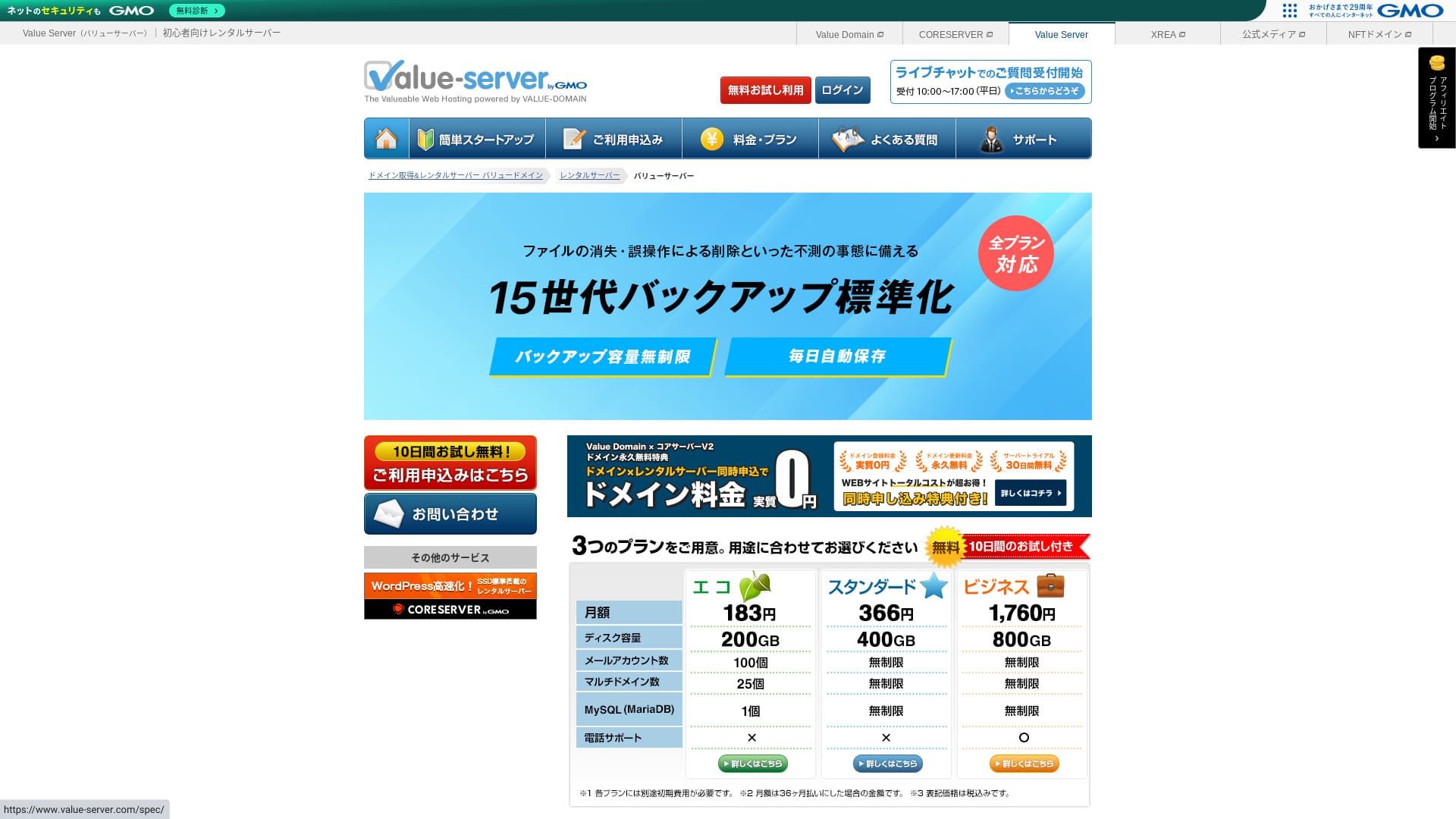
この記事にはアフィリエイトリンクが含まれます。申込みの有無で記事の評価は変わりません。料金、キャンペーン、提供機能は変更されるため、契約前に公式ページの最終表示をご確認ください。
結論から言うと、バリューサーバーは「WordPressサイトをできるだけ安く1つ運営したい人」には有力です。ただし、最安の月額160円〜は36か月契約のサーバー代だけを月額換算した数字で、ドメイン代やプランによっては初期費用が加わります。料金だけでなく、MySQL数、電話サポート、WordPress設定の手間まで見て選ぶことが大切です。
安さと15世代バックアップが強み。初めてなら「エコ」が選びやすい
まるっとはサーバー代が最安ですが、ドメイン代が別で通常申込みには無料お試しがありません。個人サイト1つならエコ、複数の独立したWordPressならスタンダードと考えると選びやすくなります。
| 運営会社 | GMOデジロック株式会社 |
|---|---|
| 総合判断 | 価格最優先の個人サイトに強い。操作や初期設定を自分で進められる人向け |
| おすすめプラン | 1サイトならエコ、複数の独立したWordPressならスタンダード |
| 最安表示 | 月額160円〜(まるっと・36か月契約・サーバー代のみ) |
| エコの初年度 | 4,160円(12か月3,060円+初期費用1,100円) |
| 容量 | 25GB〜800GB。エコは200GB、スタンダードは400GB |
| バックアップ | 全プラン無料、1日1回、最大15世代(15日分) |
| データベース | まるっと・エコはMySQL 1個。スタンダード・ビジネスは無制限扱い |
| お試し | エコ・スタンダード・ビジネスは10日間。まるっとは通常申込みではなし |
| サポート | メール、24時間障害対応。電話サポートはビジネスのみ |
| 確認日 | 2026年7月27日 |
バリューサーバーがおすすめな人・おすすめしにくい人
安さを優先し、自分で設定できる人
- 個人ブログや小規模サイトを1つ運営したい
- 毎月のサーバー代をできるだけ抑えたい
- WordPress、ドメイン、SSLの設定を手順どおり進められる
- 15日分の自動バックアップを無料で使いたい
- メール中心のサポートで問題ない
簡単さや複数サイト運用を優先する人
- 申込みと同時にWordPressをほぼ自動で完成させたい
- 安価なプランで複数の独立したWordPressを運営したい
- 電話で相談しながら設定したい
- 標準のWAFや明示されたSLAを重視する
- 初期費用なしで短期間から試したい

筆者の利用経験過去に利用していた期間には大きなトラブルはありませんでした。ただし、現在の全プランを同条件で速度計測したわけではないため、この記事では未計測の速度を星評価で断定せず、公式仕様と費用条件を中心に判断しています。
バリューサーバーの料金【2026年7月改定後】
バリューサーバーは2026年7月1日以降の支払い分から価格を改定しました。以前のエコ月額183円、スタンダード月額366円といった長期契約価格は、現在それぞれ210円、425円です。
| プラン | 初期費用 | 12か月料金 | 36か月の月額換算 | 初年度の支払額 | お試し |
|---|---|---|---|---|---|
| まるっと | 0円 | 2,760円〜 サーバー単体 | 160円〜 | 2,760円〜+ドメイン代 | 通常なし |
| エコ | 1,100円 | 3,060円 | 210円 | 4,160円 | 10日 |
| スタンダード | 2,200円 | 6,060円 | 425円 | 8,260円 | 10日 |
| ビジネス | 3,300円 | 29,160円 | 2,025円 | 32,460円 | 10日 |
2026年7月27日確認。公式料金表は税込です。36か月の「月額」は契約総額を36で割った表示で、エコ以上の初期費用は含みません。まるっとのサーバー単体料金にはドメイン代が含まれません。最新の公式料金・仕様を確認
月額160円〜を正しく読む
月額160円〜は、まるっとプランを36か月契約した場合のサーバー代5,760円を36で割った数字です。実際にはドメイン代が必要です。公式トップページではドメインとサーバーのセット価格も案内されていますが、選ぶトップレベルドメインによって総額が変わります。
「安いからまるっと」と即決するより、10日間試せて200GBあるエコの方が、初めての人には判断しやすいでしょう。
長期契約は本当に得か
長期ほど月額換算は下がりますが、先にまとめて支払います。エコを36か月契約すると、サーバー料金7,560円と初期費用1,100円で合計8,660円です。初期費用も含めて36で割ると、最初の契約期間は約241円/月になります。
4プランの違いと失敗しない選び方
プラン選びで最も重要なのは、容量よりもWordPressサイト数とサポート方法です。まるっと・エコはMySQLが1個なので、基本的には独立したWordPressサイト1つを想定すると分かりやすくなります。
| 項目 | まるっと | エコ | スタンダード | ビジネス |
|---|---|---|---|---|
| 容量 | 25GB | 200GB | 400GB | 800GB |
| MySQL | 1個 | 1個 | 無制限扱い | 無制限扱い |
| マルチドメイン | 合計5 | 合計25 | 無制限扱い | 無制限扱い |
| メールアカウント | 3 | 100 | 無制限扱い | 無制限扱い |
| CRON | 1個 | 最大10個 | 最大99個 | 最大99個 |
| 電話サポート | なし | なし | なし | あり |
まるっと:ドメインとサーバーを一緒に低予算で持ちたい
25GB、MySQL 1個、メール3個の最小構成です。サーバー代は最安ですが、通常申込みでは無料お試しがないため、完全な初心者にはエコの方が試しやすいでしょう。
エコ:個人のWordPressサイト1つにおすすめ
200GB、メール100個、10日間お試し付き。MySQLは1個ですが、個人ブログや小規模な会社案内サイト1つなら十分な構成です。
スタンダード:複数サイトを運営したい
400GBでMySQL、マルチドメイン、メールアカウントが無制限扱いになります。WordPressを複数運営するなら、価格だけでエコを選ばずスタンダードを基準にしてください。
ビジネス:電話サポートと大容量が必要
800GB、電話サポート、送受信メール数の大きな上限が必要な法人向けです。一般的な個人ブログには過剰なので、法人要件が明確な場合に検討します。
バリューサーバーの評判を左右するメリット・デメリット
口コミは利用時期やサーバー番号で印象が変わります。そこでここでは、現在確認できる料金・仕様と、筆者の利用経験から、評判につながりやすい点を整理します。
良い評判につながる6つのメリット
月額160円〜で維持費を抑えられる
最安表示には条件がありますが、エコやスタンダードも国内レンタルサーバーとして低価格です。小規模サイトの固定費を抑えたい人に向きます。
全プランに15世代自動バックアップ
1日1回、最大15日分を無料で保存します。Web・メールデータとデータベースが対象で、管理画面から復元申請できます。
国内設置・ピュアSSD RAID
公式仕様ではXeon 56コア以上、最大1TBメモリー、ピュアSSD RAID、各サーバー1Gbps接続を案内しています。低価格でもHDD前提の構成ではありません。
エコ以上は10日間無料で試せる
契約前に管理画面やWordPressの設定を確認できます。お試し中はメール送受信数や利用可能リソースが通常より制限される点に注意してください。
無料SSL、SSH、CRON、PHP 8.5に対応
安価なプランを含め、共有SSL・独自SSL、SSH、CRON、HTTP/2、PHP高速化キャッシュを利用できます。PHP 8.5から旧バージョンまで選択可能です。
メール用途の基本機能もそろう
POP/IMAP/SMTPの暗号化通信、スパム・ウイルス対策フィルター、DKIM・DMARCなど、独自ドメインメールに必要な基本機能があります。
契約前に知る6つのデメリットと回避策
| デメリット | 何が困るか | 回避方法 |
|---|---|---|
| 初期費用がある | 公式の月額換算より、初回契約期間の実質月額が上がる | 初期費用を含む総額で比較する |
| 安価な2プランはMySQL 1個 | 独立したWordPressを複数運営しにくい | 複数サイトはスタンダード以上 |
| WAFの標準掲載がない | 診断機能だけでは攻撃を遮断できない | WordPress更新、強固な認証、セキュリティプラグインを併用 |
| 電話はビジネスのみ | 設定中に電話で相談できない | 公式マニュアルとメールを使う。電話必須なら他社比較 |
| WordPress導入に複数工程 | MySQL、ドメイン、SSLを順に設定する必要がある | 本記事の手順どおりに一つずつ進める |
| SLA数値を仕様表で確認できない | 稼働率保証を調達条件にしにくい | 法人要件が厳しい場合はSLA公開サービスを比較 |
WordPressのセキュリティ対策は、セキュリティ強化できるWordPressプラグイン、追加バックアップはバックアッププラグインの比較も参考にしてください。
速度・安定性・セキュリティはどう評価する?
低価格サーバーは「遅いのでは」と不安になりますが、バリューサーバーの公式仕様は、国内設置、ピュアSSD RAID、Xeon 56コア以上、最大1TBメモリー、1Gbps接続です。PHP高速化キャッシュやHTTP/2にも対応しています。
ただし、共用サーバーの体感速度は同居ユーザー、WordPressテーマ、画像容量、プラグイン、キャッシュ設定でも変わります。この記事では現行プランを同一条件で再計測していないため、TTFBの数値は「未計測」とします。
セキュリティ機能の考え方
無料SSL、メールのスパム・ウイルス対策、DKIM・DMARC、自動セキュリティ診断は安心材料です。一方、2026年7月27日時点の公式機能表には、WAFが標準機能として明記されていません。
セキュリティ診断は、弱点を見つける機能です。攻撃をリアルタイムに遮断するWAFとは役割が違います。 WordPress本体・テーマ・プラグインの更新、管理者IDの保護、二要素認証、不要アカウント削除などは利用者側で行いましょう。
サポート体制:メールは24時間受付、電話はビジネスのみ
全プランにメールサポートと24時間の障害対応があります。問い合わせフォームの受付は24時間ですが、これは24時間いつでも即時回答されるという意味ではありません。調査内容によって回答に時間がかかる場合があります。
メール・障害対応
メール問い合わせは24時間受付。公式マニュアル、よくある質問、動画マニュアルも用意されています。
電話サポート
電話相談が必須なら、ビジネスを選ぶか、下位プランでも電話対応を提供する他社を比較してください。
バリューサーバーと似た低価格サーバーを比較
同じ「安いサーバー」でも、バックアップ、初期費用、ストレージ、設定のしやすさが違います。価格だけでなく、運営するサイト数と復旧方法を基準に選びます。
| サービス | 入口の価格 | ストレージ・基盤 | バックアップ | 向く人 |
|---|---|---|---|---|
| バリューサーバー エコ | 210円/月相当 36か月・初期費用別 | 200GB、ピュアSSD RAID | 15世代・無料 | WordPressを1つ安く運営 |
| スターレンタルサーバー ライト | 253円/月相当 36か月・初期費用0円 | 350GB NVMe SSD | ライトはなし | 容量・NVMeと初期費用0円を重視 |
| コアサーバー V2 | プラン・契約期間で変動 | 国内NVMe SSD RAID10、10Gbps | 対応 | 速度、複数サイト、30日試用を重視 |
比較は2026年7月27日時点の公式情報による概要です。キャンペーンや機能は変わるため、契約前に各社の申込み画面をご確認ください。


安さとバックアップならバリューサーバー
エコは初期費用があるものの、36か月の月額換算が210円で、全プラン15世代バックアップです。WordPressを1つだけ運営するなら、必要機能を低価格でそろえやすい構成です。
初期費用0円・NVMe容量ならスターレンタルサーバー
ライトは月額253円〜、初期費用0円、350GB NVMe SSDです。ただしライトには自動バックアップがありません。バックアップを重視するなら、スタンダード以上か自前の対策が必要です。
性能と複数サイトならコアサーバー
コアサーバーV2は、国内NVMe SSD RAID10、各サーバー10Gbps接続、30日間無料お試しを案内しています。バリューサーバーより費用が上がっても、速度や複数サイト運用を優先する人の比較候補です。
バリューサーバーでWordPressを始める7ステップ
現在の公式マニュアルでは、先にMySQLを作り、コントロールパネルのCMSインストールからWordPressを設置します。申込み画面だけで全設定が完結するタイプではないため、順番に進めましょう。
VALUE-DOMAINのユーザー登録をする
バリューサーバーはVALUE-DOMAINのアカウントで管理します。規約を確認し、ユーザー登録と必要なSMS認証を済ませます。
エコ・スタンダード・ビジネスからお試し登録する
初めてならエコを10日間試し、管理画面と速度を確認します。お試し期間中は利用可能リソースやメール送受信数が通常より制限されます。
独自ドメインとDNSを設定する
VALUE-DOMAINで取得したドメインは、ネームサーバーとDNSを設定し、バリューサーバーの「ドメインウェブの設定」へ登録します。複数サイトではMainを空欄にしてSubへドメインを入れると管理しやすくなります。
無料SSLを有効にする
ドメイン設定の反映後、「無料SSL設定」から対象ドメインを選びます。SSL化後は、WordPressのURLも https:// に統一します。
MySQLを作成する
「データーベース」→「MySQLの追加・編集」でデータベースを作り、パスワードを安全に保管します。WordPressのインストール前に必要です。
CMSインストールからWordPressを設置する
「CMSインストール」→「WordPress」を開き、設置場所・パスを入力してインストールします。反映後にWordPressの初期画面を開きます。
データベース接続とWordPress初期設定を完了する
データベース名とユーザー名には作成したDB/ユーザー名、ホストには localhost を入力します。その後、サイト名、管理者ユーザー名、強固なパスワード、メールアドレスを設定します。
ログイン後はパーマリンク、更新、バックアップ、セキュリティ、不要な初期コンテンツ削除まで行いましょう。
画面名や手順は変更される場合があります。MySQL作成の公式手順とWordPressインストールの公式手順も合わせてご確認ください。
ドメインの仕組みはドメインとは?、反映待ちや接続先の考え方はDNS・ネームサーバーの解説で詳しく説明しています。
バリューサーバーの評判に関するよくある質問
バリューサーバーの月額160円はドメイン込みですか?
いいえ。まるっとを36か月契約した場合のサーバー代だけの月額換算です。ドメイン代は別途必要で、選ぶドメインによってセット総額が変わります。
最もおすすめのプランはどれですか?
個人のWordPressサイトを1つ運営するなら、200GB、10日間無料お試し、15世代バックアップを利用できるエコが選びやすいです。複数の独立したWordPressならスタンダードを検討してください。
エコプランでWordPressを複数作れますか?
エコのMySQLは1個です。技術的な構成方法はありますが、一般的には独立したWordPressサイト1つと考えるのが分かりやすく安全です。複数サイトはMySQLが無制限扱いのスタンダード以上が向いています。
無料お試しはありますか?
エコ、スタンダード、ビジネスには10日間のお試しがあります。まるっとは通常申込みではお試しがなく、バリュードメインの管理画面からドメインとサーバーを別々に購入する場合のみ対象です。
バックアップから無料で復元できますか?
全プランで1日1回、最大15世代のバックアップが無料で作成されます。復元申請も管理画面から行えますが、復元データは指定領域へ配置されるため、必要に応じて自分で元の場所へ戻します。
WAFはありますか?
2026年7月27日時点の公式機能表では、WAFは標準機能として掲載されていません。無料SSL、自動セキュリティ診断、DKIM・DMARCには対応していますが、診断と攻撃遮断は別です。WordPress側の対策も行ってください。
電話サポートは使えますか?
電話サポートはビジネスプランのみです。全プランでメールサポートと24時間の障害対応が案内され、メール問い合わせは24時間受け付けています。
法人サイトにも使えますか?
商用利用は可能です。ただし、電話サポート、複数データベース、より大きな容量、明示されたSLAが必要なら、上位プランや他サービスも比較してください。
まとめ:価格重視なら有力。最初の1サイトはエコが無難
バリューサーバーは、低価格、国内SSD基盤、全プラン15世代バックアップが魅力です。個人ブログや小規模サイトを1つ運営する人にとって、固定費を抑えやすい選択肢です。
一方で、月額160円〜はドメイン代を含まないこと、エコ以上は初期費用があること、まるっと・エコはMySQLが1個であること、電話サポートはビジネスのみであることは、申込み前に把握しておきましょう。
- まるっと:最小構成と価格を優先し、条件を理解して選べる人
- エコ:個人のWordPressサイト1つ。初めてなら最も選びやすい
- スタンダード:複数のWordPressサイトを運営したい人
- ビジネス:電話サポートと大容量が必要な法人
最新料金と申込み条件を確認する
料金改定やキャンペーンが行われる場合があります。申込み画面で、初期費用、契約期間、支払総額、ドメイン代を確認してください。