

この記事にはアフィリエイトリンクが含まれます。申込みの有無で記事の評価は変わりません。料金、キャンペーン、提供機能は変更されるため、契約前に公式申込み画面の最終表示をご確認ください。
結論から言うと、リトルサーバーは「小さなWordPressサイトを、とにかく低コストで始めたい人」に向くレンタルサーバーです。ミニプランは税別150円からで、税込換算では月額165円。しかも全プランでWordPress、無料独自SSL、SSH、Cron、毎日の自動バックアップを利用できます。ただし、ミニプランはHTTP/2と高速化設定がなく、公開サイトならワードプラン以上が選びやすいでしょう。
安さは本物。小規模サイトには強いが、容量・窓口・稼働率の公開状況は確認したい
最安プランでもWordPressと7日分の自動バックアップが使える点は、月額100円台のサーバーとして魅力的です。一方、容量は20〜120GBで、公開されているサポート窓口は問い合わせフォーム。数値による稼働率やSLAも、2026年7月27日に確認した料金・サービス案内では見つけられませんでした。
| 総合判断 | 月額費用を抑えて小規模なWordPressサイトを始めたい人向け |
|---|---|
| 最安料金 | 税別150円/月〜(税込換算165円) |
| おすすめプラン | 一般的なWordPressサイトはワード、容量・サイト数を重視するならリトル |
| 現行キャンペーン | 2026年8月31日まで、ワード/リトルの通常920円の初期費用が無料 |
| 無料お試し | 20日間。クレジットカード不要。試用中はメール操作・送受信に制限あり |
| WordPress | 全プラン対応。簡単インストール/超かんたんインストールあり |
| 容量・DB | SSD 20〜120GB、MySQL 3〜50個 |
| バックアップ | 毎日自動、7日分を保証、復元データの提供は無料 |
| サポート | 問い合わせフォーム。通常24時間以内の返信を目安 |
| 確認日 | 2026年7月27日 |

実際に申し込んで確認しました契約時の流れからWordPressを始められ、管理画面の公式マニュアルも丁寧でした。この記事では、当時の操作感だけでなく、2026年7月時点の料金・機能・制限をあらためて確認しています。
リトルサーバーを無料で試して、速度と操作感を確認する
公開予定のテーマや画像を入れ、管理画面の使いやすさ、表示速度、必要な容量を確かめてから本契約を判断できます。試用中はメール送受信ができない点だけ注意してください。
リトルサーバーの料金と2026年最新キャンペーン
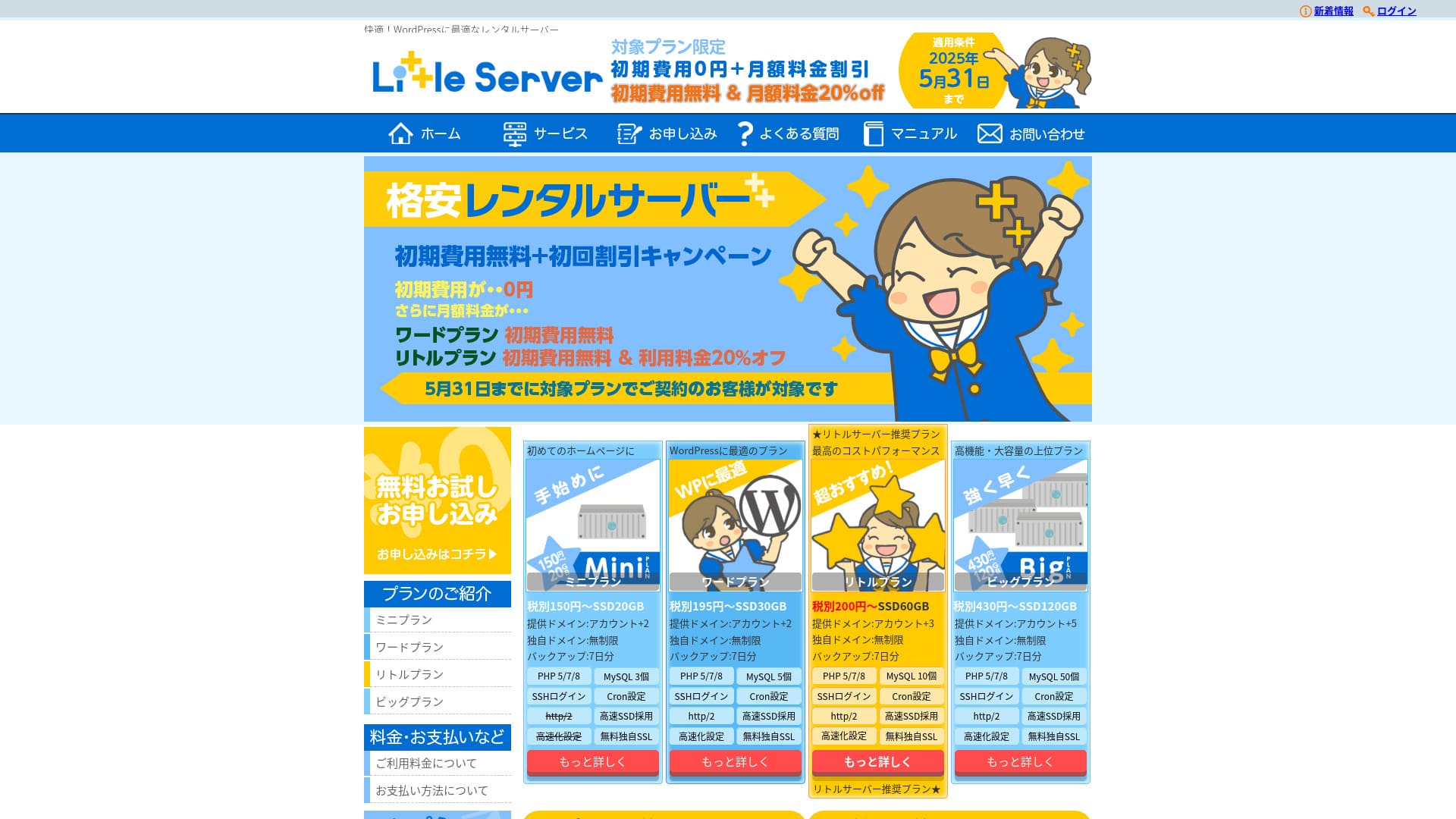
リトルサーバーは、4つの共用サーバープランを用意しています。公式トップページの価格は特記がない限り税別で、最安のミニプランは月額150円からです。消費税10%で単純換算すると165円になります。
| プラン | 公式月額表示 | SSD | MySQL | HTTP/2・高速化 | 向いている用途 |
|---|---|---|---|---|---|
| ミニ | 税別150円〜税込換算165円 | 20GB | 3個 | 非対応 | 検証、小さな趣味サイト、費用最優先 |
| ワード おすすめ | 税別195円〜税込換算約215円 | 30GB | 5個 | 対応 | 一般的なWordPressブログ・小規模サイト |
| リトル | 税別200円〜*公式トップページ表示 | 60GB | 10個 | 対応 | 複数サイト、画像が増えるサイト |
| ビッグ | 税別430円〜税込換算473円 | 120GB | 50個 | 対応 | 多数のサイトやDBをまとめて運用 |
迷ったときのプラン選び
ミニ:費用を限界まで抑えたい
小さな検証サイトやアクセスの少ない趣味サイト向け。WordPressは使えますが、HTTP/2と高速化設定がないため、公開サイトでは表示速度を無料期間中に確認してください。
ワード:初めてのWordPressに最も選びやすい
30GB、MySQL 5個、HTTP/2、高速化設定を利用できます。ブログ、ポートフォリオ、小規模な会社案内なら、費用と機能のバランスが取りやすいプランです。
リトル/ビッグ:サイト数・画像・DBが増える人
リトルは60GB・MySQL 10個、ビッグは120GB・50個。複数のWordPressを分けて運用するなら、容量だけでなくデータベース数も確認しましょう。
リトルサーバーの評判は?実際に使って分かったこと
「リトルサーバー 評判」で調べる人が最も気になるのは、月額100円台でもWordPressを普通に使えるのか、安さの代わりに何を我慢するのか、という点でしょう。実際に使った印象は、派手な付加機能は少ないものの、サイトを公開するための基本機能はきちんと揃っているというものでした。
申込みからWordPress開始までが分かりやすい
申込み後にコントロールパネルへ進み、簡単インストールからWordPressを導入できます。専門的なデータベース作成を省ける「超かんたんインストール」も用意されています。
プランとページによって情報の見せ方が分かれる
料金ページとサービス紹介ページでリトルプランの金額表示が異なるなど、契約前に複数ページを照合したい箇所があります。最終的には支払い画面を優先しましょう。
業界でもかなり安い料金なのに、契約時の流れからWordPressを始められました。公式マニュアルも手順が細かく、初めての人が迷いにくい印象です。
Hikaru Onoによる実機確認一方で、電話をしながら設定したい人、大量の画像や動画を保存したい人、稼働率やSLAを調達条件に含める法人には、より大容量でサポート窓口の多いサーバーも比較した方が安心です。
リトルサーバーのメリット・6つの特徴
1. 税別150円からWordPressを利用できる
最大のメリットは料金です。無料サーバーでは広告表示、独自ドメイン、SSL、データベースなどに制限が出やすい一方、リトルサーバーは有料サービスとして月額100円台から始められます。小規模サイトを長く置いておきたい人にとって、固定費を抑えやすい選択肢です。
2. 全プランでWordPressと無料独自SSLに対応
ミニを含む全プランでMySQLが用意され、WordPressをインストールできます。無料独自SSLも全プラン対応です。HTTPS化に別料金がかからないため、ブログや会社サイトの基本的な公開環境を作れます。
3. 毎日自動バックアップし、7日分を保持
全プランで毎日バックアップが実施され、7日分が保証対象です。誤削除やWordPress更新後の不具合が起きたとき、復元データを無料で受け取れます。
4. 手持ちの独自ドメインを無制限に設定できる
独自ドメインと、そのサブドメインの設定数に上限はありません。独自ドメインのメールアドレスも無制限に作成できます。ただし、実際に運営できるWordPress数はMySQL数と容量に左右されるため、「無制限=何サイトでも快適」という意味ではありません。
5. 独自ドメインがなくても提供サブドメインで試せる
申込み時にアカウントドメインが付与され、プランに応じて追加の提供ドメインも利用できます。独自ドメインを買う前にサイトを作り、操作や速度を確認する用途に便利です。本番のブランドサイトでは、覚えやすさと資産性の面から独自ドメインをおすすめします。
6. SSH・Cron・PHP 8.3など運用機能も使える
全プランでSSH、Cron、SSL、マルチアカウントFTPなどを利用できます。PHP 8.3は全プランで提供され、一部のリトルプラン収容サーバーではPHP 8.4も試験提供されています。格安でも、静的ファイルの展開や定期処理などに必要な基本機能があります。
リトルサーバーの速度は速い?独自計測を確認
当サイトが同条件のデモサイトで行った過去の計測では、リトルサーバーの初回バイト応答時間(TTFB)は約200msでした。月額100円台の格安サーバーとしては良好な結果です。ただし、計測時期、収容サーバー、テーマ、プラグイン、キャッシュ、アクセス状況によって速度は変わるため、この数値を現在の全契約で保証するものではありません。
ミニよりワードプラン以上が速度面で選びやすい
公式トップページでは、ミニプランはHTTP/2と高速化設定が非対応、ワード・リトル・ビッグは対応と案内されています。差額が小さいため、一般公開するWordPressサイトならワードプラン以上の方が無難です。
リトルサーバーでWordPressを使うときの実力
リトルサーバーは全プランでWordPressに対応しています。安いサーバーにありがちな「データベースが使えずWordPressを導入できない」という問題はありません。利用目的ごとに見ると、次のように整理できます。
超かんたんインストール
データベース作成の手間を抑え、サイト名、管理者名、パスワード、メールアドレスなどを入力して導入できます。
無料SSLとPHP切替
無料独自SSLを利用でき、ドメインごとにPHPバージョンも選択できます。WordPress本体・テーマ・プラグインは継続的に更新しましょう。
MySQL 3〜50個
ミニでも最大3個のMySQLを使えます。サイトごとにDBを分ける前提なら、プランのDB数が実質的な目安になります。
バックアップは二重化する
サーバー側の7日分に加え、WordPressプラグインや手動エクスポートで、別の場所にも保存しておくと安全です。
会社サイトで独自ドメインメールを使う場合は、無料お試し中に送受信できません。本契約後にメールアカウントを設定し、SPFなどの送信ドメイン認証も確認してください。
リトルサーバーのデメリットと契約前の注意点
稼働率・SLAの数値を確認できない
2026年7月27日に公式の料金・サービス案内を確認した範囲では、稼働率やSLAの数値表記を確認できませんでした。また、公式新着情報には2026年5月9日と5月29日のアクセス障害・復旧のお知らせが掲載されています。
障害情報が公開されていること自体は透明性の一つですが、止められない予約サイト、EC、基幹業務に近いサイトでは、必要な可用性と復旧体制を先に決め、SLAを明示するサービスも比較しましょう。
公開されている問い合わせ窓口はフォーム中心
公式問い合わせページでは、フォームからメールを送り、通常24時間以内の返信を目安としています。画面を見ながら電話で相談したい人や、緊急時のライブチャットを前提にする法人には向きません。調査や混雑時は返信に時間がかかる場合もあります。
容量は競合の格安プランより小さい
リトルサーバーは20〜120GBです。文章中心のブログや会社案内には十分な場合がありますが、高解像度写真、動画、長期のメール保存、複数サイトをまとめると容量が増えます。スターのライトは350GB NVMe、バリューのエコは200GBなので、容量単価だけを見ると競合が有利です。
ミニプランはHTTP/2・高速化設定がない
WordPress自体は使えますが、差額の小ささを考えると、公開サイトでミニを選ぶメリットは「数十円でも固定費を下げたい」場合に限られます。速度・容量・DB数を考えると、ワードプランの方が選びやすいです。
独自ドメイン無料特典はない
リトルサーバーの提供サブドメインは使えますが、自分の「.com」や「.jp」を無料で取得・更新できる特典は確認できません。長期運用では、サーバー料金に独自ドメインの取得・更新費用を加えて比較してください。
無料お試し中はメール機能を試せない
20日間試せるのは強みですが、2024年11月23日から試用中のメールアドレス操作・送受信が制限されています。会社メールの使い勝手まで確認したい場合は、本契約後に設定する必要があります。
リトルサーバー・バリューサーバー・スターレンタルサーバーを比較
月額数百円の格安帯では、料金だけでなく、容量、バックアップ、データベース数、無料期間が大きく違います。下表は2026年7月27日時点の各社公式情報をもとに、個人がWordPressを始めやすいプランを並べたものです。
| サービス | 月額の入口 | 容量 | 無料お試し | バックアップ | 向く人 |
|---|---|---|---|---|---|
| リトルサーバー ミニ | 税込換算165円〜 税別150円表示 | SSD 20GB | 20日 | 毎日・7日分 全プラン | 固定費を最優先する小規模サイト |
| バリューサーバー エコ | 税込210円〜 36か月時・初期1,100円 | 200GB | 10日 | 毎日・最大15世代 | 容量とバックアップ保持を重視 |
| スターレンタルサーバー ライト | 税込253円〜 36か月前払い・初期0円 | NVMe 350GB | 10日 | 自動バックアップなし スタンダード以上 | 大容量と新しい基盤を低価格で使いたい |
最安料金・20日間試用・全プラン7日バックアップ
容量が小さくてもよいなら、固定費と試用期間、最安プランの自動バックアップで強みがあります。
容量・管理画面・サポート選択肢
画像が増えるサイト、長いバックアップ保持、新しいNVMe基盤、ライブチャット等を重視すると競合が有力です。


選び分けはシンプルです。月額費用と20日間のお試しを最優先するならリトルサーバー、容量と15世代バックアップならバリュー、容量・NVMe・初期費用0円ならスターが候補になります。
リトルサーバーでWordPressを始める6ステップ
申込みからサイト公開までを、初心者向けに整理します。管理画面の文言や配置は更新されることがあるため、実際の画面と公式マニュアルを併せて確認してください。
20日間の無料お試しを申し込む
公式サイトの無料お試しへ進み、利用規約と個人情報の取扱いに同意します。連絡用メールアドレスを用意してください。クレジットカード情報は不要です。
プラン・ユーザーID・アカウントを決める
名前、住所、連絡先、希望プランを入力します。ユーザーIDとアカウントは後から変えにくいため、会社名やサイト名に近い分かりやすい文字列にします。パスワードは使い回さず、パスワード管理アプリで保存しましょう。
認証メールからアカウントを有効にする
申込み後に届く認証メールのURLを開きます。メールが届かない場合は、迷惑メール、入力したアドレス、受信拒否設定を確認してください。試用中はWebサイトを作れますが、メールアドレスの操作・送受信はできません。
独自ドメインを取得し、リトルサーバーへ設定する
本番サイトでは「.com」「.net」「.jp」「.co.jp」などの独自ドメインを取得します。リトルサーバーのコントロールパネルでドメインを追加し、ドメイン管理会社側には、管理画面や公式マニュアルに表示された最新のネームサーバー情報を設定してください。
DNSの反映には時間がかかることがあります。設定直後にサイトへ接続できなくても、入力内容を確認したうえでしばらく待ちます。
無料SSLを有効にし、WordPressをインストールする
ドメイン設定後に無料独自SSLを有効化します。続いてコントロールパネルの簡単インストールからWordPressを選びます。初心者は、データベース作成を省ける「超かんたんインストール」を使うと進めやすいです。
- サイト名:後から変更可能
- 管理者ユーザー名:推測されにくい文字列
- パスワード:長く複雑な専用パスワード
- メール:本契約後に受信できる管理用アドレス
初期設定・セキュリティ・バックアップを整える
WordPressへログインしたら、パーマリンク、タイムゾーン、不要テーマ・プラグインの削除、管理者パスワード、更新設定を確認します。プラグインは必要最小限にし、サーバー側バックアップとは別に外部保存も用意してください。
- WordPress本体・テーマ・プラグインを更新する
- ログイン試行制限や二段階認証を検討する
- バックアップを別ストレージにも保存する
- スマートフォンで表示速度と崩れを確認する
まずは実際のWordPressを入れて確かめる
格安サーバーは、数字だけでなく自分のテーマとの相性が大切です。20日間で、管理画面、表示速度、容量、バックアップ運用を確認してください。
リトルサーバーの評判・料金に関するよくある質問
リトルサーバーの月額165円は税込ですか?
公式サイトのミニプランは税別150円からと案内されています。消費税10%で単純換算すると税込165円です。契約期間や請求時の端数処理を含む最終額は、申込み画面で確認してください。
リトルサーバーでWordPressは使えますか?
はい。全プランでWordPressに対応し、簡単インストールと超かんたんインストールを利用できます。一般公開するサイトでは、HTTP/2と高速化設定があるワードプラン以上が選びやすいです。
おすすめプランはどれですか?
検証や小さな趣味サイトで費用最優先ならミニ、一般的なブログや会社案内ならワード、複数サイトや画像が増えるならリトル、より多い容量とDBが必要ならビッグです。
20日間のお試しにクレジットカードは必要ですか?
公式案内では不要です。フォームとメール認証で試用アカウントを発行し、試用中に作成したサイトは本契約後も引き継げます。
無料お試し中にメールを送受信できますか?
できません。2024年11月23日以降、不正利用防止のため試用期間中はメールアドレスの操作と送受信が制限されています。本契約後に解除されます。
バックアップは無料ですか?
全プランで毎日自動バックアップされ、7日分が保証対象です。復元データの提供は無料ですが、完全性は保証されないため、自分でも定期的にバックアップしてください。
独自ドメインは無料でもらえますか?
独自ドメインの無料取得・更新特典は確認できません。手持ちの独自ドメインは無制限に設定でき、独自ドメインがなくても提供サブドメインを利用できます。
サポート方法は何ですか?
公式サイトで公開されている窓口は問い合わせフォームです。通常24時間以内の返信を目安としていますが、調査や混雑により時間がかかる場合があります。
稼働率やSLAは公開されていますか?
2026年7月27日に確認した料金・サービス案内では、数値による稼働率やSLAを確認できませんでした。重要な法人サイトでは、必要な可用性を定めて他社も比較してください。
初期費用無料キャンペーンはいつまでですか?
2026年7月27日時点では、ワードプランとリトルプランの通常920円の初期費用が2026年8月31日まで無料です。終了後は公式申込み画面の表示を優先してください。
まとめ:リトルサーバーは、低予算の小規模WordPressに強い
リトルサーバーは、税別150円からWordPressを使え、全プランに無料独自SSL、SSH、Cron、毎日の自動バックアップを備えています。20日間の無料お試しもあり、初めてのブログ、趣味サイト、ポートフォリオ、小規模な会社案内を低コストで始めたい人に向きます。
一方、ミニはHTTP/2と高速化設定がない、容量は20〜120GB、公開窓口は問い合わせフォーム中心、稼働率・SLAの数値を確認できない、試用中はメールを使えないという条件は把握しておきましょう。
- ミニ:費用最優先の検証・小規模サイト
- ワード:初めての公開WordPressサイト
- リトル:複数サイト・60GB・MySQL 10個が必要
- ビッグ:多数サイトやDBを低価格でまとめたい
- バリュー/スター:容量やバックアップ保持、新しい基盤を重視
リトルサーバーの最新料金を確認する
料金やキャンペーンは変更されます。プラン、契約期間、初期費用、支払総額を申込み画面で確認し、20日間の無料期間で実際のWordPressを試してください。

ほかのレンタルサーバーもまとめて比較する
価格だけでなく、速度、バックアップ、サポート、容量、独自ドメイン特典を見比べたい人向けに、個人・法人別の選び方を整理しています。
WordPressレンタルサーバー比較を読む