
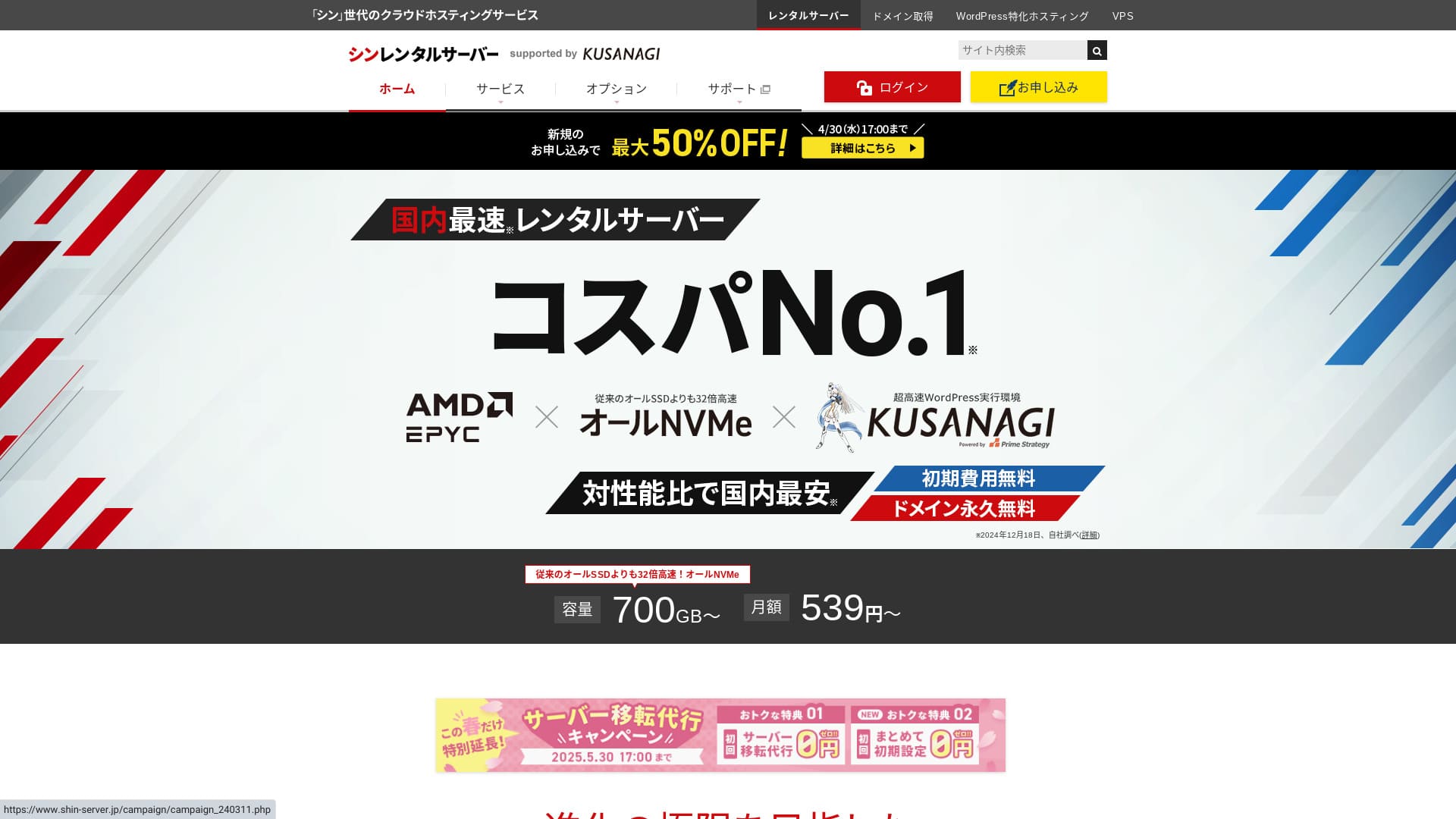
この記事にはアフィリエイトリンクが含まれます。申込みの有無で記事の評価は変わりません。キャンペーン、料金、提供機能は変更されるため、契約前に公式ページの最終表示をご確認ください。
結論から言うと、シンレンタルサーバーは「WordPressを簡単に始め、速度と容量にも余裕を持ちたい人」には有力です。一般的なブログや小規模な会社サイトならベーシックで十分なケースが多い一方、最安表示は長期契約の初回割引です。更新料金と一括支払額、クイックスタートでは10日間無料お試しが使えない点まで確認して選びましょう。
シンレンタルサーバーは「速さ・容量・始めやすさ」のバランスが良い
ベーシックでも6 vCPU・8GBメモリ・700GB NVMeを備え、WordPressクイックスタート、14日間の自動バックアップ、無料SSL、WAFを利用できます。ただし、料金は初回と更新後を分けて判断する必要があります。
| 総合判断 | 速度・容量・WordPress機能のバランスが良い。初回総額と更新料金まで納得できるかが判断軸 |
|---|---|
| おすすめプラン | 最初の1サイトや小規模運用ならベーシック。Xwrite特典や余裕を重視するならスタンダード |
| ベーシック初回 | 862円/月換算〜(36か月契約・2026年8月10日17時までのキャンペーン) |
| ベーシック更新 | 1,078円/月換算(36か月契約の場合) |
| ストレージ | 700GB〜1,200GBのNVMe SSD |
| 無料お試し | 最大10日間。WordPressクイックスタート利用時は対象外 |
| バックアップ | Web・メール・MySQLを1日1回、過去14日分保持 |
| サポート | 電話・メール。契約、管理画面、一般的なサーバー設定が中心 |
| 確認日 | 2026年7月27日 |
シンレンタルサーバーとは
シンレンタルサーバーは、エックスサーバー株式会社が提供する共用レンタルサーバーです。通常プランはベーシック、スタンダード、プレミアムの3種類で、企業向けにはvCPUとメモリの最低割当量を保証するビジネスプランもあります。
旧記事では運営会社を「シンクラウド株式会社」としていましたが、2026年7月時点の公式会社情報では販売業者はエックスサーバー株式会社です。一方、管理サービスには「シンクラウドアカウント」「シンクラウドAPI」などの名称が引き続き使われています。
シンレンタルサーバーがおすすめな人・おすすめしにくい人
費用と性能のバランスを重視する人
- WordPressブログや小規模な会社・店舗サイトを始めたい
- ドメイン、SSL、WordPressをまとめて設定したい
- 大容量ストレージと14日間バックアップが欲しい
- 複数サイトや多数のメールアカウントも運用したい
- API・MCP・CLIによる運用効率化にも関心がある
価格差や保証条件を最優先する人
- 初回と更新後の料金差を避けたい
- 契約期間分の一括前払いをしたくない
- クイックスタート前に無料で操作を試したい
- 公開されたSLA・稼働率保証を必須条件にしている
- テーマや独自プログラムまで電話で相談したい
シンレンタルサーバーの料金プラン【2026年7月最新】
料金を見るときは、キャンペーン中の初回月額換算だけでなく、契約時に支払う総額と更新後の通常料金を並べて確認することが重要です。表示の月額は、契約期間分の料金を月数で割った金額です。
| 契約期間 | ベーシック | スタンダード | プレミアム |
|---|---|---|---|
| 12か月 | 初回 985円 更新 1,232円/月換算 | 初回 1,619円 更新 2,314円/月換算 | 初回 3,239円 更新 4,628円/月換算 |
| 24か月 | 初回 924円 更新 1,155円/月換算 | 初回 1,501円 更新 2,145円/月換算 | 初回 3,003円 更新 4,290円/月換算 |
| 36か月 | 初回 862円 更新 1,078円/月換算 | 初回 1,401円 更新 2,002円/月換算 | 初回 2,802円 更新 4,004円/月換算 |
税込。初回価格は2026年7月7日17時〜8月10日17時のキャンペーン。キャンペーン終了後や契約条件の変更により価格は変わる可能性があります。
どのプランを選ぶべきか
ベーシック:多くの個人・小規模サイト
6 vCPU・8GBメモリ・700GB NVMe。個人ブログ、ポートフォリオ、小規模な会社・店舗サイトの最初の選択肢です。
スタンダード:複数サイトとXwrite特典
8 vCPU・12GBメモリ・1,000GB NVMe。複数サイトを余裕を持って運営したい人や、Xwriteを契約中無料で使いたい人向けです。
プレミアム:高負荷・多数サイト
10 vCPU・16GBメモリ・1,200GB NVMe。大きなアクセスや多数サイトを想定する人向けで、小規模サイトには過剰になりやすいプランです。
速度は十分に速い?実測値と仕組みを分けて確認
当サイトの旧記事で掲載していた計測では、シンレンタルサーバーのTTFBは200msでした。これは当時のテスト環境における一つの結果で、すべてのサイトで同じ速度になる保証ではありません。それでも、一般的なWordPressサイトを運用するうえで、サーバー応答が明確な弱点になった結果ではありませんでした。
サーバー側では、第4世代AMD EPYC、nginx、RAID10、PHPを高速化するXアクセラレータ、表示データを最適化するXPageSpeedなどが案内されています。公式の「国内最速」という表現は公式による自社調査として捉え、第三者による恒久的な順位保証とは分けて考えるのが適切です。
シンレンタルサーバーの良い評判につながる7つのメリット
ベーシックでも十分なサーバー性能
6 vCPU、8GBメモリ、700GBのNVMeストレージを備え、一般的なブログや会社サイトでは初期段階からスペック不足を心配しすぎる必要がありません。
WordPressクイックスタートが分かりやすい
サーバー契約、WordPress設置、テーマ、ドメイン、独自SSL、本契約料金の支払いまで一括で進められます。
14日間の自動バックアップが全プラン標準
Web・メールデータとMySQLを1日1回保存し、過去14日分を保持します。誤操作や更新失敗から戻す選択肢を持てます。
WAFとWordPressリカバリーを利用できる
WAF、無料SSL、国外アクセス制限などに加え、表示不具合や不正アクセスを受けたWordPressの復旧を支援する機能があります。
対象の独自ドメイン1個が永久無料
通常プランでは対象ドメインから1個を選べます。サーバー契約中の更新費用を抑えられますが、対象種類と申請条件の確認が必要です。
API・MCP Server・CLIで運用を自動化できる
ドメイン、メール、WordPress、データベースなどを外部から操作でき、AI開発ツールやターミナルからの運用にも対応します。
電話とメールで基本操作を相談できる
契約、管理画面、一般的なサーバー設定について相談できます。チャットだけでは不安な人にとって安心材料です。

実際に操作した印象申込み時にWordPressをまとめて設定でき、初めてでも迷いにくい操作感でした。キャンペーンは頻繁に変わるため、現在の割引額だけでなく次回更新時の通常価格まで確認するのがおすすめです。
法人・中小企業ならビジネスプランも候補
ビジネスプランは、サーバーアカウントごとにvCPUとメモリの最低割当量を保証します。同じ物理サーバー上の他サイトから受ける影響を抑えたい会社サイト、採用サイト、業務用メール運用で検討しやすいプランです。
| プラン | 36か月・初回 | 更新時 | 保証リソース | 容量 |
|---|---|---|---|---|
| ビジネス・ベーシック | 1,304円/月換算 | 1,630円 | 4 vCPU・4GB | 700GB |
| ビジネス・スタンダード | 2,392円/月換算 | 3,418円 | 6 vCPU・8GB | 1,000GB |
| ビジネス・プレミアム | 5,065円/月換算 | 7,236円 | 8 vCPU・12GB | 1,200GB |
税込。初回価格は2026年8月10日17時までのキャンペーン。ビジネスプランは対象独自ドメイン2個とXwrite無料特典の対象です。
契約前に知っておきたい5つのデメリット・注意点
クイックスタートでは10日間無料お試しが使えない
申込みと同時に本契約となります。先に管理画面を試したい人は通常申込み、すぐ公開したい人はクイックスタートを選びます。
初回割引と更新料金の差がある
特にスタンダードとプレミアムは差が目立ちます。最初の契約期間だけでなく、その後も継続した場合の費用まで確認してください。
月額表示でも実際は一括前払い
36か月契約は単価を下げられますが、36か月分をまとめて支払います。運営期間が未確定なら12か月契約から始める方法もあります。
公開されたSLAを最優先する人は確認が必要
通常プランの稼働率を数値で保証するSLAを必須とする場合は、申込み前に公式窓口へ確認し、SLA付きサービスとも比較しましょう。
独自プログラムやテーマの技術相談は対象外
サポートは契約とサーバー機能の案内が中心です。HTML・CSS・PHPの修正、テーマ改修、プラグイン競合の解決は制作会社や開発元へ相談します。
シンレンタルサーバーに似ている2社と比較
最安料金だけでなく、更新価格、バックアップ方式、無料お試し、公開された安定性指標、プラン変更の柔軟さで比較すると選びやすくなります。
| サービス | 向いている人 | 主な比較点 |
|---|---|---|
| シンレンタルサーバー | 速度・容量・WordPressの始めやすさをまとめて重視 | 長期初回価格が安い。更新料金と一括前払いを確認 |
| mixhost | 海外向けや多様なWeb用途も含めて検討 | 料金体系、更新条件、サポート方法を同条件で比較 |
| ColorfulBox | 地域別バックアップと細かなプラン変更を重視 | 無料お試し、バックアップ、稼働率の案内を比較 |
シンレンタルサーバーでWordPressを始める7ステップ
最短で始めたい場合はWordPressクイックスタートが便利です。ただし無料お試しがなくなるため、先に「試すか、すぐ公開するか」を決めておきましょう。
公式サイトでプランを選ぶ
一般的なブログや小規模サイトなら、まずベーシックで十分です。月額換算額、契約期間、一括支払額、更新後価格を確認します。
通常申込みかクイックスタートを選ぶ
10日間無料で試したいなら通常申込み。ドメイン・SSL・WordPressをまとめて設定したいならクイックスタートを選びます。
契約期間と独自ドメインを決める
ドメインはサイトURLになる重要な名前です。後から変えると移転作業が発生するため、会社名、ブランド名、発信テーマとの一致を確認します。
WordPress情報を入力する
サイト名、ユーザー名、強固なパスワード、メールアドレスを設定します。管理者ユーザー名に「admin」を使うのは避けましょう。
テーマと必要なオプションを確認する
ブログならCocoonなど、会社サイトなら目的に合うテーマを選びます。スタンダード以上ならXwrite無料特典も比較できます。
アカウント・本人確認・支払いを完了する
氏名、住所、電話番号、支払い情報を入力し、メールやSMSの認証を進めます。最後に契約期間と合計金額をもう一度確認します。
公開後に初期設定とバックアップを整える
パーマリンク、SSL、WordPressとプラグインの更新、自動バックアップ、外部バックアップ、ログイン保護を確認します。
シンレンタルサーバーの評判に関するよくある質問
シンレンタルサーバーは結局おすすめですか?
はい。速度、容量、WordPress機能、バックアップ、価格のバランスが良く、個人ブログから小規模事業サイトまで有力です。ただし、契約前に更新料金と一括支払額を確認できる人に向いています。
初心者におすすめのプランはどれですか?
多くの場合はベーシックで十分です。スタンダードはXwriteを無料で使いたい人、複数サイトを余裕を持って運営したい人に向きます。
WordPressクイックスタートでも10日間無料で試せますか?
試せません。クイックスタートは申し込みと同時に本契約料金を支払い、WordPress、ドメイン、SSLなどを一括設定する方法です。無料お試しを優先する場合は通常申し込みを選びます。
独自ドメインは本当に永久無料ですか?
通常プランは対象ドメインから1個、ビジネスプランは2個が、特典条件を満たす間は無料です。すべてのドメイン種類が対象ではなく、申請や契約状態に条件があります。
14日間バックアップがあれば自分のバックアップは不要ですか?
必要です。公式もバックアップによる確実なデータ保全を保証していません。重要サイトはプラグインや外部ストレージなど別経路にも定期保存してください。
APIやMCP Serverはベーシックでも使えますか?
公式MCP Serverの対象プランにはベーシック、スタンダード、プレミアムと各ビジネスプランが含まれます。利用にはシンクラウドAPIキーが必要です。
運営会社はシンクラウド株式会社ではないのですか?
2026年7月時点の公式会社情報では、販売業者はエックスサーバー株式会社です。サービス内ではシンクラウドアカウント、シンクラウドAPIなどの名称が使われています。
まとめ:初回だけでなく更新後も納得できるかで選ぶ
シンレンタルサーバーは、全ストレージNVMe、WordPressクイックスタート、14日間バックアップ、WordPressリカバリー、API・MCP・CLIなど、価格以上に機能が充実したレンタルサーバーです。過去の当サイト計測でも、一般的なサイト運営で速度が大きな不満になる結果ではありませんでした。
一方で、最安価格は長期契約の初回キャンペーン、契約期間分は一括前払い、クイックスタートは無料お試し対象外、更新時は通常価格という条件があります。
- ベーシック:個人ブログ、小規模な会社・店舗サイト
- スタンダード:複数サイト、Xwrite特典、より大きな余裕
- プレミアム:高負荷や多数サイトを想定
- ビジネスプラン:リソース保証と法人向け特典を重視
シンレンタルサーバーの最新料金と契約総額を確認する
申込み画面で、契約期間、一括支払額、更新価格、WordPressクイックスタートの有無、無料ドメインの条件を確認してください。