
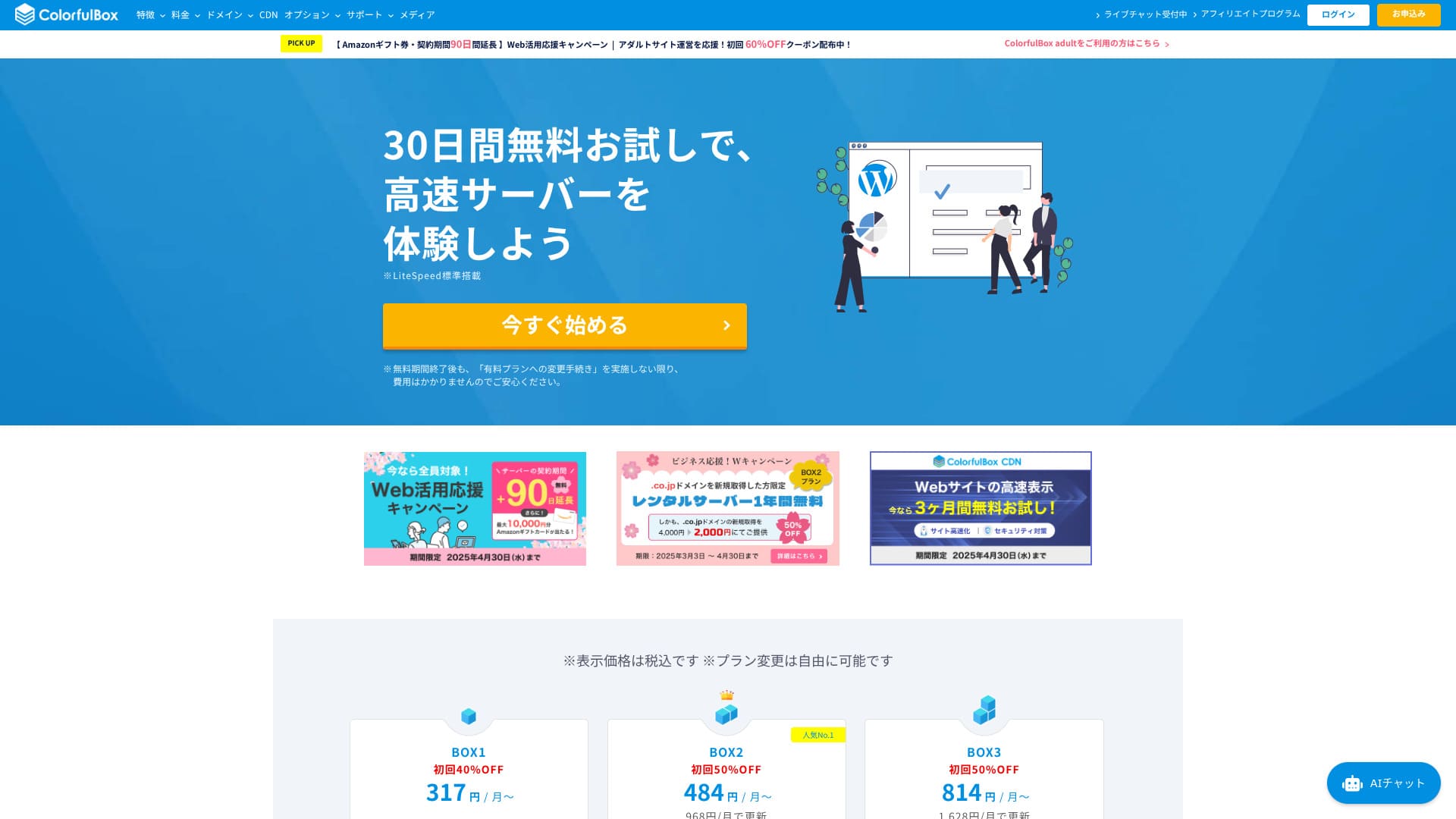
この記事にはアフィリエイトリンクが含まれます。申込みの有無で記事の評価は変わりません。料金、割引、仕様、サポート条件は変更されるため、契約前に公式ページの最終表示をご確認ください。
結論から言うと、カラフルボックスは「複数のWordPressを運営しながら、災害対策とサポートも重視したい人」に向く国内レンタルサーバーです。特にBOX2は、初回料金、6vCPU・8GBメモリ、700GB SSD、地域別14日バックアップのバランスが良好です。一方、更新価格は初回の約2倍になること、電話では技術調査を受け付けないこと、会員パネルとcPanelを行き来する場面があることは先に知っておきましょう。
迷ったらBOX2。安さだけならBOX1、余裕を求めるならBOX3
BOX2は、2026年7月27日時点の公式料金表で12か月契約が初回583円/月、更新1,166円/月。36か月契約なら初回484円/月、更新968円/月です。BOX1より初回月額が安く表示される時期でも、更新後はBOX1のほうが安いため、初回だけでなく2回目以降まで比較してください。
| 総合判断 | 災害対策、複数サイト、サポートを重視する人に有力。初回料金と更新料金を分けて判断 |
|---|---|
| おすすめプラン | BOX2。個人向け人気プランとして案内され、700GB SSD・6vCPU・8GBメモリ |
| BOX2・12か月 | 初回583円/月、更新1,166円/月(税込・月額換算) |
| 無料お試し | 30日間。クレジットカード不要。本契約を早めても残り期間は消えない |
| 無料ドメイン | BOX2〜BOX8を12か月以上で新規契約する場合、対象ドメイン1個が契約中ずっと無料 |
| バックアップ | 過去14日分を、利用サーバーとは別の東西リージョンへ自動保存 |
| 高速化 | LiteSpeed、SSD RAID、HTTP/3。ColorfulBox CDNは有料オプション |
| サポート | フォーム・電話は24時間365日受付。技術調査はフォーム、コールバックはBOX7・BOX8 |
| 確認日 | 2026年7月27日 |

執筆・検証:Hikaru Ono(Finite Field)2025年にカラフルボックスへ申込み、会員パネル、cPanel、WordPress導入、ドメイン、SSL、バックアップ、ファイル、メール、速度関連画面を確認しました。2026年7月27日に公式の料金・機能・サポート・特典条件を再調査し、古いキャンペーンや仕様を更新しています。
掲載画像は主に2025年4〜5月の実機画面です。現在のラベルや配置が一部変わっている場合があります。実測値は測定時点の結果であり、現在またはすべての環境の性能を保証するものではありません。
カラフルボックスがおすすめな人・おすすめしにくい人
複数サイトとデータ保全を両立したい人
- WordPressブログや小規模サイトを複数運営したい
- 東日本・西日本をまたぐバックアップを重視する
- 契約前に30日間、クレジットカードなしで試したい
- cPanel、SSH、Cron、ファイルマネージャーを使いたい
- サイト成長に合わせてプランを上下させたい
価格の単純さや専用の技術窓口を優先する人
- 初回と更新価格の差をできるだけ避けたい
- 電話だけでサーバー障害や設定を調査してほしい
- 1サイトだけで、cPanelの多機能さを必要としない
- 稼働率の数値保証やSLAを契約前に明示してほしい
- 動画配信など、長時間にわたり大量転送する用途
カラフルボックスの評判を実機レビューから整理
「評判」を調べると、匿名の短い口コミだけで結論を出しがちです。ここでは投稿数を水増しせず、実際に操作して感じた点と、公式仕様から不満につながりやすい点を分けます。
バックアップと機能の充実度
- 利用リージョンとは別地域に14日分を保存できる
- 最安プランからWordPress、無料SSL、WAF、バックアップを利用可能
- マルチドメイン、MySQL、メールアカウントが無制限
- 料金を抑えながらcPanelの高度な機能を使える
- 申込み後もプラン変更でき、成長に合わせやすい
価格表示と管理画面の複雑さ
- BOX2以上は初回割引後、更新料金が上がる
- 会員パネルとcPanelで役割が分かれ、最初は迷いやすい
- 電話受付はあるが、技術調査が必要な質問はフォームへ案内される
- BOX1は1vCPU・2GBで、高負荷なWordPressには余裕が少ない
- 無料ドメイン特典を使う場合、通常の30日無料試用とは申込み経路が異なる
実際に申し込んだ際は、WordPress快速セットアップを使うことで申込み自体は数分で完了しました。一方、契約管理とサーバー設定で画面が分かれるため、「どちらで操作するか」を覚えるまでは公式マニュアルを併用するのが安全です。
Finite Fieldによる実機確認カラフルボックスの料金プラン【2026年7月最新】
カラフルボックスはBOX1〜BOX8の8プランです。公式料金ページでは現在、BOX2〜BOX8の12・24・36か月契約に初回限定価格が表示されています。割引率やクーポンは変わるため、以下は2026年7月27日に確認した税込月額換算としてご覧ください。
| プラン | 36か月・初回 | 更新月額 | SSD | vCPU / メモリ | 用途の目安 |
|---|---|---|---|---|---|
| BOX1 | 528円 | 528円 | 200GB | 1 / 2GB | 小規模・検証用 |
| BOX2 | 484円 | 968円 | 700GB | 6 / 8GB | 個人・小規模法人 |
| BOX3 | 814円 | 1,628円 | 1,000GB | 8 / 12GB | 複数サイト・余裕重視 |
| BOX4 | 1,089円 | 2,178円 | 1,200GB | 10 / 16GB | 中規模サイト |
| BOX5 | 1,639円 | 3,278円 | 1,300GB | 12 / 20GB | 法人・高アクセス |
| BOX6 | 2,739円 | 5,478円 | 1,400GB | 14 / 24GB | 大規模運営 |
| BOX7 | 3,839円 | 7,678円 | 1,500GB | 16 / 32GB | 大規模・コールバック |
| BOX8 | 7,689円 | 15,378円 | 1,600GB | 18 / 40GB | 最上位・コールバック |
3か月以上の契約は初期費用無料、1か月契約のみ初期費用2,200円です。BOX1の転送量目安は月6TB、BOX2以上は公式機能表で「無制限」とされていますが、共用サーバーのため過度な占有利用には制限があり得ます。
個人・小規模法人はBOX2が選びやすい
BOX2は公式に「個人人気」と案内されています。12か月契約は初回583円/月、更新1,166円/月。36か月契約は初回484円/月、更新968円/月です。初回総額は12か月で6,996円、36か月で17,424円になります。
初回だけを見るとBOX2がBOX1より安くなる一方、更新後はBOX1のほうが安価です。ただし、BOX1は1vCPU・2GB、BOX2は6vCPU・8GBで差が大きいため、WordPressを本格運営するならBOX2の余裕には意味があります。
独自ドメイン永久無料の条件
BOX2〜BOX8を12か月以上で新規契約し、対象ドメインを同時に申し込むと、サーバー契約を継続する間は1個の新規取得・移管・更新費が無料です。対象は .com / .net / .org / .info / .biz / .jp。BOX1と1・3・6か月契約、既存契約は対象外です。
この特典は即本契約となるため通常の無料お試し期間はありませんが、本契約期間に30日分が加算されます。まず管理画面を試したい人と、無料ドメインを確実に使いたい人では申込み方が異なります。
支払い方法
クレジットカード、VISA・MasterCardブランドのデビット/プリペイドカード、銀行振込、PayPalに対応しています。銀行振込は入金確認に3営業日ほどかかる場合があるため、すぐに公開したい場合はカードやPayPalがスムーズです。
カラフルボックスの良い評判につながる7つのメリット
14日分を別地域へ保存するバックアップ
東日本を選ぶと西日本、西日本を選ぶと東日本へ保存します。サーバーとバックアップが同じ地域で同時に影響を受けるリスクを抑えられます。
30日間、クレジットカードなしで試せる
全プランを無料で試せます。期間中に本契約しても、残りの無料期間が消えることはありません。
LiteSpeed・SSD・HTTP/3に対応
WordPress向けキャッシュプラグインLiteSpeed Cacheと組み合わせやすく、サーバー側の高速化基盤が揃っています。
申込み後もプランを変更しやすい
小さく始め、アクセス増に合わせて上位プランへ移動できます。最初から過大なプランを選ぶ必要がありません。
cPanelで高度な運用まで対応
ファイル、データベース、メール、SSL、SSH、Cron、バックアップなど、Web運営に必要な機能をGUIから扱えます。
Imunify360とWAF・IPS・IDSを標準搭載
攻撃検知、侵入防止、マルウェア対策の基盤が用意されています。WordPress側の更新や二要素認証も併用しましょう。
申込み・料金の電話受付が24時間365日
契約、料金、管理画面の操作案内を電話で相談できます。技術調査が必要な内容は問い合わせフォームを使います。
契約前に知っておきたい7つのデメリット
BOX2以上は更新時に料金が上がる
初回限定価格は魅力的ですが、更新月額はおおむね初回の2倍です。2回目の契約期間まで含めて予算化しましょう。
BOX1は処理性能に余裕が少ない
200GBは十分でも、1vCPU・2GBメモリです。重いテーマ、EC、アクセス増を想定する場合はBOX2以上が安全です。
会員パネルとcPanelを使い分ける
契約・請求・サービス管理と、サーバー内のWordPress・ファイル・メール設定が別画面です。慣れるまでは少し複雑です。
電話で技術調査は依頼できない
サーバー状況の確認を要する質問、DNSや設定の調査は問い合わせフォームが基本です。電話ですべて解決したい人には合いません。
稼働率の数値保証を確認しにくい
2026年7月27日に公式の料金・機能・仕様ページを確認した範囲では、共用サーバーの稼働率保証値やSLAを見つけられませんでした。調達要件がある法人は事前確認が必要です。
無料ドメインと無料試用を同時に使う申込みではない
永久無料ドメインの特典は即本契約となり、通常の30日無料試用はありません。代わりに契約期間へ30日分が加算されます。
共用サーバーなのでリソースは契約全体で共有
複数サイトを無制限に作れても、vCPU・メモリはプラン内で共有します。高負荷サイトが一つあると他サイトにも影響し得ます。
カラフルボックスでWordPressを始める手順【画像付き】
WordPress快速セットアップを選べば、サーバー契約、ドメイン、WordPressインストールを一つの流れで進められます。画面は更新されることがありますが、判断する項目は大きく変わりません。
公式サイトで無料お試しまたは本契約を選ぶ
まずは操作感を確かめるなら30日無料お試し、BOX2以上で対象ドメインを永久無料にしたいなら12か月以上の即本契約を選びます。
リージョン・プラン・契約期間を決める
主な読者が東日本なら東日本、西日本なら西日本が分かりやすい選択です。個人ブログや小規模法人はBOX2を基準にし、契約期間と更新価格を確認します。
WordPress快速セットアップを有効にする
オプションで「WordPress自動インストール」を選び、サイト名、管理者ユーザー名、強いパスワードを入力します。管理者情報はWordPressへログインするために必要なので、安全な場所へ保存してください。
ユーザー情報と支払い方法を確認する
ドメインのWhois公開代行、契約者情報、支払い方法を確認して注文を確定します。銀行振込は反映まで時間がかかる場合があります。
WordPressへログインし、初期設定を行う
取得ドメインの /wp-admin/ へアクセスし、設定したユーザー名とパスワードでログインします。DNSとSSLの反映中は一時的に警告や未表示になる場合があるため、少し時間を置きます。
ログイン後はパーマリンクを「投稿名」にし、不要な初期プラグインを整理します。セキュリティと外部バックアップも早めに設定してください。
会員パネルとcPanelの使いやすさ
カラフルボックスでは、契約・請求を扱う会員パネルと、サーバー内部を操作するcPanelを使い分けます。最初はメニューが多く見えますが、ファイル、メール、データベース、Cron、バックアップまで一つの管理画面で完結する点は強みです。
cPanelは多機能なため、分からない項目を推測で変更しないことが大切です。WordPress運営だけなら、ドメイン、SSL、Applications、JetBackup、ファイルマネージャーを押さえれば日常運用を始められます。
表示速度レビューと高速化機能
カラフルボックスは全プランでLiteSpeed、SSD RAID、HTTP/3に対応しています。WordPressではLiteSpeed Cacheを使うことで、ページキャッシュ、画像最適化、CSS・JavaScriptの調整などを進められます。
TTFBは、ブラウザがリクエストを送ってから最初の1バイトを受信するまでの時間です。元記事では同条件のデモサイトで190msを記録しましたが、テーマ、プラグイン、キャッシュ、リージョン、アクセス状況で結果は変わります。
ColorfulBox CDNは必要になってから追加でよい
有料のColorfulBox CDNは36か月契約で月440円から、1か月契約では月550円です。ライトは1ドメイン、保証転送量1TB/月で、1か月無料。アクセス地域が広いサイト、DDoS対策を強めたいサイト、急なアクセス増があるサイトで検討できます。
小規模な国内向けブログでは、まずLiteSpeed Cache、画像圧縮、不要プラグイン削減を行い、それでもオリジンサーバーへの負荷や海外表示が課題ならCDNを追加する順序が合理的です。
セキュリティと地域別自動バックアップ
カラフルボックスの大きな特徴は、過去14日分のバックアップを別リージョンへ保存することです。東日本リージョンのデータは西日本へ、西日本リージョンのデータは東日本へ保存されます。
同じサーバー内にバックアップを置くだけでは、サーバーや地域全体に問題が起きたとき一緒に失う可能性があります。物理的に離れたリージョンへ保存する設計は、国内サーバーの中でも分かりやすい差別化です。
公式バックアップFAQと実機画面をもとに評価セキュリティ面ではImunify360、WAF、IPS、IDS、無料SSLを利用できます。ただし、標準バックアップは確実なデータ保全を保証するものではありません。重要なサイトは、WordPressプラグインや手動ダウンロードで外部ストレージにも保存してください。
複数サイト運営とWordPress移行
マルチドメイン・MySQL・メールは無制限
全プランでマルチドメイン、MySQL、メールアカウントを無制限に作成できます。趣味ブログ、事業サイト、テスト環境を一つの契約へまとめやすい構成です。
ただし、vCPU・メモリは契約プラン内で共有します。アクセスが増えるサイトを複数運営する場合はBOX2以上を選び、CPUやメモリの使用状況を見ながらプランアップしてください。
無料の簡単移行ツールと有料代行を選べる
WordPress簡単移行ツールは、移行元URLとWordPress管理者情報を入力して、データベース、画像、テーマ、プラグインなどを移します。マルチサイトやWordPress.com、非常に大きなサイトなどは対象外・失敗しやすい条件があります。
自分での移行が不安な場合は、公式の移行代行が1サイト14,080円、通常5営業日以内です。記事更新を止める時間やDNS切替も含めて事前に計画しましょう。
サポートの評判:24時間受付だが、技術相談はフォーム中心
カラフルボックスは「電話があるか」だけでなく、問い合わせ内容によって窓口を使い分けることが重要です。
| 問い合わせフォーム | 24時間365日受付。サーバー状況の確認や技術調査が必要な内容はこちら |
|---|---|
| 電話 | 24時間365日受付。新規契約、料金、支払い、管理画面の操作案内など |
| ライブチャット | 平日9:30〜12:00、13:00〜17:30 |
| コールバック | BOX7・BOX8限定 |
| 電話番号 | 050-6877-5911(公式FAQ掲載時点) |
「24時間電話サポート」と聞くと、障害やDNSを電話で詳しく調べてもらえる印象を持ちますが、公式FAQでは技術的内容は電話で受け付けず、問い合わせフォームを使うよう案内しています。この境界を理解していれば、契約・支払いの相談先としては心強い体制です。
初期設定代行「あんしんスタート」
9,680円
WordPressインストール、DNS、SSL、メールアドレス3個まで。1〜3営業日以内。
4,180円
DNSと無料SSLの設定を依頼。1〜3営業日以内。
迷ったときのプラン選び
BOX1:小さなサイトを最安で維持
更新価格も528円/月からで分かりやすい一方、1vCPU・2GBです。静的ページ中心、検証サイト、アクセスの少ないブログ向けです。
BOX2:ほとんどの個人・小規模法人におすすめ
700GB、6vCPU、8GBで余裕があり、永久無料ドメインの対象です。初回と更新価格の差を許容できるなら最も選びやすいプランです。
BOX3:複数サイトやアクセス増へ余裕を持つ
1TB、8vCPU、12GB。画像の多いサイト、複数事業サイト、アクセス増を見込む運用で検討できます。
BOX5以上:法人・高負荷用途は要件から逆算
大容量だけでなくCPU・メモリが増えます。アクセス数、同時実行、EC、バッチ処理などを整理し、必要なら事前に公式へ相談しましょう。
最初からBOX3以上へ上げるより、BOX2で開始して実際のCPU・メモリ使用状況を確認し、必要になった段階でプランアップするほうが無駄を抑えやすいです。
カラフルボックスは申込み後のプラン変更に対応カラフルボックスの評判に関するよくある質問
カラフルボックスは30日間返金保証ですか?
基本の案内は「30日間無料お試し」です。クレジットカード不要で試し、継続する場合に本契約へ移行します。旧記事の「30日間返金保証」という表現とは区別してください。
おすすめプランはBOX1とBOX2のどちらですか?
小規模で価格最優先ならBOX1。本格的なWordPress運営、複数サイト、無料ドメインを重視するならBOX2がおすすめです。BOX2は6vCPU・8GBで、BOX1の1vCPU・2GBより余裕があります。
独自ドメインは本当に永久無料ですか?
BOX2〜BOX8を12か月以上で新規契約し、対象ドメインを同時申込みする場合、サーバー契約中は1個の登録・移管・更新費が無料です。BOX1、短期契約、既存契約は対象外です。
電話サポートは全プランで使えますか?
一般の電話受付は24時間365日と案内されています。技術調査は問い合わせフォームを利用します。折り返しのコールバック電話サポートはBOX7・BOX8限定です。
バックアップは何日分ありますか?
過去14日分です。利用サーバーとは別の東西リージョンへ保存されます。ただし完全なデータ保全を保証するものではないため、重要データは外部にも保存してください。
複数のWordPressを運営できますか?
はい。マルチドメインとMySQLは全プランで無制限です。ただしCPUとメモリはプラン内で共有するため、高負荷サイトが増えたらプランアップが必要です。
他社から無料でWordPressを移行できますか?
WordPress簡単移行ツールを利用できます。対象外の構成や大容量サイトもあるため、難しい場合は1サイト14,080円の公式移行代行を検討してください。
カラフルボックスは法人サイトにも向きますか?
地域別バックアップ、WAF・IPS・IDS、請求管理、複数サイト運営という点では向いています。稼働率の数値保証や厳格なSLAが必要な場合は、契約前に公式へ要件を確認してください。
まとめ:カラフルボックスは「BOX2+地域別バックアップ」が魅力
カラフルボックスは、LiteSpeed、cPanel、30日無料お試し、柔軟なプラン変更、Imunify360、東西リージョンをまたぐ14日バックアップを備えています。複数のWordPressを長く運営したい個人や小規模法人にとって、機能と価格のバランスがよいサーバーです。
選ぶ際は、初回と更新価格の差、BOX1の性能、電話サポートの範囲、無料ドメイン特典の申込み条件を確認してください。
- BOX1:小規模サイトを安く維持したい
- BOX2:性能・容量・料金のバランスを重視したい
- BOX3:複数サイトやアクセス増へ余裕を持ちたい
- 無料お試し:まずcPanelと管理画面を30日確認したい
- 永久無料ドメイン:BOX2以上を12か月以上で即本契約したい
カラフルボックスの最新料金と申込み条件を確認する
初回限定価格やクーポンは変わります。申込み画面で契約期間、支払総額、更新価格、無料ドメインの適用条件を確認してください。