
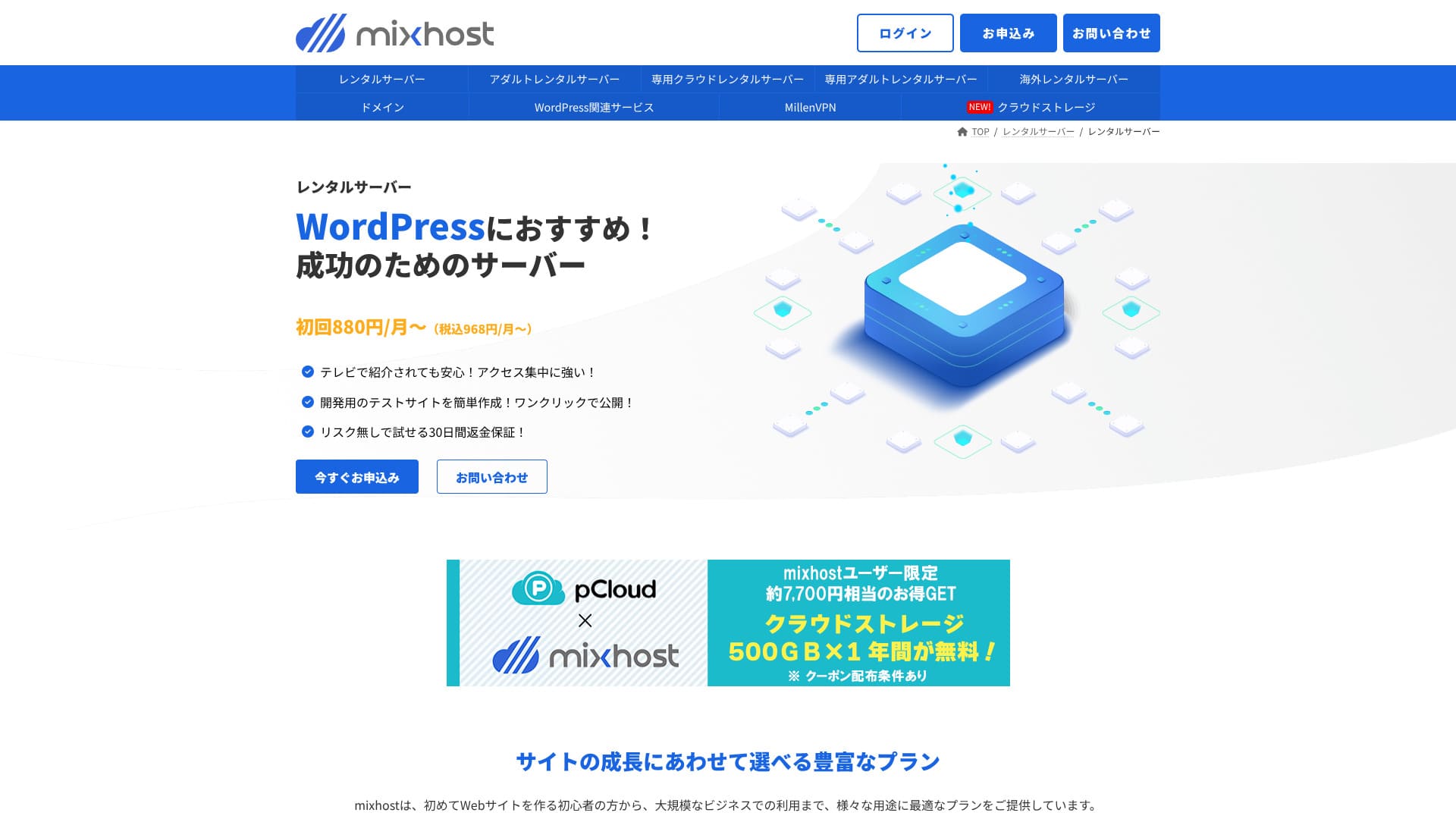
この記事にはアフィリエイトリンクが含まれます。申込みの有無で記事の評価は変わりません。料金、キャンペーン、提供機能は変更されるため、契約前に公式ページの最終表示をご確認ください。
結論から言うと、mixhostは「WordPressを早く始めたい」「LiteSpeedとcPanelを使いたい」「複数サイトを日本語サポートのある国内事業者で運用したい」人に向くレンタルサーバーです。ただし、最安のライトには自動バックアップ、AI搭載セキュリティ、マルウェアスキャン、無料ドメインがありません。料金だけで決めず、必要な保護機能まで含めて選びましょう。
多くの人にはスタンダードが無難。ライトは自分で守れる人向け
ライトは1年契約で594円/月相当、3年契約では495円/月相当と安価です。一方、サーバー側の自動バックアップがなく、AI搭載セキュリティとマルウェアスキャンも対象外です。事業サイトや大切なブログなら、14日間バックアップを備えるスタンダード以上が選びやすくなります。
| 総合判断 | 高速化機能とWordPress導入のしやすさが強み。ライトを選ぶ場合は自前バックアップが必須 |
|---|---|
| おすすめプラン | スタンダード。14日間バックアップ、AI搭載セキュリティ、マルウェアスキャン、初年度無料ドメインを利用可能 |
| ライト・1年契約 | 594円/月相当(12か月総額7,128円を前払い)、更新968円/月相当 |
| スタンダード・1年契約 | 968円/月相当(12か月総額11,616円を前払い)、更新1,518円/月相当 |
| WordPress | クイックスタート、LiteSpeed Cache、WP Toolkit、WordPress Manager、簡単テンプレート |
| バックアップ | ライトはなし。スタンダード以上は1日1回・過去14日分 |
| サポート | 問い合わせフォーム、メール、チャットボット。通常の電話サポートなし。プレミアム以上は月2回のZoomサポート |
| リージョン | 通常プランは東京。海外レンタルサーバーは別サービスで米国サンノゼ |
| 返金保証 | 初回申込みから30日以内。ドメインなど対象外条件あり |
| 確認日 | 2026年7月27日 |
mixhostがおすすめな人・おすすめしにくい人
mixhostと相性がよい人
- 申込みと同時にWordPressを始めたい
- LiteSpeed CacheやHTTP/3で高速化したい
- cPanel、SSH、Git、Cronを使いたい
- 複数のWordPressサイトをまとめて管理したい
- 日本語で相談できる海外サーバーも比較したい
他社も比較したい人
- 障害時に電話で相談したい
- 最安プランでも自動バックアップが必要
- サーバー契約中ずっと無料のドメインが欲しい
- 管理画面は独自のシンプルUIだけを使いたい
- 長期前払いを避け、完全な月払いにしたい
mixhostの料金プラン【2026年7月最新】
mixhostの通常レンタルサーバーは、ライト、スタンダード、プレミアム、ビジネスの4プランです。表示される月額は契約期間全体の料金を月数で割った月額換算で、実際には契約期間分を一括で前払いします。割引価格は初回支払期間だけで、更新後は通常料金です。
| プラン | 1年契約 | 主な機能 | 向く用途 |
|---|---|---|---|
| ライト | 594円/月相当 総額7,128円 更新968円/月相当 | 100GB、月10万PV目安、無料SSL、DDoS保護。自動バックアップなし | 自分でバックアップとセキュリティを管理できる個人 |
| スタンダード | 968円/月相当 総額11,616円 更新1,518円/月相当 | 容量無制限※、月20万PV目安、14日バックアップ、AIセキュリティ、初年度無料ドメイン | 個人ブログ、小規模法人、一般的なWordPressサイト |
| プレミアム | 1,078円/月相当 総額12,936円 更新1,738円/月相当 | 月30万PV目安、ステージング、スマートアップデート、Zoom・優先サポート | 収益サイト、制作会社、更新前に検証したい人 |
| ビジネス | 1,628円/月相当 総額19,536円 更新2,618円/月相当 | 月60万PV目安、通常プランの2倍リソース、プレミアムの機能を利用 | アクセスが増えた事業サイトやEC |
※「容量無制限」「転送量無制限」には公正利用ポリシー、inode数、CPU・メモリなどの上限があります。料金と機能はmixhost公式の料金・機能比較で最終確認してください。
月額495円は、ライトを36か月契約した場合
ライトとスタンダードの差は、容量より保護機能
ライトでも100GBあり、一般的なブログには十分なケースが多いです。本当の差は、自動バックアップ、AI搭載セキュリティ、マルウェアスキャン&駆除、初年度無料ドメインの有無です。失うと困るサイトなら、月額差だけでなく復旧にかかる時間と費用も含めて判断します。
mixhostでWordPressを始める手順【画像付き】
mixhostのWordPressクイックスタートは、サーバー申込み、ドメイン、WordPress本体、SSLなどの設定をまとめて進める機能です。公式では最短90秒と案内されています。実際の所要時間は、入力内容や決済、DNSの反映状況で変わります。
公式サイトでプランと契約期間を選ぶ
初めてで迷う場合は、保護機能のそろうスタンダードが無難です。ライトを選ぶなら、申込み後すぐに外部バックアップを用意してください。
ドメインとWordPressクイックスタートを設定する
使いたいドメインを検索し、WordPressクイックスタートは「利用する」を選択します。独自ドメインをまだ決めていない場合は、初期サブドメインで構築を始める方法もあります。
契約者情報と支払い方法を入力する
氏名、住所、連絡先、支払い方法を入力します。WordPressのユーザー名とパスワードは、ブラウザのメモではなくパスワード管理ツールへ保存すると安全です。
WordPressへログインし、初期設定を行う
インストール完了メールを確認し、WordPress管理画面へログインします。サイトタイトル、タイムゾーン、パーマリンク、ユーザー権限、自動更新、バックアップ、セキュリティを確認してください。
- パーマリンクは内容が分かる短いURLにする
- 管理者ユーザーを共有せず、必要人数分のアカウントを作る
- ライトはバックアッププラグインと外部保存先を用意する
- 不要なテーマとプラグインは削除する

実際に操作した印象申込みからWordPressの開始までは案内に沿って進められました。難所はインストールそのものより、ライトとスタンダードの機能差、契約期間、更新価格、ドメインの扱いを正しく選ぶことです。
他社からのWordPress移行も選択肢が多い
ログインURL・ID・パスワードを使う「WordPressらくらく引っ越し」は無料です。自動移行が難しい場合は、条件を満たす契約でプロによる移行代行を1年間に1サイトまで無料で利用できます。移行後は表示、管理画面、フォーム、メール送信、SSL、URL、画像を確認してからDNSを切り替えます。
表示速度と安定性を実機画面で確認
元記事に保存されている計測では、TTFB(サーバーが最初の1バイトを返すまでの時間)が150msでした。良好な結果ですが、単一時点・特定条件での値です。現在の全サーバー、すべてのWordPress構成、アクセス集中時の性能を保証するものではありません。
LiteSpeed・NVMe・HTTP/3を標準で利用できる
全プランでLiteSpeed Web Server、LiteSpeed Cache、HTTP/3、NVMeストレージを利用できます。WordPressでは、画像を軽くする、不要なJavaScriptを減らす、テーマとプラグインを整理する、キャッシュを正しく設定することで、サーバー性能を生かしやすくなります。
速度評価ではTTFBだけでなく、LCP、INP、CLS、画像容量、外部タグ、データベース、キャッシュの有無まで確認してください。
容量は多いが「無制限」には上限がある
ライトは100GB、スタンダード以上は容量無制限と案内されています。ただし、保存できるファイル・ディレクトリ数を示すinode上限があり、転送量も公正利用ポリシーの対象です。大量の画像、バックアップファイル、キャッシュ、メールを同じサーバーへため続けないようにします。
帯域幅とリソースはcPanelで確認できる
CPUやメモリなどの割当量へ継続的に達すると、表示遅延やエラーが起こることがあります。アクセス数だけでなく、管理画面に表示されるリソース使用量を見てアップグレードを判断します。
稼働率99.99%保証は、無停止の約束ではない
mixhostは99.99%のSLAを案内していますが、適用条件や除外事項があります。障害やメンテナンスが一切起きないという意味ではありません。公式の障害・メンテナンス情報を確認し、監視サービスと外部バックアップを併用すると安心です。
cPanelとWordPress Managerの使いやすさ
mixhostは、契約や請求を管理するマイページと、サーバー設定を行うcPanelを使い分けます。cPanelは世界的に広く使われ、ドメイン、メール、ファイル、データベース、Cron、帯域幅などを細かく設定できます。一方、機能が多いため、独自パネルだけのサービスより最初は迷いやすいでしょう。
細かな設定と移行性
cPanelに慣れると、ドメイン、メール、ファイル、DB、Cronを一か所で扱えます。SSHとGitにも対応します。
入口が二つあり、項目も多い
マイページとcPanelの役割を覚える必要があります。初心者は、まずWordPress Managerと必要な項目だけを使うのが安全です。
セキュリティ・バックアップ・メールの実用性
無料SSLとDDoS保護は全プラン、AI保護はスタンダード以上
無料SSLとDDoS攻撃保護は全プランに含まれます。AI搭載セキュリティとマルウェアスキャン&駆除はスタンダード以上です。ライトを選ぶ場合は、WordPress本体・テーマ・プラグインの更新、ログイン保護、WAFやセキュリティプラグインなどを自分で補います。
自動バックアップはスタンダード以上で過去14日分
スタンダード以上では、ファイルとデータベースを1日1回、外部バックアップサーバーへ保存し、過去14日分から復元できます。ただし公式のバックアップ注意事項は、バックアップが毎日作成されることを保証しないと明記しています。
メールアカウントは無制限でも、送信数には上限がある
独自ドメインのメールアドレスは全プランで無制限に作成できます。一方、ライトは1時間50通・24時間100通、スタンダード以上は1時間100通・24時間1,000通が上限です。通常の問い合わせ対応には使えますが、メルマガや大量通知には専用配信サービスを使います。
サポートの評判:日本語対応だが、通常の電話窓口はない
全プランで問い合わせフォーム、メールサポート、チャットボットを利用できます。サポートポリシーでは、通常サポートの営業日は平日10時〜18時で、電話サポートと日本語以外の対応は対象外です。プレミアム以上では、WordPressに関するZoomサポートを月2回まで利用でき、問い合わせも優先されます。
移行・SSL・高速化・セキュリティの代行サービス
WordPress移行やSSL有効化は、条件を満たす契約で1年間に1サイトまで無料です。プレミアム以上には高速化調査レポートや設定代行もあります。無料条件と対象範囲は変更されるため、申込み前に公式の機能比較で確認してください。
文章と画面で相談できる人
エラー文、URL、スクリーンショット、操作手順を整理して問い合わせられる人には使いやすい体制です。
電話で即時相談したい人
障害時や設定時に電話を必須とする法人は、電話窓口のあるXServerやConoHaも比較してください。
SitejetとpCloudも利用できる
Sitejet:WordPressを使わずにページを作成
全プランでSitejetを利用できます。テンプレートを選び、ドラッグ&ドロップで編集できるため、小規模な会社案内、キャンペーンページ、試作サイトを素早く作りたい場合に便利です。WordPressのテーマやプラグイン管理を避けたい人にも候補になります。
pCloud:mixhost利用者向け特典
mixhost利用者は、pCloudを約7,700円相当試せるプロモコードを取得できます。特典の取得にはマイページへのログインが必要で、配布は予告なく終了する場合があります。WordPressバックアップの保存先として使う場合は、暗号化、世代管理、復元手順も確認してください。
海外レンタルサーバーは別サービス
通常のmixhostレンタルサーバーは東京リージョンです。海外レンタルサーバーは米国西海岸のサンノゼに設置され、初回税込858円/月相当から案内されています。米国の利用者向けサイト、英文メディア、海外向けサービスでは候補になります。
サーバー所在地を海外へ変えれば、すべての国で自動的に高速になるわけではありません。主な利用者の地域、CDN、画像容量、外部API、決済、個人情報保護、適用法令まで含めて設計します。
海外おすすめレンタルサーバー10社比較と選び方では、海外向けサイトで確認したい判断軸をまとめています。
mixhost・XServer・ConoHa WING・ColorfulBoxを比較
同じ「月額○円」でも、契約期間、初回割引、更新価格、バックアップ、ドメイン特典、電話対応が違います。下表は2026年7月27日時点の各社公式情報をもとに、入口として選びやすいプランを比較したものです。
| サービス | 入口の価格 | 主な強み | 注意点 | 向く人 |
|---|---|---|---|---|
| mixhost Standard | 858円/月相当 36か月前払い 更新1,298円 | LiteSpeed、cPanel、14日バックアップ、AI保護、海外プラン | 電話なし、無料ドメインは初年度、長期前払い | WordPressとcPanelを使い込みたい人 |
| XServer Standard | 990円/月〜 36か月契約 | 500GB NVMe、電話・メール、国内運用、永久無料ドメイン | mixhostの最安帯より高い | 国内窓口と分かりやすさ重視 |
| ConoHa WING Basic | 678円/月〜 WINGパック | 独自ドメイン最大2個が契約中無料、電話対応、国内向け | 契約期間、キャンペーン、通常料金を要確認 | 国内ブログとドメイン費重視 |
| ColorfulBox BOX2 | 484円/月〜 36か月初回 更新968円 | 700GB、地域別14日バックアップ、LiteSpeed、cPanel | 初回価格は長期契約条件 | 容量と遠隔バックアップ重視 |
mixhostとXServer、どちらを選ぶべきか
cPanel、LiteSpeed、海外サーバーの選択肢ならmixhost。電話相談、国内向けの分かりやすさ、契約中の無料ドメインならXServerが基本です。
mixhostとConoHa WING、どちらを選ぶべきか
WordPressの導入はどちらも簡単です。ドメインを2個まで契約中無料にしたい人はConoHa、cPanelやLiteSpeed、WordPress管理ツールを重視する人はmixhostが候補です。
mixhostとColorfulBox、どちらを選ぶべきか
どちらもLiteSpeedとcPanelを採用しています。最安帯でも地域別バックアップが必要ならColorfulBox、WordPress Manager、無料移行代行、海外サーバーなど周辺サービスを重視するならmixhostを比較します。
迷ったときのプラン選び
ライト:最安を優先し、自分で保護できる
個人の試作サイトや小規模ブログ向け。外部バックアップ、更新、ログイン保護を自分で確実に行うことが前提です。
スタンダード:一般利用のおすすめ
14日バックアップ、AIセキュリティ、マルウェアスキャン、初年度無料ドメインがそろい、価格と保護機能のバランスを取りやすいプランです。
プレミアム:更新前に検証したい
ステージング、スマートアップデート、Zoomサポート、優先回答を利用したい収益サイトや制作会社向けです。
ビジネス:アクセスと処理負荷が増えた
通常プランの2倍リソースと月60万PVの目安が必要な事業サイト向け。高負荷が続く場合は専用クラウドも比較します。
mixhostの評判に関するよくある質問
mixhostのおすすめプランはどれですか?
費用だけを優先し、自分でバックアップとセキュリティ対策を行えるならライトが候補です。多くの個人ブログや小規模な事業サイトでは、14日間の自動バックアップ、AI搭載セキュリティ、マルウェアスキャン、初年度無料ドメインが付くスタンダードが選びやすいプランです。
mixhostのライトプランに自動バックアップはありますか?
ありません。ライトにはサーバー側の自動バックアップが付かないため、WordPressプラグインや外部ストレージを使って自分でバックアップを用意する必要があります。スタンダード以上には1日1回、過去14日分の自動バックアップがあります。
月額495円は毎月払いですか?
いいえ。税込495円はライトを3年間契約したときの月額換算です。36か月分17,820円を契約時に一括で前払いします。更新時の月額換算は748円です。
mixhostではWordPressを簡単に始められますか?
はい。WordPressクイックスタートを利用すると、申込みと同時にWordPress、ドメイン、SSLなどの設定を進められます。公式では最短90秒と案内されています。
無料ドメインは契約中ずっと無料ですか?
いいえ。現行プランではスタンダード以上の対象ドメインが初年度のみ無料です。2年目以降の更新料金も含めて比較してください。ライトには無料ドメイン特典がありません。
他社からmixhostへ無料で移行できますか?
WordPressらくらく引っ越しは無料で利用できます。また、条件を満たす契約では、専門スタッフによるWordPress移行代行も1年間に1サイトまで無料です。サイト構成によって自動移行できない場合があります。
mixhostに電話サポートはありますか?
通常の電話サポートはありません。問い合わせフォーム、メールサポート、チャットボットが中心です。プレミアム以上ではWordPressに関するZoomサポートを月2回まで利用できます。
mixhostの海外サーバーは国内プランと同じですか?
別サービスです。通常のレンタルサーバーは東京リージョンですが、海外レンタルサーバーは米国西海岸のサンノゼに設置されています。海外向けサイトでは、対象地域と料金を確認して選びます。
まとめ:mixhostは高速化とWordPress運用に強い。ライトの不足機能を理解して選ぶ
mixhostは、WordPressクイックスタート、LiteSpeed Cache、WordPress Manager、WP Toolkit、cPanel、無料SSL、DDoS保護を利用でき、WordPressを素早く始めて細かく運用したい人に向いています。
一方、ライトには自動バックアップ、AI搭載セキュリティ、マルウェアスキャン、無料ドメインがありません。通常の電話サポートもないため、価格だけでなく、復旧・保守・問い合わせ方法まで納得して選びましょう。
- ライト:最安優先。自分でバックアップと保護ができる
- スタンダード:個人ブログや小規模事業サイトの基本候補
- プレミアム:ステージング、スマート更新、Zoom・優先サポートが必要
- ビジネス:アクセス増加と高い処理負荷へ対応したい
- 海外レンタルサーバー:米国サンノゼを対象にしたサイト
現在の料金・契約総額・更新価格を確認する
キャンペーン価格は変わります。申込み画面で、プラン、契約期間、初回総額、更新価格、バックアップ、ドメイン特典を確認してください。