
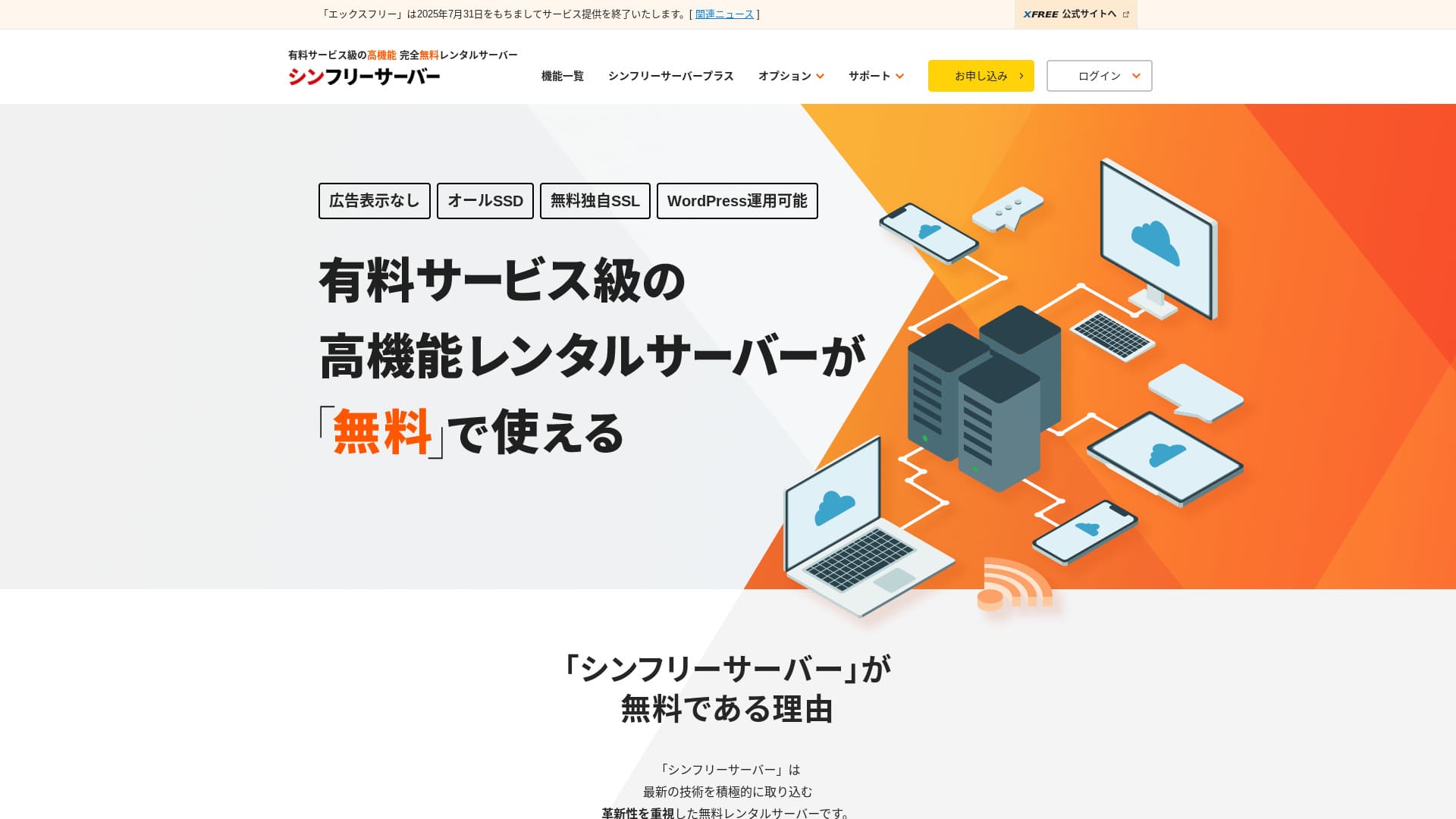
この記事には広告リンクが含まれます。ただし、評価と結論は広告条件から独立して作成しています。申込み可否、料金、提供機能は変わるため、実際の申込みフォームと公式機能表を最終確認してください。
無料プランは現在、他社サーバーから移転する人だけ申込み可能
公式トップページや申込みマニュアルには一般的な新規申込み案内が残っていますが、実際の申込みフォームでは「他社サーバーからの移転以外は受け付けていない」と表示されます。申込み時には他社サーバーでの認証が必要です。初めてサーバーを使う人は、無料プランを前提に計画せず、シンフリーサーバープラスや別のサービスも比較してください。
ページ間で表現が異なるため、この記事では契約操作に直結する実際の申込みフォームを優先しています。
結論から言うと、シンフリーサーバーは「すでに他社サーバーを使っており、メールと有人サポートがなくても自力で運用できる人」には非常に強力な無料環境です。一方、初めてのWordPress、売上に直結する会社サイト、独自ドメインメール、期限更新を忘れにくい運用、トラブル時の相談窓口を求める人には向きません。
無料とは思えない機能。ただし「申込み制限」と「3カ月更新」が最大の壁
10GB SSD、WordPress、無料SSL、WAF、XPageSpeed、SSH、Cron、Web・MySQLの14日分バックアップを0円で利用できます。機能は魅力的ですが、誰でも申し込めるわけではなく、契約維持も自動ではありません。
| サービス名 | シンフリーサーバー |
|---|---|
| 運営会社 | エックスサーバー株式会社 |
| 月額料金 | 0円。初期費用も0円 |
| 現在の申込み条件 | 他社サーバーから移転する人のみ。申込み時に他社サーバーでの認証が必要 |
| ディスク容量 | 10GB SSD |
| 独自ドメイン | 10個/サブドメイン50個 |
| データベース | MySQL 5個/公式機能表の容量表示は500MB |
| WordPress | 対応。簡単インストール、簡単移行、サイトコピーあり |
| バックアップ | Webデータ・MySQLを毎日自動保存、過去14日分 |
| メール | 利用不可 |
| サポート | 個別のメール・電話サポートなし。マニュアル、FAQ、AIチャット、利用者コミュニティあり |
| 契約更新 | 3カ月ごとに手動で無料更新。期限の2カ月前から手続き可能 |
| 広告表示 | なし |
| アカウント数 | 無料プランは1人1件まで |
シンフリーサーバーがおすすめな人・おすすめしにくい人
移転先や検証環境を0円で持ちたい経験者
- 現在、他社レンタルサーバーを利用している
- WordPress、DNS、SSL、PHP、MySQLの基本が分かる
- 障害時にログやバックアップを使って自分で切り分けられる
- 学習、検証、ポートフォリオ、小規模サイトに使いたい
- 独自ドメインメールをサーバー側で使わない
- 3カ月ごとの更新を確実に管理できる
初めてのサイト・事業の本番環境
- 現在、移転元になる他社サーバーを持っていない
- WordPressのエラーを有人窓口へ相談したい
- 会社の独自ドメインメールも同じ契約で使いたい
- 更新忘れによる凍結・削除リスクを避けたい
- 10GBを超える画像・動画・バックアップを保存したい
- SLAや明確な運用支援が必要な重要サイトを運営する
無料プランは、初心者向けに機能を減らしたサービスではありません。むしろ、WordPress運用やサーバー管理に必要な機能を多く備えながら、後方互換性の維持や個別サポートにかかるコストを削ることで無料化した、上級者向けのサービスです。機能の多さと相談しやすさは別物として判断します。
2026年7月の現行仕様:無料でもWordPress・14日バックアップ・SSHに対応
従来の記事には「バックアップがない」とする説明もありますが、現在の公式機能表では無料プランも自動バックアップに対応しています。WebデータとMySQLを毎日保存し、過去14日分を保持します。
| 分類 | 無料プランで使える主な機能 | 判断時の注意 |
|---|---|---|
| Web・WordPress | PHP、MySQL、WordPress簡単インストール、簡単移行、サイトコピー | MySQLは5個、容量表示は500MB。WordPressリカバリーは無料プラン対象外 |
| 表示高速化 | nginx、Xアクセラレータ、ブラウザキャッシュ、XPageSpeed、HTTP/2 | この記事では同一条件の実測をしていないため、速度順位は付けていません |
| セキュリティ | 無料独自SSL、WAF、WordPressセキュリティ設定、FTP over SSL、AIクローラー遮断 | WAFやSSLだけで安全が保証されるわけではなく、更新・パスワード管理も必要 |
| 運用・開発 | SSH、Cron、アクセスログ、エラーログ、ファイルマネージャ、phpMyAdmin | 設定ミスや障害の解決は原則として自力 |
| バックアップ | Webデータ・MySQLを毎日保存し、過去14日分を保持 | 復元は上書き。外部バックアップも残す |
| メール | なし | 問い合わせフォームの送信設計や管理者メールは外部サービスを使う |
「高機能」でも「無制限」ではありません。 画像の多いメディア、ECサイト、複数の大規模WordPress、動画配信には10GBが早く効いてきます。サーバー内にバックアップファイルを何世代も残す運用も容量を圧迫します。
評判を分けるメリット・デメリットを正直に整理
口コミの星数ではなく、契約後の満足度に直結する条件で評価します。良い評判につながりやすいのは「無料なのに広告がなく、WordPressとバックアップまで使える」点。悪い評判につながりやすいのは「そもそも申込みに制限があり、更新と復旧を自分で管理する」点です。
0円でも「練習用」以上の機能
- サーバー料金0円、広告表示なし
- 独自ドメイン10個、サブドメイン50個
- WordPress簡単インストール・簡単移行
- 無料SSL、WAF、WordPressセキュリティ設定
- Web・MySQLの14日分自動バックアップ
- SSH、Cron、各種ログ、高速化機能
契約と運用の自己責任が重い
- 新規申込みは他社サーバーからの移転者に限定
- 3カ月ごとに手動の期限更新が必要
- メール機能が使えない
- 個別のメール・電話サポートがない
- 10GB、MySQL5個、データベース容量500MB
- WordPressリカバリーは無料プラン対象外
最大の強みは「広告なしでWordPressを0円運用」
無料サーバーでページ内に運営会社の広告が入らないため、ポートフォリオや小規模サイトの外観を崩しません。独自ドメインと無料SSLも使えます。
バックアップ機能は現在利用できる
古い記事の「バックアップなし」は現行仕様と一致しません。WebとMySQLを毎日保存し、14日分から復元できます。ただし、外部保存を省いてよい意味ではありません。
申込みフォームの制限が利用開始の最大障壁
無料プランの魅力を比較する前に、自分が現在の申込み対象かを確認する必要があります。移転元サーバーがない人は、無料プランを選択肢から外して検討します。
メールがないため、会社サイトは周辺構成が必要
独自ドメインメールは別サービスで用意します。WordPressの通知先や問い合わせフォームの送信も、外部メール基盤を含めて設計してください。
有人サポートの代わりに、自分で調べて解決する
マニュアル、FAQ、AIチャット、利用者コミュニティはありますが、個別環境を調査して復旧してくれる窓口ではありません。業務サイトでは保守担当を決めます。
3カ月ごとの無料更新を忘れると、凍結後にデータ削除
シンフリーサーバーの契約維持は自動ではありません。利用期限は3カ月単位で、継続するたびに管理画面から「期限更新(無料)」を実行します。費用はかかりませんが、忘れたときの影響が大きいため、機能表より先に理解したい条件です。
利用期限の2カ月前から更新できる
シンクラウドアカウントのサーバー一覧で「期限更新(無料)」を選びます。期限直前まで待たず、手続き可能になった時点で更新する運用が安全です。
更新すると、手続き日から3カ月後の月末まで延長
毎回の更新後、次の期限をカレンダーとタスク管理へ登録します。担当者が変わる組織では、個人の記憶に頼らず共有します。
期限を過ぎると契約が凍結
サイトを継続利用できなくなります。売上や問い合わせに関係するサイトでは、無料であること以上に大きな事業リスクです。
凍結後1カ月を過ぎるとデータが順次削除
凍結後1カ月間は無料で解除できますが、その後に削除されたデータは復旧できません。自動バックアップだけでなく、外部保存が必要な理由です。
実務向け設定:更新可能日、利用期限の30日前、7日前の3回を通知し、別の担当者も確認できるようにします。無料更新そのものより、更新忘れを起こさない仕組みが重要です。
公式手順:契約の更新について
シンフリーサーバーでWordPressを始める手順
現在は他社サーバーからの移転者向け申込みが前提です。対象者は、アカウント作成、サーバー設定、ドメイン、WordPress、運用保全の順で進めます。ドメインとサーバーは別契約なので、サーバー代が0円でもドメイン代は見積もってください。
実際の申込みフォームで対象条件を確認する
他社サーバーから移転する人は、フォームの案内に従って認証を進めます。無料プランは1人1件までです。移転元がない場合は、その時点でPlusや別サービスへ切り替えます。
会員情報、メール認証、必要に応じてSMS・電話認証を行う
申込みマニュアルでは、確認コードと認証コードを使って本人確認を進めます。受付後、サーバー設定は24時間以内と案内されています。
独自ドメインを取得し、サーバーへ追加する
ドメインは別途取得します。サーバーパネルへ追加し、ネームサーバーまたはDNSを設定して、無料独自SSLを有効にします。移転時は旧サーバーを削除せず、表示確認後に切り替えます。
WordPress簡単インストールを使う
サイトURL、ブログ名、管理ユーザー、強いパスワード、外部メールアドレスを入力します。データベースは自動生成を選べます。完了後の「開く」から管理画面へ入れます。
更新・バックアップ・セキュリティを初日に設定する
WordPress本体・テーマ・プラグインの更新、二要素認証、WAF、外部バックアップ、3カ月更新の通知を設定します。無料サーバーだから後回しにするのではなく、公開前に運用ルールを作ります。
WordPressの登録メールアドレスには、Gmailなど普段使っている外部メールを指定できます。 ただし、シンフリーサーバー無料プラン内で独自ドメインメールを作れるわけではありません。
14日バックアップは強み。ただし外部保存と復旧手順は別に必要
無料プランでも、Web領域とMySQLデータベースの自動バックアップを利用できます。復旧の選択肢があるのは大きな改善点です。一方で、復元は安全網であり、データ保全を完全に任せる仕組みではありません。
過去14日分から取得・復元
- Webデータを毎日自動保存
- MySQLデータベースを毎日自動保存
- サーバーパネルから復元手続き
- バックアップデータの取得も可能
上書き・容量・保持期間を確認
- 復元対象はバックアップ内容で上書きされる
- バックアップ後に作ったファイルが消える場合がある
- 復元・取得には十分な空き容量が必要
- 取得データはサーバー上で24時間後に削除される
WordPressでは、記事・画像・テーマ・プラグインのファイルとデータベースの両方が必要です。月1回以上は外部ストレージへ保存し、重要サイトでは実際に復元できるかテストします。10GBしかないため、サーバー内に大きなバックアップZIPを残し続けないことも大切です。
「サポートなし」は、情報が何もないという意味ではない
公式マニュアル、FAQ、AIチャット、ユーザーコミュニティは利用できます。ただし、個別のサイトを調査して設定を代行したり、障害復旧を約束したりする有人窓口ではありません。AIチャットの回答も、実際の設定画面と公式マニュアルで確認します。
自力で解決できる
ログ、バックアップ、マニュアルを使って切り分けられるなら無料プランの価値を引き出せます。
メールだけ必要
300GBとメール機能を備えるPlusが候補。ただしPlusにも個別サポートはありません。
有人窓口が必要
メール・電話サポートがあるシンレンタルサーバーなどの有料サービスを比較します。
無料・シンフリーサーバープラス・シンレンタルサーバーを比較
「無料か有料か」だけでなく、申込み可否、メール、容量、サポートで選びます。Plusは無料プランの弱点をすべて解消するわけではなく、メールと容量は増えても個別の有人サポートは付きません。
| 比較項目 | シンフリーサーバー | シンフリーサーバープラス | シンレンタルサーバー |
|---|---|---|---|
| 月額料金 | 0円 | 495円〜 | 1,078円〜 |
| 現在の新規申込み | 他社サーバーからの移転者に限定 | 誰でも申込み可能 | 申込み可能 |
| 容量 | 10GB SSD | 300GB SSD | 700GB〜 NVMe SSD |
| 独自ドメイン | 10個 | 100個 | 無制限 |
| MySQL | 5個 | 50個 | 無制限 |
| メール | なし | あり | あり |
| 個別サポート | なし | なし | メール・電話 |
| 14日バックアップ | あり | あり | あり |
| WordPressリカバリー | なし | あり | あり |
| 向いている用途 | 経験者の移転・検証・小規模運用 | メールと容量が必要な低価格運用 | 初心者・会社サイト・有人サポート重視 |
シンフリーサーバープラスの通常料金と支払総額
Plusは契約期間分を一括前払いします。「495円」は36カ月契約の月額換算で、毎月495円ずつ払う方式ではありません。
| 契約期間 | 月額換算 | 契約時の総額 |
|---|---|---|
| 3カ月 | 660円 | 1,980円 |
| 6カ月 | 605円 | 3,630円 |
| 12カ月 | 550円 | 6,600円 |
| 24カ月 | 522円 | 12,528円 |
| 36カ月 | 495円 | 17,820円 |
無料からPlusへの変更は可能ですが、Plusから無料へ戻す変更には対応していません。 容量とメールの必要性を確認してからアップグレードします。
無料サーバーを選ぶ前に、費用以外の5項目を確認
- 申込み可能か:現在のフォームで他社サーバー認証を通せるか。
- 容量が足りるか:画像・テーマ・プラグイン・ログを含めて10GB以内か。
- メールを分離できるか:独自ドメインメールやフォーム送信を外部で構成できるか。
- 更新を忘れないか:3カ月更新を組織的に管理できるか。
- 自分で復旧できるか:ログ、バックアップ、DNS、SSL、WordPressを切り分けられるか。
5項目すべてに「はい」と答えられるなら、シンフリーサーバーは無料プランとして非常に魅力的です。一つでも難しい項目があれば、有料プランの費用は「機能代」ではなく「運用リスクを減らす費用」と考えます。
シンフリーサーバーのよくある質問
申込み前に迷いやすい料金、WordPress、バックアップ、更新、メール、サポートをまとめます。
シンフリーサーバーは本当にずっと無料ですか?
サーバー利用料は0円です。ただし、独自ドメインの取得・更新費用や外部バックアップ先などは別途必要です。また、無料プランは3カ月ごとに無料の期限更新手続きを行う必要があります。
現在、誰でも新規申込みできますか?
2026年7月28日に確認した実際の申込みフォームでは、他社サーバーから移転する人のみ受け付けており、申込み時に他社サーバーでの認証が必要と案内されています。初めてサーバーを契約する人は、現時点では無料プランへ申し込めません。
WordPressは使えますか?
使えます。WordPress簡単インストール、簡単移行、サイトコピーに対応しています。MySQLは5個ですが、10GBの全体容量とデータベース容量500MBの制限があるため、実際に運用できるサイト数は規模によって変わります。
バックアップ機能はありますか?
あります。WebデータとMySQLデータベースを毎日自動で保存し、過去14日分を保持します。ただし、復元時は対象領域が上書きされ、空き容量不足などで失敗する可能性もあるため、重要データは外部にも保存してください。
サポートは受けられますか?
無料プランにはメール・電話による個別の有人サポートがありません。公式マニュアル、FAQ、AIチャット、利用者コミュニティは使えますが、障害切り分けやWordPress設定は自分で進める前提です。
独自ドメインのメールアドレスは作れますか?
無料プランではメール機能を利用できません。メールが必要なら、月額495円からのシンフリーサーバープラス、または有人サポートもあるシンレンタルサーバーを比較します。
シンフリーサーバープラスとの違いは何ですか?
プラスは300GB SSD、独自ドメイン100個、MySQL50個、メール機能を利用できます。36カ月契約は月額換算495円、総額17,820円です。ただし、プラスにもメール・電話の個別サポートはありません。
更新を忘れるとどうなりますか?
利用期限を迎えると契約が凍結されます。凍結後1カ月間は無料で解除できますが、その後はデータが順次削除され、削除後の復旧はできません。更新日はカレンダーやタスク管理に登録してください。
旧サービスのXfreeとは同じですか?
同じではありません。Xfreeは2025年7月31日にサービスを終了し、シンフリーサーバーが後継サービスとして案内されています。古いXfreeの記事や手順は、現在の管理画面・仕様と混同しないよう注意してください。
検証に使用した公式資料
2026年7月28日に、公式トップ、機能表、申込みフォーム、更新マニュアル、WordPress・バックアップの手順を再確認しました。一般案内と実際のフォームが異なる場合は、申込み操作に直接使うフォームの表示を優先しています。
- シンフリーサーバー公式トップ無料である理由、基本スペック、サービス全体の位置付け
- 公式機能一覧容量、ドメイン、MySQL、バックアップ、WordPress、メール、サポートの比較
- 実際の無料プラン申込みフォーム他社サーバーからの移転者限定・他社サーバー認証の現在条件
- 無料レンタルサーバーのお申し込み1人1件、認証、サーバー設定完了までの流れ
- 契約の更新について3カ月更新、凍結、凍結後1カ月とデータ削除
- WordPress簡単インストール自動データベース生成、入力項目、インストール完了まで
- 自動バックアップからのWebデータ復元14日分、上書き、空き容量などの復元時注意
- AIチャット・ユーザーコミュニティ個別サポートの代わりに利用できる情報源
- シンフリーサーバープラス料金、300GB、メール機能、無料プランとの比較
- 旧Xfreeのサービス終了案内2025年7月31日終了と後継サービスの説明
まとめ:条件を満たす経験者には強力。初めての人は「無料」だけで選ばない
シンフリーサーバーは、月額0円、広告なし、10GB SSD、WordPress、無料SSL、WAF、SSH、Cron、14日分の自動バックアップを利用できます。無料サーバーとしては非常に充実しています。
ただし、2026年7月28日時点の実際の申込みフォームは他社サーバーからの移転者に限定されています。利用開始後も3カ月ごとの手動更新が必要で、メール機能と個別の有人サポートはありません。「申し込めるか」「更新を忘れないか」「自分で復旧できるか」まで含めて選ぶサービスです。
シンフリーサーバーの現在の申込み可否を確認する
公式トップだけでなく、実際の申込みフォームに表示される対象条件を確認してください。移転元がない場合は、Plusや有人サポート付きサーバーへ早めに切り替えると、構成のやり直しを避けられます。

検証:Hikaru Ono/Finite Field編集部サーバー・WordPress・Web開発の観点から、広告文ではなく、料金総額、申込み画面、仕様表、復旧手順、運用上の例外条件を照合しています。写真素材は既存ページのものを本文の判断ポイントに合わせて再配置しました。



