
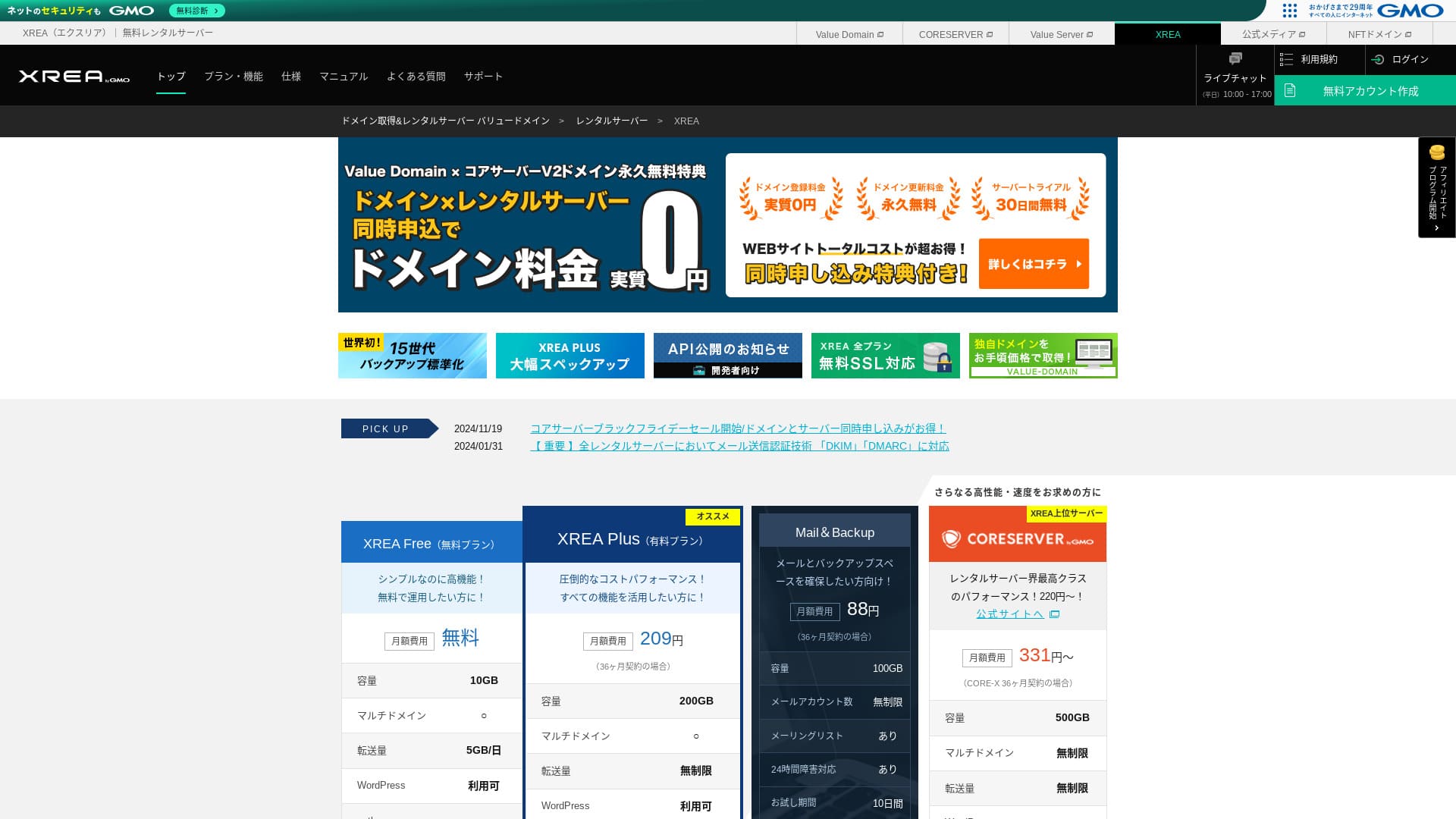
この記事にはアフィリエイトリンクが含まれます。申込みの有無で記事の評価は変わりません。料金、ドメイン特典、画面、提供機能は変更されるため、契約前に公式ページの最終表示をご確認ください。
結論から言うと、XREA Freeは「広告を許容して、費用をかけずにWordPressを試したい人」にはかなり有力です。月額0円で10GB、MySQL 5個、メール100個、独自SSL、15世代バックアップ、メール・チャットサポートまで使えます。ただし、全ページの広告表示、1日5GBの転送量、cron・WAFなしは明確な制限です。会社の本番サイトや、広告収益を重視するブログならXREA Plusまたは別の有料サーバーも比較した方が安全です。
XREA Freeは無料サーバーとして高機能。ただし「広告」と「運用の手間」を受け入れられるかが分かれ目
Freeはサーバー料金0円でWordPressを公開でき、15世代バックアップと有人チャットも付いています。一方、広告は必須で、WordPressはデータベース作成から自分で進めます。広告非表示、200GB、転送量無制限、cronが必要になった時点がPlusへの切り替え目安です。
| 総合判断 | 無料サーバーとしては機能とサポートが充実。広告と運用制限を許容できる小規模サイト向け |
|---|---|
| XREA Free | 初期費用・月額0円。10GB、転送量5GB/日、広告あり、MySQL 5個 |
| XREA Plus | 月額240円〜380円。200GB、転送量無制限、広告なし、cron対応 |
| バックアップ | Free・Plusとも1日1回、最大15世代。復元はコントロールパネルから申請 |
| サポート | メールフォーム・ライブチャット。電話サポートなし |
| WordPress | 利用可能。独自ドメイン、MySQL、CMSインストール、SSLを順番に設定 |
| 商用利用 | 可能。ただしFreeは広告表示が必須 |
| 事実確認日 | 2026年7月28日 |

無料で始められることより、公開後に困らないかで選ぶ
サーバー代が0円でも、広告、ドメイン、バックアップ、復旧、アクセス増加への対応は必要です。XREAは「自分で設定しながら学ぶ」用途で特に魅力が出ます。
XREAがおすすめな人・おすすめしにくい人
費用を抑え、自分で設定を進められる人
- WordPressやPHP、データベースを無料環境で学びたい
- 趣味ブログ、部活動、団体、ポートフォリオを小さく始めたい
- サイト上部または任意位置の広告表示を許容できる
- 10GB・1日5GB・10万ファイル以内で運用できる
- 電話ではなく、マニュアル・メール・チャットで解決できる
広告、速度、復旧、運用工数を事業要件にする人
- 企業ブランドやLPで第三者広告を表示したくない
- アクセス増加や画像・動画の多いサイトを予定している
- cron、WAF、迷惑メールフィルターを標準で使いたい
- 電話窓口やSLAを契約条件として求める
- WordPressを最短で自動構築し、設定作業を減らしたい
XREAの料金プラン【2026年7月改定後】
XREAには、Webサイト用のXREA FreeとXREA Plus、メールと保存領域向けのMail & Backupがあります。2026年7月1日以降の支払い分からPlusとMail & Backupの価格が改定されました。すでに支払い済みの契約は、次回更新から新価格が適用されます。
| 契約期間 | XREA Free | XREA Plus | Mail & Backup |
|---|---|---|---|
| 1カ月 | 0円 | 380円380円/月 | 160円160円/月 |
| 3カ月 | 0円 | 1,050円350円/月 | 450円150円/月 |
| 6カ月 | 0円 | 1,950円325円/月 | 840円140円/月 |
| 12カ月 | 0円 | 3,480円290円/月 | 1,500円125円/月 |
| 24カ月 | 0円 | 6,360円265円/月 | 2,640円110円/月 |
| 36カ月 | 0円 | 8,640円240円/月 | 3,780円105円/月 |
| 初期費用 | 0円 | 0円 | 0円 |
| お試し | なし最初から無料 | 10日間 | 10日間 |
表示は税込です。PlusとMail & Backupは契約期間分をまとめて支払います。価格は2026年7月28日に公式料金表で確認しました。期間限定キャンペーンや申込画面の表示がある場合は、そちらを優先してください。
Freeは「サーバー料金0円」で、ドメイン費用は別
XREA Free自体に月額料金はありません。ただし、独自ドメインを使う場合は登録・更新費用がかかります。無料アカウント作成時には、アカウント名と同じ.shopドメインを1年間無料で取得できる案内がありますが、永久無料ではありません。更新料金は時期により変わるため、取得画面で2年目の費用まで確認してください。
XREA Free・Plus・Mail & Backupの機能比較
無料か有料かだけでなく、広告、転送量、ファイル数、cron、データベース、メール、バックアップをまとめて比較します。Plusの「転送量無制限」は、規定量を超え、サーバー全体へ負荷がかかる場合に調整されるベストエフォート条件です。
| 項目 | XREA Free | XREA Plus | Mail & Backup |
|---|---|---|---|
| 月額 | 0円 | 240円〜 | 105円〜 |
| ディスク容量 | 10GB | 200GB | 100GB |
| 転送量上限 | 5GB/日 | 無制限※ | Web利用なし |
| 最大ファイル数 | 10万 | 100万 | Web利用なし |
| 広告表示 | あり・必須 | なし | 対象外 |
| 最大ドメイン数 | 20個 | 64個 | 対象外 |
| XREA提供サブドメイン | なし | 6種類から3個 | なし |
| cron | 不可 | 利用可 | 不可 |
| MySQL / PostgreSQL | 各5個 | 各10個 | 対象外 |
| 独自SSL | 利用可 | 利用可 | 対象外 |
| WAF | なし | なし | 対象外 |
| 自動バックアップ | 15世代 | 15世代 | なし |
| メールアカウント | 100個 | 100個 | 無制限 |
| 送受信数の目安 | 1,000通/日 | 3,000通/日 | 10,000通/日 |
| 迷惑メールフィルター | なし | あり | あり |
| メール・チャット | あり | あり | あり |
| 電話サポート | なし | なし | なし |
| 商用利用 | 可能 | 可能 | 可能 |
※規定転送量までは無制限。超過時にサーバー全体へ負荷がある場合は、単位時間あたりの量が調整される場合があります。
XREAの良い評判につながる7つのメリット

無料なのに、WordPress・バックアップ・有人サポートまでそろう
費用だけでなく、公開後の復旧と問い合わせ手段まで確保されている点が、XREA Freeの大きな個性です。
初期費用も月額料金も0円
無料プラン登録者へサーバー料金を請求しないと公式FAQで案内されています。学習や試作を固定費なしで始められます。
無料でWordPressを公開できる
PHP、MySQL(MariaDB)、独自SSL、.htaccessに対応し、管理画面からWordPressのCMSインストールを実行できます。
15世代の自動バックアップが付く
1日1回、最大15日分を保存します。無料サーバーでも誤削除や更新失敗から戻す手段を持てるのは安心材料です。
20ドメイン・データベース5個を使える
一般的な「1サイトにつき1データベース」の運用なら、WordPressを複数試す余地があります。実際の同時運用数は容量・ファイル数・負荷で判断してください。
メールアカウントを100個作成できる
Webメール、SSL対応の送受信、ウイルスチェックを利用できます。送受信数の目安は1日1,000通です。
Freeでもメール・チャットサポートがある
ライブチャットは平日10:00〜17:00。無料サーバーで有人窓口が用意されている点は、初めてのサーバー運用で助けになります。
必要になったらPlusへ拡張できる
広告非表示、200GB、転送量無制限、cron、迷惑メールフィルター、サーバー間コピーが必要になった時に有料化できます。
契約前に知っておきたい7つのデメリット

最大の弱点は「広告必須」と「自分で設定する工程の多さ」
無料である代わりに、ブランド表現と運用作業には制約があります。公開目的に合わない場合は、最初からPlusや別の有料環境を選ぶ方が早いです。
全ページで広告表示が必要
通常は上部にバナー広告が自動表示されます。手動配置へ変更できますが、Freeのまま広告自体を完全に外すことはできません。
10GB・1日5GB・10万ファイルの上限
写真を大量に載せるサイト、動画配信、アクセス急増、バックアップファイルの置き過ぎでは上限が現実的な問題になります。
cronを利用できない
定期バッチ、外部API連携、予約処理などをサーバー上で自動実行したい場合はPlusが必要です。
WAFが標準提供されない
公式プラン表ではFree・PlusともWAFは非対応です。WordPress更新、二要素認証、外部WAF/CDN、別保存バックアップを組み合わせます。
WordPressの開始に複数の設定が必要
バリュードメイン登録、XREAアカウント取得、ドメイン、MySQL、CMSインストール、SSLを順番に設定します。完全なワンクリック開始ではありません。
Freeでは選択式のXREA提供サブドメインを使えない
アカウント取得時の初期ホームページURLは発行されますが、xrea.jpなど6種類から選ぶ「提供サブドメイン」はPlus向けです。本番公開では独自ドメインまたは申込み時の.shop特典を検討します。
電話窓口と明示的なSLAを重視する用途には不向き
電話サポートはありません。また、今回確認した公式プラン表では稼働率保証の数値を確認できませんでした。調達条件がある法人は別サービスも比較してください。

実際に操作した印象XREAの管理画面は、初見では項目の位置や用語に少し癖があります。ただ、公式マニュアルは画像付きで細かく、順番どおり進めれば設定できます。難所はWordPress本体よりも、ドメイン・データベース・広告の扱いを理解することです。
XREA Freeの広告はどこに出る?消す方法はある?
XREA Freeは広告で運営されており、通常はページ上部にバナー広告が1点自動表示されます。公式FAQでは全ページに表示が必要とされ、画面内に最低1つの広告を置く必要があります。
設定は不要だが、最上部の見た目を選べない
導入は簡単です。ただし、ファーストビューや企業ロゴの近くに第三者広告が出るため、ブランドサイトでは違和感が出やすくなります。
自動挿入を止め、任意位置へ移動できる
公式マニュアルの広告HTMLを自分で組み込み、自動挿入を抑止できます。ただし、広告を1つも表示しない運用にはできません。
15世代バックアップとセキュリティをどう評価するか
XREA FreeとPlusのバックアップは、申込み不要で自動開始されます。1日1回、最大15世代を保管し、指定したサーバー領域へ復元できます。公式案内では、復元反映の目安は約5〜10分ですが、データ量により長くなる場合があります。
利用領域とは別に保存
サーバー領域のWeb・メールデータは、通常の利用領域とは別の場所にバックアップされます。
ダンプファイルは利用領域に保存
MySQL・PostgreSQLはダンプファイルとして利用領域へ保存されます。容量不足やアカウント障害に備え、外部にも取得します。
無料SSLはあるが、WAFはない
Freeでも独自SSLを使えます。一方、公式プラン表ではWAFはFree・Plusとも非対応です。WordPress本体・テーマ・プラグインを更新し、管理者アカウントへ二要素認証を設定し、不要なプラグインを削除してください。事業サイトでは、外部CDN/WAFやWAF標準のサーバーも比較対象になります。
サポートの評判:Freeでもチャット・メールあり、電話はなし
ライブチャットは月〜金曜日の10:00〜17:00(土日祝休み)です。問い合わせフォームは24時間受け付けています。電話サポートは提供されていません。
無料プランでも有人窓口を使える
エラー文、URL、画面をチャットやフォームで共有できます。公式マニュアルも画像付きです。
緊急時に電話では相談できない
夜間・休日の即時回答や電話での伴走を前提とする業務サイトには向きません。
問い合わせ前には、サーバー名、アカウント名、対象ドメイン、発生時刻、エラー文、直前に行った操作、再現手順をまとめておくと、やり取りが短くなります。
XREA Freeへ申し込む手順【公式画像付き】
無料アカウントはバリュードメインの管理画面から作成します。以下の画像はXREA公式マニュアルに掲載された2021〜2023年作成の画面です。現在はラベルや配置が変わっている可能性がありますが、判断する項目は共通しています。
バリュードメインへ登録・ログインする
左メニューの「サーバー」から「XREA」を開きます。先にメール認証、ユーザー情報、必要な本人確認を済ませておくと進めやすくなります。
「XREA(無料)を取得」を選ぶ
Free、Plus、Mail & Backupの違いを確認し、無料で始める場合はXREA Freeを選択します。Freeには有料のお試し期間という概念はなく、最初から料金0円です。
アカウント名、収容サーバー、.shopの要否を決める
アカウント名はサーバーURLにも使われます。ハイフンを使えないなどの制約があります。.shopを1年間無料で付けられますが、継続利用するなら2年目の更新費用を確認します。
サーバー一覧でアカウントを確認する
作成したアカウント、収容サーバー、有効期限、購入・削除メニューを確認します。ログイン情報はパスワード管理ツールへ保存してください。
XREAでWordPressを始める手順【管理画面画像付き】
XREAのWordPress導入は、CMSインストール機能を使います。ただし、その前に独自ドメインの設定とMySQL(MariaDB)の作成が必要です。公式画像は2021年時点のためWordPressのバージョン表記は古いものの、操作の流れを理解する資料として活用できます。
独自ドメインとサイト設定を作成する
ドメインのDNSをXREAへ向け、コントロールパネルの「ドメイン設定」「サイト設定」で公開先を作成します。無料SSLは名前解決後に設定します。
MySQL(MariaDB)を作成する
「データベース」からデータベース名と強いパスワードを設定します。WordPressの接続画面で使うため、データベース名、ユーザー名、パスワードを安全に保存してください。
CMSインストールからWordPressを選ぶ
対象サイトのツール画面でWordPressを選び、インストール先を指定します。公開ドメイン直下に入れる場合は、パスの入力ミスに注意してください。
ブラウザからWordPressセットアップを開始する
ファイルの設置後、ドメインへアクセスして「さあ、始めましょう!」を選びます。反映に時間がかかる場合は、数分待って再読み込みします。
データベース接続情報を入力する
先ほど作成したデータベース名、ユーザー名、パスワードを入力します。データベースホストは公式手順ではlocalhostです。テーブル接頭辞は推測されにくい文字列に変えても構いません。
サイト名とWordPress管理者を設定する
サイトタイトル、管理者ユーザー名、強いパスワード、連絡用メールを設定します。管理者名に「admin」を使わず、検索エンジンへの表示設定は公開時期に合わせて選びます。
管理画面へログインし、公開前設定を行う
インストール後は、パーマリンク、タイムゾーン、常時SSL、自動更新、バックアップ、管理者メールを確認します。不要なテーマ・プラグインは削除します。
Free・Plus・別の有料サーバー、どれを選ぶべきか
| 選択肢 | 選ぶ目安 | 主な注意点 |
|---|---|---|
| XREA Free | 学習、趣味、ポートフォリオ、低アクセスの小規模サイト | 広告必須、10GB、5GB/日、cron・WAFなし |
| XREA Plus | 広告を外したい、容量・転送量を増やしたい、cronを使いたい | WAF・電話サポートはなし。契約期間分を前払い |
| Mail & Backup | Webサイトではなく、メール運用と保存領域を確保したい | Web公開用ではなく、15世代自動バックアップも対象外 |
| 他の有料サーバー | 法人、EC、重要フォーム、電話窓口、WAF、簡単移行、SLAを重視 | 費用は上がるため、必要機能と運用工数を総額で比較 |
迷ったら、まずFreeで管理画面と広告を確認する
Freeはサーバー料金がかからないため、管理画面、WordPress設定、広告の見え方、表示速度を自分のサイトで確認できます。納得できればそのまま運用し、広告や上限が問題になった時点でPlusへ移る方法が無駄を抑えやすいでしょう。
XREAの評判に関するよくある質問
XREA Freeは本当に無料ですか?
はい。XREA Freeは初期費用・月額料金ともに0円で、無料プランの登録者へサーバー料金が請求されることはありません。運営費はサイトに表示される広告で賄われます。独自ドメインを取得・更新する場合の費用は別です。
XREA Freeの広告は完全に消せますか?
いいえ。Freeでは各ページに広告を表示する必要があります。通常は上部にバナーが自動挿入されます。自動挿入を止めて好きな位置へ手動配置することはできますが、広告そのものを外すにはXREA Plusなど広告非表示のプランが必要です。
XREA FreeでWordPressは使えますか?
使えます。無料SSL、PHP、MySQL(MariaDB)に対応し、管理画面のCMSインストールからWordPressを設置できます。ただし、データベース作成、ドメイン設定、インストール後の初期設定は自分で行います。
無料プランの容量と転送量はどのくらいですか?
XREA Freeはディスク容量10GB、転送量上限の目安は1日5GB、最大ファイル数は10万です。画像・動画を大量に置くサイトや、アクセスが急増するサイトでは上限を意識する必要があります。
バックアップは無料ですか?
XREA FreeとXREA Plusは、1日1回・最大15世代の自動バックアップを無料で利用できます。Web・メールデータとデータベースで保存方法が異なるため、重要サイトでは別サービスやローカルにも保存してください。
XREA Plusの料金はいくらですか?
2026年7月1日以降の税込価格は、1カ月380円、12カ月総額3,480円(月額換算290円)、36カ月総額8,640円(月額換算240円)です。契約期間分をまとめて支払い、10日間のお試しがあります。
電話サポートはありますか?
電話サポートはありません。お問い合わせフォームとライブチャットを利用します。ライブチャットは月〜金曜日の10:00〜17:00、問い合わせフォームは24時間受け付けています。
申込み時の.shopドメインは永久無料ですか?
永久無料ではありません。無料アカウント作成時に、アカウント名と同じ.shopドメインを1年間無料で取得できる案内があります。2年目以降も使う場合は更新料金が必要なので、取得前に最新価格を確認してください。
XREA Plusの期限が切れるとサイトは消えますか?
XREA Plusは期限切れになるとXREA Freeへ自動移行します。広告が表示され、利用できる容量や機能がFree相当に下がります。容量超過や機能停止を避けるため、更新前に使用量を確認してください。
検証に使用した公式資料
料金や仕様は変わるため、記事本文だけで申込みを決めず、次の公式資料と申込確認画面を併用してください。
- XREA プラン・機能:料金、容量、広告、ドメイン、DB、メール、サポート
- 2026年7月のサーバー価格改定:Plus・Mail & Backupの新価格
- XREA バックアップ:15世代、保存対象、復元方法
- XREA サポート:ライブチャット、問い合わせフォーム
- XREA よくある質問:無料条件、広告、期限切れ時の扱い
- 無料アカウントの申込み方法:Value Domainからの取得手順
- WordPressのインストール:CMSインストールと初期設定
- 広告を手動挿入する方法:自動広告を任意位置へ移す方法
事実確認日:2026年7月28日。公式マニュアル画像の一部は2021〜2023年作成です。最新UIと異なる場合は、画面の文言より公式マニュアル本文と現在の管理画面を優先してください。
まとめ:XREAは無料サーバーとして強い。広告と運用制限を理解して使う
XREA Freeは、初期費用・月額0円でWordPress、独自SSL、10GB、MySQL 5個、メール100個、15世代バックアップ、メール・チャットサポートを利用できます。「無料でここまで使える」という評価は妥当です。
一方で、全ページ広告、1日5GB、10万ファイル、cron・WAFなし、電話窓口なし、WordPress設定の工程は見逃せません。趣味・学習・小規模サイトには有力ですが、ブランド、売上、復旧時間を重視するサイトではPlusまたは別の有料サーバーを比較してください。
- Free:無料で試し、自分で運用できる人
- Plus:広告非表示、200GB、転送量無制限、cronが必要な人
- 他の有料環境:電話、WAF、SLA、簡単構築、重要な業務運用を重視する人

まずFreeで「広告・管理画面・WordPress」を確認する
無料で試せる利点を活かし、公開目的に合うかを実際の画面で判断するのが、最も確実です。
XREAの最新仕様と無料アカウント作成画面を確認する
広告表示、.shop特典、収容サーバー、利用規約は変更される場合があります。登録前に最新の公式画面を確認してください。
広告リンクです。申込みの有無で本記事の評価内容は変わりません。
