

Vérifier d’abord si le bloc Galerie natif suffit
Le bloc Galerie de WordPress permet d’ajouter plusieurs images, d’ajuster le nombre de colonnes et la taille des images, de les réordonner, de légender chacune ou l’ensemble, de choisir des liens et d’agrandir au clic. Pour quelques photos dans un article, il peut couvrir vos besoins sans ajouter d’extension à maintenir.
Quand envisager une extension supplémentaire
Une extension peut être nécessaire pour centraliser de nombreuses galeries, les organiser en albums, filtrer par étiquettes ou catégories, intégrer des vidéos, ajouter des filigranes, vendre des photos, permettre aux clients de les sélectionner ou régler finement une mise en page. Vérifiez aussi si ces fonctions nécessitent une version payante ou un module.
Essayer le bloc natif
Petites galeries intégrées à un article ou à une page, avec réglage des colonnes, légendes et agrandissement au clic.
Envisager un outil de gestion dédié
Nombreuses œuvres à réutiliser, albums, classement et mises à jour groupées par plusieurs intervenants.
Examiner les fonctions métier
Sélection de photos, vente, contrôle des téléchargements, filigranes ou contributions des utilisateurs.
Définir les critères de choix avant d’examiner les extensions
Préparez des contenus et des opérations représentatifs et consignez les résultats pour vérifier les promesses de design ou de vitesse. Incluez les originaux, les miniatures générées et leur traitement lors d’une suppression.
Contenu et volume
Notez le nombre de galeries, d’images par galerie et d’ajouts mensuels, ainsi que les vidéos, les images externes, les intervenants et le circuit de validation.
Affichage et interactions
Précisez vos besoins de grille, de disposition en mosaïque, d’albums, de filtres, de légendes, de visionneuse, de balayage et de liens directs.
Accessibilité
Vérifiez le texte alternatif et les légendes visibles, la navigation avec Tab et les flèches, l’ouverture avec Entrée, la fermeture avec Échap et le retour du focus.
Performances et images
Vérifiez les dimensions d’affichage, srcset, width et height, le chargement différé, l’image LCP, le volume total transféré, le nombre de requêtes et les décalages de mise en page.
Données et droits d’accès
Identifiez les tables propres à l’extension, les codes courts, les API externes, les droits d’administration, les contributions des utilisateurs, les données personnelles et les éléments effacés à la désinstallation.
Coût et exploitation
Le jour de l’installation, notez les fonctions gratuites, les offres et modules nécessaires, le nombre de sites, le prix du renouvellement, l’assistance, le journal des changements et les prérequis WordPress et PHP.
Comparer cinq extensions selon votre mode de gestion
Ce tableau reprend les descriptions de WordPress.org vérifiées le 25 juillet 2026. Une même fonctionnalité peut couvrir des usages différents selon la version gratuite, la version payante et les modules complémentaires. Vérifiez la version, la date de mise à jour, les prérequis, les tarifs et les fonctions incluses le jour de l’installation.
Faites défiler le tableau horizontalement pour comparer les usages, les fonctions gratuites et payantes, les points de vigilance et la migration.
| Extension | Cas d’usage | À tester en version gratuite | Fonctions payantes et points de vigilance | Intégration et migration |
|---|---|---|---|---|
| Envira Gallery Lite | Créer et réutiliser des galeries dans un éditeur dédié, puis les insérer par bloc ou par code court. | Essayez avec vos données la création par glisser-déposer, l’affichage adaptatif, la visionneuse et le bloc dédié. | Vérifiez avant de souscrire quels albums, vidéos, filigranes, fonctions WooCommerce, outils de sélection de photos et options de partage relèvent de la version Pro. | Testez l’affichage des blocs et des codes courts après désactivation, et vérifiez quelles données sont couvertes par les fonctions d’export et de migration. |
| NextGEN Gallery | Importer beaucoup d’images en une fois et gérer au même endroit les galeries et les albums. | Vérifiez les miniatures, le diaporama, ImageBrowser, les albums compacts ou étendus et l’interface d’administration. | Les ventes, la sélection de photos et certains affichages supplémentaires relèvent de la version Pro. Pour un site déjà en service, copiez les données et l’administration avant une mise à jour. | Vérifiez comment les données propres à l’extension sont liées aux blocs, et ce qu’il advient des originaux et des métadonnées après désinstallation. |
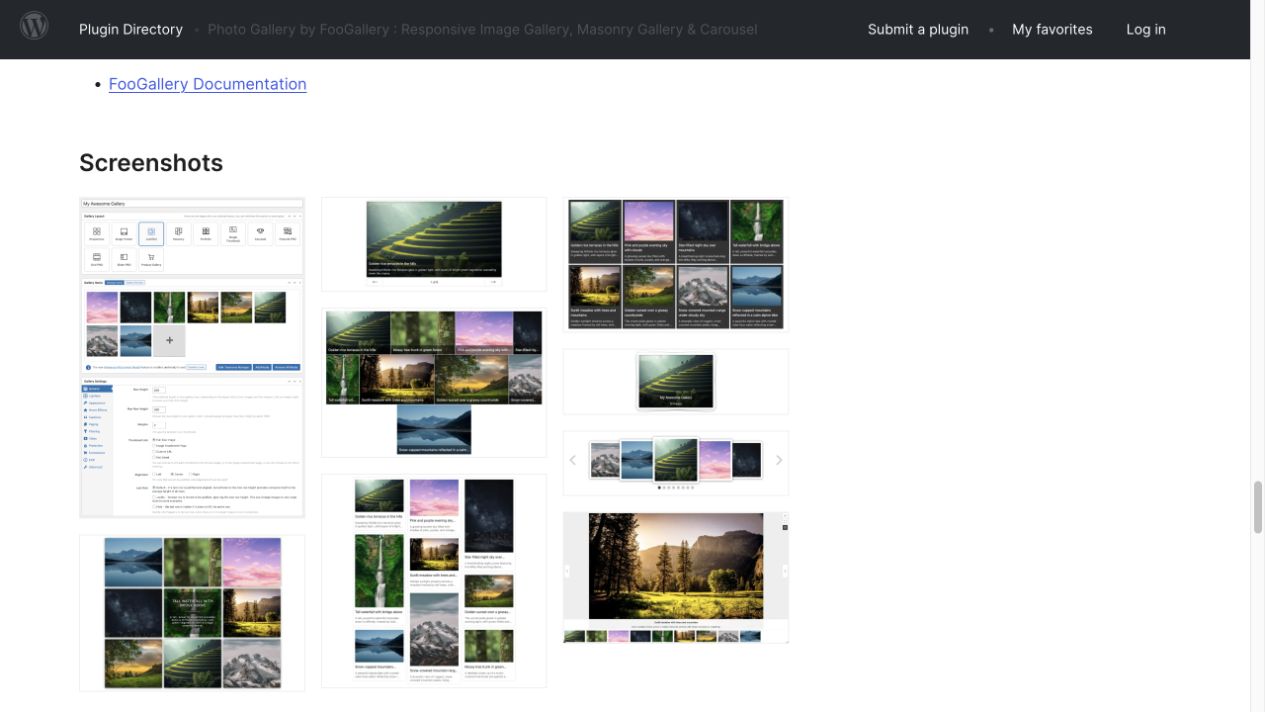
| FooGallery | Ajuster plusieurs mises en page dans l’interface et les réutiliser dans un bloc ou un code court. | Essayez sur vos appareils les sept mises en page, la visionneuse intégrée et l’éditeur visuel décrits sur le site officiel. | Vérifiez les fonctions de vidéo et de vente incluses dans l’offre Pro. Consultez les points de vigilance concernant wp_head, wp_footer et les conflits de chargement différé. | Vérifiez en préproduction quelles données peuvent être importées d’autres extensions et quelles intégrations restent dans le contenu après désactivation. |
| Modula | Ajuster précisément la taille de chaque œuvre en réorganisant la grille Custom Grid par glisser-déposer. | Vérifiez Custom Grid, la disposition en mosaïque, l’affichage adaptatif, la visionneuse et le bloc dédié. | Vérifiez quelles vidéos, filtres, albums ou options de filigrane relèvent du payant. Évaluez aussi les connexions externes utilisées pour récupérer la liste des modules. | Vérifiez l’affichage des codes courts et du bloc après désactivation et la possibilité de transférer les données de mise en page propres à l’extension. |
| Photo Gallery by 10Web | Gérer au même endroit plusieurs types d’affichage, les galeries et albums, les images et vidéos et la visionneuse. | Vérifiez si la version gratuite suffit pour reproduire les affichages, la gestion, l’intégration et les réglages de la visionneuse dont vous avez besoin. | Vérifiez avant de souscrire quelles options de personnalisation, de droits, de commentaires ou de modules sont payantes. | Vérifiez les moyens d’exporter les originaux, la structure des galeries et albums, les codes courts et les réglages. |
Comparer sur la même préproduction, avec les mêmes images et la même grille
Le thème, le volume d’images, le cache, la gestion du consentement et les autres extensions diffèrent entre une démo et votre site. Essayez les candidates une à une sur une copie de la production et consignez les résultats dans les mêmes conditions.
- 1
Fixer les besoins et les critères d’arrêt
Séparez les besoins indispensables, facultatifs et inutiles. Arrêtez le test en cas d’erreur 5xx, d’impossibilité de modifier ou d’utiliser le clavier, d’affichage cassé ou de forte hausse des données transférées.
- 2
Préparer un point de restauration et des données représentatives
Sauvegardez la base et les fichiers au même instant. Préparez des images représentatives : formats paysage et portrait, fichiers lourds, longues légendes et noms de fichiers en japonais.
- 3
Installer une seule extension à la fois
Gardez le thème et les réglages d’optimisation inchangés pendant que vous reproduisez les besoins indispensables en version gratuite. Si une fonction payante est nécessaire, notez le devis et les modalités d’essai.
- 4
Tester de l’édition à l’affichage et à la suppression
Demandez aux personnes concernées de créer une galerie, d’ajouter et de réordonner les images, de les légender, de les intégrer, de tester le mobile et la visionneuse, puis de mettre à jour, supprimer et restaurer.
- 5
Consigner les écarts pour comparer
Notez dans le même tableau les fonctions validées, les temps de manipulation, les images générées, le HTML, les transferts, les erreurs, les codes courts restants et le coût annuel.
Essayer les opérations de base du bloc natif et d’un éditeur dédié
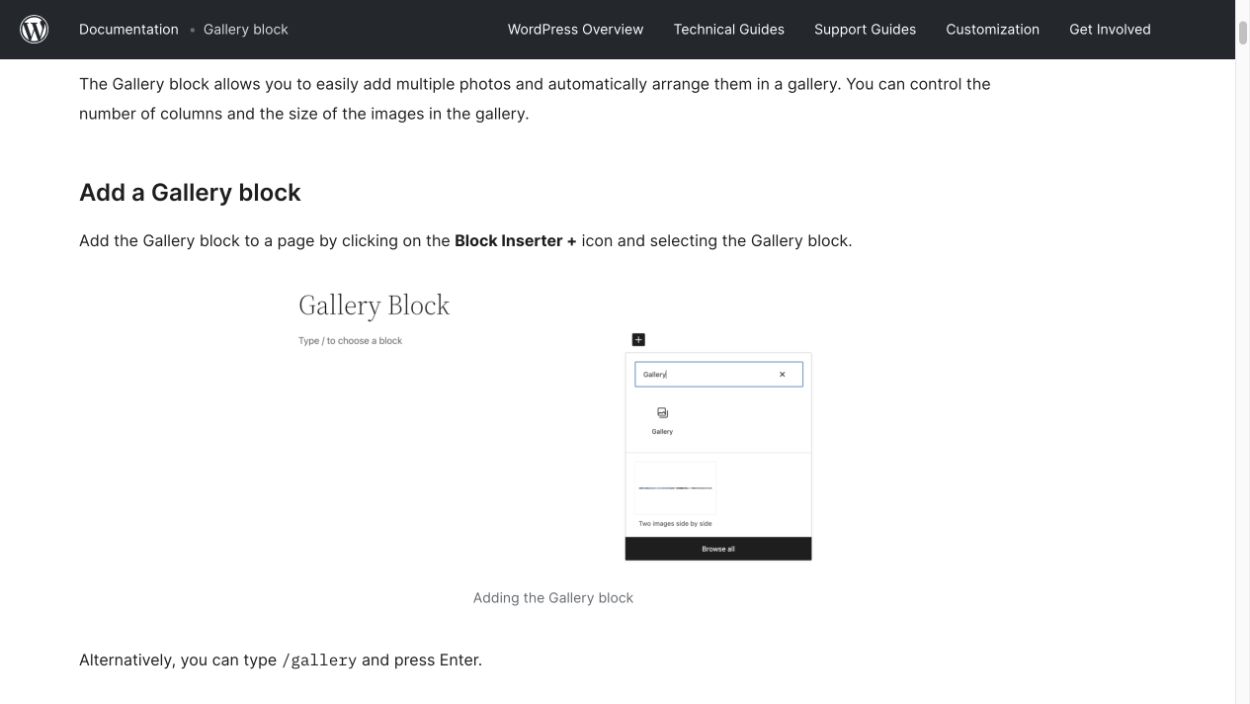
Sélectionnez Galerie dans l’outil d’insertion ou utilisez /gallery pour ajouter le bloc natif. Avec une extension dédiée, créez la galerie et sa mise en page dans l’administration, puis insérez-la dans la publication avec un bloc ou un code court. Les interfaces évoluent. Vérifiez le nom des commandes dans la version installée.
Tester séparément l’affichage et les interactions
Vérifiez plusieurs parcours : le travail de l’équipe éditoriale, l’utilisation au clavier et sur mobile, la recherche et le partage, ainsi que la reprise après incident.
Édition et données
- Vérifiez que l’ajout, le réordonnancement, les légendes, les textes alternatifs, la suppression et la restauration respectent les droits d’accès.
- Identifiez l’emplacement des originaux et des miniatures générées, les fichiers supprimés et les éléments à sauvegarder.
- Testez la recherche, les opérations groupées et l’enregistrement dans l’administration avec un volume représentatif, par exemple au moins 50 images.
Mobile et visionneuse
- À 390 px de large, la page doit s’afficher sans défilement horizontal et montrer intégralement les photos en portrait et en paysage ainsi que les longues légendes.
- Testez le zoom, les commandes précédente et suivante, la fermeture, le balayage et la rotation dans Chrome, Edge et Safari.
- Selon les besoins, vérifiez le bouton de retour du navigateur, les liens directs vers une image et les URL de partage.
Clavier et lecteur d’écran
- Accédez à l’image avec Tab ou Maj+Tab et ouvrez-la avec Entrée ou Espace.
- Naviguez avec les flèches, fermez avec Échap et vérifiez que le focus revient à l’image ouverte.
- Adaptez le texte alternatif et la légende visible à leurs usages respectifs. Évitez que le lecteur d’écran annonce deux fois une image décorative.
Performances et stabilité
- Vérifiez dans les outils de développement les dimensions, srcset, width et height, le chargement différé, les éléments susceptibles de déterminer le LCP et le CLS.
- Comparez les transferts, les requêtes et les erreurs lors de la première visite et des suivantes, avec ou sans connexion au site et avec ou sans cache.
- Isolez les conflits avec le thème, le cache, l’optimisation des images et la gestion du consentement, une fonction à la fois.
Tester la désactivation pour vérifier la migration et le retour arrière
Après désactivation d’une extension de galerie, des codes courts peuvent rester visibles, des blocs dédiés devenir incompatibles et des mises en page ou des relations entre albums rester impossibles à exporter. Testez ces effets sur une copie du site avant de souscrire.
- 1
Recenser les éléments exportables
Distinguez les originaux, les textes alternatifs, les légendes, l’ordre des images, les galeries, les albums, les catégories, les liens et les données de vente ou de sélection.
- 2
Repérer les intégrations
Recensez les blocs, codes courts, widgets, modèles, compositions réutilisables et appels PHP, puis notez le nombre d’occurrences.
- 3
Tester la désactivation et la suppression sur une copie
Après désactivation, vérifiez le site public, l’éditeur, la médiathèque, la base et les miniatures générées. Conservez la liste des différences avant et après suppression.
- 4
Revenir à l’état précédent et vérifier
Après réactivation de l’extension ou restauration de la base et des fichiers, vérifiez que les galeries représentatives s’affichent et que l’édition fonctionne de nouveau.
Liste de vérification avant et après la mise en ligne
Consignez les résultats, le nom de la personne qui vérifie, la date et l’heure, l’appareil, la version, les réglages et l’URL des preuves. Rejouez ensuite les mêmes contrôles lors des mises à jour.
Avant de choisir ou de souscrire
- Vous pouvez énoncer en une phrase le besoin indispensable que le bloc natif ne couvre pas.
- Vous avez vérifié sur le site officiel si la fonction requise est gratuite, payante ou fournie par un module.
- Vous avez noté les prérequis WordPress et PHP, la date de mise à jour, l’assistance, les connexions externes et le coût annuel.
Avant la mise en ligne
- Vous disposez d’un point de restauration de la base et des fichiers, et d’un responsable du retour arrière.
- Vous avez vérifié Chrome, Edge et Safari, l’affichage à 390 px, le clavier et le lecteur d’écran.
- Vous avez comparé avant et après les transferts, les erreurs, les décalages de mise en page et les dimensions des images sur des pages représentatives.
Après la mise en ligne
- Vous avez surveillé les erreurs 404 et 5xx, les erreurs JavaScript, et les échecs de chargement d’image ou de modification.
- Vous avez vérifié une galerie représentative après avoir vidé le cache et lors d’une visite ultérieure.
- Avant chaque mise à jour, lisez le journal des changements et les prérequis de compatibilité, puis rejouez les tests en préproduction.
Sources officielles consultées
Nous avons vérifié le bloc natif et les extensions le 25 juillet 2026 sur les pages officielles de WordPress.org ci-dessous. Les prix et les versions évoluent. Vérifiez-les à nouveau au moment de l’installation.
Questions fréquentes
Faut-il une extension pour aligner quelques photos ?
Essayez d’abord le bloc Galerie natif. Si les colonnes, les tailles d’images, le réordonnancement, les légendes, les liens et l’agrandissement suffisent, vous évitez les mises à jour, les conflits et les coûts de migration d’une extension supplémentaire.
Quelle extension de galerie est la plus rapide ?
Pour reproduire un classement, il faut fixer le volume d’images, le thème, le cache, les appareils et les réglages. Sur la même préproduction et avec les mêmes images, comparez les transferts, le nombre de requêtes, le LCP, le CLS et la facilité d’utilisation.
Bloquer le clic droit empêche-t-il de copier les photos ?
Toute image affichée dans le navigateur peut être récupérée. Combinez les mentions de droits, une taille de publication appropriée, les filigranes et les conditions d’utilisation, et gardez les originaux privés. Le blocage du clic droit ne garantit pas une protection technique.
Peut-on accumuler les mots-clés dans le texte alternatif pour le référencement ?
Décrivez brièvement ce que l’image apporte, sans répéter le texte ou la légende. Rédigez chaque texte selon sa fonction et excluez les images purement décoratives de la lecture vocale.
Acheter d’abord la version payante accélère-t-il le choix ?
Testez d’abord les besoins indispensables et la possibilité de revenir en arrière. Vérifiez la gestion et l’intégration en version gratuite, puis les fonctions payantes nécessaires, le nombre de sites autorisés, le renouvellement, les conséquences de la résiliation et les moyens de migrer avant de souscrire.
Autres guides pour gérer les extensions WordPress
Choisir une extension dont vous pouvez vérifier la valeur, les usages et la sortie
Créez d’abord une page représentative avec le bloc Galerie natif et précisez les besoins indispensables encore non couverts. Comparez ensuite les extensions une à une sur la même préproduction, avec les mêmes images, réglages et appareils. Vérifiez les fonctions gratuites et payantes, l’édition, le mobile, le clavier, les performances des images, les connexions externes et les données conservées après désactivation. Avant la mise en ligne, assurez-vous que l’équipe peut gérer la galerie au quotidien, rejouer les tests après une mise à jour et revenir à l’état précédent.
Méthode de rédaction et de vérification
Équipe éditoriale de Finite Field
Nous vérifions les sources primaires de WordPress.org. Les affirmations des éditeurs ne constituent ni une garantie de performance ni un classement. Notre guide aide à comparer le bloc natif, les fonctions gratuites et payantes, les tests d’utilisation et la facilité de migration.
Pour les galeries volumineuses, les migrations et les problèmes d’affichage
Parlons du choix et de la migration de votre galerie WordPress
Préparez les URL concernées, le nombre d’images, les mises en page indispensables, les besoins d’albums, de vente ou de sélection, les intégrations actuelles, le thème, les extensions envisagées, les incidents en cours et l’état des sauvegardes.
Discuter du choix et de la migration d’une galerieAprès examen de votre situation et des données disponibles, nous vous dirons comment nous pouvons intervenir. Nos prestations ne garantissent ni la vitesse, ni le classement dans les résultats de recherche, ni les ventes, ni la compatibilité, ni une migration sans interruption, ni une protection totale contre les copies.