

Comprueba primero si basta con el bloque de galería de WordPress
El bloque de galería de WordPress permite añadir varias imágenes, cambiar columnas y tamaño, ordenarlas, añadir pies por imagen y para toda la galería, asignar enlaces y ampliar al pulsar. Para unas pocas fotos en un artículo, puede cubrir los requisitos sin sumar un componente que mantener.
Cuándo puede hacer falta un plugin
Un plugin adicional puede ser útil para gestionar muchas galerías juntas, organizarlas en álbumes, filtrar por etiqueta o categoría, añadir vídeo, aplicar marcas de agua, vender fotos, permitir la selección de fotos o ajustar diseños propios con detalle. Comprueba si cada función viene en una versión de pago o en una extensión.
Prueba el bloque estándar
Galerías pequeñas en entradas o páginas, ajuste de columnas, pies de foto y ampliación al pulsar.
Considera un gestor de galerías específico
Muchas obras reutilizables, álbumes, categorías o actualizaciones en bloque por varias personas.
Considera funciones para tu operación
Selección de fotos, ventas, controles de descarga, marcas de agua o contribuciones de usuarios como parte de tu actividad.
Prepara una tabla de requisitos antes de evaluar los candidatos
Usa contenido y operaciones representativas para comprobar los resultados más allá de las afirmaciones de diseño o velocidad del proveedor. Revisa también dónde se guardan los originales, qué miniaturas se generan y qué sucede al borrar.
Contenido y volumen de gestión
Registra el número de galerías, las imágenes por galería, las incorporaciones mensuales, los vídeos, las imágenes externas, los responsables y el proceso de aprobación.
Visualización y controles
Define si necesitas cuadrícula, Masonry, álbumes, filtros, pies de foto, visor ampliado, gestos de deslizamiento y enlaces directos.
Accesibilidad
Prueba el texto alternativo, el pie visible, la navegación con Tab, la apertura con Intro, el avance con flechas, el cierre con Escape y el retorno del foco al cerrar.
Rendimiento e imágenes
Revisa las dimensiones de visualización, srcset, width y height, la carga diferida, la imagen LCP, la transferencia total, las solicitudes y los desplazamientos de diseño.
Datos y permisos
Revisa las tablas propias, los códigos cortos, las API externas, los permisos, las contribuciones de los usuarios, los datos personales y lo que se borra al desinstalar.
Costes y operación
En la fecha de instalación, registra lo que es gratuito, las versiones y extensiones de pago necesarias, el número de sitios, el coste de renovación, el soporte, el historial de cambios y los requisitos de WordPress y PHP.
Cinco opciones comparadas según cómo necesitas gestionar las galerías
La tabla refleja las descripciones de WordPress.org el 25 de julio de 2026. Las funciones con el mismo nombre pueden variar según la versión gratuita, la de pago o las extensiones. Antes de instalar, revisa en la página oficial la última versión, la fecha de actualización, los requisitos, los precios y lo que incluye cada opción.
Desplázate horizontalmente para comparar los usos, las funciones gratuitas y de pago, las precauciones y la migración.
| Plugin | Para qué conviene | Qué comprobar gratis | Funciones de pago y precauciones | Inserción y migración |
|---|---|---|---|---|
| Envira Gallery Lite | Quieres crear galerías reutilizables con un editor propio e insertarlas con un bloque o un código corto. | Prueba con datos reales el editor de arrastrar y soltar, el diseño adaptable, el visor ampliado y el bloque propio. | Comprueba antes de contratar qué funciones de Pro cubren álbumes, vídeo, marcas de agua, WooCommerce, selección de fotos y redes sociales. | Comprueba cómo se muestran los bloques y los códigos cortos con el plugin desactivado y qué cubren la exportación y la migración. |
| NextGEN Gallery | Necesitas subir muchas imágenes en bloque y gestionar las galerías y los álbumes desde un solo lugar. | Comprueba las miniaturas, la presentación de diapositivas, ImageBrowser, los álbumes compactos y ampliados y el panel. | Comprueba qué incluyen las funciones Pro de ventas, selección de fotos y formatos de visualización adicionales. Copia el panel y los datos antes de actualizar una instalación existente. | Revisa cómo se relacionan los datos propios con los bloques, dónde están los originales y metadatos y qué ocurre al desinstalar. |
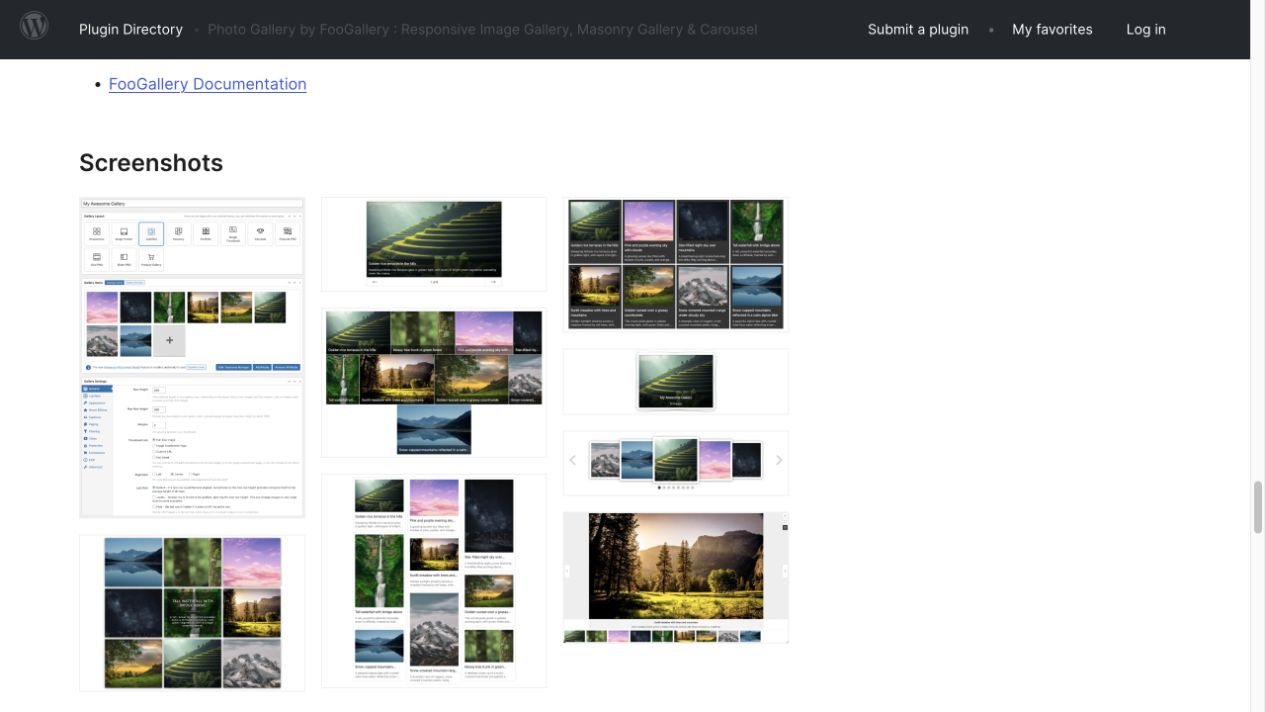
| FooGallery | Quieres ajustar varios diseños en un editor visual y reutilizarlos con un bloque o un código corto. | Prueba en dispositivos reales los siete diseños, el visor ampliado y el editor visual que describe el sitio oficial. | Revisa qué cubre PRO en vídeo y ventas. Consulta las notas de compatibilidad con wp_head y wp_footer del tema y con la carga diferida. | Verifica en preproducción qué puedes importar de otros plugins y qué inserciones permanecen en el contenido después de desactivarlo. |
| Modula | Quieres ajustar con precisión el tamaño de cada imagen arrastrándola en Custom Grid. | Comprueba Custom Grid, Masonry, el diseño adaptable, el visor ampliado y el bloque propio. | Comprueba qué es de pago en vídeos, filtros, álbumes y marcas de agua. Evalúa también las comunicaciones externas que se usan para obtener la lista de extensiones. | Revisa qué se muestra al desactivar un código corto o un bloque y si se puede migrar la información del diseño personalizado. |
| Photo Gallery by 10Web | Quieres gestionar en un solo lugar distintos modos de visualización, galerías, álbumes, imágenes, vídeos y el visor ampliado. | Comprueba si la versión gratuita permite reproducir los formatos, la gestión, la inserción y los ajustes de visor que necesitas. | Comprueba antes de contratar qué personalizaciones, permisos, comentarios y extensiones requieren un plan de pago. | Comprueba cómo extraer los originales, las relaciones entre galerías y álbumes, los códigos cortos y la configuración. |
Compara las opciones con las mismas imágenes y pruebas en un entorno común de preproducción
Las demostraciones de los plugins y tu sitio pueden tener temas, volúmenes de imágenes, cachés, gestores de consentimiento y extensiones distintos. Prueba cada candidato por separado en una réplica de producción y registra los resultados en las mismas condiciones.
- 1
Define los requisitos y cuándo detener la prueba
Separa lo obligatorio, lo opcional y lo innecesario. Detén las pruebas si aparecen errores 5xx, fallos de edición, controles inaccesibles por teclado, problemas visuales o un aumento considerable de la transferencia.
- 2
Prepara un punto de restauración y datos representativos
Guarda la base de datos y los archivos en el mismo punto de restauración. Prepara imágenes horizontales, verticales, pesadas, con pies de foto largos y con nombres de archivo en japonés.
- 3
Instala un candidato a la vez
Prueba los requisitos obligatorios con la versión gratuita sin cambiar a la vez el tema o las funciones de optimización. Si necesitas una versión de pago, anota cómo probarla y las condiciones del presupuesto.
- 4
Prueba el proceso desde la edición hasta la eliminación
Pide a los responsables que creen una galería, añadan y ordenen imágenes, escriban pies, la inserten, la prueben en móviles y en el visor, la actualicen, la eliminen y la restauren.
- 5
Registra y compara las diferencias
En la misma tabla, registra las funciones que pasan la prueba, el tiempo de las operaciones, las imágenes generadas, el HTML, la transferencia, los errores, los códigos cortos que quedan y el coste anual.
Comprueba las operaciones del bloque estándar y del editor específico
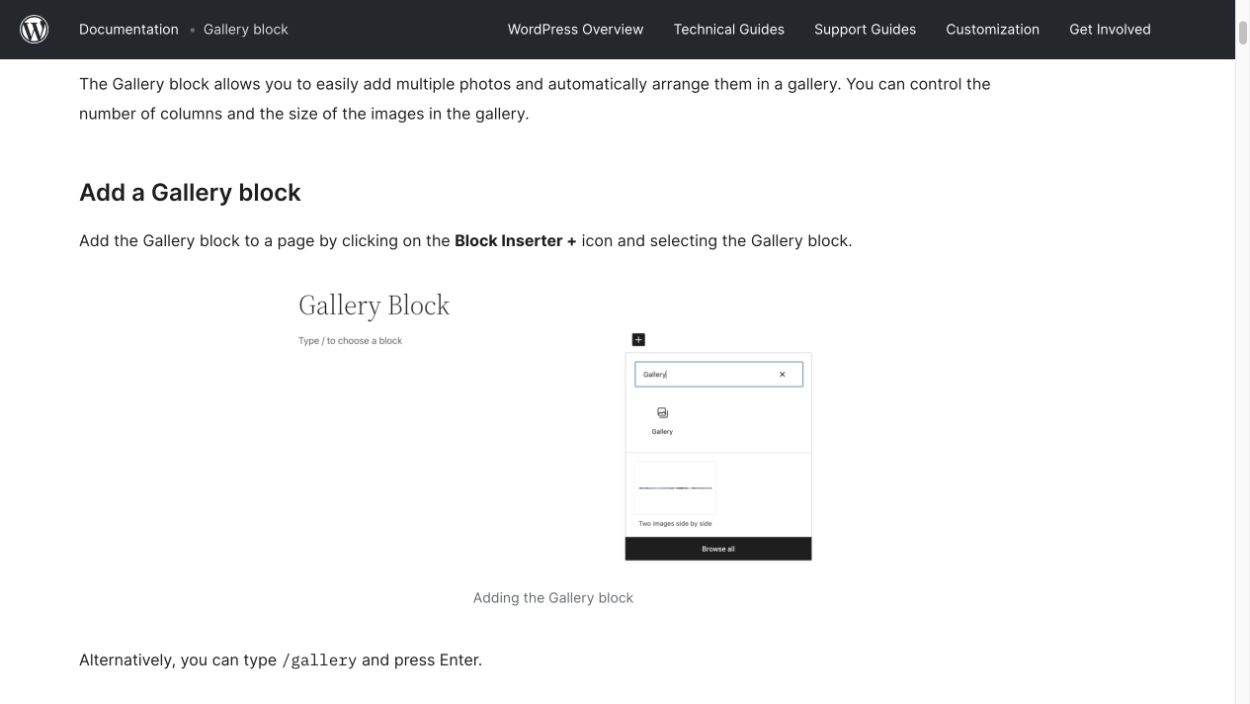
Para insertar el bloque estándar, selecciona Galería en el selector de bloques o escribe /gallery. Un plugin específico permite preparar las imágenes y el diseño en su panel e insertar el resultado en una entrada con un bloque o un código corto. Las pantallas pueden cambiar con las actualizaciones. Comprueba los nombres de las acciones en la versión que instales.
Prueba por separado la presentación y las operaciones
Que aparezca la galería es solo el primer paso. Comprueba por separado la edición, el teclado, los móviles, la búsqueda y el uso compartido, y la recuperación tras fallos.
Edición y datos
- Comprueba que se puedan añadir y reordenar imágenes, editar sus pies y textos alternativos y borrarlas o restaurarlas según los permisos asignados.
- Identifica dónde están los originales y las miniaturas, qué se borra y qué debe incluirse en la copia de seguridad.
- Prueba la búsqueda, las operaciones en bloque y el guardado en el panel con el volumen habitual, por ejemplo, 50 imágenes o más.
Móviles y visor ampliado
- A 390 px, la página no se debe desplazar lateralmente y deben verse completas las imágenes en ambas orientaciones y los pies de foto largos.
- Comprueba la ampliación, el avance y retroceso, el cierre, los gestos de deslizamiento y la rotación en Chrome, Edge y Safari.
- Según los requisitos, comprueba el botón Atrás del navegador, los enlaces directos y las URL para compartir.
Teclado y lectores de pantalla
- Comprueba que se pueda llegar con Tab y Mayús+Tab y abrir con Intro o la barra espaciadora.
- Comprueba que se pueda avanzar con las flechas, cerrar con Escape y devolver el foco a la imagen que se abrió.
- Escribe el texto alternativo y los pies visibles para su finalidad concreta. Las imágenes decorativas no deben generar lecturas duplicadas.
Rendimiento y estabilidad
- Revisa en las herramientas de desarrollo las dimensiones, srcset, width y height, la carga diferida, el candidato a LCP y el CLS.
- Compara la transferencia, las solicitudes y los errores en la primera visita y en visitas posteriores, con y sin sesión, y con y sin caché.
- Aísla uno a uno los posibles conflictos con el tema, la caché, la optimización de imágenes y el consentimiento.
Comprueba la migración y la reversión desactivando el plugin en preproducción
Al desactivar un plugin, es posible que solo queden los códigos cortos en el texto, que los bloques propios dejen de funcionar o que no se puedan exportar los diseños y las relaciones entre álbumes. Antes de contratar, ensaya la salida en una réplica del sitio.
- 1
Enumera qué datos puedes sacar
Separa los originales, los textos alternativos, los pies de foto, el orden, las galerías, los álbumes, las categorías, los enlaces y los datos de venta o selección.
- 2
Localiza las inserciones
Busca bloques, códigos cortos, widgets, plantillas, patrones reutilizables y llamadas de PHP. Anota cuántas inserciones hay de cada tipo.
- 3
Ensaya la desactivación y la desinstalación en una réplica
Después de desactivar, revisa la vista pública, el editor, la biblioteca de medios, la base de datos y las miniaturas generadas. Registra las diferencias antes y después de desinstalar.
- 4
Revierte el cambio y vuelve a comprobar
Vuelve a activar el plugin o restaura la base de datos y los archivos. Verifica que se recuperan las galerías representativas y las operaciones de edición.
Lista de comprobación antes y después de publicar
Registra el resultado, el responsable, la fecha y hora, el dispositivo, la versión, la configuración y la URL de las pruebas. Repite las mismas comprobaciones tras actualizar.
Antes de elegir y contratar
- Puedes explicar en una frase qué requisito obligatorio falta en el bloque estándar.
- Has comprobado en el sitio oficial si la función requerida es gratuita, de pago o de una extensión.
- Has anotado las versiones requeridas de WordPress y PHP, la fecha de actualización, el soporte, las comunicaciones externas y el coste anual.
Antes de publicar
- Tienes un punto de restauración de la base de datos y los archivos y un responsable de revertir.
- Has hecho las pruebas en Chrome, Edge y Safari, a 390 px, con teclado y lector de pantalla.
- Has comparado la transferencia, los errores, los desplazamientos de diseño y las dimensiones de imagen de páginas representativas antes y después del cambio.
Después de publicar
- Supervisa los errores 404 y 5xx, los fallos de JavaScript, las imágenes que no cargan y los fallos de edición.
- Comprueba galerías representativas después de limpiar la caché y en una nueva visita.
- Antes de actualizar, lee el historial de cambios y los requisitos de compatibilidad y repite las pruebas en preproducción.
Fuentes primarias consultadas
El 25 de julio de 2026 revisamos el bloque estándar y las descripciones de los candidatos en las páginas oficiales de WordPress.org. Las cifras de precio y versión deben comprobarse cuando se vaya a instalar.
- Documentación de WordPress.org sobre el bloque Galería
- Documentación de WordPress.org sobre el tamaño y la calidad de las imágenes
- Envira Gallery Lite en el directorio de plugins de WordPress.org
- NextGEN Gallery en el directorio de plugins de WordPress.org
- FooGallery en el directorio de plugins de WordPress.org
- Modula en el directorio de plugins de WordPress.org
- Photo Gallery by 10Web en el directorio de plugins de WordPress.org
Preguntas frecuentes
¿Hace falta un plugin para mostrar varias fotos juntas?
En muchos casos puedes empezar con el bloque de galería incluido. Si te bastan las columnas, el tamaño, el orden, los pies de foto, los enlaces y la ampliación al pulsar, así evitas actualizaciones, conflictos y costes de migración adicionales.
¿Cuál es el plugin de galería más rápido?
Una comparación de velocidad solo se puede reproducir si se fijan el volumen de imágenes, el tema, la caché, los dispositivos y los ajustes. Usa el mismo entorno de pruebas y las mismas imágenes para comparar transferencia, solicitudes, LCP, CLS e interacción.
¿Se pueden evitar las copias bloqueando el clic derecho?
El bloqueo no protege por completo las fotos, porque una imagen que se muestra en un navegador puede recuperarse. Combina un aviso de derechos, un tamaño de publicación razonable, marcas de agua, condiciones de uso y acceso privado a los originales.
¿Conviene llenar de palabras clave el texto alternativo para mejorar el SEO?
Evita saturar el texto con palabras clave. Describe brevemente lo que comunica la imagen. Diferencia el texto alternativo de los párrafos y pies de foto cercanos. Las imágenes decorativas deben quedar fuera de la lectura en voz alta.
¿Me ayudará a decidir antes comprar primero la versión de pago?
Prueba primero los requisitos obligatorios y la forma de migrar. Usa la versión gratuita para comprobar la gestión y la inserción, y verifica qué requiere un plan de pago, cuántos sitios admite, cuánto cuesta renovar, qué ocurre al cancelar y cómo extraer los datos.
Guías relacionadas sobre plugins de WordPress
Elige una opción con una función necesaria, pruebas y una forma de migrar
Crea primero una página representativa con el bloque estándar de galería y escribe qué requisitos obligatorios quedan por cubrir. Compara los candidatos uno a uno en el mismo entorno, con las mismas imágenes, ajustes y dispositivos. Comprueba las funciones gratuitas y de pago, la edición, los móviles, el teclado, el rendimiento, las comunicaciones externas y los datos que quedan al desactivar el plugin. Publica cuando el equipo pueda gestionar la galería, repetir las pruebas tras actualizar y revertir los cambios si hace falta.
Cómo editamos y comprobamos la guía
Equipo editorial de Server Field
Contrastamos fuentes primarias de WordPress.org. La guía ofrece criterios para comparar lo que añade cada opción al bloque estándar, lo que cubren los planes, cómo se usa y cómo se migra. Las afirmaciones de los proveedores se tratan como información del producto, sin convertirlas en garantías de rendimiento ni en clasificaciones.
Para galerías grandes, migraciones o problemas de visualización
Consulta sobre selección y migración de galerías en WordPress
Prepara las URL, el número de imágenes, los diseños necesarios, si quieres álbumes, venta o selección de fotos, la forma de insertar galerías actual, el tema, los candidatos, los fallos y el estado de las copias de seguridad.
Consultar sobre la selección y la migración de galeríasRevisaremos la situación y los datos antes de confirmar si podemos ayudarte. No se garantizan velocidad, posiciones en búsqueda, ventas, compatibilidad, migración sin interrupciones ni protección total contra copias.