

Restaurer complètement le site exige une base et des fichiers au même point dans le temps
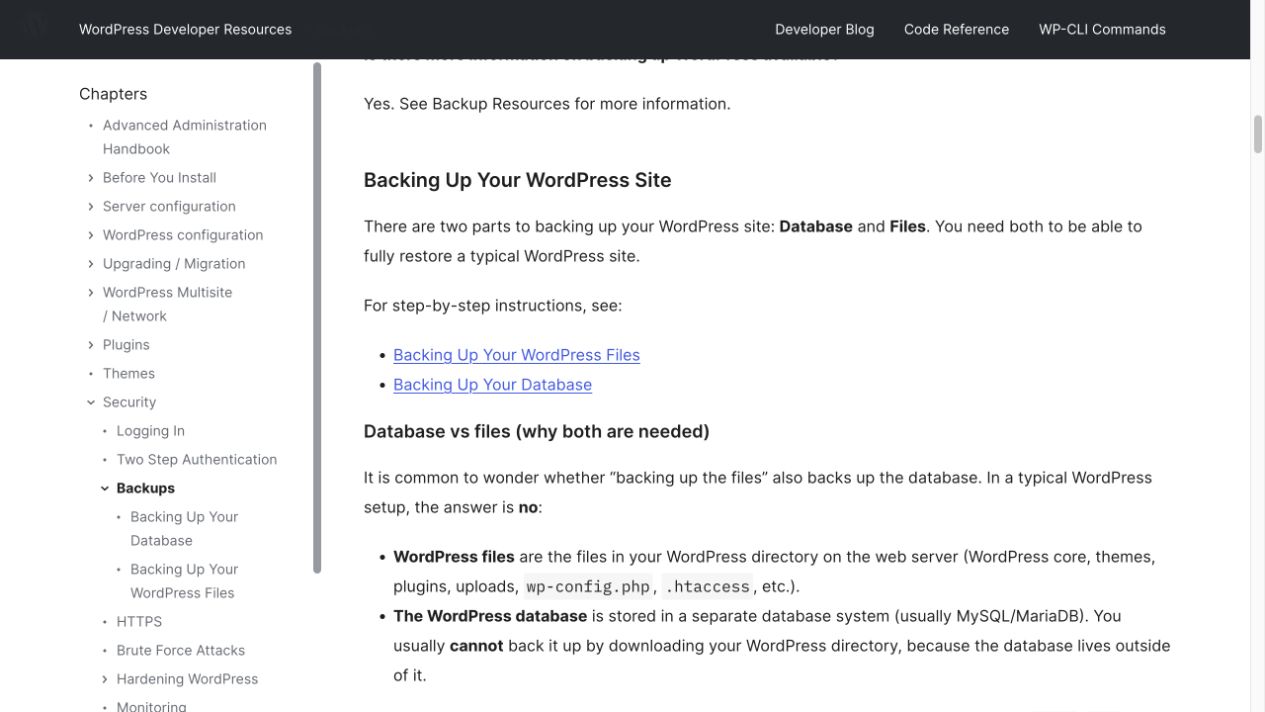
La documentation WordPress précise qu’il faut la base et les fichiers pour restaurer entièrement un site type. Une copie du répertoire WordPress ne contient généralement pas la base située dans MySQL ou MariaDB. Une copie SQL seule ne contient ni les thèmes, ni les extensions, ni les fichiers téléversés, ni wp-config.php ou .htaccess.
Vérifier la cohérence avant toute restauration partielle
Les commandes, comptes, réservations, stocks et formulaires peuvent modifier simultanément la base et les fichiers téléversés. Mélanger une base ancienne avec des fichiers récents peut rompre les références ou laisser des états incohérents. Consignez dans l’ensemble de sauvegarde l’heure, la version du site, les versions de WordPress, PHP et de la base, la liste des extensions, les empreintes et les exclusions.
Faites défiler le tableau horizontalement pour comparer les éléments sauvegardés, les omissions fréquentes et les contrôles de restauration.
| Composant | Éléments principaux | Omissions fréquentes | Contrôles à la restauration |
|---|---|---|---|
| Base de données | Articles, pages, commentaires, comptes, réglages et tables utilisées par les extensions et thèmes | Autres préfixes, tables personnalisées, bases externes, tables sans clé primaire, commandes et tâches en cours d’écriture | Vérifiez l’ensemble des tables, l’encodage, le nombre de lignes, les URL, les connexions et les enregistrements métier |
| Fichiers WordPress | wp-content, uploads, plugins, themes, mu-plugins, wp-config.php, .htaccess et code ajouté | Fichiers téléversés hors de WordPress, liens symboliques, règles d’exclusion et fichiers volumineux | Vérifiez les propriétaires, les droits, les images manquantes, les thèmes, les extensions, les secrets et les fichiers générés |
| Configuration externe | DNS, domaine, TLS, messagerie, CDN, WAF, stockage objet, cron, variables d’environnement et SaaS externes | Configuration exclue de l’extension de sauvegarde, clés d’API, webhooks, facturation et contrats | Conservez un inventaire et des exports à part, puis vérifiez l’ordre de reprise, les contacts et les procédures de réémission |
Choisir la fréquence et la méthode de reprise selon le RPO, le RTO et le rythme des changements
Partez du volume de mises à jour que vous pouvez perdre et de la durée d’arrêt acceptable pour choisir la fréquence. La documentation WordPress recommande d’augmenter la fréquence sur les sites actifs et de sauvegarder la base avant les mises à jour.
RPO : jusqu’à quel point faut-il pouvoir revenir ?
Une sauvegarde quotidienne peut entraîner jusqu’à environ 24 heures de perte de données. Si les commandes, réservations ou modifications de comptes sont fréquentes, envisagez des intervalles plus courts, une capture en temps réel ou la préservation des modifications entre deux copies.
RTO : dans quel délai faut-il reprendre l’activité ?
Mesurez le temps de téléchargement depuis le cloud, d’extraction, d’import de la base, de réglage du DNS, de TLS et des caches, de vérification et d’approbation. Ces mesures servent à fixer votre délai.
Quand déclencher une sauvegarde
En plus des sauvegardes régulières, créez un point de restauration avant toute mise à jour de WordPress, PHP, d’un thème ou d’une extension, une migration, un changement d’URL, une intervention sur la base ou une modification en masse.
Durée de conservation et versions
Conservez des versions assez anciennes pour remonter au-delà du délai de détection d’une panne ou d’une compromission. Ajustez la rétention et la suppression selon la capacité, le droit applicable, les données personnelles et les demandes d’effacement.
Prévoir un stockage et des droits indépendants de la production
La documentation WordPress recommande de conserver plusieurs versions récentes dans des lieux différents et de compléter les sauvegardes automatiques par des vérifications manuelles. Une copie sur le serveur permet de revenir rapidement en arrière, mais elle peut disparaître avec le site en cas de panne, de compromission, de suppression ou de résiliation.
Faites défiler le tableau horizontalement pour comparer les usages, les risques de perte simultanée et les vérifications.
| Stockage | Usage | Risques de perte simultanée | Points à vérifier |
|---|---|---|---|
| Même serveur | Retour rapide avant le dernier changement et stockage temporaire pendant la création | Panne de disque, compromission, chiffrement, saturation, résiliation ou suppression touchant production et copie | Ajouter une destination indépendante. Vérifier que le dossier est hors de la zone publique et que la capacité et la suppression automatique sont surveillées. |
| Instantanés de l’hébergeur | Restauration rapide du serveur ou d’un volume | Contrat et tableau de bord communs, durée de conservation, point de capture et attente d’une restauration sur demande | Vérifier dans le contrat le périmètre, la fréquence, la conservation, les autres régions, la récupération et le délai de restauration |
| Stockage objet dans un autre compte cloud | Conservation automatique hors production, gestion des versions et copie distante | Identifiants d’administration communs, suppressions synchronisées, accès public, clés perdues ou compte suspendu | Vérifier les droits minimaux, l’authentification multifacteur, le chiffrement, le verrouillage de la rétention, les journaux et les essais de déchiffrement et de récupération |
| Stockage local hors ligne | Conservation indépendante des pannes cloud et de la compromission des comptes | Perte du poste, défaut du support, copie obsolète ou perte de la clé | Vérifier le chiffrement, le stockage séparé, les mises à jour périodiques, le renouvellement des supports, la séparation des clés et la lisibilité lors de la restauration |
Comparer cinq solutions selon les méthodes de restauration et les destinations de stockage
Cette comparaison reprend les informations consultées sur WordPress.org le 25 juillet 2026. Soumettez chaque solution aux mêmes essais pour vérifier les fonctions gratuites ou payantes, le stockage, la restauration quand WordPress est indisponible et les éléments exclus. Évaluez la fiabilité à partir de ces essais.
Faites défiler le tableau horizontalement pour comparer les usages, les offres, le stockage et les points à vérifier pour la restauration.
| Solution | Usages adaptés | Fonctions gratuites et conditions de l’offre | Stockage | Points à vérifier pour la restauration |
|---|---|---|---|---|
| UpdraftPlus | Vous souhaitez sauvegarder manuellement ou à intervalles réguliers la base, les extensions, les thèmes et les fichiers téléversés, puis restaurer les éléments depuis l’administration. | Vérifiez la sauvegarde manuelle et planifiée, plusieurs destinations distantes courantes, la restauration par composant et la migration dans la version gratuite. Les sauvegardes incrémentielles ou automatiques avant mise à jour, les destinations multiples et le chiffrement de la base relèvent de Premium. | Les destinations prises en charge diffèrent entre les offres gratuite et Premium. Vérifiez les destinations qui vous intéressent et les conditions de copie vers plusieurs destinations. | Vérifiez la cohérence temporelle des composants et la présence de toutes les archives. Testez aussi la procédure lorsque l’administration est inaccessible. |
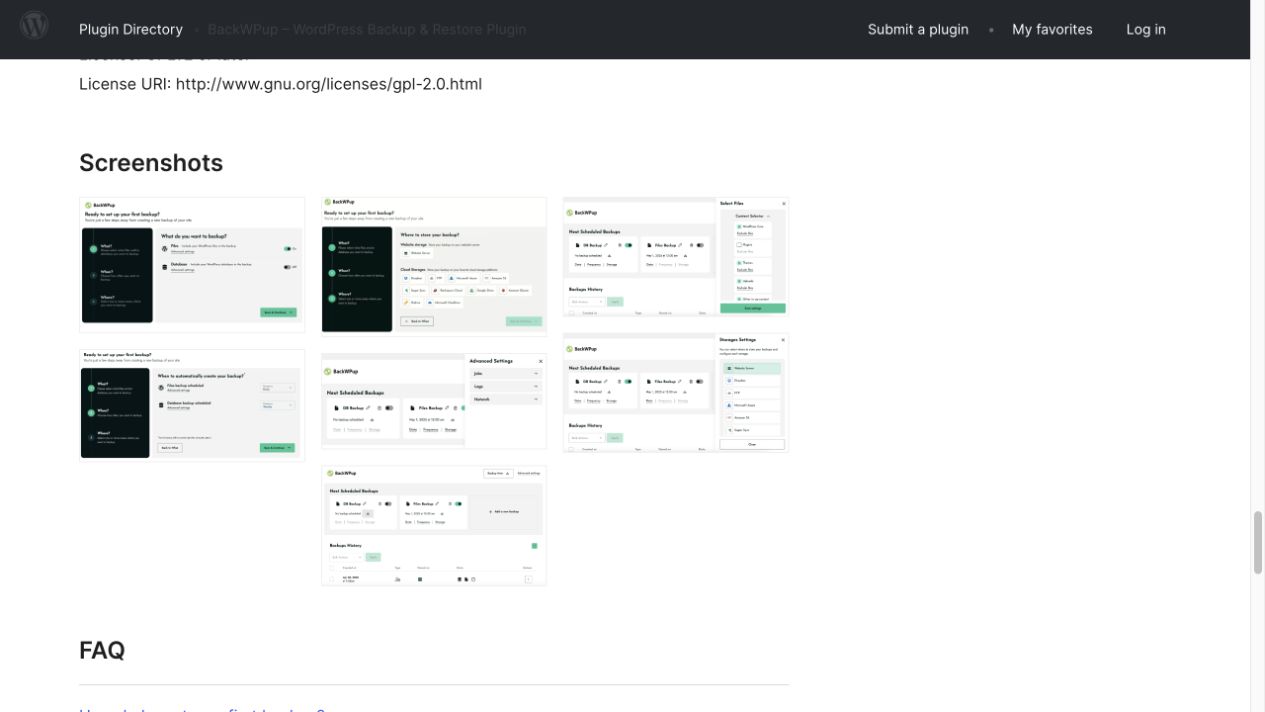
| BackWPup | Vous souhaitez définir le périmètre, la fréquence et les destinations dans WHAT, WHEN et WHERE, puis suivre l’historique et les journaux. | Dans Free, vérifiez la sauvegarde de la base et des fichiers, la planification, les destinations dans le cloud et la restauration d’une archive importée manuellement. La restauration directe depuis le cloud, le chiffrement, la migration et l’application autonome de restauration relèvent de Pro. | Vérifiez les destinations multiples pour une même tâche et les paramètres de conservation par destination. Google Drive et d’autres destinations exigent Pro dans certaines configurations. | La procédure d’accès à la sauvegarde diffère entre Free et Pro. Avant le déploiement, vérifiez aussi les correctifs de restauration et de sécurité dans l’historique des versions. |
| Jetpack VaultPress Backup | Vous avez besoin d’un stockage cloud externe, d’un journal d’activité, de sauvegardes quotidiennes ou en temps réel et d’une restauration lorsque le site est arrêté. | Une offre Jetpack payante comprenant Backup est requise. Avant de souscrire, comparez la fréquence, la durée de conservation, le stockage et la prise en charge de WooCommerce. | La sauvegarde est conservée dans le cloud Jetpack. Vérifiez si vous pouvez la télécharger pour la déposer dans Google Drive ou Dropbox. | La FAQ officielle exclut Multisite et les configurations où les URL de site et d’accueil diffèrent. Testez les identifiants, la restauration hors ligne et les conditions de conservation des commandes. |
| Duplicator Lite | Vous souhaitez regrouper la base et les fichiers dans un seul paquet pour cloner le site, créer une préproduction ou changer d’hébergeur ou de domaine. | Dans Lite, vérifiez la création manuelle de paquets et la migration. La sauvegarde planifiée, le stockage cloud, Recovery Points et Multisite font partie de Pro. | Le téléchargement local constitue le point de départ. Vérifiez les possibilités de stockage cloud, FTP ou SFTP dans l’offre Pro. | Testez le temps d’exécution sur un gros site, les ressources nécessaires, la protection de l’installeur et la restauration dans un environnement vide. |
| All-in-One WP Migration | Vous faites surtout des migrations et souhaitez exporter la base, les médias, les thèmes et les extensions dans un fichier .wpress à importer dans un autre WordPress. | Vérifiez l’export et l’import de base. Les extensions Premium couvrent notamment la taille illimitée, le cloud, Multisite, les sauvegardes planifiées et le filtrage de la base. | Vérifiez l’export local ainsi que le coût, l’authentification et la conservation des extensions cloud dont vous avez besoin. | Testez la limite de téléversement chez l’hébergeur, les limites de PHP et du disque, la récupération du fichier .wpress, puis les caches et les permaliens après l’import. |
Réunir la sauvegarde, la vérification et la notification dans la même tâche
Après la première copie complète, planifiez les sauvegardes, fixez la rétention, surveillez les tâches et désignez qui restaure le site. Pour un site marchand ou de réservation, vérifiez comment préserver la cohérence quand des données changent pendant la sauvegarde.
- 1
Consigner le périmètre et les exclusions
Recensez toutes les tables, les fichiers WordPress, les répertoires ajoutés et les données externes. Limitez les exclusions aux caches et fichiers temporaires. Contrôlez que les tables personnalisées et uploads restent inclus.
- 2
Déduire la fréquence, la conservation et le stockage du RPO
Définissez les rôles des sauvegardes complètes, incrémentielles ou en temps réel, les horaires, le nombre de versions, la capacité maximale, les modalités de suppression en cas d’échec et au moins une copie hors production.
- 3
Séparer les droits et les secrets
Utilisez des identifiants dédiés, des droits minimaux, l’authentification multifacteur, le chiffrement et des journaux d’audit. Gardez les clés de déchiffrement et les procédures de reprise dans un autre emplacement, indépendant du même incident.
- 4
Surveiller les succès, les échecs et les tâches manquées
Notifiez l’heure du dernier succès, le périmètre, la taille, la durée, le stockage, l’empreinte et les erreurs. L’absence de notification de succès doit aussi déclencher une alerte.
- 5
Créer un point de restauration avant une mise à jour
Créez une copie manuelle avant toute modification de WordPress, PHP, des thèmes, des extensions ou de la base et avant une modification en masse. Attendez la fin de la sauvegarde et vérifiez le stockage externe avant de procéder.
Relier le périmètre et les réglages affichés aux exigences de restauration
La documentation WordPress recommande de traiter la base et les fichiers comme un même ensemble de sauvegarde. La capture de BackWPup montre comment configurer séparément le périmètre, la fréquence et les destinations. Les libellés évoluent. Vérifiez le périmètre et le stockage dans la version déployée.
Valider la sauvegarde en restaurant le site dans un environnement séparé
L’ouverture des archives, le comptage des fichiers et la lecture du SQL sont des vérifications intermédiaires. Restaurez sur un environnement vide ou de préproduction isolé et testez les parcours utilisateurs et les opérations métier. Encadrez l’accès aux données personnelles et aux secrets. Évitez de transmettre une copie brute de production à des testeurs externes.
Préparation et traçabilité
- Consignez le point de reprise visé, le RPO, les versions de WordPress, PHP et du moteur de base, l’URL, toutes les archives et leurs empreintes
- Préparez un environnement vide, la base, la capacité, les droits, TLS, la clé de déchiffrement et les droits de récupération de la copie
- Conservez les heures de début et de fin, le nom de la personne responsable, les journaux, les erreurs et les corrections manuelles
Ordre de restauration et intégrité
- Suivez l’ordre de base de WordPress : restaurez les fichiers, puis importez la base
- Vérifiez la connexion configurée dans wp-config.php, les URL, l’encodage, les propriétaires et les droits, cron et les caches
- Rapprochez les images et pièces jointes, les tables personnalisées, les commandes, les réservations, les comptes et les références aux objets externes
Parcours utilisateurs et opérations métier
- Testez l’accueil, les articles, la recherche, les erreurs 404, les images, la connexion, l’administration et les actions permises par rôle
- Testez en sécurité les formulaires, les e-mails, les webhooks, les achats, les remboursements, les réservations et les mises à jour de comptes applicables au site
- Vérifiez les connexions DNS, TLS, CDN, WAF et API externes en empêchant tout envoi accidentel en production
Validation et corrections
- Vérifiez que les mesures du RPO et du RTO respectent les objectifs et que l’équipe peut restaurer le site en suivant la procédure
- Consignez et corrigez les données manquantes, les retouches, les droits insuffisants, le manque d’espace et les clés obsolètes
- Relancez la sauvegarde et la restauration, puis répétez les essais jusqu’à corriger tous les écarts
Protéger les preuves et les nouvelles données avant la reprise
En cas de compromission, d’erreur de manipulation, d’échec de mise à jour ou de panne, un écrasement précipité peut détruire les preuves ou les commandes arrivées depuis la sauvegarde. Définissez d’abord le périmètre, le point de reprise, les données à réintégrer et l’ordre des communications.
- 1
Suspendre les changements et contenir l’incident
Suspendez les changements en production, les tâches planifiées et les suppressions synchronisées. Révoquez les identifiants compromis. Conservez les heures, les symptômes, les URL, les journaux, les captures et la configuration. Utilisez un poste et un canal de communication sûrs.
- 2
Valider le point de reprise et les données susceptibles d’être perdues
Vérifiez le dernier état sain, la réussite de la sauvegarde, son emplacement et son intégrité. Déterminez si les commandes, réservations, comptes, publications et formulaires reçus depuis peuvent être exportés ou ressaisis.
- 3
Restaurer en environnement isolé et traiter la cause
Restaurez la base et les fichiers à partir du même ensemble. Après une compromission, corrigez les vulnérabilités, retirez les comptes et les clés compromis et éliminez les portes dérobées avant de remettre le site en production.
- 4
Basculer après les vérifications
Vérifiez les URL principales, les opérations métier, la surveillance, TLS, la messagerie et les webhooks. Après validation, basculez le DNS et le trafic. Isolez l’ancien environnement conformément à la politique de conservation des preuves.
- 5
Réintégrer les données et surveiller le site
Réintégrez les données légitimes reçues après le point de reprise en évitant les doublons et les omissions. Surveillez les erreurs 404 et 5xx, l’authentification, les envois, les commandes, cron et la reprise des sauvegardes.
Liste de contrôle avant et après la mise en ligne
Consignez sur une fiche le périmètre, l’heure, le stockage, l’empreinte, les notifications, le résultat de restauration, le RPO et le RTO, ainsi que la personne responsable. Reprenez les vérifications après toute mise à jour ou modification du contrat ou des droits.
Conception et souscription
- Savoir expliquer le périmètre de la base, des fichiers et des services externes, ainsi que les exclusions
- Définir le RPO, le RTO, la fréquence, la conservation, la capacité, le stockage et la suppression
- Vérifier si les fonctions nécessaires sont gratuites, payantes ou fournies par une extension
Exploitation courante
- Surveiller le dernier succès, les tâches manquées, les changements brusques de taille et les erreurs de stockage
- Prévoir une copie hors production, l’authentification multifacteur, des droits minimaux, le chiffrement et une conservation séparée des clés
- Créer un point de restauration manuel avant les mises à jour, migrations et interventions sur la base
Essais périodiques
- Récupérer et déchiffrer la copie depuis le stockage, puis restaurer la base et les fichiers dans un autre environnement
- Tester les opérations des utilisateurs, des administrateurs et des équipes métier, puis vérifier les valeurs mesurées du RPO et du RTO
- Corriger les écarts, relancer la sauvegarde et la restauration, puis mettre à jour les procédures et les responsabilités
Sources primaires consultées
Le périmètre et l’ordre de restauration ont été vérifiés dans la documentation WordPress, et les fonctions et conditions des offres sur les pages officielles de WordPress.org le 25 juillet 2026. Vérifiez au déploiement les versions, les prix et les destinations de stockage.
- WordPress Developer Resources, « Backups »
- WordPress Developer Resources, « Backing Up Your WordPress Files »
- WordPress Developer Resources, « Backing Up Your Database »
- Répertoire des extensions WordPress.org, « UpdraftPlus »
- Répertoire des extensions WordPress.org, « BackWPup »
- Répertoire des extensions WordPress.org, « Jetpack VaultPress Backup »
- Répertoire des extensions WordPress.org, « Duplicator »
- Répertoire des extensions WordPress.org, « All-in-One WP Migration »
Questions fréquentes
Les sauvegardes automatiques de l’hébergeur suffisent-elles ?
Vérifiez que le périmètre, la fréquence, la conservation, l’exposition au même incident, la récupération de la copie et la durée de restauration couvrent le RPO et le RTO. Gardez aussi une copie hors production que vous pouvez récupérer et restaurer vous-même, indépendamment du contrat ou du tableau de bord de l’hébergeur.
Un e-mail de réussite prouve-t-il que la sauvegarde est restaurable ?
Vérifiez que la base et les fichiers sont complets, puis contrôlez leur périmètre, leur taille, leur empreinte et leur emplacement. Restaurez la copie dans un autre environnement et testez les opérations clés, le RPO et le RTO.
Suffit-il de sauvegarder la base de données tous les jours ?
C’est un complément si le site publie surtout des articles et que les fichiers changent peu. En général, une restauration complète exige aussi les fichiers. Sauvegardez ensemble uploads, les thèmes, les extensions, wp-config.php, .htaccess et le code ajouté au même point dans le temps.
Peut-on conserver une sauvegarde sur le même serveur ?
Une copie sur place sert à une restauration rapide. Ajoutez un stockage indépendant, par exemple un autre compte ou un support hors ligne, pour la conserver en cas de panne de disque, de compromission, de suppression, de saturation ou de résiliation.
Est-il sûr de restaurer la copie la plus récente après une compromission ?
La dernière copie peut contenir des traces de compromission. Recherchez le moment et la cause de l’intrusion, restaurez un point sain dans un environnement isolé, puis corrigez les vulnérabilités, retirez les comptes et les clés compromis et éliminez les portes dérobées avant la remise en service.
Guides liés à l’exploitation et à la restauration de WordPress
Valider la sauvegarde par une restauration sûre dans le délai cible
Inventoriez la base, les fichiers et la configuration externe. Déduisez la fréquence, la durée de conservation et les destinations du RPO et du RTO. Prévoyez une copie indépendante de la production, des droits dédiés, le chiffrement, une conservation séparée des clés et la surveillance des échecs. Comparez les fonctions gratuites ou payantes et la restauration lorsque le site est arrêté. Restaurez ensemble la base et les fichiers correspondant au même point dans un environnement séparé. Validez le dispositif après avoir testé les opérations clés, mesuré le RPO et le RTO et rejoué les essais après correction des écarts.
Méthode éditoriale et vérification
Équipe éditoriale de Finite Field
Nous recoupons les sources primaires de WordPress.org pour vérifier le périmètre des sauvegardes, l’indépendance du stockage, les fonctions gratuites ou payantes, les mesures du RPO et du RTO et les essais de restauration. Les déclarations des éditeurs servent à préparer les vérifications.
Après un échec de restauration, une compromission ou pendant une migration
Parler de la stratégie de sauvegarde et de reprise de WordPress
Préparez l’URL, l’heure de l’incident, le dernier état connu comme sain, la liste des sauvegardes, la base, les fichiers, les dépendances externes, les lieux de stockage, les journaux, le RPO, le RTO, les dernières modifications et les commandes, réservations ou formulaires à réintégrer.
Parler de sauvegarde et de repriseNous examinons la situation et les données disponibles pour déterminer les interventions possibles. Nous ne pouvons garantir à l’avance la continuité du service, la restauration complète, l’absence de perte de données, le respect d’un délai donné ou l’éradication de la compromission.