
この記事にはアフィリエイトリンクが含まれます。申込みの有無で記事の評価は変わりません。料金、キャンペーン、提供機能は変更されるため、契約前に公式ページの最終表示をご確認ください。
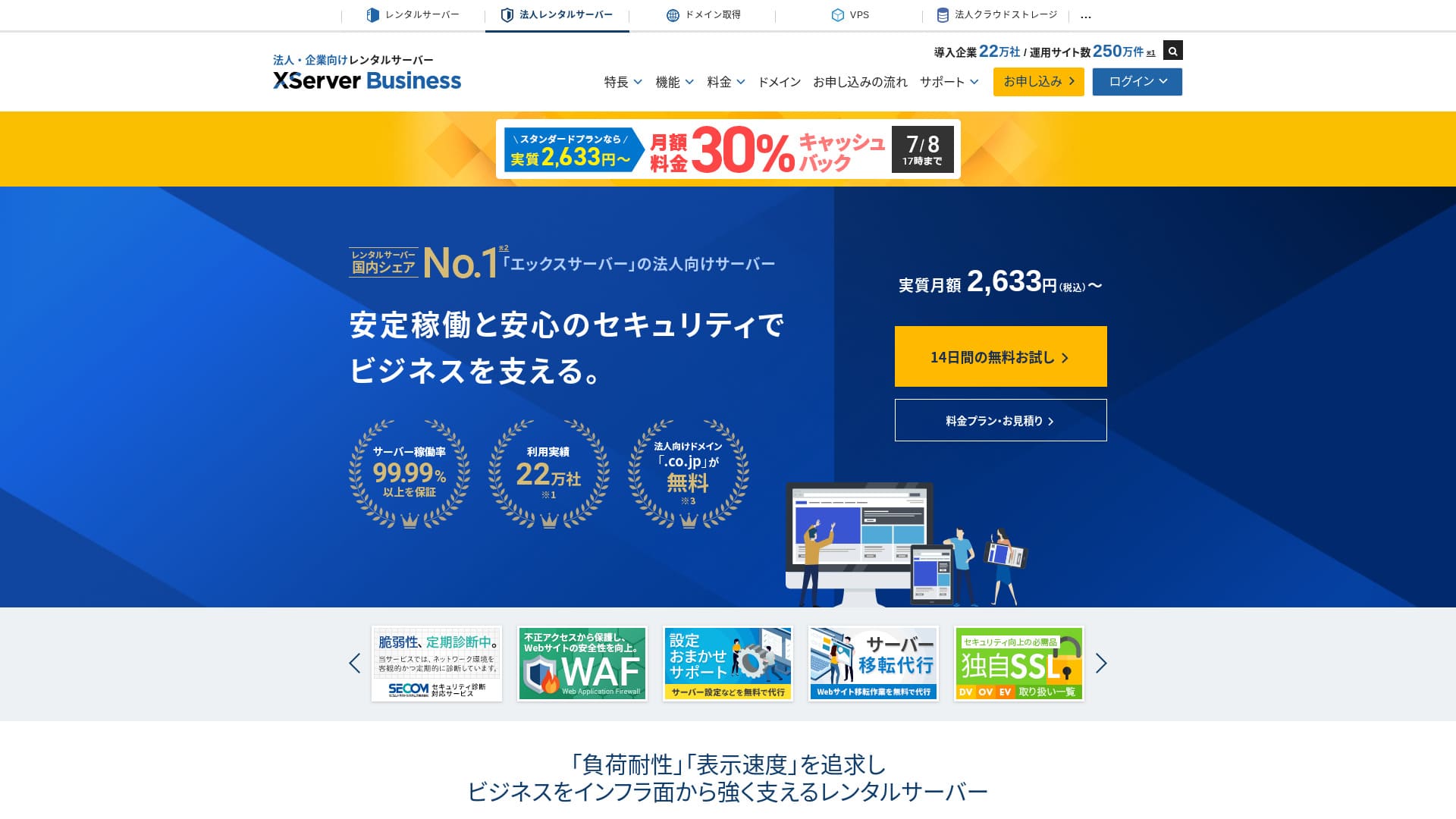
XServer Businessは、エックスサーバー株式会社が提供する法人向けレンタルサーバーです。結論からいうと、専任のサーバー担当者がいない企業、コーポレートサイトとメールを安定運用したい企業、移転や設定の作業負担を減らしたい企業に向いています。
XServerビジネスは「担当者の負担と運用事故を減らしたい法人」に強い
スタンダードでも700GB NVMe、月間99.99%SLA、14日分の自動バックアップ、設定おまかせサポート、10件までの移転代行を利用できます。単純な月額最安ではなく、社内の作業時間と障害リスクを含めて評価するサービスです。
| サーバーの種類 | 共有サーバー/マネージド専用サーバー(仮想・物理) |
|---|---|
| おすすめプラン | 共有サーバー スタンダード |
| 月額料金 | 12か月契約:4,180円/キャンペーン実質2,926円 36か月契約:3,762円/キャンペーン実質2,633円 |
| 初期費用 | 16,500円 |
| 無料お試し | 最大14日間 |
| ディスク容量 | スタンダード 700GB(NVMe) |
| 稼働率 | 月間99.99%以上をSLAで保証 |
| ドメイン | 対象ドメインを最大2つ、契約中は永久無料 |
| Webサイト移転 | 1サーバーアカウントにつき10件まで無料 |
| 設定代行 | 無料・回数無制限 |
| バックアップ | Web・メール・データベースを毎日自動保存、過去14日分を保持 |
| サポート | 電話・チャット:平日10:00〜18:00/メール:24時間365日受付・原則24時間以内に返信 |
| 主なセキュリティ | WAF、Web改ざん検知、遠隔地バックアップ、Cloudmark、DKIM、DMARC |

実機レビュー通常版エックスサーバーより料金は高めですが、その差額で「移転・設定・セキュリティ・障害時の説明責任」を買うサービスです。法人サイトでは、担当者の作業時間や設定ミスのリスクまで含めて比べると評価しやすくなります。
- 料金・仕様は2026年7月27日時点。表示は税込です。
- キャンペーンの実質料金は、利用開始から満6か月後に申請する30%キャッシュバックを反映しています。
- 表示速度は同条件のWordPressデモサイトで当社が計測した値で、サイト構成により変動します。
XServerビジネスの最新料金と法人向け機能を確認する
14日間の無料お試しで管理画面や表示速度を確認できます。まずはスタンダードを試し、社内サイト・メール・移転対象が問題なく収まるか確認するのが安全です。
XServerビジネスの評判を先に結論
XServerビジネスは、個人向けレンタルサーバーの延長というより、企業がWebサイトとメールを継続運用するための支援込みサービスです。サーバーそのものの性能だけでなく、99.99%のSLA、毎日の改ざん検知、遠隔地バックアップ、設定代行、移転代行まで一つの契約にまとまっています。
良い評判につながる5つのメリット
XServerビジネスのメリット
- 表示が速い:当社の同条件テストでTTFB 40ms。NVMe RAID10と10Gbps接続を採用
- 止まったときの基準が明確:月間稼働率99.99%をSLAで保証
- 担当者の作業を減らせる:設定おまかせサポートは無料・回数無制限
- 移転の心理的負担が小さい:WordPressを含むサイト移転を10件まで無料で依頼可能
- メール運用が強い:アカウント無制限、Cloudmark 1,000ライセンス、DKIM・DMARC対応
XServerビジネスの注意点
- 初期費用16,500円:小規模サイトだけなら通常版エックスサーバーのほうが安い
- キャッシュバックは後日:契約時の値引きではなく、満6か月後に申請が必要
- 移転代行にも範囲がある:公開後の動作確認とネームサーバー変更は自社対応
- 共有プランはroot権限なし:独自ミドルウェアや常駐プロセスにはVPS・クラウドが向く
- 専用窓口は一部プランのみ:スタンダード・プレミアムは通常サポート
おすすめする法人・向かない法人
| おすすめできる | 別サービスも検討したい |
|---|---|
| 専任の情報システム担当者がいない | 名刺代わりの静的1ページだけを安く置きたい |
| コーポレート・採用・LPなど複数サイトを運営する | root権限やDocker、独自ランタイムが必要 |
| 独自ドメインメールを多数発行する | WordPress 1サイトだけで、移転や設定を自力で行える |
| 監査・稟議のためSLAや国内電話窓口を重視する | アクセス量に応じて秒単位で自動スケールさせたい |
| 現在のサイトを止めず、安全に移転したい | 初期費用をゼロにすることが最優先 |
迷う場合は14日間のお試しで、管理画面、メール作成、WordPress簡単インストールまで確認しましょう。独自ドメイン特典やメールなど一部機能は本契約後に利用できるため、試用中は操作感と構成の適合性を中心に見るのがコツです。
WordPress関連の評判
WordPress簡単インストールは初心者でも進めやすい
サーバーパネルの「WordPress簡単インストール」から、サイトURL、サイト名、管理者ユーザー、パスワード、メールアドレスを入力すればWordPressを導入できます。公式の動作確認一覧では、2026年5月時点でWordPress 7.0系が簡単インストール対象です。
データベース作成や基本的な接続設定を自動化できるため、社内にサーバー担当者がいなくても始めやすい設計です。さらに、通常9,900円/年のWordPressテーマ「Xwrite」を契約中は無料で利用できます。
実機レビュー「インストールできる」だけでなく、設定を代行してもらえるのが法人向けらしい点です。担当者が分からないまま設定を触り、公開サイトを止めてしまうリスクを減らせます。
申し込みからWordPress公開までの流れ
公式サイトから新規申し込み
XServer Businessへアクセスし、「14日間の無料お試し」から申し込みます。XServerアカウントを持っている場合は、既存アカウントから追加できます。
共有サーバーとプランを選ぶ
一般的なコーポレートサイトや複数のWordPressサイトなら、まず共有サーバーのスタンダードで十分です。リソース専有やマルチアカウントが必要な場合は、マネージド専用サーバーを検討します。
会社・担当者情報を登録
メールアドレス、会社名、担当者名、住所などを入力し、届いた認証コードでメールアドレスを確認します。
SMS・電話認証後、本契約へ進む
申込内容を確認してSMSまたは音声通話で本人確認します。無料お試しだけでは独自ドメイン永久無料特典などを利用できないため、継続利用を決めたら料金を支払い、本契約へ進みます。
独自ドメインを取得・設定
XServerアカウントの「各種特典お申し込み」から独自ドメイン永久無料特典を使います。取得済みドメインを持ち込む場合は、ドメイン設定を追加し、公開直前にネームサーバーを切り替えます。
ドメインの仕組みは「ドメインとは?ネット上の住所としての役割と取得方法」も参考にしてください。
WordPressをインストールして初期設定
サーバーパネルからWordPress簡単インストールを開きます。管理者ユーザー名には推測されやすい「admin」を避け、長く複雑なパスワードを設定してください。
SSLやDNSの反映直後は一時的に警告が出ることがあります。ネームサーバー変更後は反映を待ち、HTTPSで開けることを確認してから旧サーバーを解約します。
DNSの基礎は「DNSとネームサーバーとは?ドメインとサーバーをつなげる仕組み」で解説しています。
※管理画面のスクリーンショットは撮影時点のものです。名称や配置が変更されている場合があります。
複数サイトは1契約でまとめて運営できる
共有サーバーでもマルチドメインとサブドメインは無制限です。コーポレートサイト、採用サイト、キャンペーンLP、オウンドメディアを一つの契約にまとめられます。メールアカウントも無制限なので、部署別・用途別のアドレスを作りやすい構成です。
共有サーバーでは、専用サーバー向けの「マルチアカウント管理」と「IPアドレス専有」は利用できません。複数部署や複数顧客の環境を権限・領域ごとに厳格に分離したい場合は、マネージド専用サーバーが候補です。
WordPressサイトの移行は10件まで無料
サーバー移転代行では、Webサイトのファイルと、WordPressであればデータベースまで移行してもらえます。1サーバーアカウントにつき10件まで無料で、標準的な所要日数は5営業日程度です。
- 簡単移行
- 移行設定
- 移転代行
移転後のWebサイト動作確認と、ネームサーバー(DNS)の変更は利用者側で行います。メールを使っている場合は、切り替え前に全アカウントを作成し、DNSのTTLを下げ、旧サーバーとの重複期間を設けると安全です。
性能・スペックのレビュー
【当社計測】TTFBは40msで非常に高速
同条件のWordPressデモサイトで計測したところ、XServerビジネスのTTFB(ブラウザーが最初の1バイトを受け取るまでの時間)は40msでした。TTFBだけでサイト全体の速さは決まりませんが、サーバー側の応答としては非常に良好です。
実際のCore Web Vitalsは、画像サイズ、JavaScript、WordPressテーマ、プラグイン、キャッシュ、外部タグにも左右されます。サーバー移転だけで終わらせず、画像のWebP/AVIF化、不要プラグイン削減、ページキャッシュも合わせて行いましょう。
他社を含む測定条件と結果は「レンタルサーバー速度比較」にまとめています。
NVMe RAID10・10Gbps接続のハードウェア
共有サーバーの収容基盤には、最大384コアCPU・2,304GBメモリのサーバー機器、オールNVMe RAID10構成、国内最大級のバックボーンへの10Gbps直結が採用されています。公式比較では、2026年5月時点の負荷試験で従来SSD環境よりランダムリードのスループットが最大約21倍とされています。
ここでいう最大CPU・メモリは共有基盤全体の仕様であり、スタンダード1契約に専有される値ではありません。リソースを専有したい場合は、vCPU・メモリが明記されたマネージド専用サーバーを選びます。
共有プランは700GBから。Webとメールで共用
| 共有プラン | 容量 | 向いている運用 |
|---|---|---|
| スタンダード | 700GB NVMe | 中小企業サイト、採用サイト、複数WordPress、独自ドメインメール |
| プレミアム | 800GB NVMe | 画像・資料・メールが多い企業、余裕を持たせたい運用 |
| エンタープライズ | 900GB NVMe | 専用窓口サポートも必要な法人運用 |
メールボックスは1アカウントあたり最大20GBまで設定できます。アカウント数は無制限でも、添付ファイルを長期保管すると全体容量を消費するため、退職者アカウントの整理やアーカイブ方針は別途決めておきましょう。
転送量は無制限、稼働率は99.99%SLA
Web・メール・FTPの転送量に上限はなく、転送量に応じた追加課金もありません。ただし、共用環境の安定運用を妨げるような高負荷が続く場合まで無条件に使えるという意味ではありません。大規模EC、会員サイト、突発的な大量アクセスが見込まれる場合は、専用プランやクラウドも比較しましょう。
XServerビジネスは、サーバー月間稼働率99.99%以上をSLAで保証しています。保証値を下回った場合は稼働率に応じて月額費用の一部が返金されます。SLAは「絶対に停止しない」という意味ではありませんが、法人契約で品質基準と補償条件が明文化されている点は安心材料です。
料金・コストの評判
2026年最新料金と30%キャッシュバック
共有サーバーは3プランです。通常料金は契約期間が長いほど安くなります。2026年10月13日17時までは、12か月以上の新規契約を対象に月額料金の30%キャッシュバックが実施されています。
| プラン | 12か月 | 12か月 実質 | 36か月 | 36か月 実質 | 容量 |
|---|---|---|---|---|---|
| スタンダード | 4,180円 | 2,926円 | 3,762円 | 2,633円 | 700GB |
| プレミアム | 8,360円 | 5,852円 | 7,524円 | 5,266円 | 800GB |
| エンタープライズ | 12,540円 | 8,778円 | 11,286円 | 7,900円 | 900GB |
すべて税込。各プランの初期費用は16,500円です。実質額は30%キャッシュバック受取後の月額換算。
申し込みから満6か月が経過した翌月10日ごろに案内メールが届き、期限内に申請します。銀行振込または対象コンビニで受け取る仕組みです。申請漏れを防ぐため、経理カレンダーへ受取予定を登録しておきましょう。
当サイトのおすすめは、最初の契約は12か月です。36か月が最安ですが、サイト統合やメール移行の結果を見てから長期更新を判断できるためです。すでに要件が固まり、3年以上使うことが確実なら36か月を選ぶと月額を抑えられます。
独自ドメインは最大2つ永久無料
サーバー契約中は、.co.jpを含む対象16種類から独自ドメインを最大2つ無料で利用できます。1つ目は幅広い対象から選べますが、2つ目は.blog/.site/.onlineのいずれかです。
| 区分 | 対象の例 | 注意点 |
|---|---|---|
| 1つ目 | .co.jp、.jp、.com、.net、.orgなど | 属性型JPは取得条件あり |
| 2つ目 | .blog、.site、.online | 選べる種類が限定 |
.co.jpは法人の信頼性を示しやすく、更新費用も比較的高いため、対象企業なら無料特典との相性が良いドメインです。既存ドメインは他社管理のままサーバーへ設定することもできます。
- XServerドメイン
- お名前.com
- ムームードメイン
- バリュードメイン
※ドメイン料金の画像は撮影時点の比較資料です。取得・更新料金は各社で変動します。
無料SSLで通常の企業サイトは十分。OV・EVも選べる
無料独自SSLはドメイン・サブドメインに無制限で設定でき、自動更新されます。一般的なコーポレートサイト、採用サイト、問い合わせフォームであれば無料SSLで通信暗号化の要件を満たせます。
サイトシールや企業実在性の審査が必要な場合は、有料のドメイン認証、企業認証(OV)、EV証明書をXServerアカウントから申し込めます。有料SSLは種類・契約年数・キャンペーンで料金が変わるため、必要な認証レベルを決めてから選びましょう。
- SSL一覧
- 企業認証
- EV認証
支払方法と見積書・受領書
支払方法は、クレジットカード、銀行振込、コンビニ、ペイジー、あと払い(ペイディ)、プリペイドに対応しています。料金シミュレーションから宛名入りの見積書を発行でき、支払後はXServerアカウントから受領書を発行できます。
実機レビュー社内稟議が必要なら、料金シミュレーションで12か月と36か月の見積書を両方出し、「初年度の総額」「キャッシュバック時期」「更新時の月額」を並べると判断してもらいやすいです。
使いやすさ・サポートの評判
サーバーパネルは機能別に整理されている
XServerアカウントは契約・料金・ドメイン・特典を管理し、サーバーパネルはWordPress、メール、バックアップ、SSL、データベースなどの技術設定を管理します。役割が分かれているため、最初は画面を行き来しますが、慣れると目的の設定を見つけやすい構成です。
- トップ
- 契約・支払
- WordPress
- ドメイン
- バックアップ
※管理画面は随時更新されます。画像と現在の表示が異なる場合は、メニュー名を基準に探してください。
電話・メール・チャットのサポート体制
| 窓口 | 受付 | 向いている相談 |
|---|---|---|
| 電話 | 平日10:00〜18:00 | 緊急度が高い確認、状況を会話で整理したいとき |
| チャット | 平日10:00〜18:00 | 設定場所や短い質問をすぐ確認したいとき |
| メール | 24時間365日受付 原則24時間以内に返信 | 画面・エラー内容・手順を残して相談したいとき |
| 専用窓口 | 平日10:00〜17:00 | エンタープライズ/マネージド専用サーバーの個別相談 |
「電話がある」だけでなく、設定作業そのものを依頼できるのがXServerビジネスの強みです。ただし、SEO施策、Web制作、プラグイン固有の不具合など、サーバー外の問題は対象外になる場合があります。
設定おまかせサポートと移転代行の違い
| サービス | 主な内容 | 料金・回数 |
|---|---|---|
| 設定おまかせサポート | ドメイン、メール、SSL、PHP、Cronなどサーバーパネルの各種設定 | 無料・回数無制限 |
| サーバー移転代行 | Webファイル、WordPressデータベースの移行 | 10件まで無料 |
| ホームページ無料制作 | 会社ホームページの作成から公開 | 対象条件・制作範囲を要確認 |
「分からないので質問する」だけでなく、「この設定を代わりに行ってほしい」と依頼できます。少人数企業では、担当者がマニュアルを調べる時間を減らせるため、月額差以上の効果が出やすい部分です。
メール機能の評判
独自ドメインのメールアカウントは無制限で作成できます。SMTP、POP3、IMAPと暗号化通信に対応し、Webメールはスマートフォン・タブレットからも利用可能です。メールボックスは1アカウントあたり最大20GBまで設定できます。
- メール設定
- アカウント作成
- Webメール
- スパム対策
- DKIM・DMARC
サーバー契約だけで到達率が保証されるわけではありません。SPF・DKIM・DMARCを設定し、共有アカウントを避け、退職者アドレスの停止ルールとパスワード管理を整備してください。
セキュリティ・バックアップの評判
WAF・改ざん検知・メール防御を標準装備
WAFは、Webアプリケーションの脆弱性を悪用する攻撃を検知・遮断します。Web改ざん検知は、登録したURLを毎日診断し、改ざん、マルウェア、フィッシングURLを検出した場合に通知します。
さらに、WordPress管理画面やXML-RPC、REST APIへの国外アクセス制限、ログイン試行回数制限、FTP接続元IP制限などを設定できます。必要な通信まで止めないよう、外部サービスや海外拠点を使う場合は影響を確認してから有効化しましょう。
14日分の自動バックアップと遠隔地保管
Web・メールデータとデータベースを1日1回自動バックアップし、過去14日分を保持します。サーバーパネルからバックアップを取得・復元でき、利用料金はかかりません。バックアップデータは利用サーバーと別の場所にも保存されます。
「どの時点へ戻すか」「メールを含めるか」「復元前に現在データを退避するか」を決めずに復元すると、正常な更新データまで失うことがあります。重大更新前は、14日分の自動バックアップに加えて手動バックアップも取得しましょう。
WordPress側のバックアップも併用したい場合は「WordPressバックアッププラグインの選び方」を参考にしてください。
2026年の新機能:API・MCP・CLIで運用を自動化
XServerビジネスは、従来の管理画面に加え、XServer API、XServer MCP Server、XServer CLIを提供しています。ドメイン、メールアカウント、WordPress、データベース、バックアップ、セキュリティ設定などを外部プログラムや対応AIエージェントから操作できます。
たとえば入社時にメールアカウントを発行する、複数サイトのバックアップ状態を定期確認する、公開前にWAF設定をチェックするといった運用を自動化できます。APIキーは権限と保管方法を厳格にし、最初は読み取り・検証用途から導入するのが安全です。
通常版エックスサーバー・他サービスとの比較
| 選択肢 | 初期・月額の傾向 | 強み | 向くケース |
|---|---|---|---|
| XServerビジネス | 初期費用あり 実質2,633円〜 | SLA、移転・設定代行、改ざん検知、法人メール | 担当者不足、複数サイト、会社メール、国内窓口重視 |
| 通常版エックスサーバー | 初期費用0円 通常990円〜 | 低価格、高速、WordPress運用に必要な機能が揃う | 自力運用できる小規模法人、個人事業、1〜数サイト |
| マネージドWordPress | 月額は高め | WordPress専門支援、ステージング、監視、スケール | 高収益EC、会員サイト、WordPress専任チーム |
| VPS・クラウド | 構成と利用量で変動 | root権限、独自構成、アプリ・コンテナ運用 | 独自システム、常駐処理、インフラを自社管理できる組織 |
通常版エックスサーバーとの価格差は大きいため、移転代行、設定代行、SLA、改ざん検知、メールセキュリティを実際に使うかが分岐点です。これらを使わずWordPressを自力管理できるなら通常版が合理的です。逆に、担当者の1〜2日の作業や移転事故を避けられるなら、XServerビジネスの差額は回収しやすくなります。
XServerビジネスのよくある質問
XServerビジネスと通常版エックスサーバーの最大の違いは?
XServerビジネスは、99.99%SLA、Web改ざん検知、設定おまかせサポート、10件までのサイト移転代行など、法人の運用負担とリスクを減らす機能が強化されています。価格を優先し、自力で設定できる場合は通常版が向きます。
スタンダードで複数のWordPressサイトを運営できますか?
できます。マルチドメイン、サブドメイン、メールアカウントは無制限で、700GBのNVMe容量があります。ただしCPU・メモリは共有リソースなので、高負荷サイトが複数ある場合は上位・専用プランも検討してください。
14日間の無料お試し中に何を確認すべきですか?
サーバーパネルの使いやすさ、WordPress簡単インストール、PHP・データベース要件、表示速度、既存サイトの移行可否を確認します。独自ドメインやメールなど、本契約後に利用可能となる機能もあります。
キャッシュバックは自動で受け取れますか?
自動ではありません。申し込みから満6か月経過後に届く案内メールから申請します。期限や契約継続などの条件があるため、メール受信と申請予定を社内で管理してください。
サーバー移転代行だけで公開切り替えまで完了しますか?
いいえ。WebデータとWordPressデータベースの移行は依頼できますが、移転後の動作確認とネームサーバー変更は利用者側で行います。旧サーバーは切り替え後もしばらく残しておくと安全です。
法人メールだけの用途でも向いていますか?
メールアカウント無制限、Cloudmark、DKIM、DMARC、Webメール、自動バックアップがあるため候補になります。ただしMicrosoft 365やGoogle Workspaceの共同編集・予定表・端末管理まで必要なら、グループウェア型サービスとも比較してください。
まとめ:担当者の時間と運用リスクを減らしたい法人におすすめ
XServerビジネスは、最安のレンタルサーバーではありません。しかし、法人サイトの運用で問題になりやすい「移転」「設定」「メール」「改ざん」「バックアップ」「障害時の基準」を一つのサービスで整えられます。
- おすすめ:専任担当者がいない、複数サイトや会社メールを運用する、移転事故を避けたい、SLAを重視する法人
- スタンダードで十分:一般的な企業サイト、採用サイト、オウンドメディア、複数WordPress
- 通常版も検討:1サイトだけを安く運営し、設定・移行を自力で行える
- VPS・クラウドを検討:root権限、Docker、独自アプリ、常駐プロセスが必要
まず14日間の無料お試しで管理画面と既存サイトの適合性を確認し、最初は12か月契約で運用結果を見る方法が堅実です。3年以上使うことが決まっている場合のみ、36か月契約で月額を抑えるとよいでしょう。
XServerビジネスの最新料金と法人向け機能を確認する
XServer Business は、法人向けの速度・安定性・セキュリティに、無料の移転・設定支援を組み合わせたサービスです。無料期間中に操作とサイト構成を確認してから本契約へ進めます。