
Frais d'installation offerts jusqu'au 30 septembre 2025, 20 % de réduction sur les frais du serveur Little Plan et essai gratuit de 20 jours
PR
Serveurs
Avis sur Little Server : guide détaillé d'un hébergement WordPress économique à partir de 165 yens par mois
Publie : 2025.04.18
Mis a jour : 2025.04.18
Note: 4.0
Little Server est un service d'hébergement économique. Son offre Mini commence à 165 yens par mois. Mais il n'est pas seulement peu cher : WordPress y fonctionne rapidement et l'e-mail est également disponible.

Nous recommandons Little Serverà les personnes à la recherche d'un hébergement abordable parce que :
- Il offre une vitesse de serveur rapide.
- Son prix mensuel est extrêmement bas.
- Vous pouvez faire fonctionner plusieurs sites.
C'est pourquoi. Vous avez de fortes chances d'être satisfait. Vous pouvez l'essayer gratuitement pendant 20 jours.
Un service concurrent est Value Server. Sa tarification souple à l'heure est encore meilleure que celle de Little Server. À considérer aussi.
★ Avis sur Value Server [2025] : lancez WordPress à prix cassé
| Type de serveur | Hébergement mutualisé |
| Vitesse de réponse (TTFB) | 200ms |
| Offre et durée recommandées | Mini, 12 mois |
| Essai / politique de remboursement | essai gratuit de 20 jours |
| Prix mensuel (contrat de 12 mois) | 165 yens |
| Frais d'installation initiaux | 920 yens |
| Domaine offert | Non |
| Assistance | E-mail (horaires non divulgués) |
| Disponibilité | Non communiqué |
| Stockage | 20GB |
| Nombre de bases de données | 3 |
| Fonctionnalités de sécurité | IMP |
| SSL | SSL gratuit, SSL dédié (Little Plan et supérieur) |
| Sauvegarde / restauration | Sept jours de sauvegardes automatiques sont gratuits, et les restaurations le sont aussi. |
| Nombre de comptes e-mail | Illimité |
| Sécurité des e-mails | Filtre anti-spam |
| Service de migration de serveur / site web | Non |
| WordPress préinstallé | Oui |
| CDN | Non |

Hikaru Ono
Hikaru Ono :
The carefully written official manuals also left a good impression.
Little Server face aux autres services
- Global note★★★★☆
- vitesse du serveur ★★★★☆
- Tarification ★★★★★
- Stabilité ★★★★☆
- Facilité pour démarrer WordPress* ★★★★★
- Facilité de gestion du domaine, de configuration SSL et des opérations associées* ★★★☆☆
* Ces notes reflètent ma propre expérience pratique avec le service.

Comparatif complet de 21 services d'hébergement WordPress recommandés pour les particuliers
Comparatif complet de 21 services d'hébergement WordPress recommandés pour les particuliers
serverfield.org
- D'après une étude de marché en date du 4 novembre 2025, trié par vitesse
- Le prix mensuel correspond au coût de la première année de l'offre la moins chère compatible avec WordPress
- La vitesse correspond au Time to First Byte des sites de démonstration mesuré dans les mêmes conditions
Little Server est un serveur loué à petit prix. Même parmi les services d'hébergement payants, hors serveurs gratuits, c'est l'une des options les moins chères pour les particuliers. Malgré cela, il utilise des SSD NVMe pour améliorer la vitesse.
Six grands avantages de Little Server

La vitesse serveur est très bonne
D'après les tests indépendants de ce site, Little Server est très rapide. Les résultats comparatifs le montrent clairement.
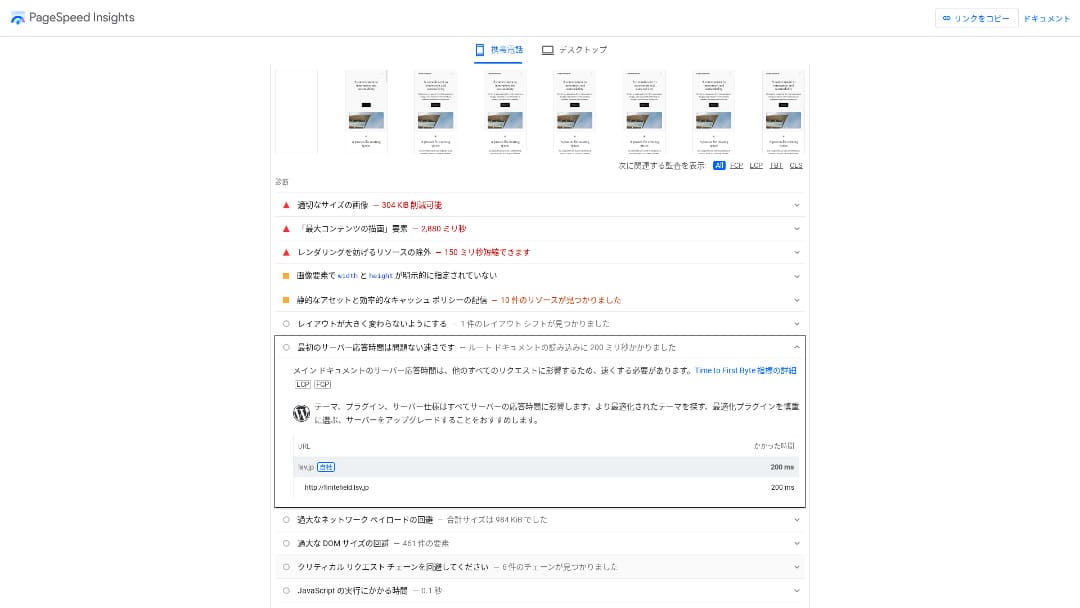
Pour un serveur économique dans la tranche des 100 yens par mois, il fait partie des plus rapides. Son temps de réponse serveur était de 200 ms.
Google recommande de maintenir le temps de réponse serveur sous les 200 ms. Avec Little Server, la vitesse ne devrait donc pas devenir un problème majeur.
Le temps de réponse du serveur doit rester inférieur à 200 millisecondes.https://developers.google.com/server/speed/docs/insights/Server?hl=en
Quand la vitesse serveur est élevée, le site charge plus vite et la navigation est plus confortable. Cela peut renforcer le SEO et aider à générer davantage de ventes ou de contacts.
★ Test de vitesse : comparaison de 11 services d'hébergement dans un classement de performance
Le prix est bas
Little Server est peu coûteux. Il existe bien des frais initiaux, mais le prix mensuel est tellement bas que le coût annuel du site reste bien inférieur à celui de la plupart des grandes marques.
- Frais d'installation initiaux
- Un contrat de serveur de 12 mois
- Le coût de la première année du domaine
- L'offre la moins chère capable d'exécuter WordPress
Même face à Lolipop!, souvent considéré comme bon marché parmi les grands hébergeurs, Little Server se distingue par son prix extrêmement bas. Il ne coûte qu'environ 60 % du montant. C'est donc un choix idéal si vous voulez réduire les frais serveur au maximum.
Vous pouvez utiliser WordPress
Certains hébergeurs économiques ne prennent pas WordPress en charge. Même des services connus comme Lolipop! ou Sakura Rental Server ne l'autorisent pas sur leur offre la moins chère.
Little Server, en revanche, prend WordPress en charge sur toutes les offres. Cela permet de construire un site multi-pages ainsi qu'un blog sur le même site.
★ Qu'est-ce que WordPress ? Le système utilisé pour lancer un site et les points à surveiller
Vous pouvez gérer plusieurs sites
Little Server peut héberger plusieurs sites. Même l'offre Mini, la moins chère, permet jusqu'à trois installations WordPress.
En plus d'un site d'entreprise, vous pouvez donc lancer un blog personnel ou un site de loisir.
Sauvegardes automatiques
Little Server inclut sept jours de sauvegardes automatiques.
Avec des sauvegardes, vous pouvez remettre votre site en état même si un incident de sécurité provoque un problème. Vous n'avez pas non plus à configurer vous-même le système de sauvegarde.
Si une restauration devient nécessaire, il suffit de contacter l'entreprise qui exploite le service.
Vous pouvez utiliser l'e-mail
Little Server prend aussi en charge l'e-mail à ce niveau de prix. Vous pouvez créer un nombre illimité d'adresses sur votre propre domaine, ce qui est très utile pour une petite entreprise.
★ Qu'est-ce qu'un domaine ? Son rôle comme adresse sur Internet et comment en enregistrer un
Le point faible de Little Server : l'uptime n'est pas publié

Little Server ne communique pas son taux d'uptime. Les utilisateurs ne peuvent donc pas vérifier objectivement à quel point le service est stable.
Si le serveur est instable, l'affichage du site le sera aussi. Si le site devient souvent inaccessible, vous perdez des occasions alors même que vous payez pour le service.
Vu sous cet angle, l'uptime est un point très important. Comme il n'est pas public, une part d'incertitude demeure.
★ Guide pour débutants sur les taux de disponibilité et les SLA des hébergements
Comparer Little Server avec deux services proches
Value Server
Value Server et Little Server coûtent presque la même chose sur un an. Value Server inclut 15 générations de sauvegarde et est donc plus solide sur ce point.
En revanche, l'offre Value Server placée dans cette gamme de prix ne permet qu'un seul site WordPress. Si vous voulez lancer un deuxième site, il faut louer un autre serveur. Pour plusieurs sites, Little Server est donc plus intéressant.

Avis sur Value Server [2025] : lancez WordPress à prix cassé
Avis sur Value Server [2025] : lancez WordPress à prix cassé
serverfield.org
Star Rental Server
Star Rental Server coûte un peu plus cher que Little Server. En contrepartie, son espace de stockage et son volume de transfert sont bien plus élevés, ce qui peut devenir appréciable avec la croissance du site.
En revanche, Star Rental Server ne propose pas de sauvegarde automatique. Sur ce point, Little Server est meilleur et se montre plus rassurant pour les débutants ou pour un premier site.

Avis sur Star Rental Server [2024] : prix ultra bas et analyse détaillée des vrais avantages et inconvénients
Avis sur Star Rental Server [2024] : prix ultra bas et analyse détaillée des vrais avantages et inconvénients
serverfield.org
Démarrer un site WordPress sur Little Server en six étapes
Lançons un site avec Little Server.
- ÉTAPE.1Visitez le site officiel de Little Server
Cliquez sur « Demander un essai gratuit ».
Acceptez les conditions d'utilisation et le traitement des informations personnelles, puis cliquez sur « Oui » pour la demande d'essai gratuit.
- ÉTAPE.2Demander la période d'essai gratuit
Saisissez vos informations client, comme votre nom et votre adresse.
Choisissez une offre. L'offre Mini est recommandée. Si vous avez besoin de plus de ressources plus tard, vous pourrez la mettre à niveau.
Saisissez ensuite les informations de votre compte serveur.
- ID utilisateur préféré : Tout convient. Cela ne pourra pas être modifié plus tard.
- Nom de compte préféré : Tout convient. Cela ne pourra pas être modifié plus tard.
- Mot de passe : Rendez-le aussi complexe que possible.
Cliquez sur « Page suivante » et confirmez les détails. Si tout est correct, cliquez sur « Envoyer avec les informations ci-dessus ».
Un e-mail d'inscription temporaire arrivera à votre adresse e-mail de contact. Vous recevrez ensuite un e-mail d'authentification intitulé « Application accepted ». Cliquez sur l'URL d'authentification. Une fois l'authentification terminée, l'inscription à l'essai gratuit est terminée.
- ÉTAPE.3Enregistrez un domaine personnalisé chez MuuMuu Domain et ajoutez-le dans Little Server
Ouvrez le site officiel de MuuMuu Domain, saisissez la chaîne que vous souhaitez utiliser comme domaine de votre site dans le champ de recherche de domaines, puis cliquez sur « Rechercher ».
★ Qu'est-ce qu'un domaine ? Son rôle comme adresse sur Internet et comment en enregistrer un
Vous pouvez choisir un domaine de premier niveau tel que « .com » ou « .co.jp ». Les frais d'acquisition et de renouvellement varient selon le domaine de premier niveau. Si vous hésitez, une entreprise devrait choisir « .co.jp » chaque fois que possible. Pour les particuliers, « .com » ou « .net » est recommandé. Ces domaines sont familiers à beaucoup de gens, donc les visiteurs sont moins susceptibles de les trouver suspects et plus susceptibles de cliquer.
Vérifiez une nouvelle fois qu'il s'agit bien du domaine souhaité. S'il est correct, passez à la page de demande.
Créez un nouvel ID MuuMuu. Saisissez votre ID (adresse e-mail) et votre mot de passe, puis cliquez sur « J'accepte les conditions et passez à la vérification d'identité ».
Terminez la vérification d'identité par SMS.
Vient ensuite la demande pour les paramètres du domaine et les autres options. Réglez les options du domaine comme suit :
- Publication WHOIS : Si vous êtes une entreprise, publiez les informations. Si vous êtes un particulier, il est recommandé d'utiliser les informations proxy du fournisseur.
- Serveur de noms (DNS) : Utilisez des serveurs de noms autres que ceux de GMO Pepabo.
Si vous rendez les informations WHOIS publiques, le nom, l'adresse et les autres détails de la personne qui a enregistré le domaine deviennent publics. Comme cela rend publiques des informations personnelles, toute personne autre qu'une société ou un entrepreneur individuel peut préférer une divulgation par proxy.
Little Server utilise les deux serveurs de noms suivants. Indiquez les deux.
- Serveur de noms 1 : ns1.lsv.jp
- Serveur de noms 2 : ns2.lsv.jp
Vous n'avez pas besoin de demander les services liés, les services optionnels ni MuuMuu Mail. Si une entreprise souhaite utiliser l'e-mail, Little Server peut fournir un service de messagerie.
Payez par carte de crédit ou par un autre moyen. Cliquez sur « Étape suivante », sautez les publicités et saisissez vos informations utilisateur. Après avoir correctement saisi votre nom, votre adresse et le reste, passez à « Étape suivante ».
Vérifiez les détails de la demande, cochez « J'accepte les conditions d'utilisation » et cliquez sur « Enregistrer ». À ce stade, votre domaine est acquis.
Ajoutez maintenant le domaine obtenu chez MuuMuu Domain afin qu'il puisse être utilisé avec Little Server.
Retournez au panneau de contrôle Little Server. Connectez-vous avec l'ID utilisateur et le mot de passe enregistrés pour l'essai gratuit.
Sous le menu des paramètres, cliquez sur « Paramètres du domaine ». Saisissez le nom de domaine, cochez « Créer un dossier portant le nom du domaine et l'utiliser comme chemin », puis cliquez sur « Ajouter le domaine ».
Cela termine la configuration du domaine personnalisé dans Little Server.
- ÉTAPE.4Installer WordPress
Dans le panneau de contrôle Little Server, cliquez sur « Installation facile » sous « Paramètres ». Pour WordPress, choisissez l'option d'installation signalée comme ultra facile et adaptée aux débutants. Ce choix vous évite de devoir créer la base de données manuellement.
★ Qu'est-ce qu'une base de données ? Un système de gestion essentiel pour WordPress
Saisissez vos informations WordPress.
- Base de données à utiliser : Laissez tel quel.
- Destination d'installation : Laissez tel quel.
- Afficher l'adresse : Il est recommandé de laisser la case cochée.
- Nom du site : Tout convient. Vous pourrez le modifier très facilement plus tard.
- Nom d'utilisateur : Tout convient, mais il sera difficile de le modifier plus tard.
- Mot de passe : Rendez-le aussi complexe que possible. Vous pourrez le modifier assez facilement plus tard.
- Adresse e-mail : Utilisez l'adresse e-mail que vous utilisez habituellement. Pour les entreprises, l'adresse professionnelle de l'administrateur est recommandée.
Le nom d'utilisateur et le mot de passe servent à vous connecter à WordPress. Veillez à les noter.
Cochez « J'accepte » et cliquez sur « Installation ultra facile ! ». Vos informations de connexion s'afficheront alors. Cliquez sur la page de connexion affichée et connectez-vous.
- ÉTAPE.5Configuration initiale de WordPress
Sur l'écran de connexion WordPress qui s'affiche, saisissez le nom d'utilisateur et le mot de passe définis lors de l'installation, puis cliquez sur « Se connecter ».
Si un avertissement indique que le site est inaccessible, c'est que les paramètres DNS ne se sont pas encore propagés. Dans ce cas, il ne vous reste qu'à attendre et à réessayer de vous connecter toutes les quelques heures.
★ Que sont les DNS et les serveurs de noms ?
Après vous être connecté à WordPress, configurez vos permaliens. Dans l'écran d'administration WordPress, allez dans « Réglages », puis « Permaliens ». Choisissez « Nom de l'article », puis cliquez sur « Enregistrer les modifications ».
Lorsque vous sélectionnez « Nom de l'article », vous pouvez saisir n'importe quelle chaîne dans l'URL lors de la publication des articles. Les chaînes courtes qui aident les lecteurs à imaginer le contenu de l'article sont recommandées, car elles sont plus faciles à comprendre pour les visiteurs. Si une URL est trop longue, certaines personnes peuvent se sentir mal à l'aise et penser : « Est-ce un site dangereux ? »
- ÉTAPE.6Installer des extensions
Retournez à l'écran d'administration WordPress, ouvrez « Extensions », puis « Ajouter », et installez les extensions dont vous avez besoin.
Lorsque vous trouvez une extension qui vous intéresse par la recherche, cliquez sur « Installer maintenant », puis sur « Activer ». Ensuite, suivez les instructions fournies pour chaque extension.
Veillez à installer des extensions pour la sécurité et les sauvegardes.
- Cinq extensions WordPress pour renforcer la sécurité et comment en choisir une
- Cinq puissantes extensions de sauvegarde WordPress qui vous aident à récupérer vos données
Une fois vos extensions installées, votre site WordPress est prêt.
Résumé
Little Server est un serveur loué à petit prix. Même parmi les services d'hébergement payants, hors serveurs gratuits, c'est l'une des options les moins chères pour les particuliers. Malgré cela, il utilise des SSD NVMe pour améliorer la vitesse.
Frais d'installation offerts jusqu'au 30 septembre 2025, 20 % de réduction sur les frais du serveur Little Plan et essai gratuit de 20 jours
Little Server est un hébergement économique. Il a quelques limites, mais même l'offre Mini la moins chère comprend les fonctions nécessaires pour lancer un site WordPress. Cela vaut la peine de l'essayer.
Comparatif complet de 32 services d'hébergement WordPress : les meilleurs choix pour les particuliers, les entreprises et l'usage international

Si vous recherchez « recommandation WordPress » parce que vous voulez démarrer WordPress, vous trouverez toutes sortes d'articles, de l'hébergement personnel et d'entreprise aux serveurs étrangers et aux offres bon marché. Honnêtement, finissez-vous pas par penser :
- Quel site dois-je croire ?
- Je veux simplement choisir un serveur de manière simple et facile à comprendre.
- Montrez-moi comment démarrer WordPress immédiatement.
C'est précisément pour cela que cet article présente une sélection rigoureuse de 32 services d'hébergement pour les particuliers, les entreprises, l'usage domestique et l'usage international. C'est expliqué par le responsable SEO d'une société de développement d'applications qui utilise l'hébergement au quotidien.