Frais initiaux gratuits, jusqu'a 9 mois d'utilisation serveur offerts et garantie de remboursement de 30 jours.
PR
Serveurs
Avis sur iCLUSTA+ [edition 2024] : guide detaille d'un serveur professionnel a partir d'environ 1 000 yens par mois
Publie : 2025.04.18
Mis a jour : 2025.04.18
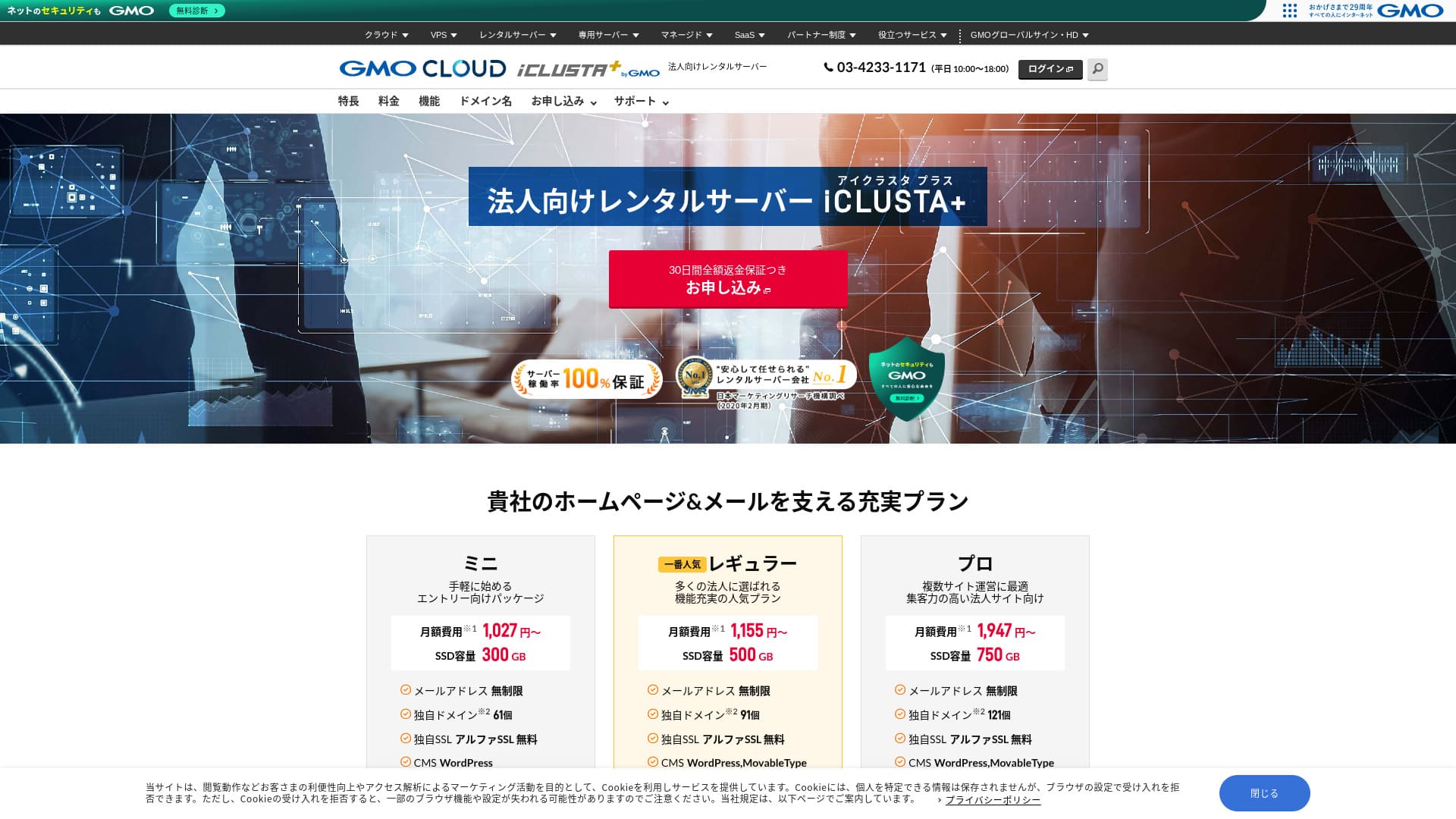
Un serveur professionnel abordable sur lequel vous pouvez compter avec confiance.
GMO GlobalSign Holdings K.K. exploite iCLUSTA+ byGMO. Le service est rempli de specifications et de fonctions particulierement utiles aux entreprises. Les particuliers peuvent aussi l'utiliser, mais son ensemble bien equilibre, adapte aux besoins concrets des entreprises, en fait un candidat majeur lorsqu'une societe choisit un serveur. Son excellent rapport cout-performance permet meme aux petites entreprises de l'adopter facilement.
Cela dit, il n'est pas depourvu de limites. Si vous cherchez un serveur ultra haut de gamme et extremement riche en fonctions, d'autres options meritent aussi d'etre considerees. Dans cet article, j'explique honnetement la reputation et les caracteristiques de iCLUSTA+ byGMO, et je montre egalement de facon simple comment demarrer avec WordPress.
Comparatif complet de 32 serveurs locatifs WordPress : recommandations pour particuliers, entreprises et usage international

Quand on cherche un hebergement WordPress recommande, on trouve une masse d'articles sur les serveurs pour particuliers, entreprises, petites societes, usage international ou bas cout.
- Il est difficile de savoir quel site est fiable.
- Je veux choisir un serveur de facon simple et facile a comprendre.
- Je veux savoir comment lancer WordPress tout de suite.
Si vous ressentez cela, cet article presente avec soin 32 societes de serveurs locatifs recommandes pour un usage personnel, professionnel, national et international. L'explication est ecrite par un specialiste SEO d'une entreprise de developpement applicatif qui utilise des serveurs locatifs au quotidien.
Avis sur iCLUSTA+ : un serveur professionnel economique a partir d'environ 1 000 yens par mois
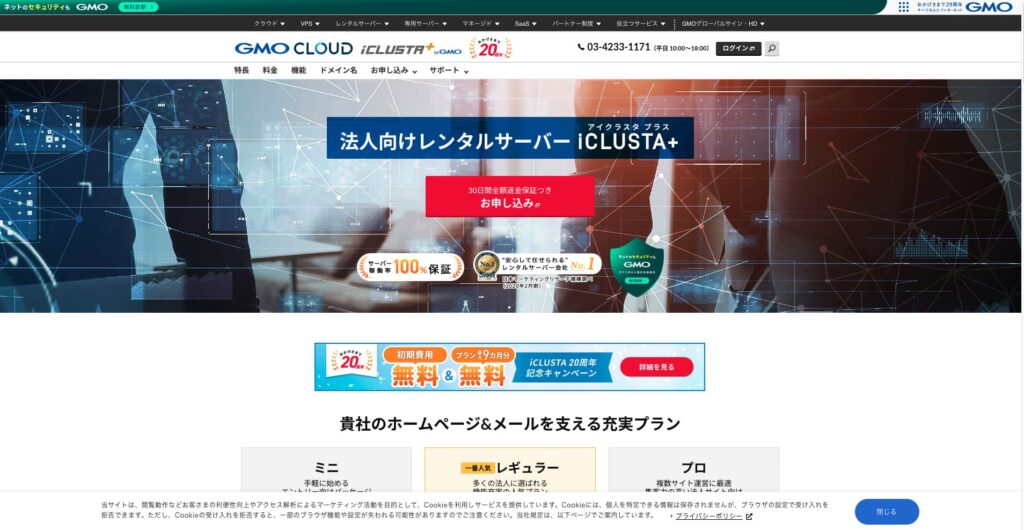
"iCLUSTA+ byGMO" est un serveur soutenu par 25 annees d'experience de GMO GlobalSign Holdings K.K. Son cout d'utilisation reste abordable. Malgre cela, sa stabilite est suffisante pour beneficier d'une garantie d'uptime de 100 %, ce qui en fait une option recommandee pour les PME et les entreprises qui veulent maitriser leurs depenses.

| Types de serveur | Serveur mutualise |
| Temps de chargement (TTFB) | Non mesuree |
| Plans recommandes et durees de contrat | Mini 12 mois |
| Periode d'essai et garantie de remboursement | Garantie de remboursement de 30 jours |
| Prix mensuel (contrat 12 mois) | 1,027 yen |
| Frais initiaux | 5,500 yen |
| Domaine gratuit | Aucune |
| Assistance | Les heures d'ouverture sont de 10 h a 18 h en semaine. L'assistance par e-mail est disponible 24 h/24, 365 jours par an. |
| Disponibilite | Garanti a 100 % |
| Capacite du serveur | Web 180 Go / Email 120 Go |
| Nombre de bases de donnees | Illimite |
| Mesures de securite | Systeme de prevention des intrusions (IPS) / fonction de restriction d'acces web depuis l'etranger / GMO Cyberattack NetdeDiagnosis |
| SSL | Certificats SSL dedies AlphaSSL / GlobalSign One-Click SSL / GlobalSign Corporate Authentication SSL / GlobalSign EV SSL |
| Sauvegarde / restauration | Sauvegarde distante vers des sites eloignes sur 7 generations (770 yens par mois*) / Restauration gratuite |
| Nombre de comptes email | Illimite |
| Securite email | POP over SSL / SMTP over SSL / SMTPAuth / STARTTLS / filtres email / filtres anti-spam / suppression des virus email / parametres DKIM |
| Migration de serveur / site | Migration complete 33 000 yens |
| WordPress preinstalle | Aucune |
| CDN | Aucune |
Cinq caracteristiques de iCLUSTA+

Un uptime de 100 % garanti
iCLUSTA+ byGMO a pour plus grande force sa stabilite. Un SLA garantit un taux d'uptime de 100 %. Vous voudrez naturellement verifier l'historique reel, et celui-ci est publie sur la page officielle.cette page.
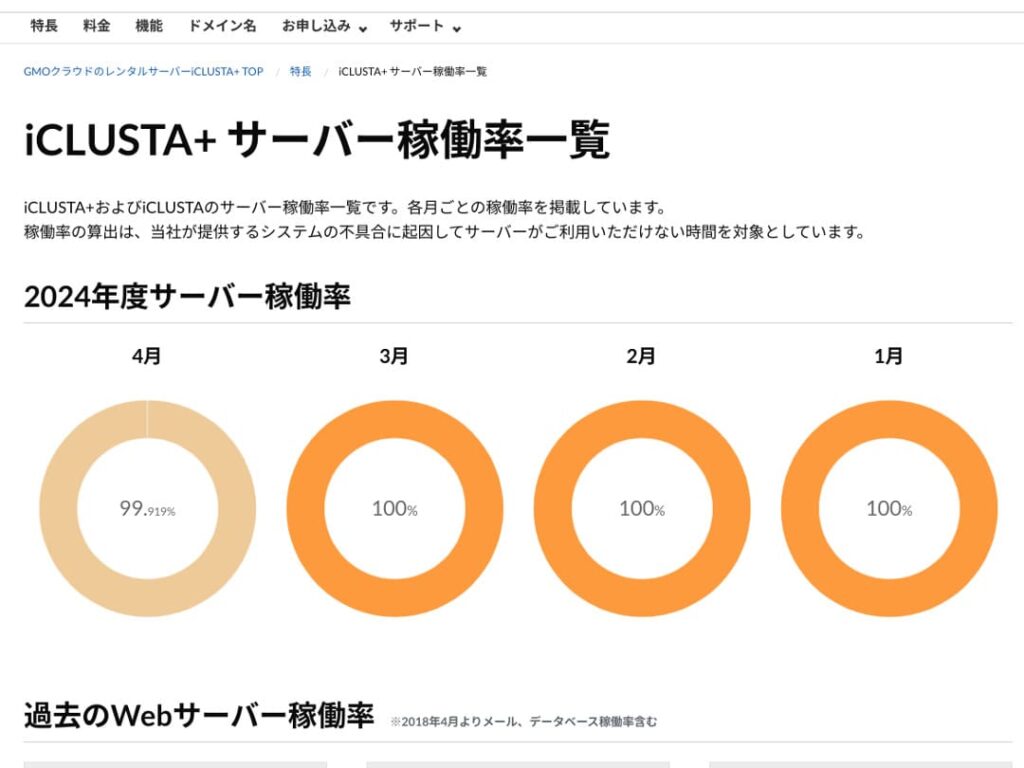
On peut se dire que 99,919 % en avril n'est pas absolument parfait. Mais le service affiche ouvertement ses performances, ce qui le rend au contraire digne de confiance. En avril 2024, le temps d'arret etait d'environ 35 minutes sur 30 jours.
De plus, comme le SLA garantit 100 % d'uptime, 10 % des frais d'utilisation sont rembourses lorsque les conditions le prevoient. Ce petit remboursement montre aussi le serieux du fournisseur.
★ Guide debutant pour comprendre l'uptime des serveurs locatifs et les SLA
Support telephonique gratuit et assistance par e-mail ou fax hors horaires
iCLUSTA+ byGMO propose un support telephonique gratuit sur toutes les offres. Ce support est disponible de 10 h a 18 h les jours ouvrables. En dehors de ces horaires, y compris le soir, le week-end et les jours feries, une assistance technique par e-mail reste disponible en permanence.
L'assistance technique par e-mail traite les demandes liees aux problemes d'utilisation du serveur en dehors des heures ouvrables. Cela signifie que vous ne serez pas laisse seul si vous rencontrez des problemes techniques pendant l'utilisation du serveur.
Emission possible de devis et de factures
Du point de vue comptable, les entreprises ont souvent besoin de devis et de factures ; iCLUSTA+ byGMO offre cette possibilite. Il est possible de recevoir un devis via le formulaire dedie. permet de recevoir un devis via le formulaire de devisdans le formulaire de devis.
De plus, des factures peuvent être émises lors de la souscription de nouveaux contrats, tels que les virements bancaires et les prélèvements automatiques.
Les reçus sont conservés selon le justificatif de paiement pour chaque versement, comme ceux des distributeurs automatiques.
Fonctions e-mail completes
iCLUSTA+ byGMO dispose d'un ensemble complet de fonctions e-mail.
Vous pouvez creer un nombre illimite d'adresses e-mail. De plus, au moment de l'inscription, vous pouvez definir librement la capacite web et la capacite e-mail. L'offre Mini permet d'allouer jusqu'a 119 Go a l'e-mail.
AlphaSSL gratuit
SSL AlphaSSL gratuit
iCLUSTA+ byGMO permet d'utiliser gratuitement AlphaSSL. Lorsqu'il s'agit de SSL gratuit, Let's Encrypt est un nom bien connu. AlphaSSL est un certificat SSL plus fiable qui coute habituellement 6 600 yens par mois.
Les inconvenients de iCLUSTA+, expliques franchementSSL et TLS : le mecanisme de chiffrement qui protege les informations et ses avantages
★

iCLUSTA+ byGMO est un bon serveur pour les entreprises, mais il a tout de meme quelques inconvenients.
Une majoration de 10 % s'applique aux frais de base.
iCLUSTA+ byGMO entraine une surcharge en plus des frais de base. Elle est actuellement de 10 %, mais cela peut changer a l'avenir. Etant donne la situation economique mondiale actuelle, les inquietudes concernant d'eventuelles hausses de prix sont comprehensibles.
Chez
iCLUSTA+ byGMO facture des frais supplementaires pour les sauvegardes.
Si vous utilisez WordPress, vous pouvez toutefois installer des extensions de sauvegarde et de restauration sans cout supplementaire.
★
Comparer iCLUSTA+ avec deux serveurs concurrentsRecuperation des donnees : top 5 des plugins WordPress
KAGOYA JAPAN
KAGOYA JAPAN est, lui aussi, un serveur stable largement adopte par les entreprises. Le plan WP Server Grade 1 peut etre utilise pour 440 yens par mois, ce qui le rend plus facile a demarrer que iCLUSTA+ sur le plan du cout.
En revanche, certaines limites de bande passante peuvent laisser subsister des doutes sur la vitesse, et il utilise un SSL gratuit de type Lets Encrypt. Sur ce point, le fait que iCLUSTA+ fournisse AlphaSSL est rassurant.iCLUSTA+ byGMO comme , en proposant un serveur tres utilise, stable et soutenu par les entreprises.
KAGOYA JAPANIl inclut une fonction de sauvegarde, ce qui le rend plus abordable pour debuter que le cout d'un serveur iCLUSTA+.
KAGOYA JAPAN also Le fait qu'iCLUSTA+ propose AlphaSSL est rassurant comme
XServer Business

Reputation de KAGOYA JAPAN ! 61 000 entreprises l'utilisent : examen du rapport qualite-prix de ses serveurs dedies a WordPress
Reputation de KAGOYA JAPAN ! 61 000 entreprises l'utilisent : examen du rapport qualite-prix de ses serveurs dedies a WordPress
serverfield.org
XServer Business
Si vous cherchez avant tout a reduire les couts, commencer par iCLUSTA+ est tout a fait pertinent.XServer Business est propose par iCLUSTA+ byGMO . Par rapport a iCLUSTA+, son prix est plus eleve. Le cout initial est de 16 500 yens. Avec un contrat de 12 mois, le tarif mensuel est de 4 180 yens, soit presque quatre fois le cout d'iCLUSTA+.
XServer BusinessiCLUSTA+ byGMO ne vous oblige pas a payer des frais supplementaires comme .
A major domestic server provider, iCLUSTA+ byGMO est propose par ou vous pouvez utiliser un SSL dedie gratuit. Si vous optez pour un cloud SSL payant, cela coute 880 yens par mois. Le SSL est devenu ces dernieres annees une mesure de securite standard pour les sites web, et il est donc tres apprecie. Par consequent, l'AlphaSSL gratuit propose dans iCLUSTA+ byGMO constitue un avantage important.
Lancer maintenant votre site WordPress avec iCLUSTA+ en 7 etapes

Reputation et avis sur XServer Business ! Verification approfondie des dernieres performances, tarifs et fonctionnalites
Reputation et avis sur XServer Business ! Verification approfondie des dernieres performances, tarifs et fonctionnalites
serverfield.org
7 etapes pour lancer votre site WordPress avec iCLUSTA+ des maintenant
Lancez votre site avec iCLUSTA+ !
- Etape 1Visitez le site officiel du serveur locatif iCLUSTA+ byGMO
Cliquez sur « Sign Up with Full Money-Back Guarantee »
- ETAPE 2Demande de serveur
Choisissez une offre. iCLUSTA+ Mini est recommande. Vous pourrez passer plus tard a une offre superieure avec davantage de specifications si besoin. Commencons par l'offre mini, la moins chere.
La duree de contrat la plus avantageuse est de 24 mois, mais vous pouvez aussi commencer avec un paiement mensuel.
Vous pouvez laisser la capacite disque telle quelle. Les sites web n'utilisent generalement pas beaucoup d'espace disque. Si vous prevoyez d'utiliser l'e-mail, il vaut mieux allouer la capacite e-mail maximale possible plutot que de la reduire.
Selectionnez MySQL comme service optionnel. MySQL, la base de donnees de WordPress, est necessaire pour commencer a utiliser WordPress.
Cliquez sur « Next ».
Choisissez un nom de domaine. Selectionnez « Register a new domain name ». Saisissez le nom de domaine souhaite et lancez la recherche.
★ Qu'est-ce qu'un domaine ? Son role comme adresse web et comment l'obtenir
Vous pouvez choisir des domaines racine comme « .com » et « .co.jp ». Le cout d'achat et de renouvellement varie selon le domaine racine. Si vous etes une entreprise, nous recommandons autant que possible « .co.jp ». Pour les particuliers, « .com » ou « .net » sont recommandes. Ces domaines sont largement connus, ce qui les rend moins suspects et plus faciles d'acces pour les visiteurs.
Verifiez le domaine souhaite et cliquez sur « Proceed to Apply ».
Cliquez sur « Next ». Saisissez vos informations client. Selectionnez « Continue » pour « First-time Customers ».
Saisissez les informations telles que le nom de l'entreprise, votre nom et votre adresse. Entrez egalement les informations de paiement. Le paiement par carte de credit est recommande pour creer rapidement votre site.
Lisez et acceptez la politique de confidentialite ainsi que les dispositions relatives aux informations personnelles. Si vous acceptez, cliquez sur « Proceed to Next ».
Verifiez les details de la demande et soumettez-la.
Pour les nouveaux utilisateurs, configurez votre adresse e-mail et votre mot de passe. Acceptez les conditions d'utilisation et la politique de confidentialite, puis cliquez sur « Next ».
- Etape 3Creation de la base de donnees et installation de WordPress
Dans PlanManager, cliquez sur « Add Instance ». Definissez ensuite les informations suivantes :
- Instance Settings: Version – laisser tel quel
- Instance Settings: Password – genere automatiquement
- Instance Settings: Comment – laisser vide
- Admin User : laisser tel quel
- New Database: Database Name – laisser tel quel
Cliquez sur « Save » et le message « Instance created » s'affichera.
Ensuite, passez a l'installation de WordPress. Dans PlanManager, cliquez sur « Applications », puis sur « App Installer ».
Selectionnez WordPress et cliquez sur « Proceed to Installation Settings ». Configurez comme suit :
- Installation Directory : n'importe quel emplacement convient
- MySQL Database : selectionnez l'instance et la base de donnees creees plus tot. Le prefixe de table peut rester tel quel.
- PHP Version : laisser tel quel
- Terms of Service : si vous acceptez, cochez « Accept ».
Apres avoir saisi toutes les informations, cliquez sur « Start Installation ».
Une fois l'installation terminee, passez a la configuration initiale. Cliquez sur « Proceed to Initial Settings ». Definissez les elements suivants :
- Titre du site :
- Nom d'utilisateur : Ce que vous voulez, mais sachez que le modifier plus tard peut prendre du temps.
- Mot de passe : Rendez-le aussi complexe que possible ; vous pourrez facilement le modifier plus tard.
- Adresse e-mail : Votre e-mail habituel. Pour les entreprises, nous recommandons d'utiliser une adresse e-mail professionnelle pour la gestion du site.
- Afficher dans les moteurs de recherche : Cochez cette case si vous souhaitez rendre votre site visible dans les moteurs de recherche.
Apres avoir saisi toutes les informations, cliquez sur « Install WordPress ».
N'oubliez pas que vous utiliserez votre adresse e-mail et votre mot de passe pour vous connecter a WordPress. Pensez a bien les noter. Apres avoir verifie les details de l'inscription, cliquez sur « Create ».
- Etape 4Configuration de base de WordPress
Cliquez sur « Move to List ». Vous verrez une liste des installations WordPress. Cliquez sur le lien « Login » du domaine ou vous avez installe WordPress recemment.
Dans l'ecran de connexion WordPress qui apparait, saisissez le nom d'utilisateur et le mot de passe definis lors de l'installation, puis cliquez sur « Login ».
Une fois connecte a WordPress, reglez vos permaliens. Dans la section « Settings » du tableau de bord WordPress, allez dans « Permalink Settings ». Selectionnez « Post name ». Cliquez ensuite sur « Save Changes ».
L'option « Post name » vous permet d'utiliser la chaine de caracteres de votre choix dans les URL lorsque vous publiez des articles. Il est recommande d'utiliser une chaine courte qui represente le contenu de l'article, car cela aide les lecteurs a trouver plus facilement la page depuis votre accueil. Une URL trop longue peut aussi inspirer de la mefiance.
- ETAPE 5Installation des plugins
Revenez au panneau d'administration WordPress et allez dans « Plugins » > « Add New » pour installer les plugins necessaires.
Quand vous trouvez via la recherche un plugin que vous souhaitez installer, cliquez sur « Install Now », puis sur « Activate ». Ensuite, suivez les instructions propres a chaque plugin.
Il est indispensable d'installer des plugins de securite et de sauvegarde.
- Top 5 des plugins WordPress pour renforcer la securite et comment les choisir
- Top 5 des plugins de sauvegarde WordPress pour recuperer vos donnees
Maintenant que les plugins sont installes, votre site WordPress est entierement pret !
7 etapes pour lancer votre site WordPress avec iCLUSTA+ des maintenant
“iCLUSTA+ byGMO » est un serveur soutenu par les 25 annees d'experience de GMO GlobalSign Holdings K.K. Son utilisation reste abordable. Malgre cela, il est suffisamment stable pour proposer une garantie d'uptime a 100 %, ce qui en fait une option recommandee pour les petites et moyennes entreprises ainsi que pour les societes qui souhaitent reduire leurs couts.
Mise en service initiale gratuite, jusqu'a 9 mois d'utilisation du serveur offerts et garantie de remboursement de 30 jours.
iCLUSTA+ byGMO est un serveur locatif pour les entreprises. Vous pouvez commencer avec des frais mensuels dans la tranche des 1 000 yens tout en conservant un uptime de 100 % et une grande stabilite, ce qui est tres attrayant pour les entreprises qui cherchent a reduire leurs couts. Nous recommandons vivement de l'essayer, en particulier aux entreprises souhaitant minimiser leurs depenses.
Comparatif complet de 32 serveurs locatifs WordPress : recommandations pour particuliers, entreprises et usage international
Quand on cherche un hebergement WordPress recommande, on trouve une masse d'articles sur les serveurs pour particuliers, entreprises, petites societes, usage international ou bas cout.
- Il est difficile de savoir quel site est fiable.
- Je veux choisir un serveur de facon simple et facile a comprendre.
- Je veux savoir comment lancer WordPress tout de suite.
Si vous ressentez cela, cet article presente avec soin 32 societes de serveurs locatifs recommandes pour un usage personnel, professionnel, national et international. L'explication est ecrite par un specialiste SEO d'une entreprise de developpement applicatif qui utilise des serveurs locatifs au quotidien.