
Có thể giảm 55% giá mua hàng đầu, cộng thêm 25% giá giảm và đảm bảo trả tiền 30 ngày
PR
Server
Đánh giá mixhost [Mới nhất 2025]: Hướng dẫn toàn diện về hosting nhanh, phạm vi quốc tế và bảo mật mạnh
Đăng: 2025.07.13
Cập nhật: 2025.07.13
Đánh giá: 4.0
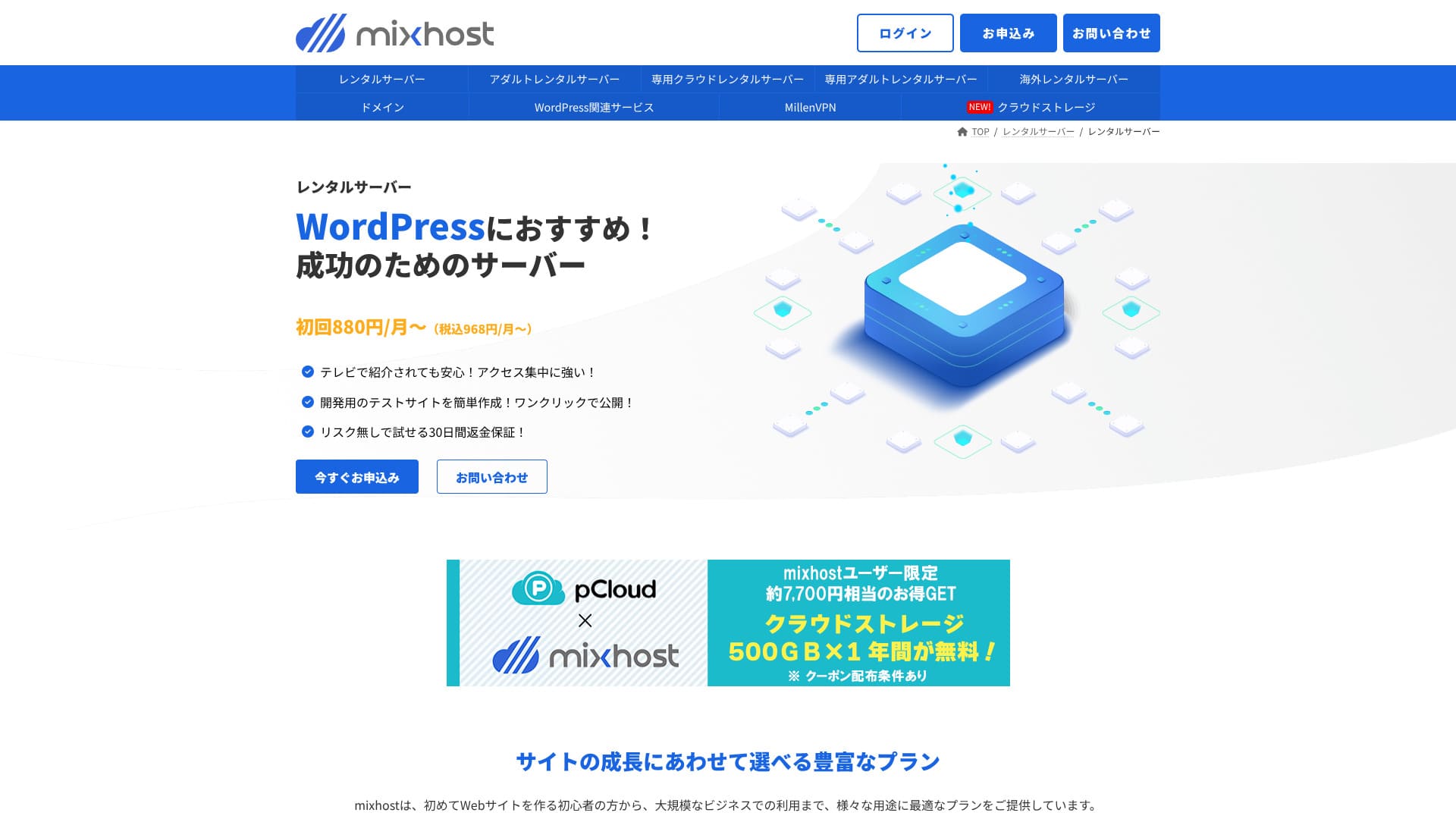
mixhostNó được điều hành bởi AzPocket Inc. Đây là một dịch vụ lưu trữ giá rẻ với hệ thống hỗ trợ vững chắc, nó cũng mạnh mẽ trong các lĩnh vực như máy chủ nước ngoài, VPN, và lưu trữ đám mây, và nó cung cấp một loạt các dịch vụ liên quan đến máy chủ.

Đây là lý do tại sao tôi khuyên bạn nênmixhostVới những người đã sử dụng WordPress và những người muốn xây dựng một trang web cho một khán giả nước ngoài.
- Cơ sở hạ tầng sao lưu của nó rất ổn định
- Nó cung cấp một loạt các lựa chọn hỗ trợ rộng rãi
- Nó cũng vận hành các máy chủ nước ngoài.
Tôi nghĩ hầu hết người dùng sẽ hài lòng, và bạn có thể tự tin thử nó vì nó đi kèm với một bảo đảm trả tiền 30 ngày.
Một máy chủ cạnh tranh làColorfulBoxCác kế hoạch linh hoạt của nó có thể bắt đầu trên cơ sở hàng giờ thậm chí còn hấp dẫn hơn mixhost trong một số trường hợp, vì vậy nó cũng đáng để so sánh.
★ ColorfulBox Review [2025 Latest]: Bắt đầu WordPress trên một máy chủ có giá trị vượt trội
| Loại máy chủ | Shared hosting / dedicated cloud hosting |
| Tốc độ (TTFB) | 150 ms |
| Kế hoạch và thời hạn đề nghị được đề xuất | Shared hosting Light, 12 tháng |
| Thử nghiệm / đảm bảo trả tiền | Bảo đảm trả tiền 30 ngày |
| Giá hàng tháng (thời hạn 12 tháng) | 594 yen |
| Lương phí hành chính ban đầu | Tự do Tự do |
| Free domain | 1 tên miền miễn phí cho đời |
| Hỗ trợ Hỗ trợ | |
| Thời gian hoạt động | Đảm bảo 99,99% |
| Storage | 100 GB |
| Số lượng cơ sở dữ liệu | Unlimited |
| Các biện pháp an ninh | WAF / DDoS protection / malware detection and cleanup |
| SSL | SSL tùy chỉnh miễn phí |
| Backup / restore | Kế hoạch tiêu chuẩn và trên bao gồm các bản sao lưu tự động trong 14 ngày |
| Số tài khoản email | Unlimited |
| Email security | — |
| WordPress preinstall | Có |
| Dịch vụ di cư máy chủ / trang web | 10,890 yen |
| CDN | Không ai |
| Trung tâm dữ liệu | San Jose, Bờ Tây, Hoa Kỳ |

Hikaru Ono
mixhostNó cũng cung cấp một loạt các tùy chọn liên quan đến hiệu suất và bảo mật, vì vậy nó phù hợp với những người muốn điều hành một trang web với sự tăng trưởng trong tương lai trong tâm trí.
Giá cả đã được sửa đổi vào năm 2025, giúp dễ dàng bắt đầu hơn.
mixhost đối thủ cạnh tranh so sánh
- Nhìn chungĐánh giá của bạn★★★★☆
- Tốc độ máy chủ★★★★☆
- Giá cả★★★★☆
- Sự ổn định★★★★★
- Khả năng bắt đầu dễ dàng với WordPress*★★★★★
- Các hoạt động như quản lý tên miền và thiết lập SSL*★★★☆☆
* Những đánh giá này phản ánh kinh nghiệm thực tế của tôi.

Làm thế nào để so sánh 10 dịch vụ lưu trữ nước ngoài được đề xuất và chọn một.
Làm thế nào để so sánh 10 dịch vụ lưu trữ nước ngoài được đề xuất và chọn một.
serverfield.org
- Dữ liệu dựa trên nghiên cứu thị trường từ nămNgày 4 tháng 11 năm 2025, được sắp xếp theoTrình tự tốc độ của nó
- Giá hàng tháng là chi phí năm đầu tiên của kế hoạch rẻ nhất hỗ trợ WordPress.
- Tốc độ là thời gian đến Byte đầu tiên được đo trên các trang web demo trong cùng một điều kiện
Những đánh giá liên quan đến WordPress
Việc cài đặt WordPress dễ dàng
mixhostWordPress Quick Start, một dòng thiết lập rất nhanh có thể hoàn thành một trang web trong vòng chưa đầy 90 giây sau khi đăng ký của bạn hoàn thành. Nó xử lý hợp đồng máy chủ, cài đặt WordPress và cài đặt SSL cùng một lúc. Nó loại bỏ những nơi người mới bắt đầu thường bị kẹt và cho phép bạn bắt đầu viết bài ngay lập tức.
Không cần phải tạo cơ sở dữ liệu bằng tay hoặc chỉnh sửa các tệp cấu hình, và thông tin đăng nhập cho lần đăng nhập màn hình quản trị viên đầu tiên của bạn sẽ được phát hành tự động.
Hikaru Ono
Tôi đã có thể bắt đầu sử dụng WordPress trong khoảng năm phút kể từ khi tôi nộp đơn xin hợp đồng máy chủ.
Hãy ra mắt một trang web với mixhost!
- STEP.1Hãy ghé thăm trang web chính thức của mixhost.
Nhấp vào "Tập ứng ngay bây giờ".
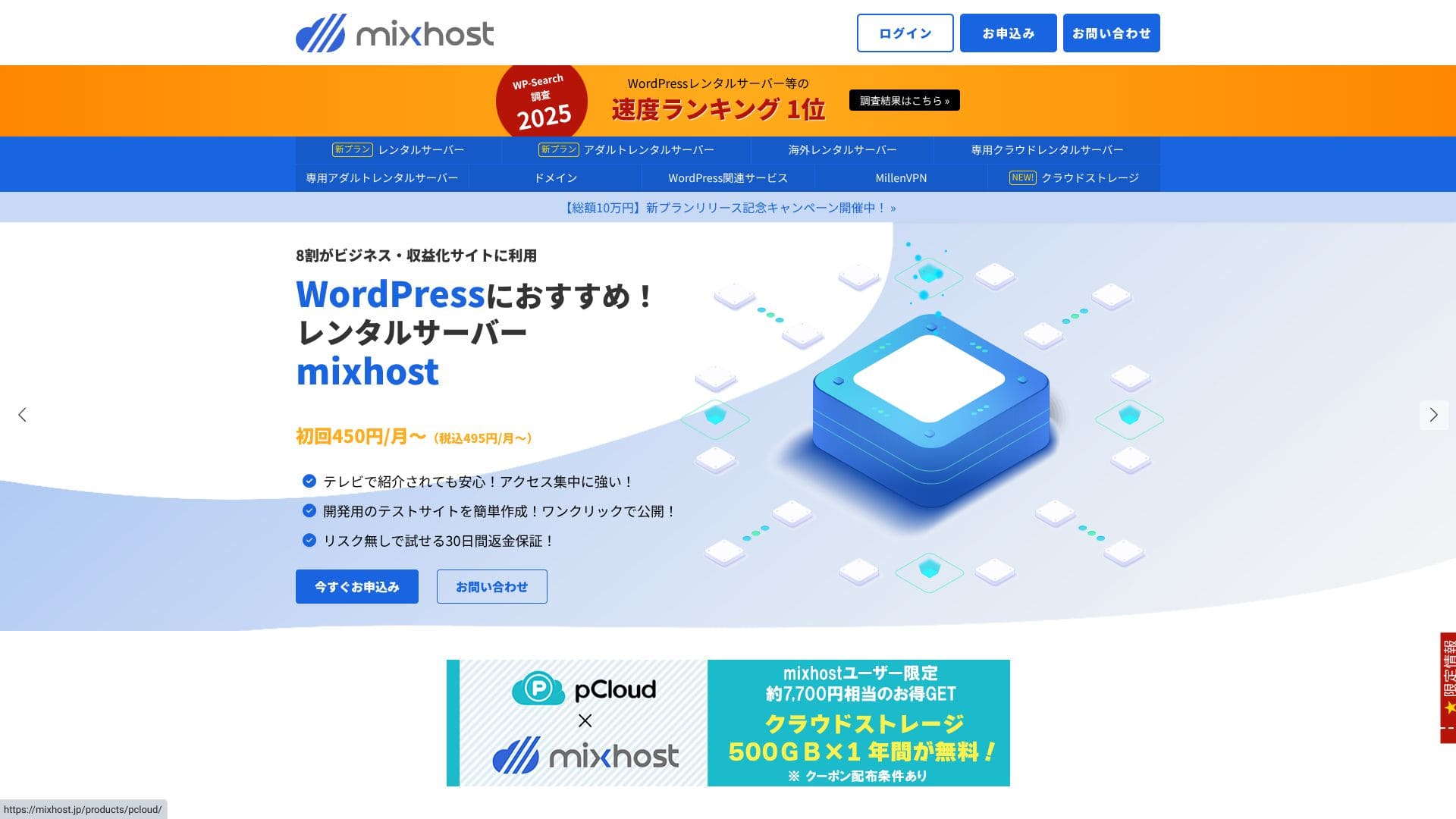
- STEP.2Đăng ký cho máy chủ và nhận được một tên miền
Tôi khuyên bạn nên chọn kế hoạch Light, bạn có thể nâng cấp lên kế hoạch cao hơn bất cứ khi nào bạn cần.
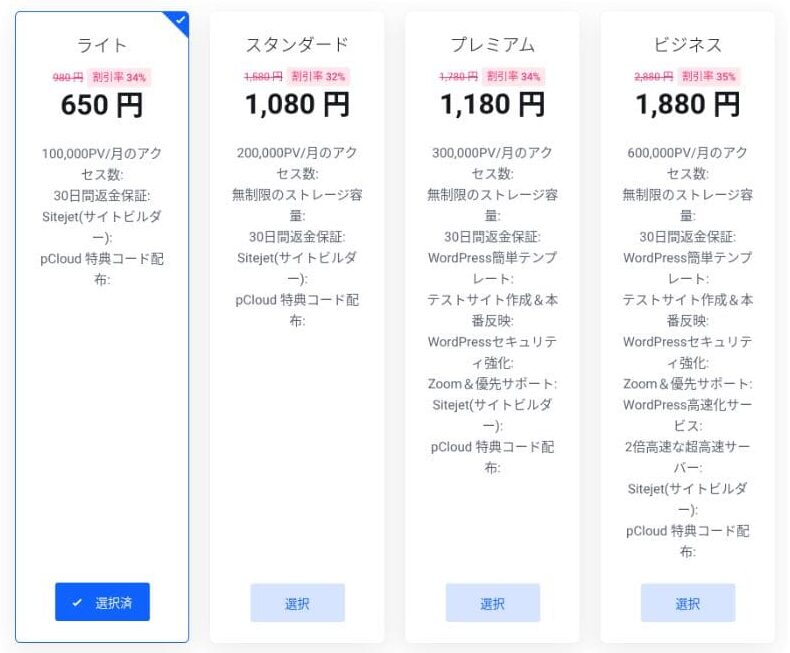
Tôi khuyên bạn nên dùng thời hạn thanh toán 12 tháng.
Đây là bước thiết lập miền chính.Chọn tên miền của bạn, nhập bất kỳ chuỗi nào bạn thích vào "Tập tên miền bạn muốn", tìm kiếm tên miền, và nếu có, nhấp vào "Tổ vào giỏ".
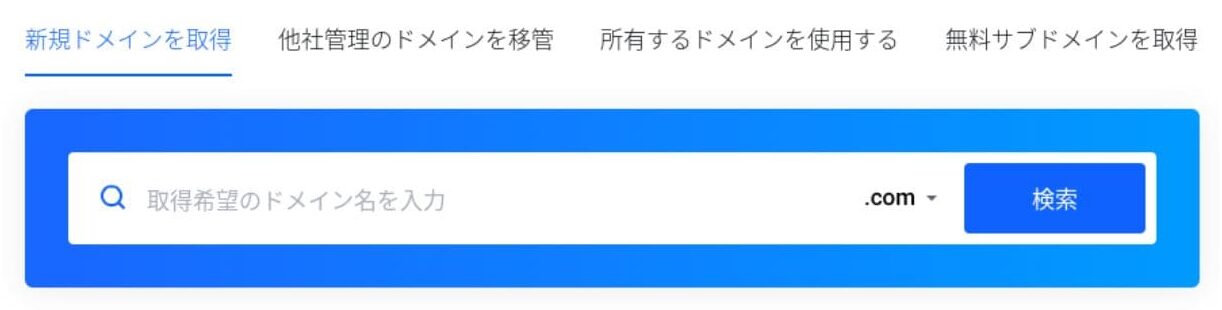
mixhostBạn cũng có thể chọn "Get a free subdomain" nếu muốn sử dụng một subdomain thay vào đó.
★ Vai trò của nó như một địa chỉ trên Internet và cách để có được một tên miền.
Ngoài ra còn có dịch vụ bảo mật Whois như một tên miền bổ sung.Nếu bạn không muốn tên, địa chỉ và các chi tiết khác của người đăng ký được công khai, hãy nhấp vào "Tổ vào giỏ".
Đối với "WordPress Quick Start", hãy chắc chắn bạn chọn "Use it".Sử dụng nó làm cho việc khởi động một trang web WordPress dễ dàng hơn đáng kể.Nếu bạn muốn xây dựng một trang web thậm chí dễ dàng hơn, hãy chọn "Thập mẫu WordPress dễ dàng".
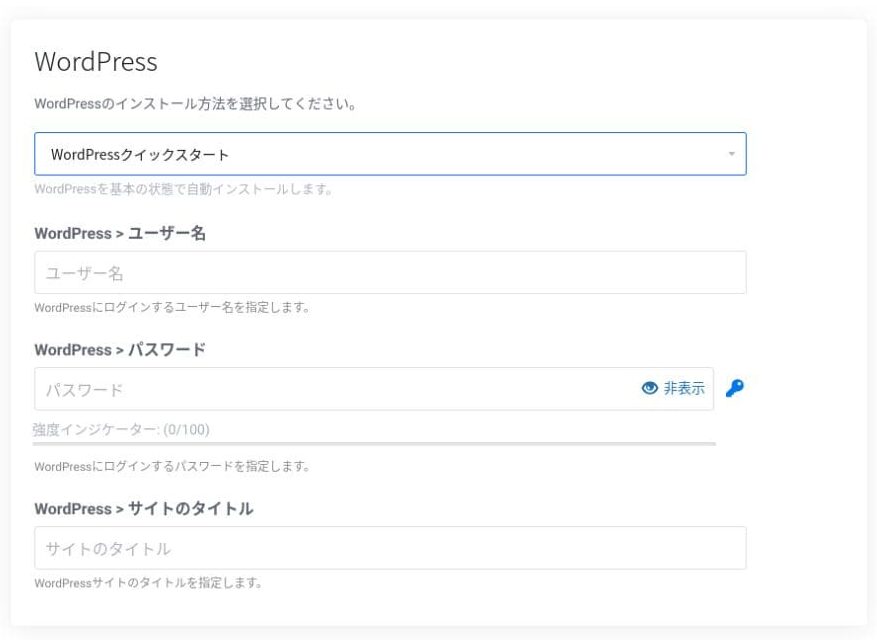
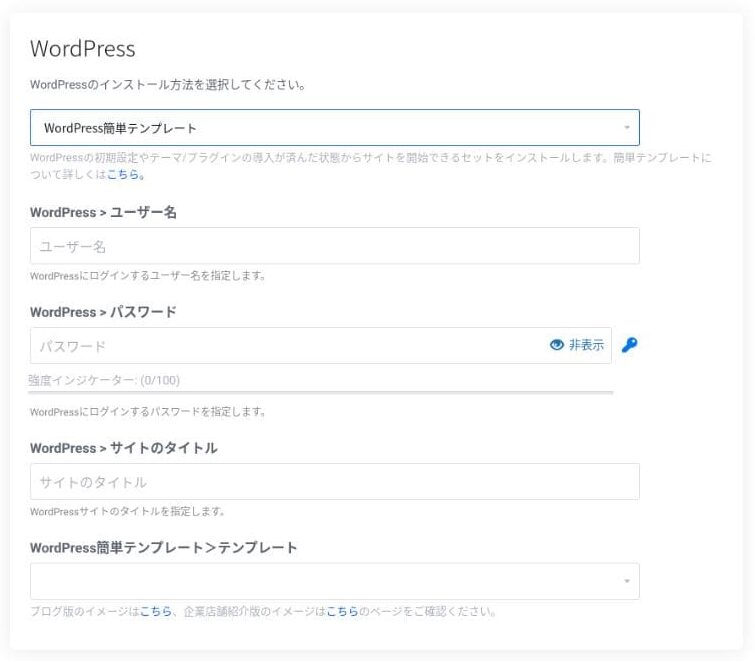
Nhập thông tin cần thiết cho WordPress.
- Site title: anything is fine
- Username: anything is fine
- Từ khóa: làm cho nó mạnh mẽ nhất có thể
Bạn có thể thay đổi tên trang sau đó, vì vậy nếu bạn chưa quyết định, hãy nhập một cái gì đó tạm thời.
Tên người dùng WordPress và mật khẩu WordPress của bạn rất quan trọng.Bạn sẽ cần chúng để đăng nhập vào trang WordPress mà bạn đã tạo.
Nhập thông tin thành viên và phương thức thanh toán của bạn.
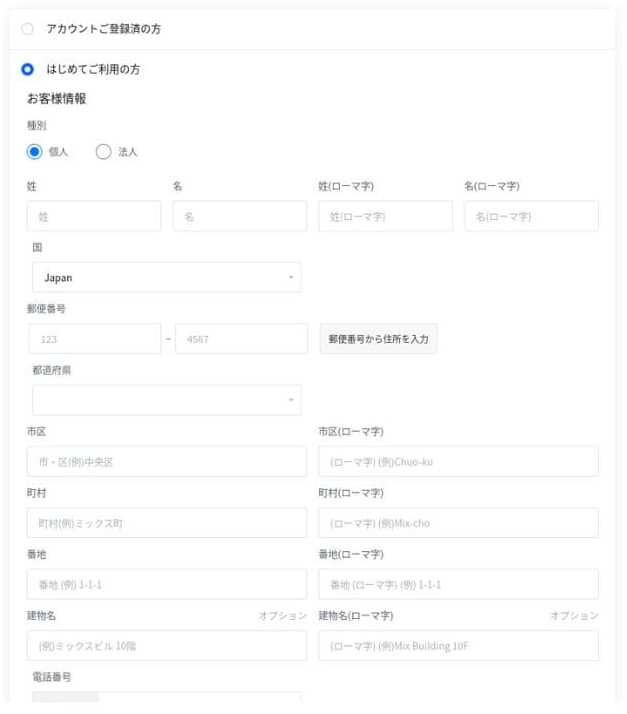
Nếu mọi thứ trông đúng, hãy xem lại các điều khoản dịch vụ và nhấp vào "Vào đơn".
Việc cài đặt WordPress bắt đầu cùng lúc với ứng dụng của bạn.Một khi cài đặt hoàn thành, bạn sẽ nhận được email thông báo.
Khi bạn đăng nhập vào bảng điều khiển tài khoản của mình, bạn sẽ thấy màn hình sau đây.
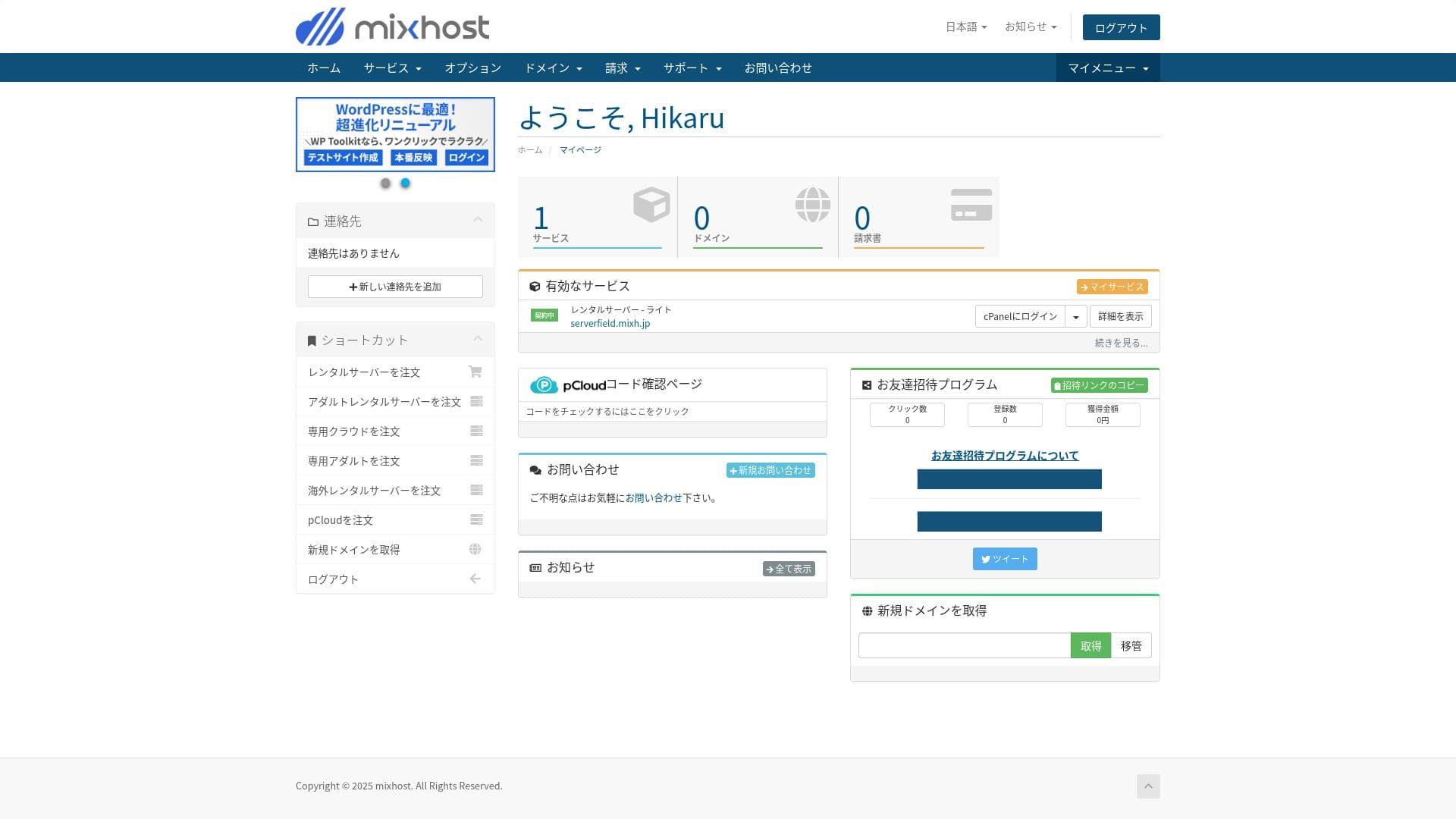
- STEP.3Các cài đặt ban đầu của WordPress
Sau khi đăng ký hoàn thành, truy cập "https://your-acquired-domain/wp-admin/". Nó sẽ đưa bạn đến màn hình quản trị WordPress.
Nhập vào WordPress bằng tên người dùng và mật khẩu mà bạn đã đặt trong khi đăng ký máy chủ.Nếu bạn thấy một thông điệp nói "Sự kết nối của bạn không phải là riêng tư", hãy chờ một thời gian.DNS vẫn chưa kết thúc sự lan truyền, vì vậy hãy thử lại mỗi vài giờ.
Sau khi đăng nhập vào WordPress, hãy thiết lập liên kết thường xuyên của bạn. Đi đến "Settings" và sau đó "Permalinks" trong màn hình quản trị WordPress. Chọn "Post name" và sau đó nhấp vào "Save Changes.".
Sử dụng "Post name" cho phép bạn nhập bất kỳ chuỗi nào bạn thích trong URL khi bạn xuất bản một bài viết.Tôi khuyên bạn nên sử dụng một chuỗi ngắn để cho độc giả một ý tưởng rõ ràng về nội dung bài viết.Nếu nó quá dài, một số độc giả có thể lo lắng rằng trang web trông không đáng tin cậy.
- STEP.4Lắp đặt plugin
Trở lại màn hình quản trị WordPress, mở "Plugins", sau đó "Add New", và cài đặt các plugin bạn cần.
Khi bạn tìm thấy plugin mà bạn muốn thông qua tìm kiếm, hãy nhấp vào "Install Now" và sau đó "Activate".
Hãy chắc chắn rằng bạn cài đặt plugin cho bảo mật và sao lưu.
- Năm plugin bảo mật WordPress có thể củng cố trang web của bạn và cách chọn chúng
- Năm plugin sao lưu WordPress mạnh mẽ để phục hồi dữ liệu của bạn
Một khi các plugin đã được cài đặt, trang web WordPress của bạn đã sẵn sàng để đi!
Tiếp tục chạy nhiều trang web
Trên các gói tiêu chuẩn và cao hơn, lưu trữ, cơ sở dữ liệu và tài khoản email là không giới hạn.Từ WordPress Manager bên trong cPanel, bạn có thể quản lý nhiều trang web tại một nơi và đăng nhập vào mỗi màn hình quản trị với một nhấp chuột.
Hikaru Ono
Ngay cả kế hoạch Light cũng cho phép bạn chạy nhiều trang web vì số lượng tên miền và cơ sở dữ liệu là không giới hạn.
Đánh giá hiệu suất và thông số kỹ thuật
Các phép đo của chúng tôi: đánh giá tốc độ và lý do tại sao nó nhanh
mixhostTTFB của nó (Time to First Byte, tức là tốc độ mà trang bắt đầu hiển thị nội dung chính của nó) là 150 ms.
Bởi vì nó nhanh hơn tốc độ máy chủ mà Google khuyến cáo, bạn có thể sử dụng nó với sự tự tin.
Bạn nên giảm thời gian phản hồi máy chủ của mình xuống dưới 200ms.Improve Server Response Time
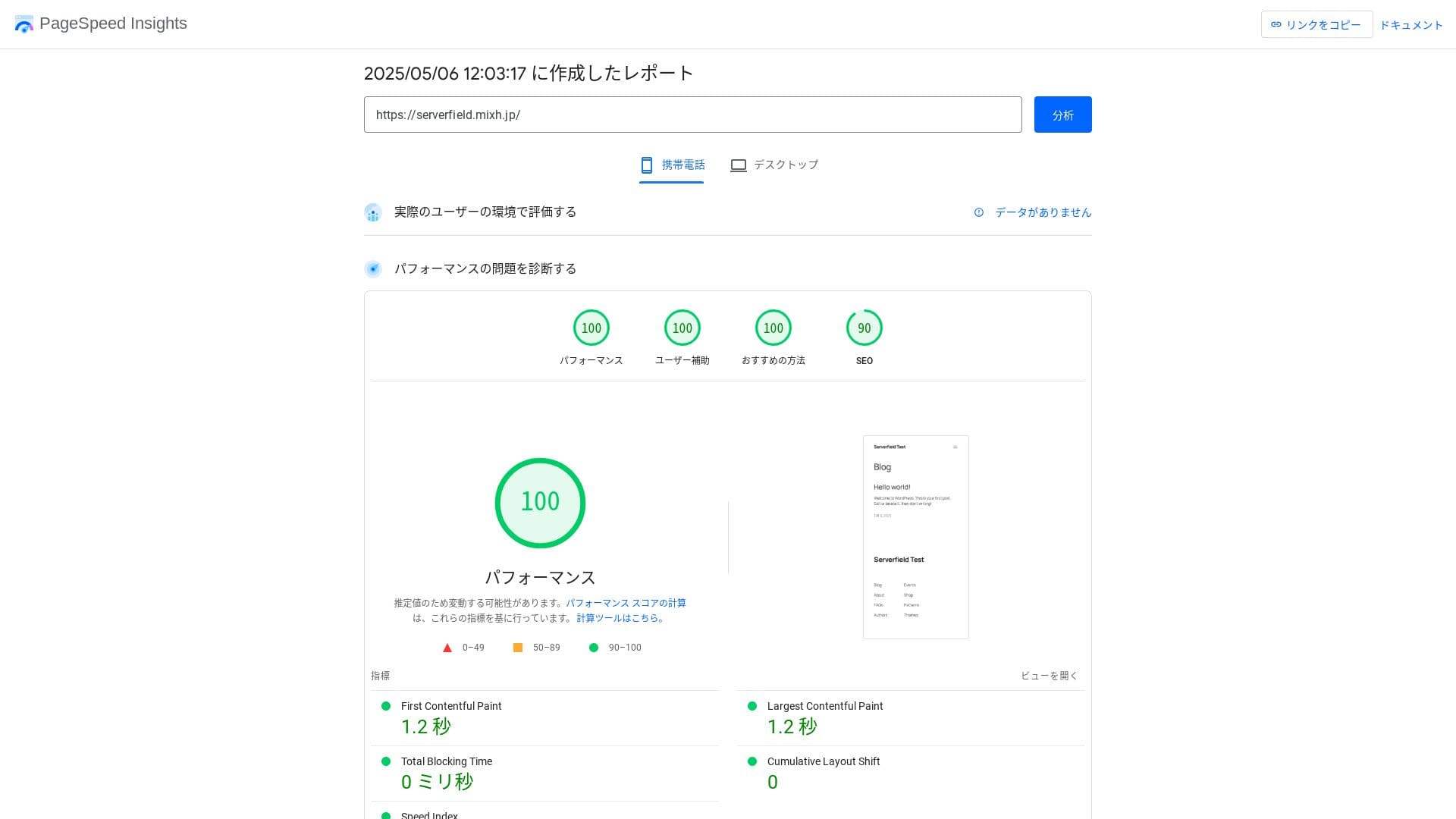
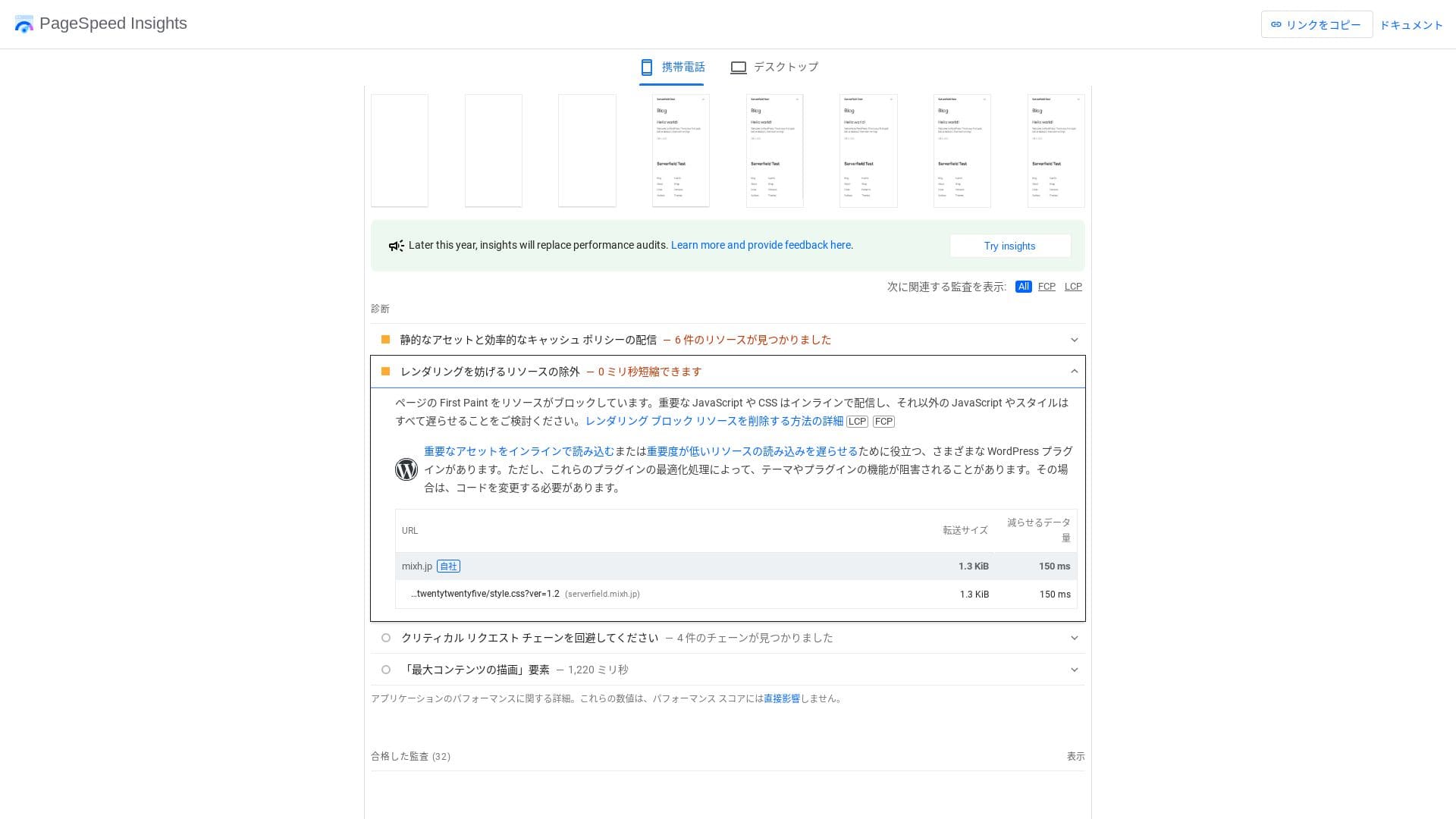
Nó nhanh hơn ngay cả khi so sánh với các máy chủ cạnh tranh.
★ So sánh tốc độ thuê nhà trên 16 công ty: Which one is truly fast? [2025]
LiteSpeed Web Server
mixhostCông ty cho biết điều này có thể nhanh hơn 84 lần so với môi trường Apache. Bằng cách làm việc cùng với plugin WordPress LiteSpeed Cache, nó có thể giữ thời gian phản ứng ổn định ngay cả trong thời gian tăng lưu lượng.
LiteSpeed là một máy chủ web thương mại tương thích với Apache, xử lý bộ nhớ cache của nó nhanh chóng, và nó hỗ trợ các giao thức mới nhất như HTTP/3 càng nhanh càng tốt.
Khả năng lưu trữ
Kế hoạch Light được giới thiệu vào tháng 4 năm 2025 bao gồm 100 GB, và các kế hoạch khác cung cấp dung lượng không giới hạn trên lưu trữ đám mây dư thừa.Nếu bạn vừa mới bắt đầu một trang web hoặc blog, 100 GB là nhiều hơn đủ.
Hikaru Ono
Mixhost cho phép bạn nâng cấp kế hoạch của mình.Vì quy tắc, nếu bạn đang sử dụng khoảng 80% bộ nhớ của mình, đó là thời gian để nâng cấp.
Chỉ cần cài đặt WordPress chỉ sử dụng khoảng 100 MB, vì vậy nó thậm chí không tiêu thụ 1% lưu trữ của Light plans.
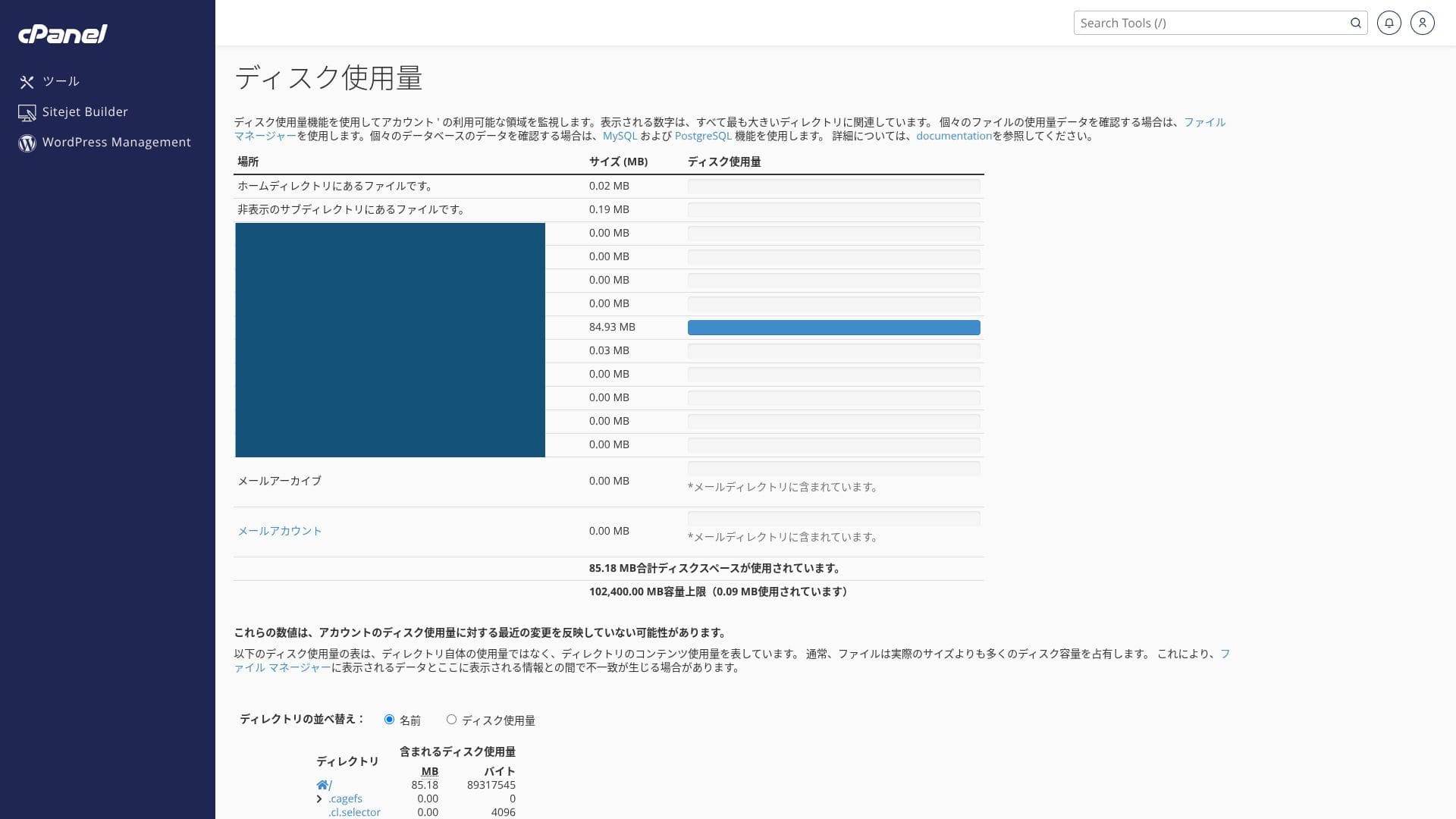
Nó sử dụng NVMe SSD. Đây là một phương pháp chuyển dữ liệu nhanh hơn nhiều lần so với SSD SATA thông thường, và nó làm giảm đáng kể thời gian đọc và viết cho các CMS dựa trên cơ sở dữ liệu.
Chuyển dữ liệu
mixhostViệc chuyển dữ liệu là tổng số dữ liệu mà máy chủ có thể gửi và nhận bên ngoài, và sử dụng tăng khi lượt xem trang tăng lên.Kế hoạch Light cho phép 50 GB mỗi tháng, Standard 100 GB mỗi tháng, Premium 200 GB mỗi tháng, và Business 800 GB mỗi tháng, vì vậy có rất nhiều không gian.
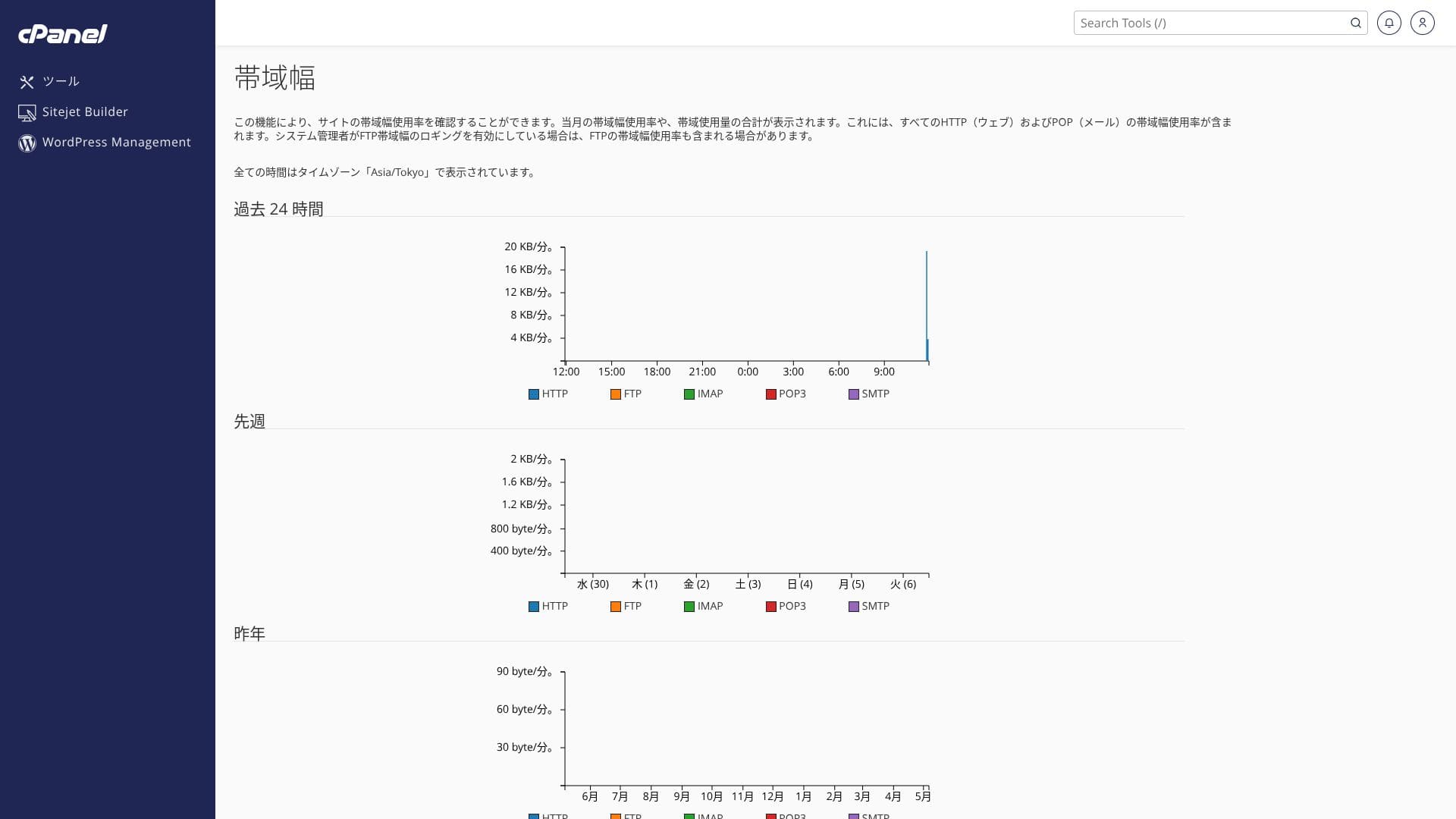
Bạn có thể kiểm tra việc sử dụng dịch vụ chuyển đổi của mình từ trang tài khoản của mình, và việc sử dụng gần đây có thể được kiểm tra từ băng thông trong cPanel.
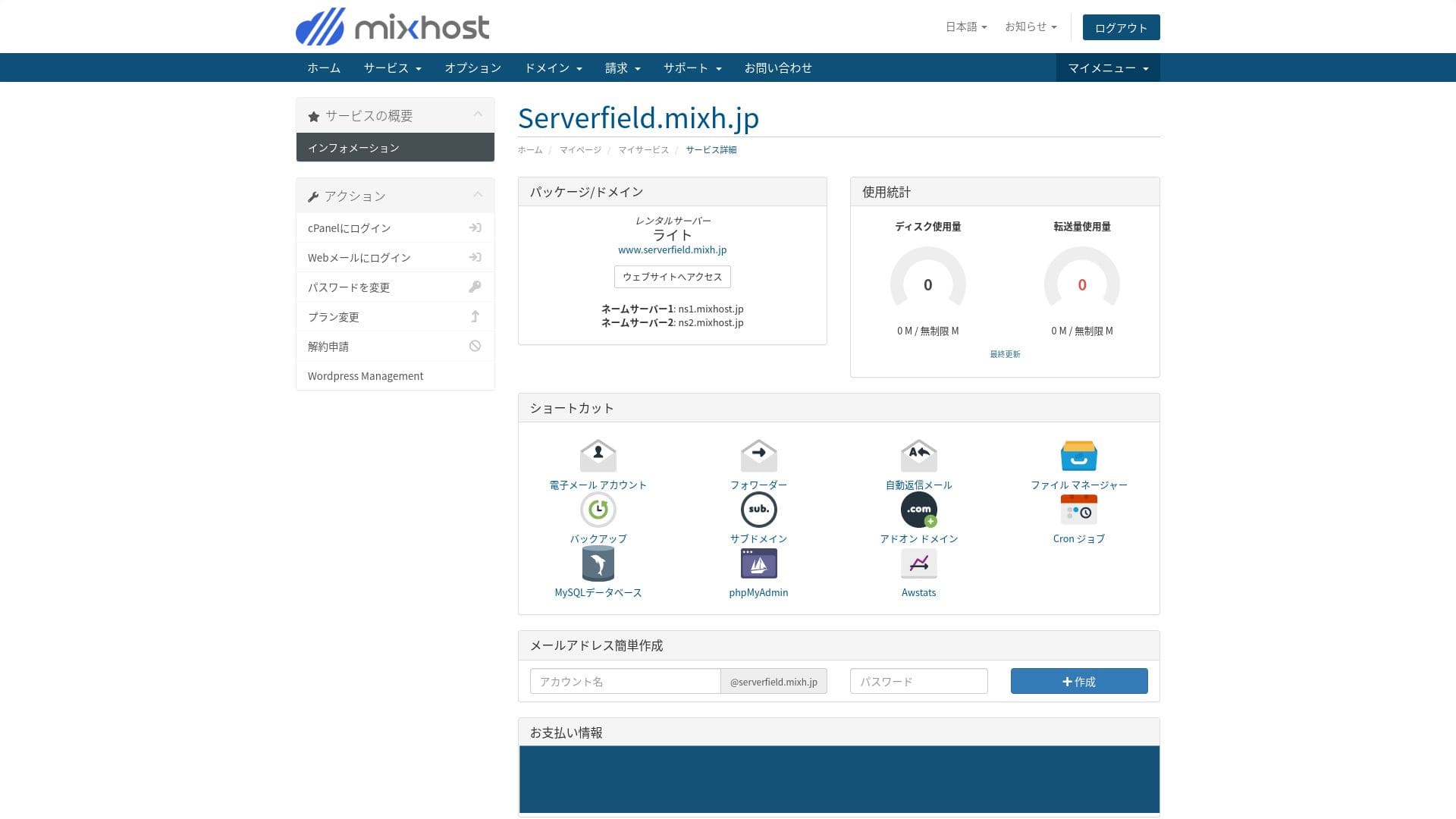
Hikaru Ono
Nói thật, mọi công ty lưu trữ nội địa, bao gồm cả mixhost, đảm bảo có khả năng chuyển giao hơn đủ, vì vậy không cần phải lo lắng quá nhiều về điều đó.
★ Quá trình và chuyển dữ liệu là gì? Quản lý và tối ưu hóa lưu lượng truy cập web
Sự ổn định và thời gian hoạt động của máy chủ
mixhostNếu nó giảm xuống dưới 99,99%, người dùng sẽ nhận được tiền hoàn lại.
Nó sử dụng một môi trường máy chủ đám mây dư thừa được xây dựng trên nhiều máy chủ.Tuy nhiên, ngay cả khi một máy chủ thất bại, lưu lượng truy cập sẽ tự động chuyển sang máy chủ khác, do đó sự ổn định là cực kỳ cao.
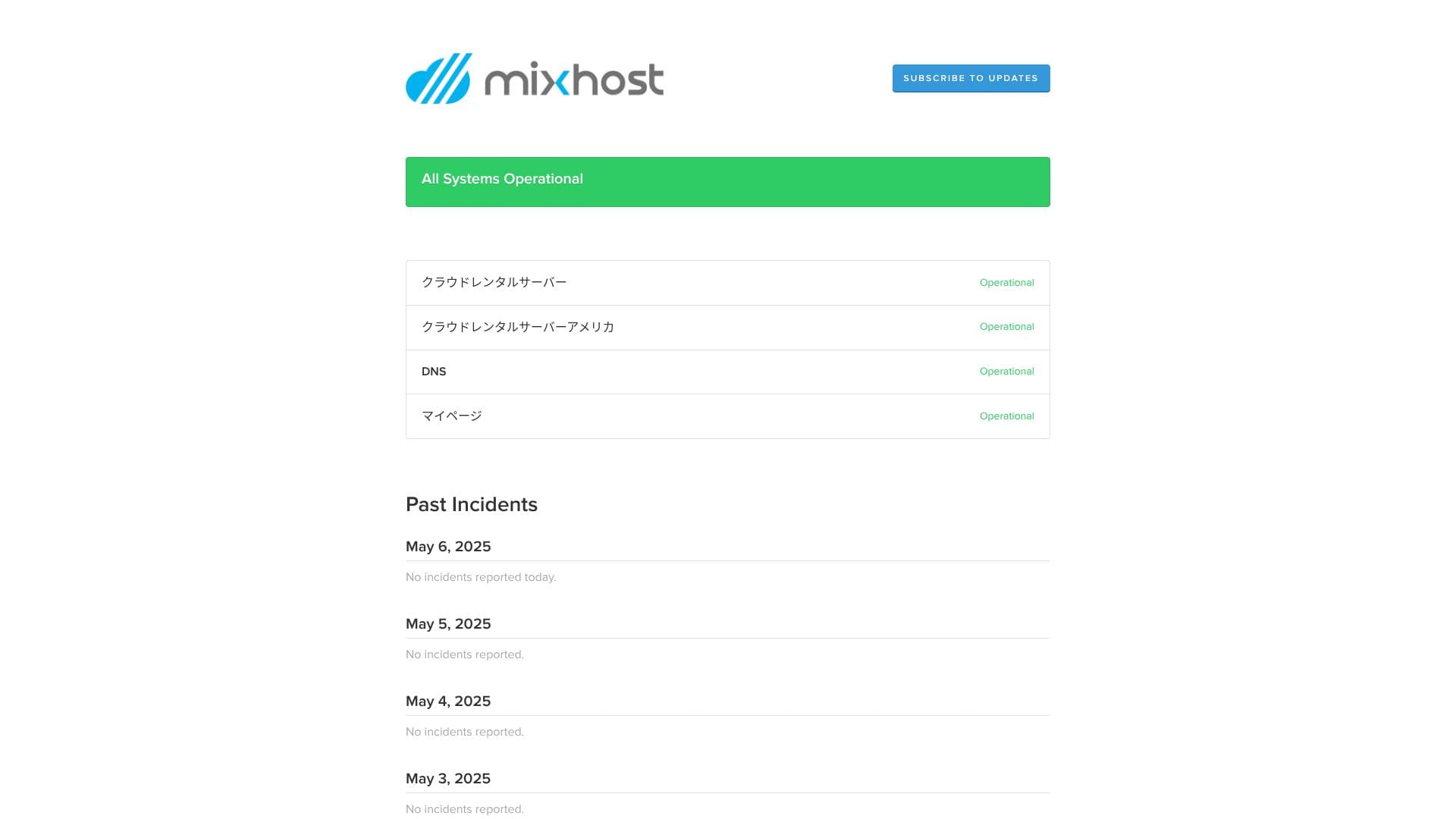
Nó công khai thông tin về sự cố máy chủ và bảo trì, đó là một dấu hiệu tốt của sự trung thực.
★ Một bài đọc cần thiết cho người mới bắt đầu: Hiểu được thời gian lưu trữ máy chủ thuê và SLA
Xem xét giá và chi phí
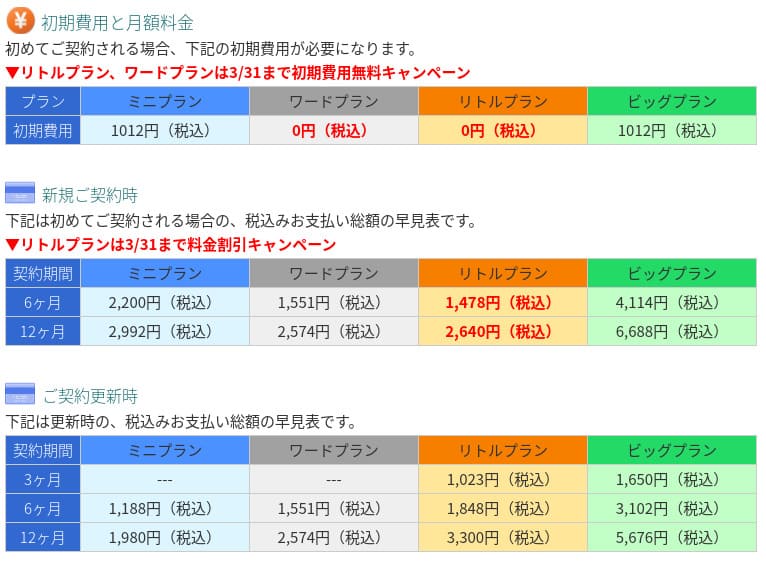
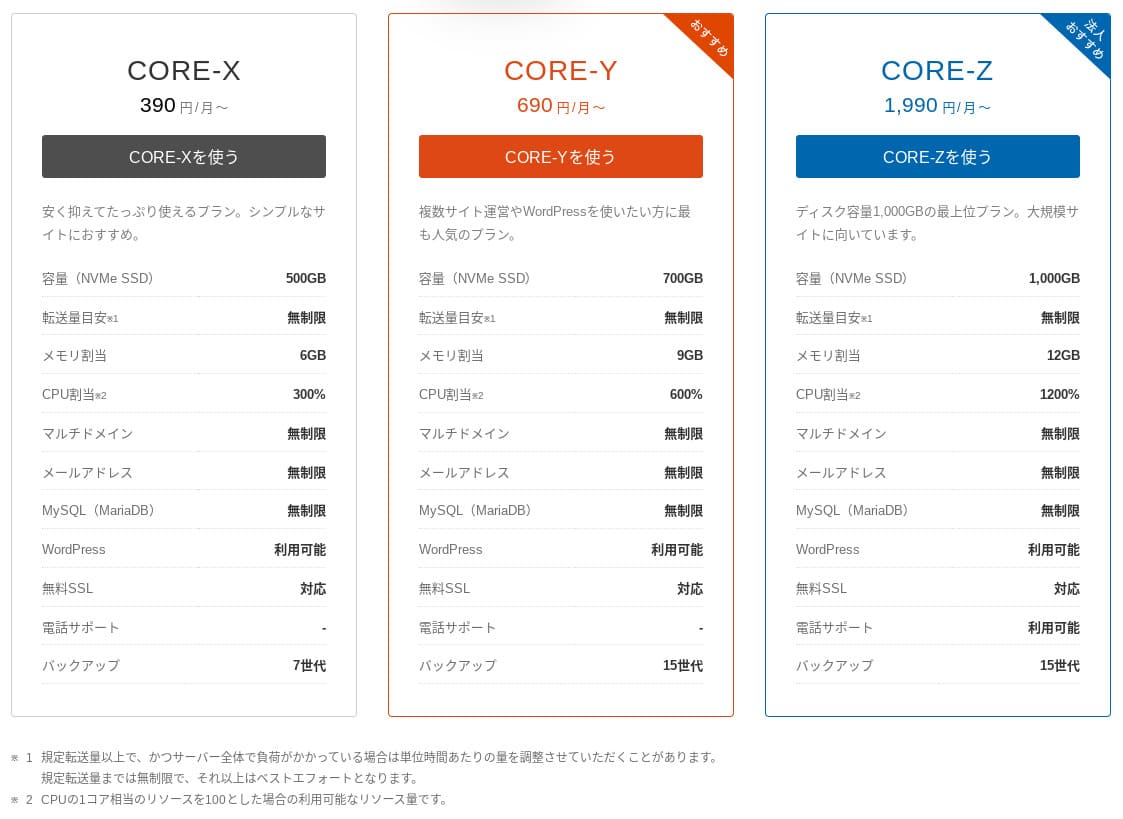
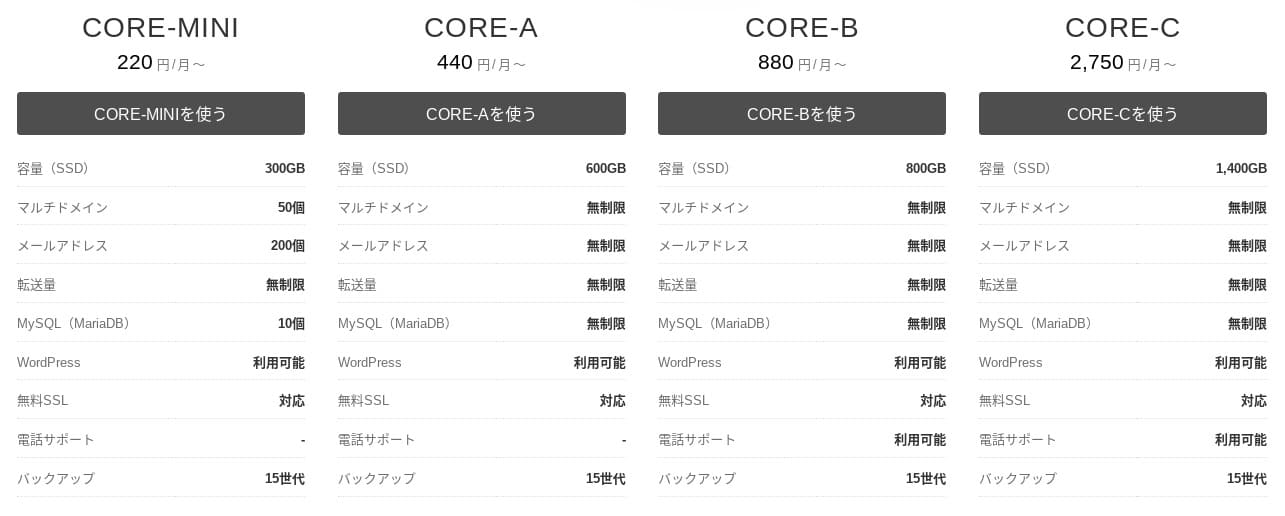
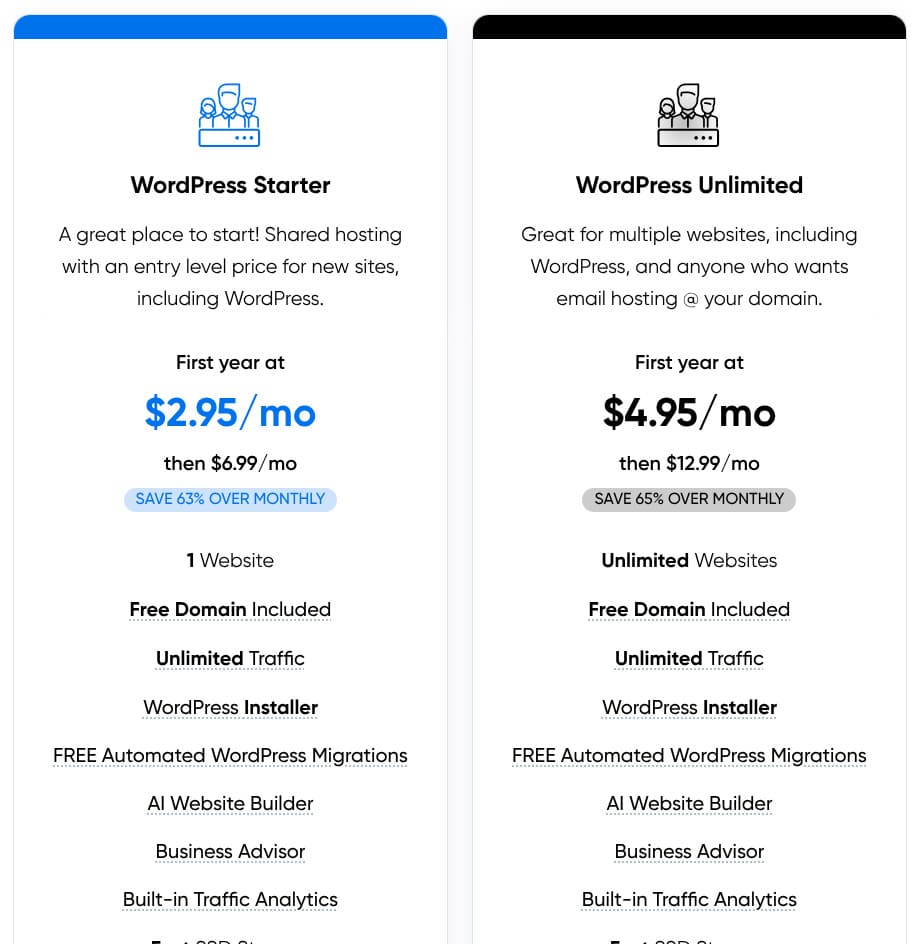
Lương phí ban đầu và giá cả hàng tháng
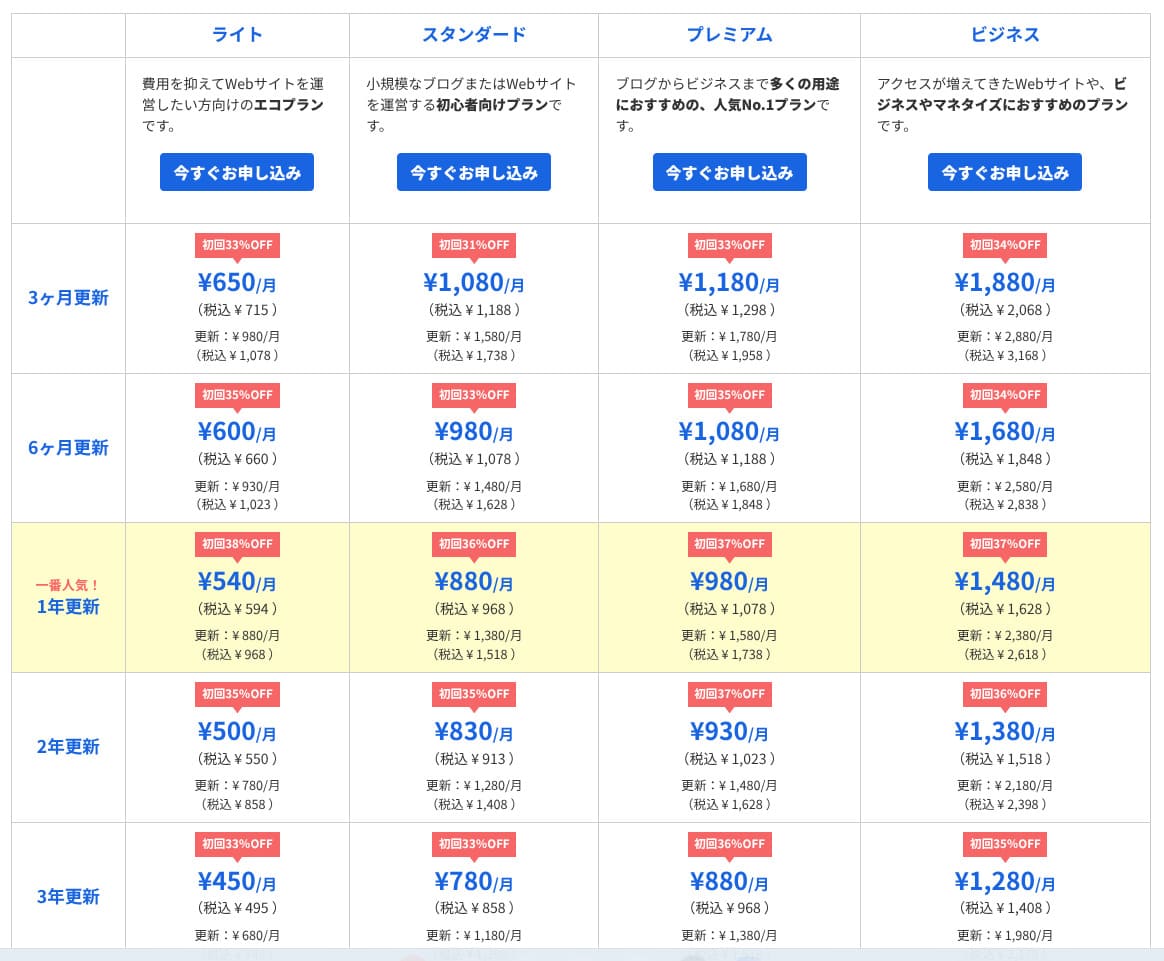
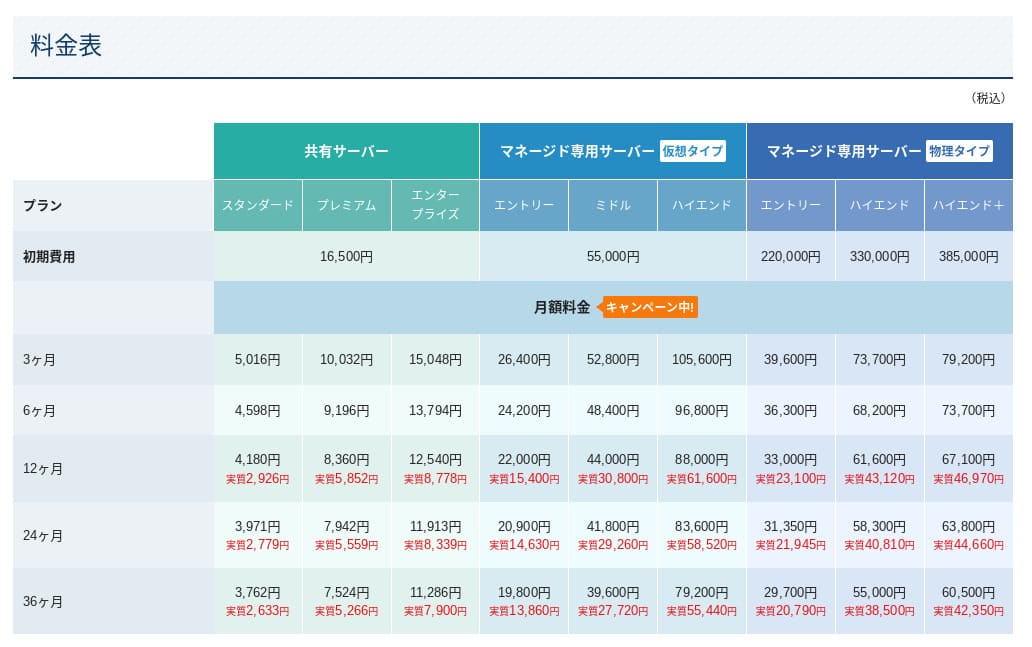
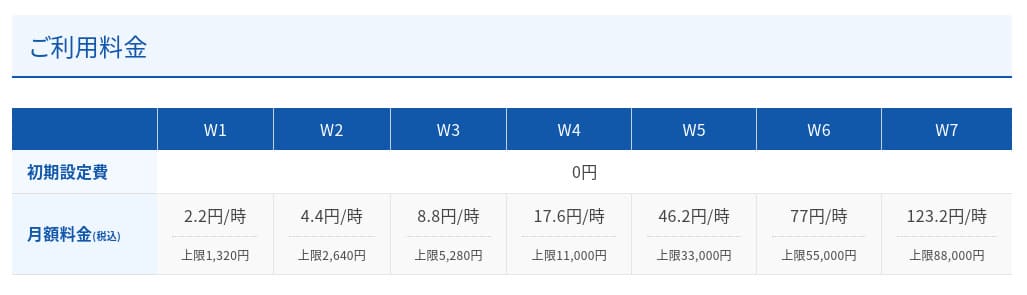
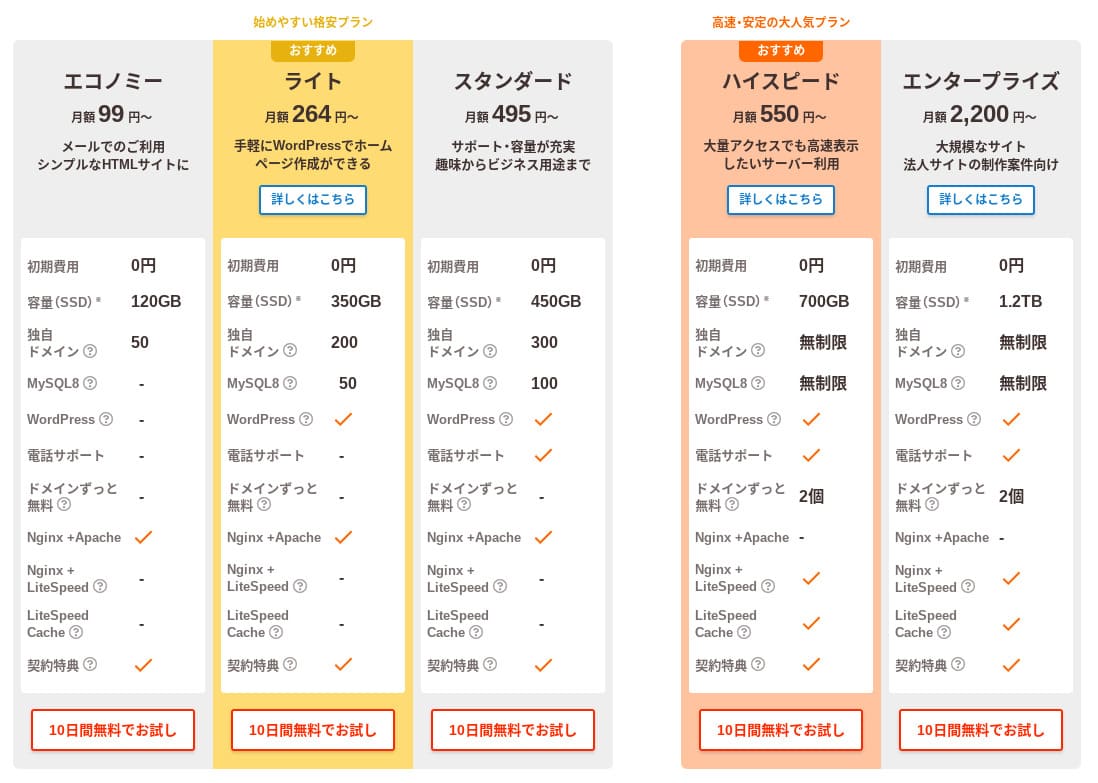
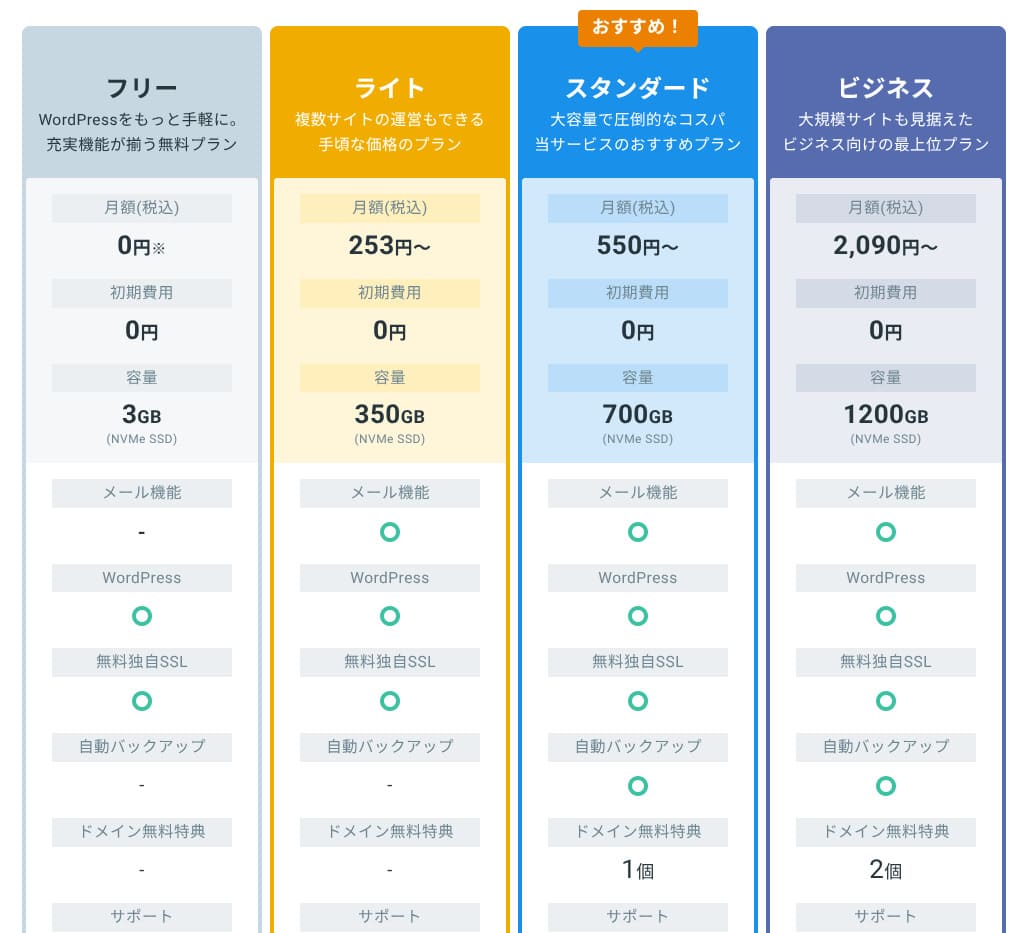
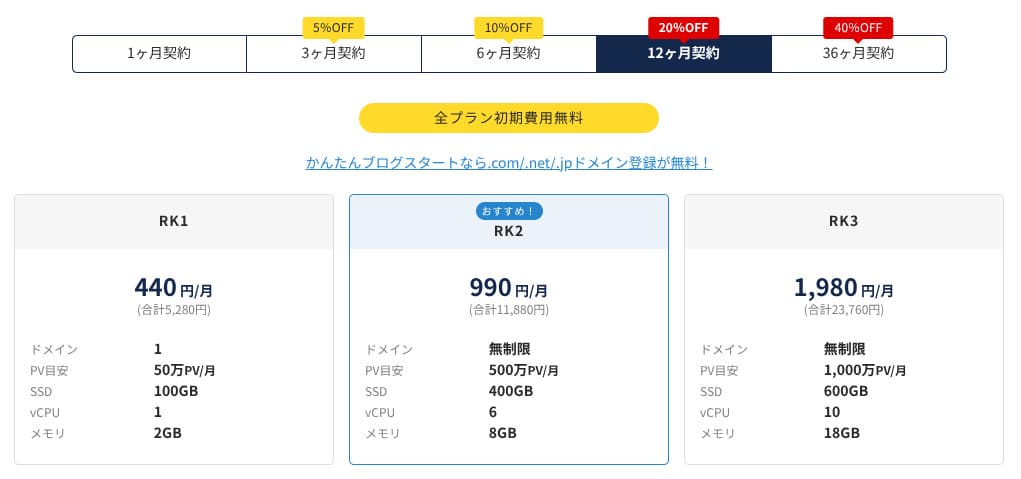
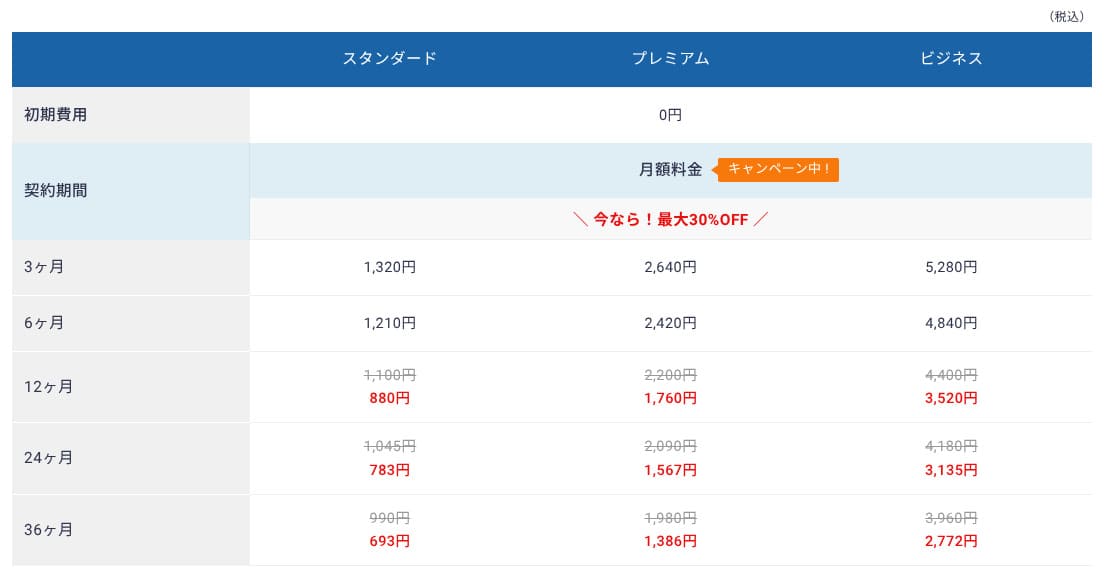
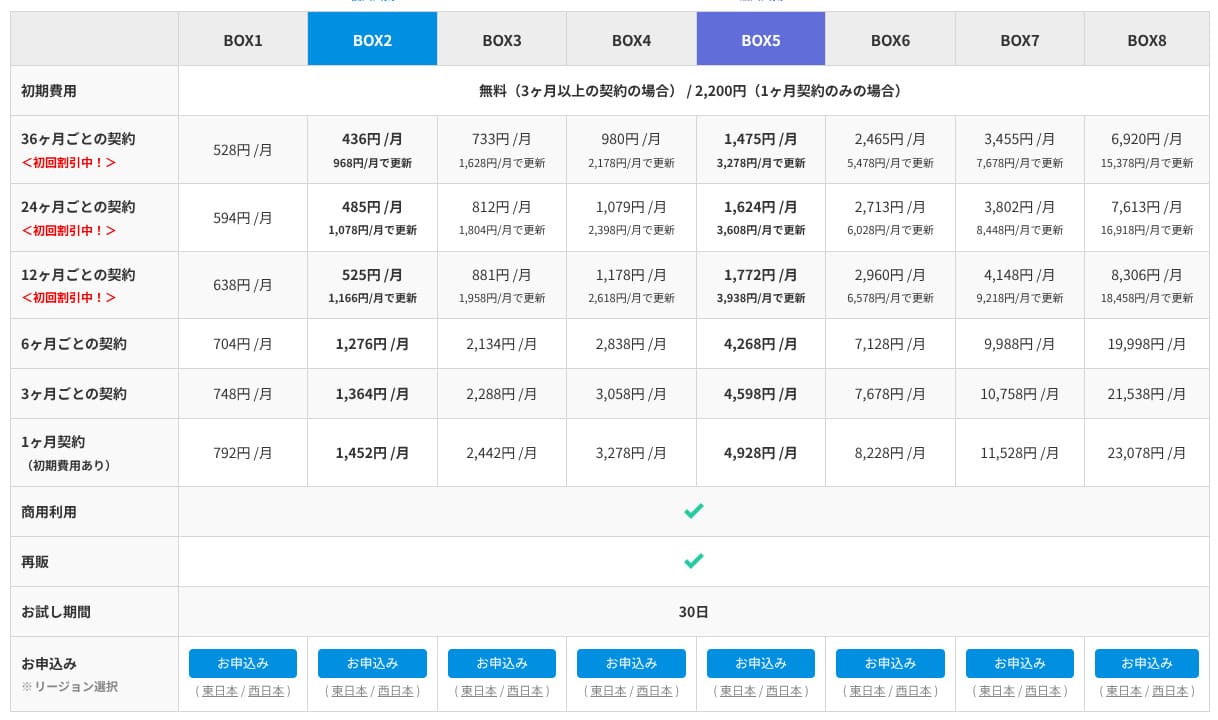
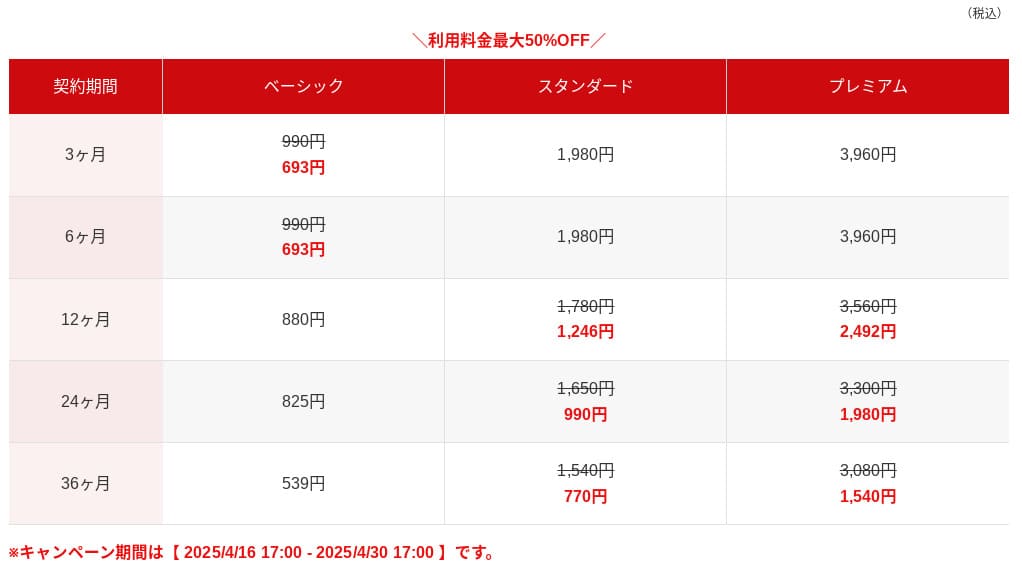
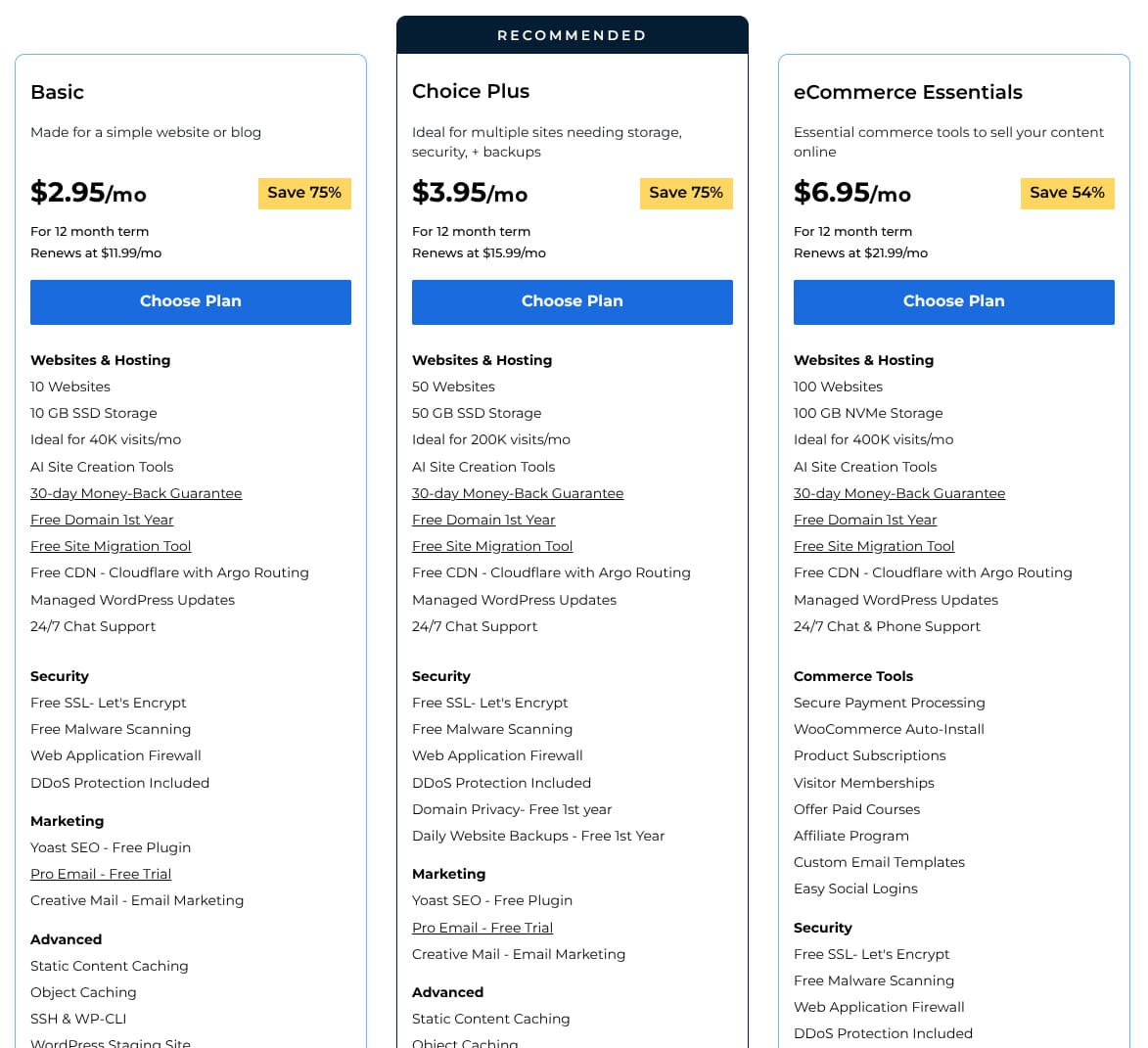
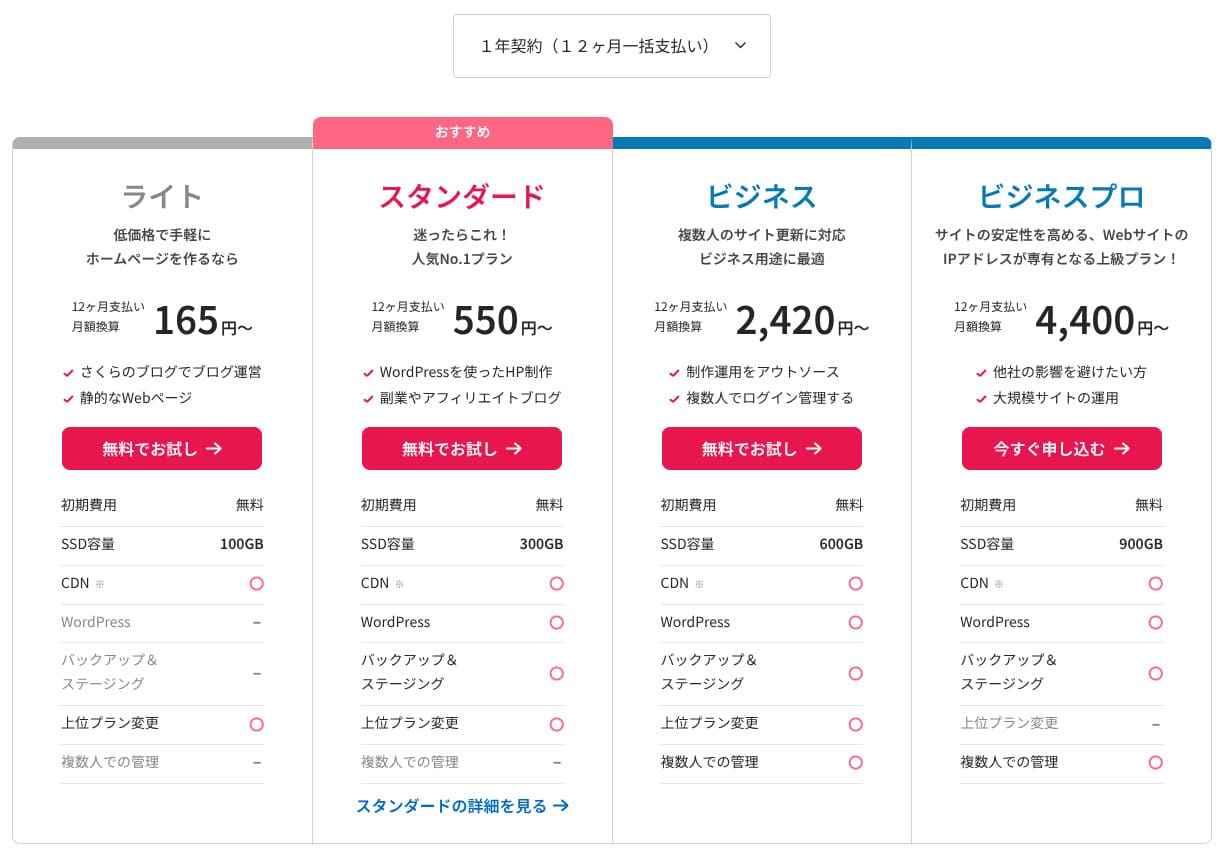
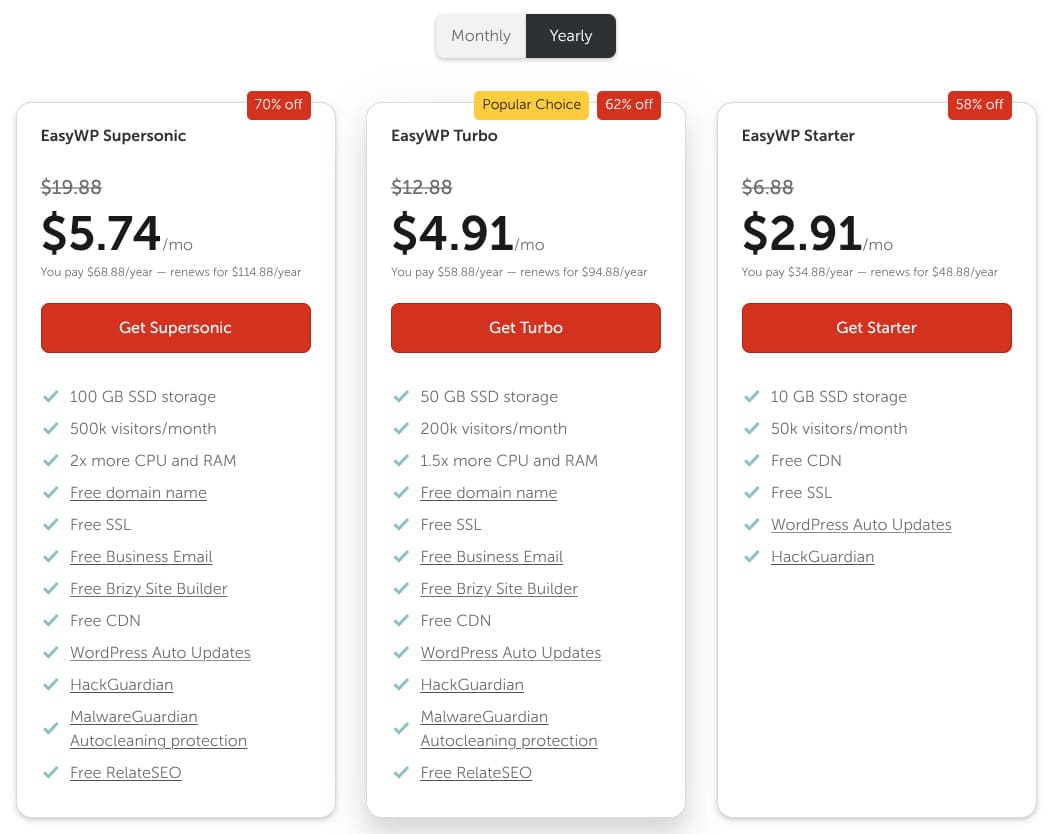
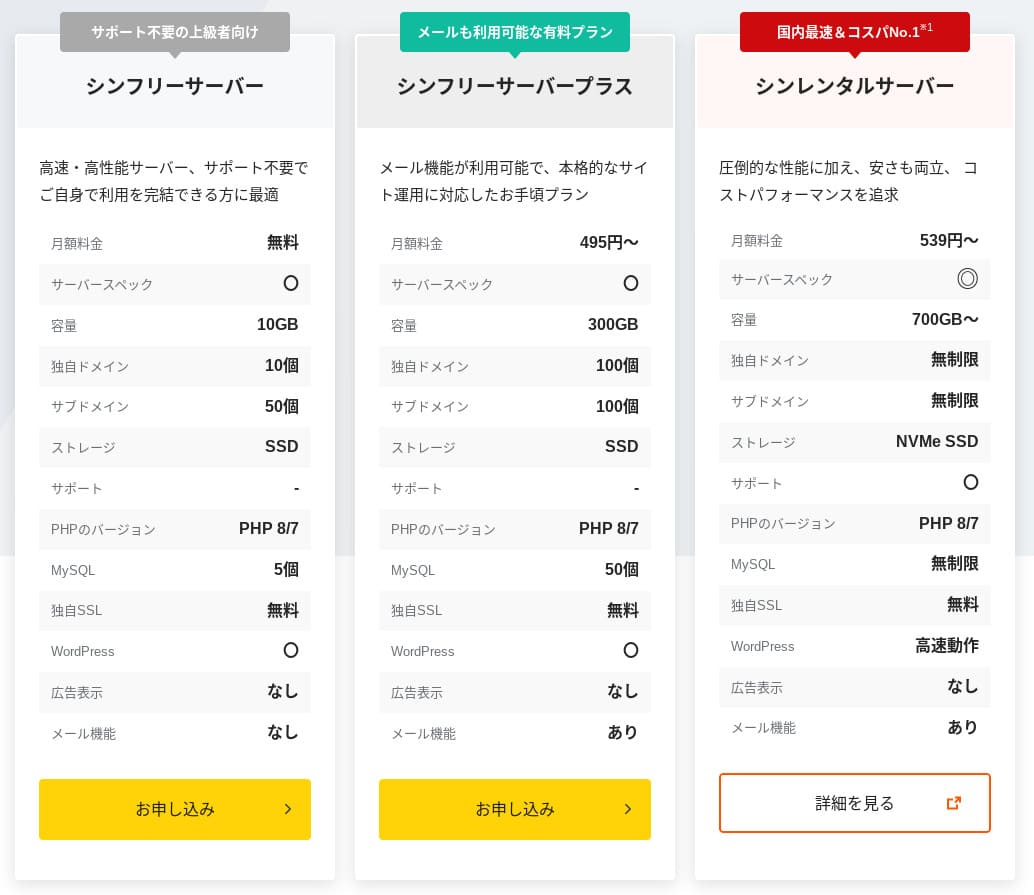
mixhostKhông có phí ban đầu nào trên bất kỳ kế hoạch nào. Giá cả hàng tháng sẽ rẻ hơn khi thời hạn hợp đồng dài hơn. Trên kế hoạch Light giá cả phải chăng, hợp đồng ban đầu 12 tháng có giá 594 yên mỗi tháng bao gồm thuế. Trên hợp đồng 36 tháng, nó giảm xuống còn 495 yên mỗi tháng bao gồm thuế, đó là giá trị tuyệt vời.
Giá đăng ký thấp, nhưng hãy nhớ rằng giá sẽ trở lại mức giá tiêu chuẩn khi gia hạn.Trong kế hoạch Light, mức gia hạn 12 tháng là 968 yen/tháng bao gồm thuế.
- mixhost
- Kinsta
- XServer Business
- wpx
- Lolipop!
- Star Rental Server
- Rakko Server
- XServer
- ConoHa
- Colorful Box
- Shin Rental Server
- Little Server
- CORESERVER
- DreamHost
- Bluehost
- Sakura
- Namecheap
- Shin Free
- XREA
- Value Server
- HOSTINGER
- KAGOYA
- SiteGround
- Hostgator
- IONOS
- Onamae.com
- ABLENET
- GoDaddy
- iCLUSTA+
- MuuMuu Server
- WADAX
- WebARENA
- heteml
- CPI Rental Server
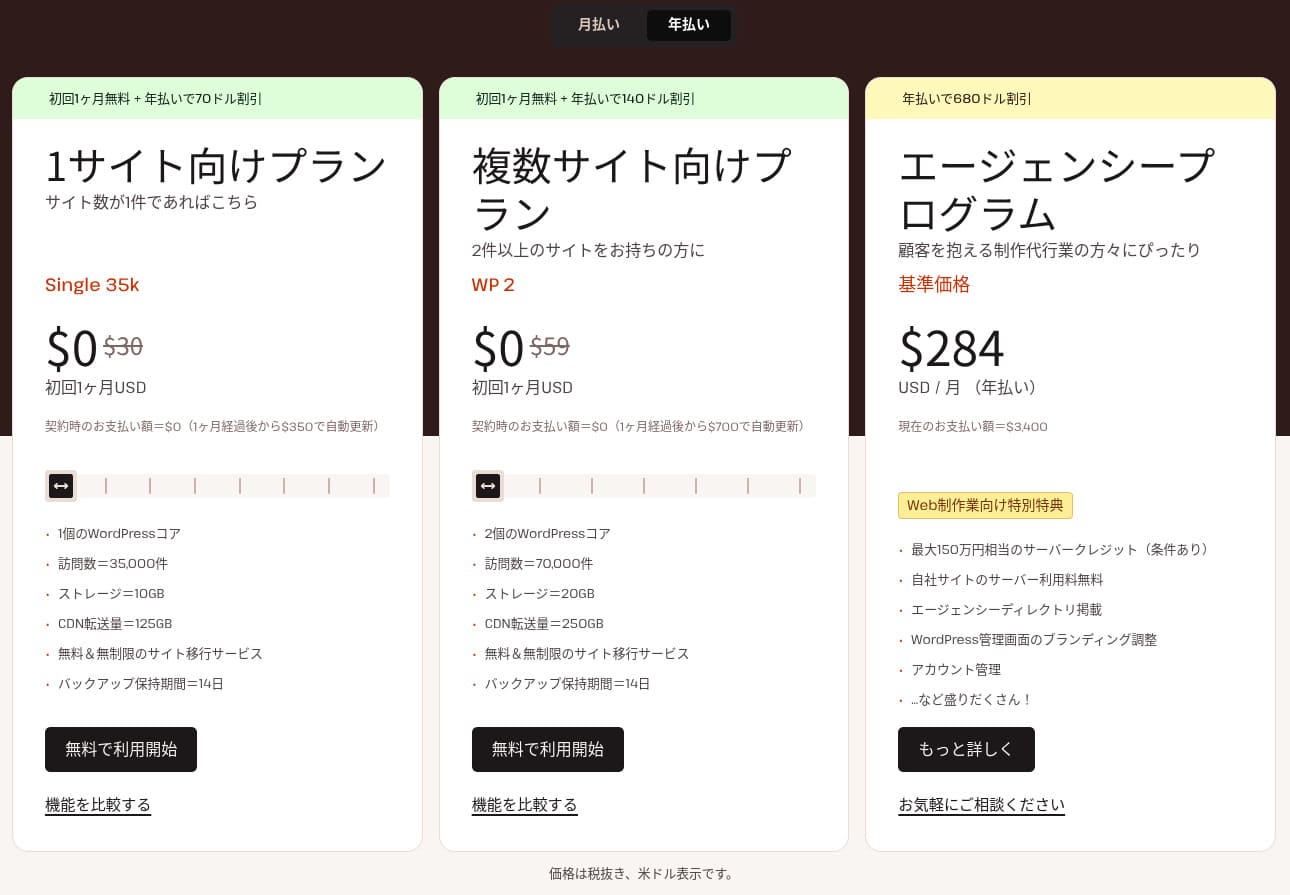
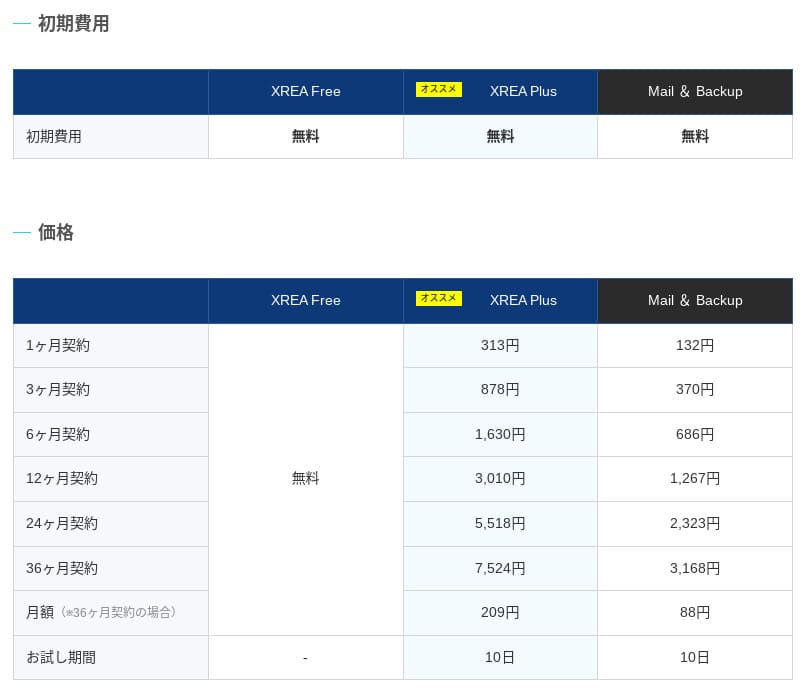
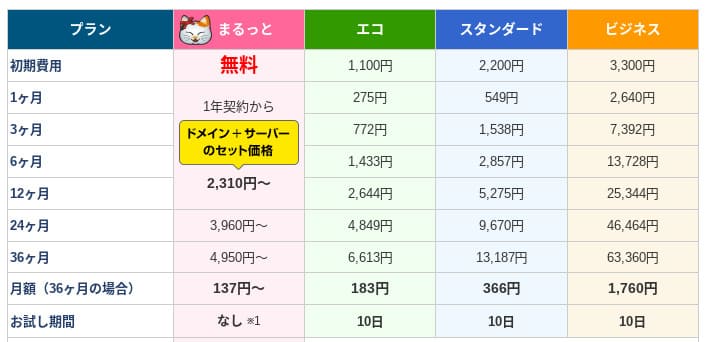
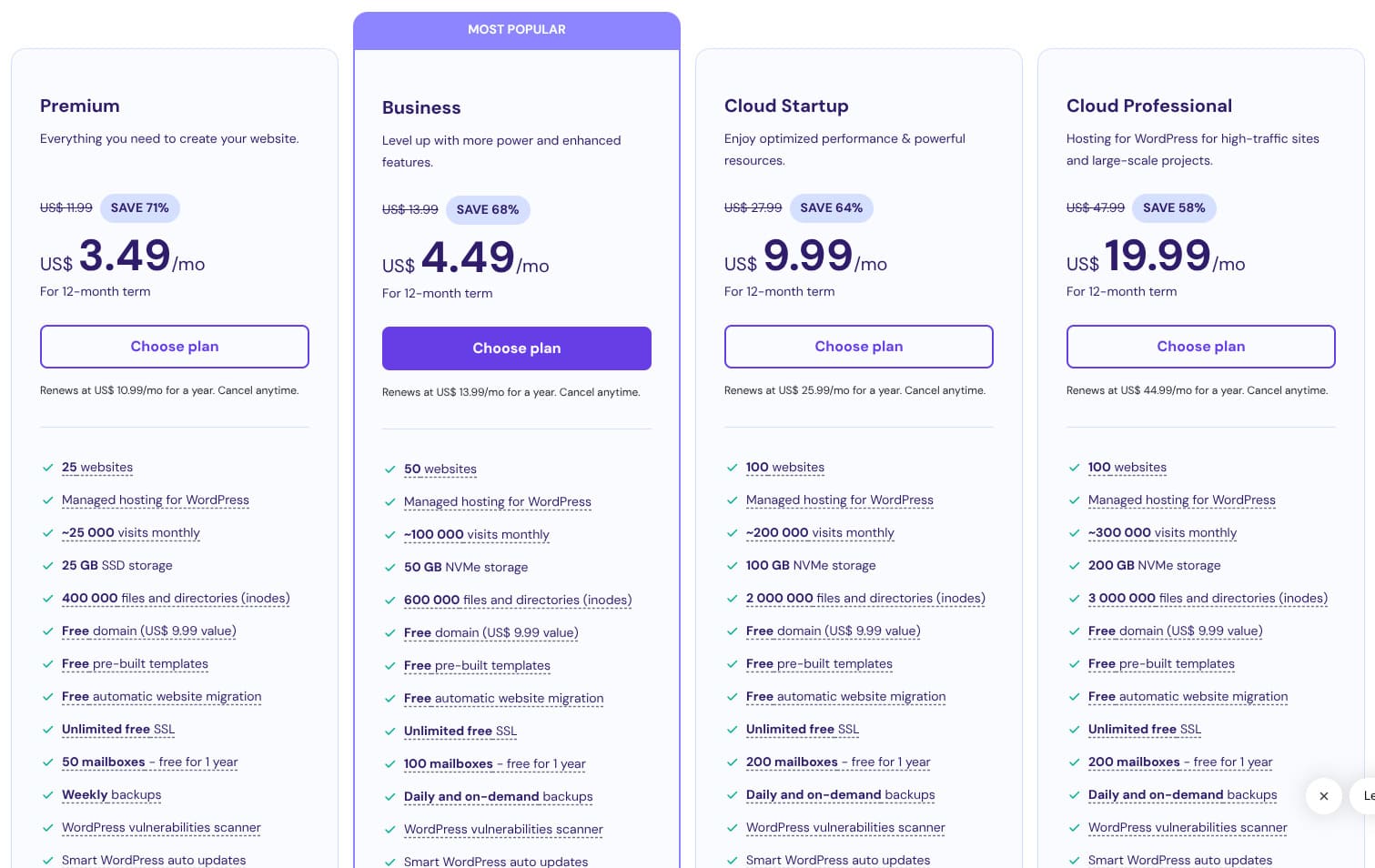
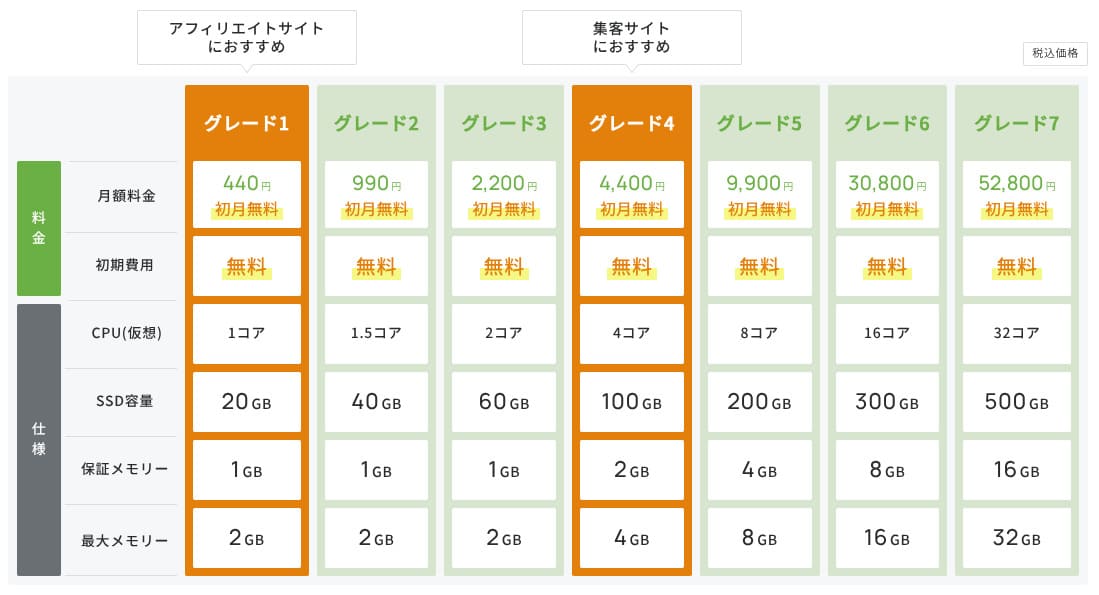
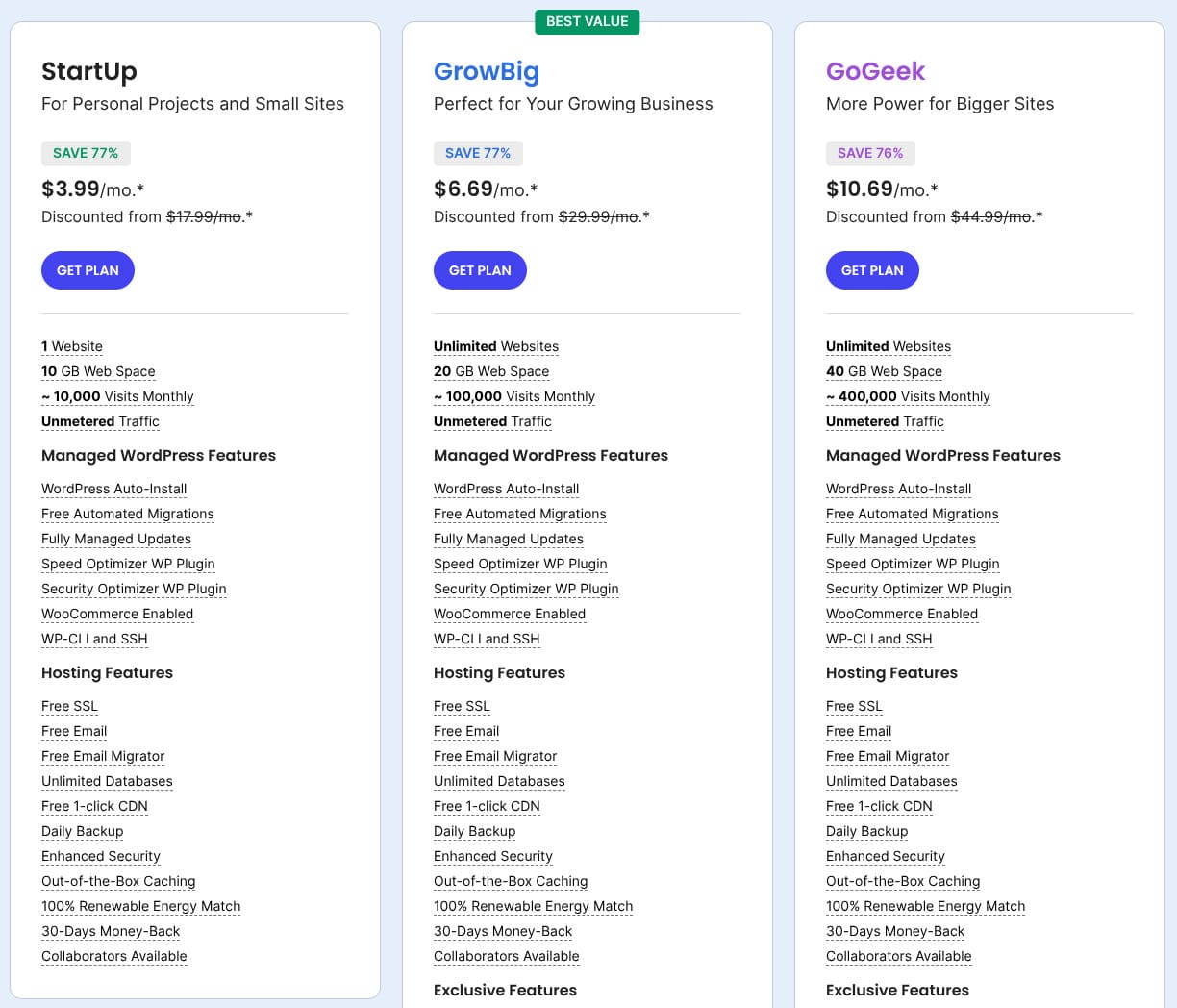
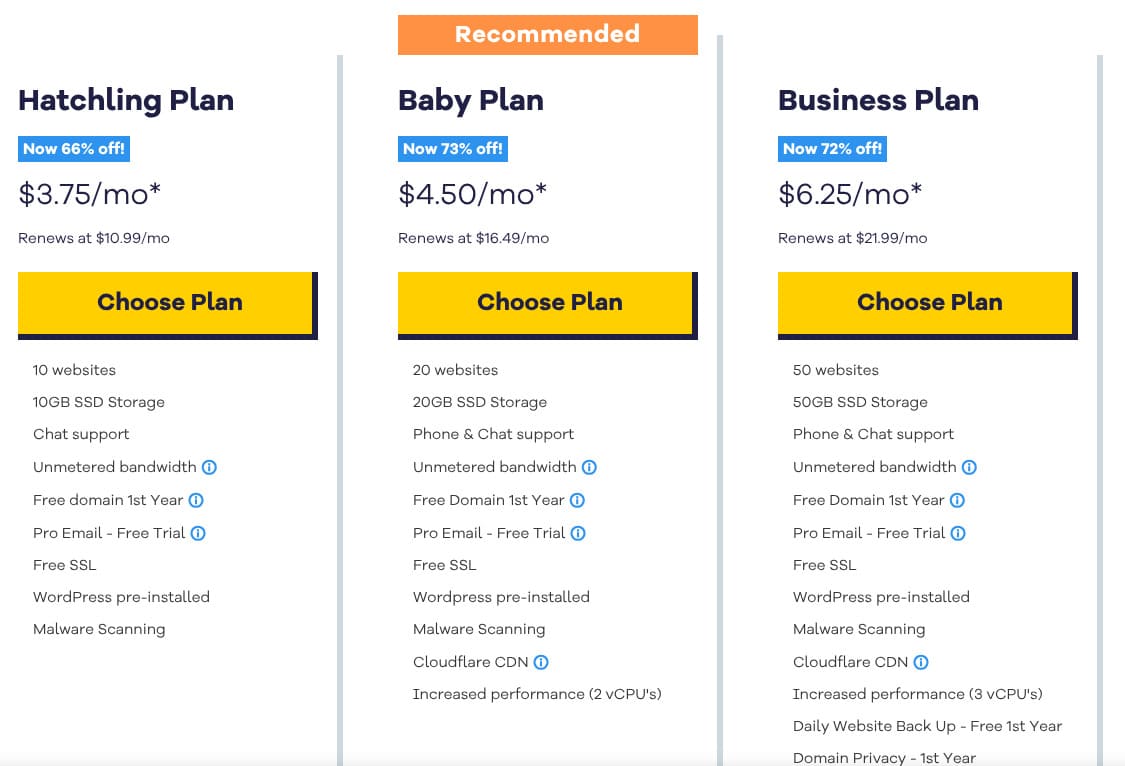
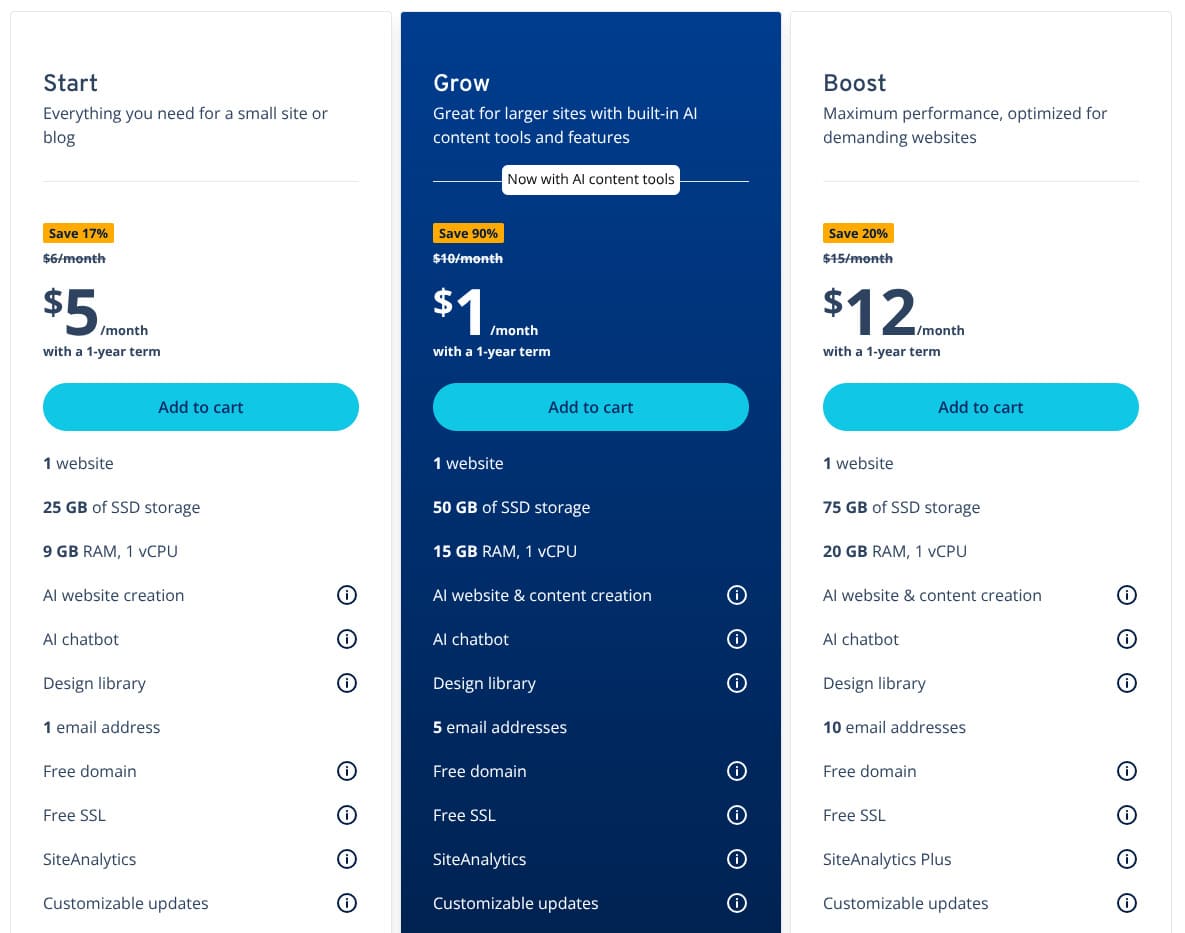
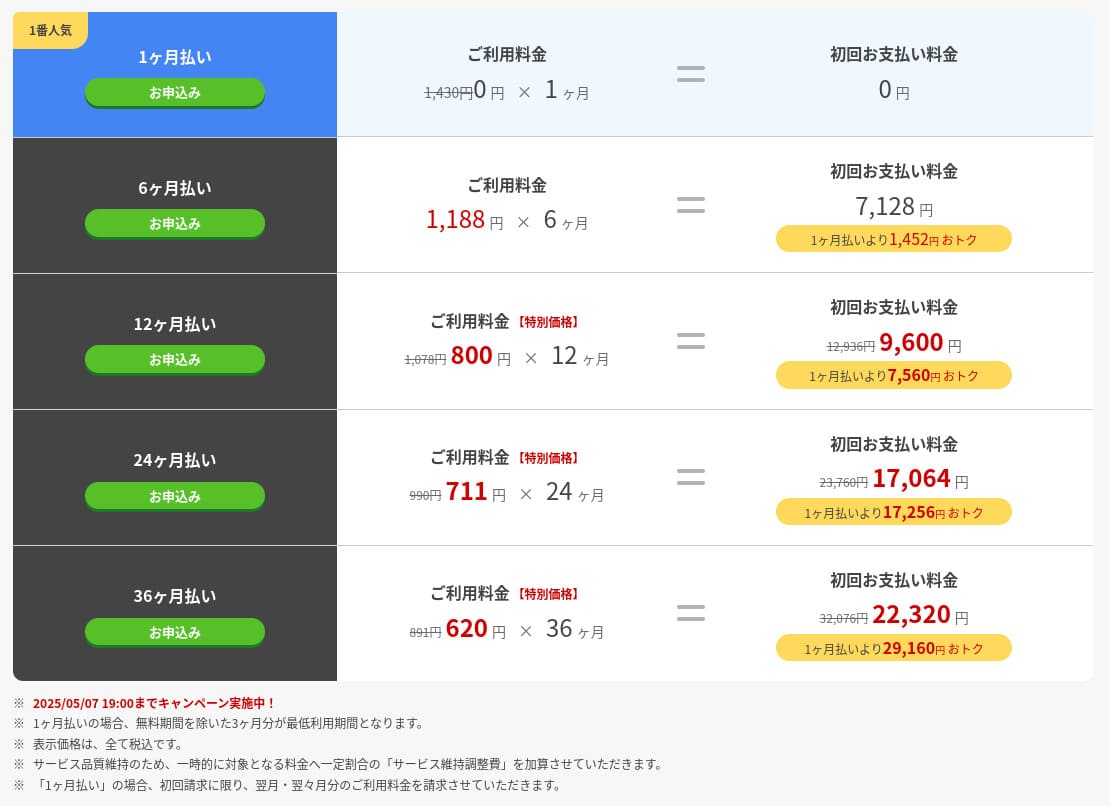
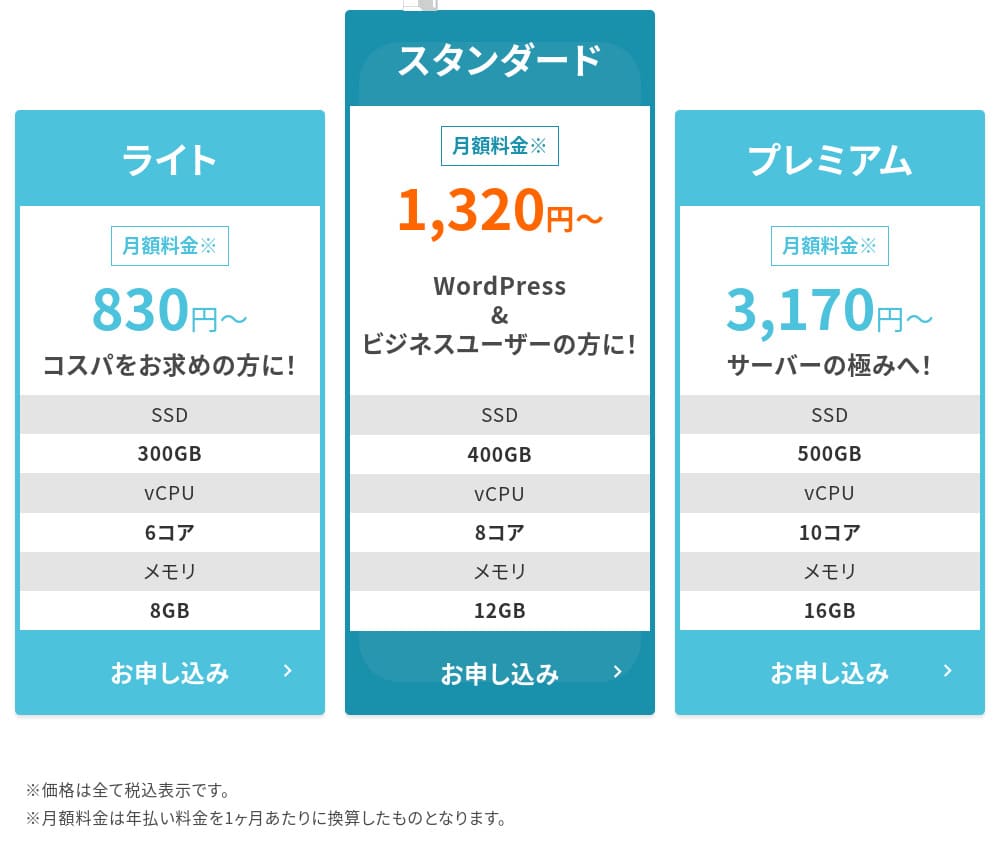
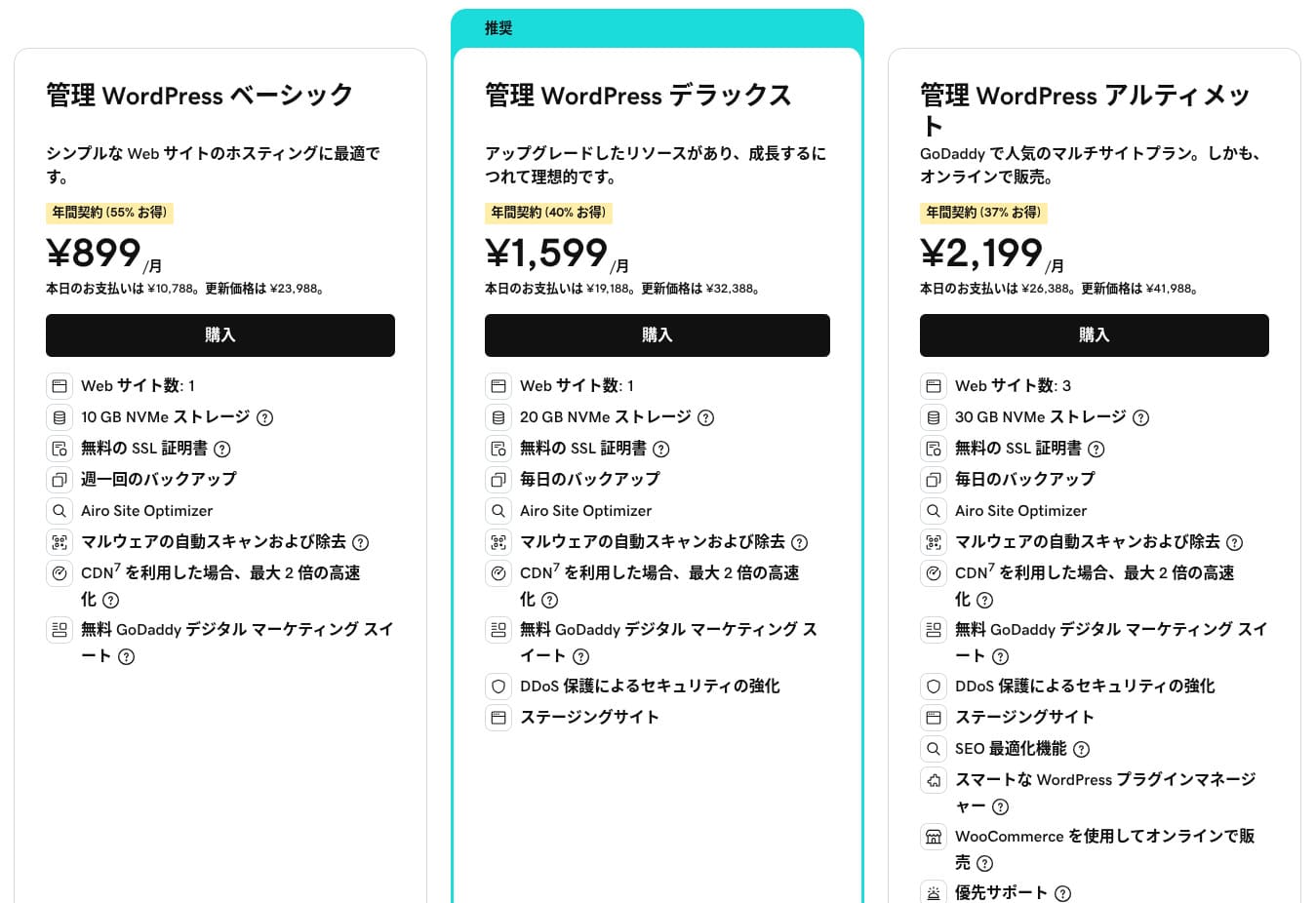
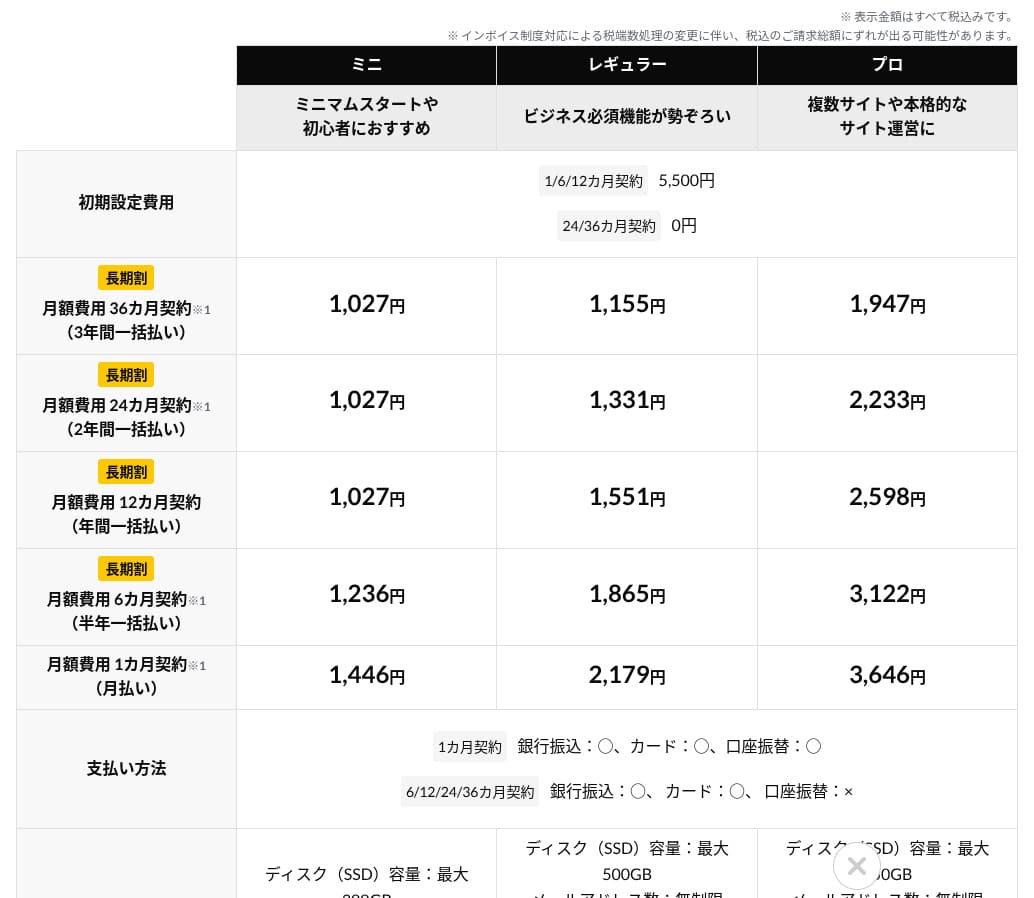
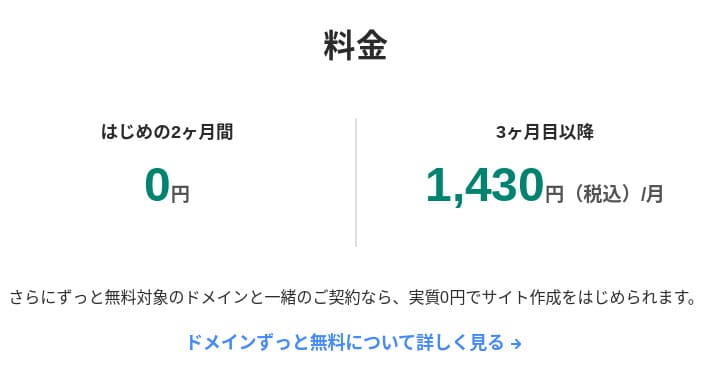
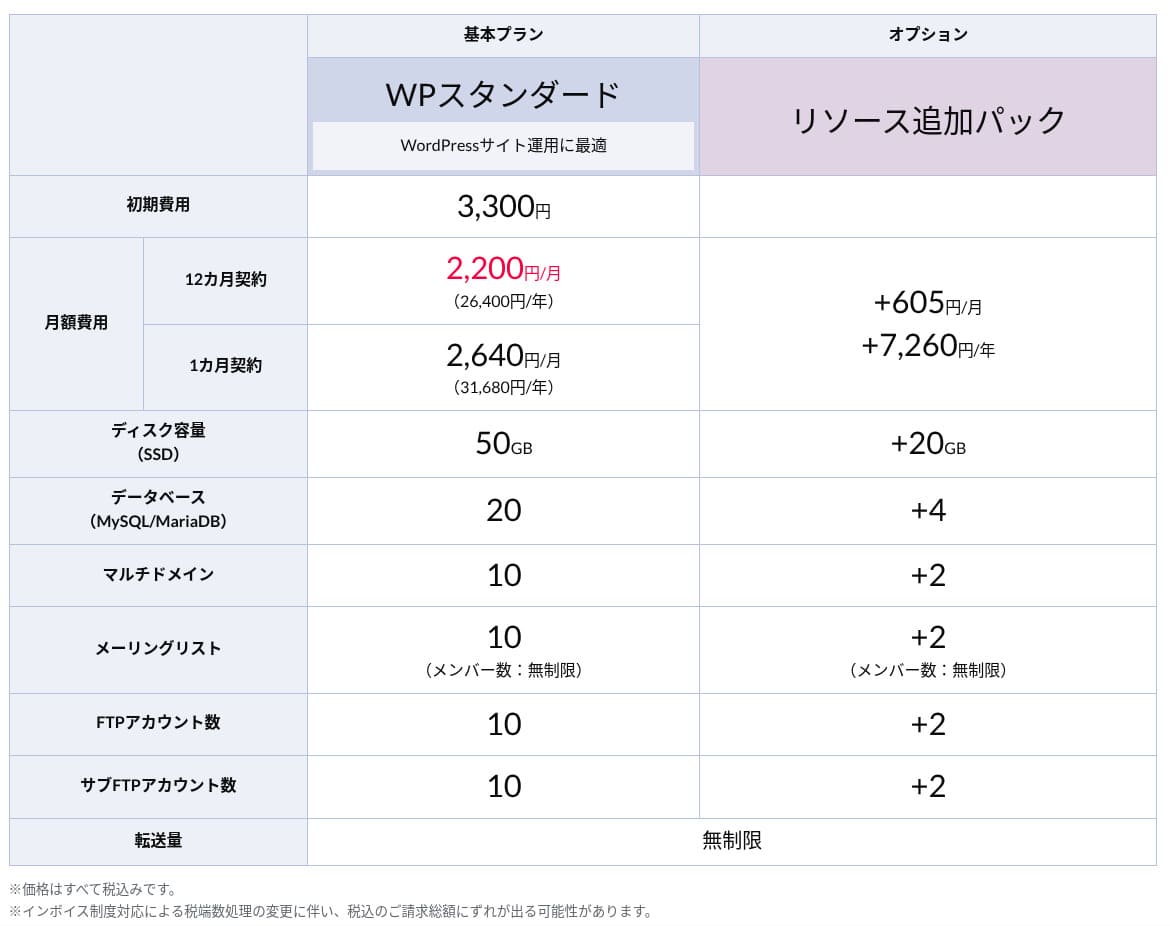
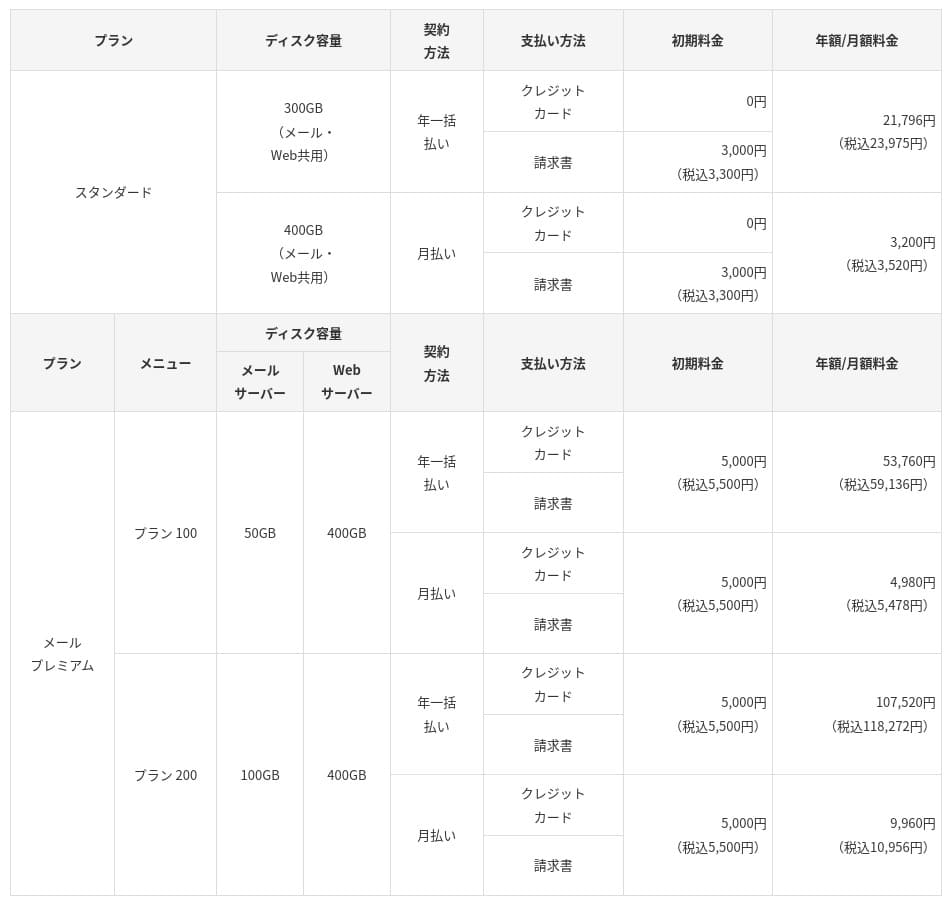
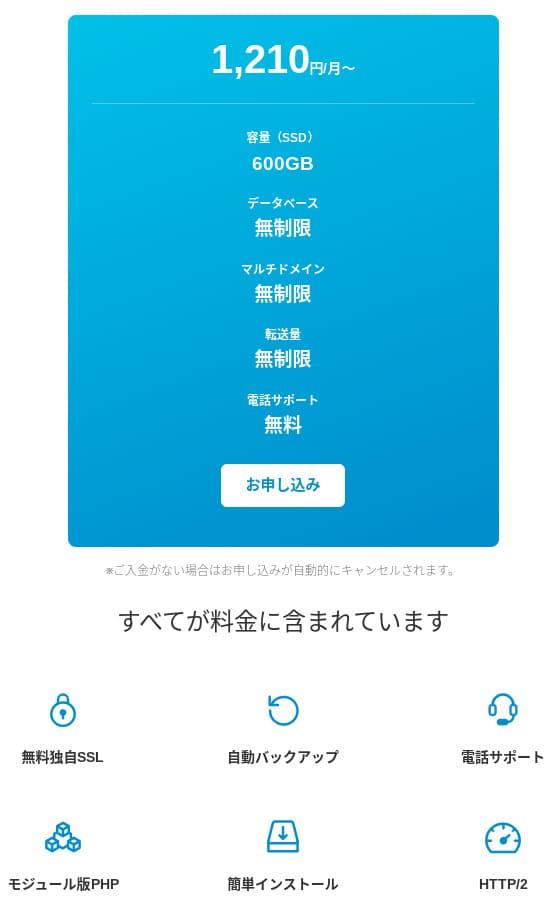
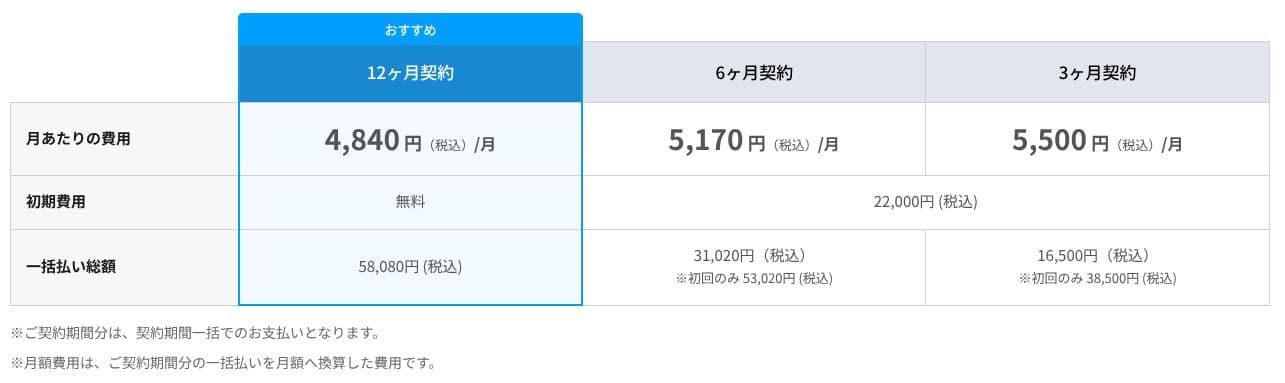
Giá trị tên miền
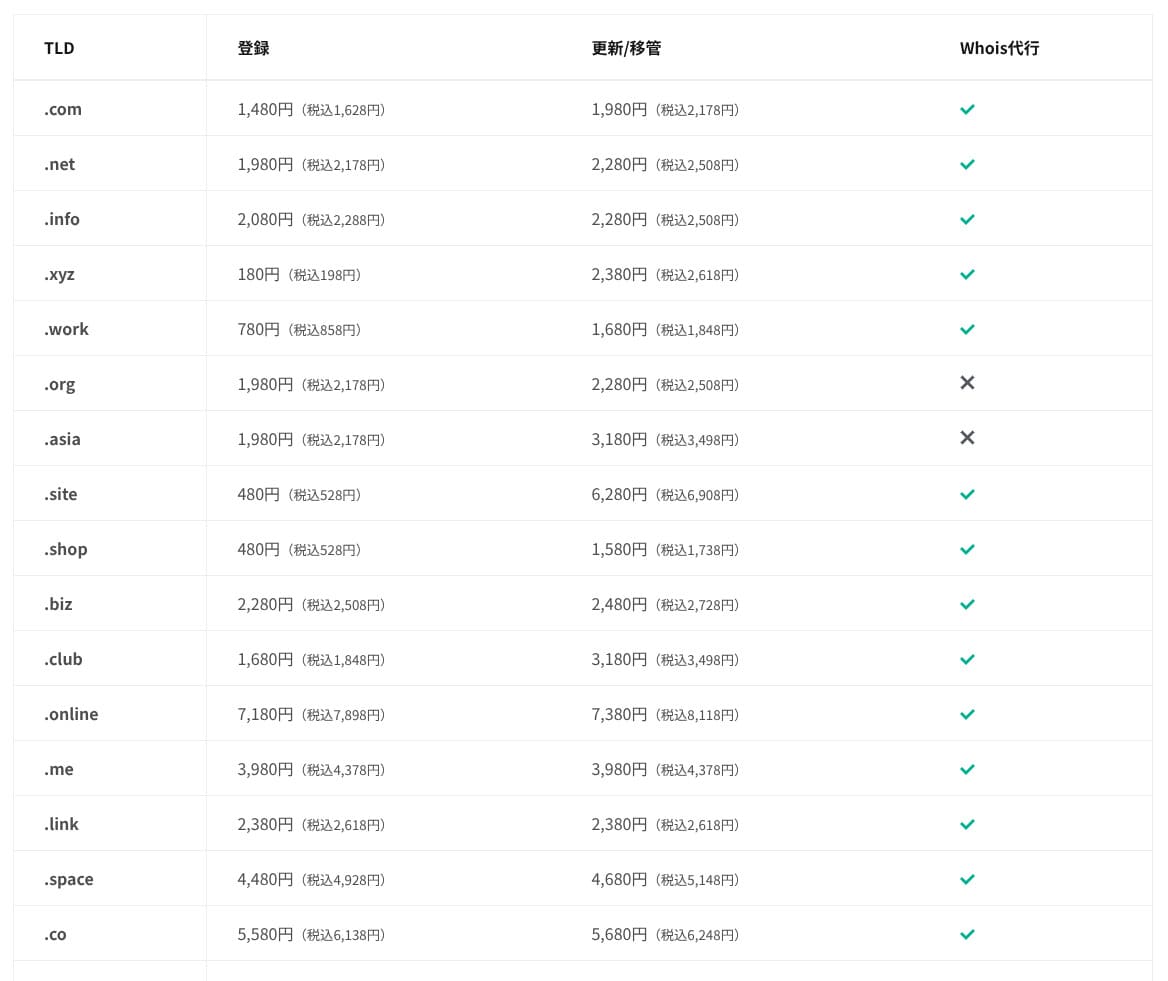
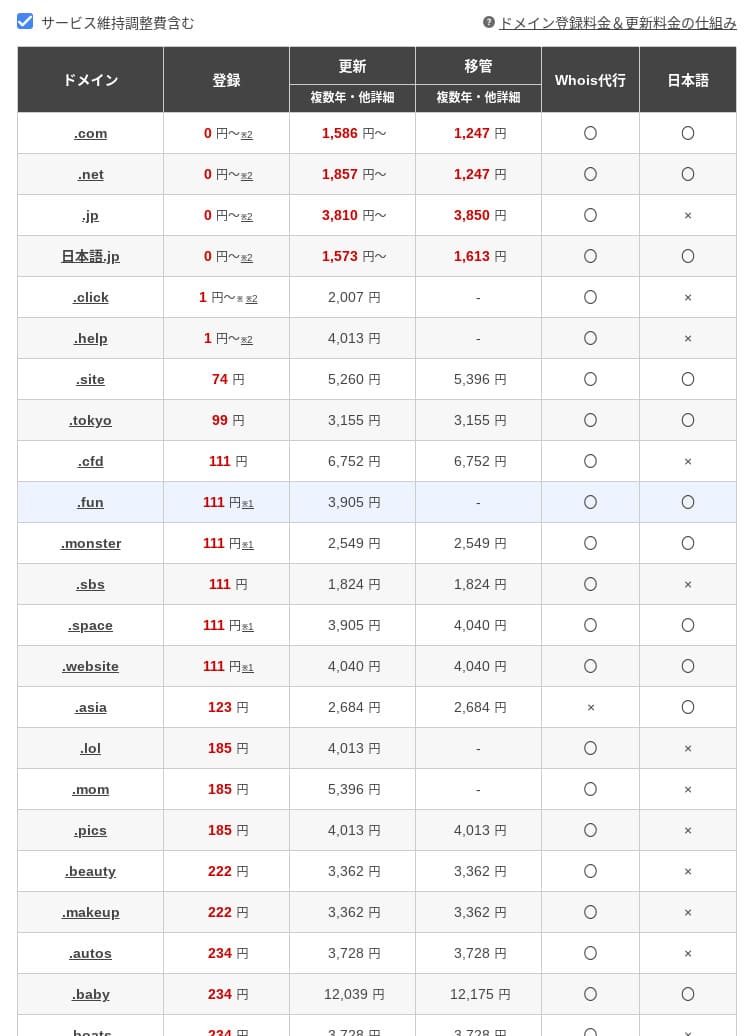
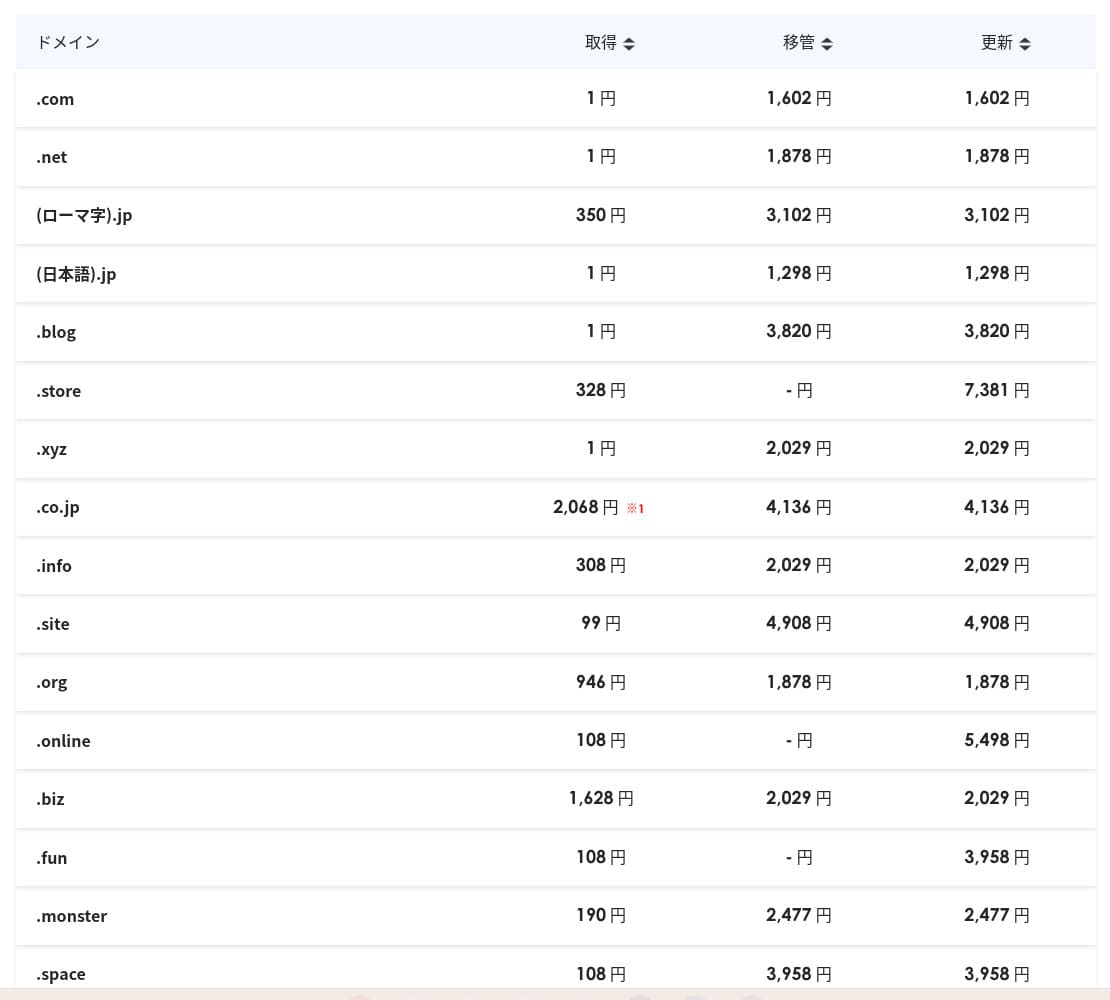
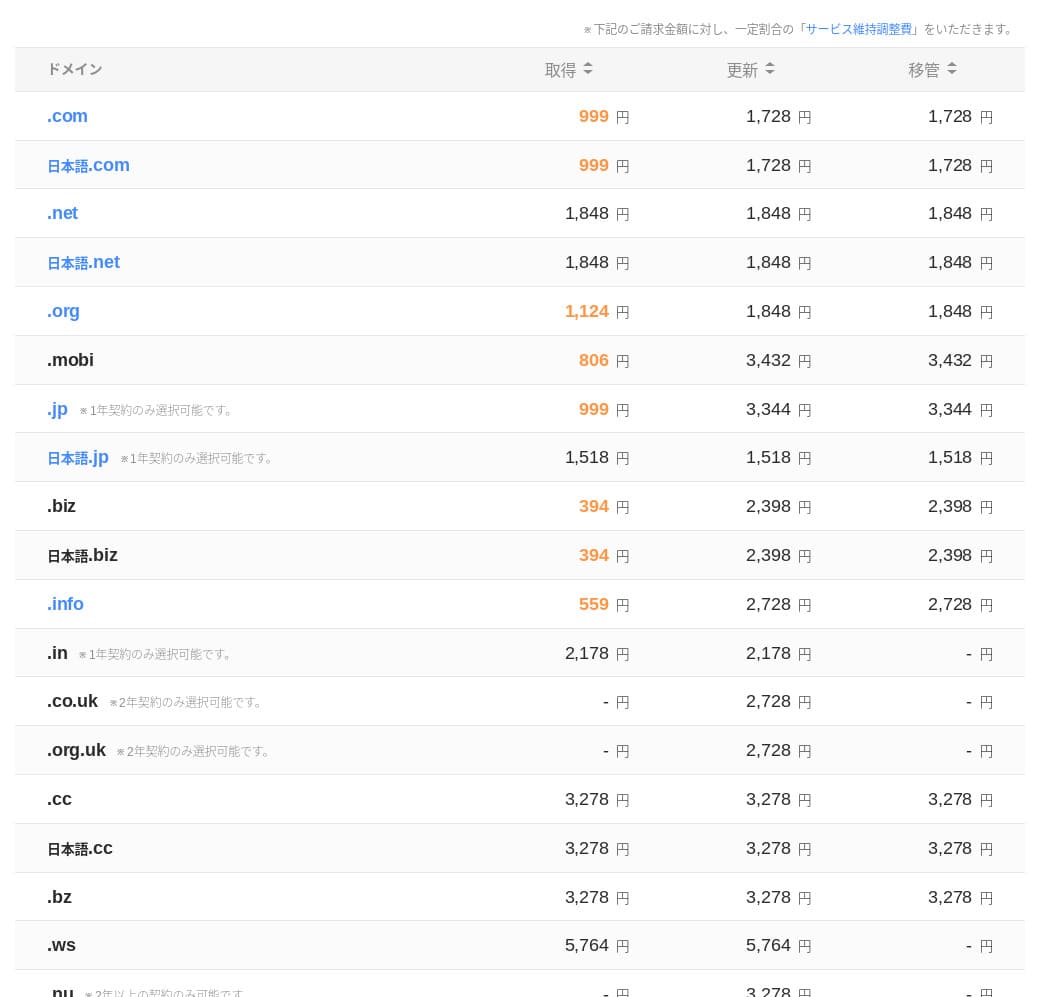
Trong các kế hoạch Standard và cao hơn, một tên miền trong 11 loại như .com và .net được miễn phí trong năm đầu tiên. chi phí gia hạn liên tục cao hơn một chút so với mức giá được cung cấp bởi các nhà đăng ký điển hình.
Hikaru Ono
Khi bạn ký hợp đồng dài hạn với XServer hoặc ConoHa WING, bạn có thể tiếp tục sử dụng hai tên miền miễn phí miễn là hợp đồng máy chủ vẫn hoạt động.
- mixhost
- Onamae.com
- XServer Domain
- MuuMuu Domain
- Value Domain
- Shin Domain
- Star Domain
- Colorful Domain
- Rakko Domain
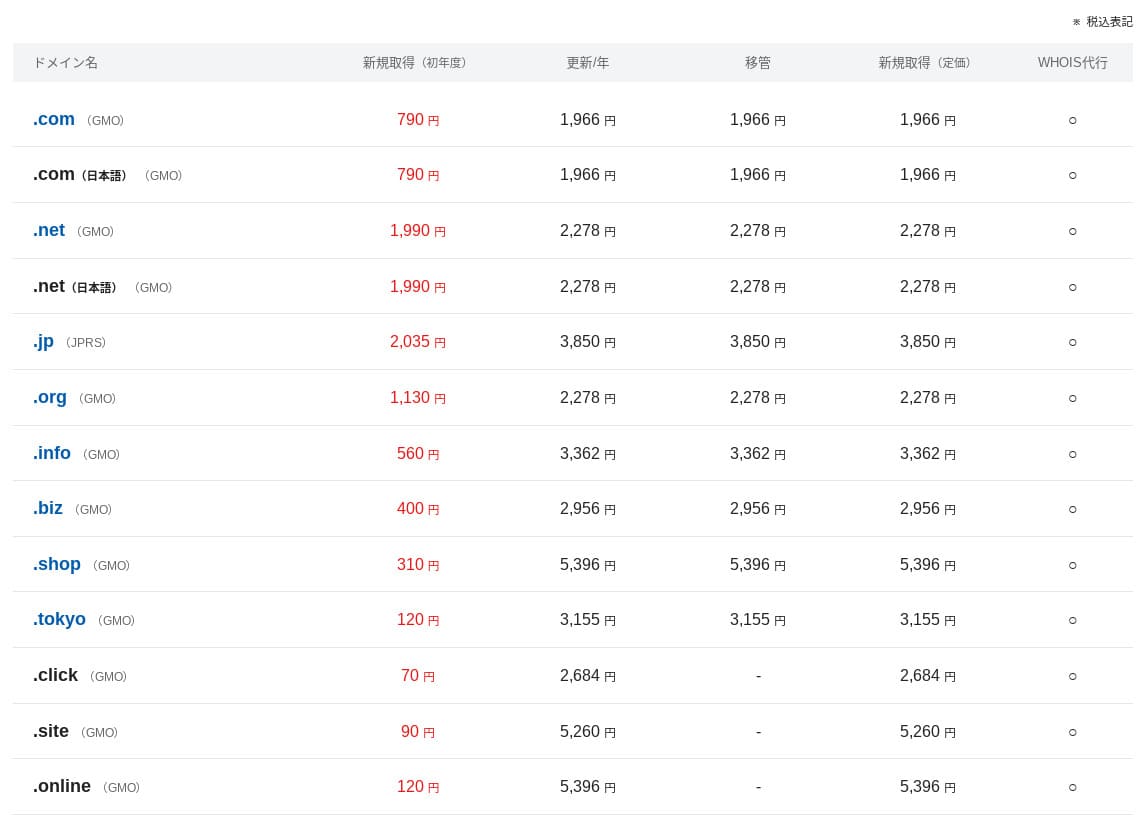
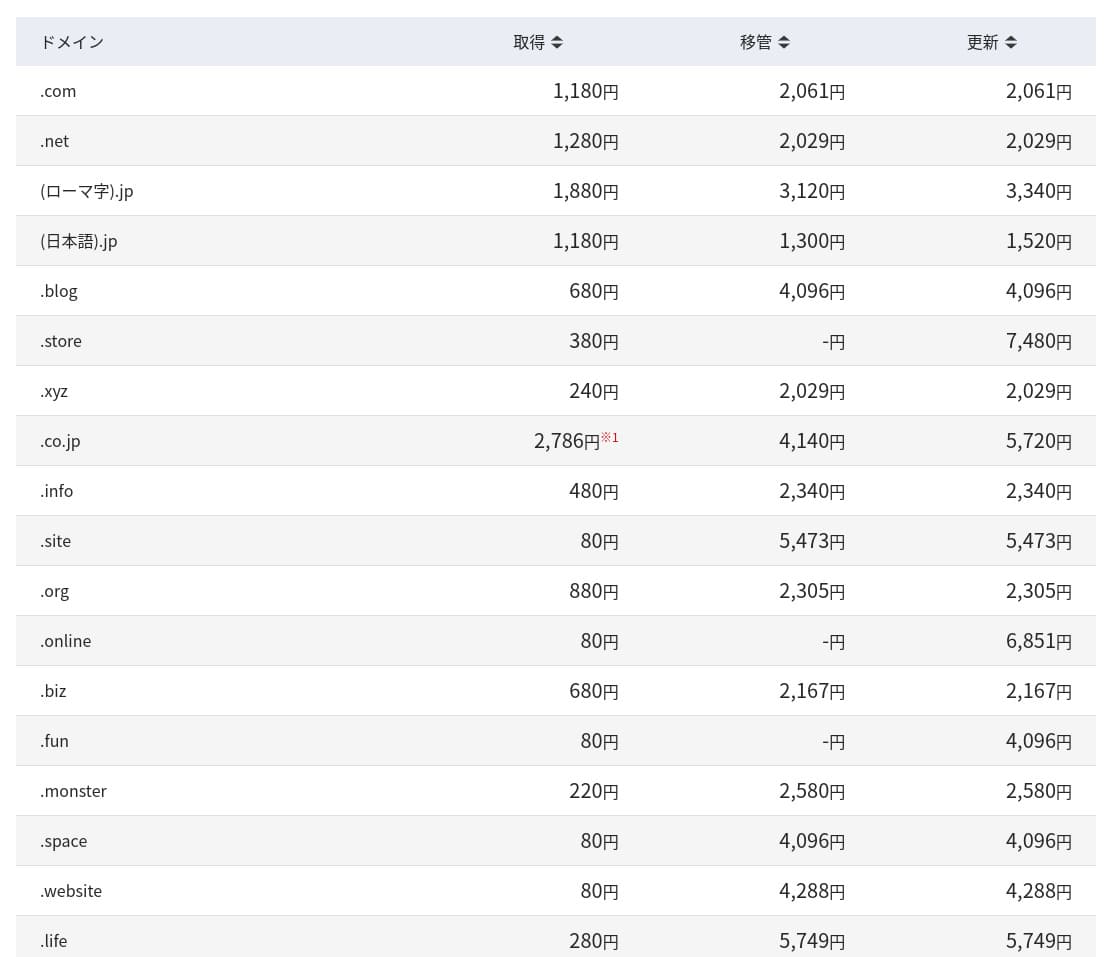
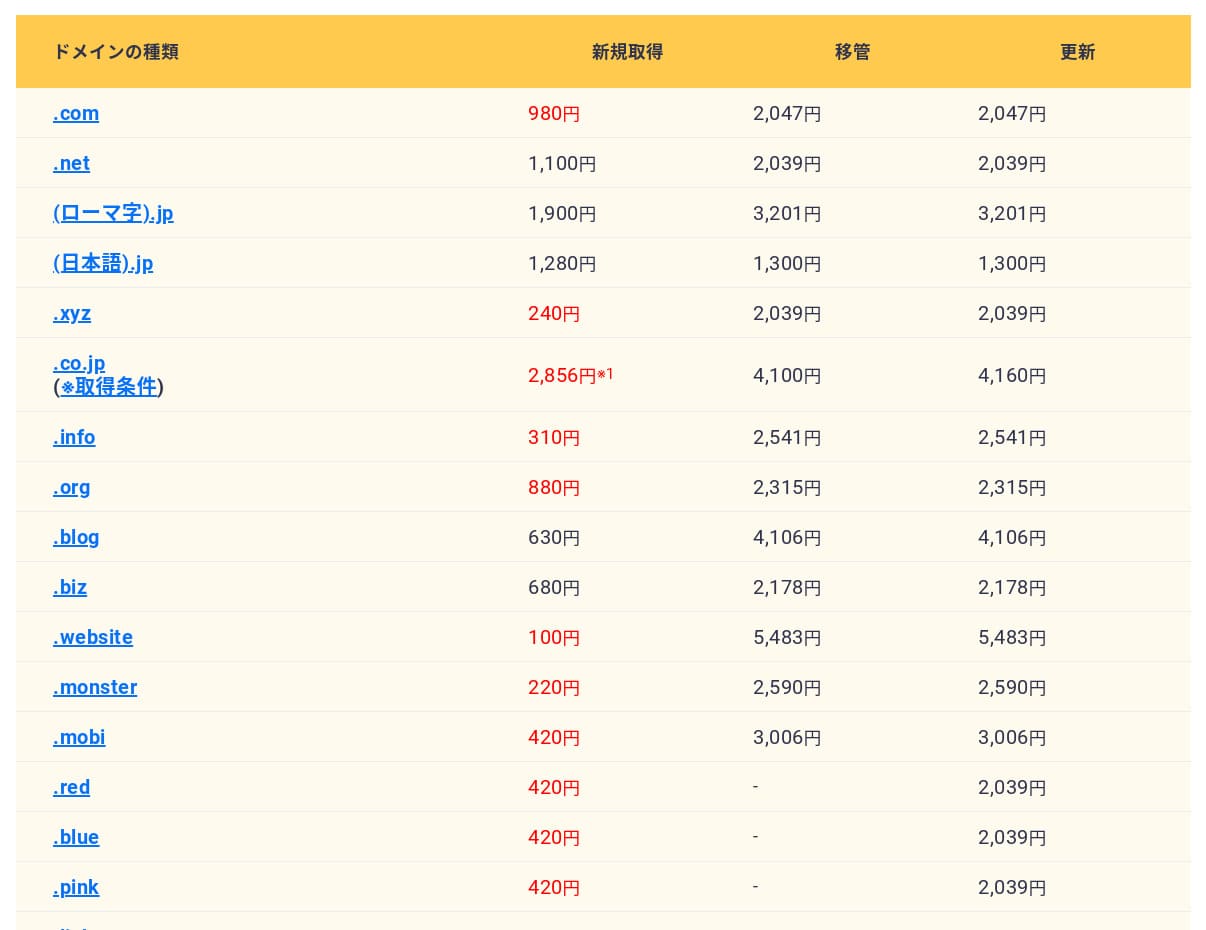
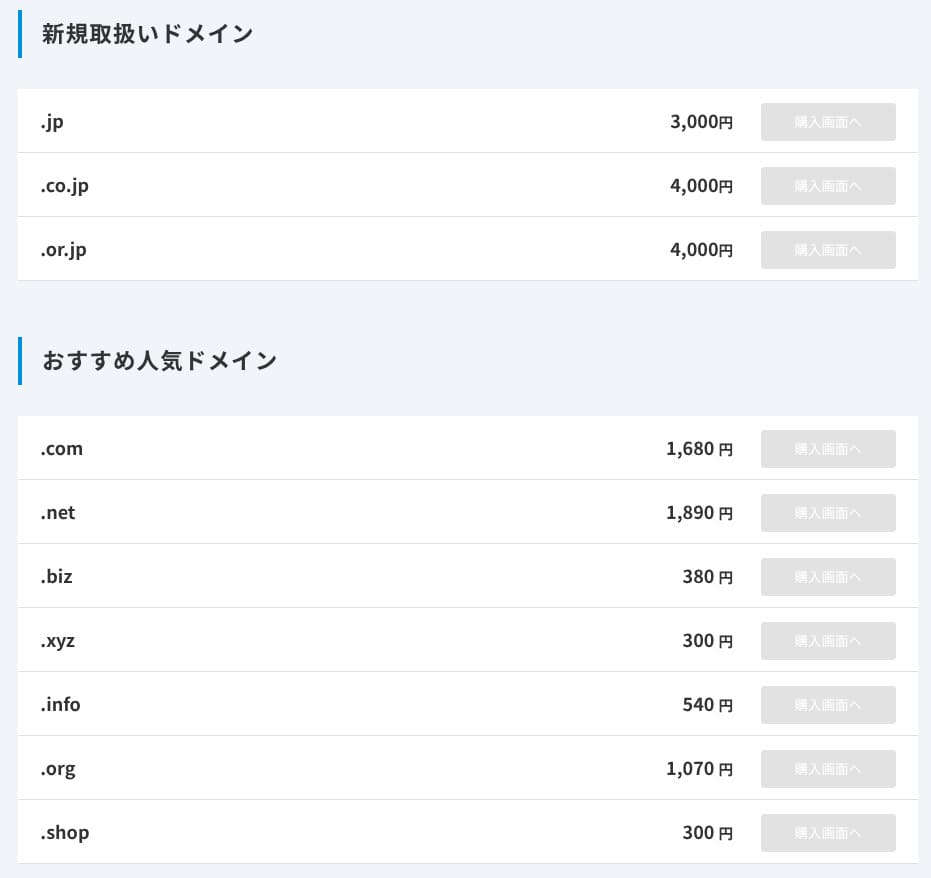
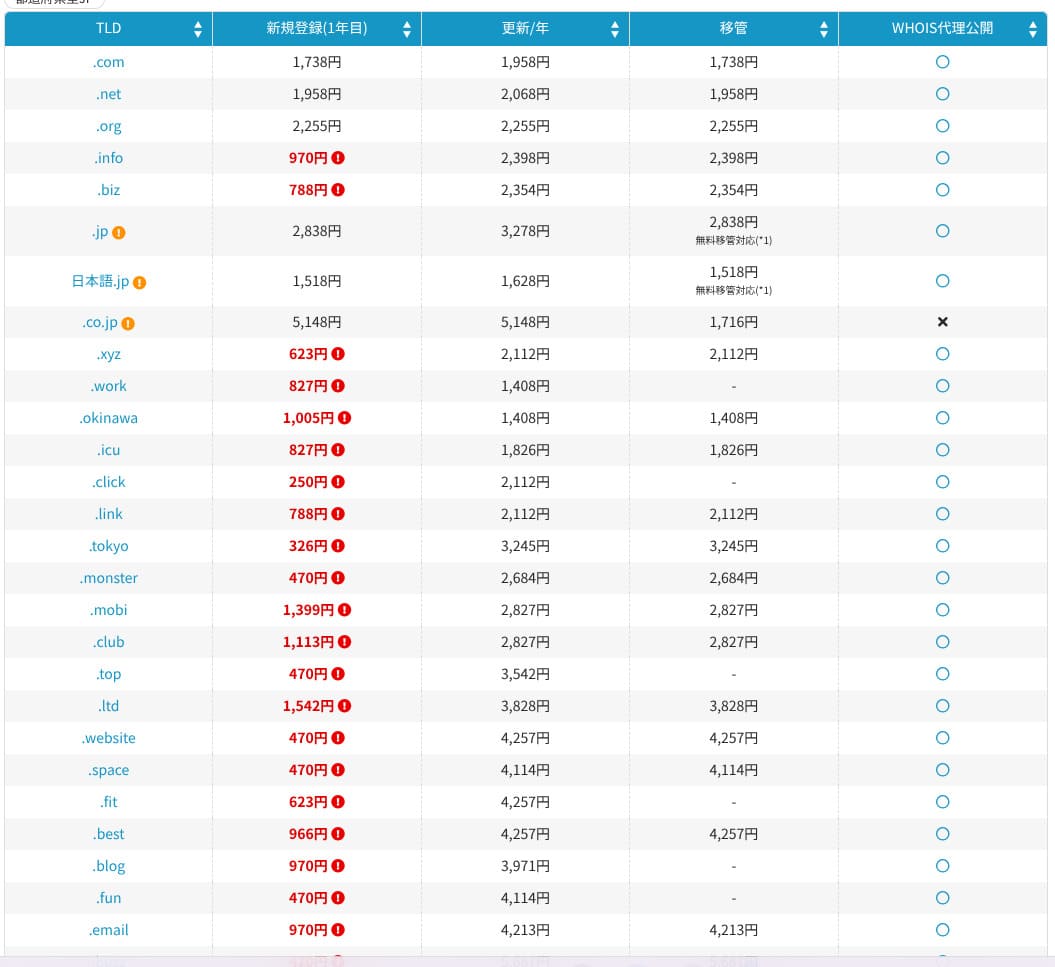
SSL certificate costs SSL certificate costs
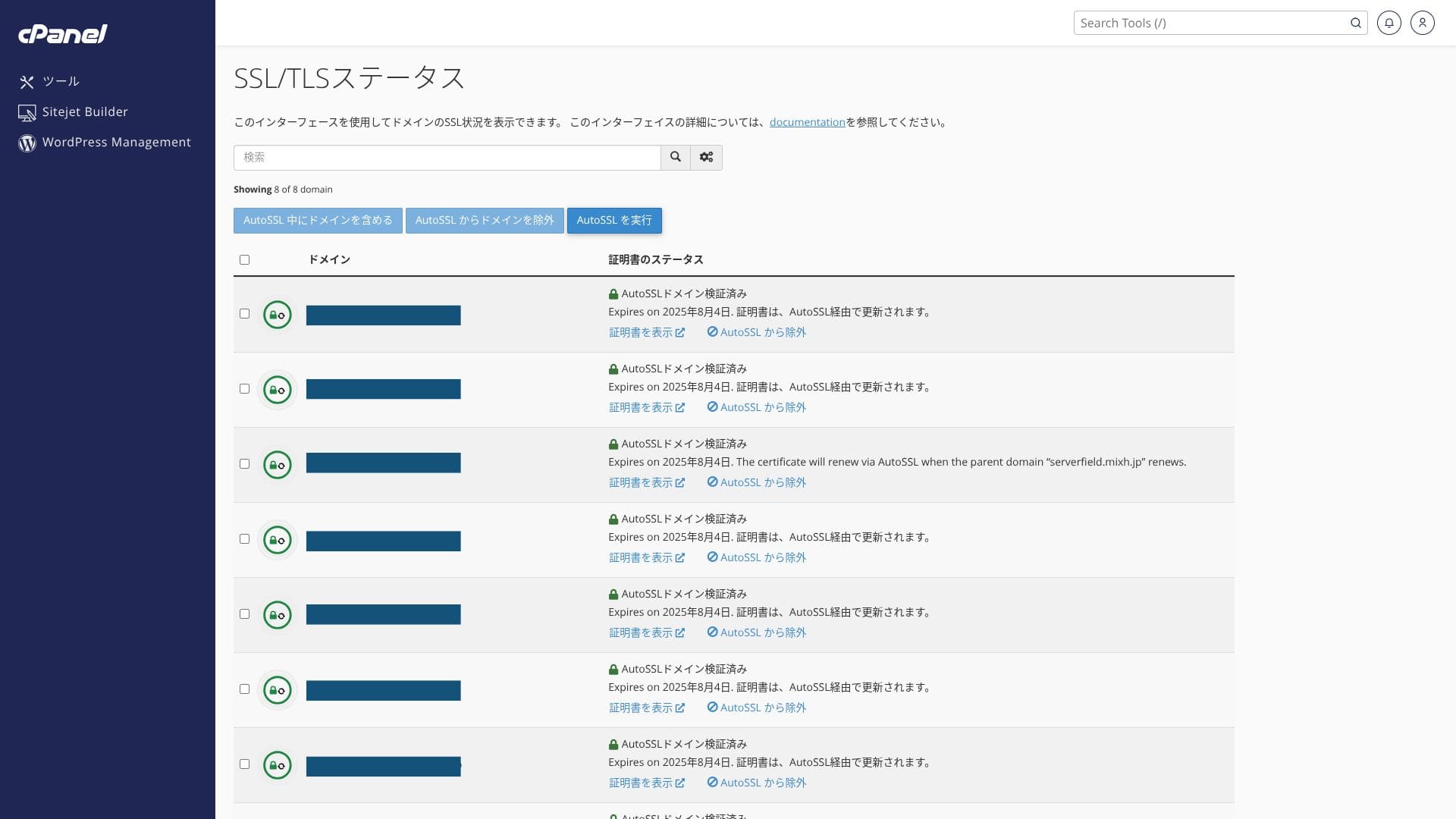
Nó bao gồm SSL tùy chỉnh miễn phí thông qua Lets Encrypt như một tiêu chuẩn.Vì chứng chỉ được tự động gia hạn trong vòng 24 giờ bởi chức năng AutoSSL trong cPanel, không có chi phí bổ sung.
Trang web WordPress được cài đặt tại thời điểm đăng ký đã có SSL/TLS được cấu hình ngay từ đầu.Không cần chủ tài khoản phải cài đặt SSL trong thời gian đăng ký. Bạn chỉ cần cấu hình SSL sau khi bạn thêm một tên miền sau khi hợp đồng ban đầu.
Các cài đặt SSL có thể được chạy từ AutoSSL bên trong SSL/TLS Status trong cPanel.
Các phương pháp thanh toán
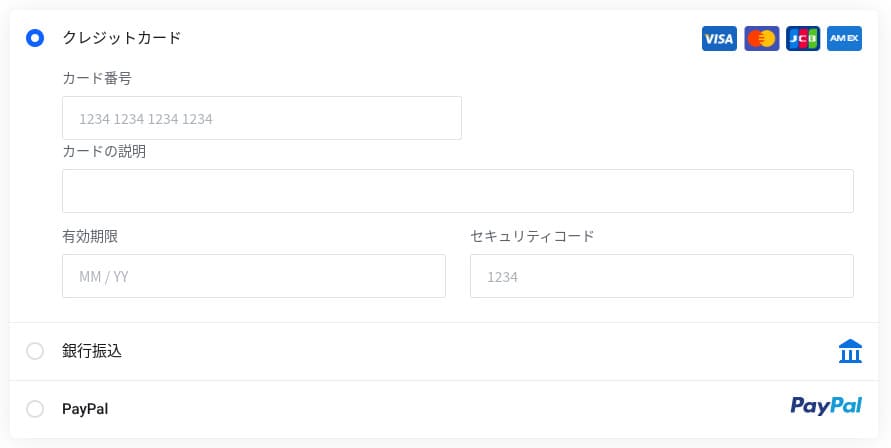
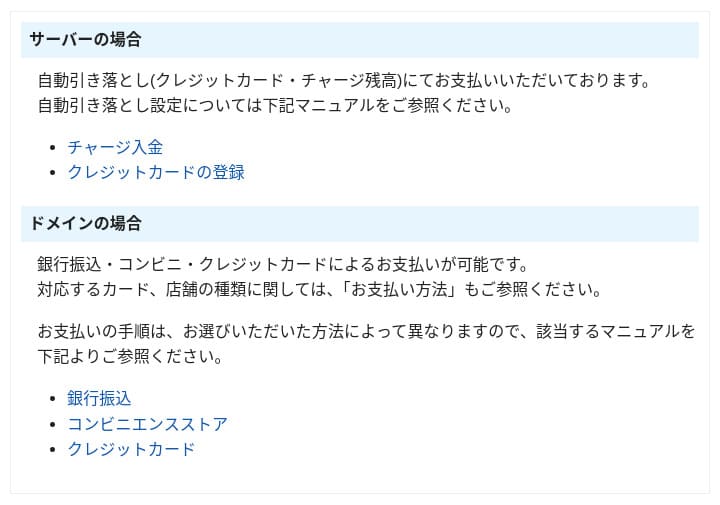
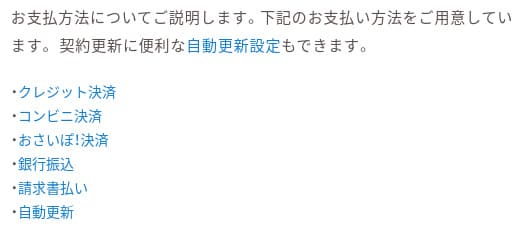
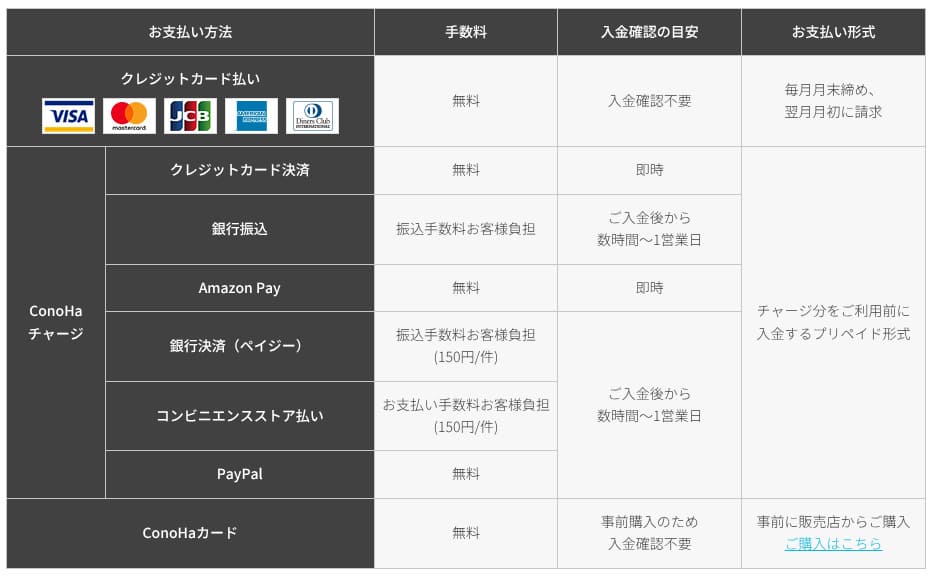
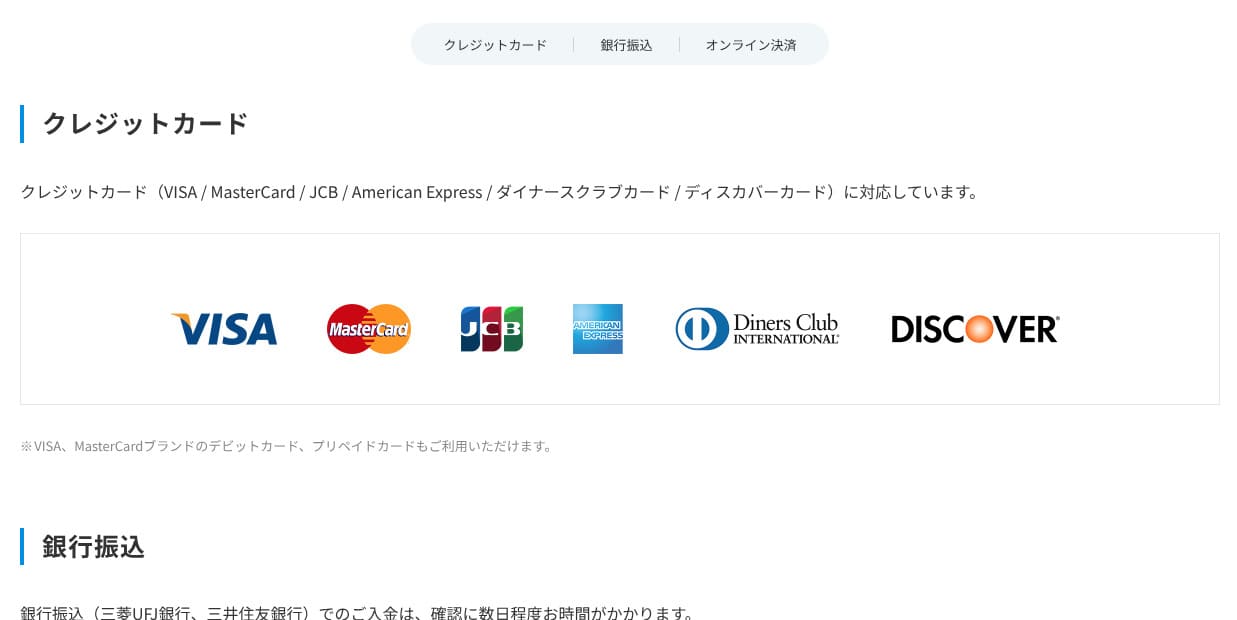
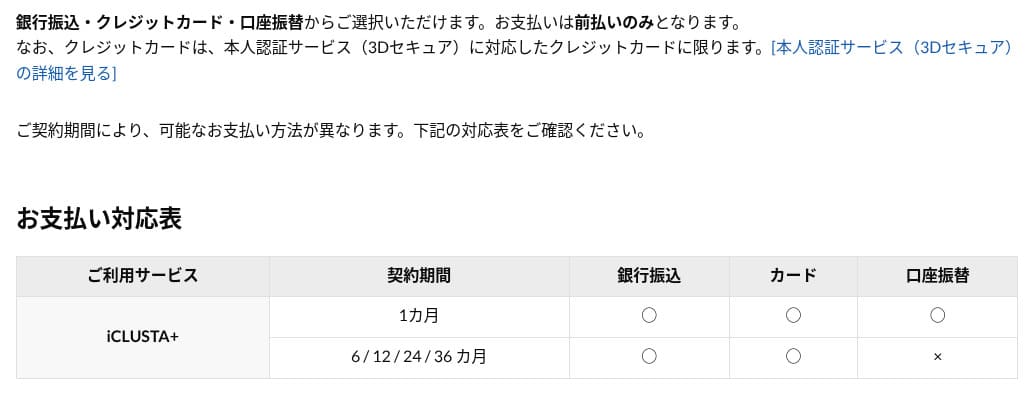
mixhostchấp nhận thẻ tín dụng, PayPal và chuyển khoản ngân hàng.
- mixhost
- Kinsta
- XServer Business
- wpx
- Lolipop!
- Star Rental Server
- Rakko Server
- XServer
- ConoHa
- Colorful Box
- Shin Rental Server
- Little Server
- CORESERVER
- DreamHost
- Bluehost
- Sakura
- Namecheap
- Shin Free
- XREA
- Value Server
- HOSTINGER
- KAGOYA
- SiteGround
- Hostgator
- IONOS
- Onamae.com
- ABLENET
- GoDaddy
- iCLUSTA+
- MuuMuu Server
- WADAX
- WebARENA
- heteml
- CPI Rental Server
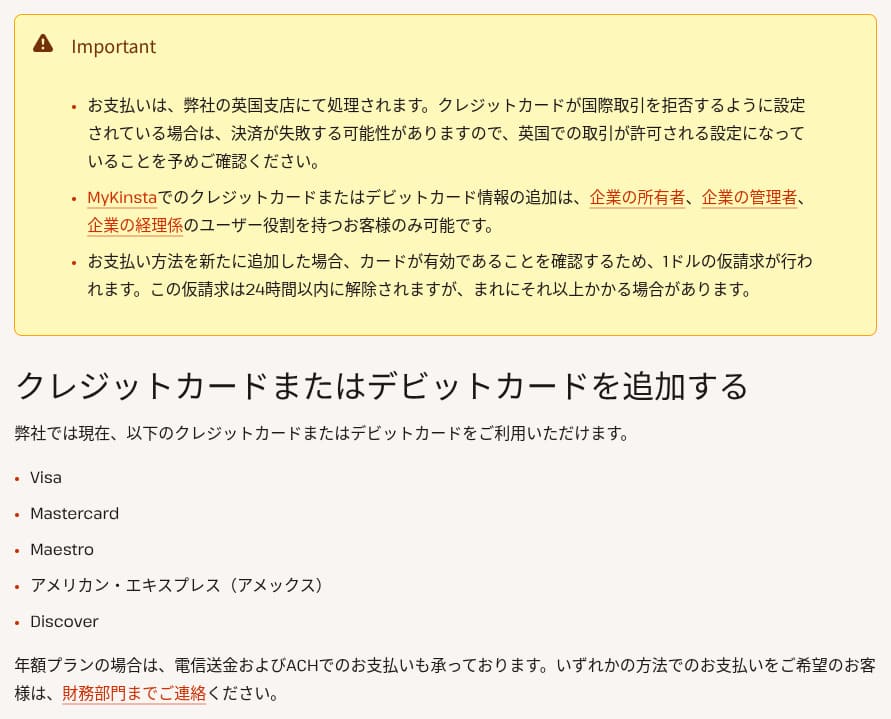





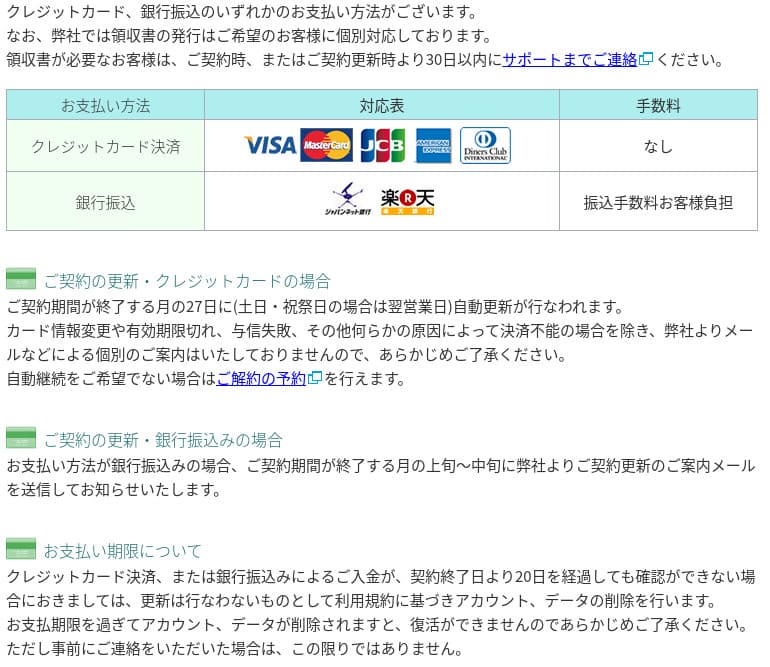
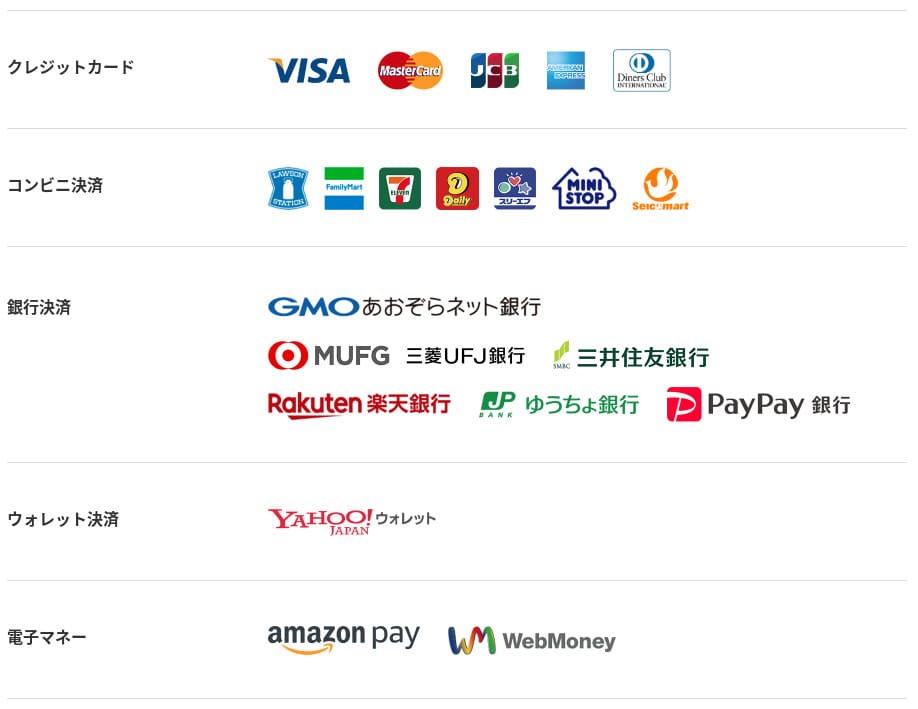
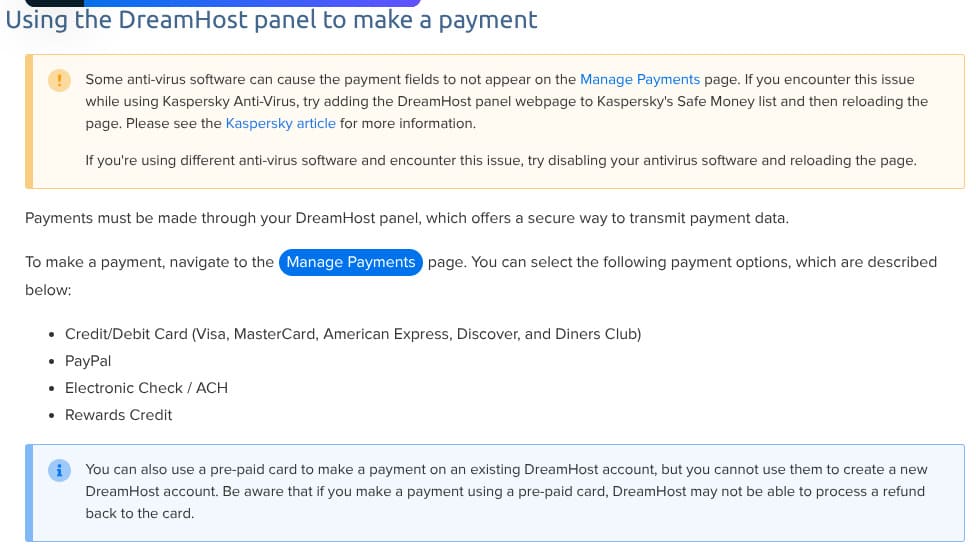
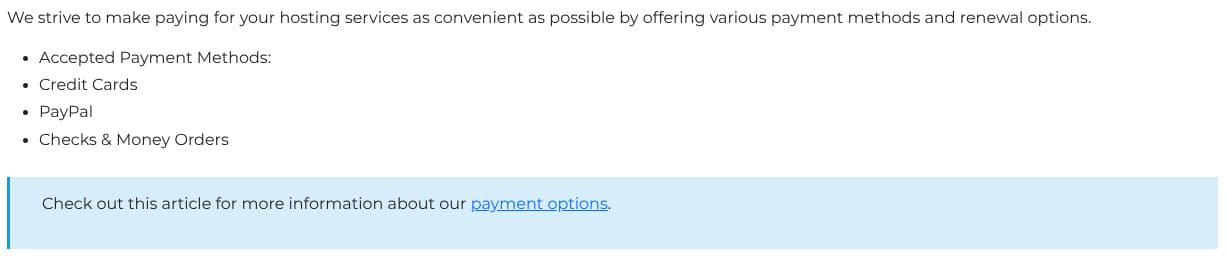
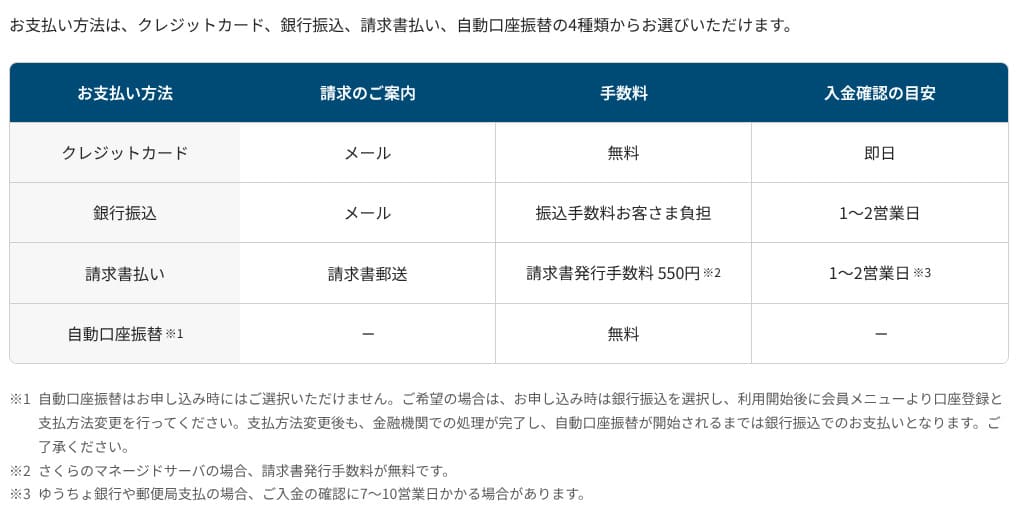
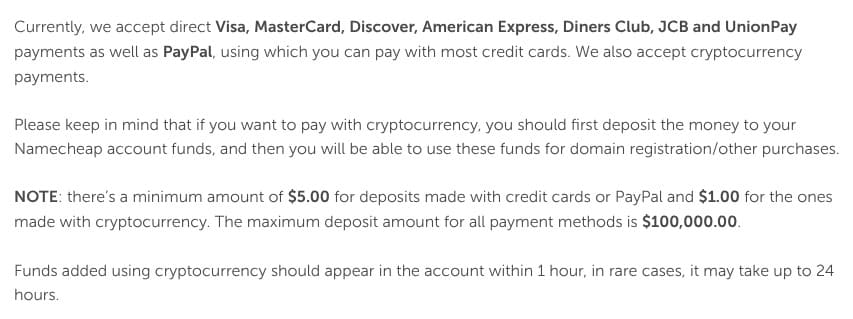
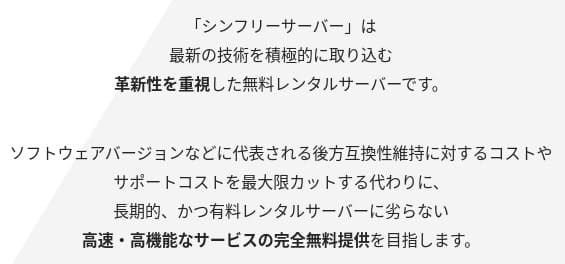
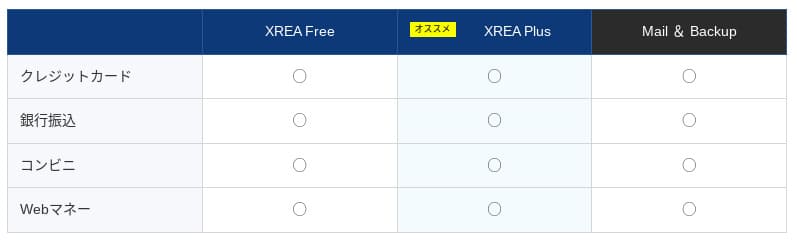
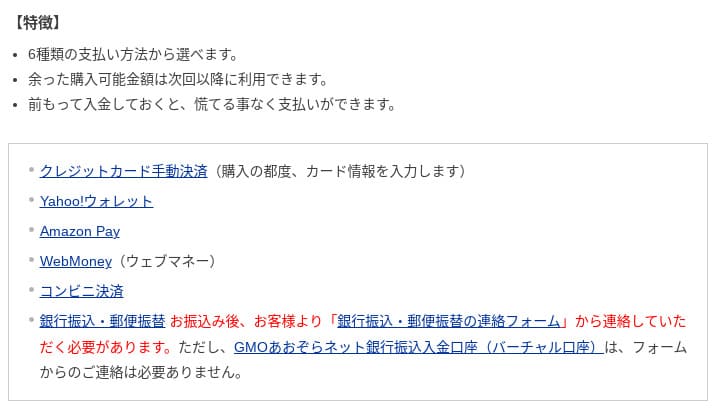
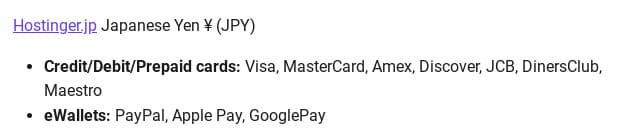
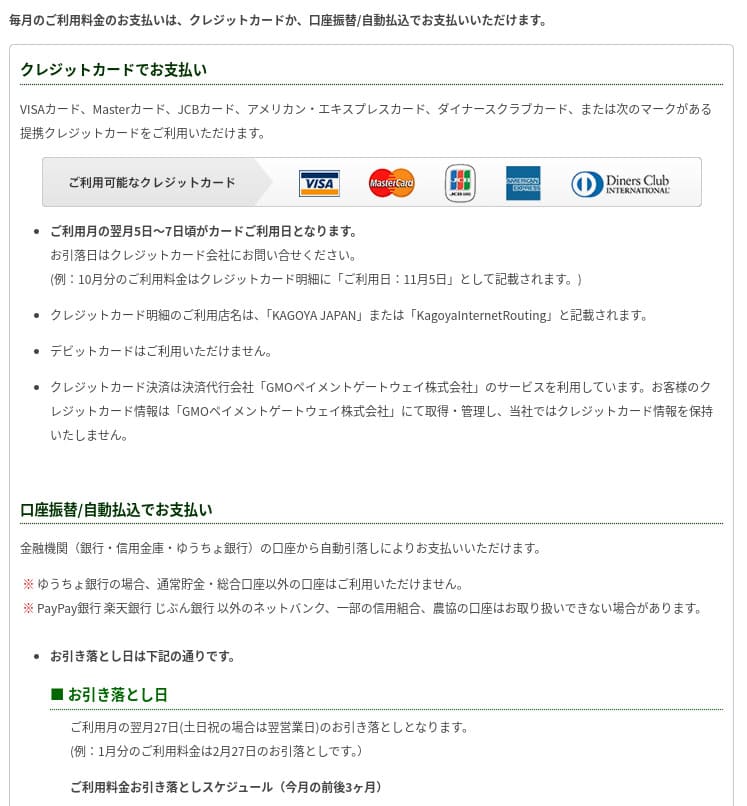

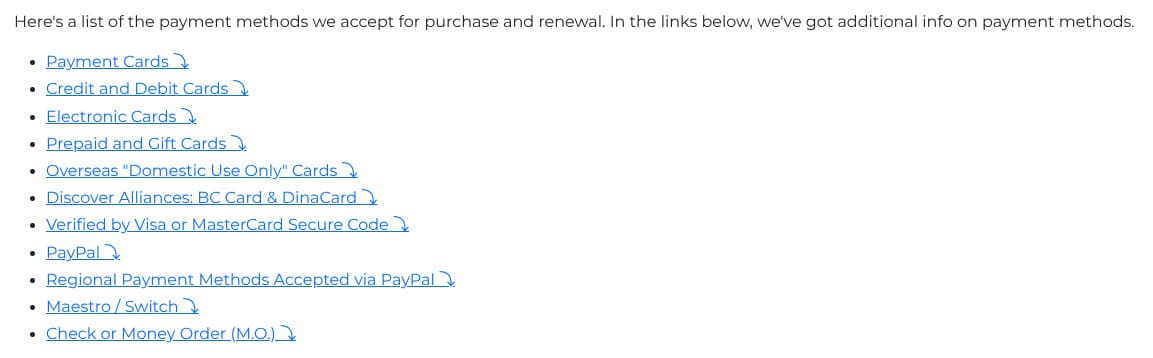

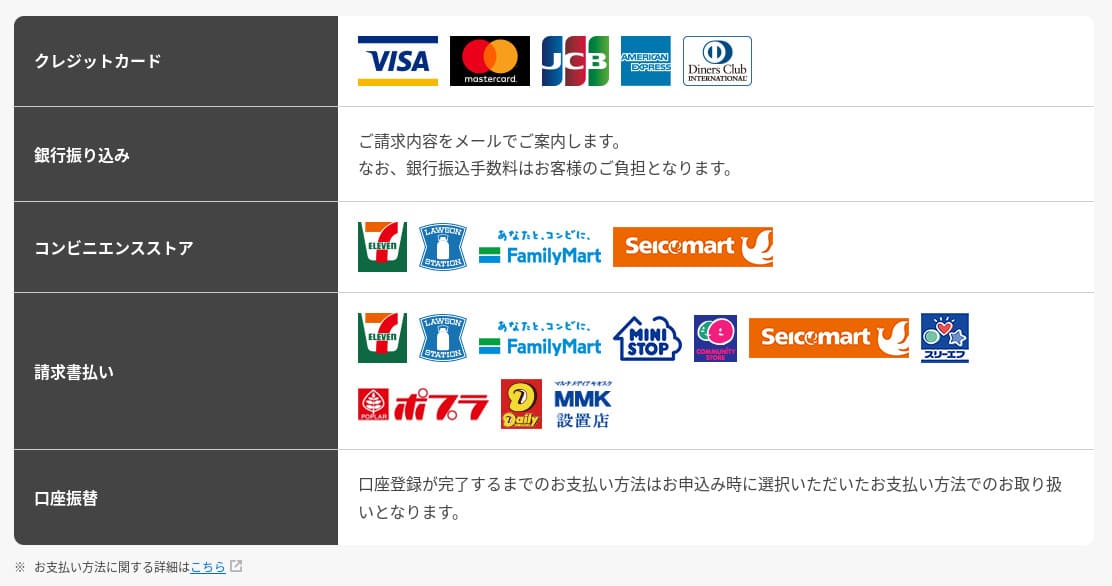
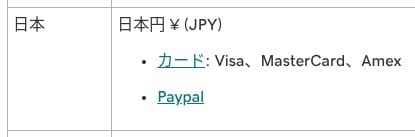
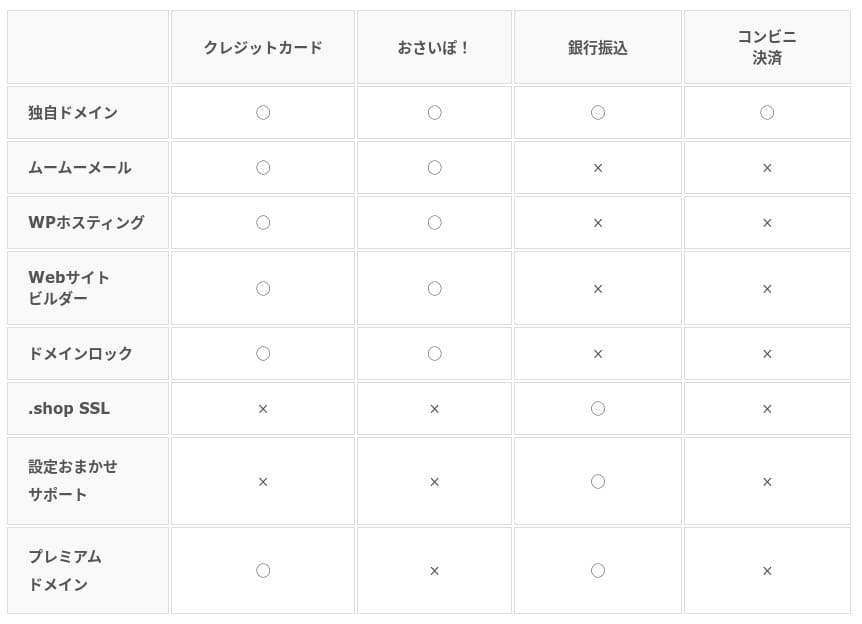
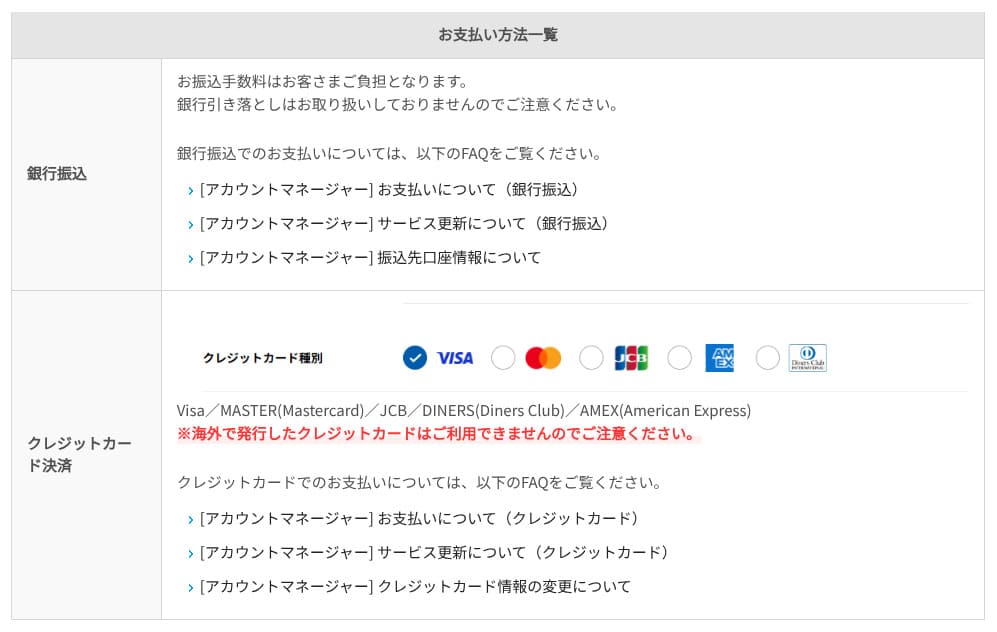
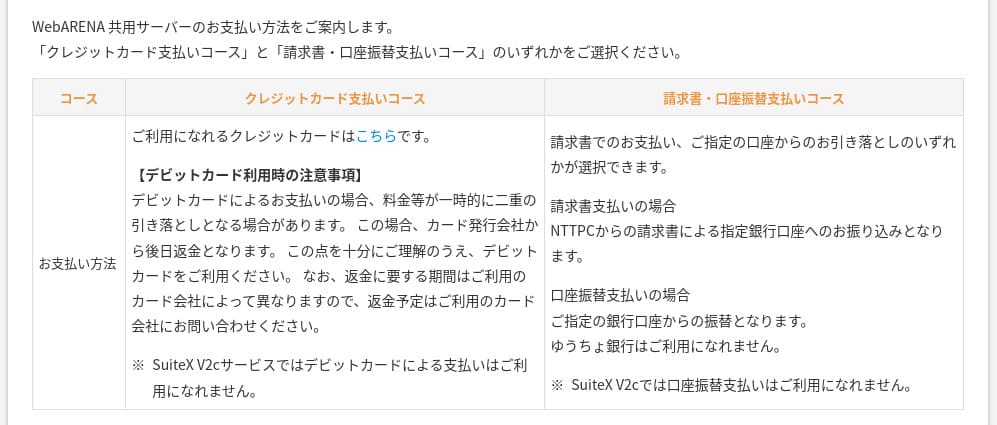
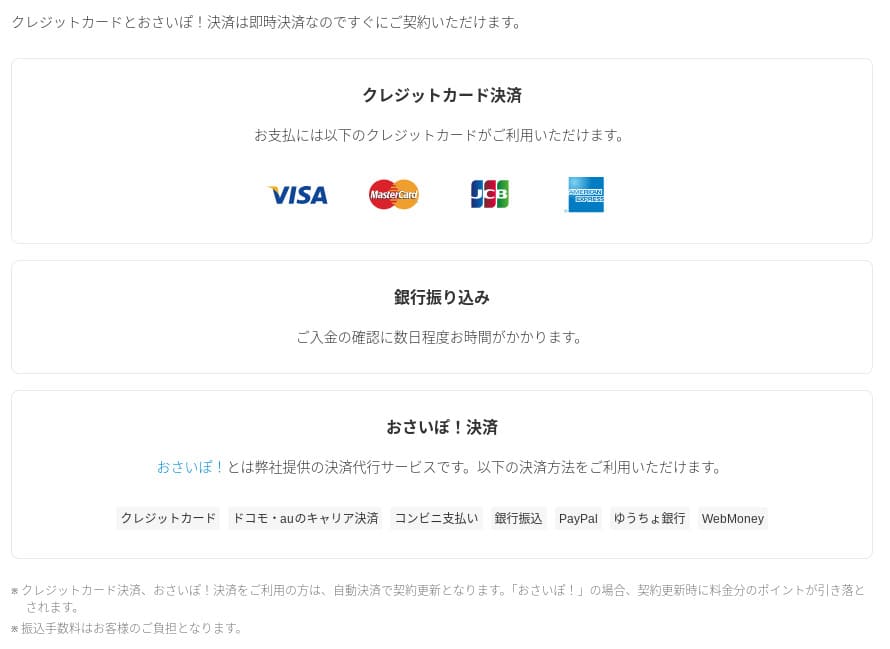
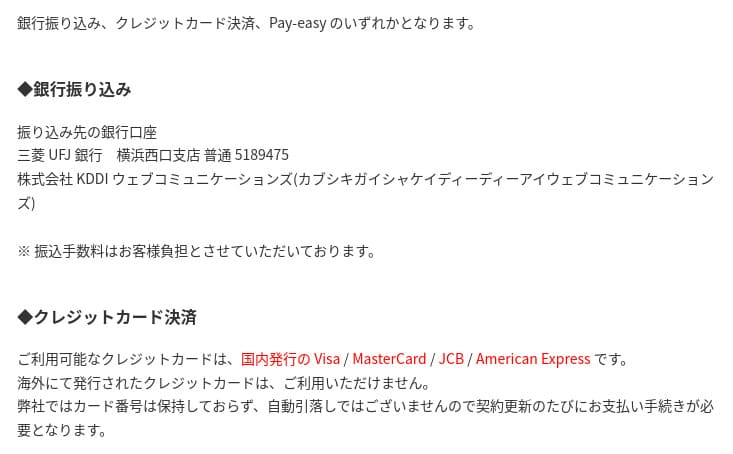
Nếu bạn muốn thanh toán bằng PayPal, hãy lưu ý rằng hợp đồng 36 tháng không thể tự động gia hạn vì hạn chế hệ thống.
Lưu ý quan trọng khi đặt hàng hợp đồng dài hơn một năm với PayPal
Sự dễ sử dụng và hỗ trợ đánh giá review
Việc sử dụng đơn giản của bảng điều khiển
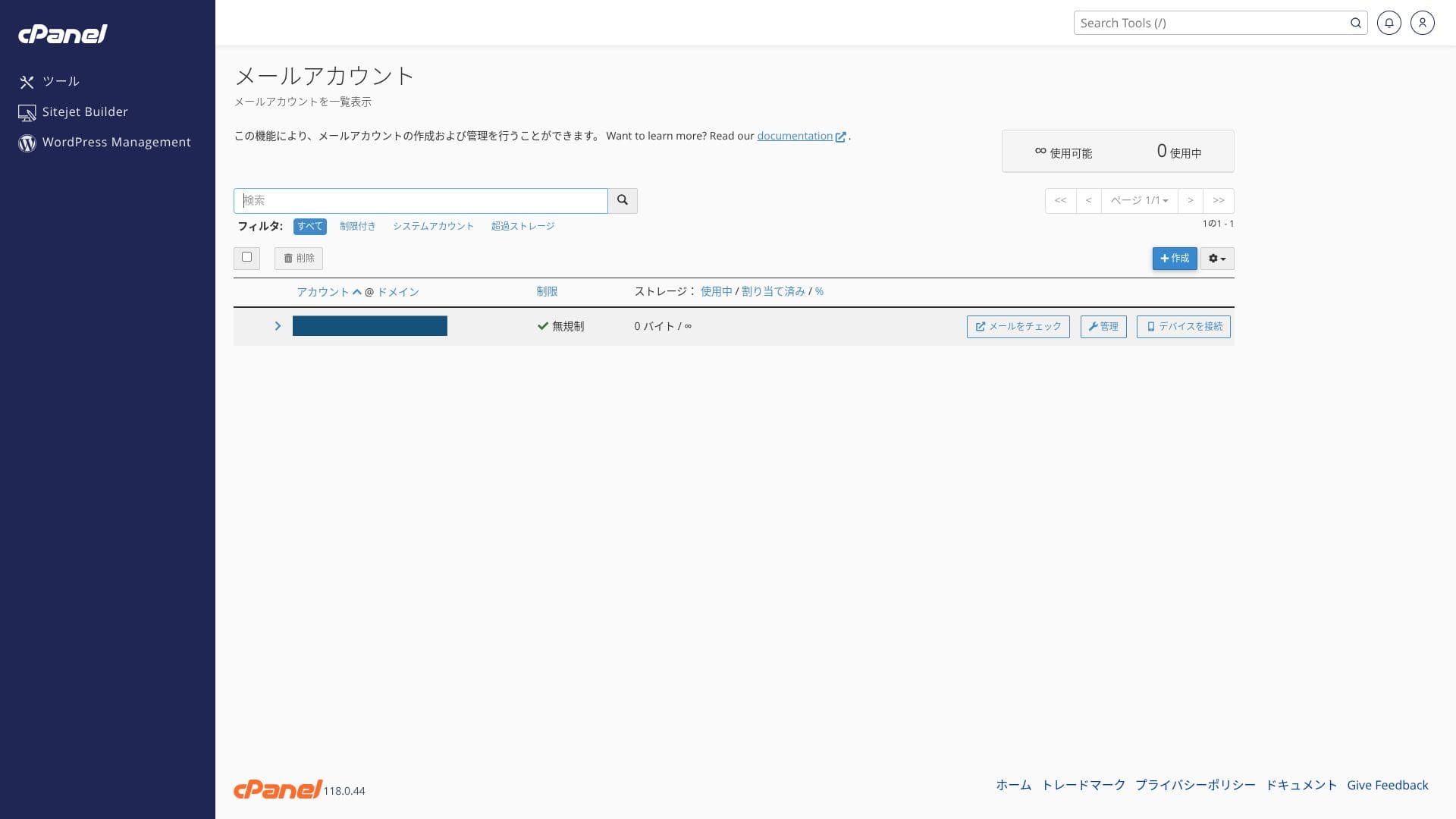
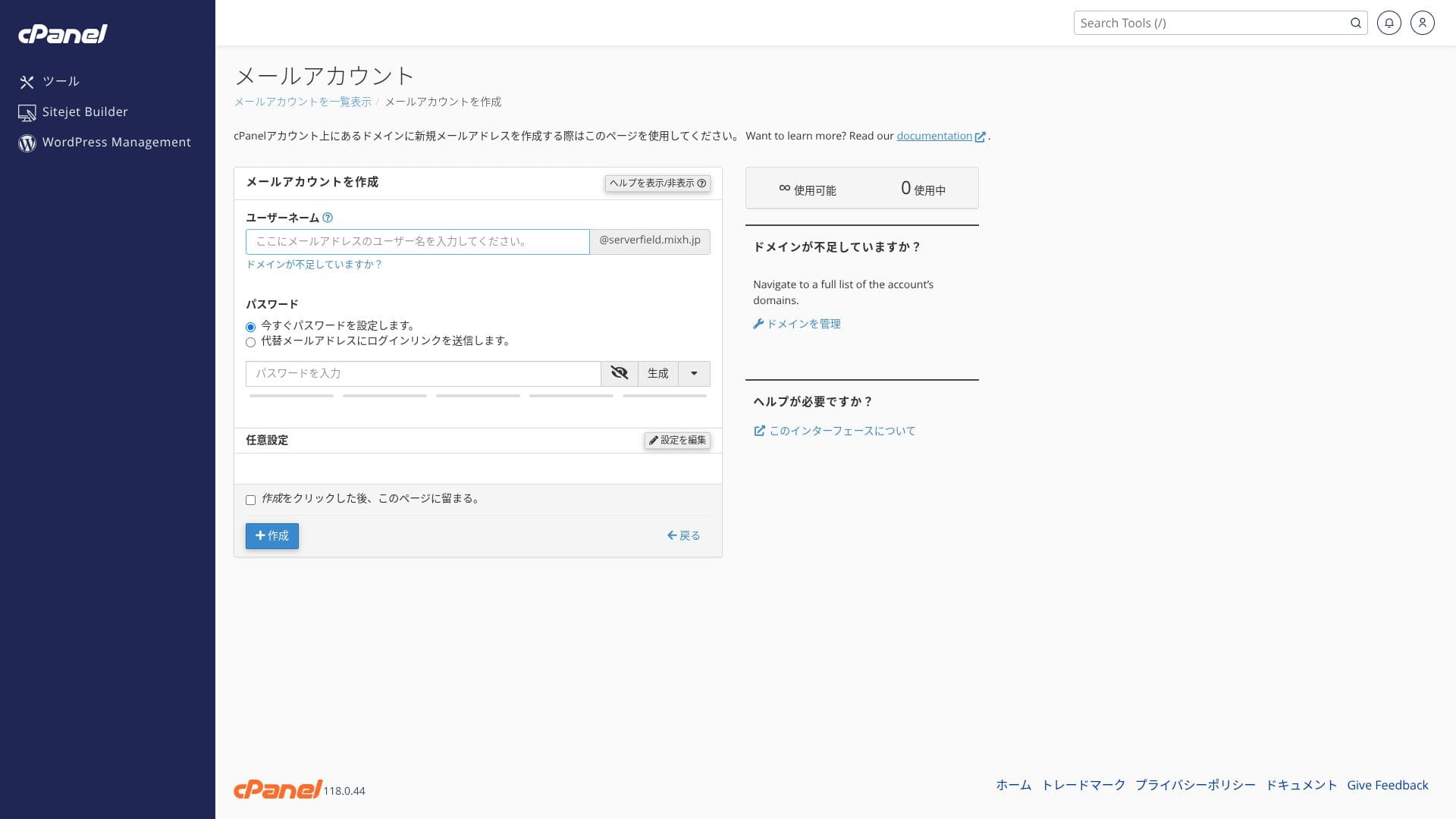
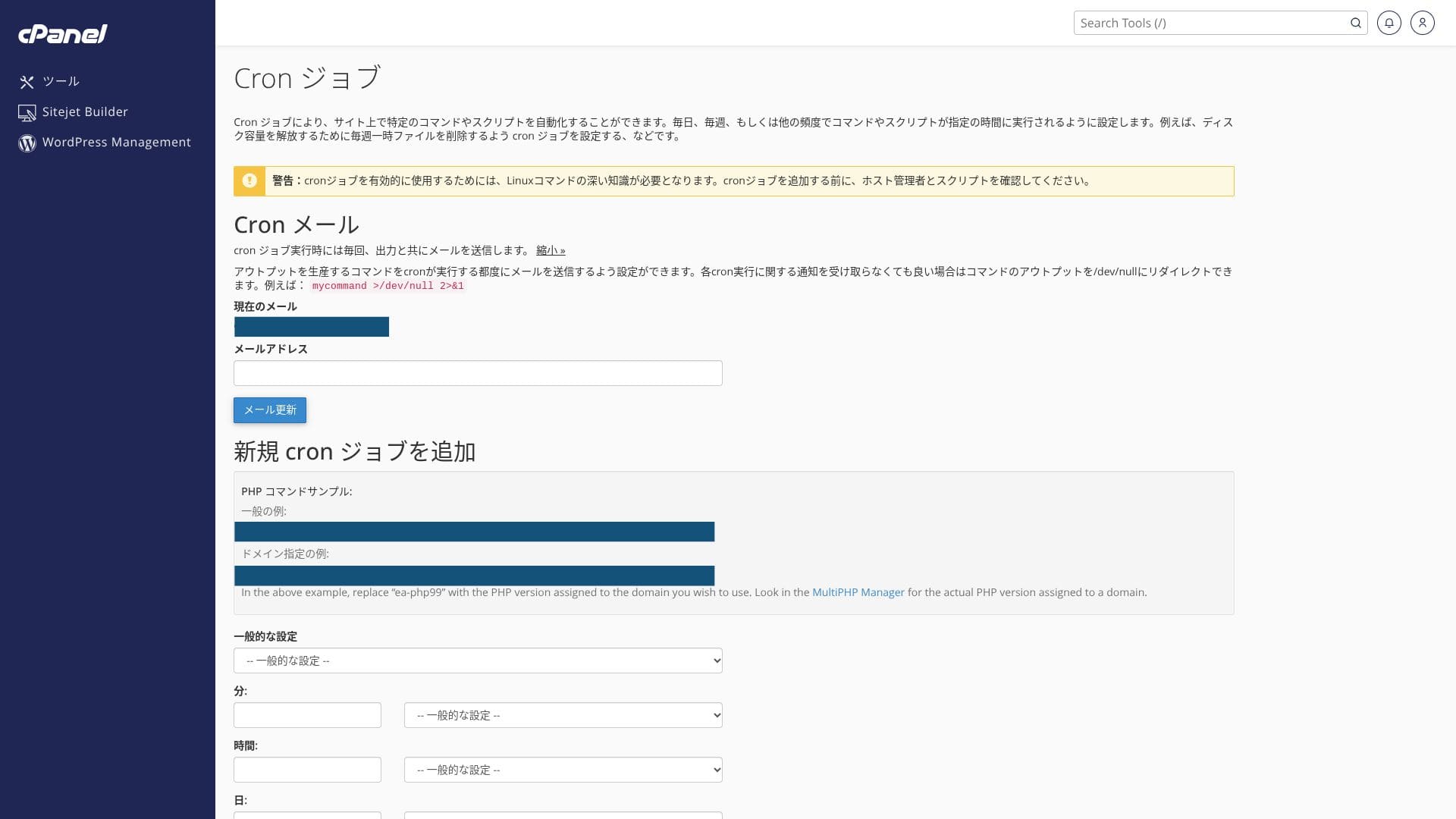
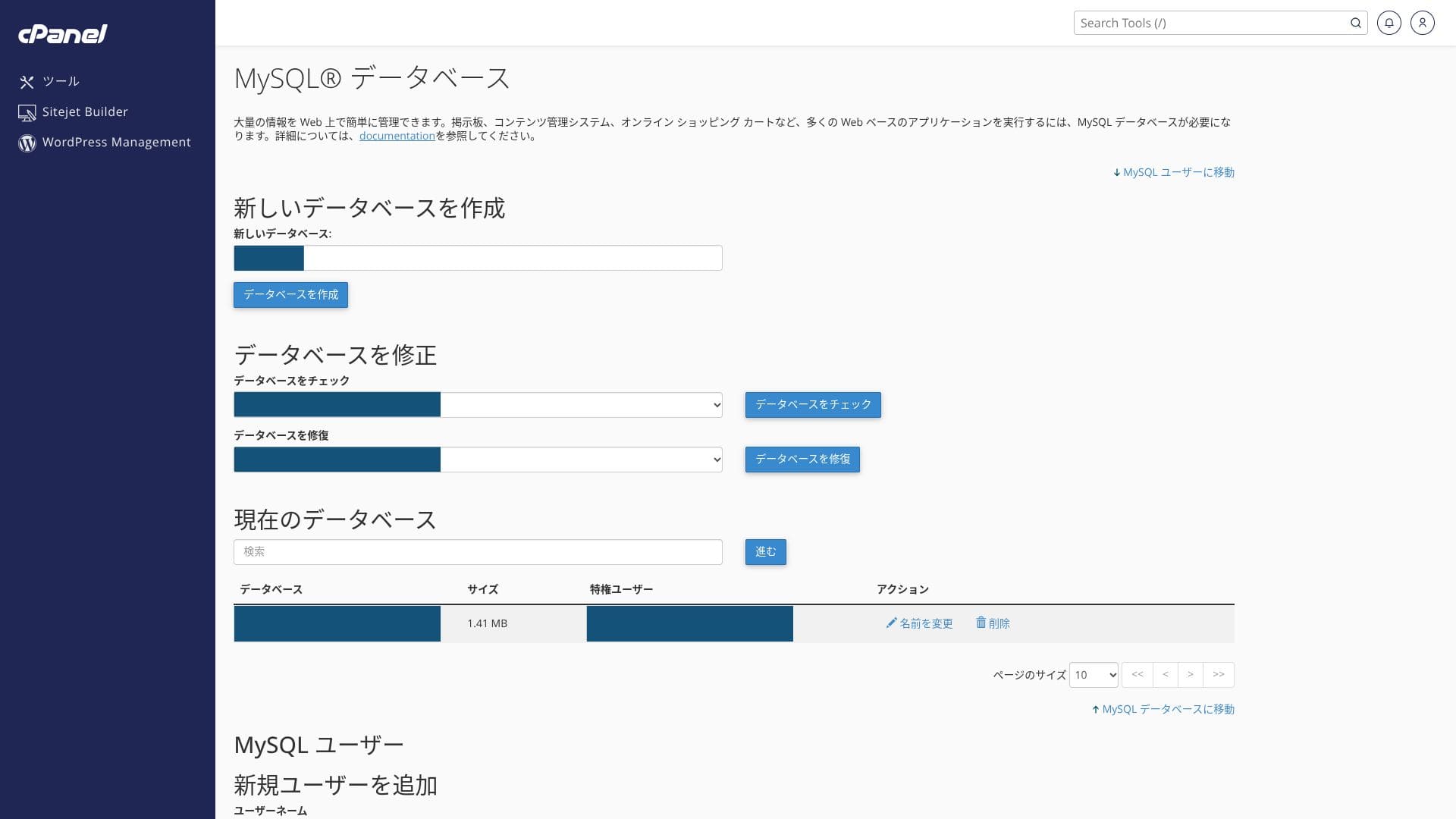
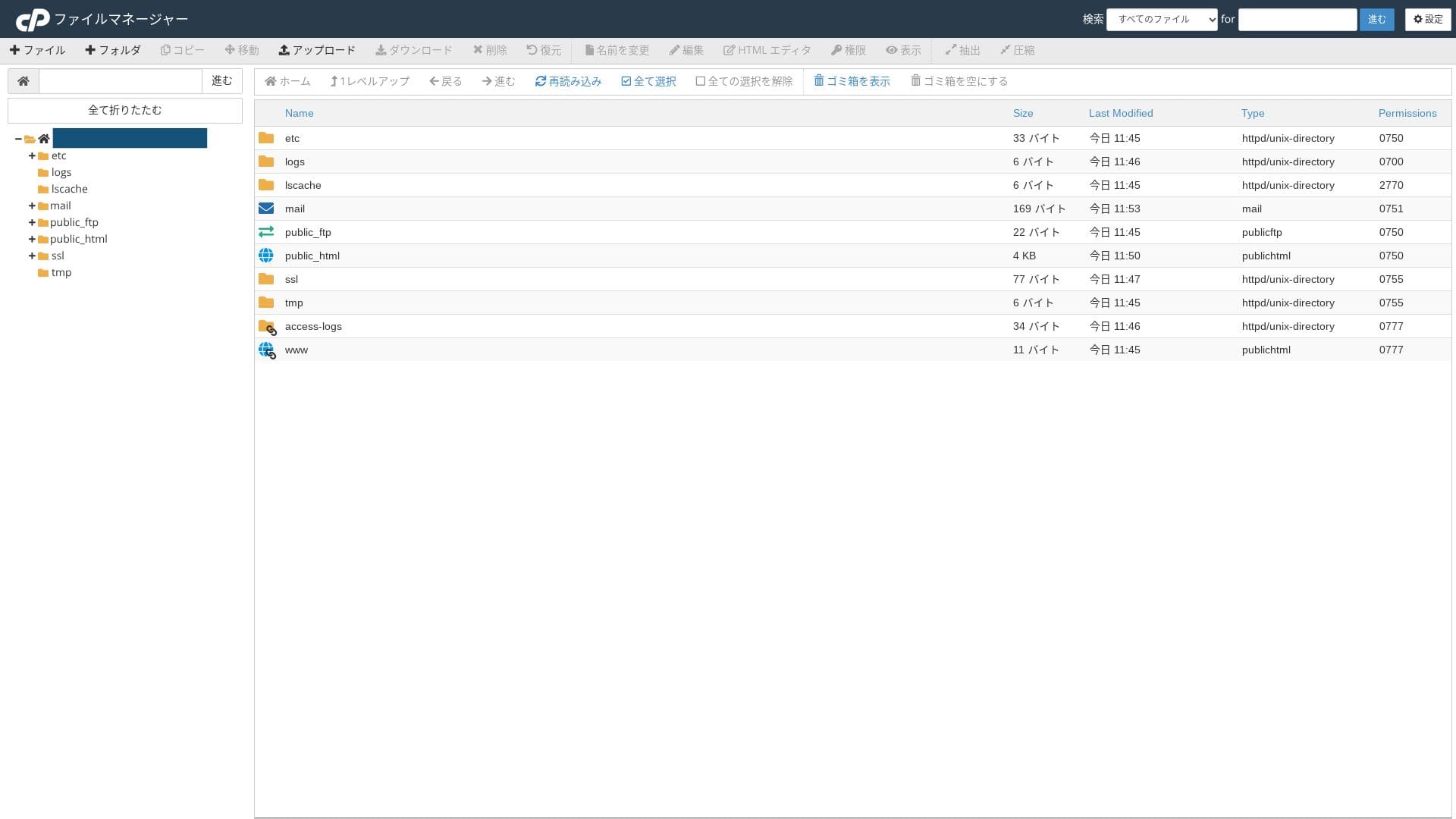
Nó sử dụng cPanel tiêu chuẩn ngành công nghiệp cùng với bảng điều khiển của mixhost.You có thể xử lý cài đặt email, phát hành SSL và cài đặt ứng dụng thông qua GUI.
- Home
- Dịch vụ của tôi
- WordPress
- Domains
- Các bản sao lưu
- Bandwidth
- Tài khoản email
- Cron
- DB
- File Manager
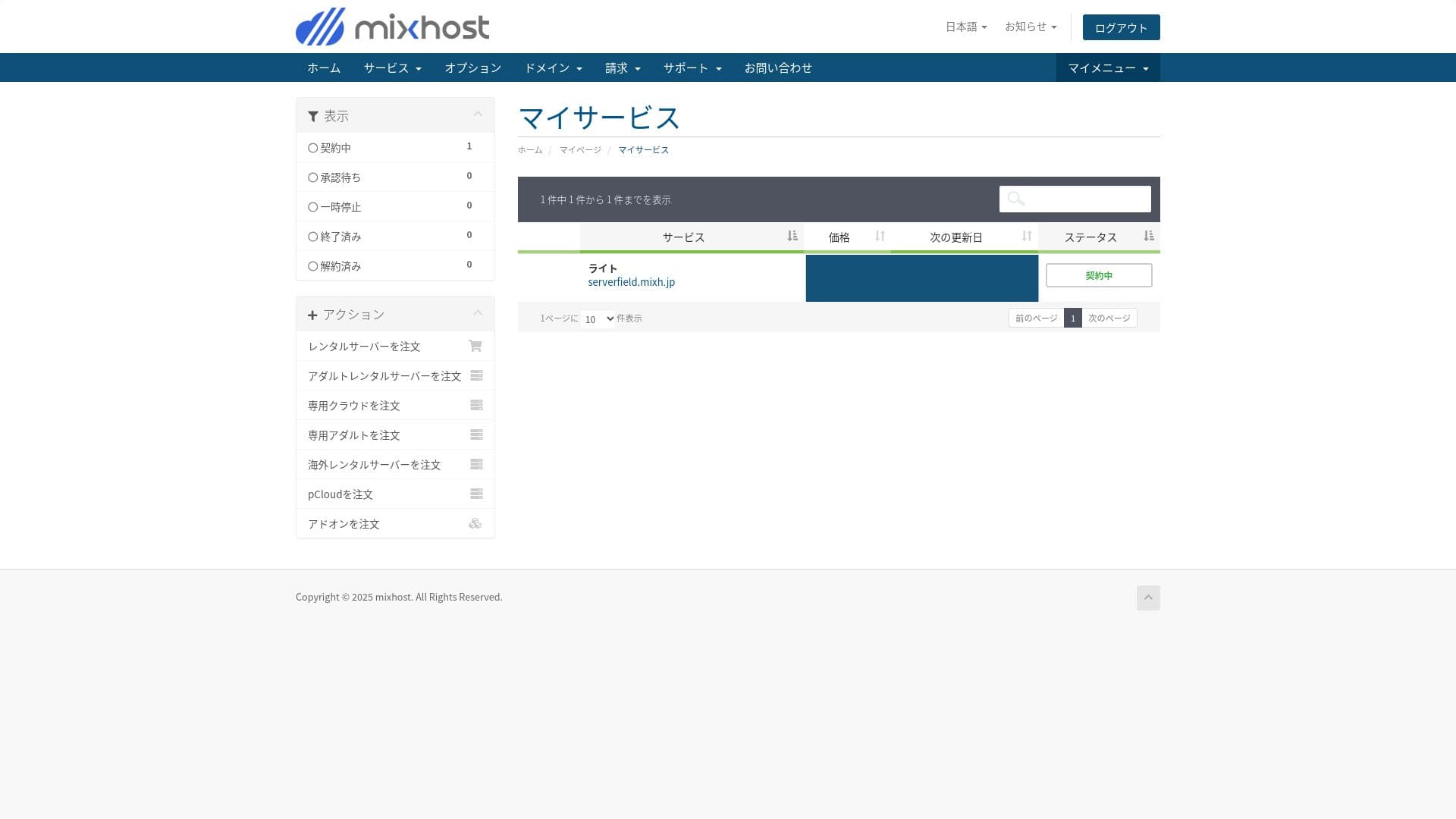
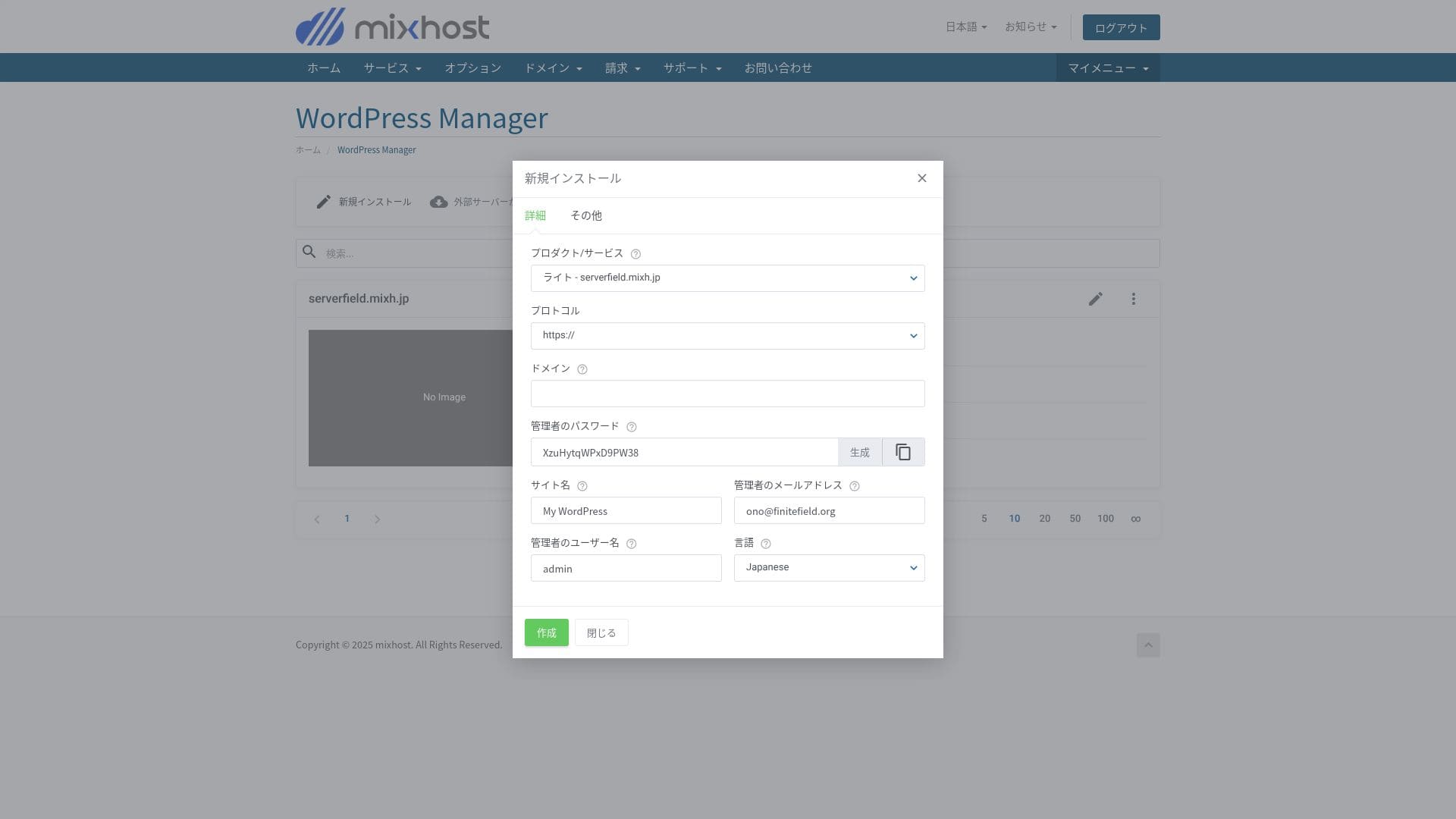
Bạn có thể cài đặt WordPress từ "WordPress Manager" trong bảng điều khiển mixhost.
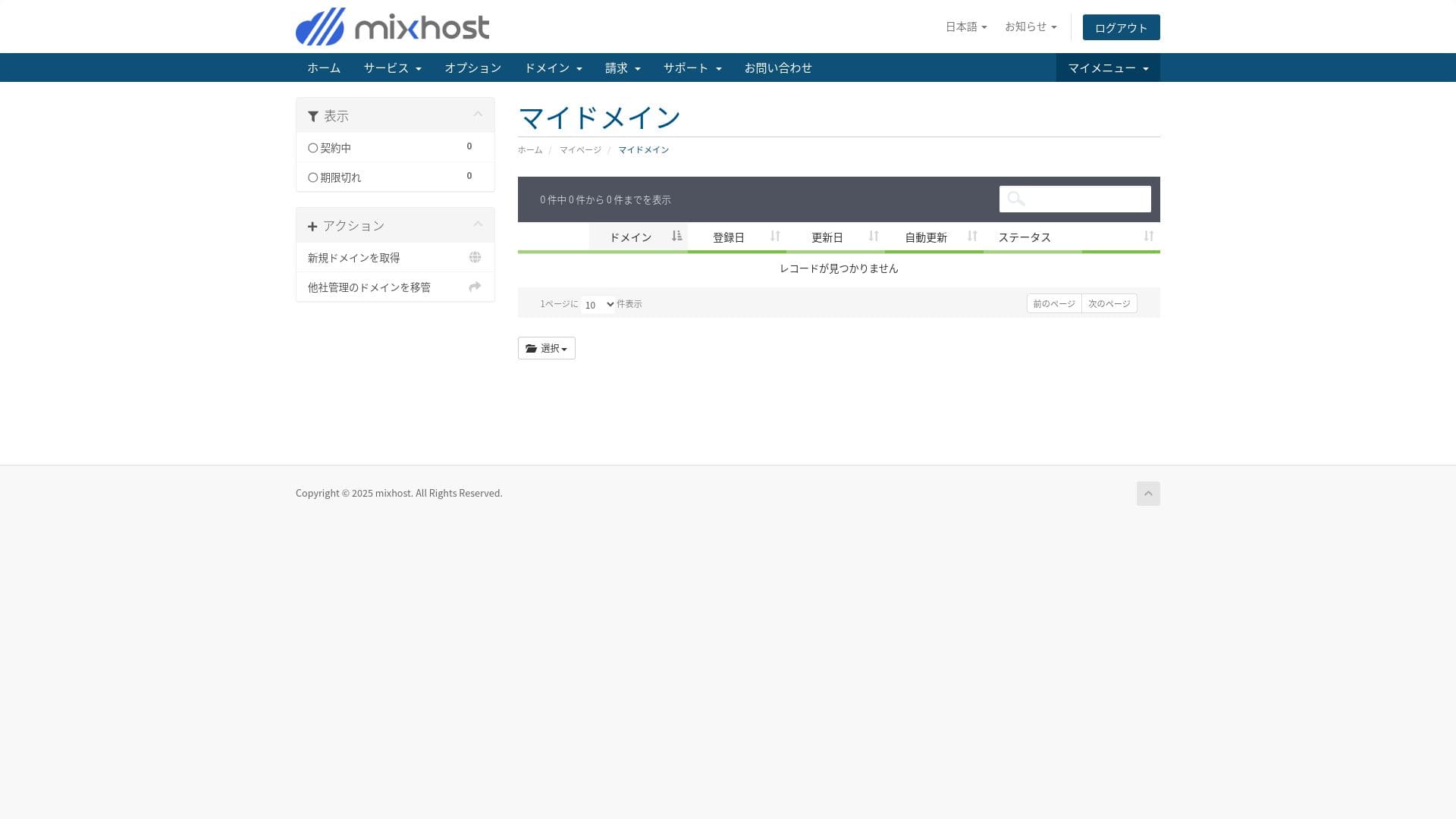
Kế hoạch Light không bao gồm sao lưu, vì vậy không có ảnh chụp màn hình ở đây.
Năm plugin sao lưu WordPress mạnh mẽ để phục hồi dữ liệu của bạn
Hikaru Ono
Vì bạn sử dụng cả cPanel và bảng điều khiển độc quyền, bạn có thể không chắc chắn phải nhấp vào đâu lúc đầu.
Cấu trúc hỗ trợ
Tất cả các gói đều bao gồm email và hỗ trợ trò chuyện. Premium và trên cũng thêm hai phiên hỗ trợ Zoom mỗi tháng, và các gói đó được ưu tiên hơn các gói thấp hơn.
Các dịch vụ quản lý được quản lý
Nhân viên chuyên nghiệp có thể hỗ trợ công việc đòi hỏi kỹ thuật như một di chuyển WordPress miễn phí mỗi năm và hỗ trợ kích hoạt SSL miễn phí hoặc với chi phí thấp.
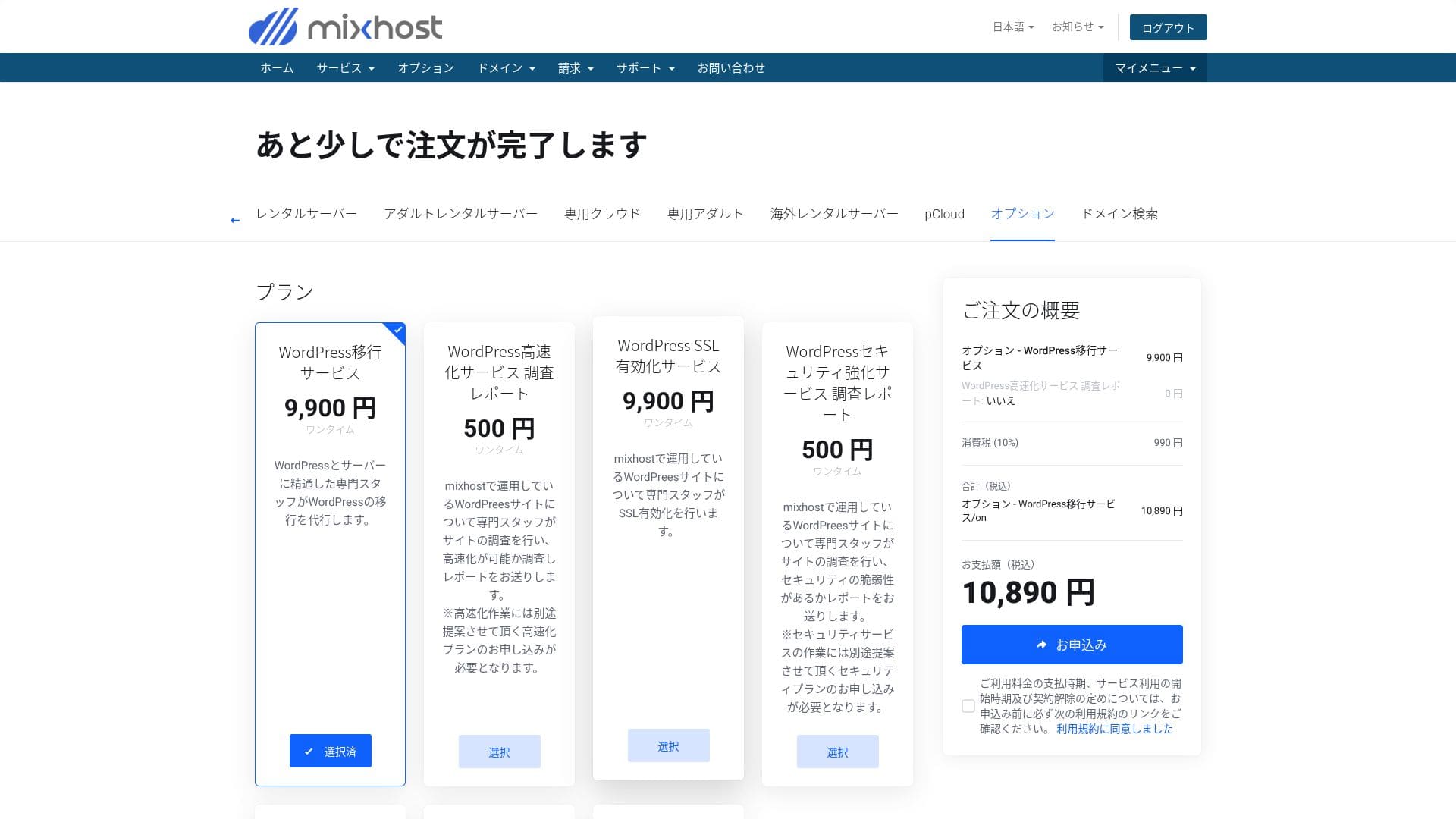
- Dịch vụ di cư WordPress: 10.890 yên mỗi trang web
- Nghiên cứu tốc độ: 550 yen/giờ yêu cầu, kế hoạch điều chỉnh tốc độ: từ 9.900 yen/tháng
- Cuộc điều tra an ninh: 550 yên mỗi yêu cầu, kế hoạch tại chỗ: 21,890 yên mỗi tháng, kế hoạch bảo trì: 10,890 yên mỗi tháng
- Dịch vụ kích hoạt SSL: 10.890 yên mỗi trang web
Hikaru Ono
Bạn có thể tự di chuyển WordPress bằng cách sử dụng các công cụ, nhưng nếu bạn lo lắng về nó hoặc không có thời gian, hãy tích cực sử dụng các dịch vụ quản lý.
Chất lượng của các hướng dẫn và FAQ
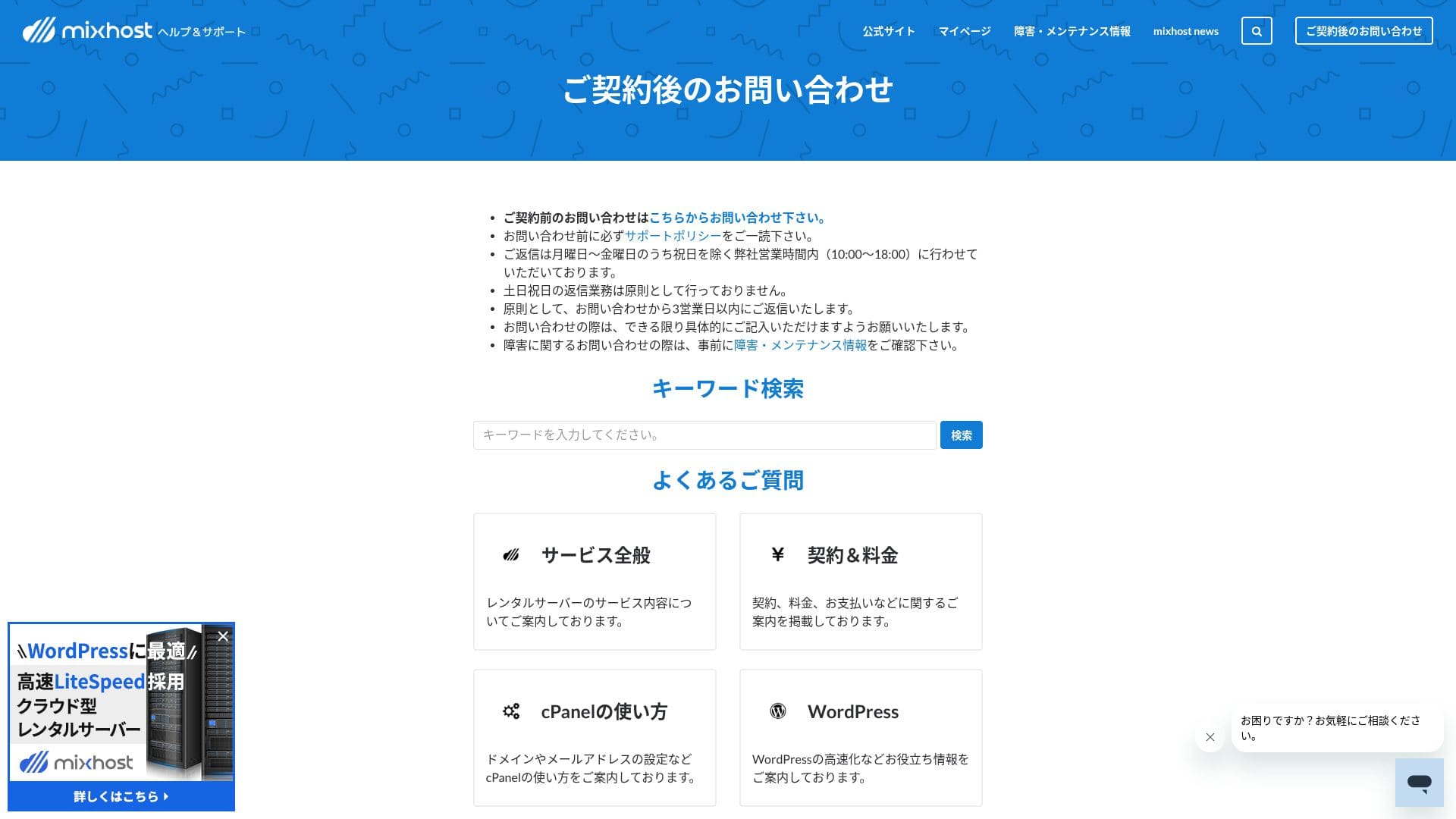
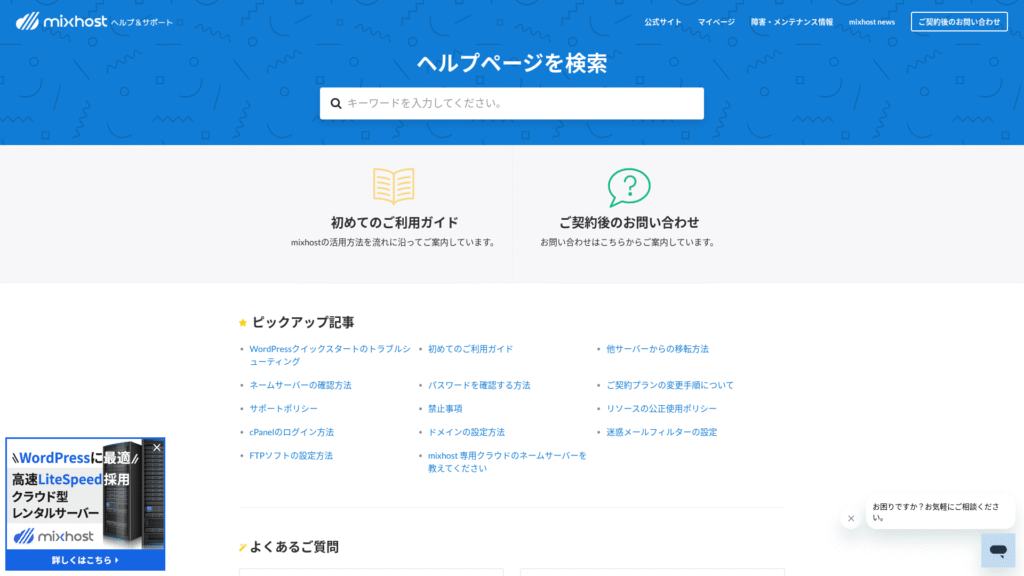
Trung tâm trợ giúp chính thức xuất bản một số lượng rất lớn các bài viết bằng tiếng Nhật.Trong hầu hết các trường hợp, bạn có thể tìm ra sự khắc phục cho lỗi bằng cách sử dụng tìm kiếm từ khóa.
Email feature review
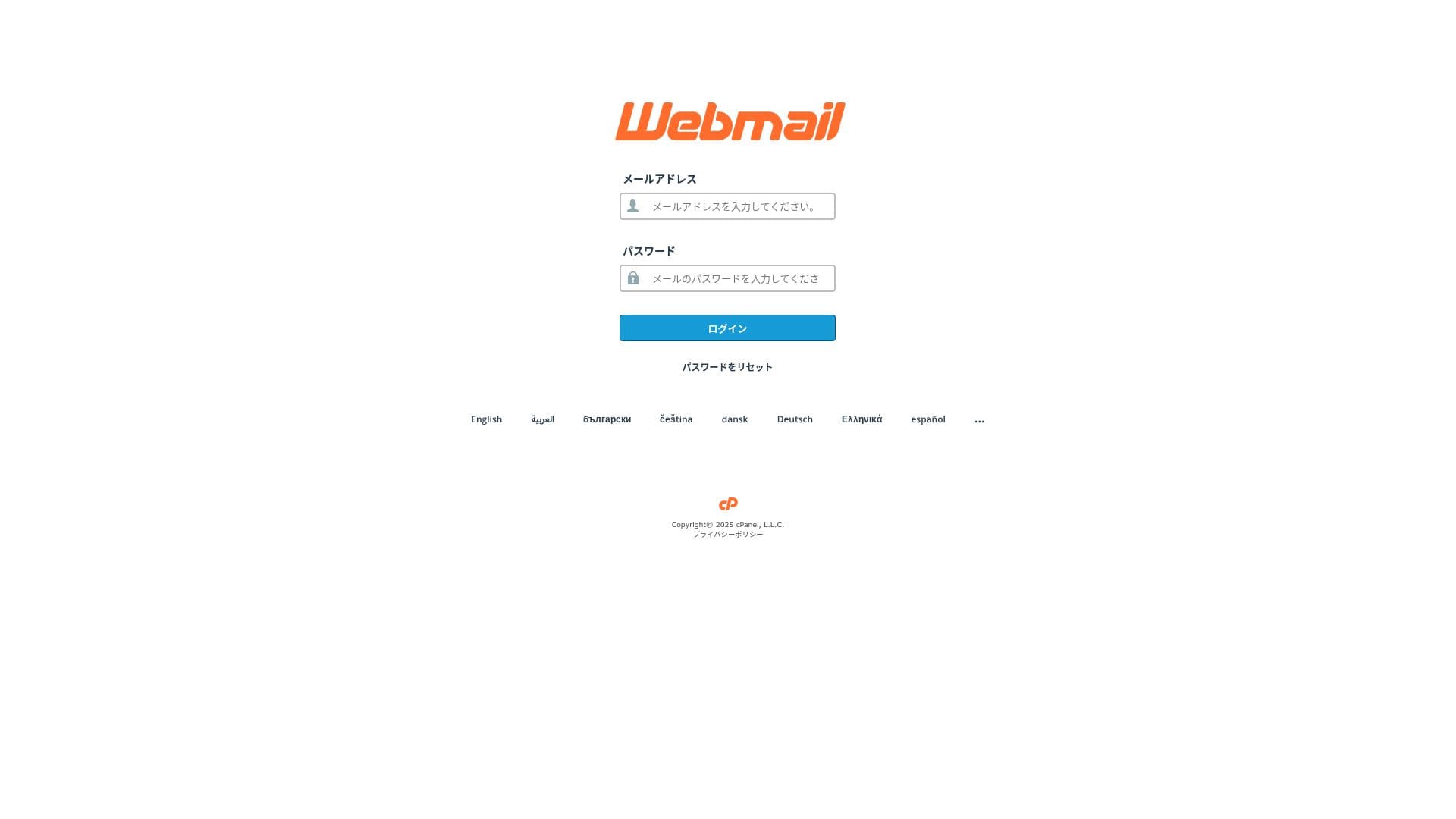
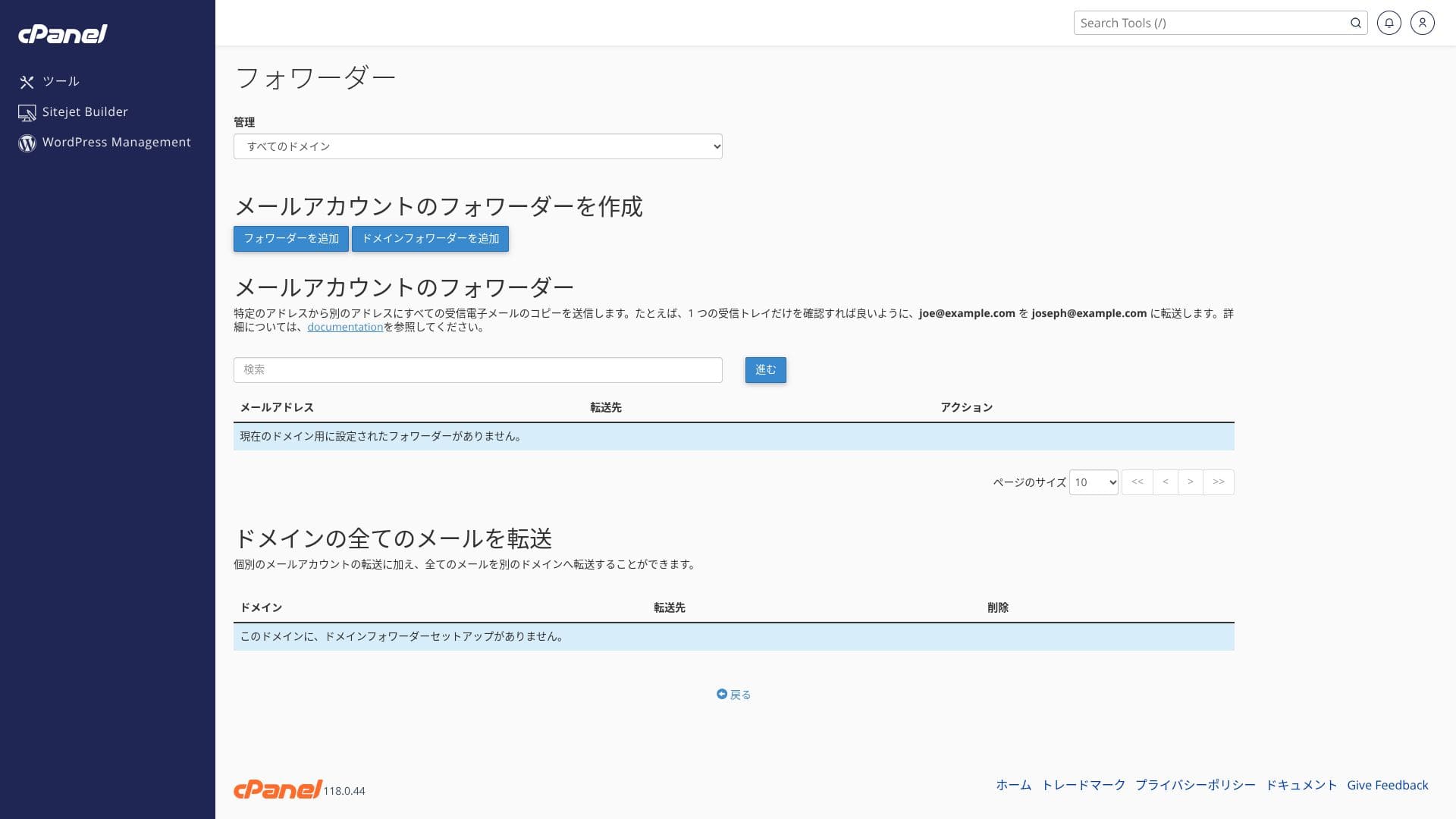
mixhostCó giới hạn email xuất phát thấp, có nghĩa là nó hoạt động tốt cho email kinh doanh hàng ngày và xử lý các truy vấn, nhưng nó an toàn hơn khi sử dụng một dịch vụ riêng biệt để phân phối bản tin.
| Item Item | Tất cả các kế hoạch đều có sẵn. | Nó lưu ý |
|---|---|---|
| Số tài khoản email | Unlimited | Có sẵn trên cả hai miền riêng và tiểu miền |
| Các giao thức nhận được | IMAP / POP3 (SSL/TLS) | Có thể được cấu hình trong Outlook, ứng dụng Gmail, và những ứng dụng khác |
| Sending protocol | SMTP (587/465, SSL hỗ trợ) | Hỗ trợ STARTTLS và SMTPS |
| Webmail | Roundcube | Các client email dựa trên trình duyệt được bao gồm |
| Trình lọc spam | SpamAssassin | Threshold có thể được điều chỉnh trong cPanel |
| Việc lọc virus | ClamAV | Chỉ có sẵn trên Standard và trên |
| Plan | Mỗi giờ | Mỗi 24 giờ |
|---|---|---|
| Light | 50 email | 100 email |
| Tiêu chuẩn và trên đó | 100 email | 1,000 email |
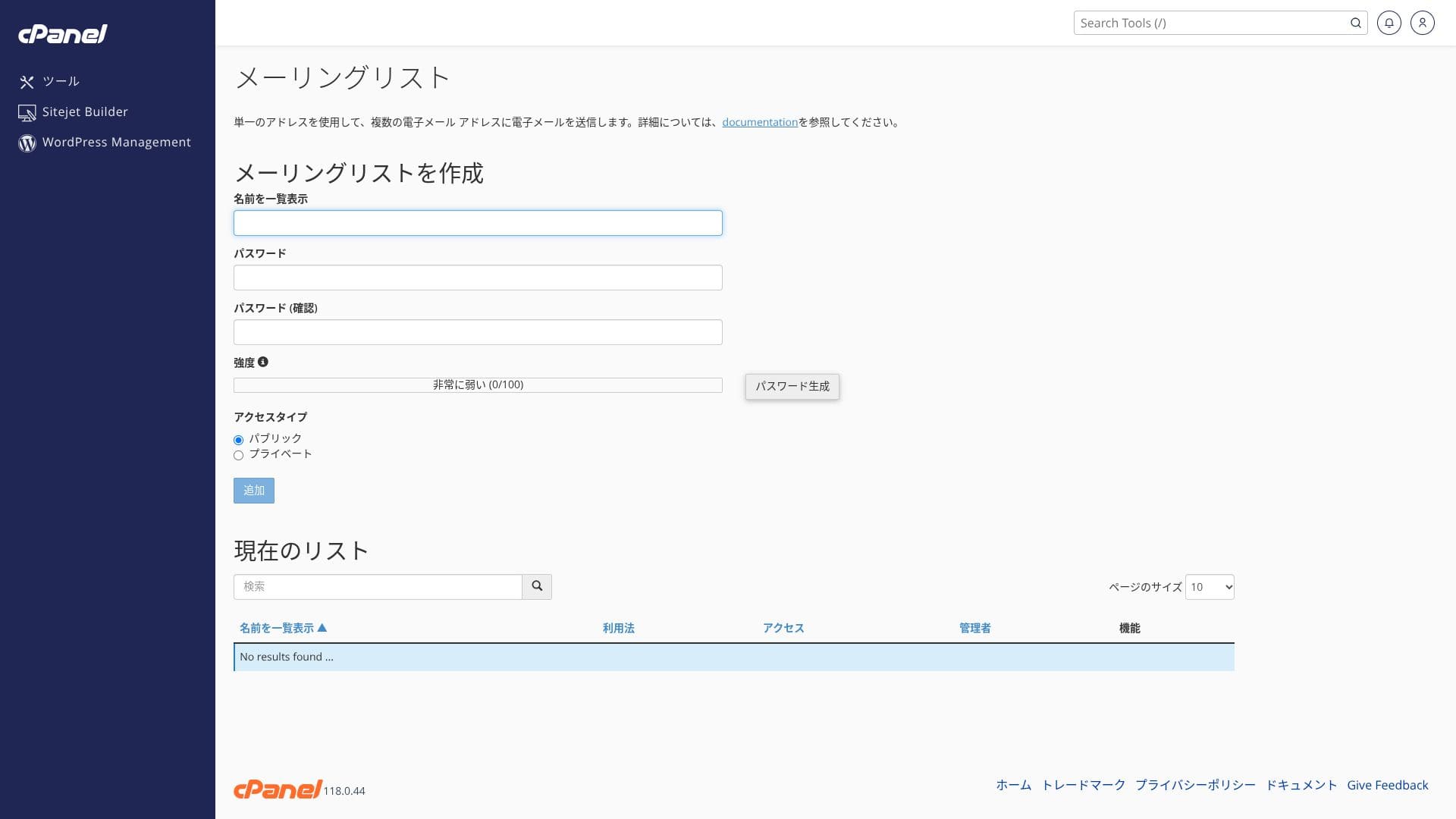
Các giới hạn trên được định nghĩa bởi chính sách sử dụng công bằng. Đối với các hoạt động kinh doanh nội bộ bình thường, chẳng hạn như 30 nhân viên gửi khoảng 20 email mỗi ngày, tương đương với tổng cộng khoảng 600 email, có nhiều chỗ. tuy nhiên, nó không phù hợp với việc phân phối hàng loạt quy mô lớn.
- SMTP và IMAP được mã hóa bằng SSL tùy chỉnh miễn phí làm giảm nguy cơ nghe lén ngay cả trên mạng bên ngoài.
- cPanel cung cấp một trợ lý thiết lập cho SPF, DKIM và DMARC, giúp các biện pháp chống gian lận dễ dàng.
- Bản thân máy chủ chạy với sự bảo vệ WAF và DDoS dựa trên AI, và dịch vụ email chạy trên cùng một cơ sở hạ tầng đám mây dư thừa, vì vậy việc lỗi xảy ra tự động trong khi gặp rắc rối.
Hikaru Ono
Vì chi phí thiết lập là không và các biện pháp chống spam và SSL được bao gồm như tiêu chuẩn, tôi nghĩ rằng ngay cả các công ty vừa và nhỏ mà không có chuyên gia CNTT cũng có thể xử lý điều này một cách thoải mái.
Đánh giá bảo mật và sao lưu
Các biện pháp an ninh
mixhostTiêu chuẩn với bảo vệ DDoS và SSL miễn phí. Premium và trên cũng bao gồm một WAF hỗ trợ AI và loại bỏ phần mềm độc hại tự động. WAF (Web Application Firewall) là một cơ chế phòng thủ chặn các cuộc tấn công cụ thể cho các ứng dụng web, chẳng hạn như tiêm SQL, trong thời gian thực.
Hikaru Ono
Vì kế hoạch Light không mạnh mẽ về bảo mật như các kế hoạch cao hơn, hãy chắc chắn cài đặt các plugin bảo mật WordPress.
Năm plugin bảo mật WordPress có thể củng cố trang web của bạn và cách chọn chúng
Tính năng sao lưu tự động
Trên mọi kế hoạch ngoại trừ Light, một bản sao lưu mỗi ngày trong 14 ngày qua được lưu trữ ở một khu vực khác.
Hikaru Ono
Nếu bạn chọn kế hoạch Light, không bao gồm sao lưu, hãy chắc chắn rằng bạn đã cài đặt một plugin sao lưu WordPress.
Năm plugin sao lưu WordPress mạnh mẽ để phục hồi dữ liệu của bạn
Các tính năng khác
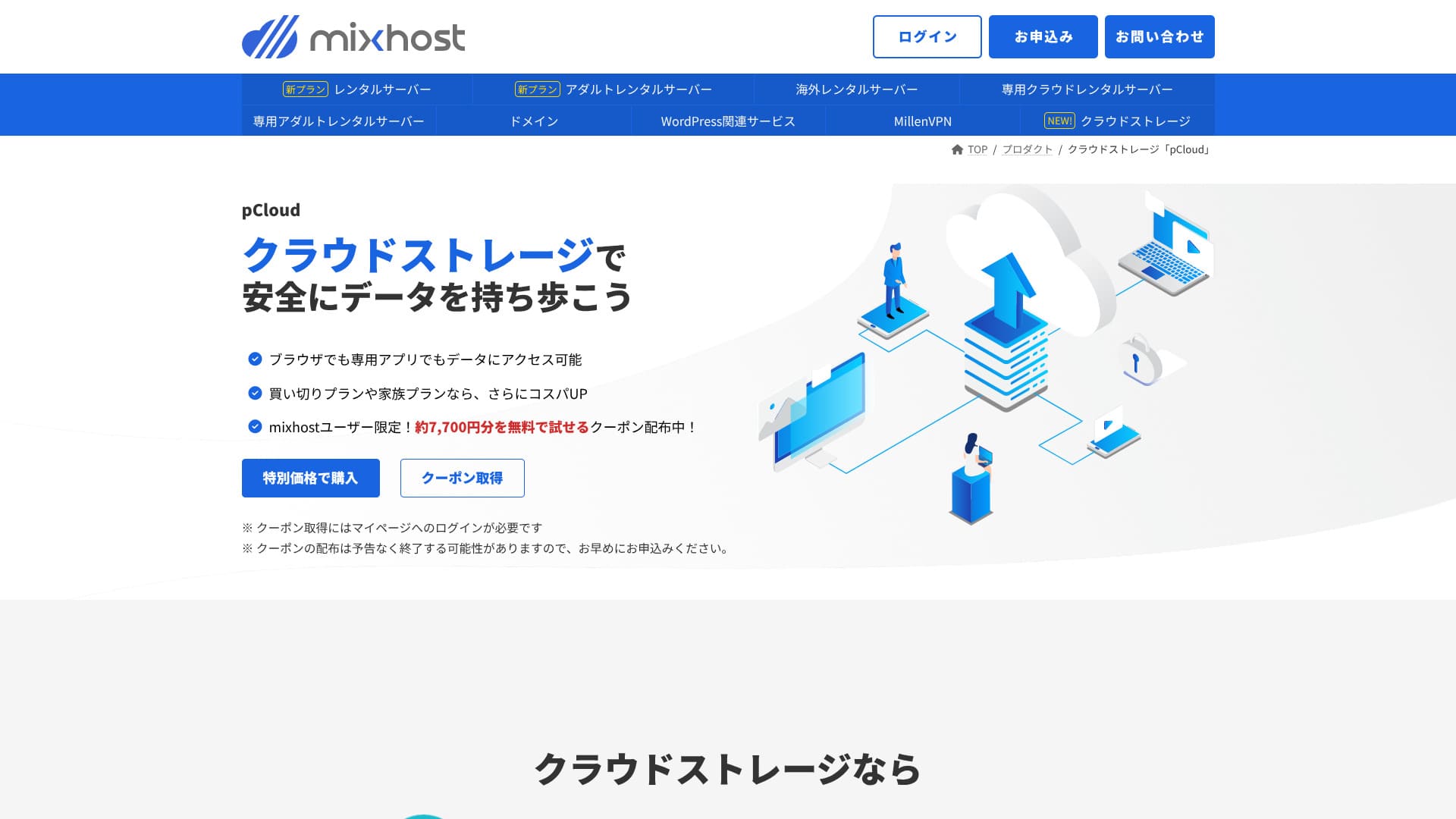
pCloud
pCloud là một dịch vụ lưu trữ đám mây được sử dụng bởi 21 triệu người.
mixhostNgười dùng có thể nhận được phiếu giảm giá cho phép họ thử 500 GB miễn phí trong một năm, giá trị khoảng 7.700 yên.
Sitejet
Bạn có thể sử dụng Sitejet, một trình tạo không có mã cho phép bạn tạo một trang web bằng cách kéo và thả, không có phí bổ sung. Nó cũng bao gồm tính năng tạo văn bản và chỉnh sửa hình ảnh AI, khiến nó rất phù hợp để xây dựng các trang đích cho các doanh nghiệp nhỏ.
Hikaru Ono
Nó cho phép bạn xây dựng một trang web thậm chí dễ dàng hơn WordPress.
Sitejet sử dụng
- STEP.1Nhập vào cPanel từ bảng điều khiển
- STEP.2Nhấp vào "Click to get started" trong Sitejet

- STEP.3Nhấp vào "Try Sitejet" trong Sitejet Builder
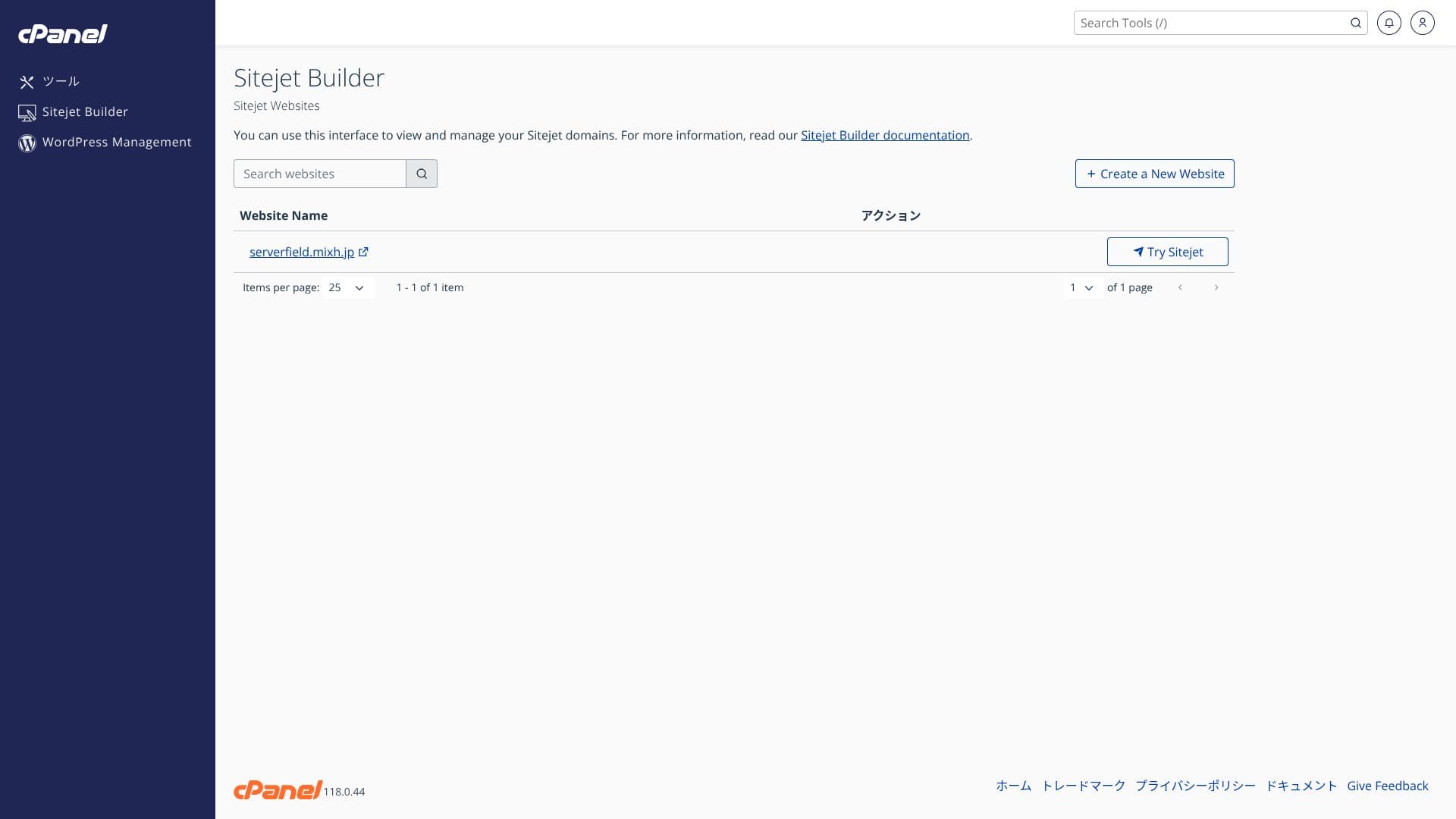
- STEP.4Chọn mẫu mà bạn muốn sử dụng

Các dịch vụ lưu trữ ở nước ngoài
Tùy chọn lưu trữ ở nước ngoài cho phép bạn chọn một địa điểm ở San Jose, Bờ Tây Hoa Kỳ cung cấp cho bạn một thiết lập chậm trễ phù hợp với các trang web thương mại điện tử toàn cầu và phương tiện truyền thông tiếng Anh.
Hikaru Ono
Rất ít công ty lưu trữ Nhật Bản hoạt động các vị trí máy chủ ở nước ngoài.Vì bạn vẫn có thể nhận được hỗ trợ bằng tiếng Nhật, tôi khuyên bạn nên cho những người tìm kiếm máy chủ ở nước ngoài.
Tổng quát:
“mixhostlà một máy chủ tốc độ cao dựa trên đám mây từ AzPocket Inc. Nó cũng cung cấp các máy chủ được cài đặt ở nước ngoài, điều này làm cho nó đặc biệt hấp dẫn cho các cá nhân xuất bản cho một đối tượng quốc tế. WordPress được cài đặt trước khi bạn đăng ký cho máy chủ, vì vậy nó rất dễ dàng để bắt đầu.
Có thể giảm 55% giá mua hàng đầu, cộng thêm 25% giá giảm và đảm bảo trả tiền 30 ngày
mixhostNó là một ứng dụng lý tưởng cho những người muốn có giá trị mạnh mẽ, tốc độ cao và hỗ trợ chăm chú cùng một lúc.
- Các blogger cá nhân và các nhà tiếp thị liên kết: Quick Start và LiteSpeed Cache giúp bạn xây dựng một trang web nhanh chóng và thân thiện với SEO ngay từ khi nó được phát hành.
- Các doanh nghiệp vừa và nhỏ và các nhà khai thác thương mại điện tử: SSL tùy chỉnh miễn phí và bản sao lưu tự động cung cấp sự yên tâm về an ninh, trong khi email không giới hạn giúp tập trung chia sẻ thông tin nội bộ.
- Các công ty sản xuất và nhà phát triển: Bạn có thể quản lý nhiều trang web cùng một nơi và sử dụng các workflow thân thiện với sự sắp xếp để làm cho việc kiểm tra và xuất bản dễ dàng.
Vì kế hoạch Light không bao gồm sao lưu, tôi khuyên bạn nên sử dụng Standard hoặc trên cho doanh nghiệp và doanh nghiệp.Tận dụng bảo đảm trả tiền 30 ngày và thử tốc độ thực tế và tính dễ sử dụng của màn hình quản trị trên trang web hoặc blog của bạn.
So sánh 10 dịch vụ lưu trữ nước ngoài.

Khi chọn dịch vụ lưu trữ ở nước ngoài, nhiều người không chắc phải chọn nhà cung cấp nào vì những rào cản ngôn ngữ và sự khác biệt văn hóa.
Bài viết này so sánh kỹ lưỡng 10 công ty lưu trữ nước ngoài được lựa chọn cẩn thận từ khắp nơi trên thế giới và giải thích các tính năng, kế hoạch giá cả và tính năng của từng dịch vụ.Sự dễ sử dụng trong thế giới thực.
Nó bao gồm nhiều nhu cầu, từ các điểm quyết định giúp người mới bắt đầu lựa chọn an toàn đến các tính năng tiên tiến mà người dùng kỹ thuật tìm kiếm.