
ลองใช้บนโฮสติ้งฟรี
PR
เซิร์ฟเวอร์
รีวิว XREA [ล่าสุด 2025]: ข้อดีข้อเสียของการใช้ WordPress บนโฮสติ้งฟรี พร้อมการเปรียบเทียบกับเซิร์ฟเวอร์ฟรีอื่นๆ
เผยแพร่: 2025.04.18
อัปเดต: 2025.04.18
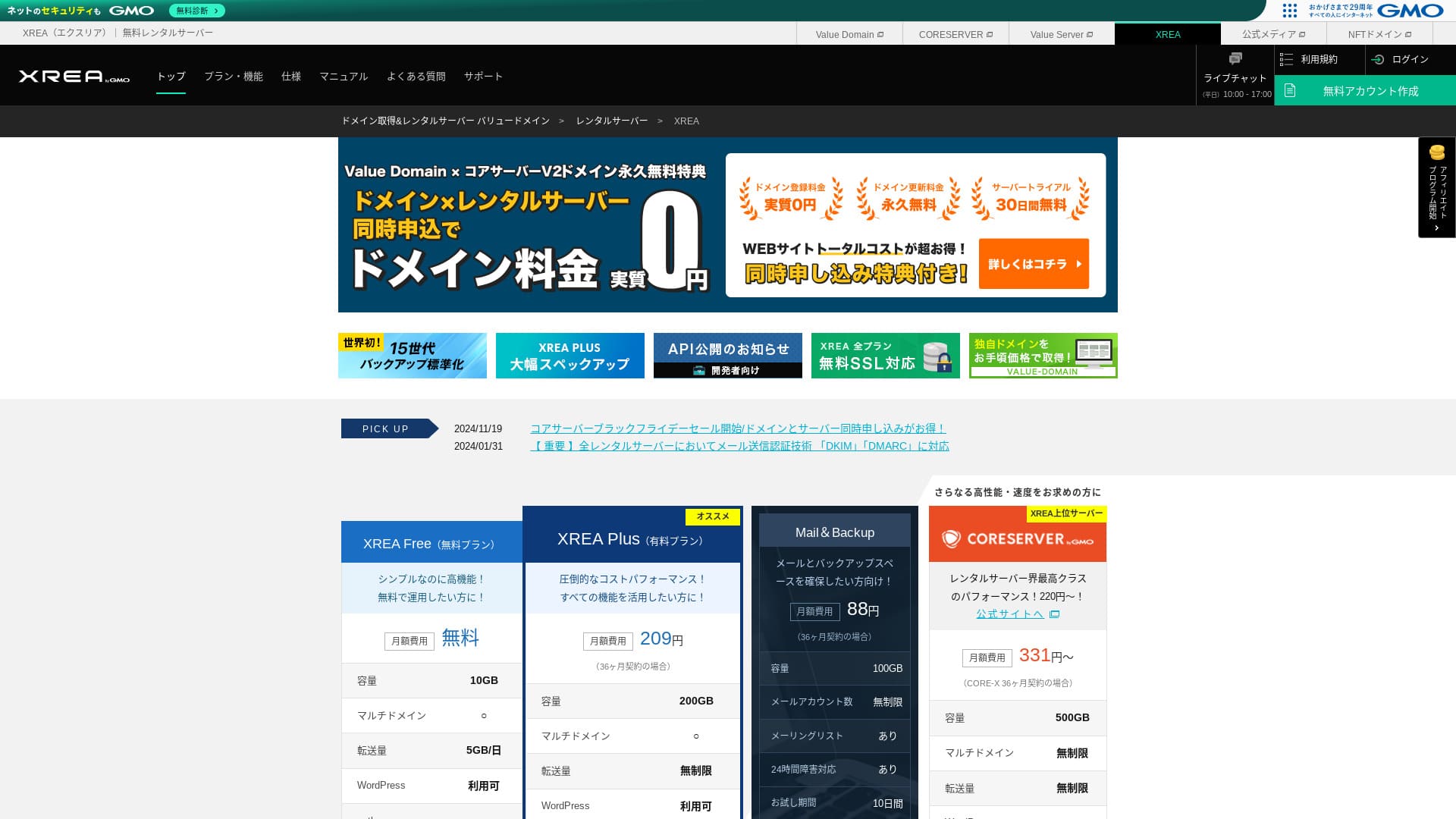
XREA ดำเนินการโดย GMO Digirock, Inc. และให้บริการโฮสติ้งฟรี แตกต่างจากบริการโฮสติ้งฟรีทั่วไปตรงที่มีแชตซัพพอร์ตด้วย

XREA เหมาะสำหรับ คนที่กำลังมองหาโฮสติ้งฟรี because:
- ใช้ WordPress ได้ฟรี
- รับแชตซัพพอร์ตได้
- มีข้อมูลสำรอง 15 รุ่น
เพราะเหตุผลเหล่านี้ คุณน่าจะพอใจกับบริการนี้ เนื่องจากใช้ฟรีได้ จึงควรลองใช้งานดู
เซิร์ฟเวอร์คู่แข่งคือ Star Rental Server ซึ่งก็ใช้ฟรีได้เช่นกัน แต่ฟีเจอร์ในแพ็กเกจแบบชำระเงินที่อัปเกรดแล้วดีกว่าของ XREA โปรดพิจารณาบริการนั้นด้วย
| ประเภทเซิร์ฟเวอร์ | เซิร์ฟเวอร์แบบแชร์ |
| ความเร็วที่แสดงผล (TTFB) | ยังไม่ได้วัด |
| แผนและระยะสัญญาที่แนะนำ | ฟรี |
| ทดลองใช้ฟรี / รับประกันคืนเงิน | ไม่มี |
| ค่าบริการรายเดือน (12-month contract) | ฟรี |
| ค่าธรรมเนียมแรกเข้า | ฟรี |
| โดเมนฟรี | ไม่มี |
| การสนับสนุน | อีเมลและแชต (10:00-17:00) |
| Uptime | ไม่เปิดเผย |
| พื้นที่เก็บข้อมูล | 10GB |
| จำนวนฐานข้อมูล | 5 |
| มาตรการความปลอดภัย | ไม่มี |
| SSL | ฟรี SSL, shared SSL |
| สำรองข้อมูล / restore | สำรองข้อมูล 15 รุ่นฟรี กู้คืนฟรี |
| จำนวนบัญชีอีเมล | 100 |
| มาตรการความปลอดภัยอีเมล | POP over SSL, IMAP over SSL, SMTP over SSL, การสแกนไวรัส |
| บริการย้ายเซิร์ฟเวอร์ / เว็บไซต์ | ไม่มี |
| การติดตั้ง WordPress ล่วงหน้า | ไม่มี |
| CDN | ไม่มี |

Hikaru Ono
สำหรับผม XREA รู้สึกว่าใช้งาน control panel ได้แปลกเล็กน้อย นี่เป็นเพียงความเห็นส่วนตัวเท่านั้น อย่างไรก็ตาม ทุกคนใช้งานได้หากทำไปทีละขั้นพร้อมดูคู่มือทางการที่ละเอียด
สำหรับเซิร์ฟเวอร์ฟรี ถือว่ามีฟีเจอร์และซัพพอร์ตมากเกินพอ
XREA Compared with Other เซิร์ฟเวอร์
- Overallคะแนน★★★☆☆
- ความเร็วเซิร์ฟเวอร์ ยังไม่ได้วัด
- Pricing ★★★★★
- Stability ★★★☆☆
- ความง่ายในการเริ่มใช้ WordPress* ★★★☆☆
- การจัดการ เช่น การจัดการโดเมนและการตั้งค่า SSL* ★★★☆☆
* อ้างอิงจากประสบการณ์ใช้งานส่วนตัวของผม

วิธีเลือกจากบริการ WordPress hosting แนะนำ 21 รายการสำหรับบุคคลทั่วไป
วิธีเลือกจากบริการ WordPress hosting แนะนำ 21 รายการสำหรับบุคคลทั่วไป
serverfield.org
- November 4, 2025 ข้อมูลวิจัยตลาด ตามความเร็ว sorted
- ค่าบริการรายเดือนs are the first-year cost of the cheapest plan that can run WordPress
- ความเร็วคือ Time to First Byte ที่วัดบนเว็บไซต์เดโมภายใต้เงื่อนไขเดียวกัน
รีวิว XREA และ 5 ฟีเจอร์สำคัญ

เซิร์ฟเวอร์ไม่มีค่าใช้จ่ายที่รัน WordPress ได้ด้วย
XREA เป็นเซิร์ฟเวอร์ฟรี ไม่มีค่าบริการรายเดือนและไม่มีค่าธรรมเนียมเริ่มต้นถึงอย่างนั้นก็ยังใช้ WordPress ได้ เหมาะอย่างยิ่งสำหรับคนที่ต้องการลดต้นทุนให้ต่ำที่สุด เราเปรียบเทียบกับเซิร์ฟเวอร์ในประเทศภายใต้เงื่อนไขต่อไปนี้
- ค่าธรรมเนียมแรกเข้า
- สัญญาเซิร์ฟเวอร์ 12 เดือน
- ค่าโดเมน 1 ปี
- แพ็กเกจถูกที่สุดที่ใช้ WordPress ได้
ฟีเจอร์และสเปกแตกต่างกันมาก แต่ราคาที่อยู่ราวหนึ่งในสิบก็ยังน่าสนใจ
Comes with Chat การสนับสนุน
XREA มีแชตซัพพอร์ต
เซิร์ฟเวอร์ฟรีส่วนใหญ่มักแทบไม่มีซัพพอร์ตหรือไม่มีเลย เมื่อใช้ XREA คุณสามารถขอความช่วยเหลือได้เมื่อพบปัญหา ดังนั้นแม้แต่ผู้ที่ไม่มีประสบการณ์ด้านเซิร์ฟเวอร์ก็ใช้งานได้อย่างมั่นใจ
Live chat support ให้บริการในวันทำการตั้งแต่ 10:00 ถึง 17:00 และยังมีซัพพอร์ตทางอีเมลด้วย
Comes with 15 Generations of สำรองข้อมูลs
XREA สามารถเก็บข้อมูลสำรองได้มากถึง 15 รุ่น ถือว่าใจกว้างมาก แม้แต่เซิร์ฟเวอร์แบบชำระเงินก็มักให้การสำรองข้อมูลเป็นตัวเลือกเสริมแบบเสียเงิน หรือคิดค่ากู้คืนแยกต่างหาก
ตัวอย่างเช่น LOLIPOP ต้องใช้ตัวเลือกเสริมแบบชำระเงินราคา 330 เยนต่อเดือนในแพ็กเกจระดับล่าง จึงจะใช้การสำรองข้อมูลได้
สำรองข้อมูลs are important. Even if your website is infected with malware or you accidentally delete data, you can recover if you have a backup. Without one, everything you have built up through your efforts can disappear.
เมื่อมีข้อมูลสำรอง 15 รุ่น คุณจึงดูแลเว็บไซต์ได้อย่างอุ่นใจ
สร้างเว็บไซต์ WordPress ได้ 5 เว็บไซต์
XREA ให้คุณสร้างเว็บไซต์ WordPress ได้สูงสุด 5 เว็บไซต์
Note: WordPress คืออะไร? ระบบสำหรับเริ่มทำเว็บไซต์และข้อควรระวัง
มีวิธีใช้งานได้หลายแบบ เช่น เพิ่มบล็อกงานอดิเรกไว้ข้างเว็บไซต์บริษัท ตอนสมัครเซิร์ฟเวอร์ คุณอาจคิดว่าเว็บไซต์เดียวก็พอ แต่เมื่อเวลาผ่านไป คุณอาจเริ่มธุรกิจใหม่หรือมีงานอดิเรกใหม่
ช่วยลดความยุ่งยากในการสมัครเซิร์ฟเวอร์อีกตัว และยังไม่เสียค่าใช้จ่ายด้วย
You Can Use ฟรี Custom SSL
XREA ให้คุณใช้ custom SSL ฟรี เซิร์ฟเวอร์ฟรีบางแห่งไม่มี custom SSL ฟรีเนื่องจากข้อจำกัดของฟีเจอร์
SSL เป็นความปลอดภัยที่จำเป็นสำหรับเว็บไซต์ จึงน่าอุ่นใจที่แม้แต่เซิร์ฟเวอร์ฟรีก็มีให้ใช้งาน
Note: SSL และ TLS คืออะไร? กลไกและประโยชน์ของการปกป้องข้อมูลด้วยการเข้ารหัส
ข้อเสียของ XREA แบบพูดตรง ๆ

ฟรี servers are attractive, but they also have drawbacks, so make sure to check them before you use one. Even if the financial burden is small, you still spend time and effort.
มีการแสดงโฆษณา
XREA จะแสดงโฆษณาโดยอัตโนมัติที่ด้านบนของเว็บไซต์คุณ เนื่องจากโฆษณาปรากฏในส่วนที่เห็นได้ชัดที่สุดของหน้า จึงใช้งานกับเว็บไซต์องค์กรได้ยาก และอาจไม่เข้ากับบรรยากาศของบริษัท
คนที่ต้องการสร้างรายได้จากโฆษณา เช่น ผ่าน affiliate marketing คงไม่อยากให้มีโฆษณาที่ไม่ได้สร้างกำไรให้ตนเองแสดงอยู่
หากต้องการซ่อนโฆษณา คุณต้องใช้แพ็กเกจแบบชำระเงิน XREA Plus หากจะใช้ XREA Plus ก็ควรพิจารณาเซิร์ฟเวอร์แบบชำระเงินอื่น ๆ ด้วย
ปริมาณการรับส่งข้อมูลที่อนุญาตต่ำ
XREA มีปริมาณการรับส่งข้อมูลที่อนุญาตต่ำ ดังนั้น เมื่อทราฟฟิกเพิ่มขึ้น เว็บไซต์จะแสดงผลได้ยากขึ้น การเผยแพร่เว็บไซต์ที่ผู้คนเข้าดูจริงไม่ได้ ย่อมขัดกับจุดประสงค์
Note: ทราฟฟิกและปริมาณการรับส่งข้อมูลคืออะไร? การจัดการและเพิ่มประสิทธิภาพทราฟฟิกเว็บ
ไม่เปิดเผย uptime
สิ่งที่น่ากังวลมากคือไม่มีการเปิดเผย uptime เราไม่สามารถประเมินเป็นตัวเลขได้ว่ามีเสถียรภาพเพียงใด หากเซิร์ฟเวอร์ไม่เสถียร เว็บไซต์ก็จะแสดงผลอย่างน่าเชื่อถือไม่ได้เช่นกัน เว็บไซต์ที่ผู้คนเข้าดูไม่ได้ย่อมขัดกับจุดประสงค์
Note: คู่มือสำหรับผู้เริ่มต้นในการทำความเข้าใจ uptime ของโฮสติ้งและ SLA
การใช้เซิร์ฟเวอร์ที่มี uptime 99.99% ขึ้นไป ซึ่งเป็นเกณฑ์ของ uptime สูงนั้นทำให้อุ่นใจ ที่ 99.99% เซิร์ฟเวอร์จะล่มไม่ถึงหนึ่งชั่วโมงตลอดระยะสัญญา 365 วัน เวลาที่เหลือเว็บไซต์ของคุณจะเข้าดูได้ตามปกติ
Compare XREA with Two Competing เซิร์ฟเวอร์
Shin Free Server
Shin ฟรี Server is เซิร์ฟเวอร์ฟรีที่ไม่แสดงโฆษณา จึงใช้งานได้ง่ายขึ้นแม้กับเว็บไซต์องค์กร ปริมาณการรับส่งข้อมูลที่อนุญาตอยู่คนละระดับ จึงไม่ต้องกังวลว่าจะไม่พอ
อย่างไรก็ตาม ต่างจาก XREA ตรงที่ไม่มีซัพพอร์ต คุณต้องมีทักษะในการแก้ปัญหาด้วยตนเองขณะดูคู่มือและค้นหาบนเว็บ

Shin ฟรี Server Review and Drawbacks [2025 Latest]: Starting WordPress on ฟรี Hosting
Shin ฟรี Server Review and Drawbacks [2025 Latest]: Starting WordPress on ฟรี Hosting
serverfield.org
Star Server Free
Star Server ฟรี is a free server run by a long-established domestic hosting company.
อย่างไรก็ตาม มีข้อเสียมากกว่า XREA เช่น มีโฆษณาแสดงบนสมาร์ทโฟนและไม่มีซัพพอร์ต เนื่องจากไม่ได้เผยแพร่ปริมาณการรับส่งข้อมูลที่อนุญาต จึงน่ากังวลว่าจะยังแสดงผลได้หรือไม่เมื่อทราฟฟิกเพิ่มขึ้น

รีวิว Star Server [ล่าสุดปี 2024]: ราคาถูกอย่างน่าทึ่งและการเจาะลึกข้อดีข้อเสียที่แท้จริง
รีวิว Star Server [ล่าสุดปี 2024]: ราคาถูกอย่างน่าทึ่งและการเจาะลึกข้อดีข้อเสียที่แท้จริง
serverfield.org
เริ่มเว็บไซต์ WordPress บน XREA ใน 7 ขั้นตอน
มาเริ่มเว็บไซต์กับ XREA กันเถอะ!
- STEP.1เข้าสู่เว็บไซต์ทางการ
คลิก "Create Account" บนหน้าหลัก
- STEP.2ลงทะเบียนเป็นผู้ใช้ Value Domain
นี่คือหน้าสร้างบัญชีผู้ใช้ กรอกชื่อผู้ใช้ รหัสผ่าน และที่อยู่อีเมล ตรวจสอบรายละเอียดแล้วคลิก "Register."
หลังจากยืนยันอีเมลเสร็จ ให้ลงทะเบียนข้อมูลผู้ใช้ เช่น ชื่อและที่อยู่ หากยืนยัน SMS ด้วยจะสะดวกกว่า คลิก "Review entered information" จากนั้นหลังจากตรวจสอบข้อตกลงสมาชิกและนโยบายความเป็นส่วนตัวแล้ว คลิก "Register user."
หน้าจอยืนยันจะแสดงอีกครั้ง ให้คลิก "OK" เพื่อเสร็จสิ้นการลงทะเบียนผู้ใช้
เมื่อเลือกโดเมนแล้ว อย่าลืมติ๊ก "Install WordPress at the same time."
คลิก "Next."
- STEP.3สมัครใช้งาน XREA
Log in to Value Domain, select "XREA" from "Server," click "Create a new XREA account," and then click "Get XREA (ฟรี)."
คุณใช้สตริงใดก็ได้ที่ต้องการเป็นชื่อบัญชี
คุณใช้โดเมน .shop ได้ฟรี 1 ปี หากไม่มีความต้องการเฉพาะ ให้ใช้โดเมน .shop อย่างไรก็ตาม ตั้งแต่ปีที่สองเป็นต้นไป การต่ออายุโดเมน .shop มีค่าใช้จ่าย 5,440 เยนต่อปี ซึ่งค่อนข้างแพง
เราแนะนำโดเมนที่รู้จักกันดี เช่น .com และ .net ค่าต่ออายุก็สมเหตุสมผลเช่นกัน โดยต่ำกว่า 2,000 เยน
Note: โดเมนคืออะไร? บทบาทในฐานะที่อยู่บนอินเทอร์เน็ตและวิธีขอรับโดเมน
ตรวจสอบเงื่อนไขการใช้งานของเซิร์ฟเวอร์และการสำรองข้อมูล แล้วคลิก "Register." จากนั้นบัญชีของคุณจะถูกสร้างขึ้น
หากคุณไม่ได้รับโดเมน .shop: รับโดเมนผ่าน Value Domain
ที่ด้านบนของหน้า Value Domain ให้เลือก "Domain Registration." กรอกสตริงใดก็ได้ที่ต้องการแล้วค้นหา จากนั้นจะแสดงโดเมนที่ใช้ได้
ตรวจสอบชื่อโดเมนและระยะสัญญา หนึ่งปีก็พอ เนื่องจากคุณสมัคร XREA แล้ว ให้ติ๊ก "Do not use a server." ตรวจสอบรายละเอียดการลงทะเบียนแล้วคลิก "Next."
เลือกวิธีชำระเงิน ตรวจสอบว่าคุณได้อ่านเงื่อนไขการใช้งานแล้ว และคลิก "Confirm application." เท่านี้การขอรับโดเมนก็เสร็จสิ้น
เปิด control panel ของ XREA เลือก "Domain Settings" แล้วคลิก "Create new domain setting." กรอกชื่อโดเมนที่คุณได้รับก่อนหน้านี้ แล้วคลิก "Create new domain setting." การดำเนินการนี้จะตั้งค่าโดเมนบน XREA
- STEP.4สร้างฐานข้อมูล
สร้างฐานข้อมูลเพื่อให้ใช้ WordPress ได้
Note: ฐานข้อมูลคืออะไร? ระบบจัดการและดำเนินงานที่จำเป็นสำหรับ WordPress
เข้าสู่ control panel ของ XREA จากเมนู ไปที่ "Database" แล้ว "MsSQL" จากนั้นคลิก "Create new database."
- ชื่อฐานข้อมูล: อะไรก็ได้
- รหัสผ่าน: อะไรก็ได้ ตั้งให้ซับซ้อนที่สุดเท่าที่ทำได้
- การเข้ารหัสอักขระ: ปล่อยไว้ตามเดิม
- บันทึก: ไม่จำเป็นต้องเขียนอะไร
หลังจากกรอกข้อมูลข้างต้นแล้ว คลิก "Create new database" และฐานข้อมูลจะถูกสร้างขึ้น
- STEP.5ติดตั้ง WordPress
ใน control panel ของ XREA ให้เปิด "Site Settings" แล้วคลิกโดเมนที่ต้องการติดตั้ง WordPress เมื่อหน้าจอเปลี่ยนแล้ว คลิก "WordPress."
ระบุพาธการติดตั้ง หากคลิก CMS Install ไม่ได้ ให้โต้ตอบกับ URL การติดตั้งหนึ่งครั้ง แล้วจะคลิกได้
เมื่อดำเนินการติดตั้งต่อได้ ให้ตั้งค่า WordPress ดังนี้
- ชื่อฐานข้อมูล: ชื่อฐานข้อมูลที่คุณสร้างไว้ก่อนหน้านี้
- Username: อะไรก็ได้ เปลี่ยนภายหลังได้ยาก
- Password: รหัสผ่านที่คุณสร้างตอนสร้างฐานข้อมูล
- ชื่อโฮสต์ฐานข้อมูล: localhost
- คำนำหน้าตาราง: อะไรก็ได้
เมื่อกรอกครบแล้ว คลิก "Submit" แล้วคลิก "Run installation."
จากนั้นตั้งค่าข้อมูล WordPress เพิ่มเติม
- ชื่อเว็บไซต์: อะไรก็ได้ เปลี่ยนภายหลังได้
- Username: อะไรก็ได้ เปลี่ยนภายหลังได้ยาก
- Password: อะไรก็ได้ ตั้งให้ซับซ้อนที่สุดเท่าที่ทำได้
- ชื่อโฮสต์ฐานข้อมูล: อีเมลที่คุณใช้เป็นประจำ
- การมองเห็นในเครื่องมือค้นหา: อะไรก็ได้ ติ๊กไว้หากต้องการให้ทุกคนค้นพบได้
คุณจะใช้ชื่อผู้ใช้และรหัสผ่านนี้เมื่อเข้าสู่ระบบ WordPress อย่าลืมจดไว้
เมื่อติดตั้งเสร็จแล้ว คลิก "Log in."
- STEP.6ตั้งค่า SSL
เปิด "Site Settings" ใน control panel ของ XREA คลิก "Create new site setting."
Open the domain name where you configured WordPress, select "ฟรี SSL" under SSL, and click "Create new site setting."
- STEP.7ติดตั้ง plugins
กลับไปที่หน้าจอผู้ดูแลระบบ WordPress แล้วไปที่ "Plugins" จากนั้น "Add New" เพื่อติดตั้ง plugins ที่ต้องการ
เมื่อค้นหาแล้วพบ plugin ที่ต้องการติดตั้ง ให้คลิก "Install Now" แล้วคลิก "Activate." จากนั้นดำเนินการตามคำแนะนำของแต่ละ plugin
อย่าลืมติดตั้ง plugins ด้านความปลอดภัยและการสำรองข้อมูล
- วิธีเลือก plugins WordPress 5 รายการที่เสริมความปลอดภัย
- Five Powerful WordPress สำรองข้อมูล Plugins That Let You Recover Your Data
เมื่อติดตั้ง plugins แล้ว เว็บไซต์ WordPress ของคุณก็พร้อมใช้งาน
Summary
การใช้บริการโฮสติ้งฟรี XREA ช่วยให้คุณสร้างเว็บไซต์ WordPress ได้โดยจ่ายเฉพาะค่าโดเมน แม้จะมีข้อเสีย แต่สิ่งที่ใช้ฟรีได้ก็ยังน่ายินดีอย่างยิ่ง ใช้อย่างชาญฉลาด
เปรียบเทียบบริการ WordPress hosting 32 รายการอย่างครบถ้วน: คำแนะนำสำหรับบุคคลทั่วไป บริษัท และการใช้งานต่างประเทศ

เมื่อคุณคิดว่า “อยากเริ่มใช้ WordPress” แล้วค้นหา “WordPress hosting แนะนำ” คุณจะพบบทความหลากหลาย ตั้งแต่ตัวเลือกสำหรับบุคคลทั่วไป บริษัทหรือธุรกิจขนาดเล็ก ไปจนถึงเซิร์ฟเวอร์ต่างประเทศและเซิร์ฟเวอร์ราคาถูก พูดตามตรงแล้ว
- ควรดูเว็บไซต์ไหนดี?
- อยากเลือกเซิร์ฟเวอร์แบบง่ายและเข้าใจชัดเจน!
- ช่วยบอกวิธีเริ่ม WordPress ทันทีให้หน่อย
เคยรู้สึกแบบนั้นไหม? ด้วยเหตุนี้ บทความนี้จึง คัดเลือกตัวเลือกที่ดีที่สุดจากบริการโฮสติ้ง 32 รายการสำหรับบุคคลทั่วไป บริษัท การใช้งานในประเทศ และการใช้งานต่างประเทศอย่างรอบคอบ แล้วนำมาแนะนำ คำอธิบายมาจากหัวหน้าฝ่าย SEO ของบริษัทพัฒนาแอปที่ใช้บริการโฮสติ้งทุกวัน