มีรับประกันคืนเงิน 30 วัน
PR
เซิร์ฟเวอร์
รีวิว WADAX: มีซัพพอร์ตทางโทรศัพท์ถึง 22:00 น. เหมาะกับธุรกิจที่ยุ่งไหม?
เผยแพร่: 2025.04.18
อัปเดต: 2025.04.18
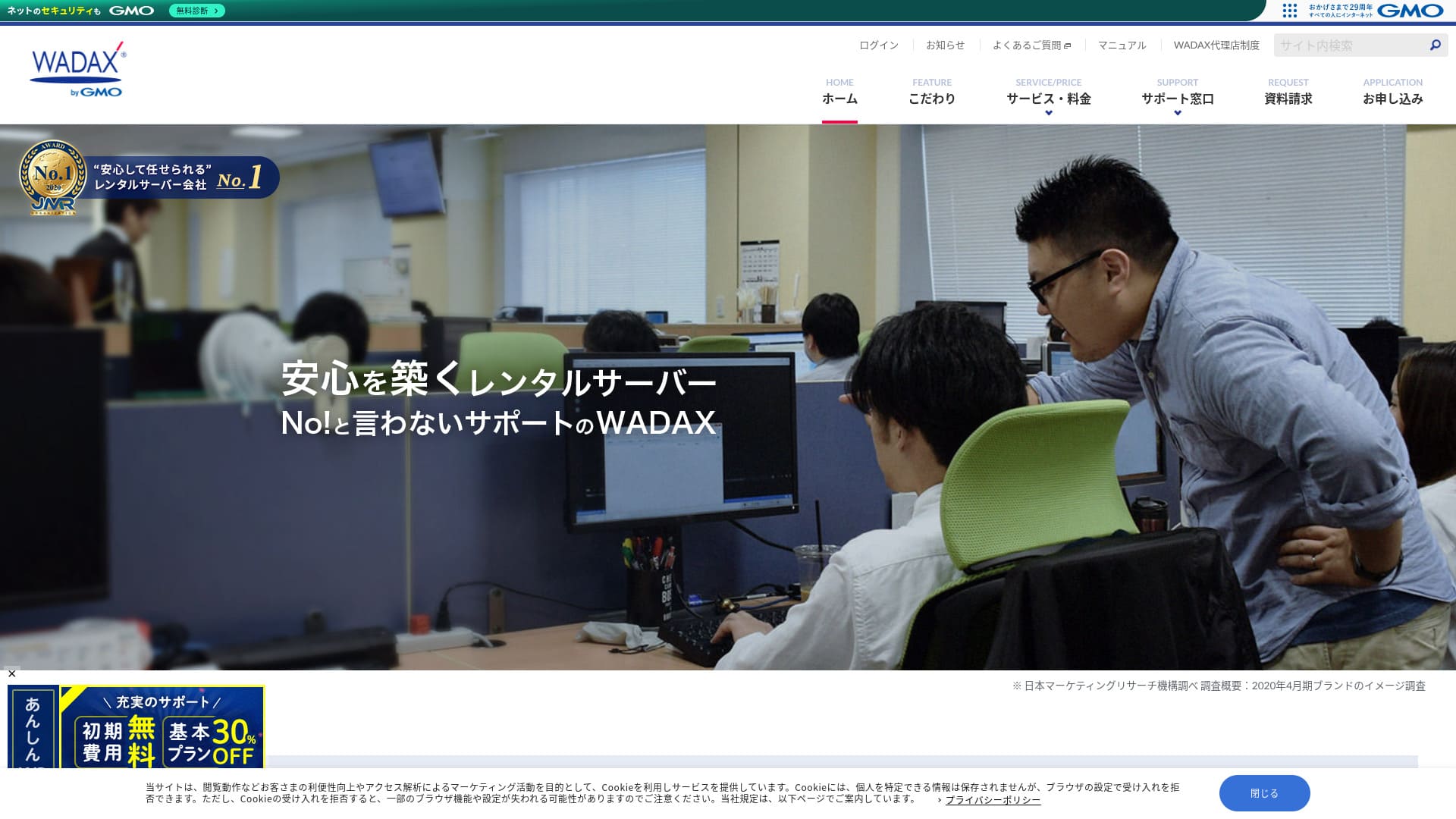
ระบบสนับสนุนที่ดูแลผู้ใช้คือจุดเด่นสำคัญของเซิร์ฟเวอร์สำหรับธุรกิจนี้
WADAX เป็นเซิร์ฟเวอร์ที่ใช้งานได้อย่างอุ่นใจ พร้อมซัพพอร์ตตลอด 365 วัน ช่วยแก้ปัญหาได้อย่างรวดเร็วเมื่อเกิดขึ้นตามที่คาดจากเซิร์ฟเวอร์สำหรับธุรกิจ ก็มีระบบความปลอดภัยที่แข็งแกร่งร่วมกับ Secom
อย่างไรก็ตามก็มีข้อเสีย ในบทความนี้ ฉันจะอธิบาย WADAX's คุณสมบัติและวิธีเริ่มใช้ WordPress
เปรียบเทียบผู้ให้บริการโฮสติ้ง WordPress 32 รายแบบครบถ้วน: คำแนะนำสำหรับบุคคล ธุรกิจ และเว็บไซต์ต่างประเทศ

เมื่อคุณตัดสินใจจะเริ่มใช้ WordPress และค้นหา "โฮสติ้ง WordPress ที่ดีที่สุด" คุณจะพบบทความมากมาย ตั้งแต่ตัวเลือกสำหรับบุคคล ธุรกิจ ไปจนถึงเซิร์ฟเวอร์ต่างประเทศและเซิร์ฟเวอร์ราคาประหยัด พูดตามตรง
- ควรเชื่อเว็บไซต์ไหน?
- ฉันอยากเลือกเซิร์ฟเวอร์ในแบบที่เรียบง่ายและเข้าใจง่าย
- ช่วยบอกวิธีเริ่ม WordPress ทันทีให้หน่อย
คุณรู้สึกแบบนั้นไหม? ในบทความนี้ ฉันคัดเลือกคำแนะนำจากผู้ให้บริการโฮสติ้ง 32 รายสำหรับการใช้งานส่วนบุคคล ธุรกิจ และทั้งในประเทศและต่างประเทศอย่างพิถีพิถัน คำอธิบายมาจากผู้เชี่ยวชาญ SEO ของบริษัทพัฒนาแอปที่ใช้เซิร์ฟเวอร์โฮสติ้งทุกวัน
ชื่อเสียงของ WADAX: การสนับสนุนอย่างละเอียดคือจุดเด่นสำหรับธุรกิจ

| ประเภทเซิร์ฟเวอร์ | เซิร์ฟเวอร์แบบแชร์ |
| เวลาโหลด (TTFB) | ยังไม่ได้วัด |
| แผนและระยะสัญญาที่แนะนำ | WP Standard 12 เดือน |
| ทดลองใช้และรับประกันคืนเงิน | รับประกันคืนเงิน 30 วัน |
| ค่าบริการรายเดือน (สัญญา 12 เดือน) | 1,540 yen |
| ค่าธรรมเนียมแรกเข้า | Free |
| โดเมนฟรี | ไม่มี |
| การสนับสนุน | วันธรรมดา 9:00-22:00, เสาร์และอาทิตย์ 9:00-18:00 |
| Uptime | 99.9% |
| ความจุเซิร์ฟเวอร์ | 50GB |
| จำนวนฐานข้อมูล | 20 |
| มาตรการความปลอดภัย | WAF / KYUBI (การวินิจฉัยช่องโหว่ WordPress) / ตรวจสอบไวรัสเว็บ / การวินิจฉัยความปลอดภัยเป็นระยะ (การวินิจฉัยช่องโหว่) / การตรวจจับและป้องกันการบุกรุก (IPS) / ป้องกันการโจมตี DoS/DDoS |
| SSL | Shared SSL / FTP over SSL / Quick Authentication SSL / Enterprise Authentication SSL / EV SSL / SecomTrust Systems for Web SR3.0/for Web EV |
| สำรองและกู้คืน | สำรองข้อมูลฟรี / กู้คืนฟรี |
| จำนวนบัญชีอีเมลที่สร้างได้ | ไม่จำกัด |
| Email มาตรการความปลอดภัย | ตัวกรองสแปม SpamAssassin / POP over SSL / SMTP over SSL / SMTP AUTH / พอร์ตส่ง SMTP / IMAP / IMAP over SSL / ตรวจสอบไวรัส |
| บริการย้ายเซิร์ฟเวอร์/เว็บไซต์ | ไม่มีบริการรวมอยู่ มีเครื่องมือย้ายฟรี |
| ติดตั้ง WordPress ได้ง่าย | ไม่มี |
| CDN | Free |
4 คุณสมบัติเด่นของ WADAX

ซัพพอร์ตตลอด 24 ชั่วโมง
WADAXคุณสามารถรับการสนับสนุนได้ทุกวันตลอด 365 วันต่อปี นี่คือระบบสนับสนุน ณ เดือนมิถุนายน 2024
- โทรศัพท์: วันธรรมดา 9:00-22:00, เสาร์และอาทิตย์ 9:00-18:00
- แบบฟอร์ม: 24 ชั่วโมง 365 วัน (โดยทั่วไปตอบกลับภายใน 24 ชั่วโมง)
- แชต: 24 ชั่วโมง 365 วัน (แชตสดวันธรรมดา 9:00-17:00)
คุณสามารถรับการสนับสนุนได้ทุกวัน และในวันธรรมดายังรับการสนับสนุนได้จนถึง 22:00 น.เมื่อพิจารณาว่าศูนย์สนับสนุนของบริษัทโฮสติ้งหลายแห่งปิดให้บริการเวลา 18:00 น.WADAXจึงเห็นได้ชัดว่าระบบสนับสนุนนี้ยอดเยี่ยม
เรื่องนี้อาจฟังดูชัดเจน แต่ปัญหาเซิร์ฟเวอร์ไม่ได้เกิดขึ้นเฉพาะช่วง 9:00-18:00 น. ของวันธรรมดาเท่านั้น ปัญหาอาจเกิดขึ้นได้ทุกเวลา ดังนั้นจึงควรมีการสนับสนุนทุกวันให้นานที่สุดเท่าที่เป็นไปได้
WADAXดีมากใช่ไหม
ระบบความปลอดภัยที่แข็งแกร่งร่วมกับ Secom
WADAX ได้สร้างกรอบความปลอดภัยที่แข็งแรงร่วมกับ Secom เพื่อปกป้องข้อมูลจากการแฮ็ก การแก้ไขโดยไม่ได้รับอนุญาต การดักฟัง และการโจมตี DoS
ฉันชื่นชมที่พวกเขาไม่เพียงพยายามเต็มที่ภายในบริษัท แต่ยังใช้ความเชี่ยวชาญของบริษัทอื่นเพื่อสร้างความปลอดภัยที่แข็งแกร่งด้วย ซึ่งให้ความรู้สึกจริงใจและอุ่นใจ
สามารถใช้ CDN ส่งข้อมูลความเร็วสูงได้
WADAXคุณสามารถใช้ CDN สำหรับการส่งข้อมูลความเร็วสูงได้ การใช้ CDN จะส่งข้อมูลเว็บไซต์จากเซิร์ฟเวอร์ที่ใกล้ผู้ใช้ที่สุดไปยังสมาร์ทโฟนหรือพีซีของผู้เข้าชม ทำให้การแสดงผลเว็บไซต์ราบรื่นขึ้น
★ CDN คืออะไร? ช่วยเพิ่มความเร็วและประสิทธิภาพด้วยคลัสเตอร์ของเซิร์ฟเวอร์
หลายบริษัทโฮสติ้งให้ใช้ CDN ได้เฉพาะแบบเสียเงิน แต่ถ้าใช้ WADAXได้ฟรี ถือว่าคุ้มมาก
Affordable Pricing for Business เซิร์ฟเวอร์
WADAXSecure WP server ของเราถูกเสนอในราคาต่ำในฐานะเซิร์ฟเวอร์ธุรกิจ ลองเปรียบเทียบกับเซิร์ฟเวอร์ธุรกิจอื่นๆ ดู
- ค่าธรรมเนียมแรกเข้า
- สมัครสัญญา 12 เดือน
- ค่าลงทะเบียนโดเมนสำหรับค่าใช้จ่ายหนึ่งปี
- แผนที่ให้คุณใช้ WordPress ได้
มีค่าใช้บริการ considerably cheaper than other services, isn’t it?
จุดประสงค์การใช้งานของเซิร์ฟเวอร์คือหากการดำเนินเว็บไซต์หลักของคุณใช้ WordPress เป็นหลัก WADAX ก็เพียงพอ
ข้อเสียของ Secure WP Server ของ WADAX คือไม่มีการรับประกัน uptime

WADAX Anshin WP Server ของ ไม่มีการรับประกัน uptime และอัตรา uptime ก็ไม่เปิดเผย Uptime สะท้อนความเสถียรของเซิร์ฟเวอร์ เมื่อไม่เปิดเผยตัวเลขนี้ ย่อมทำให้เกิดความกังวลว่าเว็บไซต์ของคุณจะพร้อมใช้งานอย่างต่อเนื่องหรือไม่
อย่างไรก็ตาม WADAX Otasuke Cloud Server ของบริษัทเดียวกันรับประกันความพร้อมใช้งาน 99.9% แม้จะเป็นบริการคนละแบบ แต่ยังดำเนินการโดยบริษัทเดียวกัน จึงยากที่จะคิดว่าความพร้อมใช้งานจะต่ำมาก
แม้จะพิจารณาเรื่องการสนับสนุนและมาตรการความปลอดภัย ก็ไม่จำเป็นต้องกังวลมากเกินไป
Comparing WADAX’s Competitor เซิร์ฟเวอร์ (2 Companies)
iCLUSTA+
iCLUSTA+ byGMOIt’sWADAXใกล้เคียงกัน เพราะรับประกัน uptime 100% คุณจึงดำเนินเว็บไซต์ได้อย่างไร้กังวล
อย่างไรก็ตามระบบสนับสนุนไม่ได้ครอบคลุมเท่า WADAXซัพพอร์ตทางโทรศัพท์จะมีให้เฉพาะวันจันทร์ถึงศุกร์ เวลา 10:00-18:00 น. และเวลาตอบกลับจะอยู่ในช่วงมาตรฐาน หากมีซัพพอร์ตถึง 22:00 น. ในวันธรรมดาก็จะอุ่นใจกว่าWADAXถ้าให้มีจนถึง 22:00 น. ในวันธรรมดาก็จะรู้สึกอุ่นใจกว่า
หากภายในองค์กรไม่มีคนที่ถนัดเรื่องเซิร์ฟเวอร์ เราแนะนำ WADAX

iCLUSTA+ Reviews【2024 Latest】A Thorough Explanation of Business เซิร์ฟเวอร์ Starting from ¥1,000 per month
iCLUSTA+ Reviews【2024 Latest】A Thorough Explanation of Business เซิร์ฟเวอร์ Starting from ¥1,000 per month
serverfield.org
Sakura Rental Server Business
Sakura Rental Server Business เป็นเซิร์ฟเวอร์ที่เสถียรด้วยสถิติ uptime 99.99% และมีการรับประกัน uptime ด้วย พื้นที่เก็บข้อมูลขนาด 600GB ช่วยให้คุณฝากทั้งการดำเนินเว็บไซต์และอีเมลไว้กับผู้ให้บริการรายเดียวได้
อย่างไรก็ตาม ไม่ได้ราคาถูกเท่า WADAX's Anshin WP Server มีค่าใช้จ่ายสูงกว่าเกือบ 10,000 เยน หากคุณวางแผนใช้บริการของบริษัทอื่นสำหรับงานอีเมล WADAXจะเป็นตัวเลือกที่ดีกว่า

Sakura Rental Server Reviews & คะแนนs【Scary Slow?】Great for Individual Businesses◎Pricing Pros & Cons Explained
Sakura Rental Server Reviews & คะแนนs【Scary Slow?】Great for Individual Businesses◎Pricing Pros & Cons Explained
serverfield.org
7 ขั้นตอนเริ่มเว็บไซต์ WordPress ด้วย WADAX ตอนนี้
มาเริ่มสร้างเว็บไซต์ด้วย WADAX กันเถอะ!
- STEP.1เว็บไซต์ทางการWADAXเข้าไปดู
เลื่อนลงไปที่ด้านล่างของหน้าแรกแล้วคลิก “Apply”
- STEP.2การเลือกบริการ
แผนสัญญายังคงเป็น WP Standard
เราแนะนำสัญญา 12 เดือน เพราะค่าบริการรายเดือนจะถูกกว่า
ไม่ต้องเลือกออปชันใดๆ คลิก “Next”
- STEP.3การเลือกการใช้งานชื่อโดเมน
หากต้องการจดโดเมนใหม่ ให้เลือก “Acquire a New Domain Name” แล้วกรอกสตริงที่ต้องการ จากนั้นเลือกโดเมนระดับบนสุด เช่น “.com” หรือ “.co.jp”
ชื่อโดเมนเป็นเรื่องสำคัญ โปรดใช้เวลาและตัดสินใจอย่างรอบคอบ
★ โดเมนคืออะไร? บทบาทของมันในฐานะที่อยู่บนอินเทอร์เน็ต และวิธีจดโดเมน
- STEP.4กรอกข้อมูลลูกค้า
สำหรับผู้สมัครครั้งแรก ให้คลิก “Continue”
- ข้อมูลบริษัท
- ข้อมูลลูกค้า
- ข้อมูลการชำระเงิน
กรอกข้อมูล
โปรดตรวจสอบรายละเอียดการสมัครทั้งหมด แล้วคลิก “Next”
หน้ายืนยันรายละเอียดการสมัครจะปรากฏขึ้นอีกครั้ง โปรดดำเนินการตามคำแนะนำ เมื่อเสร็จสิ้น คุณจะได้รับอีเมลแจ้งเตือนเพื่อเริ่มใช้งานบริการ ซึ่งหมายความว่าการสมัครเสร็จสมบูรณ์แล้ว
- STEP.5ติดตั้ง WordPress
เข้าสู่ระบบแผงควบคุม
จากเมนู “Contracts” ไปที่ “WordPress” หน้าจอจะเปลี่ยนไป จากส่วน “Install” ของ WP Tool ให้คลิก “Install WordPress”
มาตั้งค่าการติดตั้ง WordPress กัน
- เส้นทางติดตั้ง: ตามเดิม
- ชื่อเว็บไซต์: กรอกชื่อหน้าแรก
- Plugin theme set: ไม่มี
- ภาษาของเว็บไซต์: ญี่ปุ่น
- เวอร์ชัน: ตามเดิม
- ชื่อผู้ใช้: ใช้อะไรก็ได้
- รหัสผ่าน: ใช้อะไรก็ได้ ควรตั้งให้ซับซ้อนที่สุด
- ที่อยู่อีเมล: กรอกอีเมลที่ใช้งานเป็นประจำ หากเป็นบริษัท แนะนำให้ใช้อีเมลบริษัท
- ฐานข้อมูล: ตามเดิม
- การตั้งค่าอัปเดตอัตโนมัติ: ตามเดิม
เมื่อกรอกข้อมูลครบแล้ว ให้คลิก “Install” หากเห็น “Installation complete” แสดงว่าการติดตั้ง WordPress เสร็จสมบูรณ์แล้ว
- STEP.6การติดตั้งปลั๊กอิน WordPress
คลิก “Install Plugin” ที่ปรากฏบนหน้าจอเมื่อการติดตั้ง WordPress เสร็จสิ้น
ติดตั้งปลั๊กอินที่จำเป็น
หากพบปลั๊กอินที่ต้องการติดตั้ง ให้ค้นหาแล้วคลิก “Install Now” และ “Activate” จากนั้นดำเนินการตามคำแนะนำของแต่ละปลั๊กอิน
การติดตั้งปลั๊กอินด้านความปลอดภัยและสำรองข้อมูลเป็นสิ่งสำคัญ
- ปลั๊กอิน WordPress 5 อันดับแรกสำหรับเสริมความปลอดภัยและวิธีเลือก
- ปลั๊กอินสำรองข้อมูล WordPress ที่แข็งแกร่งที่สุด 5 อันดับแรกสำหรับการกู้คืนข้อมูล
เมื่อติดตั้งปลั๊กอินเรียบร้อยแล้ว ก็พร้อมเปิดใช้งานหน้า WordPress ของคุณได้เลย!
- STEP.7การตั้งค่า WordPress อื่นๆ
ตั้งค่าลิงก์ถาวร โดยไปที่ “Permalink Settings” จากส่วน “Settings” ในแผงผู้ดูแล WordPress เลือก “Post Name” แล้วคลิก “Save Changes”
When you choose “Post Name,” you can enter your desired string in the URL when posting articles. มีค่าใช้บริการ recommended to use a short string that represents the content of the article, as this makes it easier for readers to find your homepage. Too long a string can make people worry that it’s unsafe.
ตอนนี้คุณพร้อมที่จะเริ่มต้นหน้า WordPress ของคุณแล้ว
สรุป
WADAXนี่คือเซิร์ฟเวอร์สำหรับธุรกิจที่มีการสนับสนุนทางโทรศัพท์จนถึง 22:00 น. ในวันธรรมดามีค่าใช้บริการ suitable for businesses that want thorough support.
WADAXด้วย Anshin WP server คุณสามารถเริ่มใช้งานได้ในราคาที่เหมาะสม ลองใช้งานดูได้เลย
เปรียบเทียบผู้ให้บริการโฮสติ้ง WordPress 32 รายแบบครบถ้วน: คำแนะนำสำหรับบุคคล ธุรกิจ และเว็บไซต์ต่างประเทศ
เมื่อคุณตัดสินใจจะเริ่มใช้ WordPress และค้นหา "โฮสติ้ง WordPress ที่ดีที่สุด" คุณจะพบบทความมากมาย ตั้งแต่ตัวเลือกสำหรับบุคคล ธุรกิจ ไปจนถึงเซิร์ฟเวอร์ต่างประเทศและเซิร์ฟเวอร์ราคาประหยัด พูดตามตรง
- ควรเชื่อเว็บไซต์ไหน?
- ฉันอยากเลือกเซิร์ฟเวอร์ในแบบที่เรียบง่ายและเข้าใจง่าย
- ช่วยบอกวิธีเริ่ม WordPress ทันทีให้หน่อย
คุณรู้สึกแบบนั้นไหม? ในบทความนี้ ฉันคัดเลือกคำแนะนำจากผู้ให้บริการโฮสติ้ง 32 รายสำหรับการใช้งานส่วนบุคคล ธุรกิจ และทั้งในประเทศและต่างประเทศอย่างพิถีพิถัน คำอธิบายมาจากผู้เชี่ยวชาญ SEO ของบริษัทพัฒนาแอปที่ใช้เซิร์ฟเวอร์โฮสติ้งทุกวัน