
ಉಚಿತ ಹೋಸ್ಟಿಂಗ್ನಲ್ಲಿ ಪ್ರಯತ್ನಿಸಿ
PR
Servers
XREA ವಿಮರ್ಶೆ [2025 ಇತ್ತೀಚಿನ ಆವೃತ್ತಿ]: ಉಚಿತ ಹೋಸ್ಟಿಂಗ್ನಲ್ಲಿ WordPress ಬಳಸುವ ಲಾಭ-ನಷ್ಟಗಳು, ಮತ್ತು ಇತರ ಉಚಿತ ಸರ್ವರ್ಗಳೊಂದಿಗೆ ಹೋಲಿಕೆ
ಪ್ರಕಟಿತ: 2025.04.18
ನವೀಕರಿಸಲಾಗಿದೆ: 2025.04.18
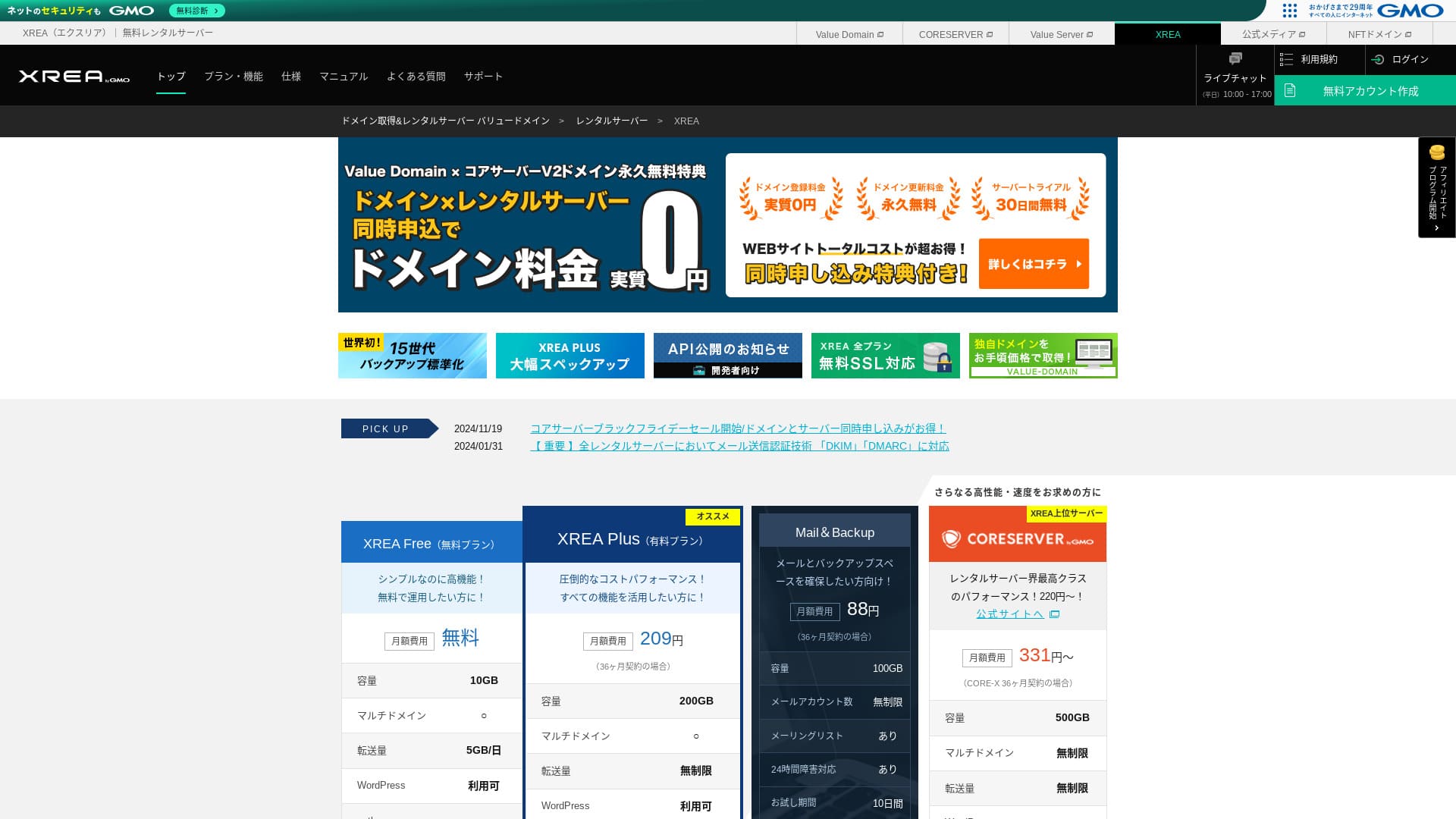
XREA ಅನ್ನು GMO Digirock, Inc. ನಡೆಸುತ್ತದೆ ಮತ್ತು ಉಚಿತ ಹೋಸ್ಟಿಂಗ್ ಒದಗಿಸುತ್ತದೆ. ಸಾಮಾನ್ಯ ಉಚಿತ ಹೋಸ್ಟಿಂಗ್ ಸೇವೆಗಳಿಗಿಂತ ಭಿನ್ನವಾಗಿ, ಇದು ಚಾಟ್ ಬೆಂಬಲವನ್ನೂ ನೀಡುತ್ತದೆ.

XREA ಅನ್ನು ಶಿಫಾರಸು ಮಾಡಲಾಗುವುದು ಉಚಿತ ಹೋಸ್ಟಿಂಗ್ ಹುಡುಕುತ್ತಿರುವವರಿಗೆ because:
- ನೀವು WordPress ಅನ್ನು ಉಚಿತವಾಗಿ ಬಳಸಬಹುದು
- ನೀವು ಚಾಟ್ ಬೆಂಬಲ ಪಡೆಯಬಹುದು
- ಇದು 15 ತಲೆಮಾರಿನ ಬ್ಯಾಕಪ್ಗಳೊಂದಿಗೆ ಬರುತ್ತದೆ
ಅದೇ ಕಾರಣ. ನೀವು ಬಹುಶಃ ತೃಪ್ತರಾಗುವಿರಿ. ಇದು ಉಚಿತವಾಗಿರುವುದರಿಂದ, ತಪ್ಪದೇ ಪ್ರಯತ್ನಿಸಿ.
ಪ್ರತಿಸ್ಪರ್ಧಿ ಸರ್ವರ್ ಎಂದರೆ Star Rental Server. ಇದನ್ನೂ ಉಚಿತವಾಗಿ ಬಳಸಬಹುದು, ಆದರೆ ಇದರ ಮೇಲ್ದರ್ಜೆಯ ಪೇಯ್ಡ್ ಪ್ಲ್ಯಾನ್ಗಳ ವೈಶಿಷ್ಟ್ಯಗಳು XREA ಗಿಂತ ಉತ್ತಮವಾಗಿವೆ. ದಯವಿಟ್ಟು ಅದನ್ನೂ ಪರಿಗಣಿಸಿ.
| ಸರ್ವರ್ ಪ್ರಕಾರ | ಹಂಚಿಕೆಯ ಸರ್ವರ್ |
| ಪ್ರದರ್ಶನ ವೇಗ (TTFB) | ಅಳೆಯಲಾಗಿಲ್ಲ |
| ಶಿಫಾರಸಾದ ಪ್ಲ್ಯಾನ್ ಮತ್ತು ಒಪ್ಪಂದ ಅವಧಿ | Free |
| ಟ್ರಯಲ್ / ಹಣ ಮರಳಿ ಗ್ಯಾರಂಟಿ | None |
| ಮಾಸಿಕ ಶುಲ್ಕ (12 ತಿಂಗಳ ಒಪ್ಪಂದ) | Free |
| ಆರಂಭಿಕ ಸೆಟಪ್ ಶುಲ್ಕ | Free |
| ಉಚಿತ ಡೊಮೇನ್ | None |
| Support | ಇಮೇಲ್ ಮತ್ತು ಚಾಟ್ (10:00-17:00) |
| Uptime | ಪ್ರಕಟಿಸಲಾಗಿಲ್ಲ |
| Storage | 10GB |
| ಡೇಟಾಬೇಸ್ಗಳ ಸಂಖ್ಯೆ | 5 |
| ಭದ್ರತಾ ಕ್ರಮಗಳು | None |
| SSL | ಉಚಿತ SSL, ಹಂಚಿಕೆಯ SSL |
| ಬ್ಯಾಕಪ್ / ಮರುಸ್ಥಾಪನೆ | 15 ತಲೆಮಾರಿನ ಬ್ಯಾಕಪ್ಗಳು ಉಚಿತ, ಮರುಸ್ಥಾಪನೆ ಉಚಿತ |
| ಇಮೇಲ್ ಖಾತೆಗಳ ಸಂಖ್ಯೆ | 100 |
| ಇಮೇಲ್ ಭದ್ರತಾ ಕ್ರಮಗಳು | SSL ಮೂಲಕ POP, SSL ಮೂಲಕ IMAP, SSL ಮೂಲಕ SMTP, ವೈರಸ್ ಸ್ಕ್ಯಾನಿಂಗ್ |
| ಸರ್ವರ್ / ವೆಬ್ಸೈಟ್ ಸ್ಥಳಾಂತರ ಸೇವೆ | None |
| WordPress ಪೂರ್ವಸ್ಥಾಪನೆ | None |
| CDN | None |

Hikaru Ono
ಕಂಟ್ರೋಲ್ ಪ್ಯಾನೆಲ್ ಬಳಕೆ ಸುಲಭತೆ ವಿಷಯದಲ್ಲಿ XREA ನನಗೆ ಸ್ವಲ್ಪ ವಿಶಿಷ್ಟವಾಗಿ ಅನುಭವವಾಯಿತು. ಅದು ಕೇವಲ ನನ್ನ ವೈಯಕ್ತಿಕ ಅಭಿಪ್ರಾಯ. ಆದರೂ, ವಿವರವಾದ ಅಧಿಕೃತ ಕೈಪಿಡಿಗಳನ್ನು ನೋಡುತ್ತಾ ಹಂತ ಹಂತವಾಗಿ ಮುಂದುವರಿದರೆ ಯಾರಾದರೂ ಬಳಸಬಹುದು.
ಉಚಿತ ಸರ್ವರ್ ಆಗಿದ್ದರೂ, ಇದು ಸಾಕಷ್ಟುಕ್ಕಿಂತ ಹೆಚ್ಚು ವೈಶಿಷ್ಟ್ಯಗಳು ಮತ್ತು ಬೆಂಬಲವನ್ನು ನೀಡುತ್ತದೆ.
XREA ಅನ್ನು ಇತರ ಸರ್ವರ್ಗಳೊಂದಿಗೆ ಹೋಲಿಕೆ
- OverallRating★★★☆☆
- ಸರ್ವರ್ ವೇಗ ಅಳೆಯಲಾಗಿಲ್ಲ
- Pricing ★★★★★
- Stability ★★★☆☆
- WordPress ಆರಂಭಿಸುವ ಸುಲಭತೆ* ★★★☆☆
- ಡೊಮೇನ್ ನಿರ್ವಹಣೆ ಮತ್ತು SSL ಸೆಟಪ್ ಮುಂತಾದ ಕಾರ್ಯಗಳು* ★★★☆☆
* ಬಳಸಿದ ನನ್ನ ವೈಯಕ್ತಿಕ ಅನುಭವದ ಆಧಾರದ ಮೇಲೆ.

ವೈಯಕ್ತಿಕರಿಗೆ ಶಿಫಾರಸು ಮಾಡಲಾದ 21 WordPress ಹೋಸ್ಟಿಂಗ್ ಸೇವೆಗಳಿಂದ ಹೇಗೆ ಆಯ್ಕೆ ಮಾಡುವುದು
ವೈಯಕ್ತಿಕರಿಗೆ ಶಿಫಾರಸು ಮಾಡಲಾದ 21 WordPress ಹೋಸ್ಟಿಂಗ್ ಸೇವೆಗಳಿಂದ ಹೇಗೆ ಆಯ್ಕೆ ಮಾಡುವುದು
serverfield.org
- November 4, 2025 ಮಾರುಕಟ್ಟೆ ಸಂಶೋಧನಾ ಡೇಟಾ, ವೇಗದ ಆಧಾರದ ಮೇಲೆ sorted
- ಮಾಸಿಕ ಶುಲ್ಕಗಳು WordPress ನಡೆಸಬಹುದಾದ ಅಗ್ಗದ ಪ್ಲ್ಯಾನ್ನ ಮೊದಲ ವರ್ಷದ ವೆಚ್ಚವಾಗಿವೆ
- ವೇಗವು ಅದೇ ಷರತ್ತುಗಳ ಅಡಿಯಲ್ಲಿ ಡೆಮೊ ಸೈಟ್ಗಳಲ್ಲಿ ಅಳೆಯಲಾದ Time to First Byte ಆಗಿದೆ
XREA ವಿಮರ್ಶೆ ಮತ್ತು ಐದು ಪ್ರಮುಖ ವೈಶಿಷ್ಟ್ಯಗಳು

WordPress ಕೂಡ ನಡೆಸಬಹುದಾದ ಶೂನ್ಯ ವೆಚ್ಚದ ಸರ್ವರ್
XREA ಒಂದು ಉಚಿತ ಸರ್ವರ್ ಆಗಿದೆ. ಮಾಸಿಕ ಶುಲ್ಕವೂ ಇಲ್ಲ, ಆರಂಭಿಕ ಆಡಳಿತ ಶುಲ್ಕವೂ ಇಲ್ಲ.ಆದರೂ WordPress ಬಳಸಬಹುದು. ವೆಚ್ಚವನ್ನು ಸಂಪೂರ್ಣ ಕನಿಷ್ಠಕ್ಕೆ ಇಳಿಸಲು ಬಯಸುವವರಿಗೆ ಇದು ಸೂಕ್ತವಾಗಿದೆ. ಕೆಳಗಿನ ಷರತ್ತುಗಳ ಅಡಿಯಲ್ಲಿ ನಾವು ಇದನ್ನು ದೇಶೀಯ ಸರ್ವರ್ಗಳೊಂದಿಗೆ ಹೋಲಿಸಿದ್ದೇವೆ.
- ಆರಂಭಿಕ ಸೆಟಪ್ ಶುಲ್ಕ
- 12 ತಿಂಗಳ ಸರ್ವರ್ ಒಪ್ಪಂದ
- ಒಂದು ವರ್ಷದ ಡೊಮೇನ್ ಶುಲ್ಕದ ವೆಚ್ಚ
- WordPress ಬಳಸಬಹುದಾದ ಅಗ್ಗದ ಪ್ಲ್ಯಾನ್
ವೈಶಿಷ್ಟ್ಯಗಳು ಮತ್ತು ವಿಶೇಷಣಗಳಲ್ಲಿ ದೊಡ್ಡ ವ್ಯತ್ಯಾಸಗಳಿವೆ, ಆದರೆ ಸುಮಾರು ಹತ್ತರಲ್ಲಿ ಒಂದು ಭಾಗದಷ್ಟೇ ಇರುವ ಬೆಲೆ ಇನ್ನೂ ಆಕರ್ಷಕವಾಗಿದೆ.
ಚಾಟ್ ಬೆಂಬಲದೊಂದಿಗೆ ಬರುತ್ತದೆ
XREA ಚಾಟ್ ಬೆಂಬಲದೊಂದಿಗೆ ಬರುತ್ತದೆ.
ಬಹುತೇಕ ಉಚಿತ ಸರ್ವರ್ಗಳು ತುಂಬಾ ಕಡಿಮೆ ಅಥವಾ ಬೆಂಬಲವಿಲ್ಲದ ಸೇವೆಯನ್ನು ನೀಡುತ್ತವೆ. XREA ನಲ್ಲಿ ಸಮಸ್ಯೆ ಬಂದಾಗ ಸಹಾಯ ಪಡೆಯಬಹುದು, ಆದ್ದರಿಂದ ಸರ್ವರ್ ಅನುಭವವಿಲ್ಲದವರೂ ವಿಶ್ವಾಸದಿಂದ ಬಳಸಬಹುದು.
ಲೈವ್ ಚಾಟ್ ಬೆಂಬಲವು ಕೆಲಸದ ದಿನಗಳಲ್ಲಿ 10:00 ರಿಂದ 17:00 ರವರೆಗೆ ಲಭ್ಯ. ಇಮೇಲ್ ಬೆಂಬಲವೂ ಲಭ್ಯವಿದೆ.
15 ತಲೆಮಾರಿನ ಬ್ಯಾಕಪ್ಗಳೊಂದಿಗೆ ಬರುತ್ತದೆ
XREA ಗರಿಷ್ಠ 15 ತಲೆಮಾರಿನ ಬ್ಯಾಕಪ್ಗಳನ್ನು ಉಳಿಸಿಕೊಳ್ಳಬಹುದು. ಇದು ಅತ್ಯಂತ ಉದಾರವಾಗಿದೆ. ಪೇಯ್ಡ್ ಸರ್ವರ್ಗಳೂ ಸಹ ಬ್ಯಾಕಪ್ಗಳನ್ನು ಬಹುಪಾಲು ಪೇಯ್ಡ್ ಆಯ್ಕೆಯನ್ನಾಗಿ ಮಾಡುತ್ತವೆ ಅಥವಾ ಮರುಸ್ಥಾಪನೆಗೆ ಬೇರೆ ಶುಲ್ಕ ವಿಧಿಸುತ್ತವೆ.
ಉದಾಹರಣೆಗೆ, LOLIPOP ತನ್ನ ಕಡಿಮೆ ಹಂತದ ಪ್ಲ್ಯಾನ್ಗಳಲ್ಲಿ ಬ್ಯಾಕಪ್ ಬಳಸುವ ಮೊದಲು ತಿಂಗಳಿಗೆ 330 ಯೆನ್ ವೆಚ್ಚದ ಹೆಚ್ಚುವರಿ ಪೇಯ್ಡ್ ಆಯ್ಕೆಯನ್ನು ಅಗತ್ಯಪಡಿಸುತ್ತದೆ.
ಬ್ಯಾಕಪ್ಗಳು ಮುಖ್ಯ. ನಿಮ್ಮ ವೆಬ್ಸೈಟ್ ಮಾಲ್ವೇರ್ನಿಂದ ಸೋಂಕಿತವಾದರೂ ಅಥವಾ ನೀವು ತಪ್ಪಾಗಿ ಡೇಟಾ ಅಳಿಸಿದರೂ, ಬ್ಯಾಕಪ್ ಇದ್ದರೆ ಮರುಸ್ಥಾಪಿಸಬಹುದು. ಇಲ್ಲದಿದ್ದರೆ, ನಿಮ್ಮ ಶ್ರಮದಿಂದ ನಿರ್ಮಿಸಿದ ಎಲ್ಲವೂ ಕಣ್ಮರೆಯಾಗಬಹುದು.
15 ತಲೆಮಾರಿನ ಬ್ಯಾಕಪ್ಗಳೊಂದಿಗೆ, ನೀವು ನಿಮ್ಮ ವೆಬ್ಸೈಟ್ ಅನ್ನು ನೆಮ್ಮದಿಯಿಂದ ನಡೆಸಬಹುದು.
ನೀವು ಐದು WordPress ಸೈಟ್ಗಳನ್ನು ರಚಿಸಬಹುದು
XREA ಗರಿಷ್ಠ ಐದು WordPress ಸೈಟ್ಗಳನ್ನು ರಚಿಸಲು ಅವಕಾಶ ನೀಡುತ್ತದೆ.
Note: WordPress ಎಂದರೇನು? ವೆಬ್ಸೈಟ್ ಆರಂಭಿಸುವ ವ್ಯವಸ್ಥೆ ಮತ್ತು ಗಮನಿಸಬೇಕಾದ ಅಂಶಗಳು
ಇದನ್ನು ಬಳಸಲು ಹಲವು ಮಾರ್ಗಗಳಿವೆ, ಉದಾಹರಣೆಗೆ ನಿಮ್ಮ ಕಂಪನಿ ವೆಬ್ಸೈಟ್ ಜೊತೆಗೆ ಹವ್ಯಾಸ ಬ್ಲಾಗ್ ಸೇರಿಸುವುದು. ನೀವು ಸರ್ವರ್ಗೆ ನೋಂದಾಯಿಸಿದಾಗ ಒಂದು ಸೈಟ್ ಸಾಕು ಎಂದುಕೊಂಡಿರಬಹುದು, ಆದರೆ ಕಾಲ ಕಳೆದಂತೆ ಹೊಸ ವ್ಯವಹಾರ ಆರಂಭಿಸಬಹುದು ಅಥವಾ ಹೊಸ ಹವ್ಯಾಸಗಳನ್ನು ಹೊಂದಬಹುದು.
ಇದು ಮತ್ತೊಂದು ಸರ್ವರ್ಗೆ ನೋಂದಾಯಿಸುವ ತೊಂದರೆಯನ್ನು ತಪ್ಪಿಸುತ್ತದೆ, ಜೊತೆಗೆ ಯಾವುದೇ ವೆಚ್ಚವೂ ಇಲ್ಲ.
ನೀವು ಉಚಿತ ಕಸ್ಟಮ್ SSL ಬಳಸಬಹುದು
XREA ಉಚಿತ ಕಸ್ಟಮ್ SSL ಬಳಸಲು ಅವಕಾಶ ನೀಡುತ್ತದೆ. ಕೆಲವು ಉಚಿತ ಸರ್ವರ್ಗಳು ವೈಶಿಷ್ಟ್ಯ ಮಿತಿಗಳ ಕಾರಣ ಉಚಿತ ಕಸ್ಟಮ್ SSL ಒದಗಿಸುವುದಿಲ್ಲ.
SSL ಒಂದು ವೆಬ್ಸೈಟ್ಗೆ ಅತ್ಯಾವಶ್ಯಕ ಭದ್ರತೆ. ಉಚಿತ ಸರ್ವರ್ ಕೂಡ ಇದನ್ನು ಒದಗಿಸುವುದು ಭರವಸೆಯ ಸಂಗತಿ.
Note: SSL ಮತ್ತು TLS ಎಂದರೇನು? ಎನ್ಕ್ರಿಪ್ಶನ್ ಮೂಲಕ ಮಾಹಿತಿಯನ್ನು ರಕ್ಷಿಸುವ ವಿಧಾನ ಮತ್ತು ಪ್ರಯೋಜನಗಳು
XREA ಯ ನಷ್ಟಗಳು, ನೇರವಾಗಿ ಹೇಳುವುದಾದರೆ

ಉಚಿತ ಸರ್ವರ್ಗಳು ಆಕರ್ಷಕವಾಗಿವೆ, ಆದರೆ ಅವುಗಳಿಗೂ ನಷ್ಟಗಳಿವೆ, ಆದ್ದರಿಂದ ಬಳಸುವ ಮೊದಲು ಖಚಿತವಾಗಿ ಪರಿಶೀಲಿಸಿ. ಹಣಕಾಸಿನ ಭಾರ ಕಡಿಮೆಯಿದ್ದರೂ, ನೀವು ಸಮಯ ಮತ್ತು ಶ್ರಮವನ್ನು ಖರ್ಚು ಮಾಡುತ್ತೀರಿ.
ಜಾಹೀರಾತುಗಳು ಪ್ರದರ್ಶಿಸಲಾಗುತ್ತವೆ
XREA ನಿಮ್ಮ ವೆಬ್ಸೈಟ್ ಮೇಲ್ಭಾಗದಲ್ಲಿ ಸ್ವಯಂಚಾಲಿತವಾಗಿ ಜಾಹೀರಾತುಗಳನ್ನು ಪ್ರದರ್ಶಿಸುತ್ತದೆ. ಜಾಹೀರಾತುಗಳು ಪುಟದ ಅತ್ಯಂತ ಗಮನ ಸೆಳೆಯುವ ಭಾಗದಲ್ಲಿ ಕಾಣಿಸುವುದರಿಂದ, ಕಂಪನಿ ವೆಬ್ಸೈಟ್ಗೆ ಬಳಸಲು ಕಷ್ಟವಾಗುತ್ತದೆ. ಅವು ನಿಮ್ಮ ಕಂಪನಿಯ ವಾತಾವರಣಕ್ಕೂ ಹೊಂದಿಕೆಯಾಗದಿರಬಹುದು.
ಅಫಿಲಿಯೇಟ್ ಮಾರ್ಕೆಟಿಂಗ್ ಮುಂತಾದ ಮೂಲಕ ಜಾಹೀರಾತು ಆದಾಯ ಗಳಿಸಲು ಬಯಸುವವರು ತಮ್ಮ ಲಾಭಕ್ಕೆ ಸಹಾಯವಾಗದ ಜಾಹೀರಾತುಗಳನ್ನು ಪ್ರದರ್ಶಿಸಲು ಬಹುಶಃ ಬಯಸುವುದಿಲ್ಲ.
ಜಾಹೀರಾತುಗಳನ್ನು ಮರೆಮಾಡಲು, ನೀವು ಪೇಯ್ಡ್ ಪ್ಲ್ಯಾನ್ ಬಳಸಬೇಕು XREA Plus. ನೀವು XREA Plus ಬಳಸಲು ಹೋಗುತ್ತಿದ್ದರೆ, ಇತರ ಪೇಯ್ಡ್ ಸರ್ವರ್ಗಳನ್ನೂ ಪರಿಗಣಿಸುವುದು ಉತ್ತಮ.
ಡೇಟಾ ವರ್ಗಾವಣೆ ಮಿತಿ ಕಡಿಮೆ
XREA ಕಡಿಮೆ ವರ್ಗಾವಣೆ ಮಿತಿಯನ್ನು ಹೊಂದಿದೆ. ಪರಿಣಾಮವಾಗಿ, ಟ್ರಾಫಿಕ್ ಹೆಚ್ಚಿದಂತೆ ವೆಬ್ಸೈಟ್ ಪ್ರದರ್ಶಿಸುವುದು ಕಷ್ಟವಾಗುತ್ತದೆ. ಜನರು ನಿಜವಾಗಿ ನೋಡಲು ಸಾಧ್ಯವಿಲ್ಲದ ವೆಬ್ಸೈಟ್ ಪ್ರಕಟಿಸುವುದು ಉದ್ದೇಶವನ್ನೇ ಕಳೆದುಕೊಳ್ಳುತ್ತದೆ.
Note: ಟ್ರಾಫಿಕ್ ಮತ್ತು ವರ್ಗಾವಣೆ ಪ್ರಮಾಣ ಎಂದರೇನು? ವೆಬ್ ಟ್ರಾಫಿಕ್ ನಿರ್ವಹಣೆ ಮತ್ತು ಆಪ್ಟಿಮೈಸೇಶನ್
ಅಪ್ಟೈಮ್ ಪ್ರಕಟಿಸಲಾಗಿಲ್ಲ
ಅದರ ಅಪ್ಟೈಮ್ ಪ್ರಕಟಿಸಲಾಗಿಲ್ಲ ಎಂಬುದು ಸಾಕಷ್ಟು ಚಿಂತಾಜನಕವಾಗಿದೆ. ಇದು ಎಷ್ಟು ಸ್ಥಿರವಾಗಿದೆ ಎಂದು ಸಂಖ್ಯಾತ್ಮಕವಾಗಿ ನಿರ್ಣಯಿಸಲು ಸಾಧ್ಯವಿಲ್ಲ. ಸರ್ವರ್ ಸ್ಥಿರವಾಗಿಲ್ಲದಿದ್ದರೆ, ವೆಬ್ಸೈಟ್ ಕೂಡ ವಿಶ್ವಾಸಾರ್ಹವಾಗಿ ಪ್ರದರ್ಶಿಸುವುದಿಲ್ಲ. ಜನರು ನೋಡಲು ಸಾಧ್ಯವಿಲ್ಲದ ವೆಬ್ಸೈಟ್ ಉದ್ದೇಶವನ್ನೇ ಕಳೆದುಕೊಳ್ಳುತ್ತದೆ.
Note: ಹೋಸ್ಟಿಂಗ್ ಅಪ್ಟೈಮ್ ಮತ್ತು SLA ಗಳನ್ನು ಅರ್ಥಮಾಡಿಕೊಳ್ಳಲು ಆರಂಭಿಕರ ಮಾರ್ಗದರ್ಶಿ
ಉನ್ನತ ಅಪ್ಟೈಮ್ಗೆ ಮಾನದಂಡವಾಗಿರುವ 99.99% ಅಥವಾ ಅದಕ್ಕಿಂತ ಹೆಚ್ಚಿನ ಅಪ್ಟೈಮ್ ಹೊಂದಿರುವ ಸರ್ವರ್ ಬಳಸುವುದು ಭರವಸೆಯಾಗಿದೆ. 99.99% ನಲ್ಲಿ, 365 ದಿನಗಳ ಒಪ್ಪಂದ ಅವಧಿಯಲ್ಲಿ ಸರ್ವರ್ ಒಂದು ಗಂಟೆಗಿಂತ ಕಡಿಮೆ ಕಾಲ ಮಾತ್ರ ಡೌನ್ ಆಗಿರುತ್ತದೆ. ಉಳಿದ ಸಮಯದಲ್ಲಿ ನಿಮ್ಮ ವೆಬ್ಸೈಟ್ ಸರಿಯಾಗಿ ನೋಡಬಹುದು.
XREA ಅನ್ನು ಎರಡು ಪ್ರತಿಸ್ಪರ್ಧಿ ಸರ್ವರ್ಗಳೊಂದಿಗೆ ಹೋಲಿಸಿ
Shin Free Server
Shin Free Server ಎನ್ನುವುದು ಜಾಹೀರಾತುಗಳನ್ನು ಪ್ರದರ್ಶಿಸದ ಉಚಿತ ಸರ್ವರ್ ಆಗಿದೆ. ಅದರಿಂದ ಕಂಪನಿ ವೆಬ್ಸೈಟ್ಗಳಂತಹ ಬಳಕೆಗಳಿಗೂ ಬಳಸುವುದು ಸುಲಭವಾಗುತ್ತದೆ. ಇದರ ವರ್ಗಾವಣೆ ಮಿತಿ ಸಂಪೂರ್ಣ ಬೇರೆ ಮಟ್ಟದಲ್ಲಿದೆ, ಆದ್ದರಿಂದ ಮಿತಿ ಸಾಕಾಗುವುದಿಲ್ಲ ಎಂಬ ಚಿಂತೆ ಅಗತ್ಯವಿಲ್ಲ.
ಆದರೆ, XREA ಗಿಂತ ಭಿನ್ನವಾಗಿ, ಇದಕ್ಕೆ ಬೆಂಬಲವಿಲ್ಲ. ಕೈಪಿಡಿಯನ್ನು ಪರಿಶೀಲಿಸುತ್ತಾ ಮತ್ತು ವೆಬ್ನಲ್ಲಿ ಹುಡುಕುತ್ತಾ ಸಮಸ್ಯೆಗಳನ್ನು ಸ್ವತಃ ಪರಿಹರಿಸುವ ಕೌಶಲ್ಯ ಬೇಕಾಗುತ್ತದೆ.

Shin Free Server ವಿಮರ್ಶೆ ಮತ್ತು ನಷ್ಟಗಳು [2025 ಇತ್ತೀಚಿನದು]: ಉಚಿತ ಹೋಸ್ಟಿಂಗ್ನಲ್ಲಿ WordPress ಆರಂಭಿಸುವುದು
Shin Free Server ವಿಮರ್ಶೆ ಮತ್ತು ನಷ್ಟಗಳು [2025 ಇತ್ತೀಚಿನದು]: ಉಚಿತ ಹೋಸ್ಟಿಂಗ್ನಲ್ಲಿ WordPress ಆರಂಭಿಸುವುದು
serverfield.org
Star Server Free
Star Server Free ದೀರ್ಘ ಇತಿಹಾಸ ಹೊಂದಿರುವ ದೇಶೀಯ ಹೋಸ್ಟಿಂಗ್ ಕಂಪನಿ ನಡೆಸುವ ಉಚಿತ ಸರ್ವರ್ ಆಗಿದೆ.
ಆದರೆ, ಸ್ಮಾರ್ಟ್ಫೋನ್ಗಳಲ್ಲಿ ಜಾಹೀರಾತುಗಳು ಪ್ರದರ್ಶಿಸುವುದು ಮತ್ತು ಬೆಂಬಲದ ಕೊರತೆ ಮುಂತಾದ XREA ಗಿಂತ ಹೆಚ್ಚು ನಷ್ಟಗಳು ಇದಕ್ಕಿವೆ. ಇದರ ವರ್ಗಾವಣೆ ಮಿತಿ ಪ್ರಕಟವಾಗಿಲ್ಲದ ಕಾರಣ, ಟ್ರಾಫಿಕ್ ಹೆಚ್ಚಿದಾಗಲೂ ಸೈಟ್ ಕಾಣಿಸಿಕೊಳ್ಳುತ್ತದೆಯೇ ಎಂಬ ಚಿಂತೆ ಉಂಟಾಗುತ್ತದೆ.

Star Server ವಿಮರ್ಶೆ [2024 ಇತ್ತೀಚಿನದು]: ಅಚ್ಚರಿಯಷ್ಟು ಕಡಿಮೆ ಬೆಲೆಗಳು ಮತ್ತು ನಿಜವಾದ ಲಾಭ-ನಷ್ಟಗಳ ಸಂಪೂರ್ಣ ಪರಿಶೀಲನೆ
Star Server ವಿಮರ್ಶೆ [2024 ಇತ್ತೀಚಿನದು]: ಅಚ್ಚರಿಯಷ್ಟು ಕಡಿಮೆ ಬೆಲೆಗಳು ಮತ್ತು ನಿಜವಾದ ಲಾಭ-ನಷ್ಟಗಳ ಸಂಪೂರ್ಣ ಪರಿಶೀಲನೆ
serverfield.org
7 ಹಂತಗಳಲ್ಲಿ XREA ನಲ್ಲಿ WordPress ವೆಬ್ಸೈಟ್ ಆರಂಭಿಸಿ
XREA ಜೊತೆಗೆ ವೆಬ್ಸೈಟ್ ಆರಂಭಿಸೋಣ!
- STEP.1ಅಧಿಕೃತ ಸೈಟ್ಗೆ ಪ್ರವೇಶಿಸಿ
ಟಾಪ್ ಪುಟದಲ್ಲಿ "Create Account" ಕ್ಲಿಕ್ ಮಾಡಿ.
- STEP.2Value Domain ಬಳಕೆದಾರನಾಗಿ ನೋಂದಾಯಿಸಿ
ಇದು ಬಳಕೆದಾರ ಖಾತೆ ರಚಿಸುವ ಪರದೆ. ಬಳಕೆದಾರ ಹೆಸರು, ಪಾಸ್ವರ್ಡ್ ಮತ್ತು ಇಮೇಲ್ ವಿಳಾಸ ನಮೂದಿಸಿ. ವಿವರಗಳನ್ನು ಪರಿಶೀಲಿಸಿ "Register." ಕ್ಲಿಕ್ ಮಾಡಿ.
ಇಮೇಲ್ ದೃಢೀಕರಣ ಮುಗಿದ ನಂತರ, ನಿಮ್ಮ ಹೆಸರು ಮತ್ತು ವಿಳಾಸದಂತಹ ಬಳಕೆದಾರ ಮಾಹಿತಿಯನ್ನು ನೋಂದಾಯಿಸಿ. SMS ದೃಢೀಕರಣವನ್ನೂ ಪೂರ್ಣಗೊಳಿಸಿದರೆ ಸುಲಭ. "Review entered information," ಕ್ಲಿಕ್ ಮಾಡಿ, ನಂತರ ಸದಸ್ಯತ್ವ ಒಪ್ಪಂದ ಮತ್ತು ಗೌಪ್ಯತಾ ನೀತಿಯನ್ನು ಪರಿಶೀಲಿಸಿದ ಮೇಲೆ "Register user." ಕ್ಲಿಕ್ ಮಾಡಿ.
ದೃಢೀಕರಣ ಪರದೆ ಮತ್ತೆ ಕಾಣಿಸುತ್ತದೆ, ಆದ್ದರಿಂದ ಬಳಕೆದಾರ ನೋಂದಣಿ ಮುಗಿಸಲು "OK" ಕ್ಲಿಕ್ ಮಾಡಿ.
ಡೊಮೇನ್ ಆಯ್ಕೆ ಮಾಡಿದ ನಂತರ, "Install WordPress at the same time." ಅನ್ನು ಖಚಿತವಾಗಿ ಚೆಕ್ ಮಾಡಿ.
"Next." ಕ್ಲಿಕ್ ಮಾಡಿ.
- STEP.3XREA ಗೆ ನೋಂದಾಯಿಸಿ
Value Domain ಗೆ ಲಾಗಿನ್ ಮಾಡಿ, "Server," ನಿಂದ "XREA" ಆಯ್ಕೆಮಾಡಿ, "Create a new XREA account," ಕ್ಲಿಕ್ ಮಾಡಿ, ನಂತರ "Get XREA (Free)." ಕ್ಲಿಕ್ ಮಾಡಿ.
ಬಯಸಿದ ಖಾತೆ ಹೆಸರಿಗೆ ನಿಮಗೆ ಇಷ್ಟವಾದ ಯಾವುದೇ ಅಕ್ಷರ ಸರಣಿಯನ್ನು ಬಳಸಬಹುದು.
ನೀವು .shop ಡೊಮೇನ್ ಅನ್ನು ಒಂದು ವರ್ಷ ಉಚಿತವಾಗಿ ಬಳಸಬಹುದು. ವಿಶೇಷ ಆದ್ಯತೆ ಇಲ್ಲದಿದ್ದರೆ .shop ಡೊಮೇನ್ ಬಳಸಿ. ಆದರೆ ಎರಡನೇ ವರ್ಷದಿಂದ .shop ಡೊಮೇನ್ ನವೀಕರಣಕ್ಕೆ ವರ್ಷಕ್ಕೆ 5,440 ಯೆನ್ ವೆಚ್ಚವಾಗುತ್ತದೆ, ಇದು ಸಾಕಷ್ಟು ದುಬಾರಿ.
.com ಮತ್ತು .net ಮುಂತಾದ ಪ್ರಸಿದ್ಧ ಡೊಮೇನ್ಗಳನ್ನು ನಾವು ಶಿಫಾರಸು ಮಾಡುತ್ತೇವೆ. ಅವುಗಳ ನವೀಕರಣ ಶುಲ್ಕವೂ 2,000 ಯೆನ್ಗಿಂತ ಕಡಿಮೆ, ಸಮಂಜಸವಾಗಿದೆ.
Note: ಡೊಮೇನ್ ಎಂದರೇನು? ಇಂಟರ್ನೆಟ್ನಲ್ಲಿನ ವಿಳಾಸವಾಗಿ ಅದರ ಪಾತ್ರ ಮತ್ತು ಅದನ್ನು ಹೇಗೆ ಪಡೆಯುವುದು
ಸರ್ವರ್ ಮತ್ತು ಬ್ಯಾಕಪ್ ಬಳಕೆ ನಿಯಮಗಳನ್ನು ಪರಿಶೀಲಿಸಿ, ನಂತರ "Register." ಕ್ಲಿಕ್ ಮಾಡಿ. ನಂತರ ನಿಮ್ಮ ಖಾತೆ ರಚಿಸಲಾಗುತ್ತದೆ.
ನೀವು .shop ಡೊಮೇನ್ ಪಡೆಯದಿದ್ದರೆ: Value Domain ಮೂಲಕ ಡೊಮೇನ್ ಪಡೆಯಿರಿ
Value Domain ಪುಟದ ಮೇಲ್ಭಾಗದಲ್ಲಿ "Domain Registration." ಆಯ್ಕೆಮಾಡಿ. ನಿಮಗೆ ಇಷ್ಟವಾದ ಯಾವುದೇ ಅಕ್ಷರ ಸರಣಿಯನ್ನು ನಮೂದಿಸಿ ಹುಡುಕಿ, ಲಭ್ಯವಿರುವ ಡೊಮೇನ್ಗಳು ಪ್ರದರ್ಶಿಸಲಾಗುತ್ತವೆ.
ಡೊಮೇನ್ ಹೆಸರು ಮತ್ತು ಒಪ್ಪಂದ ಅವಧಿಯನ್ನು ಪರಿಶೀಲಿಸಿ. ಒಂದು ವರ್ಷ ಸಾಕು. ನೀವು ಈಗಾಗಲೇ XREA ಗೆ ಅರ್ಜಿ ಸಲ್ಲಿಸಿರುವುದರಿಂದ, "Do not use a server." ಅನ್ನು ಚೆಕ್ ಮಾಡಿ. ನೋಂದಣಿ ವಿವರಗಳನ್ನು ಪರಿಶೀಲಿಸಿ "Next." ಕ್ಲಿಕ್ ಮಾಡಿ.
ಪಾವತಿ ವಿಧಾನ ಆಯ್ಕೆಮಾಡಿ, ಬಳಕೆ ನಿಯಮಗಳನ್ನು ಪರಿಶೀಲಿಸಿದ್ದೀರಿ ಎಂದು ಚೆಕ್ ಮಾಡಿ, ನಂತರ "Confirm application." ಕ್ಲಿಕ್ ಮಾಡಿ. ಇದರಿಂದ ಡೊಮೇನ್ ಪಡೆಯುವ ಪ್ರಕ್ರಿಯೆ ಪೂರ್ಣಗೊಳ್ಳುತ್ತದೆ.
XREA ಕಂಟ್ರೋಲ್ ಪ್ಯಾನೆಲ್ ತೆರೆಯಿರಿ, "Domain Settings," ಆಯ್ಕೆಮಾಡಿ ಮತ್ತು "Create new domain setting." ಕ್ಲಿಕ್ ಮಾಡಿ. ಮೊದಲು ಪಡೆದ ಡೊಮೇನ್ ಹೆಸರನ್ನು ನಮೂದಿಸಿ "Create new domain setting." ಕ್ಲಿಕ್ ಮಾಡಿ. ಇದು XREA ನಲ್ಲಿ ಡೊಮೇನ್ ಅನ್ನು ಸೆಟ್ ಮಾಡುತ್ತದೆ.
- STEP.4ಡೇಟಾಬೇಸ್ ರಚಿಸಿ
WordPress ಬಳಸಲು ಡೇಟಾಬೇಸ್ ರಚಿಸಿ.
Note: ಡೇಟಾಬೇಸ್ ಎಂದರೇನು? WordPress ಗೆ ಅಗತ್ಯವಾದ ನಿರ್ವಹಣೆ ಮತ್ತು ಕಾರ್ಯಾಚರಣೆ ವ್ಯವಸ್ಥೆ
XREA ಕಂಟ್ರೋಲ್ ಪ್ಯಾನೆಲ್ಗೆ ಲಾಗಿನ್ ಮಾಡಿ. ಮೆನುಯಿಂದ "Database" ನಂತರ "MsSQL," ಗೆ ಹೋಗಿ, "Create new database." ಕ್ಲಿಕ್ ಮಾಡಿ.
- ಡೇಟಾಬೇಸ್ ಹೆಸರು: ಯಾವುದಾದರೂ ಸರಿ
- ಪಾಸ್ವರ್ಡ್: ಯಾವುದಾದರೂ ಸರಿ. ಸಾಧ್ಯವಾದಷ್ಟು ಸಂಕೀರ್ಣವಾಗಿಸಿ
- ಅಕ್ಷರ ಎನ್ಕೋಡಿಂಗ್: ಹಾಗೆಯೇ ಬಿಡಿ
- ಮೆಮೊ: ಏನನ್ನೂ ಬರೆಯಬೇಕಿಲ್ಲ
ಮೇಲಿನ ಮಾಹಿತಿಯನ್ನು ನಮೂದಿಸಿದ ನಂತರ, "Create new database" ಕ್ಲಿಕ್ ಮಾಡಿ; ಡೇಟಾಬೇಸ್ ರಚಿಸಲಾಗುತ್ತದೆ.
- STEP.5WordPress ಸ್ಥಾಪಿಸಿ
XREA ಕಂಟ್ರೋಲ್ ಪ್ಯಾನೆಲ್ನಲ್ಲಿ "Site Settings" ತೆರೆಯಿರಿ ಮತ್ತು WordPress ಸ್ಥಾಪಿಸಲು ಬಯಸುವ ಡೊಮೇನ್ ಕ್ಲಿಕ್ ಮಾಡಿ. ಪರದೆ ಬದಲಾಗಿದ ನಂತರ "WordPress." ಕ್ಲಿಕ್ ಮಾಡಿ.
ಸ್ಥಾಪನಾ ಮಾರ್ಗವನ್ನು ಸೂಚಿಸಿ. CMS Install ಕ್ಲಿಕ್ ಮಾಡಲಾಗದಿದ್ದರೆ, ಸ್ಥಾಪನಾ URL ಜೊತೆಗೆ ಒಮ್ಮೆ ಕ್ರಿಯೆಗೈದರೆ ಅದು ಕ್ಲಿಕ್ ಮಾಡಬಹುದಾಗುತ್ತದೆ.
ಸ್ಥಾಪನೆಯನ್ನು ಮುಂದುವರಿಸಬಹುದಾದಾಗ, WordPress ಅನ್ನು ಕೆಳಗಿನಂತೆ ಕಾನ್ಫಿಗರ್ ಮಾಡಿ.
- ಡೇಟಾಬೇಸ್ ಹೆಸರು: ನೀವು ಮೊದಲು ರಚಿಸಿದ ಡೇಟಾಬೇಸ್ ಹೆಸರು
- Username: ಯಾವುದಾದರೂ ಸರಿ. ನಂತರ ಬದಲಿಸುವುದು ಕಷ್ಟ
- Password: ಡೇಟಾಬೇಸ್ ರಚಿಸುವಾಗ ಸೃಷ್ಟಿಸಿದ ಪಾಸ್ವರ್ಡ್
- ಡೇಟಾಬೇಸ್ ಹೋಸ್ಟ್ ಹೆಸರು: localhost
- ಟೇಬಲ್ ಪ್ರಿಫಿಕ್ಸ್: ಯಾವುದಾದರೂ ಸರಿ.
ಎಲ್ಲವನ್ನೂ ನಮೂದಿಸಿದ ನಂತರ, "Submit" ನಂತರ "Run installation." ಕ್ಲಿಕ್ ಮಾಡಿ.
ಈಗ WordPress ಮಾಹಿತಿಯನ್ನು ಇನ್ನಷ್ಟು ಕಾನ್ಫಿಗರ್ ಮಾಡಿ.
- ಸೈಟ್ ಶೀರ್ಷಿಕೆ: ಯಾವುದಾದರೂ ಸರಿ. ನಂತರ ಬದಲಾಯಿಸಬಹುದು
- Username: ಯಾವುದಾದರೂ ಸರಿ. ನಂತರ ಬದಲಿಸುವುದು ಕಷ್ಟ
- Password: ಯಾವುದಾದರೂ ಸರಿ. ಸಾಧ್ಯವಾದಷ್ಟು ಸಂಕೀರ್ಣವಾಗಿಸಿ
- ಡೇಟಾಬೇಸ್ ಹೋಸ್ಟ್ ಹೆಸರು: ನೀವು ದಿನನಿತ್ಯ ಬಳಸುವ ಇಮೇಲ್ ವಿಳಾಸ
- ಹುಡುಕಾಟ ಎಂಜಿನ್ ಗೋಚರತೆ: ಯಾವುದಾದರೂ ಸರಿ. ಎಲ್ಲರೂ ಹುಡುಕಿ ಕಂಡುಕೊಳ್ಳಬೇಕೆಂದರೆ ಇದನ್ನು ಚೆಕ್ ಮಾಡಿ
WordPress ಗೆ ಲಾಗಿನ್ ಮಾಡುವಾಗ ಬಳಕೆದಾರ ಹೆಸರು ಮತ್ತು ಪಾಸ್ವರ್ಡ್ ಬಳಸುತ್ತೀರಿ. ಅವನ್ನು ಖಂಡಿತ ಬರೆಯಿಟ್ಟುಕೊಳ್ಳಿ.
ಸ್ಥಾಪನೆ ಮುಗಿದ ನಂತರ, "Log in." ಕ್ಲಿಕ್ ಮಾಡಿ.
- STEP.6SSL ಕಾನ್ಫಿಗರ್ ಮಾಡಿ
XREA ಕಂಟ್ರೋಲ್ ಪ್ಯಾನೆಲ್ನಲ್ಲಿ "Site Settings" ತೆರೆಯಿರಿ. "Create new site setting." ಕ್ಲಿಕ್ ಮಾಡಿ.
WordPress ಕಾನ್ಫಿಗರ್ ಮಾಡಿದ ಡೊಮೇನ್ ಹೆಸರನ್ನು ತೆರೆಯಿರಿ, SSL ಅಡಿಯಲ್ಲಿ "Free SSL" ಆಯ್ಕೆಮಾಡಿ, ನಂತರ "Create new site setting." ಕ್ಲಿಕ್ ಮಾಡಿ.
- STEP.7ಪ್ಲಗಿನ್ಗಳನ್ನು ಸ್ಥಾಪಿಸಿ
WordPress ಆಡ್ಮಿನ್ ಪರದೆಗೆ ಹಿಂತಿರುಗಿ, ಬೇಕಾದ ಪ್ಲಗಿನ್ಗಳನ್ನು ಸ್ಥಾಪಿಸಲು "Plugins" ನಂತರ "Add New" ಗೆ ಹೋಗಿ.
ಹುಡುಕಾಟದಲ್ಲಿ ಸ್ಥಾಪಿಸಲು ಬಯಸುವ ಪ್ಲಗಿನ್ ಕಂಡುಬಂದಾಗ, "Install Now" ನಂತರ "Activate." ಕ್ಲಿಕ್ ಮಾಡಿ. ನಂತರ ಪ್ರತಿಯೊಂದು ಪ್ಲಗಿನ್ನ ಸೂಚನೆಗಳಂತೆ ಮುಂದುವರಿಯಿರಿ.
ಭದ್ರತಾ ಮತ್ತು ಬ್ಯಾಕಪ್ ಪ್ಲಗಿನ್ಗಳನ್ನು ಖಂಡಿತ ಸ್ಥಾಪಿಸಿ.
- ಭದ್ರತೆಯನ್ನು ಬಲಪಡಿಸುವ ಐದು WordPress ಪ್ಲಗಿನ್ಗಳನ್ನು ಹೇಗೆ ಆಯ್ಕೆಮಾಡುವುದು
- ನಿಮ್ಮ ಡೇಟಾವನ್ನು ಮರುಪಡೆಯಲು ಸಹಾಯ ಮಾಡುವ ಐದು ಶಕ್ತಿಶಾಲಿ WordPress ಬ್ಯಾಕಪ್ ಪ್ಲಗಿನ್ಗಳು
ಪ್ಲಗಿನ್ಗಳನ್ನು ಸ್ಥಾಪಿಸಿದ ನಂತರ, ನಿಮ್ಮ WordPress ವೆಬ್ಸೈಟ್ ಸಿದ್ಧವಾಗುತ್ತದೆ.
Summary
ಉಚಿತ ಹೋಸ್ಟಿಂಗ್ ಸೇವೆ XREA ಬಳಸುವುದರಿಂದ, ಕೇವಲ ಡೊಮೇನ್ಗೆ ಪಾವತಿಸಿ WordPress ವೆಬ್ಸೈಟ್ ರಚಿಸಬಹುದು. ಇದಕ್ಕೂ ಕೆಲವು ನಷ್ಟಗಳಿವೆ, ಆದರೆ ಉಚಿತವಾದಷ್ಟು ಸ್ವಾಗತಾರ್ಹವಾದುದು ಕಡಿಮೆ. ಅದನ್ನು ಜಾಣ್ಮೆಯಿಂದ ಬಳಸಿ.
32 WordPress ಹೋಸ್ಟಿಂಗ್ ಸೇವೆಗಳ ಸಂಪೂರ್ಣ ಹೋಲಿಕೆ: ವೈಯಕ್ತಿಕರು, ಕಂಪನಿಗಳು ಮತ್ತು ವಿದೇಶಿ ಬಳಕೆಗೆ ಶಿಫಾರಸುಗಳು

“ನಾನು WordPress ಆರಂಭಿಸಬೇಕು” ಎಂದುಕೊಂಡು “ಶಿಫಾರಸಾದ WordPress ಹೋಸ್ಟಿಂಗ್” ಎಂದು ಹುಡುಕಿದಾಗ, ವೈಯಕ್ತಿಕರು, ಕಂಪನಿಗಳು ಅಥವಾ ಸಣ್ಣ ವ್ಯವಹಾರಗಳ ಆಯ್ಕೆಗಳಿಂದ ಹಿಡಿದು ವಿದೇಶಿ ಸರ್ವರ್ಗಳು ಮತ್ತು ಅಗ್ಗದ ಸರ್ವರ್ಗಳವರೆಗೆ ಎಲ್ಲ ರೀತಿಯ ಲೇಖನಗಳು ಸಿಗುತ್ತವೆ. ನೇರವಾಗಿ ಹೇಳುವುದಾದರೆ,
- ನಾನು ಯಾವ ಸೈಟ್ ನೋಡಬೇಕು?
- ಸರಳವಾಗಿ, ಸುಲಭವಾಗಿ ಅರ್ಥವಾಗುವ ರೀತಿಯಲ್ಲಿ ಸರ್ವರ್ ಆಯ್ಕೆಮಾಡಲು ಬಯಸುತ್ತೇನೆ!
- WordPress ಅನ್ನು ಈಗಲೇ ಹೇಗೆ ಆರಂಭಿಸಬೇಕು ಎಂದು ತೋರಿಸಿ.
ನಿಮಗೆ ಎಂದಾದರೂ ಹಾಗೆ ಅನಿಸಿತೇ? ಅದಕ್ಕಾಗಿ ಈ ಲೇಖನವು ವೈಯಕ್ತಿಕರು, ಕಂಪನಿಗಳು, ದೇಶೀಯ ಬಳಕೆ ಮತ್ತು ವಿದೇಶಿ ಬಳಕೆಗೆ 32 ಹೋಸ್ಟಿಂಗ್ ಸೇವೆಗಳಿಂದ ಉತ್ತಮ ಆಯ್ಕೆಗಳನ್ನು ಎಚ್ಚರಿಕೆಯಿಂದ ಆಯ್ಕೆಮಾಡುತ್ತದೆ ಮತ್ತು ಅವನ್ನು ಪರಿಚಯಿಸುತ್ತದೆ. ಪ್ರತಿದಿನ ಹೋಸ್ಟಿಂಗ್ ಸೇವೆಗಳನ್ನು ಬಳಸುವ ಅಪ್ಲಿಕೇಶನ್ ಅಭಿವೃದ್ಧಿ ಕಂಪನಿಯ SEO ಮುಖ್ಯಸ್ಥರು ಈ ವಿವರಣೆ ನೀಡುತ್ತಾರೆ.