ಸ್ಥಳಾಂತರಗಳನ್ನು ಹೊರತುಪಡಿಸಿ ಹೊಸ ಅರ್ಜಿಗಳಿಗೆ ಪ್ರಸ್ತುತ ಮುಚ್ಚಲಾಗಿದೆ
PR
Servers
Shin Free Server ವಿಮರ್ಶೆ ಮತ್ತು ದೋಷಗಳು [2025 ಇತ್ತೀಚಿನ ಆವೃತ್ತಿ]: ಉಚಿತ ಸರ್ವರ್ನಲ್ಲಿ WordPress ಆರಂಭಿಸಿ
ಪ್ರಕಟಿತ: 2025.04.18
ನವೀಕರಿಸಲಾಗಿದೆ: 2025.04.18
ರೇಟಿಂಗ್: 3.0
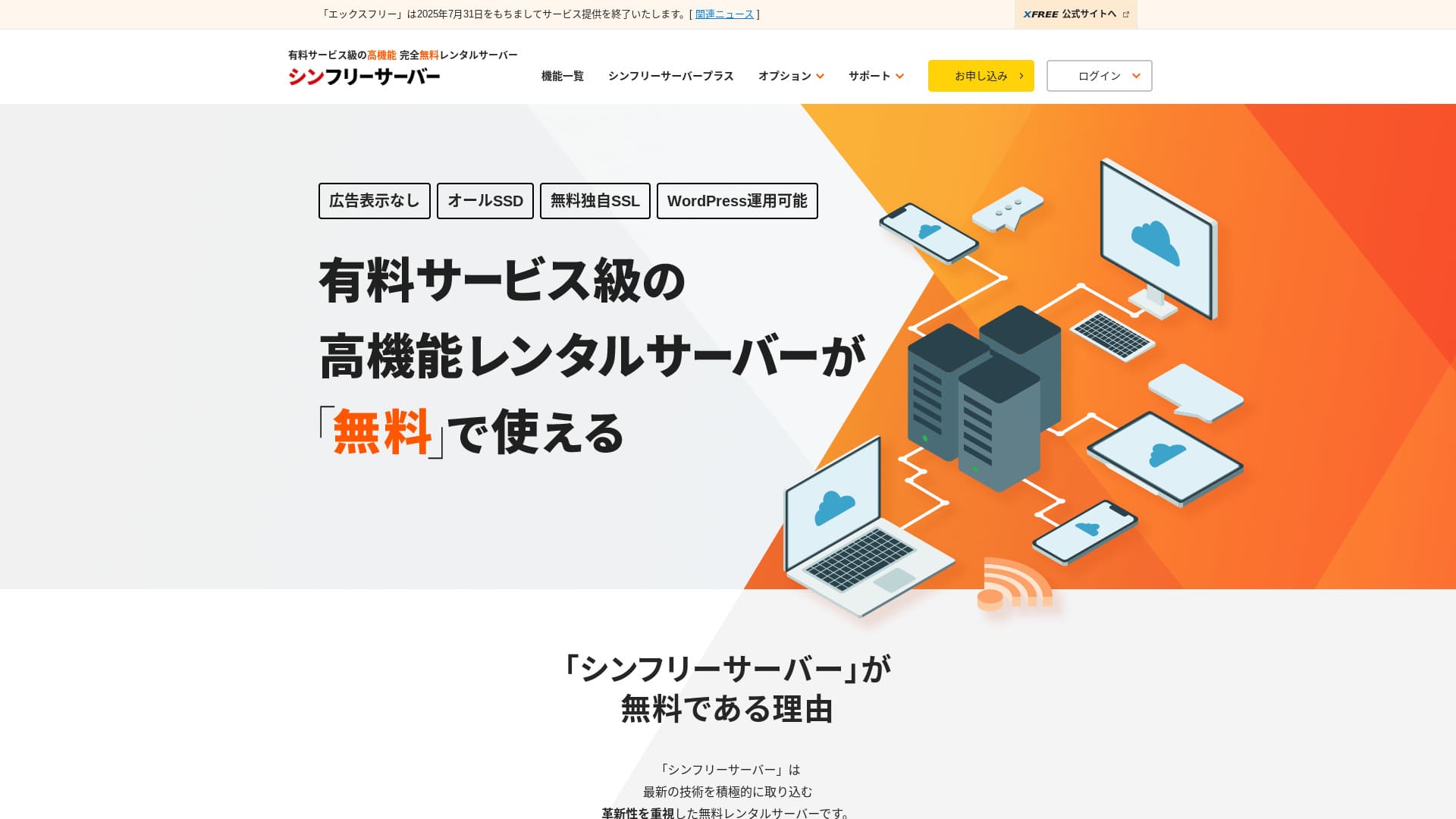
Shin Free Server ShinCloud Co., Ltd. ನ ಉಚಿತ ಸರ್ವರ್ ಆಗಿದೆ. ಅನೇಕ ಉಚಿತ ಸರ್ವರ್ಗಳಿಗಿಂತ ಭಿನ್ನವಾಗಿ, ಇದು ಜಾಹೀರಾತುಗಳನ್ನು ತೋರಿಸುವುದಿಲ್ಲ.

Shin Free Server ಅನ್ನು ಉಚಿತ ಸರ್ವರ್ ಹುಡುಕುತ್ತಿರುವ ಜನರಿಗೆ ಶಿಫಾರಸು ಮಾಡಲಾಗುತ್ತದೆ, ಏಕೆಂದರೆ:
- ಉಚಿತ ಸರ್ವರ್ ಆಗಿದ್ದರೂ ಜಾಹೀರಾತುಗಳಿಲ್ಲ
- ಐದು WordPress ಸೈಟ್ಗಳನ್ನು ರಚಿಸಬಹುದು
- ಉನ್ನತ ಭದ್ರತೆಯ WAF ಲಭ್ಯವಿದೆ
ಆ ಕಾರಣಕ್ಕೆ, ನೀವು ಬಹುತೇಕ ತೃಪ್ತರಾಗುವಿರಿ.
ಸ್ಪರ್ಧಾತ್ಮಕ ಸರ್ವರ್ ಎಂದರೆ Star Rental Server. ವಿಸ್ತರಿಸಿದ ನಂತರ ಇದು Shin Free Server ಗಿಂತ ಬಲವಾದ ಯೋಜನೆಗಳನ್ನು ನೀಡುತ್ತದೆ. ಅದನ್ನೂ ಪರಿಗಣಿಸಿ.
| ಸರ್ವರ್ ಪ್ರಕಾರ | ಹಂಚಿಕೆಯ ಸರ್ವರ್ |
| ಪ್ರದರ್ಶನ ವೇಗ (TTFB) | ಅಳತೆ ಮಾಡಲಾಗಿಲ್ಲ |
| ಶಿಫಾರಸು ಮಾಡಿದ ಯೋಜನೆ ಮತ್ತು ಒಪ್ಪಂದ ಅವಧಿ | — |
| ಪ್ರಯೋಗ / ಹಣ ಹಿಂತಿರುಗಿಸುವ ಭರವಸೆ | — |
| ಮಾಸಿಕ ಶುಲ್ಕ (12 ತಿಂಗಳ ಒಪ್ಪಂದ) | ಉಚಿತ |
| ಆರಂಭಿಕ ಸೆಟಪ್ ಶುಲ್ಕ | ಉಚಿತ |
| ಉಚಿತ ಡೊಮೇನ್ | ಯಾವುದೂ ಇಲ್ಲ |
| ಬೆಂಬಲ | ಯಾವುದೂ ಇಲ್ಲ |
| ಅಪ್ಟೈಮ್ | ಬಹಿರಂಗಪಡಿಸಲಾಗಿಲ್ಲ |
| ಸಂಗ್ರಹಣೆ | 10GB |
| ಡೇಟಾಬೇಸ್ಗಳ ಸಂಖ್ಯೆ | 5 |
| ಭದ್ರತಾ ಕ್ರಮಗಳು | WAF |
| SSL | ಉಚಿತ custom SSL |
| ಬ್ಯಾಕಪ್ / ಮರುಸ್ಥಾಪನೆ | 14 ದಿನಗಳ ಸ್ವಯಂಚಾಲಿತ ಬ್ಯಾಕಪ್ ಉಚಿತ, ಮರುಸ್ಥಾಪನೆಯೂ ಉಚಿತ |
| ಇಮೇಲ್ ಖಾತೆಗಳ ಸಂಖ್ಯೆ | ಯಾವುದೂ ಇಲ್ಲ |
| ಇಮೇಲ್ ಭದ್ರತಾ ಕ್ರಮಗಳು | ಯಾವುದೂ ಇಲ್ಲ |
| WordPress ಪೂರ್ವ-ಸ್ಥಾಪನೆ | ಯಾವುದೂ ಇಲ್ಲ |
| ಸರ್ವರ್ / ವೆಬ್ಸೈಟ್ ಸ್ಥಳಾಂತರ ಸೇವೆ | ಯಾವುದೂ ಇಲ್ಲ |
| CDN | ಯಾವುದೂ ಇಲ್ಲ |

Hikaru Ono
Shin Free Server ಅನ್ನು ಈಗಾಗಲೇ ಮತ್ತೊಂದು ಸರ್ವರ್ನಿಂದ ಸ್ಥಳಾಂತರಿಸುವಾಗ ಮಾತ್ರ ಬಳಸಬಹುದು.
ನೀವು ಉಚಿತ ಸರ್ವರ್ ಹುಡುಕುತ್ತಿದ್ದರೆ, Star Rental Server ಅನ್ನು ಶಿಫಾರಸು ಮಾಡಲಾಗುತ್ತದೆ.
Shin Free Server ಅನ್ನು ಇತರ ಸರ್ವರ್ಗಳೊಂದಿಗೆ ಹೋಲಿಕೆ
- ಒಟ್ಟಾರೆಮೌಲ್ಯಮಾಪನ★★★☆☆
- ಸರ್ವರ್ ವೇಗಅಳತೆ ಮಾಡಲಾಗಿಲ್ಲ
- ಬೆಲೆ★★★★★
- ಸ್ಥಿರತೆ★★★☆☆
- WordPress ಆರಂಭಿಸುವ ಸುಲಭತೆ★★★★☆
- ಡೊಮೇನ್ ನಿರ್ವಹಣೆ ಮತ್ತು SSL ಸೆಟಪ್ ಮುಂತಾದ ಕಾರ್ಯಾಚರಣೆಗಳು★★★☆☆

ವೈಯಕ್ತಿಕ ಬಳಕೆದಾರರಿಗೆ ಶಿಫಾರಸು ಮಾಡಲಾದ 21 WordPress Hosting Services ಗಳಿಂದ ಆಯ್ಕೆ ಮಾಡುವ ವಿಧಾನ
ವೈಯಕ್ತಿಕ ಬಳಕೆದಾರರಿಗೆ ಶಿಫಾರಸು ಮಾಡಲಾದ 21 WordPress Hosting Services ಗಳಿಂದ ಆಯ್ಕೆ ಮಾಡುವ ವಿಧಾನ
serverfield.org
- ನವೆಂಬರ್ 4, 2025 ಮಾರುಕಟ್ಟೆ-ಸಂಶೋಧನಾ ಡೇಟಾ,ವೇಗದ ಆಧಾರದಲ್ಲಿ ವಿಂಗಡಿಸಲಾಗಿದೆ
- ಮಾಸಿಕ ಶುಲ್ಕಗಳು WordPress ಚಲಾಯಿಸಬಹುದಾದ ಅಗ್ಗದ ಯೋಜನೆಯ ಮೊದಲ ವರ್ಷದ ವೆಚ್ಚವಾಗಿದೆ
- ವೇಗವು ಒಂದೇ ಪರಿಸ್ಥಿತಿಗಳಲ್ಲಿ ಡೆಮೊ ಸೈಟ್ಗಳಲ್ಲಿ ಅಳೆಯಲಾದ Time to First Byte ಆಗಿದೆ
“Shin Free Server” ShinCloud Co., Ltd. ನ ಉಚಿತ rental server ಆಗಿದೆ. ಉಚಿತವಾಗಿದ್ದರೂ, ಇದು ಆಪರೇಟರ್ನ ಜಾಹೀರಾತುಗಳನ್ನು ತೋರಿಸುವುದಿಲ್ಲ. ವೈಶಿಷ್ಟ್ಯಗಳು ಅಥವಾ ಬೆಂಬಲದ ದೃಷ್ಟಿಯಲ್ಲಿ ಇದು ಪೇಯ್ಡ್ ಸರ್ವರ್ಗಳ ಮಟ್ಟದಲ್ಲಿಲ್ಲ, ಆದರೆ ಬಳಸಲು ಇನ್ನೂ ಅನುಕೂಲಕರವಾಗಿದೆ.
Shin Free Server ಬಳಕೆದಾರರ ವಿಮರ್ಶೆಗಳು ಮತ್ತು ನಾಲ್ಕು ಮುಖ್ಯ ವೈಶಿಷ್ಟ್ಯಗಳು

ಜಾಹೀರಾತುಗಳಿಲ್ಲ
ಉಚಿತ ಸರ್ವರ್ಗಳಲ್ಲಿ ಜಾಹೀರಾತುಗಳು ಸಾಮಾನ್ಯವಾದರೂ, Shin Free Server ಅವನ್ನು ತೋರಿಸುವುದಿಲ್ಲ.
ಅಂದರೆ ಜಾಹೀರಾತುಗಳು ಕಂಪನಿ ವೆಬ್ಸೈಟ್ನ ವಾತಾವರಣವನ್ನು ಹಾಳುಮಾಡುವುದಿಲ್ಲ, ನಿಮ್ಮದೇ ಜಾಹೀರಾತು ಆದಾಯವನ್ನೂ ಕಡಿಮೆ ಮಾಡುವುದಿಲ್ಲ.
ಐದು WordPress ವೆಬ್ಸೈಟ್ಗಳನ್ನು ರಚಿಸಬಹುದು
Shin Free Server ನಲ್ಲಿ ಐದು ಡೇಟಾಬೇಸ್ಗಳವರೆಗೆ ರಚಿಸಬಹುದು, ಆದ್ದರಿಂದ ನೀವು ಐದು WordPress ವೆಬ್ಸೈಟ್ಗಳನ್ನು ರಚಿಸಬಹುದು.
ಗಮನಿಸಿ: ಡೇಟಾಬೇಸ್ ಎಂದರೇನು? ನಿರ್ವಹಣೆ ಮತ್ತು ಕಾರ್ಯಾಚರಣೆಗೆ WordPress ಅದಕ್ಕೆ ಏಕೆ ಅವಲಂಬಿತವಾಗಿದೆ
ಕಂಪನಿ ವೆಬ್ಸೈಟ್ ಜೊತೆಗೆ, ಬ್ಲಾಗ್ ಅಥವಾ ವಿವಿಧ ಪ್ರಕಾರಗಳ ವೆಬ್ಸೈಟ್ಗಳನ್ನು ರಚಿಸಬಹುದು.
ಉಚಿತ SSL ಲಭ್ಯವಿದೆ
Shin Free Server ಉಚಿತ SSL ಅನ್ನು ಬೆಂಬಲಿಸುತ್ತದೆ.SSL ಈಗ ಮಾನಕ ಭದ್ರತಾ ಕ್ರಮವಾಗಿದೆ. ಅದು ಸಂರಚಿಸದಿದ್ದರೆ ಜನರು ನಿಮ್ಮ ವೆಬ್ಸೈಟ್ ಅನ್ನು ಅನುಮಾನಾಸ್ಪದವೆಂದು ಕಾಣಬಹುದು, ಆದ್ದರಿಂದ ವೆಬ್ಸೈಟ್ ನಿರ್ಮಿಸುವಾಗ ಇದು ಅವಶ್ಯಕ.
ಗಮನಿಸಿ: SSL ಮತ್ತು TLS ಎಂದರೇನು? ಎನ್ಕ್ರಿಪ್ಷನ್ ಮೂಲಕ ಅವು ಮಾಹಿತಿಯನ್ನು ಹೇಗೆ ರಕ್ಷಿಸುತ್ತವೆ ಮತ್ತು ಅವುಗಳ ಪ್ರಯೋಜನಗಳು
ಉನ್ನತ ಭದ್ರತೆಯ WAF ಲಭ್ಯವಿದೆ
Shin Free Server WAF ಬಳಸಬಹುದು. ಇದು ಉನ್ನತ ಮಟ್ಟದ ಭದ್ರತೆ.ಕೆಲವು ಪೇಯ್ಡ್ ಸರ್ವರ್ಗಳು ಇದನ್ನು ಕೇವಲ ಪೇಯ್ಡ್ ಆಯ್ಕೆಯಾಗಿ ನೀಡುವಷ್ಟು ಇದು ಸುಧಾರಿತವಾಗಿದೆ.
ಇದನ್ನೂ ಉಚಿತವಾಗಿ ಒದಗಿಸಲಾಗುತ್ತದೆ.
ಖಂಡಿತವಾಗಿ, WAF ನೀಡದ ಸರ್ವರ್ಗಳಲ್ಲೂ WordPress ಭದ್ರತಾ plugins ಸ್ಥಾಪಿಸಿ ನೀವು ಅದನ್ನು ಹೊಂದಿಸಬಹುದು. ಆದರೂ ಆ ಪ್ರಕ್ರಿಯೆ ಕಿರಿಕಿರಿ ಉಂಟುಮಾಡುತ್ತದೆ, ಮತ್ತು ಸರ್ವರ್ ಅದನ್ನು ನೋಡಿಕೊಳ್ಳುವಾಗ ಹೆಚ್ಚು ಸುರಕ್ಷಿತವೆಂದು ಅನಿಸುತ್ತದೆ.
ಗಮನಿಸಿ: WordPress Plugins ಎಂದರೇನು? ಅವುಗಳ ಪ್ರಕಾರಗಳು ಮತ್ತು ಮುಖ್ಯ ಎಚ್ಚರಿಕೆಗಳು
Shin Free Server ನ ಕೊರತೆಗಳು, ನೇರವಾಗಿ ಹೇಳುವುದಾದರೆ

Shin Free Server ಗೆ ಹಲವು ಲಾಭಗಳಿವೆ, ಆದರೆ ದುರ್ಭಾಗ್ಯವಶಾತ್ ಕೆಲವು ದೋಷಗಳೂ ಇವೆ.
ಬೆಂಬಲವಿಲ್ಲ
ಮೊದಲು, Shin Free Server ಯಾವುದೇ ಬೆಂಬಲ ನೀಡುವುದಿಲ್ಲ.ಸಮಸ್ಯೆ ಎಷ್ಟೇ ಕಷ್ಟಕರವಾದರೂ, ನೀವು ಅದನ್ನು ಸ್ವತಃ ಪರಿಹರಿಸಬೇಕು.
ಮತ್ತೊಂದು ಉಚಿತ ಸರ್ವರ್ ಆಗಿರುವ XREA ಚಾಟ್ ಬೆಂಬಲದೊಂದಿಗೆ ಬರುತ್ತದೆ. ಅದಕ್ಕೆ ಹೋಲಿಸಿದರೆ, ಇದು ನಿರಾಶೆಗೊಳಿಸುತ್ತದೆ.
ಬ್ಯಾಕಪ್ ವೈಶಿಷ್ಟ್ಯವಿಲ್ಲ
ಬ್ಯಾಕಪ್ ವೈಶಿಷ್ಟ್ಯವೂ ಇಲ್ಲ.ಉದಾಹರಣೆಗೆ WordPress plugins ಬಳಸಿ, ನಿಮ್ಮದೇ ಬ್ಯಾಕಪ್ ವ್ಯವಸ್ಥೆಯನ್ನು ನಿರ್ಮಿಸಬೇಕು.
ಬ್ಯಾಕಪ್ ಕಿರಿಕಿರಿ ಎಂದು ಬಿಟ್ಟುಬಿಟ್ಟರೆ, ನಂತರ ತಪ್ಪಾಗಿ ಡೇಟಾ ಅಳಿಸಿದರೂ ಅಥವಾ ಡೇಟಾ ಬದಲಾಯಿಸಲ್ಪಟ್ಟರೂ, ಇಂದಿನವರೆಗೆ ಮಾಡಿದ ಎಲ್ಲಾ ಶ್ರಮ ವ್ಯರ್ಥವಾಗುತ್ತದೆ.
ಆದರೂ Shin Free Server ಅನ್ನು ಆಯ್ಕೆ ಮಾಡಿದರೆ, WordPress backup plugin ಅನ್ನು ಖಂಡಿತವಾಗಿ ಸ್ಥಾಪಿಸಿ.
ಗಮನಿಸಿ: ನಿಮ್ಮ ಡೇಟಾವನ್ನು ಮರುಪಡೆಯಲು ಸಹಾಯ ಮಾಡುವ 5 ಶಕ್ತಿಶಾಲಿ WordPress Backup Plugins
ಅಪ್ಟೈಮ್ ಬಹಿರಂಗಪಡಿಸಲಾಗಿಲ್ಲ
Shin Free Server ತನ್ನ ಅಪ್ಟೈಮ್ ಅನ್ನು ಬಹಿರಂಗಪಡಿಸುವುದಿಲ್ಲ.ಅಂದರೆ ಸರ್ವರ್ನ ಸ್ಥಿರತೆ ತಿಳಿದಿಲ್ಲ, ಬಳಕೆದಾರರು ಅದನ್ನು ನಿಖರವಾಗಿ ಗ್ರಹಿಸಲು ಸಾಧ್ಯವಿಲ್ಲ.
ಸರ್ವರ್ನ ಸ್ಥಿರತೆ ನಿಮ್ಮ ವೆಬ್ಸೈಟ್ ನಂಬಿಕೆಯಿಂದ ಲಭ್ಯವಿರುತ್ತದೆಯೇ ಎಂಬುದನ್ನು ನೇರವಾಗಿ ಪ್ರಭಾವಿಸುತ್ತದೆ. ಮರುಮರು ಸಮಸ್ಯೆಯಿಂದ ನಿಮ್ಮ ಸೈಟ್ ಪುನಃಪುನಃ ಲಭ್ಯವಿಲ್ಲದಿದ್ದರೆ, ಉದ್ದೇಶವೇ ವ್ಯರ್ಥವಾಗುತ್ತದೆ. ಕಂಪನಿ ವೆಬ್ಸೈಟ್ನಾಗಿದ್ದರೆ, ಅದು ನಿಮ್ಮ ಚಿತ್ರಣವನ್ನು ಹಾನಿಗೊಳಿಸಿ, ಸಭೆಗಳು ಅಥವಾ ವ್ಯವಹಾರ ಅವಕಾಶಗಳನ್ನು ಕಳೆದುಕೊಳ್ಳಲು ಸಹ ಕಾರಣವಾಗಬಹುದು.
ಗಮನಿಸಿ: Hosting Uptime ಮತ್ತು SLA ಗಳನ್ನು ಅರ್ಥಮಾಡಿಕೊಳ್ಳಲು ಆರಂಭಿಕರ ಮಾರ್ಗದರ್ಶಿ
Shin Free Server ಅನ್ನು ಸಮಾನವಾದ ಎರಡು ಸರ್ವರ್ಗಳೊಂದಿಗೆ ಹೋಲಿಕೆ
Shin Free Server ಗೆ ಸಮಾನವಾದ ದೇಶೀಯ ಉಚಿತ ಸರ್ವರ್ಗಳನ್ನು ನಾವು ಹೋಲಿಸಿದ್ದೇವೆ. ಪ್ರತಿಯೊಂದಕ್ಕೂ ತನ್ನದೇ ಬಲಗಳಿವೆ, ಆದ್ದರಿಂದ ಅವನ್ನು ಜಾಗರೂಕತೆಯಿಂದ ಹೋಲಿಸಿ.
XREA
XREA ಎಂದರೆ 15 ಪೀಳಿಗೆಯ ಸ್ವಯಂಚಾಲಿತ ಬ್ಯಾಕಪ್ಗಳನ್ನು ಒಳಗೊಂಡಿರುವ ಉಚಿತ ಸರ್ವರ್.ಇದು ಚಾಟ್ ಬೆಂಬಲವನ್ನೂ ನೀಡುತ್ತದೆ. WordPress ಅಥವಾ ವೆಬ್ಸೈಟ್ ಅನುಭವ ಇಲ್ಲದಿದ್ದರೂ, ವಿಶ್ವಾಸದಿಂದ ವೆಬ್ಸೈಟ್ ನಡೆಸಲು ಆರಂಭಿಸಬಹುದು.
ಆದರೆ, WAF ಮುಂತಾದ ದುಬಾರಿ ಭದ್ರತಾ ಕ್ರಮಗಳು ಇದರಲ್ಲಿ ಇಲ್ಲ, ಮತ್ತು ಇದು ಜಾಹೀರಾತುಗಳನ್ನು ತೋರಿಸುತ್ತದೆ.
Shin Free Server ಗೆ ಹೋಲಿಸಿದರೆ, ಯಾವುದೊಂದು ಸ್ಪಷ್ಟವಾಗಿ ಉತ್ತಮ ಎಂದು ಹೇಳುವುದು ಕಷ್ಟ.

XREA ವಿಮರ್ಶೆ [2025 ಇತ್ತೀಚಿನ ಆವೃತ್ತಿ]: ಉಚಿತ ಯೋಜನೆಯಲ್ಲಿ WordPress ಬಳಸುವ ಲಾಭಗಳು ಮತ್ತು ಕೊರತೆಗಳು, ಜೊತೆಗೆ ಇತರ ಉಚಿತ ಸರ್ವರ್ಗಳೊಂದಿಗೆ ಹೋಲಿಕೆಗಳು
XREA ವಿಮರ್ಶೆ [2025 ಇತ್ತೀಚಿನ ಆವೃತ್ತಿ]: ಉಚಿತ ಯೋಜನೆಯಲ್ಲಿ WordPress ಬಳಸುವ ಲಾಭಗಳು ಮತ್ತು ಕೊರತೆಗಳು, ಜೊತೆಗೆ ಇತರ ಉಚಿತ ಸರ್ವರ್ಗಳೊಂದಿಗೆ ಹೋಲಿಕೆಗಳು
serverfield.org
Star Server Free
Star Server Free ಜಪಾನಿನಲ್ಲಿಯೂ ಪ್ರಸಿದ್ಧ ಉಚಿತ ಸರ್ವರ್ ಆಗಿದೆ.Shin Free Server, Star Server Free ಗಿಂತ ಹೆಚ್ಚು ಸಂಗ್ರಹಣೆಯನ್ನು ನೀಡುತ್ತದೆ, ಆದ್ದರಿಂದ ಅದು ಹೆಚ್ಚು ಮೌಲ್ಯಯುತವಾಗಿದೆ.
| ಹೋಲಿಕೆ ಅಂಶ | Shin Free Server | Star Server Free |
|---|---|---|
| ಮುಖ್ಯ ವೈಶಿಷ್ಟ್ಯ | ಉಚಿತ | ಉಚಿತ |
| ಪ್ರಯೋಗ / ಹಣ ಹಿಂತಿರುಗಿಸುವ ಭರವಸೆ | ಯಾವುದೂ ಇಲ್ಲ | ಯಾವುದೂ ಇಲ್ಲ |
| ಅಪ್ಟೈಮ್ | ಬಹಿರಂಗಪಡಿಸಲಾಗಿಲ್ಲ | ಬಹಿರಂಗಪಡಿಸಲಾಗಿಲ್ಲ |
| ಸಂಗ್ರಹಣೆ | 10GB | 2GB |
| ಮೊದಲ ವರ್ಷದ ಸರ್ವರ್ ವೆಚ್ಚ | 0 ಯೆನ್ | 0 ಯೆನ್ |

Star Rental Server ವಿಮರ್ಶೆ [ಡಿಸೆಂಬರ್ 19, 2024 ರಂದು ಬಿಡುಗಡೆಯಾಯಿತು]: ಉಚಿತ ಯೋಜನೆಗಳಿಂದ ಬಳಸಬಹುದಾದ ಉತ್ತಮ ಮೌಲ್ಯದ ಸರ್ವರ್ನ ಲಾಭಗಳು ಮತ್ತು ಕೊರತೆಗಳು
Star Rental Server ವಿಮರ್ಶೆ [ಡಿಸೆಂಬರ್ 19, 2024 ರಂದು ಬಿಡುಗಡೆಯಾಯಿತು]: ಉಚಿತ ಯೋಜನೆಗಳಿಂದ ಬಳಸಬಹುದಾದ ಉತ್ತಮ ಮೌಲ್ಯದ ಸರ್ವರ್ನ ಲಾಭಗಳು ಮತ್ತು ಕೊರತೆಗಳು
serverfield.org
Shin Free Server ಬಳಸಿ 7 ಹಂತಗಳಲ್ಲಿ ವೆಬ್ಸೈಟ್ ಆರಂಭಿಸಿ
ಡಿಸೆಂಬರ್ 2024ರ ವೇಳೆಗೆ, Shin Free Server ಸರ್ವರ್ ಸ್ಥಳಾಂತರಗಳನ್ನು ಹೊರತುಪಡಿಸಿ ಅರ್ಜಿಗಳನ್ನು ಸ್ವೀಕರಿಸುತ್ತಿಲ್ಲ.
Shin Free Server ಬಳಸಿ ವೆಬ್ಸೈಟ್ ಆರಂಭಿಸೋಣ!
- STEP.1ಅಧಿಕೃತ ವೆಬ್ಸೈಟ್ಗೆ ಭೇಟಿ ನೀಡಿ
ಟಾಪ್ ಪುಟವನ್ನು ಕೆಳಕ್ಕೆ ಸ್ಕ್ರೋಲ್ ಮಾಡಿ, ಪುಟದ ಮಧ್ಯಭಾಗದ ಸುತ್ತಲಿರುವ “Create a free server account” ಅನ್ನು ಕ್ಲಿಕ್ ಮಾಡಿ.
- STEP.2Shin Account ನೋಂದಾಯಿಸಿ
“Start now! New signup” ಕ್ಲಿಕ್ ಮಾಡಿ, ನಂತರ ನಿಮ್ಮ ಹೆಸರು ಮತ್ತು ವಿಳಾಸದಂತಹ ಸದಸ್ಯತ್ವ ಮಾಹಿತಿಯನ್ನು ನಮೂದಿಸಿ. ಎಲ್ಲವೂ ಸರಿಯಾಗಿದ್ದರೆ, Terms of Use ಮತ್ತು ವೈಯಕ್ತಿಕ ಮಾಹಿತಿಯ ನಿರ್ವಹಣೆಗೆ ನೀವು ಒಪ್ಪುತ್ತೀರಿ ಎಂದು ಪರಿಶೀಲಿಸಿ. ನಂತರ “Next” ಕ್ಲಿಕ್ ಮಾಡಿ.
ಇಮೇಲ್ ಪರಿಶೀಲನೆ ಪೂರ್ಣಗೊಂಡ ನಂತರ ಮತ್ತು ಅರ್ಜಿ ವಿವರಗಳನ್ನು ಪರಿಶೀಲಿಸಿದ ನಂತರ, “Register with these details and proceed to server application” ಕ್ಲಿಕ್ ಮಾಡಿ.
ಸರ್ವರ್ ID ಪರಿಶೀಲಿಸಿ, Terms of Use ಮತ್ತು ವೈಯಕ್ತಿಕ ಮಾಹಿತಿಯ ನಿರ್ವಹಣೆಯ ಬಾಕ್ಸ್ಗಳನ್ನು ಟಿಕ್ ಮಾಡಿ, ನಂತರ “Review application details” ಕ್ಲಿಕ್ ಮಾಡಿ.
ಅರ್ಜಿಯ ವಿವರಗಳನ್ನು ಮತ್ತೆ ಪರಿಶೀಲಿಸಿ ಮತ್ತು ನಿಮ್ಮ Shin Account ನೋಂದಾಯಿಸಲು “Apply” ಕ್ಲಿಕ್ ಮಾಡಿ. ದೃಢೀಕರಣ ಇಮೇಲ್ ಬರುತ್ತದೆ.
ಡೊಮೇನ್ ಆಯ್ಕೆ ಮಾಡಿದ ನಂತರ, “Install WordPress at the same time” ಅನ್ನು ಪರಿಶೀಲಿಸಿ.
“Next” ಕ್ಲಿಕ್ ಮಾಡಿ.
- STEP.3Shin Domain ಮೂಲಕ ಡೊಮೇನ್ ಪಡೆದುಕೊಳ್ಳಿ
ನಿಮ್ಮ Shin Account ಗೆ ಲಾಗಿನ್ ಮಾಡಿ ಮತ್ತು “Get a domain” ಕ್ಲಿಕ್ ಮಾಡಿ.
ನೀವು ಬಯಸುವ ಡೊಮೇನ್ ಪಡೆದುಕೊಳ್ಳಿ. “.com” ಮತ್ತು “.net” ಮುಂತಾದ ಪ್ರಸಿದ್ಧ ಡೊಮೇನ್ಗಳನ್ನು ನಾನು ಶಿಫಾರಸು ಮಾಡುತ್ತೇನೆ. ಅವುಗಳ renewal fees ಕೂಡ 2,000 ಯೆನ್ಗಿಂತ ಕಡಿಮೆ ಇರುವುದರಿಂದ ಸಮಂಜಸವಾಗಿವೆ.
ಗಮನಿಸಿ: ಡೊಮೇನ್ ಎಂದರೇನು? ಇಂಟರ್ನೆಟ್ನಲ್ಲಿನ ವಿಳಾಸವಾಗಿ ಅದರ ಪಾತ್ರ ಮತ್ತು ಅದನ್ನು ಪಡೆಯುವ ವಿಧಾನ
“Enter the domain name you want to obtain” ನಲ್ಲಿ ಬೇಕಾದ ಡೊಮೇನ್ ನಮೂದಿಸಿ, ಅದನ್ನು ಹುಡುಕಿ, ಬೇಕಾದ ಡೊಮೇನ್ಗಾಗಿ ಚೆಕ್ಬಾಕ್ಸ್ ಟಿಕ್ ಮಾಡಿ, ಮತ್ತು “Proceed to acquisition” ಕ್ಲಿಕ್ ಮಾಡಿ.
ನಿಮ್ಮ ಪಾವತಿ ಮಾಹಿತಿಯನ್ನು ಆಯ್ಕೆ ಮಾಡಿ ಮತ್ತು “Review application details” ಕ್ಲಿಕ್ ಮಾಡಿ. ನಂತರ ನಿಮ್ಮ ಕ್ರೆಡಿಟ್ ಕಾರ್ಡ್ ಮಾಹಿತಿ ಮುಂತಾದವುಗಳನ್ನು ನಮೂದಿಸಿ.
ಅರ್ಜಿಯ ವಿವರಗಳನ್ನು ಪರಿಶೀಲಿಸಿ, Shin Domain Terms of Use ಮತ್ತು ವೈಯಕ್ತಿಕ ಮಾಹಿತಿಯ ನಿರ್ವಹಣೆಗೆ ಒಪ್ಪಿಗೆ ನೀಡಿ, ಮತ್ತು “Apply” ಕ್ಲಿಕ್ ಮಾಡಿ. ಅರ್ಜಿ ವಿವರಗಳಿರುವ ಇಮೇಲ್ ನಿಮಗೆ ಬರುತ್ತದೆ. ಅದು ಬಂದ ನಂತರ, ಕೆಲಸ ಮುಗಿದಂತೆಯೇ.
- STEP.4ಡೊಮೇನ್ ನೋಂದಾಯಿಸಿ
Shin Cloud for Free ನ server panel ಗೆ ಲಾಗಿನ್ ಮಾಡಿ.
“Domain settings” ಆಯ್ಕೆ ಮಾಡಿ, “Add domain” ಕ್ಲಿಕ್ ಮಾಡಿ, ನೀವು ಪಡೆದ ಡೊಮೇನ್ ನಮೂದಿಸಿ, ಮತ್ತು “Add” ಕ್ಲಿಕ್ ಮಾಡಿ.
- STEP.5WordPress ಸ್ಥಾಪಿಸಿ
Shin Cloud for Free server panel ನಲ್ಲಿ, “WordPress” > “Easy WordPress Install” ಗೆ ಹೋಗಿ ಮತ್ತು “New installation” ಕ್ಲಿಕ್ ಮಾಡಿ.
WordPress ಅನ್ನು ಸೆಟಪ್ ಮಾಡಿ.
- ಲಕ್ಷ್ಯ ಡೊಮೇನ್:ನೀವು ಮುಂಚೆ ನೋಂದಾಯಿಸಿದ ಡೊಮೇನ್
- ಸೈಟ್ URL:ಲಕ್ಷ್ಯ ಡೊಮೇನ್ನಂತೆಯೇ
- ಬ್ಲಾಗ್ ಹೆಸರು:ಯಾವುದೇ ಹೆಸರು ಸರಿ. ನಂತರ ಅದನ್ನು ಸುಲಭವಾಗಿ ಬದಲಾಯಿಸಬಹುದು
- Username:ಯಾವುದಾದರೂ ಸರಿ, ಆದರೆ ನಂತರ ಬದಲಾಯಿಸುವುದು ಕಿರಿಕಿರಿ
- Password:ಯಾವುದಾದರೂ ಸರಿ, ಆದರೆ ಸಾಧ್ಯವಾದಷ್ಟು ಸಂಕೀರ್ಣವಾಗಿರಲಿ
- ಇಮೇಲ್ ವಿಳಾಸ:ನೀವು ಪ್ರತಿದಿನ ಬಳಸುವ ಇಮೇಲ್ ವಿಳಾಸ
- ಸ್ವಯಂಚಾಲಿತ cache ಅಳಿಕೆ:ON ಶಿಫಾರಸು ಮಾಡಲಾಗಿದೆ
- Database:ಸ್ವಯಂಚಾಲಿತವಾಗಿ ರಚಿಸುವಂತೆ ಹೊಂದಿಸಿ
- Theme:Cocoon ಶಿಫಾರಸು ಮಾಡಲಾಗಿದೆ. ಈ ಸೈಟ್ ಕೂಡ Cocoon ಬಳಸುತ್ತದೆ.
- Theme ಆಯ್ಕೆ:“Install child theme” ಅನ್ನು ಪರಿಶೀಲಿಸಿ
ಎಲ್ಲವನ್ನೂ ಭರ್ತಿ ಮಾಡಿದ ನಂತರ, “Install” ಕ್ಲಿಕ್ ಮಾಡಿ.
WordPress ಗೆ ಲಾಗಿನ್ ಮಾಡುವಾಗ username ಮತ್ತು password ಬಳಸಲಾಗುತ್ತದೆ. ಅವನ್ನು ಖಂಡಿತವಾಗಿ ಬರೆಯಿರಿ.
ಸ್ಥಾಪನೆ ಪೂರ್ಣಗೊಂಡ ನಂತರ, “Log in” ಕ್ಲಿಕ್ ಮಾಡಿ.
- STEP.6SSL ಸೆಟ್ಟಿಂಗ್ಗಳು
server panel ನಲ್ಲಿ, “Domain” ನಿಂದ “SSL settings” ತೆರೆಯಿರಿ.
WordPress ಗಾಗಿ ಸಂರಚಿಸಿದ ಡೊಮೇನ್ ತೆರೆಯಿರಿ ಮತ್ತು SSL setting status slider ಅನ್ನು “ON” ಗೆ ಬದಲಾಯಿಸಿ. ಇದು ಸುಮಾರು ಒಂದು ಗಂಟೆಯಲ್ಲಿ ಅನ್ವಯವಾಗುತ್ತದೆ.
- STEP.7Plugins ಸ್ಥಾಪಿಸಿ
WordPress admin screen ಗೆ ಹಿಂದಿರುಗಿ, “Plugins” ತೆರೆಯಿರಿ, ನಂತರ ಬೇಕಾದ plugins ಸ್ಥಾಪಿಸಲು “Add New” ಗೆ ಹೋಗಿ.
ನೀವು ಬಯಸುವ plugins ಹುಡುಕಿ, “Install Now” ಕ್ಲಿಕ್ ಮಾಡಿ, ನಂತರ “Activate” ಕ್ಲಿಕ್ ಮಾಡಿ. ಆ ನಂತರ ಪ್ರತಿ plugin ನ ಸೂಚನೆಗಳನ್ನು ಅನುಸರಿಸಿ.
ಭದ್ರತಾ ಮತ್ತು ಬ್ಯಾಕಪ್ plugins ಅನ್ನು ಖಂಡಿತವಾಗಿ ಸ್ಥಾಪಿಸಿ.
- ಭದ್ರತೆಯನ್ನು ಬಲಪಡಿಸುವ 5 WordPress Plugins ಆಯ್ಕೆ ಮಾಡುವ ವಿಧಾನ
- ನಿಮ್ಮ ಡೇಟಾವನ್ನು ಮರುಪಡೆಯಲು ಸಹಾಯ ಮಾಡುವ 5 ಶಕ್ತಿಶಾಲಿ WordPress Backup Plugins
plugins ಸ್ಥಾಪಿಸಿದ ನಂತರ, ನಿಮ್ಮ WordPress ವೆಬ್ಸೈಟ್ ಸೆಟಪ್ ಪೂರ್ಣಗೊಳ್ಳುತ್ತದೆ.
ಸಾರಾಂಶ
“Shin Free Server” ShinCloud Co., Ltd. ನ ಉಚಿತ rental server ಆಗಿದೆ. ಉಚಿತವಾಗಿದ್ದರೂ, ಇದು ಆಪರೇಟರ್ನ ಜಾಹೀರಾತುಗಳನ್ನು ತೋರಿಸುವುದಿಲ್ಲ. ವೈಶಿಷ್ಟ್ಯಗಳು ಅಥವಾ ಬೆಂಬಲದ ದೃಷ್ಟಿಯಲ್ಲಿ ಇದು ಪೇಯ್ಡ್ ಸರ್ವರ್ಗಳ ಮಟ್ಟದಲ್ಲಿಲ್ಲ, ಆದರೆ ಬಳಸಲು ಇನ್ನೂ ಅನುಕೂಲಕರವಾಗಿದೆ.
ಸ್ಥಳಾಂತರಗಳನ್ನು ಹೊರತುಪಡಿಸಿ ಹೊಸ ಅರ್ಜಿಗಳಿಗೆ ಪ್ರಸ್ತುತ ಮುಚ್ಚಲಾಗಿದೆ
Shin Free Server ಜಾಹೀರಾತುಗಳಿಲ್ಲದ ಉಚಿತ ಸರ್ವರ್ ಆಗಿದೆ. ಬಳಸಲು ಅನುಕೂಲಕರವಾಗಿದೆ. ಕಂಪನಿ ವೆಬ್ಸೈಟ್ಗಳಿಂದ ಹವ್ಯಾಸಿ ಬ್ಲಾಗ್ಗಳವರೆಗೆ ಅನೇಕ ರೀತಿಯಲ್ಲಿ ಇದನ್ನು ಬಳಸಬಹುದು.ಆದರೆ ಬೆಂಬಲವಿಲ್ಲದ ಕಾರಣ, ನೀವು ಕೈಪಿಡಿಯನ್ನು ಜಾಗರೂಕತೆಯಿಂದ ಓದಿ, ತೊಂದರೆ ಎದುರಾದಾಗ ಸಮಸ್ಯೆಗಳನ್ನು ಸ್ವತಃ ಪರಿಹರಿಸಬೇಕು.
32 WordPress Hosting Services ಗಳ ಸಂಪೂರ್ಣ ಹೋಲಿಕೆ: ವೈಯಕ್ತಿಕರು, ವ್ಯವಹಾರಗಳು ಮತ್ತು ವಿದೇಶಿ ಬಳಕೆಗೆ ಶಿಫಾರಸುಗಳು

ನೀವು WordPress ಆರಂಭಿಸಲು ಬಯಸಿ “recommended WordPress hosting” ಎಂದು ಹುಡುಕಿದಾಗ, ವೈಯಕ್ತಿಕ, ಕಂಪನಿ ಅಥವಾ ಸಣ್ಣ ವ್ಯವಹಾರ ಆಯ್ಕೆಗಳಿಂದ ವಿದೇಶಿ ಸರ್ವರ್ಗಳು ಮತ್ತು ಅಗ್ಗದ ಸರ್ವರ್ಗಳವರೆಗೆ ಎಲ್ಲ ರೀತಿಯ ಲೇಖನಗಳು ಕಾಣಿಸುತ್ತವೆ. ನಿಜ ಹೇಳುವುದಾದರೆ,
- ಯಾವ ಸೈಟ್ ಓದಬೇಕು?
- ಸರಳವಾಗಿ, ಸುಲಭವಾಗಿ ಅರ್ಥವಾಗುವ ರೀತಿಯಲ್ಲಿ ಸರ್ವರ್ ಆಯ್ಕೆಮಾಡಲು ಬಯಸುತ್ತೇನೆ!
- ಈಗಲೇ WordPress ಆರಂಭಿಸುವ ವಿಧಾನ ಹೇಳಿ.
ನಿಮಗೂ ಹಾಗೆ ಅನಿಸುತ್ತದೆಯೇ? ಆದ್ದರಿಂದ, ಈ ಲೇಖನವುವೈಯಕ್ತಿಕರು, ವ್ಯವಹಾರಗಳು, ದೇಶೀಯ ಮತ್ತು ವಿದೇಶಿ ಬಳಕೆಗೆ 32 hosting services ಗಳಿಂದ ಶಿಫಾರಸುಗಳನ್ನು ಎಚ್ಚರಿಕೆಯಿಂದ ಆಯ್ಕೆಮಾಡಿಅವನ್ನು ಪರಿಚಯಿಸುತ್ತದೆ. rental servers ಅನ್ನು ಪ್ರತಿದಿನ ಬಳಸುವ app development company ಯ SEO lead ಇದನ್ನು ವಿವರಿಸುತ್ತಾರೆ.