Eligible domains free forever
PR
Servers
Onamae.com Rental Server समीक्षा: 99.99% uptime, stability और value
प्रकाशित: 2025.04.18
अपडेट: 2025.04.18
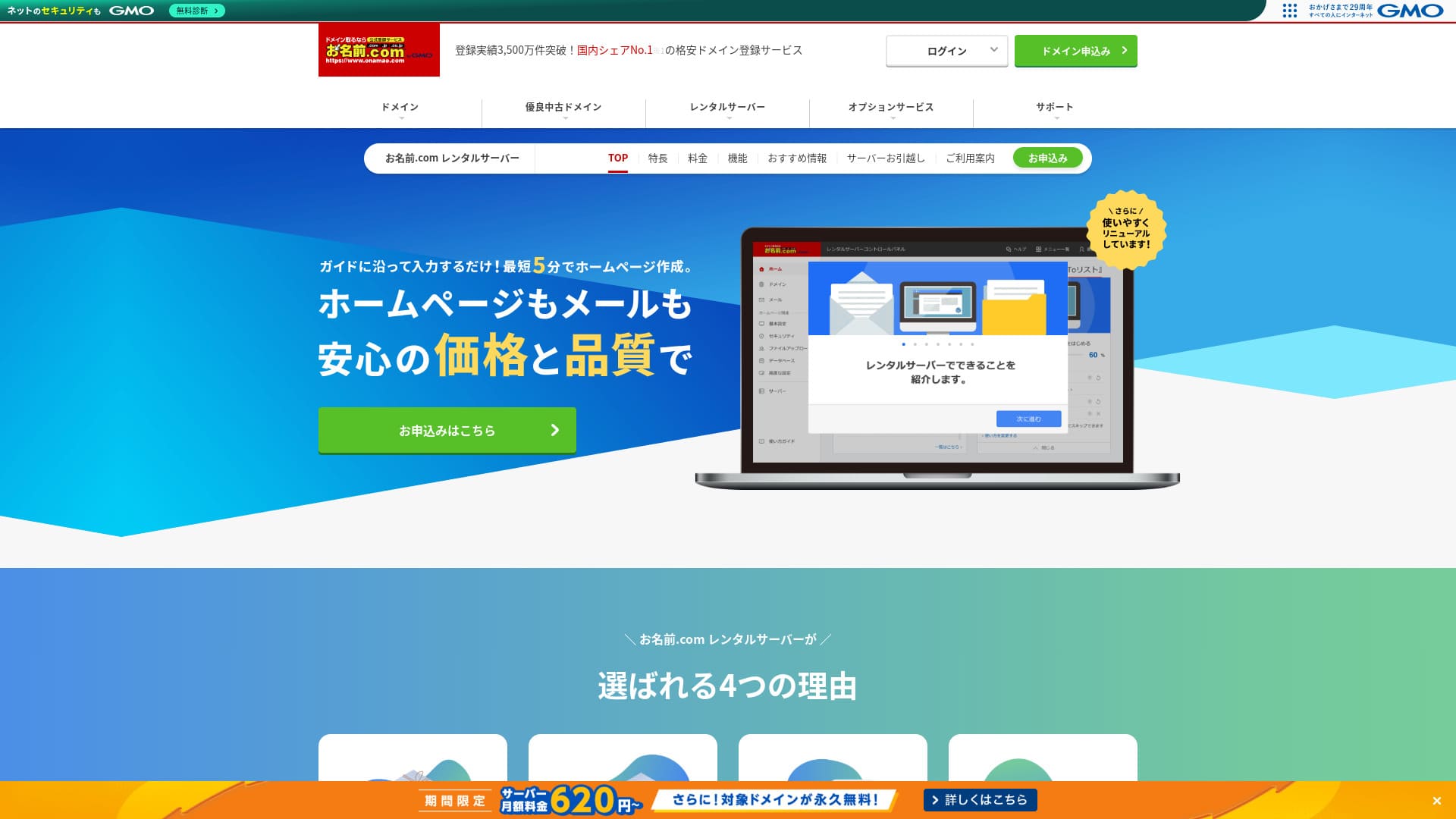
केवल domains के लिए नहीं, servers के लिए भी अच्छी तरह पहचाना जाना अपने आप में value रखता है।
Onamae.com Japan में एक domain registrar के रूप में अच्छी तरह जाना जाता है, जबकि इसकी server service थोड़ा background में रहती है। लेकिन इसके features और specs मजबूत हैं। इसे individuals और businesses दोनों के लिए recommend किया जा सकता है।
इस लेख में मैं onamae.com Rental Server की reputation, features और WordPress शुरू करने की प्रक्रिया तक सब कुछ समझाता हूं।

Complete Comparison of 32 WordPress Rental Servers: Recommendations by Personal, Business, and Overseas Use

जब आप सोचते हैं, “मैं WordPress शुरू करना चाहता हूँ,” और “WordPress recommendations” खोजते हैं, तो आपको निजी उपयोग की सेवाओं से लेकर कंपनियों और छोटे व्यवसायों के लिए सर्वरों तक, और विदेशी तथा कम लागत वाले विकल्पों तक, तरह-तरह के लेख मिलते हैं। सच कहूँ तो,
- Which site should I read?
- I just want to choose a server simply and clearly.
- Show me how to start WordPress right away.
क्या आपको कभी ऐसा लगता है? यह लेख परिचय कराता है व्यक्तियों, व्यवसायों, घरेलू उपयोग और विदेशी उपयोग के लिए 32 रेंटल सर्वरों में से सावधानी से चुनी गई सिफारिशें. यह एक ऐप डेवलपमेंट कंपनी के SEO प्रमुख द्वारा समझाया गया है, जो हर दिन रेंटल सर्वरों के साथ काम करते हैं।
Onamae.com Rental Server review: high uptime के कारण peace of mind देने वाला server
「 onamae.com Rental Server” has been used by both individuals and businesses. It is Japan’s largest domain registration service, and being able to manage your domain and server together is a major advantage. It makes email, website, and domain management easier across the board.

| सर्वर प्रकार | शेयर्ड सर्वर |
| प्रदर्शन गति (TTFB) | मानक / वार्षिक भुगतान |
| अनुशंसित योजना और अनुबंध अवधि | 12 months |
| Trial / refund guarantee | कोई नहीं |
| मासिक शुल्क (12 महीने का अनुबंध) | 2,398 yen |
| प्रारंभिक सेटअप शुल्क | निःशुल्क |
| निःशुल्क डोमेन | 1 free forever |
| सहायता | फ़ोन, ईमेल और चैट (कार्यदिवस 10:00-18:00) |
| अपटाइम दर | 99.99% guaranteed |
| सर्वर स्टोरेज | 1TB |
| डेटाबेस की संख्या | असीमित |
| सुरक्षा उपाय | WAF / access restrictions / ads.txt / SiteLock |
| SSL | Free SSL / AlphaSSL |
| बैकअप / पुनर्स्थापना | 14-दिन के स्वचालित बैकअप / Free restoration |
| ईमेल खातों की संख्या | असीमित |
| ईमेल सुरक्षा उपाय | स्पैम फ़िल्टर और वायरस स्कैनिंग / SSL पर SMTP, SSL पर POP / IMAP / विदेश से आने वाले आउटबाउंड मेल पर प्रतिबंध / ब्लैकलिस्ट और व्हाइटलिस्ट |
| सर्वर / वेबसाइट माइग्रेशन सेवा | No migration service माइग्रेशन टूल उपलब्ध है |
| WordPress की आसान installation | Yes |
| CDN | कोई नहीं |
Five features of Onamae.com Rental Server

99.99% अपटाइम
onamae.com Rental Server की uptime 99.99% है। Server stable होने के कारण website display भी stable रहती है।
High uptime के 99.99% benchmark तक पहुंचने के कारण one-year contract के दौरान total downtime एक घंटे तक भी नहीं पहुंचती।
★ A Beginner's Guide to Understanding Rental Server Uptime and SLAs
व्यापक ईमेल सुविधाएँ
onamae.com Rental Server डोमेन सेवाओं में विशेषज्ञ कंपनी द्वारा संचालित है, और इसके ईमेल फीचर्स व्यापक हैं।
ईमेल खातों की संख्या असीमित है। आप असीमित मेलिंग सूची भी बना सकते हैं, जिससे उन कंपनियों के लिए सुविधा होती है जो कॉर्पोरेट ईमेल खाते बनाकर कर्मचारियों को बिना किसी प्रतिबंध के संदेश भेजना चाहती हैं।
Email virus removal feature बिना extra charge के उपलब्ध है, इसलिए email operation को भी confidence के साथ चलाया जा सकता है।
14-दिन के स्वचालित बैकअप
onamae.com Rental Server में 14 दिनों की स्वचालित बैकअप सुविधा शामिल है।
क्योंकि बैकअप डेटा सुरक्षित रखा जाता है, आपकी साइट को तब भी पुनर्स्थापित किया जा सकता है, चाहे आपने गलती से वेबसाइट डेटा हटा दिया हो या वह किसी साइबर हमले में बदल दिया गया हो।
इससे website operation अधिक peace of mind के साथ किया जा सकता है।
असीमित डेटा ट्रांसफ़र
onamae.com Rental Server unlimited data transfer देता है।
ट्रैफ़िक बढ़ने पर ट्रांसफ़र क्षमता खत्म होने के कारण साइट को सर्व न कर पाने की स्थिति में नहीं फँसते।
★ What Are Traffic and Data Transfer? Managing and Optimizing Web Traffic
Small और midsize companies सहित business use के लिए affordable
「 onamae.com Rental Server” GMO Internet Group के भीतर डोमेन प्रबंधन कंपनी के रूप में जानी जाती है। यह व्यावसायिक उपयोग के लिए सबसे किफायती सर्वरों में से एक है। चूँकि यह डोमेन-केंद्रित कंपनी है, इसलिए ईमेल संचालन में विशेष रूप से मजबूत है। यह उन कंपनियों के लिए उपयुक्त है जो अपनी वेबसाइट और ईमेल को साथ में प्रबंधित करना चाहती हैं।
उपयुक्त डोमेन हमेशा के लिए मुफ़्त
onamae.com Rental Server first year cost और included features को मिलाकर देखने पर business use के लिए भी affordable है।
फिर भी small और midsize businesses के business use evaluation में यह competing services से सस्ता पड़ सकता है।
Onamae.com Rental Server का drawback: केवल एक plan है

निराशाजनक बात यह है कि onamae.com Rental Server में केवल एक ही प्लान है। यदि ट्रैफ़िक के अनुसार प्लान चुनने का विकल्प होता, तो संचालन लागत को और बेहतर ढंग से अनुकूलित करना आसान होता।
यदि आप अपनी साइट के ट्रैफ़िक के अनुसार प्लान चुन सकें, तो संचालन लागत कम करना आसान होगा, इसलिए मुझे उम्मीद है कि यह भविष्य में बदलेगा।
फिर भी एक plan होने का मतलब यह भी है कि service simple और easy to understand रहती है। यदि price acceptable लगे, तो high functionality के कारण इसे लंबे समय तक confidently उपयोग किया जा सकता है।
Onamae.com Rental Server की दो similar servers के साथ तुलना
ConoHa WING
ConoHa WING multiple plans प्रदान करता है, इसलिए जरूरत पड़ने पर specs को scale up करना आसान है।
लेकिन first-year cost के मामले में Onamae.com Rental Server सस्ता है।
हालाँकि, Onamae.com Rental Server पहले वर्ष में सस्ता है।

ConoHa WING Review: Testing the Reasons 750,000 Users Choose It, Plus Its Speed, Pros, and Cons
ConoHa WING Review: Testing the Reasons 750,000 Users Choose It, Plus Its Speed, Pros, and Cons
serverfield.org
Xserver
Xserver भी WordPress start को आसान बनाता है। WordPress Quick Start चुनने पर signup के साथ WordPress preinstalled हो जाता है।
यह ऐसा सर्वर भी है जो WordPress शुरू करना आसान बनाता है। यदि आप “WordPress Quick Start” का उपयोग करते हैं, तो साइन अप करते समय WordPress पहले से इंस्टॉल होता है।इसका मतलब है कि सर्वर के शुरुआती उपयोगकर्ता भी आत्मविश्वास के साथ WordPress शुरू कर सकते हैं।
लेकिन first-year cost की तुलना में Onamae.com Rental Server अधिक affordable है, इसलिए cost को नजरअंदाज नहीं किया जा सकता।

Xserver Review [2025 Edition]: A Thorough Look at Speed, Pricing, Pros, and Cons
Xserver Review [2025 Edition]: A Thorough Look at Speed, Pricing, Pros, and Cons
serverfield.org
अभी Onamae.com Rental Server के साथ WordPress website शुरू करने के पांच steps
Let’s start your website with Onamae.com Rental Server
- STEP.1Visit the official site: Onamae.com Rental Server
“Apply now.” पर क्लिक करें।
- STEP.2सर्वर के लिए आवेदन करें और अपना डोमेन प्राप्त करें
बिलिंग अवधि चुनें। मैं 12 महीने के भुगतान विकल्प की सिफारिश करता हूँ क्योंकि छूट अधिक है।
अपना डोमेन चुनें। “Apply for a custom domain.” चुनें। इससे डोमेन और सर्वर को मैन्युअल रूप से जोड़ने जैसे कार्यों को छोड़ा जा सकता है।
आवेदन विवरण में, यदि यह पहली बार है, तो अपना ईमेल पता और पासवर्ड सेट करें। उपयोग की शर्तों और गोपनीयता नीति से सहमत हों, फिर “Next” पर क्लिक करें।
अपनी इच्छित डोमेन स्ट्रिंग दर्ज करें और उसे खोजें।
★ What Is a Domain? Its Role as an Address on the Internet and How to Get One
आप “.com” या “.co.jp.” जैसे रूट डोमेन चुन सकते हैं। पंजीकरण और नवीनीकरण की लागत रूट डोमेन पर निर्भर करती है। यदि आप सुनिश्चित नहीं हैं कि कौन-सा चुनें, तो जहाँ संभव हो व्यवसायों के लिए मैं “.co.jp” की सिफारिश करता हूँ। व्यक्तियों के लिए “.com” और “.net” अच्छे विकल्प हैं क्योंकि वे परिचित हैं और आगंतुकों को कम संदिग्ध लगते हैं।
अपना वांछित डोमेन जाँचें और “Proceed to application.” पर क्लिक करें।
डोमेन पंजीकरण के लिए वर्षों की संख्या चुनें। वैकल्पिक सेवाओं को अनचेक छोड़ देना ठीक है।
अपनी भुगतान जानकारी दर्ज करें। मैं क्रेडिट कार्ड से भुगतान करने की सलाह देता हूँ ताकि आप तुरंत अपनी वेबसाइट शुरू कर सकें। यदि सब कुछ सही है, तो “Complete application.” पर क्लिक करें। इससे सर्वर आवेदन और डोमेन पंजीकरण दोनों पूरे हो जाते हैं।
- STEP.3Install WordPress
“Onamae.com Navi Login.” से लॉग इन करें।
“Rental Server” में जाकर “List of rental servers in use.” पर क्लिक करें। आपने अभी जिस डोमेन के लिए आवेदन किया है वह वहाँ सूचीबद्ध होगा। जिस डोमेन पर WordPress इंस्टॉल करना है, उसके लिए “Login” पर क्लिक करें।
कंट्रोल पैनल पासवर्ड सेटअप स्क्रीन दिखाई देती है। नया पासवर्ड बनाएँ। जैसे-जैसे आप निर्देशों के साथ आगे बढ़ेंगे, आप WordPress वेबसाइट निर्माण स्क्रीन तक पहुँचेंगे। “Create” पर क्लिक करें।
यदि यह आपकी पहली साइट है, तो “Create a new site” पर क्लिक करें।
उस डोमेन को चुनें जो आपने पहले ही प्राप्त कर लिया है। आपको कोई अतिरिक्त पाठ जोड़ने की आवश्यकता नहीं है। “Enter information.” पर क्लिक करें।
उपयोगकर्ता सेटिंग्स दर्ज करें।
- वेबसाइट शीर्षक: कुछ भी चल जाएगा। आप इसे बाद में आसानी से बदल सकते हैं।
- ईमेल पता: ऐसा पता उपयोग करें जिसे आप सामान्यतः जाँचते हैं। कंपनियों के लिए, वेबसाइट प्रशासक का व्यावसायिक ईमेल पता सबसे अच्छा है।
- पासवर्ड: इसे जितना संभव हो उतना जटिल बनाएँ। आप इसे बाद में आसानी से बदल सकते हैं।
सब कुछ भरने के बाद, “Confirm” पर क्लिक करें।
WordPress में लॉग इन करते समय आप ईमेल पता और पासवर्ड उपयोग करेंगे। उन्हें ज़रूर सहेज लें।विवरण की पुष्टि करने के बाद, “Create” पर क्लिक करें।
आपकी डेटाबेस जानकारी दिखाई जाएगी। इसे सहेज लें।डेटाबेस संपादित करते समय आपको इसकी आवश्यकता होगी।
- STEP.4Initial WordPress setup
“Go to list.” पर क्लिक करें। WordPress साइटों की सूची दिखाई देगी, इसलिए आपने अभी जो साइट इंस्टॉल की है उसके लिए “Login” पर क्लिक करें।
WordPress लॉगिन स्क्रीन पर, स्थापना के दौरान सेट किया गया उपयोगकर्ता नाम और पासवर्ड दर्ज करें और “Log in” पर क्लिक करें।
WordPress में लॉग इन करने के बाद, अपने permalinks सेट करें। WordPress डैशबोर्ड में, “Settings” फिर “Permalinks” पर जाएँ। “Post name” चुनें, फिर “Save changes” पर क्लिक करें।
“Post name” के साथ, आप प्रत्येक लेख URL में अपनी इच्छानुसार कोई भी स्ट्रिंग दर्ज कर सकते हैं। मैं एक छोटी स्ट्रिंग की सिफारिश करता हूँ जो पाठकों को लेख की सामग्री की कल्पना करने में मदद करे। यदि यह बहुत लंबी हो जाती है, तो कुछ लोगों को साइट संदिग्ध लग सकती है।
- STEP.5Install plugins
WordPress डैशबोर्ड पर लौटें, “Plugins” फिर “Add New” पर जाएँ, और जिन plugins की आपको आवश्यकता है उन्हें इंस्टॉल करें।
खोजकर जब आपको इच्छित plugin मिल जाए, तो “Install Now” और फिर “Activate” पर क्लिक करें। उसके बाद, प्रत्येक plugin के निर्देशों का पालन करें।
सुरक्षा और बैकअप plugins अवश्य इंस्टॉल करें।
- पांच WordPress security plugins और उन्हें चुनने का तरीका
- Data recover करने में मदद करने वाले पांच powerful WordPress backup plugins
आपके plugins इंस्टॉल होने के बाद, आपकी WordPress वेबसाइट उपयोग के लिए तैयार है!
Summary
「 onamae.com Rental Server” का उपयोग व्यक्तियों और व्यवसायों दोनों द्वारा किया गया है। यह जापान की सबसे बड़ी डोमेन पंजीकरण सेवा है, और अपने डोमेन और सर्वर को साथ में प्रबंधित कर पाना एक बड़ा लाभ है। यह ईमेल, वेबसाइट और डोमेन प्रबंधन को हर स्तर पर आसान बनाता है।
Eligible domains free forever
onamae.com Rental Server 99.99% uptime के साथ एक स्थिर सर्वर है। इसके स्पेक्स और सुविधाएँ इतनी मजबूत हैं कि व्यक्ति और व्यवसाय दोनों इसे भरोसे के साथ इस्तेमाल कर सकते हैं। एक बार आज़माइए।
Complete Comparison of 32 WordPress Rental Servers: Recommendations by Personal, Business, and Overseas Use
जब आप सोचते हैं, “मैं WordPress शुरू करना चाहता हूँ,” और “WordPress recommendations” खोजते हैं, तो आपको निजी उपयोग की सेवाओं से लेकर कंपनियों और छोटे व्यवसायों के लिए सर्वरों तक, और विदेशी तथा कम लागत वाले विकल्पों तक, तरह-तरह के लेख मिलते हैं। सच कहूँ तो,
- Which site should I read?
- I just want to choose a server simply and clearly.
- Show me how to start WordPress right away.
क्या आपको कभी ऐसा लगता है? यह लेख परिचय कराता है व्यक्तियों, व्यवसायों, घरेलू उपयोग और विदेशी उपयोग के लिए 32 रेंटल सर्वरों में से सावधानी से चुनी गई सिफारिशें. यह एक ऐप डेवलपमेंट कंपनी के SEO प्रमुख द्वारा समझाया गया है, जो हर दिन रेंटल सर्वरों के साथ काम करते हैं।