निःशुल्क प्रारंभिक सेटअप, 9 महीने तक सर्वर उपयोग मुफ्त, और 30-दिन की मनी-बैक गारंटी।
PR
Servers
iCLUSTA+ review [2024 edition]: 1,000 yen range से शुरू होने वाले business server की विस्तृत guide
प्रकाशित: 2025.04.18
अपडेट: 2025.04.18
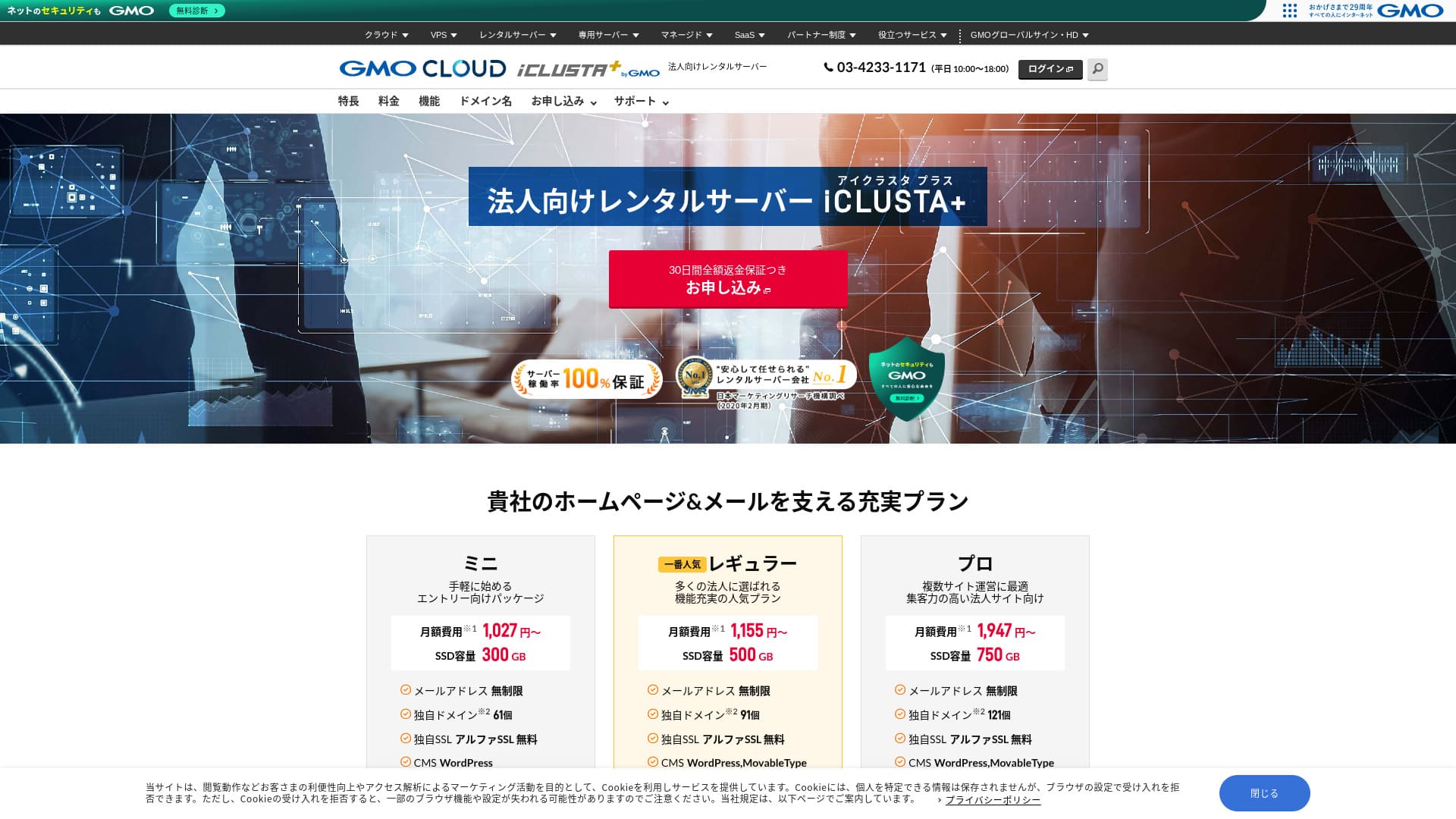
किफायती business server जिस पर भरोसे के साथ निर्भर किया जा सकता है।
GMO GlobalSign Holdings K.K. द्वारा संचालित iCLUSTA+ byGMO में ऐसे specifications और features हैं जो खास तौर पर businesses के लिए उपयोगी हैं। Individuals भी इसे उपयोग कर सकते हैं, लेकिन practical business needs को अच्छी तरह cover करने वाली इसकी balanced service इसे companies के लिए मजबूत candidate बनाती है। Cost performance अच्छा होने के कारण छोटे businesses भी इसे आसानी से अपना सकते हैं।
फिर भी इसमें कुछ drawbacks हैं, इसलिए यदि आप बहुत high-spec और highly functional server ढूंढ रहे हैं तो दूसरे options की तुलना करना भी उचित है। इस लेख में मैं iCLUSTA+ byGMO की reputation और features को ईमानदारी से समझाता हूं, और WordPress शुरू करने की basic direction भी देता हूं।
32 WordPress रेंटल सर्वरों की पूरी तुलना: व्यक्तिगत, व्यवसायिक और विदेशी उपयोग के लिए सिफारिशें

अगर आप सोचते हैं, "मैं WordPress शुरू करना चाहता हूँ," और "recommended WordPress hosting" खोजते हैं, तो आपको लेखों की एक बहुत बड़ी श्रृंखला मिलेगी, जिसमें व्यक्तिगत उपयोग, व्यवसायों और छोटी कंपनियों के सर्वरों से लेकर विदेशी होस्टिंग और कम लागत वाले सर्वरों तक सब कुछ शामिल होगा। सच कहें तो,
- यह समझना मुश्किल है कि किस साइट पर भरोसा किया जाए।
- मैं सर्वर को आसान और समझने में सरल तरीके से चुनना चाहता हूँ!
- मैं जानना चाहता हूँ कि WordPress को तुरंत कैसे शुरू किया जा सकता है।
क्या आप भी ऐसा ही महसूस करते हैं? इसलिए यह लेख 32 रेंटल सर्वर कंपनियों में से सिफारिशी विकल्पों को सावधानीपूर्वक चुनकर प्रस्तुत करता है,व्यक्तिगत उपयोग, व्यवसायिक उपयोग, घरेलू उपयोग और विदेशी उपयोग। यह व्याख्या एक ऐप विकास कंपनी के SEO विशेषज्ञ द्वारा लिखी गई है, जो हर दिन रेंटल सर्वरों का उपयोग करती है।
iCLUSTA+ review: लगभग 1,000 yen प्रति माह से शुरू होने वाला किफायती business server
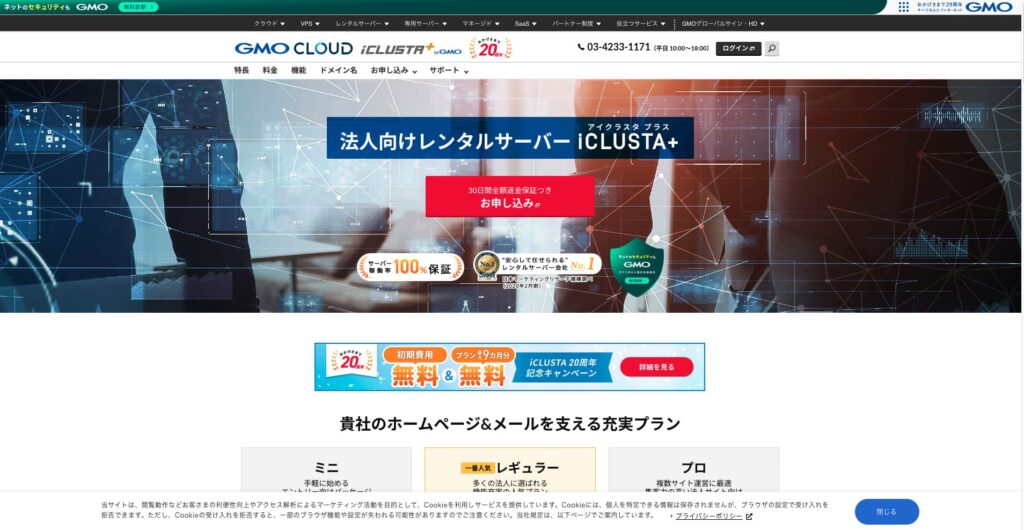
“iCLUSTA+ byGMO” GMO GlobalSign Holdings K.K. के 25 वर्षों के अनुभव से समर्थित एक सर्वर है। इसका उपयोग किफायती है। फिर भी यह 100% अपटाइम गारंटी देने के लिए पर्याप्त स्थिर है, जिससे यह लागत कम रखना चाहने वाले छोटे और मध्यम व्यवसायों तथा कंपनियों के लिए एक सिफारिशी विकल्प बन जाता है।

| सर्वर प्रकार | शेयर्ड सर्वर |
| लोड समय (TTFB) | मानक / वार्षिक भुगतान |
| सिफारिश किए गए प्लान और अनुबंध अवधि | मिनी 12 महीने |
| परीक्षण अवधि और मनी-बैक गारंटी | 30-दिन की मनी-बैक गारंटी |
| मासिक शुल्क (12-महीने का अनुबंध) | 1,027 येन |
| प्रारंभिक सेटअप शुल्क | 5,500 येन |
| निःशुल्क डोमेन | कोई नहीं |
| सपोर्ट | कार्य समय कार्यदिवसों में सुबह 10:00 बजे से शाम 6:00 बजे तक है। ईमेल सपोर्ट 24 घंटे, 365 दिन उपलब्ध है। |
| अपटाइम | 100% गारंटी |
| सर्वर क्षमता | वेब 180GB / मेल 120GB |
| डेटाबेस की संख्या | असीमित |
| सुरक्षा उपाय | Intrusion Prevention System (IPS) / विदेशी वेब एक्सेस प्रतिबंध फ़ंक्शन / GMO Cyberattack NetdeDiagnosis |
| SSL | समर्पित SSL प्रमाणपत्र AlphaSSL / GlobalSign One-Click SSL / GlobalSign Corporate Authentication SSL / GlobalSign EV SSL |
| बैकअप/पुनर्स्थापना | दूरस्थ स्थानों पर 7 पीढ़ियों तक रिमोट बैकअप (¥770 प्रति माह*) / निःशुल्क पुनर्स्थापना |
| ईमेल खातों की संख्या | असीमित |
| ईमेल सुरक्षा उपाय | POP over SSL / SMTP over SSL / SMTPAuth / STARTTLS / ईमेल फ़िल्टर / स्पैम फ़िल्टर / ईमेल वायरस हटाने की सेवा / DKIM सेटिंग्स |
| सर्वर/वेबसाइट माइग्रेशन सेवा | पूर्ण माइग्रेशन ¥33,000 |
| WordPress पहले से इंस्टॉल | कोई नहीं |
| CDN | कोई नहीं |
iCLUSTA+ की पांच मुख्य विशेषताएं

100% अपटाइम गारंटी
iCLUSTA+ byGMO की सबसे बड़ी ताकत इसकी stability है। SLA के जरिए 100% uptime rate की guarantee दी जाती है। स्वाभाविक है कि आप इसका ट्रैक रिकॉर्ड जानना चाहेंगे। यह इस पेज पर प्रकाशित है।
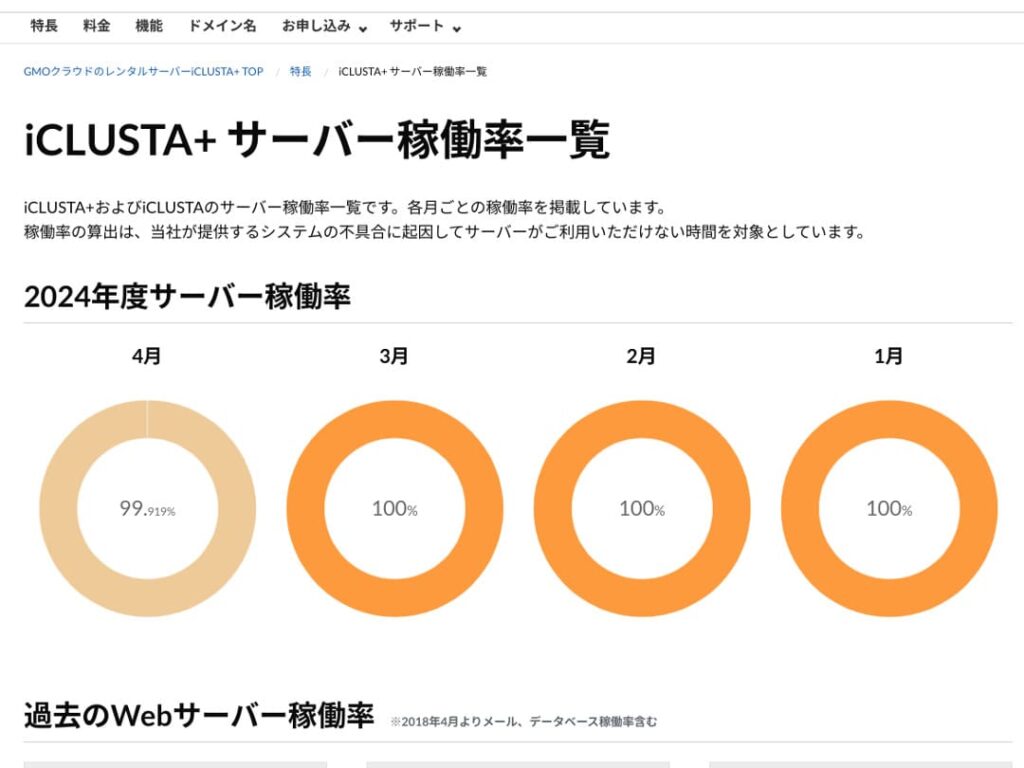
आप सोच सकते हैं, "अप्रैल में 99.919%?" लेकिन सच कहें तो अपनी performance खुलकर दिखाने वाला server ज्यादा भरोसेमंद लगता है। अप्रैल 2024 में 30 दिनों के दौरान कुल downtime लगभग 35 मिनट था। Downtime तो था, लेकिन बहुत कम था।
इसके अलावा, SLA 100% uptime की guarantee देता है, इसलिए अप्रैल 2024 के लिए शर्तों के अनुसार usage fee का 10% refund भी मिलता है। यह छोटा refund भी कंपनी की ईमानदारी दिखाता है।
★ शुरुआती गाइड: रेंटल सर्वर के uptime और SLA को समझना
मुफ्त फोन सपोर्ट और समय के बाद ईमेल/FAX सपोर्ट
iCLUSTA+ byGMO सभी plans में free phone support देता है। Phone support weekdays में business hours के दौरान उपलब्ध है, और उसके बाहर भी technical email support जारी रहता है।
Technical email support business hours के बाहर server usage से जुड़ी inquiries को संभालता है। यानी server इस्तेमाल करते समय technical problem आए तो आप बिना मदद के नहीं रहेंगे।
Quote और invoice generation उपलब्ध
व्यवसायों को लेखांकन के दृष्टिकोण से चालान और कोटेशन की आवश्यकता हो सकती है; iCLUSTA+ byGMO इसका समाधान देता है। यह आपको कोटेशन फ़ॉर्मquote form के भीतर के माध्यम से कोटेशन प्राप्त करने की अनुमति देता है।
इसके अलावा, bank transfer और direct debit जैसे नए contracts के लिए sign up करते समय invoice भी जारी किया जा सकता है।
ATM जैसी प्रत्येक payment के प्रमाण के अनुसार receipts भी सुरक्षित रखी जाती हैं।
व्यापक email features
iCLUSTA+ byGMO email functionality के मामले में काफी व्यापक है, इसलिए business communication के लिए भी यह practical choice बनता है।
आप unlimited email addresses रख सकते हैं। इसके अलावा, sign up के समय web और email capacity को अपनी जरूरत के अनुसार तय किया जा सकता है. Web capacity वेबसाइट के content के लिए होती है। Email capacity में Mini Plan के साथ 119GB तक allocate किया जा सकता है।
हालांकि, multiple domains का उपयोग और mailing lists बनाना दोनों पर 220 yen प्रति माह का अतिरिक्त शुल्क लगता है। यदि आप internal bulk email distribution के लिए mailing lists इस्तेमाल करने वाले हैं, तो इस अतिरिक्त cost को ध्यान में रखें।
मुफ्त AlphaSSL SSL
iCLUSTA+ byGMO AlphaSSL का मुफ्त उपयोग प्रदान करता है। मुफ्त Let’s Encrypt SSL के मामले में, यह एक जाना-पहचाना नाम है। AlphaSSL एक अधिक विश्वसनीय SSL प्रमाणपत्र है, जिसकी सामान्य कीमत 6,600 येन प्रति माह होती है।
★ SSL और TLS: जानकारी की सुरक्षा करने वाला एन्क्रिप्शन तंत्र और उसके लाभ
iCLUSTA+ के drawbacks ईमानदारी से

iCLUSTA+ byGMO business use के लिए अच्छा server है, लेकिन इसमें कुछ ध्यान देने योग्य कमजोरियां भी हैं।
Base fee पर 10% surcharge लगता है
iCLUSTA+ byGMO पर बेस शुल्क के अतिरिक्त अधिभार शुल्क लगता है। अभी यह 10% है, लेकिन भविष्य में बदल सकता है। मौजूदा वैश्विक आर्थिक स्थिति को देखते हुए, संभावित मूल्य वृद्धि को लेकर चिंताएँ समझ में आती हैं।
Backups paid option हैं
iCLUSTA+ byGMO पर बैकअप के लिए शुल्क लगता है।
मिनी प्लान के लिए मासिक शुल्क 770 येन है। सच कहें तो, एक और सर्वर किराए पर लेने की लागत के लिहाज़ से यह महँगा लगता है, भले ही वह सिर्फ एक ही क्यों न हो। इसमें असीमित संग्रहण क्षमता के साथ 7 पीढ़ियों तक के बैकअप मिलते हैं, जो स्पेसिफिकेशन्स के लिहाज़ से प्रभावशाली है।
हालाँकि, यदि आप अपनी वेबसाइट के लिए WordPress चुनते हैं, तो आप बैकअप और पुनर्स्थापना के लिए WordPress प्लगइन्स इंस्टॉल कर सकते हैं, जिन पर कोई खर्च नहीं आता।
★ डेटा रिकवरी: शीर्ष 5 WordPress प्लगइन्स
iCLUSTA+ byGMO की दो प्रतिस्पर्धी सर्वरों के साथ तुलना
KAGOYA JAPAN
KAGOYA JAPAN भी iCLUSTA+ byGMO की तरह एक ऐसा सर्वर प्रदान करता है जिसका व्यवसायों द्वारा व्यापक उपयोग किया जाता है, और जो स्थिर भी है।
KAGOYA JAPAN का WP Server Grade 1 प्लान 440 येन के मासिक शुल्क पर उपयोग किया जा सकता है। इसमें बैकअप सुविधा है, जिससे iCLUSTA+ सर्वर की लागत की तुलना में शुरुआत करना अधिक किफायती हो जाता है.
हालाँकि, Lite 1 Core/4GB प्लान की बैंडविड्थ सीमा 100Mbps है, जिससे सर्वर की गति को लेकर कुछ अनिश्चितता रहती है। इसमें Let’s Encrypt, एक मुफ़्त कस्टम SSL, भी इस्तेमाल होता है। यह राहत की बात है कि iCLUSTA+ AlphaSSL प्रदान करता है.
कीमत और सुविधाओं को ध्यान में रखते हुए इन दोनों कंपनियों पर सावधानी से विचार करना होगा।

KAGOYA JAPAN की प्रतिष्ठा! 61,000 व्यवसाय इसका उपयोग करते हैं, WordPress-समर्पित सर्वरों की लागत-प्रभावशीलता की समीक्षा
KAGOYA JAPAN की प्रतिष्ठा! 61,000 व्यवसाय इसका उपयोग करते हैं, WordPress-समर्पित सर्वरों की लागत-प्रभावशीलता की समीक्षा
serverfield.org
XServer Business
एक प्रमुख घरेलू सर्वर प्रदाता, एक्ससर्वर बिज़नेस की तुलना अक्सर iCLUSTA+ byGMO से की जाती है। iCLUSTA+ की तुलना में इसकी कीमत अधिक है। प्रारंभिक लागत ¥16,500 है। 12-महीने के अनुबंध पर मासिक शुल्क ¥4,180 है, जो iCLUSTA+ की लागत का लगभग चार गुना है।
यह 99.99% अपटाइम गारंटी का दावा करता है और उच्च-गति 10Gbps लाइन से जुड़ता है। इससे वेबसाइट और ईमेल को सुचारू रूप से दिखाने के लिए आवश्यक स्पेक्स मिलते हैं, और इसमें 14-दिन की स्वचालित बैकअप सुविधा भी शामिल है। iCLUSTA+ byGMO जैसी अतिरिक्त फीस देने की जरूरत नहीं पड़ती जैसे .
हालाँकि, iCLUSTA+ byGMO जैसा नहीं है जहाँ आप एक मुफ़्त समर्पित SSL का उपयोग कर सकते हैं। यदि आप सशुल्क cloud SSL चुनते हैं, तो इसकी लागत 880 येन प्रति माह होगी। SSL हाल के वर्षों में वेबसाइटों के लिए एक मानक सुरक्षा उपाय बन गया है, इसलिए इसे बहुत महत्व दिया जाता है। परिणामस्वरूप, iCLUSTA+ byGMO द्वारा दिया गया मुफ़्त alpha SSL एक बड़ा लाभ है।
यदि आप लागत कम करना चाहते हैं, तो आप निश्चिंत रूप से iCLUSTA+ पर विचार करके शुरुआत कर सकते हैं।

XServer Business: प्रतिष्ठा और समीक्षा! 2025 के नवीनतम संस्करण में गति, मूल्य और सुविधाओं की गहन जाँच।
XServer Business: प्रतिष्ठा और समीक्षा! 2025 के नवीनतम संस्करण में गति, मूल्य और सुविधाओं की गहन जाँच।
serverfield.org
अभी iCLUSTA+ के साथ अपनी WordPress वेबसाइट शुरू करने के 7 कदम
iCLUSTA+ के साथ अपनी वेबसाइट शुरू करें!
- चरण 1आधिकारिक वेबसाइट iCLUSTA+ byGMO रेंटल सर्वर पर जाएँ
पूर्ण मनी-बैक गारंटी के साथ साइन अप करें पर क्लिक करें
- चरण 2सर्वर एप्लिकेशन
एक प्लान चुनें। iCLUSTA+ Mini की सिफारिश की जाती है। आवश्यकता होने पर बाद में अधिक स्पेसिफिकेशन वाले उच्च प्लान में अपग्रेड कर सकते हैं। चलिए सबसे सस्ते मिनी प्लान से शुरू करते हैं।
24 महीनों का अनुबंध काल लाभदायक है, लेकिन आप एक महीने के भुगतान से भी शुरुआत कर सकते हैं।
“Next” पर क्लिक करें। अपनी ग्राहक जानकारी दर्ज करें। “पहली बार के ग्राहक” के लिए “Continue” चुनें।
वैकल्पिक सेवा के रूप में MySQL चुनें। WordPress के लिए डेटाबेस MySQL, WordPress का उपयोग शुरू करने के लिए आवश्यक है।
★ डेटाबेस क्या है? WordPress के प्रबंधन और संचालन के लिए एक आवश्यक घटक
आवेदन विवरण की समीक्षा करें और अपना आवेदन जमा करें।
पहली बार उपयोग करने वालों के लिए, अपना ईमेल पता और पासवर्ड सेट करें। सेवा की शर्तों और गोपनीयता नीति से सहमत हों और “Next” पर क्लिक करें।
★ डोमेन क्या है? वेब पता के रूप में इसकी भूमिका और इसे कैसे प्राप्त करें
आप “.com” और “.co.jp” जैसी रूट डोमेन चुन सकते हैं। रूट डोमेन के अनुसार रजिस्ट्रेशन और नवीनीकरण की लागत अलग-अलग होती है। यदि आप एक व्यवसाय हैं, तो हम जितना संभव हो “.co.jp” की सिफारिश करते हैं। व्यक्तियों के लिए “.com” या “.net” की सिफारिश की जाती है। ये व्यापक रूप से परिचित डोमेन हैं, इसलिए ये कम संदिग्ध लगते हैं और लोगों के लिए उन तक पहुंचना आसान होता है।
वैकल्पिक सेवा के रूप में MySQL चुनें। WordPress के लिए डेटाबेस MySQL, WordPress का उपयोग शुरू करने के लिए आवश्यक है।
“Next” पर क्लिक करें। अपनी ग्राहक जानकारी दर्ज करें। “पहली बार के ग्राहक” के लिए “Continue” चुनें।
कंपनी का नाम, नाम और पता जैसी जानकारी दर्ज करें। साथ ही भुगतान जानकारी भी भरें। वेबसाइट को जल्दी शुरू करने के लिए क्रेडिट कार्ड भुगतान की सिफारिश की जाती है।
गोपनीयता नीति और व्यक्तिगत जानकारी से संबंधित शर्तें पढ़ें और सहमति दें। यदि आप सहमत हैं, तो “Proceed to Next” पर क्लिक करें।
आवेदन विवरण की समीक्षा करें और अपना आवेदन जमा करें।
पहली बार उपयोग करने वालों के लिए, अपना ईमेल पता और पासवर्ड सेट करें। सेवा की शर्तों और गोपनीयता नीति से सहमत हों और “Next” पर क्लिक करें।
- चरण 3डेटाबेस निर्माण और WordPress स्थापना
एक डोमेन नाम चुनें। चलिए “Register a new domain name” चुनते हैं। इच्छित डोमेन नाम स्ट्रिंग दर्ज करें और उसे खोजें।
- डोमेन क्या है? वेब पता के रूप में इसकी भूमिका और इसे कैसे प्राप्त करें
- वांछित डोमेन चुनें और “Proceed to Apply” पर क्लिक करें।
- सर्वर एप्लिकेशन
- PlanManager डेटाबेस में “Add Instance” पर क्लिक करें। फिर निम्न जानकारी सेट करें:
- इंस्टेंस सेटिंग्स: संस्करण - जैसा है वैसा ही रहने दें
याद रखें कि WordPress में लॉगिन करने के लिए आप अपना ईमेल पता और पासवर्ड उपयोग करेंगे। उन्हें अवश्य नोट कर लें।
पंजीकरण विवरण की समीक्षा करने के बाद, “Create” पर क्लिक करें।
“Save” पर क्लिक करें, और आपको “Instance created” दिखाई देगा।
- WordPress चुनें और “Proceed to Installation Settings” पर क्लिक करें। निम्नानुसार कॉन्फ़िगर करें:
- इंस्टॉलेशन डायरेक्टरी: कहीं भी ठीक है
- MySQL डेटाबेस: पहले बनाए गए इंस्टेंस और डेटाबेस को चुनें। टेबल प्रीफ़िक्स जैसा है वैसा ही रह सकता है।
- PHP संस्करण: जैसा है वैसा ही रहने दें
सारी जानकारी दर्ज करने के बाद, “Start Installation” पर क्लिक करें।
स्थापना पूरी होने के बाद, प्रारंभिक सेटअप जारी रखें। “Proceed to Initial Settings” पर क्लिक करें। निम्न सेटिंग करें:
- साइट शीर्षक:
- उपयोगकर्ता नाम: आप जो चाहें, लेकिन ध्यान रखें कि बाद में इसे बदलना समय लेने वाला हो सकता है।
- पासवर्ड: इसे यथासंभव जटिल बनाएं - आप बाद में इसे आसानी से बदल सकते हैं।
- ईमेल पता: आपका सामान्य ईमेल। व्यवसायों के लिए, हम वेबसाइट प्रबंधन के लिए कॉर्पोरेट ईमेल पते का उपयोग करने की सलाह देते हैं।
- सर्च इंजनों में दिखाएँ: यदि आप अपनी साइट को सर्च इंजनों में दिखाना चाहते हैं, तो यह बॉक्स चुनें।
सभी जानकारी दर्ज करने के बाद, “Install WordPress” पर क्लिक करें।
याद रखें कि WordPress में लॉगिन करने के लिए आप अपना ईमेल पता और पासवर्ड उपयोग करेंगे। उन्हें अवश्य नोट कर लें। पंजीकरण विवरण की समीक्षा करने के बाद, “Create” पर क्लिक करें।
- चरण 4WordPress की मूल सेटअप
“Move to List” पर क्लिक करें। आपको WordPress स्थापनाओं की सूची दिखाई देगी। हाल ही में जहाँ आपने WordPress इंस्टॉल किया है, उस डोमेन के लिए “Login” लिंक पर क्लिक करें।
जो WordPress लॉगिन स्क्रीन खुलेगी, उसमें स्थापना के दौरान सेट किया गया उपयोगकर्ता नाम/पासवर्ड दर्ज करें और “Login” पर क्लिक करें।
WordPress में लॉग इन करने के बाद, चलिए अपने permalink सेट करते हैं। WordPress एडमिन पैनल के “Settings” अनुभाग से “Permalink Settings” पर जाएँ। “Post name” चुनें। फिर, “Save Changes” पर क्लिक करें।
“Post name” का उपयोग करने से आप लेख प्रकाशित करते समय URL में अपनी पसंद की कोई भी स्ट्रिंग दर्ज कर सकते हैं। लेख की सामग्री को दर्शाने वाली छोटी स्ट्रिंग का उपयोग करने की सलाह दी जाती है, क्योंकि इससे पाठकों के लिए आपकी होमपेज पर आने पर पेज ढूँढना आसान हो जाता है। बहुत लंबा URL आगंतुकों को असहज कर सकता है।
- चरण 5प्लगइन स्थापना
WordPress प्रशासन पैनल पर लौटें और आवश्यक प्लगइन्स इंस्टॉल करने के लिए “Plugins” > “Add New” पर जाएँ।
जब आपको खोज के माध्यम से इंस्टॉल करने के लिए कोई प्लगइन मिल जाए, तो “Install Now” पर क्लिक करें और फिर “Activate” करें। इसके बाद, प्रत्येक प्लगइन के निर्देशों का पालन करें।
सुरक्षा और बैकअप प्लगइन्स इंस्टॉल करना आवश्यक है।
- सुरक्षा बढ़ाने के लिए शीर्ष 5 WordPress प्लगइन्स और उन्हें चुनने का तरीका
- अपना डेटा वापस पाने के लिए शीर्ष 5 WordPress बैकअप प्लगइन्स
अब जब आपने प्लगइन्स इंस्टॉल कर लिए हैं, तो आप अपनी WordPress वेबसाइट के लिए पूरी तरह तैयार हैं!
सारांश
“iCLUSTA+ byGMO” GMO GlobalSign Holdings K.K. के 25 वर्षों के अनुभव से समर्थित एक सर्वर है। इसका उपयोग किफायती है। फिर भी यह 100% अपटाइम गारंटी देने के लिए पर्याप्त स्थिर है, जिससे यह लागत कम रखना चाहने वाले छोटे और मध्यम व्यवसायों तथा कंपनियों के लिए एक सिफारिशी विकल्प बन जाता है।
निःशुल्क प्रारंभिक सेटअप, 9 महीने तक सर्वर उपयोग मुफ्त, और 30-दिन की मनी-बैक गारंटी।
iCLUSTA+ byGMO व्यवसायों के लिए एक रेंटल सर्वर है। आप लगभग ¥1,000 की मासिक फीस से शुरुआत कर सकते हैं, और साथ ही 100% अपटाइम और स्थिरता बनाए रख सकते हैं। यह उन व्यवसायों के लिए बहुत आकर्षक है जो लागत कम रखना चाहते हैं, इसलिए हम इसे विशेष रूप से कम खर्च रखना चाहने वाले व्यवसायों को आज़माने की सलाह देते हैं।
32 WordPress रेंटल सर्वरों की पूरी तुलना: व्यक्तिगत, व्यवसायिक और विदेशी उपयोग के लिए सिफारिशें
अगर आप सोचते हैं, "मैं WordPress शुरू करना चाहता हूँ," और "recommended WordPress hosting" खोजते हैं, तो आपको लेखों की एक बहुत बड़ी श्रृंखला मिलेगी, जिसमें व्यक्तिगत उपयोग, व्यवसायों और छोटी कंपनियों के सर्वरों से लेकर विदेशी होस्टिंग और कम लागत वाले सर्वरों तक सब कुछ शामिल होगा। सच कहें तो,
- यह समझना मुश्किल है कि किस साइट पर भरोसा किया जाए।
- मैं सर्वर को आसान और समझने में सरल तरीके से चुनना चाहता हूँ!
- मैं जानना चाहता हूँ कि WordPress को तुरंत कैसे शुरू किया जा सकता है।
क्या आप भी ऐसा ही महसूस करते हैं? इसलिए यह लेख 32 रेंटल सर्वर कंपनियों में से सिफारिशी विकल्पों को सावधानीपूर्वक चुनकर प्रस्तुत करता है,व्यक्तिगत उपयोग, व्यवसायिक उपयोग, घरेलू उपयोग और विदेशी उपयोग। यह व्याख्या एक ऐप विकास कंपनी के SEO विशेषज्ञ द्वारा लिखी गई है, जो हर दिन रेंटल सर्वरों का उपयोग करती है।