
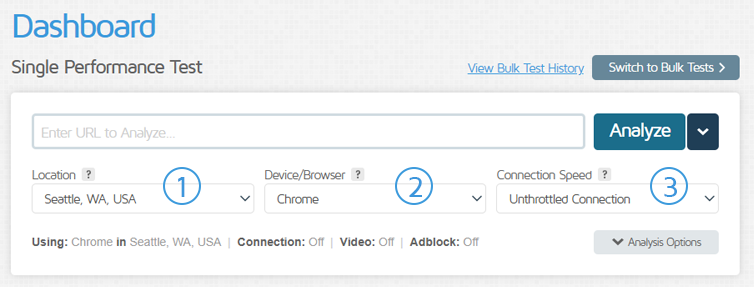
Fixer les conditions de mesure
Le rapport standard de GTmetrix mesure Chrome en laboratoire, avec des conditions contrôlées. Pour une même URL, les valeurs changent si les conditions diffèrent. Gardez une configuration de référence pour comparer avant et après et une autre pour reproduire les usages dominants.
Location
La distance entre le serveur de test et le serveur de diffusion modifie la latence. Choisissez un lieu proche de vos principaux internautes et conservez-le. Consultez l’interface officielle pour les lieux gratuits et ceux de l’offre PRO.
Exemple de relevéLieu représentatif de Tokyo ou Seattle comme référence fixe
Device / Browser
Entre Desktop et Simulated Mobile, la largeur, le processeur, les images servies et les règles adaptatives changent. Choisissez l’appareil qui ressort de vos statistiques.
Exemple de relevéChrome Desktop 1366×768
Connection Speed
La connexion Unthrottled est très rapide. Elle peut être peu représentative. Choisissez selon vos usages un profil comme 4G, LTE ou Broadband et notez-le.
Exemple de relevéLTE / 4G Slow / Broadband
URL exacte
Le protocole HTTP ou HTTPS, la barre oblique finale, les paramètres et l’état de connexion changent le résultat. Notez l’URL saisie et les redirections ainsi que la destination finale.
Exemple de relevéhttps://example.com/page/
Options supplémentaires
Adblock, Video, les cookies et HTTP Authentication changent la mesure. Notez chaque option active ou inactive et gardez ces réglages pendant la comparaison.
Exemple de relevéAdblock off / Video on
Heure et nombre de mesures
L’infrastructure partagée, le cache du CDN, les scripts externes et la charge font varier les résultats. Effectuez au moins trois mesures dans les mêmes conditions. Conservez la médiane et l’étendue.
Exemple de relevéMédiane, minimum et maximum de trois à cinq mesures
Effectuer les mesures dans l’interface
Au moment de la vérification, il fallait se connecter à un compte authentifié pour voir les rapports. Les essais gratuits et les limites peuvent évoluer. Vérifiez votre compte le jour du test.
1. Choisir les pages
Une URL représentative de chaque type de page
Choisissez des URL représentatives parmi l’accueil, les articles, les fiches produits et les formulaires. Fixez aussi l’indicateur et le critère de réussite.
2. Saisir l’URL
Enter URL to Analyze
Saisissez une URL publique. Pour une page avec authentification, utilisez un environnement de test et les options officielles. Évitez de partager largement les droits ou les cookies.
3. Choisir les conditions
Location / Device / Connection
Avant de cliquer sur Analyze, vérifiez les trois paramètres et les Analysis Options. Si vous utilisez un Preset, enregistrez ses valeurs en plus de son nom.
4. Répéter la mesure
Trois à cinq mesures aux mêmes conditions
Répétez la mesure avec les mêmes réglages. Si vous comparez un cache déjà rempli à un cache vide, utilisez deux séries distinctes.
5. Enregistrer l’URL du rapport
Date, paramètres et lien du rapport
Conservez la date et l’heure, les conditions, les principaux indicateurs, l’URL du rapport et le changement testé avec la note.
6. Fixer la référence
Médiane et dispersion
Prenez la médiane comme référence. Si la dispersion est forte, cherchez la cause. Reprenez le même nombre d’essais et les mêmes conditions après l’amélioration.
Adapter les paramètres par défaut au public
La documentation officielle mise à jour en mai 2026 indique Seattle, Chrome Desktop et Unthrottled par défaut. Pour évaluer les visites sur mobile, ajoutez des conditions représentatives de vos statistiques.
Lire chaque onglet selon ce que vous cherchez
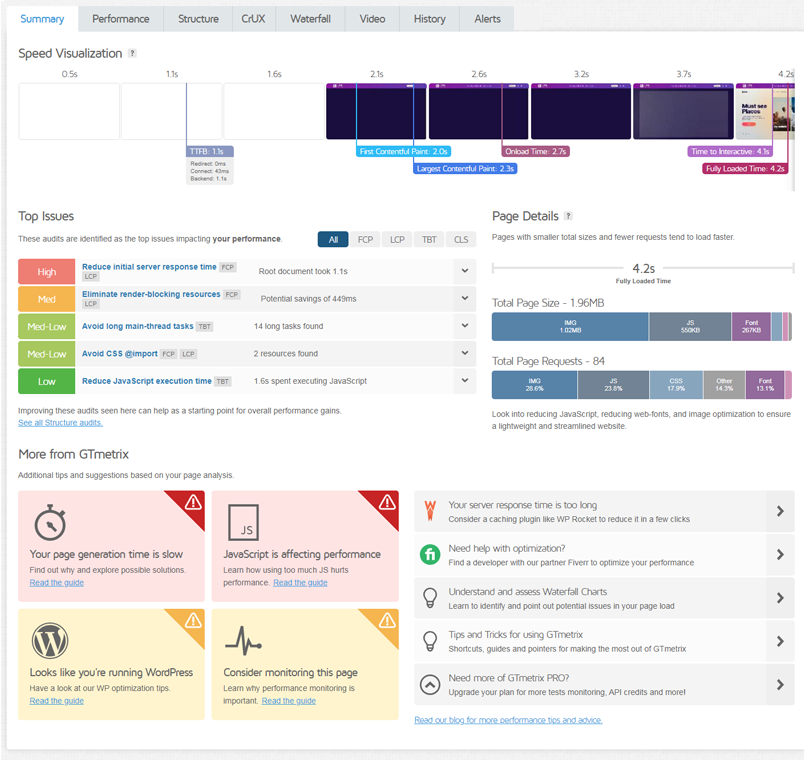
Partez de Summary, puis ouvrez les onglets détaillés selon les symptômes. La note GTmetrix aide à orienter le diagnostic.
| Onglet | Principales informations | Question à examiner |
|---|---|---|
| Summary | Visualization / Top Issues / Page Details | Utilisez cet onglet pour savoir où commencer. Traitez les principales alertes comme des hypothèses à vérifier dans les onglets détaillés. |
| Performance | FCP / SI / LCP / TBT / CLS | Examinez les retards d’affichage ou de traitement et les décalages en laboratoire. Browser Timings apporte des informations complémentaires. |
| Structure | Audits Lighthouse et GTmetrix | Repérez les choix de mise en œuvre qui influencent les indicateurs. Vérifiez la ressource et l’effet d’une correction, au-delà d’un score sur 100. |
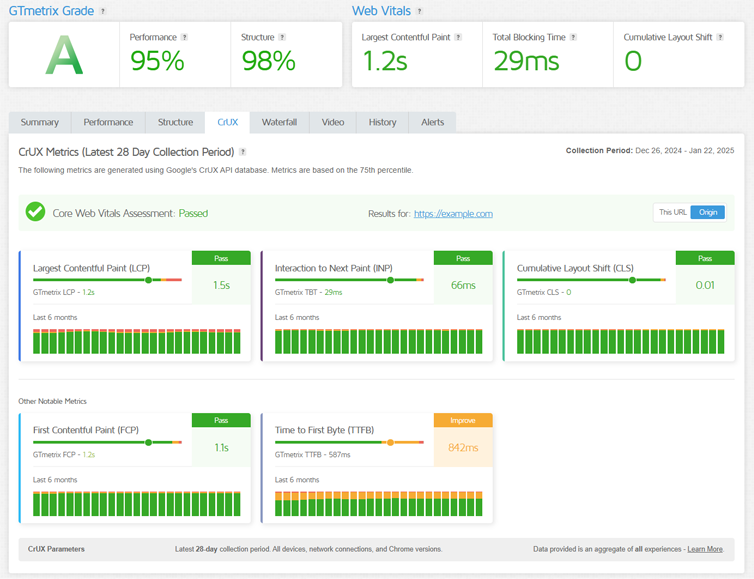
| CrUX | LCP / INP / CLS / TTFB / FCP | Consultez les données des internautes. Si les résultats manquent pour cette URL, l’onglet peut afficher ceux de tout le site. GTmetrix regroupe notamment les catégories d’appareils. |
| Waterfall | Requête, code, durée et initiateur | Suivez les requêtes lentes, les redirections et les scripts externes dans le temps. Distinguez le cache, la connexion et l’attente du traitement serveur. |
| Video / History | Lecture vidéo et graphique d’évolution | Voyez comment la page s’affiche et comment les résultats évoluent. Activez Video au préalable. Dans History, comparez les séries aux mêmes conditions. |
Distinguer le laboratoire et les données réelles
Les onglets de test affichent des mesures en laboratoire aux conditions choisies. CrUX agrège des visites réelles sur les 28 derniers jours. Les périodes et populations étant différentes, les valeurs peuvent diverger.
Distinguer l’INP du TBT
L’INP mesure la réponse aux interactions réelles. Le TBT mesure combien de temps le thread principal est bloqué pendant le chargement en laboratoire. GTmetrix propose le TBT pour éclairer la comparaison. Gardez l’INP pour la réactivité réelle.
Comparer chaque outil à son propre historique
Même avec Lighthouse, l’appareil, le lieu, le réseau, la limitation du débit et la version peuvent différer. Suivez l’évolution dans chaque outil à conditions constantes.
Tenir compte des changements d’interface
Utilisez Summary, Performance, Structure, CrUX et Waterfall. L’ancienne interface PageSpeed/YSlow ne sert plus de référence. Vérifiez les notes de mise à jour officielles.
Relier les indicateurs aux symptômes et aux causes possibles
Une note basse appelle un diagnostic. Repérez le symptôme avec les indicateurs, isolez les ressources avec les audits et le diagramme Waterfall, puis vérifiez la cause dans la mise en œuvre.
Indicateurs et premiers contrôles
- LCP élevé. Contrôlez l’élément LCP, le chargement des images, la réponse du serveur et les opérations qui bloquent le rendu.
- TBT élevé. Examinez les tâches longues, l’exécution JavaScript, les scripts tiers et le thread principal.
- CLS élevé. Recherchez les images sans dimensions, les polices, les requêtes tardives et les iframes insérées.
- TTFB élevé. Examinez les redirections, la connexion, le traitement serveur, le cache et les écarts géographiques dans Waterfall.
- Redirection ou échec. Vérifiez le code, l’en-tête Location, l’initiateur de la requête et ses dépendances.
Conclusions à éviter avant de vérifier
- Évitez de changer d’hébergeur sur la seule base d’une note basse.
- Une note Structure de 100 ne garantit pas de bonnes performances pour les internautes.
- Un bon TBT ne suffit pas pour conclure à un bon INP en conditions réelles.
- Vérifiez qu’un écart se reproduit avant de l’attribuer à une amélioration.
- Séparez les résultats si le lieu, l’appareil, la connexion ou la version de Lighthouse diffèrent.
Examiner les ressources avant de traiter tous les éléments High
Dans Top Issues, la colonne Impact aide à prioriser. Tenez aussi compte de l’objectif du site, du coût, des effets secondaires et des données réelles. Si plusieurs audits signalent la même ressource, corriger une cause peut modifier plusieurs valeurs.
Isoler les causes étape par étape
Reliez chaque changement possible à un symptôme et à une ressource précise. Appuyez-vous sur les mesures avant de choisir une extension WordPress ou un changement de serveur.
- 1
Choisir un symptôme
Choisissez un indicateur à améliorer : LCP, TBT, CLS, TTFB, volume transféré ou taille d’une requête. Servez-vous de la note globale comme repère.
- 2
Identifier l’élément ou la requête
Ouvrez les détails de Performance et Structure. Vérifiez les éléments du DOM, les URL, le temps récupérable et les tâches sur le thread principal.
- 3
Lire l’ordre des requêtes dans Waterfall
Examinez les dépendances entre le document et la ressource LCP, les temps DNS, connexion, TLS et traitement serveur, les redirections et le début et l’attente des requêtes externes.
- 4
Choisir une seule modification
Choisissez un changement qui vise directement la cause observée. Il peut concerner le format ou les dimensions d’une image, le préchargement, le cache, le report d’un script, les services externes ou le traitement serveur.
- 5
Prévoir les effets de bord et le retour arrière
Vérifiez que les fonctions, l’affichage, les statistiques, les annonces et les formulaires restent opérationnels. Sauvegardez les réglages précédents et la procédure de retour arrière. Évitez plusieurs extensions de cache en parallèle.
- 6
Refaire le test dans les mêmes conditions
Reprenez l’URL, le lieu, l’appareil, la connexion et les options initiales. Effectuez le même nombre d’essais. Comparez la médiane, la dispersion, l’indicateur visé et les effets sur les autres.
Vérifier le rôle de l’hébergement avant de le remplacer
Si le TTFB reste élevé dans plusieurs régions et sur plusieurs essais, isolez le traitement applicatif, le cache, la base, les API externes et l’architecture de diffusion. Évaluez ensuite les limites de l’hébergement et l’intérêt d’une migration. Un seul résultat ne justifie pas un changement.
Refaire les tests et suivre les tendances dans le temps
Les tests en laboratoire donnent un résultat immédiat. Les données réelles se vérifient dans le temps. Après publication, examinez d’abord les effets en laboratoire, puis avec CrUX ou vos mesures RUM lorsque la période est suffisante.
Joindre un relevé des conditions
Joignez aux résultats avant et après l’URL, Location, Device/Browser, Connection, la largeur, la date et l’heure, le Preset, Video et Adblock, le nombre de mesures et la version de l’outil.
Examiner la médiane et l’étendue
Consultez la médiane, le minimum et le maximum de plusieurs essais. Si la dispersion dépasse l’amélioration observée, suspendez la conclusion.
Suivre l’indicateur visé et les régressions
Vérifiez le LCP ou l’indicateur visé ainsi que le CLS, le TBT, le nombre de requêtes, le poids de la page, les fonctions et l’affichage. Signalez toute dégradation.
Distinguer les séries dans History
Séparez les séries quand les Analysis Options changent. Notez les mises à jour importantes de Lighthouse ou GTmetrix avant de comparer les notes de part et d’autre.
Attendre une période représentative pour CrUX
CrUX agrège les visites réelles des 28 derniers jours. Une URL peu fréquentée peut ne pas avoir de données propres. Pour juger un changement juste après sa mise en ligne, complétez CrUX par d’autres mesures.
Combiner les indicateurs d’usage réel
Combinez les données RUM, les Core Web Vitals dans Search Console, les résultats métier et les taux d’erreur. Vérifiez les effets pour les internautes et le fonctionnement du site.
Quand suspendre la publication ou revenir en arrière
Revenez en arrière si l’affichage se dégrade, si des formulaires échouent, si des mesures sont perdues, si les erreurs ou le CLS augmentent, ou si les appareils principaux ralentissent. Gardez les changements qui préservent les fonctions et l’expérience réelle.
Repères dans les écrans officiels de 2025 et 2026
Vérifiez les Analysis Options avant le test et distinguez les mesures en laboratoire des données réelles dans le rapport. Les images suivantes proviennent de la documentation officielle GTmetrix. Leur date de référence est indiquée.
Sources consultées
GTmetrix fait évoluer son interface, l’offre gratuite, les conditions de test et le calcul des notes. Consultez aussi la documentation officielle en vigueur au moment de mesurer.
Questions fréquentes sur GTmetrix
Peut-on utiliser GTmetrix sans compte ?
Au moment de la vérification, il fallait se connecter à un compte authentifié pour consulter les rapports générés. Le nombre d’essais gratuits, la conservation et les régions ou appareils proposés peuvent changer. Vérifiez votre compte au moment du test.
Une note GTmetrix A suffit-elle pour respecter les Core Web Vitals ?
La note combine Performance et Structure. Vérifiez la conformité aux Core Web Vitals avec les données réelles LCP, INP et CLS de CrUX. Si les données d’une page sont insuffisantes, le rapport peut afficher celles de l’ensemble du site.
Pourquoi les notes GTmetrix et PageSpeed Insights diffèrent-elles ?
Les lieux, appareils, réseaux, méthodes de limitation du débit, versions de Lighthouse et Analysis Options diffèrent. Suivez les variations à réglages constants dans chaque outil.
Suffit-il d’améliorer le LCP ?
Le LCP mesure un aspect du chargement. Vérifiez la réactivité avec l’INP et, en laboratoire, le TBT comme indicateur complémentaire. Le CLS mesure la stabilité visuelle. Examinez aussi les fonctions, les erreurs et les données réelles.
Combien de mesures faut-il effectuer ?
Faites au moins trois mesures dans les mêmes conditions, et cinq ou plus si les résultats varient fortement. Comparez la médiane et l’étendue. Des mesures répétées dans des conditions différentes restent difficiles à comparer.
Faut-il changer d’hébergeur si le TTFB est élevé ?
Un seul test ne suffit pas. Dans Waterfall, distinguez les redirections, la connexion et le traitement serveur. Reproduisez le problème plusieurs fois et depuis plusieurs régions. Isolez ensuite le cache, l’application, la base et les API externes avant de juger l’hébergement.
Guides à lire aussi
GTmetrix permet de tester une hypothèse dans des conditions stables
Choisissez des conditions représentatives de votre public et répétez les mesures avec les mêmes réglages. À partir de Summary, ouvrez les onglets qui permettent d’identifier la cause. Modifiez un élément à la fois et comparez la médiane, la dispersion, les effets sur les fonctions et les données réelles. Cherchez à réduire les problèmes visibles pour les internautes.
Rédaction et vérification
Équipe éditoriale de Finite Field
Nous avons consulté la documentation, les mises à jour et les écrans officiels de GTmetrix ainsi que les conditions de mesure de Lighthouse et de CrUX. Nous privilégions les comparaisons reproductibles et le contrôle des fonctions après chaque modification.
Amélioration des performances web
Définir les tests, les changements et les vérifications
Si plusieurs modèles, scripts tiers, caches, CDN et traitements applicatifs interviennent, associez les mesures réelles (RUM), les tests en laboratoire, le diagramme Waterfall et les journaux serveur pour trouver les causes et décider des priorités.
Discuter d’un diagnostic de performancesNous ne garantissons aucune amélioration de la note GTmetrix, des Core Web Vitals, du classement, du trafic ou des ventes. Nous examinons les conditions de mesure et les risques avant de définir le périmètre.