
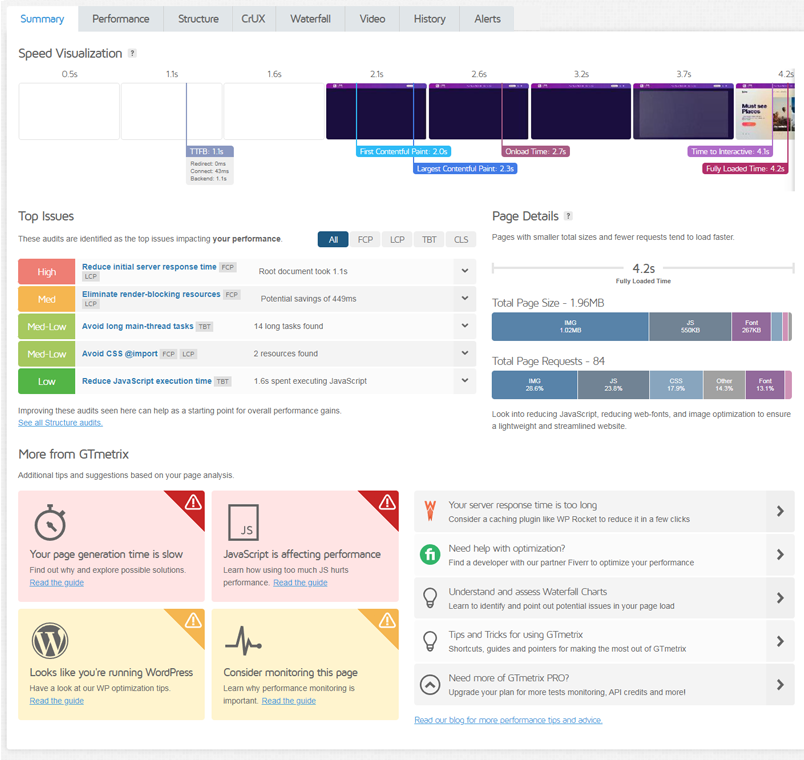
Fijar las condiciones de medición
Un informe habitual de GTmetrix es una medición sintética. Ejecuta Chrome en condiciones de laboratorio que tú defines. Los resultados pueden variar incluso para la misma URL. Conserva por separado una configuración de referencia para comparar antes y después, y otra para reproducir la experiencia de los usuarios principales.
Location
La distancia entre el servidor de pruebas y el origen del contenido afecta a la latencia. Elige una ubicación cercana al público y mantenla durante la comparación. Consulta en la interfaz oficial qué regiones son gratuitas y cuáles requieren PRO.
Ejemplo de registroUna ubicación equivalente a Tokio o Seattle como ubicación fija
Device / Browser
Entre Desktop y Simulated Mobile cambian el ancho de pantalla, la CPU, las imágenes servidas y el comportamiento del diseño adaptable. Usa como referencia el tipo de dispositivo más frecuente en tu tráfico.
Ejemplo de registroChrome Desktop 1366×768
Connection Speed
El valor predeterminado Unthrottled puede ser mucho más rápido que la conexión habitual de un usuario. Elige un perfil acorde al uso real, como 4G, LTE o Broadband, y registra su nombre.
Ejemplo de registroLTE / 4G Slow / Broadband
URL exacta
HTTP y HTTPS, la barra final, la consulta y el estado de inicio de sesión pueden cambiar el resultado. Registra la URL introducida, la cadena de redirecciones y la URL final.
Ejemplo de registrohttps://example.com/page/
Opciones adicionales
Adblock, Video, Cookie y HTTP Authentication, entre otras opciones, alteran lo que se mide. Registra cuáles están activadas y mantenlas durante la comparación.
Ejemplo de registroAdblock desactivado / Video activado
Hora y número de pruebas
La infraestructura compartida, la caché de la CDN, los scripts de terceros y la carga pueden alterar el resultado. Mide al menos tres veces en las mismas condiciones y conserva la mediana y el rango.
Ejemplo de registroMediana de 3 a 5 pruebas, mínimo y máximo
Hacer una medición con la interfaz documentada
Cuando se comprobó, hacía falta una cuenta autenticada para abrir los informes. Comprueba en tu cuenta el plan gratuito y los límites de pruebas el día que vayas a medir, porque pueden cambiar.
1. Elegir qué medir
Elegir URL representativas por tipo de página
Elige URL representativas de distintas páginas, como portada, artículos, productos y formularios. Define el objetivo de la mejora y los criterios de éxito de antemano.
2. Introducir la URL
Enter URL to Analyze
Introduce una URL pública. Para páginas que requieren acceso, usa un entorno dedicado de pruebas y las opciones oficiales. Evita compartir permisos o cookies sin control.
3. Elegir las condiciones
Location / Device / Connection
Comprueba los tres campos y Analysis Options antes de pulsar Analyze. Si usas un perfil, guarda sus valores para poder identificar las condiciones.
4. Repetir la medición
Entre 3 y 5 pruebas en las mismas condiciones
Mide varias veces con la misma configuración. Si quieres comparar entre caché caliente y caché vacía, separa las pruebas en dos series.
5. Guardar la URL del informe
Fecha, condiciones y enlace al informe
Guarda Grade junto con la fecha y la hora, todas las condiciones, las métricas principales, la URL del informe y el cambio que se hizo.
6. Fijar los valores de referencia
Mediana y variación
Usa la mediana como referencia. Investiga las causas si hay mucha variación y, tras la mejora, repite con el mismo número de pruebas y las mismas condiciones.
Los valores predeterminados pueden diferir del entorno del público
Según la documentación oficial actualizada en mayo de 2026, los valores predeterminados son Seattle, Chrome Desktop y Unthrottled. Añade condiciones que coincidan con tus datos de tráfico para evaluar la experiencia móvil, además de la prueba sin límite de velocidad.
Consultar cada pestaña del informe según el objetivo
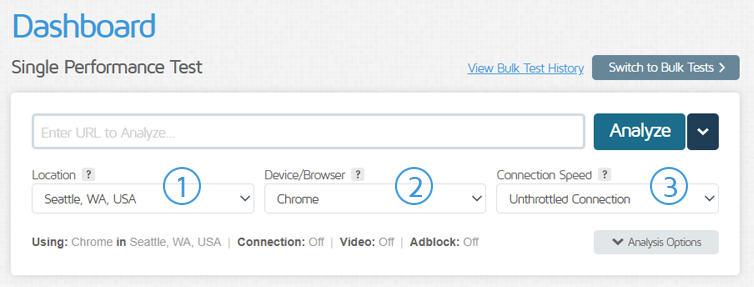
Empieza por Summary y abre las pestañas de detalle según el síntoma. GTmetrix Grade orienta la investigación, que continúa en los detalles.
| Pestaña | Qué muestra | Qué decisión facilita |
|---|---|---|
| Summary | Visualization / Top Issues / Page Details | Elige por dónde empezar. Trata los problemas principales como hipótesis y confírmalos en la pestaña de detalle correspondiente. |
| Performance | FCP / SI / LCP / TBT / CLS | Identifica retrasos de renderizado o procesamiento y desplazamientos del diseño en laboratorio. Browser Timings aporta información complementaria. |
| Structure | Auditorías de Lighthouse / auditorías de GTmetrix | Busca qué parte de la implementación influyó en la métrica. Comprueba el recurso afectado y el efecto de cambiarlo antes de intentar llevar la nota a 100. |
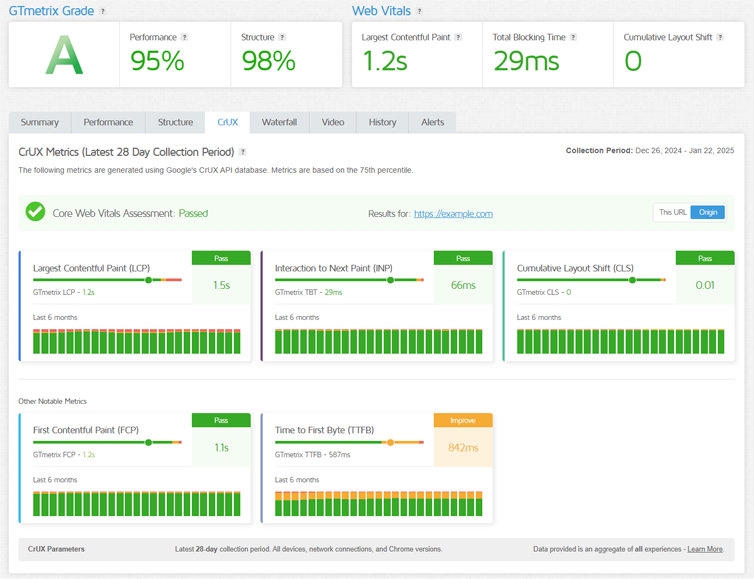
| CrUX | LCP / INP / CLS / TTFB / FCP | Consulta los datos de usuarios reales. Si faltan datos de la URL, puede que se muestren los del sitio entero. GTmetrix agrupa los datos de todos los dispositivos, entre otros criterios. |
| Waterfall | Solicitud / estado / duración / iniciador | Distingue en orden temporal las solicitudes lentas, las redirecciones, los scripts externos, las cachés, la conexión y el procesamiento del servidor. |
| Video / History | Reproducción / gráfico de evolución | Consulta la evolución visual y la tendencia a largo plazo. Activa Video antes de medir y usa History para comparar series obtenidas en las mismas condiciones. |
Leer por separado las pruebas de laboratorio y los datos de uso real
Las pestañas habituales muestran pruebas de laboratorio en las condiciones elegidas. CrUX agrega datos de usuarios reales de los últimos 28 días. Al representar distintos momentos y grupos, pueden arrojar cifras diferentes sin que haya un problema.
INP mide la respuesta real y TBT el bloqueo en laboratorio
INP mide la respuesta a las interacciones durante el uso real. TBT mide el tiempo que el hilo principal permanece bloqueado al cargar la página en laboratorio. GTmetrix muestra TBT como indicador de referencia para comparar.
Comparar cada herramienta por separado
Aunque ambas herramientas se basen en Lighthouse, pueden diferir el dispositivo, la ubicación, la red, la forma de limitar la velocidad y la versión. Sigue la evolución dentro de cada herramienta con condiciones fijas.
Los nombres de la interfaz pueden cambiar
Usa Summary, Performance, Structure, CrUX y Waterfall y consulta el historial oficial. Las pantallas antiguas PageSpeed y YSlow pertenecen a versiones anteriores.
Usar las métricas para identificar síntomas y posibles causas
Una puntuación baja por sí sola es insuficiente para decidir qué cambiar. Identifica el síntoma con las métricas, acota los recursos con las auditorías y Waterfall y verifica qué lo provoca en la implementación.
Qué revisar según el síntoma
- LCP lento. Revisa el elemento LCP, la descarga de imágenes, la respuesta del servidor y las tareas que bloquean el renderizado.
- TBT alto. Revisa las tareas largas, la ejecución de JavaScript, los scripts de terceros y el hilo principal.
- CLS alto. Revisa las imágenes sin dimensiones, fuentes, solicitudes tardías e iframes insertados.
- TTFB lento. Comprueba en Waterfall las redirecciones, la conexión, el procesamiento del servidor, la caché y las diferencias geográficas.
- Redirecciones o fallos. Revisa el estado HTTP, la cabecera Location, qué inició la solicitud y de qué depende.
Cuándo hacen falta más comprobaciones
- Considera otras pruebas antes de cambiar de servidor por una nota baja.
- Comprueba la experiencia de usuarios reales aunque Structure Score sea de 100.
- Mide el INP de usuarios reales aunque el TBT sea bueno.
- Repite las pruebas antes de atribuir una diferencia a una mejora.
- Separa las mediciones de ubicaciones, dispositivos, conexiones o versiones de Lighthouse distintas.
Comprueba el recurso y su impacto antes de corregir todos los avisos High
El campo Impact de Top Issues orienta sobre la prioridad. Ten en cuenta también el objetivo del sitio, el coste del cambio, sus efectos secundarios y los datos de usuarios reales. Si varias auditorías apuntan al mismo recurso, corregir una sola causa puede mejorar varias métricas.
Secuencia para aislar la causa
Relaciona los cambios posibles con los síntomas observados y los recursos concretos. Basa la elección de un plugin o de una migración de servidor en las pruebas que encuentres.
- 1
Elegir un síntoma
Elige un indicador para esta mejora: LCP, TBT, CLS, TTFB, volumen transferido o tamaño de las solicitudes, por ejemplo. Define el síntoma concreto más allá de Grade.
- 2
Identificar el elemento o la solicitud
Abre los detalles de Performance y Structure. Comprueba los elementos del DOM, las URL, el tiempo que se podría ahorrar y las tareas del hilo principal.
- 3
Revisar el orden en Waterfall
Revisa las dependencias desde el documento hasta el recurso LCP, el DNS, la conexión, SSL, el tiempo de procesamiento del servidor, las redirecciones y el inicio y los tiempos de espera de las solicitudes externas.
- 4
Elegir un cambio
Cambia aquello que afecte directamente a la causa observada. Considera el formato o tamaño de las imágenes, la precarga, la caché, la carga diferida de scripts, la reducción de servicios externos o el procesamiento del servidor.
- 5
Prever los efectos secundarios y la reversión
Comprueba que el cambio respeta las funciones, la presentación, la medición, los anuncios y los formularios. Guarda los ajustes anteriores y cómo volver a ellos. Evita duplicar plugins de caché.
- 6
Repetir con las mismas condiciones
Realiza el mismo número de pruebas con idénticas URL, ubicación, dispositivo, conexión y opciones. Compara la mediana, la variación, la métrica objetivo y el efecto sobre las demás.
Verifica la causa antes de cambiar de servidor
Si el TTFB sigue siendo lento tras repetir las pruebas en varias regiones, aísla el procesamiento de la aplicación, la caché, la base de datos, las API externas y la configuración de distribución. Después, valora las limitaciones actuales y el efecto de una migración.
Repetir en las mismas condiciones y comprobar la evolución a largo plazo
Las pruebas de laboratorio muestran efectos inmediatos y los datos reales permiten observar la evolución. Mide en laboratorio nada más desplegar y espera a que transcurra un periodo suficiente para evaluar el efecto con CrUX o con tus propias métricas de uso real.
Adjuntar una tabla con las condiciones
Acompaña los resultados de antes y después con la URL, Location, Device/Browser, la conexión, el ancho de pantalla, la fecha y hora, el perfil elegido, Video y Adblock, el número de pruebas y la versión de la herramienta.
Comparar la mediana y el rango
Compara la mediana y los valores mínimo y máximo de varias pruebas. Aplaza la conclusión si la variación supera el efecto que quieres medir.
Revisar el indicador objetivo y las regresiones
Comprueba el indicador que querías mejorar, como LCP, y revisa también CLS, TBT, el número de solicitudes, el tamaño de la página, las funciones y el aspecto. Registra cualquier empeoramiento de otra métrica.
Separar las series en History
Separa las series obtenidas con distintas Analysis Options. Registra las fechas de las actualizaciones principales de Lighthouse y GTmetrix y trata con cautela las comparaciones entre versiones.
Esperar a que transcurra el periodo de CrUX
CrUX agrega los datos reales de los últimos 28 días. Puede que no haya datos de una página concreta si la URL tiene poco tráfico. Usa también pruebas de laboratorio para determinar qué ocurre inmediatamente después de publicar.
Incluir métricas de uso real
Combina RUM, Core Web Vitals de Search Console, resultados del negocio y tasas de error para comprobar cómo influyen los cambios de velocidad en los usuarios y las funciones.
Criterios para detener o revertir el despliegue
Revierte si se rompe el diseño, fallan los formularios, faltan datos de medición, aumentan los errores, empeora CLS o cae el rendimiento en dispositivos principales. Conserva los cambios que respeten el funcionamiento y la experiencia de uso real, además de mejorar la puntuación.
Ubicación de las opciones en capturas oficiales de 2025 y 2026
Antes de medir, revisa Analysis Options. Al abrir el informe, distingue las pruebas de laboratorio y los datos de uso real. Las imágenes proceden de artículos oficiales de GTmetrix e indican la fecha de la fuente.
Fuentes consultadas
GTmetrix actualiza la interfaz, el plan gratuito, las condiciones de medición y el cálculo de las puntuaciones. Consulta la versión más reciente de la documentación oficial cuando hagas las pruebas.
Preguntas frecuentes sobre GTmetrix
¿Puedo usar GTmetrix sin registrarme?
En el momento de la comprobación era necesario iniciar sesión con una cuenta autenticada para consultar los informes generados. Los límites del plan gratuito, los plazos de conservación, las regiones y los dispositivos pueden cambiar. Comprueba las opciones de tu cuenta oficial cuando hagas la prueba.
¿Un Grade A en GTmetrix implica que se cumplen los Core Web Vitals?
GTmetrix combina Performance y Structure para obtener Grade. Para saber si se cumplen los Core Web Vitals, consulta el LCP, INP y CLS de usuarios reales en CrUX. Si faltan datos de la página, puede que se muestren los del sitio en su conjunto.
¿Por qué difieren las puntuaciones de GTmetrix y PageSpeed Insights?
Pueden variar las ubicaciones, los dispositivos, las redes, los métodos de limitación de velocidad, la versión de Lighthouse y Analysis Options. Compara la evolución en cada herramienta por separado y mantén las condiciones fijas.
¿Basta con mejorar LCP?
LCP mide la carga. Para la capacidad de respuesta, consulta INP o, como referencia en laboratorio, TBT. Para la estabilidad visual, consulta CLS. Evalúa también las funciones, los errores y los datos de uso real.
¿Cuántas veces debería medir?
Como práctica, mide al menos tres veces en las mismas condiciones y cinco o más si hay mucha variación. Compara la mediana y el rango. Para obtener una comparación válida, mantén las condiciones al aumentar el número de pruebas.
¿Conviene cambiar de servidor si el TTFB es lento?
Distingue en Waterfall la redirección, la conexión y el procesamiento del servidor. Repite en varias regiones para comprobar si ocurre de nuevo. Aísla la caché, la aplicación, la base de datos y las API externas antes de valorar las limitaciones del alojamiento.
Artículos relacionados
GTmetrix sirve para contrastar hipótesis en condiciones comparables
Elige condiciones representativas de tus usuarios principales. Mide varias veces con los mismos ajustes y pasa de Summary a las pestañas de detalle para identificar la causa. Haz un cambio cada vez y comprueba la mediana, la variación, el efecto en el funcionamiento y los datos de uso real. Busca resolver de forma segura los problemas de experiencia que hayas observado.
Redacción y verificación
Equipo editorial de Finite Field
Consultamos los materiales, las pantallas y el historial oficial de GTmetrix, así como las condiciones de medición de Lighthouse y CrUX. Damos prioridad a las comparaciones reproducibles y a comprobar cómo funciona el sitio después de cada cambio.
Asesoramiento sobre rendimiento web
Asesoramiento desde las condiciones de medición hasta la revisión de los cambios
Si intervienen varias plantillas, scripts de terceros, cachés, CDN y procesos de aplicación, combinamos la monitorización de usuarios reales (RUM), las pruebas de laboratorio, Waterfall y los registros del servidor para identificar causas y prioridades.
Consultar sobre diagnóstico de rendimientoDefinimos el alcance tras revisar las condiciones y los riesgos del cambio. No garantizamos mejoras en GTmetrix Grade, Core Web Vitals, posicionamiento, tráfico ni ventas.