

Una web adaptada permite completar las mismas tareas desde un móvil
Google usa principalmente el contenido móvil para indexar y clasificar páginas. Las páginas sin versión para teléfonos también pueden aparecer en los resultados. Procura que las personas puedan acceder a la misma información y a las mismas funciones desde cualquier dispositivo.
Considera primero el diseño adaptable
Conservar una sola URL y el mismo HTML y adaptar la presentación con CSS a los anchos y métodos de entrada reduce las diferencias en contenido, etiquetas meta y datos estructurados. Google recomienda este enfoque por su facilidad de configuración y mantenimiento. Si tienes URL independientes, planifica la migración con canonical, alternate, redirecciones y mediciones antes de unificarlas.
Mantén el contenido y las funciones principales de escritorio
Conserva en móviles el texto, los encabezados, las imágenes, los vídeos, los enlaces, los datos estructurados y las etiquetas title, description y robots. Puedes organizar la vista inicial con acordeones. Si el contenido principal solo se añade al HTML después de una interacción, puede que Google no lo obtenga.
Permite que Googlebot acceda al CSS, las imágenes y JavaScript
Si robots.txt o la autenticación bloquean los recursos de presentación, Google no puede reproducir la vista del usuario. Usa la inspección de URL de Search Console para revisar el HTML, la captura, la fecha y hora de rastreo, el agente de usuario y los recursos bloqueados.
Combina varias pruebas para tomar la decisión
Google retiró Mobile-Friendly Test y el informe de usabilidad móvil de Search Console el 1 de diciembre de 2023. La necesidad de ofrecer un sitio usable en móviles se mantiene. Combina revisión de código, simulación, pruebas en dispositivos reales, inspección de URL y datos de uso.
Alternativas a Mobile-Friendly Test
Para problemas visuales, usa DevTools y un dispositivo real. Para lo que ven los buscadores, usa la inspección de URL. Para rendimiento y estabilidad, revisa Core Web Vitals. Para operaciones fallidas, mide la tasa de finalización de formularios y consulta los registros de errores. Evalúa cada aspecto de forma independiente.
Implementa un diseño adaptable empezando por las pantallas pequeñas
Adapta el diseño cuando el contenido se quede sin espacio. Comprueba la información y las operaciones en todos los anchos entre 320 y 390 px, además de en horizontal, en tabletas y con texto ampliado.
- 1
Configura correctamente viewport
Añade al head una etiqueta viewport que incluya width=device-width e initial-scale=1. Evita bloquear el zoom con maximum-scale=1 o user-scalable=no. Impedir el zoom puede esconder el problema de diseño y dificultar la lectura.
- 2
Sustituye los anchos fijos por un diseño flexible
Con Grid o Flexbox, revisa el min-width de los hijos y el comportamiento de las URL largas, el código, las imágenes y los iframes. Aplica minmax(0, 1fr), max-width:100% u overflow-wrap según el contenido. Corrige el elemento problemático en vez de ocultar el desplazamiento lateral en toda la página.
- 3
Define los puntos de cambio según el contenido
Fija el punto de cambio donde la navegación, las fichas, las tablas o los formularios se vuelvan difíciles de leer, con independencia del modelo de teléfono. Empieza con una columna y añade otras cuando haya espacio suficiente. Así se simplifica el mantenimiento.
- 4
Mantén las imágenes y los elementos incrustados en sus contenedores
Añade a img los atributos width y height con las dimensiones reales. Como punto de partida, limita el ancho de presentación con max-width:100% y usa height:auto. Configura srcset y sizes si necesitas servir variantes. Revisa que los vídeos, mapas, anuncios y elementos de redes sociales queden dentro del contenedor y tengan espacio reservado antes de cargar.
- 5
Conserva el significado de los datos al adaptar las tablas
Un glosario de dos columnas se puede presentar con fichas o una lista de definiciones. Conserva la estructura de una tabla comparativa con muchas columnas, e indica cómo desplazarla. Revisa su primera columna y añade caption y scope a los th pertinentes. Si ocultas alguna columna, verifica que se conserve la información necesaria para decidir.
- 6
Admite distintas formas de entrada y anchos de pantalla
Permite acceder a menús, explicaciones y acciones de fila mediante toque, teclado y foco, además de al pasar el puntero. Hay pantallas grandes táctiles y pantallas pequeñas con otros controles. Usa pointer y hover como condiciones complementarias.

<meta name="viewport" content="width=device-width, initial-scale=1">Comprueba la accesibilidad desde la lectura hasta el final de cada operación
El criterio de redistribución de WCAG 2.2 pide, por regla general, que a un ancho equivalente a 320 píxeles CSS se conserven la información y la funcionalidad sin desplazarse en dos direcciones. Las excepciones, como tablas y mapas, pueden desplazarse dentro de su propia área. Evita que toda la página se desplace lateralmente.

Zoom y redistribución
Comprueba el texto, el menú, los diálogos, el encabezado fijo y los mensajes de error con el zoom del navegador al 200 % y con un ancho equivalente a 320 píxeles CSS. Corrige cualquier texto cortado, botones superpuestos o controles de cierre fuera de pantalla.
Tamaño y separación de los objetivos
El criterio de tamaño mínimo del objetivo de WCAG 2.2 AA establece por regla general un área de al menos 24 × 24 píxeles CSS y contempla excepciones para la separación. Da suficiente espacio interior a los botones e iconos interactivos y comprueba en un dispositivo real que se puedan pulsar sin tocar por error un control contiguo.
Nombre, estado y foco
Asigna un nombre accesible a los botones con iconos e indica si están abiertos o cerrados con aria-expanded u otro atributo apropiado. Comprueba el orden y la visibilidad del foco, el recorrido dentro de los diálogos y a dónde vuelve el foco al cerrar. Mantén un orden de lectura coherente con el orden visual.
Formularios y campos
Usa un label por campo, type y autocomplete según su finalidad, ejemplos y mensajes que expliquen la causa del error y cómo corregirlo. Comprueba que el teclado en pantalla deje visibles el botón de envío y los mensajes. Prueba los campos de fecha y selección y los archivos adjuntos en Safari y navegadores basados en Chromium.
Color, movimiento y orientación
Combina el color con texto o iconos para indicar estados. Respeta prefers-reduced-motion para limitar el movimiento prescindible y evita los destellos y los desplazamientos automáticos. Permite girar el dispositivo si el proceso no exige orientación vertical. Conserva la información y los controles en orientación horizontal.
Seis pasos para verificar la compatibilidad con móviles
Selecciona páginas representativas y operaciones esenciales para evitar que el sitio funcione solo por casualidad en preproducción. Revisa el código, prueba en dispositivos reales, analiza la búsqueda y supervisa los datos tras publicar. Device Mode de Chrome es útil como aproximación, tal como indica su documentación.
- Prueba 01
Elige páginas representativas y operaciones esenciales
Selecciona páginas con distinta plantilla e importancia, como inicio, artículos, listados, tablas, búsquedas, contacto, inicio de sesión y compras. Además de leer, incluye abrir el menú, escribir, corregir un error y enviar un formulario.
- Prueba 02
Revisa las condiciones básicas del HTML y del CSS
Revisa viewport, encabezados, regiones de navegación, label, alt, dimensiones de imagen, encabezados de tabla e ID repetidos. Si documentElement.scrollWidth supera a clientWidth, localiza el primer elemento que se desborda.
- Prueba 03
Prueba anchuras de 320, 390 y 768 px y la orientación horizontal
En las DevTools de Chrome o Edge, varía el ancho de forma continua además de probar anchos fijos. Revisa la navegación, las tablas, los textos largos en japonés y las cadenas alfanuméricas, el zoom y el teclado de pantalla. Anota las limitaciones de CPU y red para poder repetir la prueba.
- Prueba 04
Prueba en Chrome, Edge, Safari y dispositivos reales
Haz las mismas comprobaciones en Safari que en los navegadores Chromium. Cuando sea posible, usa dispositivos iOS y Android reales para probar el toque, el desplazamiento, la acción de volver, los campos, la rotación, el uso compartido, los elementos fijos y el área segura. Verifica los resultados de DevTools en dispositivos reales.
- Prueba 05
Comprueba qué contenido obtuvo Google
Usa la inspección de URL de Search Console para comprobar la indexación, el agente de usuario de rastreo, el HTML obtenido y la captura. Compara las versiones móvil y de escritorio para confirmar que coinciden el contenido, las etiquetas meta, robots, canonical, los datos estructurados y los atributos alt.
- Prueba 06
Supervisa los datos de uso y las regresiones tras publicar
Registra junto a la fecha de publicación Core Web Vitals, los errores de JavaScript, los envíos fallidos, la tasa de finalización y los abandonos por dispositivo y navegador. Si empeoran los datos, registra la URL y los pasos que reproducen el problema y prueba de nuevo el mismo escenario tras corregirlo.

Aísla las causas antes de revertir cambios pequeños
Bloquear el desplazamiento lateral en toda la página, ocultar elementos o impedir el zoom puede hacer que se pierdan información y controles. Identifica el origen del fallo, revierte los cambios en unidades pequeñas y vuelve a diseñar la parte afectada.
La página se desborda horizontalmente
Revisa en orden los anchos fijos, min-width, el uso de 100vw con barras de desplazamiento, las URL largas, el código, transform, las tablas y los iframes. Registra el tamaño del elemento y su contenedor y dale un ancho flexible o un desplazamiento local.
El menú o el diálogo se queda abierto
Comprueba si se ve el botón de cierre y revisa su nombre accesible, el foco, Escape, el desplazamiento de fondo y la superposición con el encabezado fijo. Separa los cambios para poder revertir solo el CSS. Detén la publicación si la actualización oculta una acción esencial.
El formulario no se envía
Comprueba los requisitos de los campos, el formato, el teclado, la ubicación de errores, el estado de envío, los dobles envíos, los fallos de red y la acción de volver. Conserva los valores para volver a intentarlo y valida la entrada en el servidor.
Falta contenido o información de SEO solo en móviles
Distingue los elementos ocultos por CSS de los que no llegan en el HTML. Compara robots, la carga diferida, canonical, los datos estructurados, los atributos alt y los enlaces internos. Si usas URL separadas o contenido dinámico, revisa también la caché y Vary. Anota las diferencias antes de corregirlas.
Al mejorar la velocidad fallan las operaciones o la presentación
Desactiva una a una la carga diferida, la agrupación de JavaScript, las fuentes, la caché y las etiquetas externas para aislar el problema. Además de la velocidad, vuelve a comprobar el consentimiento, la analítica, los menús, los formularios, las compras y la accesibilidad.
Comprobaciones de la edición japonesa a 390 px y en navegador
El 25 de julio de 2026 revisamos el HTML generado para la edición japonesa en navegadores basados en Chrome y Microsoft Edge. La captura muestra la página en Google Chrome a 500 px de ancho. Con Safari WebDriver verificamos por separado el ancho de 390 px y el desplazamiento lateral. La captura simulada documenta el aspecto. Las interacciones se verificaron por separado.
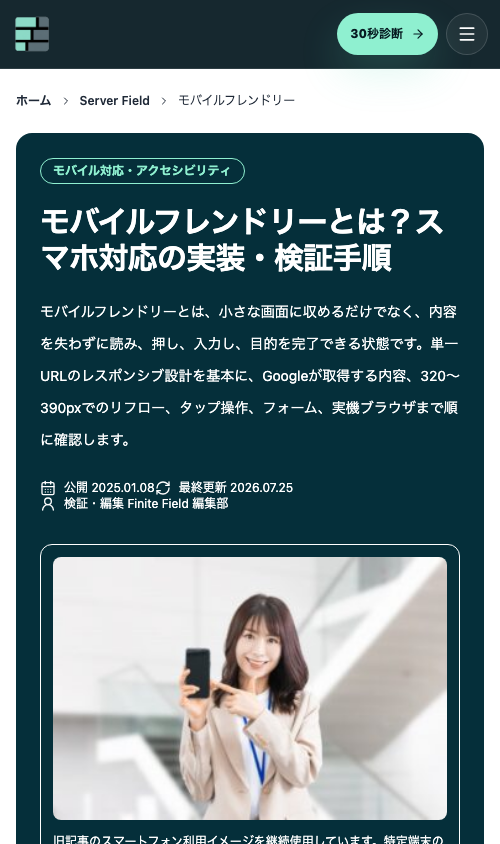
Presentación
La página no se desplazaba lateralmente, mostraba un solo H1 y las imágenes cargaban. El índice aparecía antes del texto.
Uso
Se verificaron el menú móvil, los enlaces del índice, la apertura y el cierre de las preguntas, el enlace de contacto y el foco con teclado.
Búsqueda y estructura semántica
Se verificaron canonical, las etiquetas hreflang entonces disponibles solo en japonés, Article, BreadcrumbList, FAQPage y los textos alternativos de las imágenes.
Lista de comprobación antes de publicar
Si falla una operación esencial, detén la publicación. Corrige la causa y vuelve a probar en las mismas condiciones.
Diseño y contenido
- El contenido principal se conserva entre 320 y 390 px, en horizontal y con zoom del 200 %.
- La página completa no se desplaza horizontalmente por error.
- El texto principal, las etiquetas meta y los datos estructurados coinciden con la versión de escritorio.
- Las imágenes, tablas, vídeos, anuncios y elementos incrustados caben en sus contenedores.
Uso y accesibilidad
- Se pueden completar las operaciones de menús, diálogos y formularios con la pantalla táctil y el teclado.
- Se distinguen el tamaño, la separación, el nombre, el estado y el foco de los controles.
- Los mensajes explican la causa del error y cómo corregirlo tanto en pantalla como con un lector de pantalla.
- Se ha verificado la reducción de movimiento, la indicación de estados sin depender del color y el giro de pantalla.
Navegadores y búsquedas
- Se han probado las mismas operaciones esenciales en Chrome, Edge y Safari.
- Se han revisado las diferencias de la simulación en dispositivos reales o mediante depuración remota.
- Se han confirmado el HTML, los recursos y los datos de rastreo con la inspección de URL.
- Se han registrado la fecha de publicación, las condiciones de prueba, las capturas y las limitaciones conocidas.
Fuentes oficiales
Las especificaciones y las herramientas se actualizan. Al implementar el diseño, revisa las instrucciones vigentes y la fecha de las páginas enlazadas.
- Google Search Central, prácticas recomendadas para sitios móviles y la indexación centrada en móviles
- Google Search Central, finalización de la migración a la indexación centrada en móviles
- Google Search Central, retirada de Mobile-Friendly Test y del informe de usabilidad móvil
- Chrome for Developers, funciones y límites de Device Mode
- web.dev, fundamentos del diseño web adaptable
- W3C WCAG 2.2, criterio de redistribución
- W3C WCAG 2.2, explicación del tamaño mínimo del objetivo
Preguntas frecuentes sobre el diseño para móviles
¿Sigue siendo necesario adaptar el sitio tras la retirada de Mobile-Friendly Test?
Sigue siendo necesario adaptar y probar el sitio. Google retiró una prueba y un informe concretos de Search Console. Usa DevTools y dispositivos reales para revisar la interfaz, la inspección de URL para saber qué ven los buscadores y Core Web Vitals para medir el rendimiento y la estabilidad.
¿El diseño web adaptable garantiza que el sitio funcione en móviles?
El enfoque de diseño por sí solo no basta. Las anchuras fijas, cadenas largas, tablas, menús, formularios, el zoom, el teclado, las imágenes o JavaScript pueden provocar fallos. Comprueba páginas representativas y operaciones esenciales en navegadores reales.
¿Puedo sustituir las pruebas en dispositivos reales por DevTools de escritorio?
Los dispositivos reales siguen siendo necesarios. La documentación de Chrome explica que Device Mode ofrece una aproximación. El procesador, la interfaz del navegador, el teclado en pantalla, la entrada táctil y las áreas seguras pueden variar. Prueba las operaciones esenciales en un dispositivo real o mediante depuración remota.
¿Se arregla el problema si oculto el desplazamiento lateral con CSS?
Ocultar el desplazamiento puede dejar contenido o controles cortados e inaccesibles. Identifica el elemento que se sale y corrige la causa, como anchos fijos, min-width, cadenas largas, tablas e iframes.
¿Adaptar el sitio a móviles mejora el posicionamiento?
El objetivo es que los usuarios de móviles puedan leer y completar las operaciones y que Google pueda acceder al contenido principal. El posicionamiento no está garantizado y depende también de la relevancia y la calidad del contenido.
Guías relacionadas con móviles y SEO
Comprueba el contenido, el uso, los dispositivos y las búsquedas por etapas
Una página adaptada para móviles mantiene el contenido y las operaciones principales con un diseño adaptable y una sola URL. Debe permitir que el usuario complete su tarea a un ancho de 320 a 390 px y con zoom. Empieza por la estructura y el diseño flexible. Sigue con las comprobaciones de accesibilidad, DevTools, Chrome, Edge, Safari, dispositivos reales, la inspección de URL y los datos tras publicar. Las comprobaciones siguen siendo necesarias después de la retirada de Mobile-Friendly Test.
Cómo verificamos esta guía
Equipo editorial de Server Field
Editamos las guías de desarrollo web, servidores y sistemas empresariales para que cada persona pueda reproducir las pruebas y tomar sus decisiones. Además de usar herramientas automáticas, hacemos comprobaciones en Chrome, Edge y Safari, en pantallas estrechas y con teclado. También revisamos la estructura semántica.
Para mejorar la presentación y el uso en teléfonos
Consulta a Finite Field sobre diseño móvil y accesibilidad
Comparte las URL, los dispositivos y navegadores afectados, los pasos para reproducir el problema, las capturas y los cambios recientes. Podemos ayudarte a aislar los desbordamientos, los fallos de navegación o formularios, el rendimiento y la presentación en buscadores y a revisar el diseño y las regresiones en Chrome, Edge y Safari. Empieza por las comprobaciones de esta guía que puedas hacer por tu cuenta.
Consultar sobre diseño móvil y accesibilidadEl alcance y las condiciones de prueba se confirman tras revisar el caso. La consulta no garantiza posiciones en buscadores, ventas, certificación de conformidad, plazos ni importes.