
Kiểm tra miễn phí 14 ngày
PR
Server
Đánh giá wpX Speed [Mới nhất 2025]: Kiểm tra tốc độ, ưu và nhược điểm, và so sánh với các nhà cung cấp khác
Đăng: 2025.04.18
Cập nhật: 2025.04.18
Đánh giá: 4.0
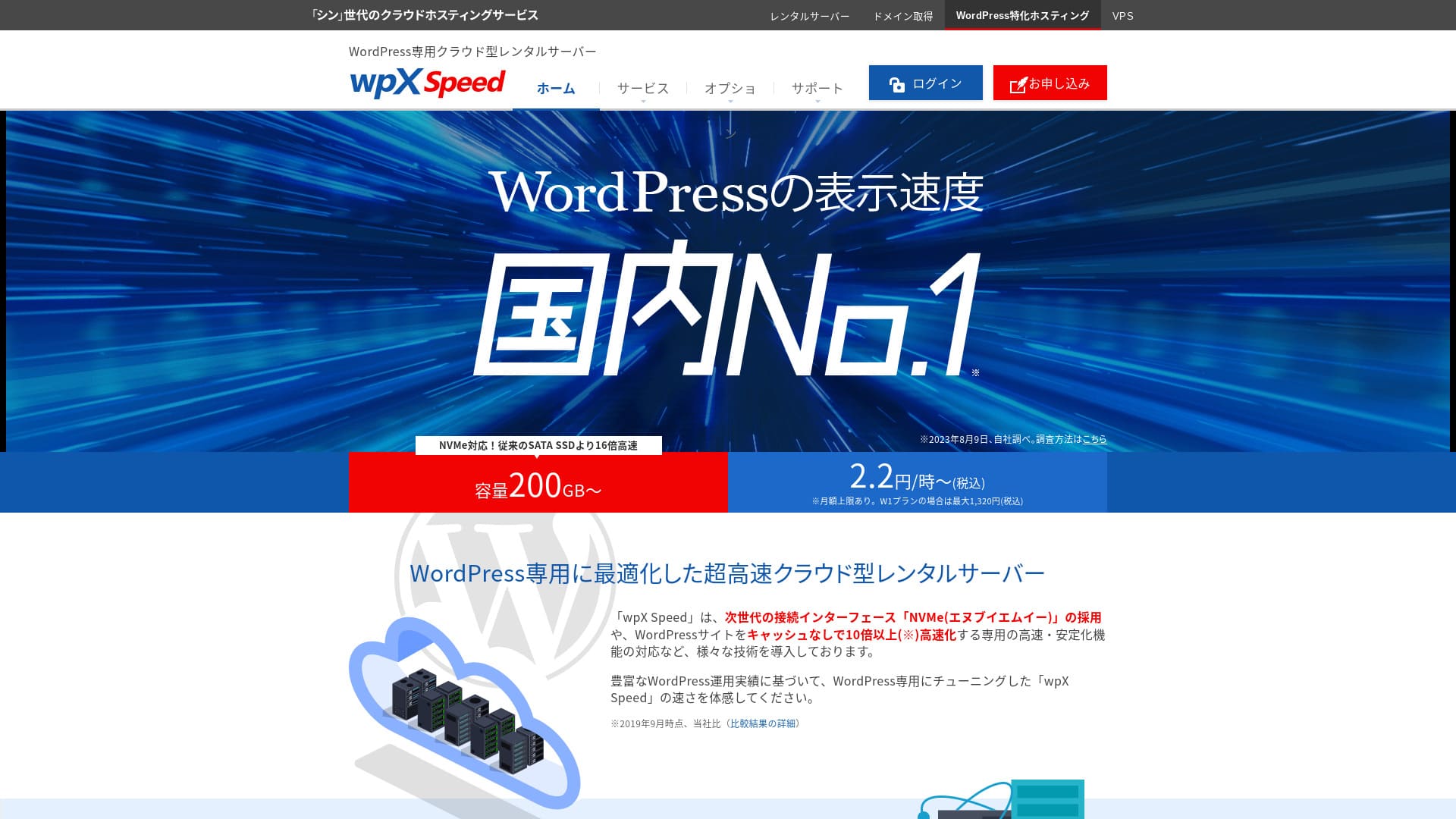
wpX SpeedĐây là một máy chủ đám mây siêu nhanh được điều hành bởi ShinCloud Co., Ltd. và được xây dựng để xử lý lưu lượng truy cập virus đột ngột.

Tôi khuyên bạn nênwpX SpeedĐối với cá nhân, công ty và doanh nghiệp độc lập sử dụng WordPress lần đầu tiên vì:
- Đây là máy chủ nhanh thứ hai trong các phép đo của chúng tôi.
- Nó có thể chịu được lưu lượng truy cập virus nhờ quy mô tự động và tài nguyên dự trữ
- Nó có một hệ thống giá cả trả tiền chỉ cho những gì bạn sử dụng yên tâm.
Đó là lý do tại sao. Tôi tin rằng bạn sẽ hài lòng. Bạn có thể thử miễn phí trong 14 ngày.
Một máy chủ cạnh tranh làConoHa WINGNó cũng có thể được khởi động theo thời gian hàng giờ, và giá thấp hơn của nó mạnh hơnwpX SpeedVề mặt đó, hãy xem xét nó.
| Loại máy chủ | Shared server |
| Tốc độ hiển thị (TTFB) | 40ms |
| Kế hoạch khuyến cáo và thời hạn thanh toán | W1, 12 tháng |
| Thử nghiệm / đảm bảo trả tiền | 14 ngày. |
| Thu phí hàng tháng (kế hoạch 12 tháng) | 2,2 yên/giờ*, lên đến 1,320 yên* |
| Thu phí thiết lập ban đầu | Tự do Tự do |
| Free domain | Không ai |
| Hỗ trợ Hỗ trợ | Điện thoại và email (ngày làm việc 10:00-18:00) |
| Thời gian hoạt động | Không được tiết lộ |
| lưu trữ máy chủ | 200GB* |
| Số lượng cơ sở dữ liệu | Unlimited |
| Các biện pháp an ninh | WAFCác giới hạn truy cập từ địa chỉ IP nước ngoài, giới hạn nỗ lực đăng nhập, giới hạn bình luận hàng loạt và trackback, giới hạn bình luận và trackback từ địa chỉ IP nước ngoài |
| SSL | SSL tùy chỉnh miễn phícustom SSL, custom SSL, custom SSL, |
| Backup / restore | 7 ngày tự động sao lưu miễn phí, khôi phục miễn phí |
| Số tài khoản email | Unlimited |
| Các tính năng bảo mật email | SMTP-AUTH, IMAP |
| Dịch vụ di cư máy chủ / trang web | Không ai |
| Việc cài đặt trước WordPress | Không ai |
| CDN | Không ai |

Hikaru Ono
WPX Speed là một máy chủ cho phép tôi di chuyển một cách trơn tru từ quá trình ứng dụng đến việc cài đặt WordPress.Vì nó cung cấp một môi trường máy chủ nhanh, tôi khuyên bạn nên sử dụng nó cho các công ty và doanh nghiệp.
Vì bạn có thể mở rộng quy mô trên tám kế hoạch, đây là một dịch vụ bạn có thể tiếp tục sử dụng trong thời gian dài.
wpX Speed Compared with Other Servers
- Nhìn chungĐánh giá của bạn★★★★☆
- Tốc độ máy chủ★★★★★★
- Giá cả★★★☆☆
- Sự ổn định★★★★☆
- Khả năng bắt đầu dễ dàng với WordPress*★★★★☆
- Các hoạt động như quản lý tên miền và thiết lập SSL*★★★★★★
*Dựa trên kinh nghiệm thực tế của tôi khi sử dụng nó.

So sánh 21 dịch vụ lưu trữ WordPress được khuyến cáo cho cá nhân và cách lựa chọn
So sánh 21 dịch vụ lưu trữ WordPress được khuyến cáo cho cá nhân và cách lựa chọn
serverfield.org
- Ngày 4 tháng 11 năm 2025Dữ liệu nghiên cứu thị trường, sắp xếptheo tốc độ
- Lãi suất hàng tháng là chi phí năm đầu tiên của kế hoạch rẻ nhất có thể chạy WordPress
- Tốc độ là giá trị Time to First Byte từ các trang web demo được đo dưới cùng các điều kiện
6 tính năng quan trọng đằng sau danh tiếng của wpX Speed

Số 2 về tốc độ hiển thị trong thử nghiệm độc lập của chúng tôi
Trong các thử nghiệm độc lập của chúng tôi trên trang web này,wpX SpeedXServer Business đứng thứ hai về tốc độ hiển thị.
Google khuyên bạn nên giữ thời gian phản hồi máy chủ (TTFB) dưới 200ms.wpX SpeedNó có thể được đánh giá là một máy chủ siêu nhanh.
Thời gian phản hồi máy chủ cần phải được giữ dưới 200 millisecond.
https://developers.google.com/server/speed/docs/insights/Server?hl=ja
Nếu tốc độ máy chủ nhanh, các trang tải nhanh hơn và khách truy cập không phải chờ đợi, nó cũng giúp dễ dàng hoạt động mạnh mẽ trong SEO và kết nối khách truy cập với doanh số bán hàng sản phẩm.
★ Chúng tôi đã so sánh 11 dịch vụ lưu trữ trong bảng xếp hạng tốc độ
Tính năng tự động quy mô tự động tự động tăng hiệu suất
wpX SpeedNếu kế hoạch hiện đang được sử dụng không thể xử lý sự gia tăng đột ngột trong lưu lượng, kế hoạch sẽ tự động được nâng cấp và xử lý được tăng lên bằng cách thêm nhiều CPU và lõi.
Vì nó có thể đáp ứng linh hoạt, thậm chí một lỗi 503 do sự gia tăng đột ngột trong lưu lượng truy cập cũng không phải là điều đáng sợ.
★ Hướng mắc 503 là gì? Sự tắc nghẽn web, cách tránh nó và phản ứng khẩn cấp?
Tất nhiên, việc nâng cấp kế hoạch tự động có thể gây áp lực cho ngân sách của bạn, tính năng tự động mở rộng có thể được bật hoặc tắt, và bạn có thể tự do quyết định điều kiện và ngân sách cho các thay đổi kế hoạch, vì vậy nó có thể được sử dụng trong phạm vi hợp lý.
Các nguồn tài nguyên được dự trữ cung cấp sự ổn định nhất quán
wpX Speedgiữ tài nguyên được đặt cắm, do đó màn hình hiển thị trang web của bạn vẫn ổn định.
Nói chung, khi bạn chạy một trang web trên shared hosting, một đợt lưu lượng truy cập đến một trang web khác trên cùng một máy chủ có thể khiến trang web của bạn khó truy cập hơn, bởi vì các nguồn lực có sẵn cho trang web của bạn, chẳng hạn như CPU và lõi, bị giảm.
Nhưng bởi vìwpX SpeedGiữ tài nguyên được lưu trữ, nó không bị ảnh hưởng bởi các trang web khác.
Giá cả hàng giờ không lãng phí
wpX SpeedBạn chỉ trả tiền cho những gì bạn sử dụng, không có sự lãng phí.
- Kế hoạch W1: 2,2 yên/giờ (tối hạn hàng tháng: 1,320 yên)
- Kế hoạch W2: 4.4 yên/giờ (tối hạn hàng tháng: 2.640 yên)
- Kế hoạch W3: 8,8 yên/giờ (tối đa hàng tháng là 5,280 yên)
Mặc dù giá cả là hàng giờ, nhưng cũng có giới hạn hàng tháng, vì vậy gánh nặng hàng tháng của bạn không thay đổi cho dù tháng có nhiều ngày hay ít ngày.
Vì giá là hàng giờ, bạn có thể thử nó một cách dễ dàng và rẻ tiền ngay cả khi không có thời gian thử nghiệm chính thức.
Bạn có thể sử dụng tính năng bảo mật WAF
wpX SpeedWAF là một biện pháp bảo mật hiện đại, cùng với tường lửa và bảo vệ khác, nó giúp ngăn chặn các cuộc tấn công mà các biện pháp bảo mật cũ không thể ngăn chặn.
Trong các dịch vụ lưu trữ chi phí thấp, WAF thường là một lựa chọn trả tiền.wpX Speed, bạn có thể kích hoạt nó miễn phí.
Hòa bình tâm trí với 7 ngày lưu trữ.
wpX SpeedNó đi kèm với tính năng sao lưu bảy ngày.
Các bản sao lưu là rất quan trọng, ngay cả khi bạn có các biện pháp bảo mật như WAF, dữ liệu vẫn có thể bị xâm nhập trong một cuộc tấn công, và bạn cũng có thể tự xóa dữ liệu vô tình.Nếu bạn có dữ liệu sao lưu, bạn có thể khôi phục trang web trở lại trạng thái chính xác trước khi xảy ra vấn đề.
Trên một số dịch vụ lưu trữ, sao lưu là một lựa chọn trả tiền.wpX Speed, chúng miễn phí. Đó là một thỏa thuận tốt.
Các tính năng email yếu của wpX Speed là một sự suy giảm.

wpX SpeedCó chức năng email yếu.
DKIM là một công nghệ xác minh xem email đã được gửi bởi một người gửi hợp pháp hay không và không bị xâm nhập.
Nếu công ty của bạn muốn sử dụng email cho các hoạt động kinh doanh, tôi khuyên bạn nên xem xét một dịch vụ email riêng.
So sánh tốc độ wpX với hai máy chủ tương tự
ConoHa WING
ConoHa WINGĐây cũng là một máy chủ có thể sử dụng giá cả hàng giờ. nó bắt đầu từ 2,2 yen/giờ.wpX Speed, nó cũng cung cấp giảm giá thông qua các hợp đồng dài hạn được gọi là WING Packs.wpX Speed.
Tuy nhiên, nếu bạn chọn kế hoạch kinh doanh của nó với tự động mở rộng và tài nguyên dự trữ, giá tăng lên 3,1 yên/giờ (tối đa hàng tháng: 1,815 yên).
Nếu bạn muốn một máy chủ kinh doanh, wpX Speed là khuyến nghị giá cả phải chăng hơn.

ConoHa WING Review: Tại sao 750.000 người dùng chọn nó, được thử nghiệm thông qua tốc độ, lợi thế và nhược điểm
ConoHa WING Review: Tại sao 750.000 người dùng chọn nó, được thử nghiệm thông qua tốc độ, lợi thế và nhược điểm
serverfield.org
XServer
Xservercũng là một máy chủ nhanh chóng sử dụng NVMe SSD, giống nhưwpX SpeedNó được điều hành bởi cùng một công ty. XServer rẻ hơn để sử dụng.Giống như wpX Speed, nó cũng có nguồn lực được dành riêng, vì vậy nó không bị ảnh hưởng bởi các trang web khác.
Tuy nhiên, nó không có tính năng tự động quy mô như wpX Speed.Vì lý do đó,wpX SpeedNếu bạn thường xuyên chạy các sự kiện hoặc chiến dịch và có cơ hội cao để tăng đột ngột lưu lượng, tôi khuyên bạn nênwpX Speed.

XServer Review [2025 Latest]: Động cơ nhanh chóng, giá cả, lợi thế và nhược điểm được giải thích rõ ràng.
XServer Review [2025 Latest]: Động cơ nhanh chóng, giá cả, lợi thế và nhược điểm được giải thích rõ ràng.
serverfield.org
Bắt đầu trang web của bạn với tốc độ wpX trong 7 bước
Hãy bắt đầu một trang web với wpX Speed!
- Bước 1:Nhập vào trang web chính thức wpX Speed
Trên trang trên trang chính thức của trang web, nhấp vào Apply ở dưới cùng.Nếu bạn không có ID tài khoản Shin, nhấp vào New Application.
- STEP.2Nhập thông tin khách hàng
Đây là thông tin hợp đồng, để ID máy chủ, hãy nhập bất kỳ chuỗi nào bạn thích.
Nếu lưu lượng truy cập tăng lên và thông số kỹ thuật không đủ, hãy nâng cấp kế hoạch.
Tiếp theo, hãy nhập thông tin đăng ký của bạn như địa chỉ email và tên.
Tiếp theo là phương thức thanh toán.Tôi khuyên bạn nên thanh toán bằng thẻ tín dụng.Điều này cho phép bạn bắt đầu xây dựng trang web của mình ngay lập tức.
Cuối cùng, hãy xem lại các Điều khoản sử dụng và xử lý thông tin cá nhân.Vì ý định, hãy chọn hộp để đồng ý với các Điều khoản sử dụng và xử lý thông tin cá nhân, sau đó nhấp vào Tăng tiến để xác nhận chi tiết ứng dụng của bạn.
Nếu mọi thứ trông ổn sau khi bạn xem lại chi tiết ứng dụng, hãy hoàn thành xác minh danh tính.
Khi bạn nhận được email xác nhận rằng cài đặt máy chủ đã hoàn thành, ứng dụng máy chủ của bạn đã hoàn thành.
- STEP.3Đơn xin tên miền và thêm tên miền
Nhập vào màn hình quản trị.
Trong phần quản lý hợp đồng, nhấp vào ứng dụng bổ sung trong phần quản lý hợp đồng. đọc các điều khoản sử dụng và xử lý thông tin cá nhân, sau đó nhấp vào đồng ý.
Nhấp vào Apply để nhận được một tên miền mới và nhập tên miền bạn muốn.Nếu nó có sẵn, một nút để nộp đơn cho tên miền đó sẽ xuất hiện, vì vậy hãy nhấp vào nó.
Nhấp vào Xin xác nhận thông tin ứng dụng và tiếp tục thanh toán tên miền.
Từ Server Management trong màn hình admin, hãy đến Domain Management và sau đó Add Domain Settings. Nhập tên miền mà bạn đã nhận được ngay trước đây, bấm Add Domain (Confirm), và sau đó bấm Add Domain (Finalize).
Điều này hoàn thành việc thêm tên miền.
- Bước 4:Hãy cài đặt WordPress
Nhập vào bảng điều khiển. Trong mục Quản lý máy chủ, hãy đi đến Xem liên quan đến WordPress và sau đó Nhúng mới. Dòng dọn các mục sau đây.
- Địa chỉ trang web: Chọn tên miền bạn đã thêm vào trước đây
- ID WordPress: Bất cứ điều gì cũng ổn.
- Blog title: Bất cứ điều gì đều ổn, bạn có thể dễ dàng thay đổi nó sau đó.
- Địa chỉ email: Sử dụng địa chỉ email mà bạn thường sử dụng.Nếu bạn là một công ty, chúng tôi khuyên bạn nên sử dụng địa chỉ email của công ty.
- SSL tùy chỉnh: Kiểm tra Sử dụng SSL tùy chỉnh. Kiểm tra Chịết lập chuyển hướng sang https://.
Sau khi nhập tất cả, bấm Next. Xem lại các chi tiết, sau đó bấm Confirm (Install WordPress).
- Bước 5:Các cài đặt ban đầu của WordPress
Nhập vào WordPress.
Nếu bạn thấy một cảnh báo nói rằng: This site cannot be reached, các thiết lập DNS chưa được truyền bá.Trong trường hợp đó, tất cả những gì bạn có thể làm là chờ, vì vậy hãy thử đăng nhập lại mỗi giờ.
Hãy để cấu hình các cài đặt liên kết thường xuyên. Từ màn hình quản trị WordPress, hãy đến Settings và sau đó Permalinks. Chọn Post name. Sau khi chọn nó, nhấp vào Save Changes.
Khi bạn chọn tên Post, bạn có thể nhập bất kỳ chuỗi nào bạn thích trong URL khi xuất bản một bài viết. Tốt nhất là sử dụng một chuỗi ngắn giúp độc giả tưởng tượng nội dung bài viết.Nếu nó quá dài, một số người có thể cảm thấy khó chịu và nghĩ rằng trang web trông đáng ngờ.
- Bước 6:Lắp đặt plugin
Trở lại màn hình quản trị WordPress, mở Plugins, và đi vào Add New để cài đặt các plugin bạn cần.
Khi bạn tìm thấy plugin mà bạn muốn bằng cách tìm kiếm, hãy nhấp vào Install Now và sau đó Activate. Sau đó, hãy làm theo hướng dẫn cho mỗi plugin.
Hãy chắc chắn cài đặt các plugin bảo mật và sao lưu.
- 5 Plugins bảo mật WordPress tăng cường bảo vệ và cách chọn chúng
- 5 Plugins sao lưu WordPress mạnh mẽ giúp bạn phục hồi dữ liệu của mình
Một khi các plugin được cài đặt, trang web WordPress của bạn đã hoàn toàn sẵn sàng!
Tổng quát:
“wpX Speedlà một dịch vụ lưu trữ dựa trên đám mây từ ShinCloud Co., Ltd. Với giá bắt đầu từ 2,2 yen/giờ, nó rất dễ dàng để bắt đầu.Các tính năng cảm thấy rõ ràng dựa trên đám mây, chẳng hạn như tài nguyên dự trữ và tự động mở rộng quy mô, giữ cho nó thoải mái để sử dụng.
Kiểm tra miễn phí 14 ngày
wpX Speed vượt trội về độ ổn định nhờ tính năng tự động mở rộng và tài nguyên dự trữ.Vì giá cả hàng giờ của nó giúp dễ dàng bắt đầu, nếu bạn quan tâm, tôi khuyên bạn nên thử nó trong 14 ngày trước.
Một so sánh đầy đủ của 32 nhà cung cấp dịch vụ lưu trữ WordPress: Những khuyến nghị cho cá nhân, doanh nghiệp và các trang web quốc tế.

Khi bạn quyết định bắt đầu WordPress và tìm kiếm "thủ lưu WordPress tốt nhất", bạn sẽ tìm thấy tất cả các loại bài viết, từ các tùy chọn cá nhân và kinh doanh đến các máy chủ nước ngoài và chi phí thấp.
- Tôi nên tin vào trang web nào?
- Tôi muốn chọn máy chủ một cách đơn giản, dễ hiểu.
- Xin vui lòng cho tôi thấy cách khởi động WordPress ngay lập tức.
Bạn có cảm thấy như vậy không?Tôi đã chọn cẩn thận các khuyến nghị từ 32 nhà cung cấp dịch vụ lưu trữ cho cá nhân, doanh nghiệp, và sử dụng trong nước và quốc tế.Giải thích này được đưa ra bởi chuyên gia SEO tại một công ty phát triển ứng dụng sử dụng máy chủ lưu trữ hàng ngày.