Bảo đảm trả tiền 30 ngày
PR
Server
Hostinger Review [2025 Latest]: Officially Recommended by WordPress. Lợi thế, nhược điểm và so sánh đối thủ cạnh tranh
Đăng: 2025.08.26
Cập nhật: 2025.08.26
Đánh giá: 4.0
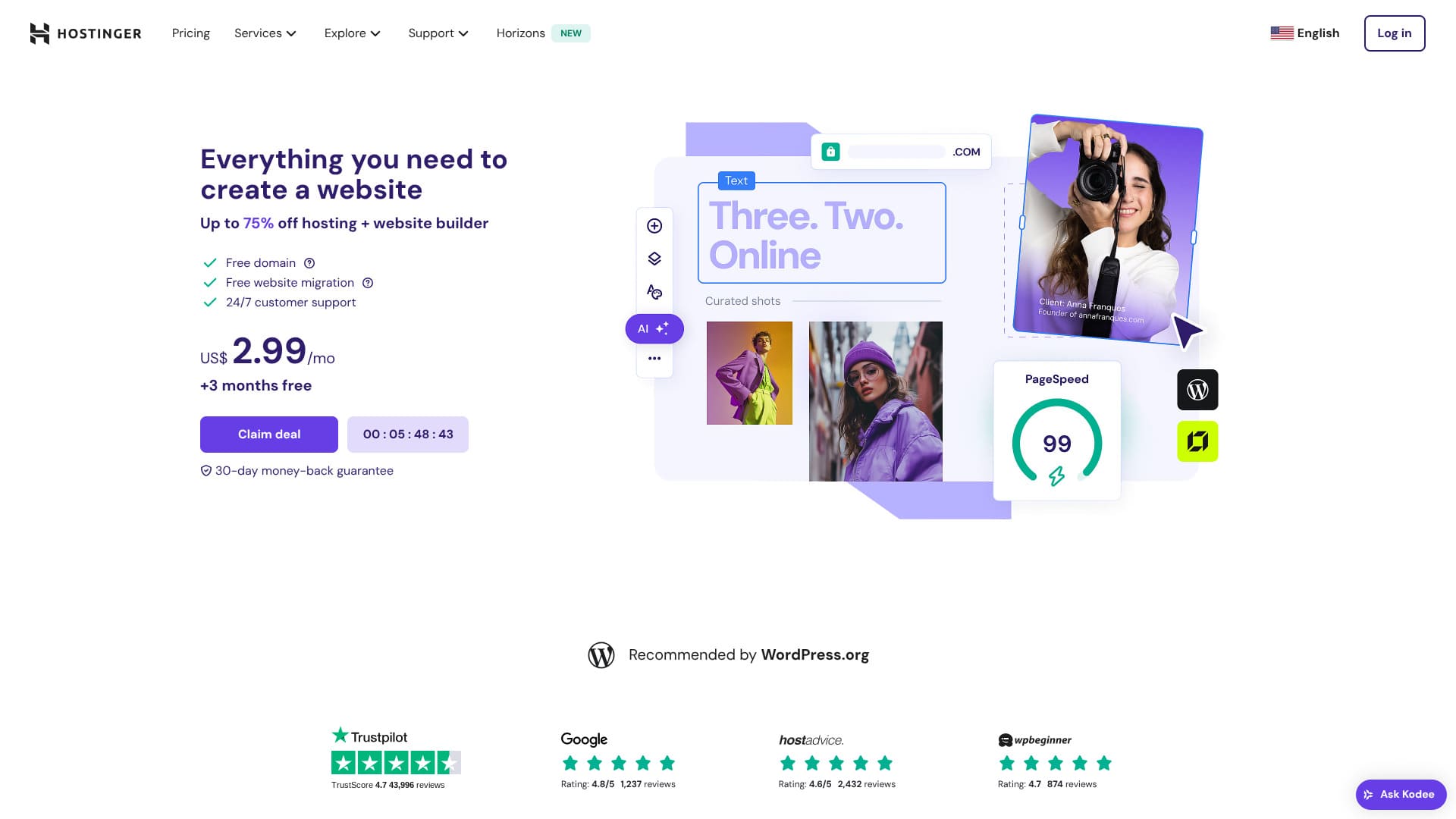
Hostinger là một máy chủ được WordPress chính thức khuyến cáo, với hỗ trợ có sẵn 24 giờ một ngày, 365 ngày một năm.
| Loại máy chủ | Shared hosting |
| Tốc độ (TTFB) | 31ms |
| Kế hoạch và thời hạn đề nghị được đề xuất | Premium Web Hosting 12 tháng |
| Kiểm tra miễn phí / đảm bảo trả tiền | Bảo đảm trả tiền 30 ngày |
| Giá hàng tháng (kế hoạch 12 tháng) | 4,50 USD (438 yen) |
| Thu phí thiết lập ban đầu | Tự do Tự do |
| Free domain | 1 tên miền miễn phí trong năm đầu tiên |
| Hỗ trợ Hỗ trợ | Chat 24/7 chat |
| Thời gian hoạt động | 99.9% |
| Storage | 100 GB 100 GB |
| Số lượng cơ sở dữ liệu | 50 |
| An ninh | Bảo vệ DDoS, quét phần mềm độc hại, tường lửa, máy chủ tên được bảo vệ bởi Cloudflare, quản lý truy cập an toàn |
| SSL | SSL miễn phí |
| Các bản sao lưu | Các bản sao lưu 7 ngày và 7 tuần. |
| Số tài khoản email | 100 |
| Email security | — |
| Dịch vụ di cư máy chủ / trang web | Không ai |
| Preinstall WordPress trước khi cài đặt | Không ai |
| CDN | Tự do Tự do |
| Data centers | Pháp, Lithuania, Hà Lan, Anh, Ấn Độ, Indonesia, Singapore, Hoa Kỳ và Brazil |

Hikaru Ono
Hostinger cho phép bạn khởi động WordPress với giá rất thấp khi các chương trình khuyến mãi đang chạy. nó cũng bao gồm những điều thiết yếu bạn cần để hoạt động đáng tin cậy, chẳng hạn như thời gian hoạt động và bảo mật.
Các bảng điều khiển cũng được thiết kế cực kỳ tốt và dễ sử dụng.
- Dữ liệu dựa trên nghiên cứu thị trường từ năm Ngày 4 tháng 11 năm 2025, được sắp xếp theo Trình tự tốc độ của nó
- Giá hàng tháng là chi phí năm đầu tiên của kế hoạch rẻ nhất hỗ trợ WordPress.
- Tốc độ là thời gian đến Byte đầu tiên được đo trên các trang web demo trong cùng một điều kiện

Những đánh giá liên quan đến WordPress
Việc cài đặt WordPress dễ dàng
Người hướng dẫn cài đặt ban đầu bao gồm cài đặt WordPress một lần nhấp vào, và bạn có thể hoàn thành việc chọn chủ đề, kích hoạt SSL và cài đặt cập nhật tự động chỉ trong năm phút.
Hãy xây dựng một trang web với HOSTINGER!
- Bước 1:Hostinger : Đăng ký và đăng nhập
Hãy đến trang web chính thức của HOSTINGER và nhấp vào "Bắt đầu ngay bây giờ".
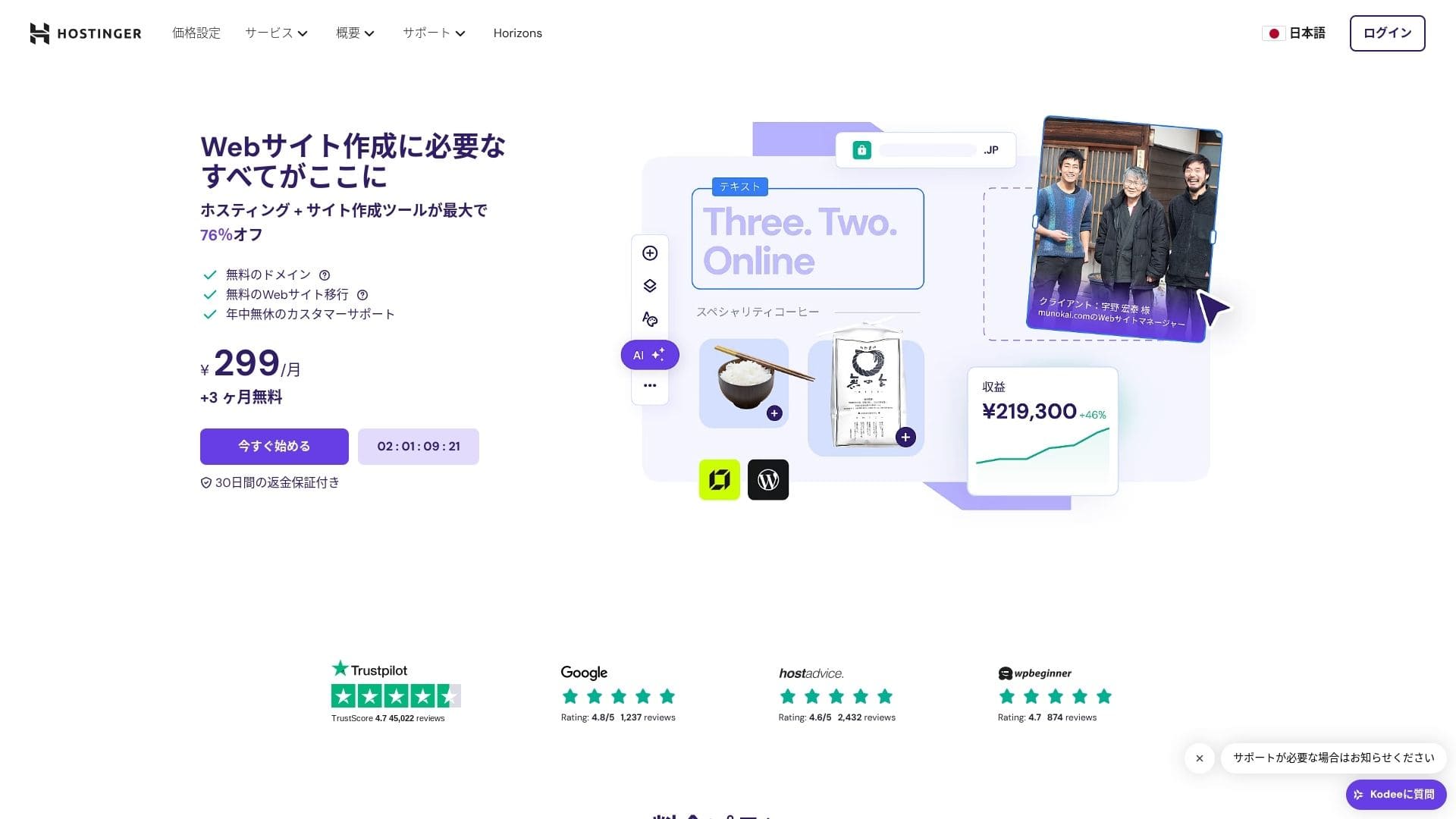
- STEP.2Chọn gói Premium và mua nó
Tôi khuyên bạn nên chọn 12 tháng "Premium Shared Hosting" tùy chọn. Một thời gian dài hơn sẽ làm giảm chi phí máy chủ của bạn, và bạn cũng nhận được một tên miền miễn phí.
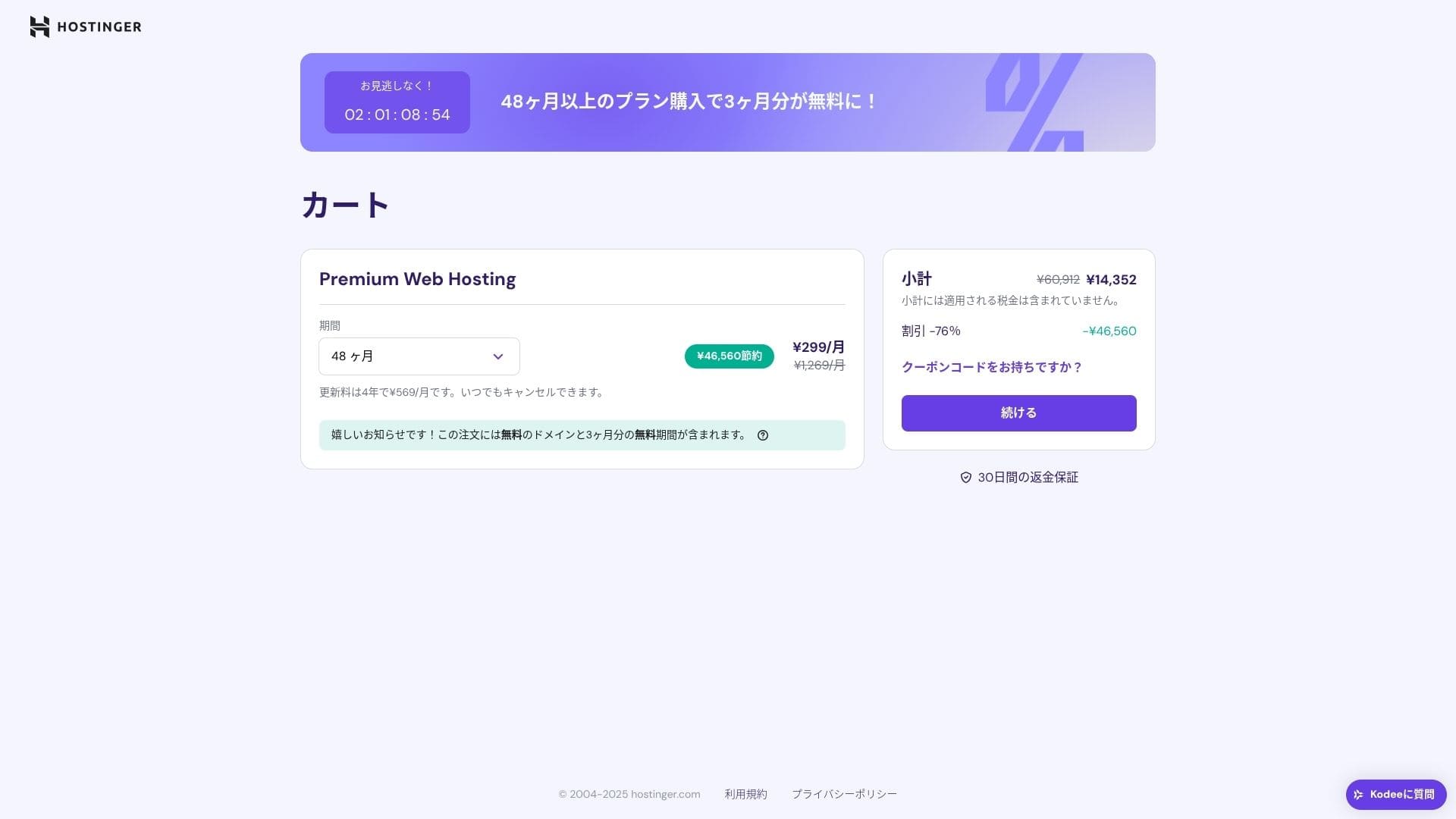
Nếu bạn chưa có tài khoản, hãy đăng ký một tài khoản.
Nhập địa chỉ và chi tiết thanh toán của bạn.
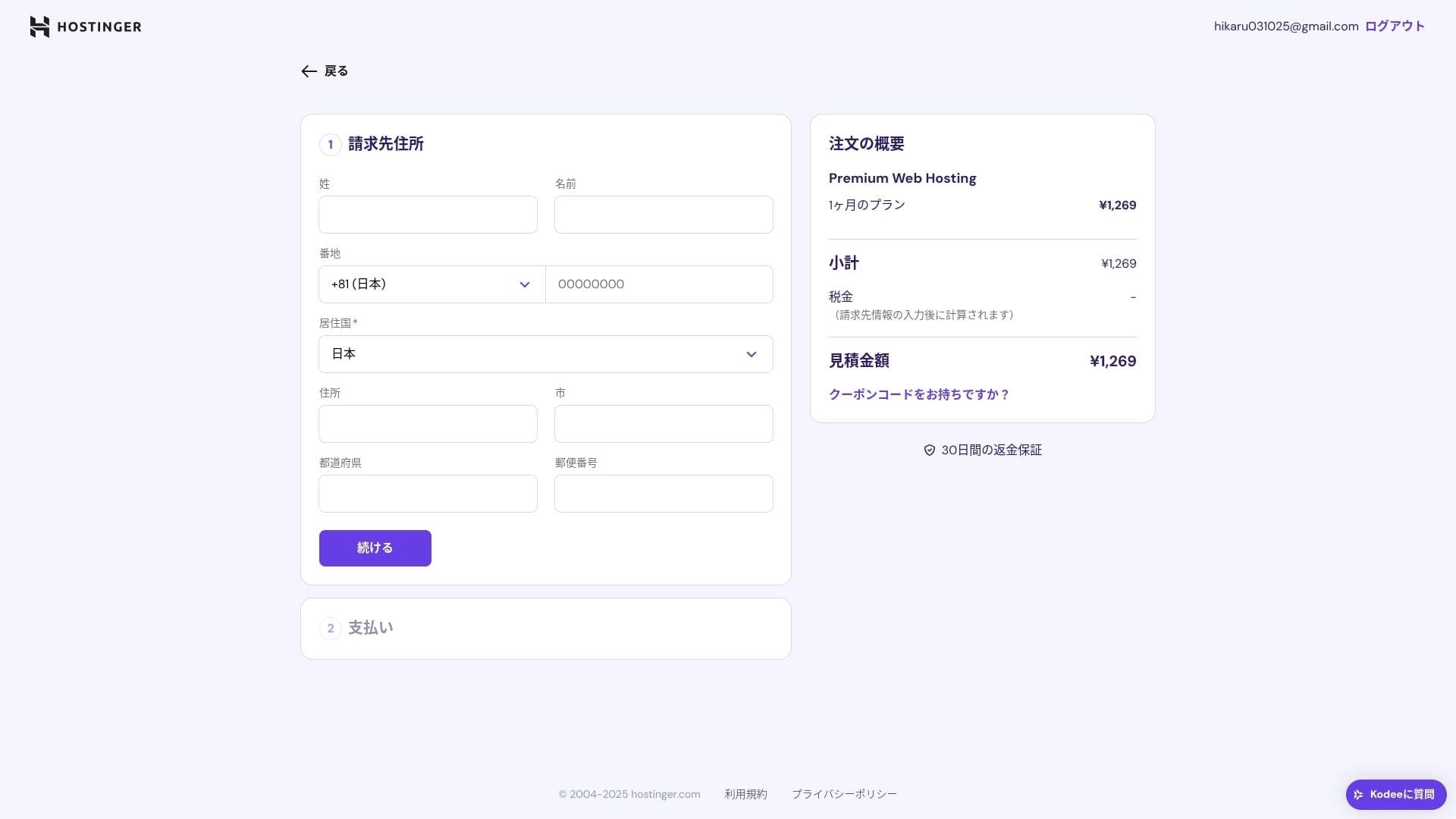
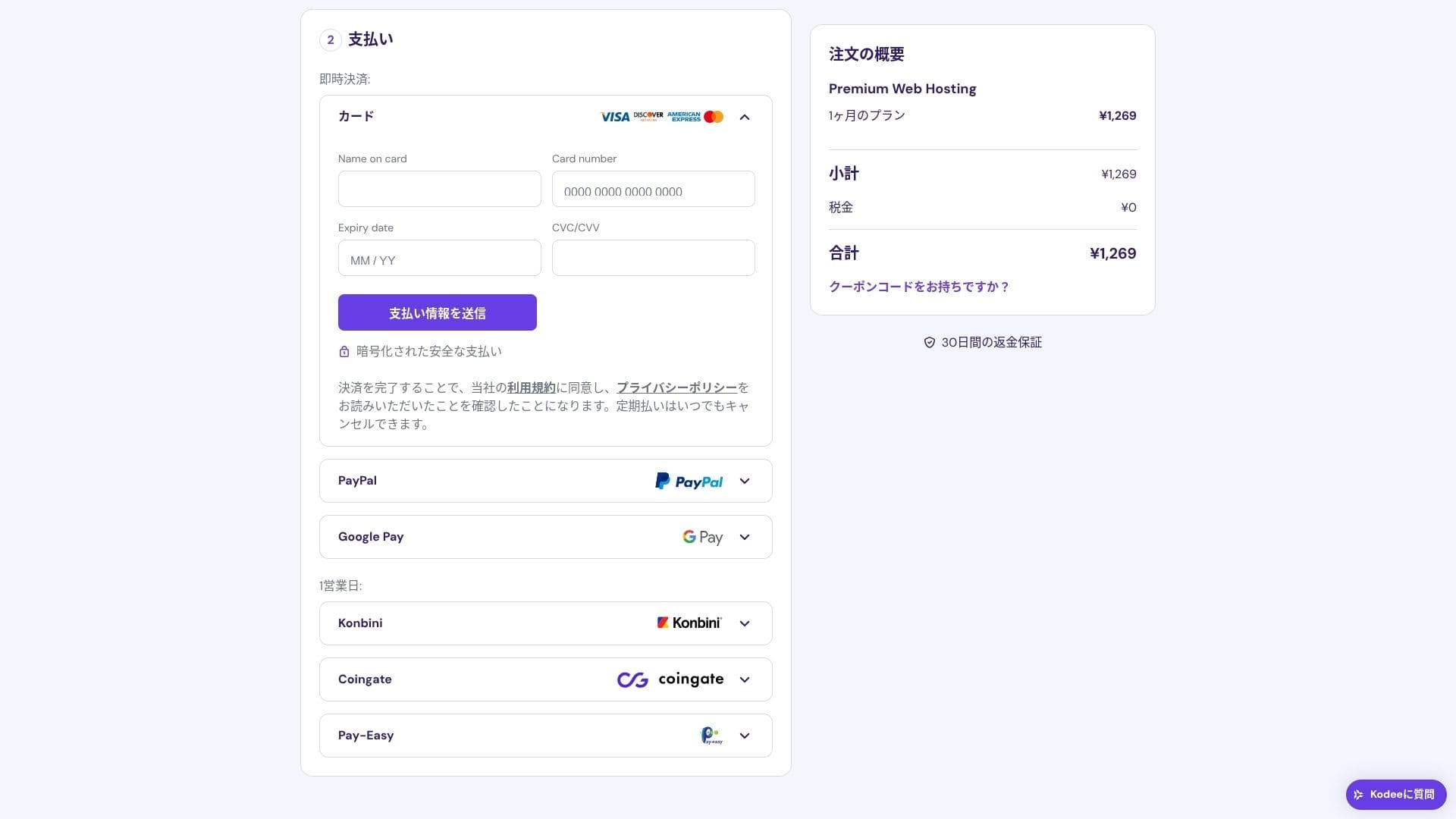
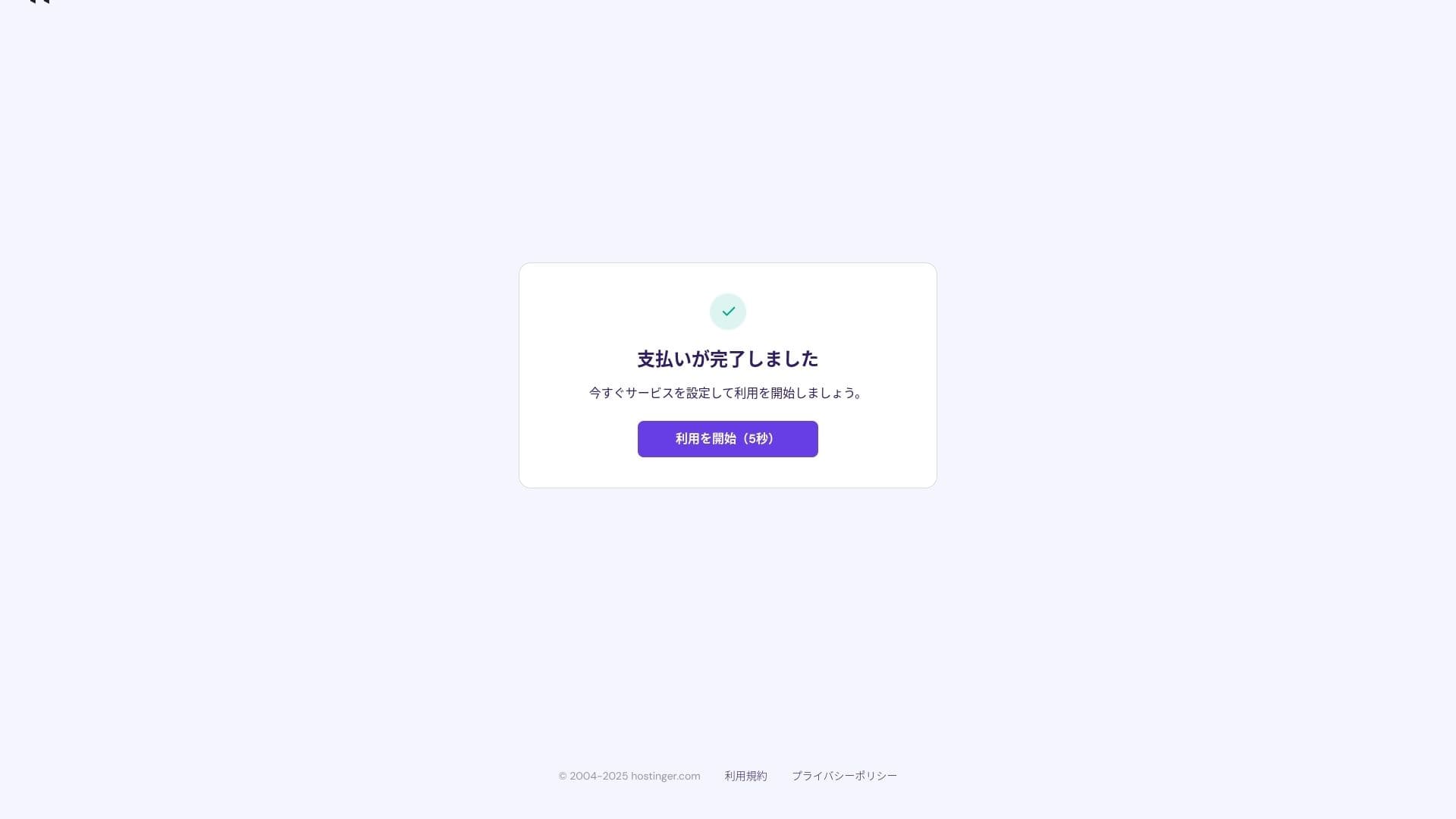
Khi thanh toán hoàn thành, bấm "Bắt đầu sử dụng". Sau đó bạn sẽ có thể đăng nhập vào bảng điều khiển.
- STEP.3Hãy cài đặt WordPress
Nhập vào bảng điều khiển, sau đó nhấp vào "Continue" trong danh sách các nhiệm vụ.
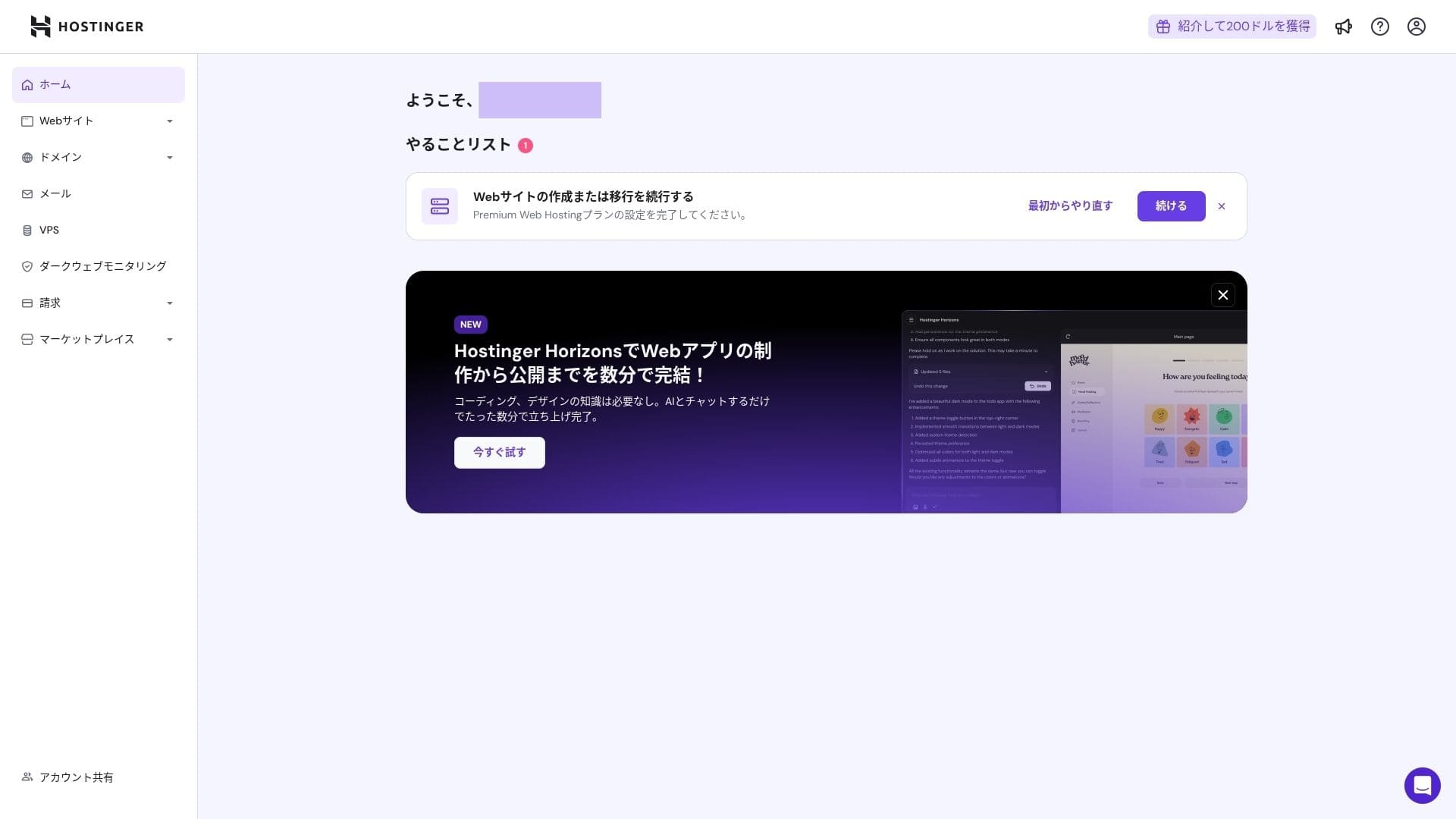
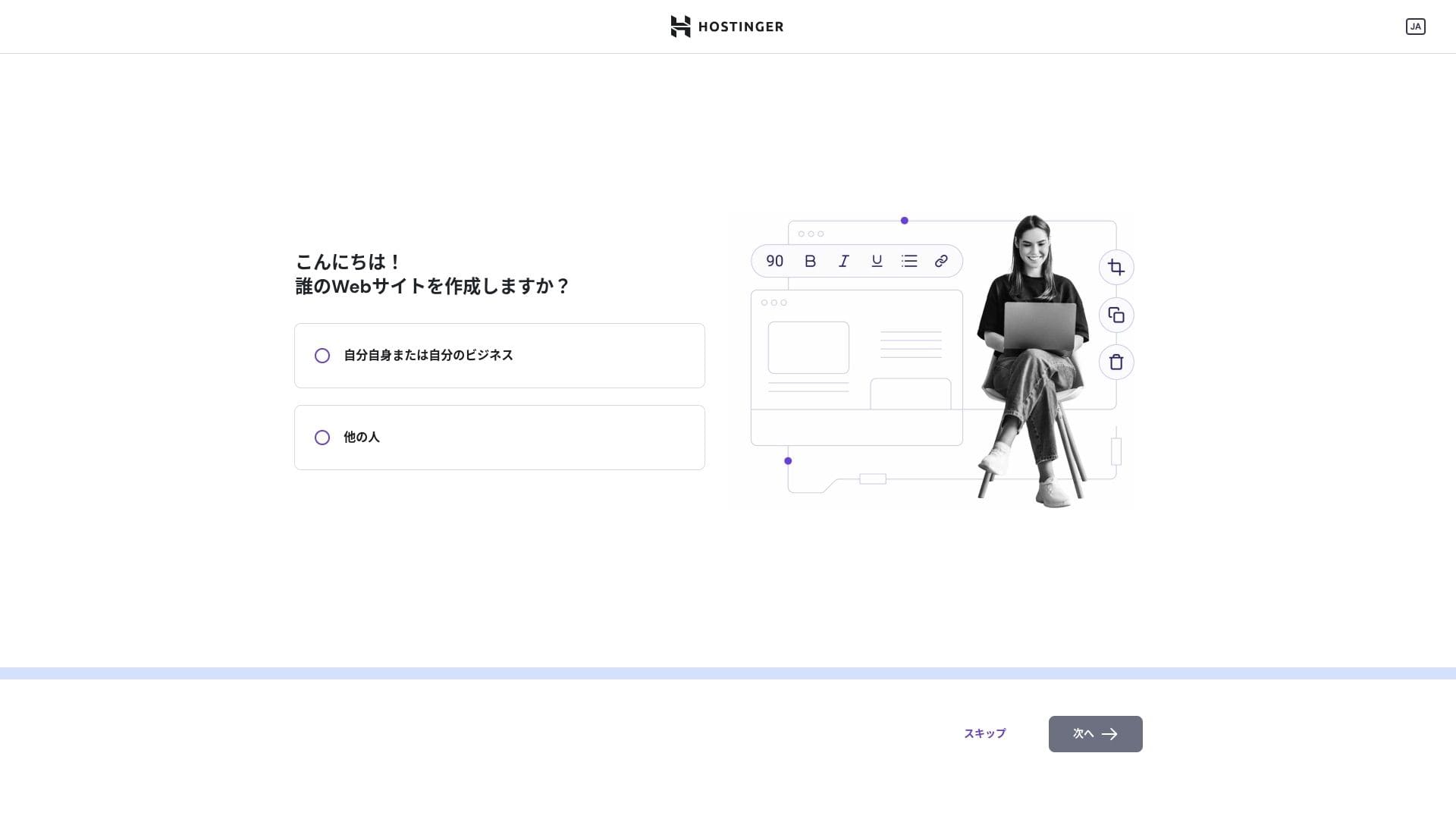
Nhấp vào "Tạo ra một trang web".
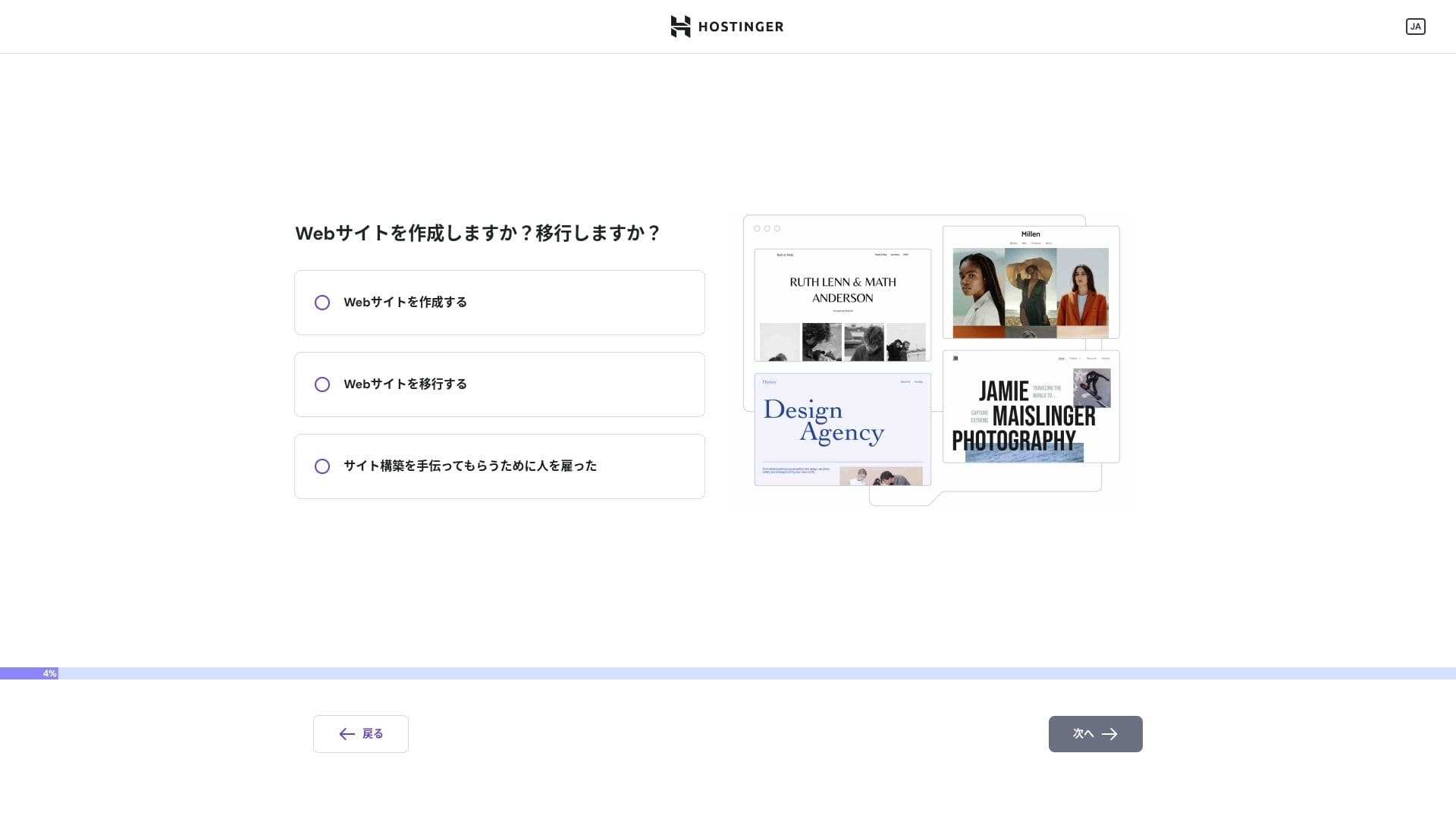
Nhấp vào "Tôi hoặc doanh nghiệp của tôi". Nếu bạn đang xây dựng nó thay mặt cho một khách hàng, hãy chọn "Những người khác. "
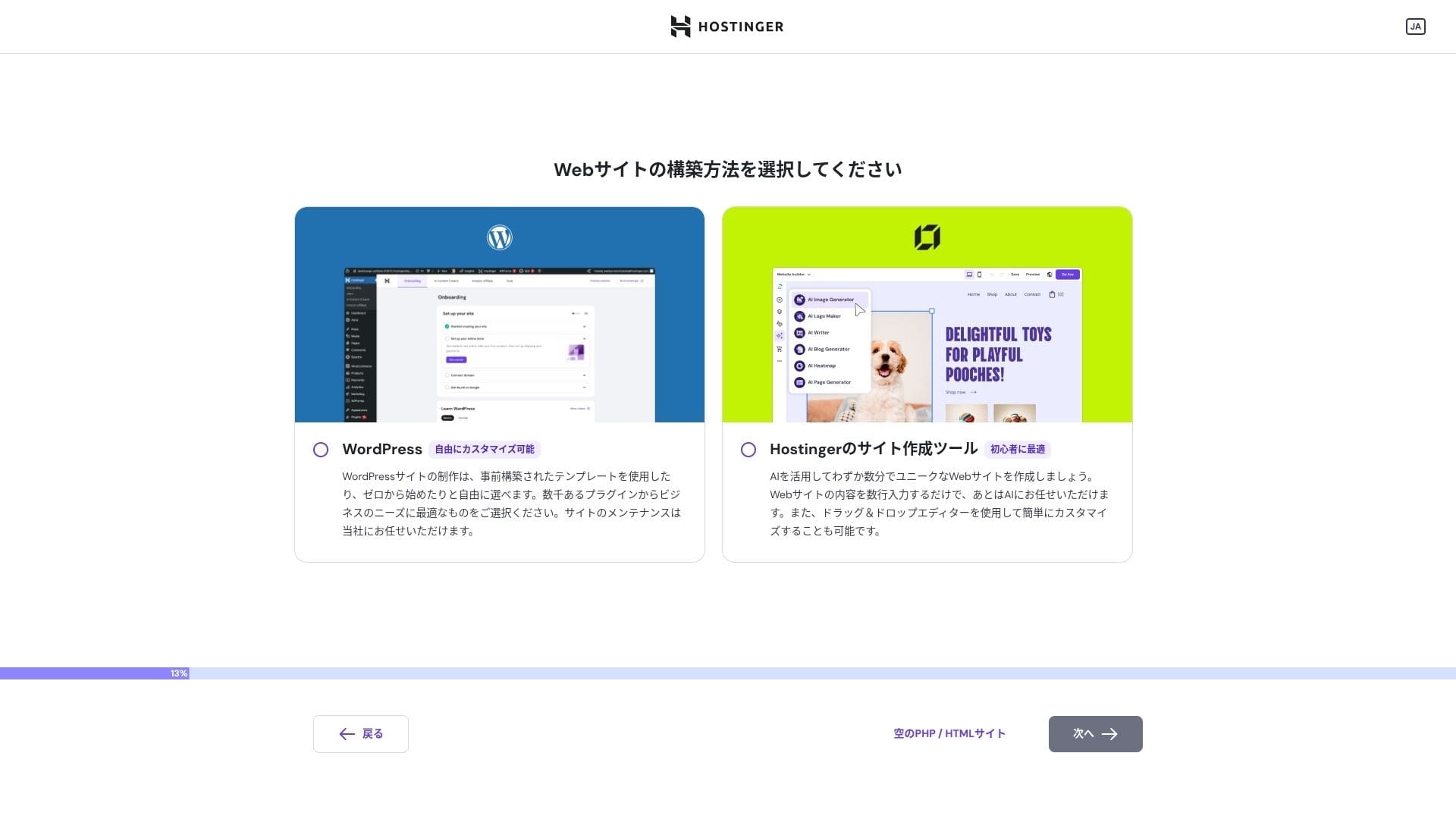
Chọn "WordPress" như cách bạn muốn xây dựng trang web.
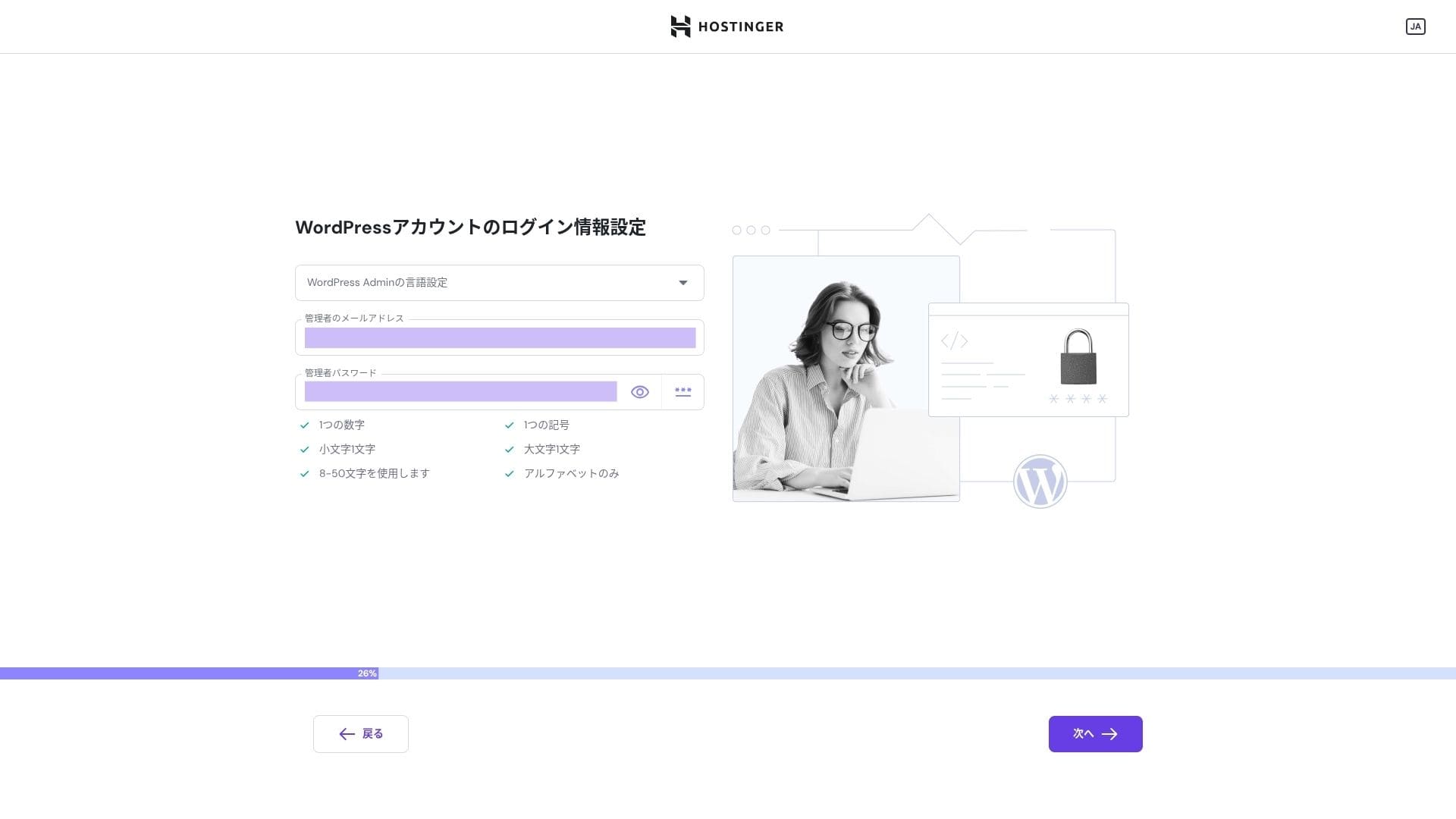
Đặt thông tin đăng nhập cho tài khoản WordPress của bạn.Hãy chắc chắn ghi lại địa chỉ email và mật khẩu này để bạn không quên chúng.Sau khi tạo ra chúng, hãy nhấp vào "Next. "
Chọn tên miền của bạn, mua hoặc chuyển một tên miền tùy chỉnh.
Bạn cũng có thể chọn "Tận dụng một tên miền tạm thời". Trong trường hợp đó, một tên miền HOSTINGER sẽ được tạo ra cho bạn.
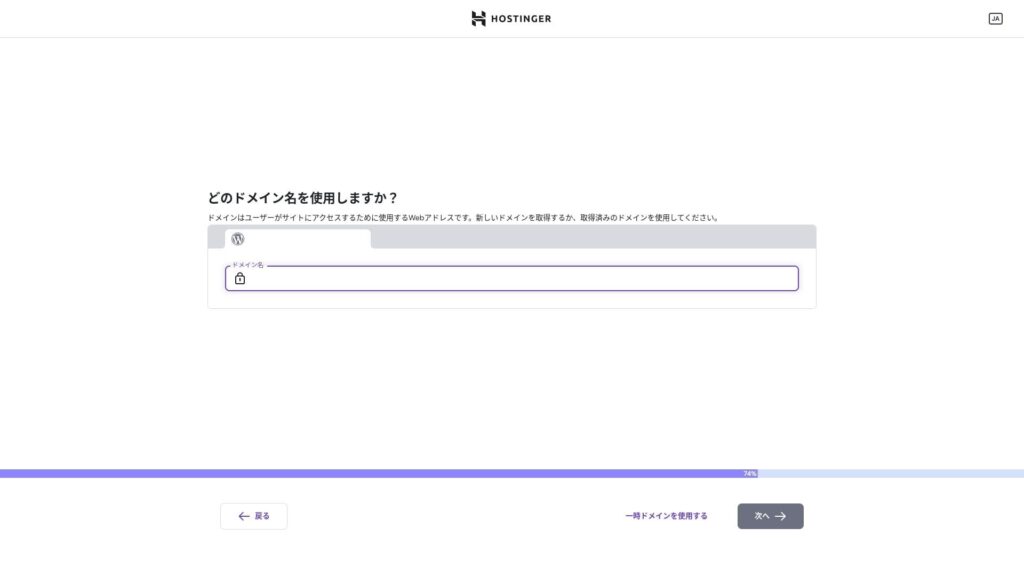
Tôi khuyên bạn nên chọn "Tạo một trang web trống" và sau đó cài đặt một chủ đề WordPress Nhật Bản sau khi chính WordPress được cài đặt.
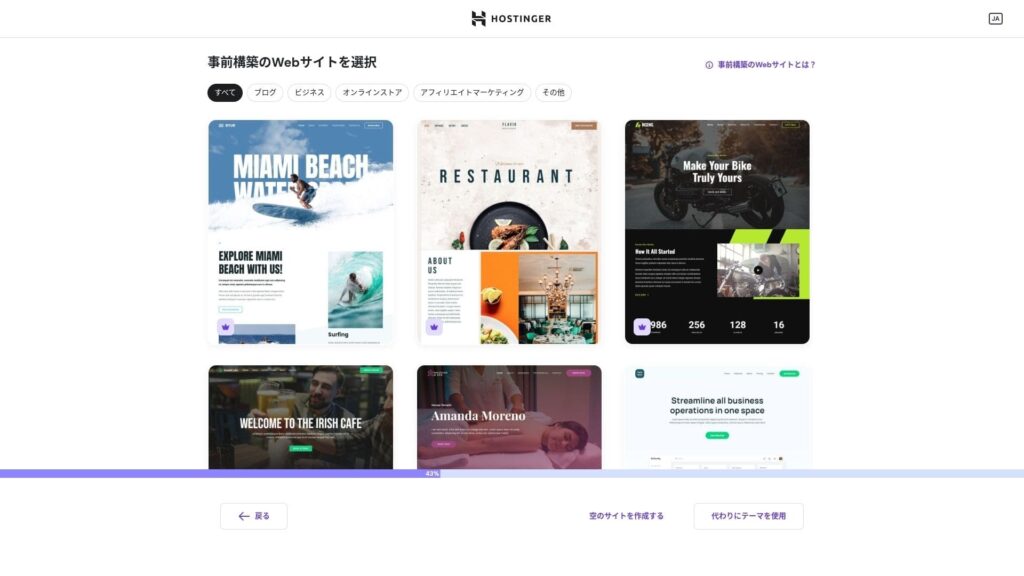
Việc cài đặt WordPress đã bắt đầu.
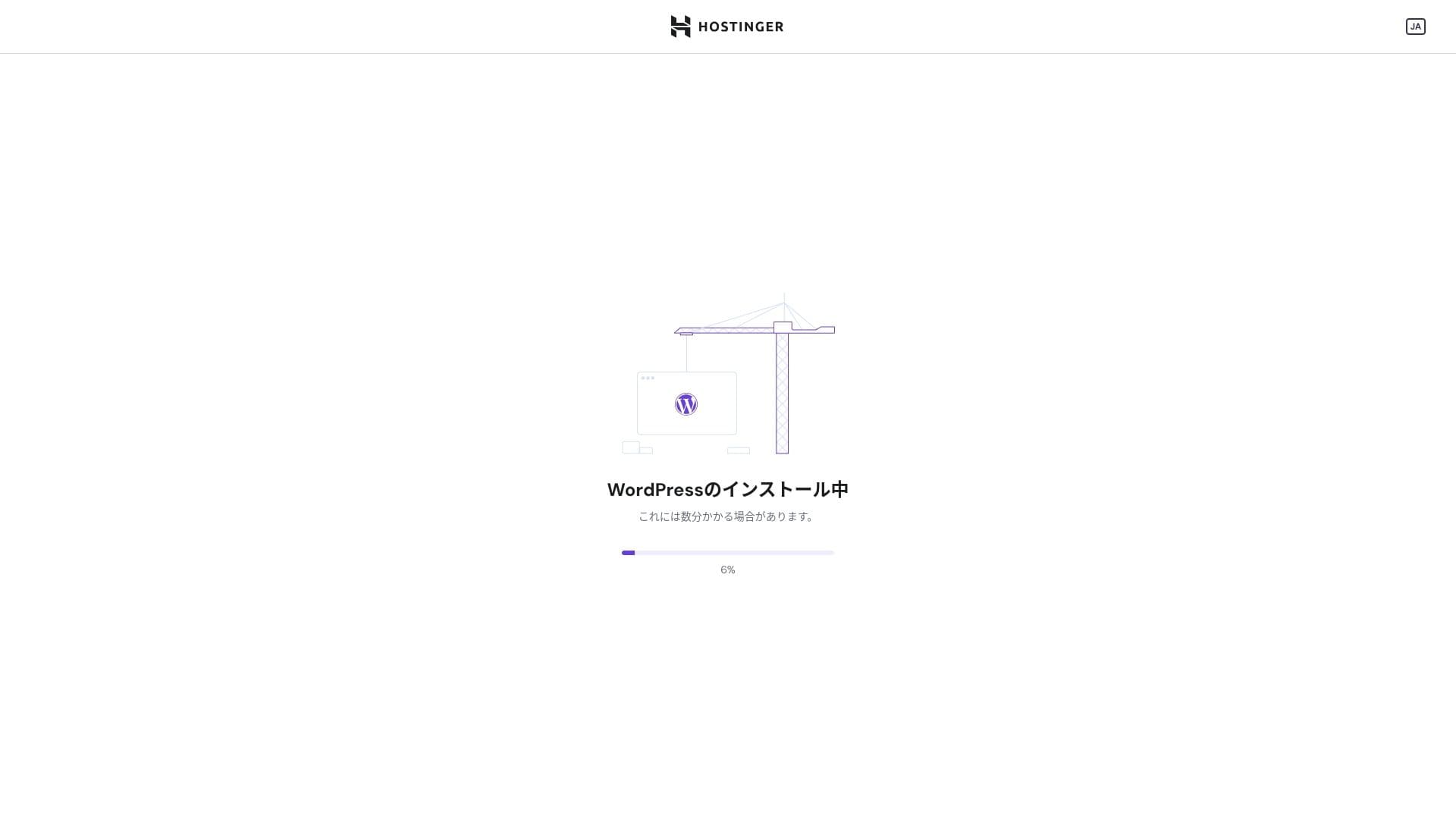
Khi cài đặt hoàn thành, bạn sẽ được đăng nhập vào WordPress.
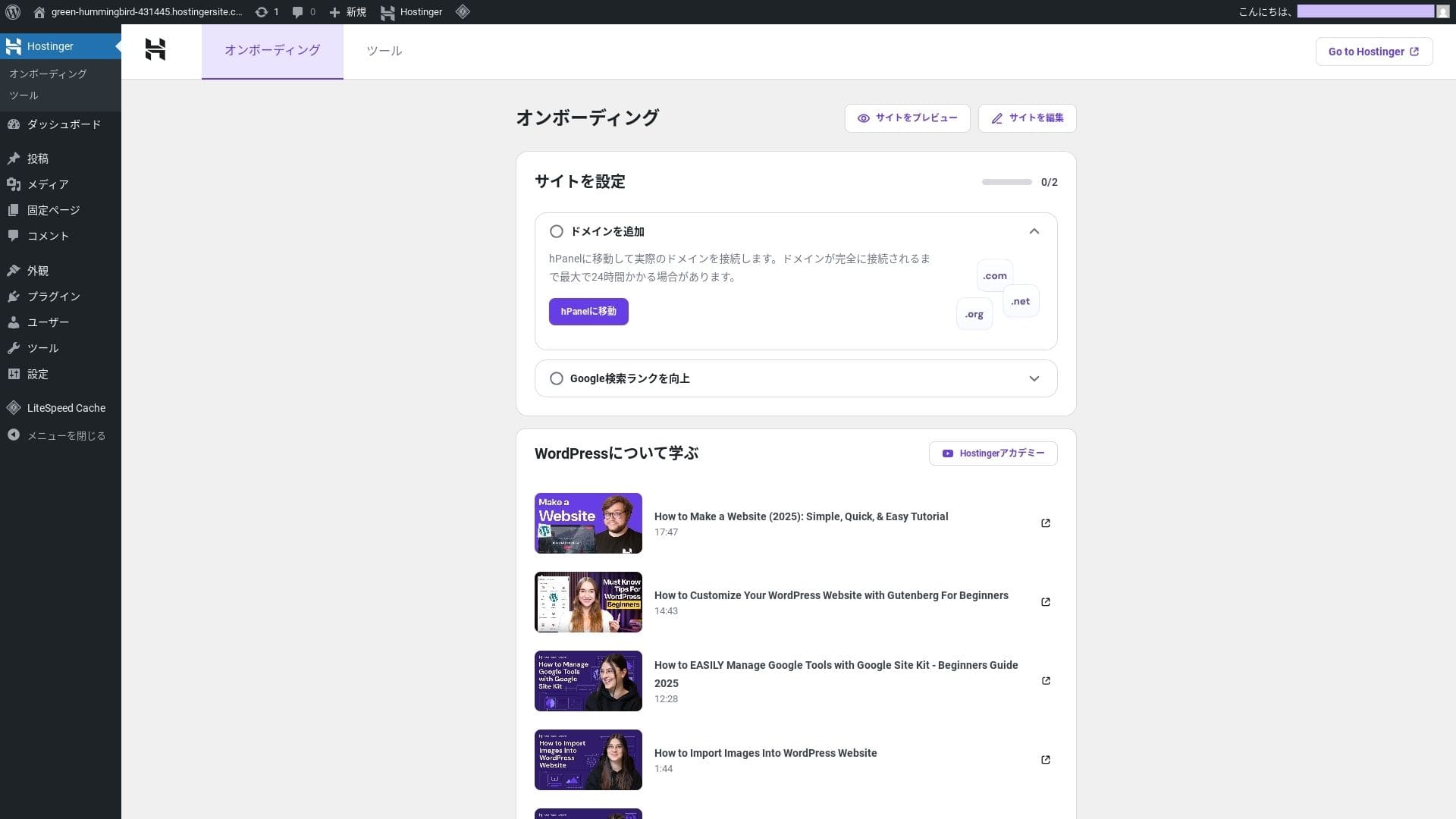
- Bước 4Đặt tên miền và DNS của bạn
Nếu bạn muốn sử dụng một tên miền tùy chỉnh, hãy mua hoặc chuyển nó trước.
Tiếp tục chạy nhiều trang web
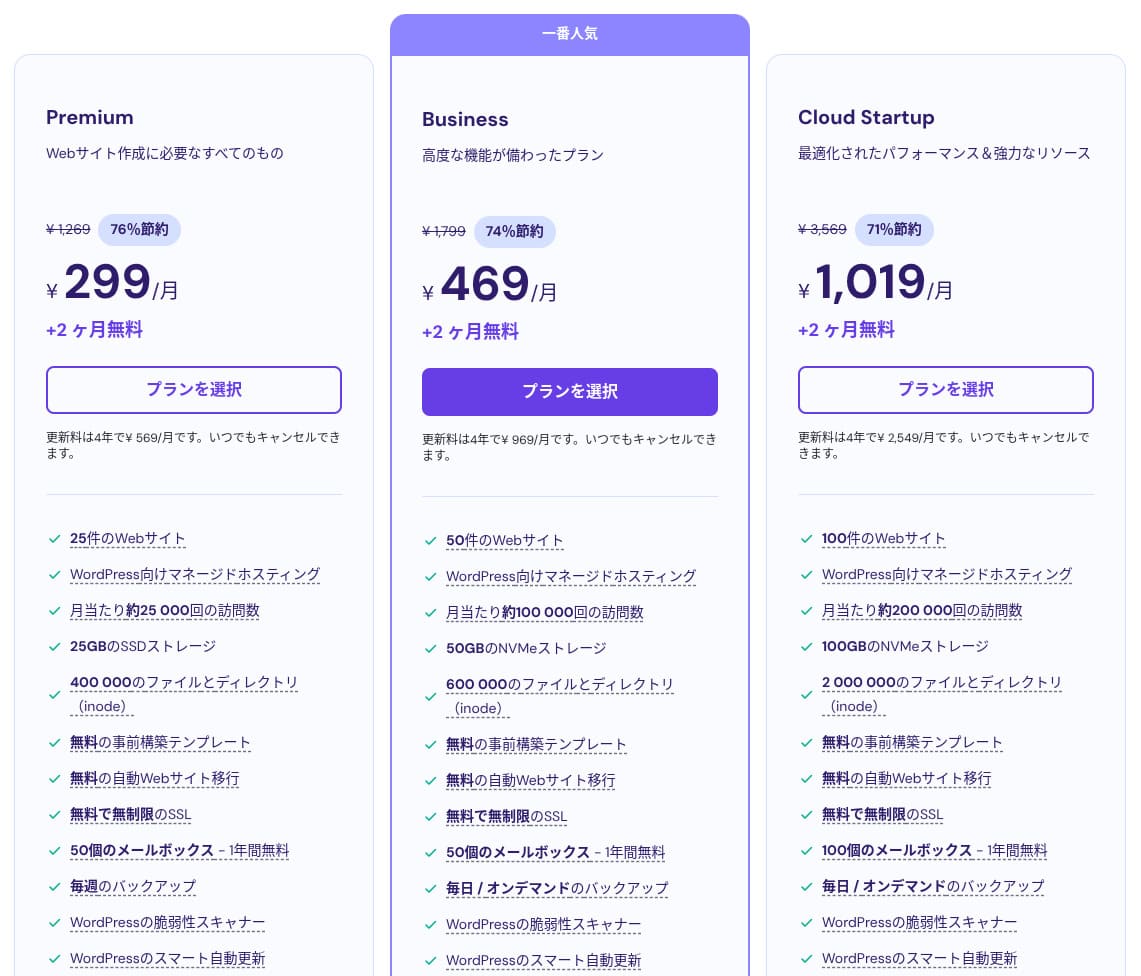
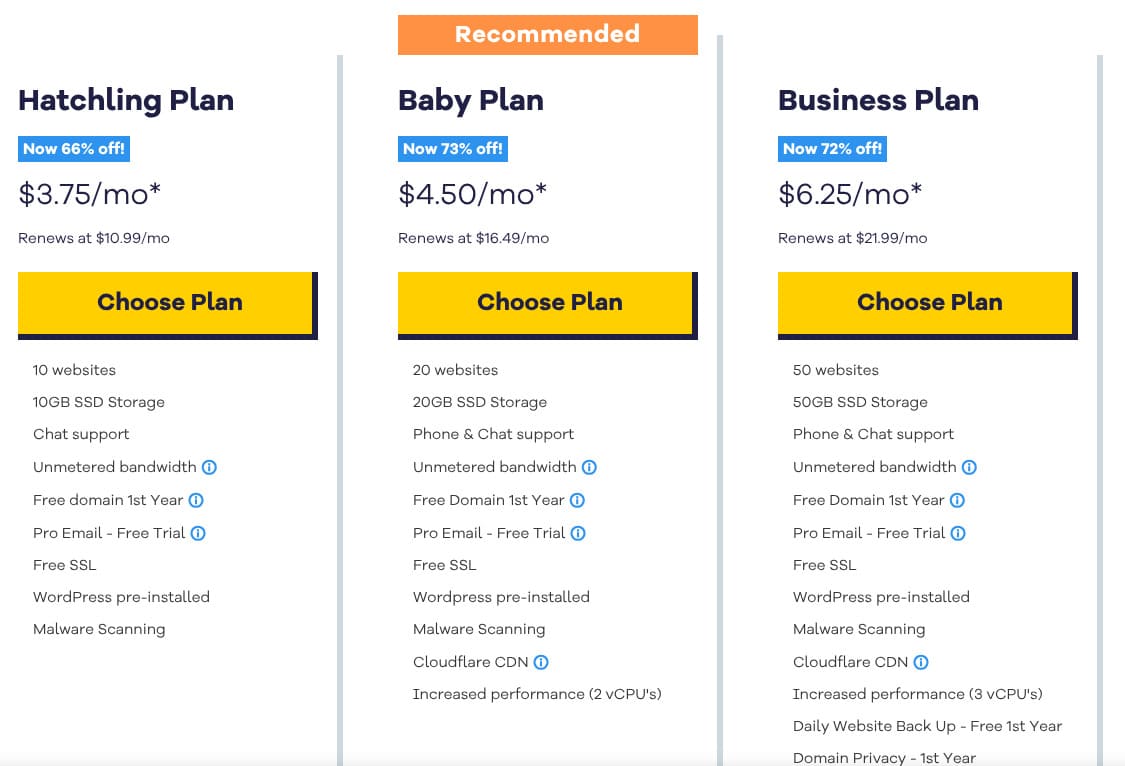
Hostinger chia sẻ lưu trữ có ba kế hoạch. ngay cả gói Premium giá rẻ nhất cho phép bạn lưu trữ lên đến 25 trang web.
| Plan Plan | Các trang web | Storage | Tần số sao lưu | Giá hàng tháng (lời đầu) |
|---|---|---|---|---|
| Premium | 25 | 25 GB SSD | Tuần Tuần | 299 yen. |
| Kinh doanh | 50 | 50 GB NVMe | Hàng ngày + theo yêu cầu | 469 yên. |
| Startup Cloud Startup | 100 | 100GB NVMe | Hàng ngày + theo yêu cầu | 1.019 yên. |
Thêm một trang web WordPress
- Bước 1:Nhập vào bảng điều khiển
Sau khi đăng nhập, hãy nhấp vào "+ Add Website" từ danh sách trang web.
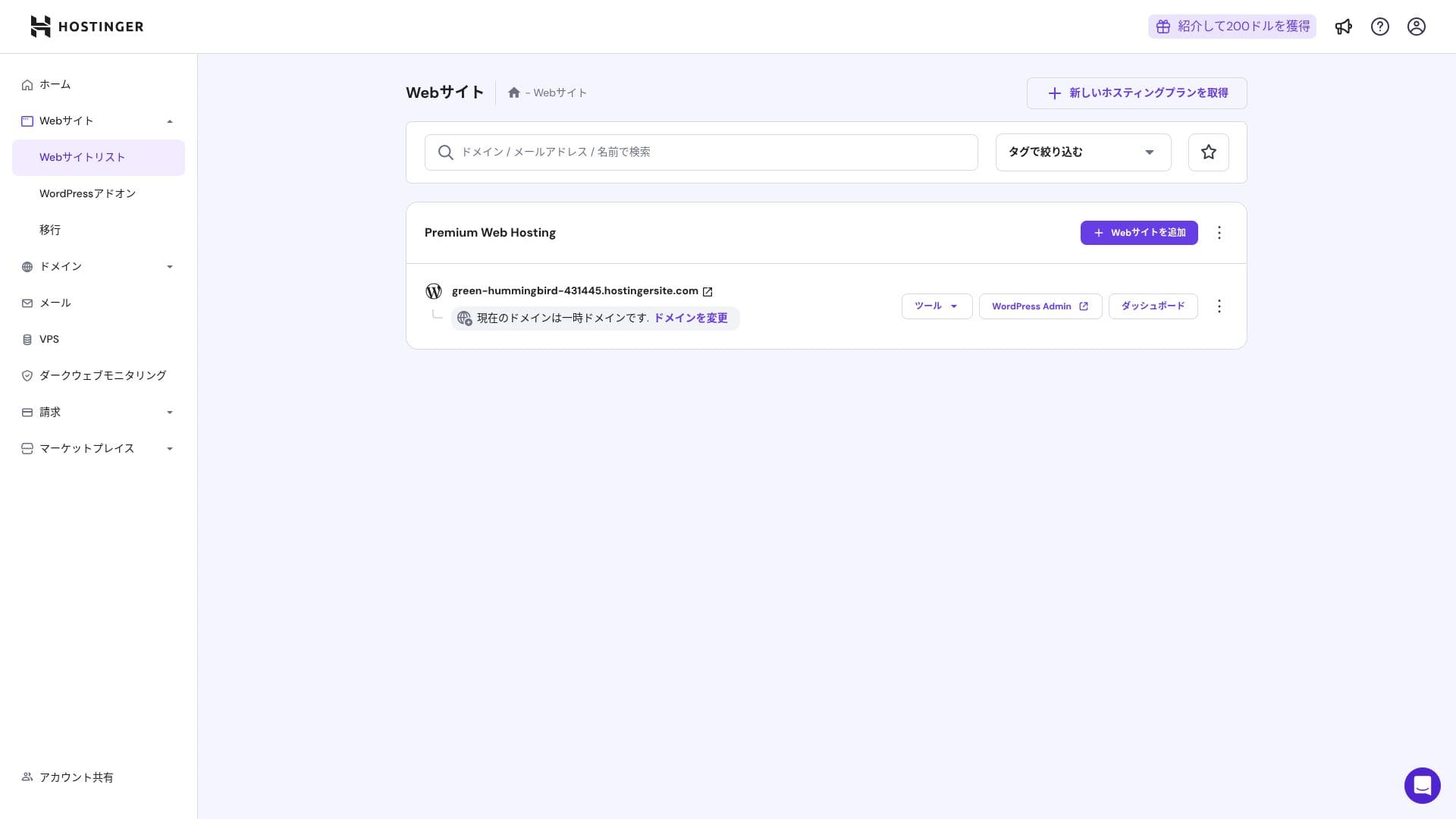
- STEP.2Chọn "WordPress" trong popup xuất hiện
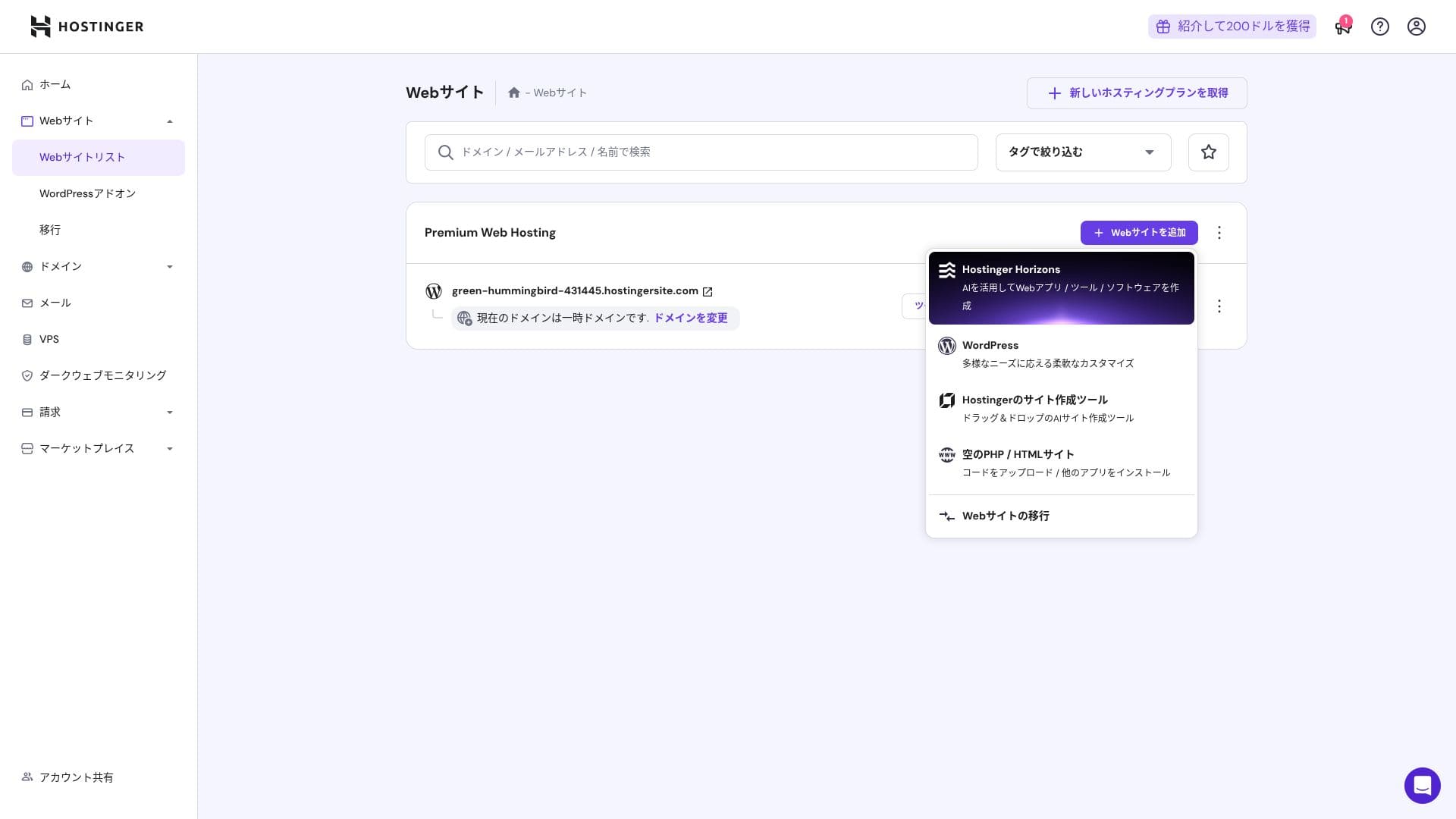
- STEP.3Đặt các thông tin đăng nhập WordPress
- Bước 4:Thiết lập tên miền và DNS
Cài đặt các cài đặt tên miền và DNS.
Nếu nhu cầu của bạn để chạy nhiều trang web tăng lên, hãy nâng cấp kế hoạch của bạn.
Đánh giá hiệu suất và thông số kỹ thuật
Các đo lường của chúng tôi: speed review
Trong thử nghiệm của chúng tôi, nó được xếp hạng là số 2. TTFB của nó (Thời gian đến Byte đầu tiên, tức là thời gian cho đến khi nội dung chính của trang bắt đầu hiển thị) là 30,55 ms. Đó là nhanh hơn nhiều so với tốc độ máy chủ 200 ms mà Google mong đợi.
Bạn nên giảm thời gian phản hồi máy chủ của mình xuống dưới 200ms.Cải thiện thời gian phản ứng máy chủ
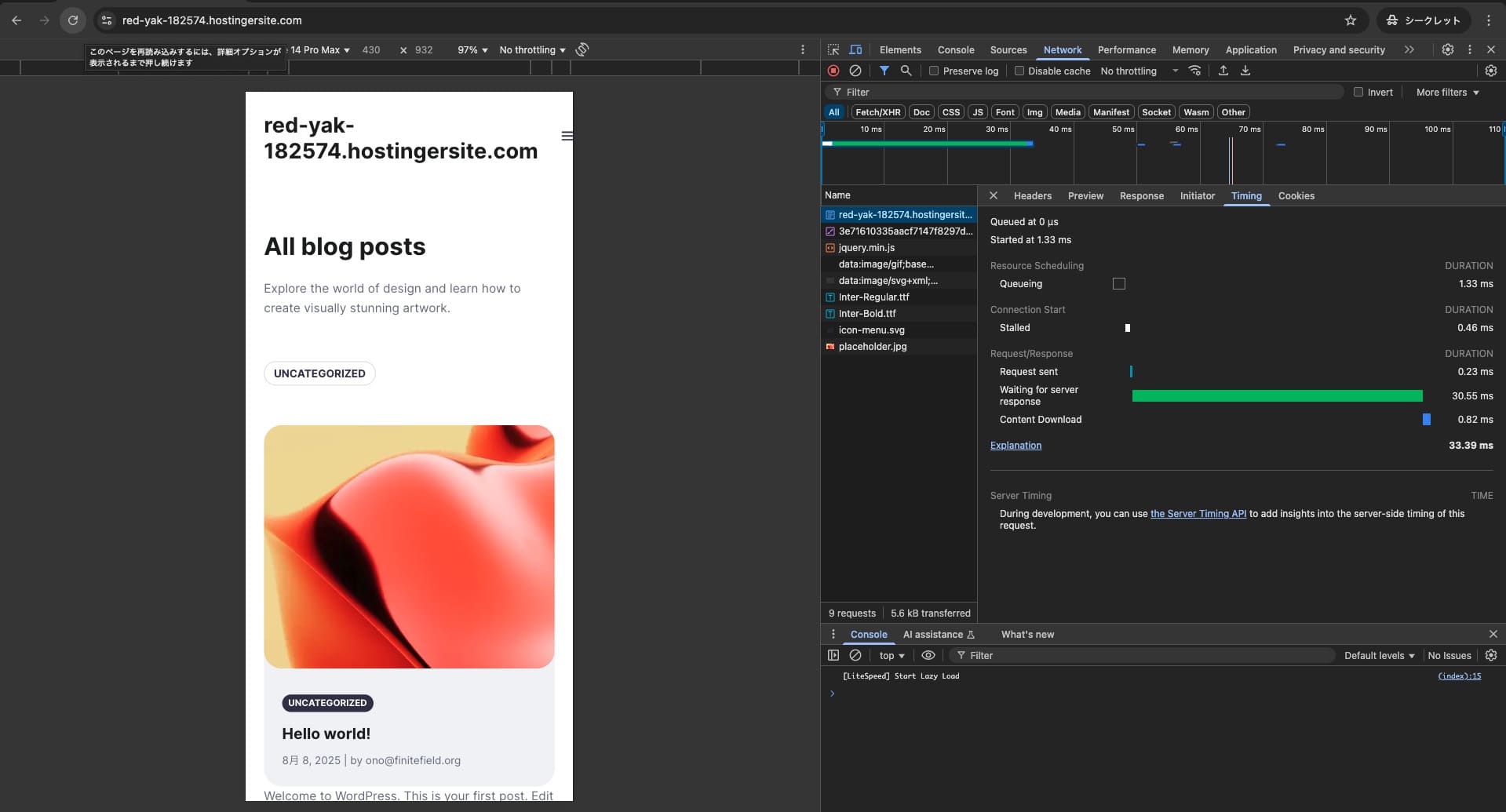

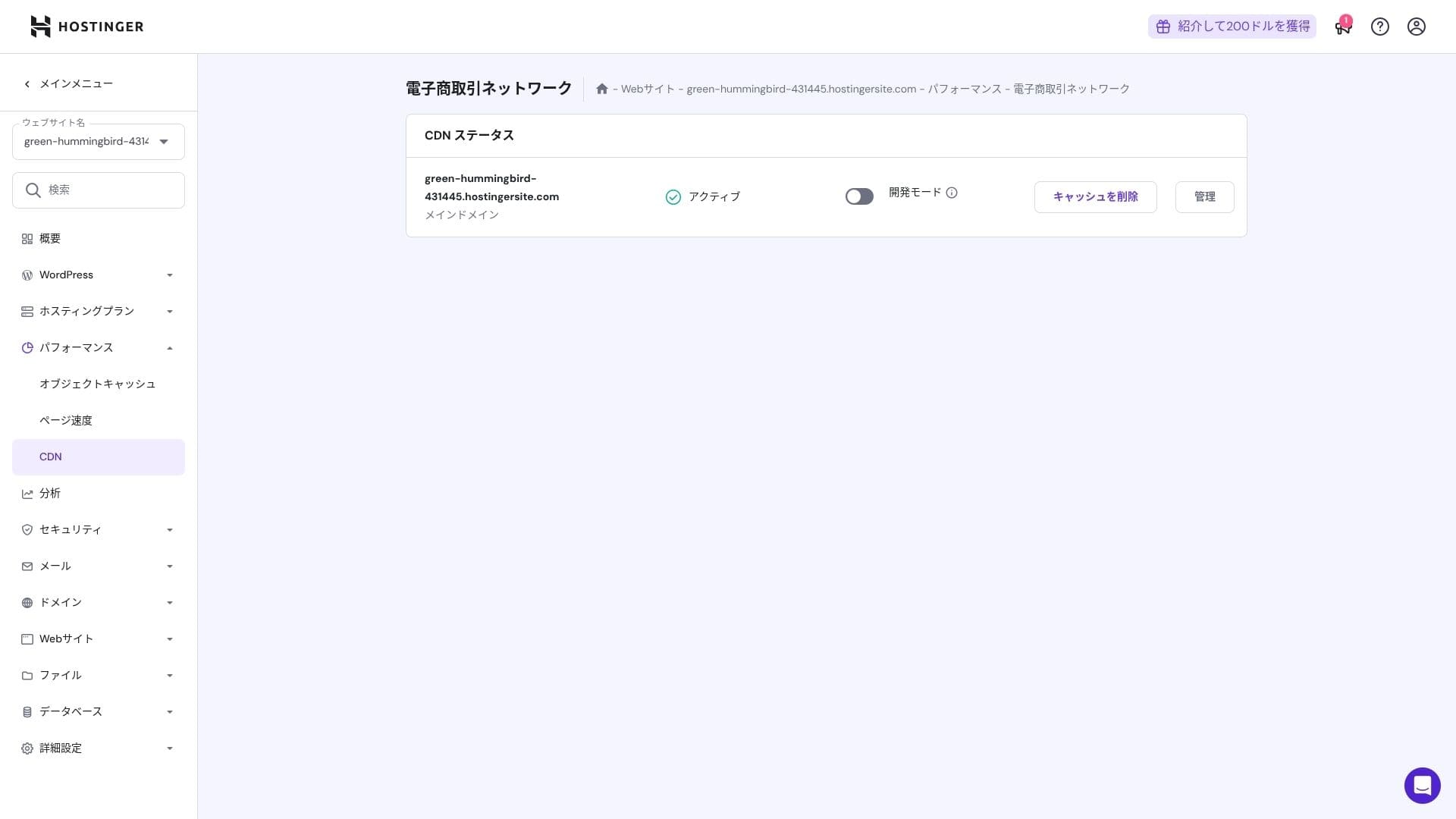
Nó sử dụng một sự kết hợp giữa LiteSpeed Web Server, NVMe SSD và CDN riêng của nó.Cùng một CDN cũng làm giảm biến động ngay cả đối với các yêu cầu ở nước ngoài, giúp giảm sự bỏ rơi trên các trang web thương mại điện tử.
Hikaru Ono
Hostinger sử dụng lưu trữ SSD hoặc NVMe. Đó là một trong những lý do tại sao nó nhanh chóng.
Khả năng lưu trữ
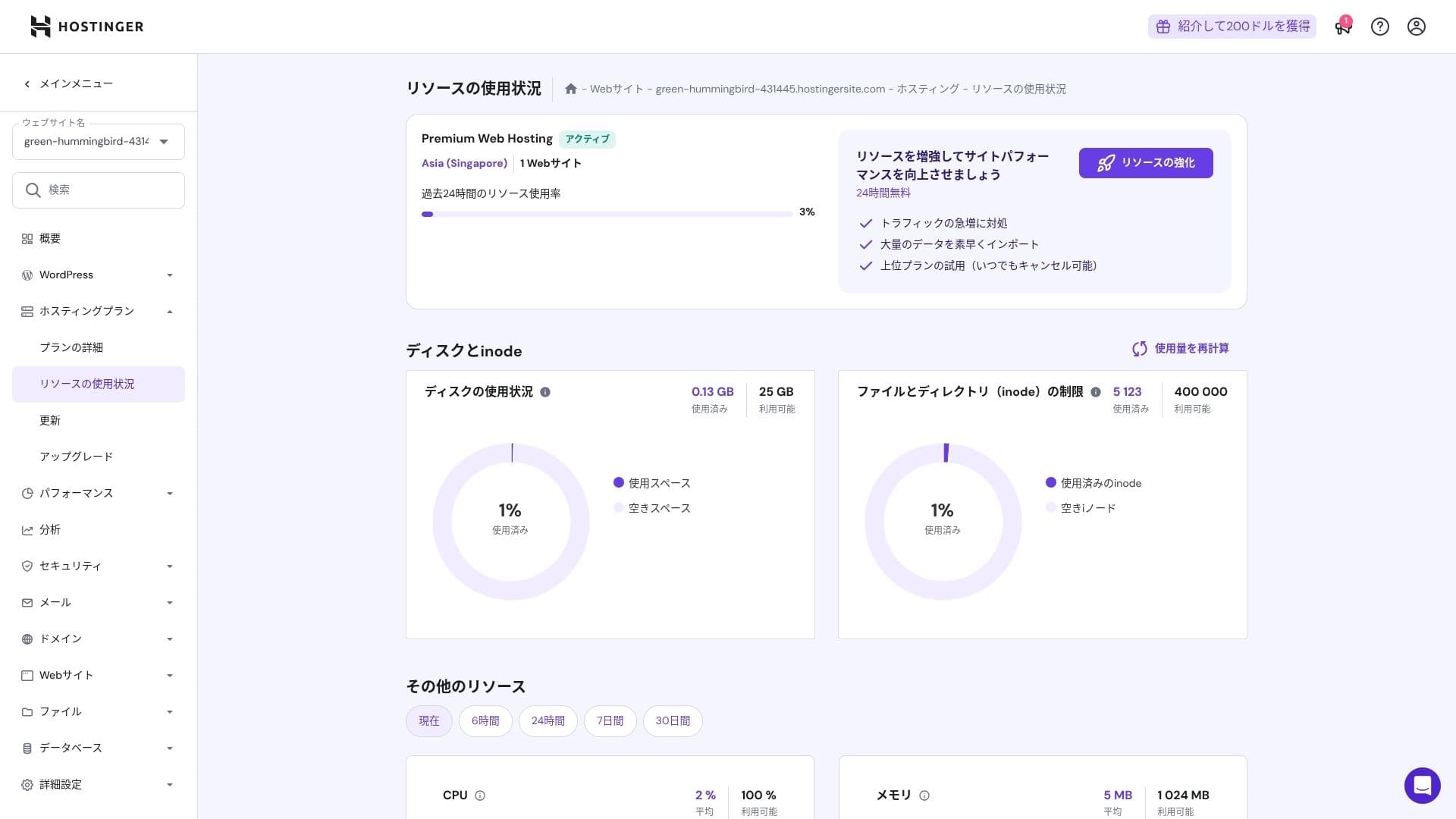
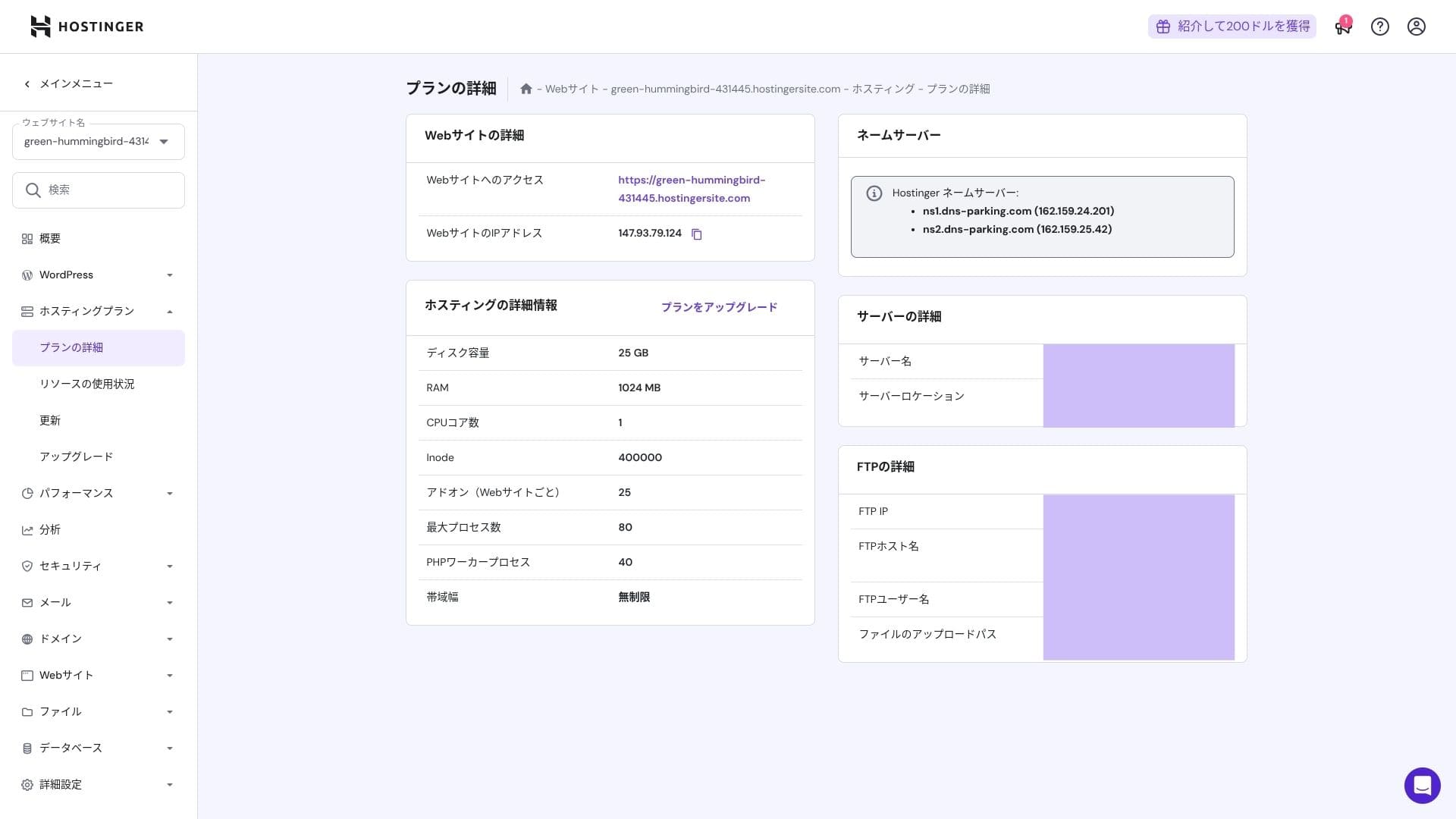
Các quy định lưu trữ là 25 GB cho Premium, 50 GB cho Business và 100 GB cho Cloud Startup.Nếu bạn chạy các trang web có nhiều phương tiện truyền thông, tôi khuyên bạn nên Cloud hoặc trên, nhưng đối với các blog và các trang web kinh doanh vừa và nhỏ, Premium là đủ.
Trên thực tế, chỉ đơn giản là cài đặt WordPress chỉ sử dụng khoảng 130 MB.
Hikaru Ono
Bản thân trang web này chỉ sử dụng khoảng 2 GB lưu trữ.
Chuyển dữ liệu
Tuy nhiên, vì giới hạn inode và sử dụng CPU vẫn tạo ra những giới hạn thực tế, nếu bạn mong đợi hơn 100.000 lượt xem trang mỗi tháng, chuyển sang đám mây là lựa chọn an toàn hơn.
Đối với các blog và các trang web kinh doanh nhỏ đến vừa, Premium là đủ.
★ Quá trình và chuyển dữ liệu là gì? Quản lý và tối ưu hóa lưu lượng truy cập web
Sự ổn định và thời gian hoạt động của máy chủ
Hostinger cung cấp một bảo đảm thời gian lên 99,9% trên tất cả các kế hoạch.Vì thời gian lên cao của nó, bạn có thể tự tin sử dụng nó ngay cả cho các trang web doanh nghiệp và kinh doanh.
★ Một bài đọc cần thiết cho người mới bắt đầu: Hiểu được thời gian lưu trữ máy chủ thuê và SLA
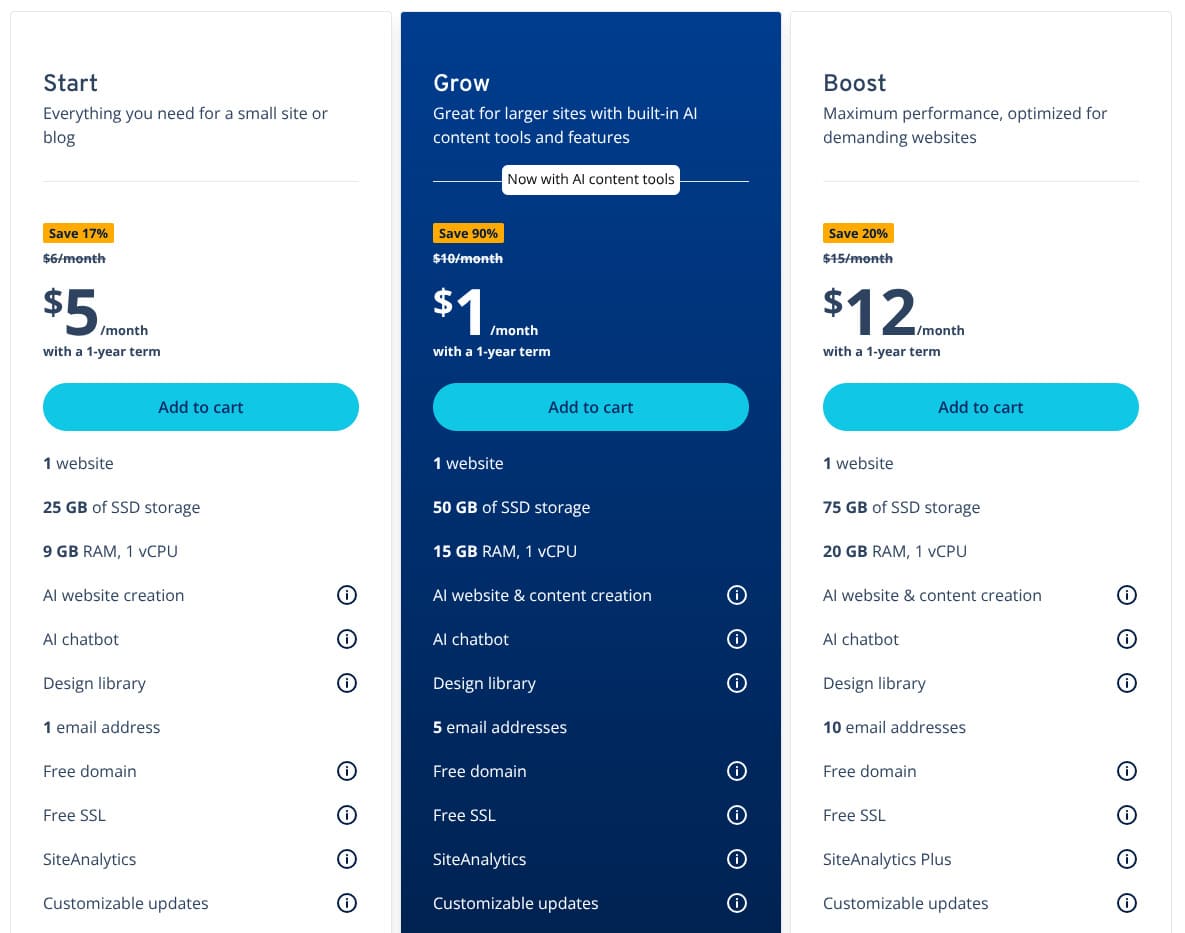
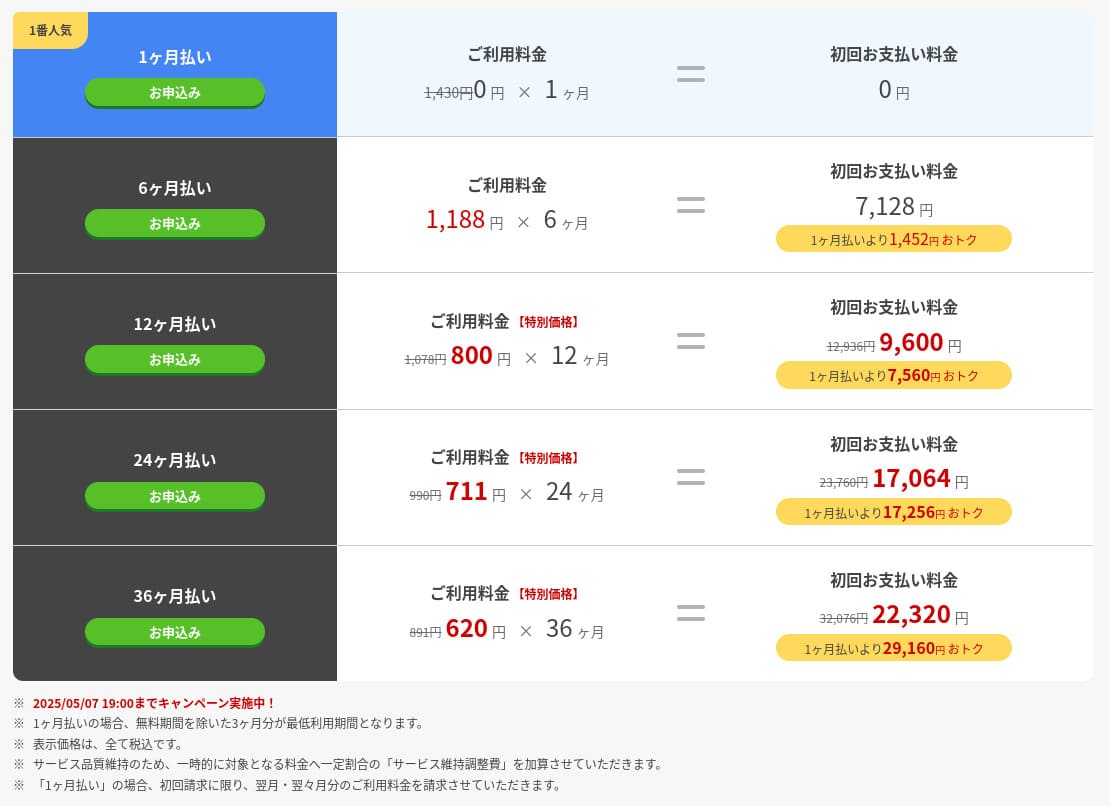
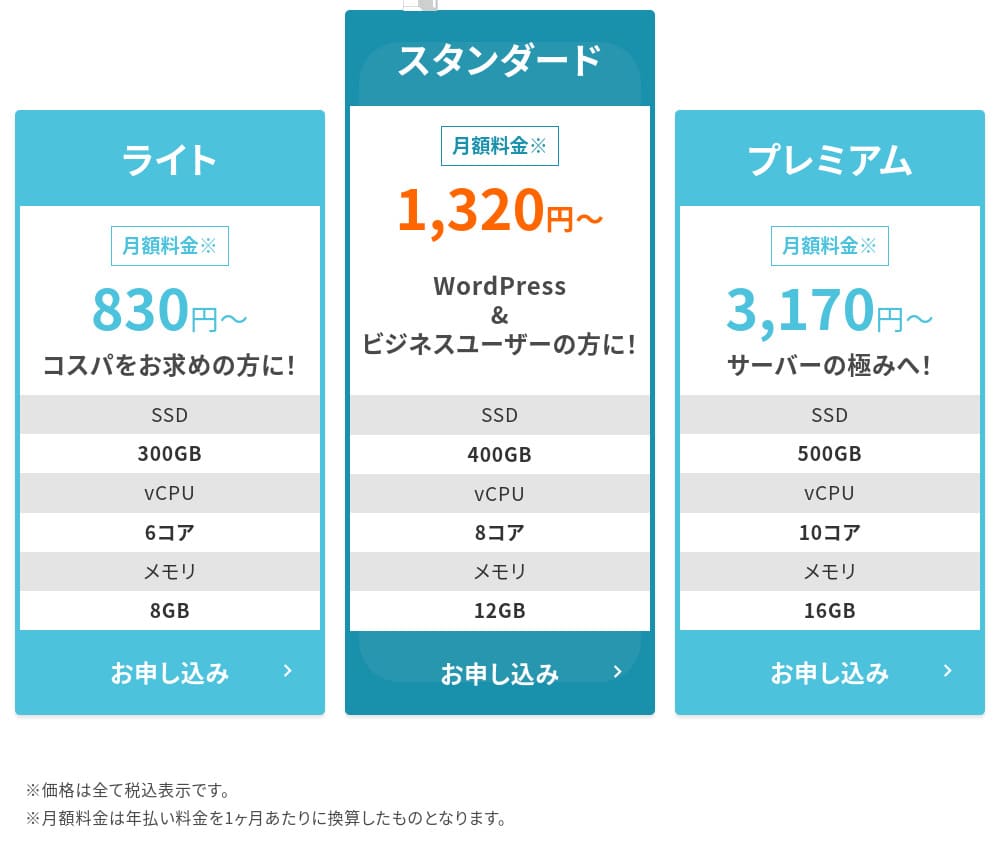
Xem xét giá và chi phí
Lương phí ban đầu và chi phí hàng tháng
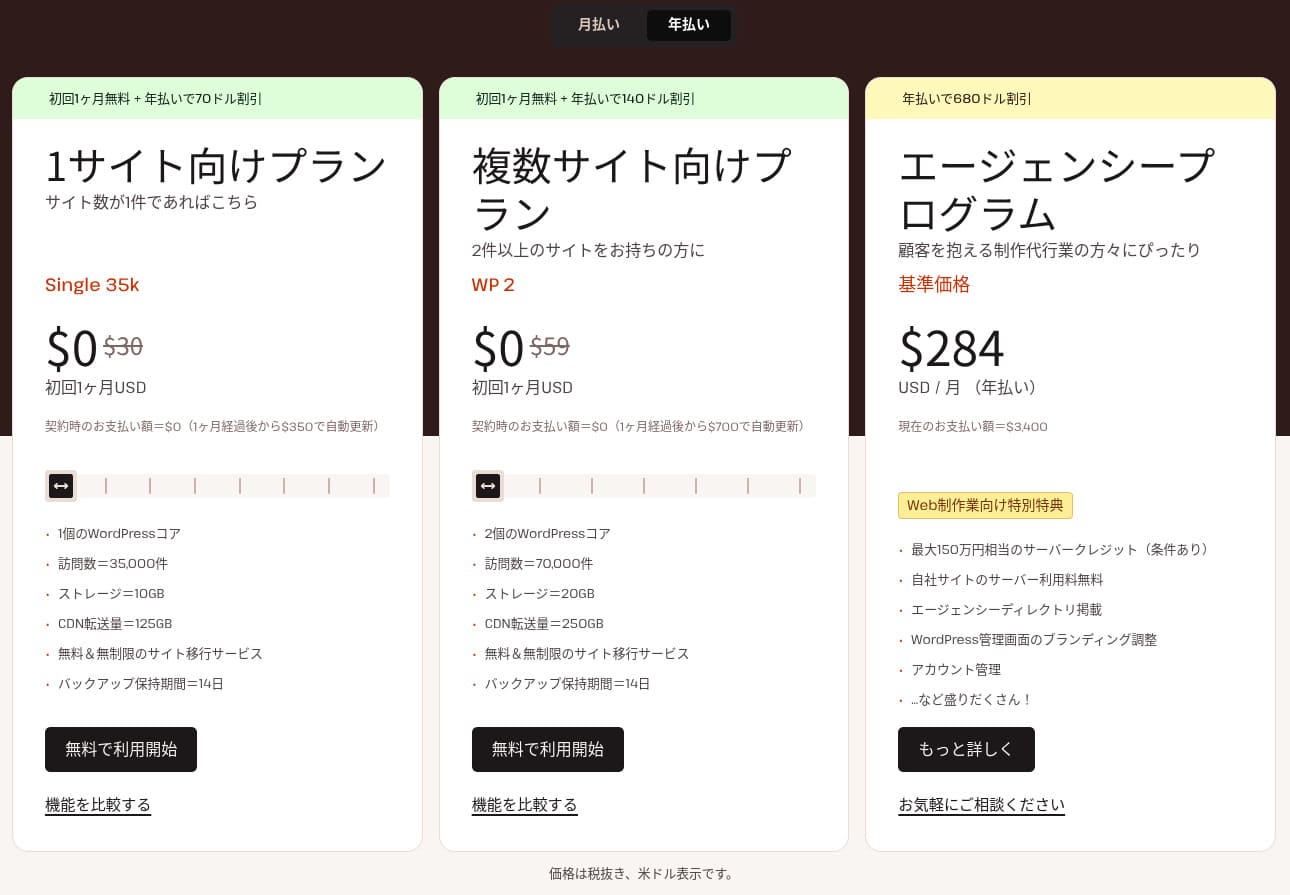
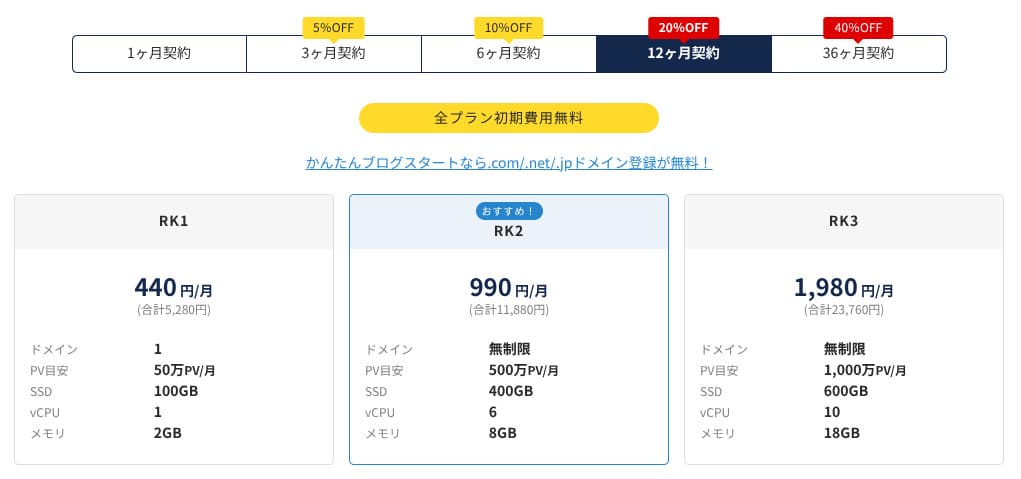
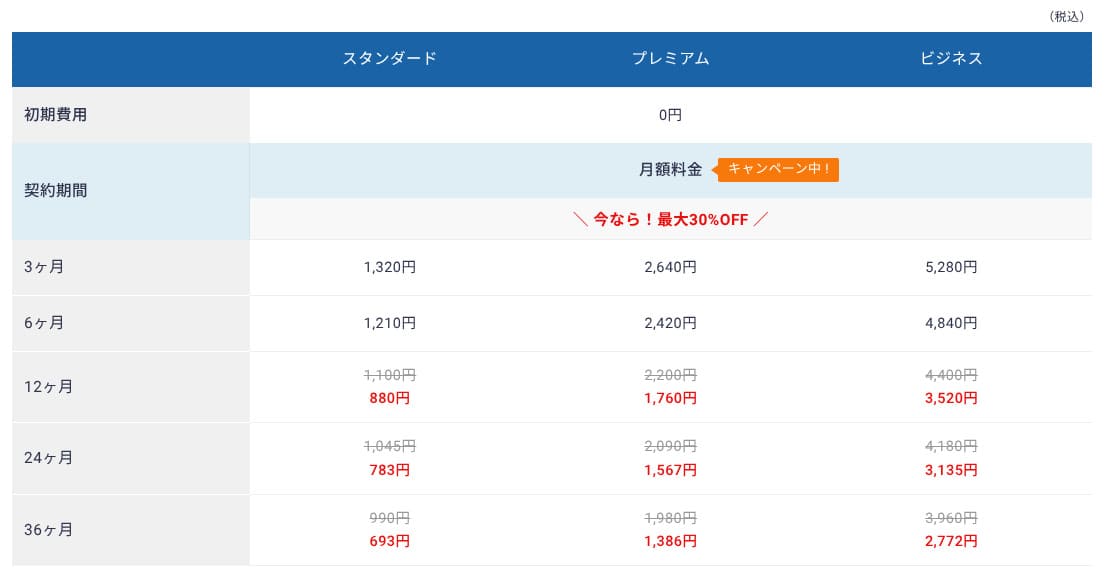
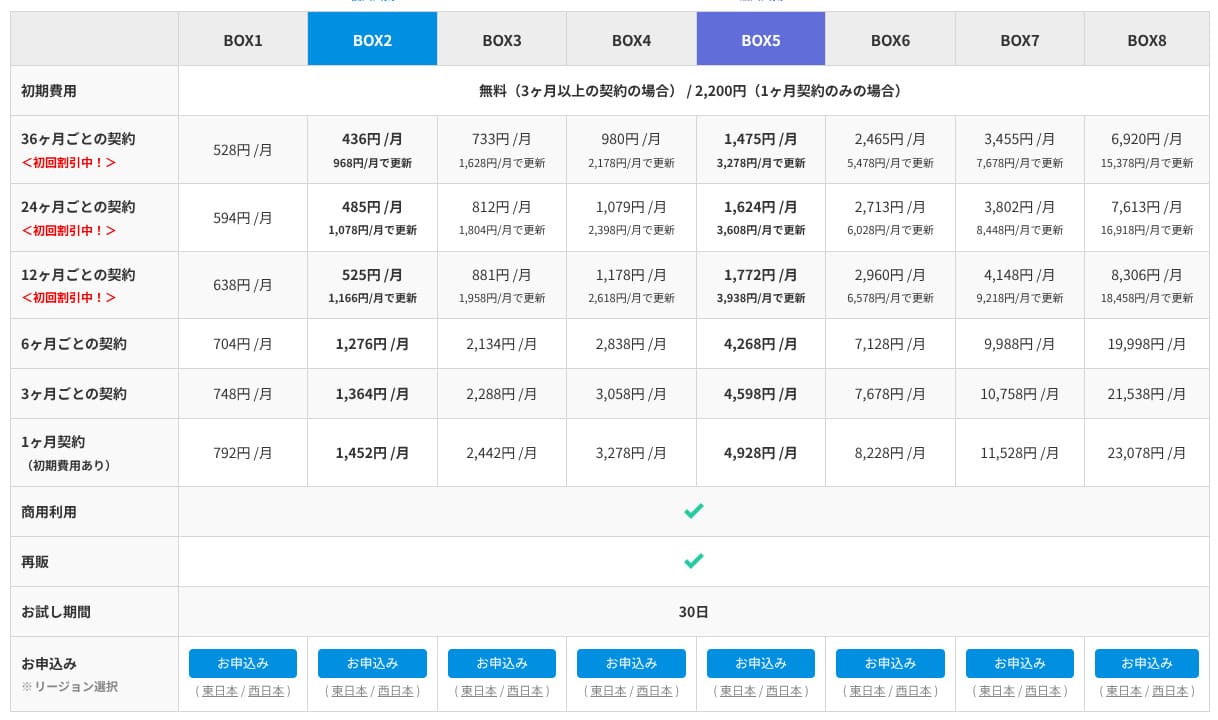
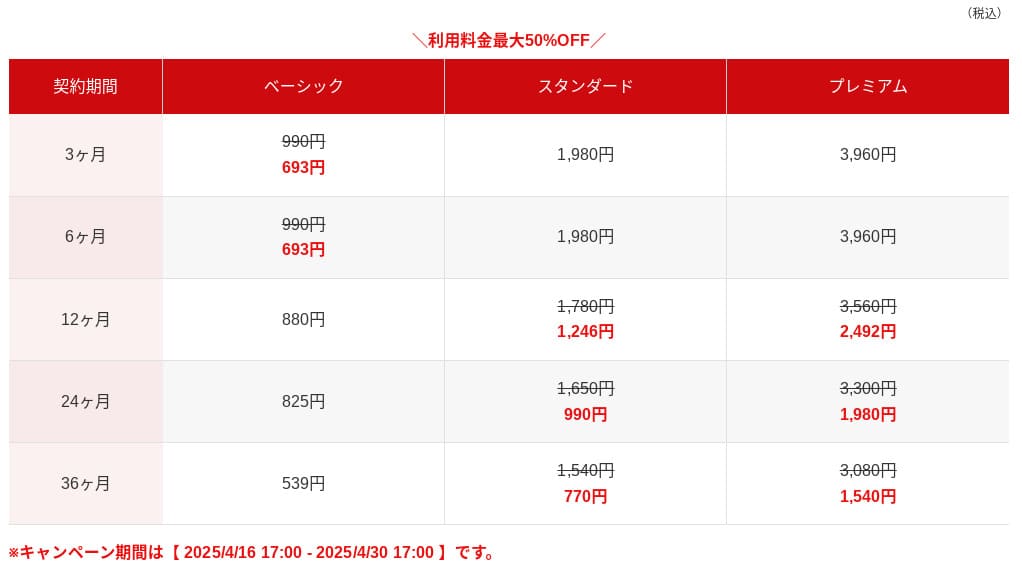
Không có phí ban đầu nào cho bất kỳ kế hoạch nào. Giá hàng tháng khác nhau rất nhiều tùy thuộc vào thời hạn hợp đồng.Khi đăng ký ban đầu, gói Premium có giá 299 yên mỗi tháng, nhưng sau khi gia hạn nó tăng lên 1.269 yên.
- Hostinger
- Kinsta
- XServer Business
- wpx
- Lolipop!
- Star Rental Server
- Rakko Server
- XServer
- ConoHa
- Box Colorful Box
- Shin Rental Server
- Little Server
- CORESERVER
- DreamHost
- Bluehost
- Sakura
- Namecheap
- Shin Free
- XREA
- Value Server
- KAGOYA
- SiteGround
- Hostgator
- IONOS
- Onamae.com
- ABLENET ABLENET
- mixhost
- GoDaddy
- iCLUSTA+
- Trong khi đó, MUMuu Server sẽ được phát triển.
- WADAX
- WebARENA
- Heteml
- CPI Rental Server
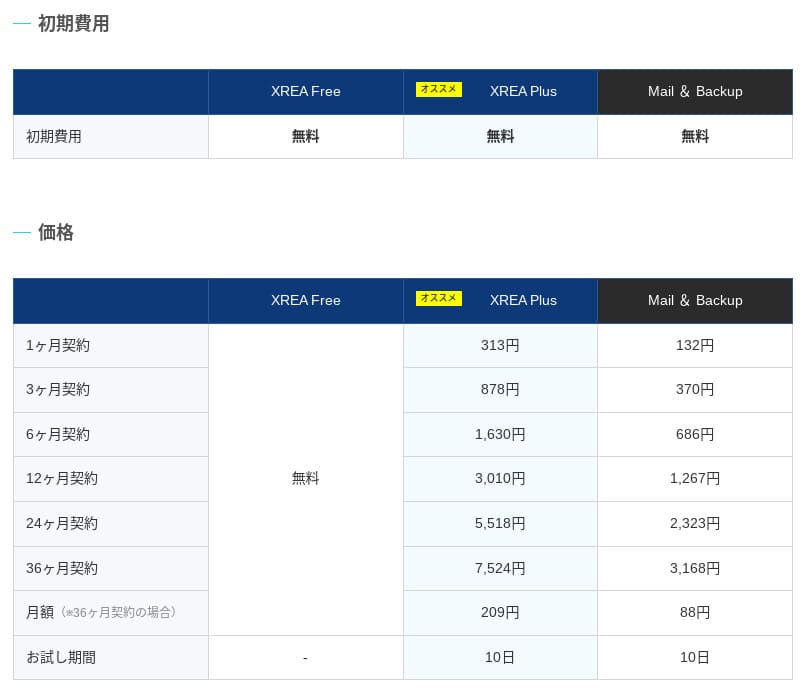
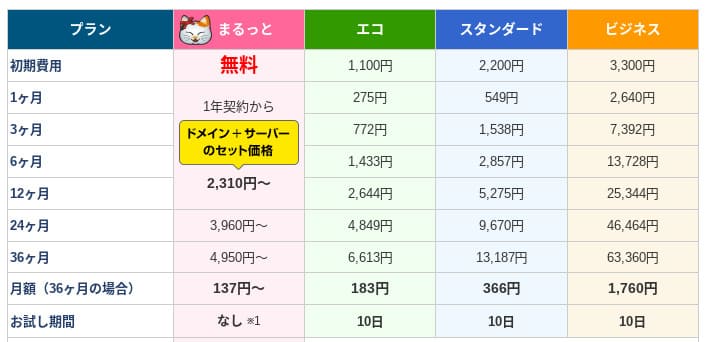
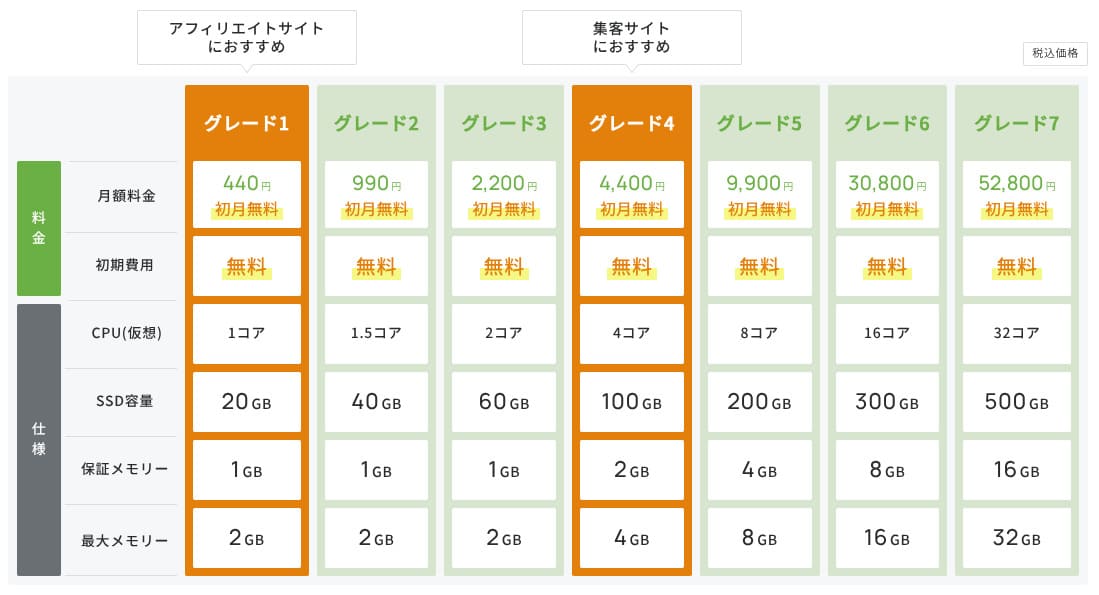
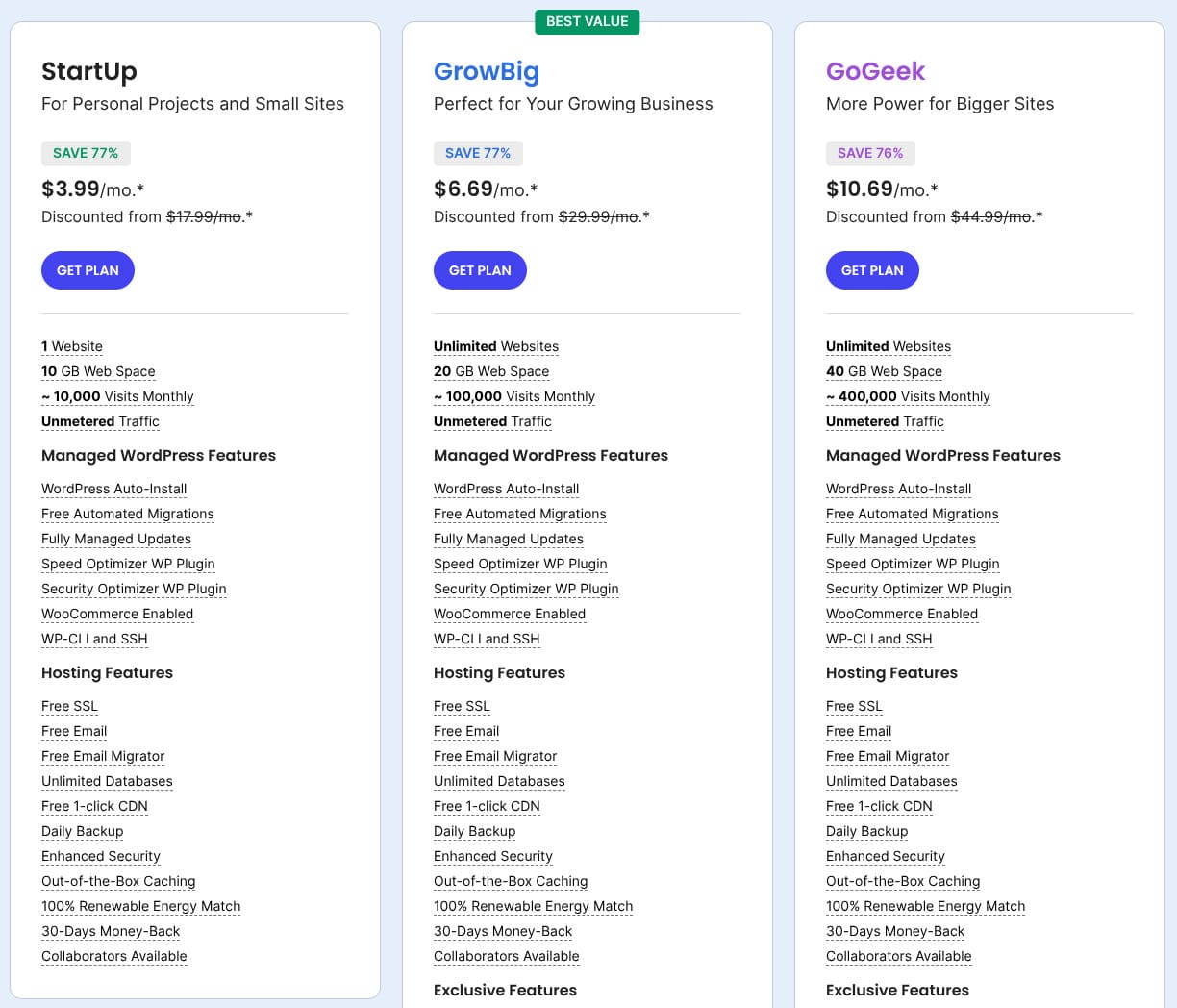
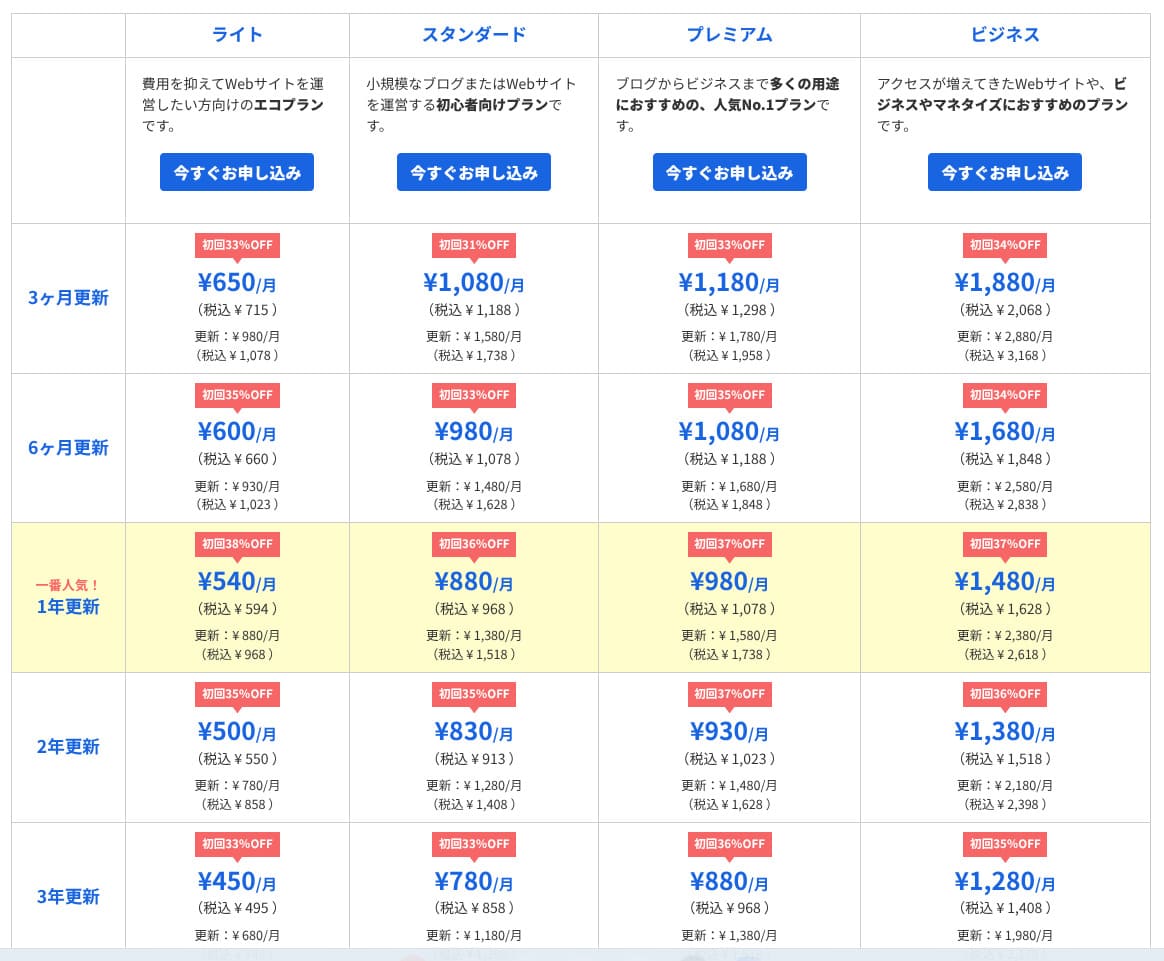
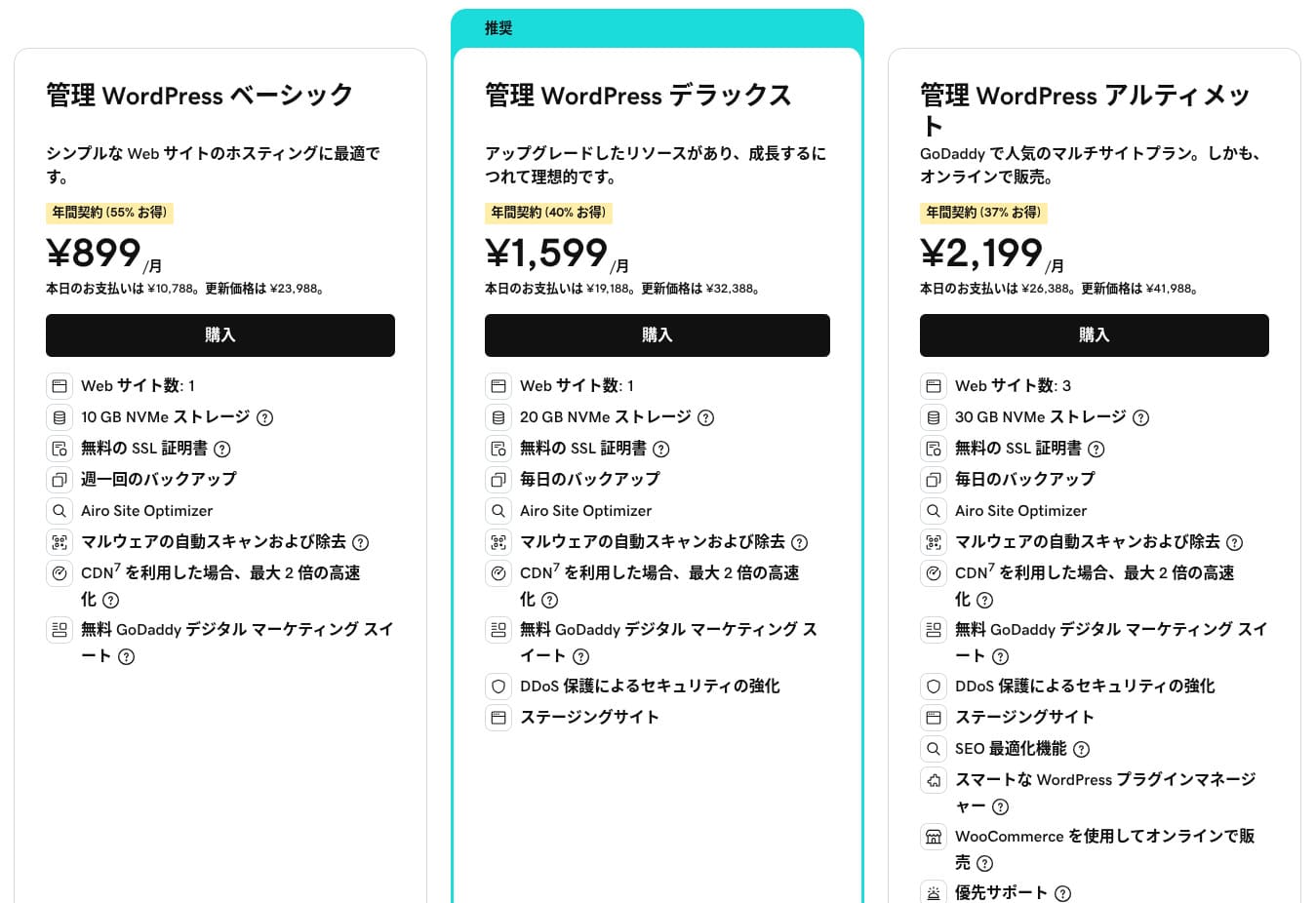
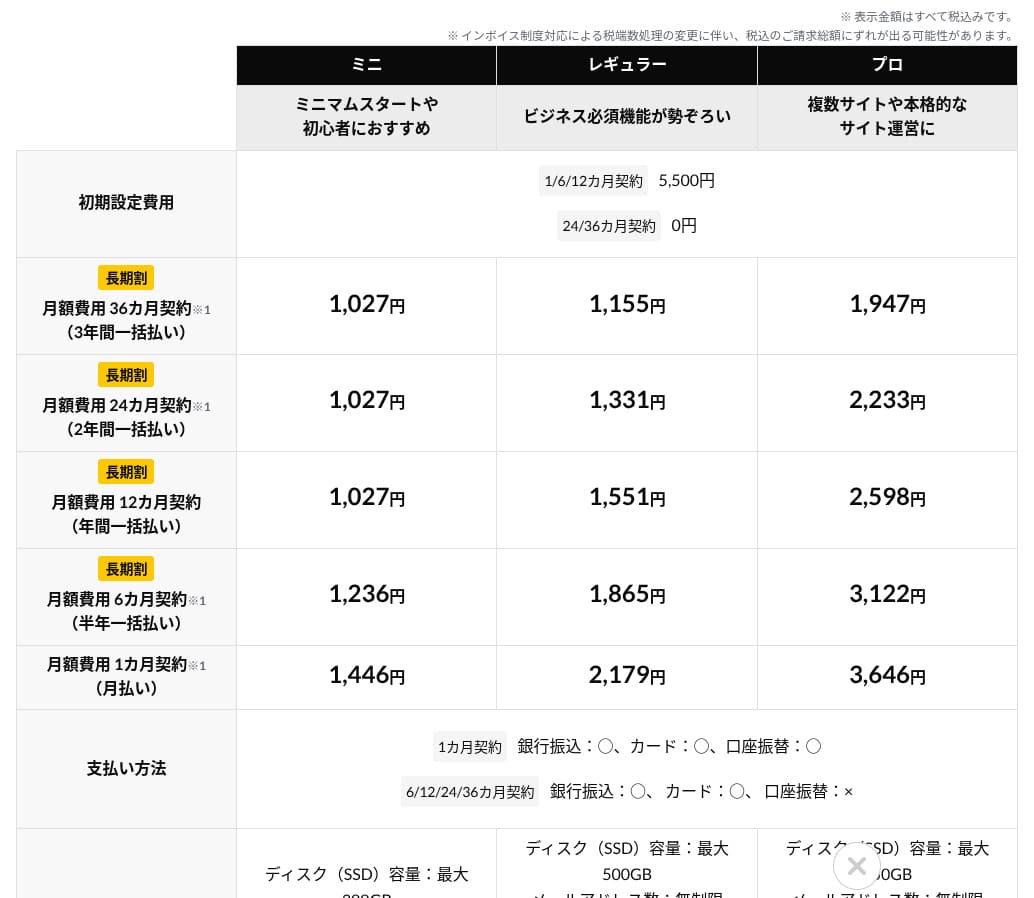
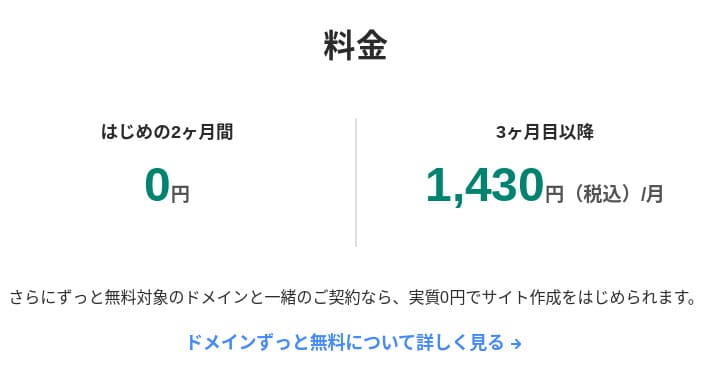
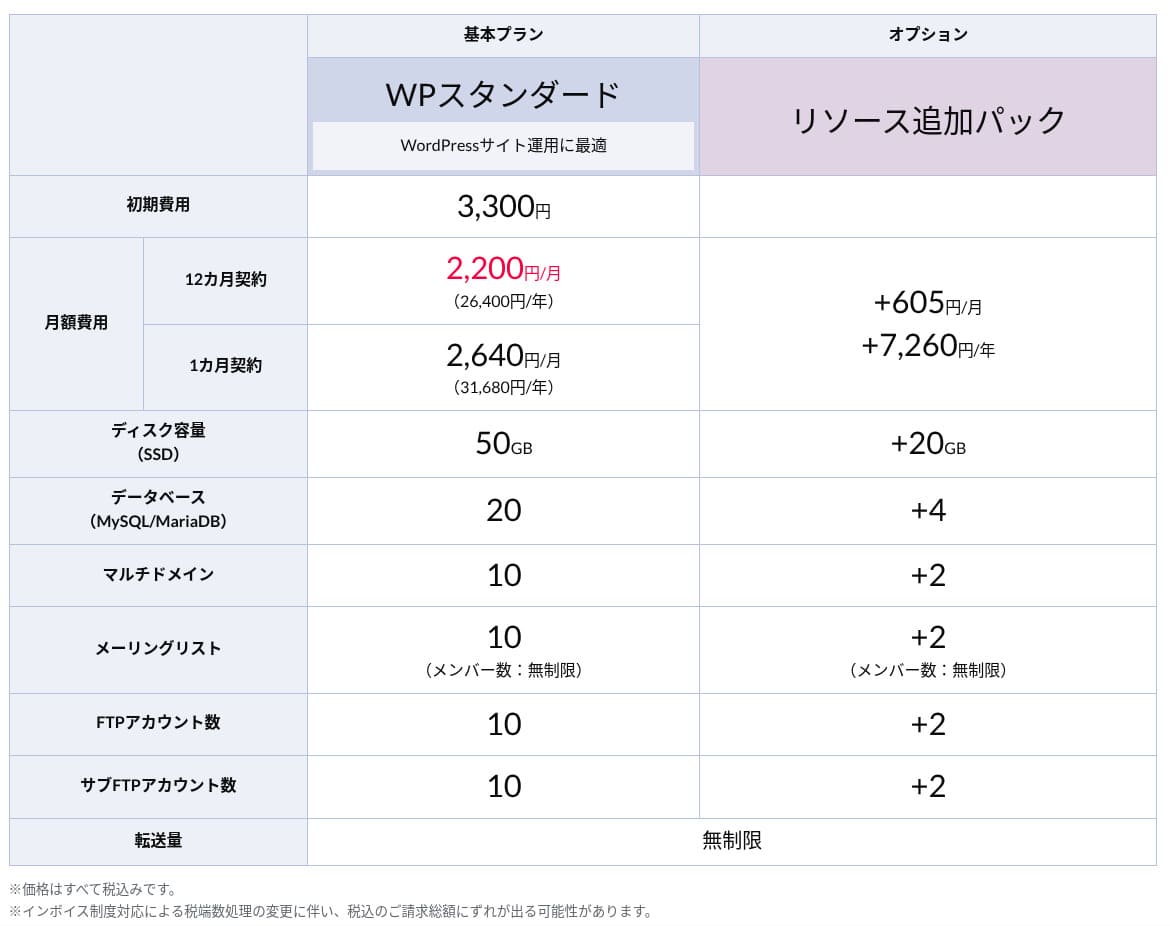
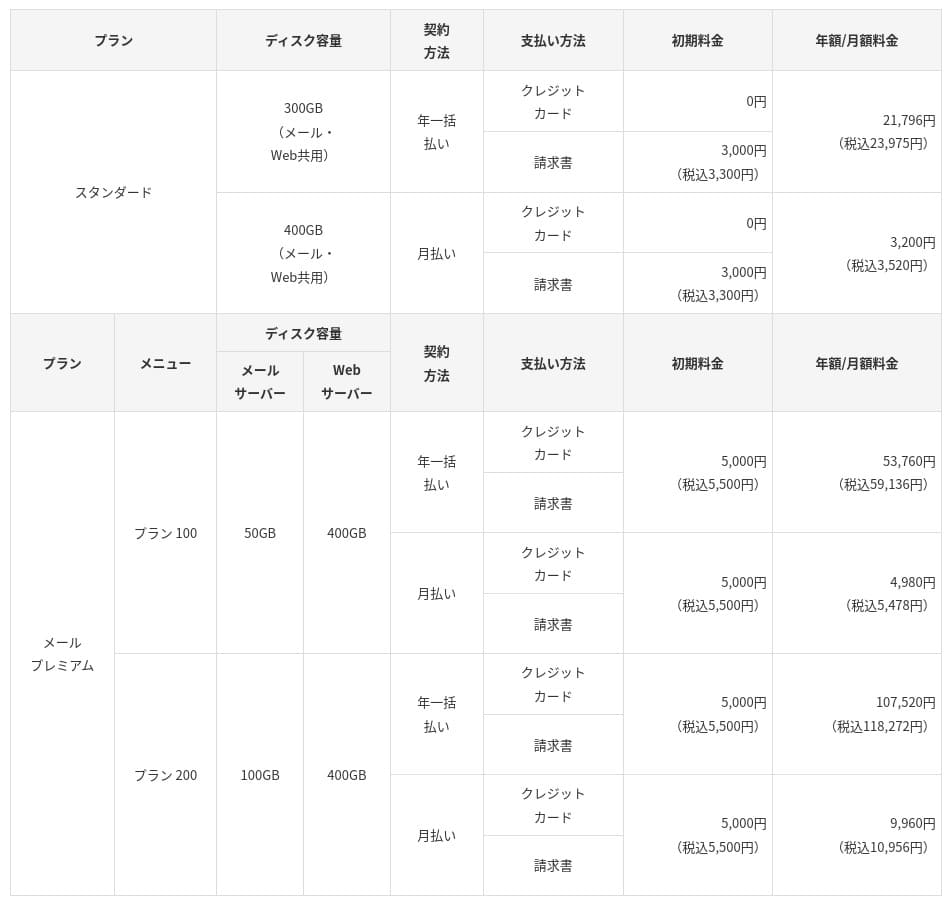
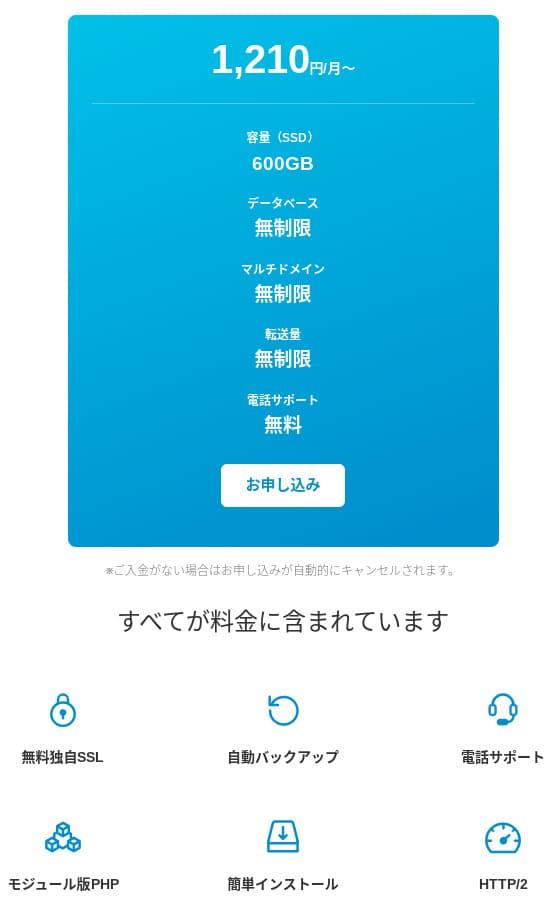
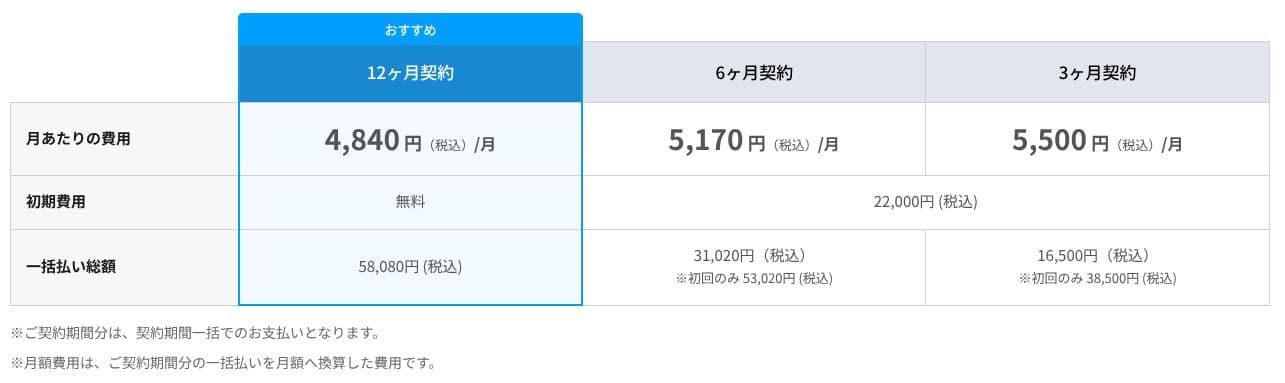
Giá trị tên miền
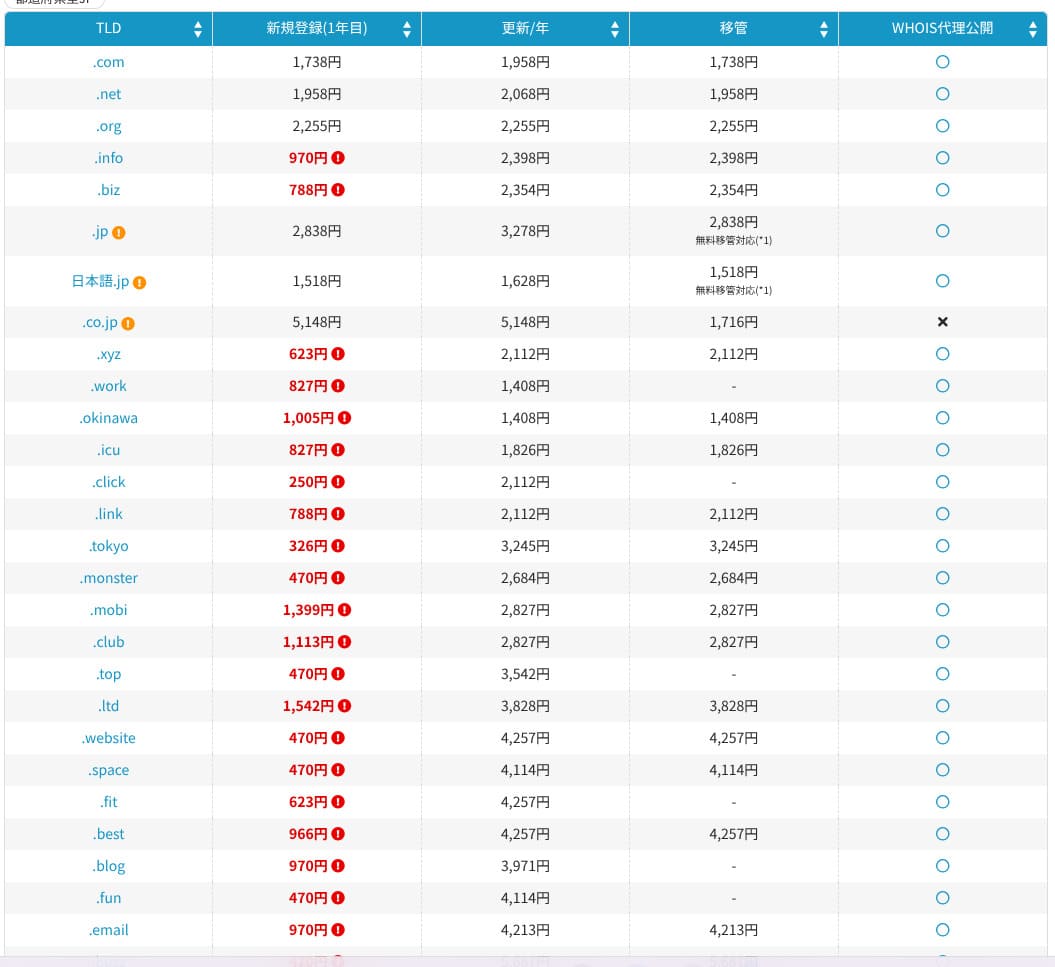
Premium và trên bao gồm một năm miễn phí cho một tên miền tùy chỉnh như .com. Bạn cũng có thể mang theo một tên miền hiện có.
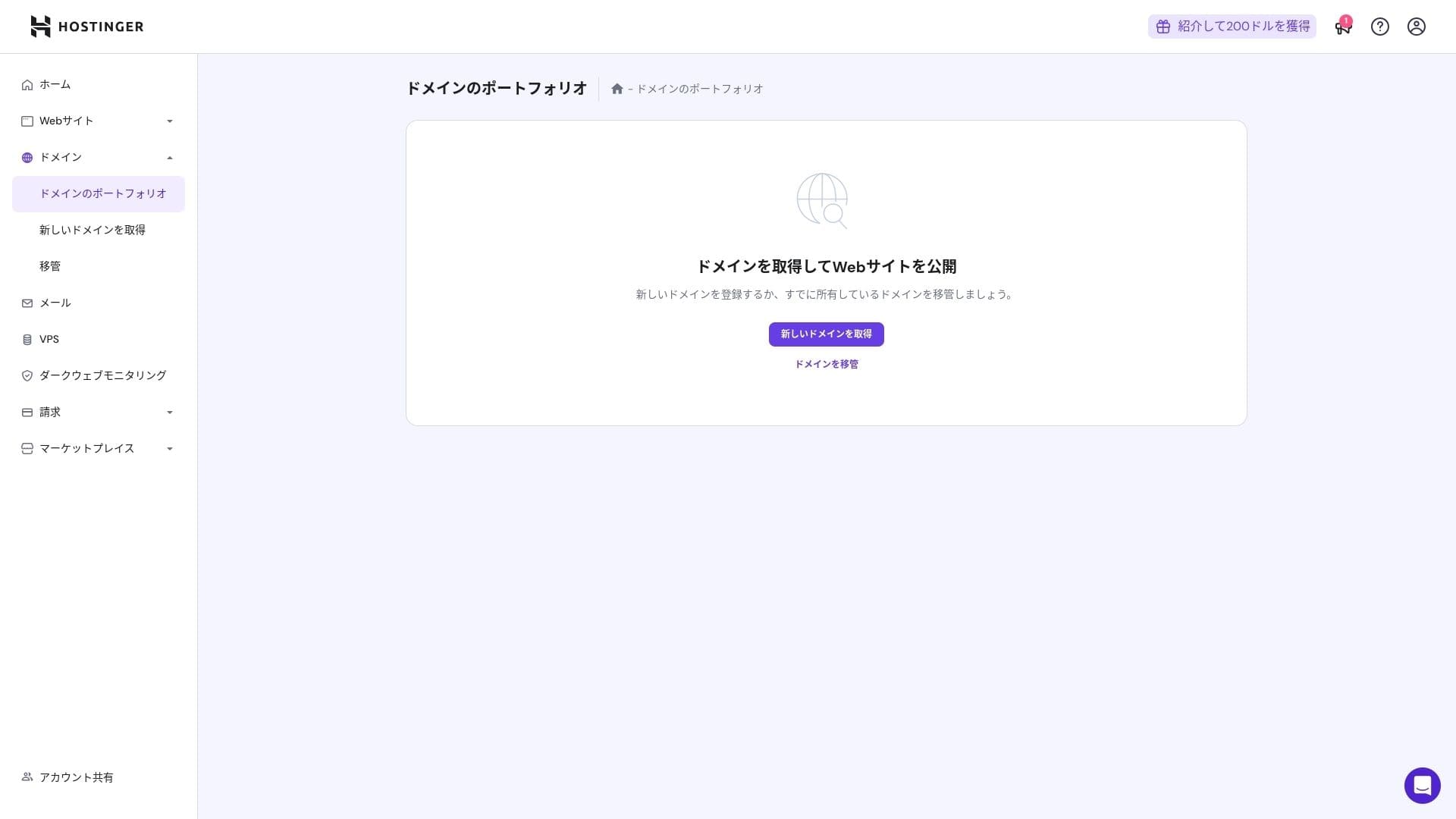
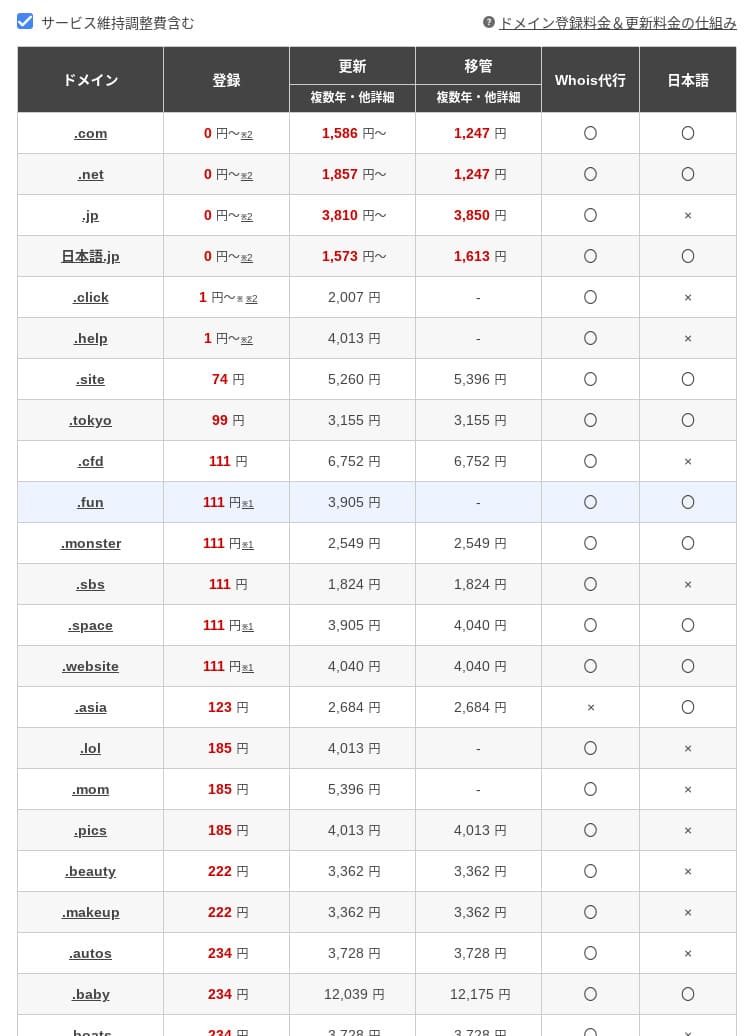
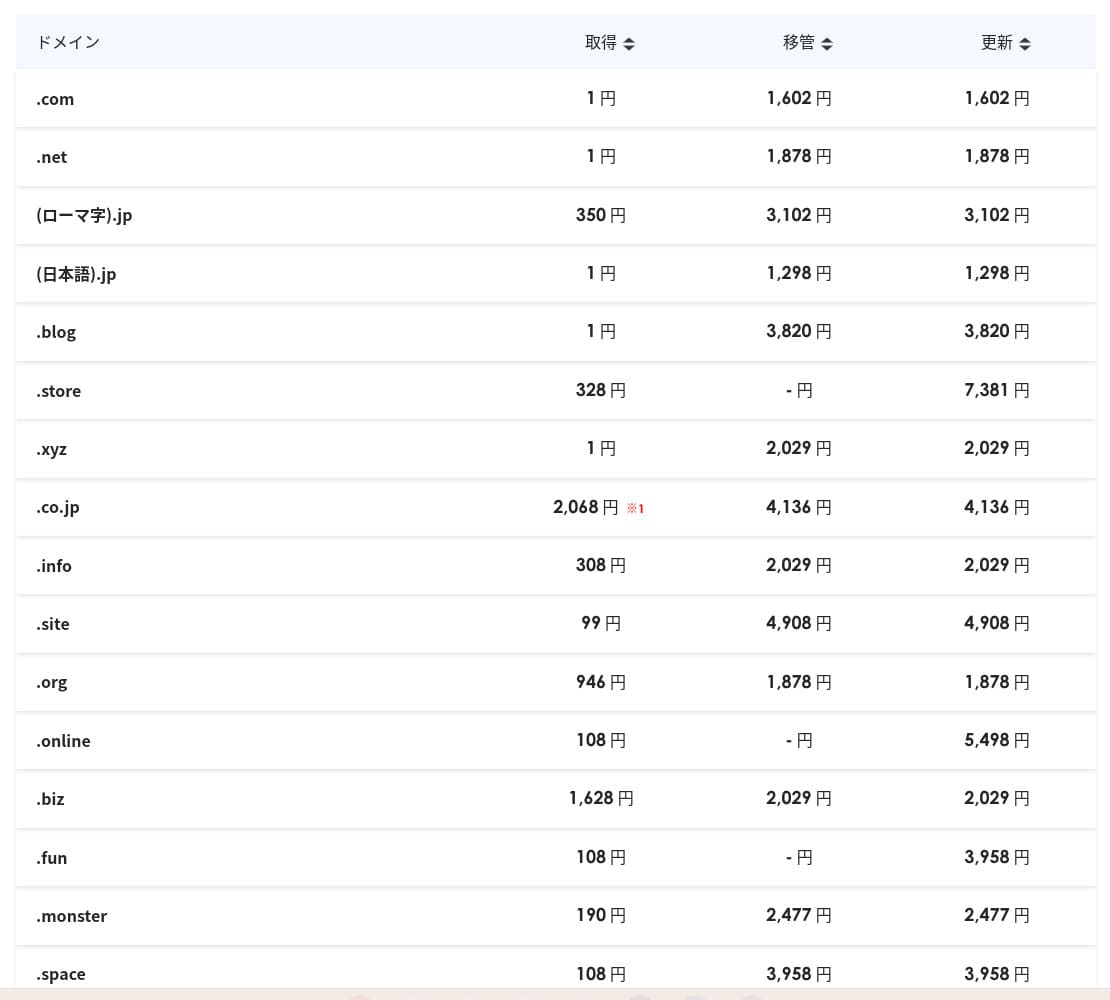
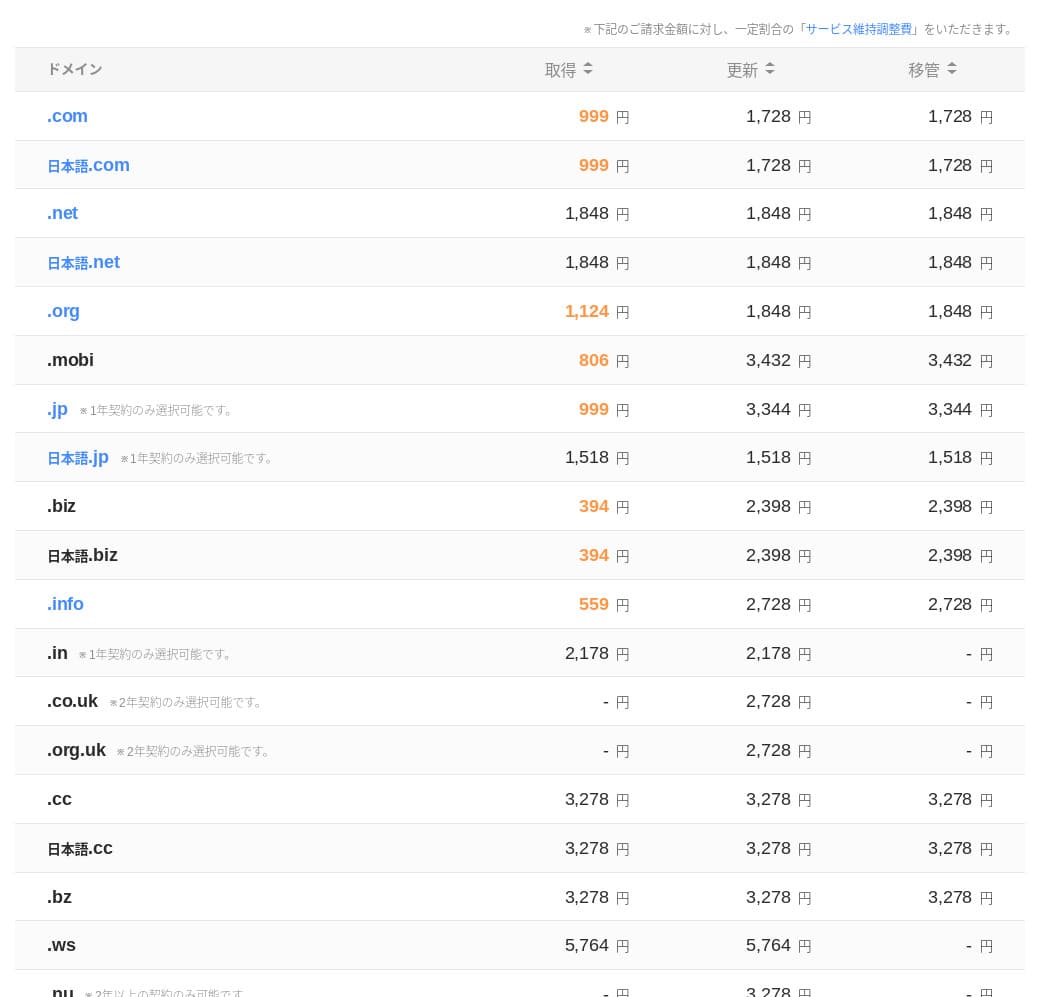
Do các trang web và blog được thiết kế để sử dụng lâu dài, nếu bạn muốn giữ chi phí tên miền thấp nhất có thể, việc mua tên miền của bạn từ một công ty khác cũng là một lựa chọn tốt.
- Onamae.com
- Xserver Domain
- Trong Mùa hè, MuMuu Domain
- Domain Value Domain
- Shin Domain
- Domain Star Star
- Domain Colorful Domain
- Rakko Domain
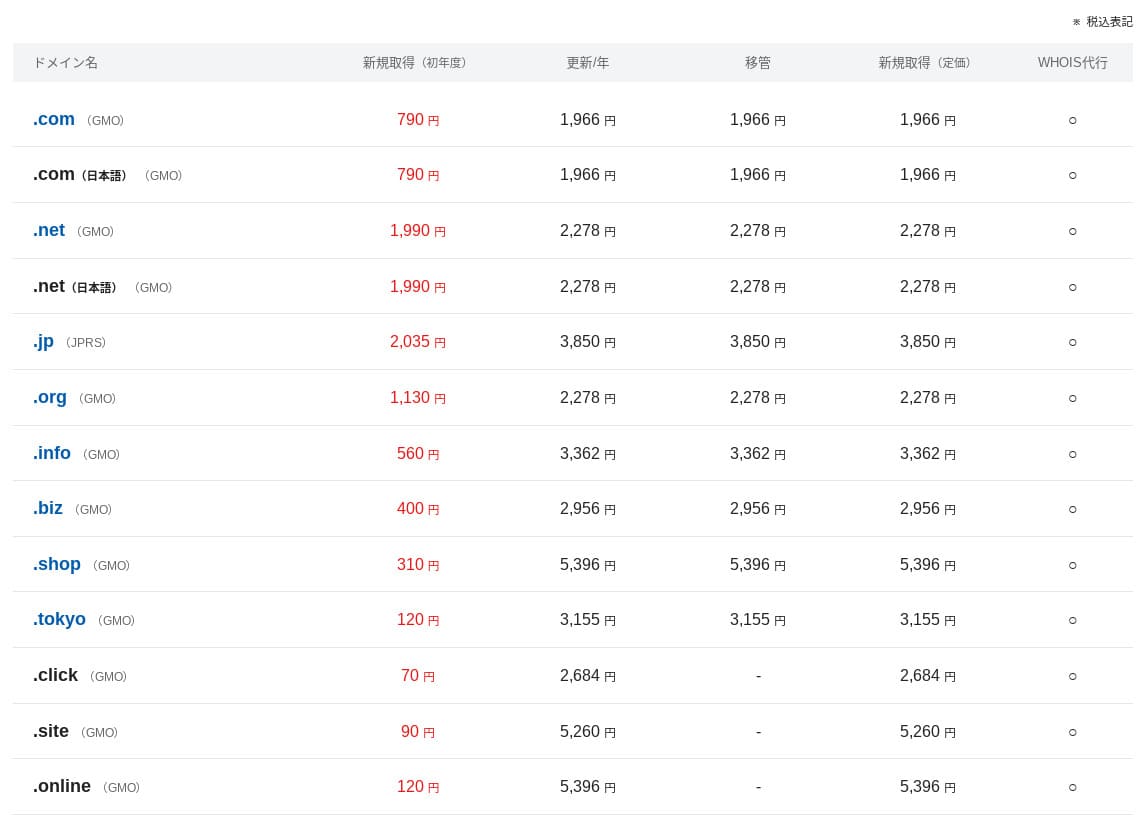
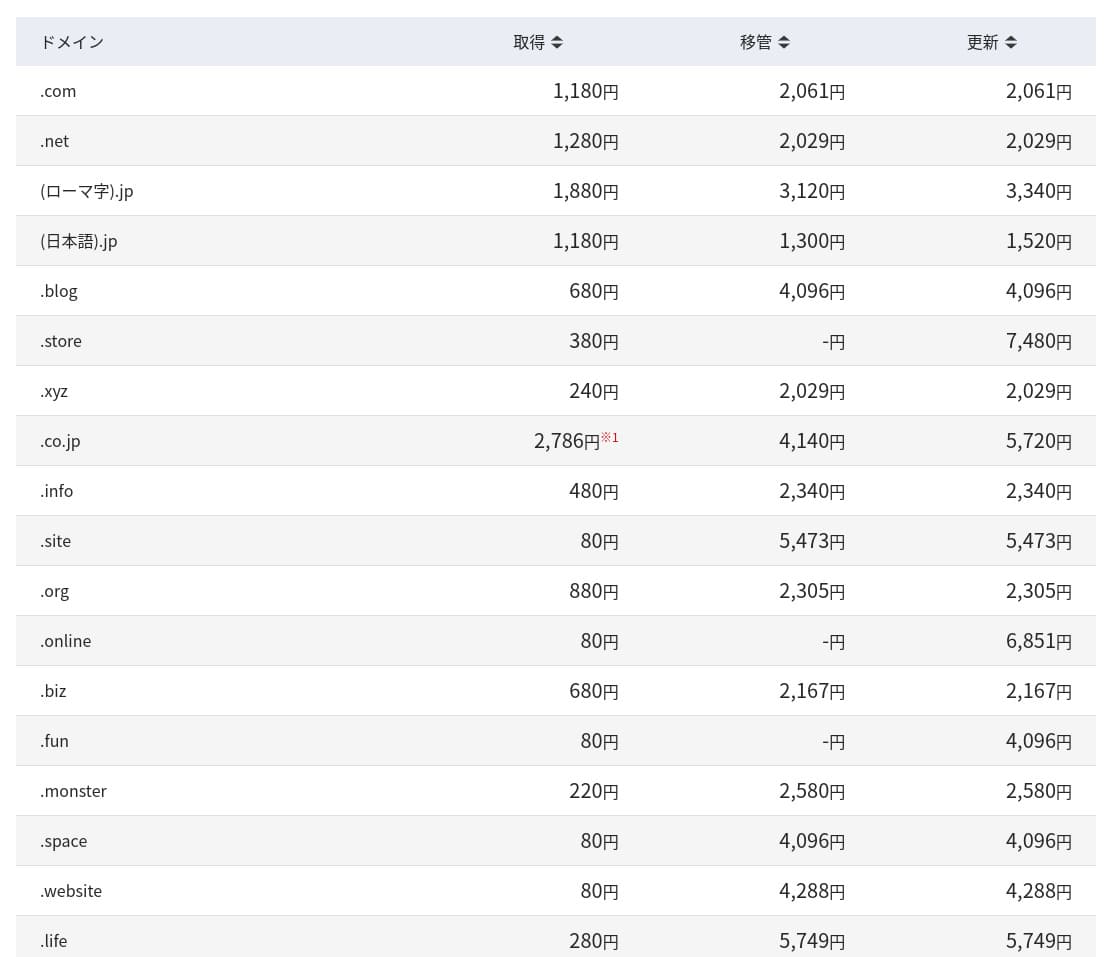
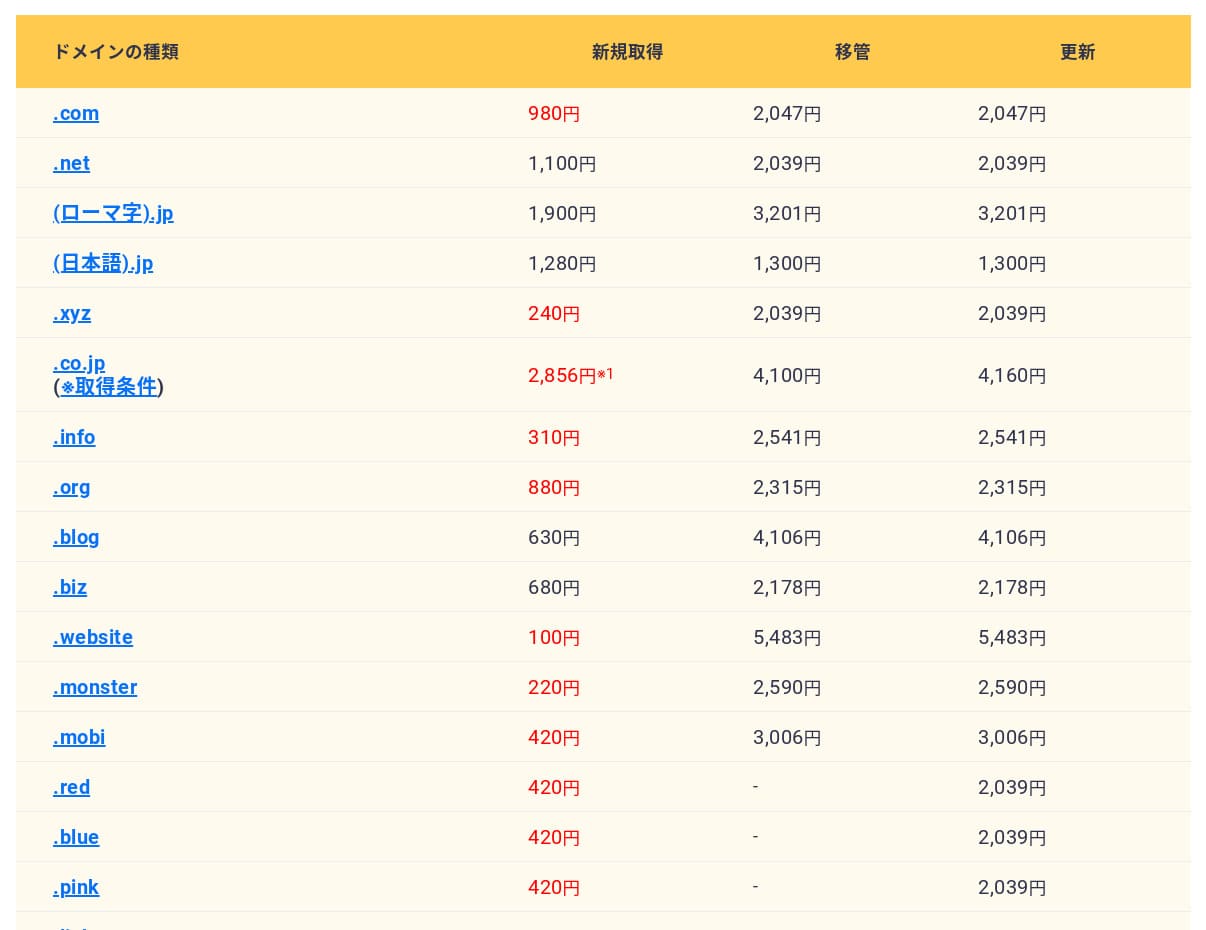
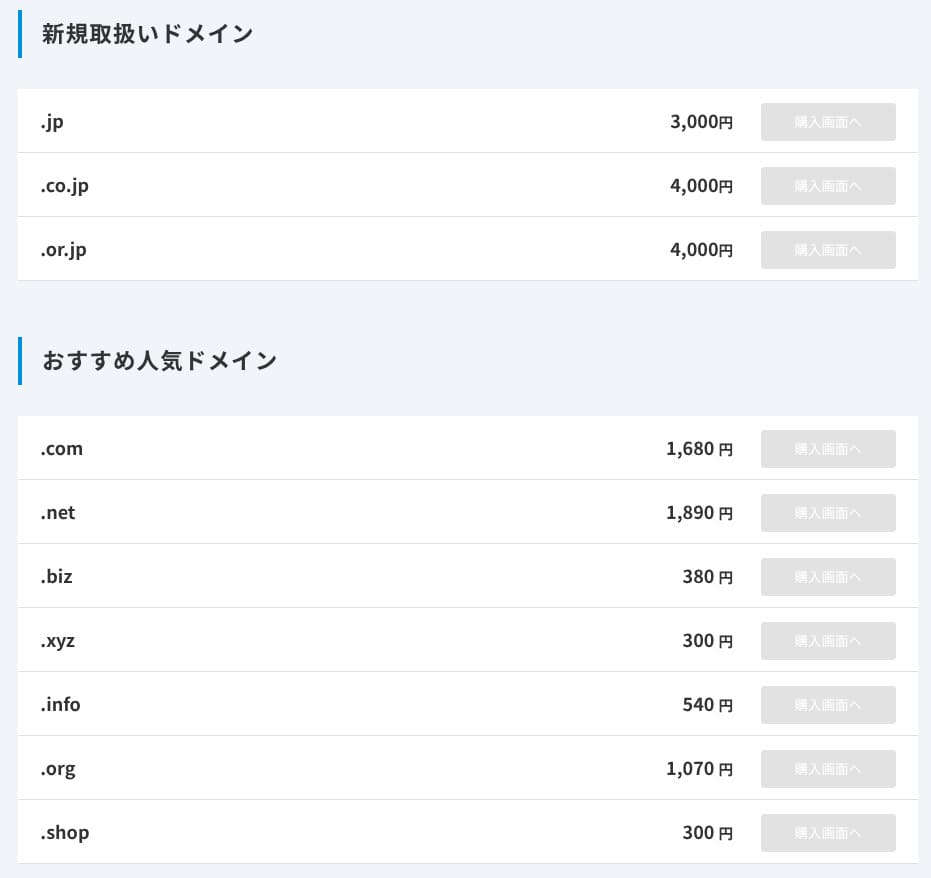
Hikaru Ono
Các công ty lưu trữ Nhật Bản như ConoHa WING và XServer giữ tên miền của bạn miễn phí mãi mãi trong khi hợp đồng máy chủ của bạn vẫn hoạt động, vì vậy trong lĩnh vực này Hostinger thua một số đối thủ cạnh tranh.
SSL certificate cost
Một chứng chỉ DV SSL dựa trên Let's Encrypt được bao gồm với việc phát hành không giới hạn và tự động gia hạn.
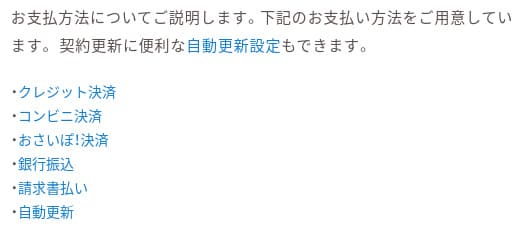
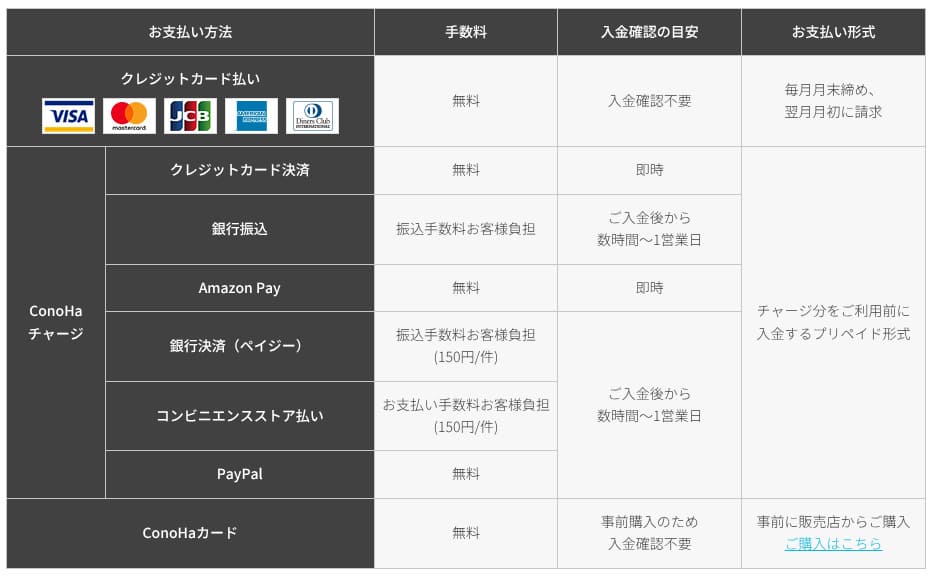
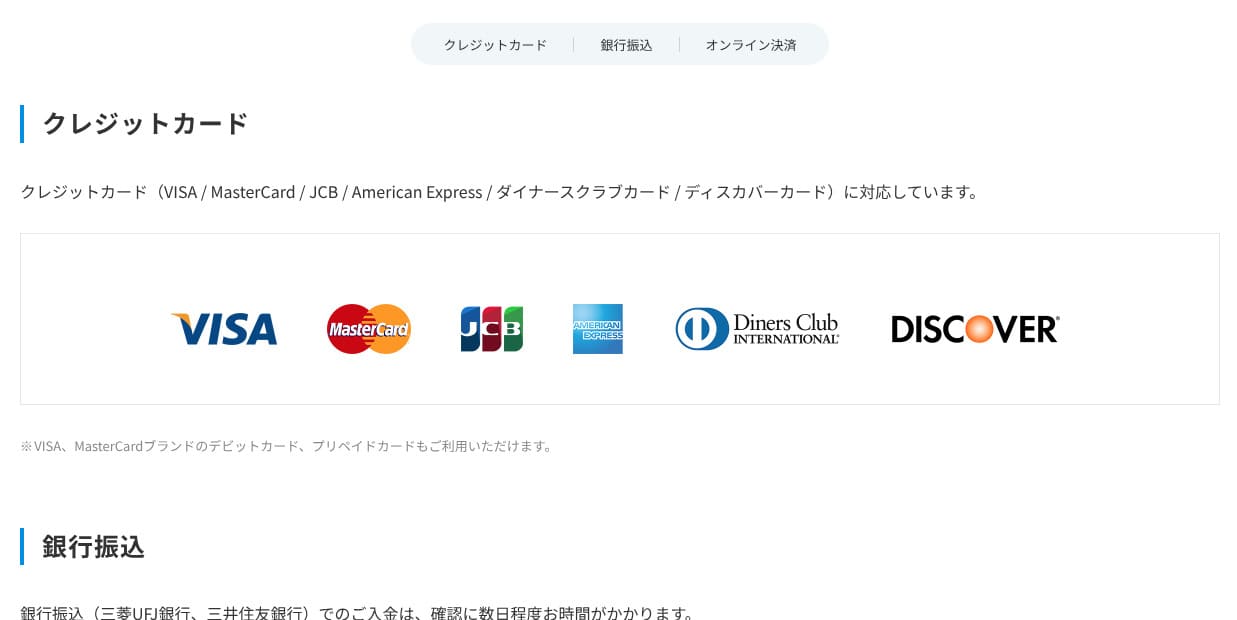
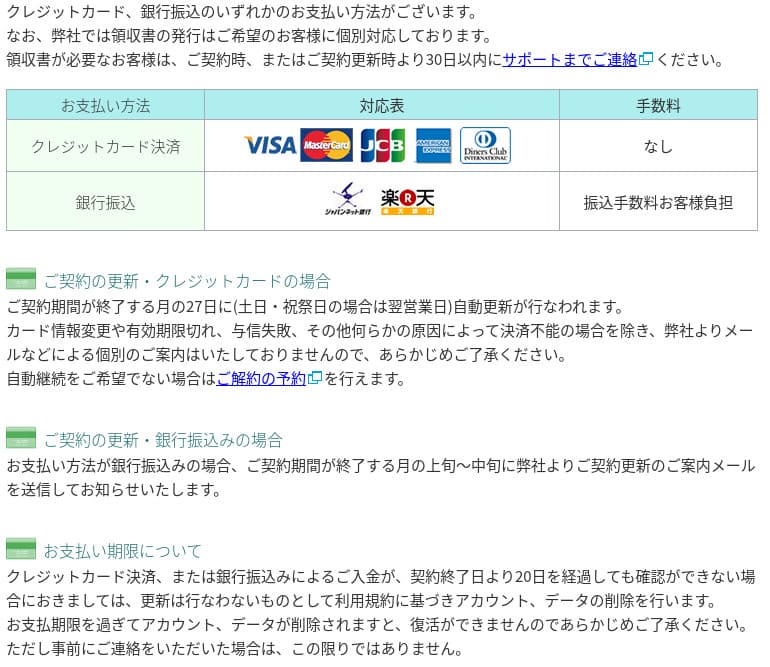
Các phương pháp thanh toán
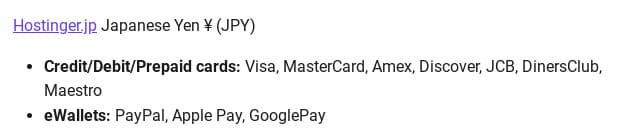
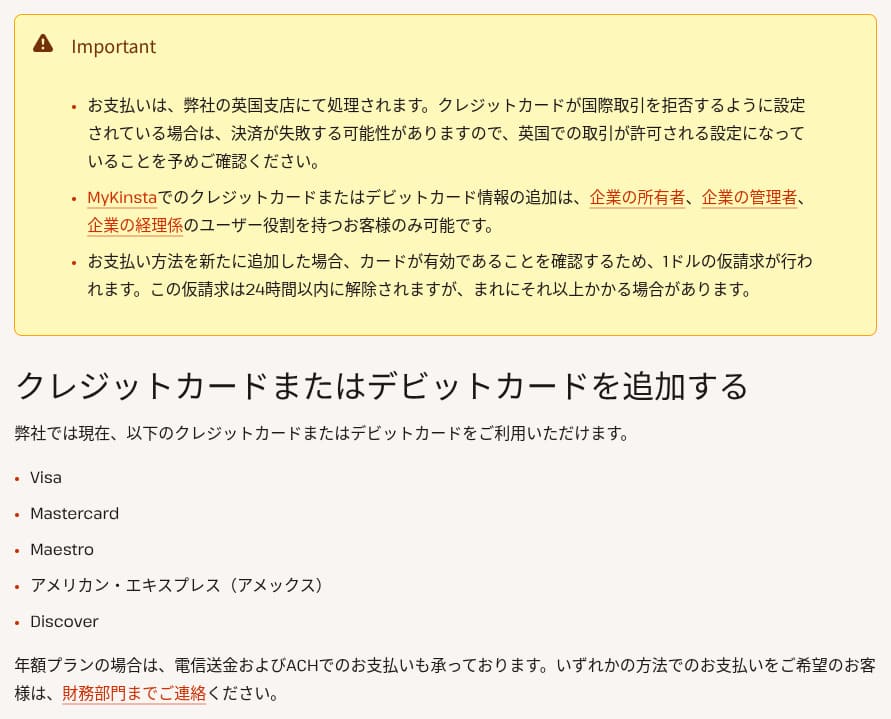
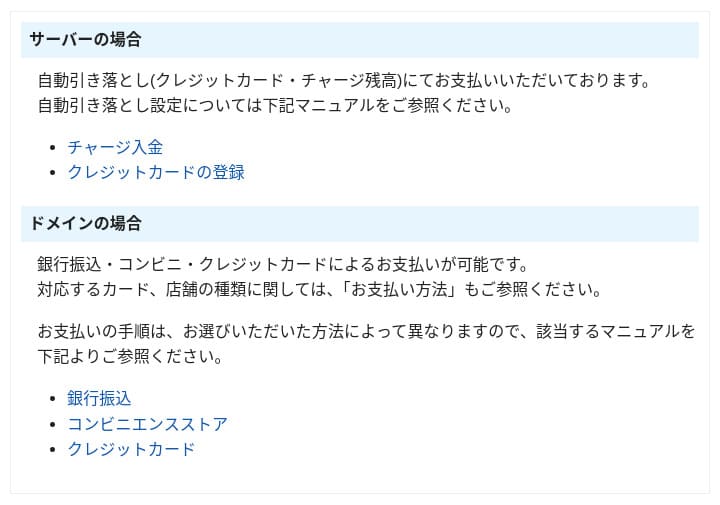
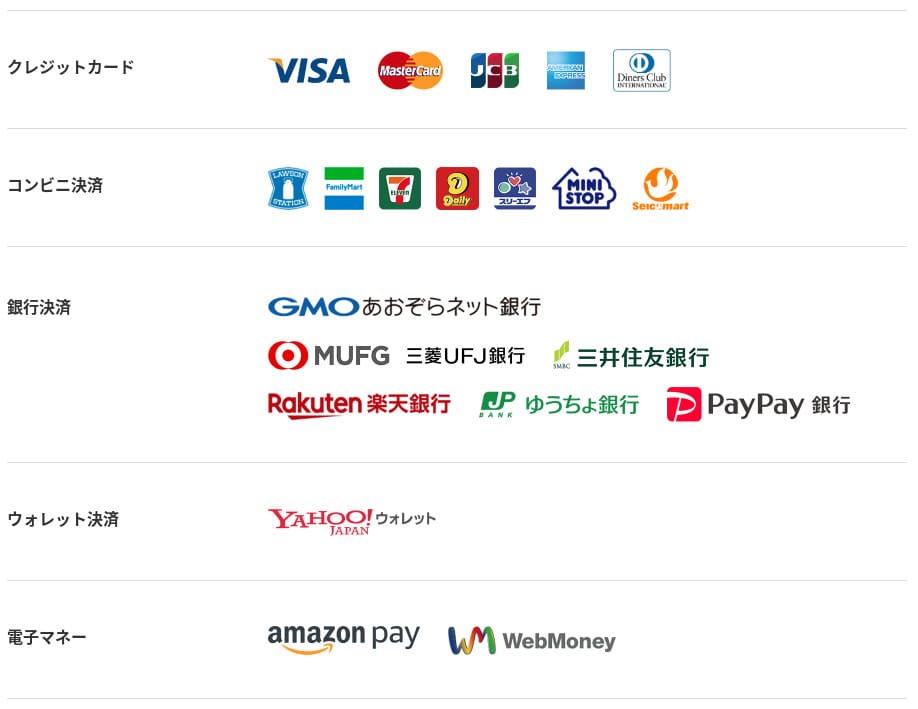
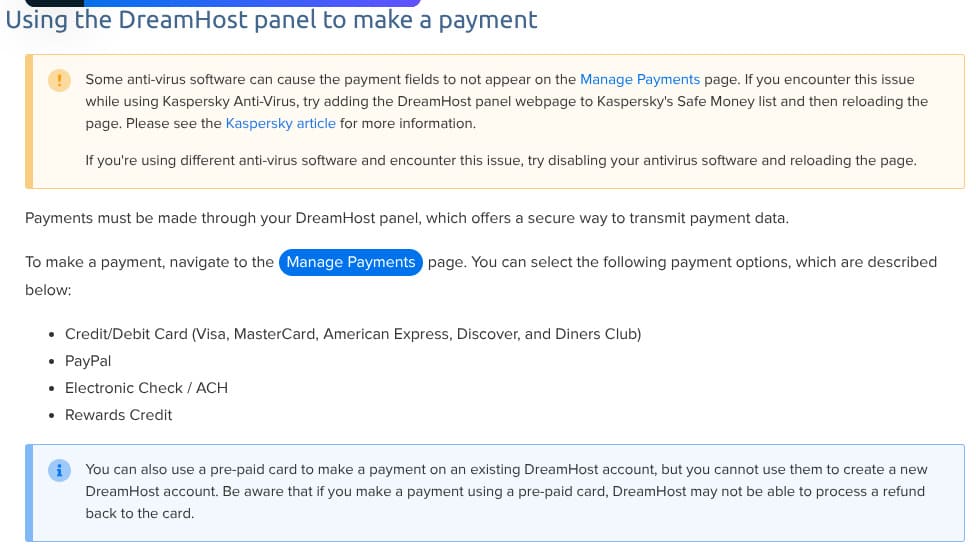
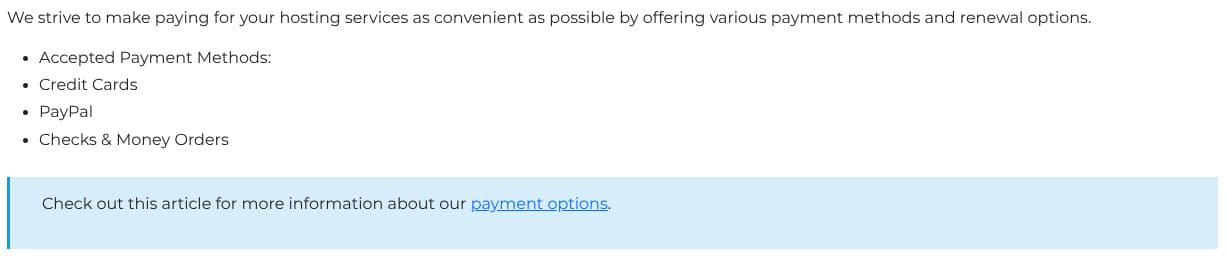
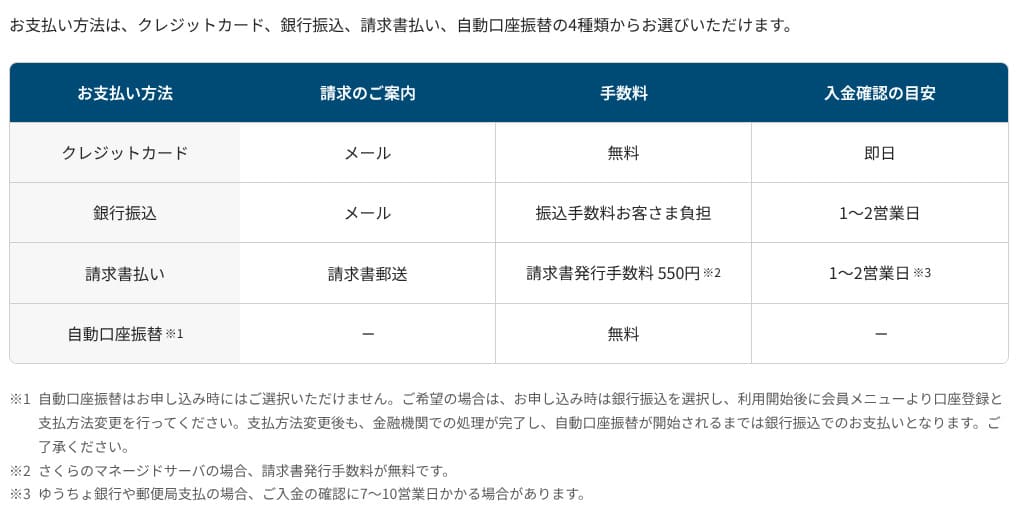
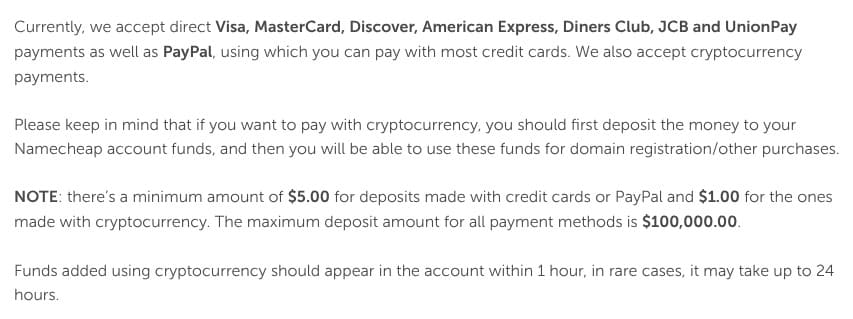
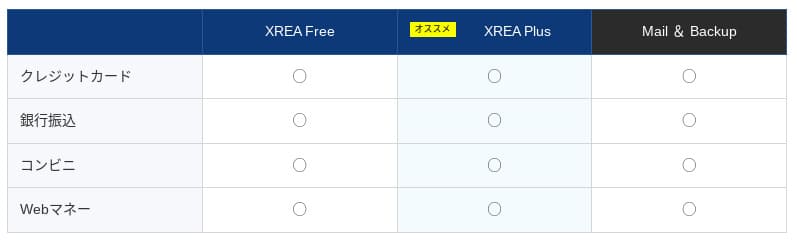
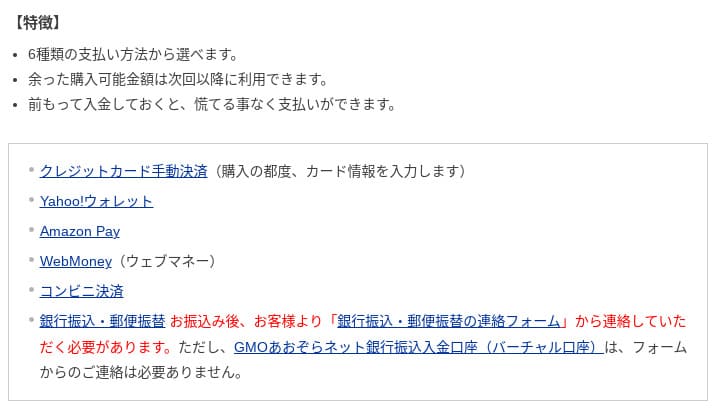
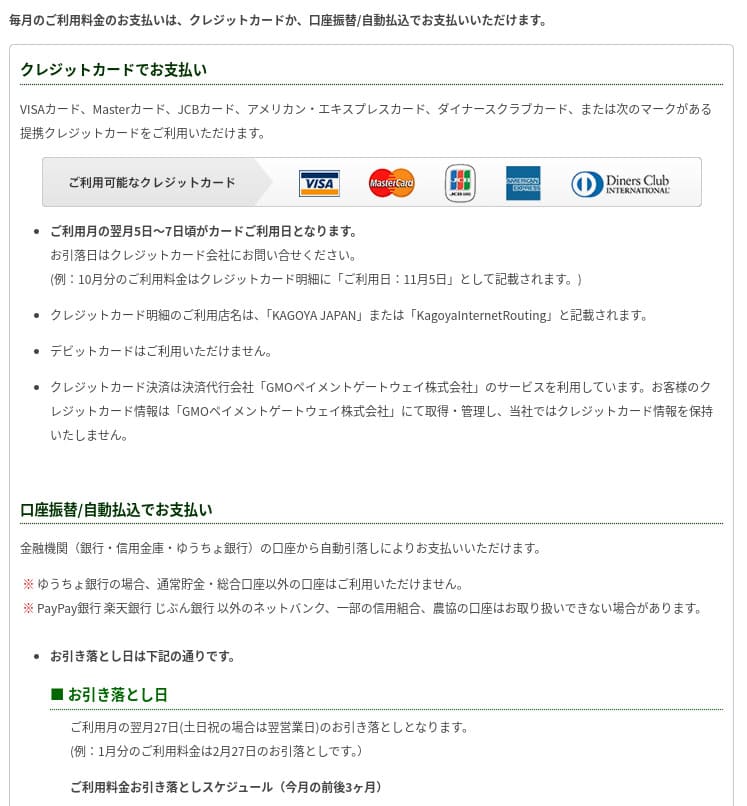
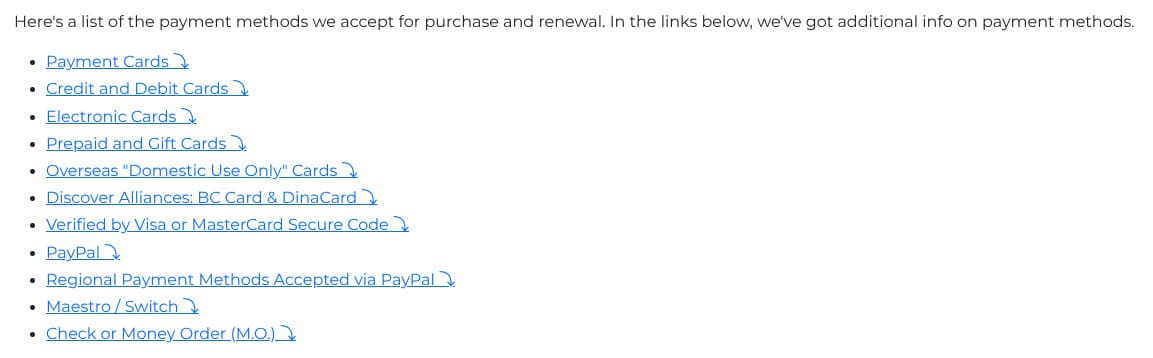
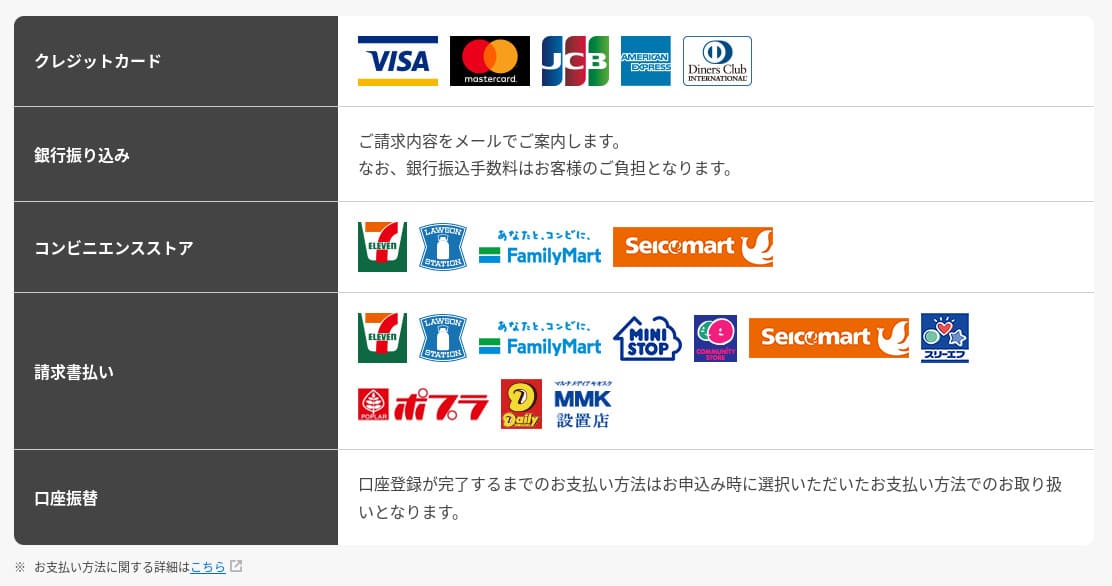
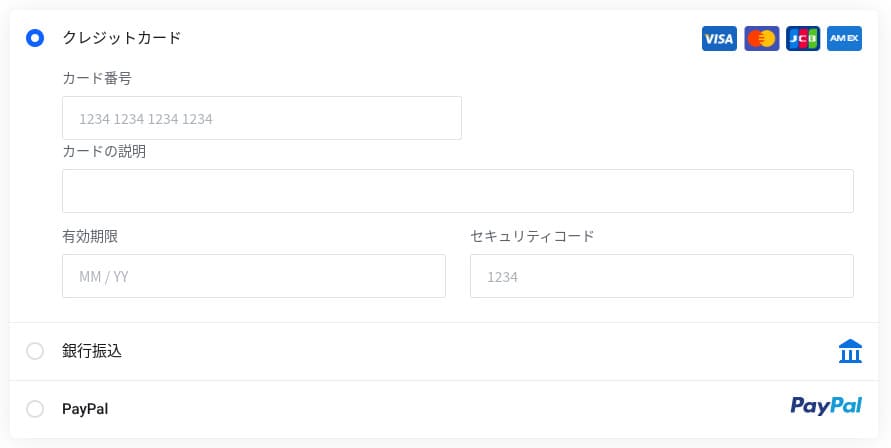
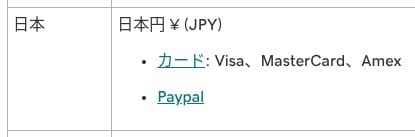
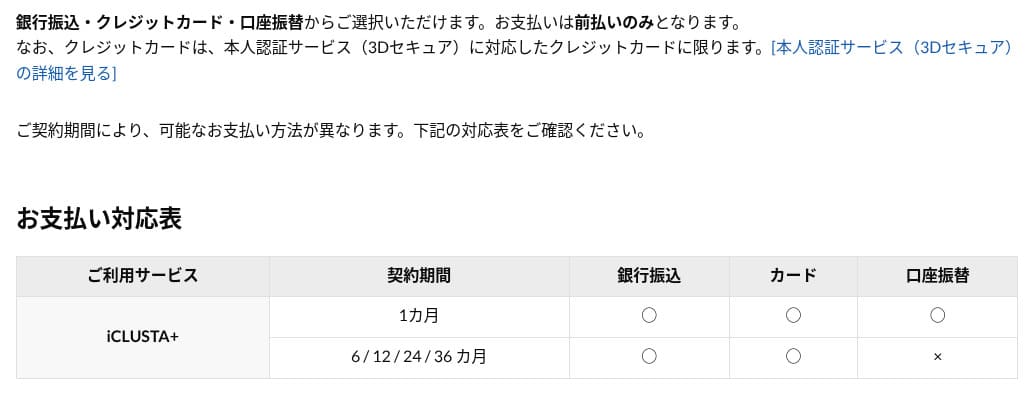
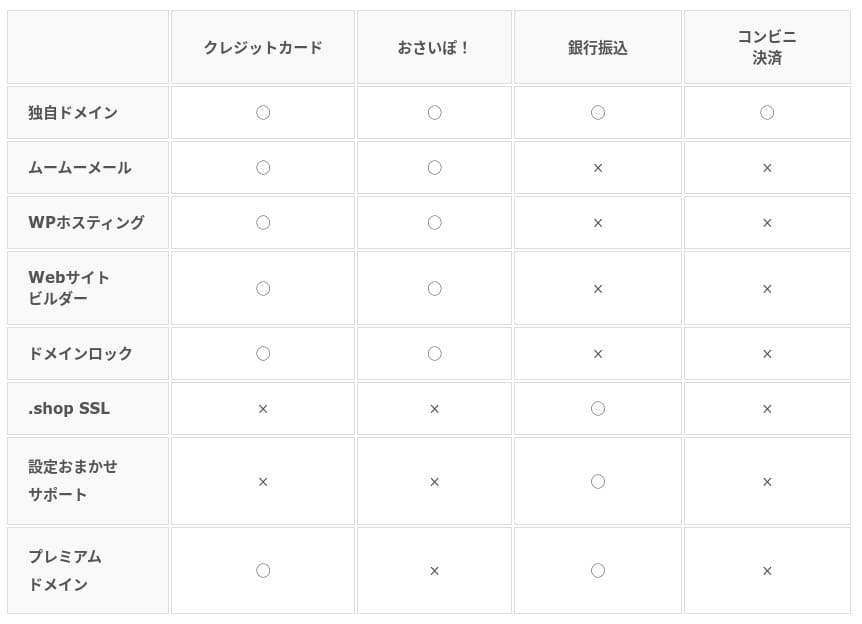
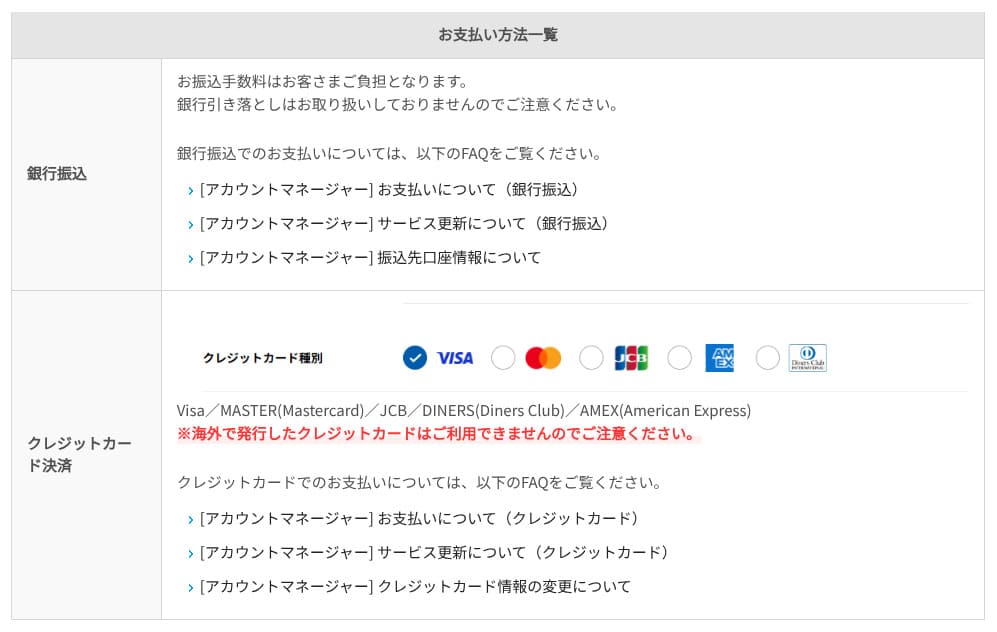
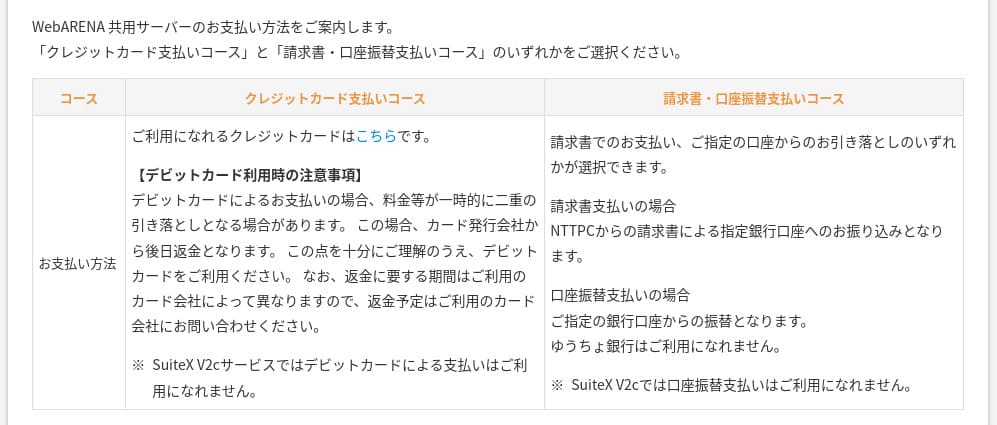
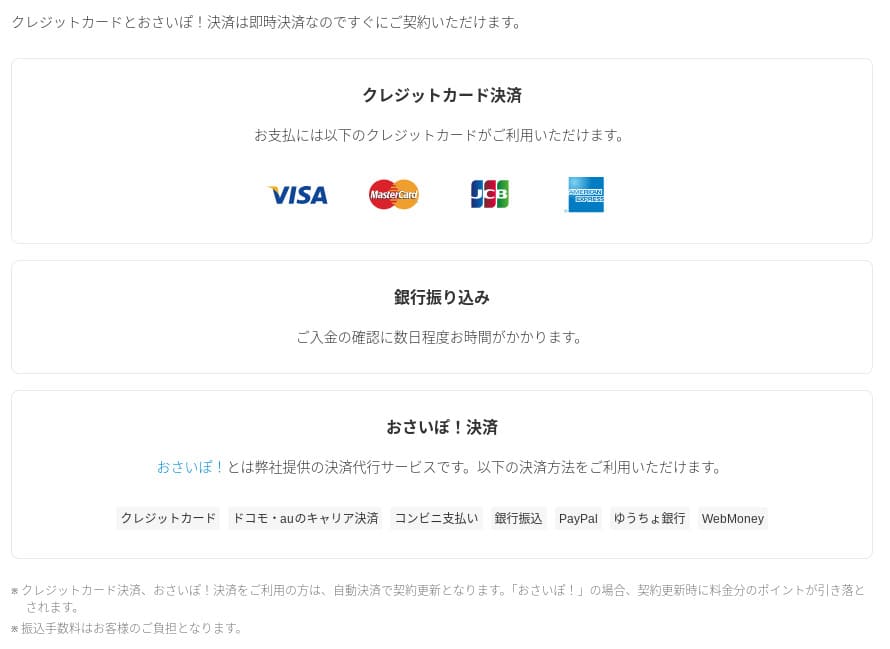
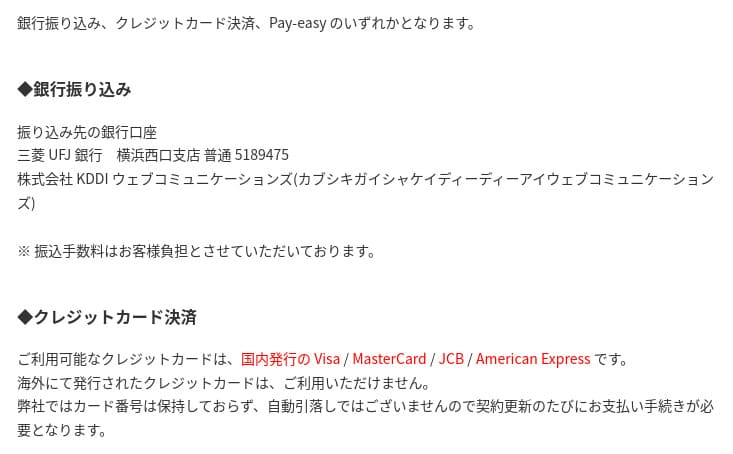
Nó cung cấp một loạt các phương thức thanh toán.Tẻ tín dụng lớn như Visa và MasterCard được hỗ trợ, cùng với PayPal và các tùy chọn khác.Trong thực tế, nó cũng hữu ích khi thẻ doanh nghiệp và thanh toán ở nước ngoài ít bị từ chối.
- Hostinger
- Kinsta
- XServer Business
- wpx
- Lolipop!
- Star Rental Server
- Rakko Server
- XServer
- ConoHa
- Box Colorful Box
- Shin Rental Server
- Little Server
- CORESERVER
- DreamHost
- Bluehost
- Sakura
- Namecheap
- Shin Free
- XREA
- Value Server
- KAGOYA
- SiteGround
- Hostgator
- IONOS
- Onamae.com
- ABLENET ABLENET
- mixhost
- GoDaddy
- iCLUSTA+
- Trong khi đó, MUMuu Server sẽ được phát triển.
- WADAX
- WebARENA
- Heteml
- CPI Rental Server







Xem xét về khả năng sử dụng và hỗ trợ
Làm thế nào dễ dàng để sử dụng bảng điều khiển
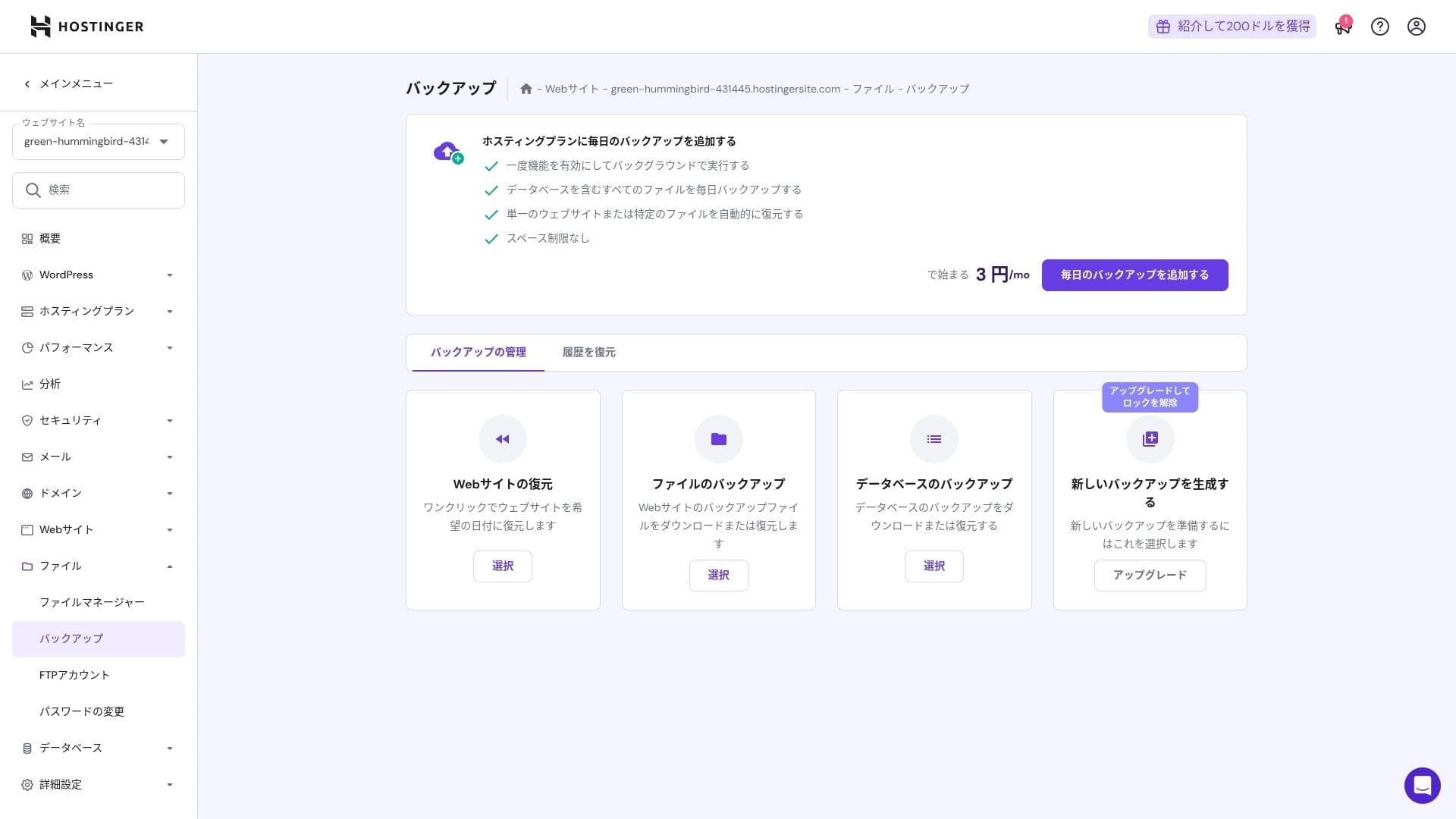
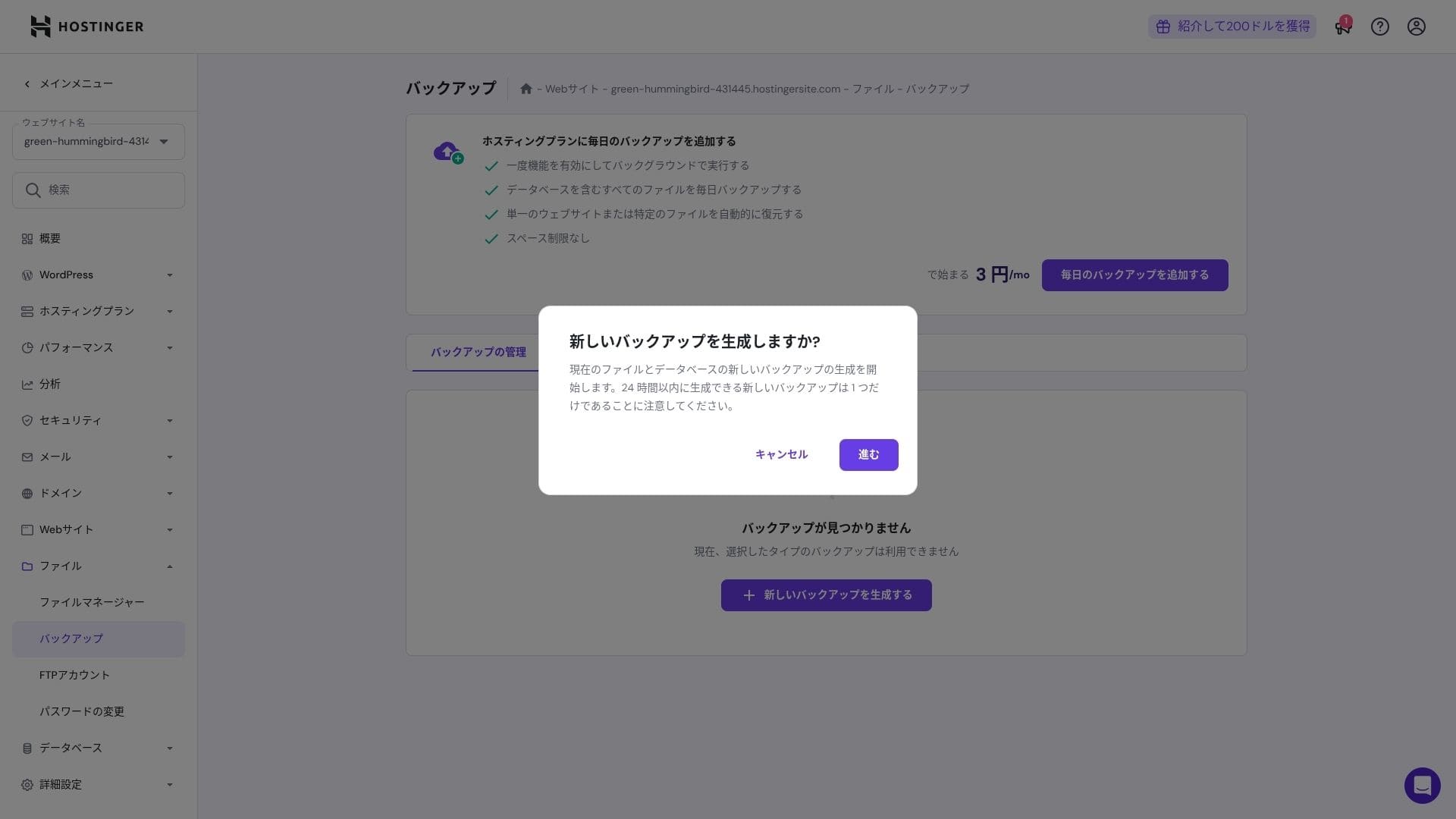
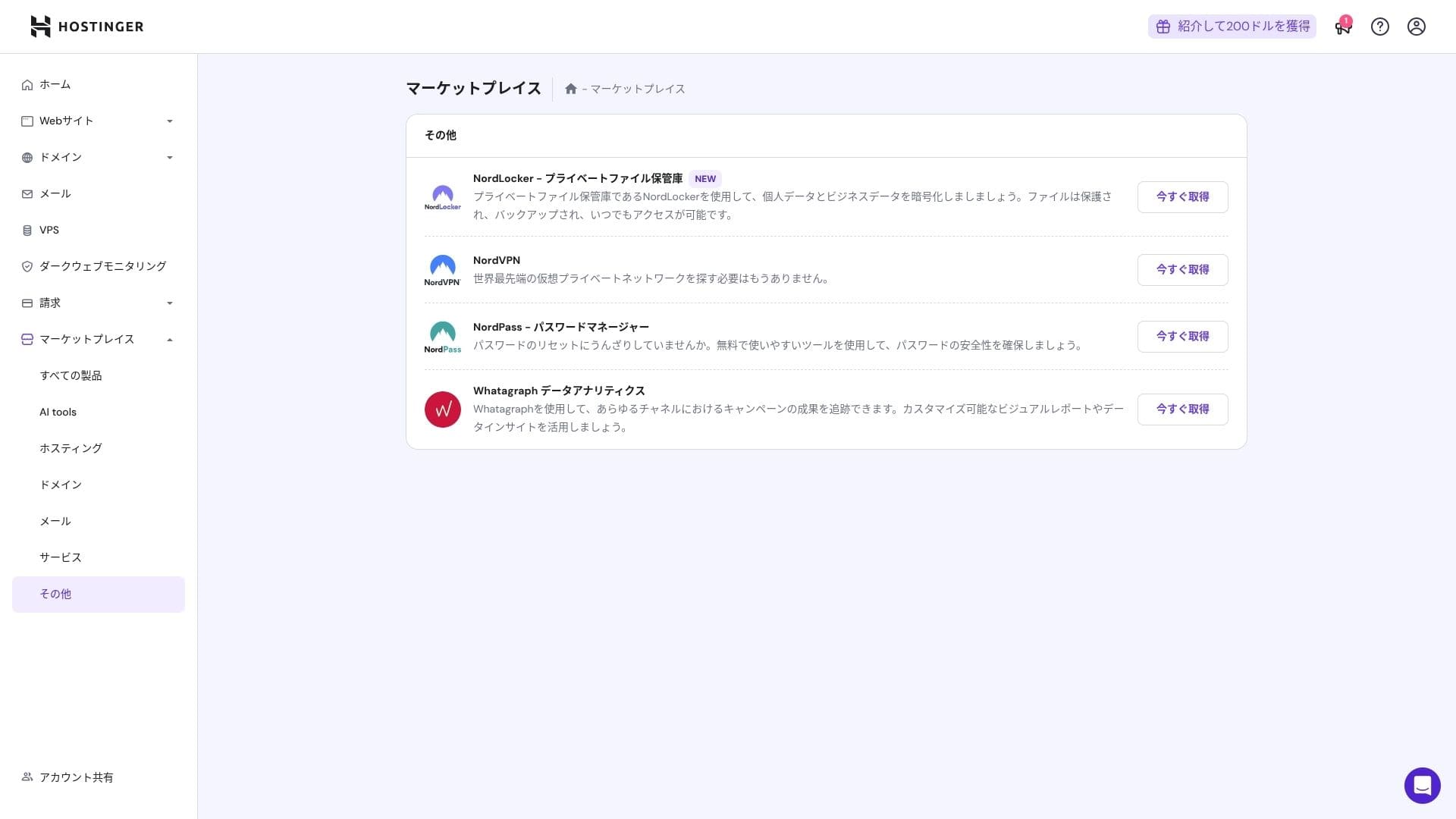
Các bảng điều khiển nội bộ của Hostinger, hPanel, rất dễ sử dụng bởi vì các danh mục của nó được tổ chức rất trọn vẹn.
- Home
- Việc thanh toán hóa đơn
- WordPress
- Domains
- Các bản sao lưu
- File Manager
- FTP
- Chuyển hướng hướng dẫn
- Error Pages
- Cron
- Performance
- Thị trường thị trường
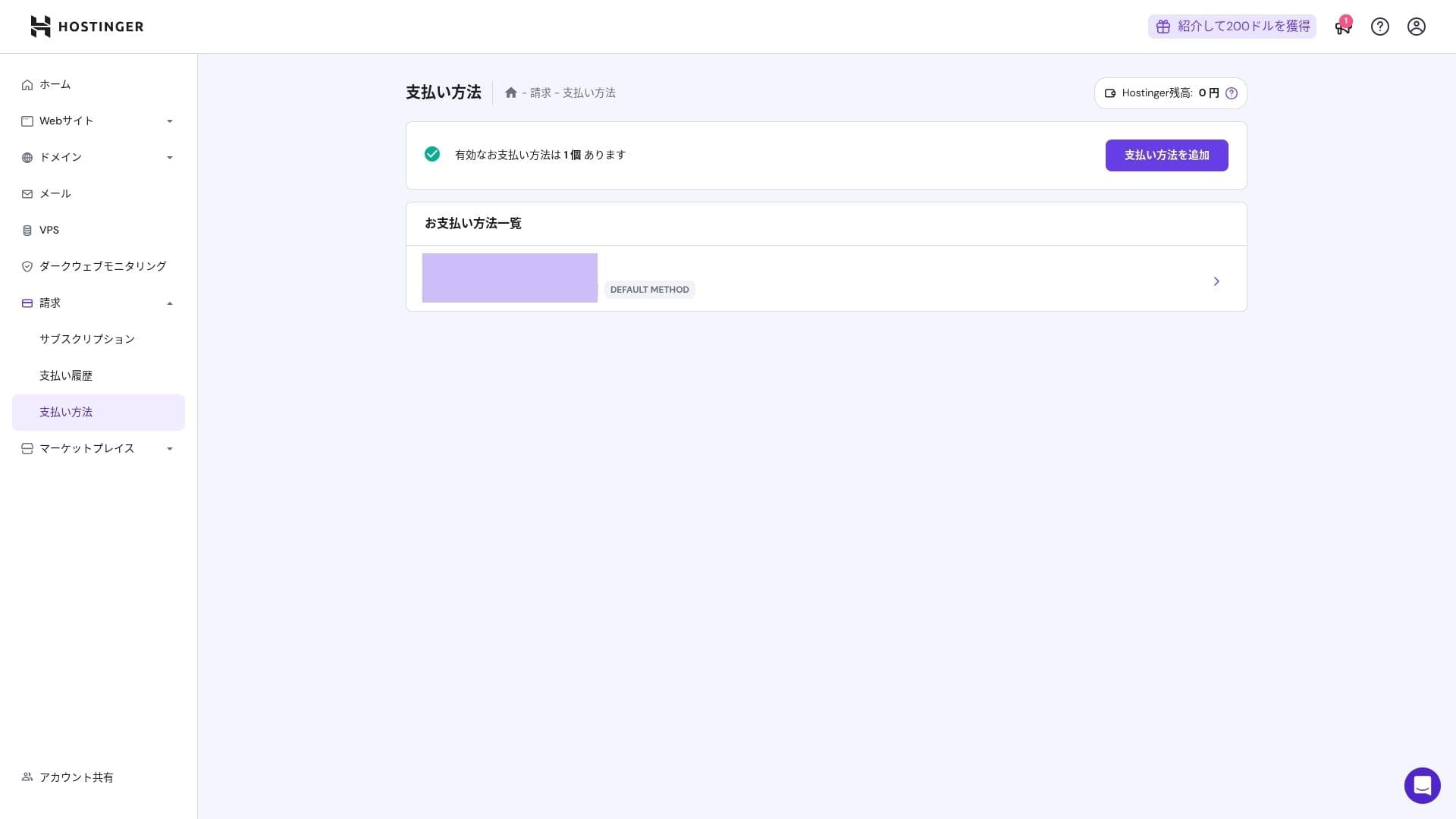
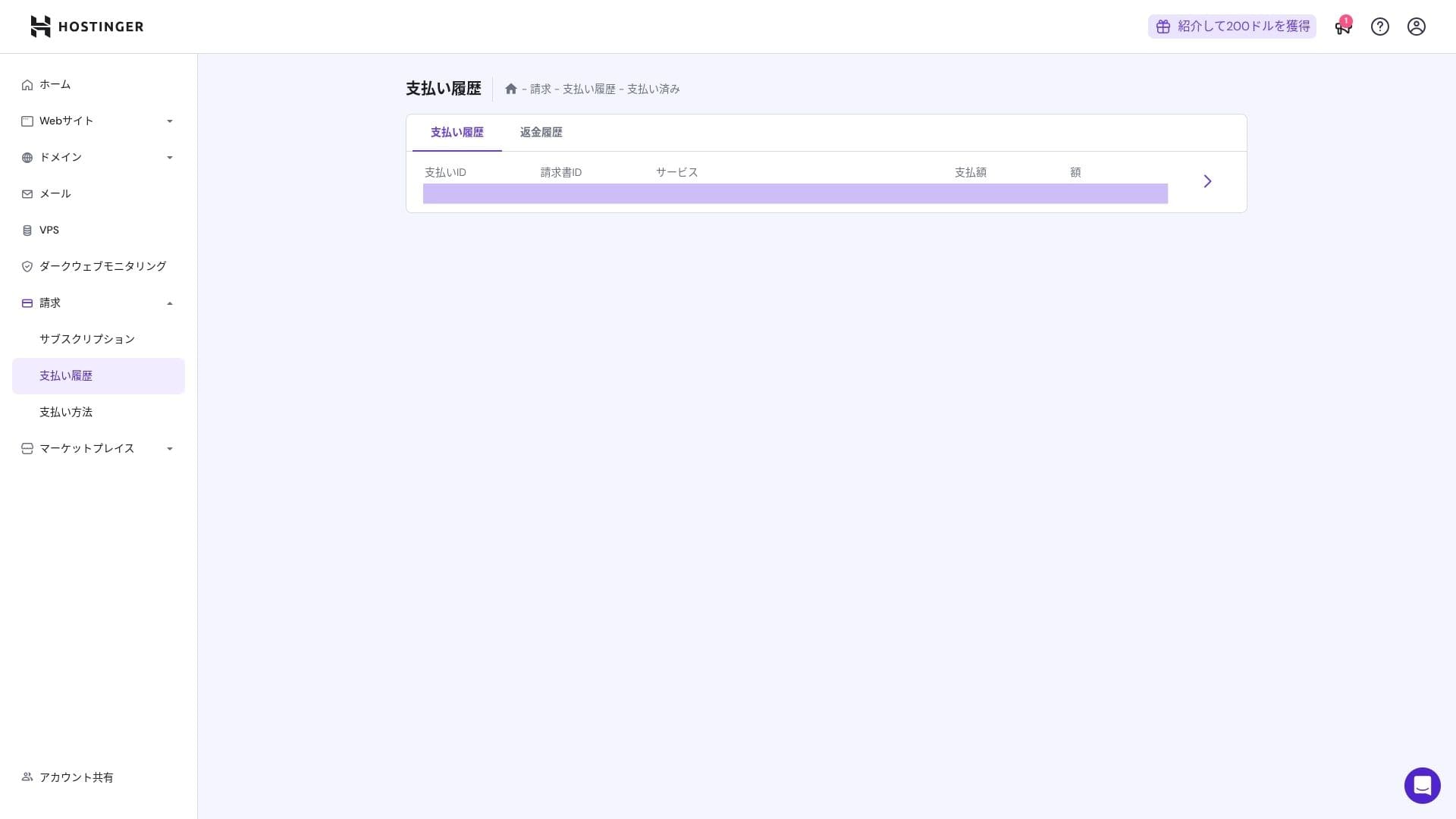
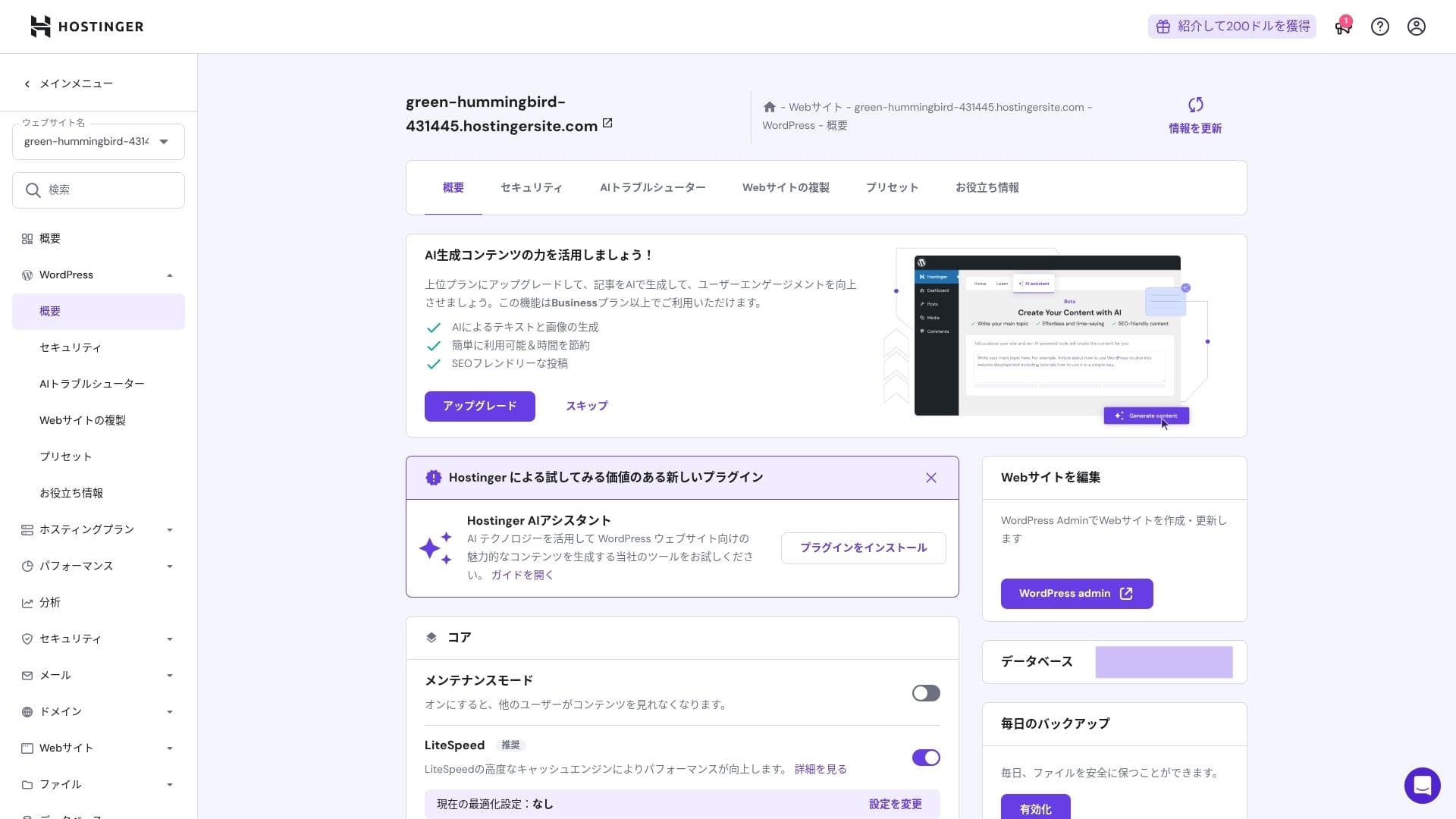
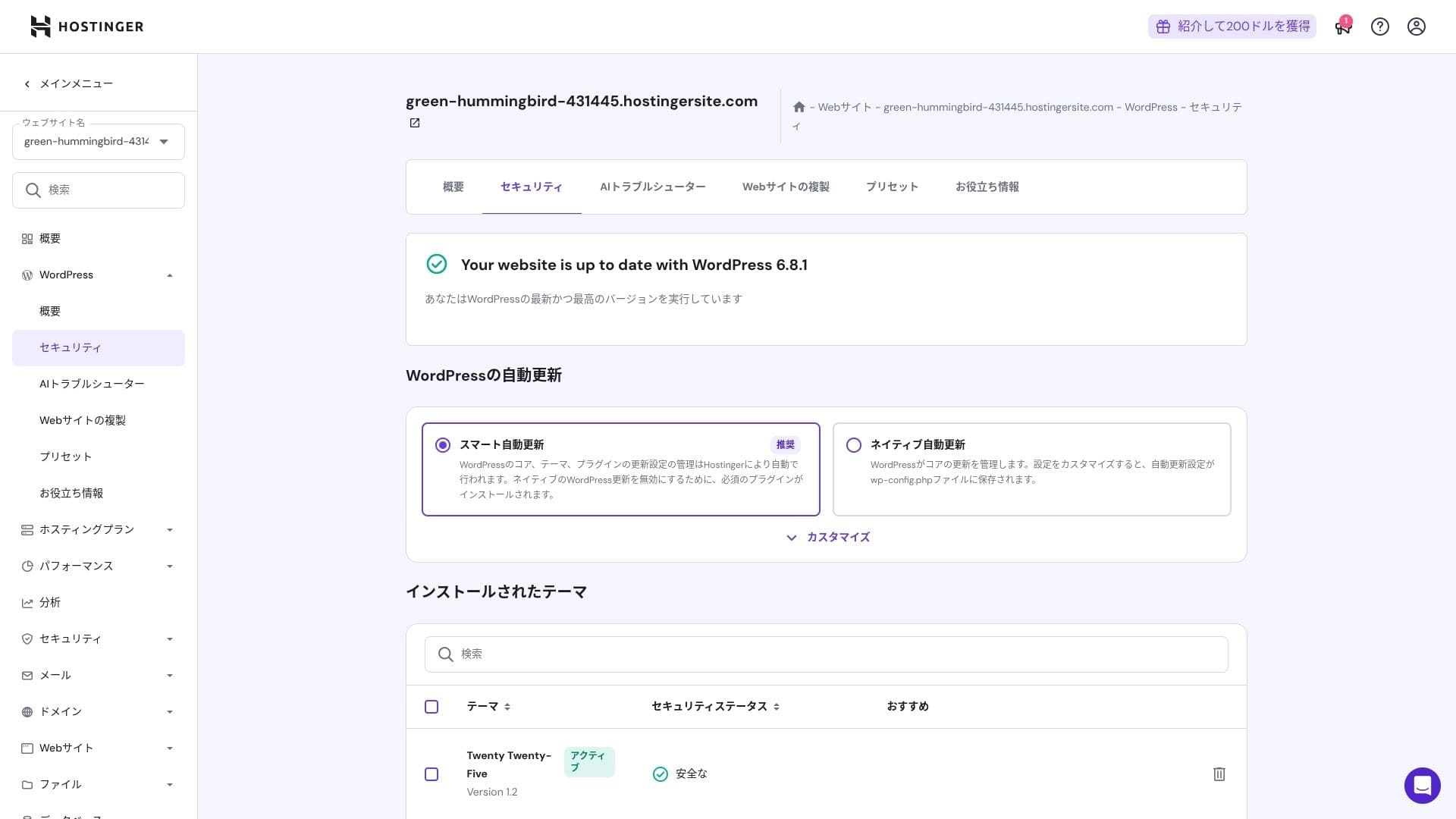
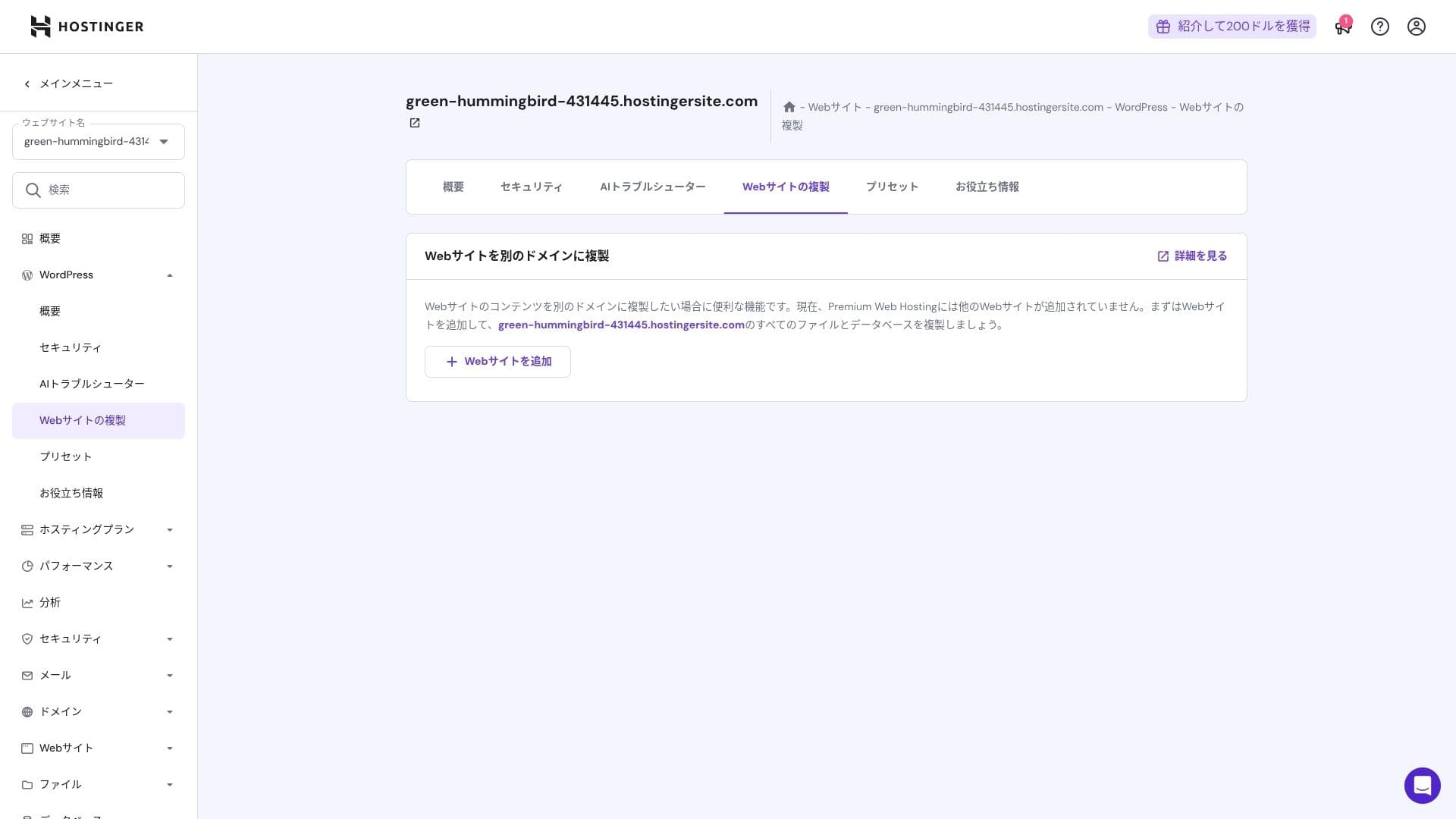
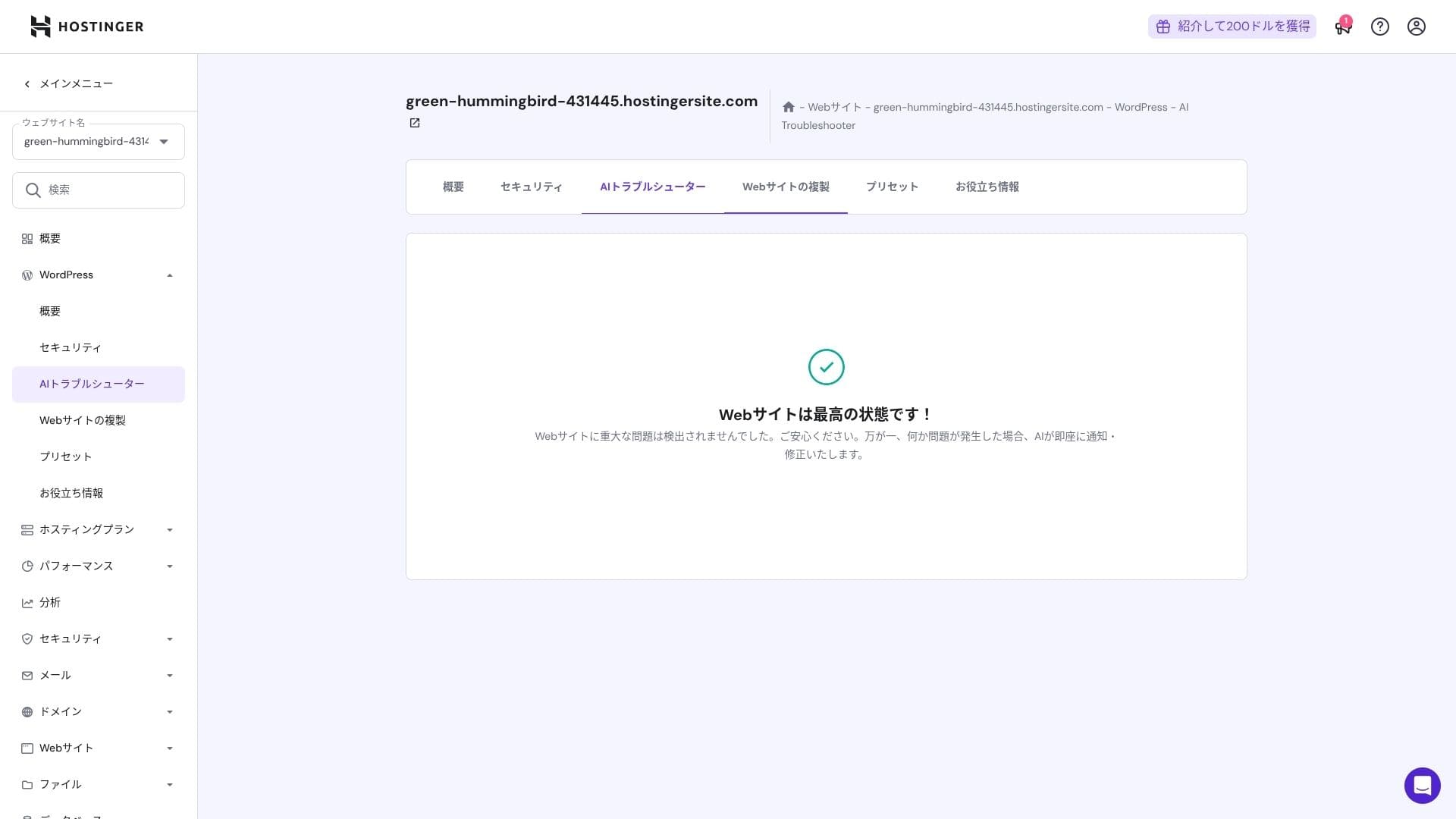
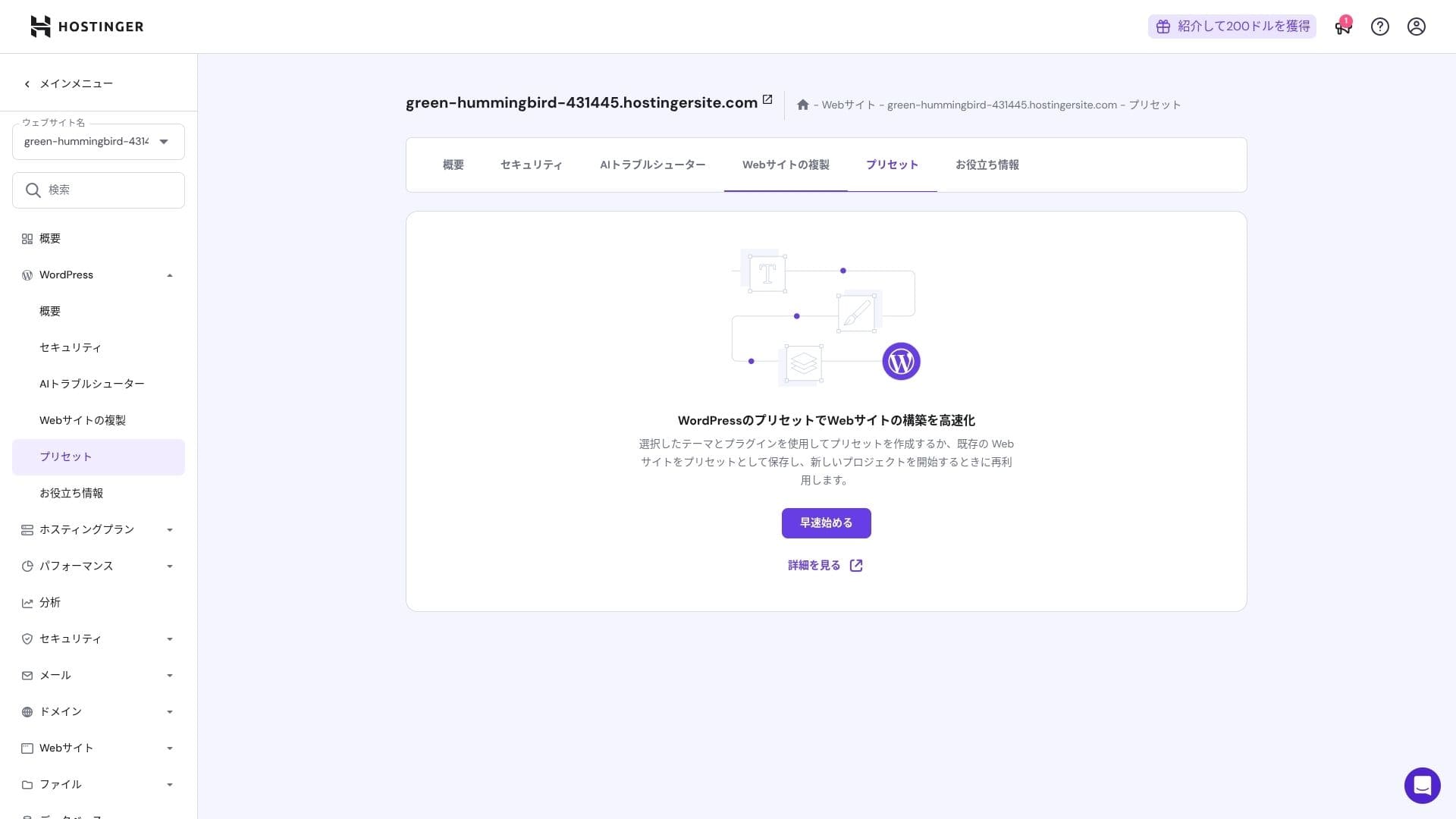
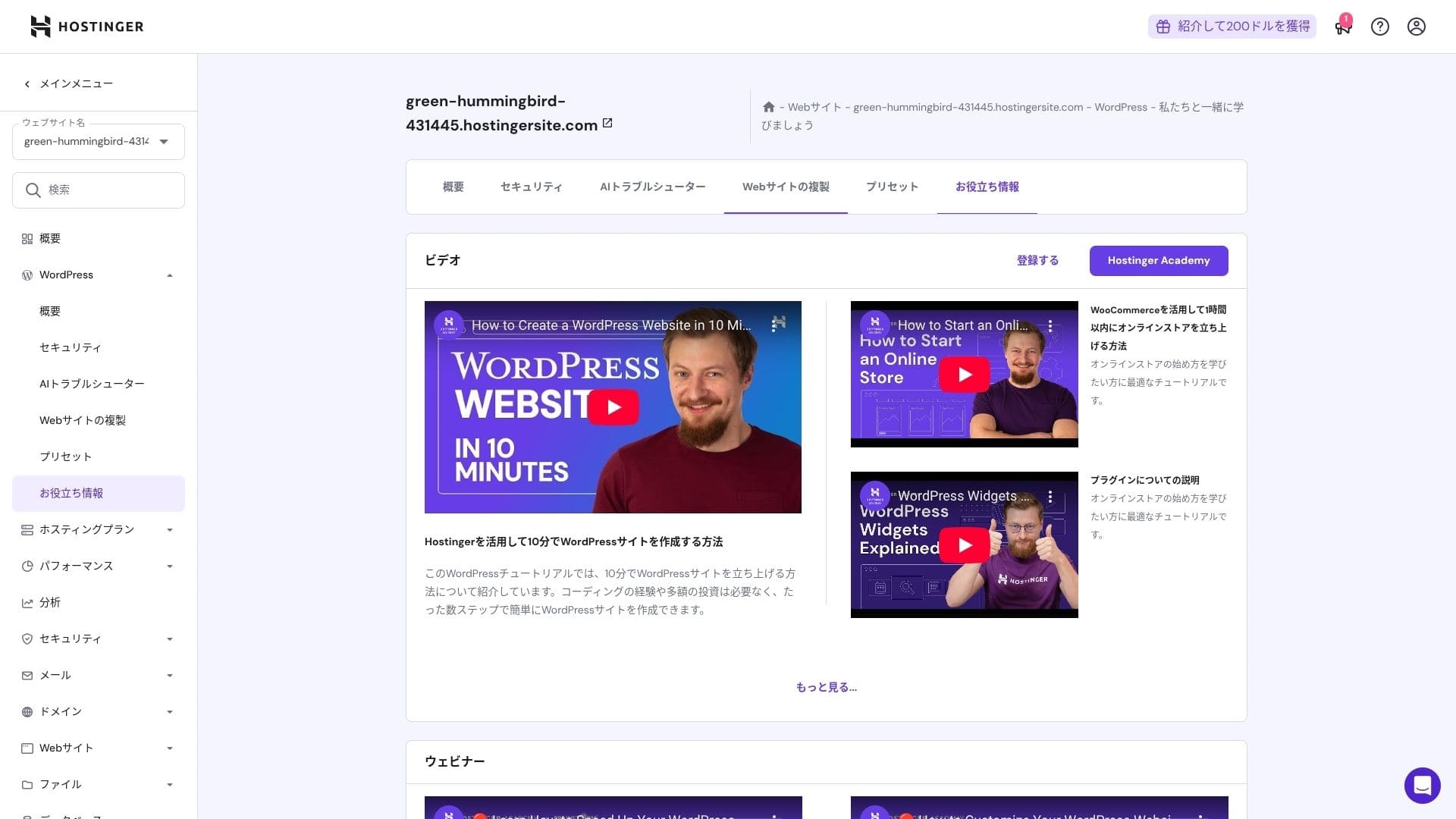
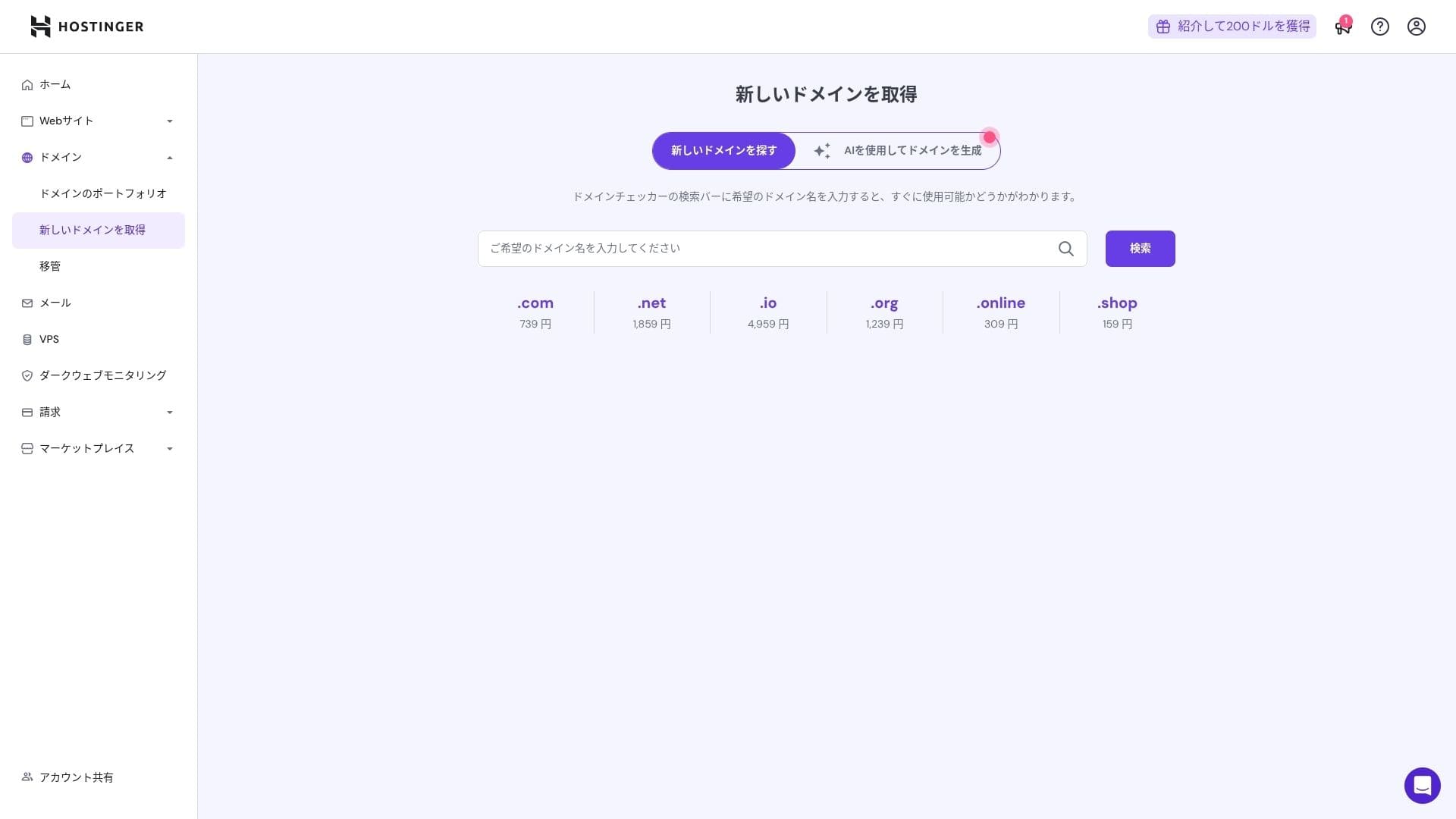
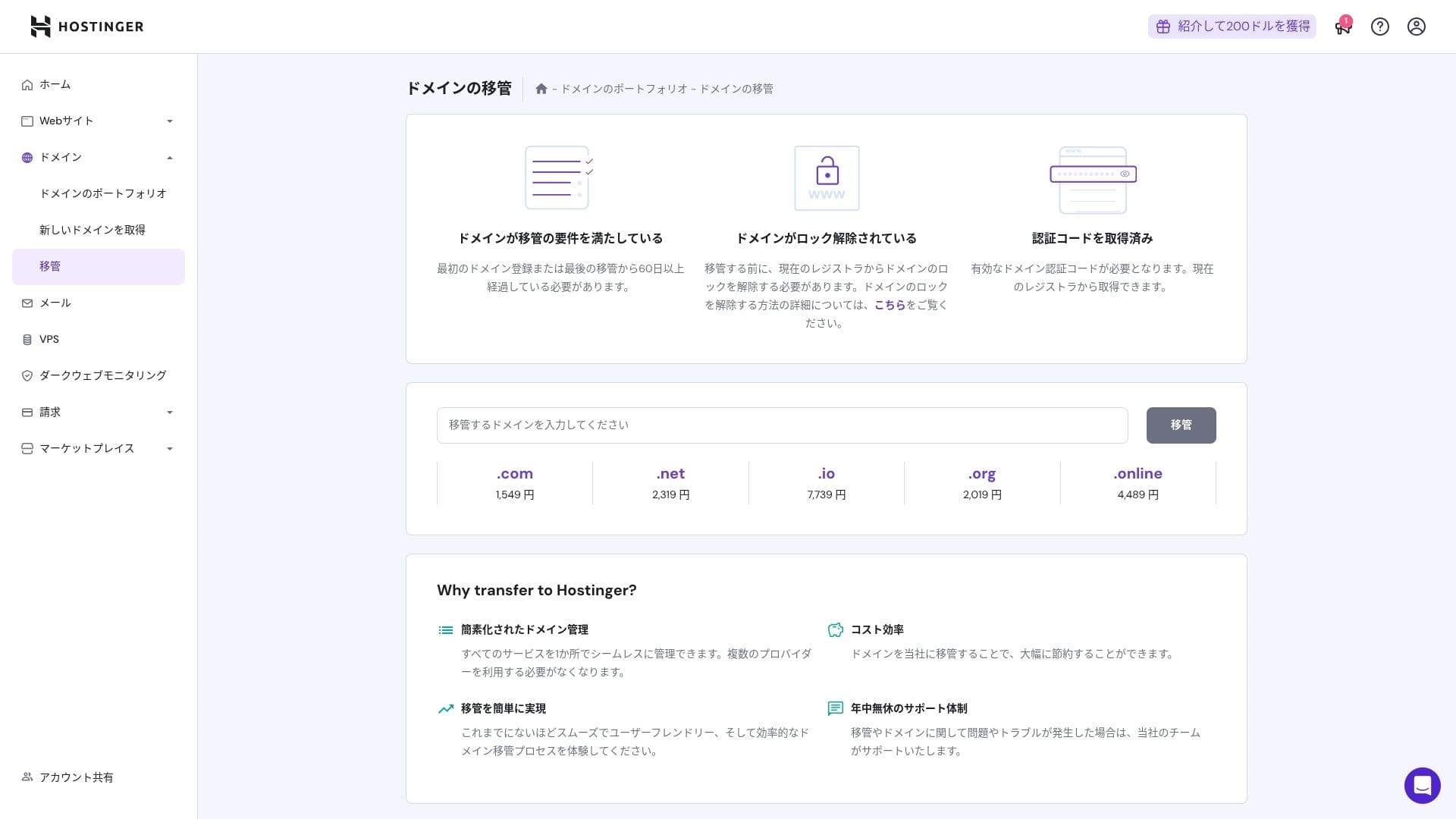
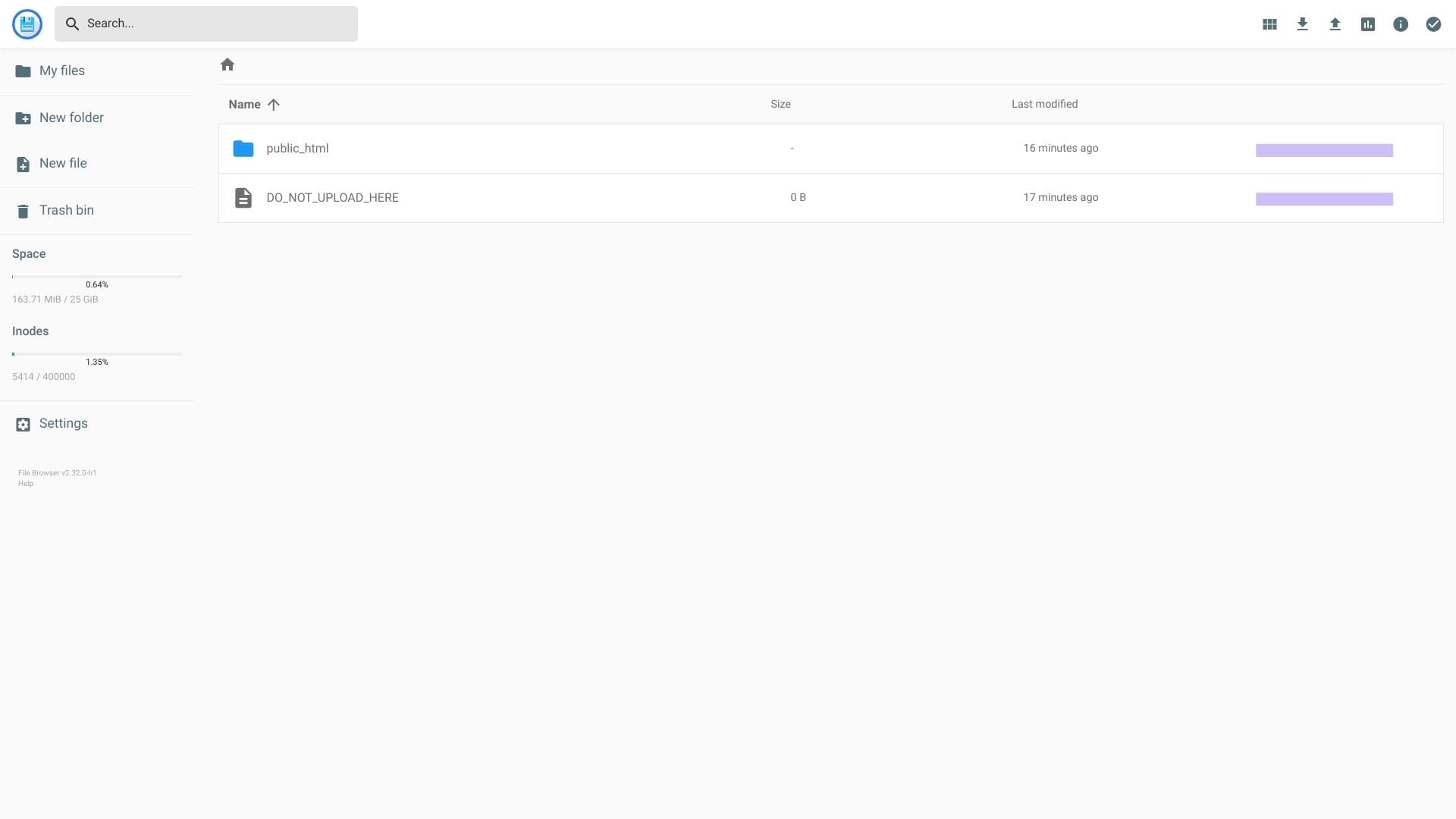
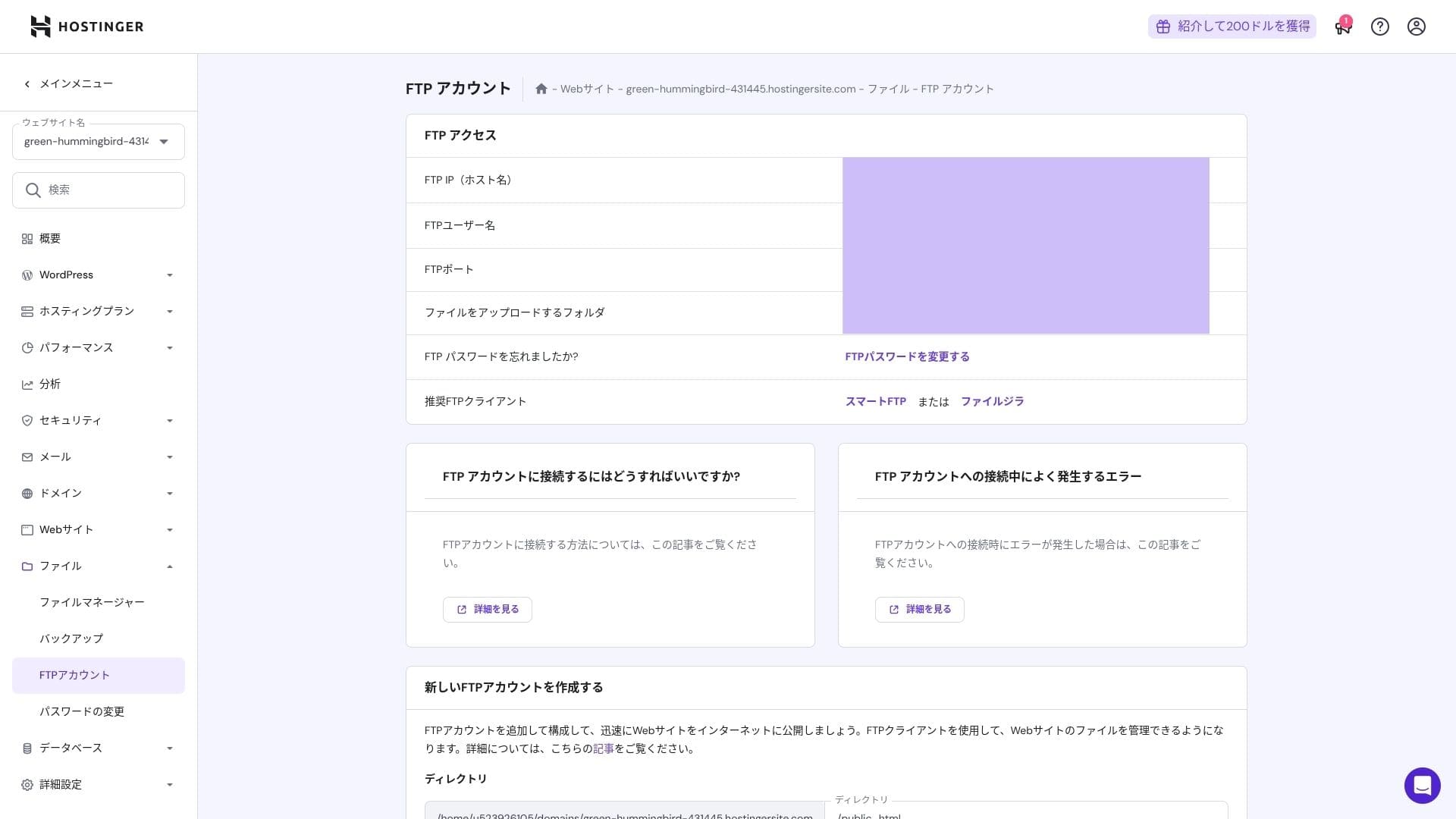
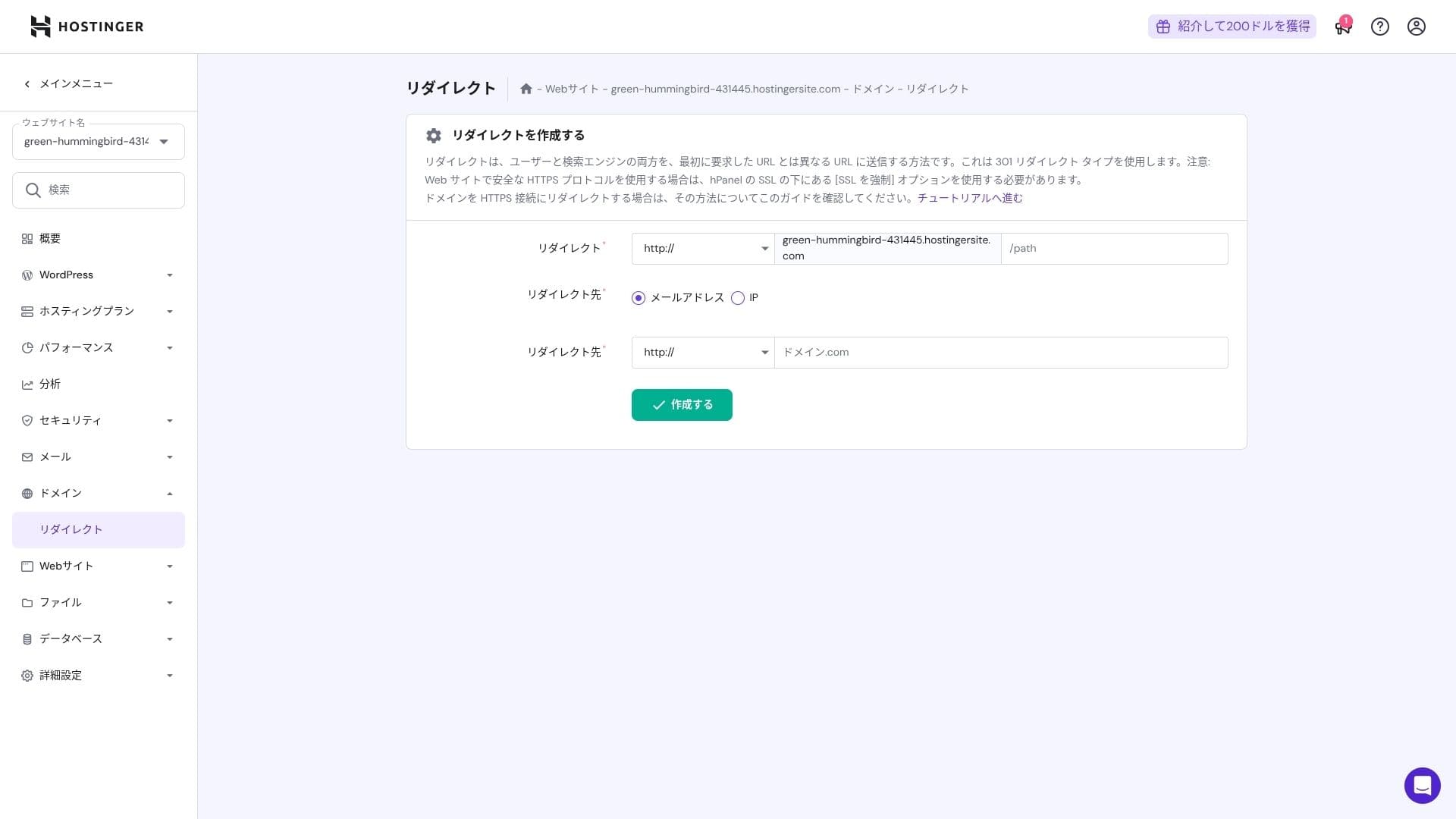
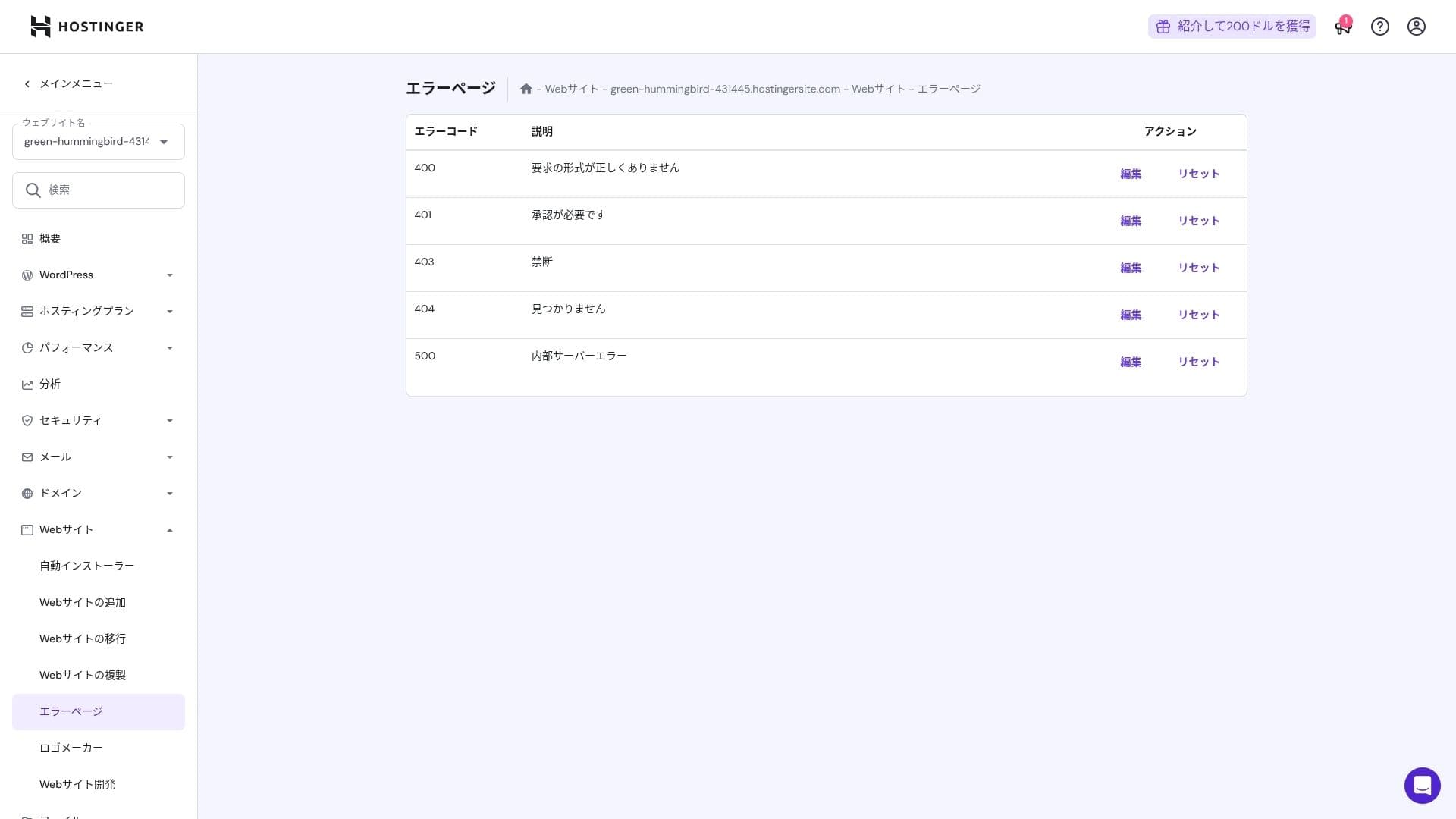
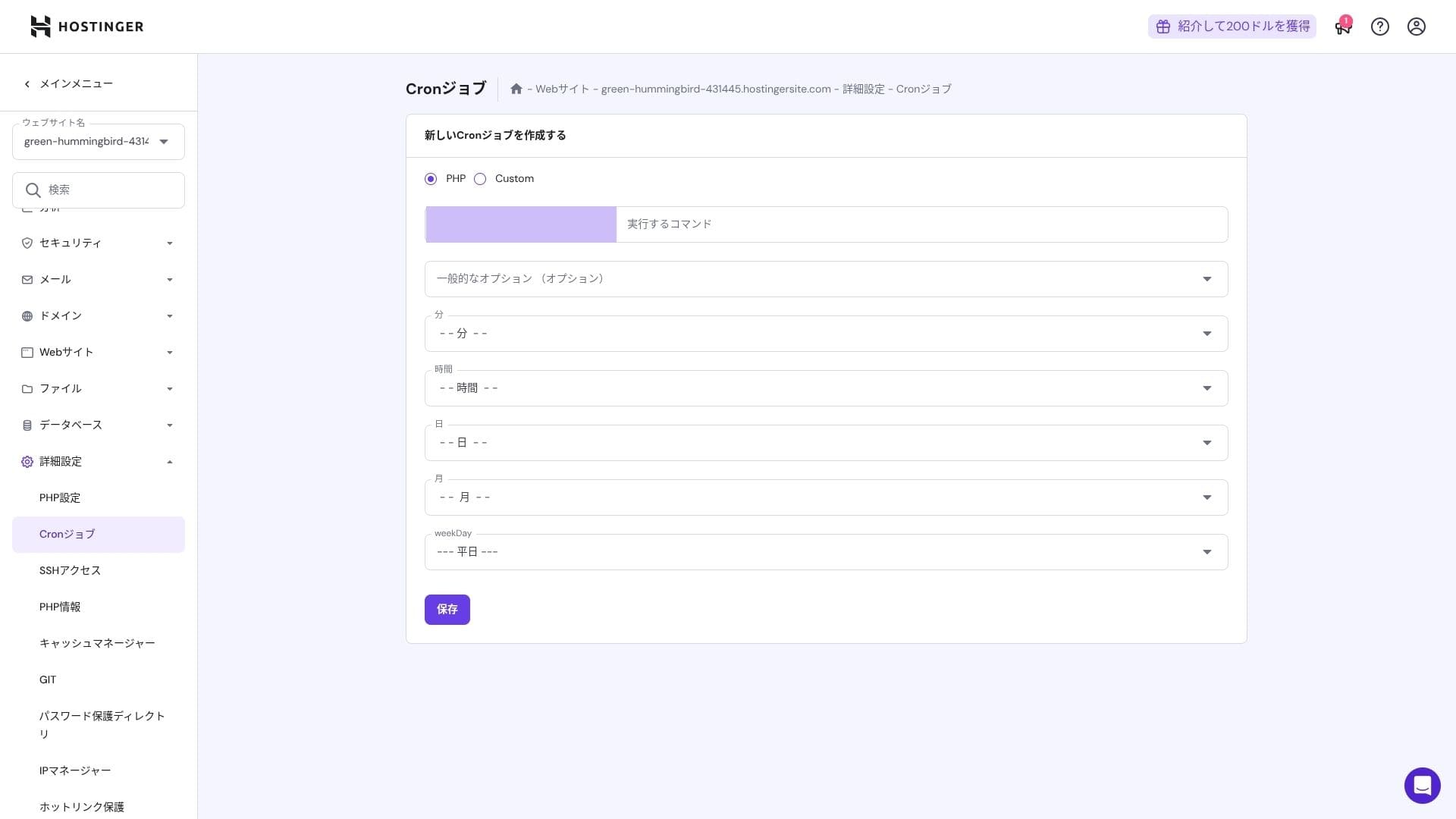
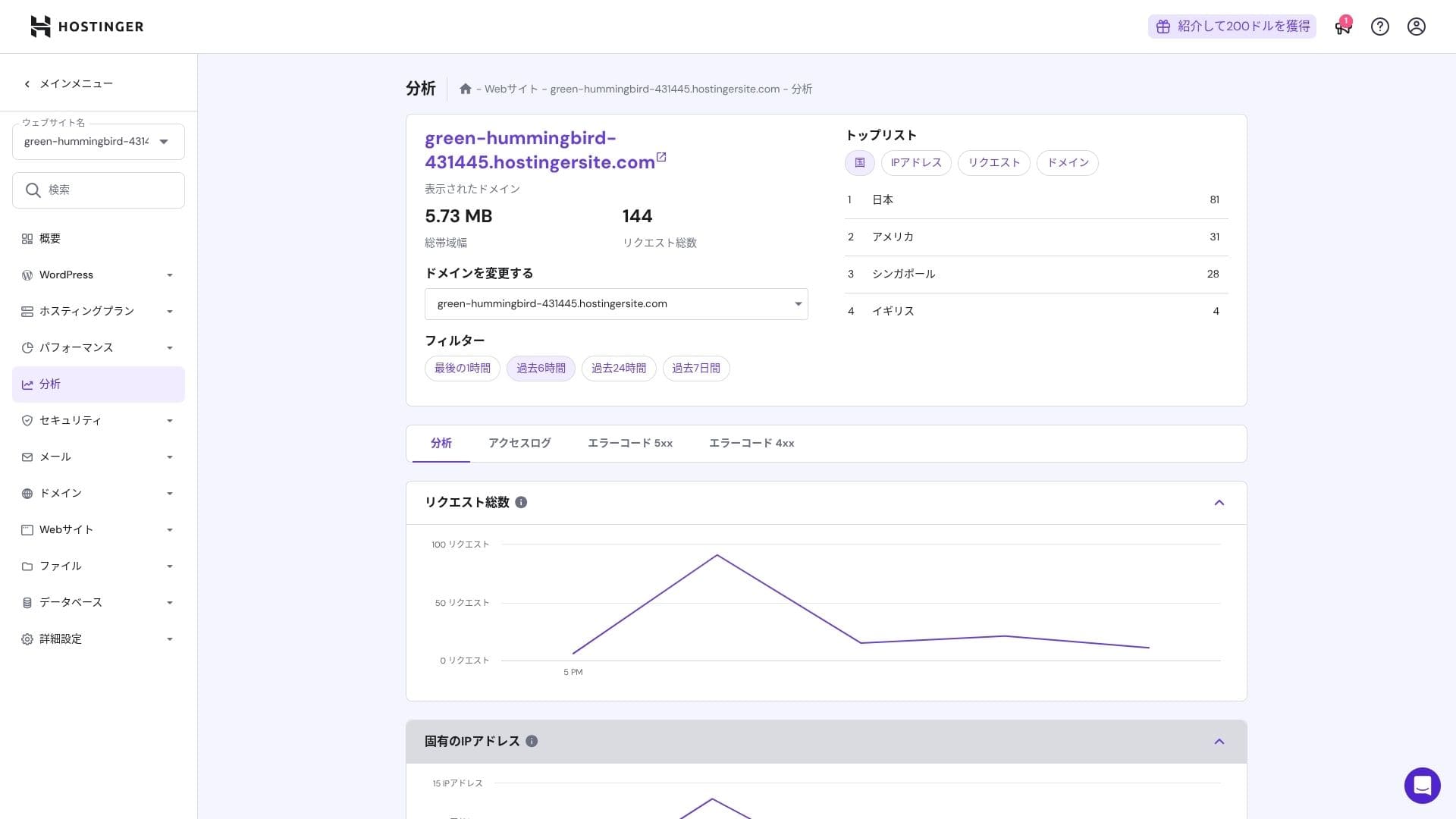
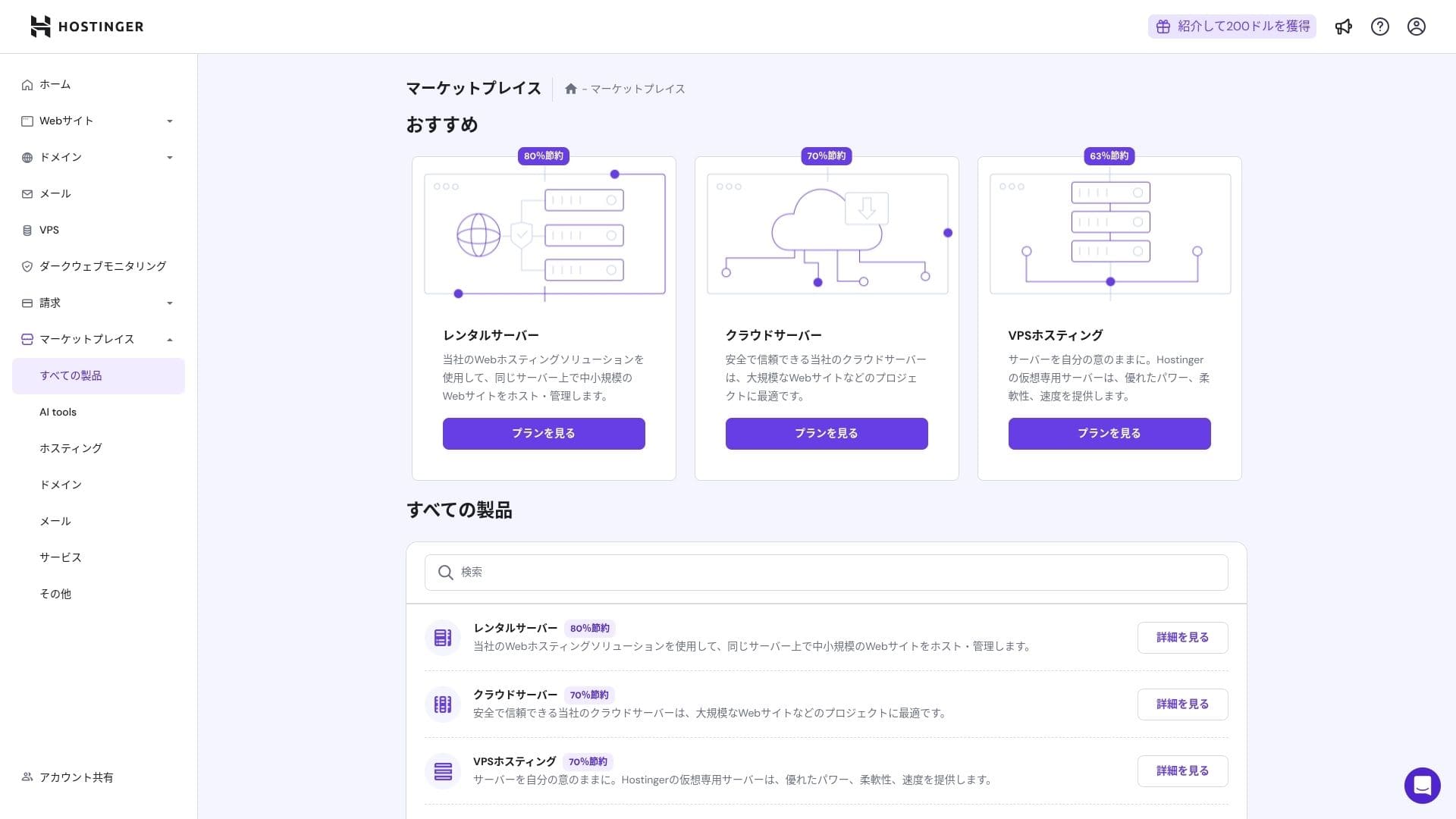
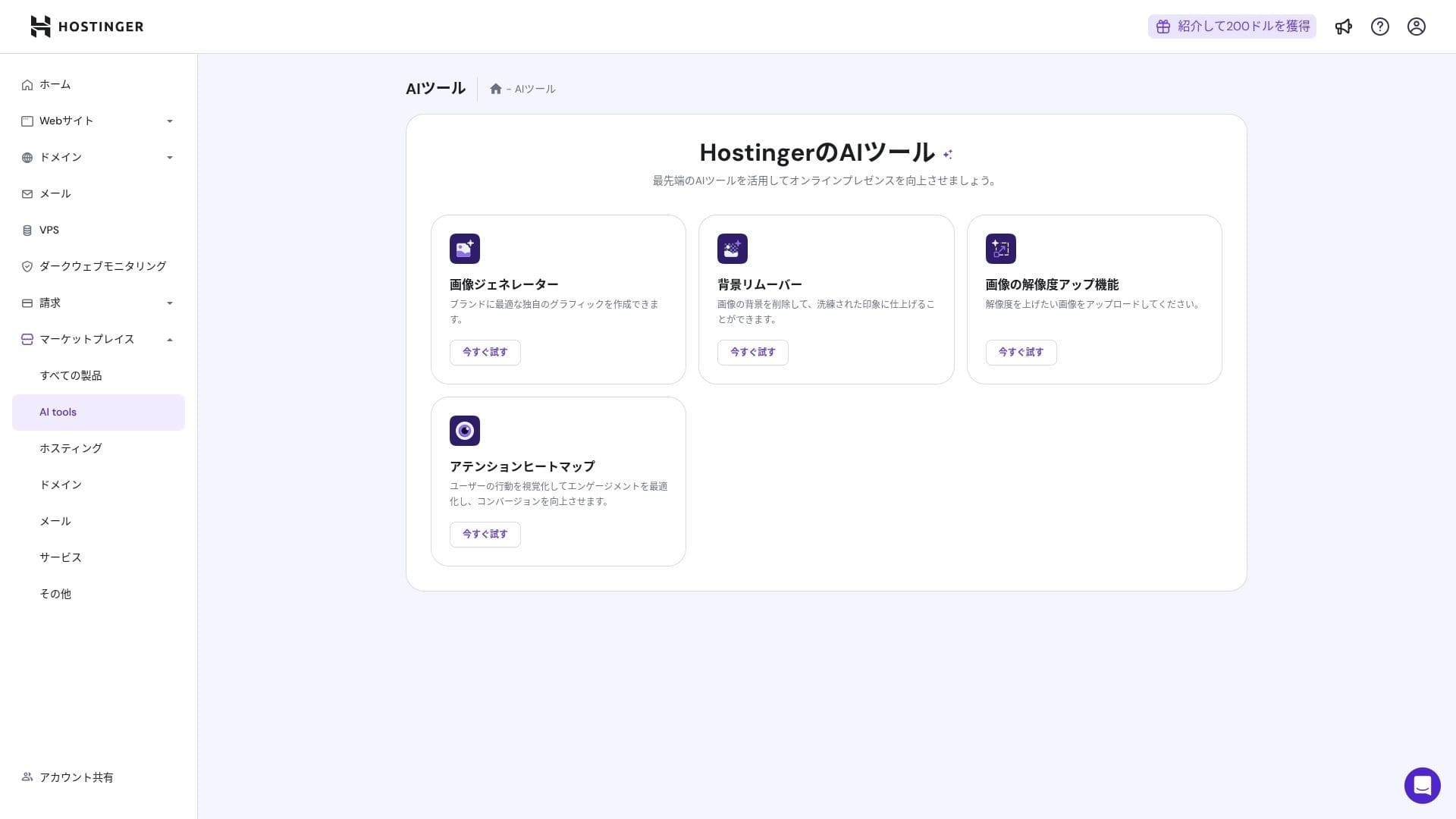
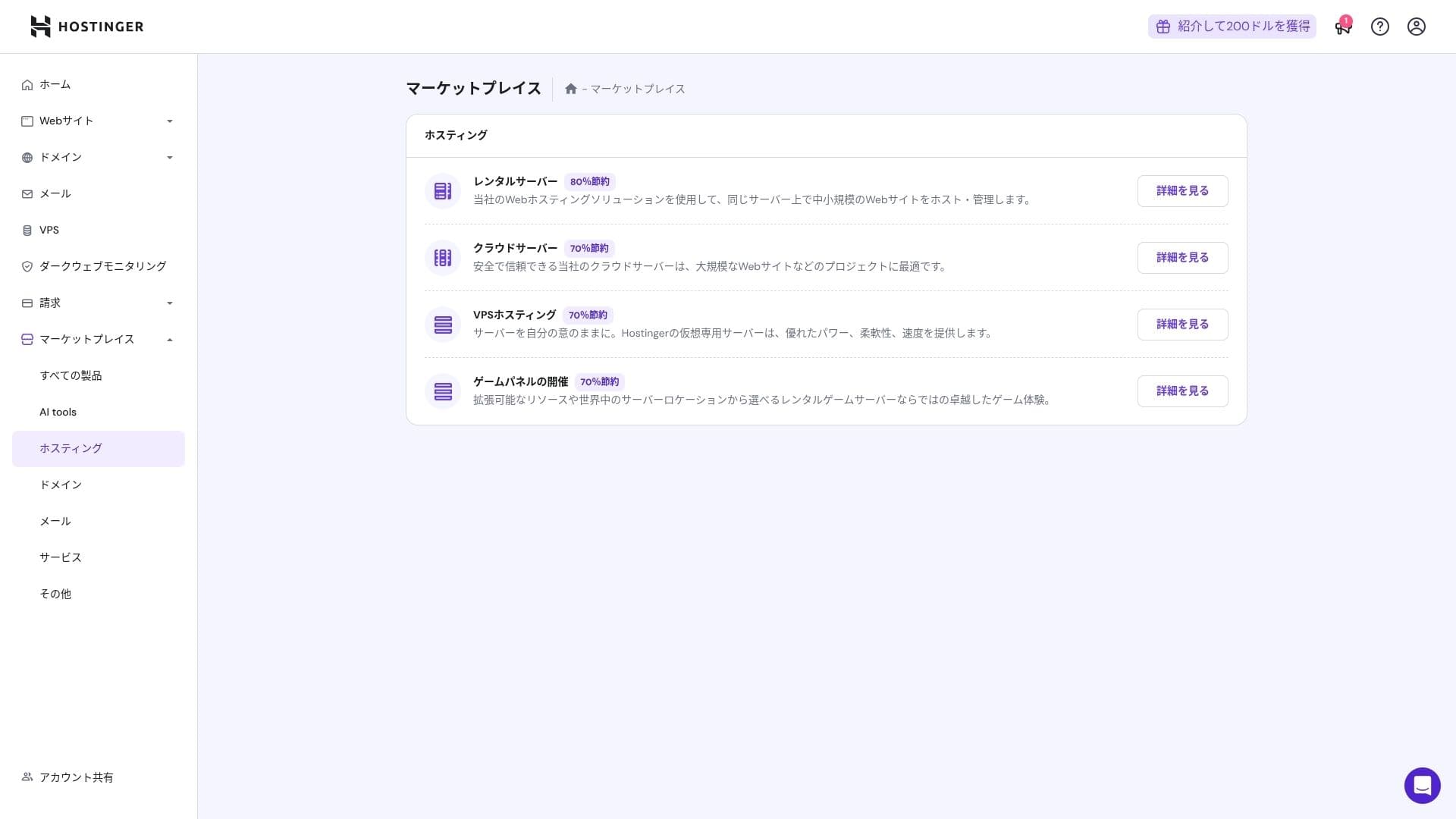
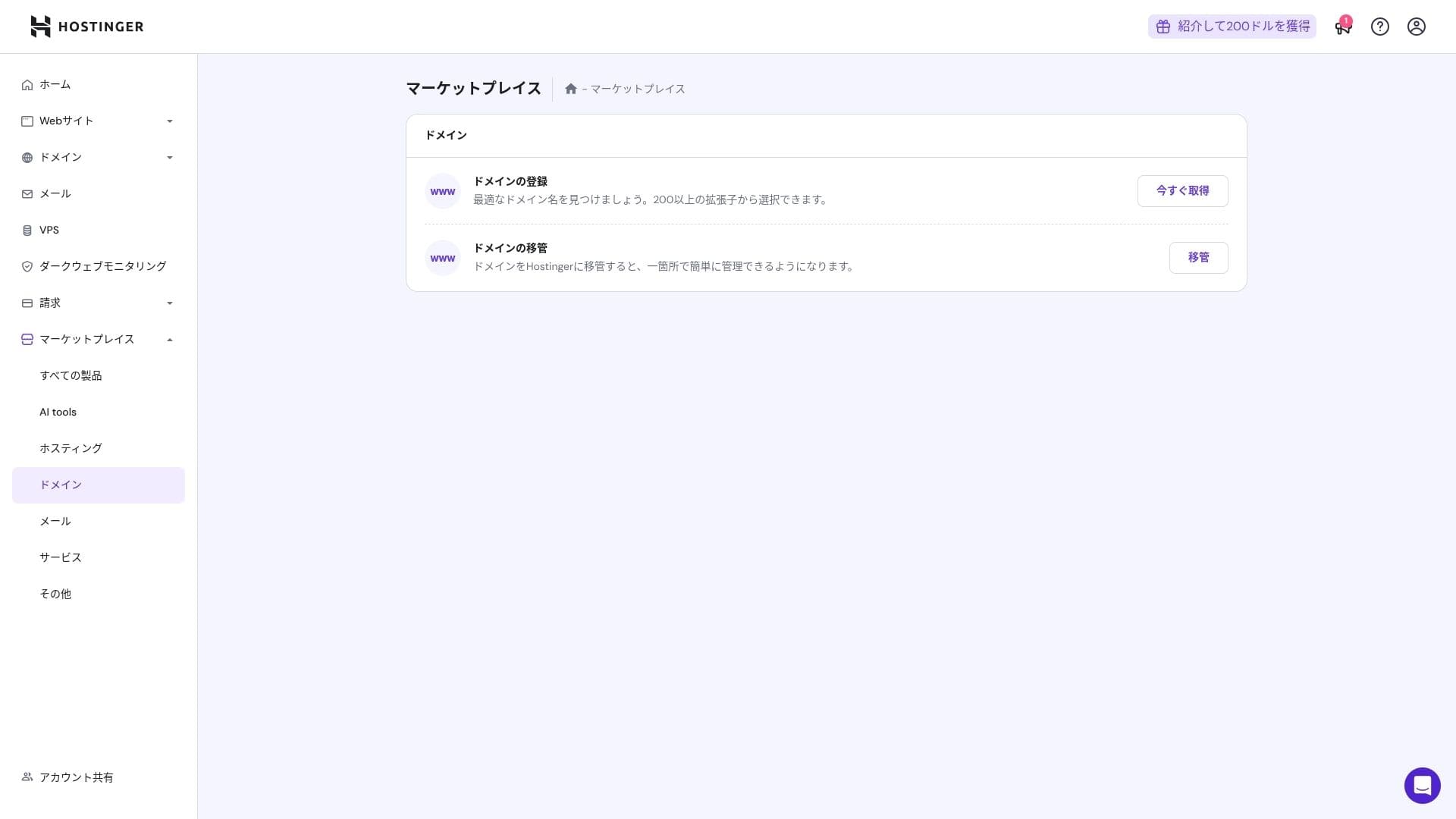
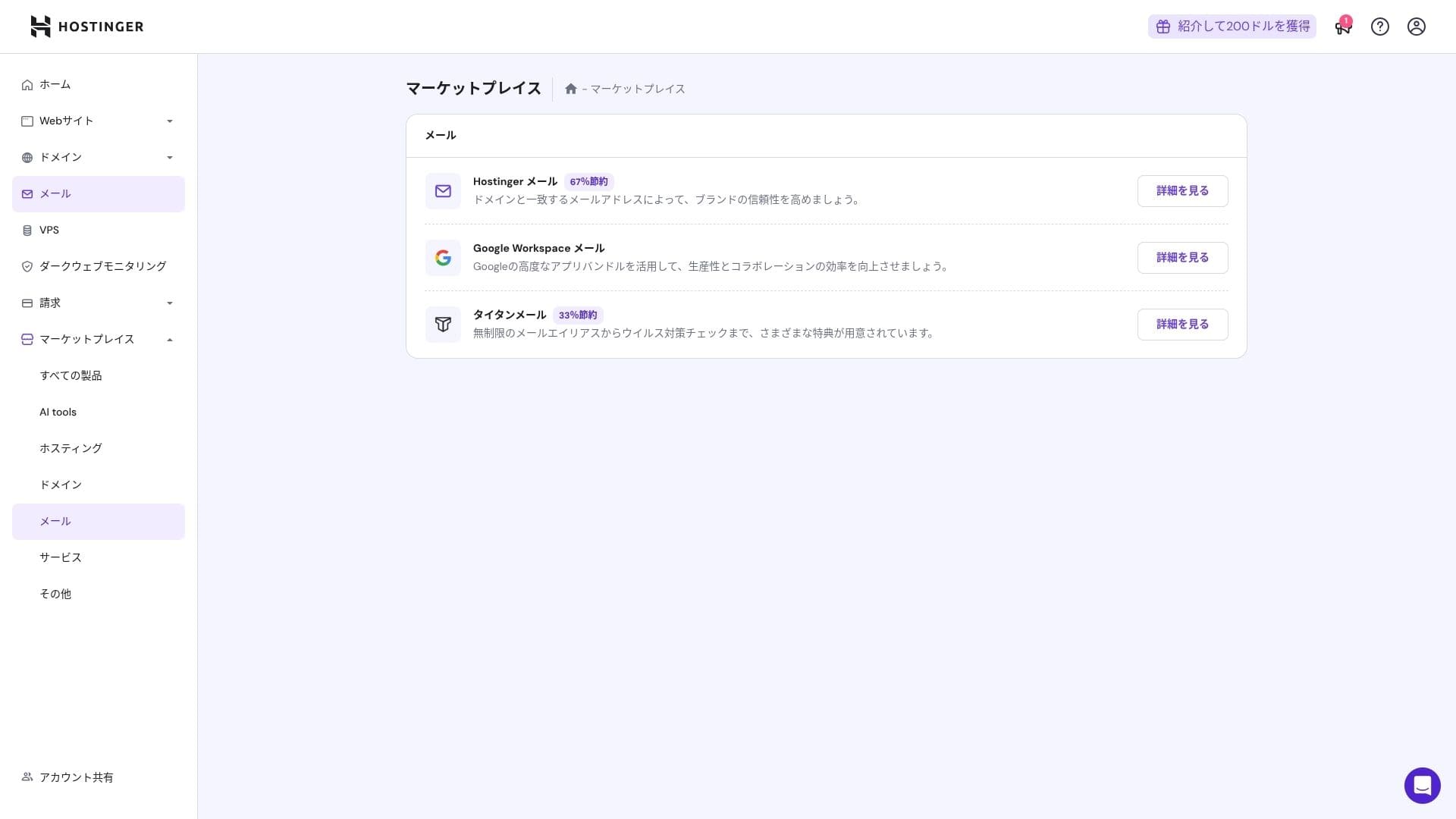
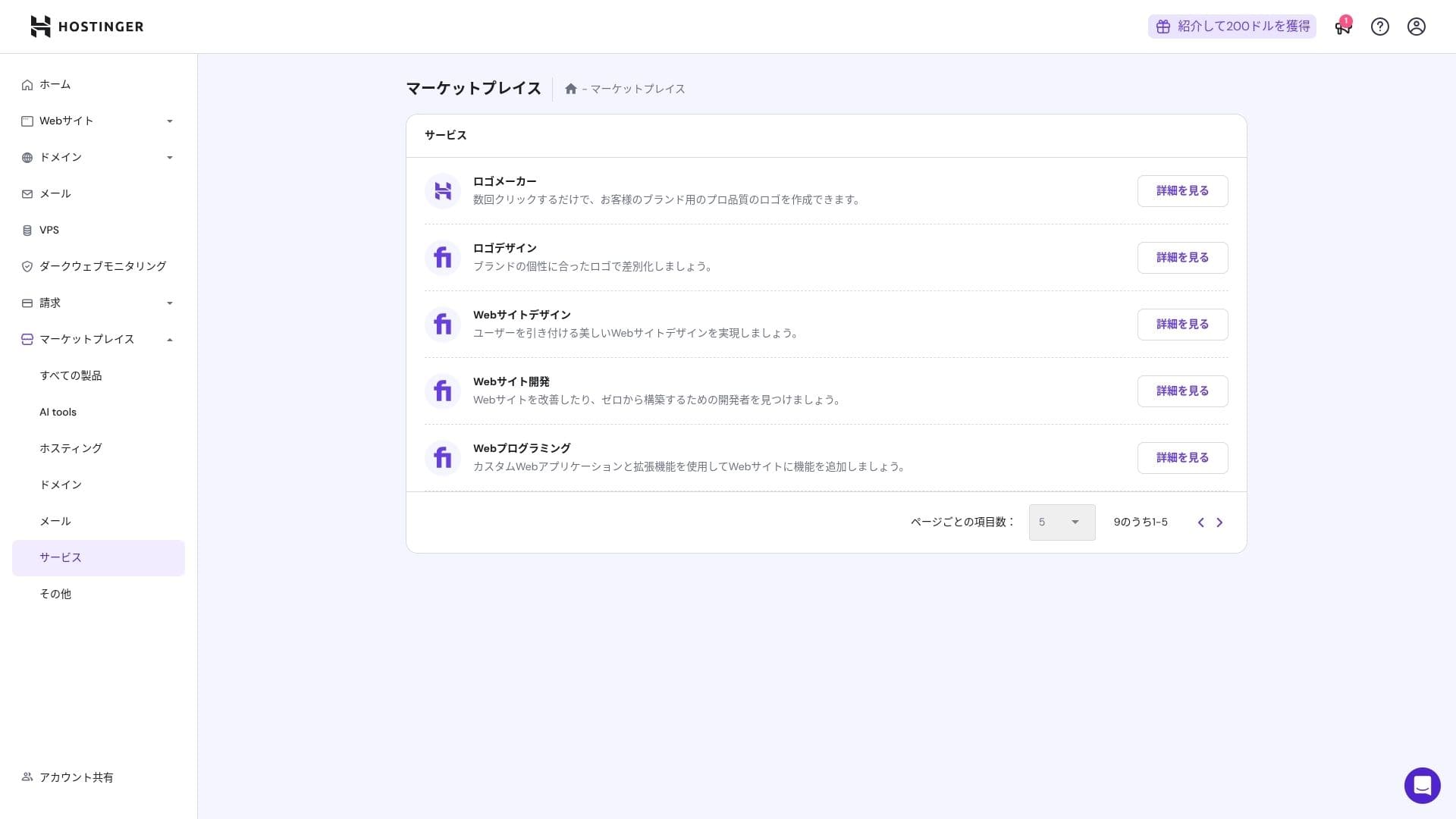
Tuy nhiên, những người đã thoải mái với cPanel có thể thấy nó ít trực quan hơn.
Hệ thống hỗ trợ hỗ trợ
Cuộc trò chuyện trực tiếp, có sẵn 24 giờ một ngày, 365 ngày một năm, có thời gian phản hồi trung bình là một đến ba phút.Mặc dù các câu trả lời được dịch tự động, nhân viên vẫn đưa ra câu trả lời sâu đủ để giải quyết các câu hỏi kỹ thuật.
Các hướng dẫn và FAQ đầy đủ như thế nào?
Cơ sở kiến thức tiếng Nhật vẫn chứa một số phần được dịch bằng máy, nhưng nếu bạn sử dụng nó cùng với các lời giải thích trên kênh YouTube "Hostinger Academy", một người có thể tự mình xử lý mọi thứ một cách đủ tốt.
Email features review review
Từ Premium lên, email có tên miền tùy chỉnh miễn phí trong một năm. tuy nhiên, bộ nhớ chỉ là 1 GB. Bạn cũng có thể sử dụng Business Starter với giá 69 yen mỗi tháng (10 GB mỗi tài khoản).
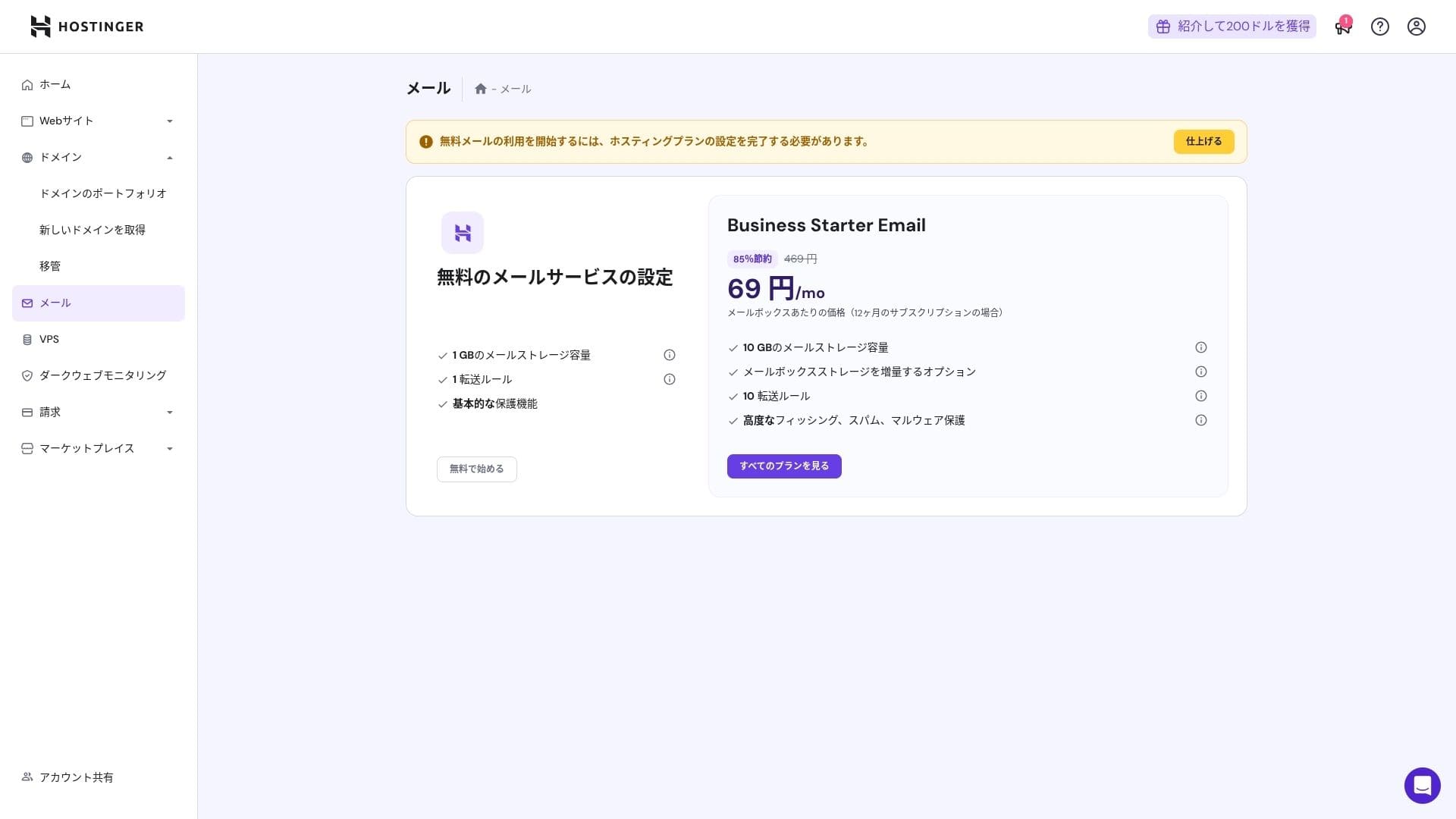
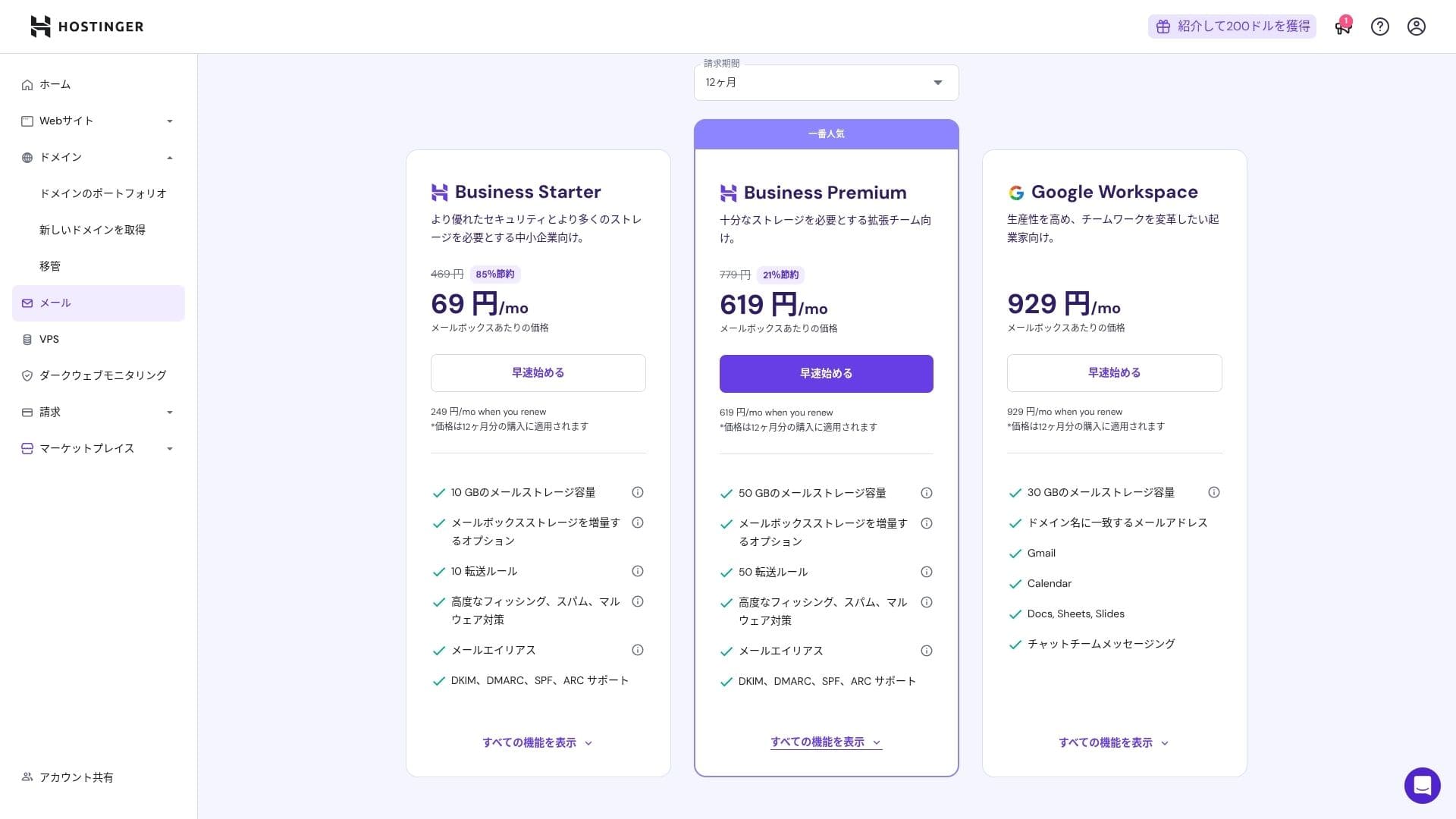
Vì nó bao gồm bảo vệ virus và spam, ngay cả các tập đoàn và doanh nghiệp cũng có thể sử dụng nó với sự tự tin.
Đánh giá bảo mật và sao lưu
Các biện pháp an ninh
Nó được cung cấp theo tiêu chuẩn với một bộ lọc WAF, DDoS, một trình quét phần mềm độc hại, và quyền riêng tư WHOIS.
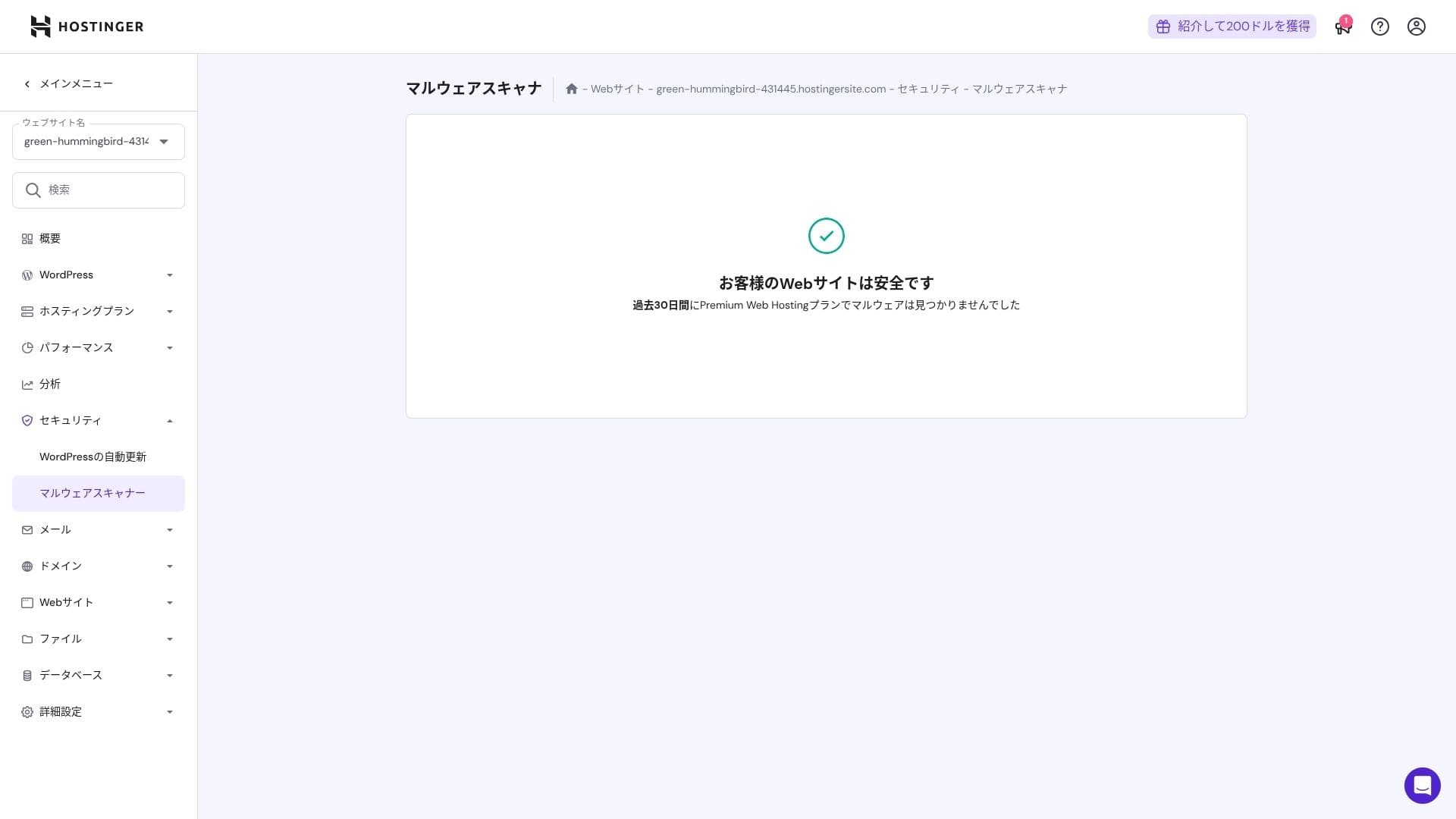
Tính năng sao lưu tự động
Premium bao gồm các bản sao lưu hàng tuần.Dự án kinh doanh và các gói cao hơn hỗ trợ các bản sao lưu hàng ngày cộng với phục hồi theo yêu cầu.Bạn có thể khôi phục bằng một nhấp chuột từ bảng điều khiển quản trị.
★ Năm plugin sao lưu WordPress mạnh mẽ để phục hồi dữ liệu của bạn
Tổng quát:
- Hiệu suất nhanh với NVMe + LiteSpeed + CDN
- Các công cụ miễn phí, SSL, di cư và AI giữ cho chi phí thiết lập thấp
- hPanel là trực quan, và hỗ trợ trò chuyện 24/7 là nhanh
- Giá giảm giá giả định hợp đồng 48 tháng.
- Đối với các trang web có tải trọng truyền thông hoặc tải trọng CPU cao, nên sử dụng đám mây hoặc cao hơn
- Tài liệu Nhật Bản vẫn có một số phần được dịch bằng máy mà đọc khó hơn
Nhìn chung, tôi nghĩ rằng điều này là tốt nhất cho các blogger, doanh nghiệp vừa và nhỏ, và các công ty sản xuất muốn tốc độ và tính năng mạnh mẽ trong khi vẫn kiểm soát chi phí.Nếu bạn lên kế hoạch nâng cấp từ Premium lên Business lên Cloud trong khi tính đến giá cả gia hạn, đó là một dịch vụ mà bạn không thể hối tiếc về lâu dài.