ราคาจะถูกลงหากสมัคร Xserver, Shin Rental Server หรือ Star Rental Server
PR
WordPress
สำหรับเว็บไซต์บริษัทและเว็บไซต์แอฟฟิลิเอต เลือกธีม WordPress XWRITE ที่ได้รับการยอมรับ
เผยแพร่: 2025.02.04
อัปเดต: 2026.03.12
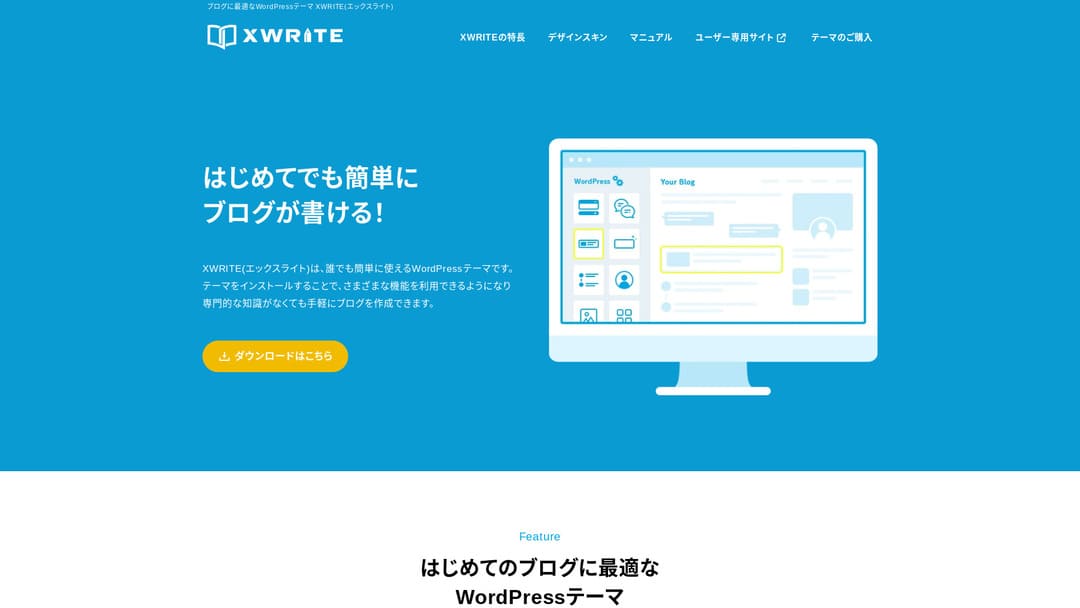
หากเว็บไซต์ของคุณเป็นเว็บไซต์บริษัทหรือเว็บไซต์แอฟฟิลิเอต นี่คือธีมหนึ่งที่ควรพิจารณา
XWRITEXWRITE เป็นธีม WordPress ที่เน้นบล็อกและพัฒนาโดย Xserver Inc. ใช่ มันถูกสร้างมาสำหรับบล็อก แต่พูดตามตรง ตลาดธีม WordPress สำหรับบล็อกมีการแข่งขันสูง และนอกจาก XWRITE แล้วก็ยังมีธีมดีๆ อีกมากมาย เช่น Cocoon และ SWELL (นั่นอาจเป็นเหตุผลที่ Xserver ร่วมมือกับทั้งสองธีมนี้ด้วย)
SWELL ดูมีสไตล์ และ Cocoon ใช้งานได้ฟรี
ถึงอย่างนั้น XWRITE ก็มีฟีเจอร์เฉพาะที่ Cocoon และ SWELL ไม่มี และหากคุณสามารถใช้ฟีเจอร์เหล่านั้นบนหน้าเว็บหรือเว็บไซต์ได้ ผมคิดว่า XWRITE เป็นตัวเลือกที่ดีกว่า
“XWRITE” เป็นธีม WordPress ที่ให้บริการโดย Xserver Inc. มีชื่อเสียงว่าเรียบง่าย รวดเร็ว ใช้ง่าย และใครก็ใช้งานได้ เหมาะอย่างยิ่งสำหรับเว็บไซต์บริษัทและเว็บไซต์แอฟฟิลิเอต

สำหรับหน้าเว็บไซต์บริษัทและเว็บไซต์แอฟฟิลิเอต สองประเภทนี้คือพื้นที่ที่ XWRITE โดดเด่นจริงๆ ส่วนกรณีอื่น พูดตรงๆ ก็เลือกตามดีไซน์ที่คุณชอบได้เลย แต่หากเป็นหน้าเว็บไซต์บริษัทหรือเว็บไซต์แอฟฟิลิเอต ควรลองพิจารณา XWRITE อย่างจริงจังสักครั้ง
เปรียบเทียบครบ 32 บริการโฮสติ้ง WordPress สำหรับบุคคล บริษัท และการใช้งานต่างประเทศ

เมื่อคุณคิดว่า “อยากเริ่มใช้ WordPress” แล้วค้นหา “คำแนะนำ WordPress” คุณจะพบบทความหลากหลาย ทั้งโฮสติ้งส่วนบุคคล ตัวเลือกสำหรับบริษัทและธุรกิจขนาดเล็ก โฮสติ้งต่างประเทศ และเซิร์ฟเวอร์ราคาประหยัด พูดตามตรงว่า
- ควรเชื่อถือเว็บไซต์ไหนดี
- คุณอาจแค่อยากได้คำตอบที่เรียบง่ายและเข้าใจง่าย
- คุณอาจต้องการเริ่มใช้ WordPress ทันที
ด้วยเหตุนี้ บทความนี้จึงคัดเลือกตัวเลือกที่แนะนำอย่างรอบคอบจากผู้ให้บริการโฮสติ้ง 32 ราย สำหรับบุคคล บริษัท การใช้งานในประเทศ และการใช้งานต่างประเทศ โดยอธิบายโดยหัวหน้าฝ่าย SEO ของบริษัทพัฒนาแอปที่ใช้โฮสติ้งทุกวัน
เหตุผลที่ผมแนะนำ XWRITE สำหรับหน้าเว็บไซต์บริษัท
ลองดูเว็บไซต์เดโมสไตล์หน้าร้านและเว็บไซต์องค์กรที่ Xserver สร้างไว้ คุณจะรู้สึกว่า “อ๋อ เราสร้างเว็บไซต์แบบนี้ได้ด้วยสินะ”

DEMO CORPORATION
DEMO CORPORATION
demo.xwrite.jp

DEMO Cafe & Lounge
DEMO Cafe & Lounge
demo.xwrite.jp
บล็อก Google Maps ช่วยให้ปรับรูปแบบ Google Maps ได้ง่าย
หน้าเว็บไซต์บริษัทและเว็บไซต์ร้านค้ามักแสดงตำแหน่งสำนักงานหรือร้านค้าด้วย Google Maps
ด้วย XWRITE คุณสามารถใช้บล็อก Google Maps เพื่อปรับแต่งการแสดงผลของ Google Maps ได้อย่างง่ายดาย
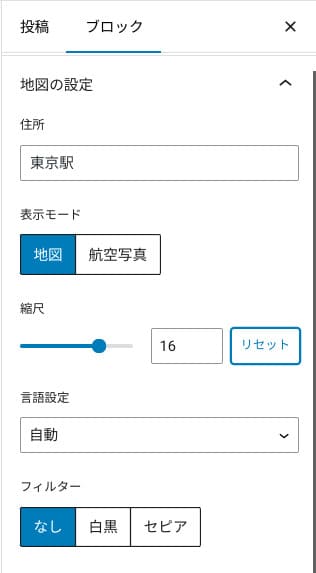
คุณสามารถสลับเป็นมุมมองแผนที่หรือภาพถ่ายทางอากาศ หรือเปลี่ยนเป็นโทนขาวดำหรือซีเปียได้ Cocoon และ SWELL ไม่มีฟีเจอร์นี้ พูดตามตรง การปรับสิ่งเหล่านี้ด้วย CSS เป็นเรื่องยากหากไม่ใช่นักออกแบบหรือโปรแกรมเมอร์
แต่สำหรับ XWRITE เรื่องนี้ไม่ใช่ปัญหา แม้ไม่มีความรู้เฉพาะทาง ใครๆ ก็ปรับแต่ง Google Maps ให้เข้ากับบรรยากาศของเว็บไซต์บริษัทหรือร้านค้าได้ง่าย

วิธีสร้าง Google Map
วิธีสร้าง Google Map
xwrite.jp
บล็อก Section ทำให้แม้แต่พื้นที่ว่างก็ดูสวยงาม
ดีไซน์สำคัญต่อหน้าเว็บไซต์บริษัทและเว็บไซต์ร้านค้า เพราะช่วยสื่อบรรยากาศที่อธิบายเป็นคำพูดได้ยาก เช่น “ร้านนี้ดูมีสไตล์” หรือ “ดูเหมือนจะทำงานอย่างรอบคอบและเป็นระเบียบ”
สิ่งหนึ่งที่ส่งผลต่อบรรยากาศนั้นอย่างน่าประหลาดคือพื้นที่ว่าง พื้นที่ว่างที่จัดวางดีและอ่านสบายช่วยสร้างความงาม ความสง่างาม หรือแม้แต่ความรู้สึกมีชีวิตชีวาได้
หากใช้บล็อก Section ของ XWRITE คุณสามารถออกแบบพื้นที่ว่างที่กำหนดบรรยากาศเหล่านั้นให้ออกมาสวยงามตามต้องการได้
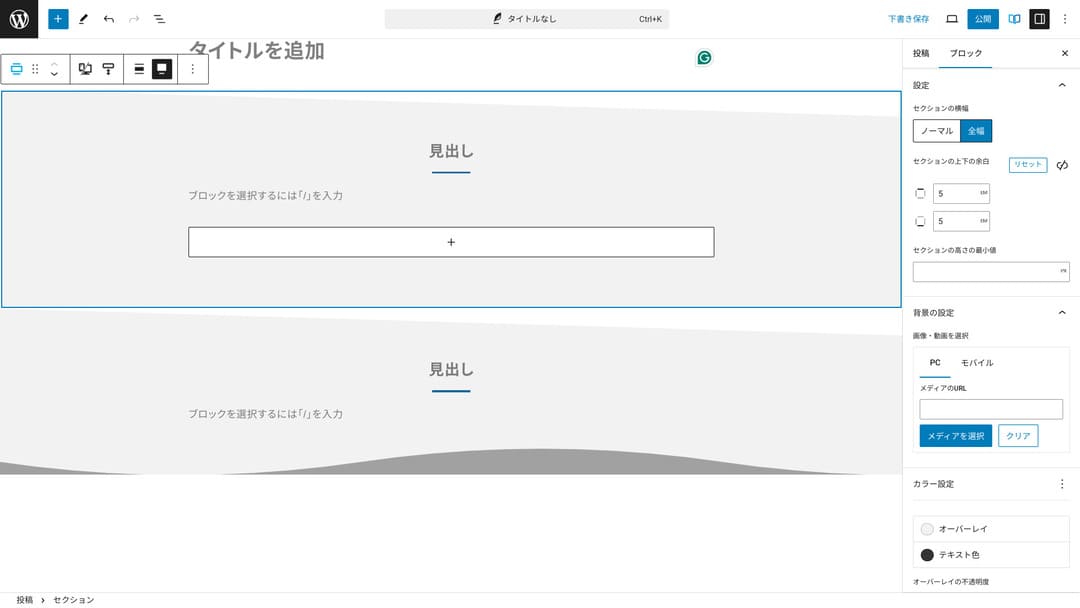
คุณสามารถสร้างพื้นที่ว่างแบบตัดเฉียงหรือเพิ่มรูปทรงคลื่นได้ เมื่อดีไซน์ละเอียดถึงระดับพื้นที่ว่างเหล่านี้ ภาพลักษณ์ของบริษัทหรือร้านค้าก็จะดีขึ้นได้มาก
วิธีสร้าง Section
วิธีสร้าง Section
xwrite.jp
เหตุผลที่ผมแนะนำ XWRITE สำหรับเว็บไซต์แอฟฟิลิเอต
ลองดูเว็บไซต์เดโมสไตล์แอฟฟิลิเอตที่ Xserver สร้างไว้ แม้จะระบุว่าเป็น “บล็อก” แต่ดีไซน์เนื้อหาที่เห็นได้นั้นแท้จริงแล้วใกล้กับเว็บไซต์แอฟฟิลิเอตมาก

STUDY DEMO BLOG
STUDY DEMO BLOG
demo.xwrite.jp
บล็อก Product Review ทำให้เห็นข้อดีและข้อเสียได้ชัดเจนในทันที
หากใช้บล็อก Product Review ของ XWRITE คุณสามารถนำเสนอข้อดีและข้อเสียของสินค้าได้อย่างสวยงาม ผู้ชมจะเห็นได้ทันทีว่าอะไรดีและอะไรไม่ดี คะแนนและคำอธิบายก็อ่านง่ายเช่นกัน
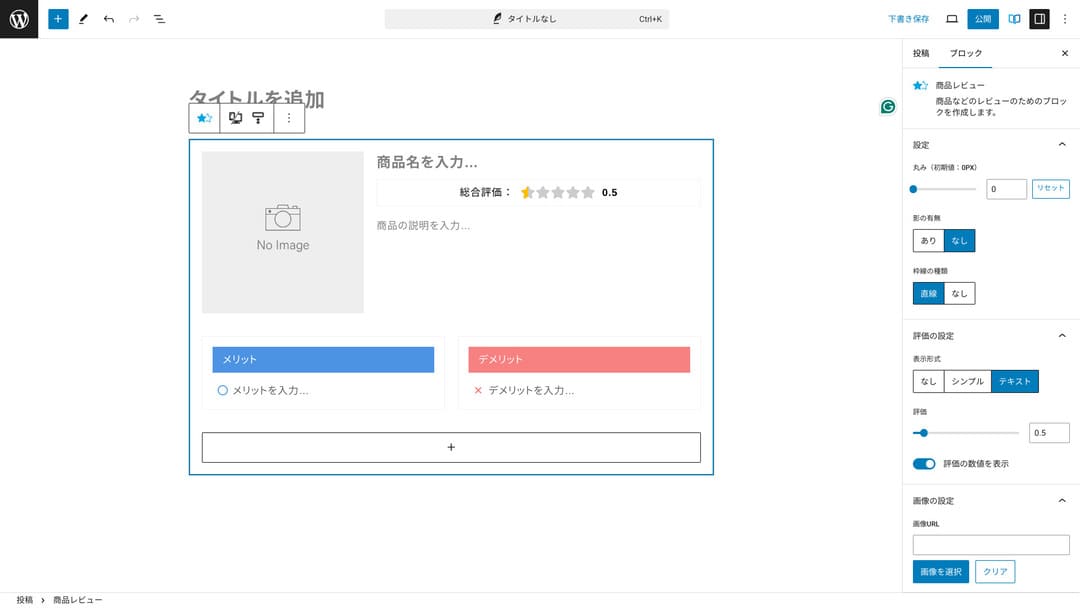
เมื่อใช้บล็อกนี้ ผู้เข้าชมเว็บไซต์จะเข้าใจลักษณะของสินค้าที่คุณแนะนำได้ทันที หากเข้าใจได้เร็ว ก็จะตัดสินใจได้ง่ายขึ้นว่าจะซื้อหรือไม่ กล่าวอีกอย่างคือขายง่ายขึ้น
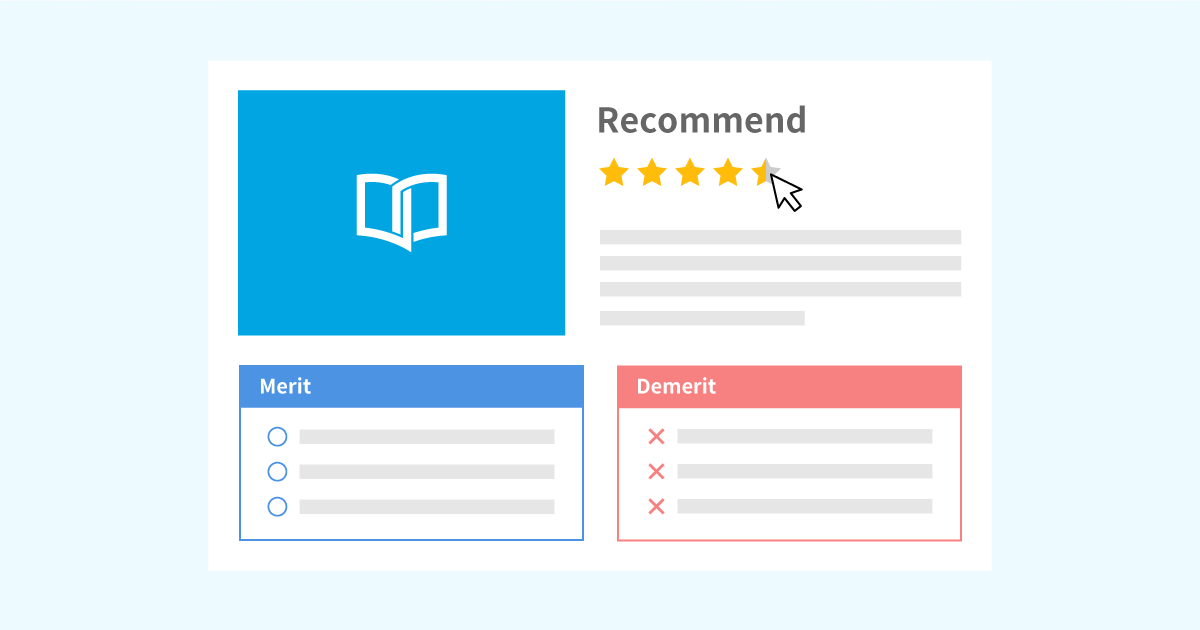
ตัวอย่างบล็อก Product Review สำหรับคำอธิบายสินค้าและคะแนน
ตัวอย่างบล็อก Product Review สำหรับคำอธิบายสินค้าและคะแนน
xwrite.jp
บล็อก Step ถ่ายทอดขั้นตอนและลำดับงานได้ชัดเจน
บล็อก Step ของ XWRITE ทำให้ขั้นตอนและลำดับงานเข้าใจง่ายขึ้น คำอธิบายอย่าง “หลังจากทำสิ่งนี้แล้ว ให้เตรียมเอกสารนั้นและคลิกที่นี่ต่อ” จะชัดเจนขึ้นมาก
คุณสามารถใช้บล็อก Step เพื่อแสดงวิธีซื้อสินค้า หรือลำดับขั้นตอนในกระบวนการทำสัญญาได้
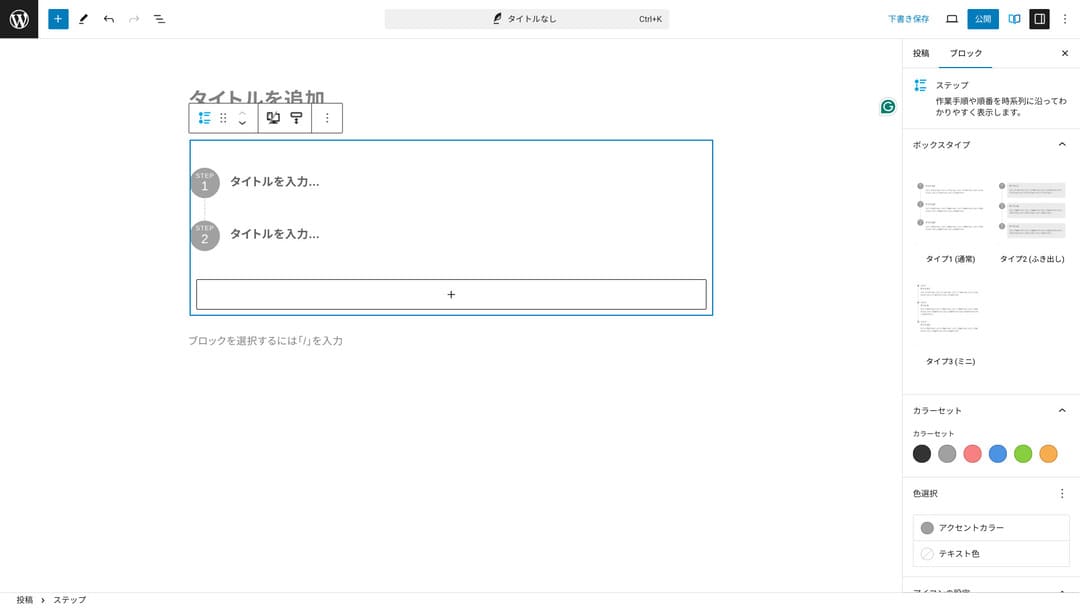
คุณอาจอธิบายขั้นตอนด้วยหัวข้อและข้อความปกติได้เช่นกัน แต่หากทำเช่นนั้น เนื้อหามักไม่เป็นระเบียบเท่าไร และมักเกิดพื้นที่ว่างที่ไม่จำเป็น
นอกจากนี้ หากใช้หัวข้อเพื่ออธิบายขั้นตอน สารบัญของหน้าอาจละเอียดเกินไปและกระทบต่อประสบการณ์ผู้ใช้ บล็อก Step ช่วยให้ทุกอย่างเรียบง่าย
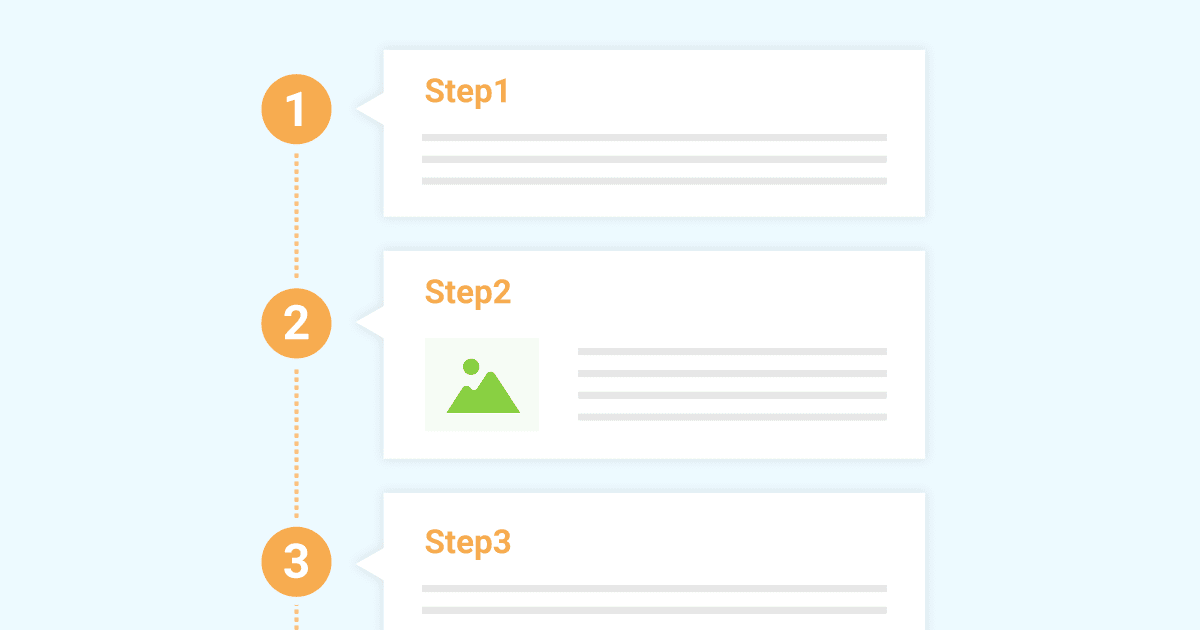
ตัวอย่างบล็อก Step สำหรับแนะนำขั้นตอนการทำงาน
ตัวอย่างบล็อก Step สำหรับแนะนำขั้นตอนการทำงาน
xwrite.jp
บล็อก Button สามารถช่วยเพิ่ม CTR ได้
หากใช้บล็อก Button ของ XWRITE คุณอาจเพิ่ม CTR หรืออัตราการคลิกผ่านได้ คุณสามารถตกแต่งปุ่มได้หลายรูปแบบ ทำให้ผู้ใช้ไม่ต้องสงสัยว่า “ควรกดสมัครตรงไหน”
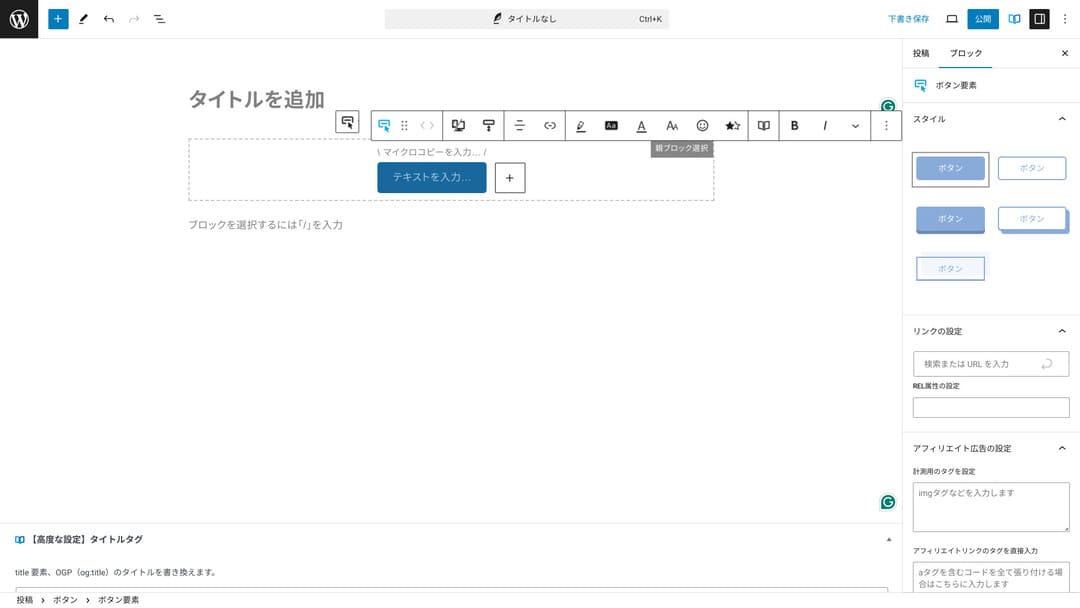
เพราะสามารถเปลี่ยนสีและดีไซน์ได้ จึงปรับให้เข้ากับบรรยากาศของเว็บไซต์ได้ด้วย
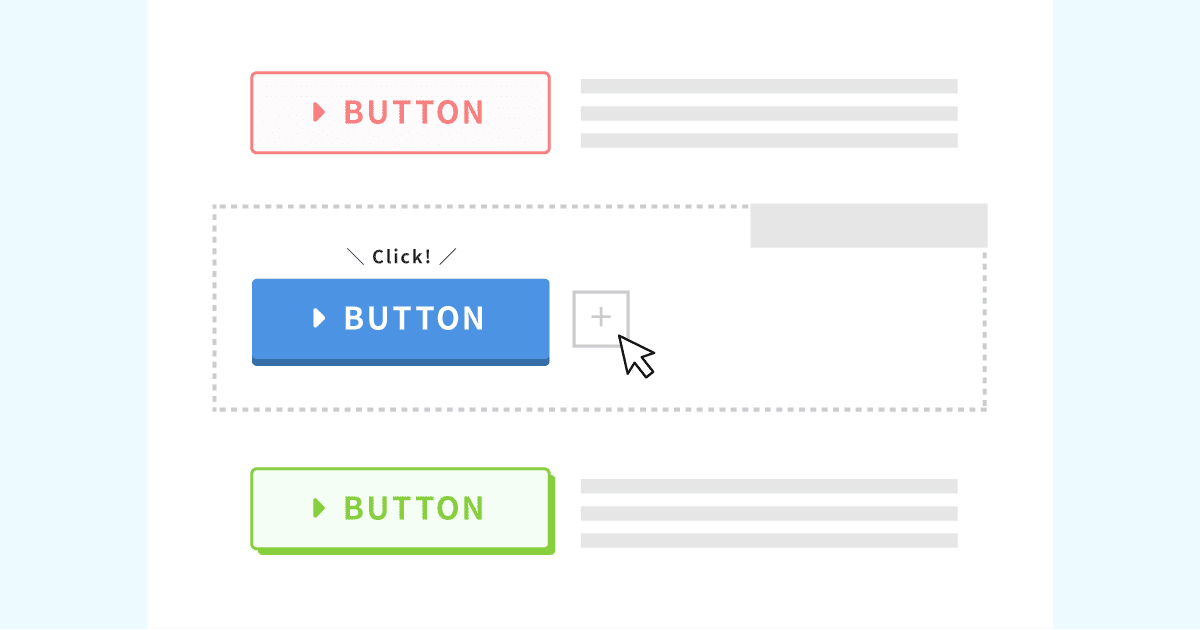
รายการดีไซน์ปุ่มต้นฉบับ
รายการดีไซน์ปุ่มต้นฉบับ
xwrite.jp
ราคา XWRITE: แบบสมัครสมาชิกและแบบซื้อขาด
XWRITE ให้เลือกได้ทั้งแผนสมัครสมาชิกและแผนซื้อขาด
- สมัครสมาชิก (รายเดือน): เดือนละ 990 เยน
- สมัครสมาชิก (รายปี): ปีละ 9,900 เยน
- แผนซื้อขาด: 19,800 เยน
ผู้ใช้ Xserver และ Shin Rental Server สามารถซื้อแผนซื้อขาดได้ในราคา 15,840 เยน ซึ่งถูกกว่าปกติประมาณ 4,000 เยน ดังนั้นหากกำลังพิจารณาทั้ง XWRITE และสัญญาเซิร์ฟเวอร์ใหม่ ผมแนะนำให้สมัครพร้อมกับการสมัครเซิร์ฟเวอร์
ทั้ง Xserver และ Shin Rental Server เป็นเซิร์ฟเวอร์ที่ยอดเยี่ยม ผมอธิบายรายละเอียดไว้ในบทความด้านล่าง

ชื่อเสียงและรีวิว Xserver [ล่าสุดปี 2025]: อธิบายความเร็ว ราคา ข้อดี และข้อเสียอย่างละเอียด
ชื่อเสียงและรีวิว Xserver [ล่าสุดปี 2025]: อธิบายความเร็ว ราคา ข้อดี และข้อเสียอย่างละเอียด
serverfield.org
รีวิว Shin Rental Server [ล่าสุดปี 2025]: อธิบายความเร็วและราคาจากการใช้งานจริงอย่างละเอียด
รีวิว Shin Rental Server [ล่าสุดปี 2025]: อธิบายความเร็วและราคาจากการใช้งานจริงอย่างละเอียด
serverfield.org
พูดตามตรง ราคาไม่ถูกเมื่อเทียบกับธีม WordPress อื่น
พูดอย่างตรงไปตรงมา เมื่อเทียบกับธีม WordPress อื่น ราคาถือว่าไม่ต่ำ อยู่ในระดับใกล้เคียงกันหรือสูงกว่าเล็กน้อย
| XWRITE | One-time purchase plan: 19,800 yen |
| Cocoon | Free |
| SWELL | 17,600 yen |
| SANGO | 14,800 yen |
| JIN:R | 19,800 yen |
ดังนั้นขอย้ำอีกครั้ง ทางเลือกที่ดีที่สุดคือสมัครในราคา 15,840 เยนผ่านสัญญาเซิร์ฟเวอร์กับ Xserver หรือ Shin Rental Server
อย่างไรก็ตาม หากคุณมีสัญญาเซิร์ฟเวอร์อยู่แล้ว ให้เลือกแผนสมัครสมาชิก คุณน่าจะมีเหตุผลสำคัญในการเลือกธีมที่ใช้อยู่ตอนนี้ และเมื่อเปลี่ยนธีม ความแตกต่างของดีไซน์อาจส่งผลต่อ PV ของเว็บไซต์หรือจำนวนหน้าที่ถูกดู รวมถึง CTR หรืออัตราการคลิกผ่าน
ด้วยแผนสมัครสมาชิก หากคุณเปลี่ยนมาใช้ XWRITE แล้วพบว่า…
- ดีไซน์แตกต่างจากรสนิยมของคุณมาก
- อิทธิพลจากธีมเดิมทำให้เลย์เอาต์พังและแก้ไขยาก
…คุณก็ยังกลับไปใช้ธีมเดิมได้ด้วยต้นทุนต่ำที่สุด
เว็บไซต์นี้เองก็เคยพิจารณาสมัครแผนสมาชิกและนำ XWRITE มาใช้ แต่ครั้งนี้ผมล้มเลิกไปเพราะเหตุผลข้อที่สองข้างต้น ผมไม่สามารถจัดสรรเวลาที่จำเป็นสำหรับการแก้ไขได้
วิธีสมัคร XWRITE
วิธีสมัคร XWRITE
- STEP.1เข้าสู่ระบบเว็บไซต์ผู้ใช้
- STEP.2ซื้อธีมจากหน้าไลเซนส์
โปรดซื้อธีมจาก “License Authentication” บนเว็บไซต์ผู้ใช้
- STEP.3ดาวน์โหลดธีม
ดาวน์โหลดธีม
นำไฟล์ ZIP ที่ดาวน์โหลดมาไปติดตั้งผ่าน WordPress Appearance → Themes → Upload New Theme จากนั้นเปิดใช้งาน
- STEP.4ยืนยันไลเซนส์
ยืนยันไลเซนส์ผ่าน XWRITE Settings → Activation (คำแนะนำอย่างเป็นทางการ)
XWRITE มีธีมลูก
เดิมที XWRITE ไม่มีธีมลูก แต่มีการอัปเดตเมื่อวันที่ 22 มกราคม 2025 และสามารถใช้ธีมลูกได้แล้ว หากเป็นไปได้ควรสร้างธีมลูกไว้ เมื่อสร้างธีมลูกสำหรับธีม WordPress คุณจะป้องกันไม่ให้ดีไซน์พังอย่างมากเมื่อเปลี่ยนไปใช้ธีมอื่นได้
ขั้นตอนทั่วไปในการสร้างธีมลูกของ WordPress
- STEP.1สร้างโฟลเดอร์สำหรับธีมลูก
ก่อนอื่น ให้เข้าไปยังโฟลเดอร์ติดตั้ง WordPress แล้วสร้างโฟลเดอร์สำหรับธีมลูกภายใน
wp-content/themes/.- เข้าใช้งานได้โดยใช้ FTP หรือใช้ หน้าผู้ดูแล WordPress > Appearance > Theme Editor.
- สร้างโฟลเดอร์ใหม่ภายใน
wp-content/themes/แล้วตั้งชื่อประมาณtheme-childชื่อโฟลเดอร์ขึ้นอยู่กับคุณ แต่ควรใช้ชื่อที่เข้าใจง่าย
- STEP.2สร้างสไตล์ชีตของธีมลูก (style.css)
ถัดไป ให้สร้างไฟล์ style.css ในโฟลเดอร์นั้น ไฟล์นี้ใช้จัดการข้อมูลสไตล์ของธีมลูก
- ตั้งค่าเนื้อหาของ theme-child/style.css ตามตัวอย่างด้านล่าง
คัดลอกโค้ด CSS/* Theme Name: Theme Child Template: Theme Version: 1.0*/@import url("../Theme/style.css");/* Write customization CSS here */Theme Name: ชื่อของธีมลูก (เปลี่ยนได้อย่างอิสระ)Template: ชื่อไดเรกทอรีของธีมแม่- ไฟล์ CSS ของธีมแม่จะถูกโหลดด้วย
@import.
- STEP.3สร้าง functions.php ของธีมลูก
ถัดไป ให้สร้างไฟล์ functions.php เพื่อโหลดสไตล์ของธีมแม่อย่างถูกต้อง
- สร้างไฟล์ theme-child/functions.php แล้วเพิ่มเนื้อหาต่อไปนี้
คัดลอกโค้ด PHP<?php// Load the parent theme style sheetfunction theme_child_enqueue_styles() { wp_enqueue_style('parent-style', get_template_directory_uri() . '/style.css');}add_action('wp_enqueue_scripts', 'theme_child_enqueue_styles'); - STEP.4เปิดใช้งานธีมลูก
กลับไปที่หน้าผู้ดูแล WordPress แล้วไปที่ Appearance > Themes จะมีธีมชื่อ “Theme Child” แสดงอยู่ ให้เปิดใช้งานธีมนั้น
- STEP.5เริ่มปรับแต่ง
หลังจากเปิดใช้งานธีมลูกแล้ว ให้ปรับแต่ง style.css, functions.php และหากจำเป็น ให้ปรับแต่งไฟล์เทมเพลตอื่นๆ เช่น
header.phpและfooter.phpแทนที่จะแก้ไขไฟล์ของธีมแม่โดยตรง ให้ปรับแต่งด้วยการ override ไฟล์เหล่านั้นในธีมลูก
คำถามที่พบบ่อยเกี่ยวกับ XWRITE
XWRITE ราคาเท่าไร
- สมัครสมาชิก (รายเดือน): เดือนละ 990 เยน
- สมัครสมาชิก (รายปี): ปีละ 9,900 เยน
- แผนซื้อขาด: 19,800 เยน
สำหรับผู้ใช้ Xserver และ Shin Rental Server แผนซื้อขาดของ XWRITE จะมีราคา 15,840 เยน
จะเกิดอะไรขึ้นหากไม่ต่ออายุการสมัครสมาชิก
แม้ไม่ต่ออายุการสมัครสมาชิก ธีมก็ไม่ได้ใช้งานไม่ได้ทันที อย่างไรก็ตาม คุณจะไม่สามารถอัปเดตธีมได้อีก และจะไม่สามารถถามคำถามในฟอรัมได้
หากเลือกแบบสมัครสมาชิก ให้ต่ออายุทุกเดือน หากต้องการประหยัดเงิน แนะนำให้เลือกแผนซื้อขาด
สรุป
XWRITE เป็นธีมสำหรับบล็อก หากคุณจะเขียนบล็อก ก็เป็นธีมที่ผมแนะนำได้อย่างแน่นอน ขณะเดียวกัน ผมก็แนะนำสำหรับหน้าเว็บไซต์บริษัทและเว็บไซต์แอฟฟิลิเอตด้วย
หากเลือกแผนสมัครสมาชิก คุณสามารถทดลองใช้หนึ่งเดือนได้ในราคา 990 เยน ผมแนะนำให้เริ่มจากแบบสมัครสมาชิกก่อน หากพอใจกับความรู้สึกในการใช้งานและดีไซน์แล้ว ค่อยเปลี่ยนไปใช้แผนซื้อขาด
“XWRITE” เป็นธีม WordPress ที่ให้บริการโดย Xserver Inc. มีชื่อเสียงว่าเรียบง่าย รวดเร็ว ใช้ง่าย และใครก็ใช้งานได้ เหมาะอย่างยิ่งสำหรับเว็บไซต์บริษัทและเว็บไซต์แอฟฟิลิเอต
ราคาจะถูกลงหากสมัคร Xserver, Shin Rental Server หรือ Star Rental Server
หากคุณกำลังมองหาเซิร์ฟเวอร์ไปพร้อมกัน ผมแนะนำ Xserver

“Xserver” เป็น rental server ความเร็วสูงที่มีประวัติยาวนานและมีส่วนแบ่งตลาดในประเทศอันดับ 1 เป็นที่นิยมทั้งกับบุคคลและบริษัท พูดตามตรง แทบไม่มีข้อเสียจริงจัง ความเสถียร ฟีเจอร์ และการสนับสนุนล้วนยอดเยี่ยม เมื่อรวม cashback แล้วสามารถใช้งานได้ในราคาเทียบเท่าเริ่มต้น 495 เยน
ถึงวันที่ 34 กันยายน 2025 มี cashback ครึ่งราคาและทดลองใช้ฟรี 10 วัน
