จนถึงวันที่ 7 ตุลาคม 2025 ค่าธรรมเนียมแรกเข้า (ปกติ 16,500 เยนถึง 385,000 เยน) ฟรี และบริการย้ายเซิร์ฟเวอร์ก็ฟรีเช่นกัน
PR
เซิร์ฟเวอร์
รีวิว XServer Business [ล่าสุด 2025]: ทดสอบความเร็ว ราคา และฟีเจอร์อย่างละเอียด
เผยแพร่: 2025.05.13
อัปเดต: 2025.05.13
คะแนน: 5.0
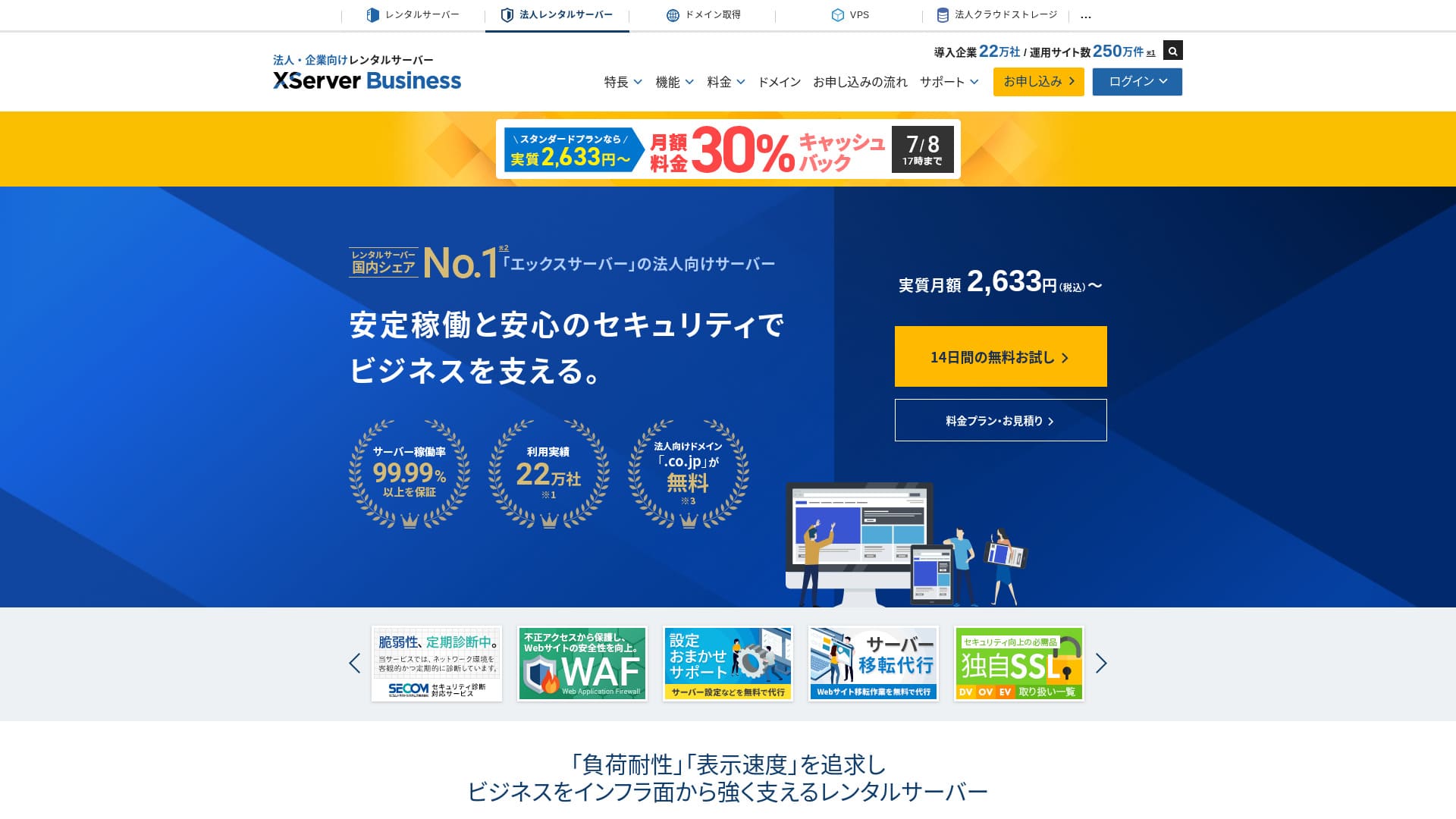
XServer Businessคือบริการโฮสติ้งธุรกิจความเร็วสูงมากที่ดำเนินการโดย Xserver Inc.เพราะทั้งรวดเร็วและมีความจุสูง จึงใช้งานได้สบายมากทั้งสำหรับอีเมล เว็บไซต์ WordPress และ landing page
| ประเภทเซิร์ฟเวอร์ | โฮสติ้งแบบแชร์ / Managed dedicated server (virtual) / Managed dedicated server (physical) |
| ความเร็ว (TTFB) | 40ms |
| แผนและระยะเวลาที่แนะนำ | Shared Standard 12 เดือน |
| ทดลองใช้ฟรี / รับประกันคืนเงิน | ทดลองใช้ฟรี 10 วัน |
| ค่าบริการรายเดือน (สัญญา 12 เดือน) | 2,926 เยน |
| ค่าธรรมเนียมแรกเข้า | 16,500 เยน |
| โดเมนฟรี | ฟรีถาวร 2 โดเมน |
| การสนับสนุน | โทรศัพท์และอีเมล (วันธรรมดา 10:00-18:00) |
| เวลาพร้อมใช้งาน | รับประกัน 99.99% |
| พื้นที่เก็บข้อมูล | 700 GB |
| จำนวนฐานข้อมูล | ไม่จำกัด |
| มาตรการความปลอดภัย | WAF / การแจ้งเตือนการแก้ไขเว็บไซต์โดยไม่ได้รับอนุญาต / การตรวจวินิจฉัยความปลอดภัยโดย Secom |
| SSL | ฟรี dedicated SSL / Cloud SSL / speed-validated SSL / QuickSSL Premium |
| การสำรองข้อมูล / การกู้คืน | สำรองข้อมูลอัตโนมัติ 14 วัน / กู้คืนฟรี |
| บัญชีอีเมล | ไม่จำกัด |
| มาตรการความปลอดภัยอีเมล | แอนติไวรัส / ตัวกรองสแปม / ตัวกรองสแปมประสิทธิภาพสูง / POP over SSL / SMTP over SSL / IMAP over SSL / DKIM / DMARC |
| บริการย้ายเซิร์ฟเวอร์ / เว็บไซต์ | บริการย้ายครบวงจรฟรี(เฉพาะครั้งแรก สูงสุด 10 เว็บไซต์) |
| ติดตั้ง WordPress ไว้ล่วงหน้า | ใช่ |
| CDN | ไม่มี |

Hikaru Ono
XServer Businessช่วยให้คุณเริ่มใช้ WordPress ได้ตั้งแต่สมัครเซิร์ฟเวอร์ จึงเหมาะมากสำหรับบริษัทที่กำลังสร้างเว็บไซต์ใหม่ ธุรกิจที่มีเว็บไซต์บนเซิร์ฟเวอร์อื่นอยู่แล้วก็ใช้ได้อย่างมั่นใจ เพราะมีบริการย้ายโดยผู้เชี่ยวชาญให้ฟรี
นี่คือเซิร์ฟเวอร์คุณภาพสูงที่ใช้งานต่อเนื่องได้ในระยะยาว
- ข้อมูลอ้างอิงจากการวิจัยตลาด ณ วันที่ 4 พฤศจิกายน 2025 จัดเรียงตาม ลำดับความเร็ว
- ค่าบริการรายเดือนคือค่าใช้จ่ายปีแรกของแผนราคาถูกที่สุดที่รองรับ WordPress
- ความเร็วคือ Time to First Byte ที่วัดจากเว็บไซต์สาธิตภายใต้เงื่อนไขเดียวกัน

"XServer Business" คือบริการโฮสติ้งธุรกิจจาก Xserver Inc. บริษัทที่มีส่วนแบ่งตลาดอันดับ 1 ในญี่ปุ่น จากการวัดของเรา บริการนี้อยู่ในอันดับ 2 ด้านความเร็ว จึงเป็นหนึ่งในตัวเลือกที่ดีที่สุดเมื่อต้องย้ายไปยังเซิร์ฟเวอร์ใหม่ และยังย้ายให้ฟรีด้วย

รีวิวที่เกี่ยวข้องกับ WordPress
ติดตั้ง WordPress ได้ง่าย
XServer Businessรองรับ Easy WordPress Installation ซึ่งติดตั้ง WordPress 6.8 จากแผงควบคุมได้ในไม่กี่คลิก ระบบจะจัดการฐานข้อมูลและการตั้งค่า PHP โดยอัตโนมัติ พร้อมเปิดใช้ SSL ในเวลาเดียวกัน งานที่ต้องทำในการตั้งค่าเริ่มต้นจึงแทบไม่มี
Hikaru Ono
แม้ไม่มีแผนก IT ภายในบริษัท คุณก็เริ่มใช้ WordPress ได้อย่างมั่นใจและไม่ยุ่งยาก
เริ่มเปิดเว็บไซต์ของคุณด้วย XServer Business
- STEP.1ไปที่เว็บไซต์ทางการของ XServer Business
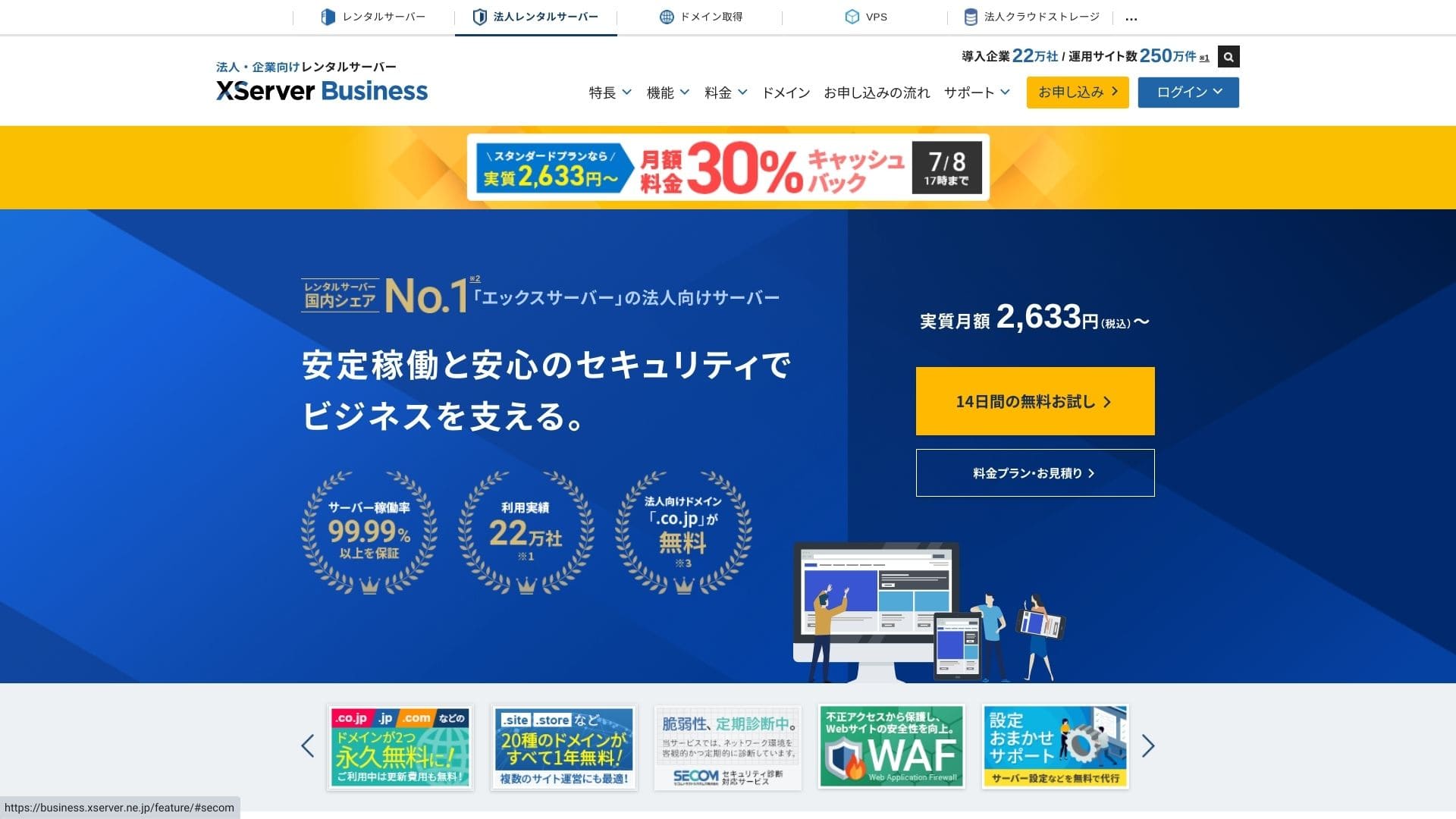
คลิก "ทดลองใช้ฟรี 14 วัน" ที่หน้าแรก จากนั้นในส่วน "ลูกค้าใหม่" ให้คลิก "เริ่มเลย! สมัครใหม่"
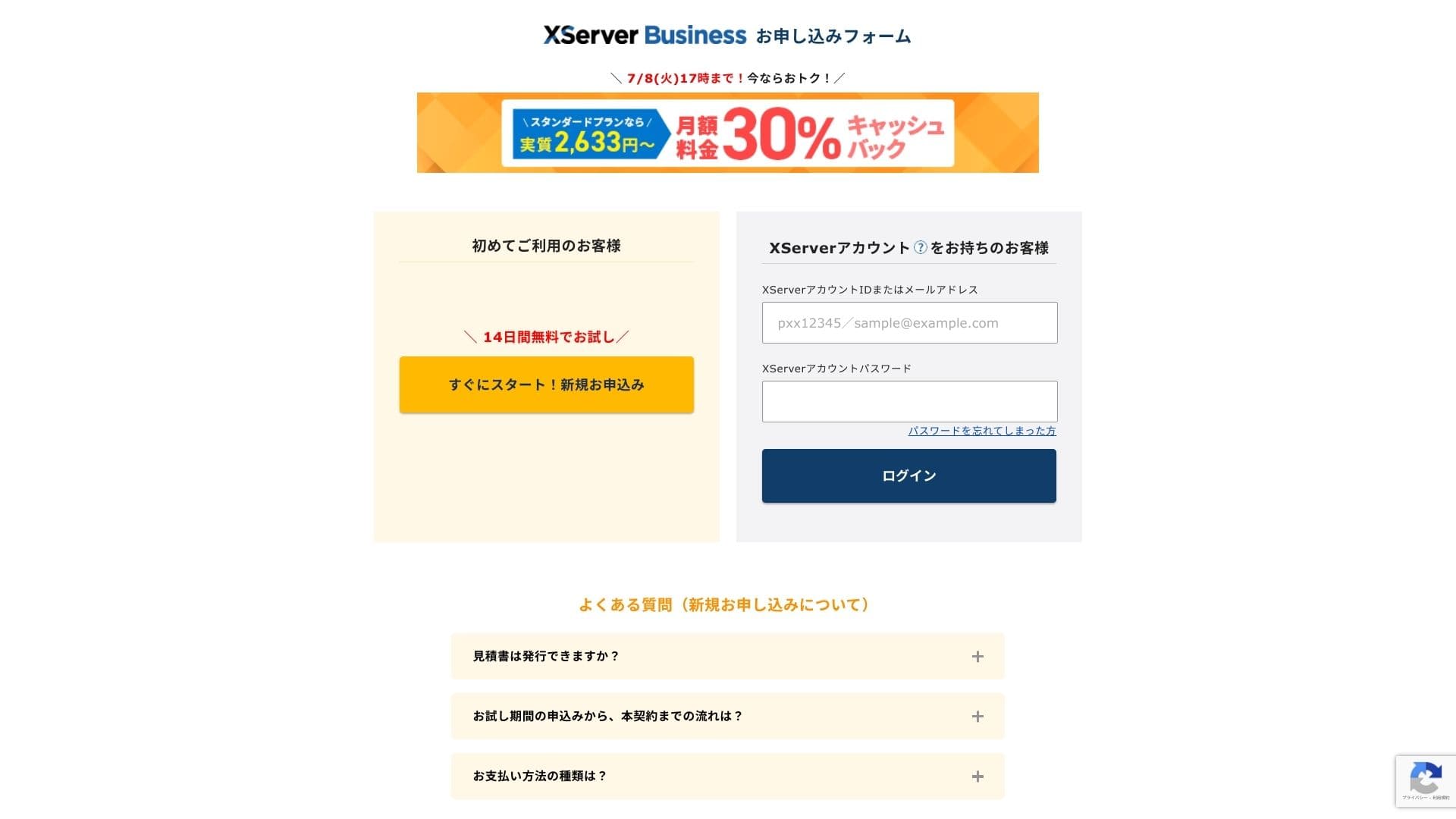
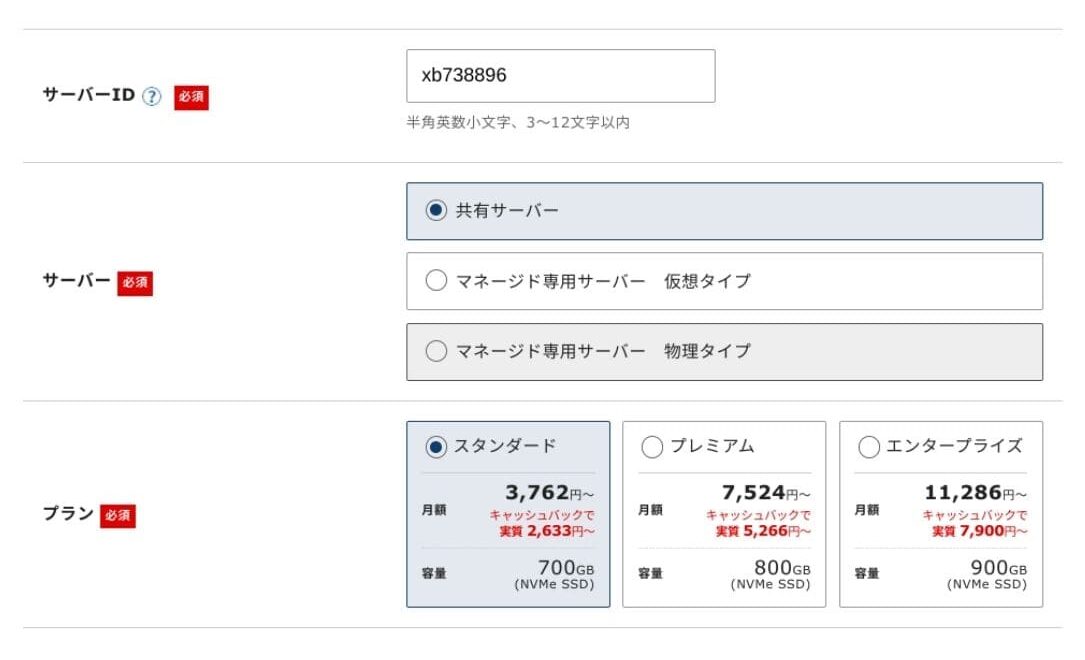
- STEP.2เลือกข้อมูลการสมัคร
คุณสามารถปล่อย server ID ไว้ตามเดิมได้ เลือก shared server แล้วเลือกแผนบริการ ผมแนะนำแผน Standard หากทราฟฟิกเพิ่มขึ้นและสเปกไม่พอ สามารถอัปเกรดภายหลังได้
คลิก "ไปยังการกรอกข้อมูลลูกค้า"
- STEP.3สร้าง Xserver Account และกรอกข้อมูลลูกค้า
กรอกอีเมล ชื่อ ที่อยู่ และข้อมูลจำเป็นอื่น ๆ
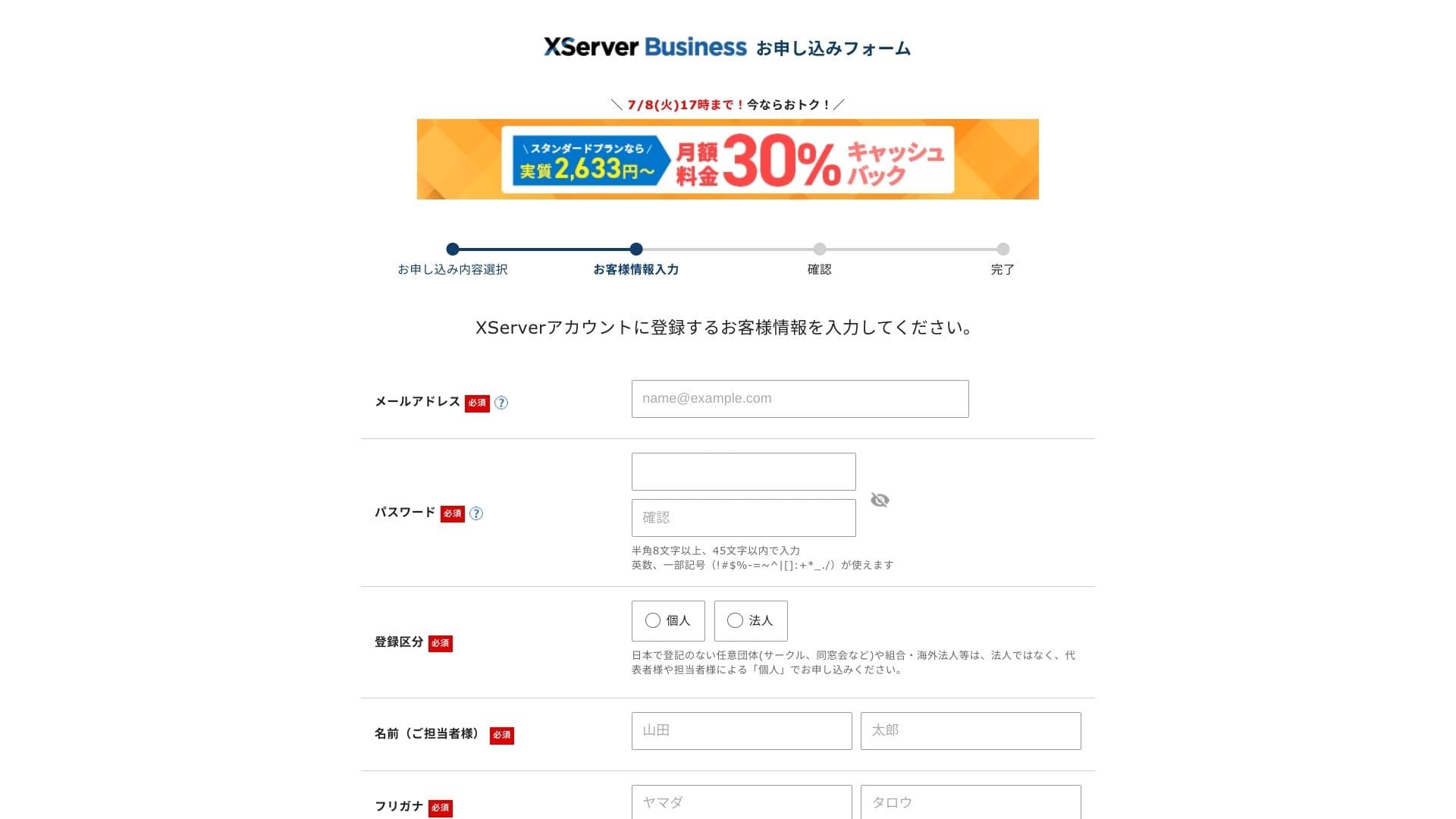
ตรวจสอบข้อกำหนดการใช้งานและการจัดการข้อมูลส่วนบุคคล หากยอมรับ ให้ทำเครื่องหมายในช่องแล้วคลิก "ถัดไป"
กรอกรหัสยืนยันที่แสดงบนหน้าจอ รหัสยืนยันจะถูกส่งไปยังอีเมลที่คุณลงทะเบียนไว้ ดังนั้นให้ตรวจสอบอีเมลนั้นก่อน
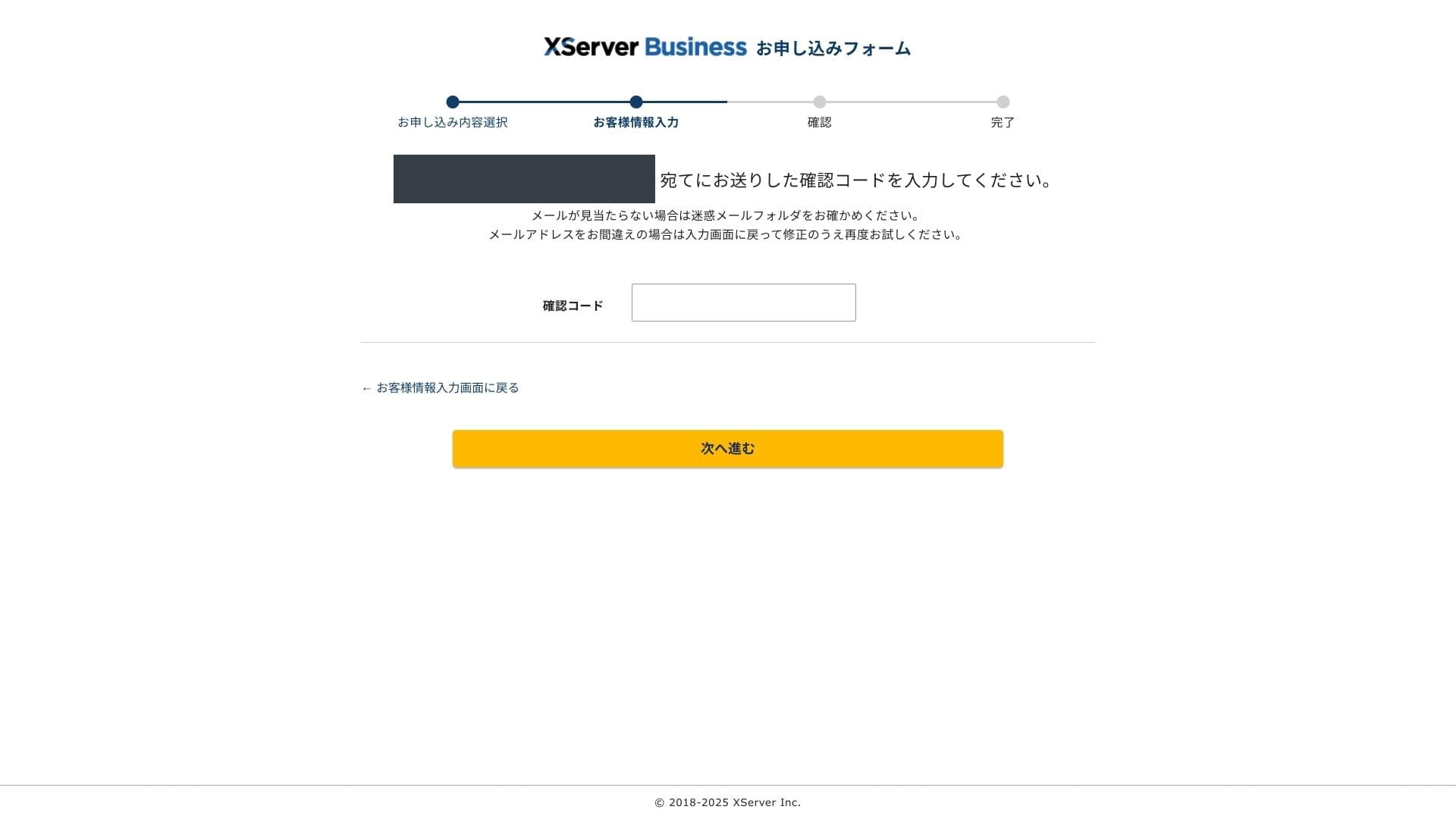
- STEP.4ตรวจสอบ
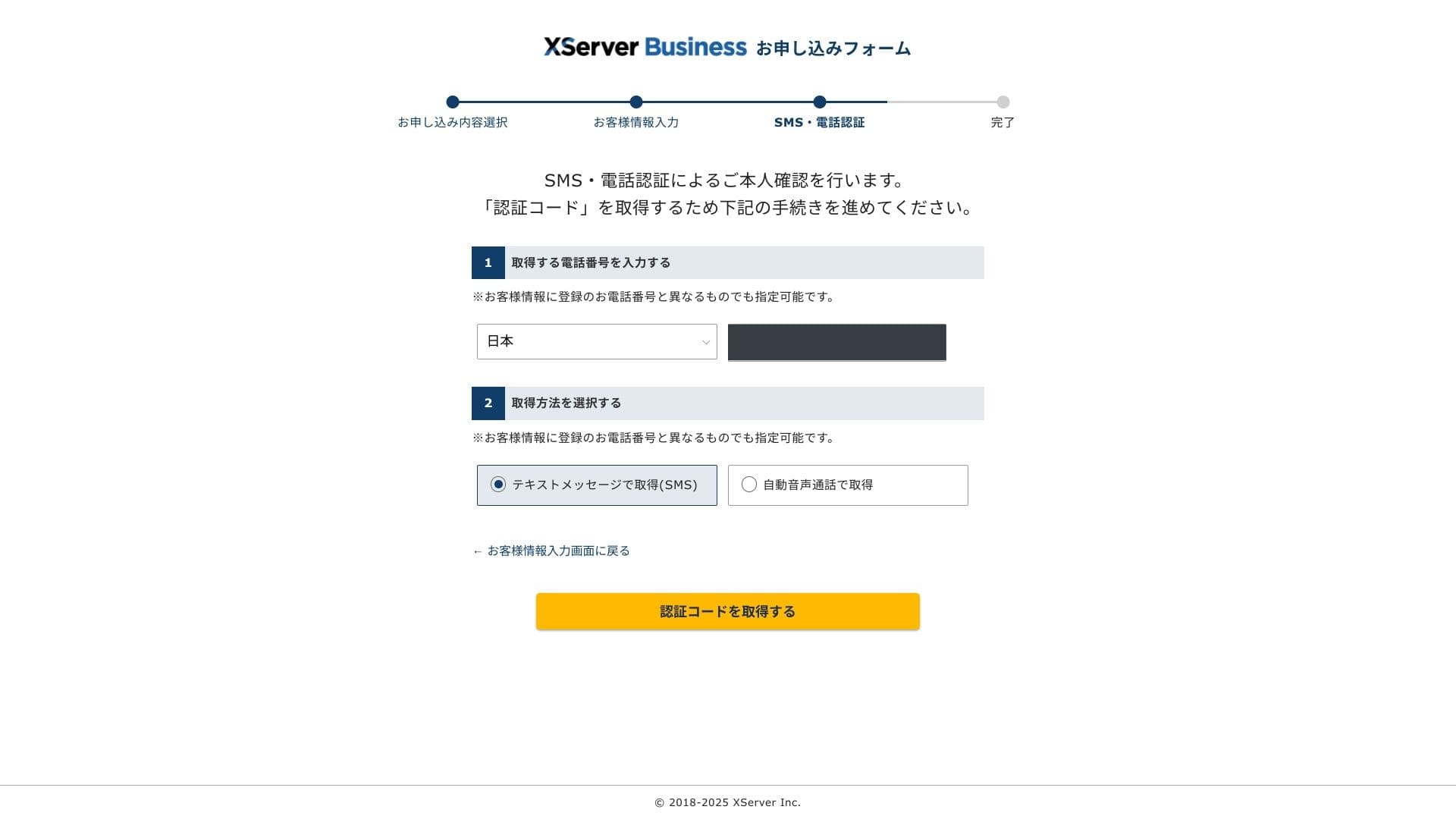
ตรวจสอบข้อมูลการสมัครและข้อมูล Xserver Account อีกครั้ง หากทุกอย่างถูกต้อง ให้คลิก "ไปยังการยืนยันทาง SMS / โทรศัพท์"
ระบบจะตรวจสอบข้อมูลการสมัครอีกครั้งโดยใช้หมายเลขโทรศัพท์ของคุณ
กรอกหมายเลขโทรศัพท์ที่จะใช้ เลือกรับรหัสยืนยันทาง SMS หรือสายโทรศัพท์อัตโนมัติ แล้วคลิก "รับรหัสยืนยัน" เมื่อได้รับแล้วให้กรอกรหัสนั้น
เมื่อเห็นข้อความ "การสมัครของคุณเสร็จสมบูรณ์" ถือว่าการสมัครเสร็จสิ้น
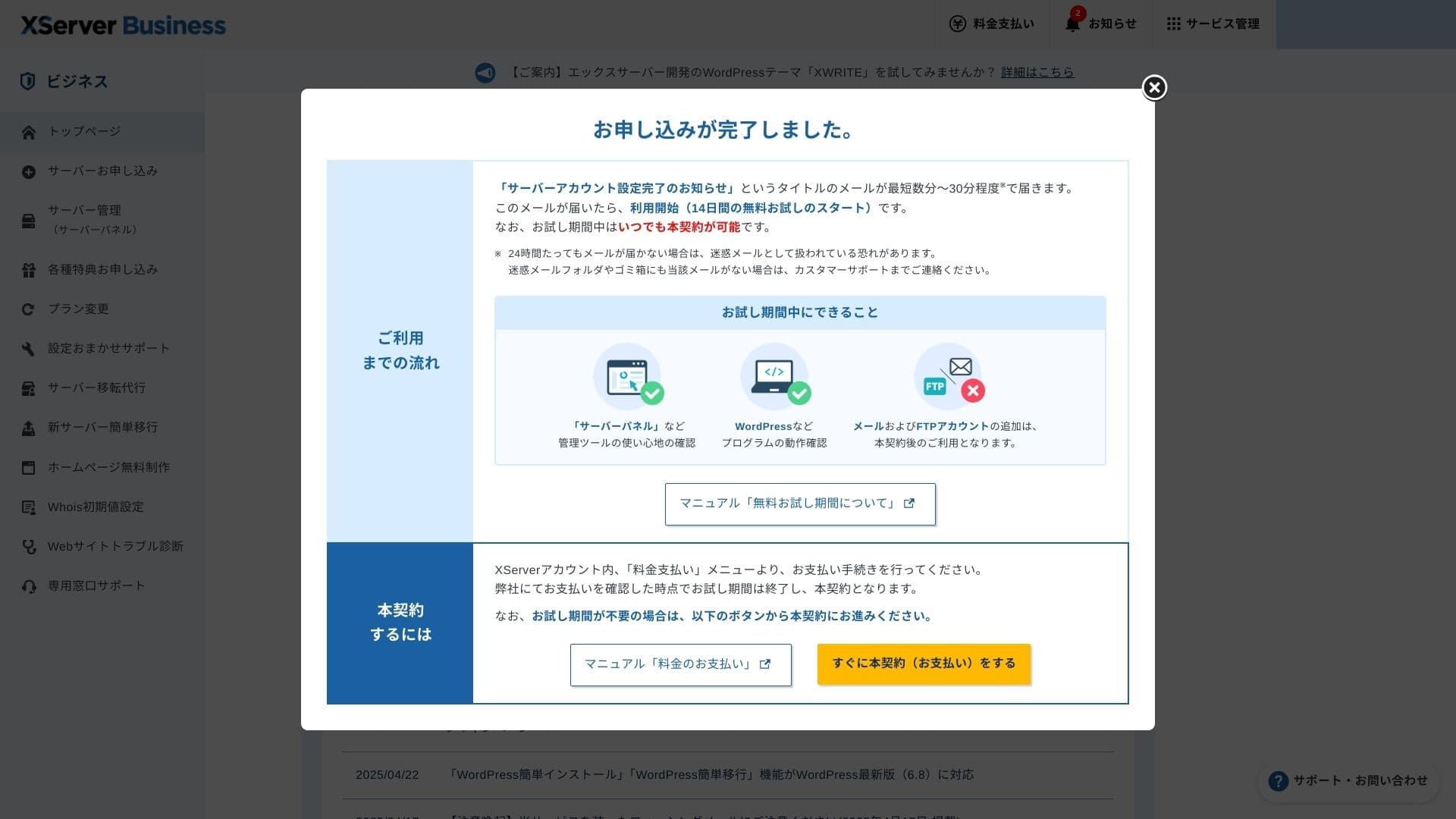
เมื่อหน้านี้แสดงขึ้น ให้ชำระเงินจาก "ดำเนินการสัญญาแบบชำระเงินทันที" หากไม่ทำสัญญาแบบชำระเงินให้เสร็จ คุณจะใช้สิทธิ์โดเมนฟรี 1 ปีและฟีเจอร์อีเมลไม่ได้
- STEP.5รับโดเมนของคุณและตั้งค่า
เข้าสู่ระบบ Server Panel จากหน้าผู้ดูแล Xserver Account รับโดเมนจากส่วน Domain การใช้สิทธิ์ฟรี 1 ปีถือว่าคุ้มค่า
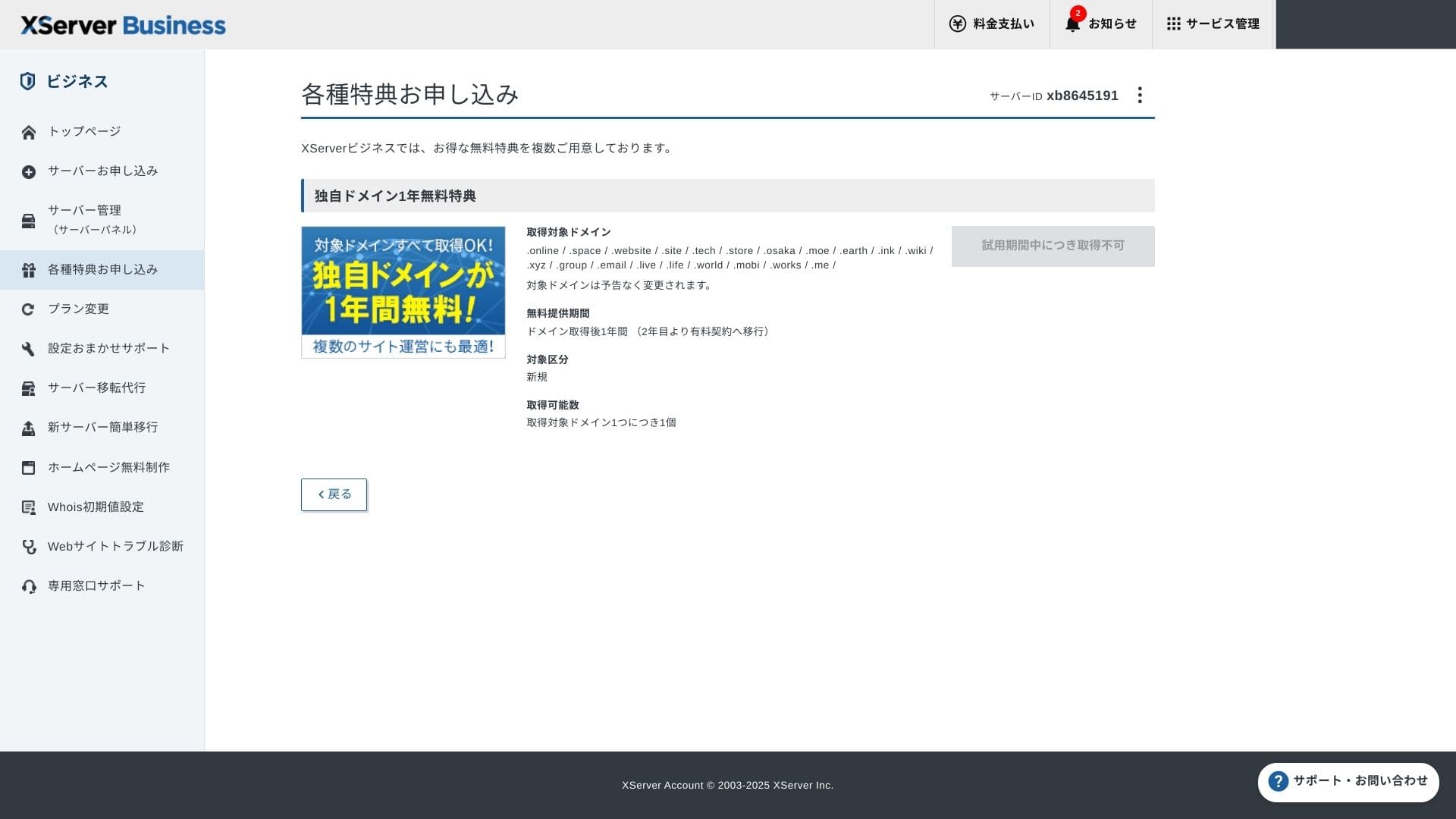
รับโดเมนของคุณ จากหน้าผู้ดูแล ให้ไปที่การสมัครสิทธิพิเศษ เลือกสิทธิ์โดเมนถาวรฟรี แล้วคลิกใช้สิทธิ์นี้
เลือก New registration เป็นหมวดหมู่ กรอกข้อความที่ต้องการสำหรับชื่อโดเมน โดเมนเป็นเรื่องสำคัญ จึงควรคิดให้รอบคอบก่อนตัดสินใจ
★ โดเมนคืออะไร บทบาทในฐานะที่อยู่บนอินเทอร์เน็ตและวิธีขอใช้งาน
ค้นหาและเลือกชื่อโดเมนที่ต้องการ คลิก "สมัครเพื่อรับโดเมนที่เลือก" ตรวจสอบรายละเอียดการสมัครในหน้าตรวจสอบ ทำเครื่องหมายเพื่อยอมรับข้อกำหนดการใช้งานและการจัดการข้อมูลส่วนบุคคล แล้วคลิก "ส่งใบสมัคร"
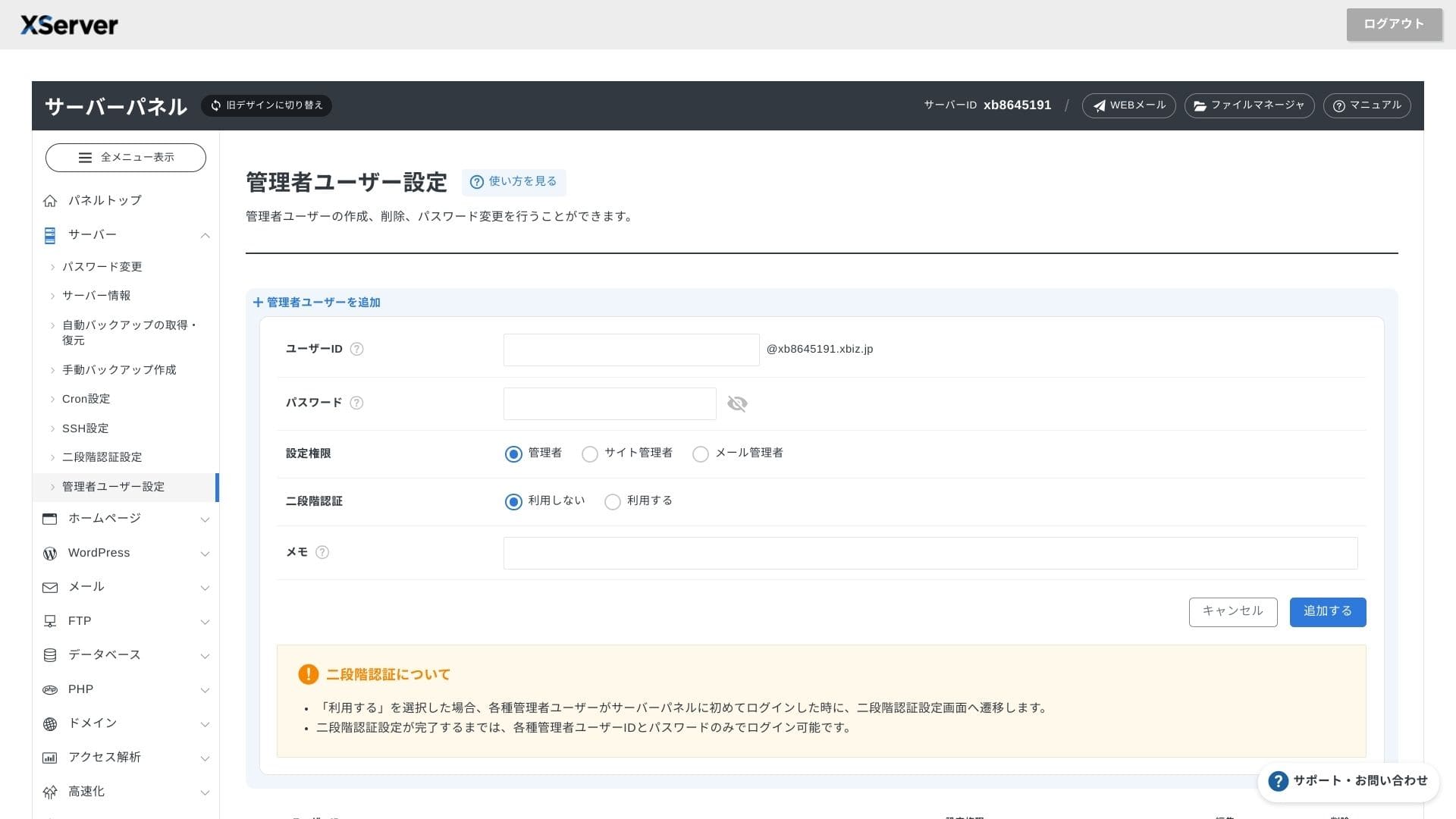
ถัดไป ตั้งค่าโดเมน จากหน้าผู้ดูแล เลือก "Server Management" เพื่อเปิด Server Panel ในส่วน "Domain" ให้คลิก "Domain Settings" คลิก "Add Domain Setting" กรอกโดเมนที่ได้รับ แล้วคลิก "Proceed to Review"
ตรวจสอบรายละเอียดในหน้าตรวจสอบแล้วคลิก "Add" เมื่อหน้าจอเสร็จสมบูรณ์แสดงขึ้น การตั้งค่าโดเมนก็เสร็จสิ้น
- STEP.6ติดตั้ง WordPress และตั้งค่าเริ่มต้นให้เสร็จ
จากเมนู WordPress ใน Server Panel ให้เลือก Easy WordPress Installation
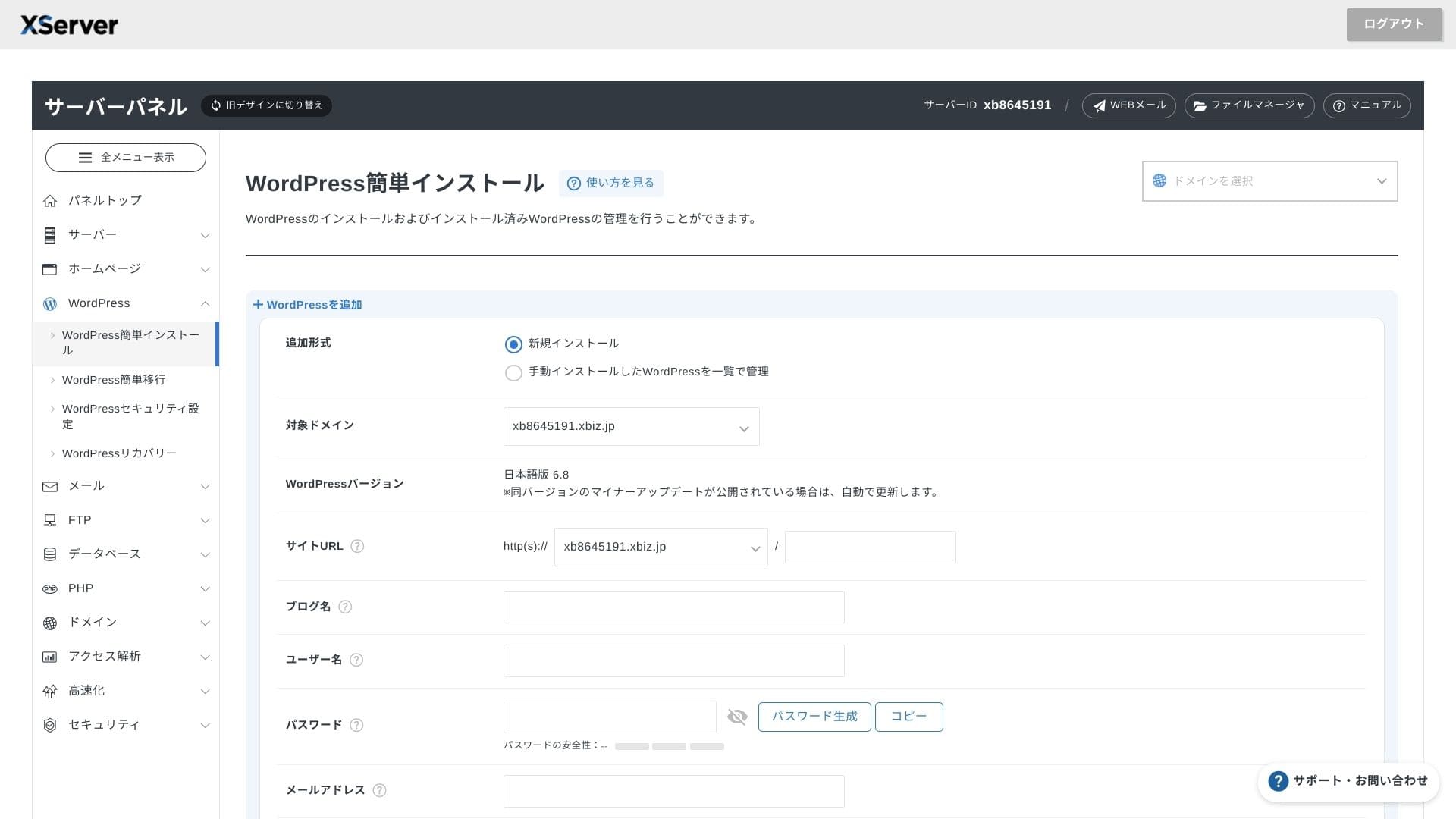
คลิก WordPress Installation แล้วกรอกการตั้งค่าสำหรับติดตั้ง WordPress
- Site URL: เลือกชื่อโดเมนที่ได้รับก่อนหน้านี้
- Site title: ชื่อเว็บไซต์ของคุณ
- Username: ชื่อผู้ใช้ใดก็ได้สำหรับเข้าสู่ระบบ WordPress
- Password: รหัสผ่านสำหรับเข้าสู่ระบบ WordPress ควรซับซ้อนที่สุดเท่าที่ทำได้
- Email address: ใช้อีเมลที่คุณใช้เป็นประจำ สำหรับเว็บไซต์ธุรกิจ แนะนำให้ใช้อีเมลบริษัท
- Database: สร้างฐานข้อมูลโดยอัตโนมัติ
หลังกรอกข้อมูลทั้งหมด ให้คลิก "Proceed to Review" แล้วคลิก "Install" เมื่อหน้าจอเสร็จสมบูรณ์แสดงขึ้น การติดตั้งก็เสร็จสิ้น
ถัดไป ตั้งค่า WordPress ขั้นต้น คลิก Admin panel URL ในหน้าจอติดตั้ง WordPress เสร็จสมบูรณ์ ในหน้าล็อกอินที่แสดงขึ้น ให้กรอกชื่อผู้ใช้และรหัสผ่านที่จดไว้ แล้วคลิก Log in
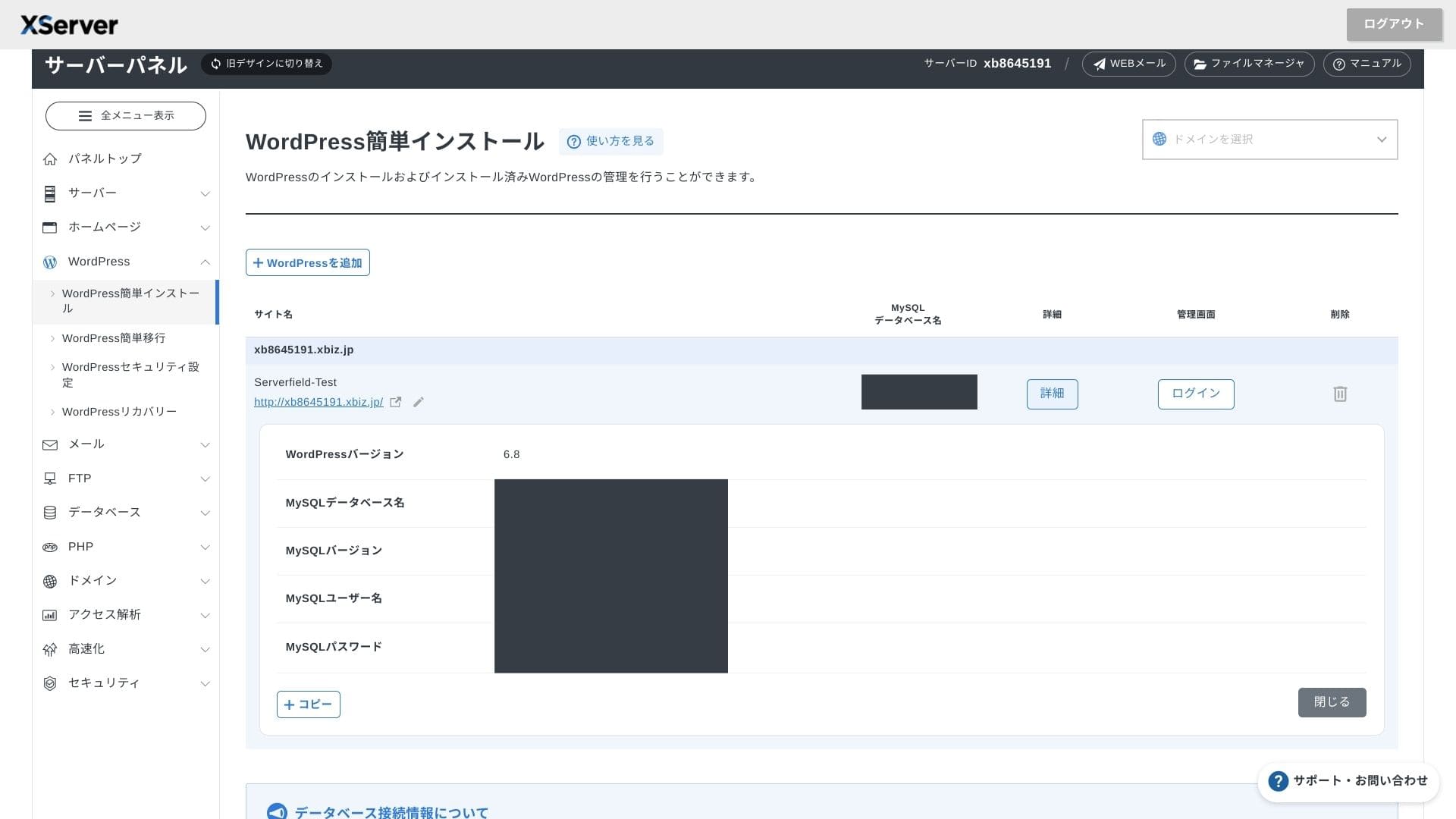
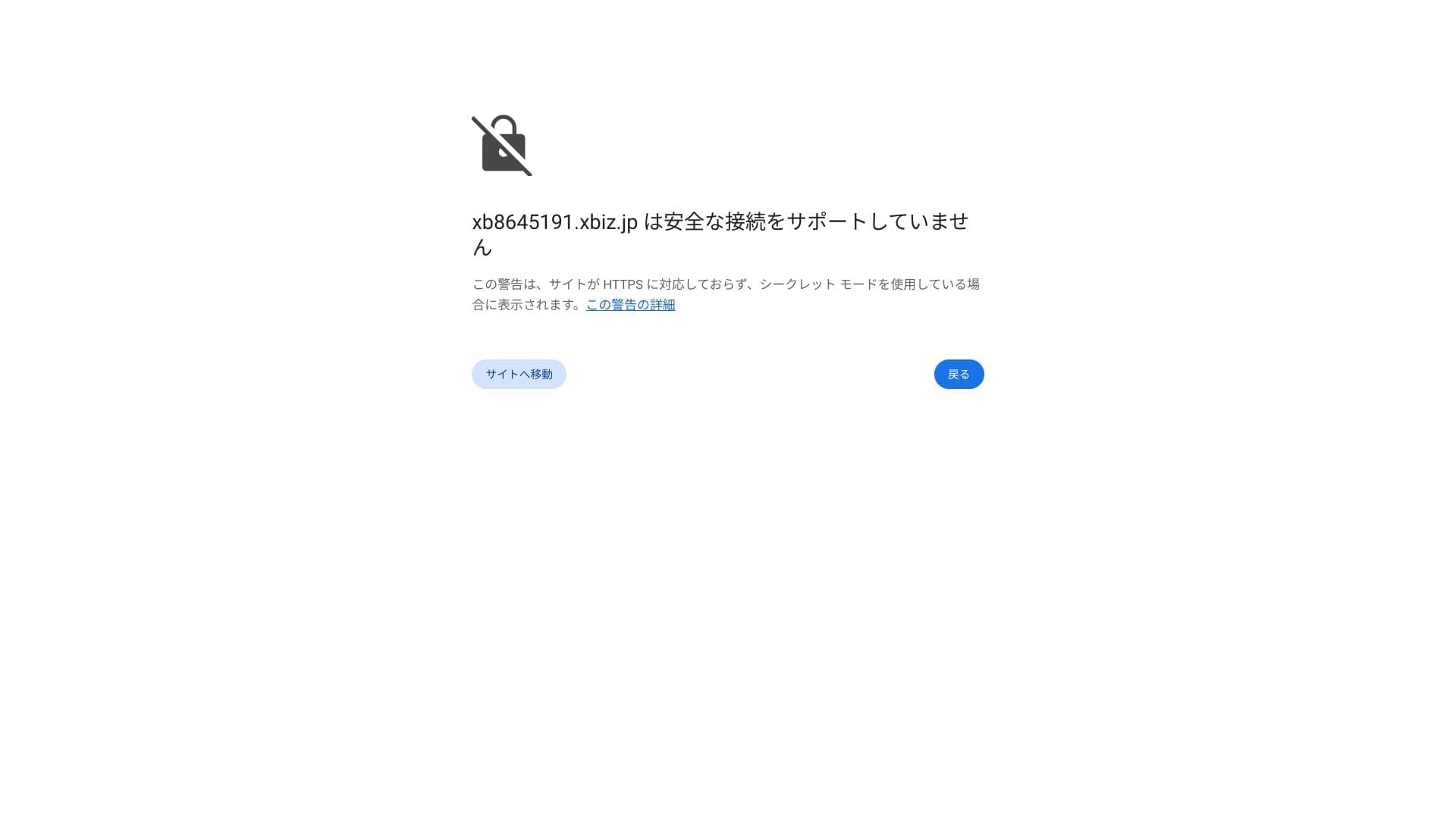
หากเห็นคำเตือนว่าไม่รองรับการเชื่อมต่อที่ปลอดภัย แสดงว่าการตั้งค่า DNS ยังไม่เผยแพร่ครบ ในกรณีนั้นทำได้เพียงรอ จึงควรลองเข้าสู่ระบบอีกครั้งทุก ๆ ประมาณหนึ่งชั่วโมง
★ DNS และ nameserver คืออะไร การเชื่อมต่อโดเมนกับเซิร์ฟเวอร์
ตั้งค่า permalinks ในหน้าผู้ดูแล WordPress ไปที่ Settings แล้วเลือก Permalinks เลือก Post name แล้วคลิก Save Changes
หากเลือก Post name คุณจะสามารถใส่ข้อความที่ต้องการใน URL ของแต่ละบทความได้ ผมแนะนำข้อความสั้น ๆ ที่ช่วยให้ผู้อ่านนึกภาพเนื้อหาบทความได้ หาก URL ยาวเกินไป บางคนอาจรู้สึกไม่สบายใจและสงสัยว่าเว็บไซต์ปลอดภัยหรือไม่
- STEP.7ติดตั้งปลั๊กอิน
กลับไปที่หน้าผู้ดูแล WordPress เปิด Plugins แล้วเลือก Add New จากนั้นติดตั้งปลั๊กอินที่จำเป็น
เมื่อค้นหาแล้วพบปลั๊กอินที่ต้องการ ให้คลิก Install Now แล้วคลิก Activate จากนั้นทำตามคำแนะนำของแต่ละปลั๊กอิน
ควรติดตั้งปลั๊กอินด้านความปลอดภัยและการสำรองข้อมูล
- 5 ปลั๊กอิน WordPress ด้านความปลอดภัยและวิธีเลือก
- 5 ปลั๊กอินสำรองข้อมูล WordPress ที่ทรงพลังสำหรับกู้คืนข้อมูล
เมื่อติดตั้งปลั๊กอินเรียบร้อย เว็บไซต์ WordPress ของคุณก็พร้อมใช้งาน
การดูแลหลายเว็บไซต์
เนื่องจากรองรับ multidomain, subdomains และบัญชีอีเมลแบบไม่จำกัด คุณจึงจัดการเว็บไซต์บริษัท หน้ารับสมัครงาน landing page สำหรับแคมเปญ และอื่น ๆ ภายใต้สัญญาเดียวได้จากศูนย์กลาง อีกทั้งการแบ่งสิทธิ์ผู้ดูแลตามแผนกก็สะดวกสำหรับการใช้งานทางธุรกิจ
การย้ายเว็บไซต์ WordPress
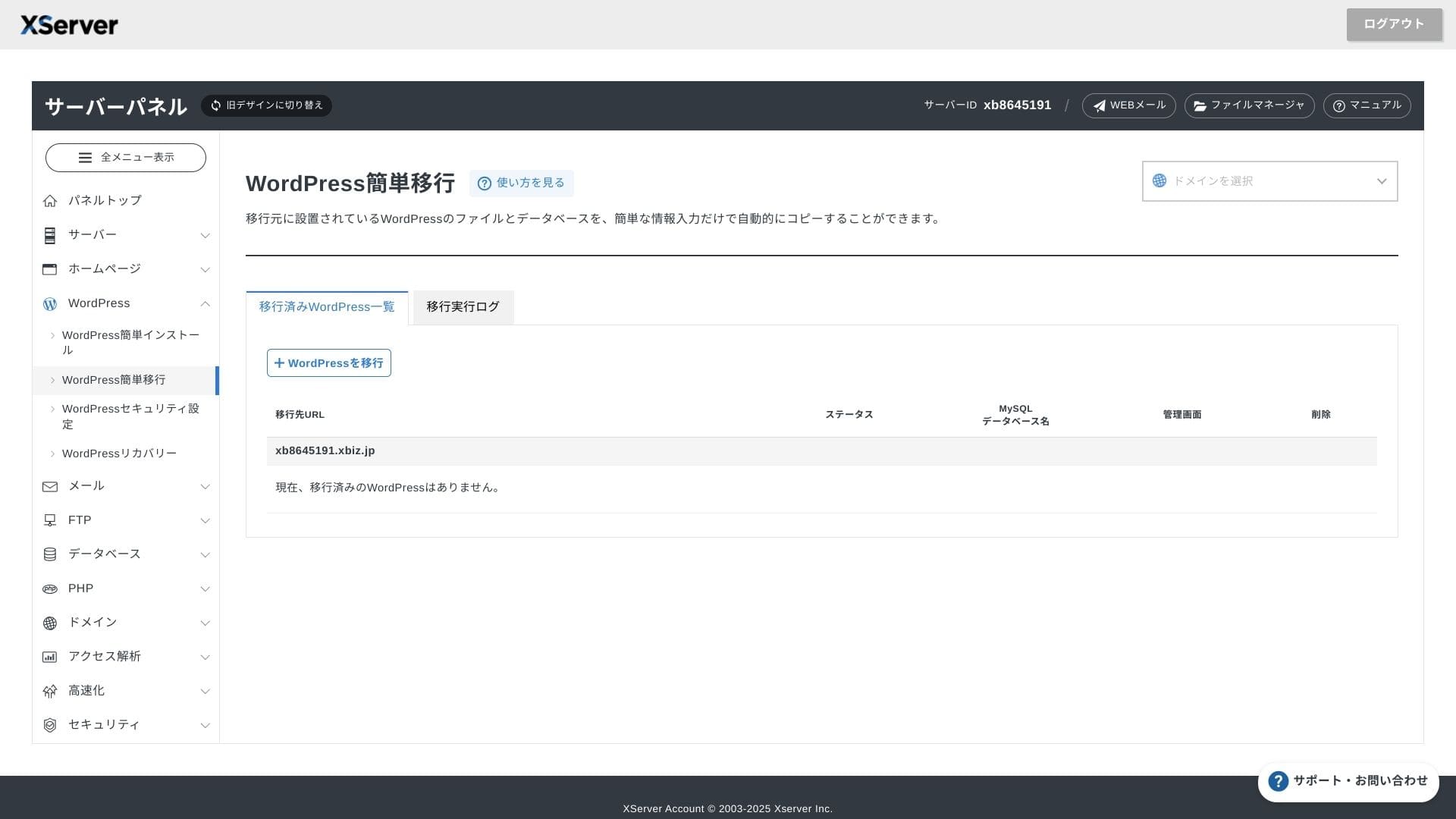
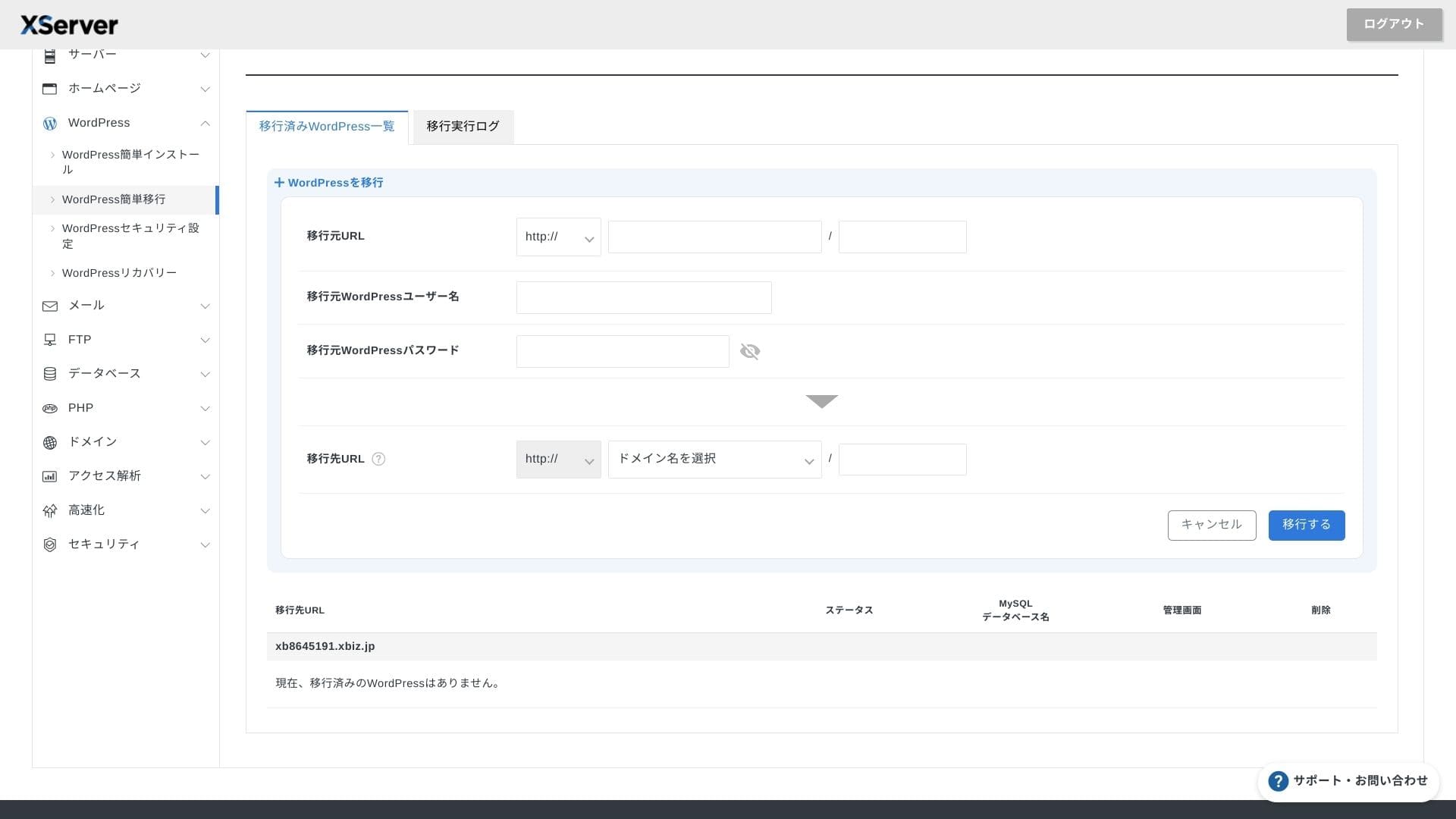
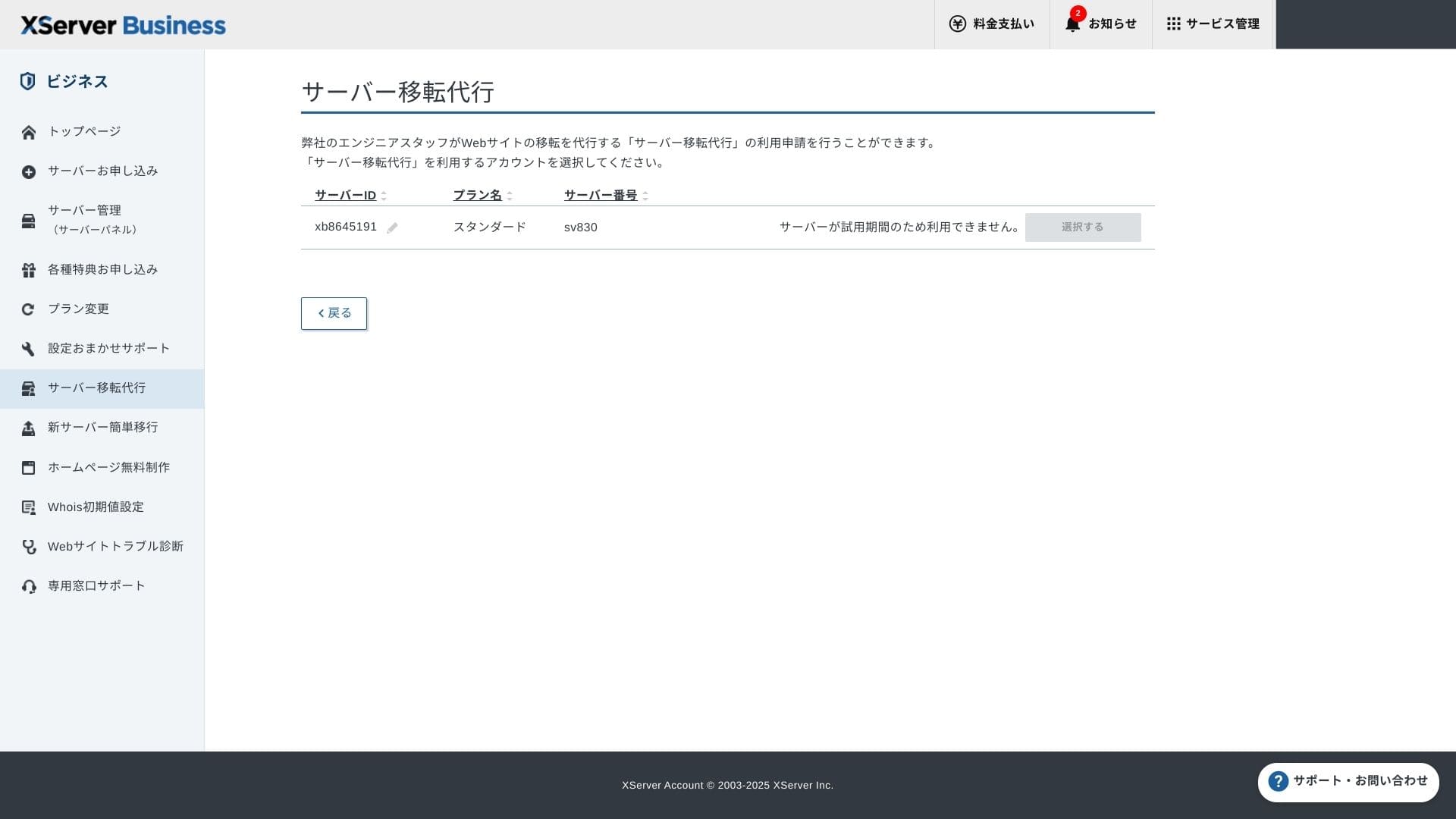
คุณสามารถใช้ทั้ง Easy WordPress Migration ซึ่งคัดลอกเว็บไซต์ได้เพียงกรอก URL, ID และรหัสผ่านของเซิร์ฟเวอร์เดิม และบริการย้ายเซิร์ฟเวอร์ที่วิศวกรดำเนินการให้ทั้งหมด (ฟรีครั้งแรก)
Hikaru Ono
หากคุณคุ้นเคยกับเซิร์ฟเวอร์และโดเมน การใช้ Easy WordPress Migration แล้วตั้งค่าเองจะราบรื่นกว่า เพราะไม่ต้องรอบริการย้ายแบบจัดการให้
โดยเฉพาะบริการย้ายแบบจัดการให้ยังดูแลการสลับ DNS ด้วย จึงแนะนำเป็นพิเศษสำหรับธุรกิจที่มีทราฟฟิกอยู่แล้วและต้องการหลีกเลี่ยงข้อผิดพลาด DNS ระหว่างย้ายอย่างเด็ดขาด
รีวิวประสิทธิภาพและสเปก
รีวิวประสิทธิภาพจากการวัดของเรา
XServer Businessใช้งานกับเว็บไซต์ WordPress ที่เราวัดค่า TTFB (Time to First Byte หรือความเร็วตอบสนองก่อนที่หน้าเว็บจะเริ่มแสดงเนื้อหา) ได้ 40 ms
ค่านี้เร็วกว่าความเร็วตอบสนองเซิร์ฟเวอร์ 200 ms ที่ Google คาดหวังอย่างมาก จึงเหมาะอย่างยิ่งกับเว็บไซต์บริษัทและเว็บไซต์ธุรกิจที่มีทราฟฟิกสูง
คุณควรลดเวลาตอบสนองของเซิร์ฟเวอร์ให้ต่ำกว่า 200ms
ปรับปรุงเวลาตอบสนองของเซิร์ฟเวอร์
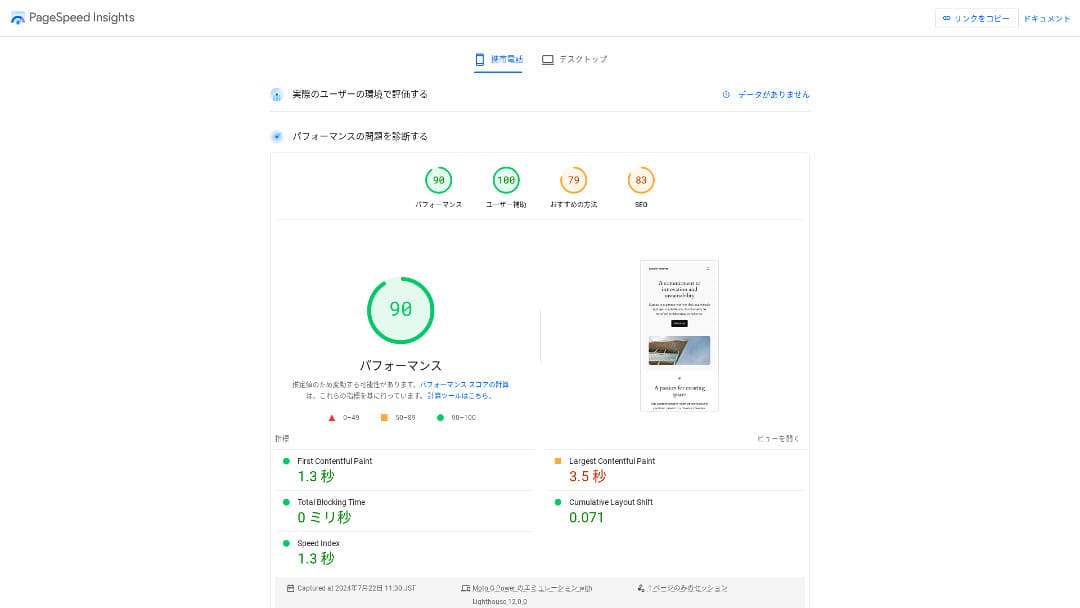
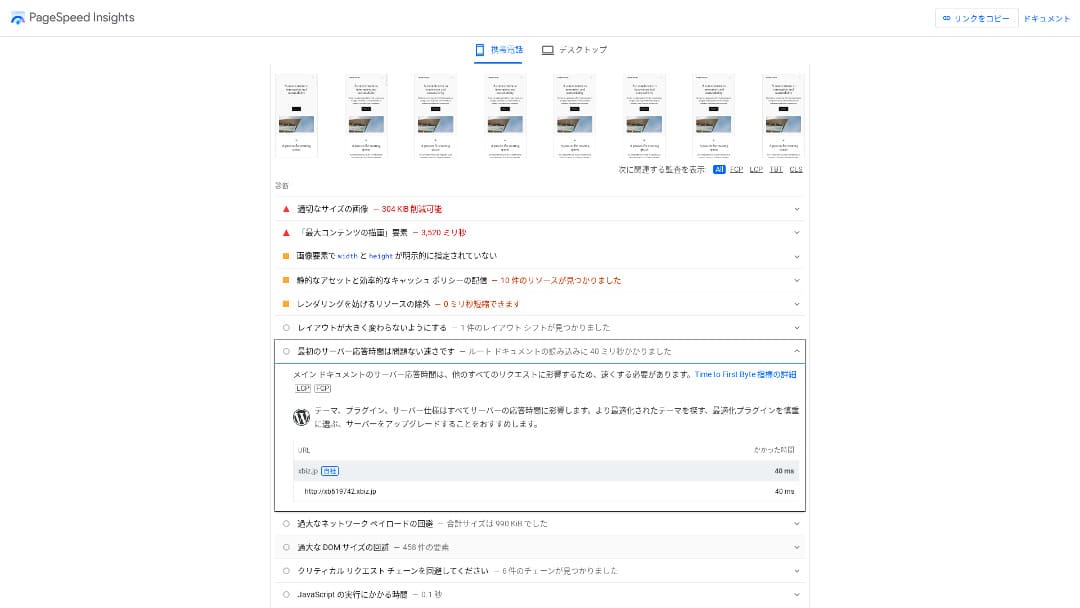
เป็นเซิร์ฟเวอร์ที่เร็วเป็นอันดับ 2 จาก 18 เซิร์ฟเวอร์ที่เราวัดผล (Kinsta เป็นอันดับ 1)
Hikaru Ono
เป็นเซิร์ฟเวอร์ในประเทศที่เร็วที่สุด สำหรับเว็บไซต์บริษัทและเว็บไซต์ ecommerce ที่แม้แต่ 0.1 วินาทีก็ส่งผลต่อทราฟฟิกและยอดขาย ความเร็วนั้นคือข้อได้เปรียบสำคัญ
ใช้ backbone ในประเทศที่เชื่อมต่อโดยตรงที่ 10 Gbps และสตอเรจ NVMe RAID10 ตาม benchmark ทางการ เร็วกว่าสตอเรจ SSD แบบเดิมสูงสุด 17 เท่า
ความจุดิสก์
ในฤดูใบไม้ร่วงปี 2024 แผน shared ทั้งสามแผนถูกขยายเป็น 700 GB / 800 GB / 900 GB (ทั้งหมดเป็น NVMe) แม้จะเปิด landing page จำนวนมากที่มีรูปภาพและวิดีโอเยอะ ก็ยังมีพื้นที่เหลือพอสมควร
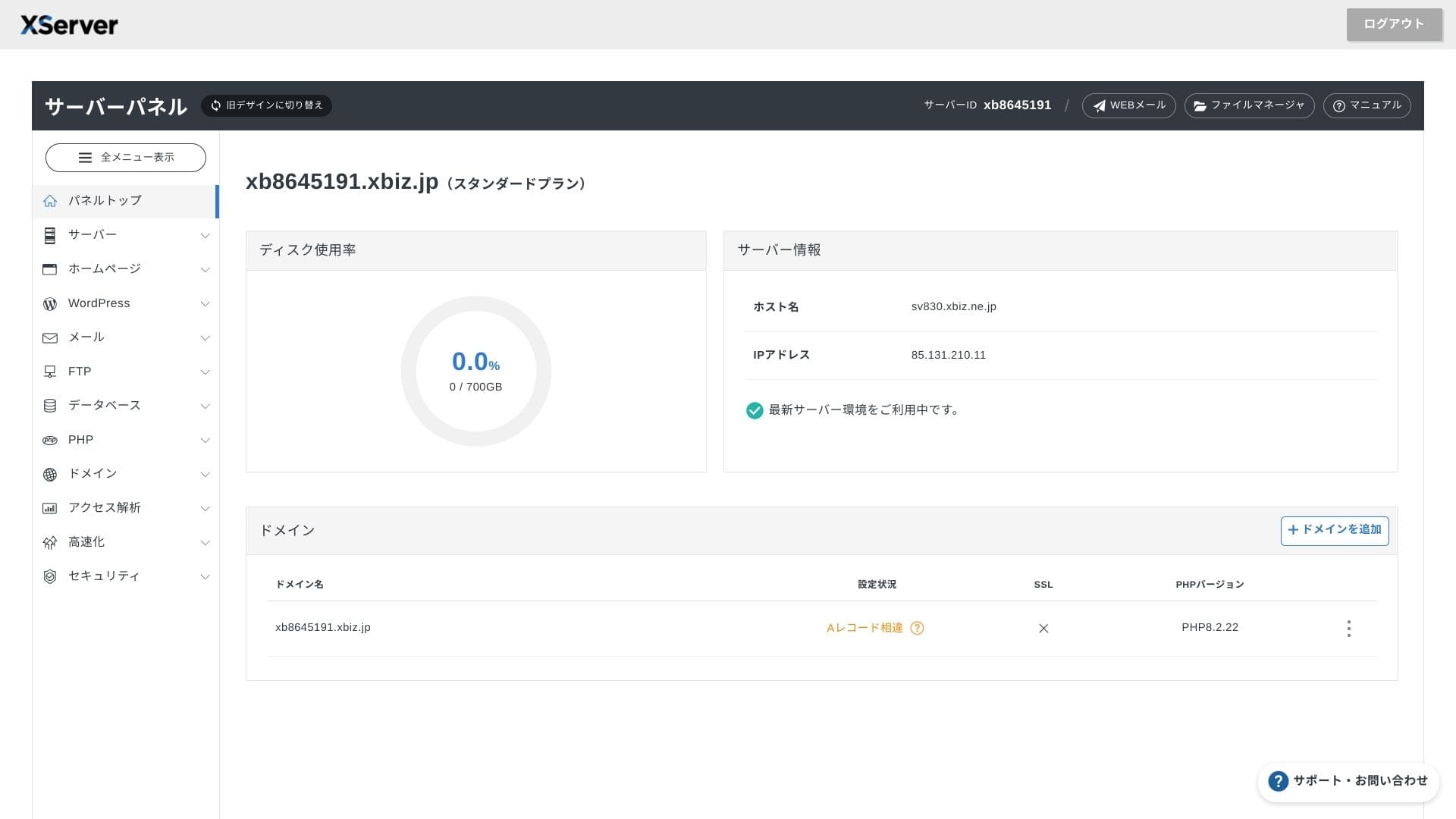
ในธุรกิจการเงินและ healthcare อีเมลมักต้องเก็บไว้อย่างน้อย 7 ปีในฐานะ audit trail และฝ่ายขายก็มักจัดการไฟล์แนบขนาดใหญ่ เนื่องจากพื้นที่เก็บข้อมูลมีมาก คุณจึงเก็บอีเมลเหล่านั้นได้อย่างปลอดภัยโดยไม่ต้องลบข้อมูลเก่าอยู่ตลอด
คุณยังสามารถสร้างสตอเรจแบบ on-premises เช่น WebDAV หรือ Nextcloud และจัดการเอกสารภายในอย่างปลอดภัยผ่านการเชื่อมต่อ VPN
Hikaru Ono
XServer Businessเพียงอย่างเดียวก็ช่วยลดภาระงานของทีมปฏิบัติการได้ พร้อมยังเหลือความจุรองรับการเติบโตของธุรกิจในอนาคต
ปริมาณการรับส่งข้อมูล
XServer Businessใช้งานได้โดยไม่มีขีดจำกัดปริมาณการรับส่งข้อมูลภายในช่วงการใช้งานปกติ เอกสารทางการระบุชัดเจนว่าไม่มีค่าบริการตามปริมาณการรับส่งข้อมูล
★ ทราฟฟิกและปริมาณการรับส่งข้อมูลคืออะไร การจัดการและเพิ่มประสิทธิภาพเว็บทราฟฟิก
ความเสถียรของเซิร์ฟเวอร์และเวลาพร้อมใช้งาน
แม้แต่แผน shared ก็มี SLA รายเดือน 99.99% ซึ่งหมายความว่าคุณจะได้รับเงินคืนหากไม่เป็นไปตามการรับประกัน ด้วยทั้งความเสถียรสูงและ SLA จึงเป็นบริการแบบที่ธุรกิจต้องการอย่างแท้จริง
เนื่องจากข้อมูลระบบล่มและการบำรุงรักษาเซิร์ฟเวอร์ถูกเผยแพร่อย่างเปิดเผยบนเว็บไซต์ทางการ ใคร ๆ ก็ตรวจสอบได้ทุกเวลา
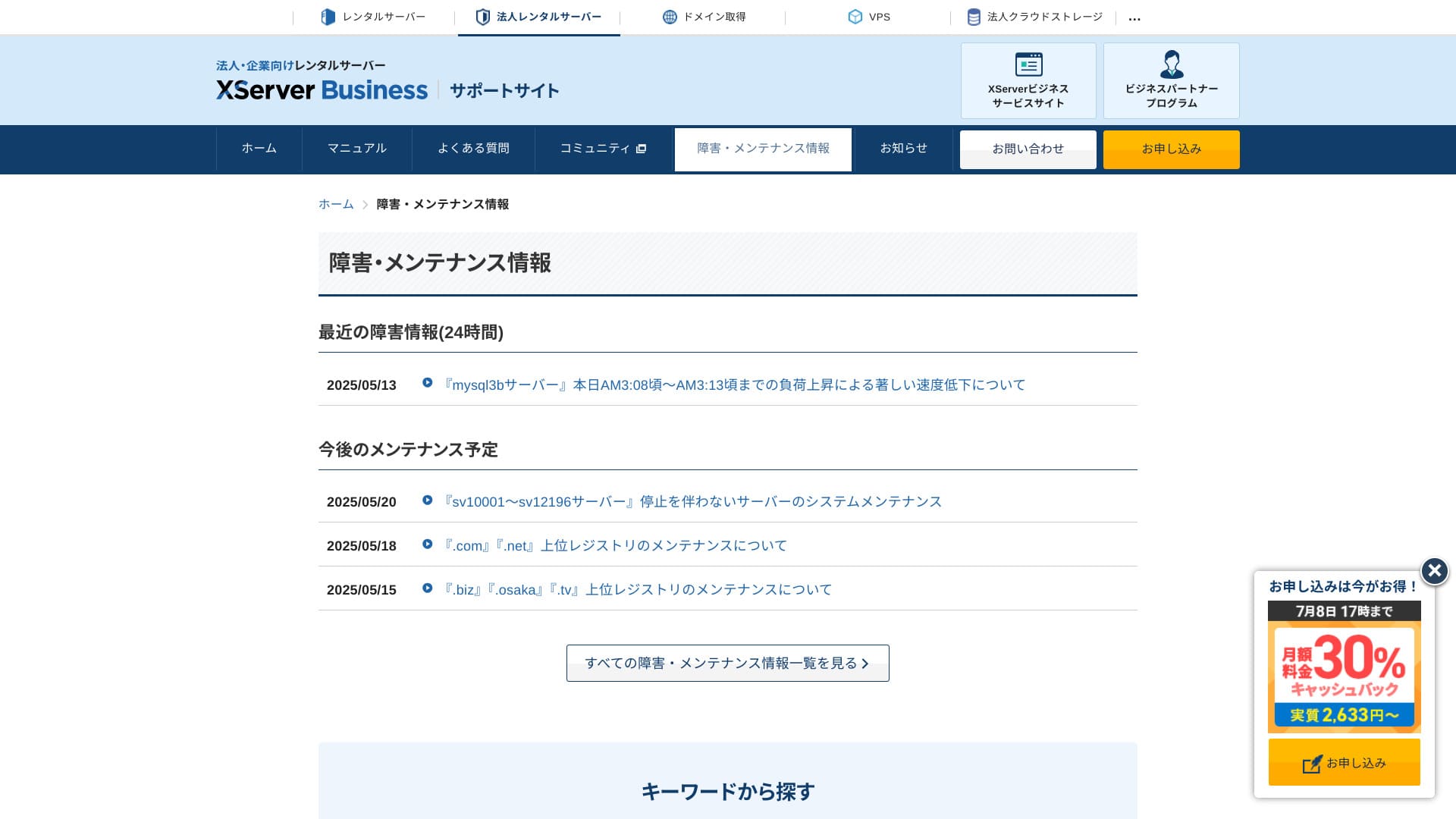
Hikaru Ono
บริษัทที่เปิดเผยข้อมูลนี้อย่างตรงไปตรงมาแทนที่จะปิดบัง ย่อมน่าเชื่อถือกว่า
ราคาและค่าใช้จ่าย
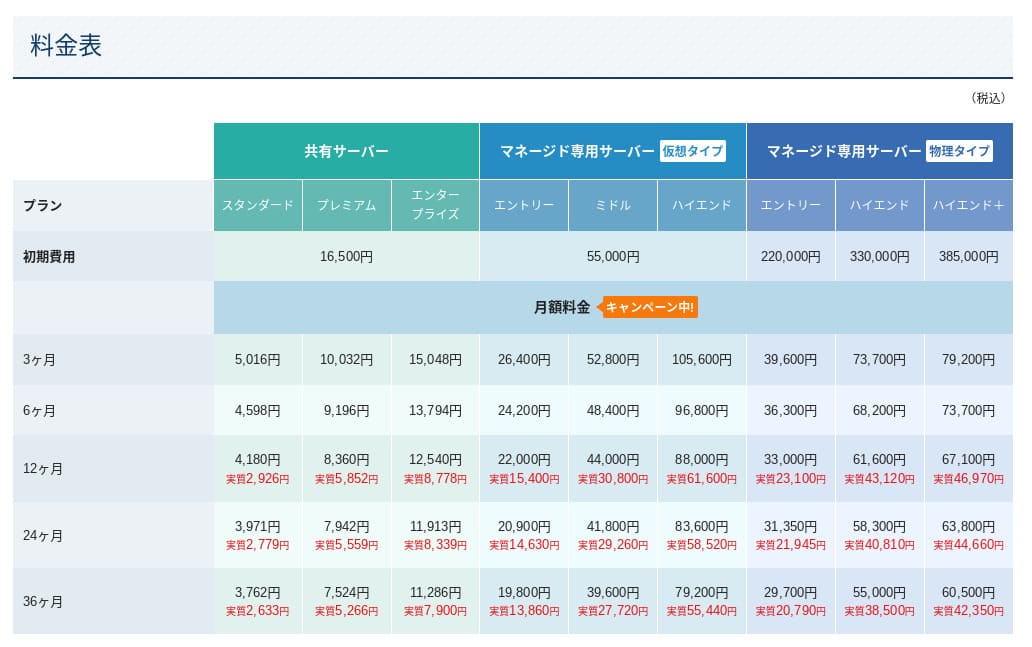
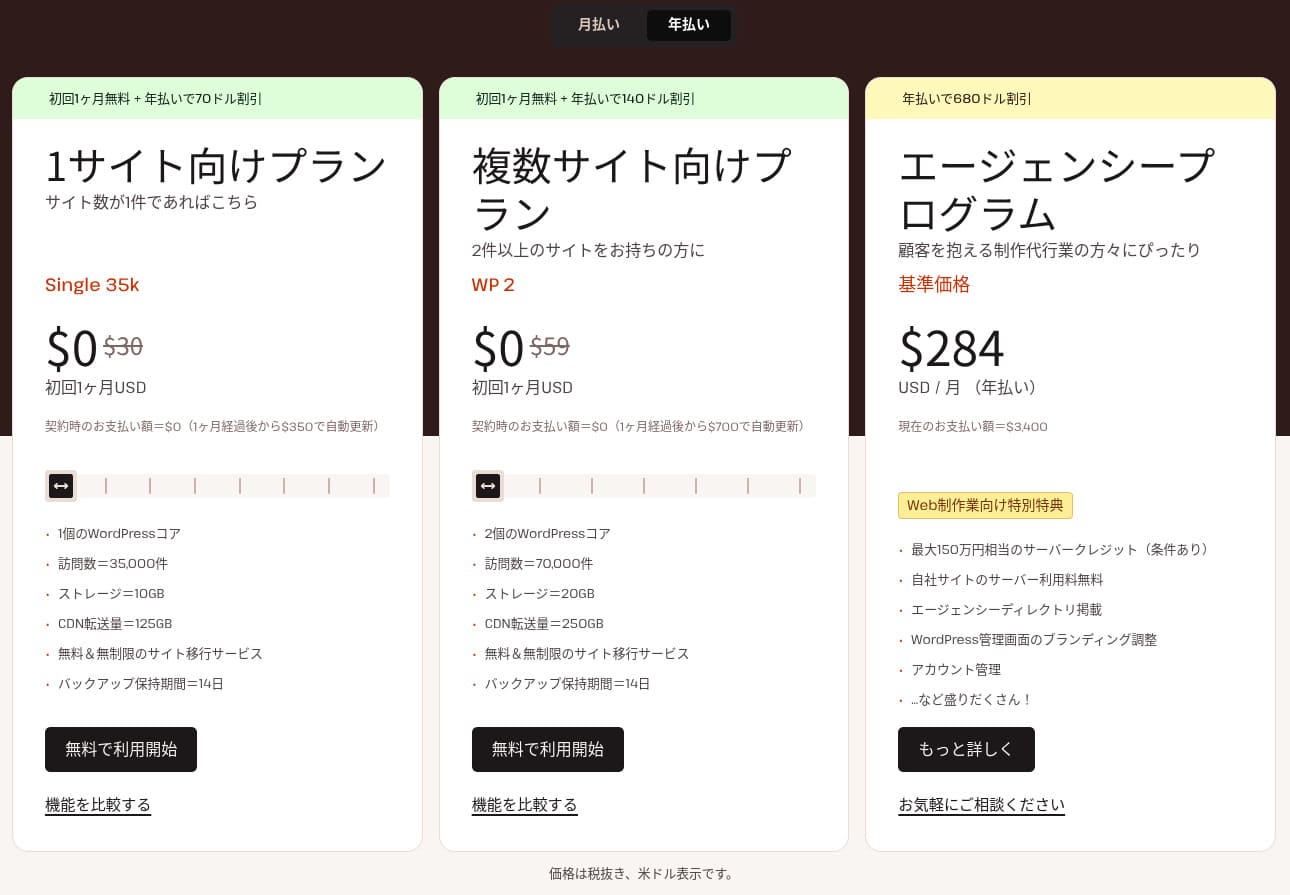
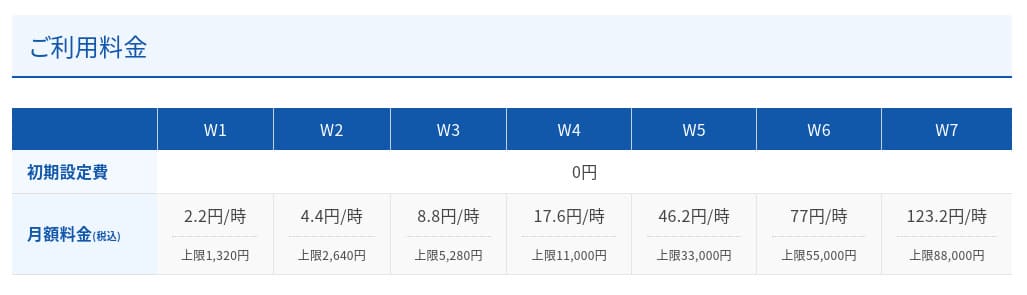
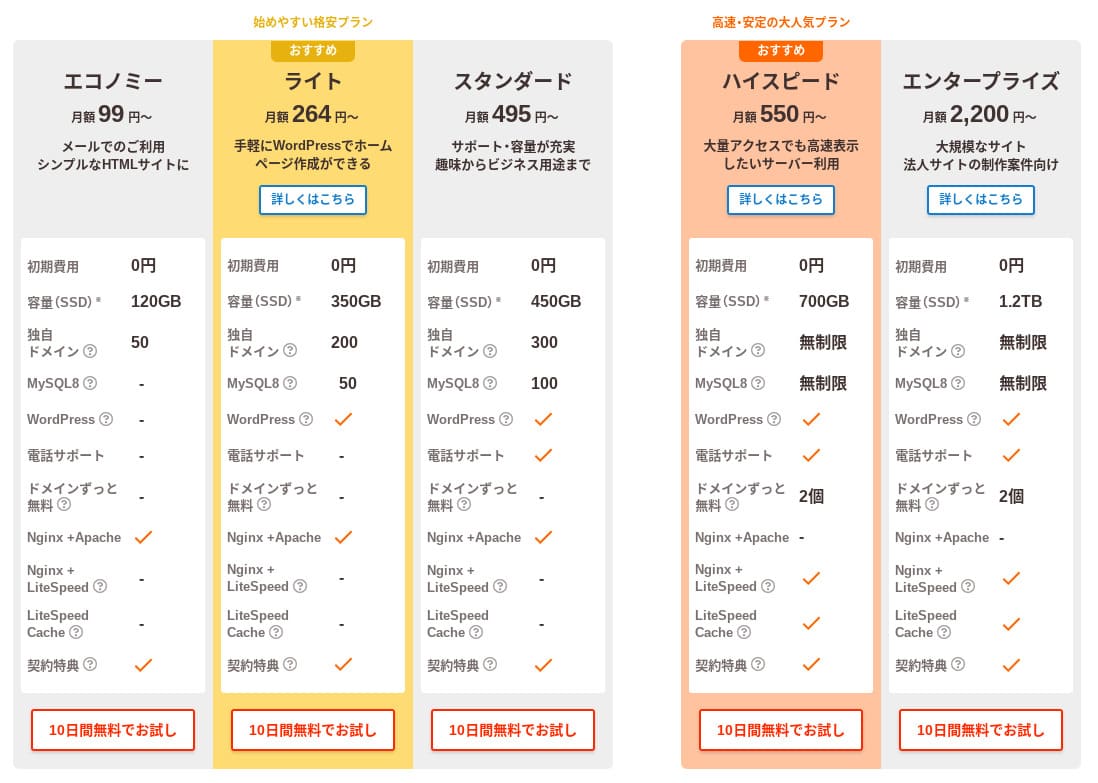
ค่าธรรมเนียมแรกเข้าและค่าบริการรายเดือน
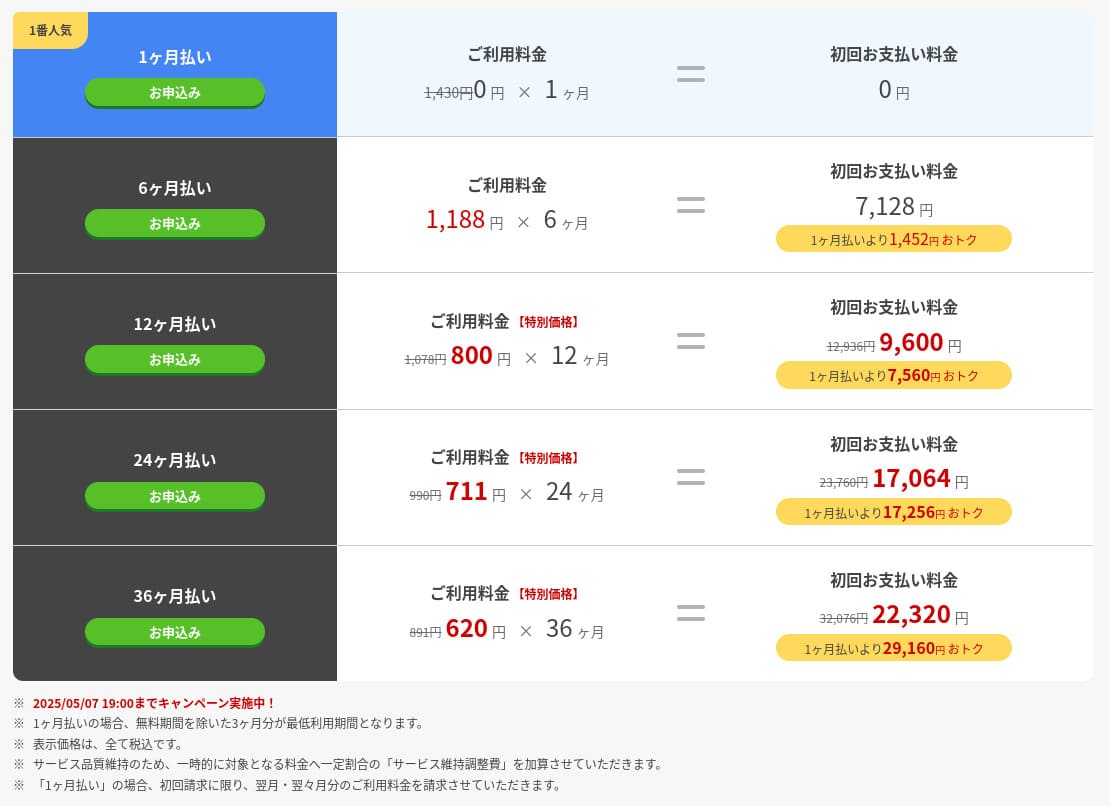
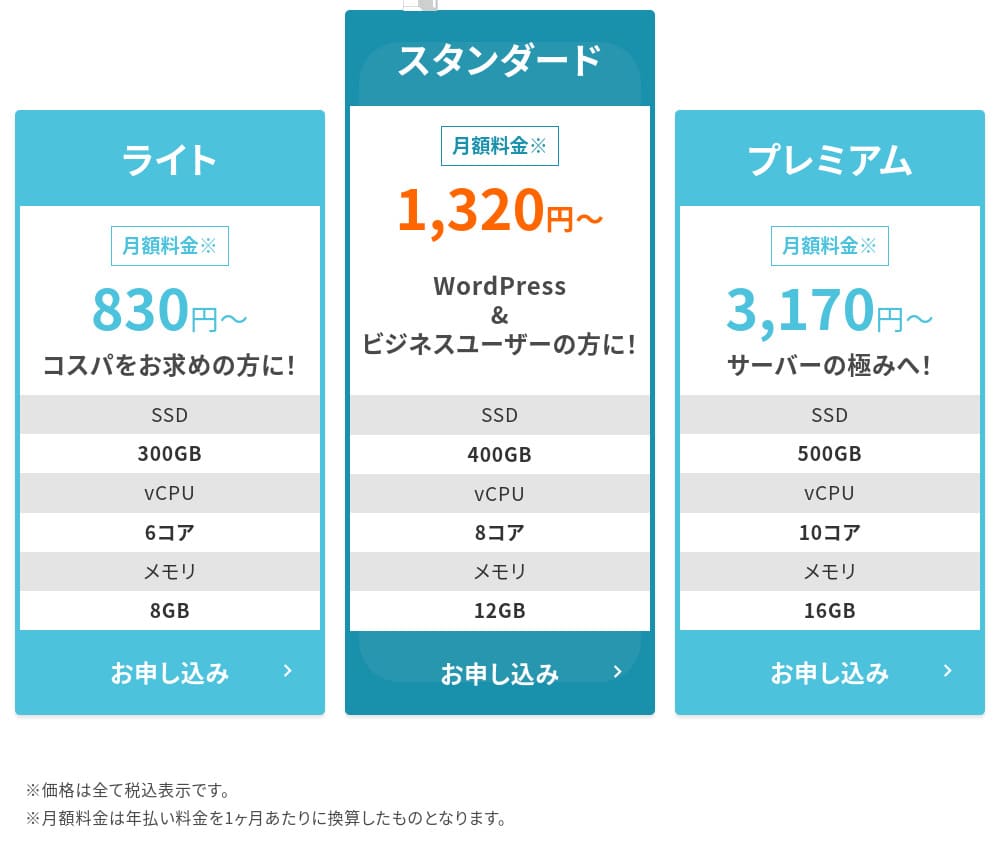
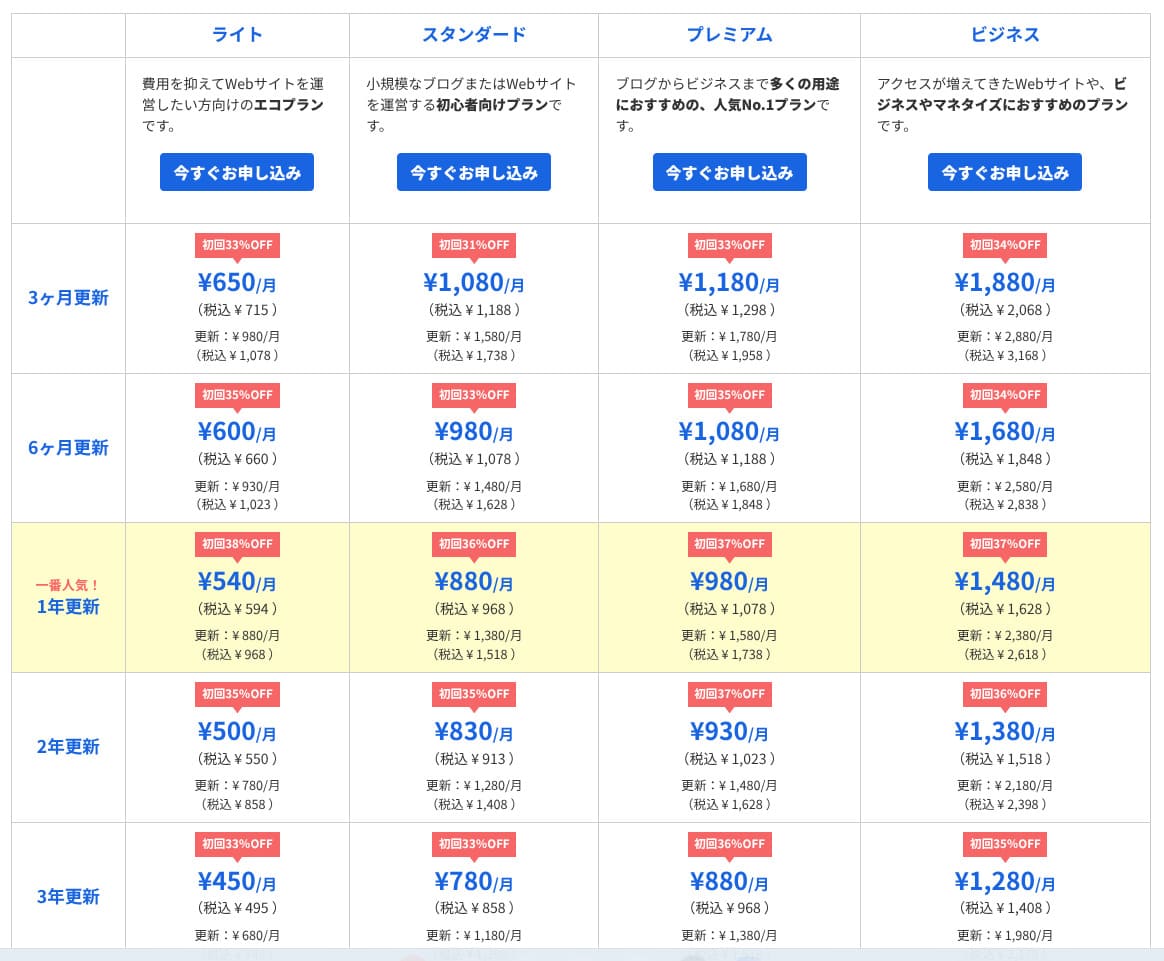
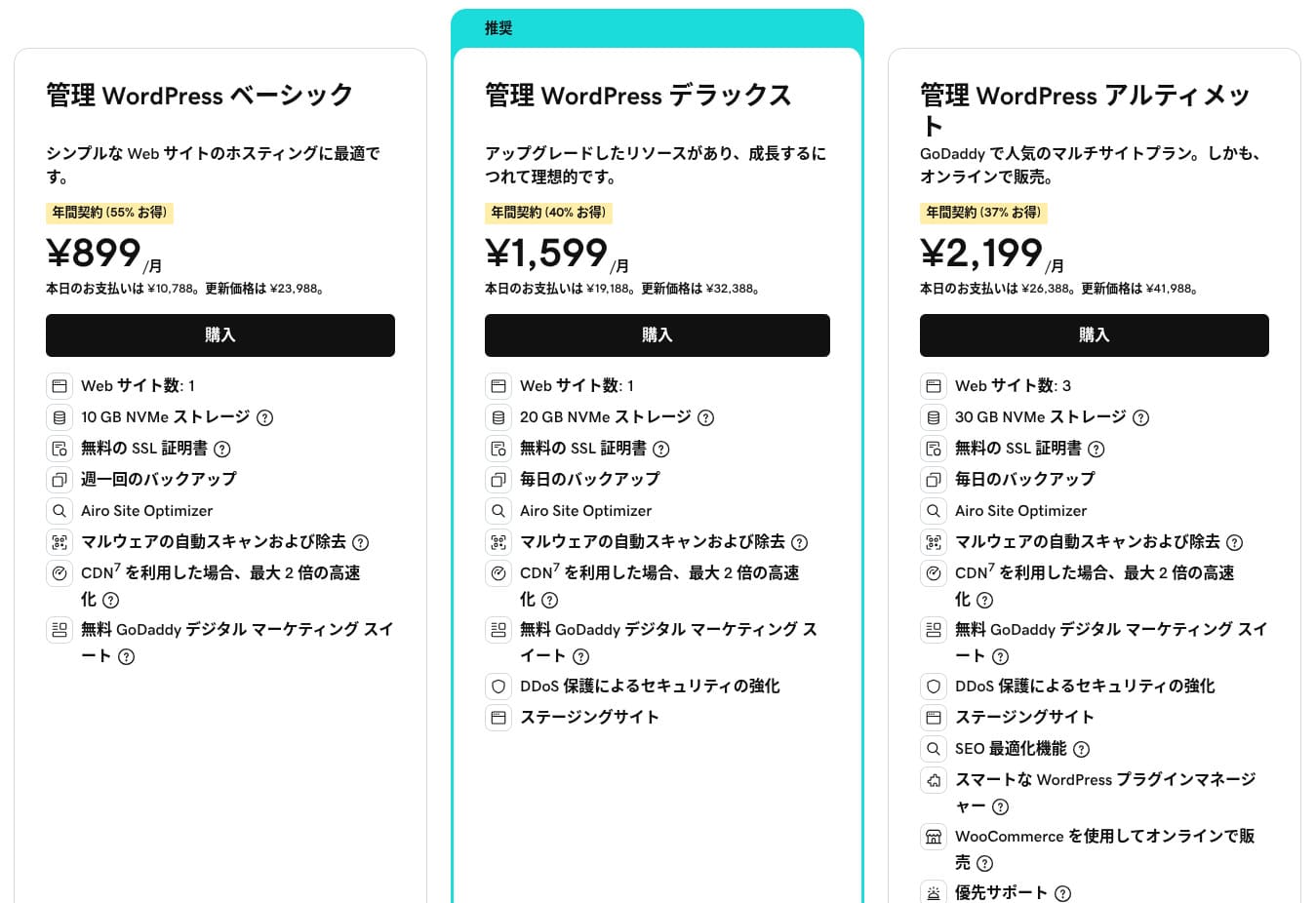
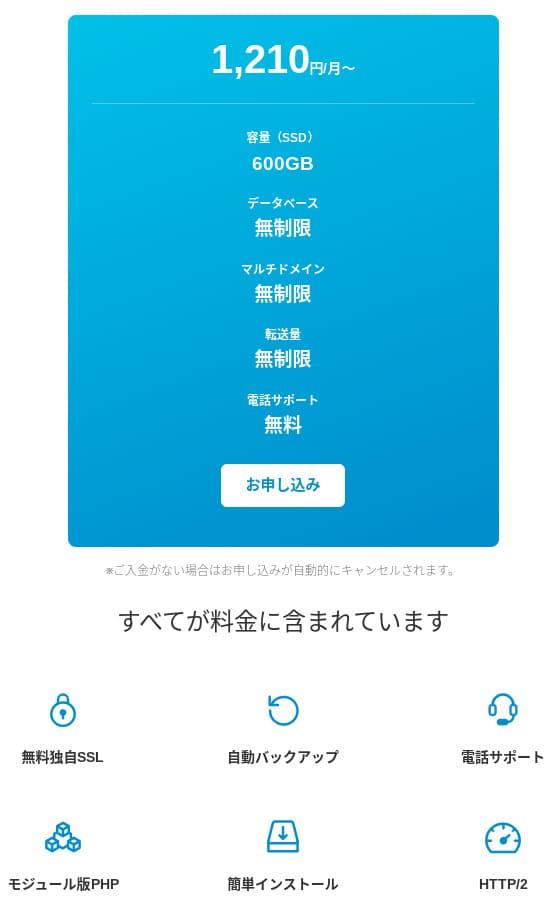
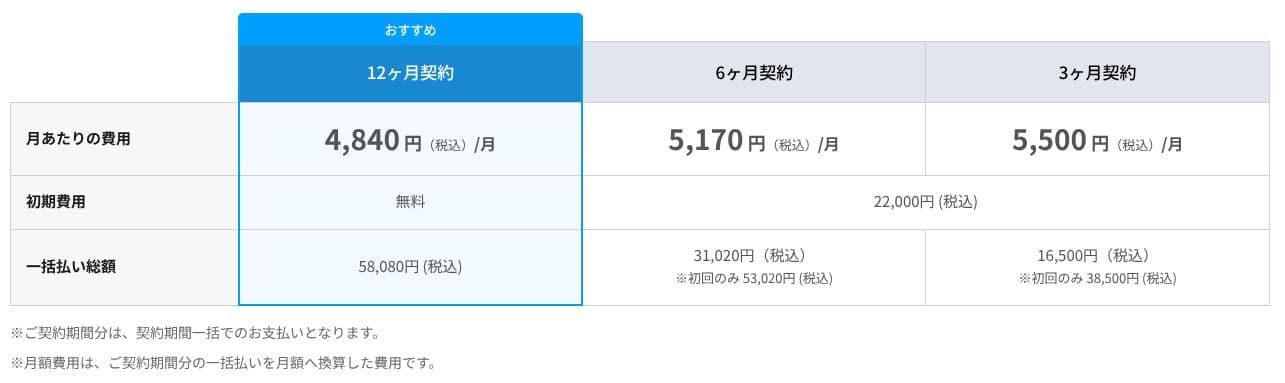
XServer Businessคิดค่าบริการแผน Standard แบบสัญญา 12 เดือนที่ 4,180 เยนต่อเดือน เมื่อใช้แคมเปญ cashback 30% ถึงวันที่ 8 กรกฎาคม ต้นทุนจริงจะอยู่ที่ 2,926 เยน เมื่อพิจารณาว่ารวมการสนับสนุนทางโทรศัพท์ แชต และ managed services แล้ว ผมถือว่าอยู่ในระดับสมเหตุสมผล
- XServer Business
- Kinsta
- wpx
- Lolipop!
- Star Server
- Rakko Server
- XServer
- ConoHa
- ColorfulBox
- Shin Rental Server
- Little Server
- CORESERVER
- DreamHost
- Bluehost
- Sakura
- Namecheap
- Shin Free Server
- XREA
- Value Server
- Hostinger
- KAGOYA
- SiteGround
- HostGator
- IONOS
- Onamae.com
- ABLENET
- mixhost
- GoDaddy
- iCLUSTA+
- MuuMuu Server
- WADAX
- WebARENA
- Heteml
- CPI Rental Server
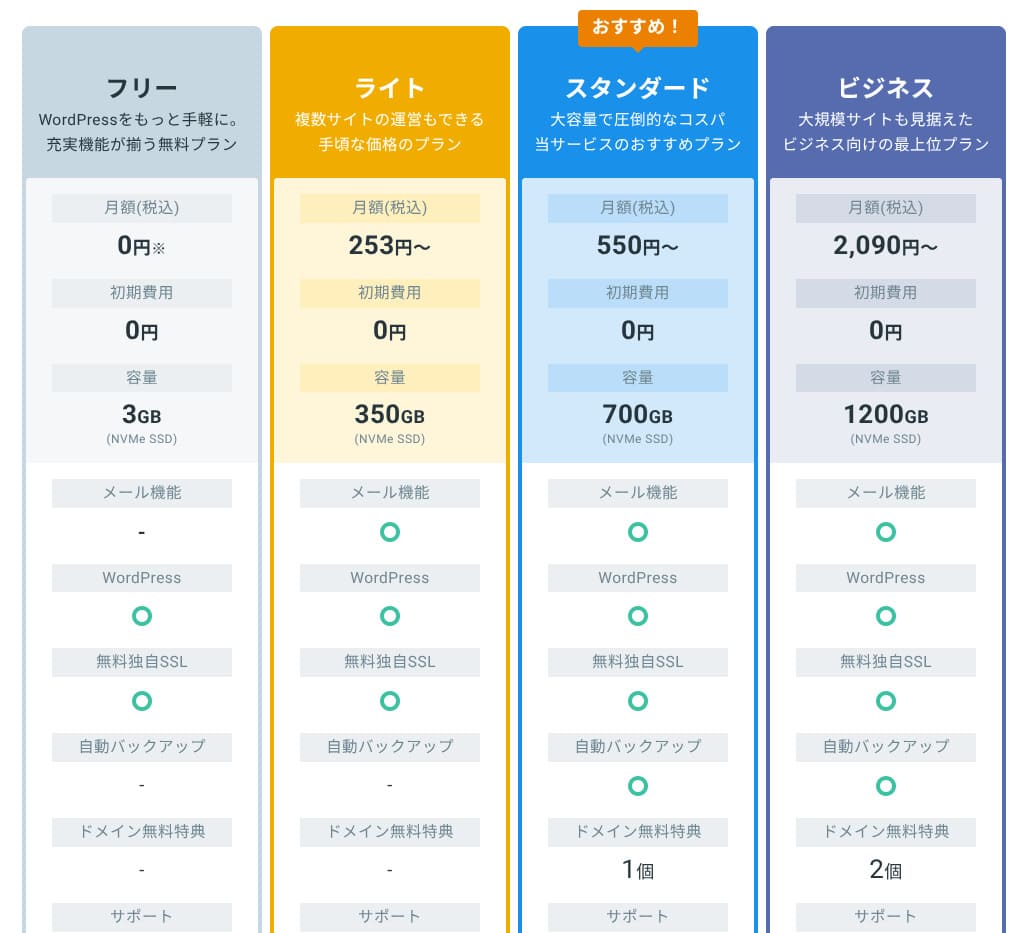
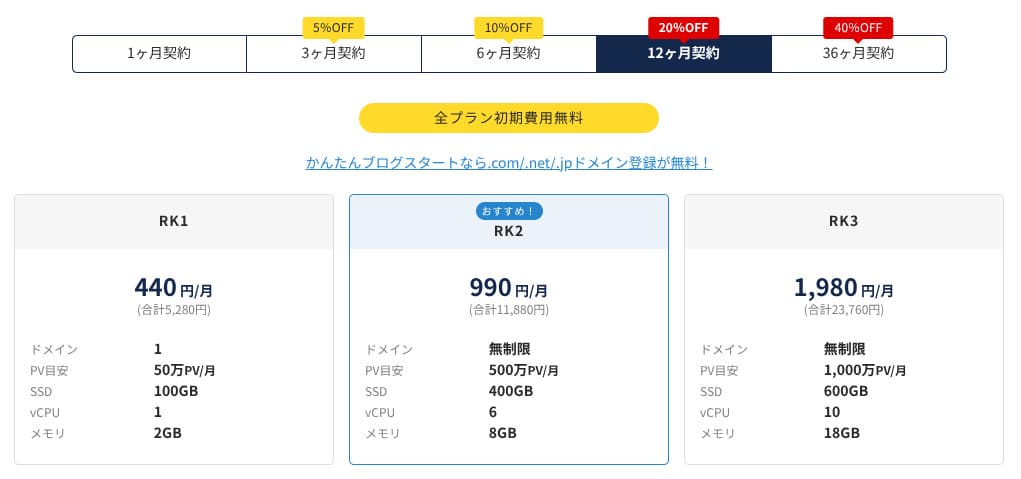
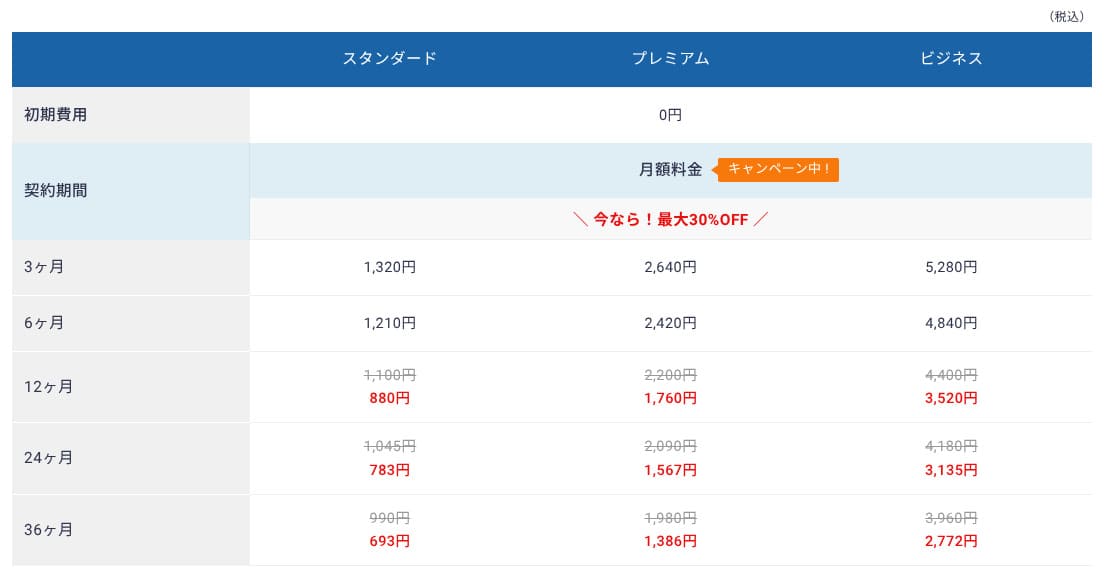
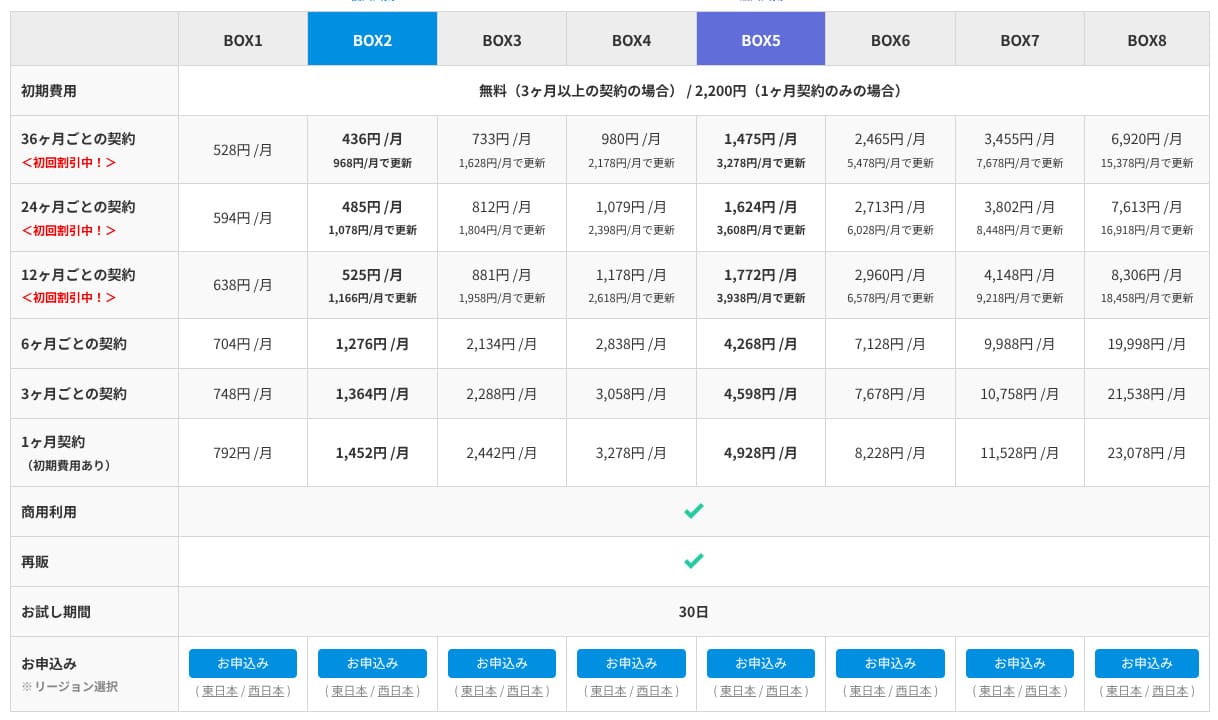
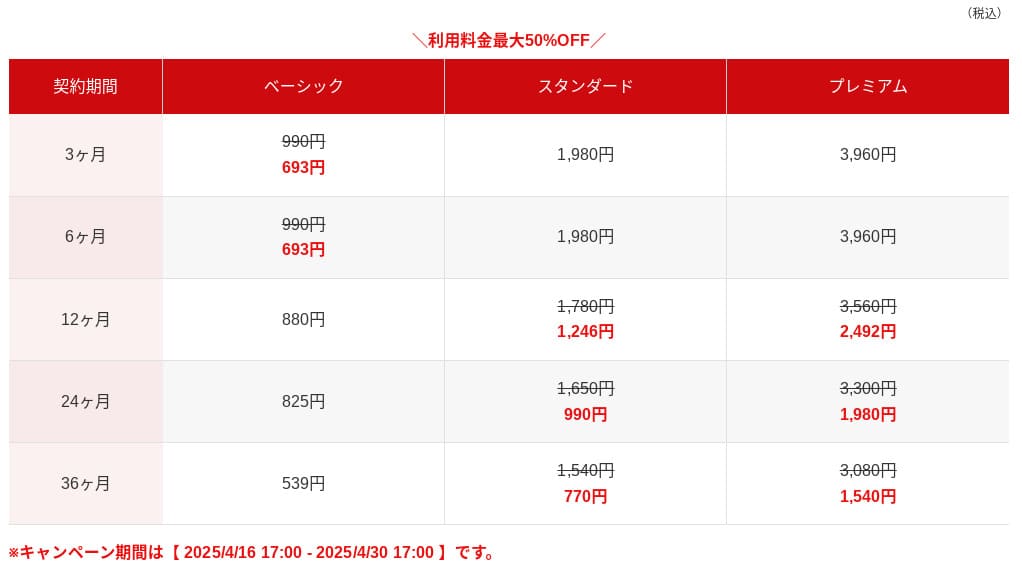
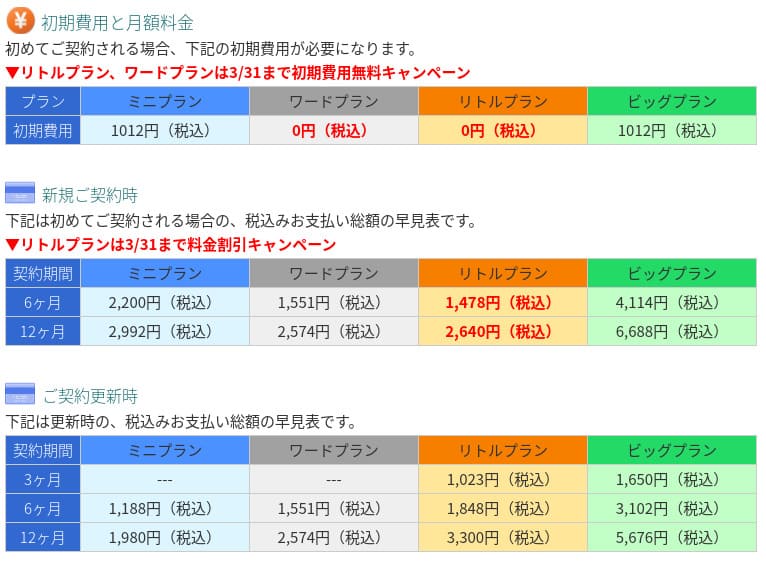
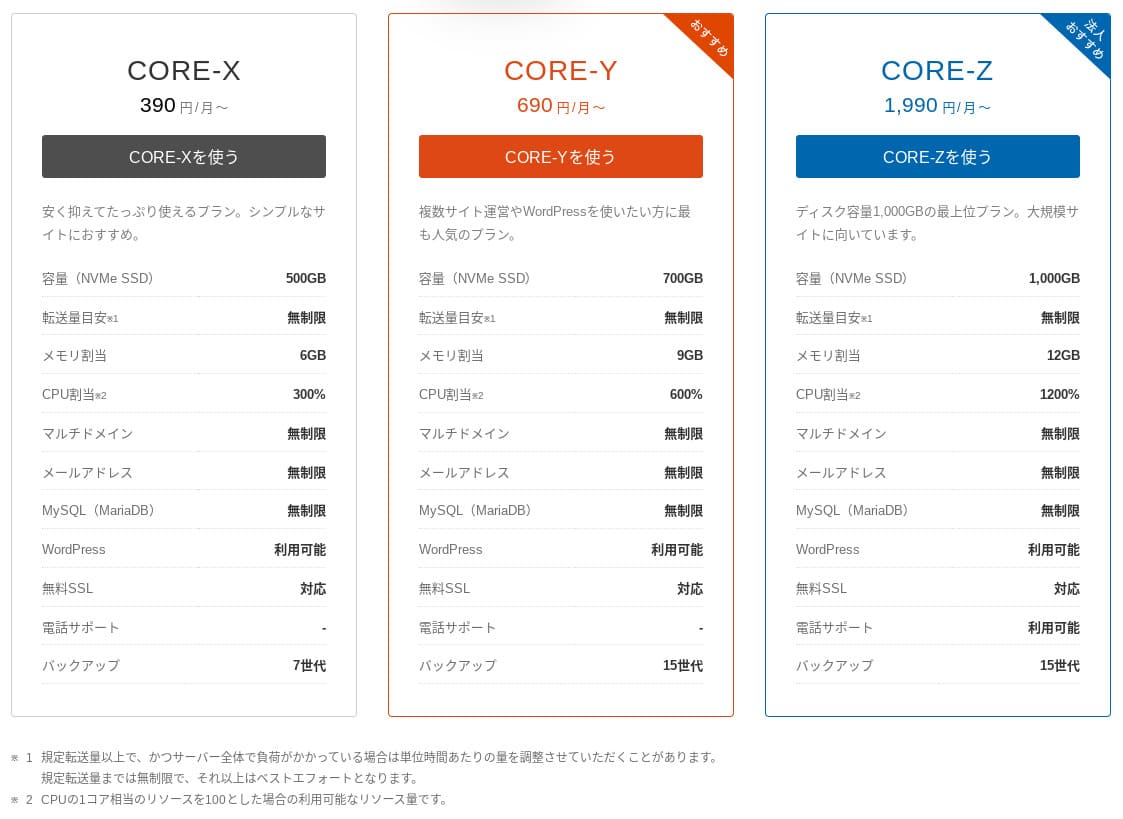
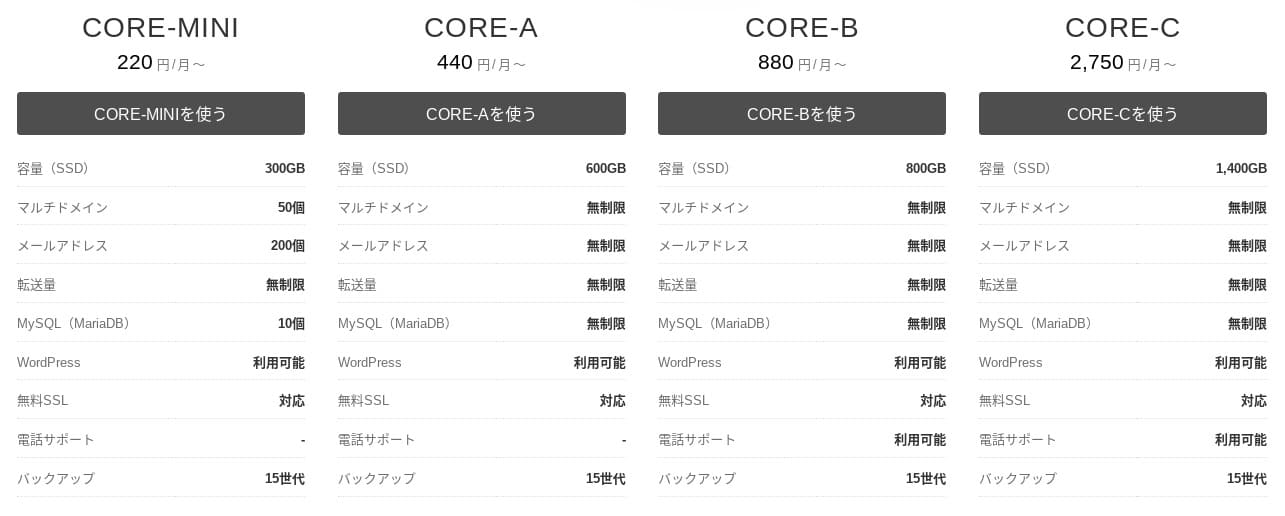
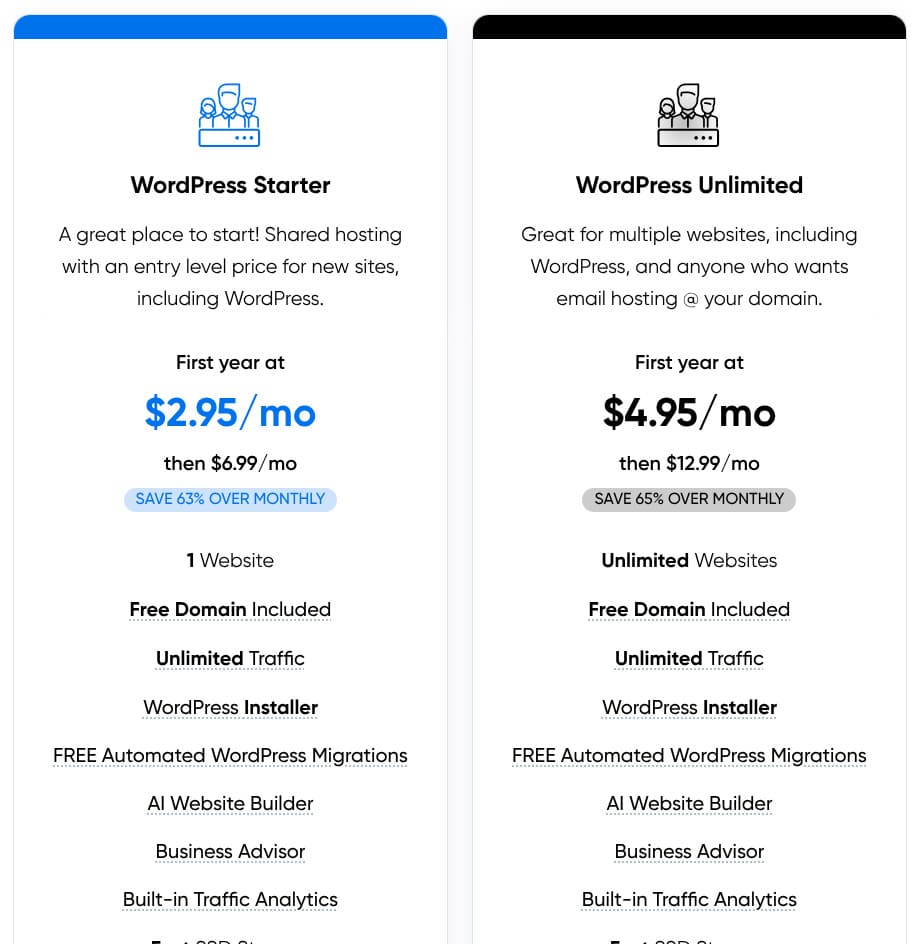
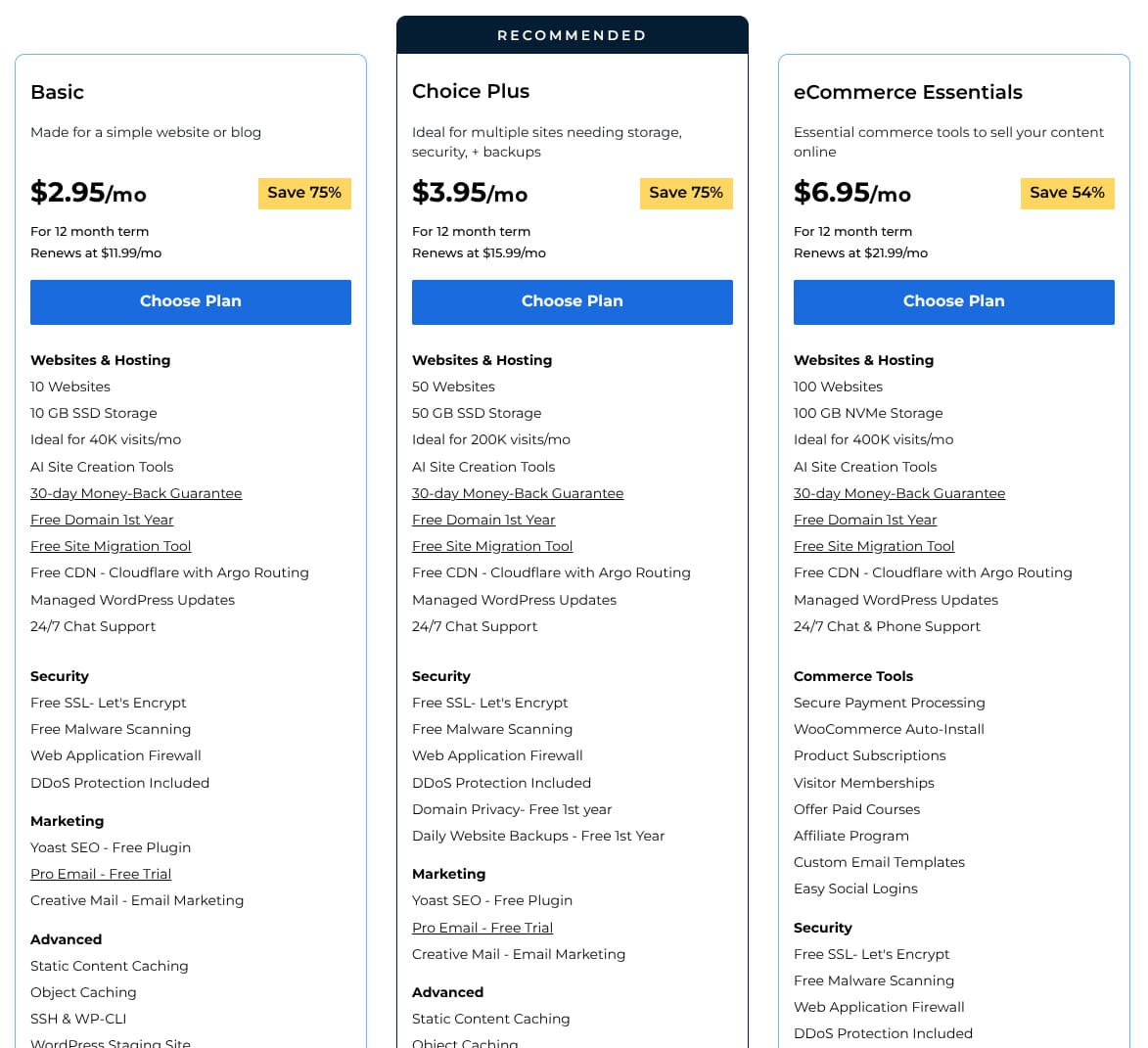
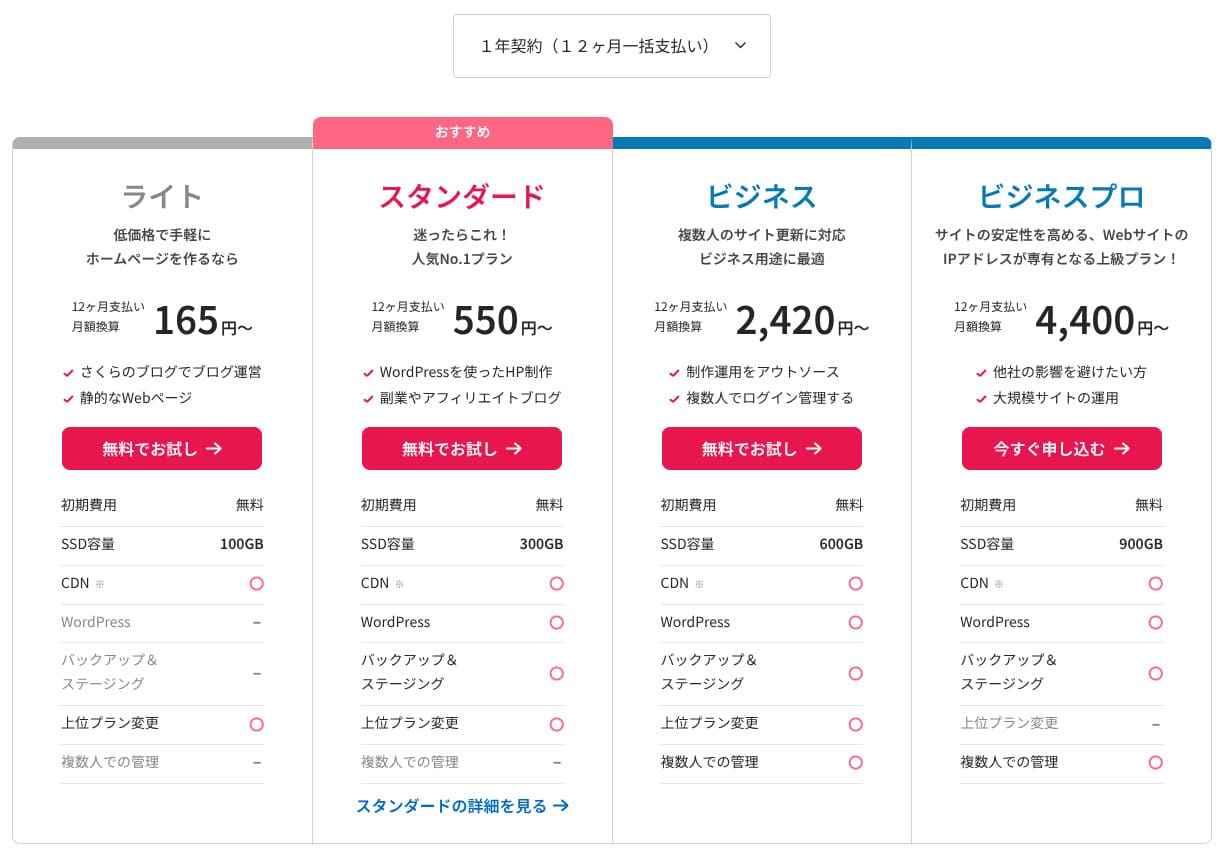
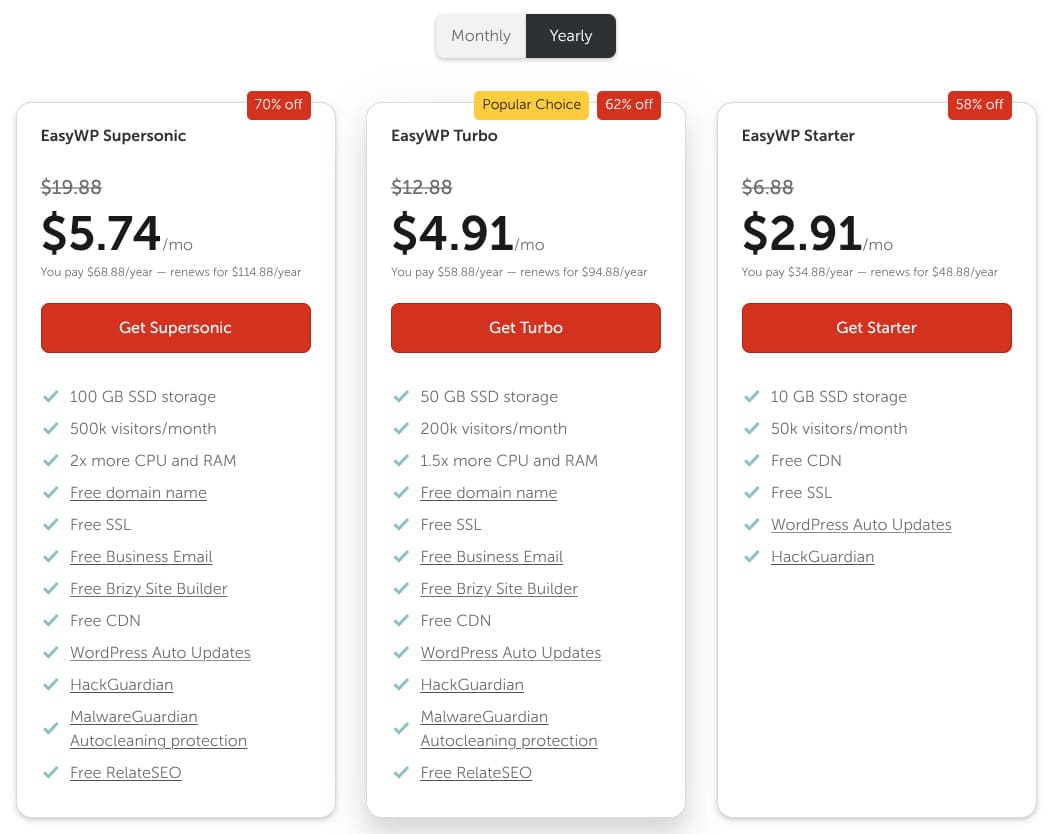
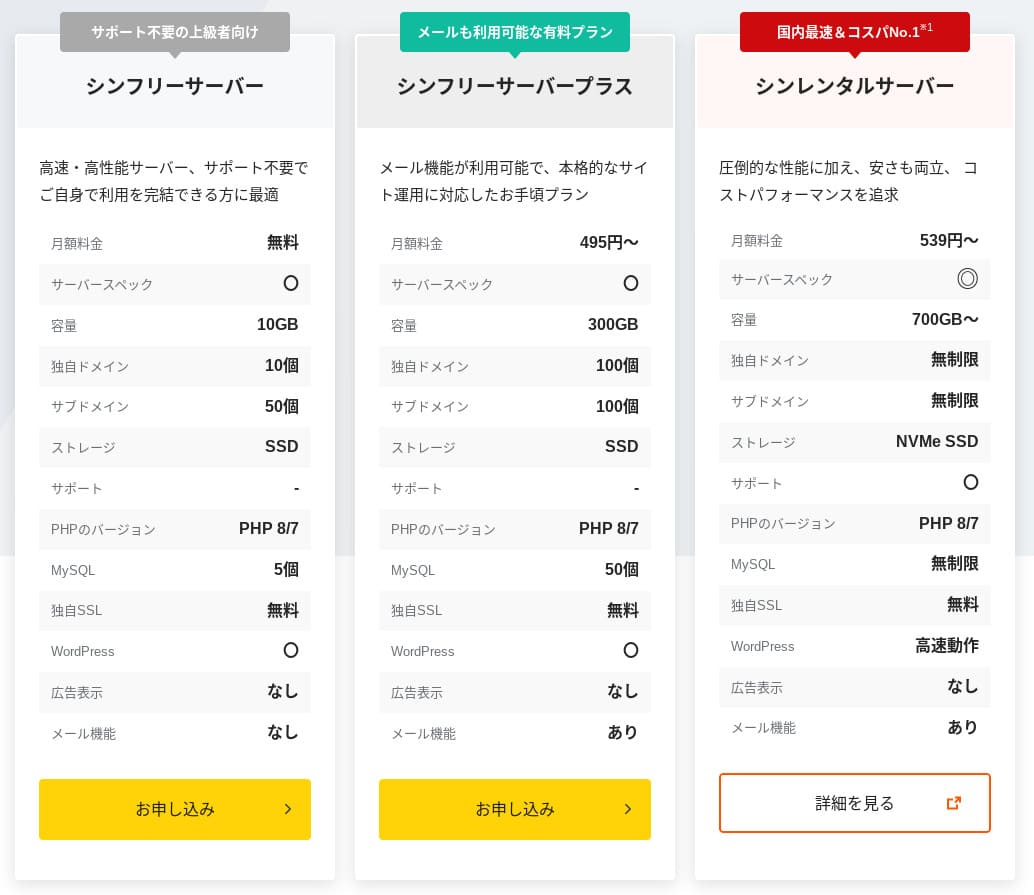
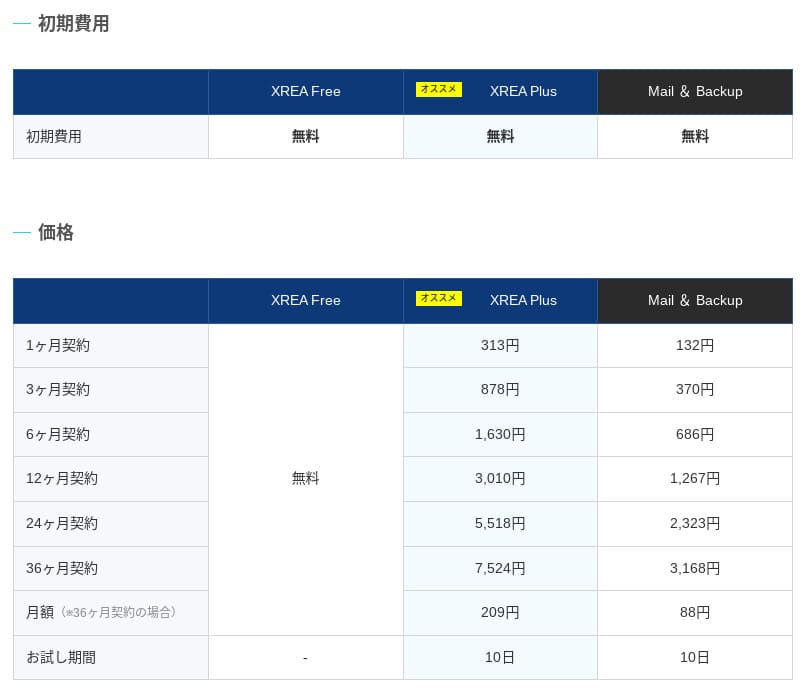
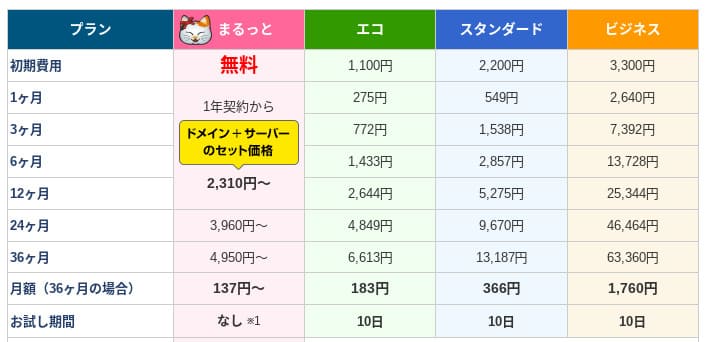
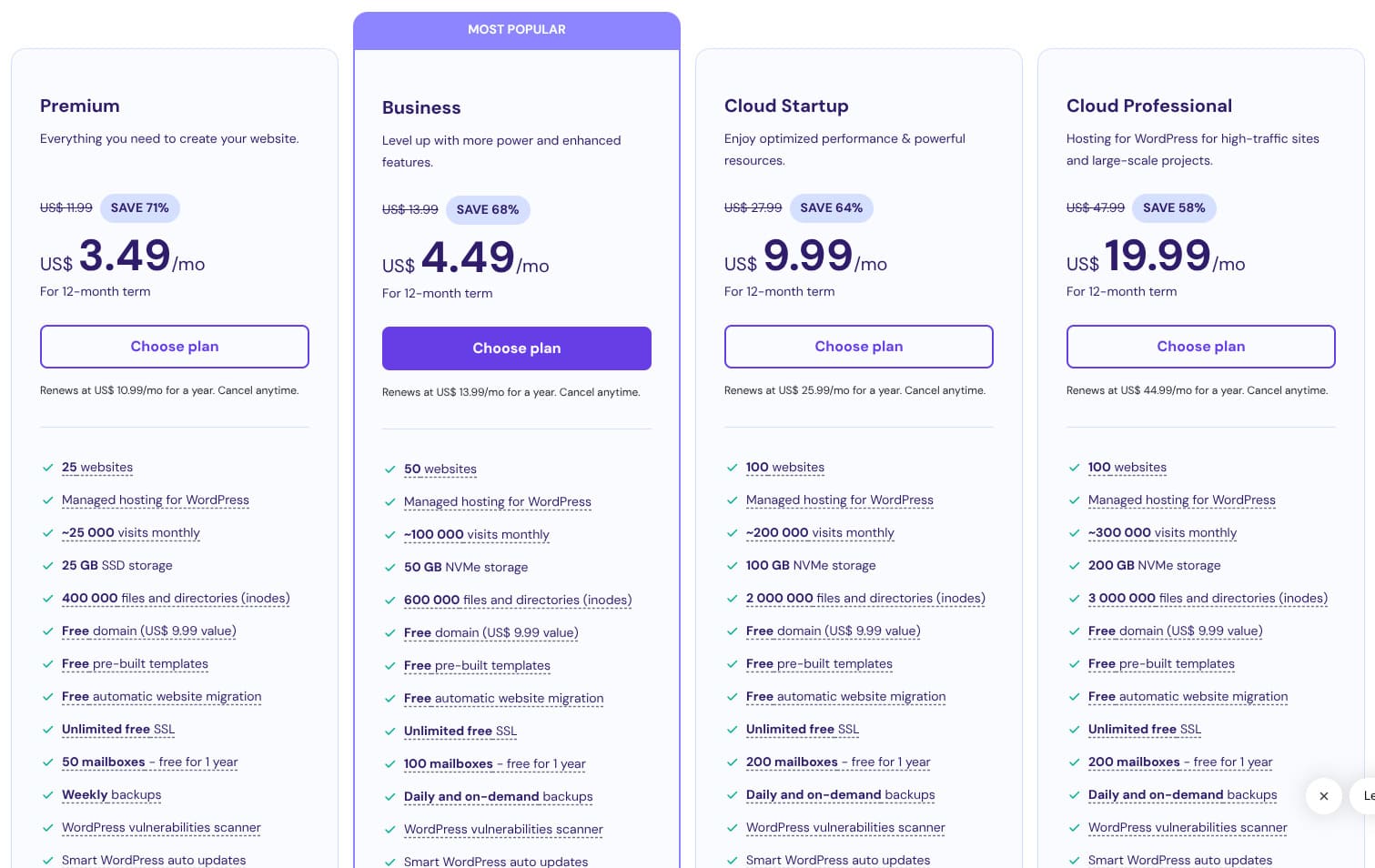
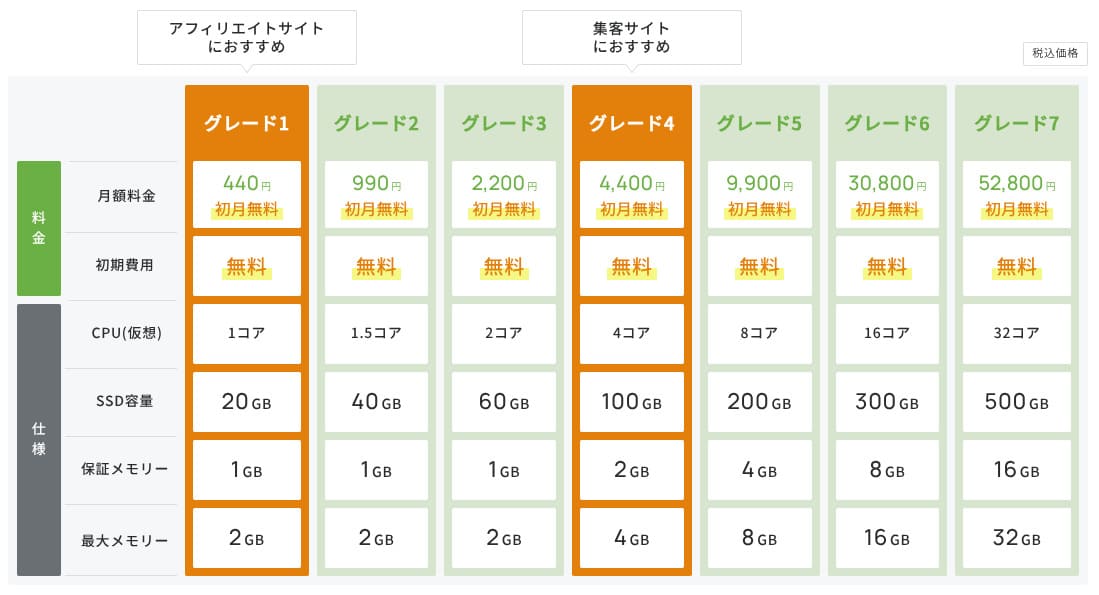
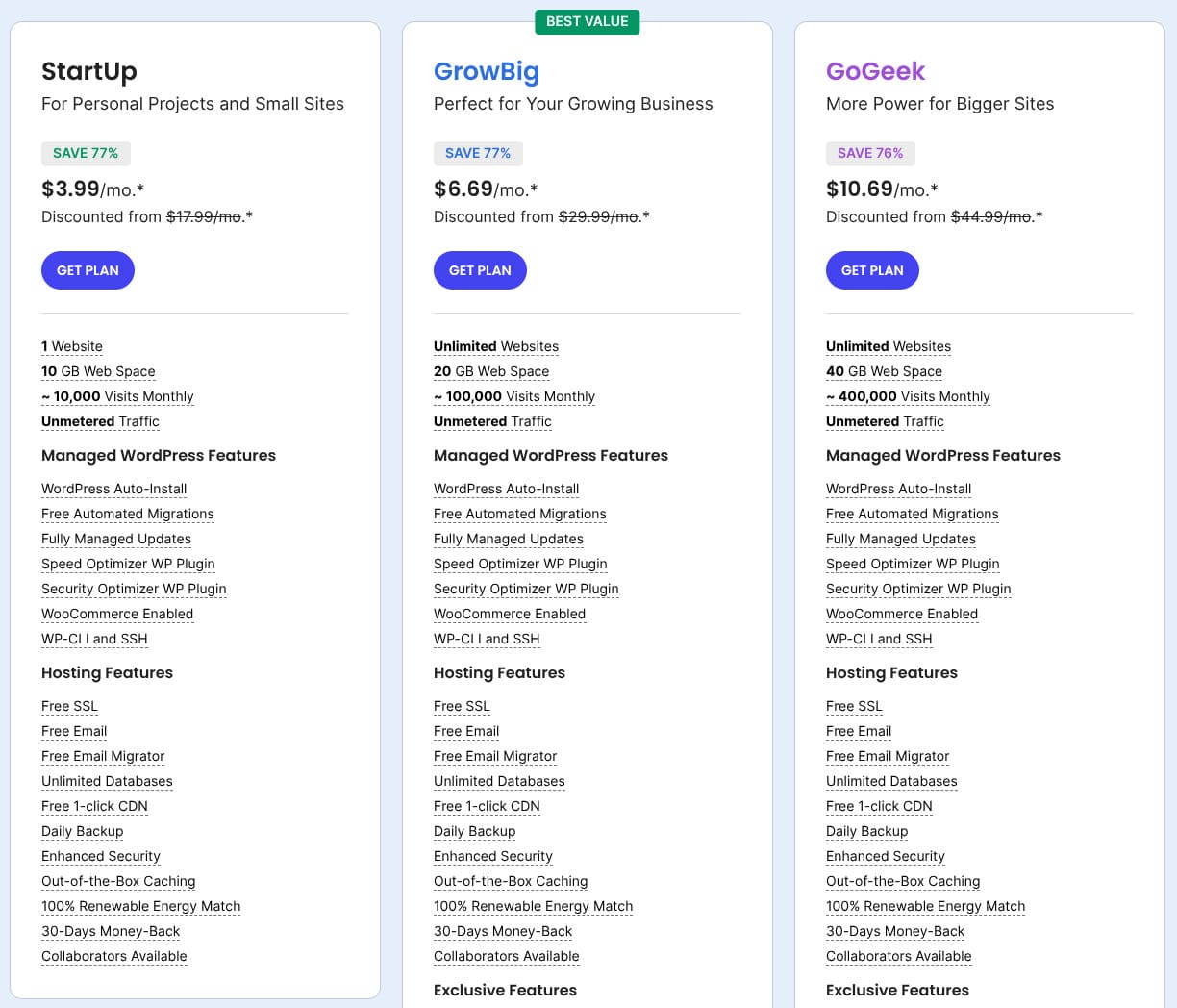
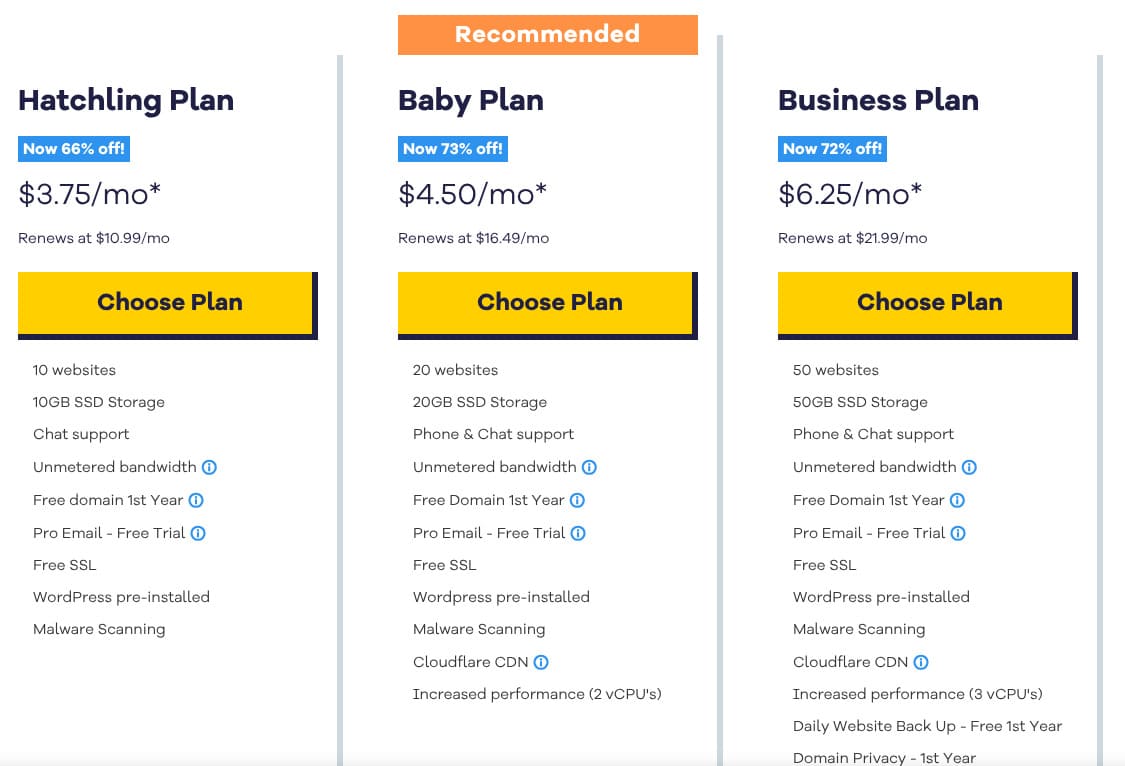
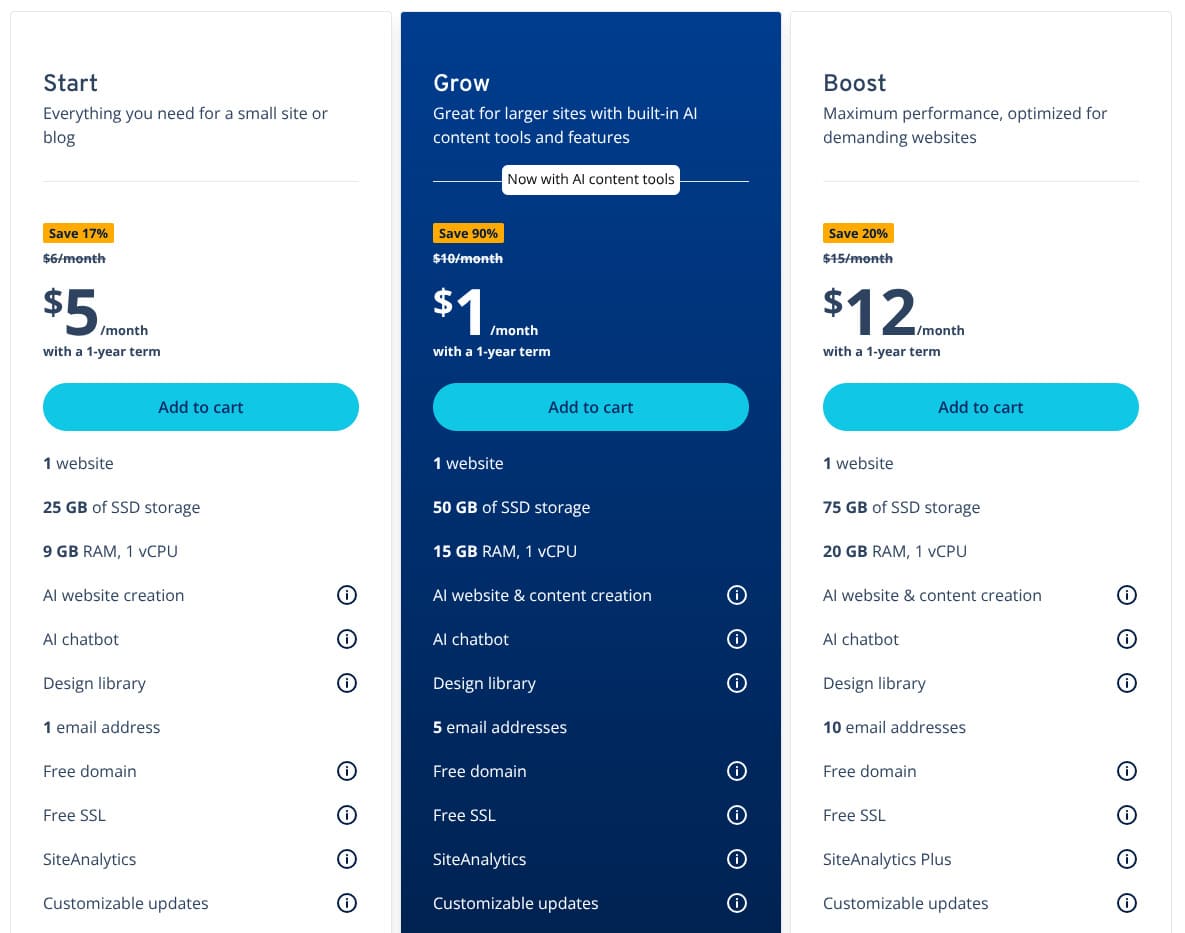
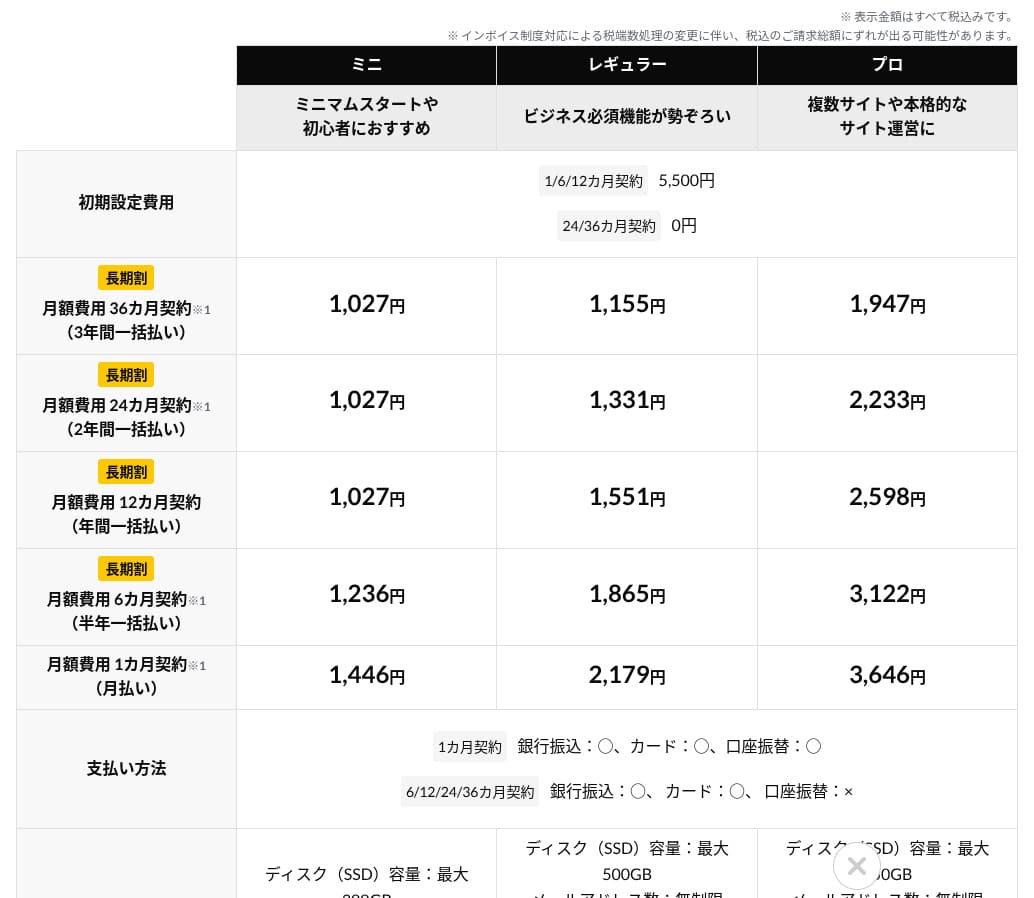
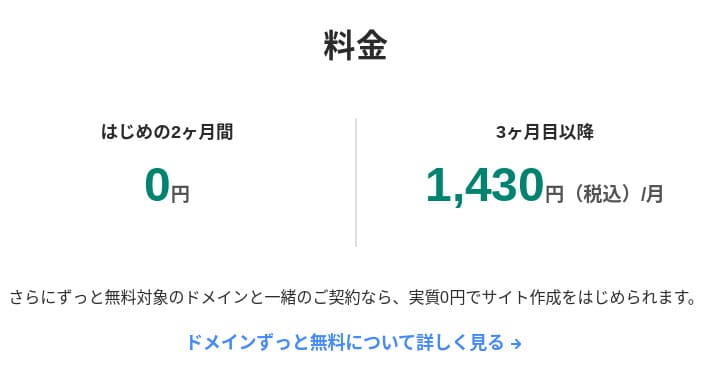
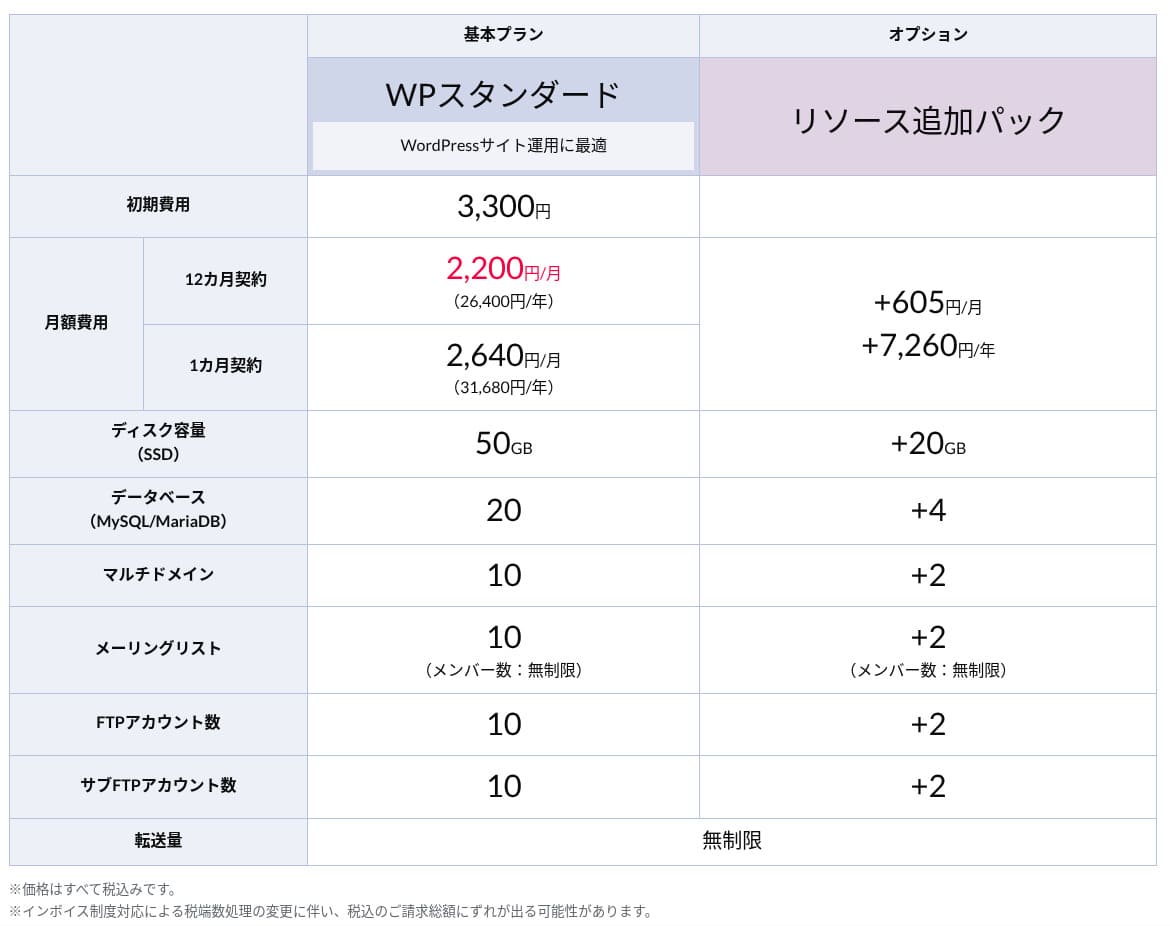
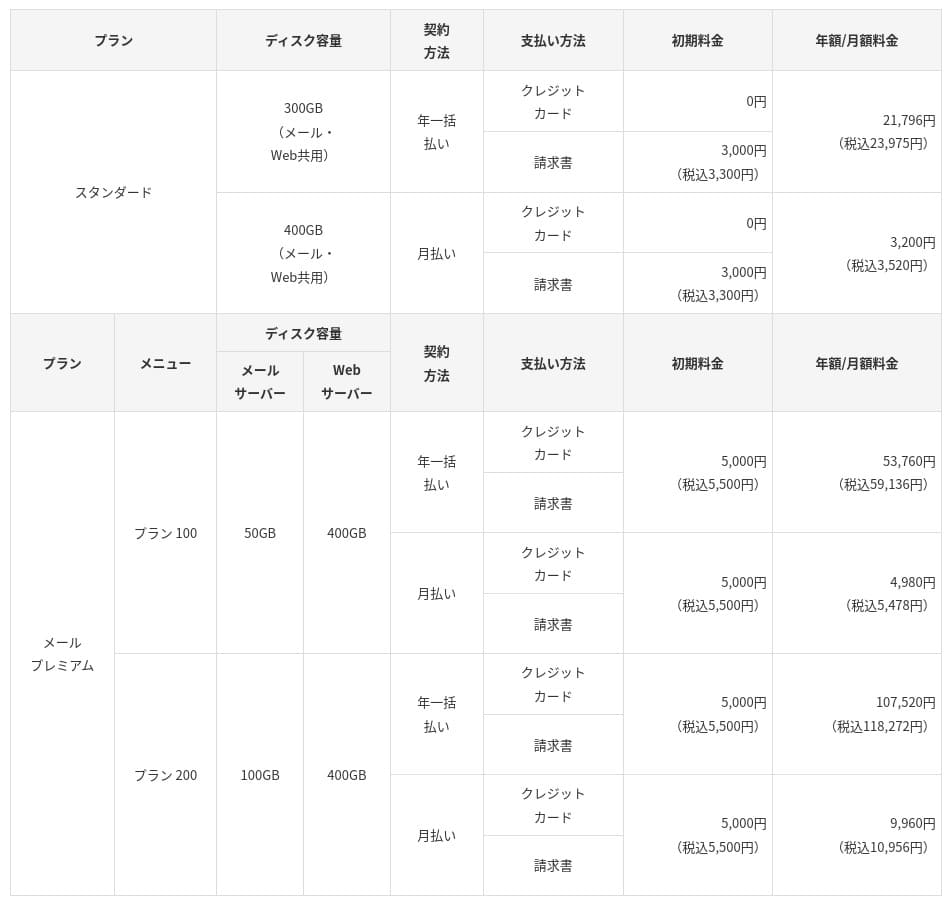
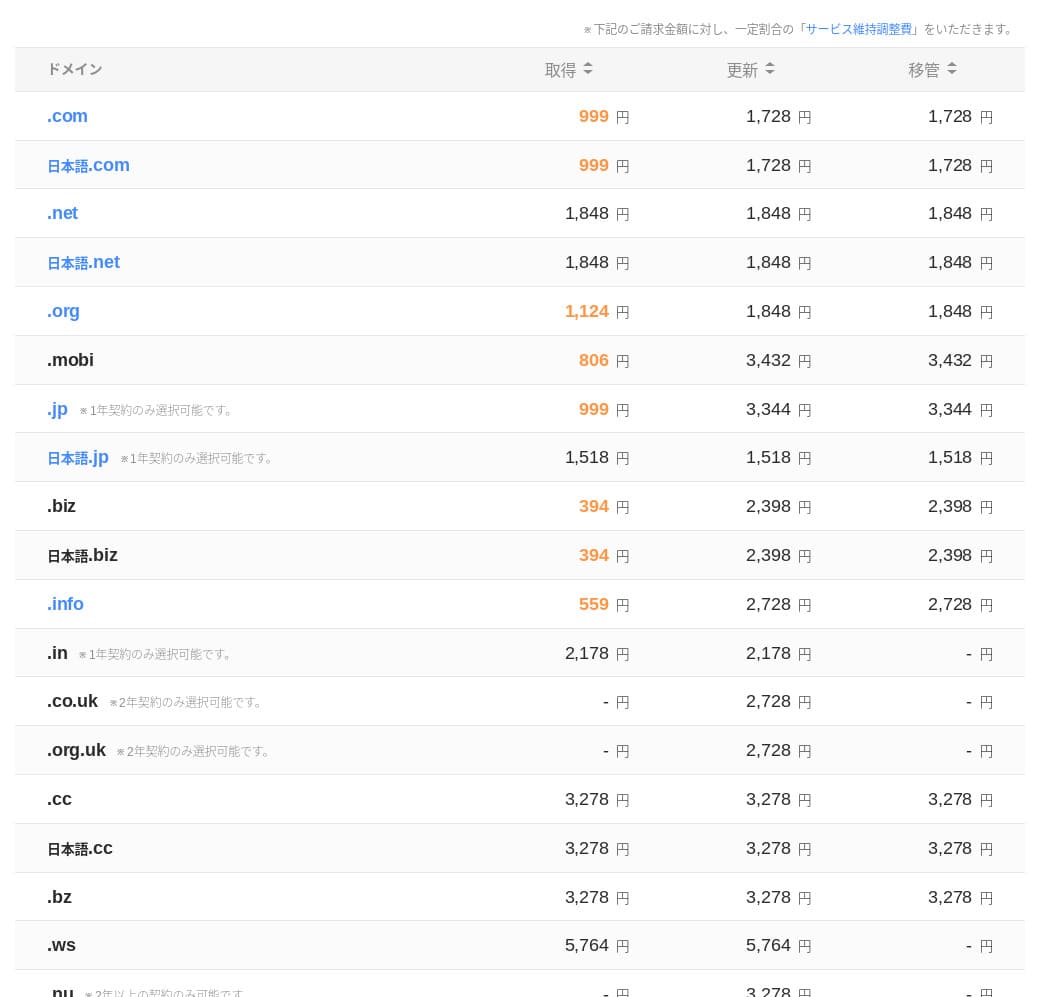
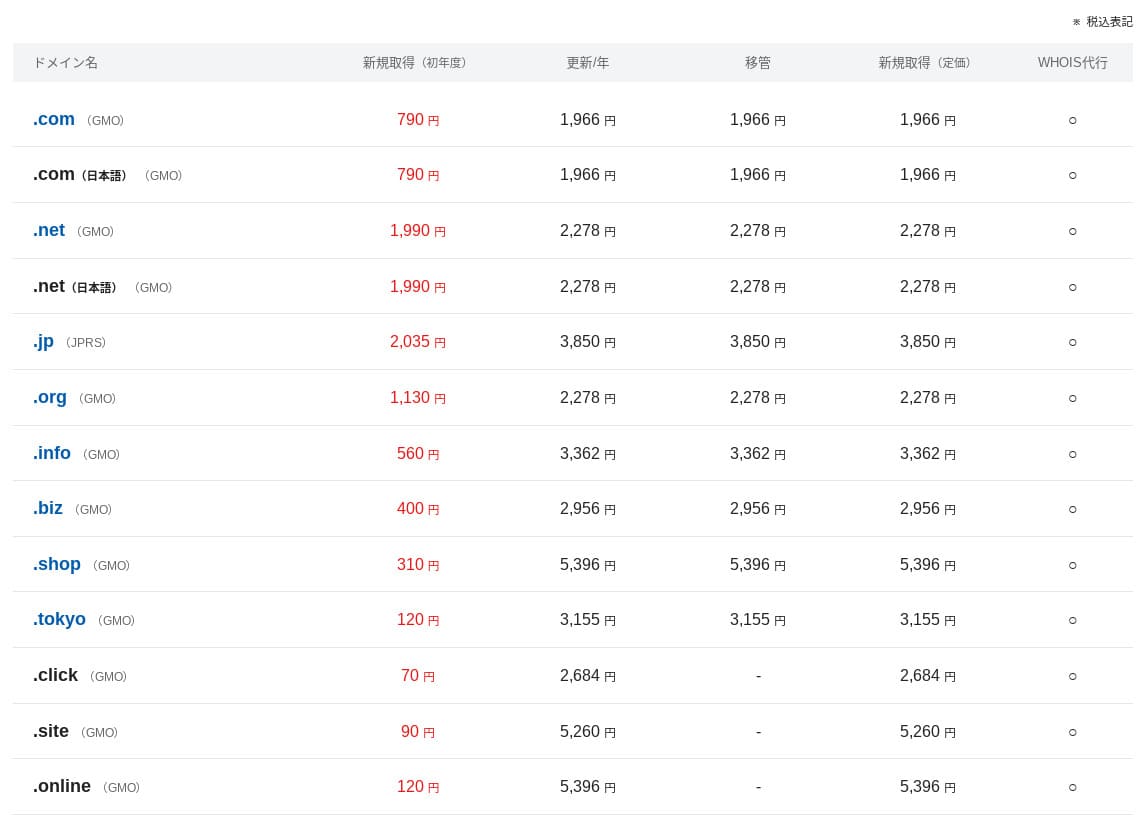
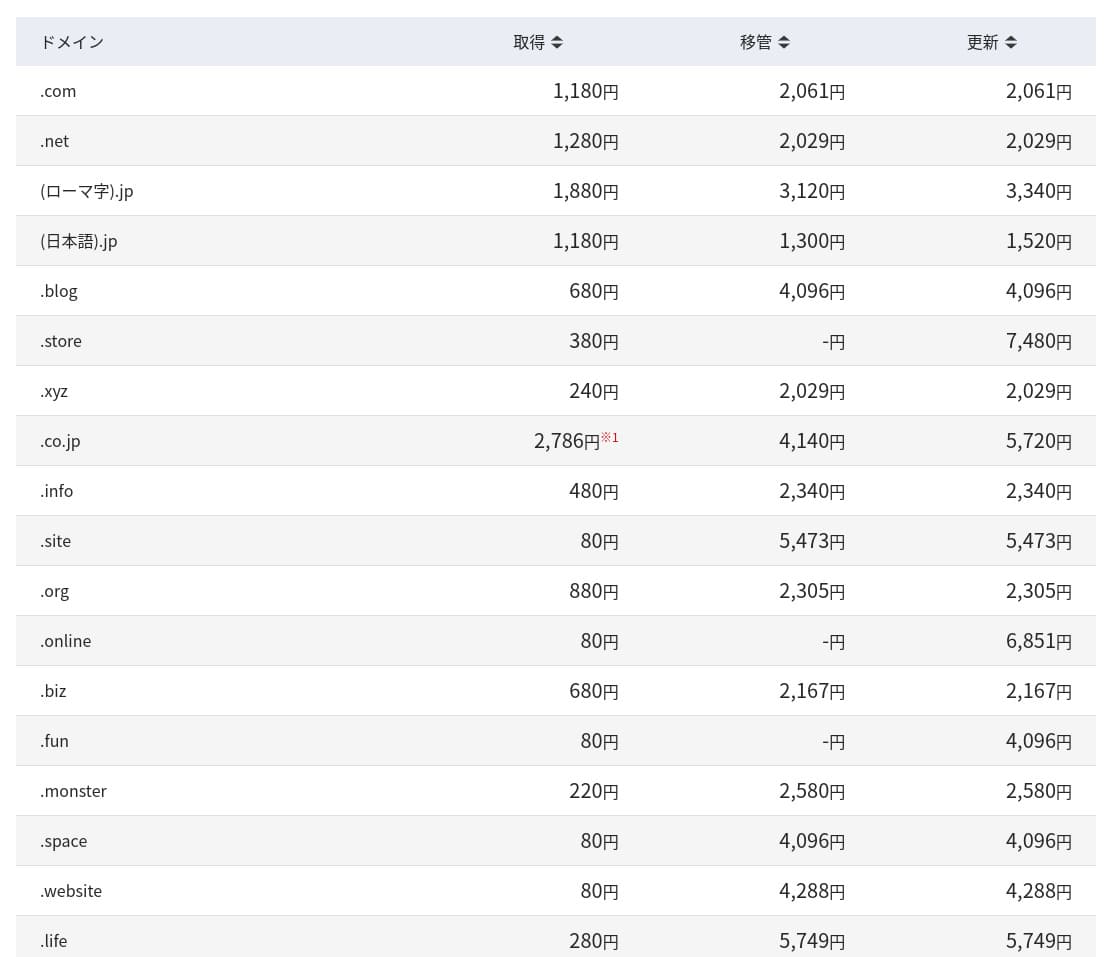
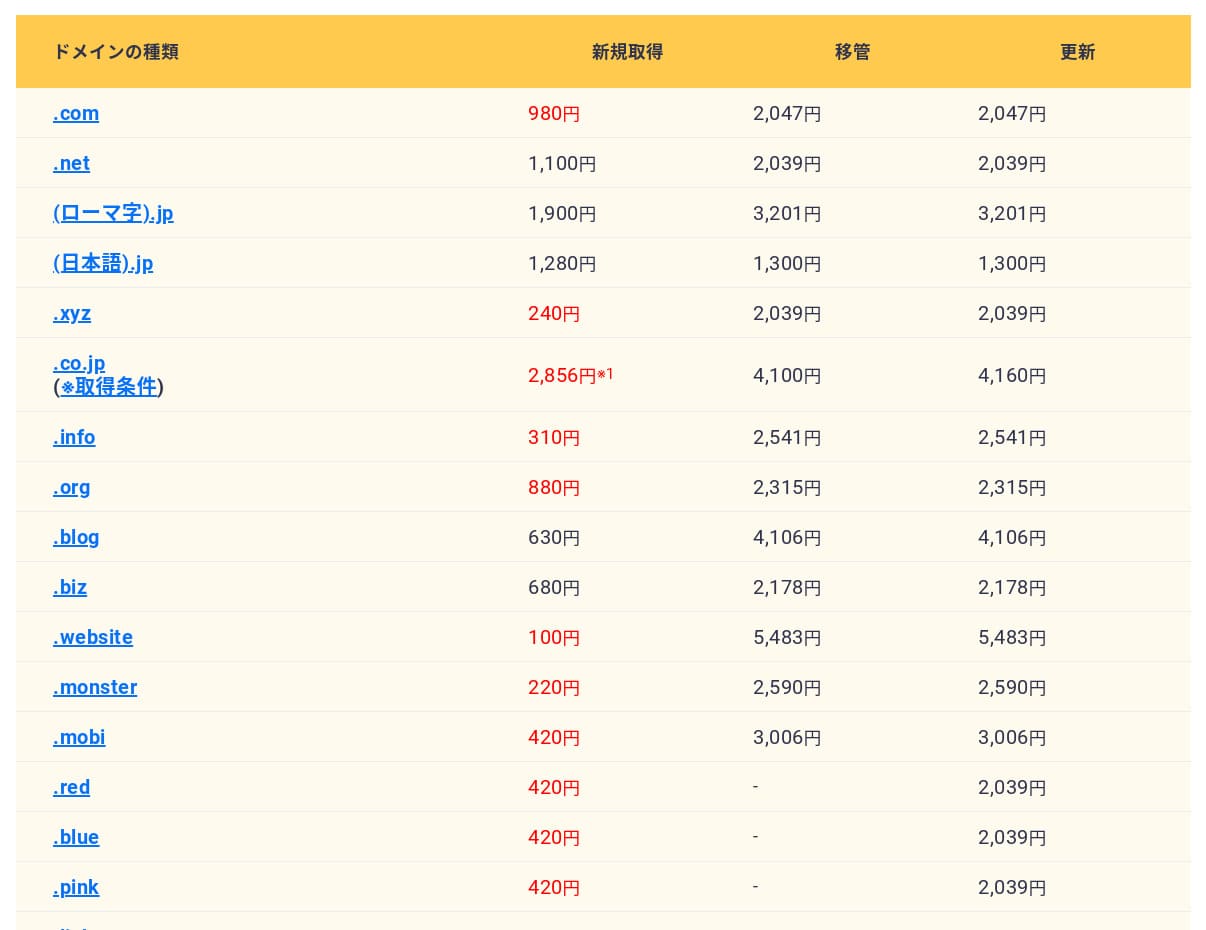
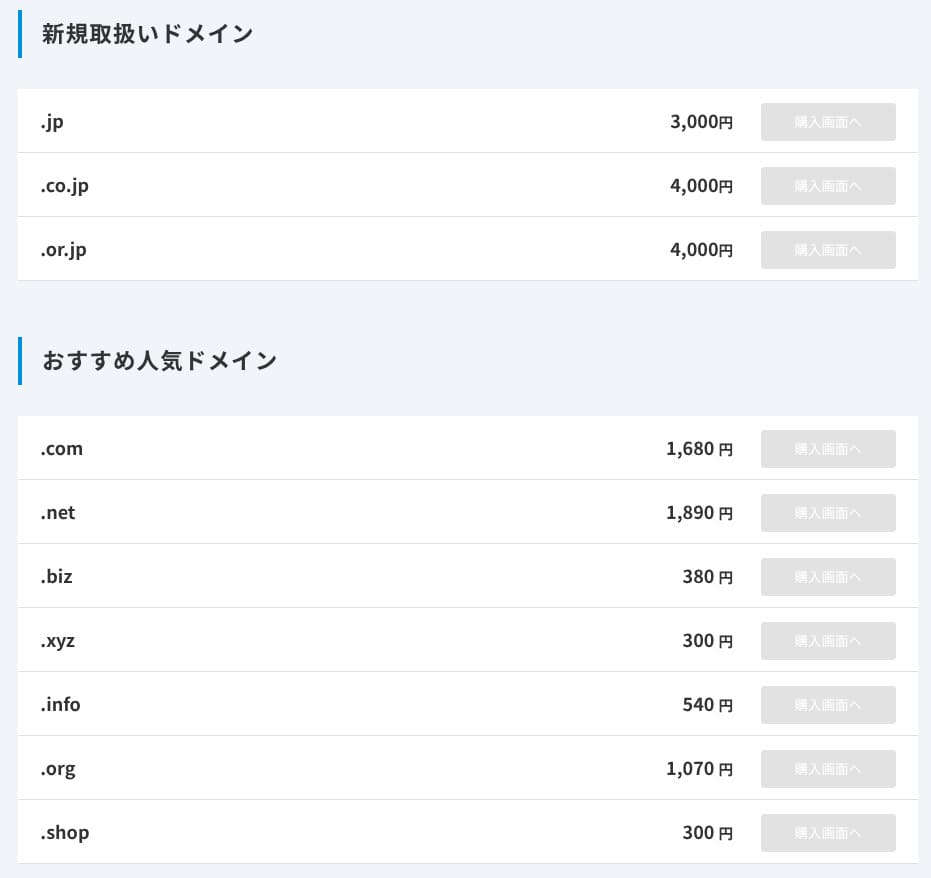
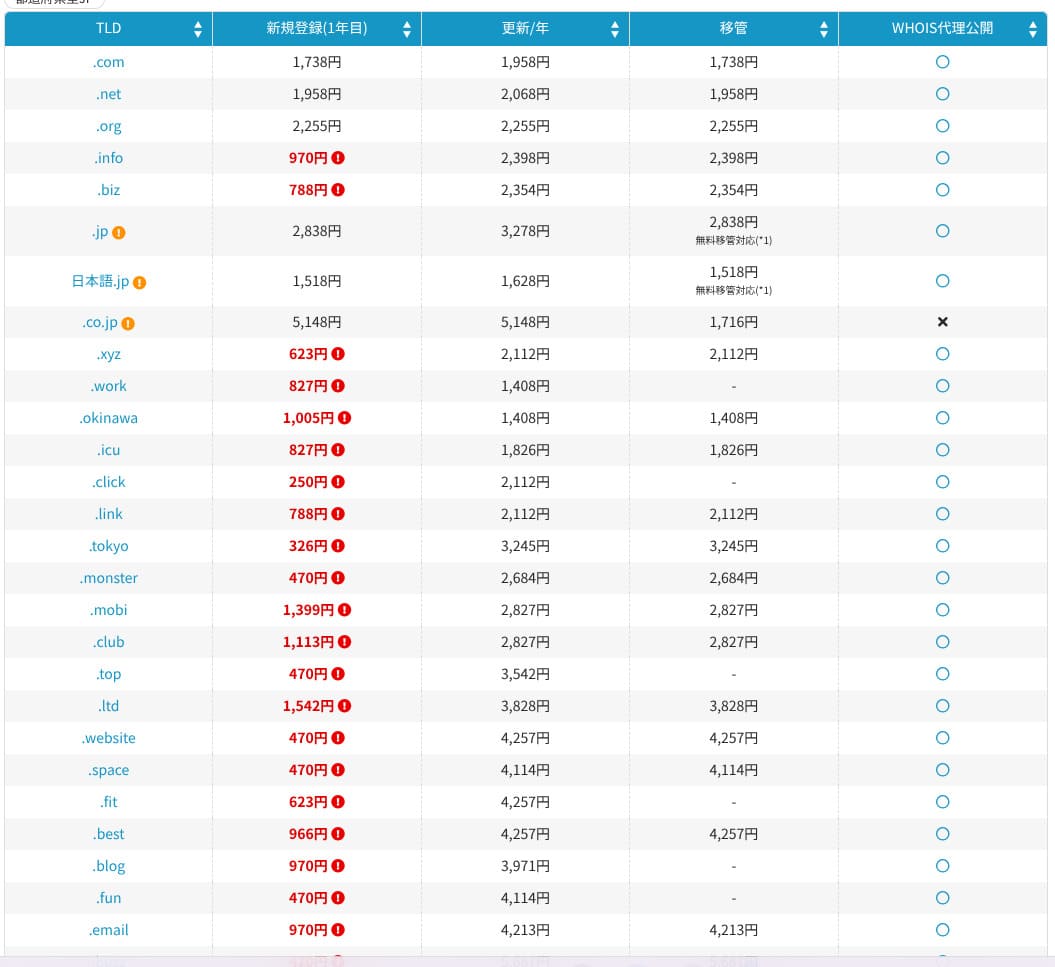
ราคาโดเมน
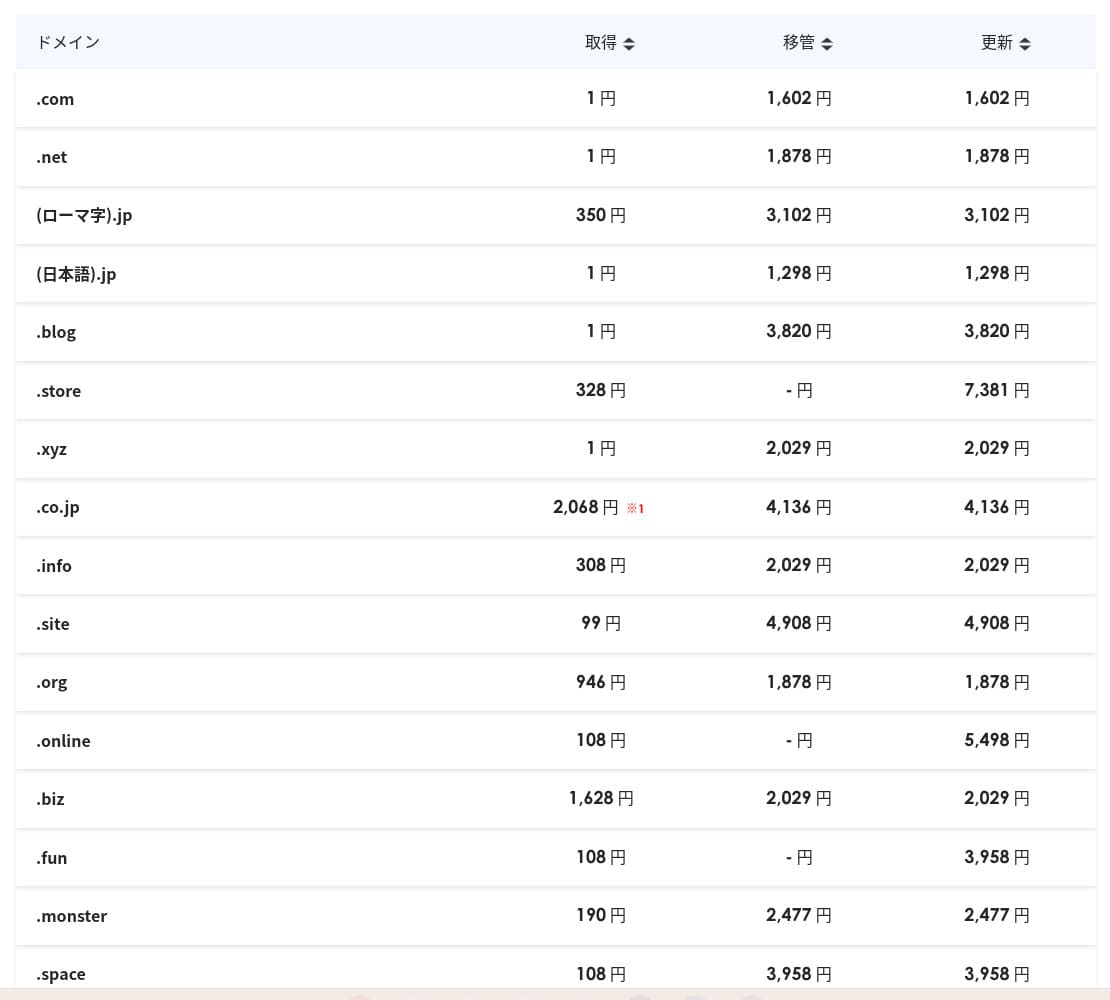
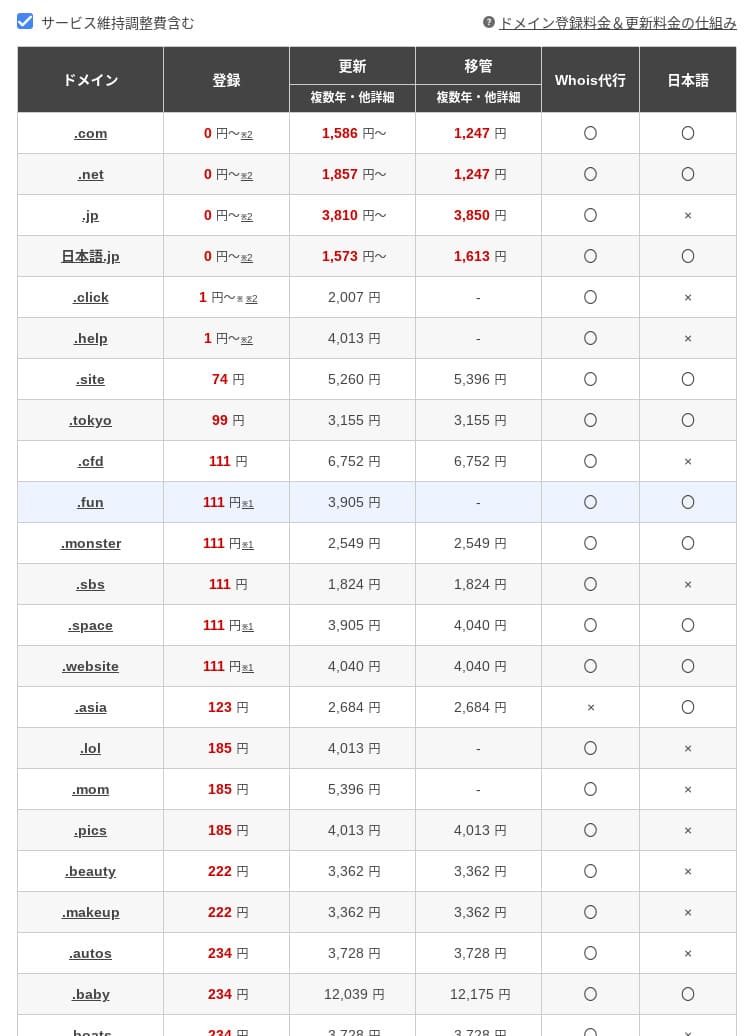
XServer Businessรวมโดเมนฟรี 1 โดเมน เช่น .com หรือ .net และโดเมนที่สอง (เลือกจาก .blog, .online หรือ .site) ซึ่งฟรีถาวรเช่นกัน สิทธิ์โดเมนถาวรฟรีรองรับการจดทะเบียนใหม่ การย้ายจากผู้ให้บริการอื่น การสลับโดเมนที่มีอยู่แล้ว และการเปลี่ยนโดเมนที่เข้าเงื่อนไข
Hikaru Ono
เนื่องจากโดเมนเหล่านี้มีไว้สำหรับใช้งานทางธุรกิจระยะยาว สิทธิ์ฟรีนี้จึงไม่ควรมองข้าม
- XServer Domain
- Onamae.com
- MuuMuu Domain
- Value Domain
- Shin Domain
- Star Domain
- Colorful Domain
- Rakko Domain
ค่าใช้จ่ายใบรับรอง SSL
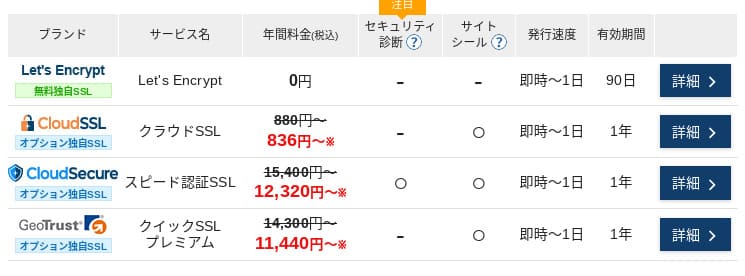
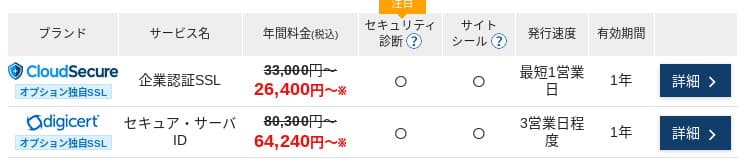
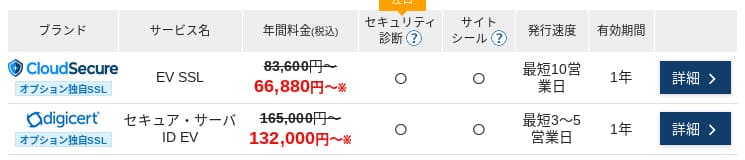
เมื่อใช้ Let's Encrypt จะได้ domain-validated SSL ฟรี ส่วน SSL แบบ domain-validated แบบชำระเงินเริ่มที่ 836 เยนต่อปี, organization-validated SSL (OV) เริ่มที่ 26,400 เยนต่อปี และ EV เริ่มที่ 66,000 เยนต่อปี ทั้งหมดสั่งซื้อผ่านช่องทางทางการแบบครบวงจรได้
ราคาอาจเปลี่ยนแปลงได้ตามแคมเปญ
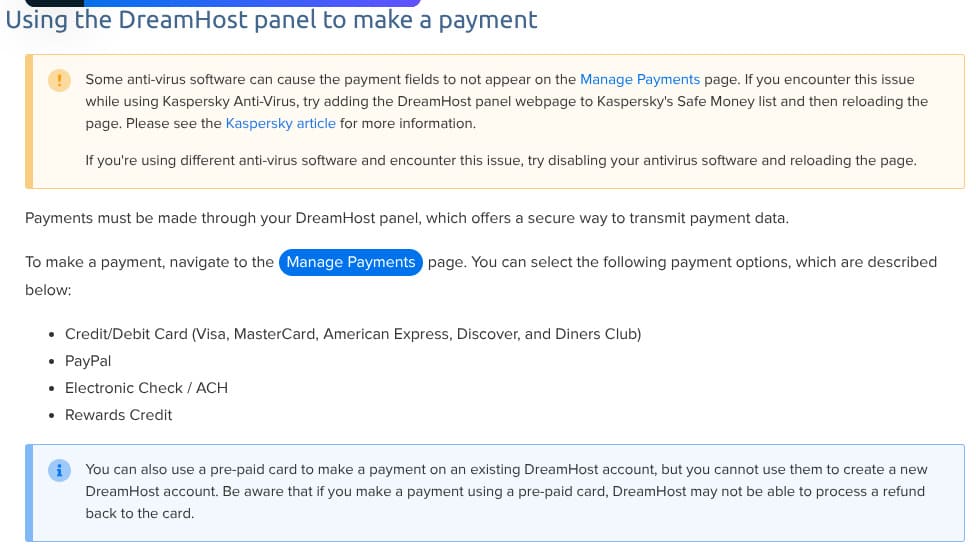
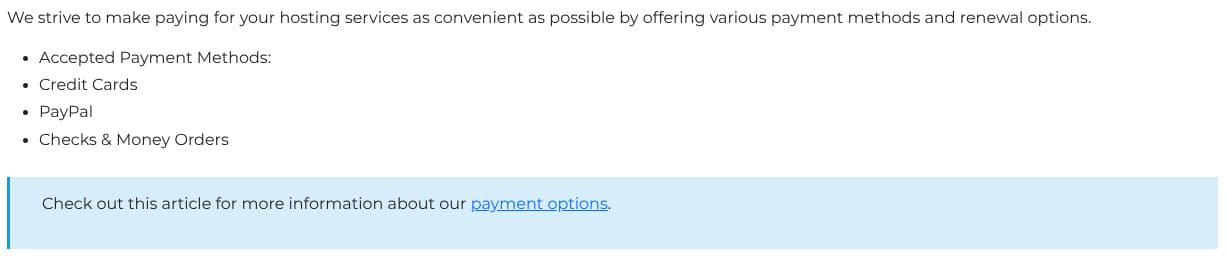
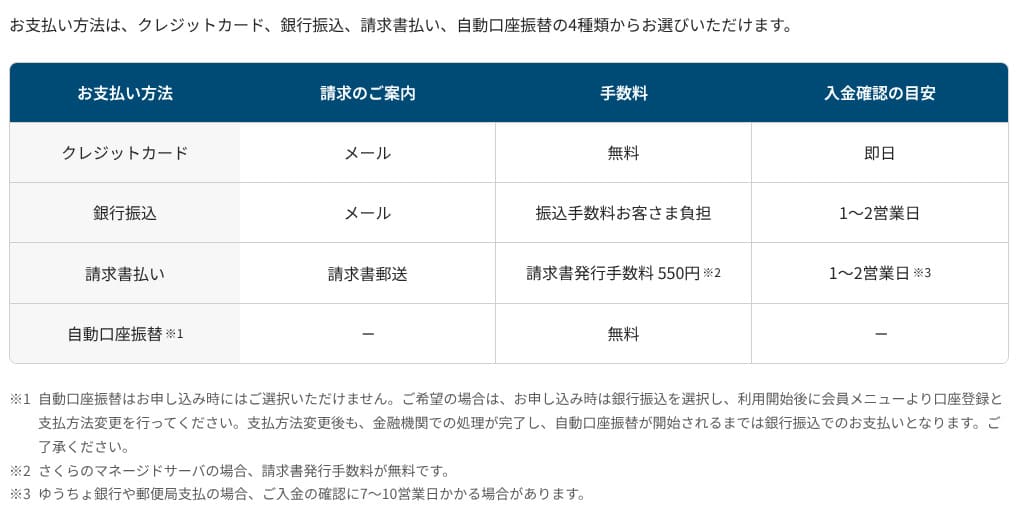
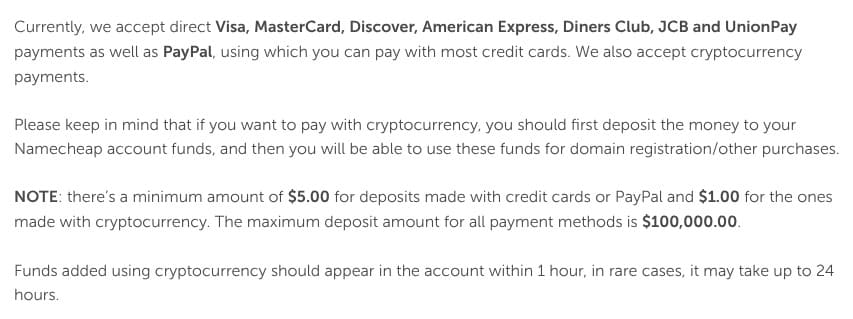
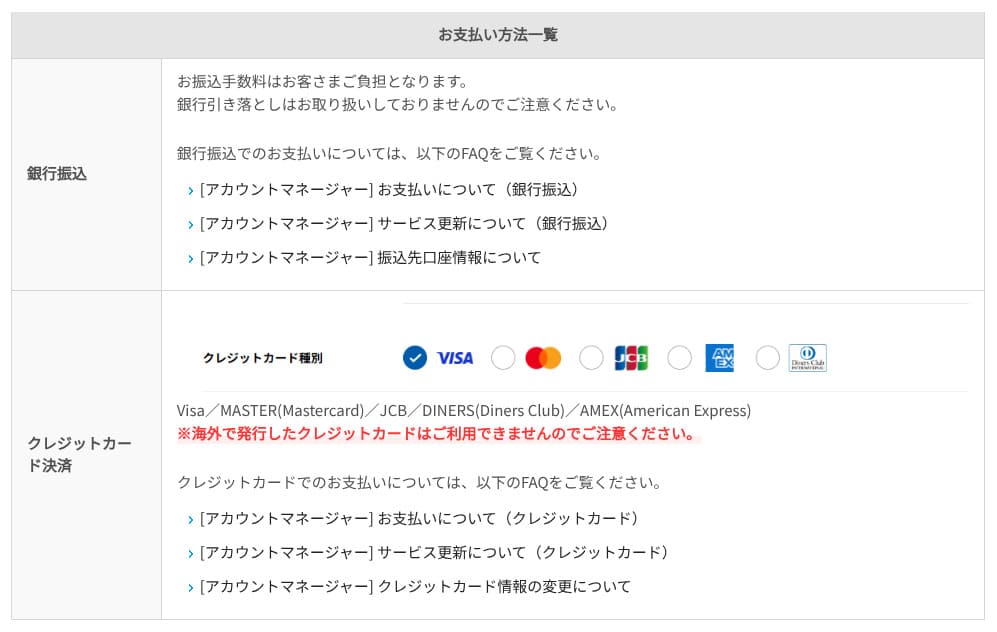
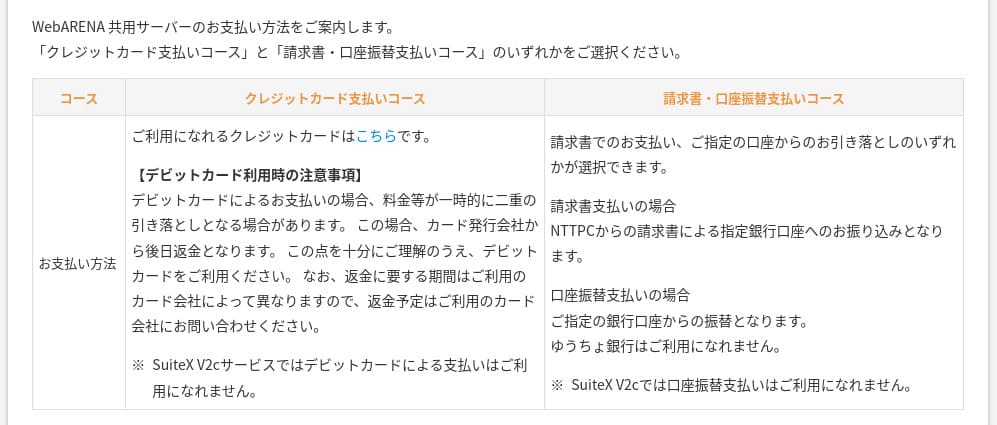
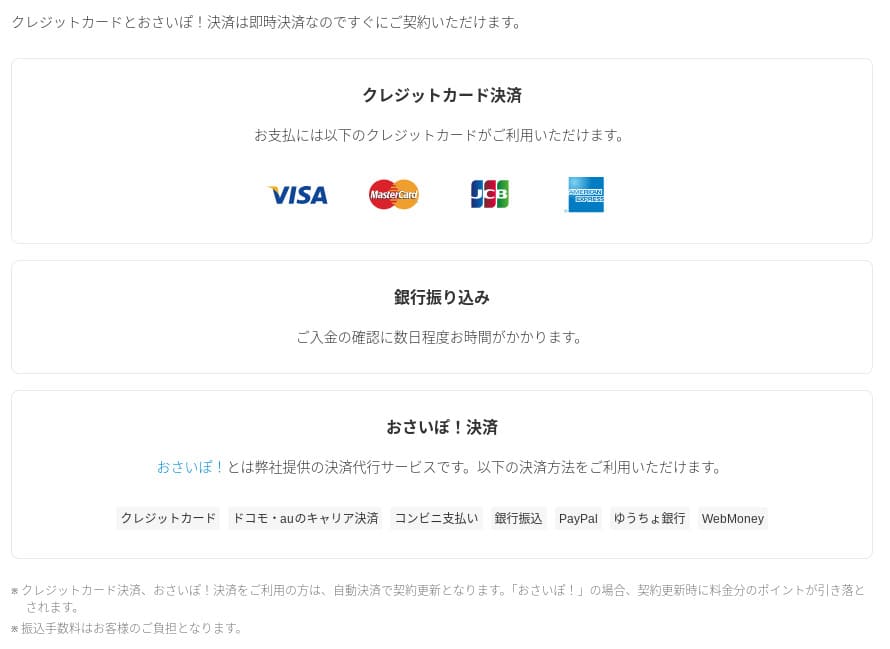
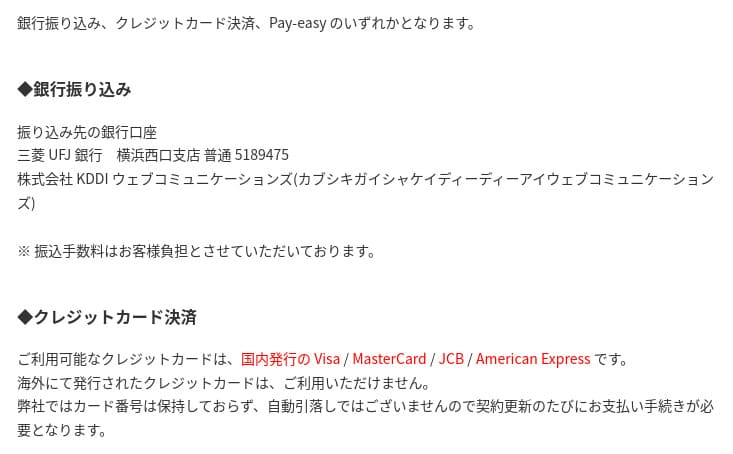
วิธีชำระเงิน
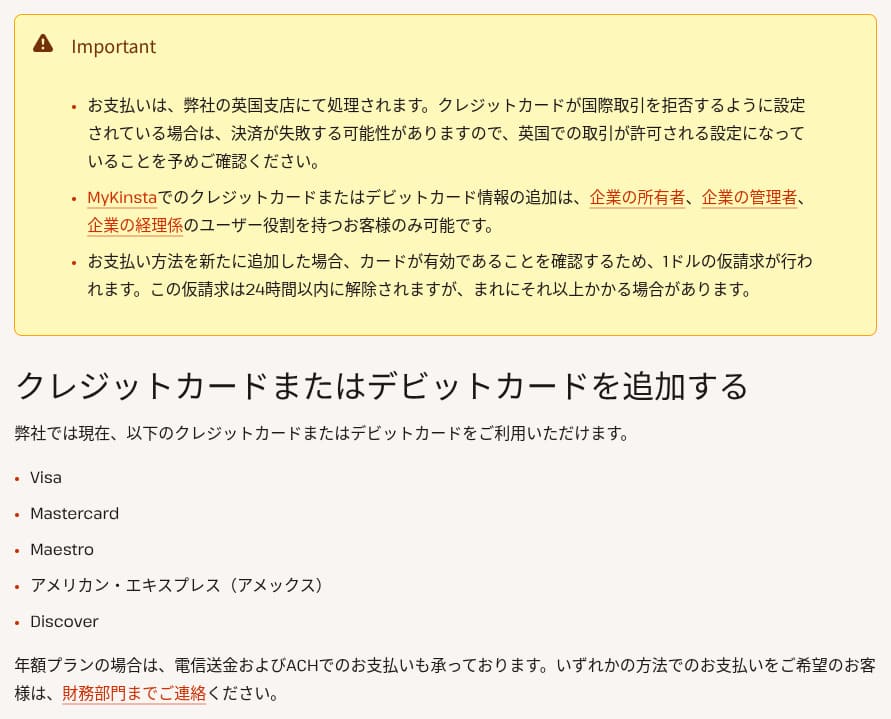
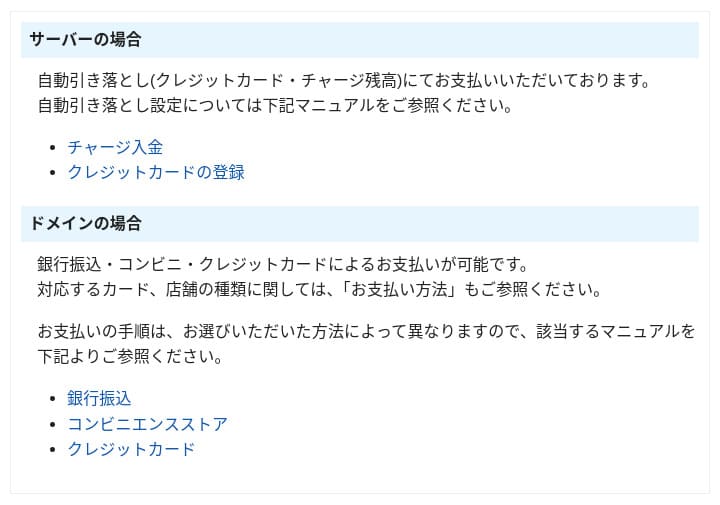
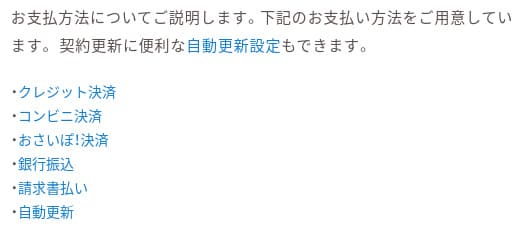
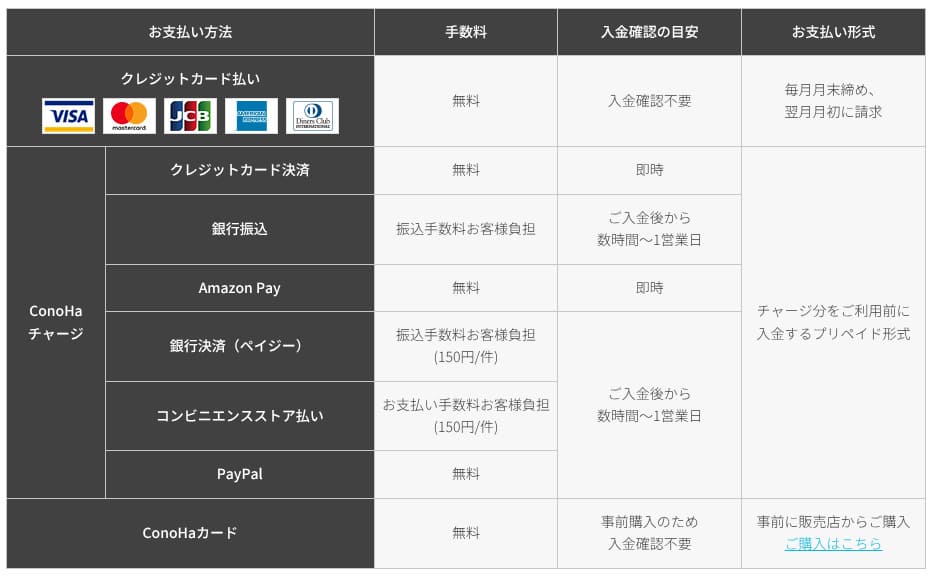
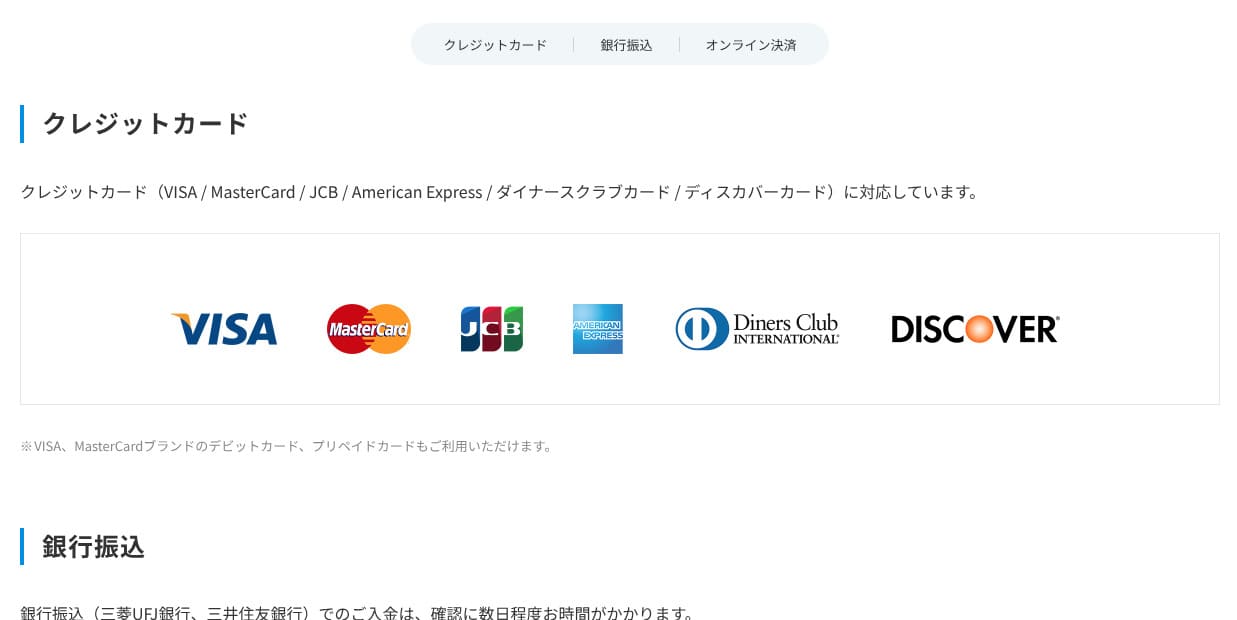
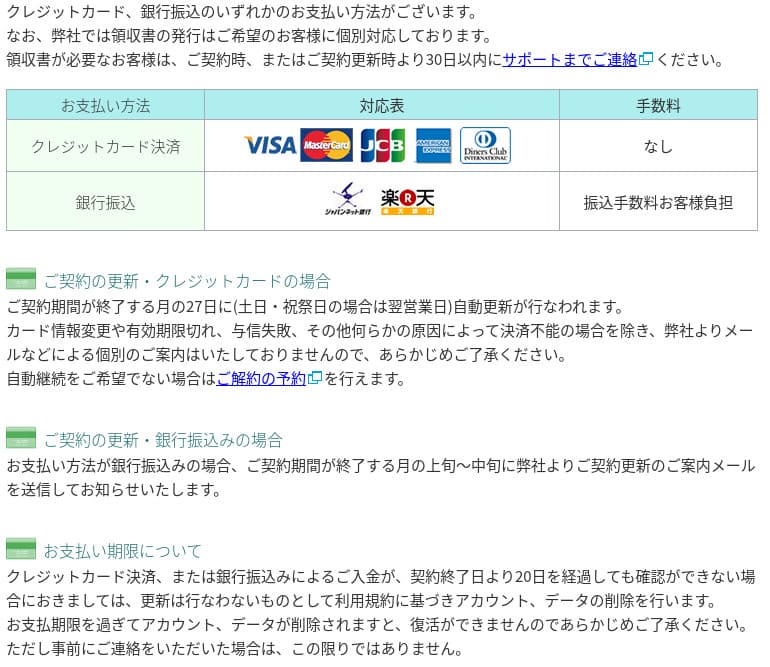
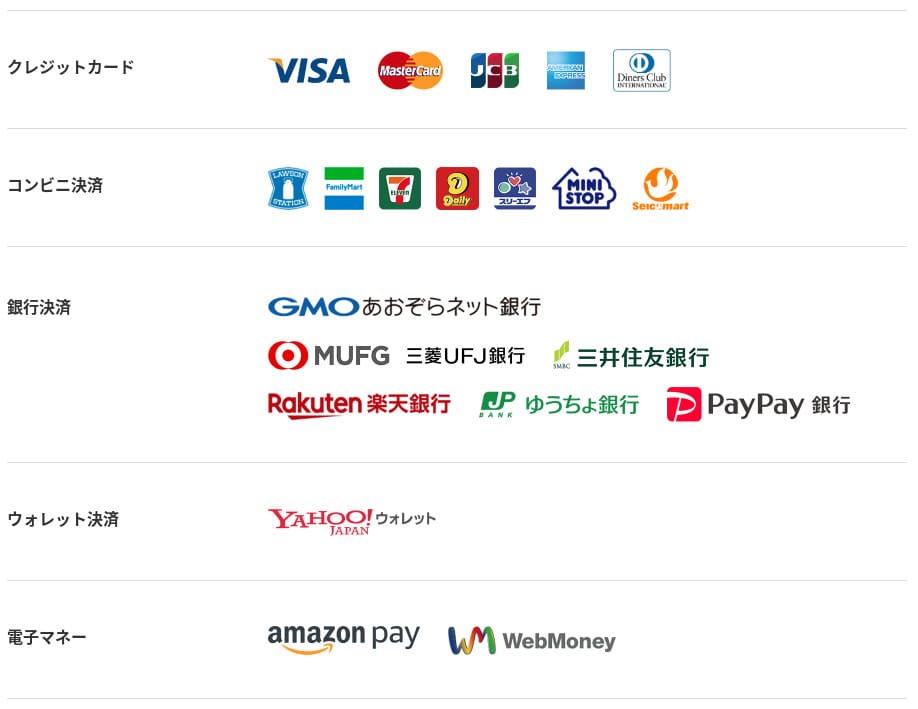
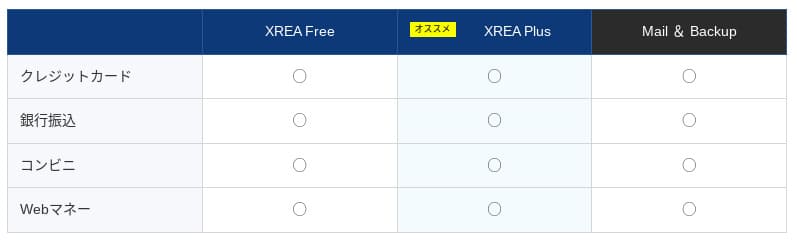
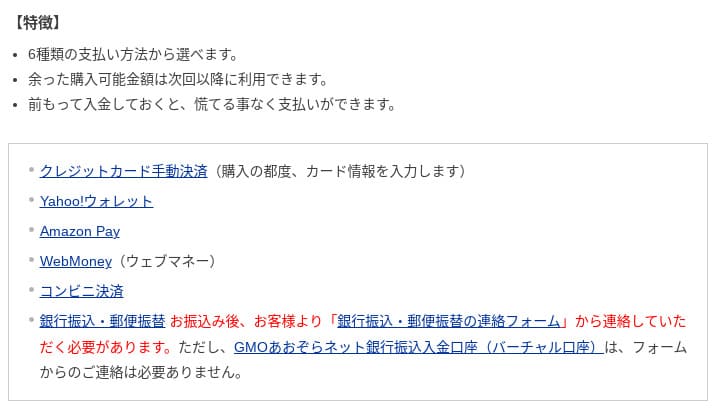
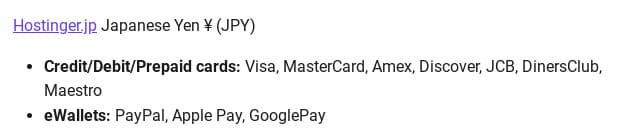
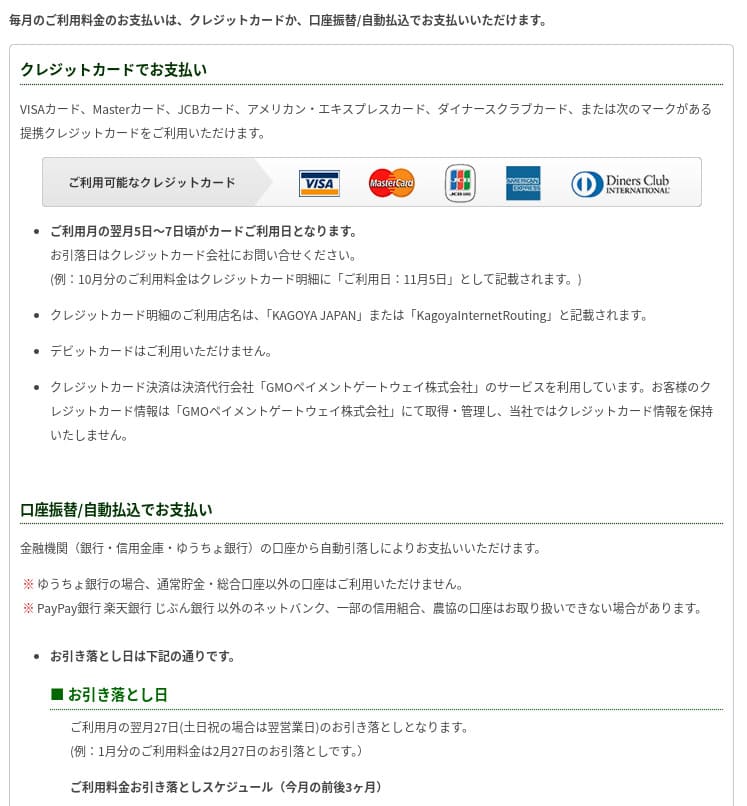
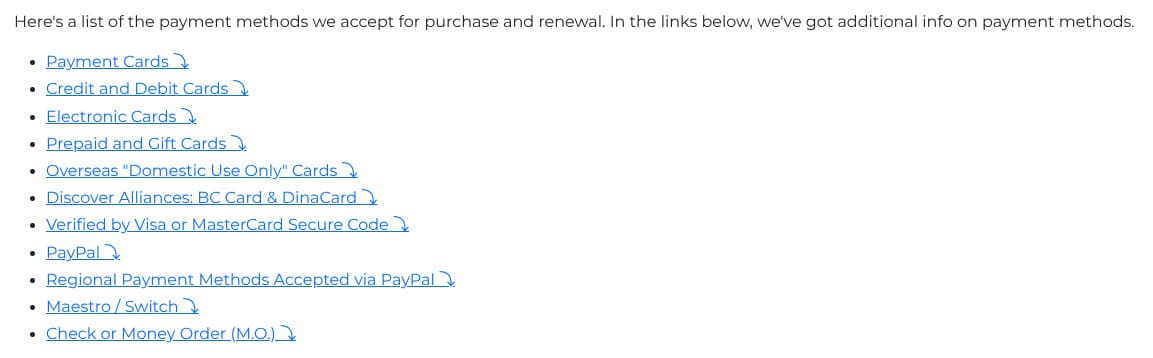
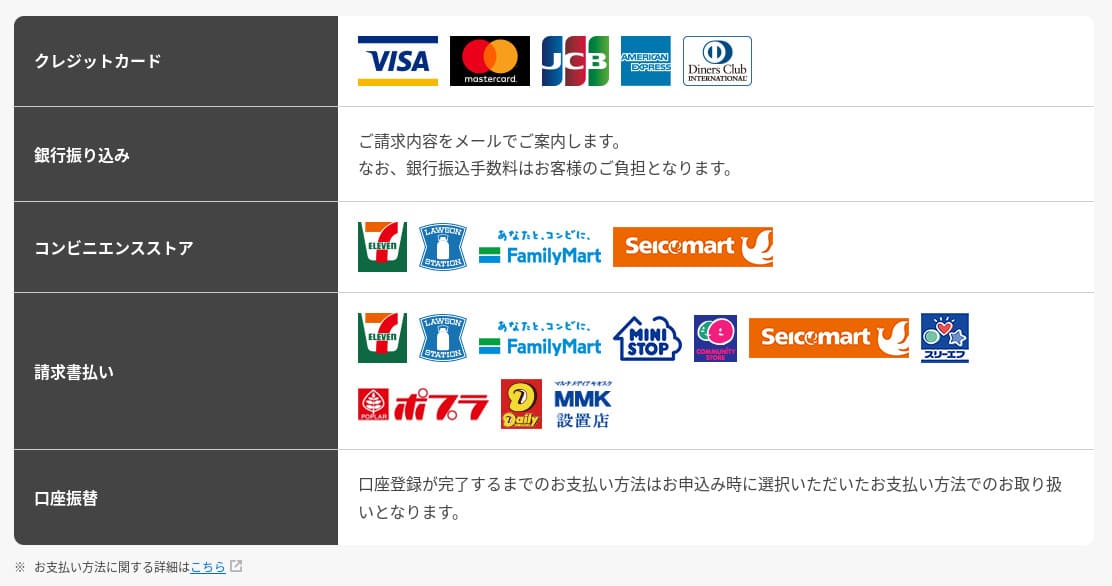
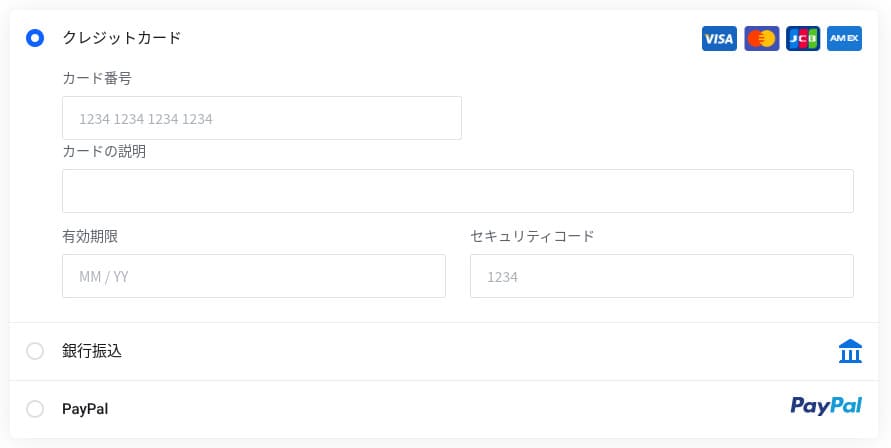
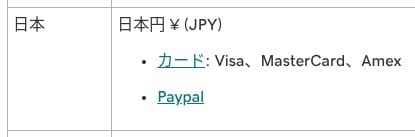
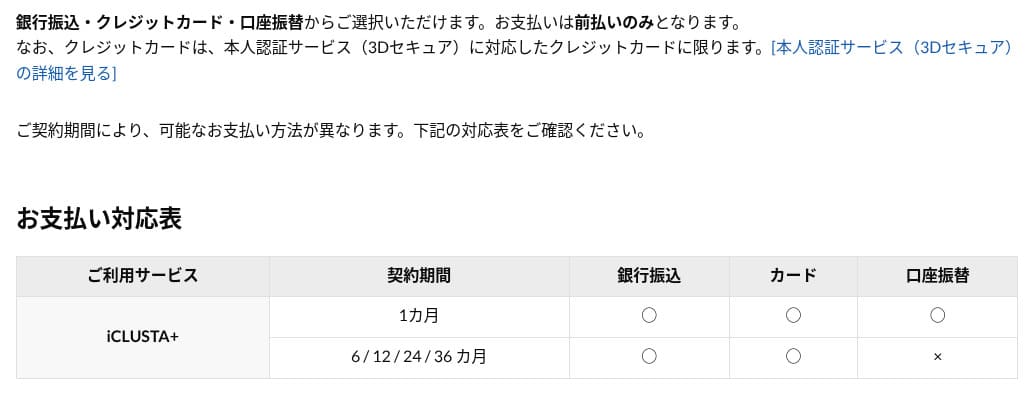
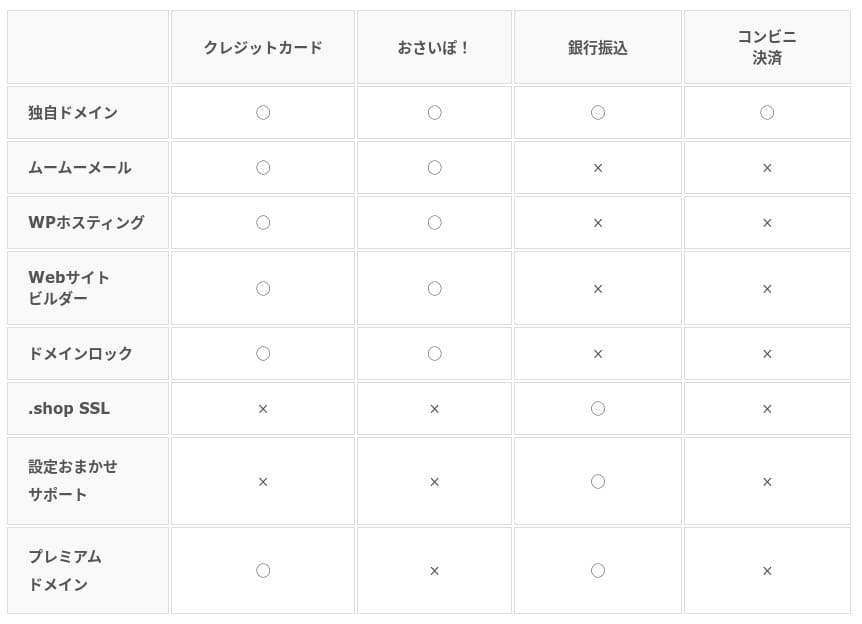
XServer Businessรองรับบัตรเครดิต โอนผ่านธนาคาร Pay-easy ชำระที่ร้านสะดวกซื้อ และการเรียกเก็บเงินด้วยใบแจ้งหนี้ อีกทั้งยังออกใบเสนอราคาและใบแจ้งหนี้ PDF ได้ จึงนำไปใช้ได้ราบรื่นแม้ในบริษัทที่ต้องขออนุมัติภายใน
Hikaru Ono
เนื่องจากบริการโฮสติ้งในประเทศจำนวนมากไม่รองรับการชำระเงินด้วยใบแจ้งหนี้ นี่จึงเป็นหนึ่งในจุดแข็งของ XServer Business.
- XServer Business
- Kinsta
- wpx
- Lolipop!
- Star Server
- Rakko Server
- XServer
- ConoHa
- ColorfulBox
- Shin Rental Server
- Little Server
- CORESERVER
- DreamHost
- Bluehost
- Sakura
- Namecheap
- Shin Free Server
- XREA
- Value Server
- Hostinger
- KAGOYA
- SiteGround
- HostGator
- IONOS
- Onamae.com
- ABLENET
- mixhost
- GoDaddy
- iCLUSTA+
- MuuMuu Server
- WADAX
- WebARENA
- Heteml
- CPI Rental Server







ความง่ายในการใช้งานและการสนับสนุน
ความง่ายของแผงควบคุม
XServer Businessใช้ UI ของตัวเอง ทำให้การจัดการไฟล์ การตั้งค่า SSL และการตั้งค่าอีเมลทำได้ในคลิกเดียว เนื่องจากเอกสารทางการระบุชัดเจนว่าการตั้งค่าจะเสร็จภายใน 24 ชั่วโมง จึงวางแผนกำหนดการเปิดใช้งานได้ง่าย
Hikaru Ono
Server Panel ได้รับการออกแบบใหม่ และใช้งานง่ายขึ้นกว่าเดิม
- หน้าหลัก
- การเรียกเก็บเงิน
- WordPress
- โดเมน
- สำรองข้อมูล
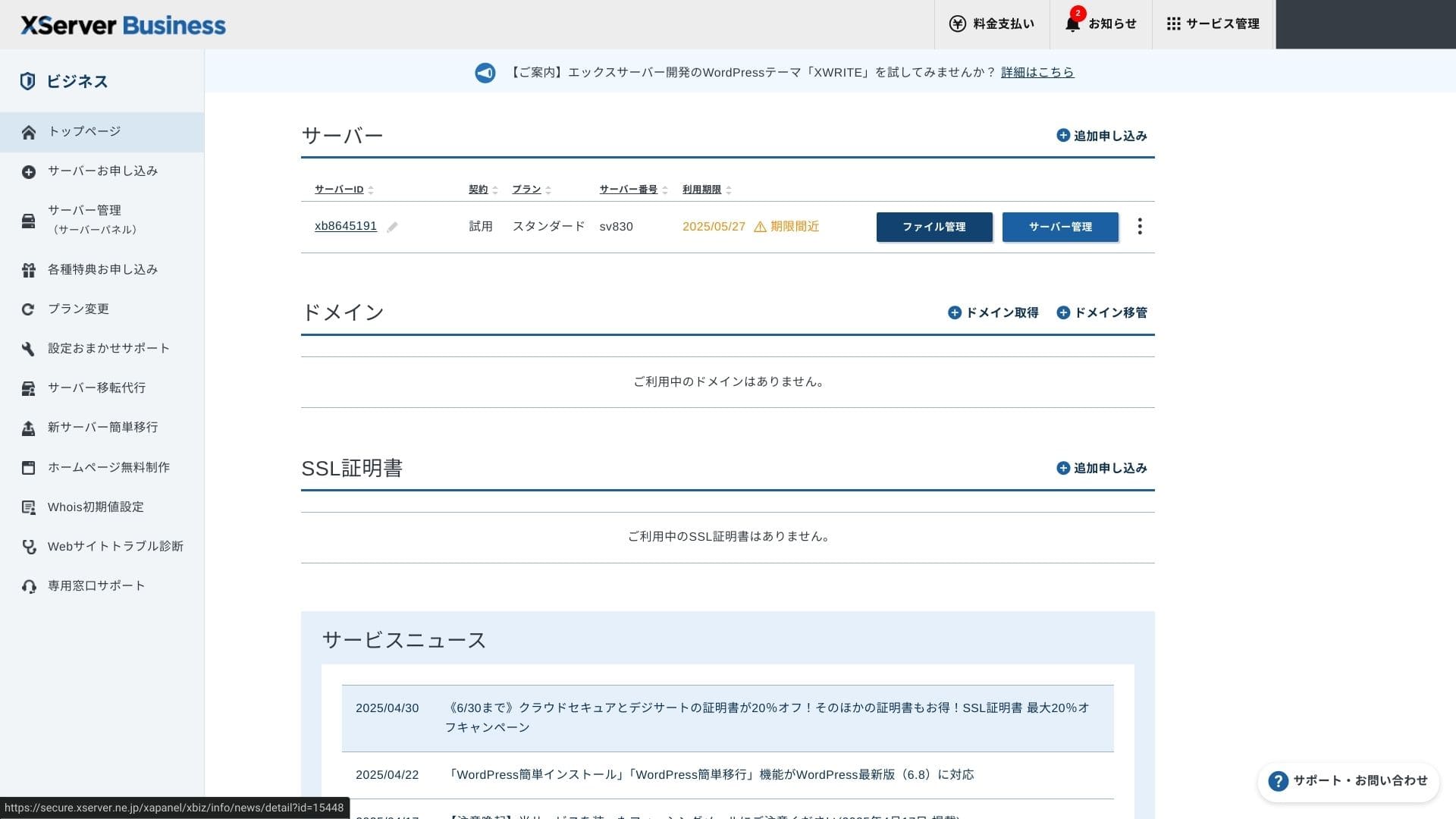
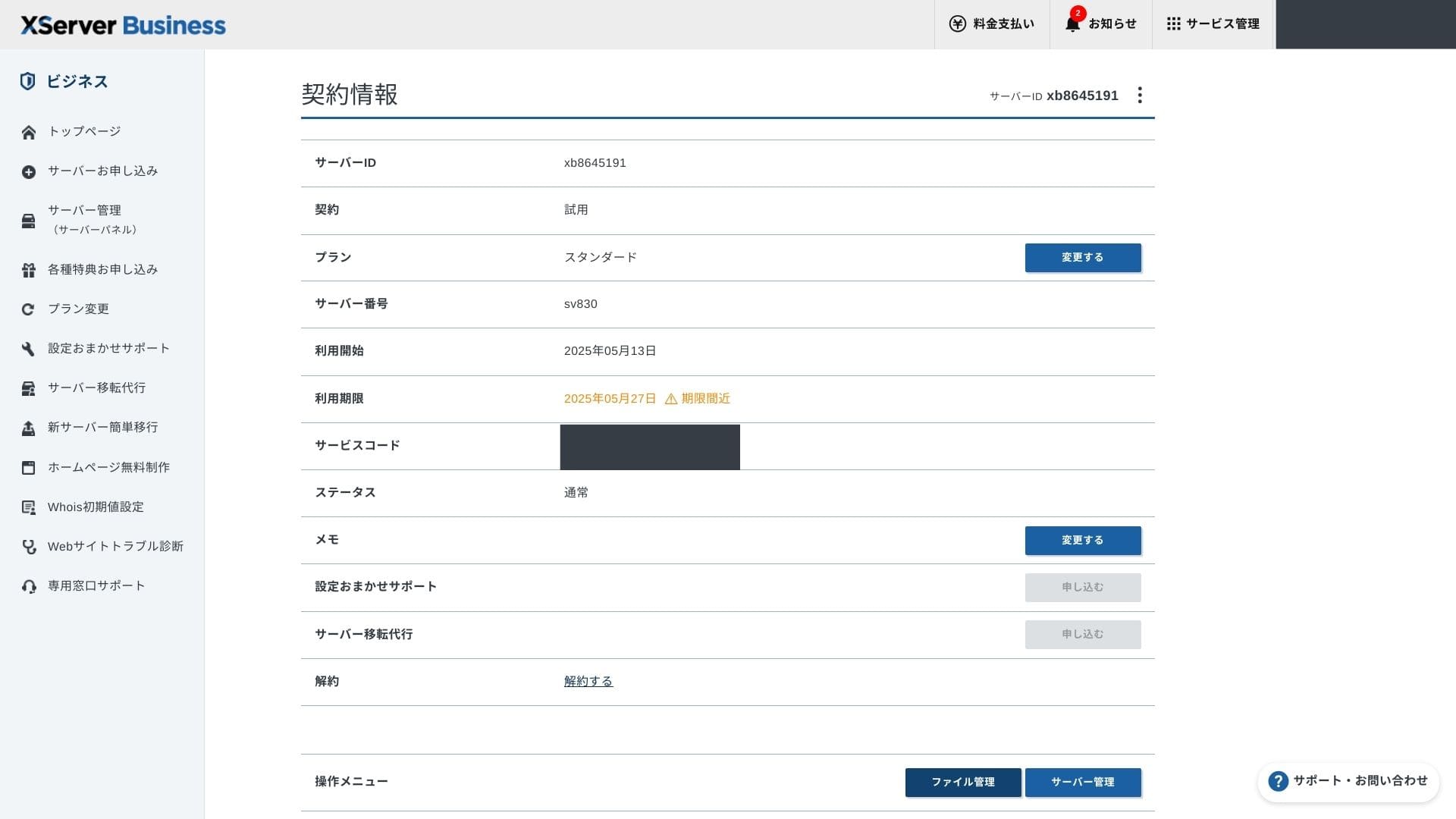
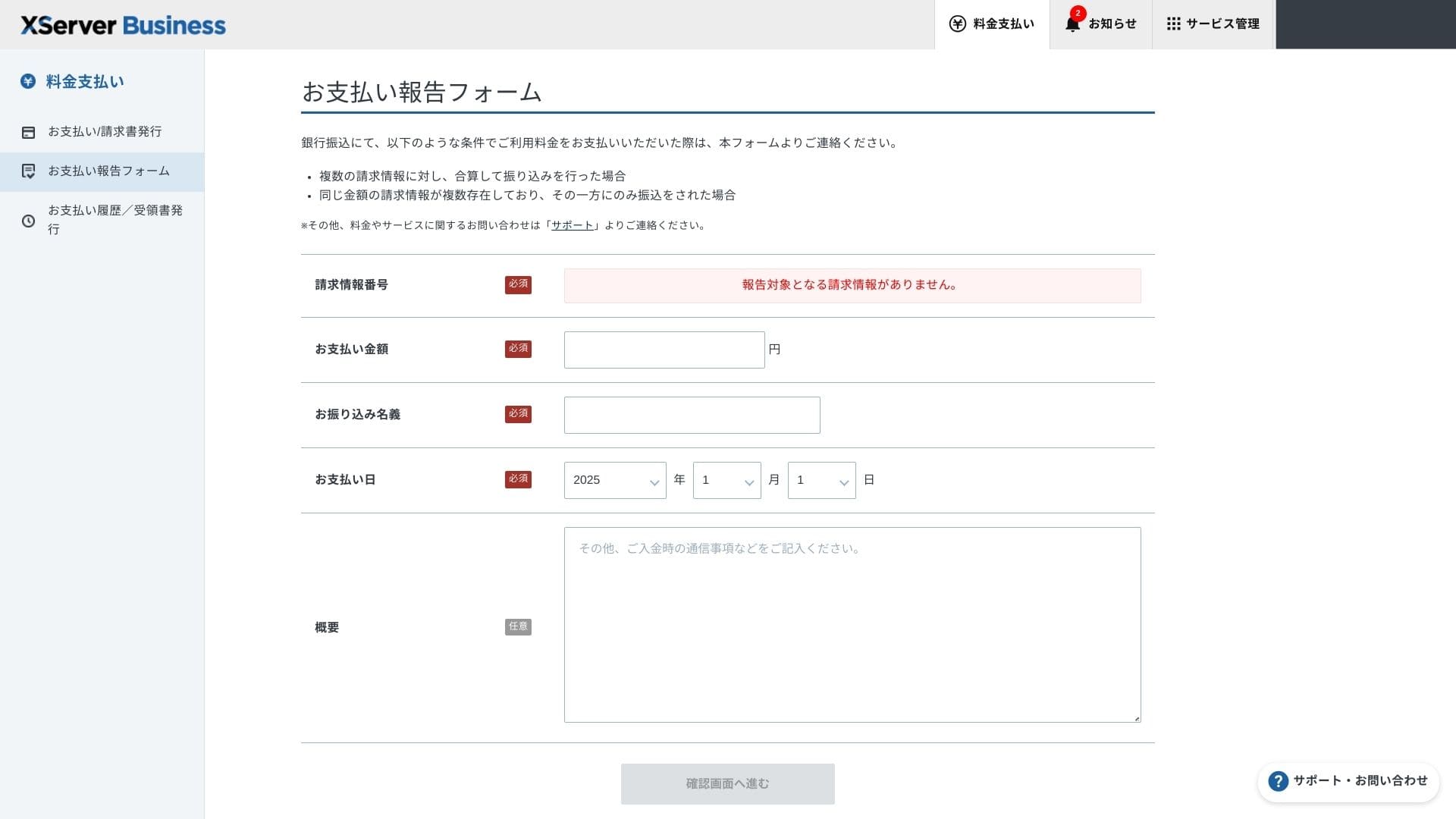
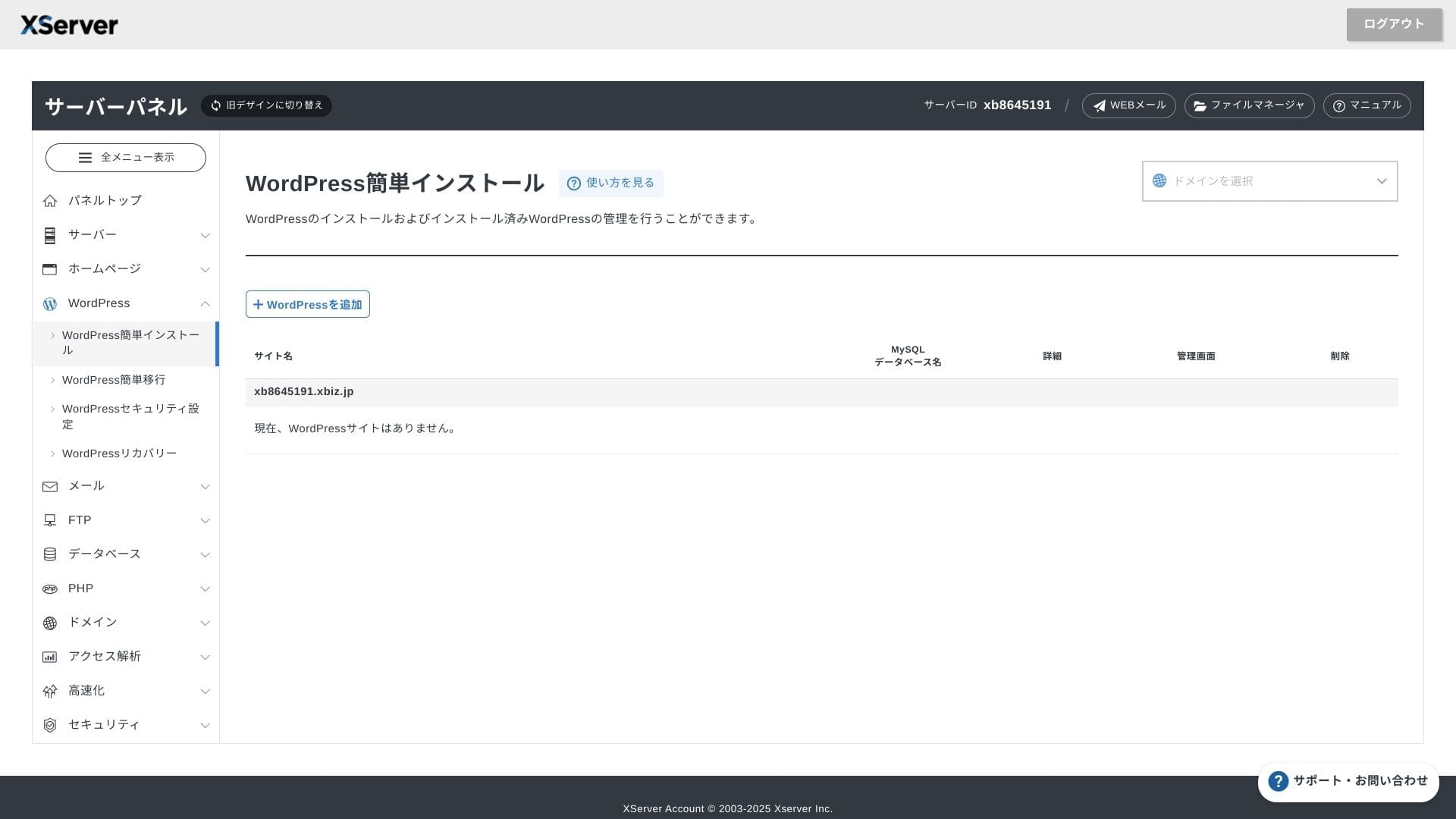
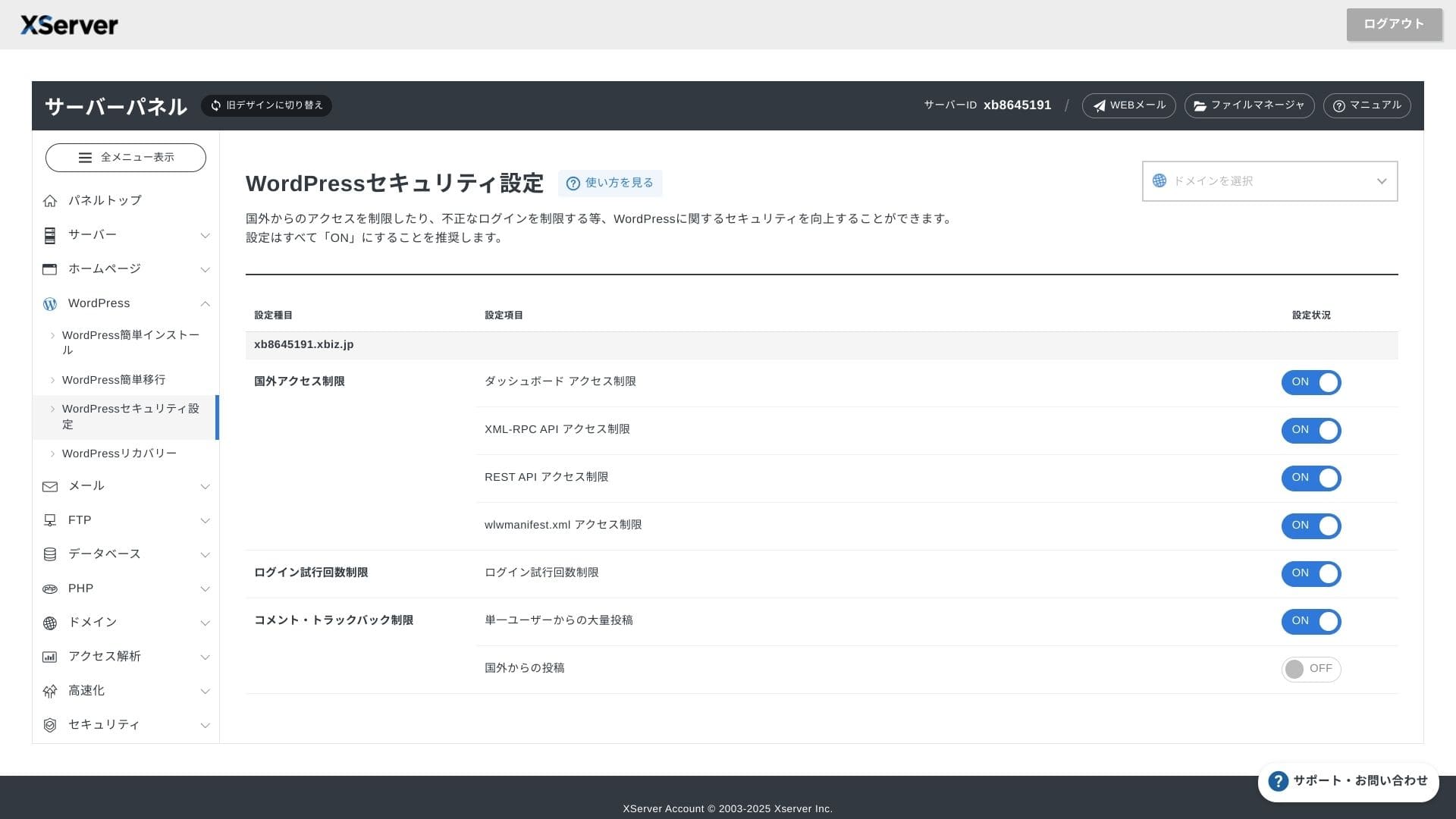
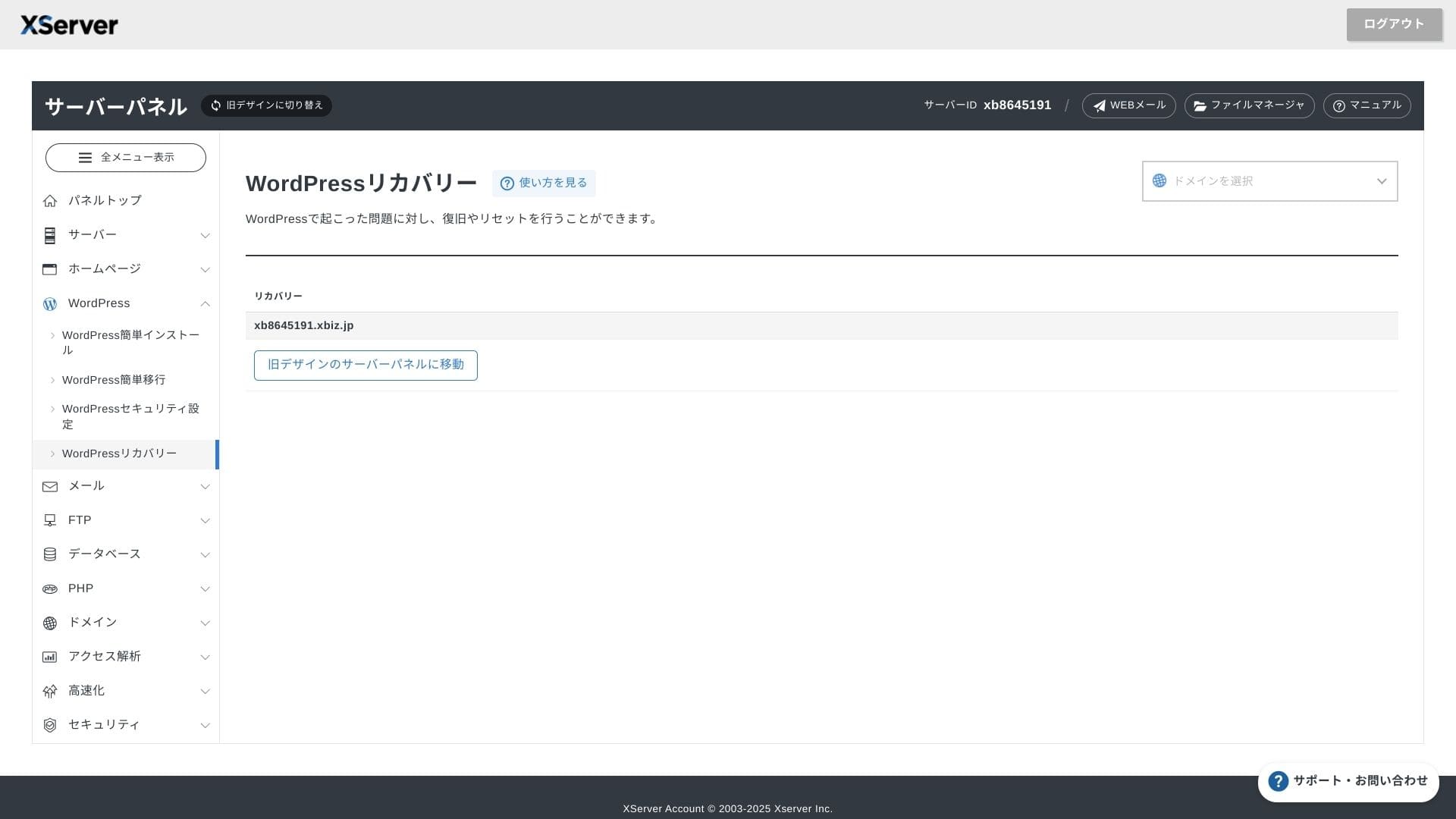
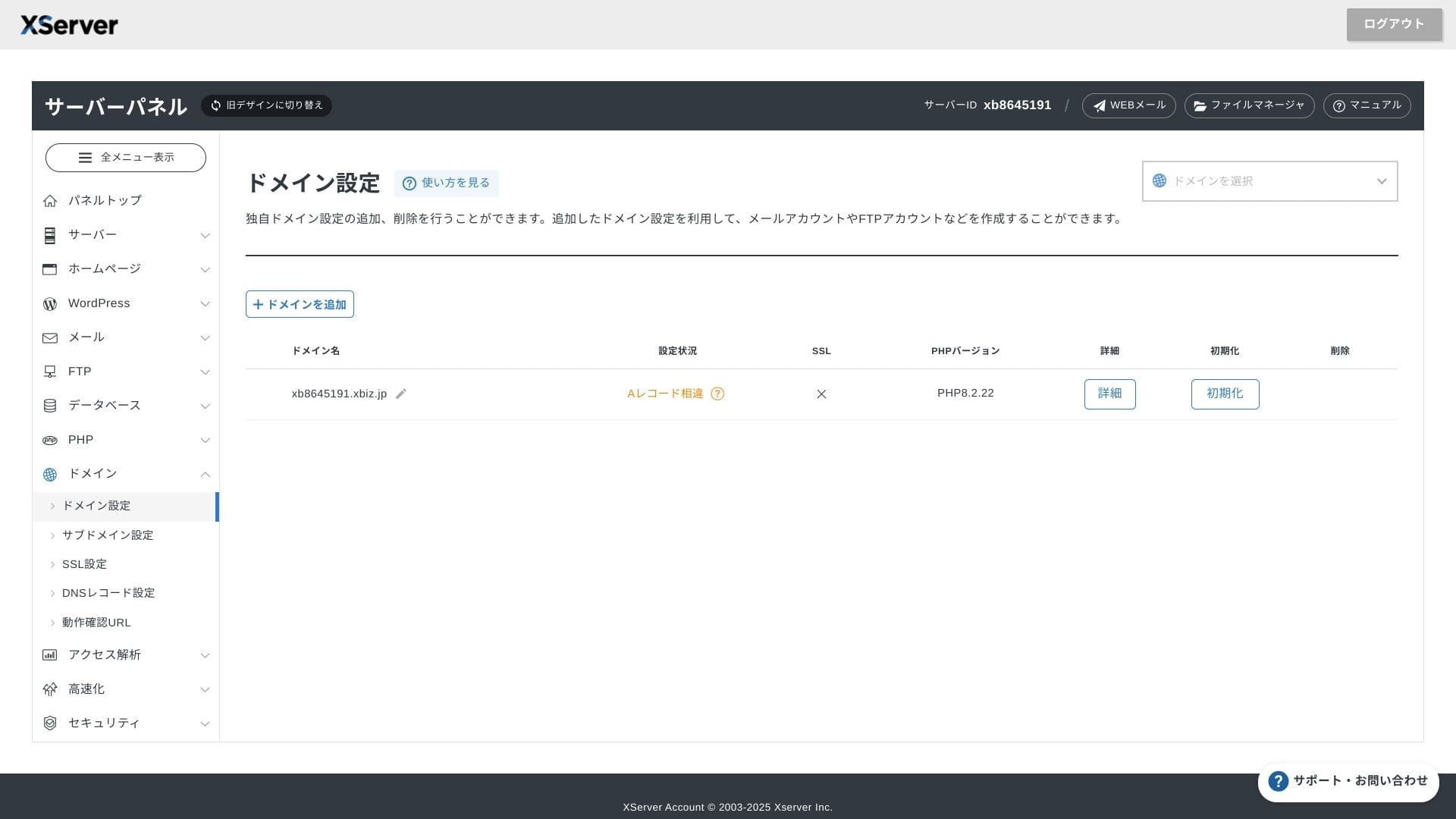
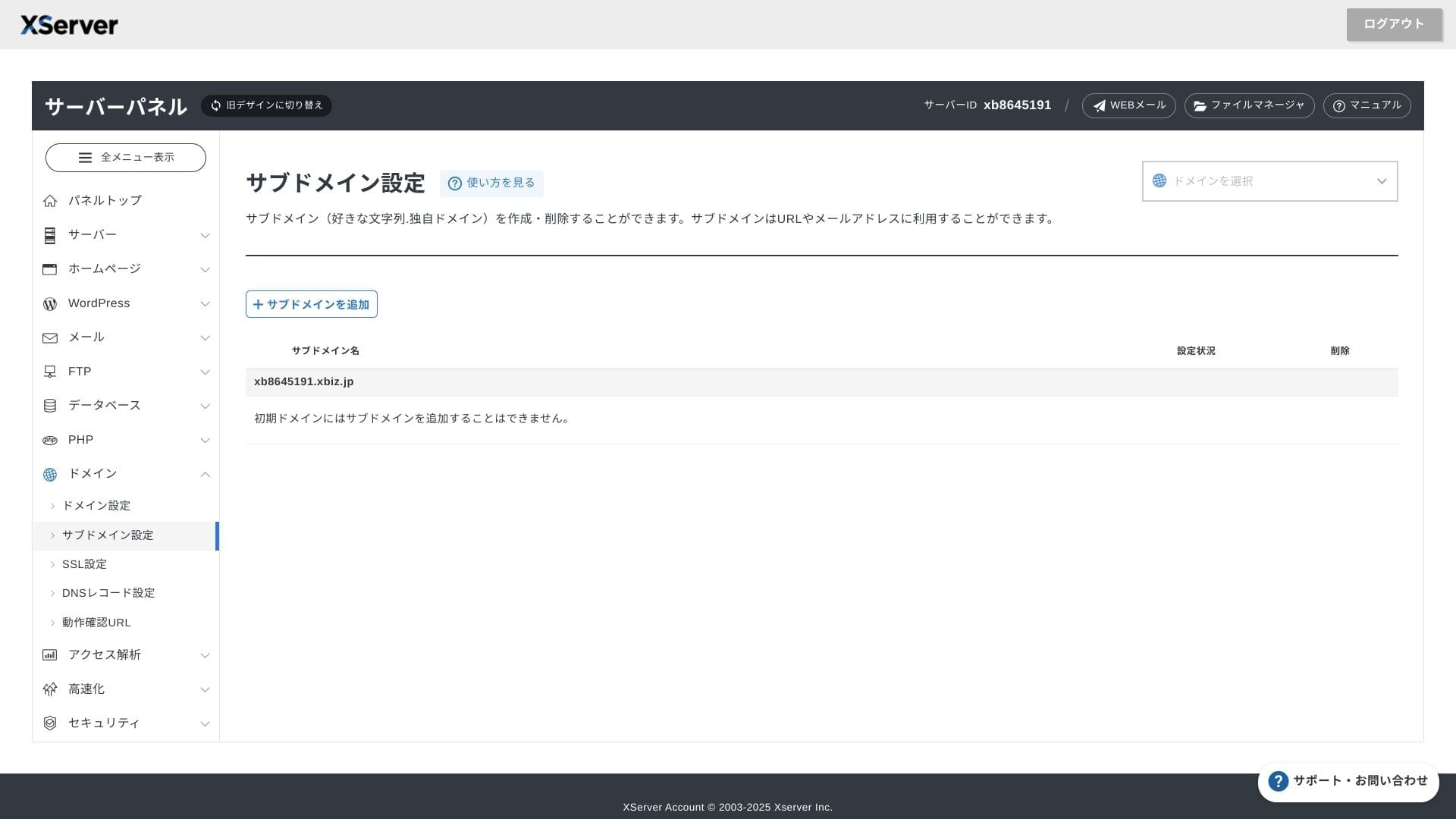
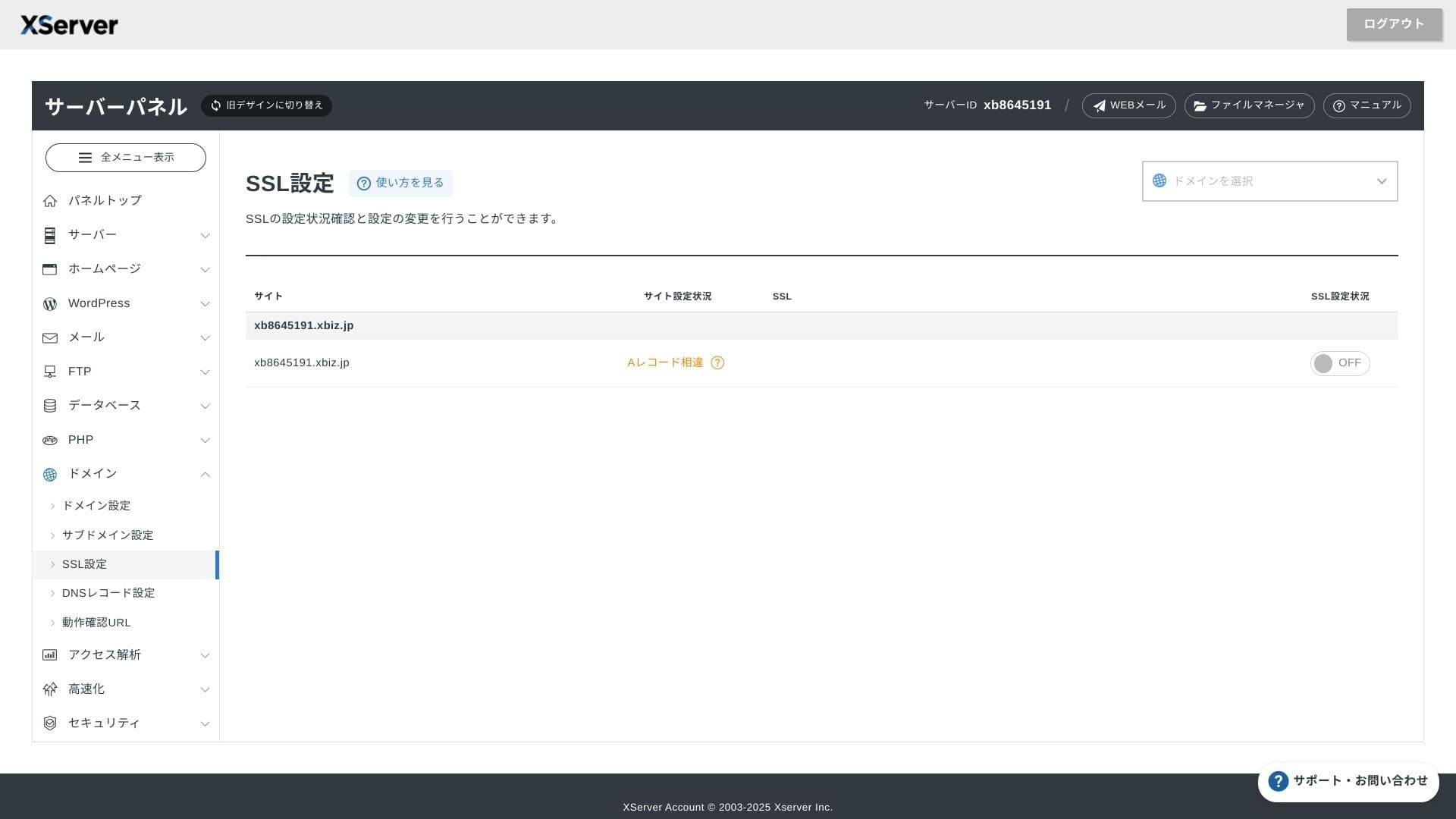
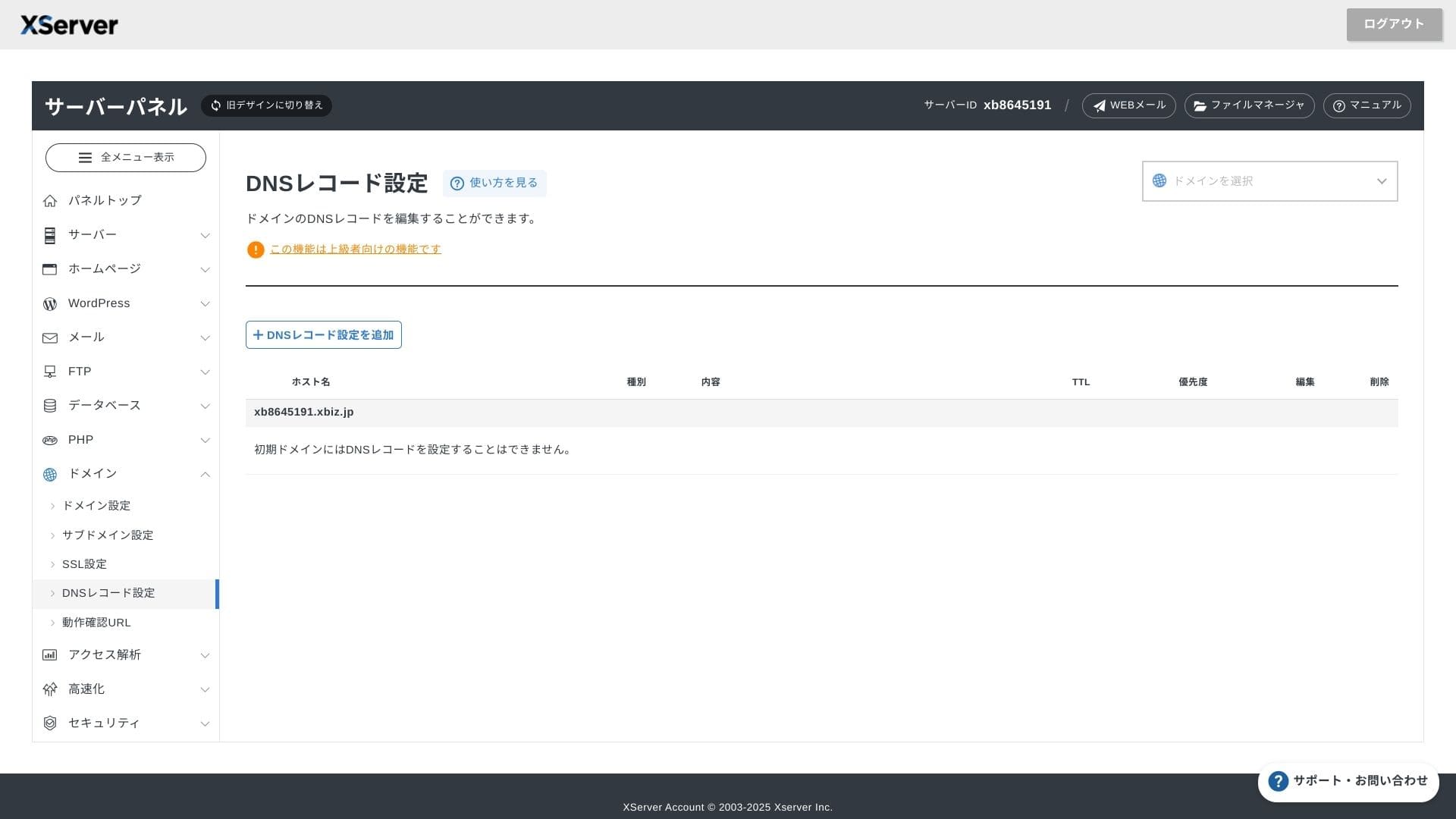
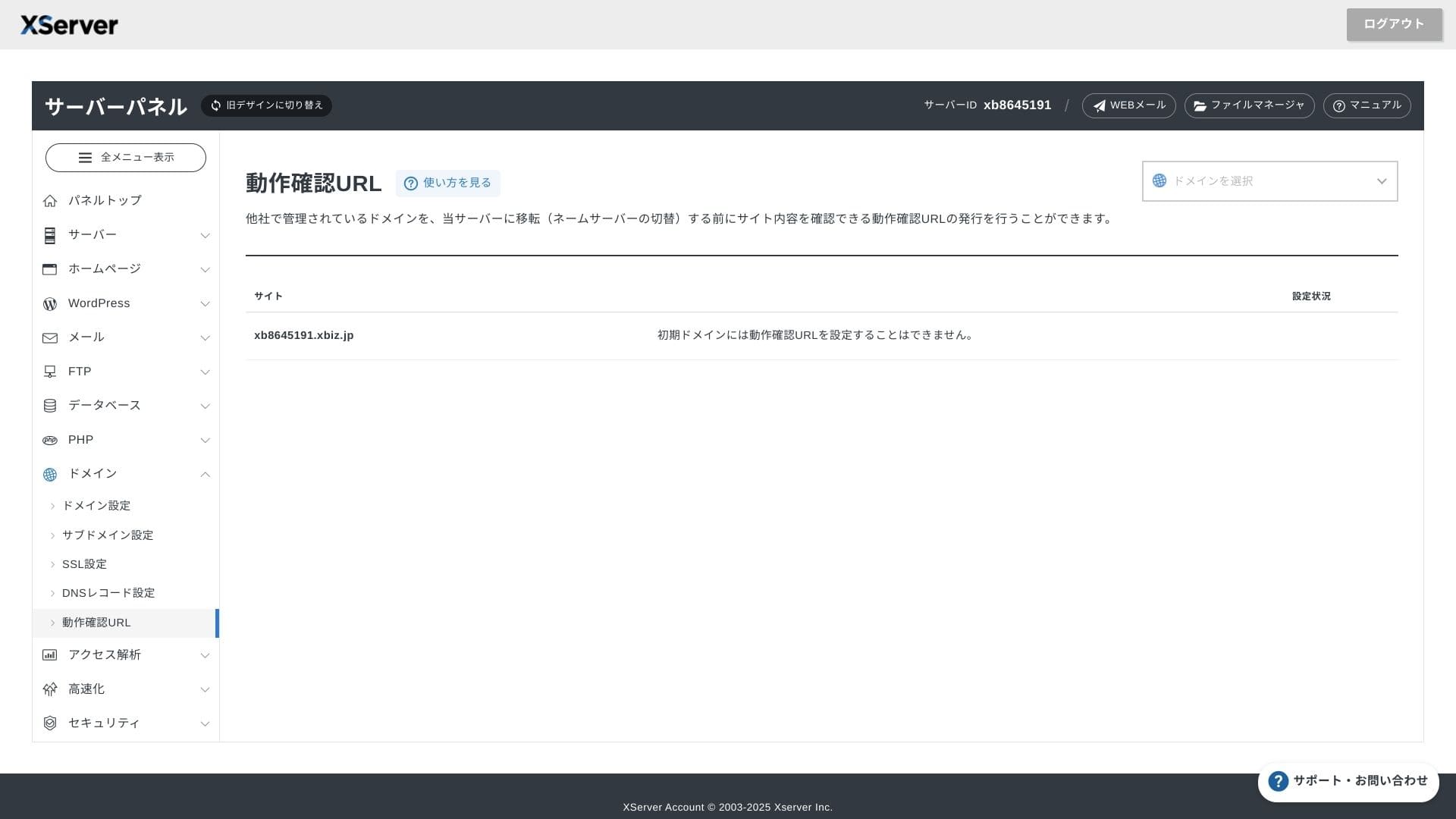
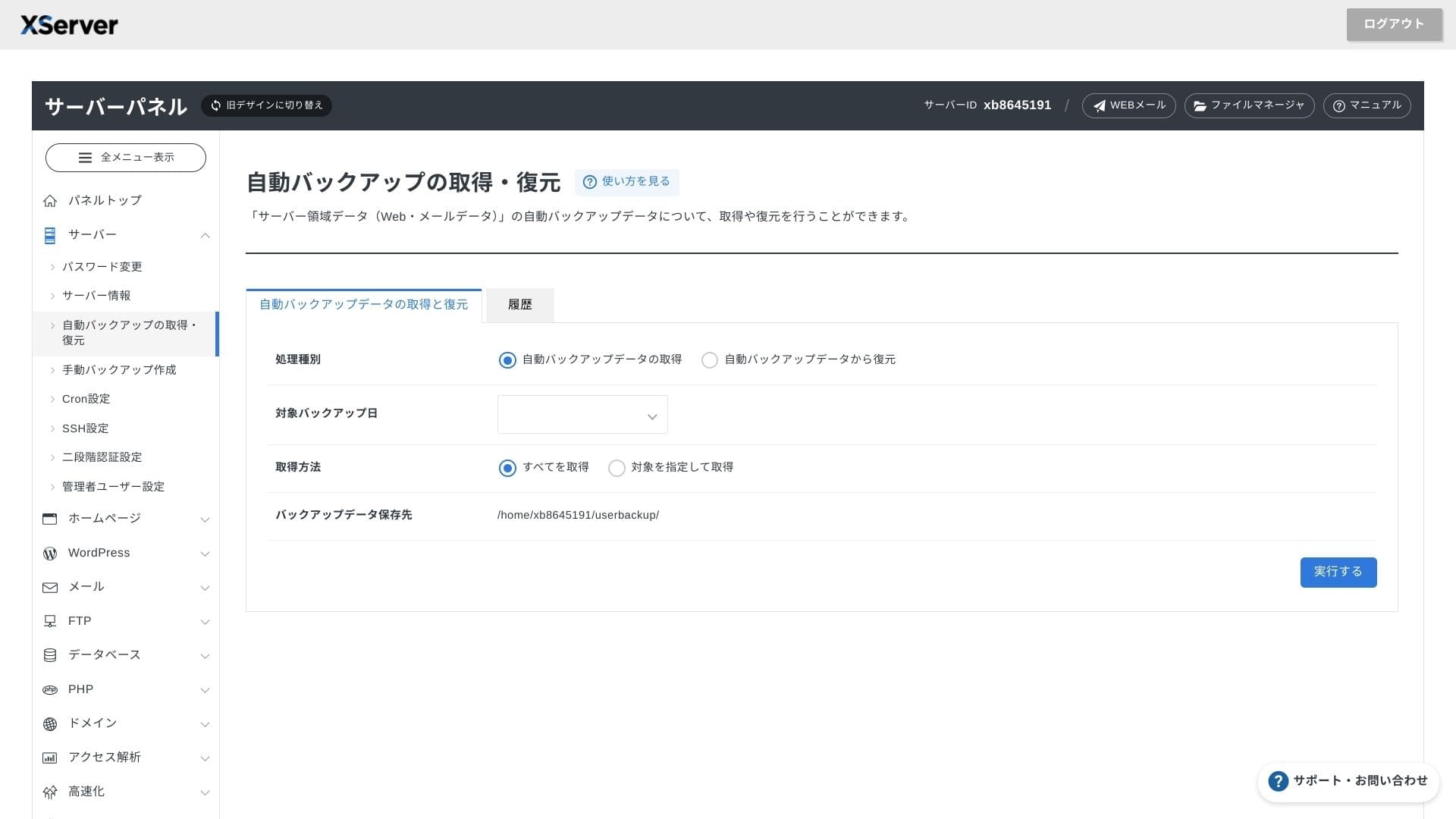
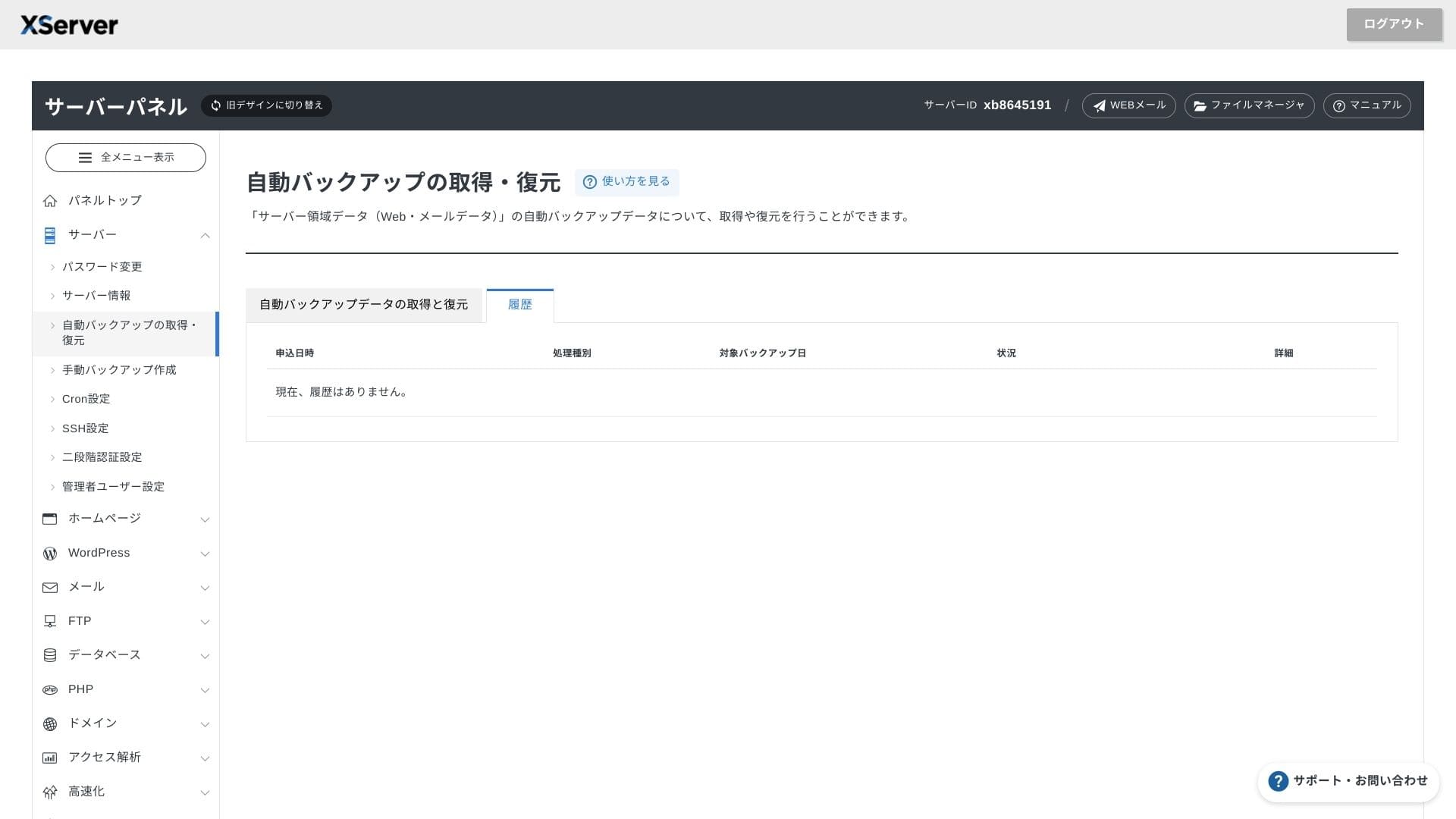
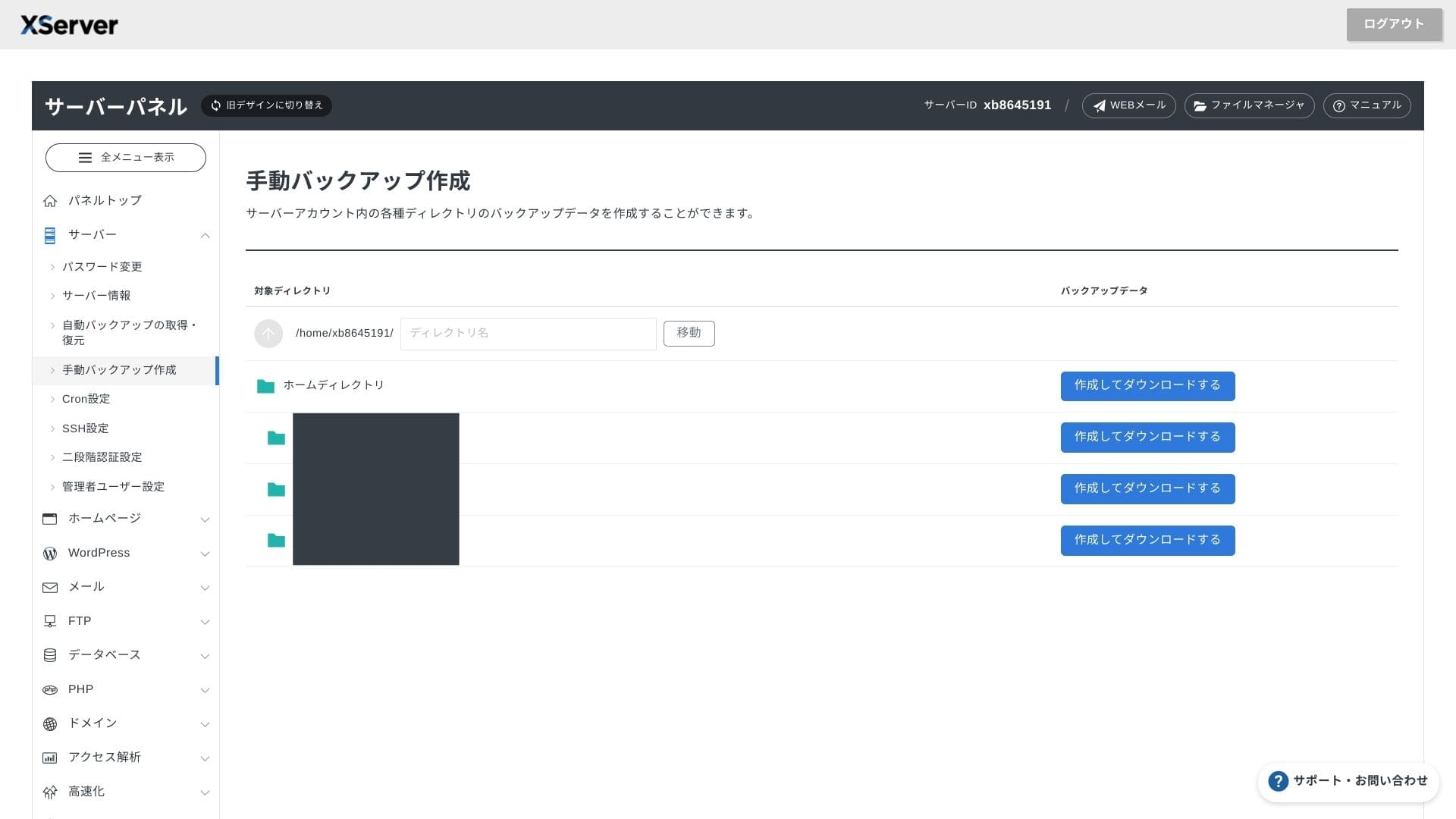
ระบบการสนับสนุน
มีการสนับสนุนทางโทรศัพท์ อีเมล และแชตในวันธรรมดาเวลา 10:00 ถึง 18:00 แผน shared ระดับ Enterprise และแผน managed server ยังมีช่องทางสนับสนุนเฉพาะ จึงได้รับความช่วยเหลือที่ละเอียดและรวดเร็วยิ่งขึ้น
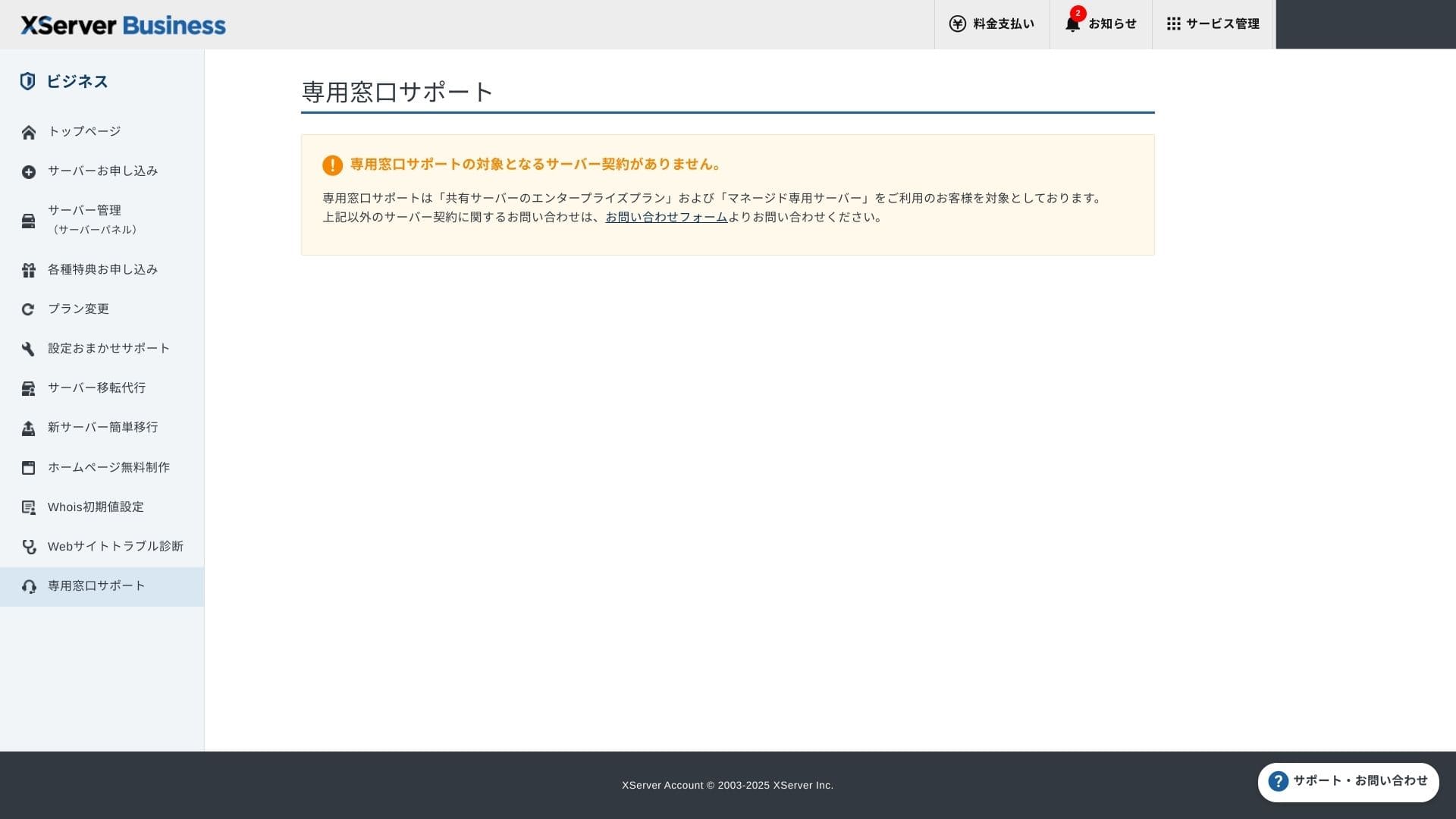
บริการช่วยตั้งค่า ใช้งานได้ฟรีและไม่จำกัด คุณสามารถขอได้ตั้งแต่การเปลี่ยน DNS ไปจนถึงการตั้งค่า Cron จึงอุ่นใจแม้สำหรับบริษัทที่ไม่มีเจ้าหน้าที่ IT โดยเฉพาะ
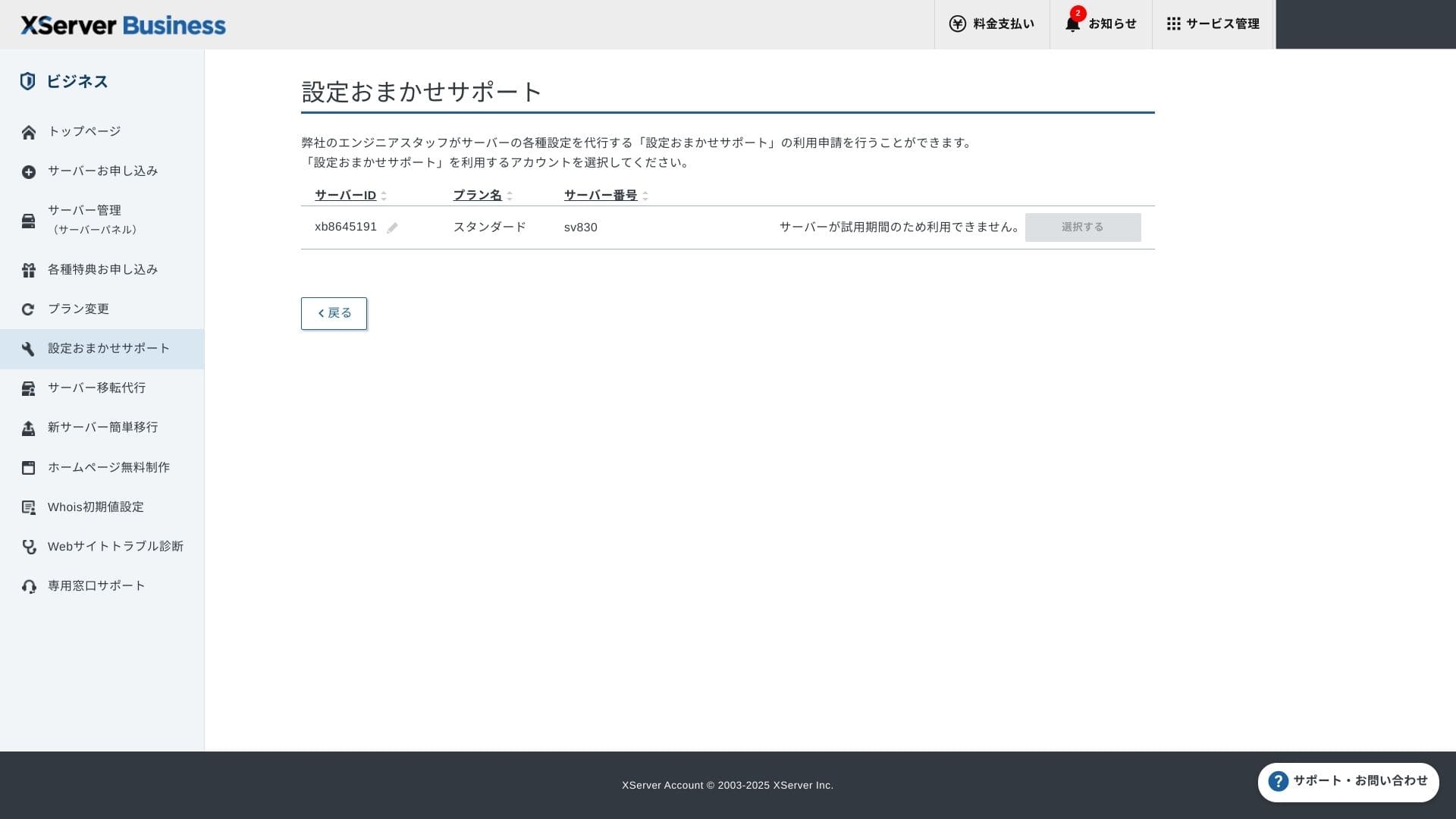
บริการแบบจัดการให้
บริการย้ายเซิร์ฟเวอร์แบบจัดการให้ฟรีในครั้งแรก เนื่องจากคัดลอกได้ทั้งเว็บไซต์ HTML และเว็บไซต์ CMS ทั้งหมด จึงมีผลงานที่แข็งแกร่งในโครงการที่ต้องการหลีกเลี่ยง downtime ช่วงดึกหรือวันหยุดสุดสัปดาห์
คู่มือและ FAQ
แคตตาล็อก PDF ทางการครอบคลุมตั้งแต่วิธีชำระเงินไปจนถึงขั้นตอนอัปเกรดแผน และค้นหาได้ค่อนข้างง่าย ผมคิดว่าผู้ใช้จำนวนมากจะสามารถแก้ปัญหาเองได้ก่อนติดต่อฝ่ายสนับสนุน
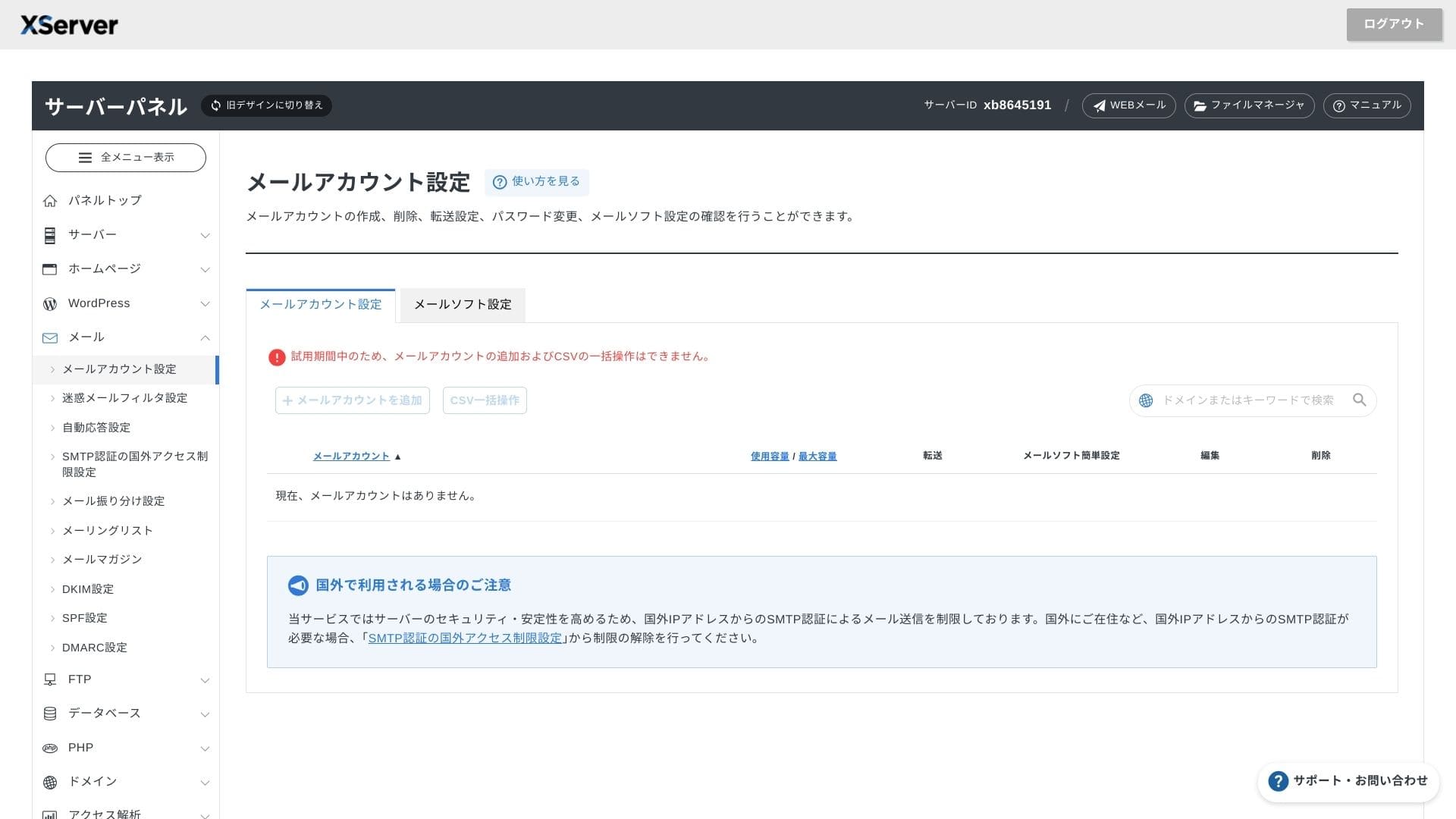
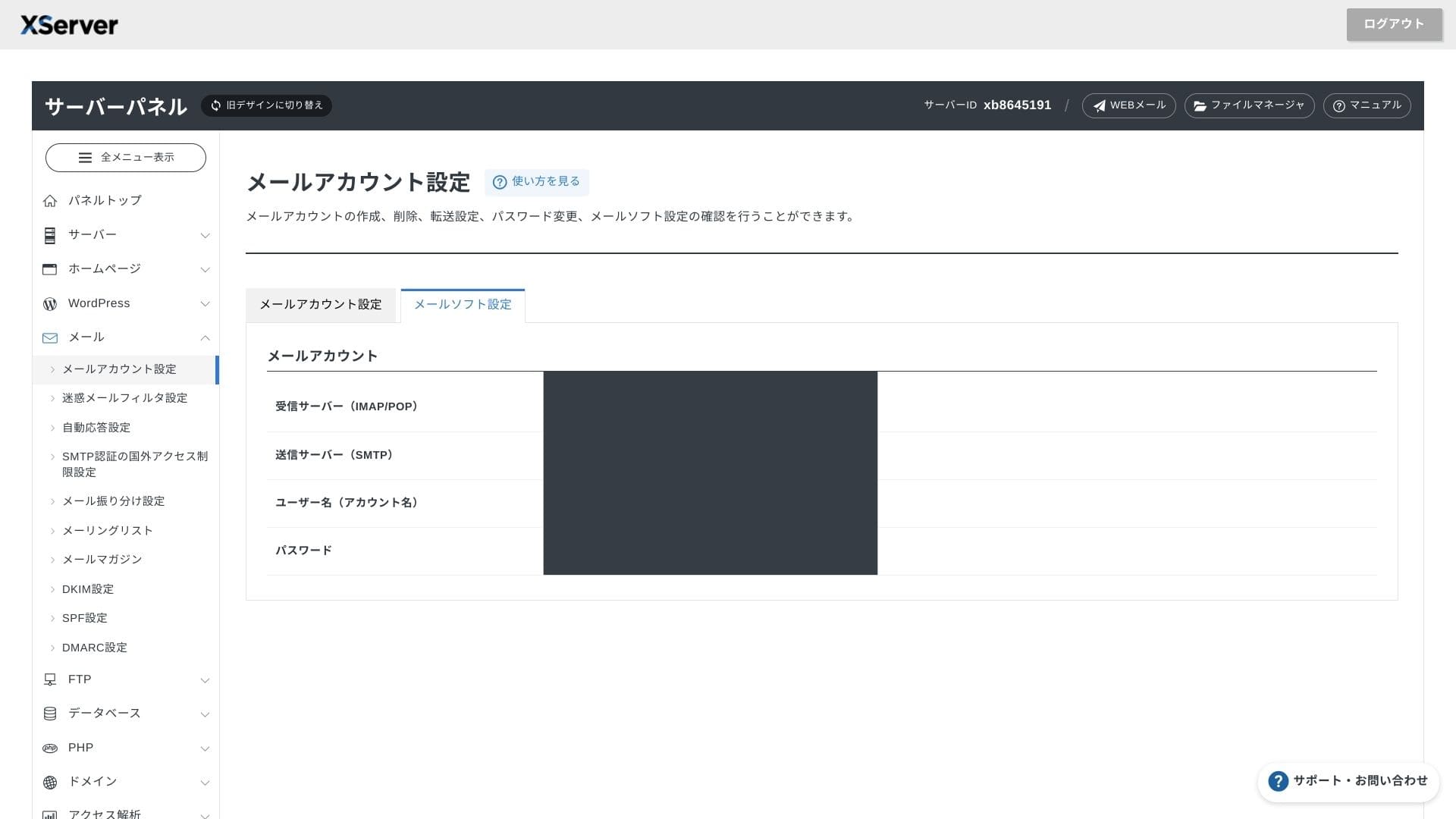
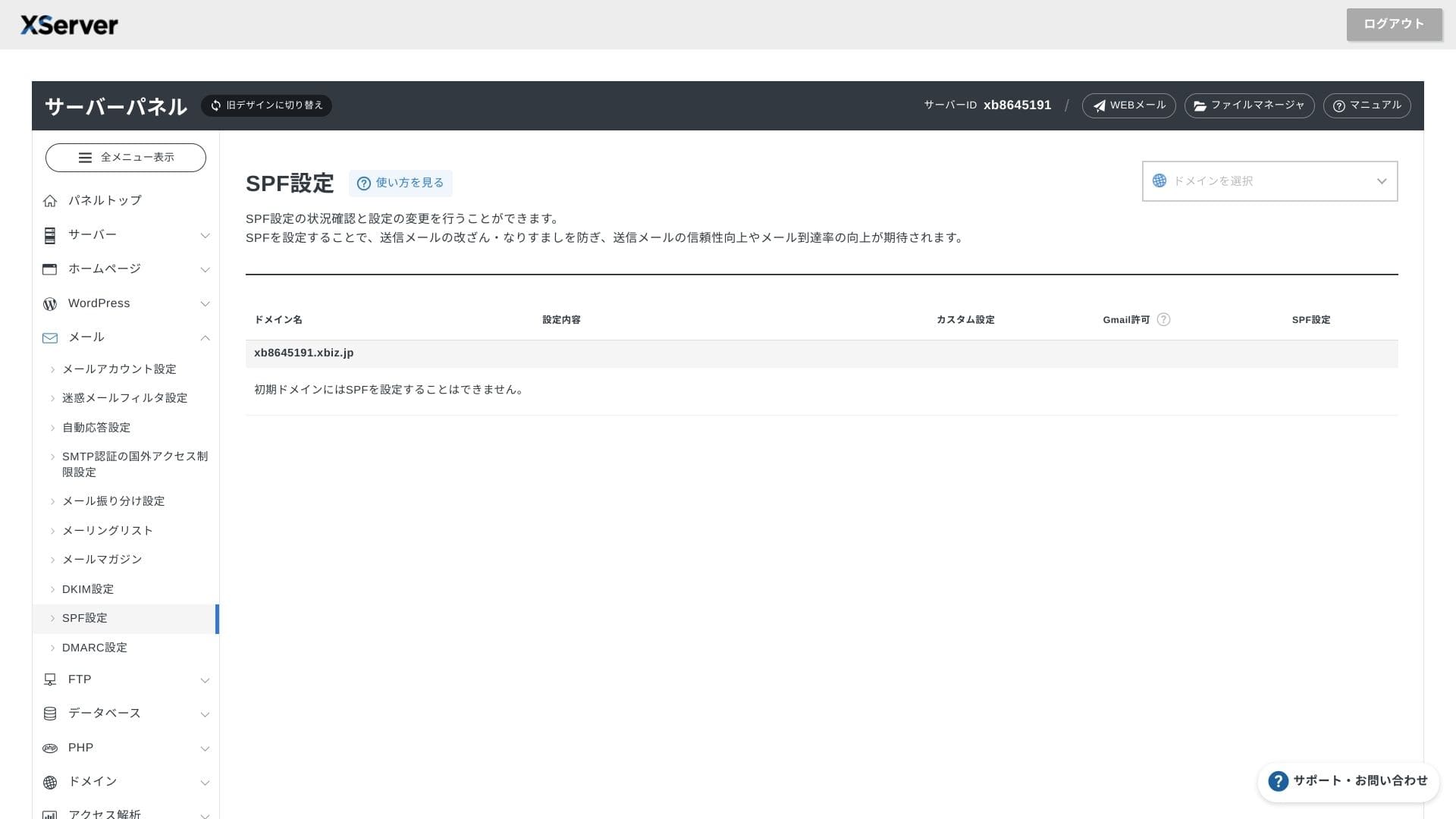
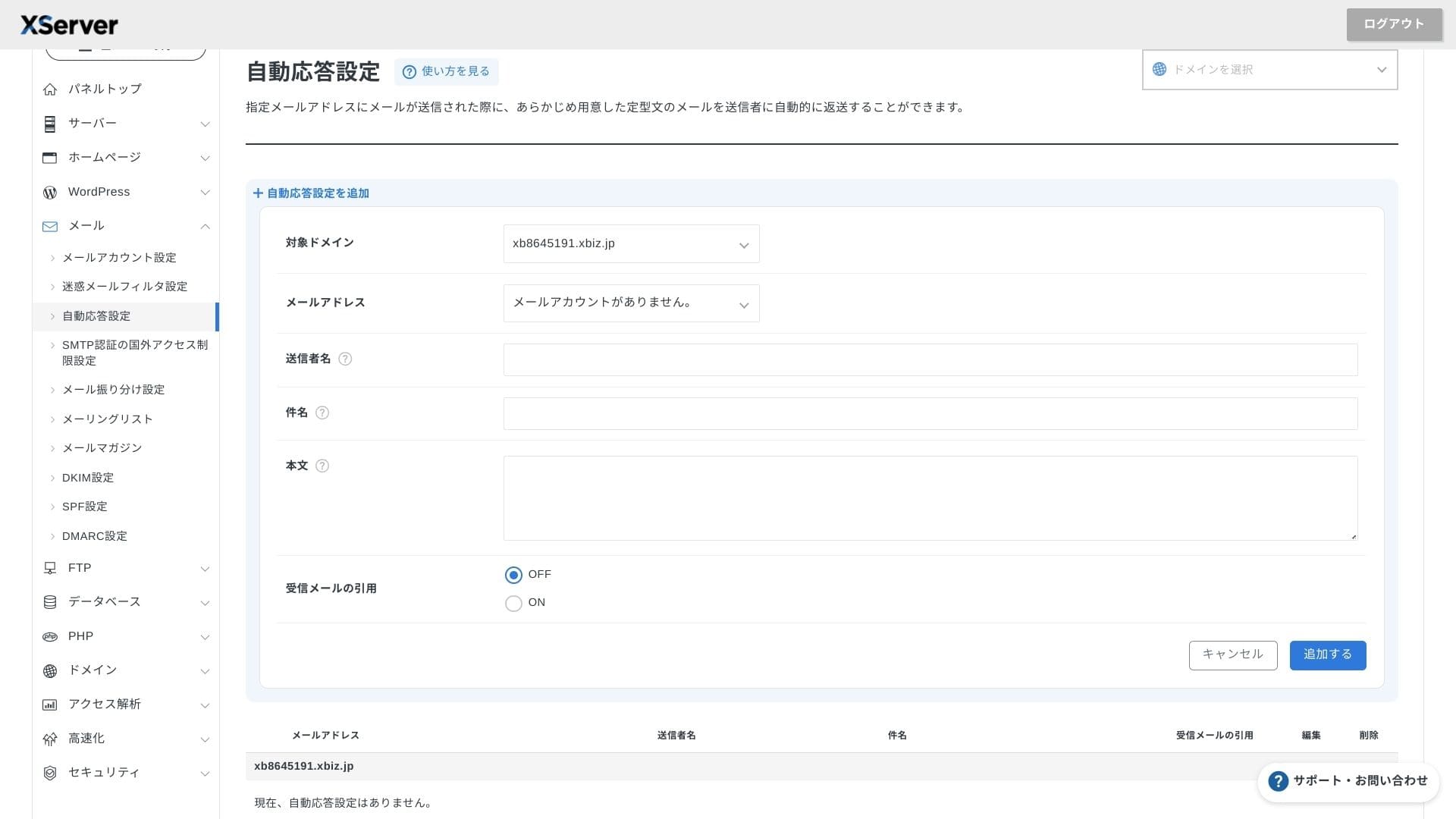
ฟีเจอร์อีเมล
XServer Businessให้บัญชีไม่จำกัด และ webmail UI ได้รับการปรับปรุงในฤดูใบไม้ผลิปี 2025 ทำให้ใช้งานบนสมาร์ทโฟนได้สบาย อีกทั้งยังมีตัวกรองสแปมประสิทธิภาพสูงที่อิง Cloudmark Authority ให้ใช้ฟรีสูงสุด 1,000 บัญชี และบริษัทระบุว่าอัตราการตรวจจับมีประสิทธิผลมากกว่า 99%
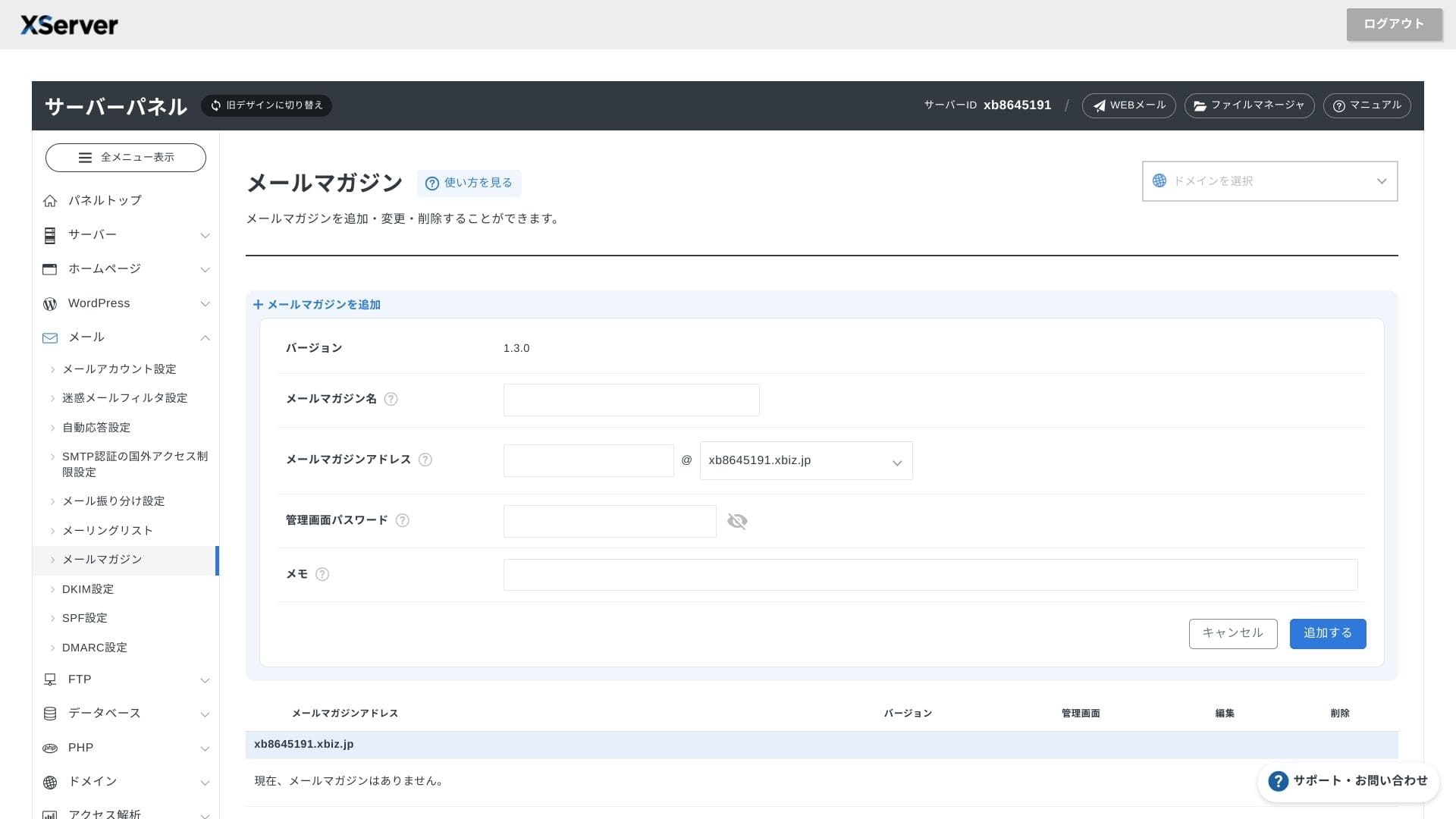
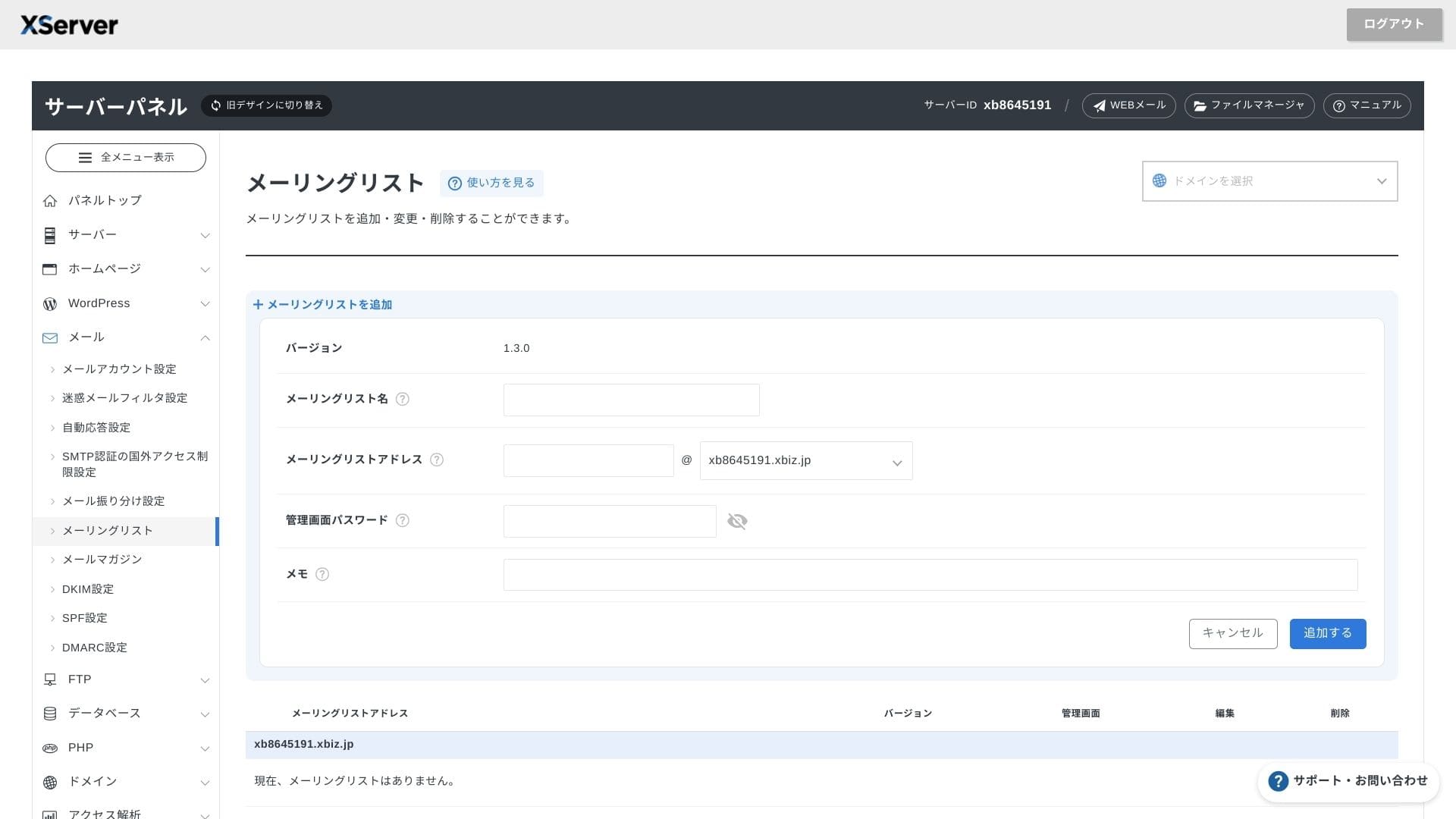
การสร้าง newsletter และ mailing list ก็ทำได้ง่าย คุณสามารถส่งข้อมูลอัปเดตถึงลูกค้าหรือข้อความถึงแผนกเฉพาะภายในบริษัทได้รวดเร็ว
Hikaru Ono
สมกับเป็นเซิร์ฟเวอร์ธุรกิจ ฟีเจอร์อีเมลมีความแข็งแกร่งมาก
ความปลอดภัยและการสำรองข้อมูล
มาตรการความปลอดภัย
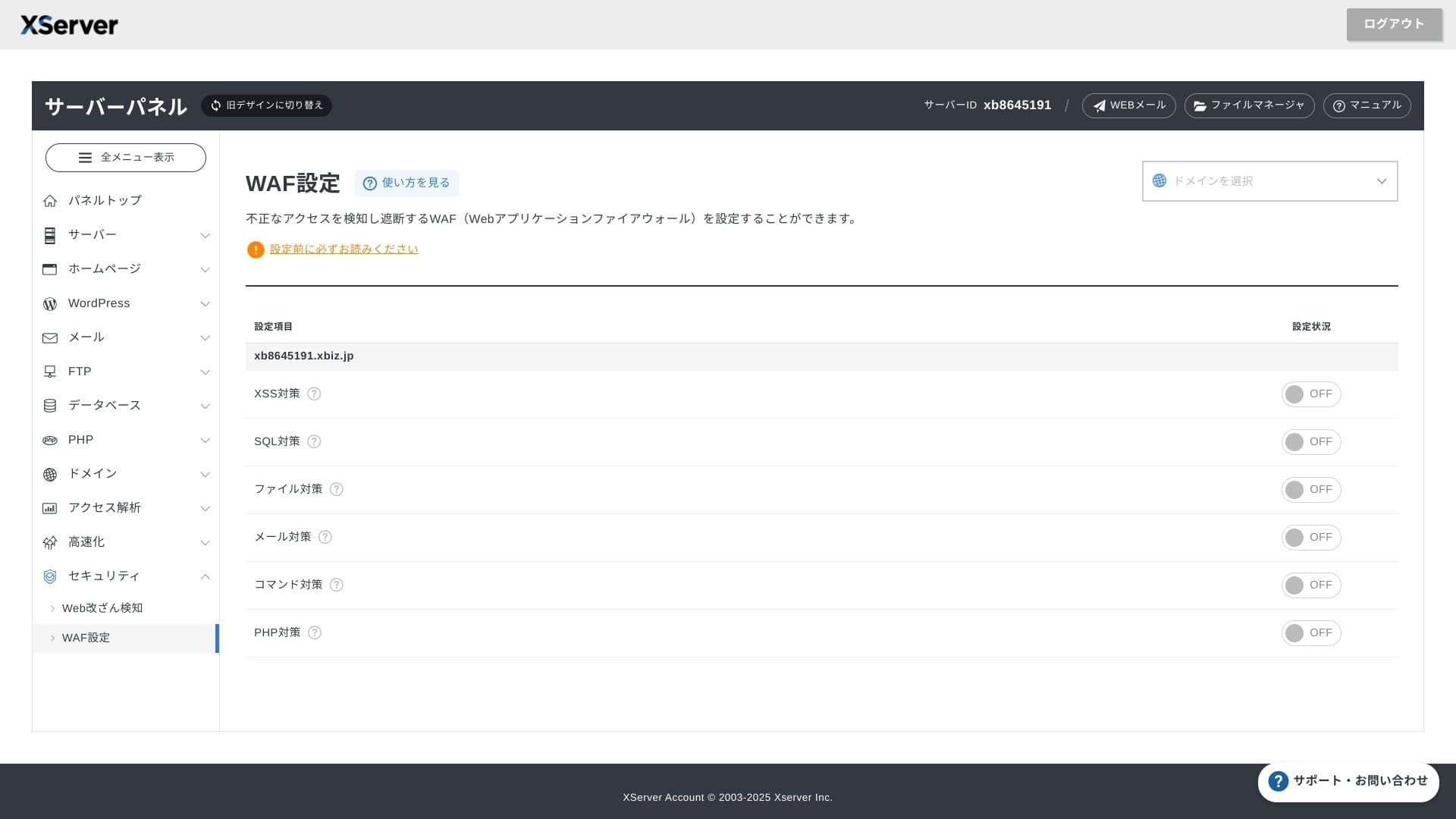
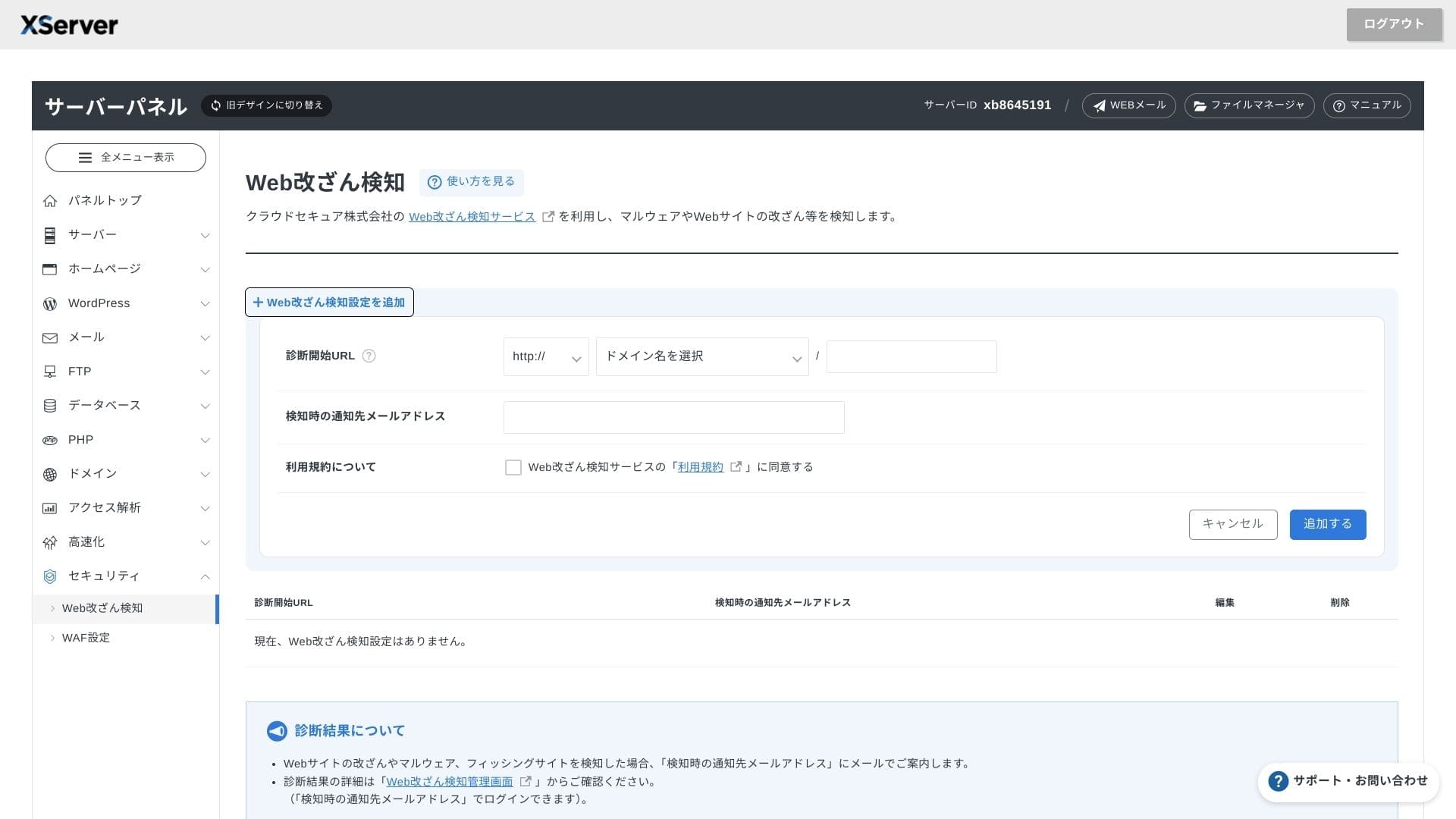
มี WAF และการตรวจจับการแก้ไขเว็บไซต์โดยไม่ได้รับอนุญาตเป็นมาตรฐาน ระบบจะบล็อกการโจมตีช่องโหว่และการแทนที่ไฟล์โดยไม่ได้รับอนุญาตโดยอัตโนมัติ และส่งอีเมลแจ้งเตือนเมื่อเกิดความผิดปกติ นอกจากนี้ยังมีการตรวจวินิจฉัยความปลอดภัยภายนอกโดย Secom ให้ปีละครั้งโดยไม่มีค่าใช้จ่าย
การใช้การตรวจจับการแก้ไขเว็บไซต์โดยไม่ได้รับอนุญาตช่วยหลีกเลี่ยงสถานการณ์ที่คุณไม่ทันสังเกตปัญหาและปล่อยให้ลุกลาม
การสำรองข้อมูลอัตโนมัติ
ทุกแผนจะสำรองข้อมูลเว็บ เมล และฐานข้อมูลย้อนหลัง 14 วันที่ผ่านมาโดยอัตโนมัติทุกวัน คุณสามารถกู้คืนได้ฟรีในคลิกเดียวจาก panel ซึ่งช่วยลดต้นทุนการกู้คืนหลังเกิดข้อผิดพลาดหรือการติดมัลแวร์
เปรียบเทียบกับเซิร์ฟเวอร์เช่าสำหรับธุรกิจของคู่แข่ง
สรุป
XServer Businessคือเซิร์ฟเวอร์เช่าสำหรับธุรกิจที่รวมความเร็ว ความปลอดภัย และการสนับสนุนด้านปฏิบัติการไว้ในบริการเดียว
- ธุรกิจขนาดเล็กและขนาดกลางที่ต้องการดูแลหลายเว็บไซต์และฝากงานโครงสร้างพื้นฐานไว้กับผู้ให้บริการ
- ผู้ที่รับผิดชอบงาน DX ควบคู่กับงานอื่นและกังวลเรื่องการตั้งค่าผิดพลาด
- ทีมที่คาดว่าทราฟฟิกจะเติบโตในอนาคต แต่ไม่ต้องการต้นทุนการดูแลระดับ AWS
ในกรณีเหล่านี้ ผลตอบแทนอาจสูงกว่าส่วนต่างค่าบริการรายเดือนได้ไม่ยาก ในทางกลับกัน หากคุณต้องการเพียงหน้า static เดียว หรือต้องการรันแพลตฟอร์มเฉพาะที่ต้องใช้ root access ก็ควรพิจารณาเซิร์ฟเวอร์แบบแชร์ที่ถูกกว่าหรือ VPS แทน
ท้ายที่สุด วิธีที่ฉลาดคือแปลงทั้งต้นทุนบุคลากรและความเสี่ยงจากระบบล่มให้เป็นตัวเงิน แล้วตัดสินว่า XServer Businessคุ้มค่ากับค่าบริการรายเดือนหรือไม่
"XServer Business" คือบริการโฮสติ้งธุรกิจจาก Xserver Inc. บริษัทที่มีส่วนแบ่งตลาดอันดับ 1 ในญี่ปุ่น จากการวัดของเรา บริการนี้อยู่ในอันดับ 2 ด้านความเร็ว จึงเป็นหนึ่งในตัวเลือกที่ดีที่สุดเมื่อต้องย้ายไปยังเซิร์ฟเวอร์ใหม่ และยังย้ายให้ฟรีด้วย
จนถึงวันที่ 7 ตุลาคม 2025 ค่าธรรมเนียมแรกเข้า (ปกติ 16,500 เยนถึง 385,000 เยน) ฟรี และบริการย้ายเซิร์ฟเวอร์ก็ฟรีเช่นกัน