
ทดลองใช้ฟรี 14 วัน
PR
เซิร์ฟเวอร์
รีวิว wpX Speed: ทดสอบความเร็ว ข้อดีข้อเสีย และการเปรียบเทียบกับโฮสติ้งอื่นๆ
เผยแพร่: 2025.04.18
อัปเดต: 2025.04.18
คะแนน: 4.0
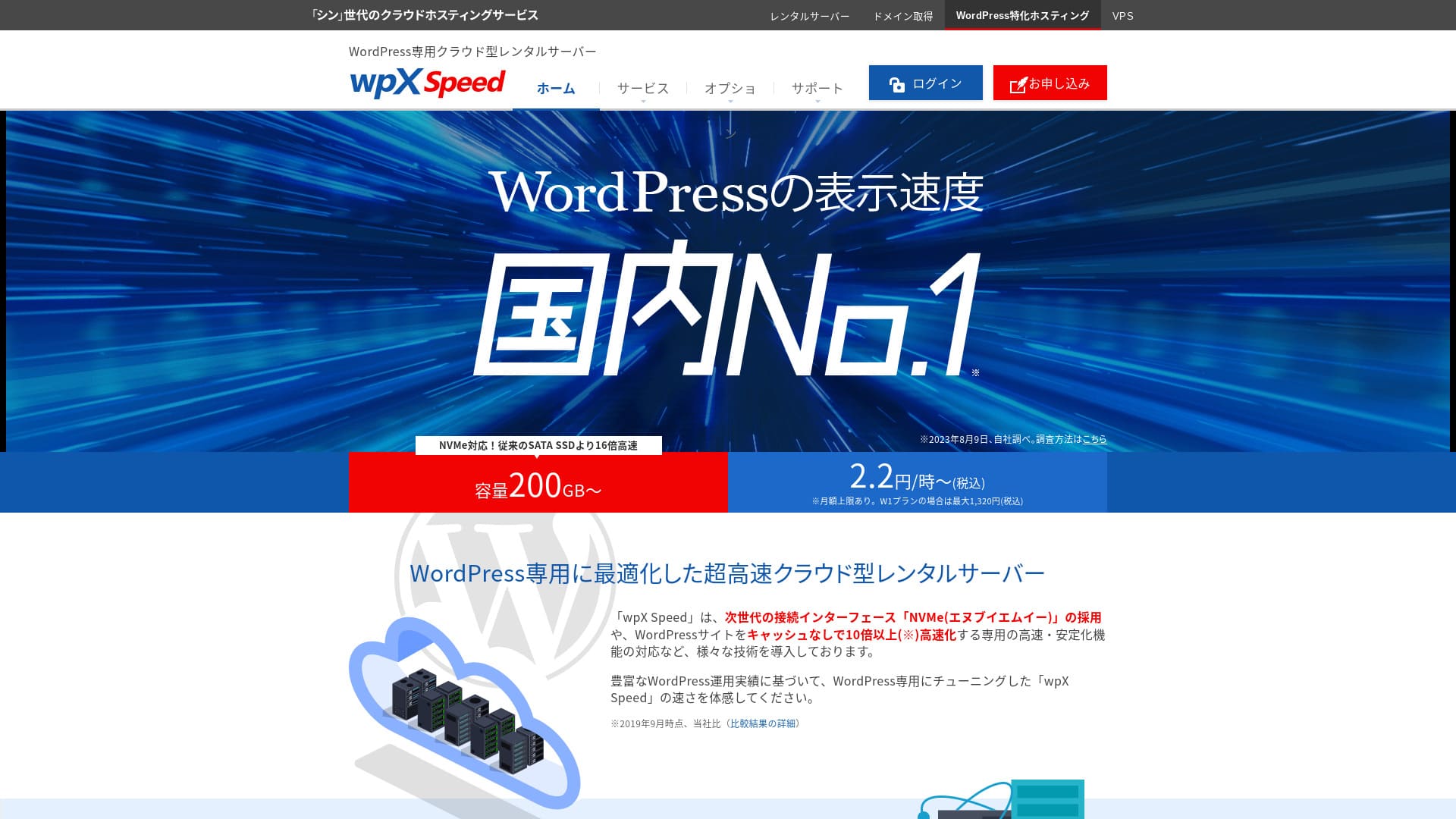
wpX Speedเป็นคลาวด์เซิร์ฟเวอร์ความเร็วสูงพิเศษที่ดำเนินงานโดย ShinCloud Co., Ltd. และสร้างมาเพื่อรองรับทราฟฟิกไวรัลที่พุ่งขึ้นอย่างกะทันหัน แม้ทราฟฟิกจะเพิ่มขึ้นอย่างรวดเร็ว ฟีเจอร์ปรับขนาดอัตโนมัติก็ช่วยป้องกันไม่ให้เว็บไซต์ล่ม

ฉันแนะนำ wpX Speed สำหรับบุคคลทั่วไป บริษัท และเจ้าของกิจการที่ใช้ WordPress เป็นครั้งแรก เพราะ:
- เป็นเซิร์ฟเวอร์ที่เร็วเป็นอันดับสองในการวัดของเรา
- รองรับทราฟฟิกไวรัลได้ด้วยการปรับขนาดอัตโนมัติและทรัพยากรที่สำรองไว้
- มีระบบคิดค่าบริการแบบจ่ายเท่าที่ใช้ จึงสบายใจได้
ด้วยเหตุนี้ฉันจึงเชื่อว่าคุณจะพึงพอใจ คุณสามารถทดลองใช้ฟรีได้ 14 วัน
เซิร์ฟเวอร์คู่แข่งคือ ConoHa WING ซึ่งเริ่มใช้งานแบบรายชั่วโมงได้เช่นกัน และมีจุดเด่นด้านราคาที่ต่ำกว่า wpX Speed ในแง่นั้น ลองพิจารณาบริการนี้ด้วย
★ รีวิว ConoHa WING: เหตุผลที่ผู้ใช้ 750,000 คนเลือกใช้ ทดสอบทั้งความเร็ว ข้อดี และข้อเสีย
| ประเภทเซิร์ฟเวอร์ | เซิร์ฟเวอร์แบบแชร์ |
| ความเร็วที่แสดงผล (TTFB) | 40ms |
| แผนและระยะสัญญาที่แนะนำ | W1, 12 เดือน |
| ทดลองใช้ฟรี / รับประกันคืนเงิน | 14 วัน |
| ค่าบริการรายเดือน (แผน 12 เดือน) | 2.2 เยนต่อชั่วโมง*, สูงสุด 1,320 เยน* |
| ค่าธรรมเนียมแรกเข้า | ฟรี |
| โดเมนฟรี | ไม่มี |
| การสนับสนุน | โทรศัพท์และอีเมล (วันธรรมดา 10:00-18:00) |
| เวลาให้บริการ | ไม่เปิดเผย |
| พื้นที่จัดเก็บของเซิร์ฟเวอร์ | 200GB* |
| จำนวนฐานข้อมูล | ไม่จำกัด |
| มาตรการความปลอดภัย | WAF, จำกัดการเข้าถึงจาก IP ต่างประเทศ, จำกัดความพยายามเข้าสู่ระบบ, จำกัดคอมเมนต์และ trackback จำนวนมาก, จำกัดคอมเมนต์และ trackback จาก IP ต่างประเทศ |
| SSL | ฟรี custom SSL, SSL แบบกำหนดเอง |
| สำรองข้อมูล / กู้คืน | สำรองข้อมูลอัตโนมัติ 7 วันฟรี, กู้คืนฟรี |
| จำนวนบัญชีอีเมล | ไม่จำกัด |
| ฟีเจอร์ความปลอดภัยของอีเมล | SMTP-AUTH, IMAP |
| บริการย้ายเซิร์ฟเวอร์ / เว็บไซต์ | ไม่มี |
| ติดตั้ง WordPress ไว้ล่วงหน้า | ไม่มี |
| CDN | ไม่มี |

Hikaru Ono
wpX Speed เป็นเซิร์ฟเวอร์ที่ช่วยให้ฉันดำเนินการได้อย่างราบรื่นตั้งแต่ขั้นตอนสมัครไปจนถึงการติดตั้ง WordPress เพราะมีสภาพแวดล้อมเซิร์ฟเวอร์ที่รวดเร็ว ฉันจึงแนะนำสำหรับบริษัทและการใช้งานทางธุรกิจ
เนื่องจากสามารถขยายสเกลได้ใน 8 แผน จึงเป็นบริการที่ใช้งานต่อเนื่องได้ในระยะยาว
เปรียบเทียบ wpX Speed กับเซิร์ฟเวอร์อื่น
- ภาพรวม คะแนน★★★★☆
- ความเร็วเซิร์ฟเวอร์ ★★★★★
- ราคา ★★★☆☆
- ความเสถียร ★★★★☆
- ความง่ายในการเริ่มต้นใช้งาน WordPress* ★★★★☆
- การดำเนินการ เช่น การจัดการโดเมนและการตั้งค่า SSL* ★★★★★
* อ้างอิงจากประสบการณ์ใช้งานจริงของฉัน

เปรียบเทียบบริการโฮสติ้ง WordPress แนะนำ 21 รายสำหรับบุคคลทั่วไป และวิธีเลือก
เปรียบเทียบบริการโฮสติ้ง WordPress แนะนำ 21 รายสำหรับบุคคลทั่วไป และวิธีเลือก
serverfield.org
- 4 พฤศจิกายน 2025 ข้อมูลวิจัยตลาด เรียงตาม ความเร็ว
- ค่าบริการรายเดือนคือค่าใช้จ่ายปีแรกของแผนราคาต่ำสุดที่สามารถใช้งาน WordPress ได้
- ความเร็วคือค่า Time to First Byte จากไซต์สาธิตที่วัดภายใต้เงื่อนไขเดียวกัน
6 ฟีเจอร์สำคัญที่อยู่เบื้องหลังชื่อเสียงของ wpX Speed

อันดับ 2 ด้านความเร็วในการแสดงผลจากการทดสอบอิสระของเรา
ในการทดสอบอิสระบนเว็บไซต์นี้ wpX Speed ทำความเร็วในการแสดงผลได้อันดับสองร่วมกับ XServer Business
Google แนะนำให้รักษาเวลาตอบสนองของเซิร์ฟเวอร์ (TTFB) ให้น้อยกว่า 200ms wpX Speed วัดได้ 40ms จึงถือว่าเป็นเซิร์ฟเวอร์ความเร็วสูงพิเศษได้
ควรรักษาเวลาตอบสนองของเซิร์ฟเวอร์ให้น้อยกว่า 200 มิลลิวินาที
https://developers.google.com/server/speed/docs/insights/Server?hl=ja
หากเซิร์ฟเวอร์เร็ว หน้าเว็บจะโหลดได้รวดเร็วและไม่ทำให้ผู้เข้าชมต้องรอ นอกจากนี้ยังช่วยให้ทำ SEO ได้ดีขึ้นและเชื่อมโยงผู้เข้าชมไปสู่การขายสินค้าได้ง่ายขึ้น
★ เร็วจริงหรือไม่? เราเปรียบเทียบบริการโฮสติ้ง 11 รายในการจัดอันดับความเร็ว
ฟีเจอร์ปรับขนาดอัตโนมัติที่เพิ่มประสิทธิภาพให้อัตโนมัติ
wpX Speed รับมือกับทราฟฟิกที่พุ่งขึ้นกะทันหันได้ดีด้วยฟีเจอร์ปรับขนาดอัตโนมัติ หากแผนที่ใช้อยู่ไม่สามารถประมวลผลทราฟฟิกที่เพิ่มขึ้นอย่างฉับพลันได้ ระบบจะอัปเกรดแผนโดยอัตโนมัติและเพิ่มพลังประมวลผลด้วย CPU และคอร์ที่มากขึ้น
เพราะสามารถตอบสนองได้อย่างยืดหยุ่น แม้แต่ข้อผิดพลาด 503 ที่เกิดจากทราฟฟิกพุ่งกะทันหันก็ไม่น่ากังวล
★ ข้อผิดพลาด 503 คืออะไร? ความแออัดของเว็บ วิธีหลีกเลี่ยง และการรับมือฉุกเฉิน
แน่นอนว่าการอัปเกรดแผนอัตโนมัติอาจกดดันงบประมาณได้ ฟีเจอร์ปรับขนาดอัตโนมัติสามารถเปิดหรือปิดได้ และคุณกำหนดเงื่อนไขกับงบประมาณสำหรับการเปลี่ยนแผนได้เอง จึงใช้งานได้ในขอบเขตที่สมเหตุสมผล
ทรัพยากรที่สำรองไว้ซึ่งมอบความเสถียรสม่ำเสมอ
wpX Speed สำรองทรัพยากรไว้ จึงทำให้การแสดงผลเว็บไซต์ของคุณเสถียร
โดยทั่วไป เมื่อคุณเปิดเว็บไซต์บนโฮสติ้งแบบแชร์ หากเว็บไซต์อื่นบนเซิร์ฟเวอร์เดียวกันมีทราฟฟิกพุ่งขึ้น เว็บไซต์ของคุณเองอาจเข้าถึงได้ยากขึ้น เพราะทรัพยากรที่ใช้กับเว็บไซต์ของคุณ เช่น CPU และคอร์ จะลดลง
แต่เนื่องจาก wpX Speed สำรองทรัพยากรไว้ จึงไม่ได้รับผลกระทบจากเว็บไซต์อื่น กล่าวอีกนัยหนึ่ง ทรัพยากรที่สำรองไว้ช่วยขจัดจุดอ่อนสำคัญของโฮสติ้งแบบแชร์
คิดค่าบริการรายชั่วโมง ไม่มีค่าใช้จ่ายสูญเปล่า
wpX Speed ใช้การคิดค่าบริการรายชั่วโมง คุณจ่ายเฉพาะเท่าที่ใช้ จึงไม่มีส่วนสูญเปล่า
- แผน W1: 2.2 เยน/ชั่วโมง (เพดานรายเดือน: 1,320 เยน)
- แผน W2: 4.4 เยน/ชั่วโมง (เพดานรายเดือน: 2,640 เยน)
- แผน W3: 8.8 เยน/ชั่วโมง (เพดานรายเดือน: 5,280 เยน)
แม้จะคิดค่าบริการรายชั่วโมง แต่ก็มีเพดานรายเดือนกำหนดไว้ด้วย ดังนั้นภาระรายเดือนของคุณจะไม่เปลี่ยนไปตามจำนวนวันในเดือน
เพราะคิดค่าบริการรายชั่วโมง คุณจึงทดลองใช้ได้ง่ายและประหยัดแม้ไม่มีช่วงทดลองใช้ฟรีอย่างเป็นทางการ
สามารถใช้ฟีเจอร์ความปลอดภัย WAF ได้
wpX Speed สามารถใช้ WAF ได้ WAF เป็นมาตรการความปลอดภัยสมัยใหม่ เมื่อใช้ร่วมกับไฟร์วอลล์และการป้องกันอื่นๆ จะช่วยหยุดการโจมตีที่มาตรการความปลอดภัยแบบเก่าไม่สามารถป้องกันได้
ในบริการโฮสติ้งราคาประหยัด WAF มักเป็นตัวเลือกแบบเสียเงิน แต่สำหรับ wpX Speed คุณสามารถเปิดใช้งานได้ฟรี
อุ่นใจด้วยการสำรองข้อมูล 7 วัน
wpX Speed มาพร้อมฟีเจอร์สำรองข้อมูล 7 วัน
การสำรองข้อมูลมีความสำคัญอย่างยิ่ง แม้คุณจะมีมาตรการความปลอดภัยอย่าง WAF ข้อมูลก็ยังอาจถูกแก้ไขจากการโจมตีได้ และคุณเองก็อาจเผลอลบข้อมูลโดยไม่ตั้งใจ หากมีข้อมูลสำรอง คุณสามารถกู้คืนเว็บไซต์ให้กลับไปอยู่ในสภาพเดิมก่อนเกิดปัญหาได้
ในบริการโฮสติ้งบางแห่ง การสำรองข้อมูลเป็นตัวเลือกแบบเสียเงิน แต่สำหรับ wpX Speed บริการนี้ฟรี จึงคุ้มค่า
ฟีเจอร์อีเมลที่อ่อนของ wpX Speed เป็นข้อเสีย

wpX Speed มีฟังก์ชันอีเมลที่อ่อน
ไม่สามารถใช้การยืนยันตัวตน DKIM ได้ การยืนยันตัวตน DKIM เป็นเทคโนโลยีที่ตรวจสอบว่าอีเมลถูกส่งจากผู้ส่งที่ถูกต้องและไม่ได้ถูกแก้ไขระหว่างทางหรือไม่
หากบริษัทของคุณต้องการใช้อีเมลเพื่อธุรกิจ ฉันแนะนำให้พิจารณาบริการอีเมลแยกต่างหาก
เปรียบเทียบ wpX Speed กับเซิร์ฟเวอร์ใกล้เคียง 2 ราย
ConoHa WING
ConoHa WING ก็เป็นเซิร์ฟเวอร์ที่ใช้การคิดค่าบริการรายชั่วโมงได้เช่นกัน เริ่มต้นที่ 2.2 เยนต่อชั่วโมง ต่างจาก wpX Speed บริการนี้ยังมีส่วนลดผ่านสัญญาระยะยาวที่เรียกว่า WING Packs จึงเริ่มต้นได้ถูกกว่า wpX Speed.
อย่างไรก็ตาม หากเลือกแผนธุรกิจที่มีการปรับขนาดอัตโนมัติและทรัพยากรที่สำรองไว้ ราคาจะเพิ่มเป็น 3.1 เยนต่อชั่วโมง (เพดานรายเดือน: 1,815 เยน)
หากต้องการเซิร์ฟเวอร์สำหรับธุรกิจ wpX Speed เป็นตัวเลือกที่คุ้มค่ากว่า

รีวิว ConoHa WING: เหตุผลที่ผู้ใช้ 750,000 คนเลือกใช้ ทดสอบทั้งความเร็ว ข้อดี และข้อเสีย
รีวิว ConoHa WING: เหตุผลที่ผู้ใช้ 750,000 คนเลือกใช้ ทดสอบทั้งความเร็ว ข้อดี และข้อเสีย
serverfield.org
XServer
Xserver ก็เป็นเซิร์ฟเวอร์ที่เร็วและใช้ NVMe SSD เช่นเดียวกับ wpX Speed ดำเนินงานโดยบริษัทเดียวกัน และ XServer ใช้งานได้ถูกกว่า เช่นเดียวกับ wpX Speed บริการนี้มีทรัพยากรที่สำรองไว้ จึงไม่ได้รับผลกระทบจากเว็บไซต์อื่น
อย่างไรก็ตาม บริการนี้ไม่มีฟีเจอร์ปรับขนาดอัตโนมัติเหมือน wpX Speed ด้วยเหตุนี้ wpX Speed จึงรับมือกับทราฟฟิกที่พุ่งขึ้นกะทันหันได้ดีกว่า หากคุณจัดอีเวนต์หรือแคมเปญเป็นประจำและมีโอกาสสูงที่ทราฟฟิกจะพุ่งขึ้น ฉันแนะนำ wpX Speed.

รีวิว XServer [ล่าสุดปี 2025]: อธิบายความเร็ว ราคา ข้อดี และข้อเสียอย่างละเอียด
รีวิว XServer [ล่าสุดปี 2025]: อธิบายความเร็ว ราคา ข้อดี และข้อเสียอย่างละเอียด
serverfield.org
เริ่มเว็บไซต์ของคุณด้วย wpX Speed ใน 7 ขั้นตอน
มาเริ่มเว็บไซต์ด้วย wpX Speed กันเถอะ!
- STEP.1เข้าสู่เว็บไซต์ทางการของ wpX Speed
ในหน้าบนสุดของเว็บไซต์ทางการ คลิก “Apply” ที่ด้านล่างสุด หากคุณไม่มี Shin Account ID ให้คลิก “New Application”
- STEP.2ป้อนข้อมูลลูกค้า
นี่คือข้อมูลสัญญา สำหรับ server ID ให้ป้อนสตริงใดก็ได้ที่คุณต้องการ
ฉันแนะนำแผน W1 หากทราฟฟิกเพิ่มขึ้นและสเปกไม่เพียงพอ ให้ค่อยอัปเกรดแผน
ต่อไป ป้อนรายละเอียดการลงทะเบียน เช่น อีเมลและชื่อของคุณ
ต่อไปคือวิธีชำระเงิน ฉันแนะนำให้ชำระด้วยบัตรเครดิต เพราะช่วยให้เริ่มสร้างเว็บไซต์ได้ทันที
สุดท้าย ตรวจสอบ Terms of Use และการจัดการข้อมูลส่วนบุคคล ทำเครื่องหมายยอมรับ “Terms of Use” และ “Handling of Personal Information” แล้วคลิก “Proceed to confirm your application details”
หากตรวจสอบรายละเอียดการสมัครแล้วไม่มีปัญหา ให้ดำเนินการยืนยันตัวตนให้เสร็จ
เมื่อได้รับอีเมลยืนยันว่าการตั้งค่าเซิร์ฟเวอร์เสร็จสิ้น การสมัครเซิร์ฟเวอร์ของคุณก็เสร็จสมบูรณ์
- STEP.3สมัครโดเมนและเพิ่มโดเมน
เข้าสู่ระบบหน้าผู้ดูแลระบบ
ภายใต้ “Contract Management” ให้คลิก “Additional Applications” ในส่วน “Contract-related” อ่าน Terms of Use และการจัดการข้อมูลส่วนบุคคล แล้วคลิก “Agree”
คลิก “Apply to obtain a new domain” แล้วป้อนโดเมนที่ต้องการ หากโดเมนนั้นใช้ได้ จะมีปุ่มสำหรับสมัครโดเมนนั้นปรากฏขึ้น ให้คลิกปุ่มนั้น
คลิก “Confirm application details” แล้วไปยังการชำระเงินโดเมน เมื่อชำระเงินเสร็จ การขอโดเมนก็เสร็จสมบูรณ์
จาก “Server Management” ในหน้าผู้ดูแลระบบ ไปที่ “Domain Management” แล้วเลือก “Add Domain Settings” ป้อนโดเมนที่คุณเพิ่งได้มา คลิก “Add Domain (Confirm)” แล้วคลิก “Add Domain (Finalize)”
การเพิ่มโดเมนเสร็จสมบูรณ์
- STEP.4ติดตั้ง WordPress
เข้าสู่ระบบแผงควบคุม ภายใต้ “Server Management” ไปที่ “WordPress-related” แล้วเลือก “New Installation” ตั้งค่ารายการต่อไปนี้
- ที่อยู่เว็บไซต์: เลือกโดเมนที่เพิ่มไว้ก่อนหน้านี้
- WordPress ID: ใช้อะไรก็ได้
- ชื่อบล็อก: ใช้อะไรก็ได้ คุณสามารถเปลี่ยนได้ง่ายในภายหลัง
- ที่อยู่อีเมล: ใช้อีเมลที่คุณใช้เป็นประจำ หากเป็นบริษัท แนะนำให้ใช้อีเมลของบริษัท
- Custom SSL: ทำเครื่องหมาย “Use custom SSL” และทำเครื่องหมาย “Enable redirect settings to https://”
เมื่อป้อนครบแล้ว คลิก “Next” ตรวจสอบรายละเอียดอีกครั้ง แล้วคลิก “Confirm (Install WordPress)”
- STEP.5การตั้งค่า WordPress เบื้องต้น
เข้าสู่ระบบ WordPress
หากเห็นคำเตือนว่า “This site can’t be reached” แสดงว่าการตั้งค่า DNS ยังไม่แพร่กระจาย ในกรณีนี้ทำได้เพียงรอ ดังนั้นลองเข้าสู่ระบบใหม่ทุกชั่วโมง
★ DNS และเนมเซิร์ฟเวอร์คืออะไร?
มาตั้งค่าลิงก์ถาวรกัน จากหน้าผู้ดูแลระบบ WordPress ไปที่ “Settings” แล้วเลือก “Permalinks” เลือก “Post name” จากนั้นคลิก “Save Changes”
เมื่อเลือก “Post name” คุณสามารถใส่สตริงใดก็ได้ใน URL เมื่อเผยแพร่บทความ ควรใช้สตริงสั้นๆ ที่ช่วยให้ผู้อ่านนึกภาพเนื้อหาบทความได้ หากยาวเกินไป บางคนอาจรู้สึกไม่สบายใจและคิดว่าเว็บไซต์ดูน่าสงสัย
- STEP.6ติดตั้งปลั๊กอิน
กลับไปที่หน้าผู้ดูแลระบบ WordPress เปิด “Plugins” แล้วไปที่ “Add New” เพื่อติดตั้งปลั๊กอินที่จำเป็น
เมื่อค้นหาและพบปลั๊กอินที่ต้องการแล้ว คลิก “Install Now” แล้วคลิก “Activate” หลังจากนั้นให้ทำตามคำแนะนำของแต่ละปลั๊กอิน
อย่าลืมติดตั้งปลั๊กอินด้านความปลอดภัยและการสำรองข้อมูล
- 5 ปลั๊กอินความปลอดภัย WordPress ที่ช่วยเสริมการป้องกัน และวิธีเลือก
- 5 ปลั๊กอินสำรองข้อมูล WordPress ทรงพลังที่ช่วยให้คุณกู้คืนข้อมูลได้
เมื่อติดตั้งปลั๊กอินแล้ว เว็บไซต์ WordPress ของคุณก็พร้อมใช้งานเต็มที่!
สรุป
wpX Speed โดดเด่นด้านความเสถียรด้วยฟีเจอร์ปรับขนาดอัตโนมัติและทรัพยากรที่สำรองไว้ เนื่องจากการคิดค่าบริการรายชั่วโมงทำให้เริ่มต้นได้ง่าย หากคุณสนใจ ฉันแนะนำให้ลองใช้งาน 14 วันก่อน
เปรียบเทียบผู้ให้บริการโฮสติ้ง WordPress 32 รายอย่างครบถ้วน: คำแนะนำสำหรับบุคคลทั่วไป ธุรกิจ และเว็บไซต์ต่างประเทศ

เมื่อคุณตัดสินใจเริ่มใช้ WordPress และค้นหา "best WordPress hosting" คุณจะพบบทความหลากหลาย ทั้งตัวเลือกสำหรับบุคคลทั่วไป ธุรกิจ เซิร์ฟเวอร์ต่างประเทศ และเซิร์ฟเวอร์ราคาประหยัด พูดตรงๆ แล้ว
- ควรเชื่อเว็บไซต์ไหนดี?
- อยากเลือกเซิร์ฟเวอร์ด้วยวิธีที่เรียบง่ายและเข้าใจง่าย
- ช่วยบอกวิธีเริ่ม WordPress ทันทีให้หน่อย
คุณรู้สึกแบบนั้นไหม? ในบทความนี้ ฉันคัดเลือกคำแนะนำจากผู้ให้บริการโฮสติ้ง 32 รายอย่างรอบคอบ สำหรับบุคคลทั่วไป ธุรกิจ และการใช้งานทั้งในประเทศและต่างประเทศ คำอธิบายนี้มาจากผู้เชี่ยวชาญ SEO ของบริษัทพัฒนาแอปที่ใช้เซิร์ฟเวอร์โฮสติ้งทุกวัน