30-dagars pengarna-tillbaka-garanti
PR
Servrar
Hostinger-recension [2025 senaste]: officiellt rekommenderad av WordPress. För- och nackdelar samt jämförelse med konkurrenter
Publicerad: 2025.08.26
Uppdaterad: 2025.08.26
Betyg: 4.0
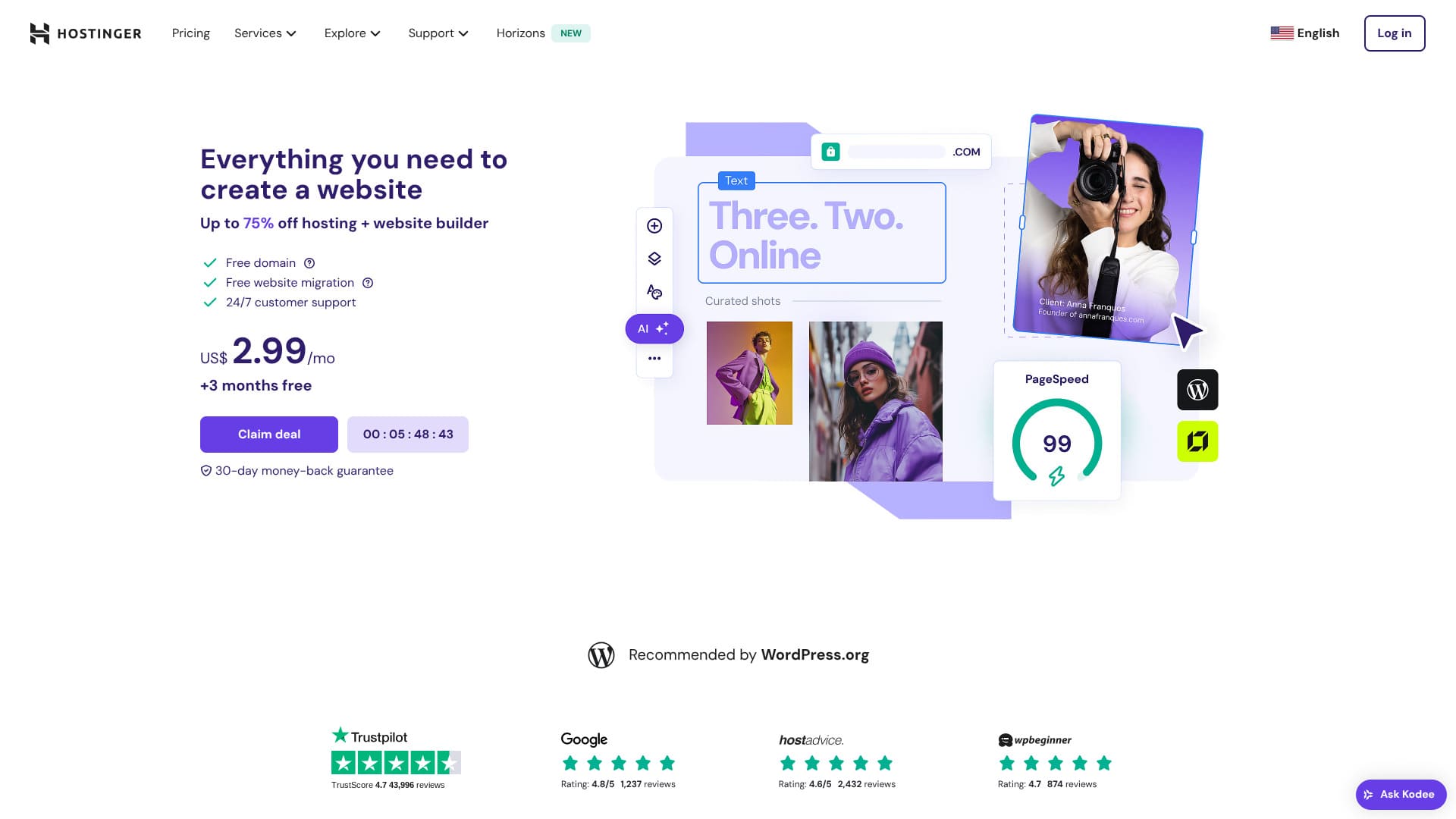
Hostinger är en tjänst som WordPress officiellt rekommenderar, med support dygnet runt, 365 dagar om året. Den har också enkel installation så att vem som helst kan starta en egen WordPress-webbplats.
| Typ av webbhotell | Delad hosting |
| Hastighet (TTFB) | 31ms |
| Rekommenderad plan och löptid | Premium-webbhotell 12 månader |
| Gratis provperiod / pengarna-tillbaka-garanti | 30-dagars pengarna-tillbaka-garanti |
| Månadspris (12-månadersplan) | 4.50 USD (438 yen) |
| Initial installationsavgift | Gratis |
| Gratis domän | 1 gratis domän under det första året |
| Support | Chatt dygnet runt |
| Drifttid | 99.9% |
| Lagring | 100 GB |
| Antal databaser | 50 |
| Säkerhet | DDoS-skydd, genomsökning efter skadlig kod, brandvägg, Cloudflare-skyddade namnservrar och Secure Access Manager |
| SSL | Gratis SSL |
| Säkerhetskopior | 7-dagars säkerhetskopior och 7-veckors säkerhetskopior |
| Antal e-postkonton | 100 |
| E-postsäkerhet | — |
| Migreringstjänst för server/webbplats | Inget |
| WordPress förinstallation | Inget |
| CDN | Free |
| Datacenter | Frankrike, Litauen, Nederländerna, Storbritannien, Indien, Indonesien, Singapore, USA och Brasilien |

Hikaru Ono
Hostinger låter dig starta WordPress till ett mycket lågt pris när kampanjer pågår. Det innehåller också de viktigaste sakerna du behöver för tillförlitlig drift, som uptime och säkerhet.
Kontrollpanelen var också mycket väl utformad och enkel att använda.
- Data baserade på marknadsundersökning per 4 november 2025, ordnade i hastighetsordning
- Månadspriserna är kostnaden för det billigaste paketet som stödjer WordPress under det första året
- Hastighet är Time to First Byte mätt på demosajter under samma förhållanden
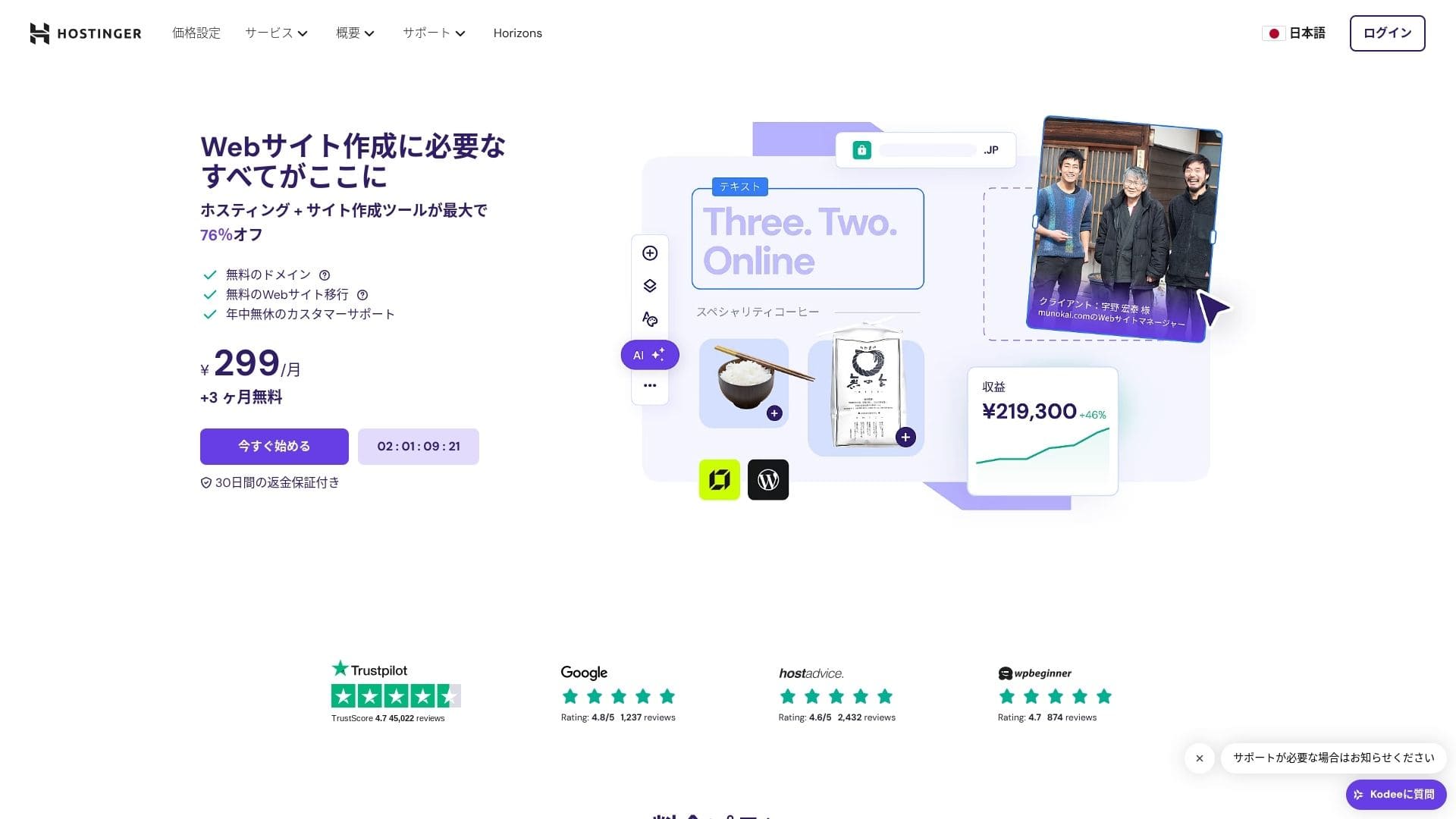
【Hostinger】 är ett webbhotell som startade i Litauen och används av mer än 29 miljoner människor. Dess starka backupsystem låter dig lagra WordPress-data på ett säkert sätt. Eftersom det också erbjuder stor serverkapacitet passar det bra för större webbplatser.

WordPress-relaterade omdömen
Enkel WordPress-installation
Installationsguiden innehåller WordPress-installation med ett klick, och du kan slutföra temaval, SSL-aktivering och inställningar för automatiska uppdateringar på bara fem minuter. Den upptäcker också sårbarheter i insticksprogram och varnar i adminpanelen, vilket håller underhållsarbetet till ett minimum.
Låt oss bygga en webbplats med HOSTINGER!
- STEP.1【Hostinger】 : Registrera dig och logga in
Gå till den officiella HOSTINGER-webbplatsen och klicka på "Get Started Nejw."
- STEP.2Välj Premium-paketet och köp det
Välj bland webbhotellspaketen. Jag rekommenderar alternativet "Premium Shared Hosting" för 12 månader. En längre avtalsperiod sänker serverkostnaden, och du får dessutom en gratis domän. Det bästa totala värdet är 48-månadersavtalet.
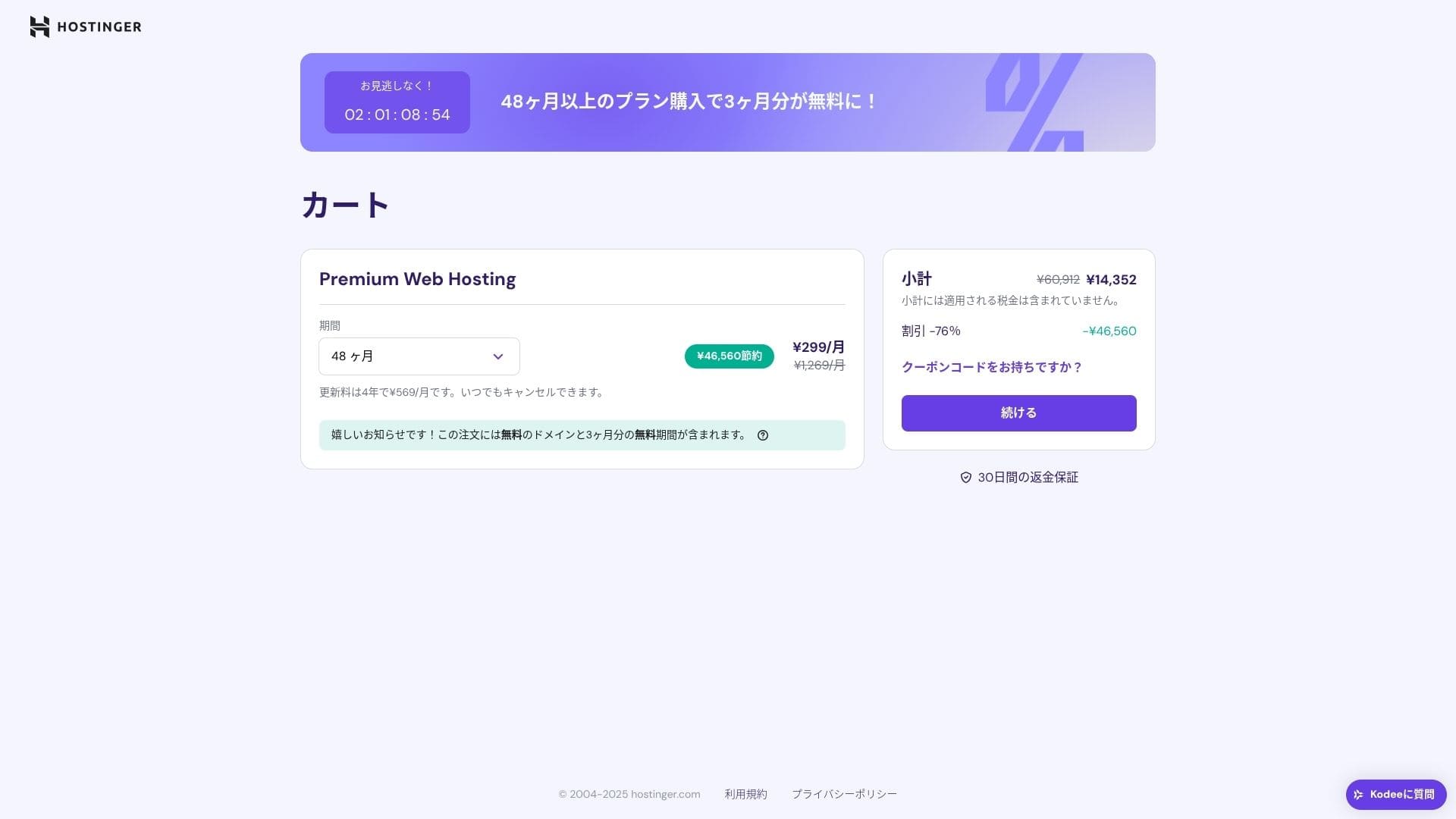
Om du inte redan har ett konto kan du registrera ett.
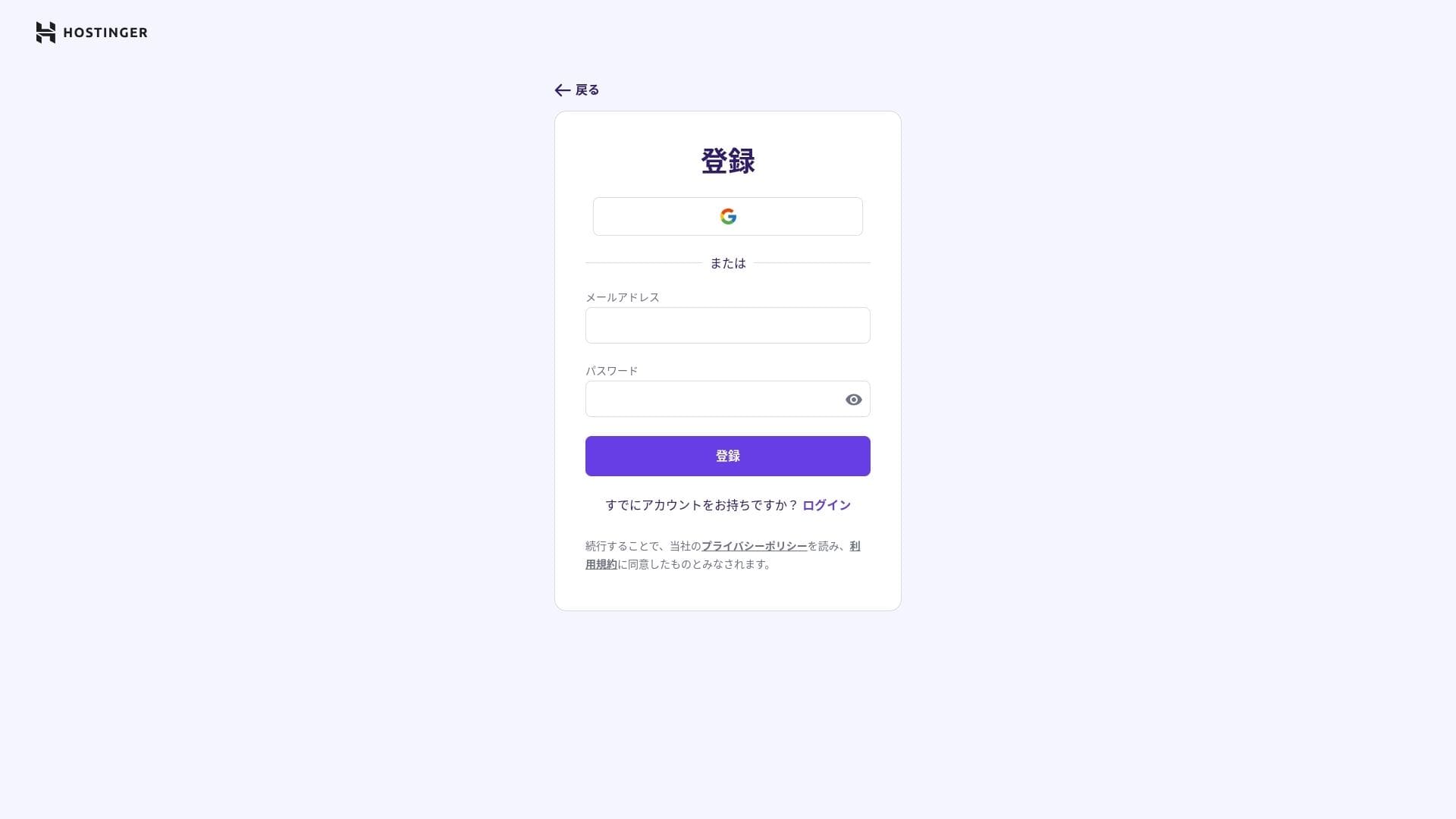
Ange din adress och dina betalningsuppgifter.
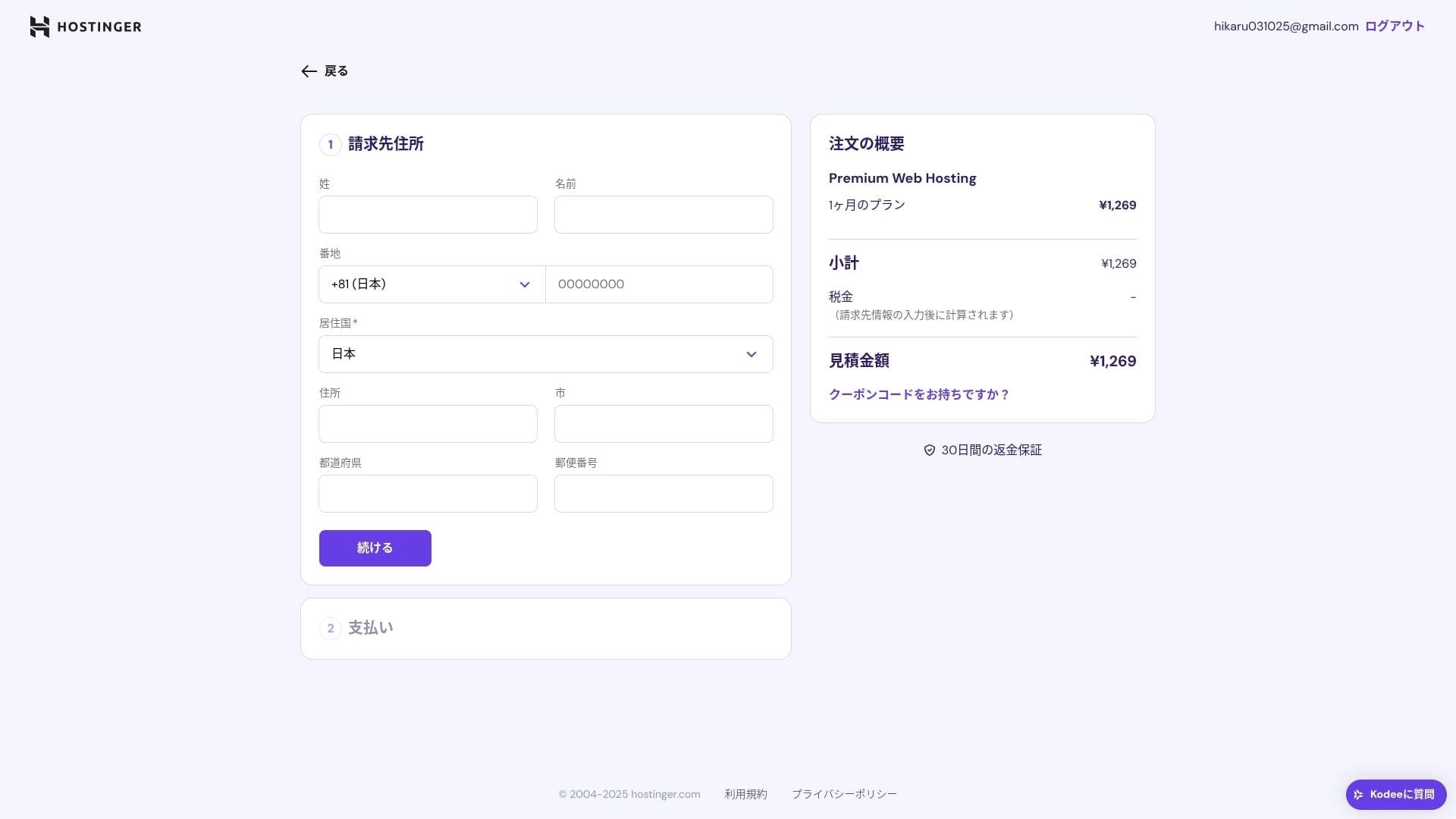
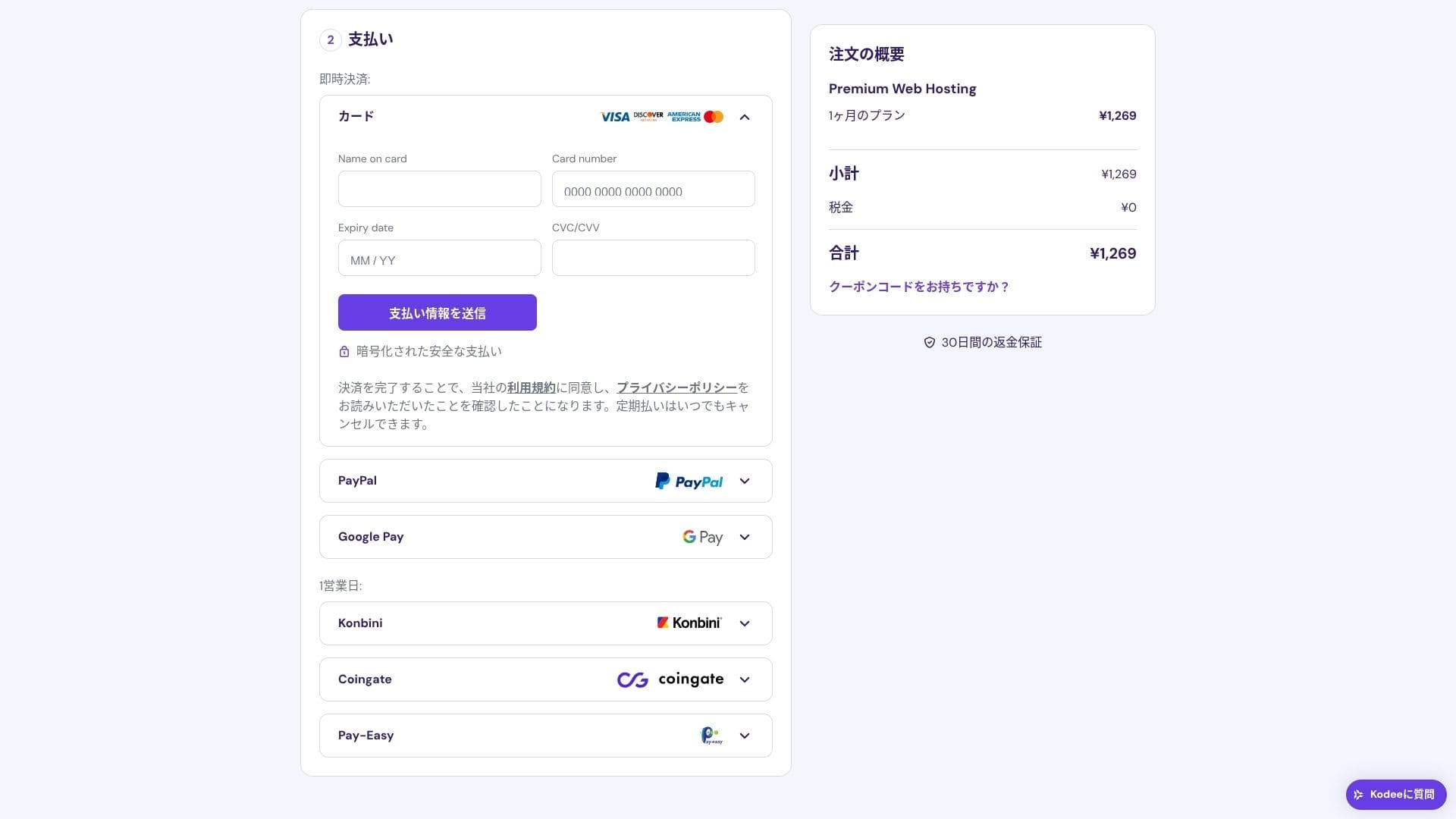
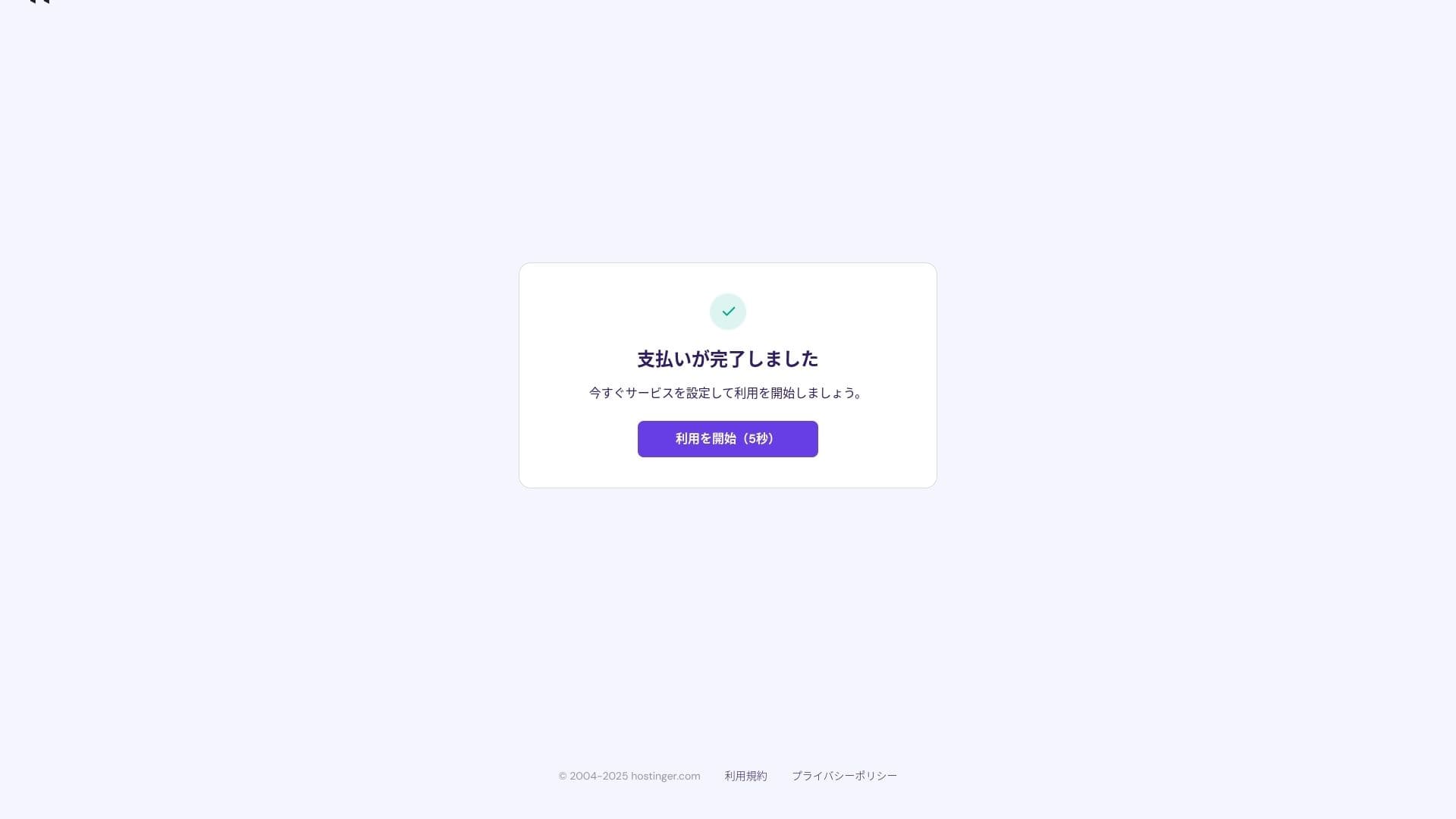
När betalningen är klar klickar du på "Start Using." Därefter kan du logga in i kontrollpanelen.
- STEP.3Installera WordPress
Logga in i kontrollpanelen och klicka sedan på "Continue" i uppgiftslistan.
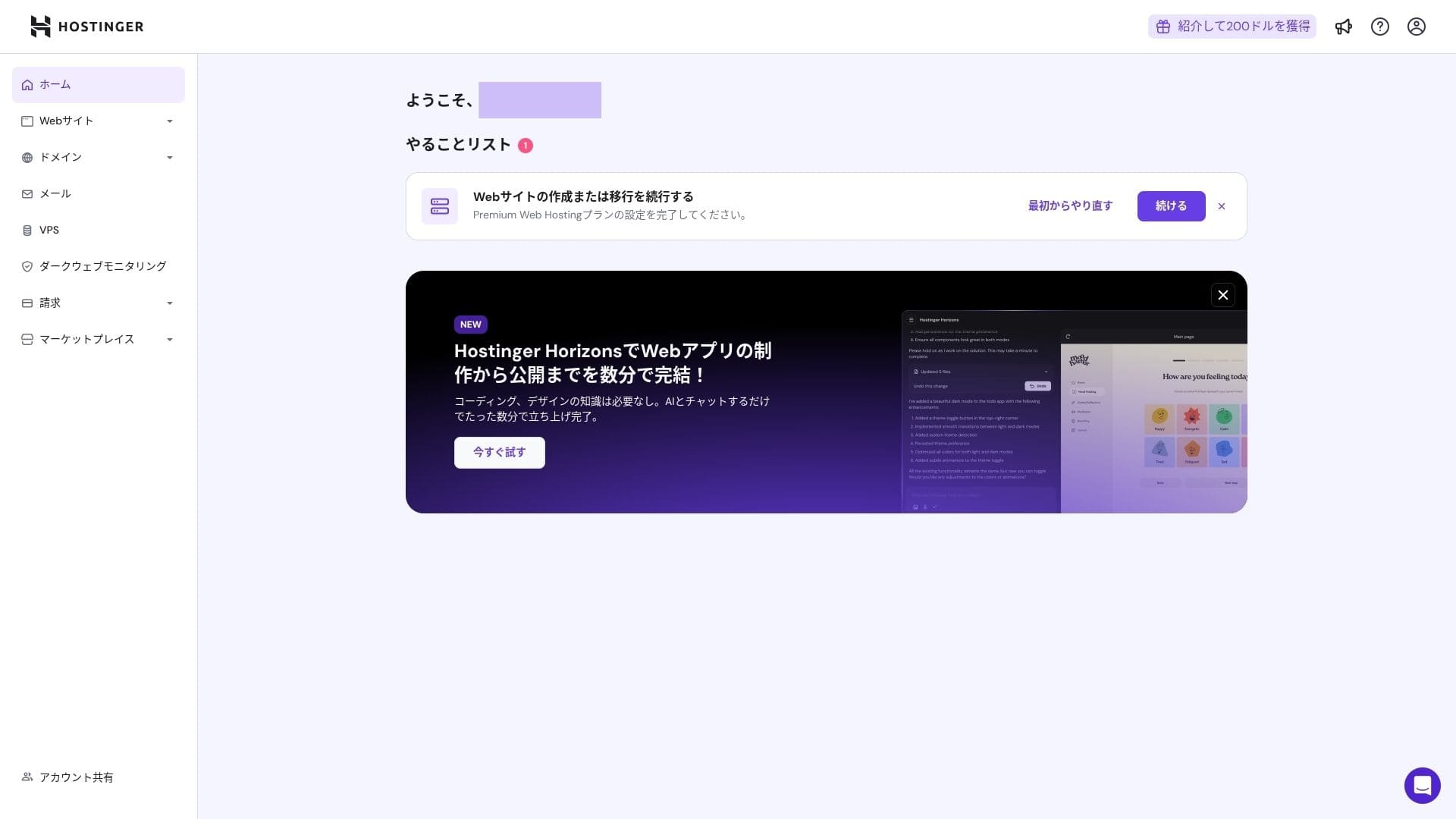
Klicka på "Create a website."
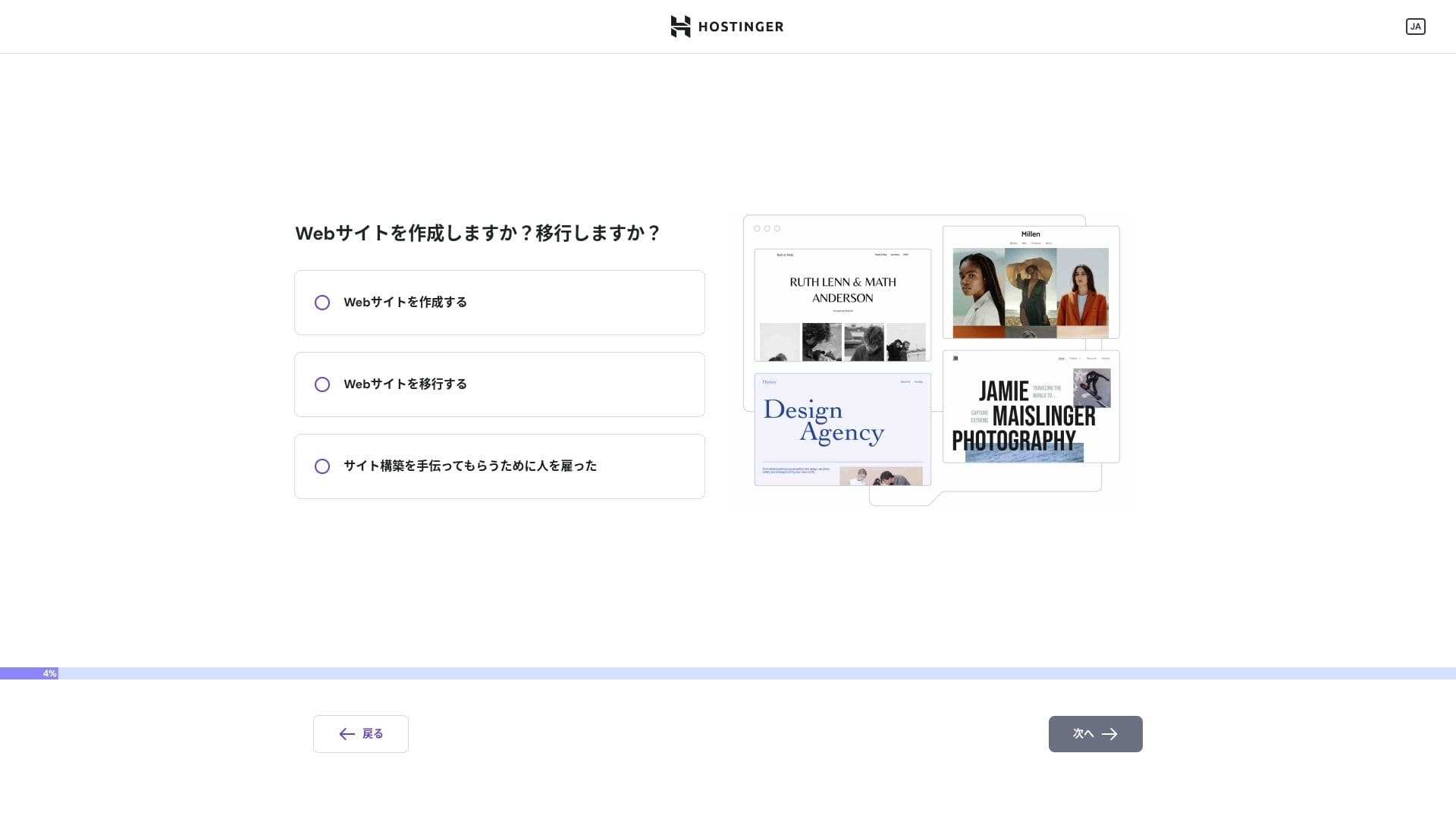
Klicka på "Myself or my business." Om du bygger den åt en kund väljer du "Other people."
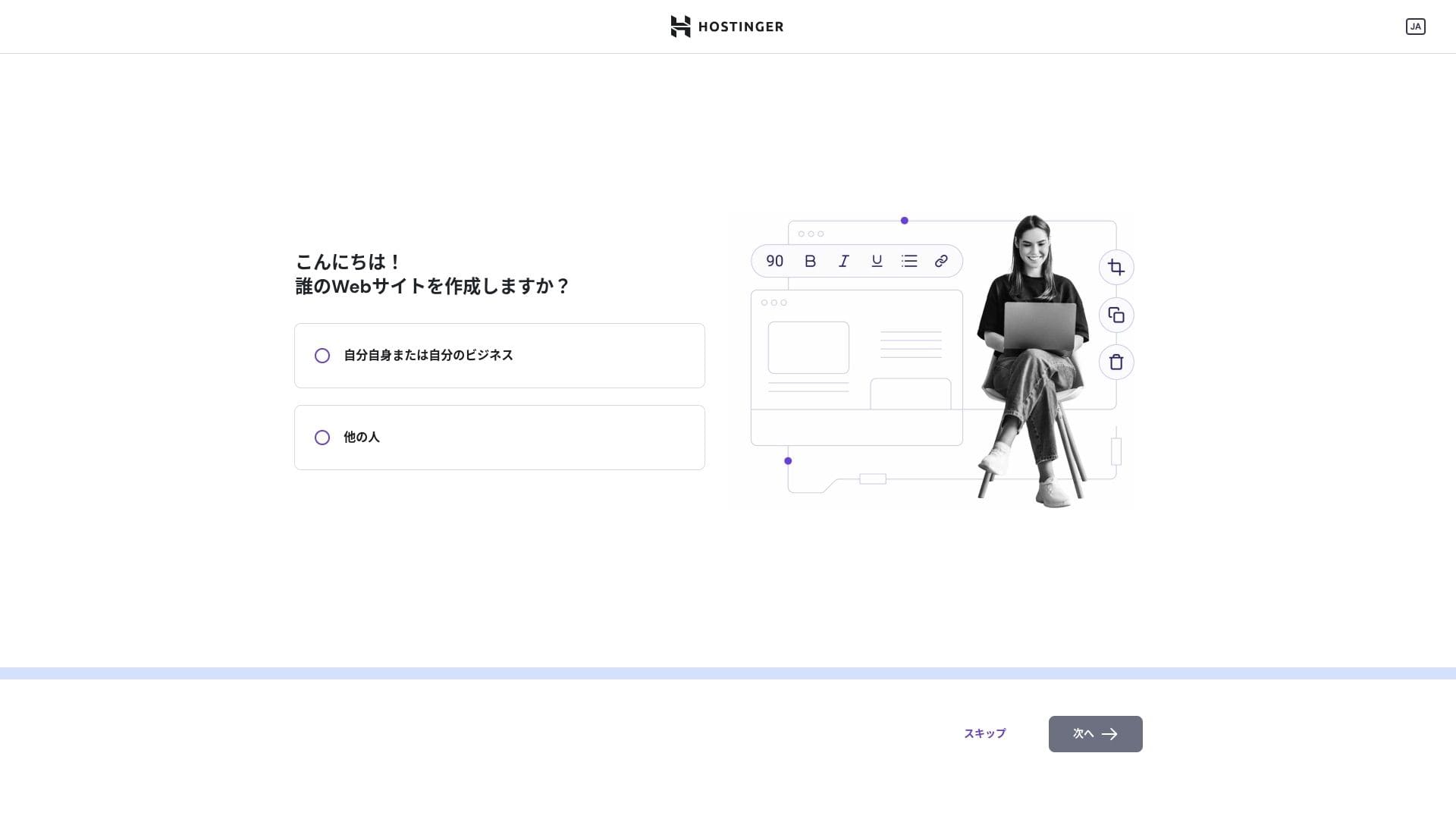
Välj "WordPress" som sättet du vill bygga webbplatsen på.
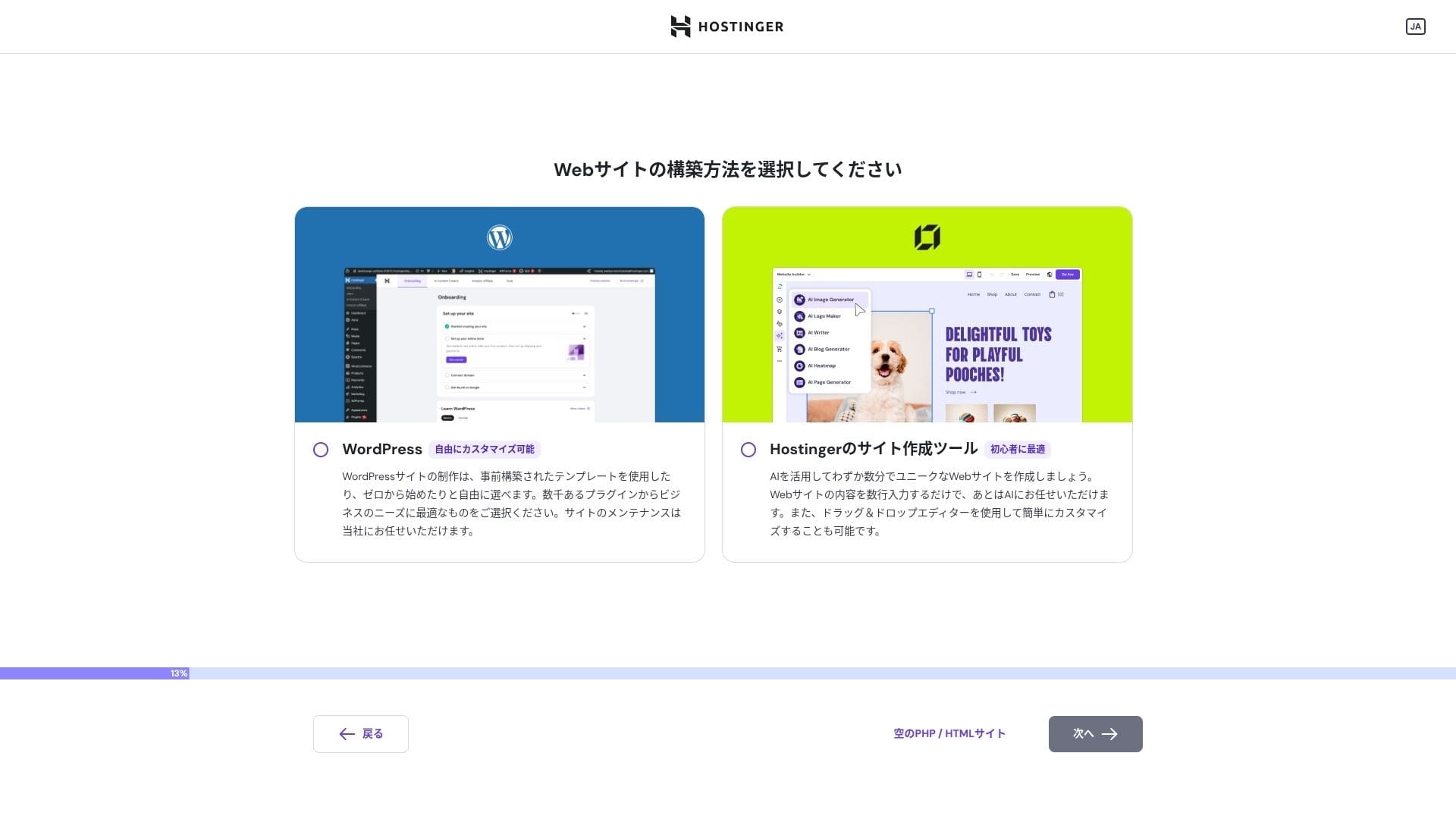
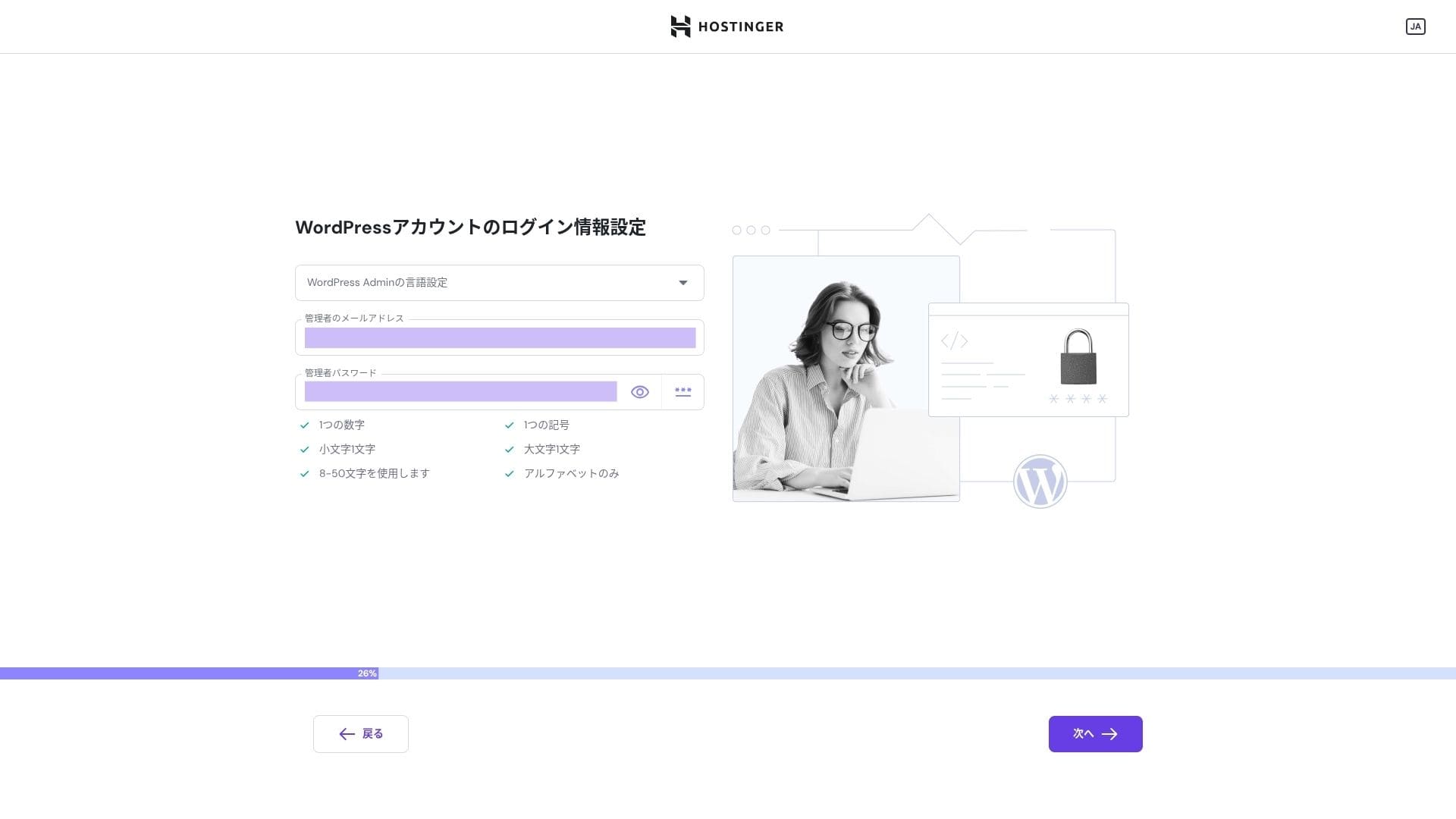
Ställ in inloggningsuppgifterna för ditt WordPress-konto. Skapa en e-postadress och ett lösenord.Skriv ner den här e-postadressen och det här lösenordet så att du inte glömmer dem.När du har skapat dem klickar du på "Next."
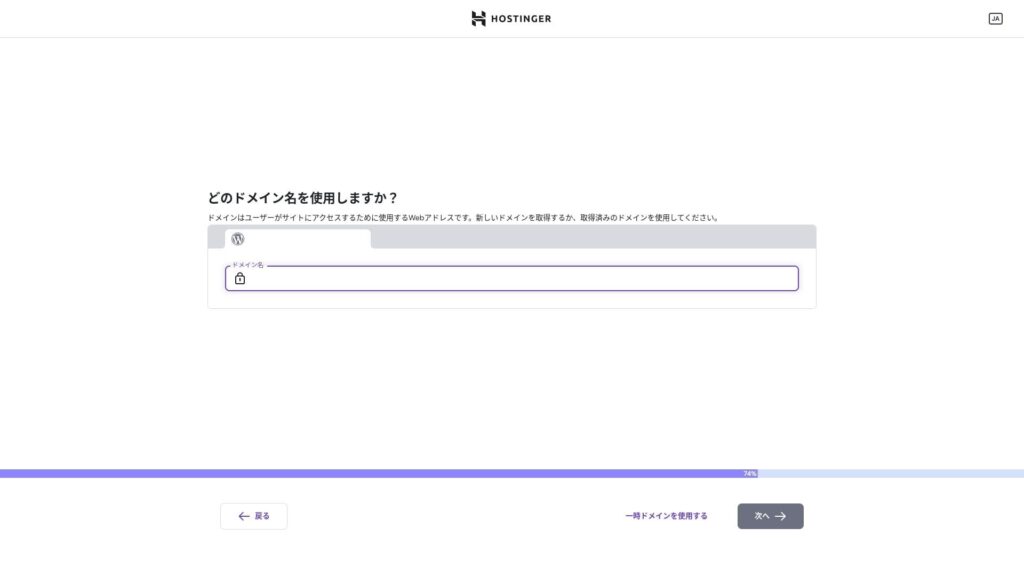
Välj din domän. Registrera eller överför en egen domän.
Du kan också välja "Use a temporary domain." I så fall skapas en HOSTINGER-underdomän åt dig.
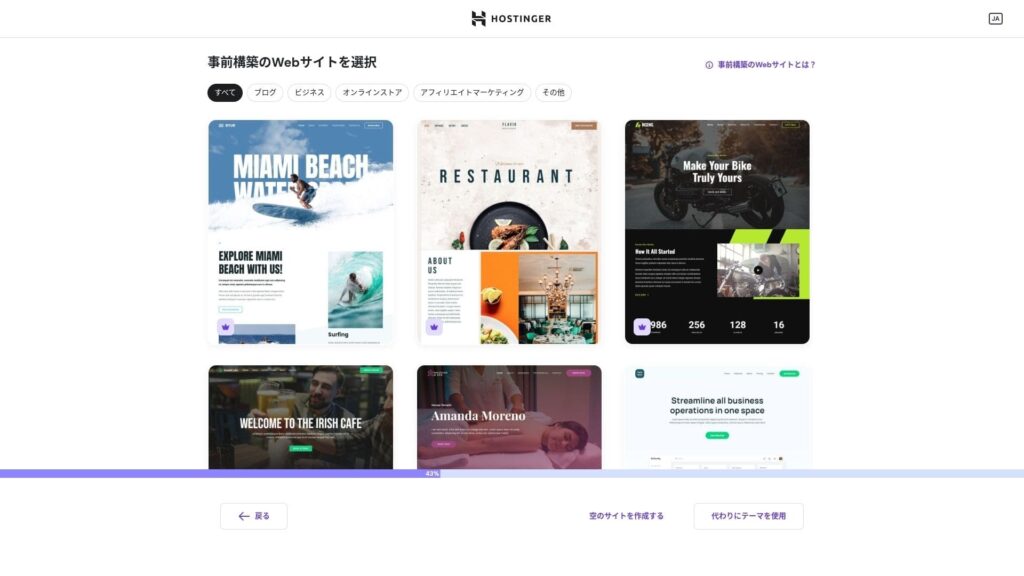
Välj en mall. Jag rekommenderar att du väljer "Create a blank website" och sedan installerar ett japanskt WordPress-tema efter att WordPress i sig har installerats.
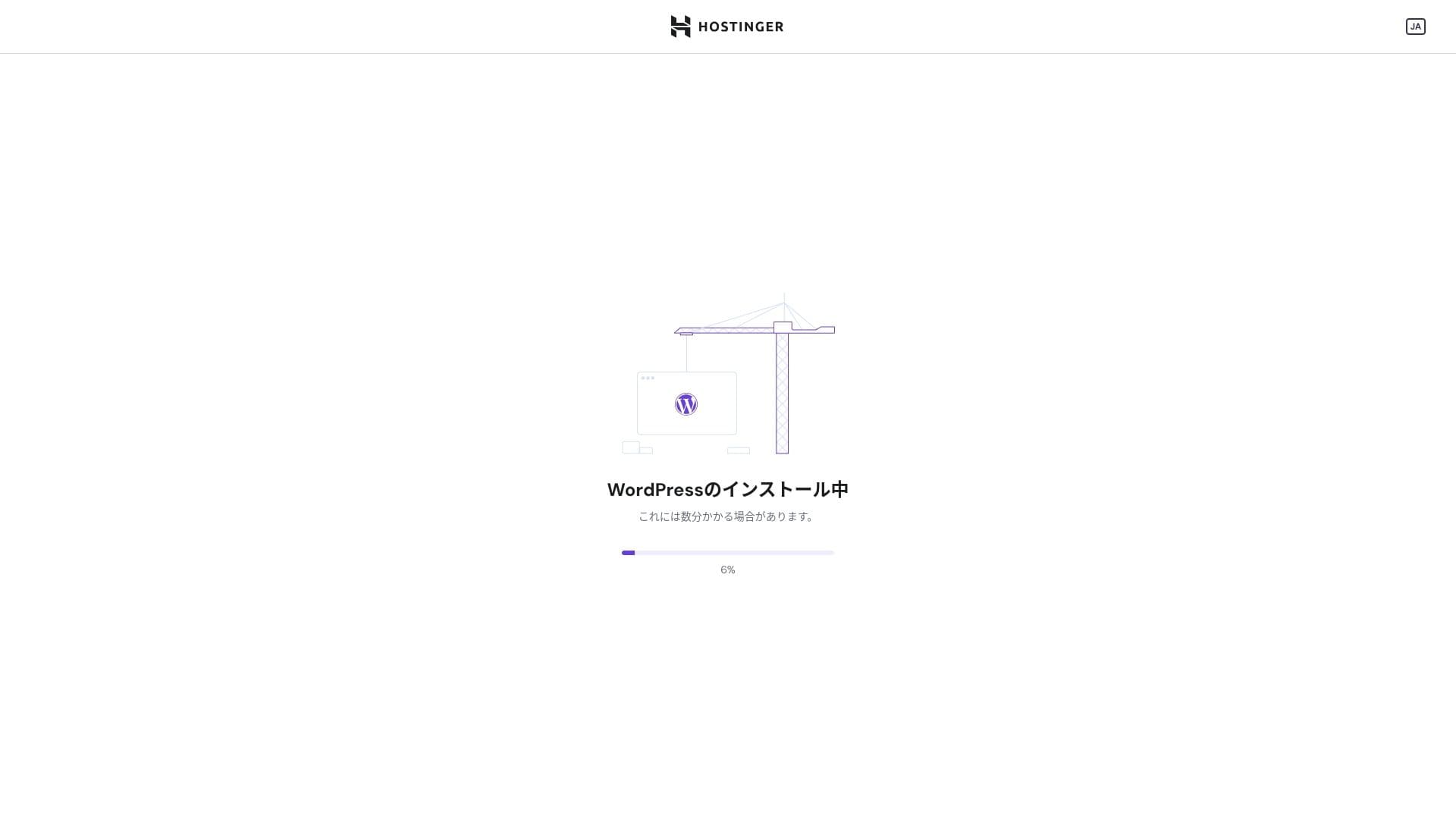
WordPress-installationen har startat. Vänta en minut eller två.
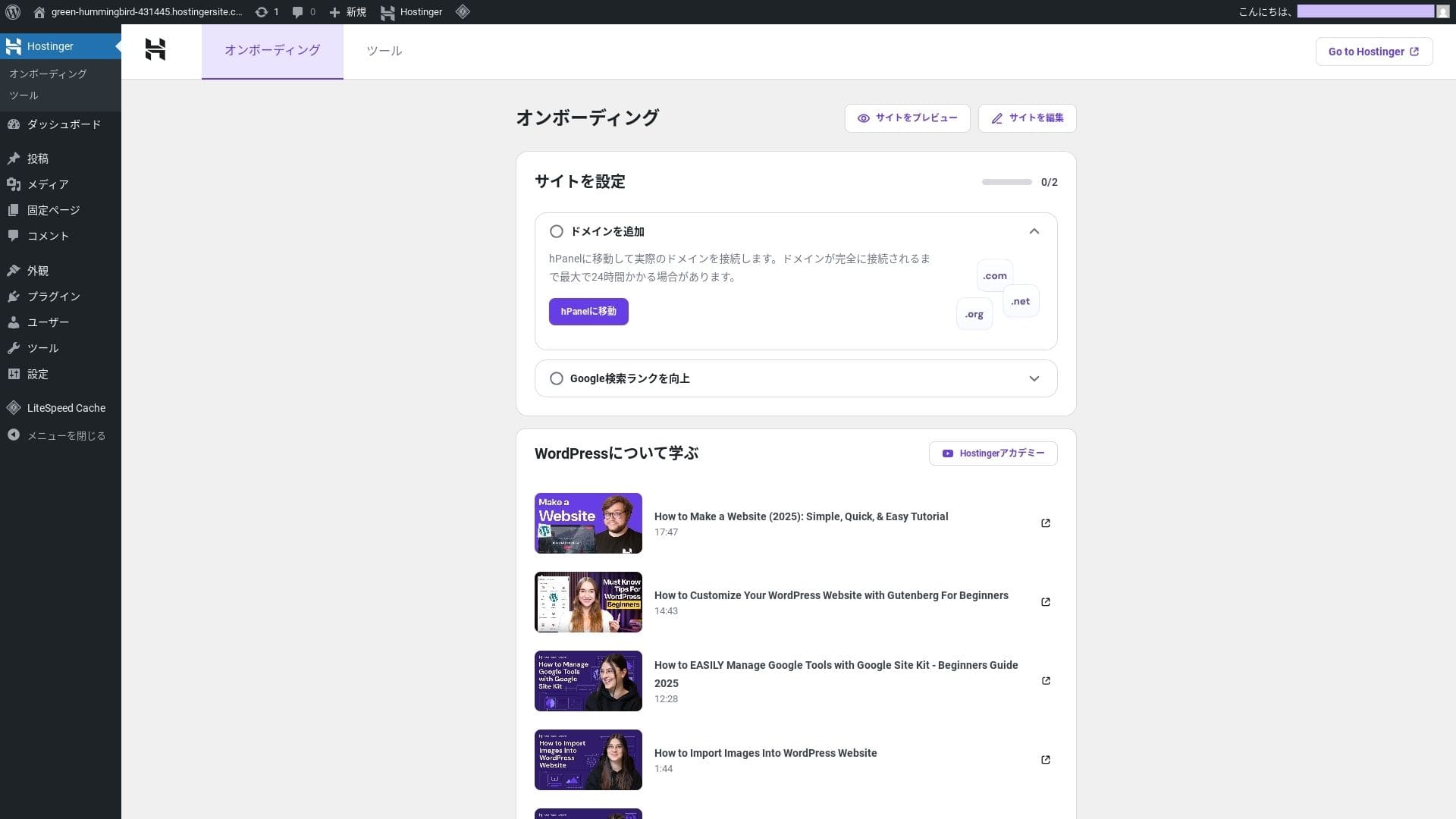
När installationen är klar loggas du in i WordPress. Då är WordPress-installationen färdig.
- Steg 4Ställ in din domän och DNS
Om du vill använda en egen domän ska du först registrera eller överföra den. När det är klart konfigurerar du DNS-inställningarna.
Kör flera webbplatser
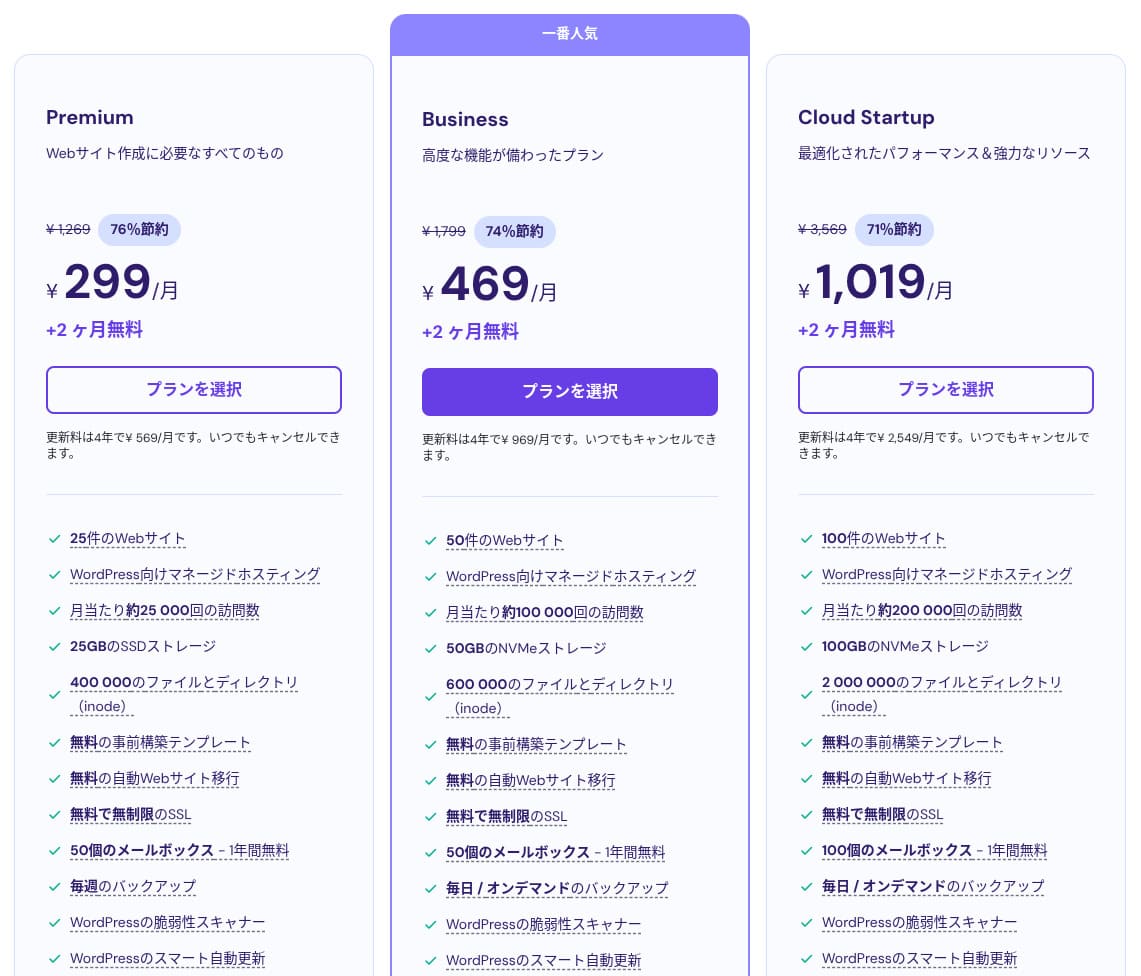
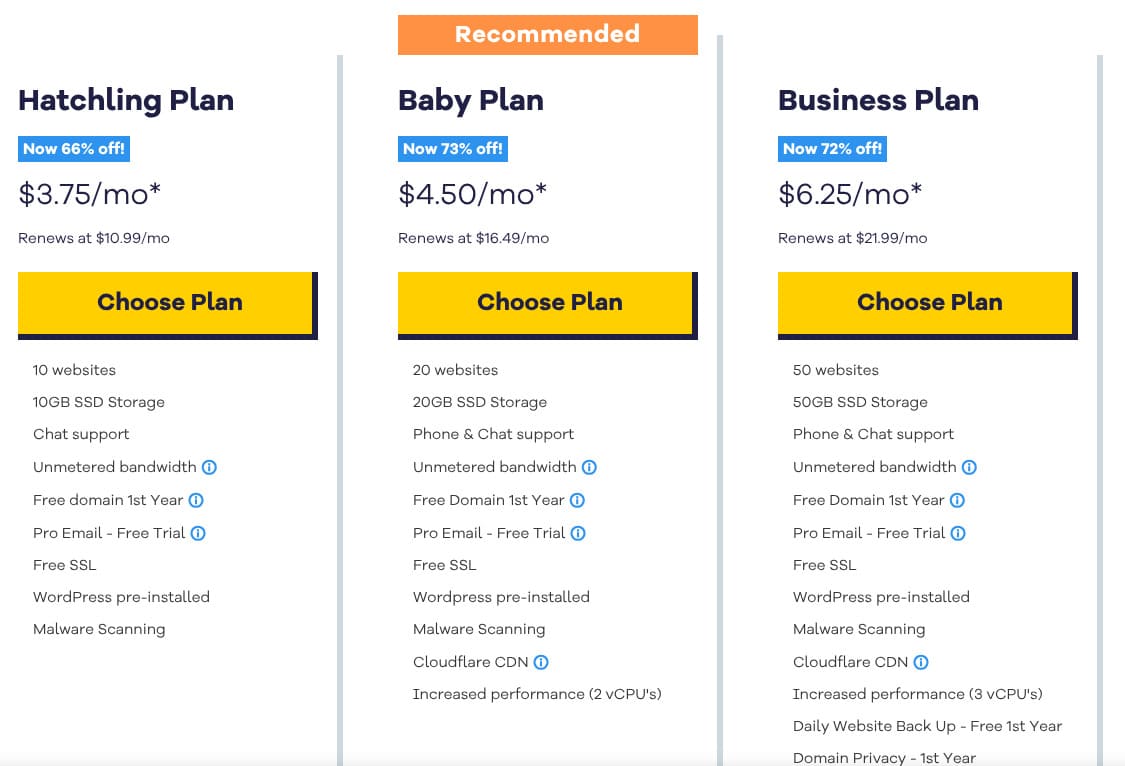
Hostingers delade hosting har tre paket. Även det billigaste Premium-paketet låter dig hosta upp till 25 webbplatser.
| Paket | Webbplatser | Lagring | Backupfrekvens | Månadspris (inledande period) |
|---|---|---|---|---|
| Premium | 25 | 25 GB SSD | Veckovis | 299 yen |
| Business | 50 | 50 GB NVMe | Dagligen + vid behov | 469 yen |
| Cloud Startup | 100 | 100GB NVMe | Dagligen + vid behov | 1,019 yen |
Lägga till en WordPress-webbplats
- STEG.1Logga in i kontrollpanelen
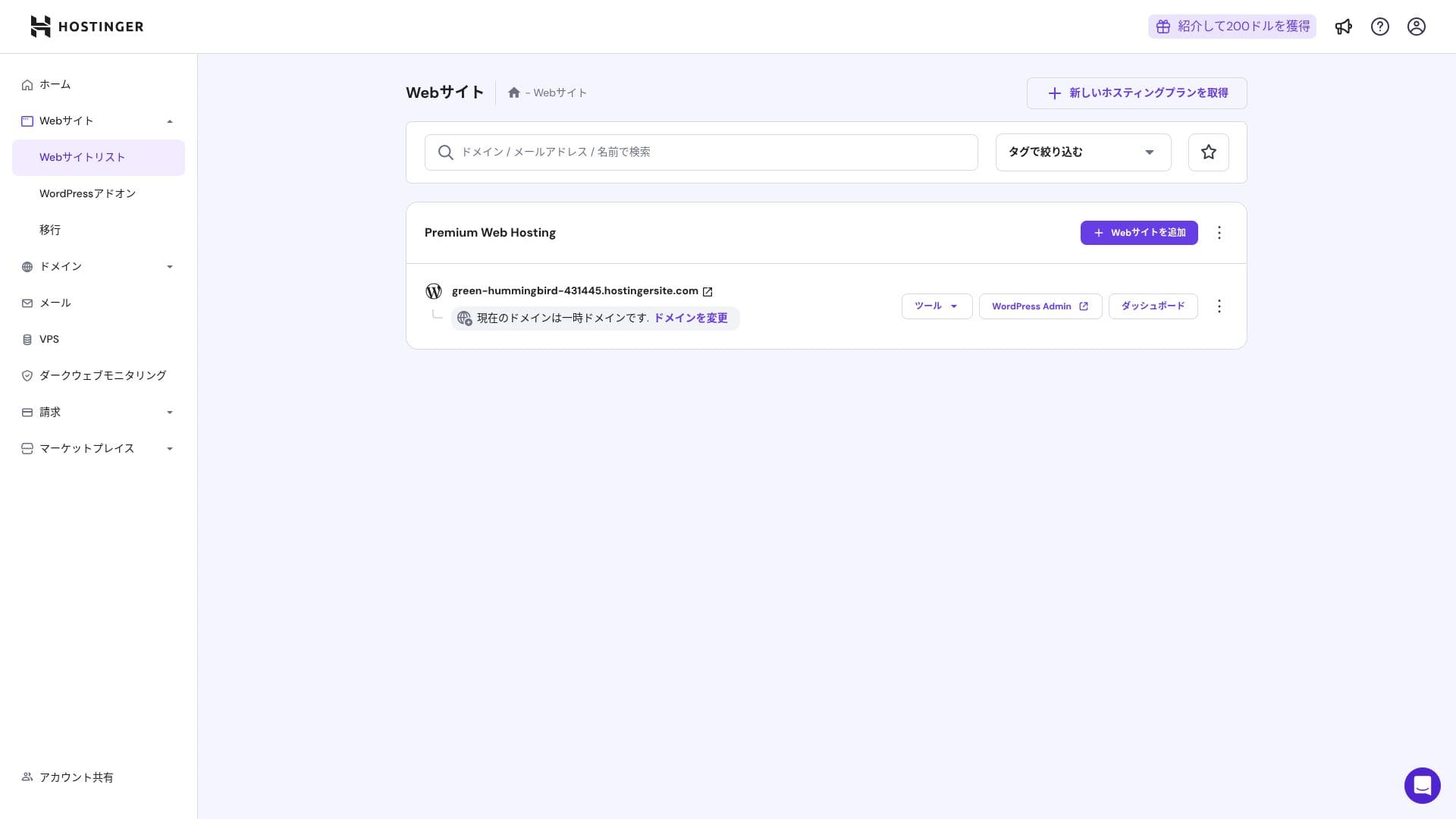
Efter inloggning klickar du på "+ Add Website" i listan över webbplatser.
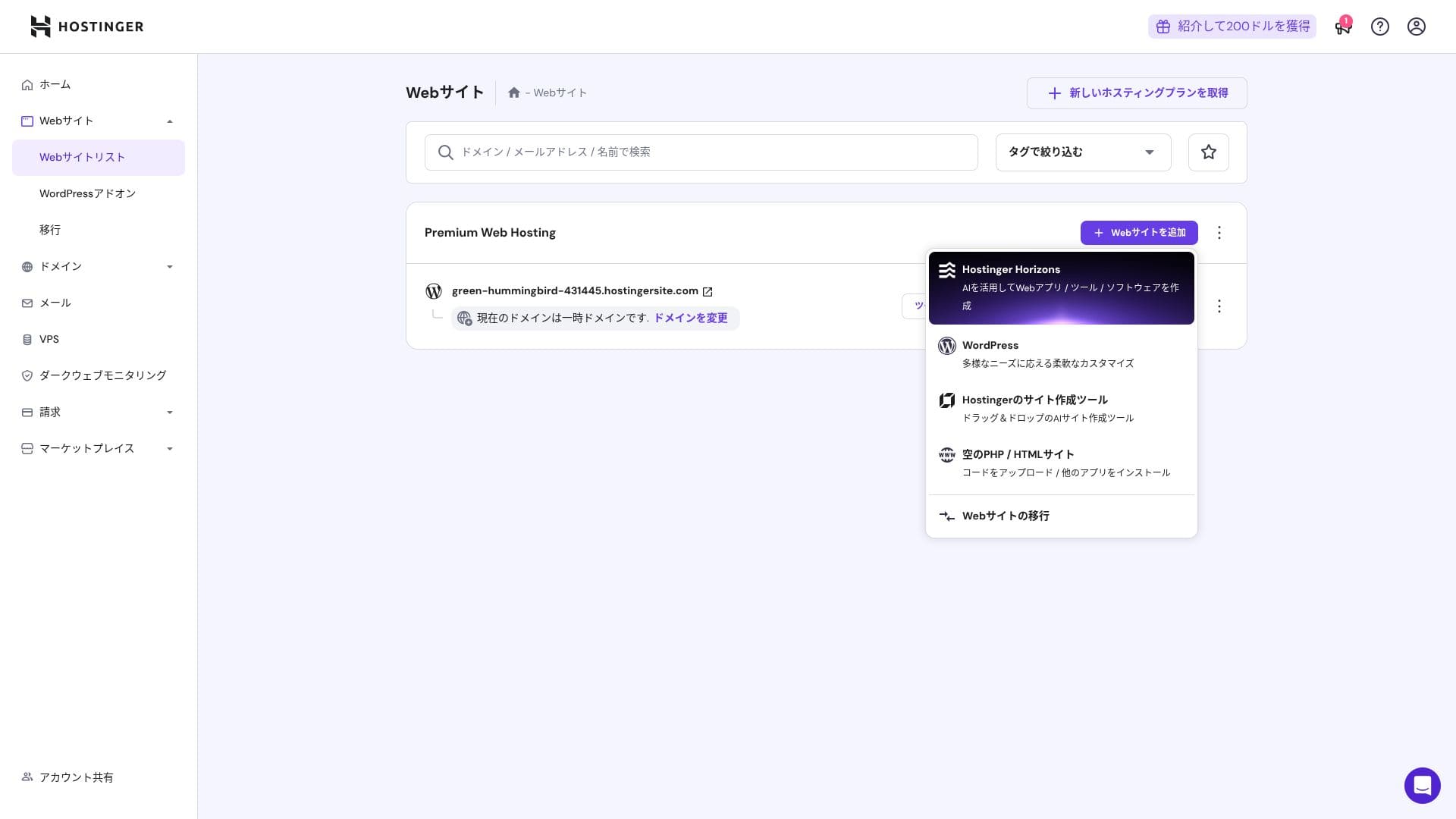
- STEG.2Välj "WordPress" i popup-fönstret som visas
- STEG.3Ange WordPress-inloggningsuppgifterna
- STEG.4Ställ in domänen och DNS
Konfigurera domän- och DNS-inställningarna.
Om behovet av att köra flera webbplatser växer, uppgradera ditt paket.
Genomgång av prestanda och specifikationer
Våra mätningar: hastighetsgenomgång
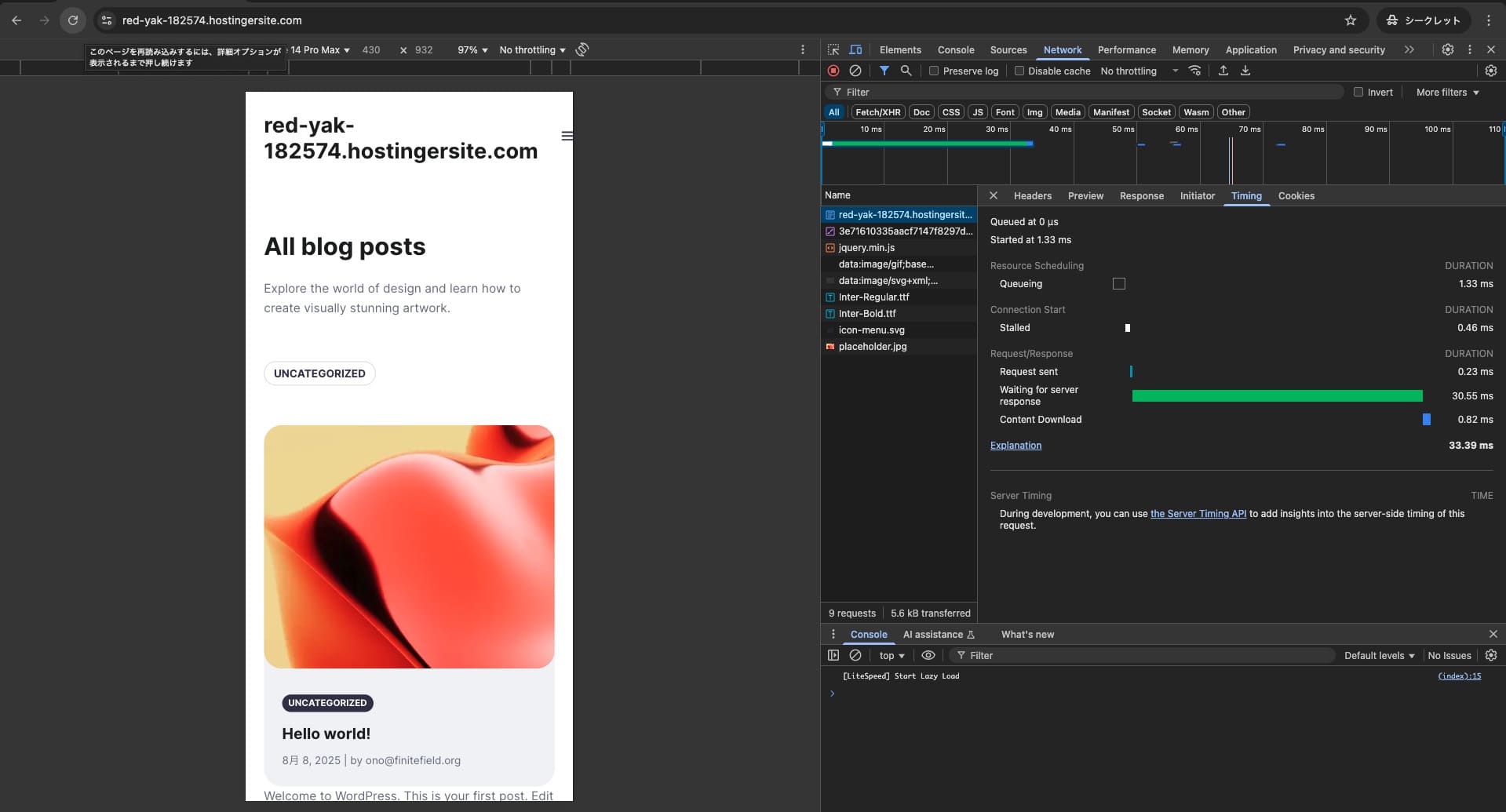
Vi mätte Hostingers sidhastighet. I våra tester hamnade den på plats två. Dess TTFB (Time to First Byte, alltså tiden tills sidans huvud innehåll börjar visas) var 30,55 ms. Det är betydligt snabbare än de 200 ms som Googles serverhastighet förväntar sig.
Du bör minska din servers svarstid till under 200 ms.Förbättra serverns svarstid

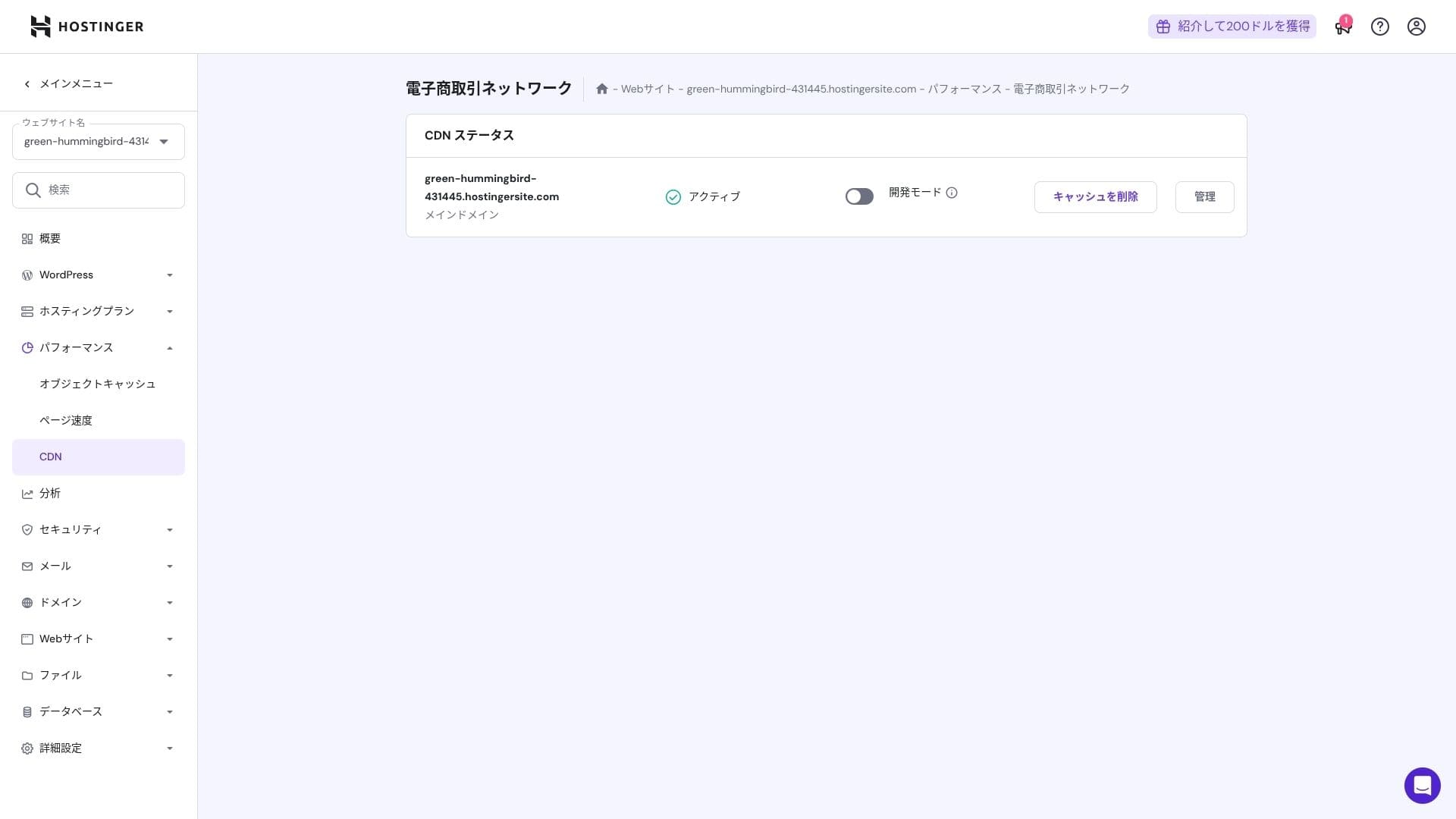
Den använder en kombination av LiteSpeed Web Server, NVMe SSD och sin egen CDN. Att använda en CDN minskar också variationer även för utländska förfrågningar, vilket hjälper till att minska avhopp på e-handelsplatser.
Hikaru Ono
Hostinger använder SSD- eller NVMe-lagring. Det är en av anledningarna till att det är så snabbt.
Lagringskapacitet
Lagringsutrymmet är 25 GB för Premium, 50 GB för Business och 100 GB för Cloud Startup. Om du driver medietunga webbplatser rekommenderar jag Cloud eller högre, men för bloggar och små till medelstora företagswebbplatser räcker Premium.
Faktum är att en enkel installation av WordPress bara använder ungefär 130 MB.
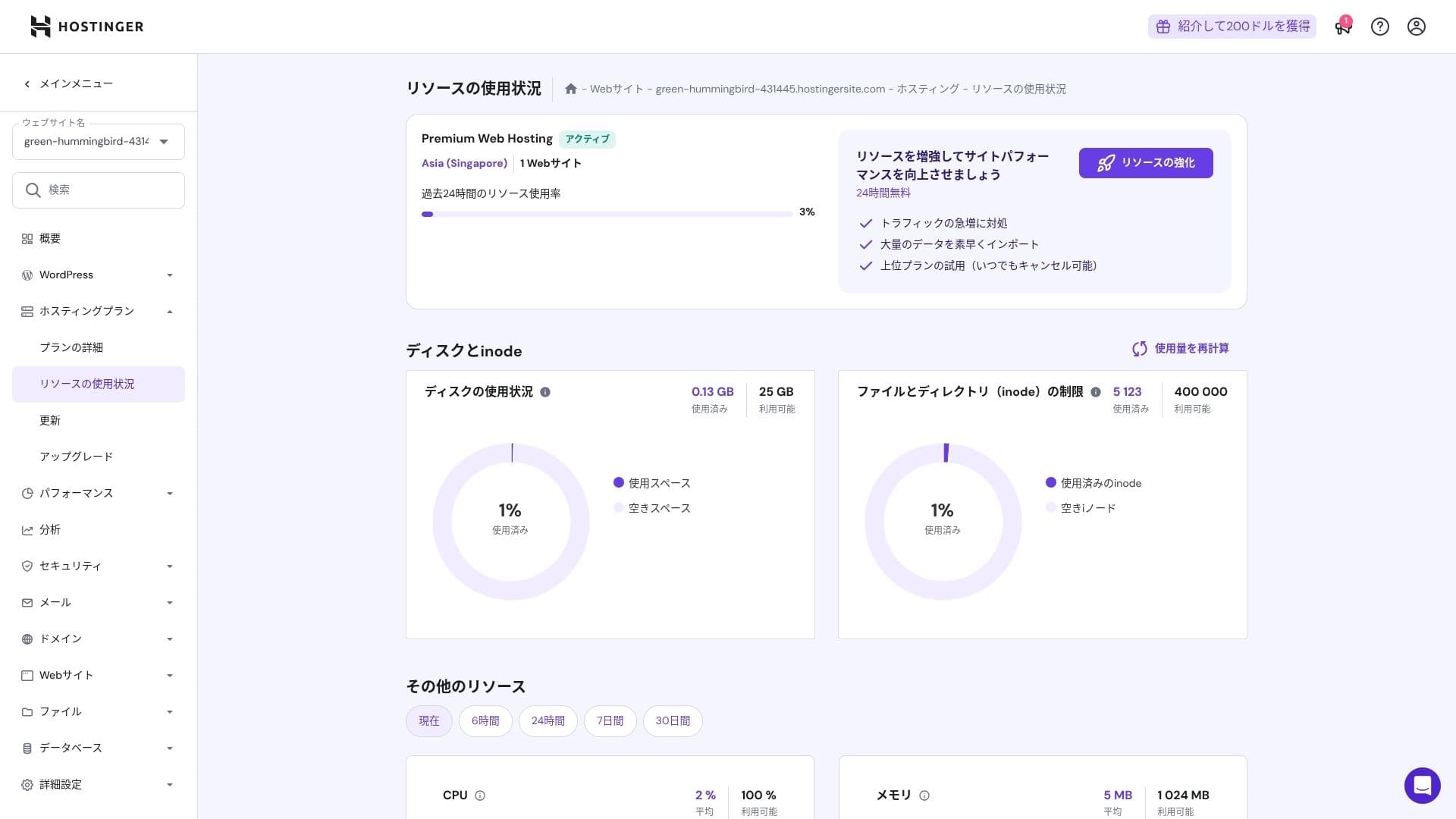
Hikaru Ono
Den här webbplatsen använder själv bara ungefär 2 GB lagring.
Dataöverföring
Alla paket från Premium och uppåt inkluderar obegränsad bandbredd. Men eftersom inode-gränser och CPU-användning fortfarande skapar praktiska tak, är det säkrare att gå över till Cloud om du förväntar dig mer än 100 000 sidvisningar per månad.
För bloggar och små till medelstora företagswebbplatser räcker Premium.
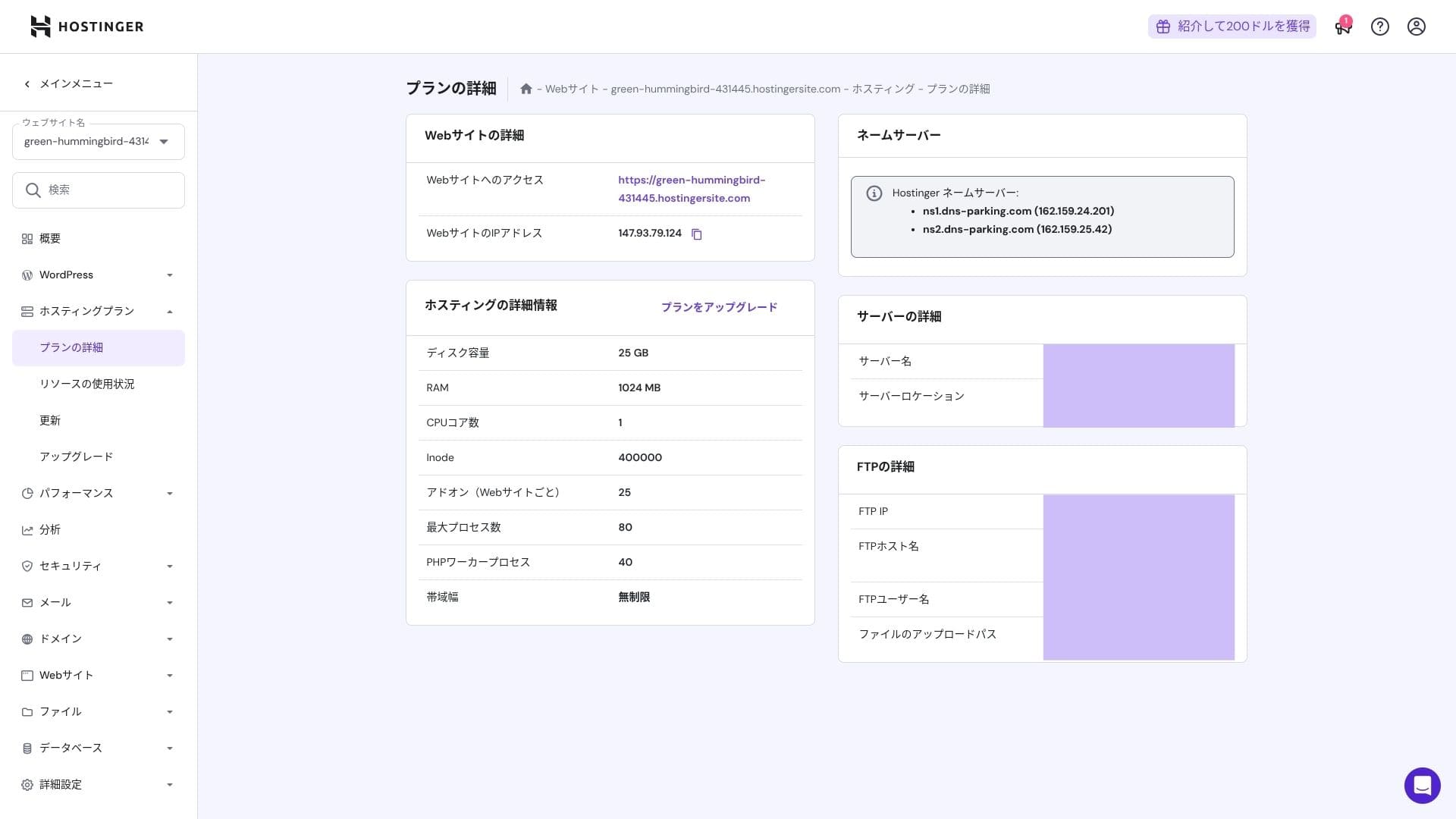
★ Vad är trafik och dataöverföring? Hantera och optimera webbtrafik
Serverstabilitet och uptime
Hostinger ger en uptime-garanti på 99,9 % för alla paket. Eftersom dess uptime är hög kan du använda den tryggt även för företagswebbplatser.
★ Måste-läsning för nybörjare: förstå uptime och SLA för hyrda servrar
Genomgång av prissättning och kostnad
Inledande avgifter och månadspris
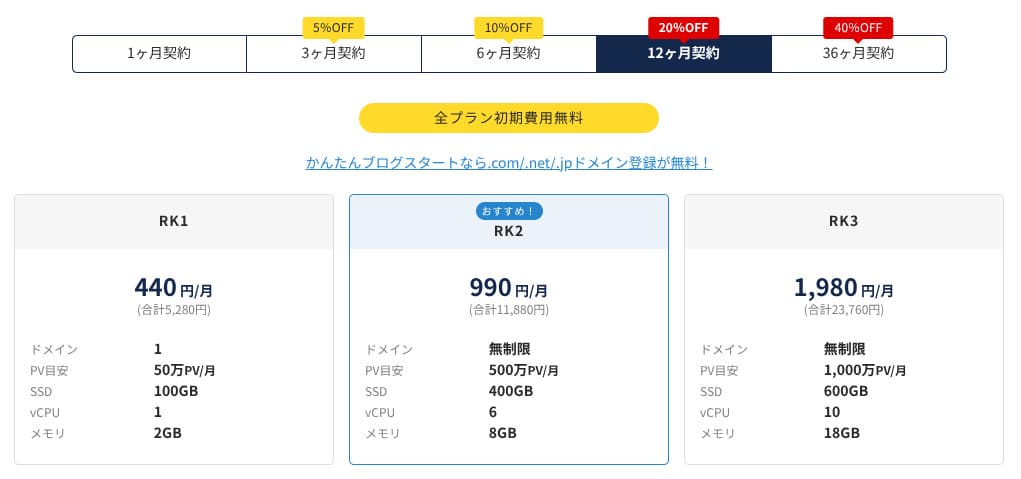
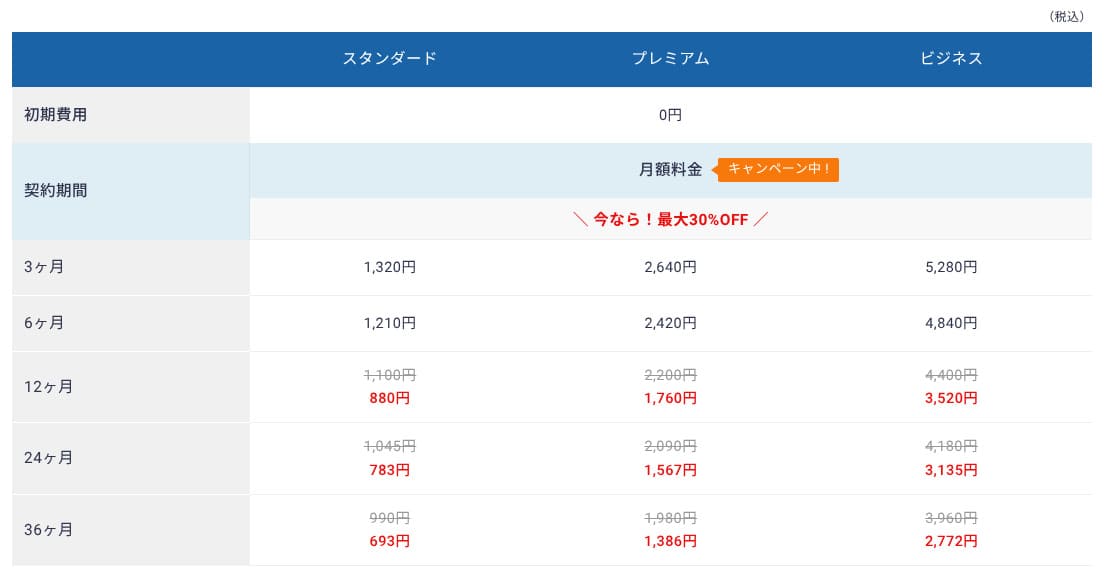
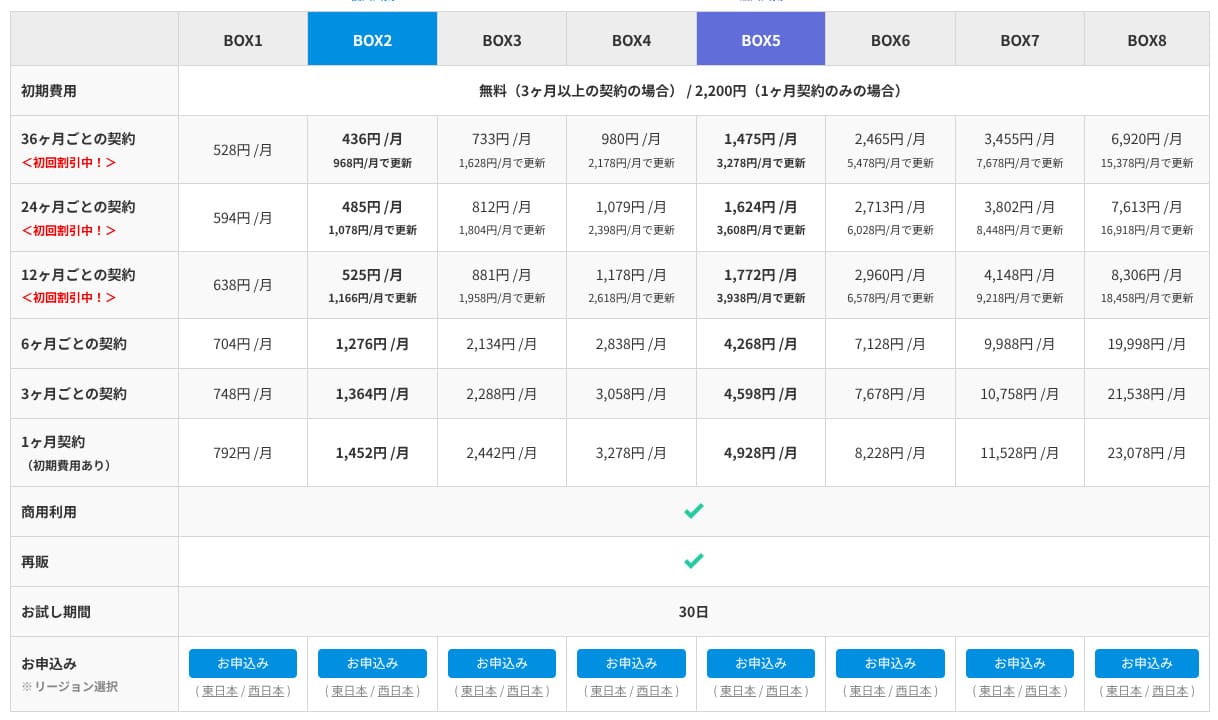
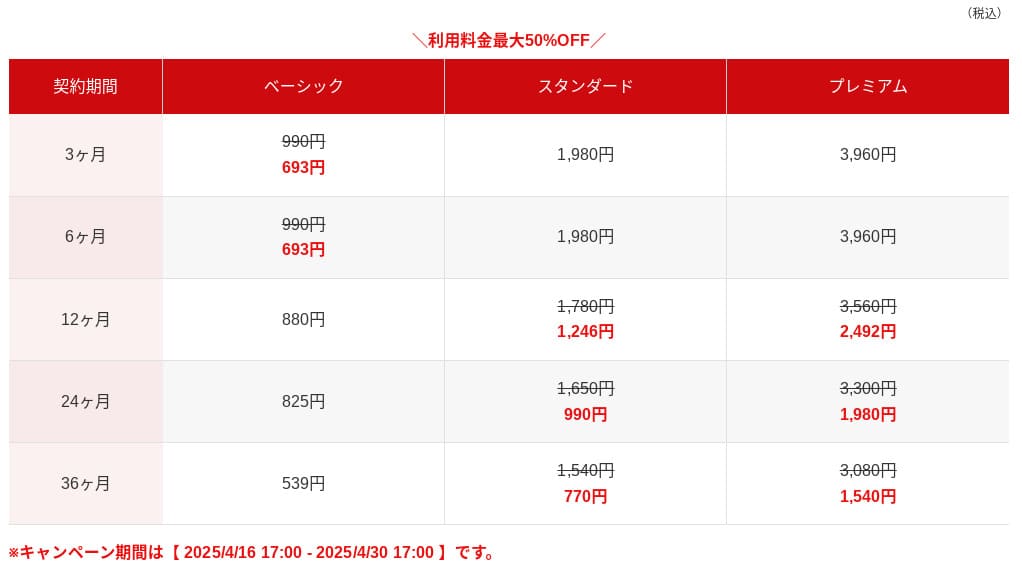
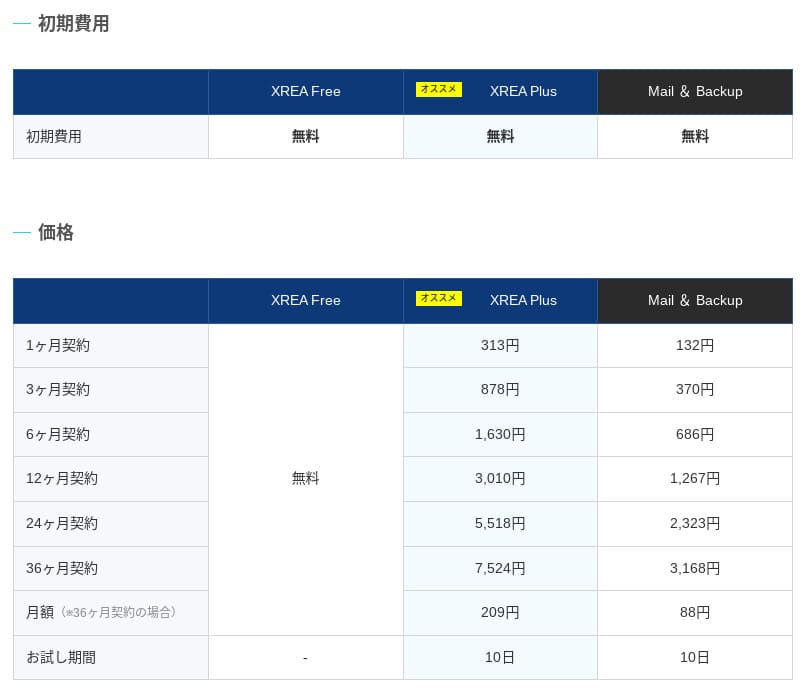
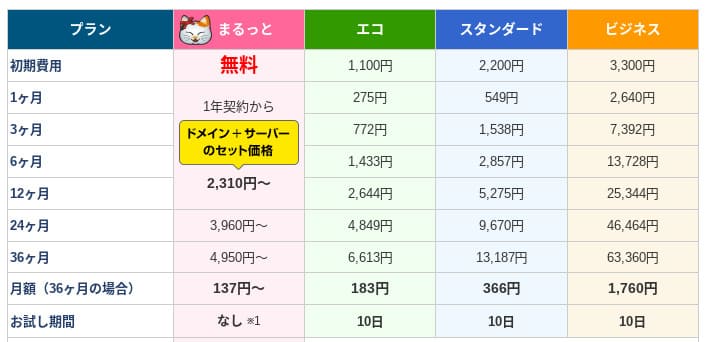
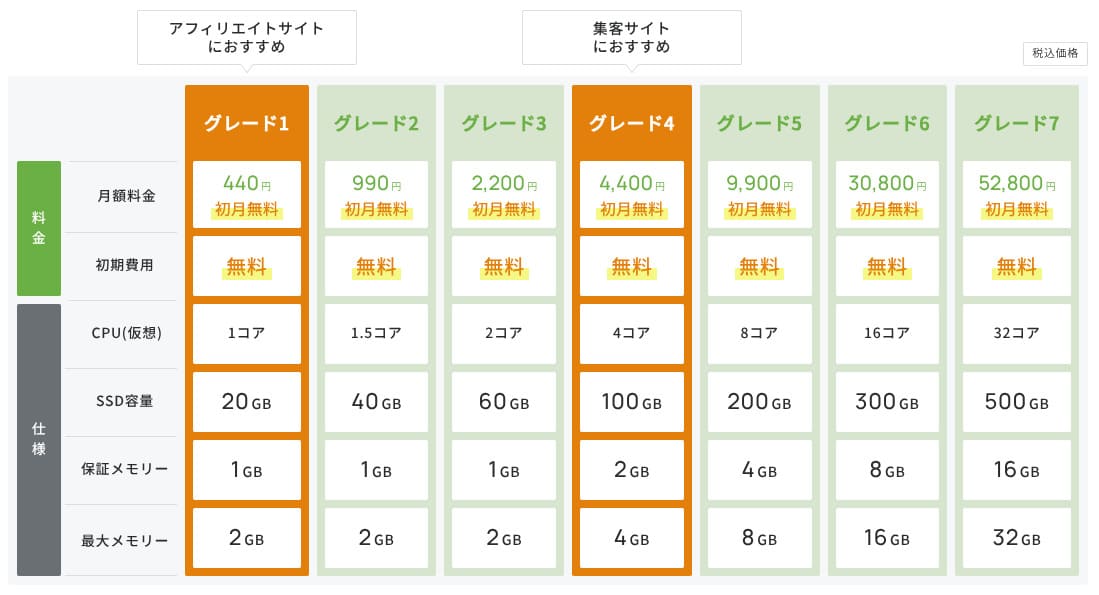
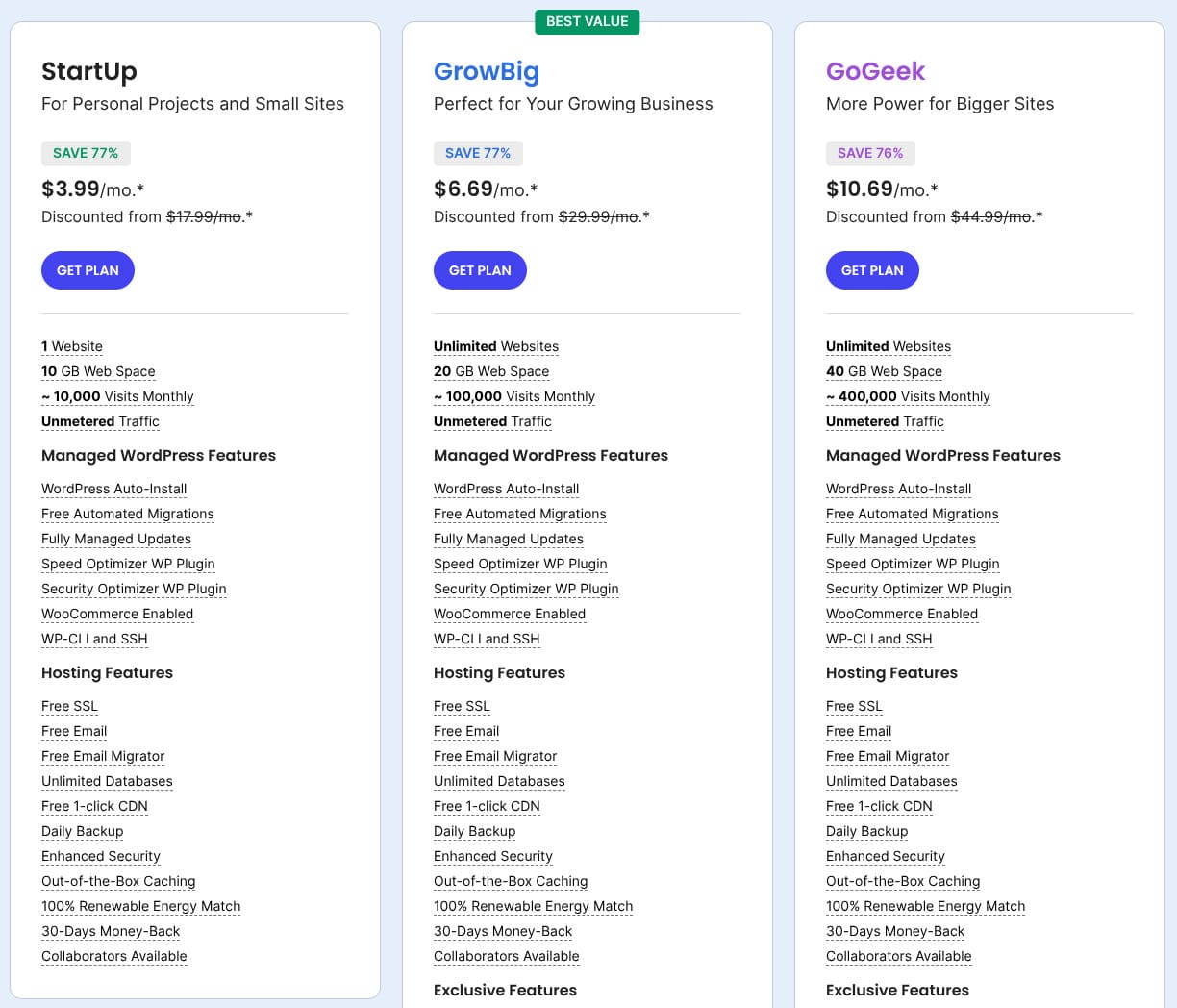
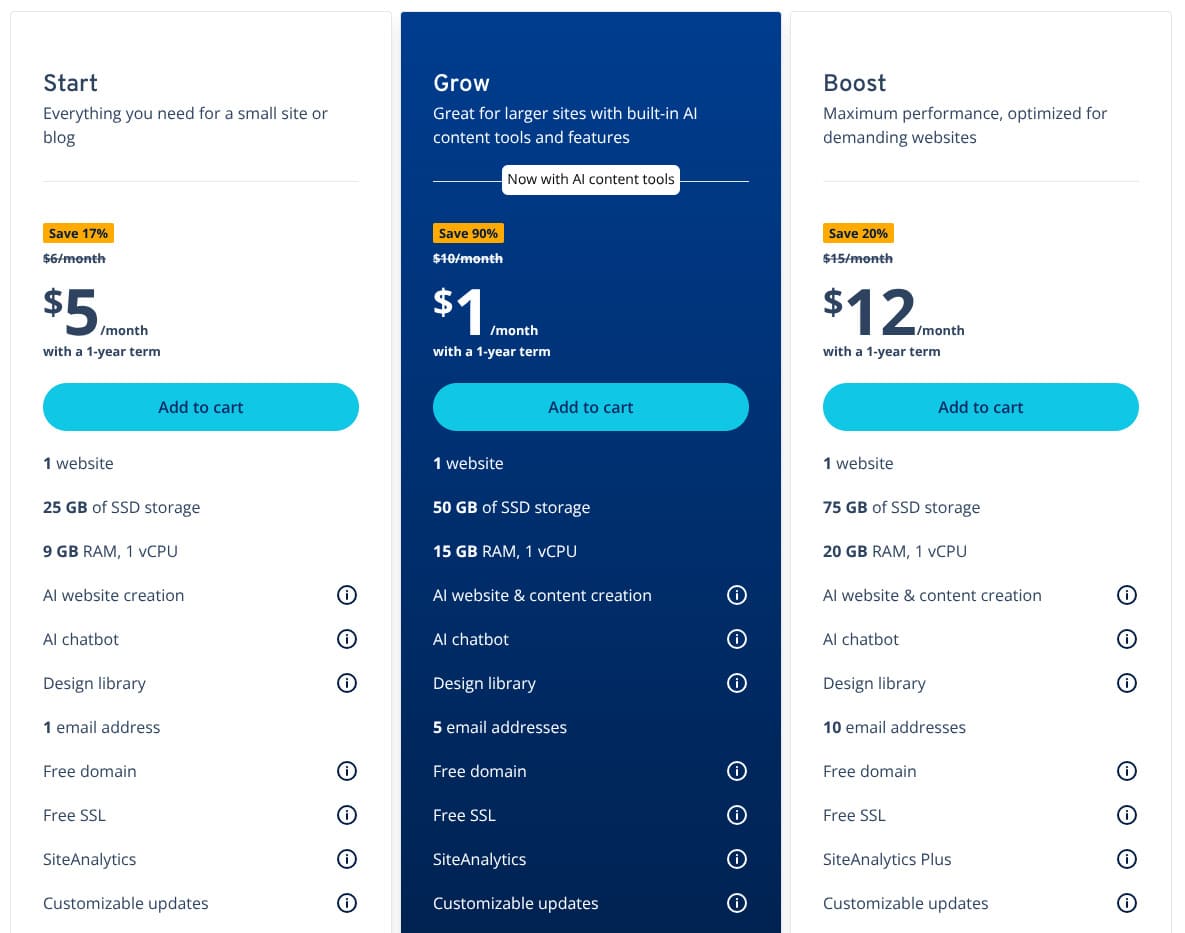
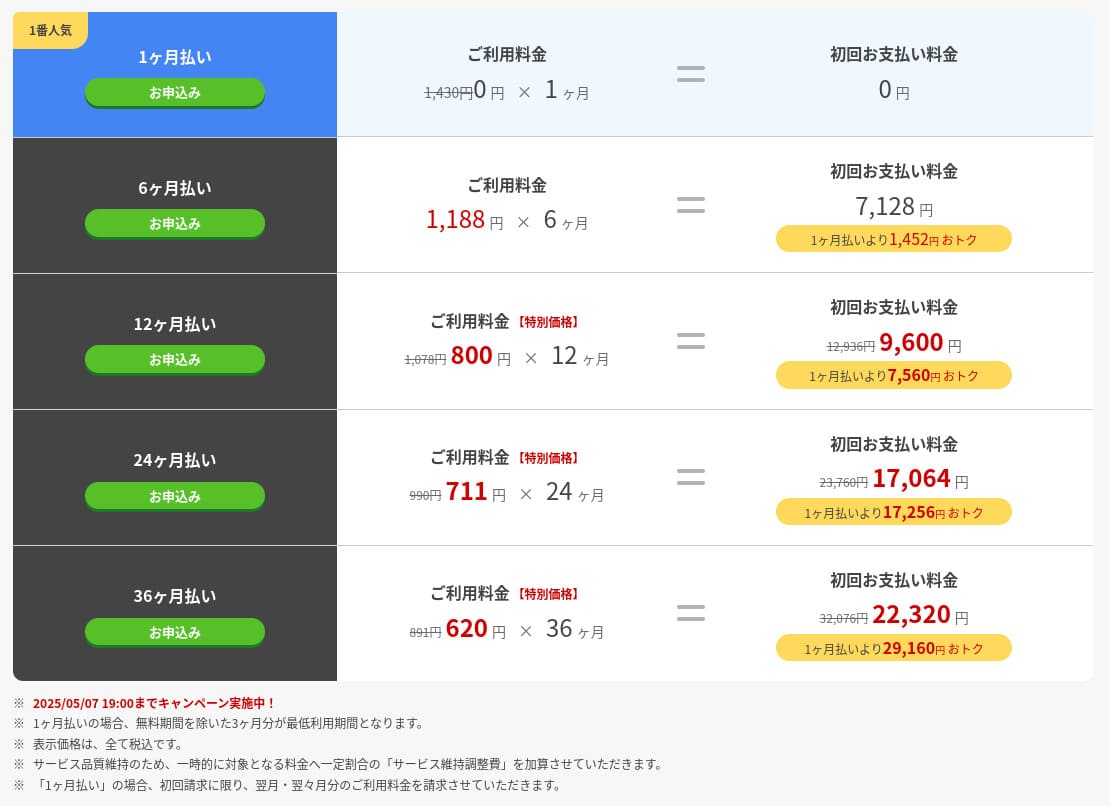
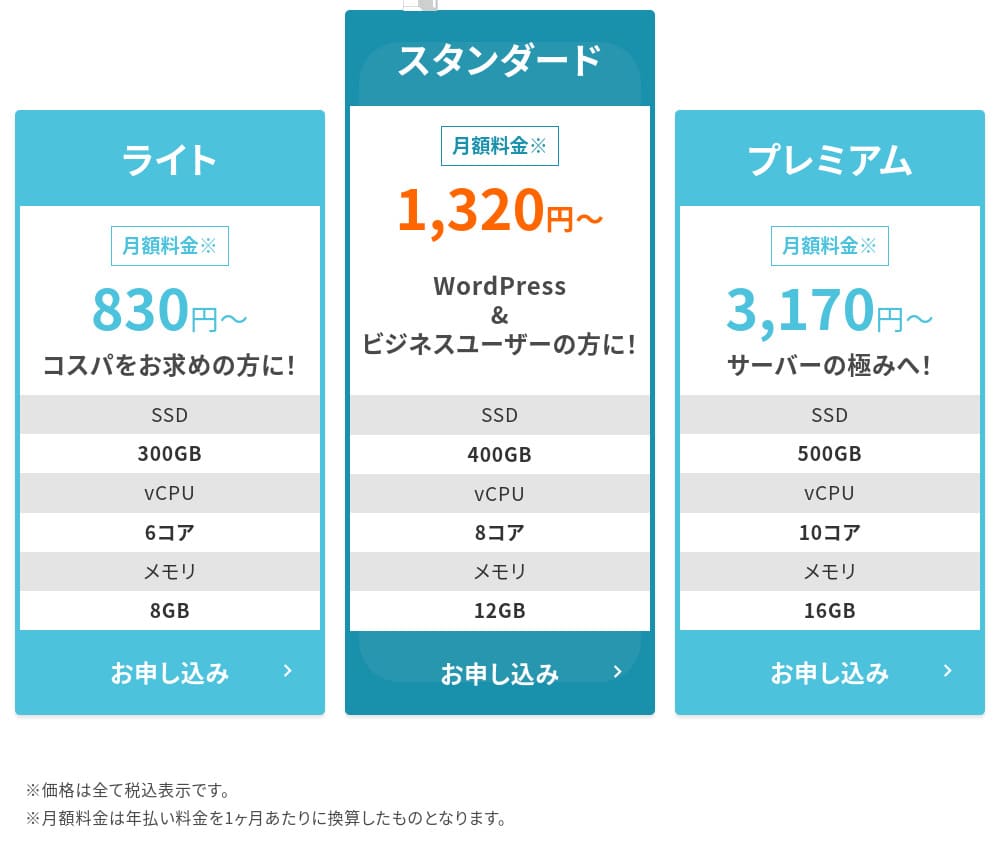
Det tillkommer inga startavgifter på något paket. Månadspriserna varierar kraftigt beroende på avtalets löptid. Vid den första registreringen kostar Premium-paketet 299 yen per månad, men efter förnyelse stiger priset till 1 269 yen.
- Hostinger
- Kinsta
- XServer Business
- wpx
- Lolipop!
- Star Rental Server
- Rakko Server
- XServer
- ConoHa
- Colorful Box
- Shin Rental Server
- Little Server
- CORESERVER
- DreamHost
- Bluehost
- Sakura
- Namecheap
- Shin Free
- XREA
- Value Server
- KAGOYA
- SiteGround
- Hostgator
- IONOS
- Onamae.com
- ABLENET
- mixhost
- GoDaddy
- iCLUSTA+
- MuuMuu Server
- WADAX
- WebARENA
- heteml
- CPI Rental Server
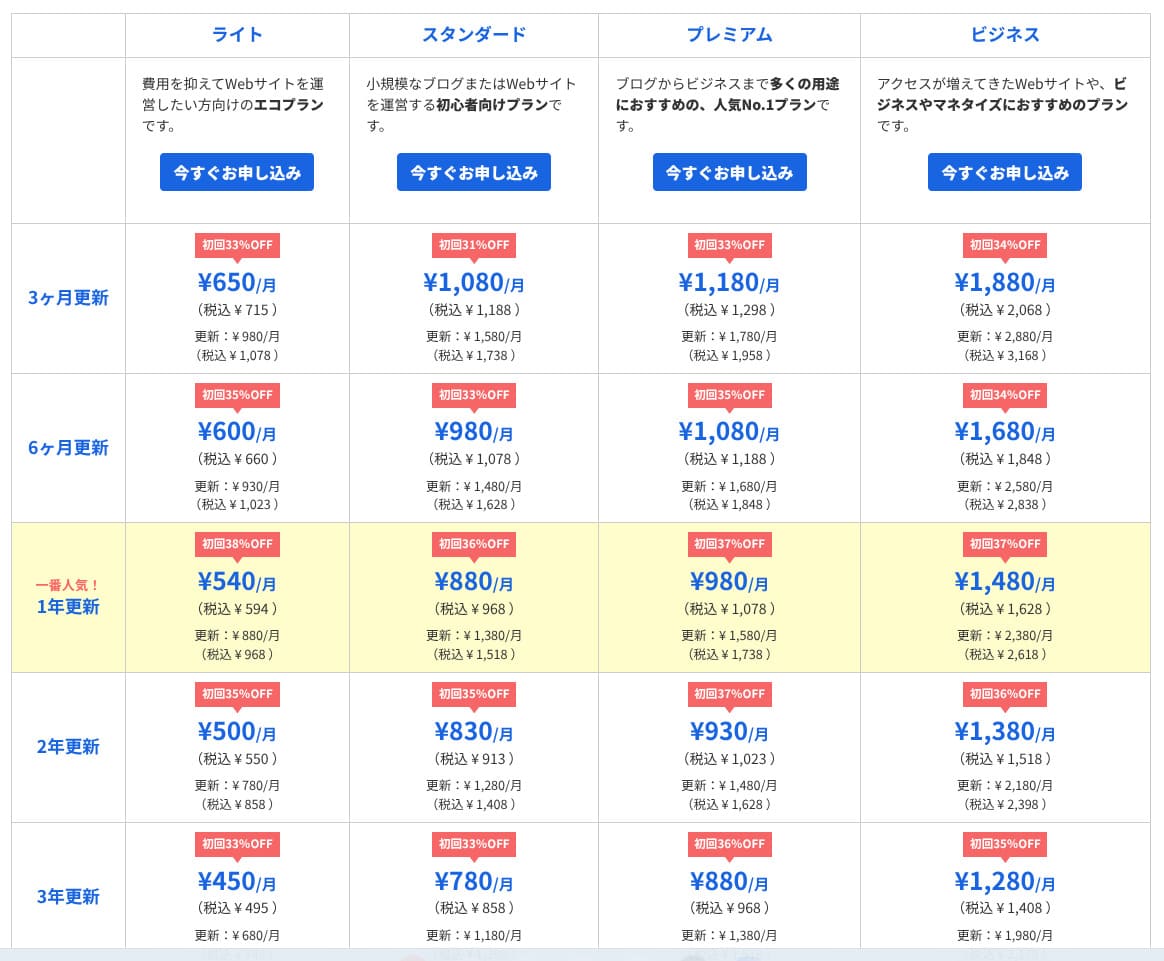
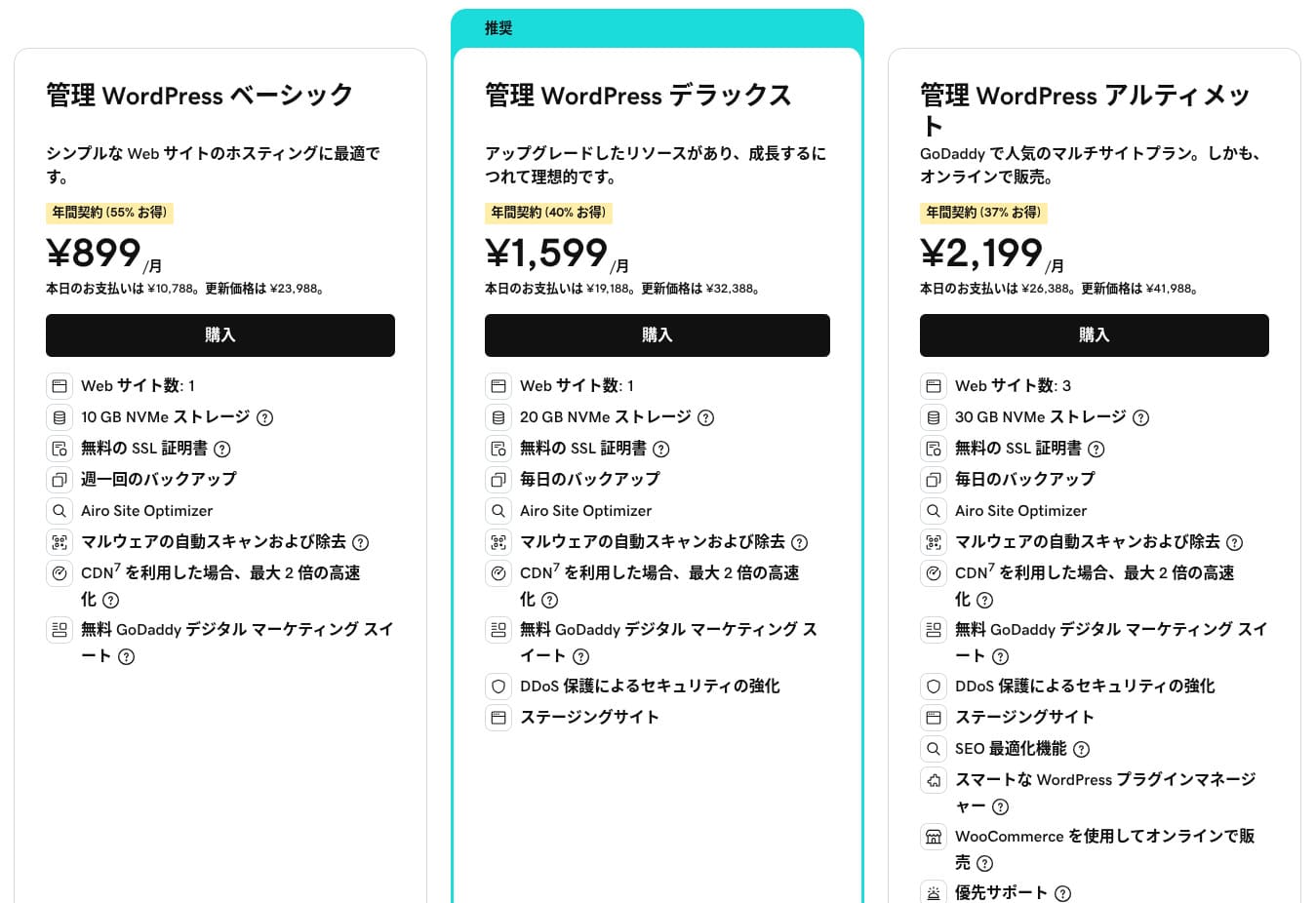
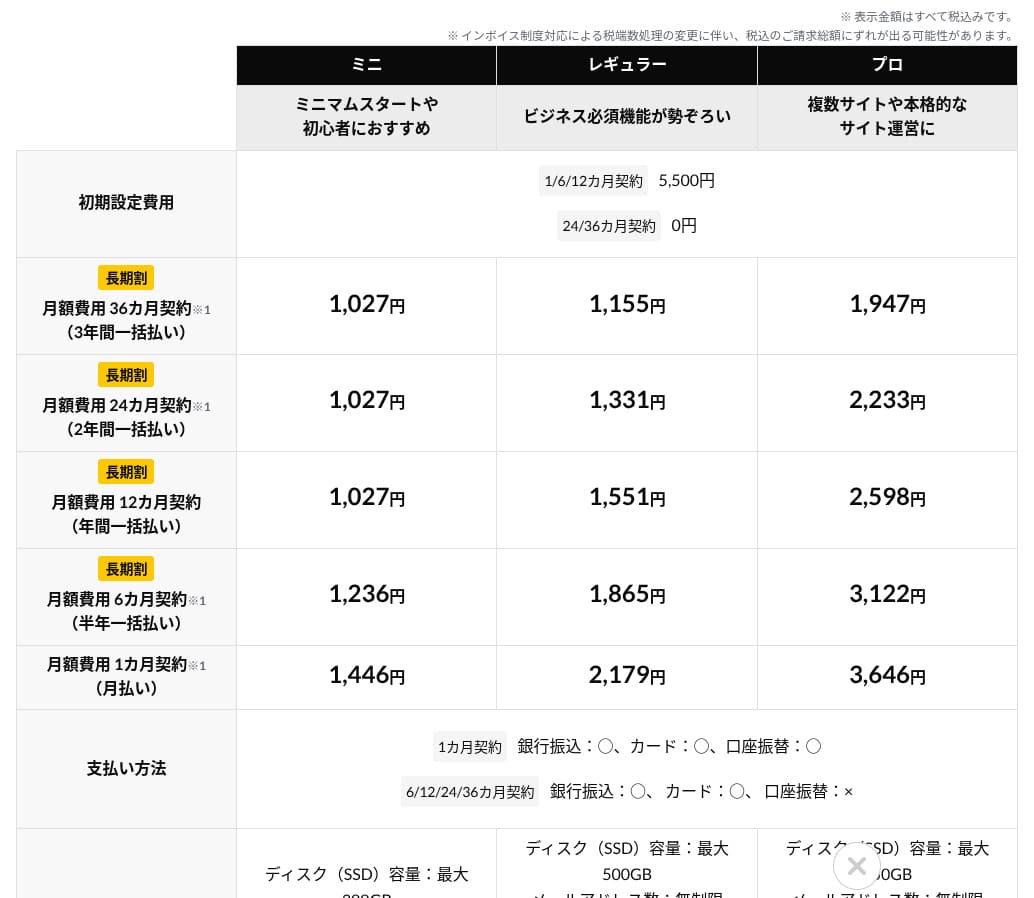
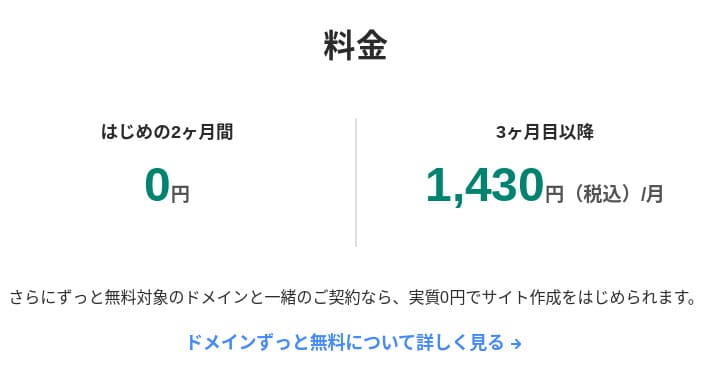
Domänpriser
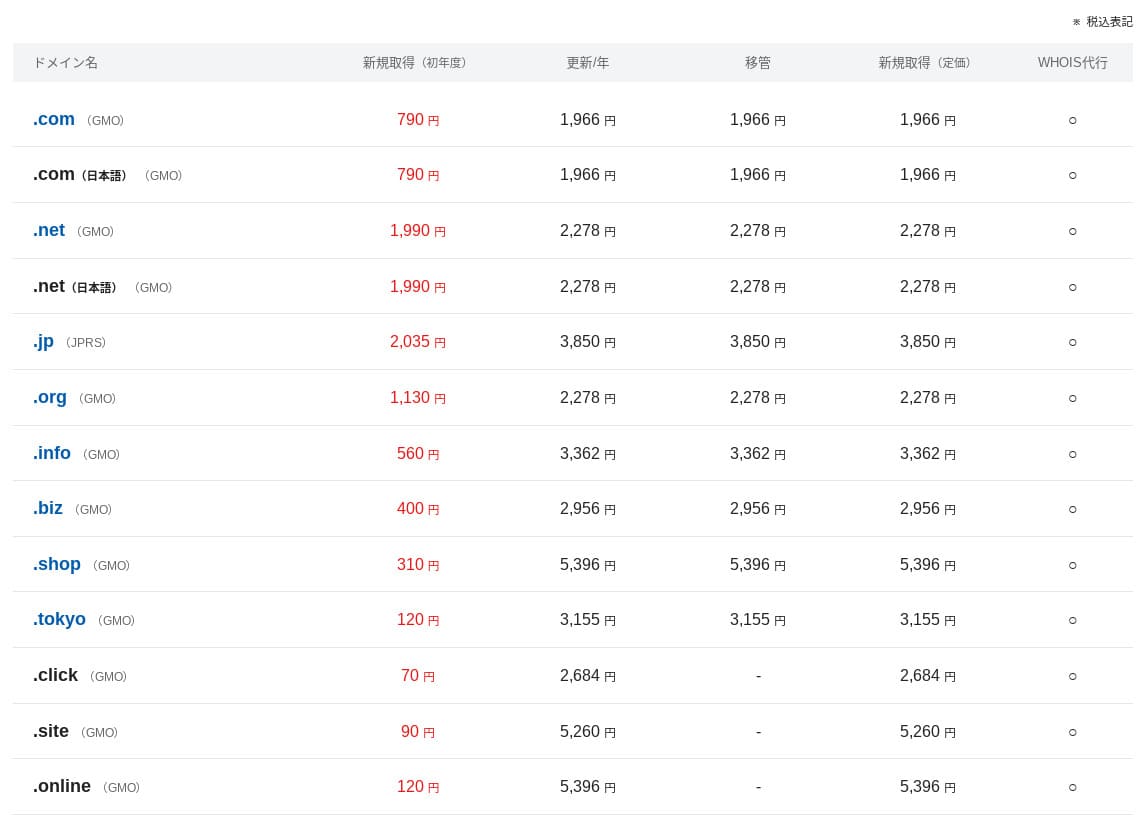
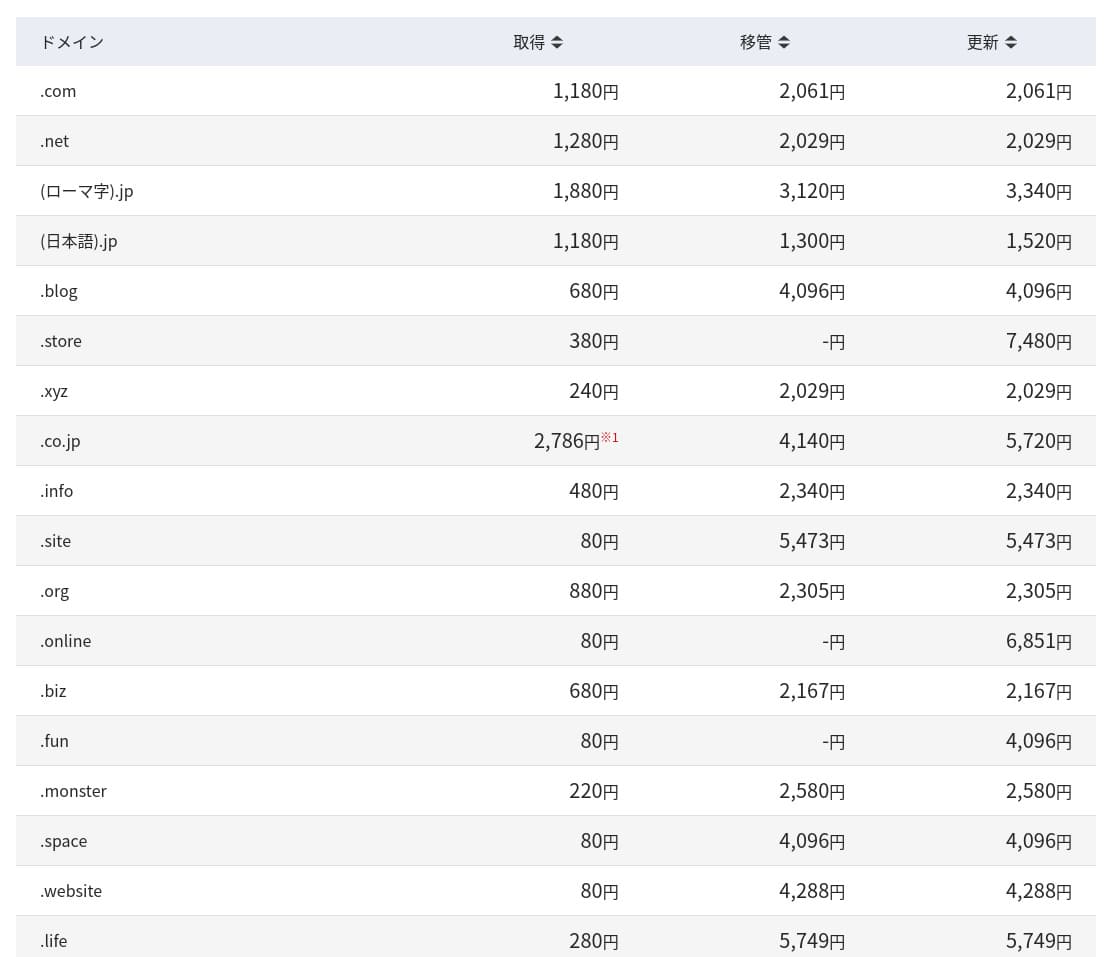
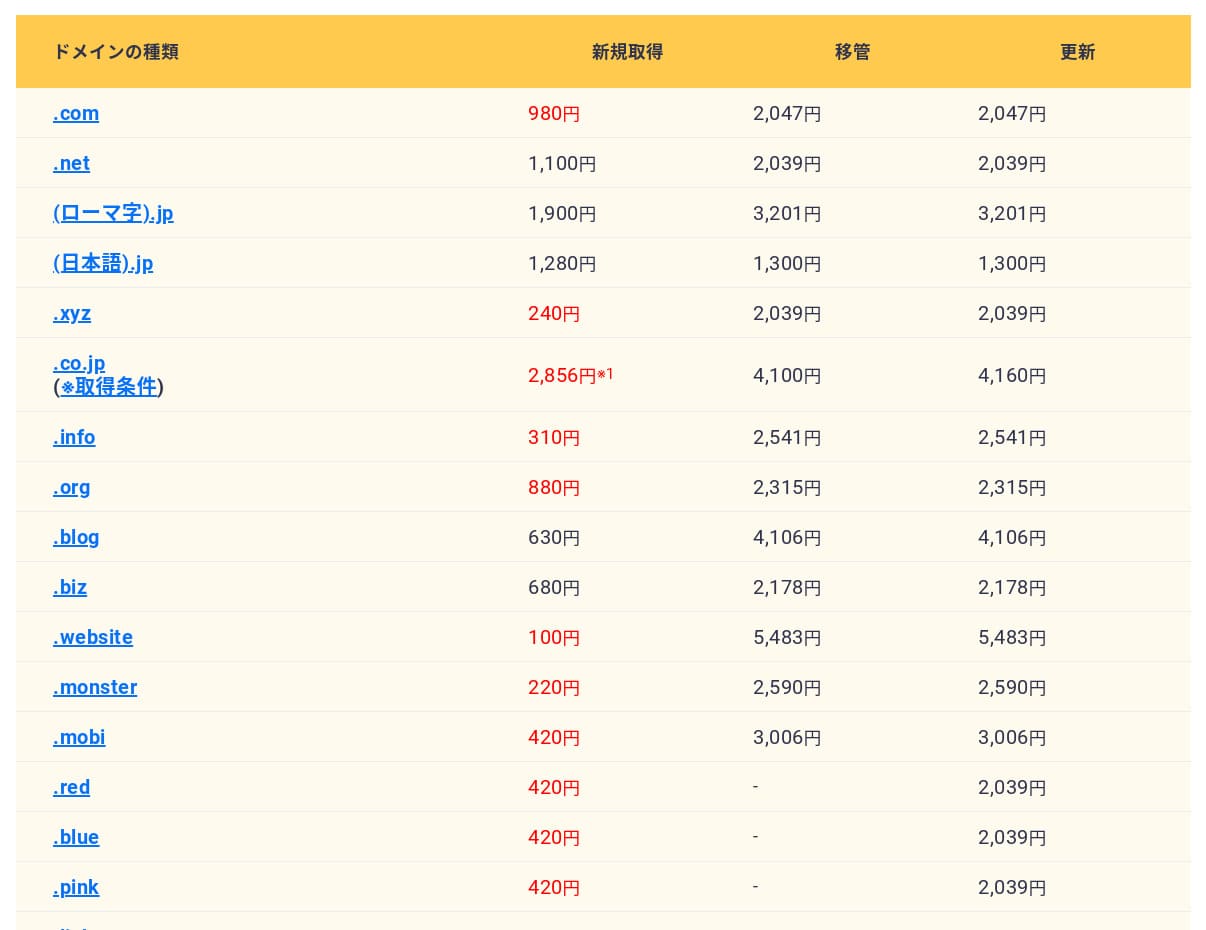
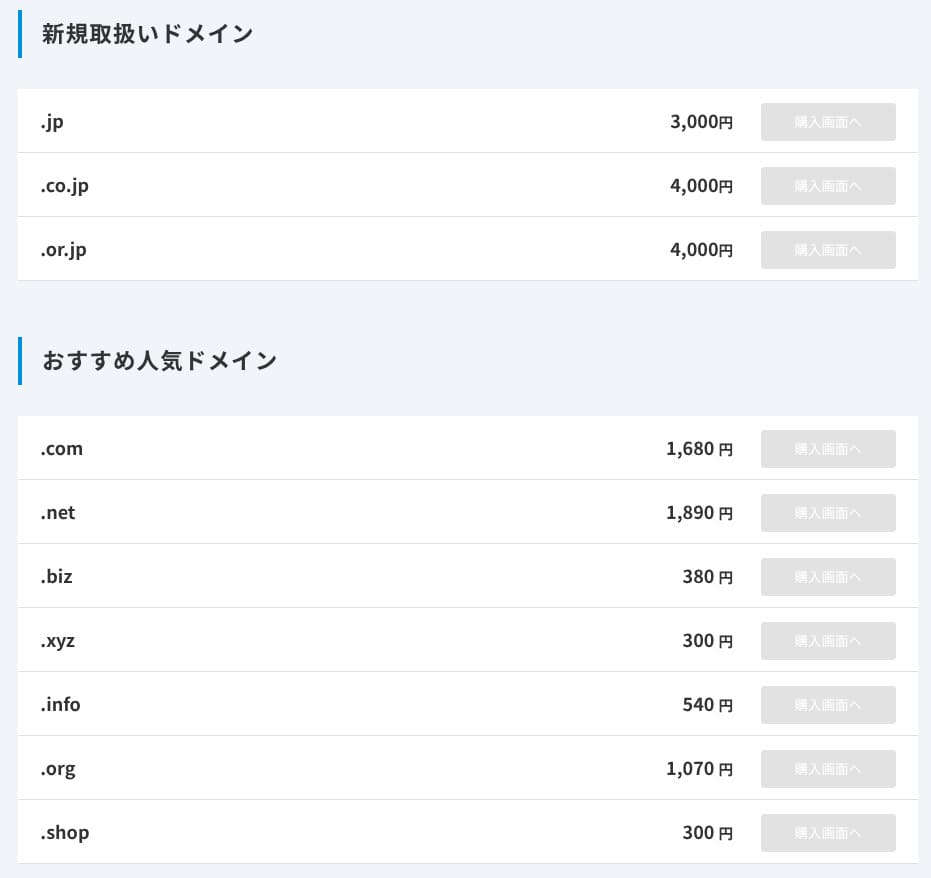
Premium och uppåt inkluderar ett gratis år för en egen domän som .com. Du kan också ta med en befintlig domän.
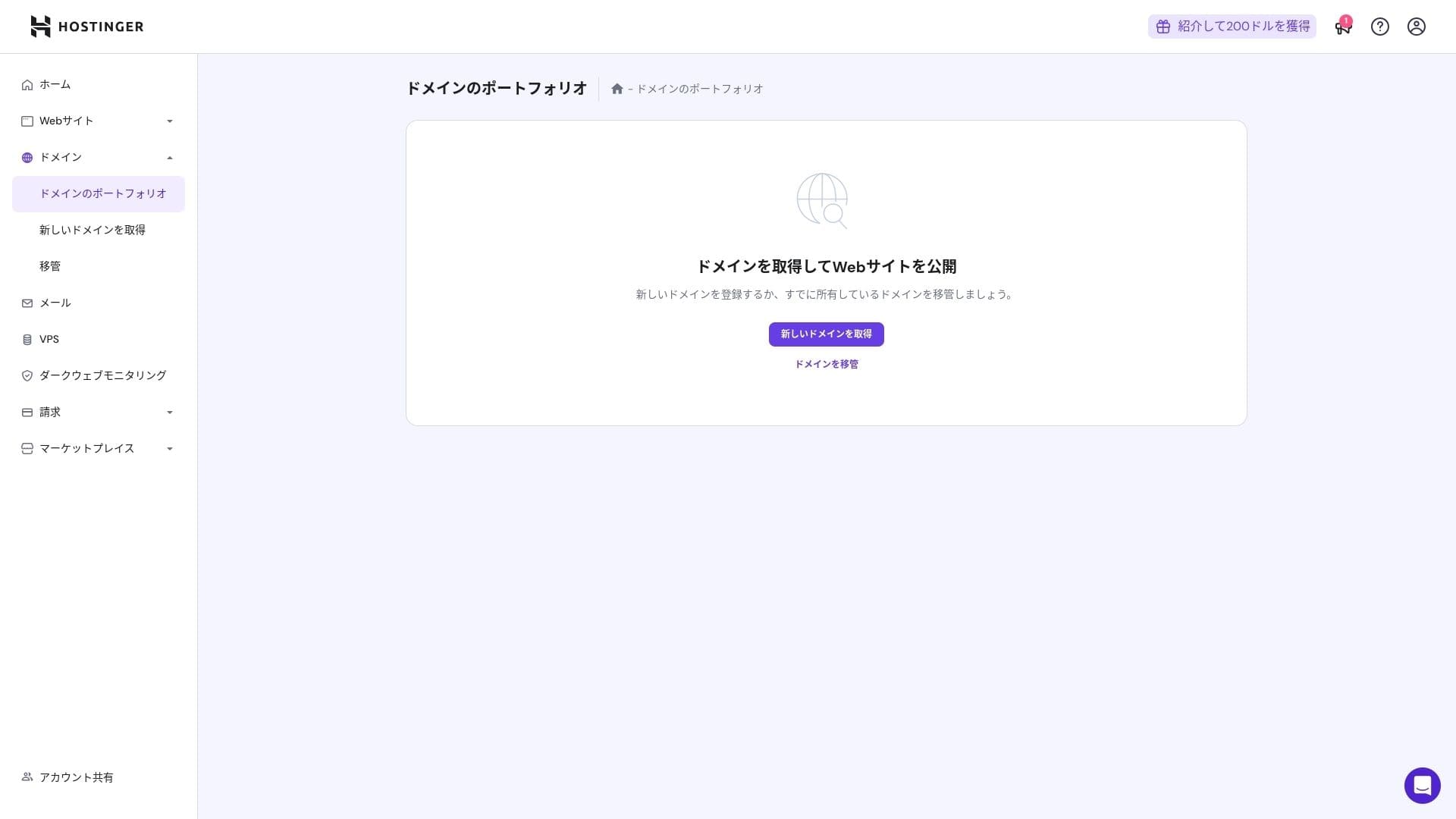
Årliga domänavgifter är några tusen yen. Eftersom webbplatser och bloggar är tänkta att användas långsiktigt är det också ett bra alternativ att skaffa din domän från ett annat företag om du vill hålla domänkostnaderna så låga som möjligt.
- Onamae.com
- Xserver Domain
- MuuMuu Domain
- Value Domain
- Shin Domain
- Star Domain
- Colorful Domain
- Rakko Domain
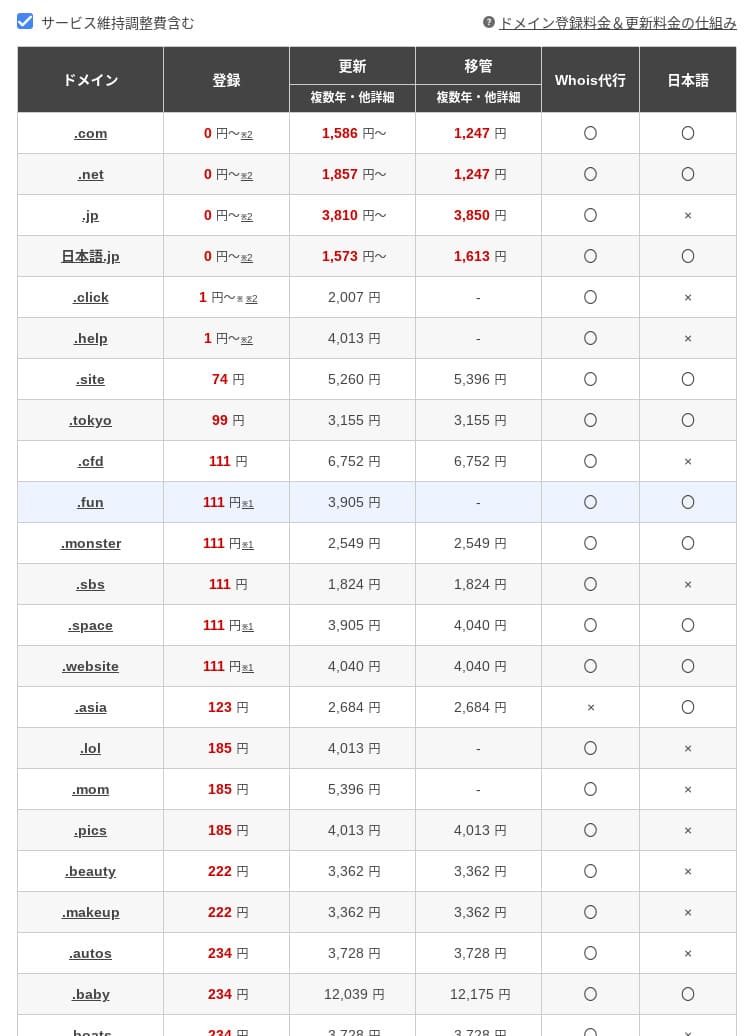
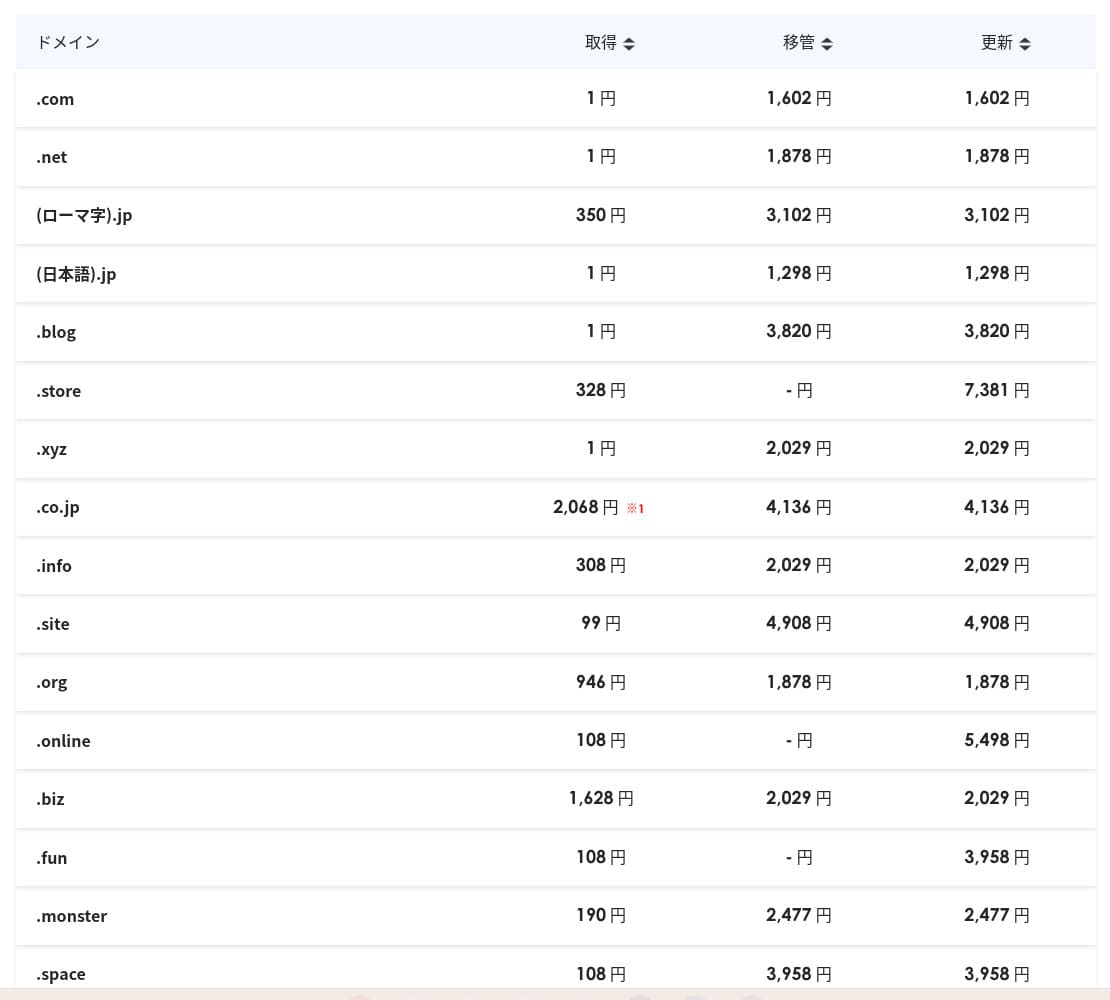
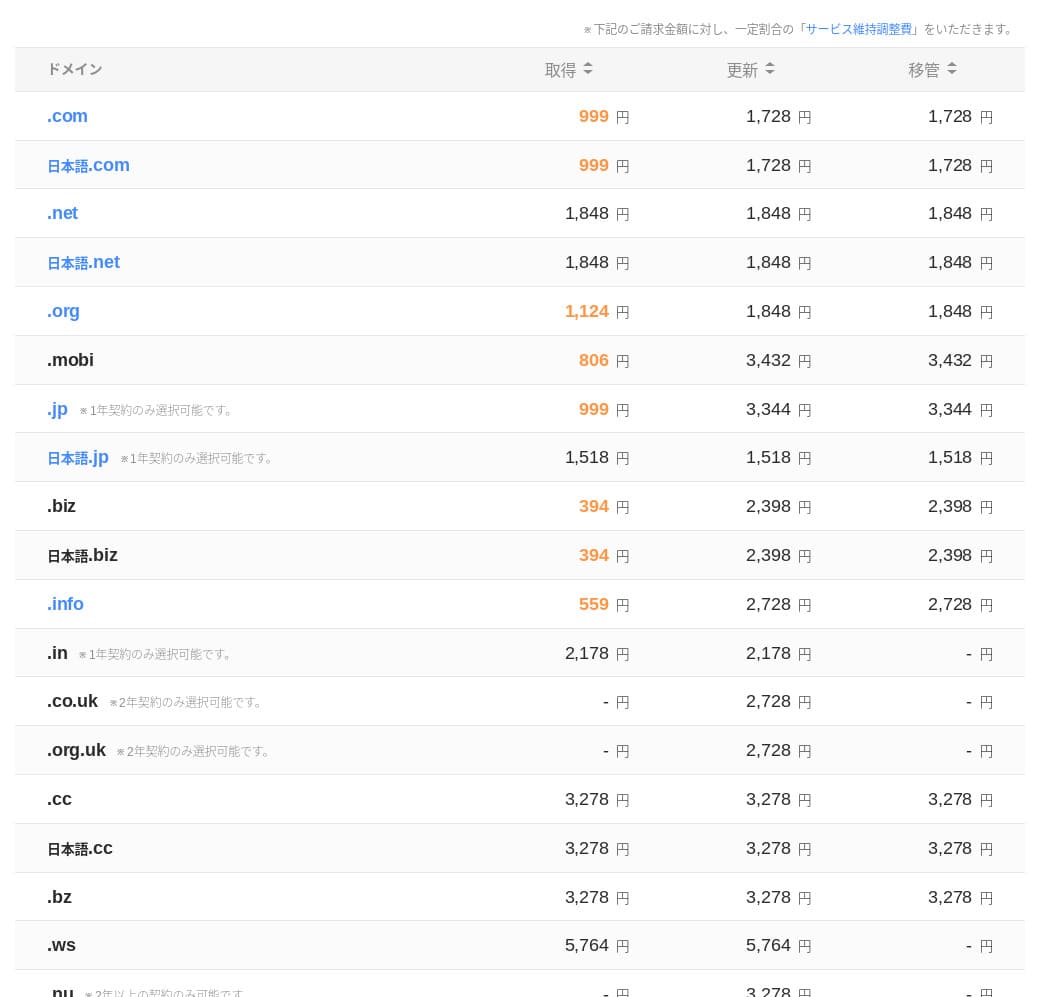
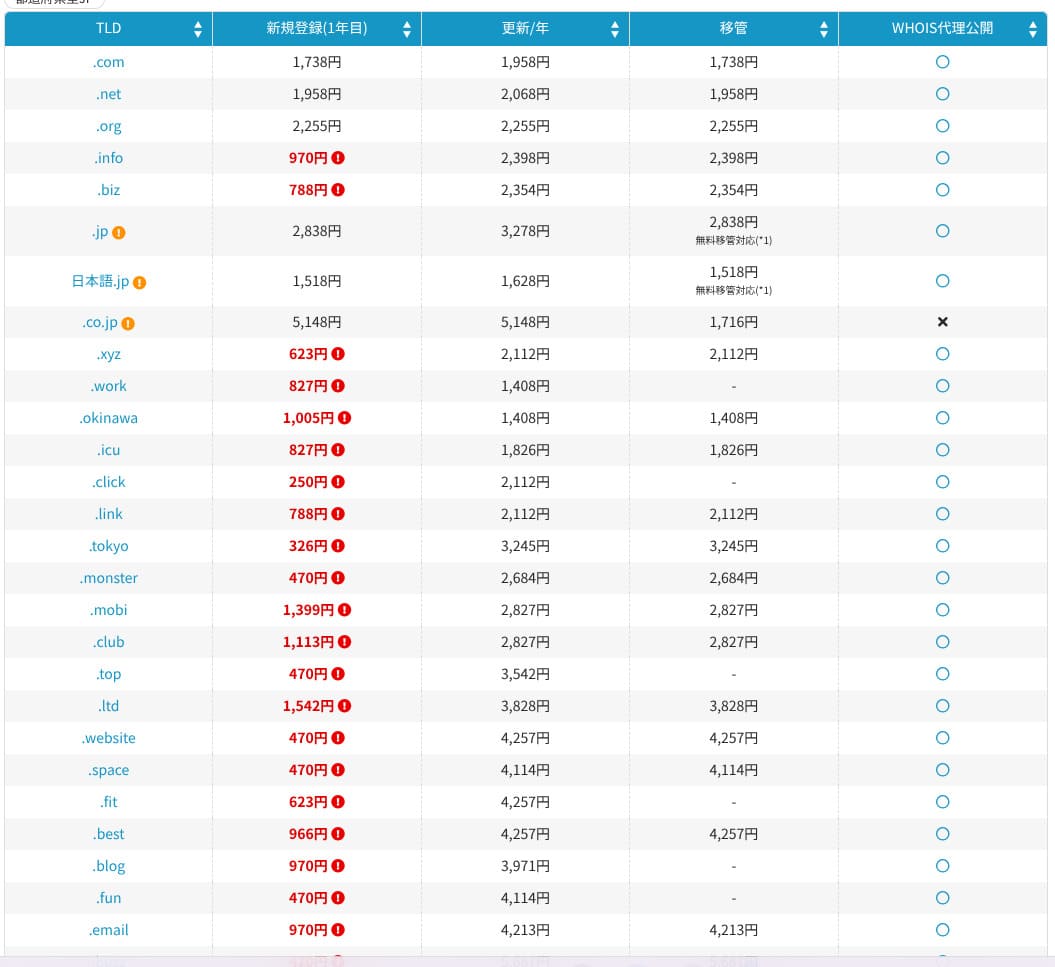
Hikaru Ono
Japanska webbhotell som ConoHa WING och XServer låter dig behålla domänen gratis för alltid så länge ditt serveravtal är aktivt, så på det här området ligger Hostinger efter vissa konkurrenter.
Kostnad för SSL-certifikat
Ett DV SSL-certifikat baserat på Let's Encrypt ingår med obegränsad utfärdande och automatisk förnyelse. Det tillkommer ingen extra kostnad.
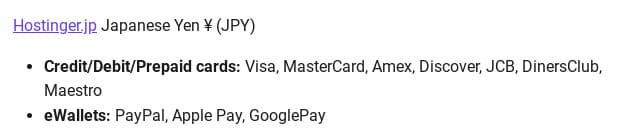
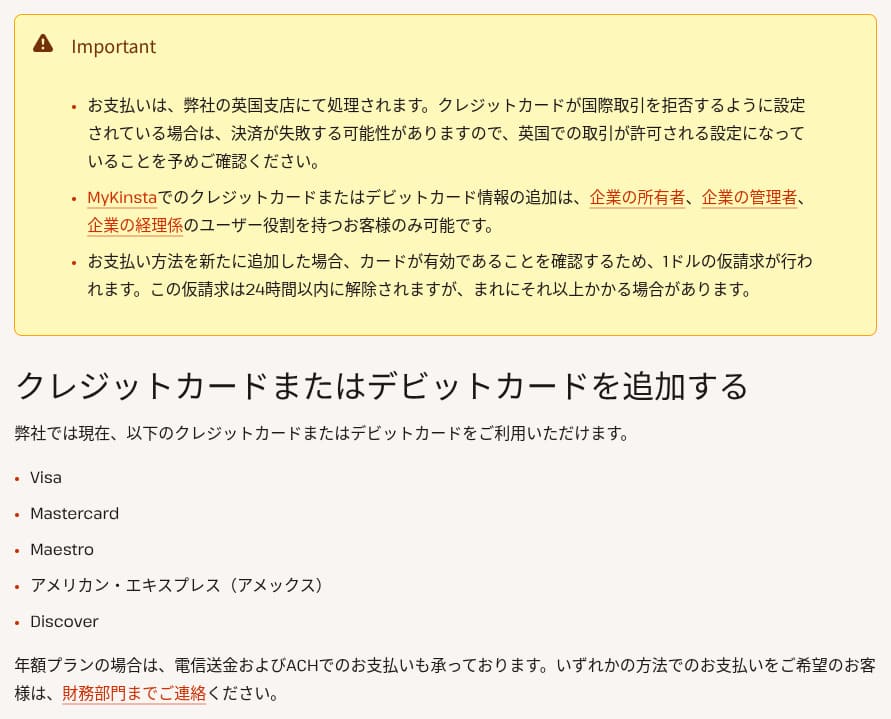
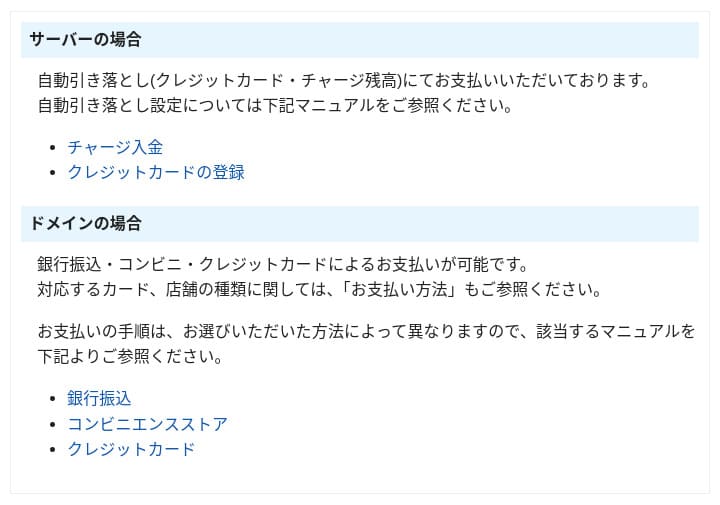
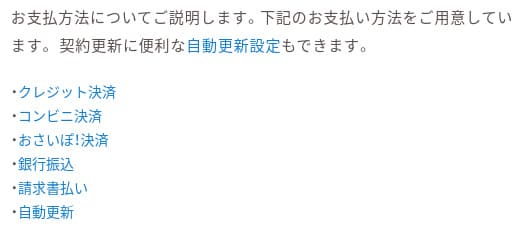
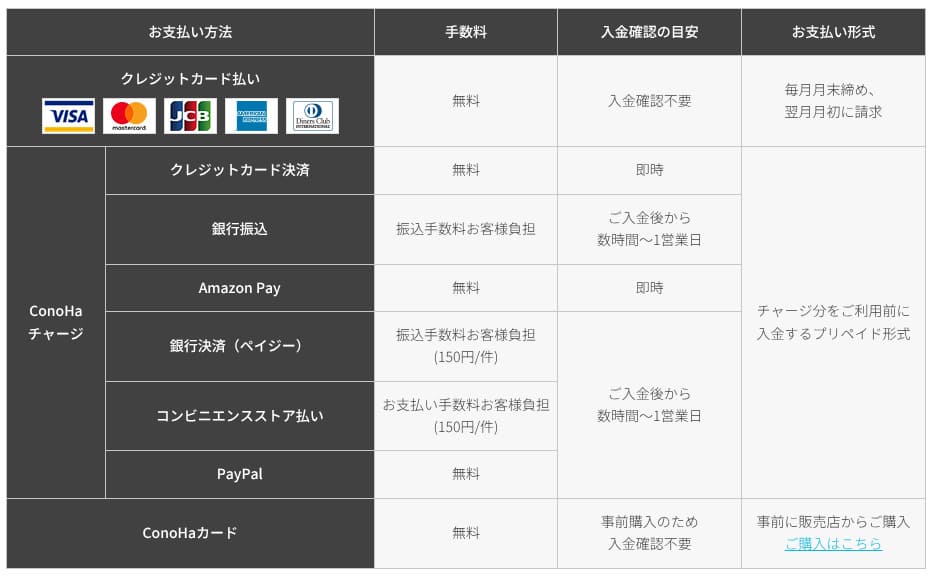
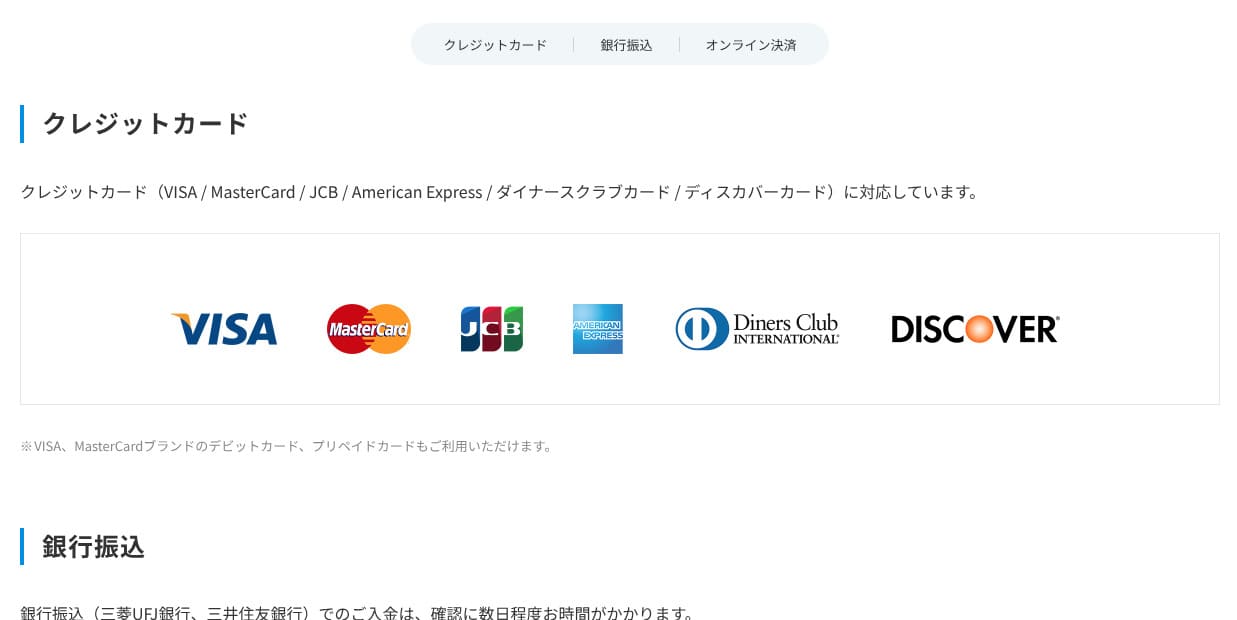
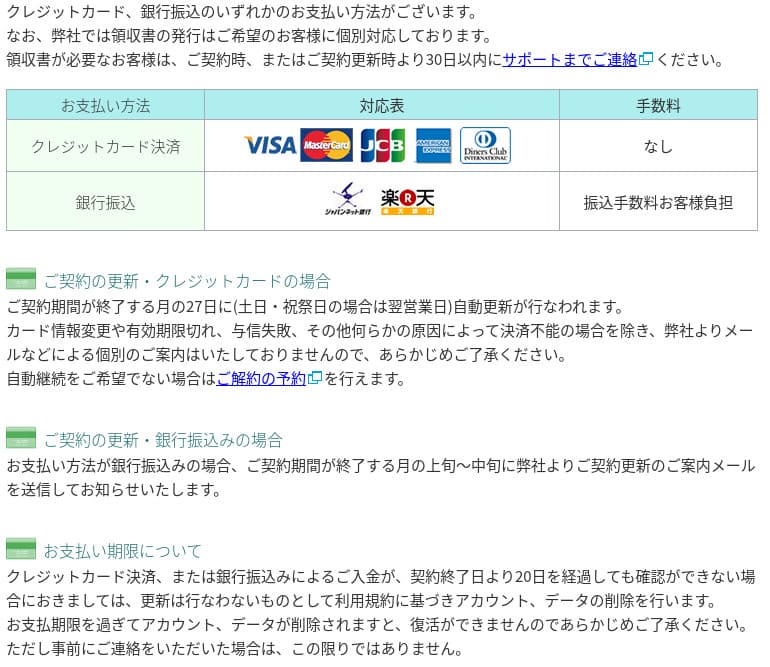
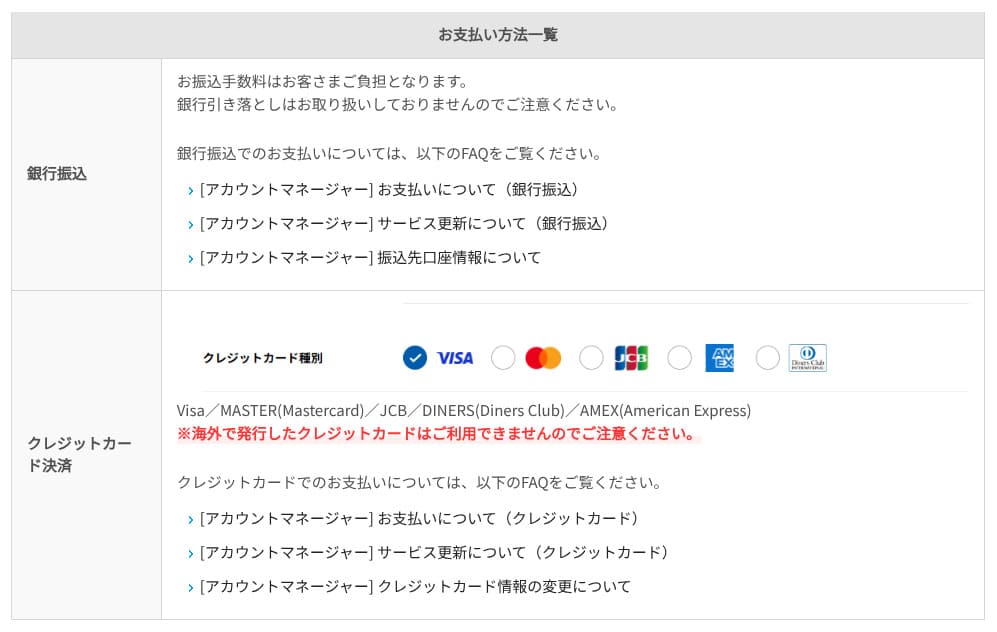
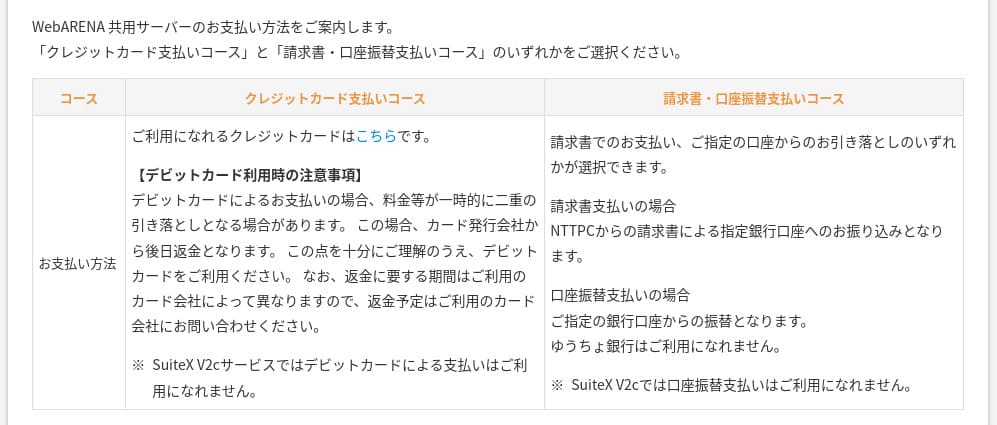
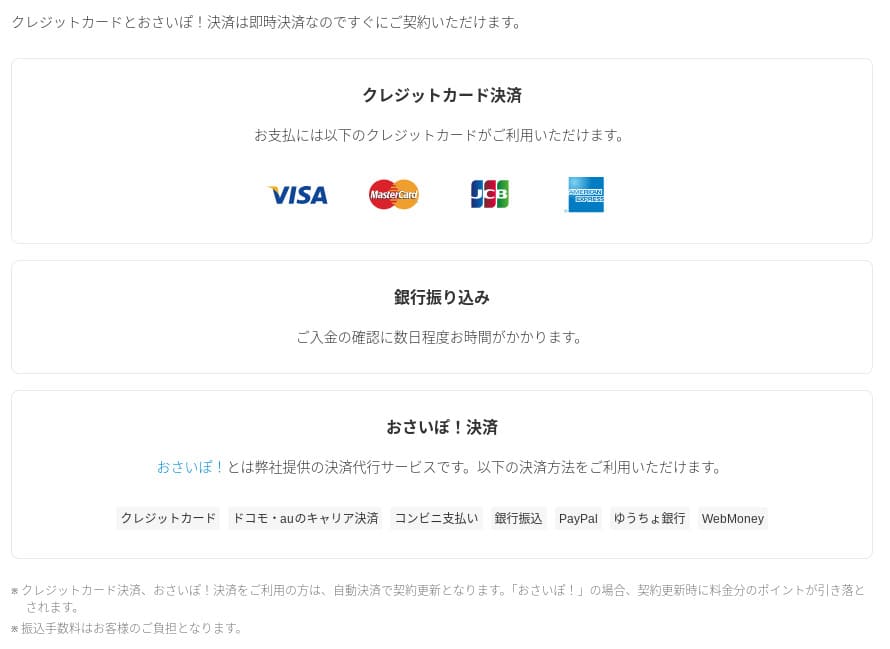
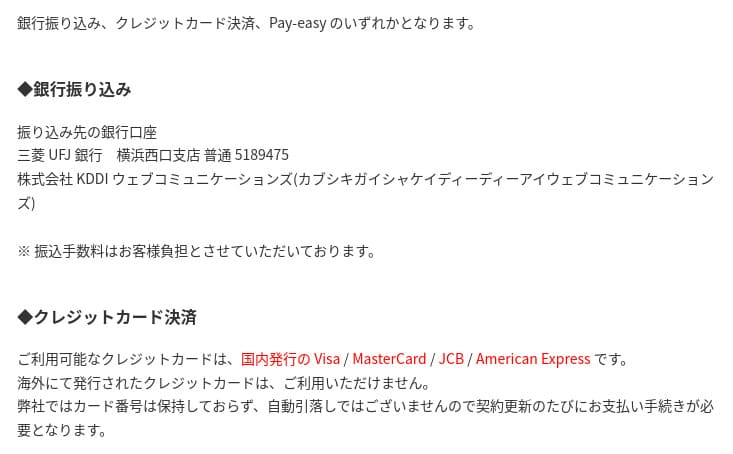
Betalningsmetoder
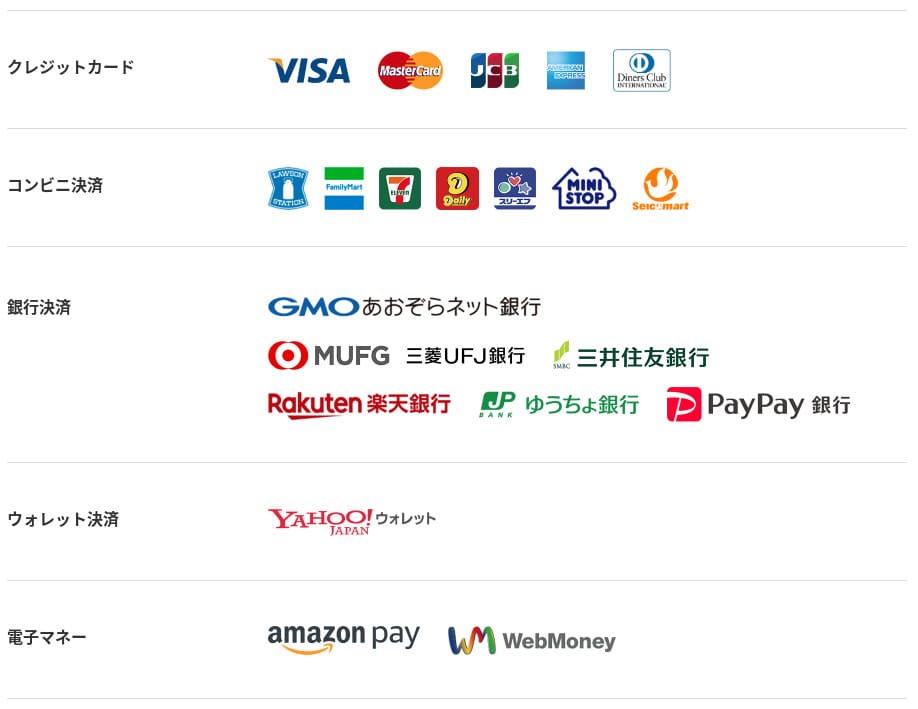
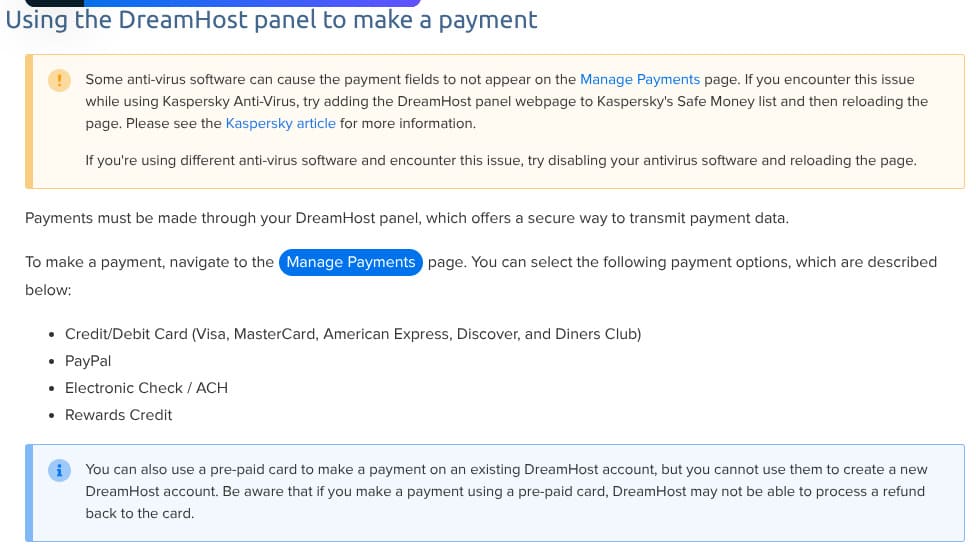
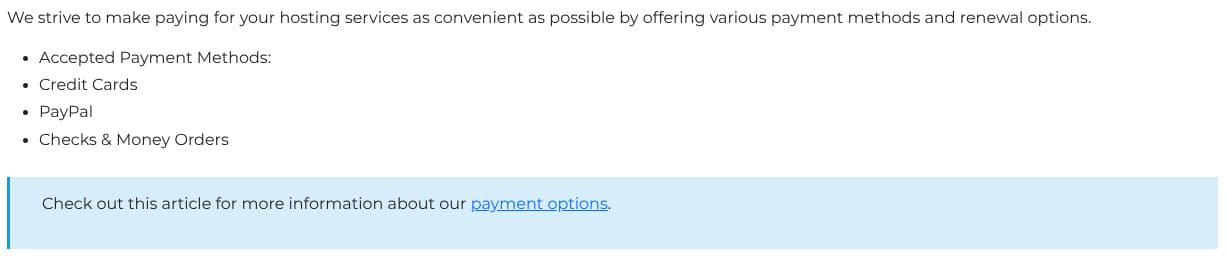
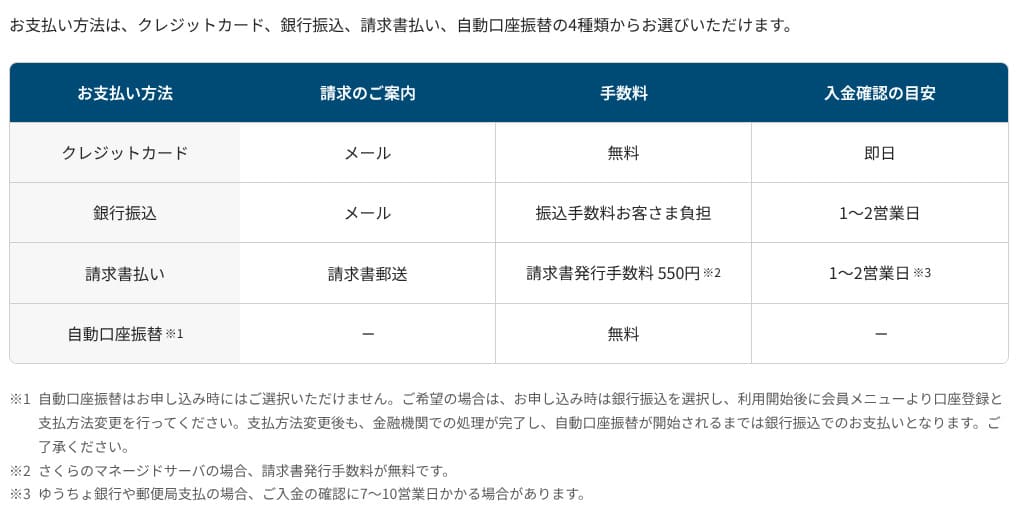
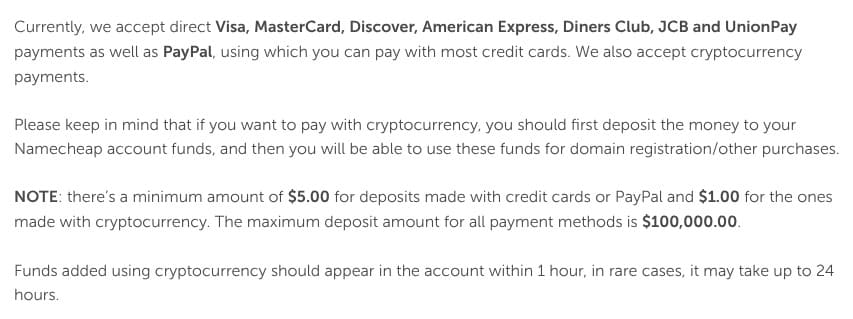
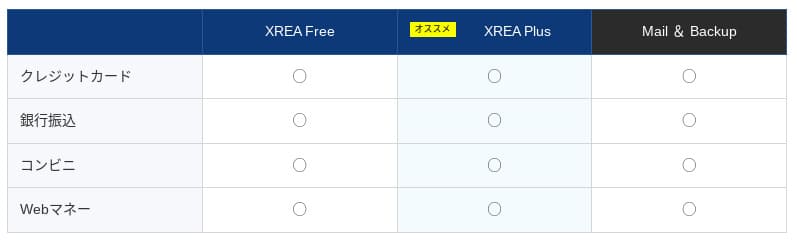
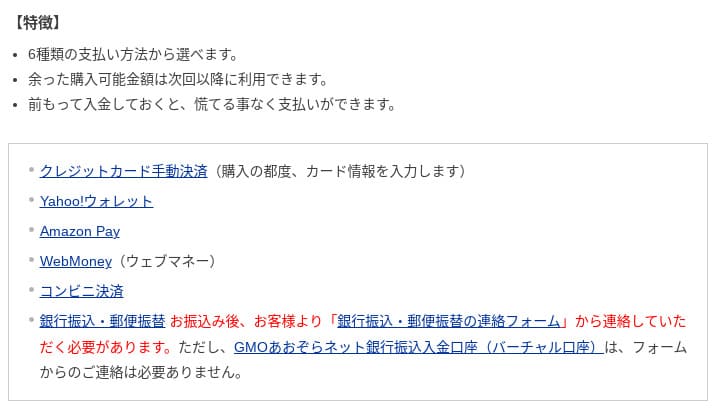
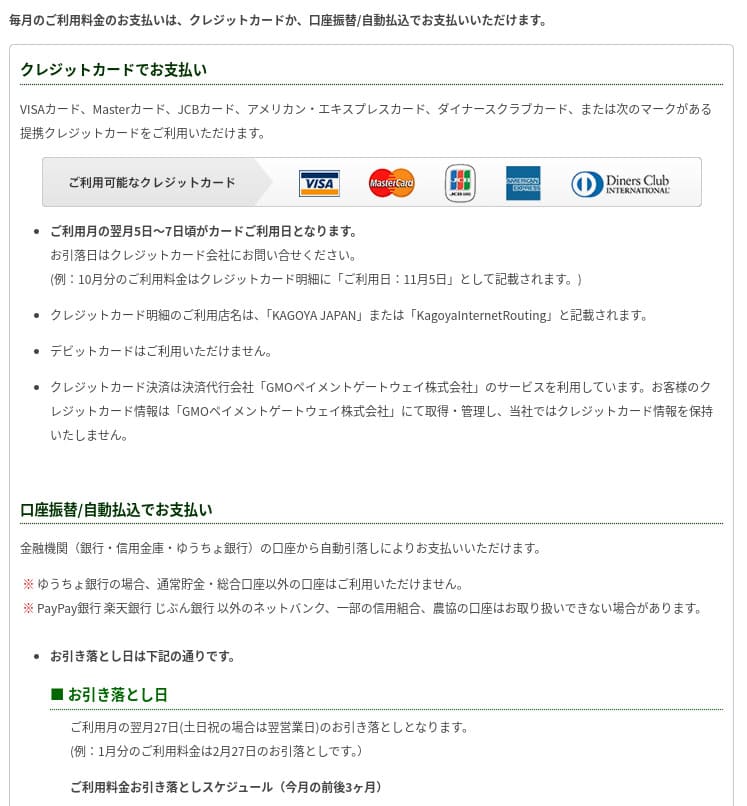
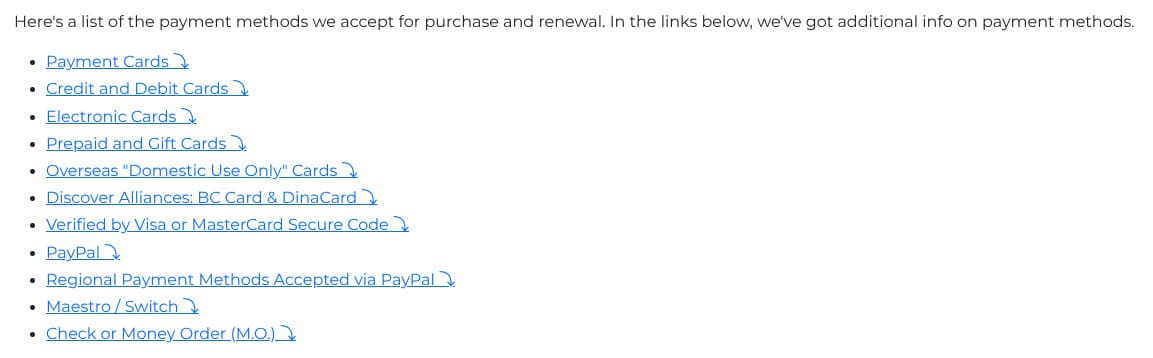
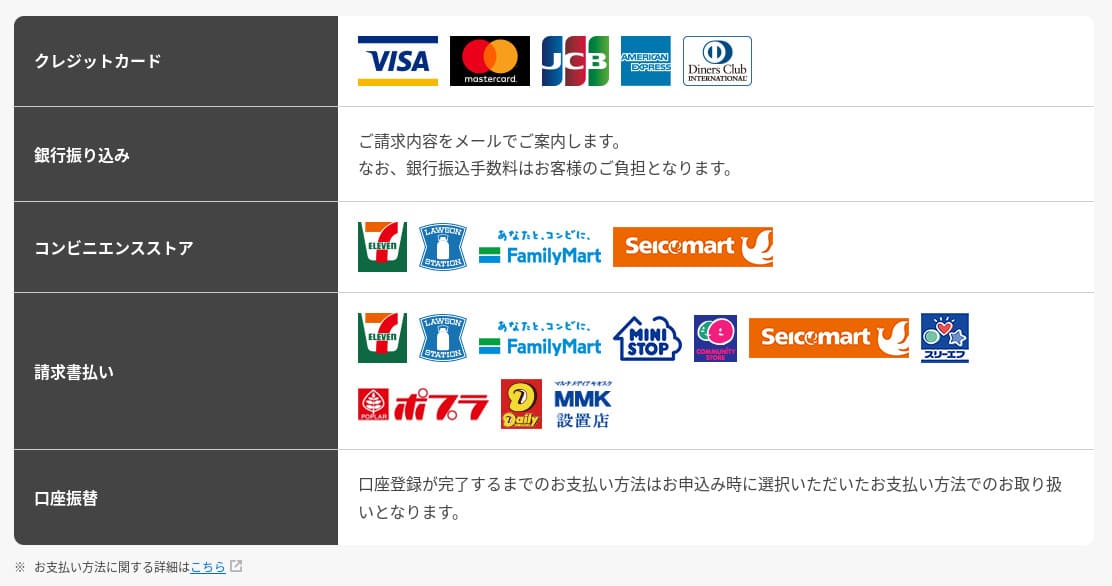
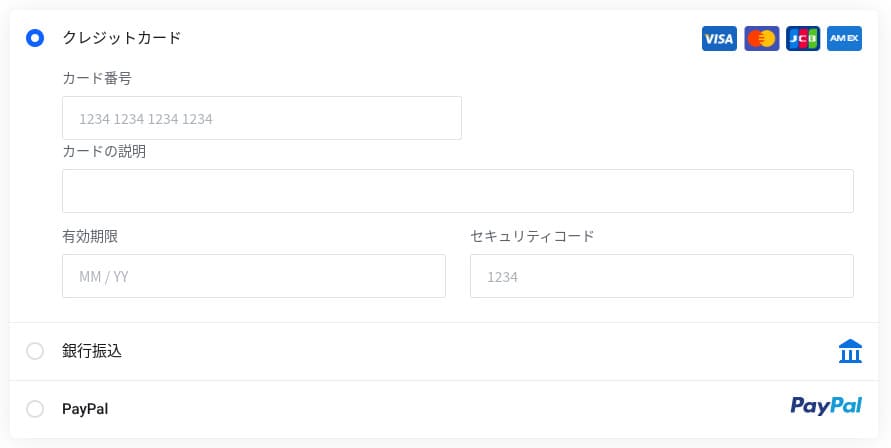
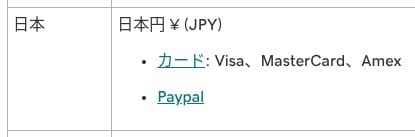
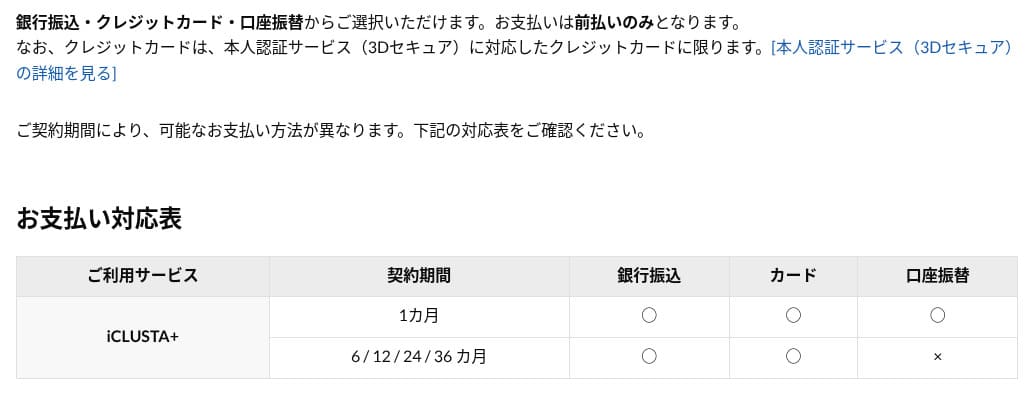
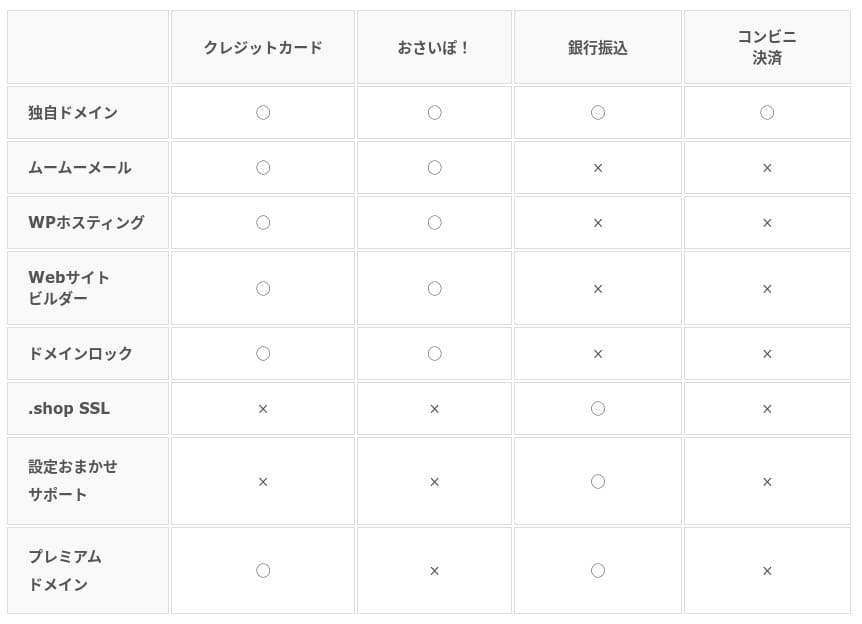
Det erbjuder ett brett utbud av betalningsmetoder. Stora kreditkort som Visa och MasterCard stöds, tillsammans med PayPal och andra alternativ. I praktiken är det också bra att företagskort och betalningar från utlandet är mindre benägna att nekas.
- Hostinger
- Kinsta
- XServer Business
- wpx
- Lolipop!
- Star Rental Server
- Rakko Server
- XServer
- ConoHa
- Colorful Box
- Shin Rental Server
- Little Server
- CORESERVER
- DreamHost
- Bluehost
- Sakura
- Namecheap
- Shin Gratis
- XREA
- Value Server
- KAGOYA
- SiteGround
- Hostgator
- IONOS
- Onamae.com
- ABLENET
- mixhost
- GoDaddy
- iCLUSTA+
- MuuMuu Server
- WADAX
- WebARENA
- heteml
- CPI Rental Server







Genomgång av användbarhet och support
Hur lätt kontrollpanelen är att använda
Hostingers egen kontrollpanel, hPanel, är mycket lätt att använda eftersom kategorierna är prydligt organiserade. Om du ogillar röran i cPanel kommer du förmodligen att tycka att den här är mycket enklare att arbeta med.
- Hem
- Fakturering
- WordPress
- Domäner
- Säkerhetskopior
- Filhanterare
- FTP
- Omdirigeringar
- Felsidor
- Cronjobb
- Prestanda
- Marknadsplats
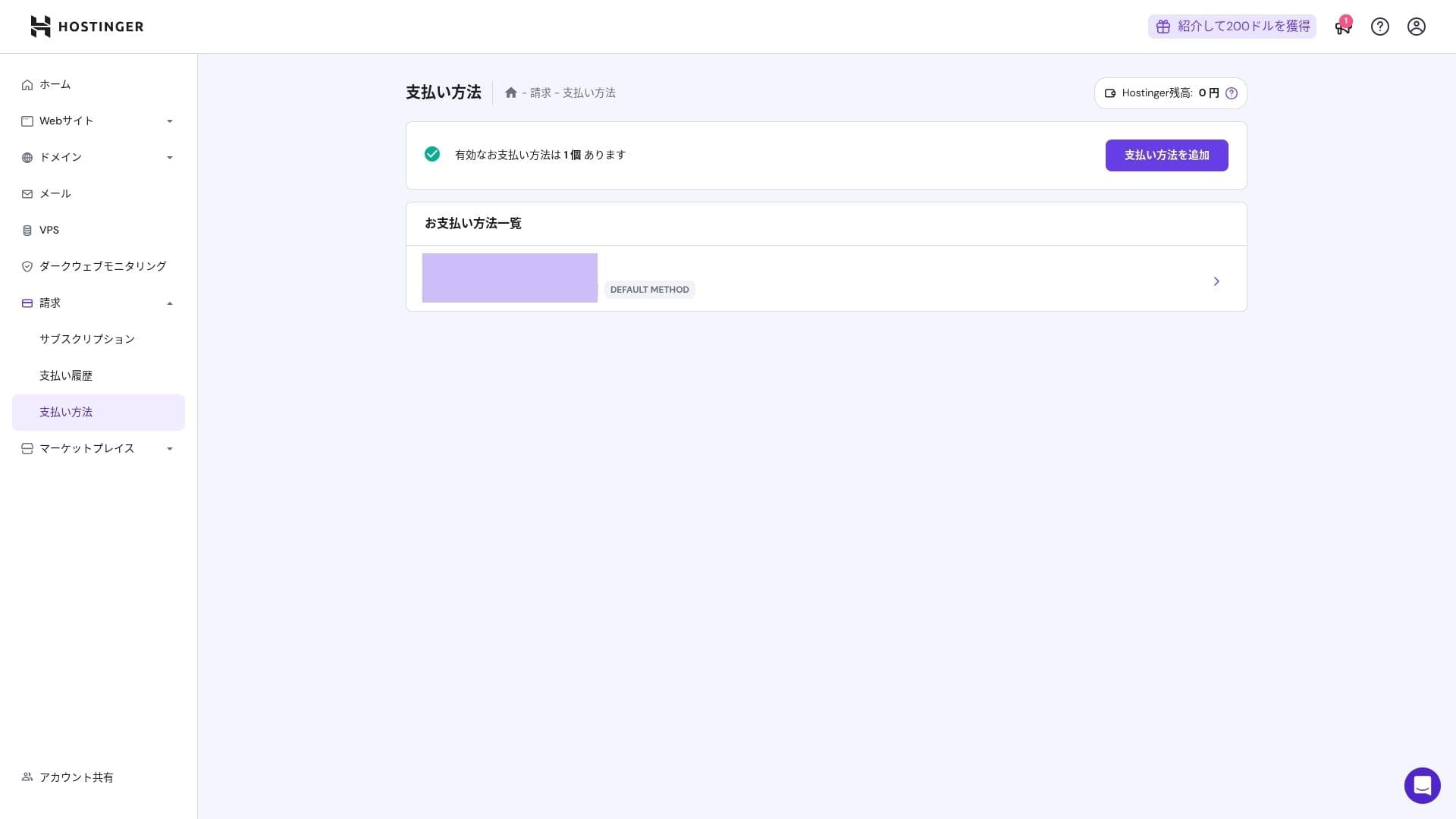
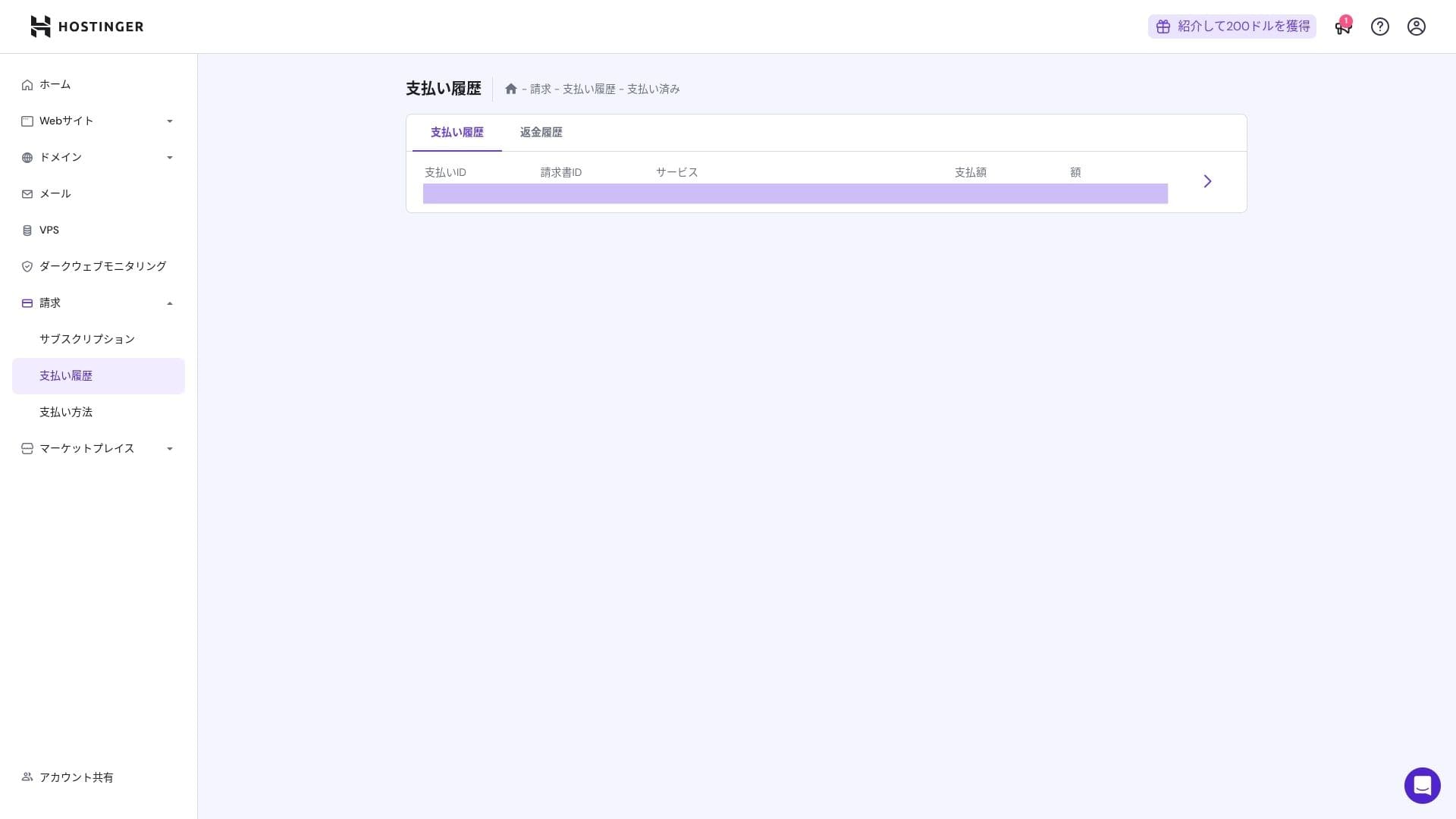
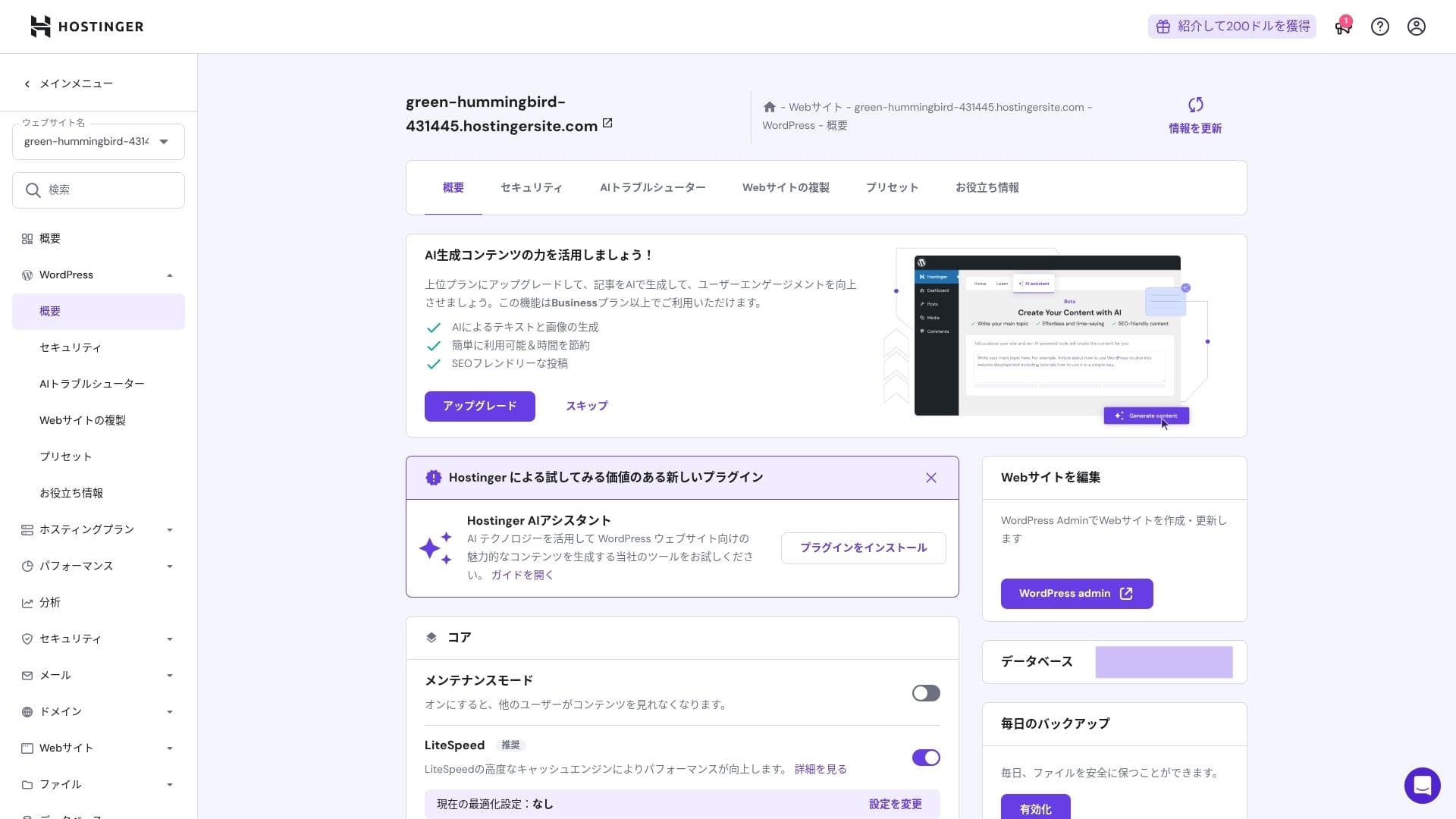
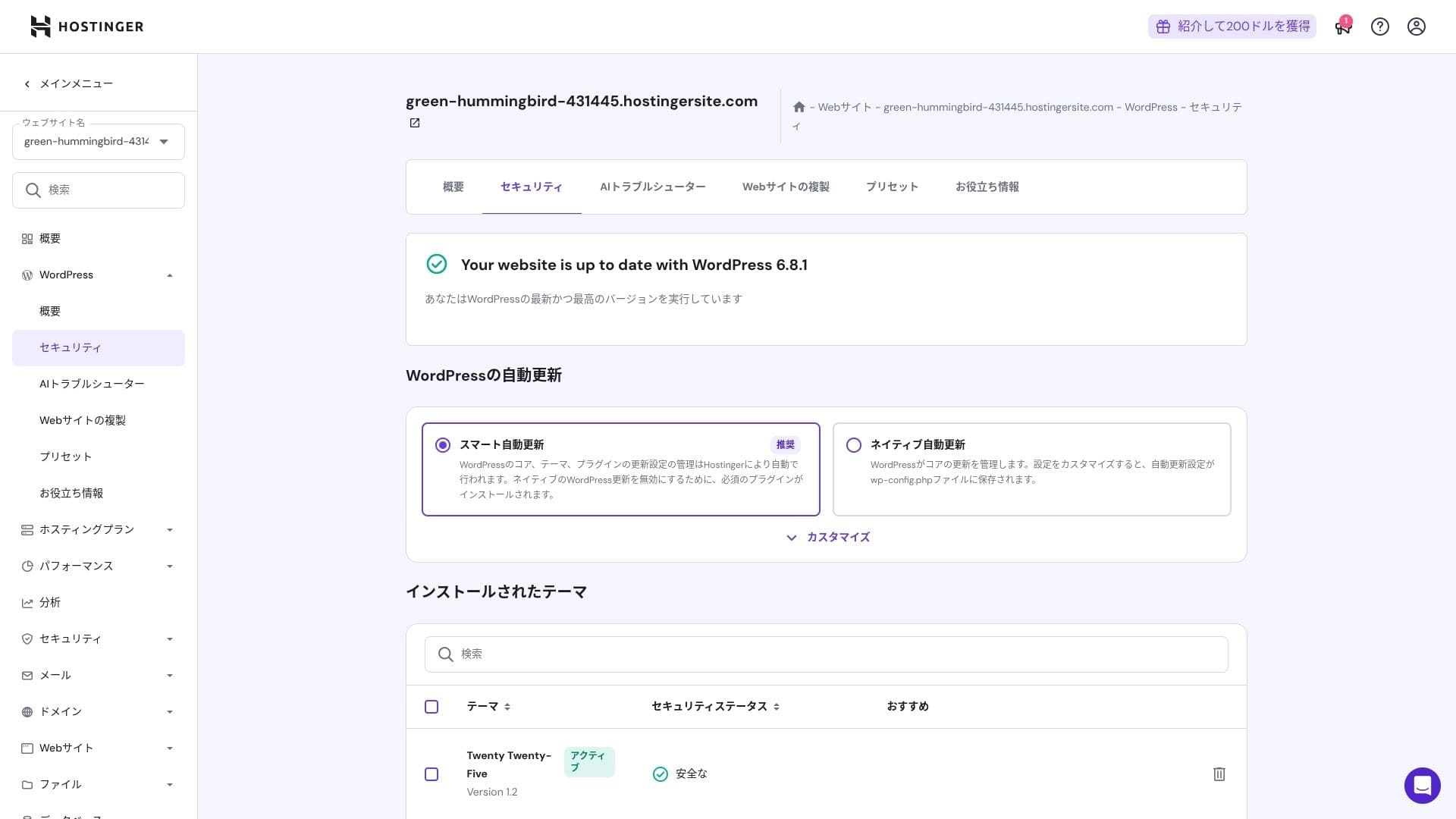
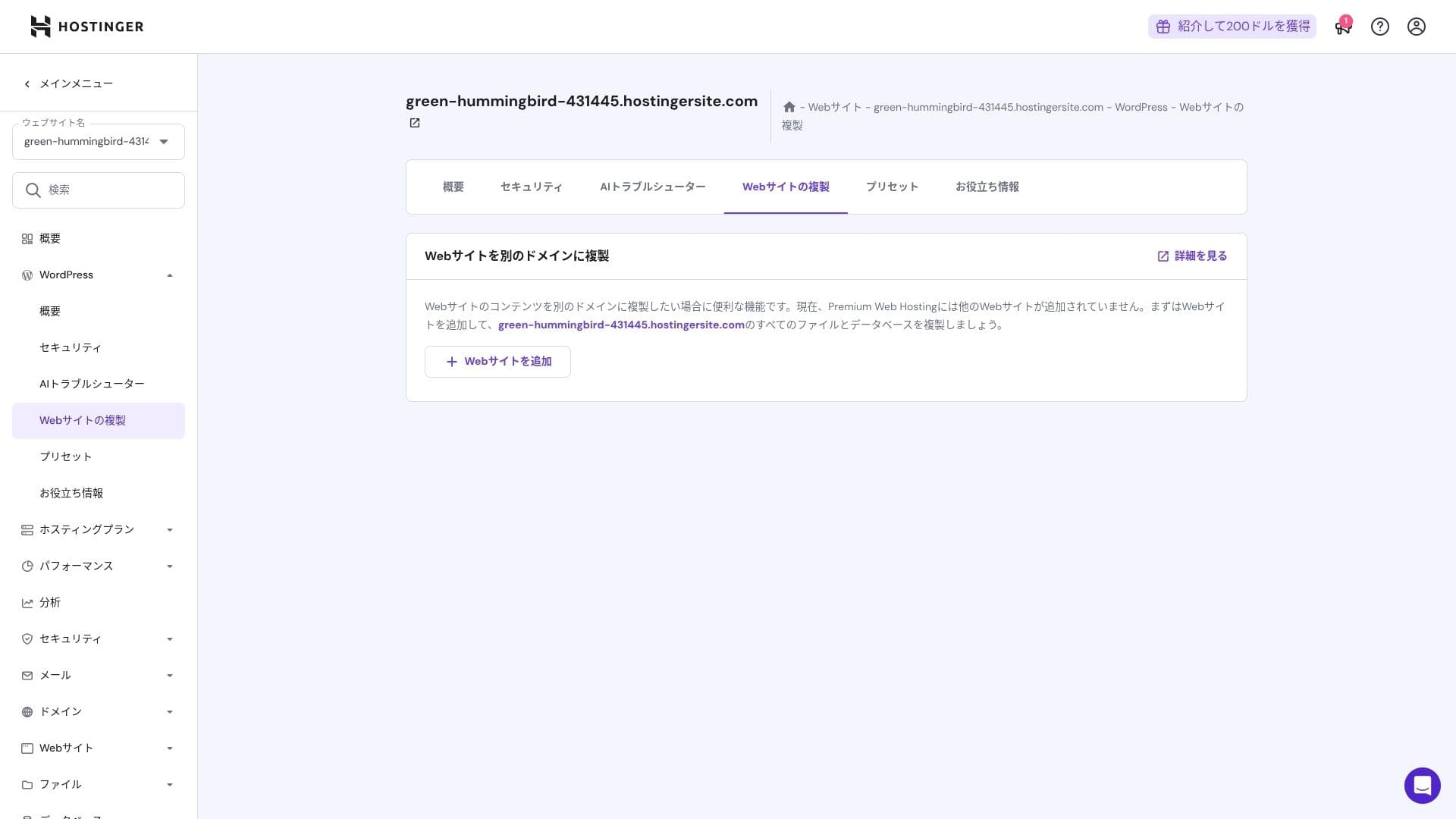
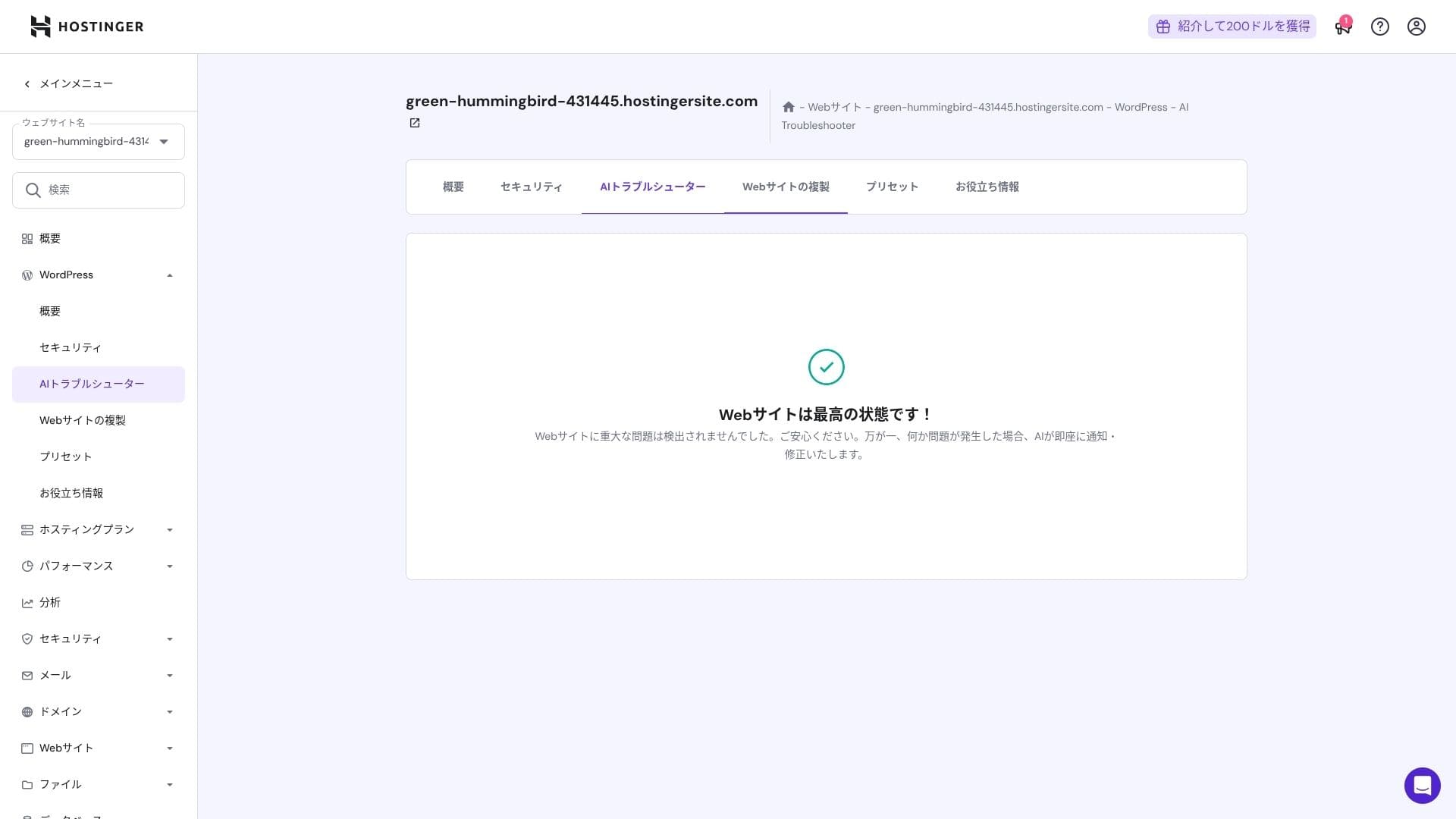
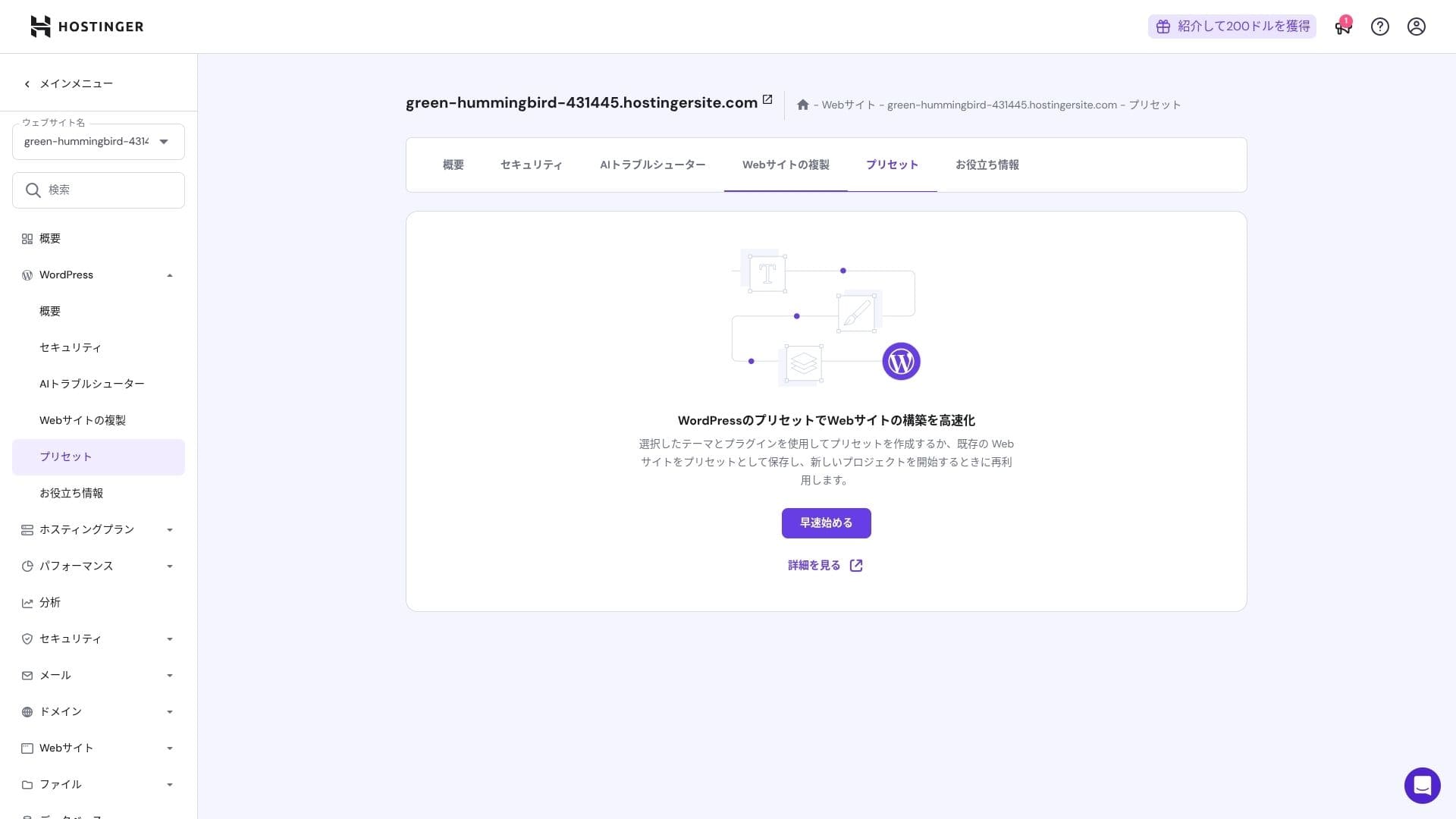
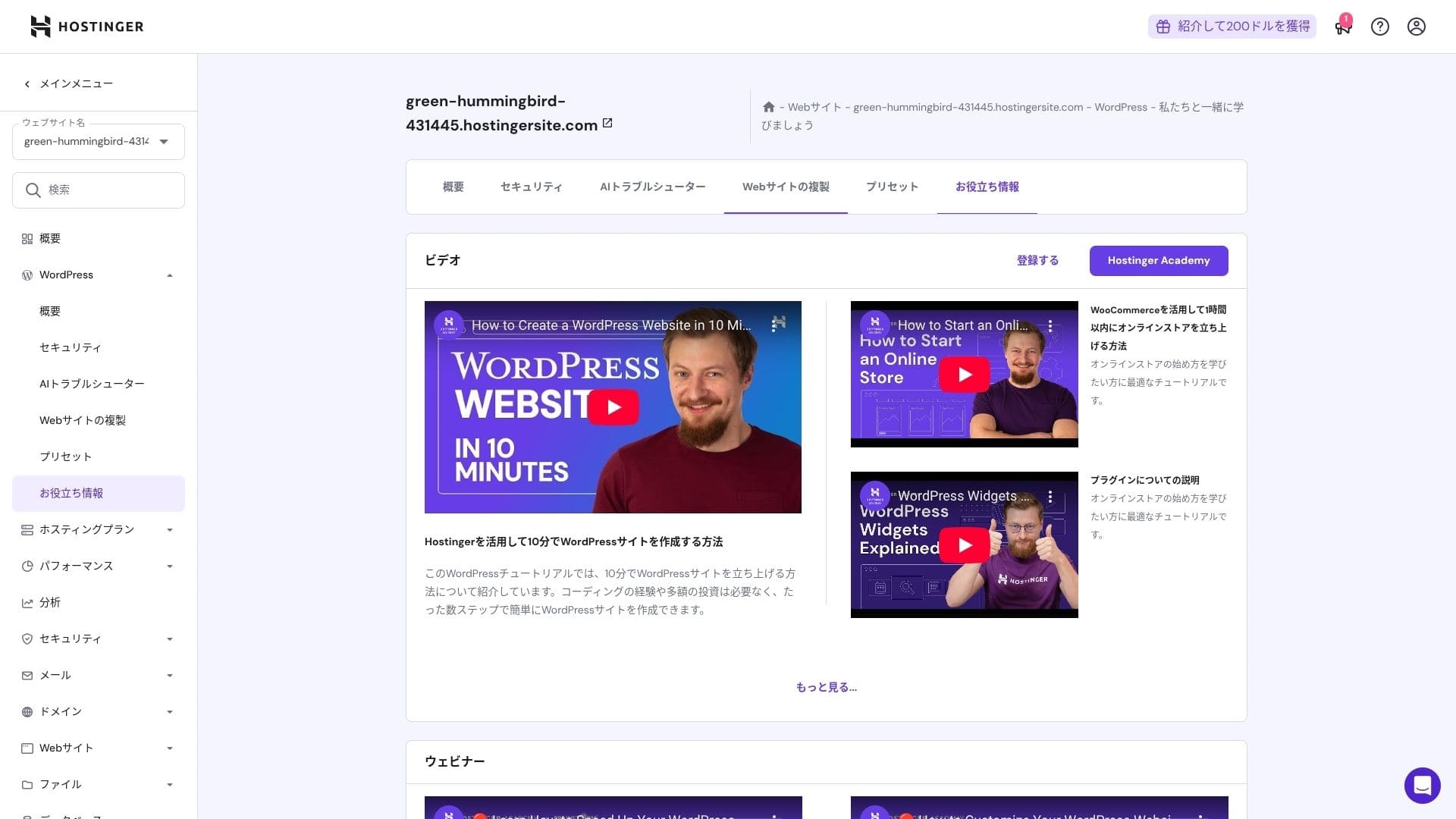
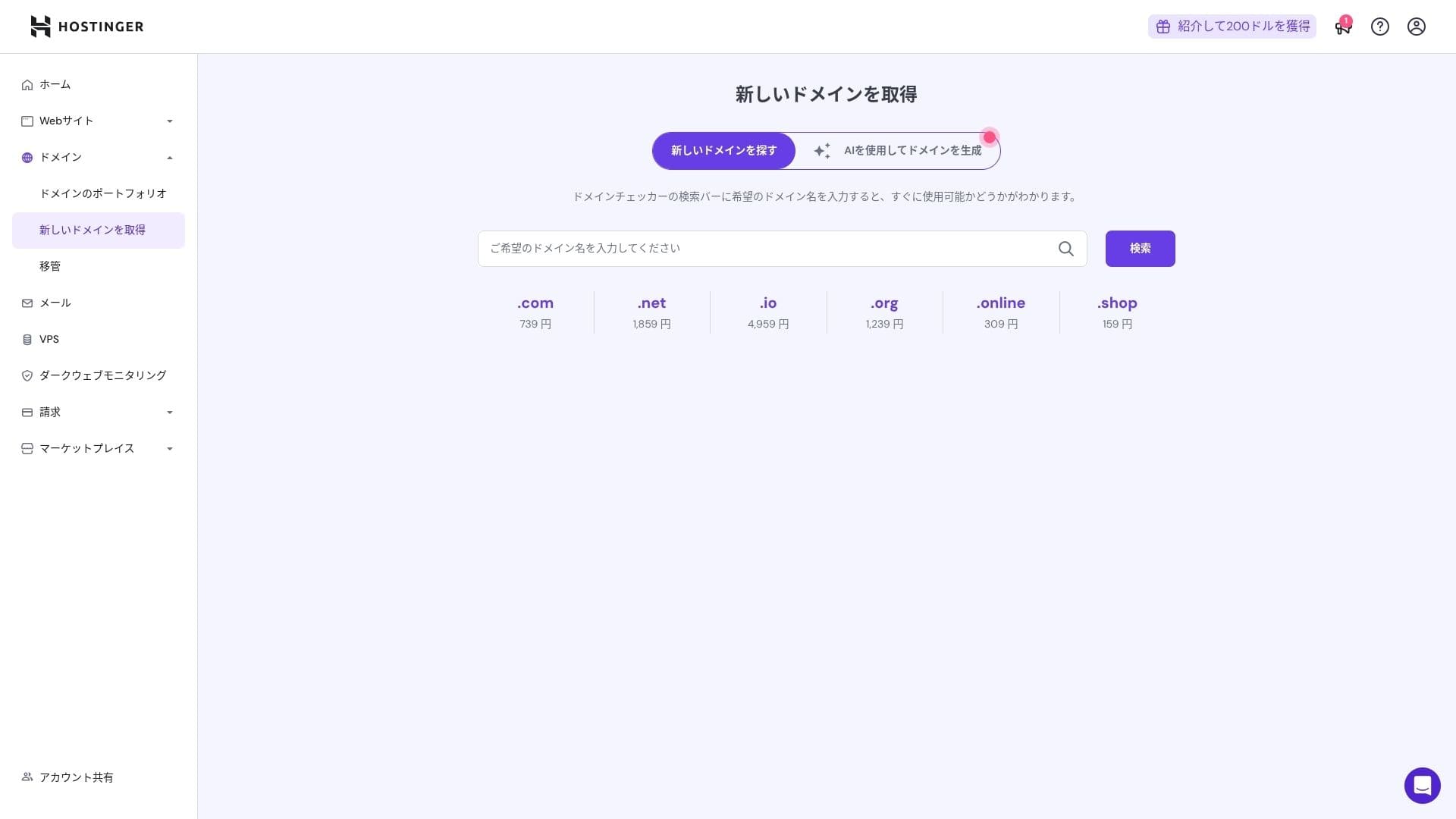
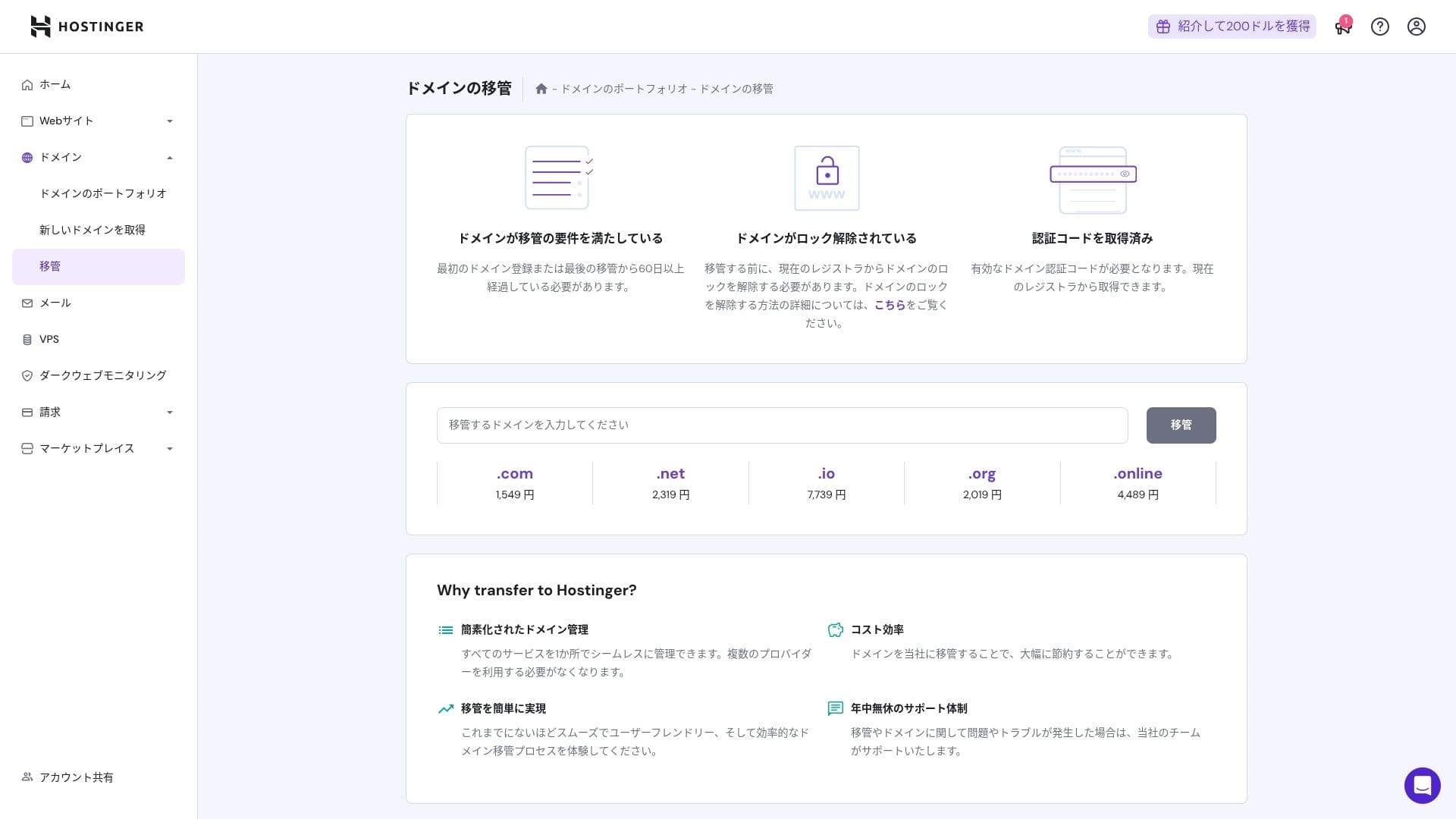
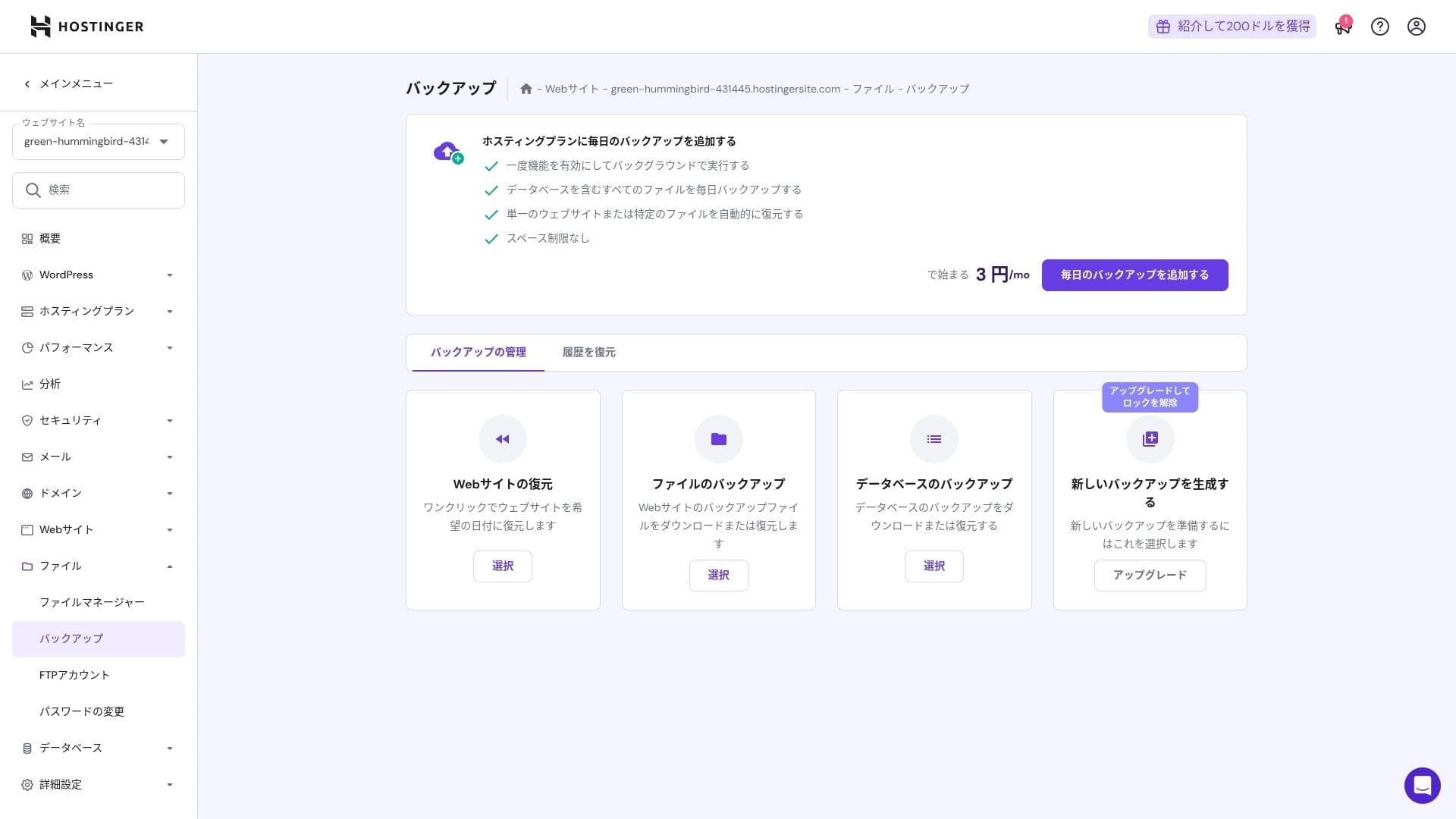
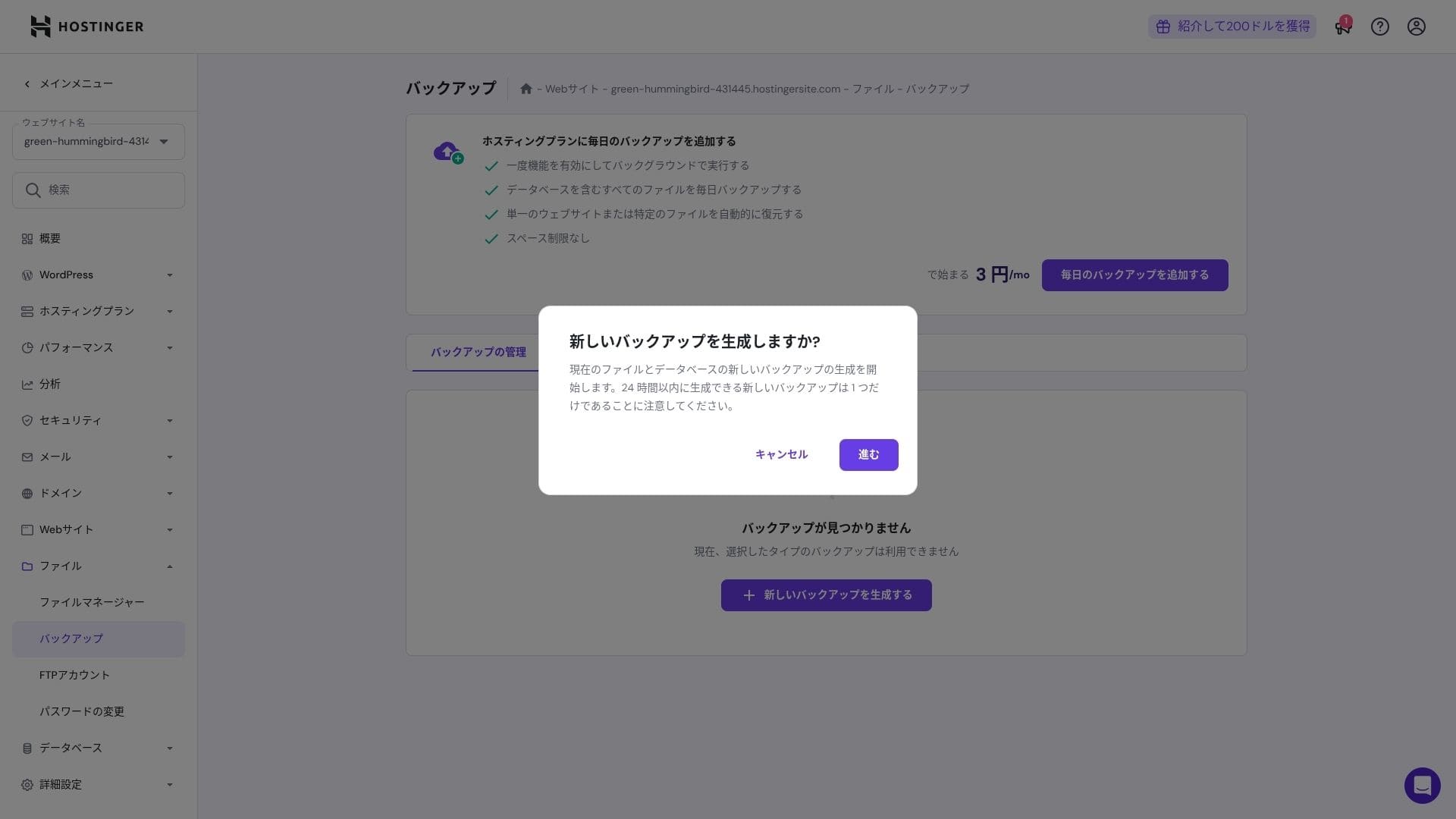
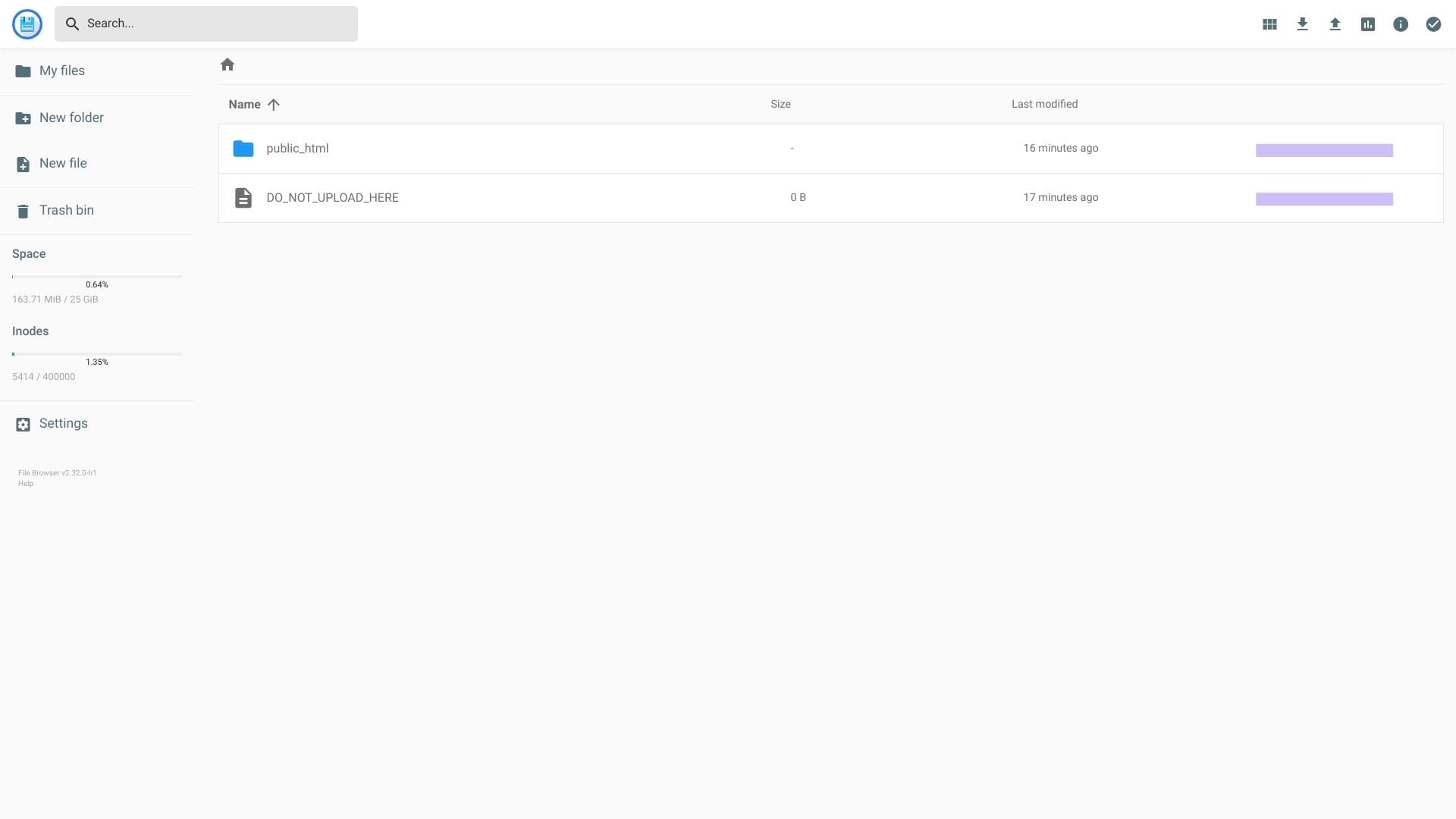
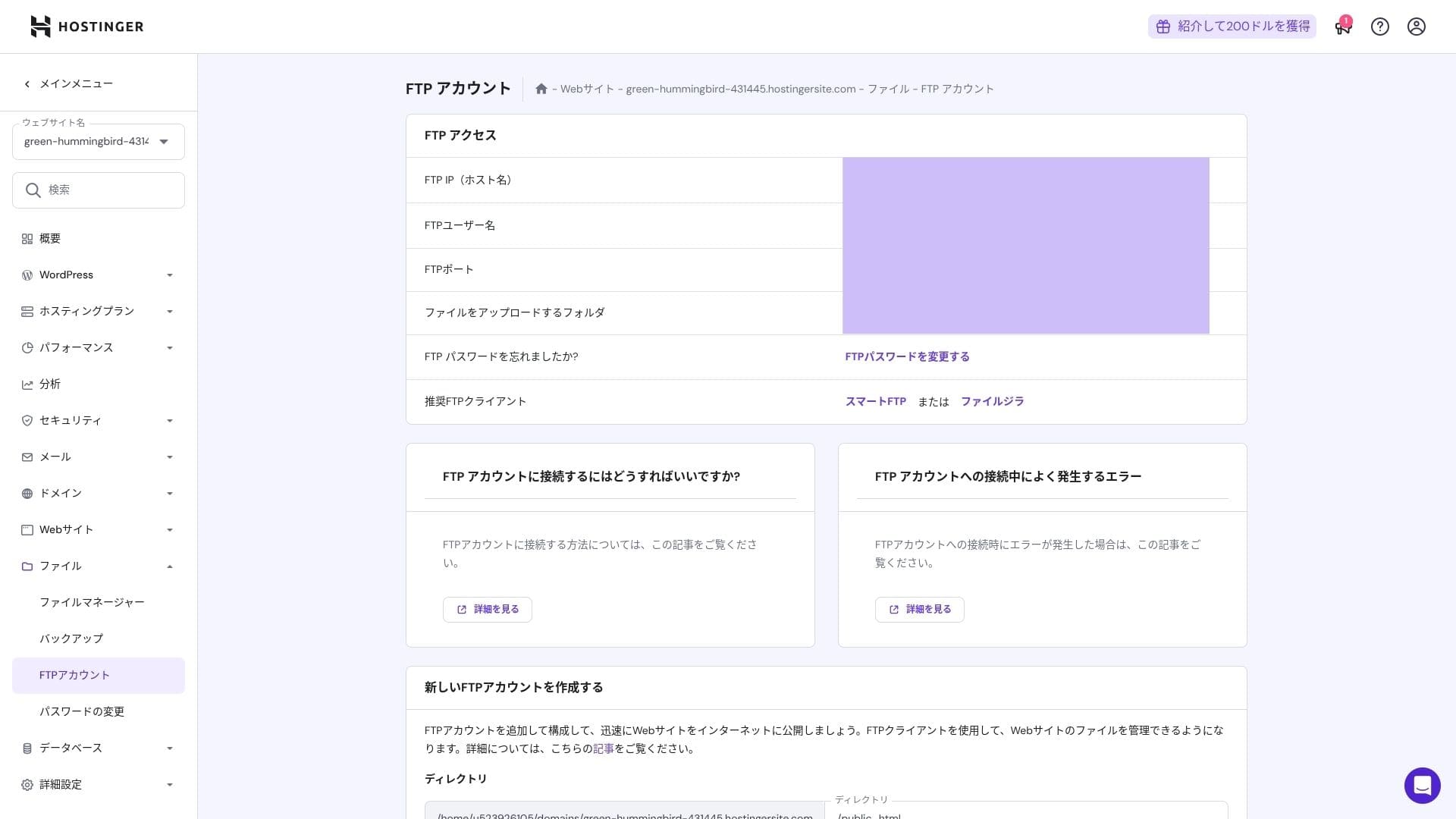
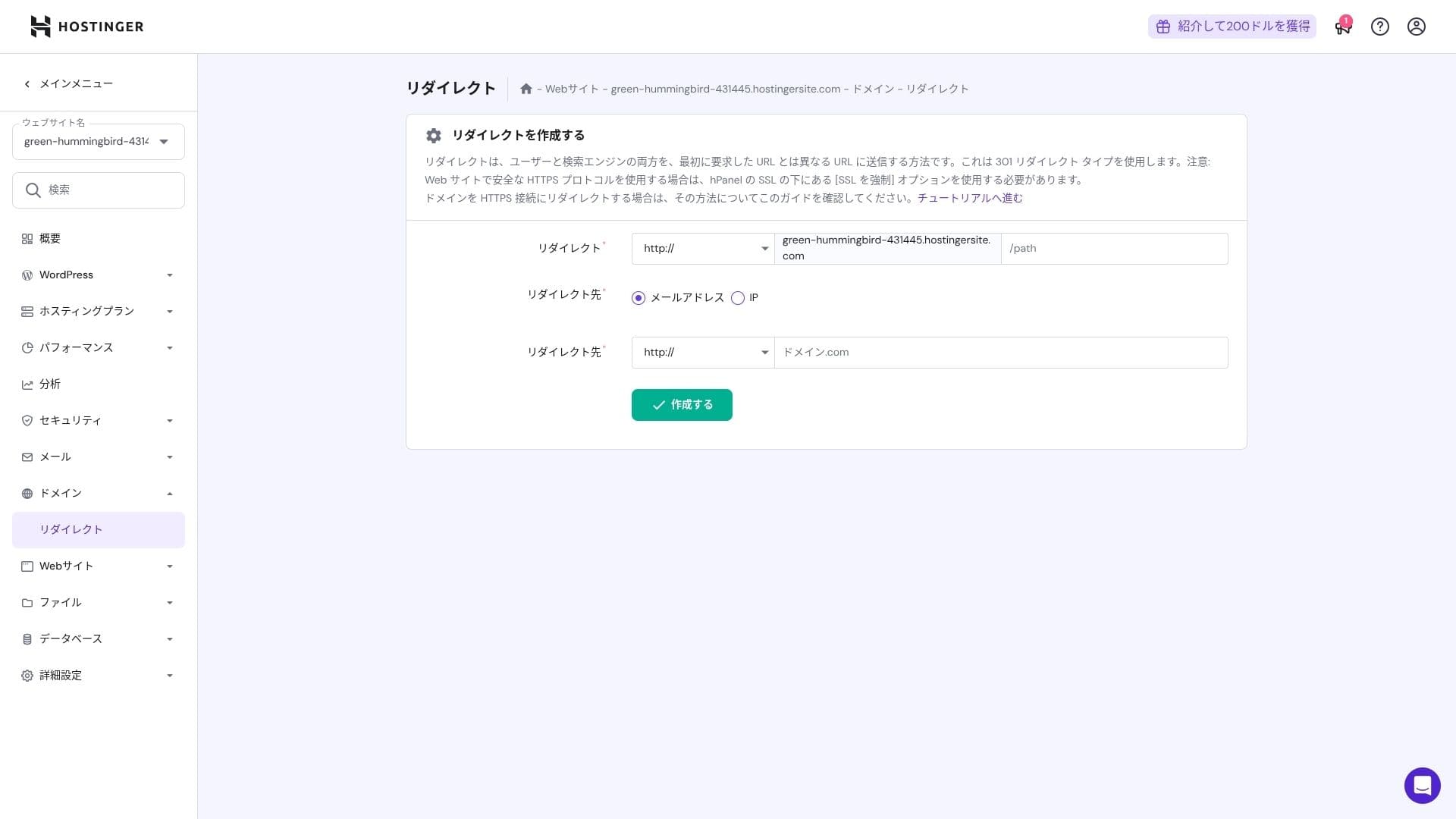
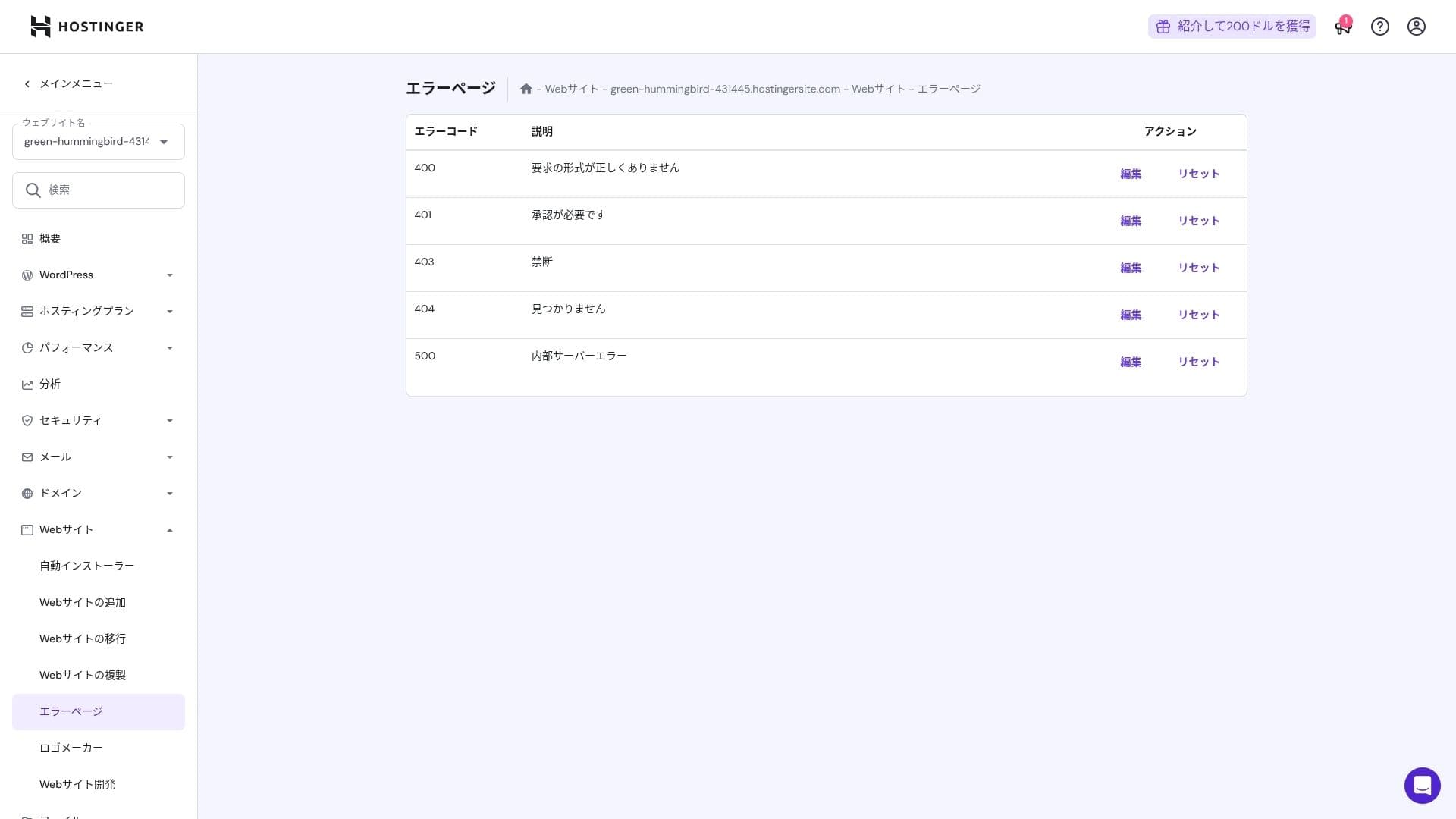
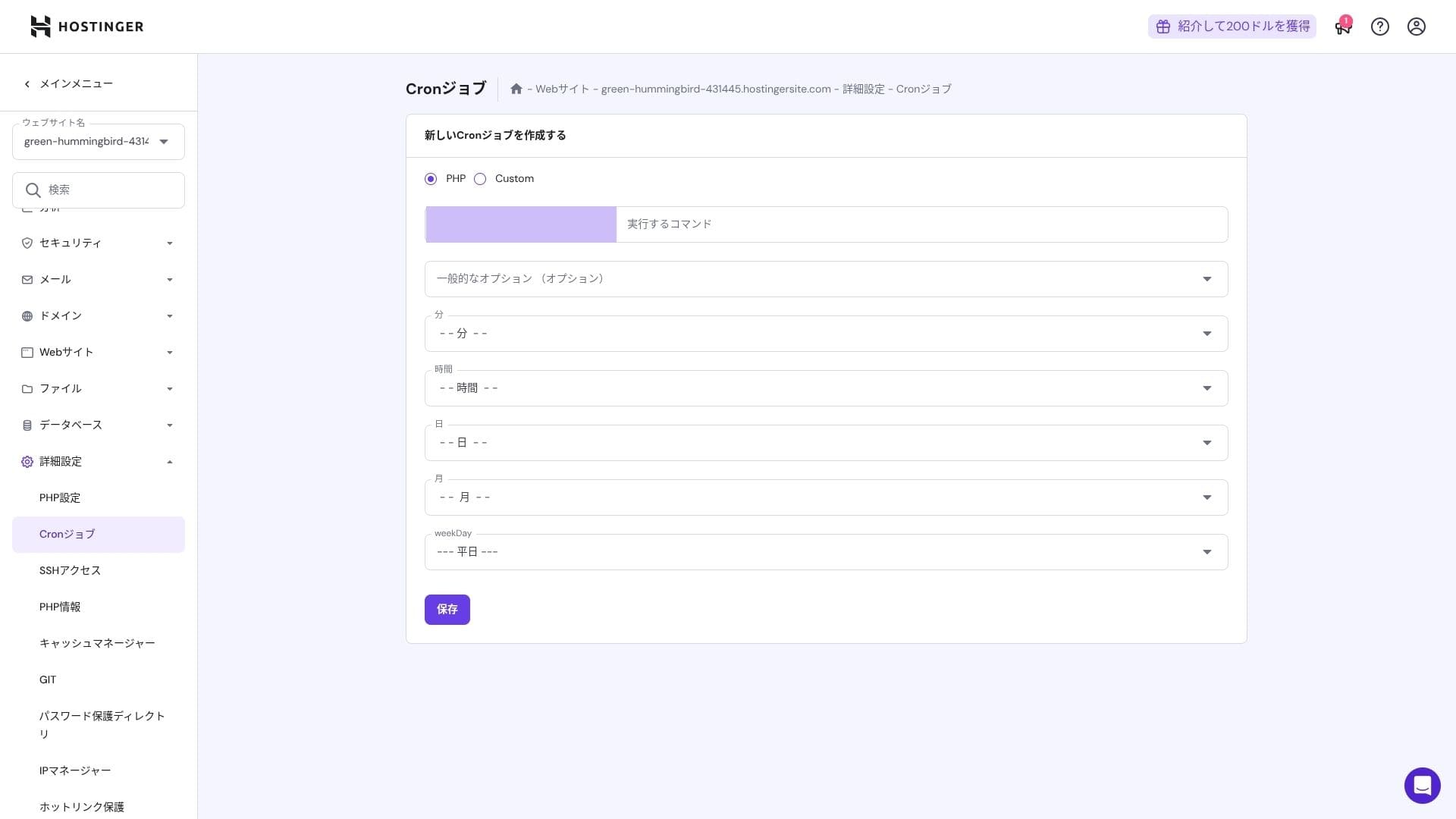
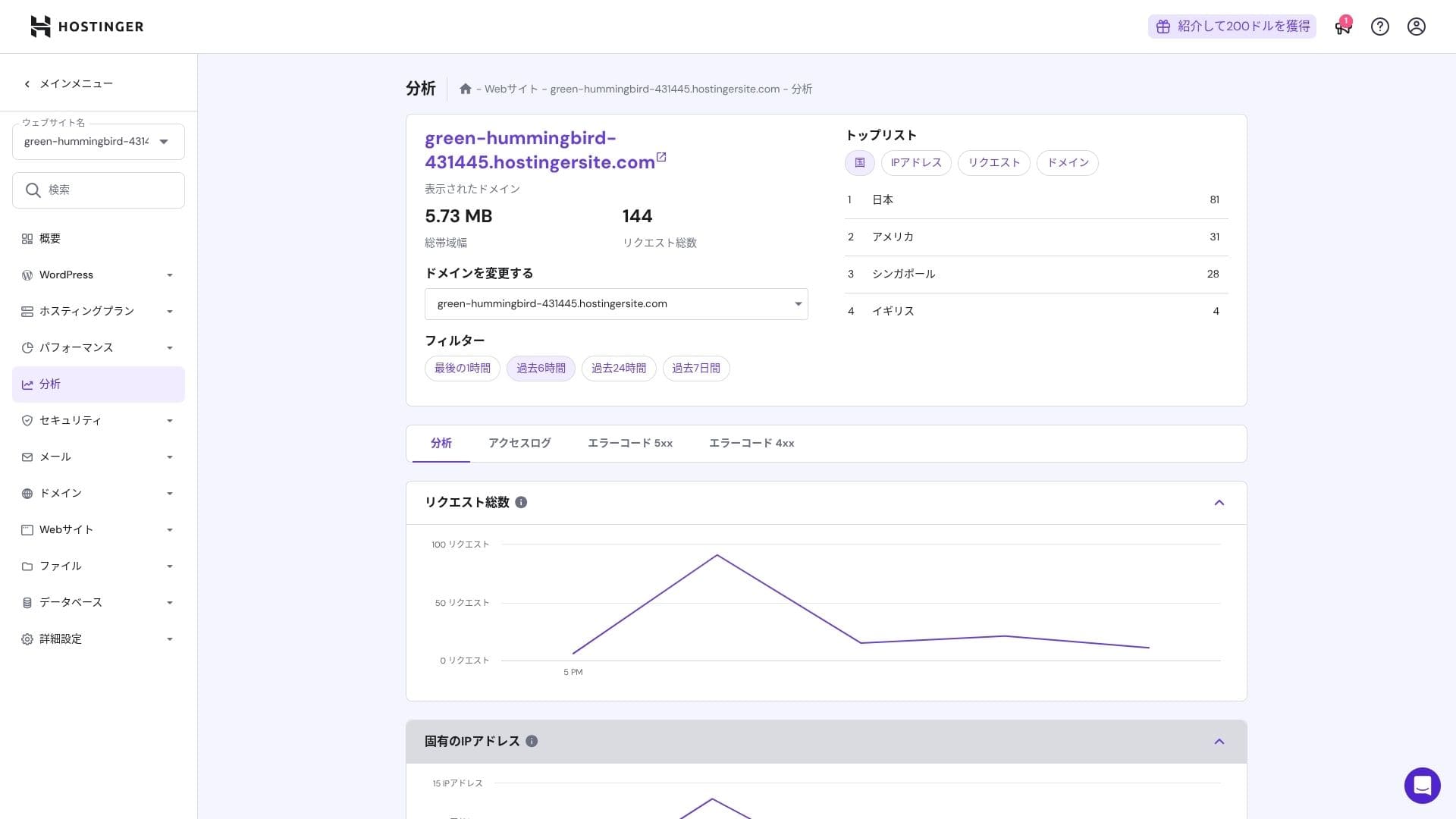
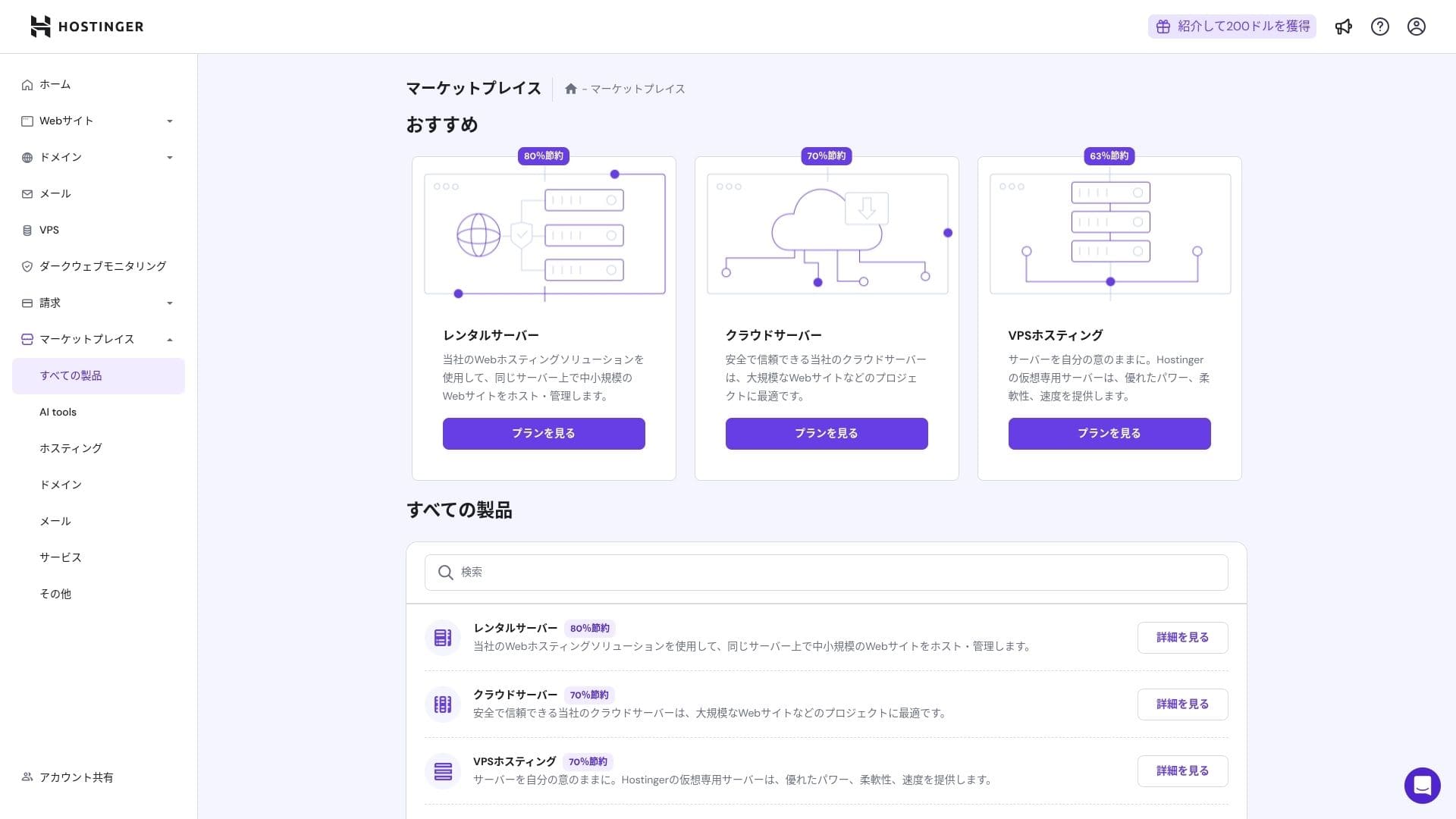
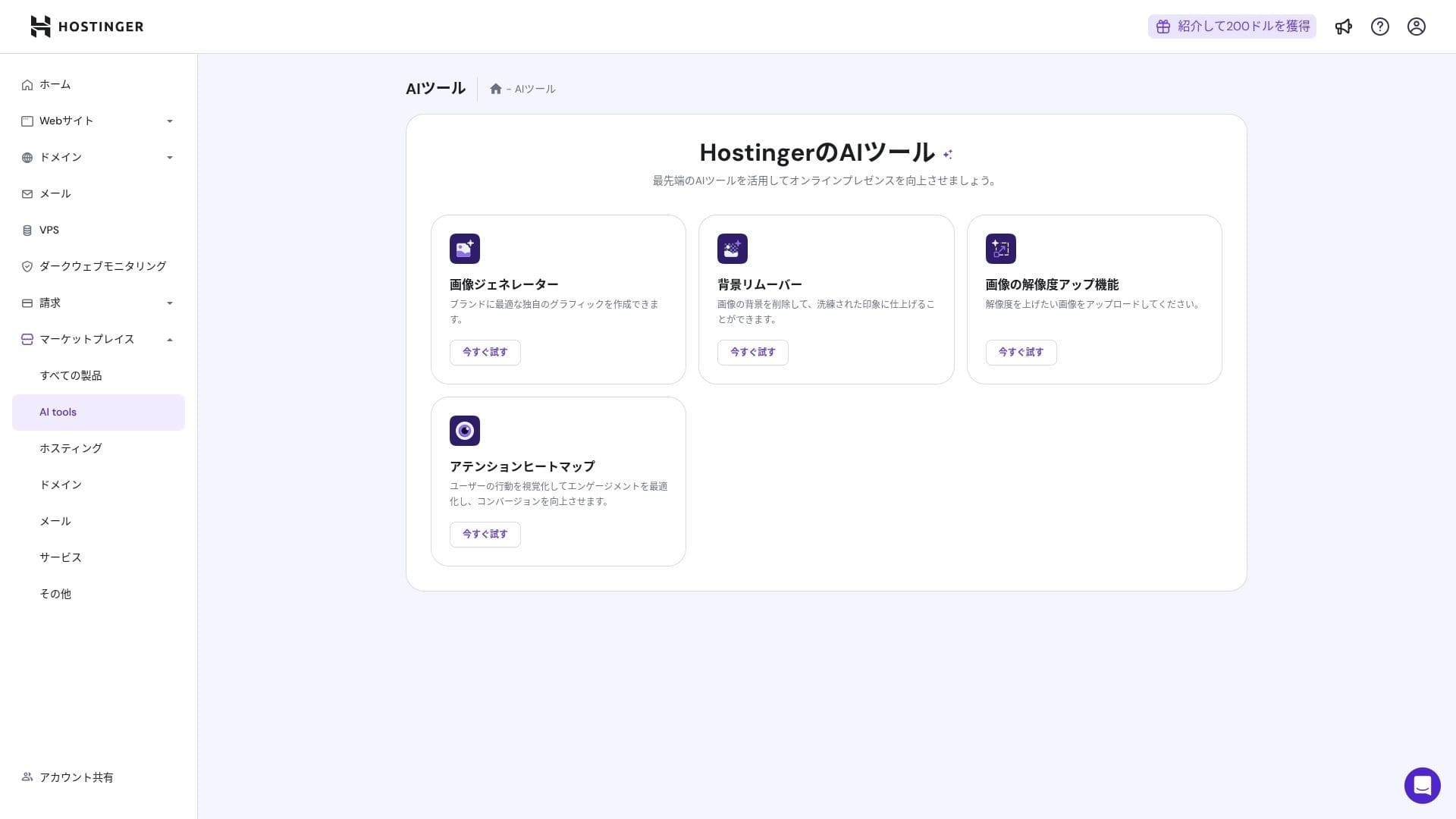
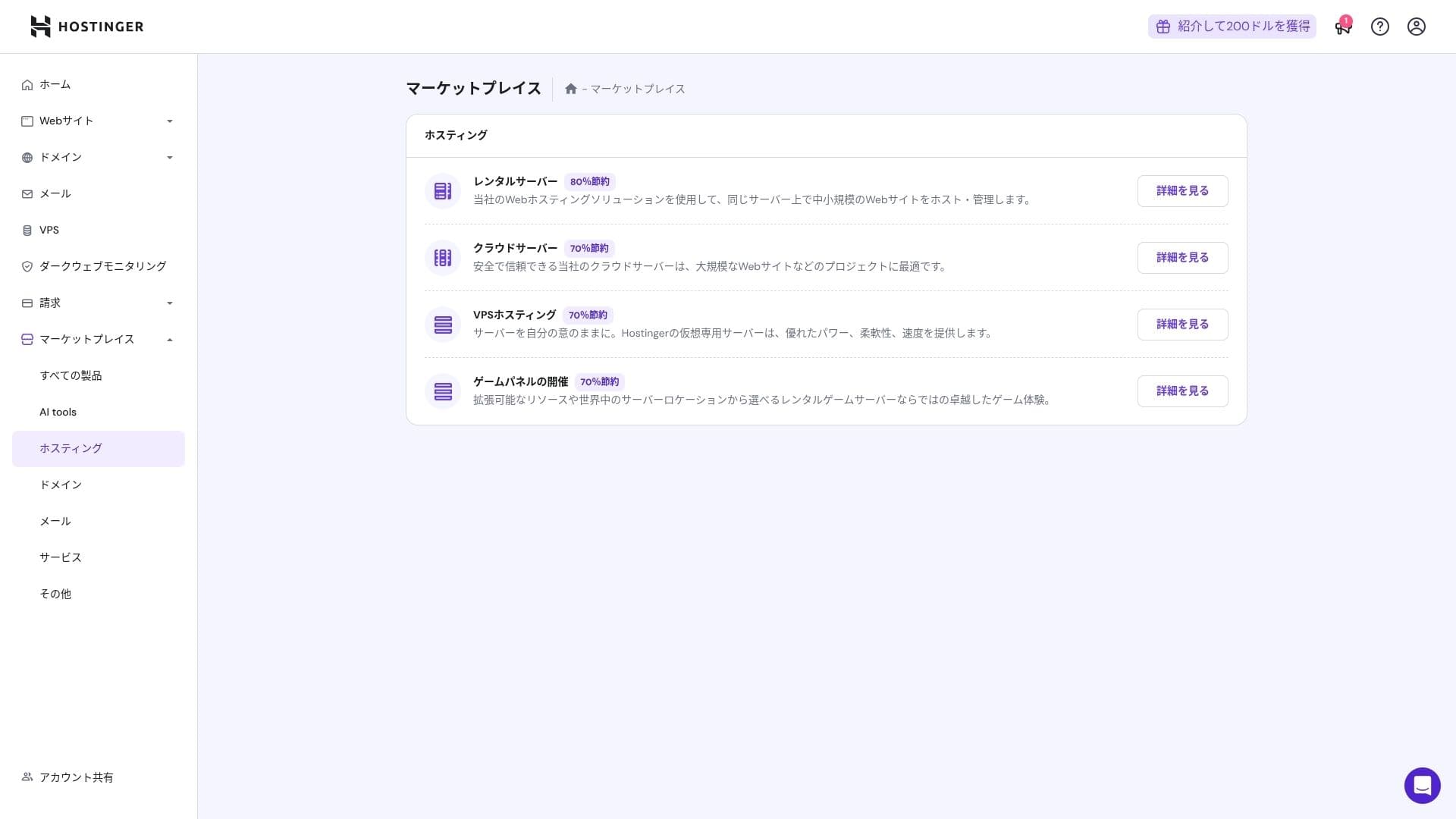
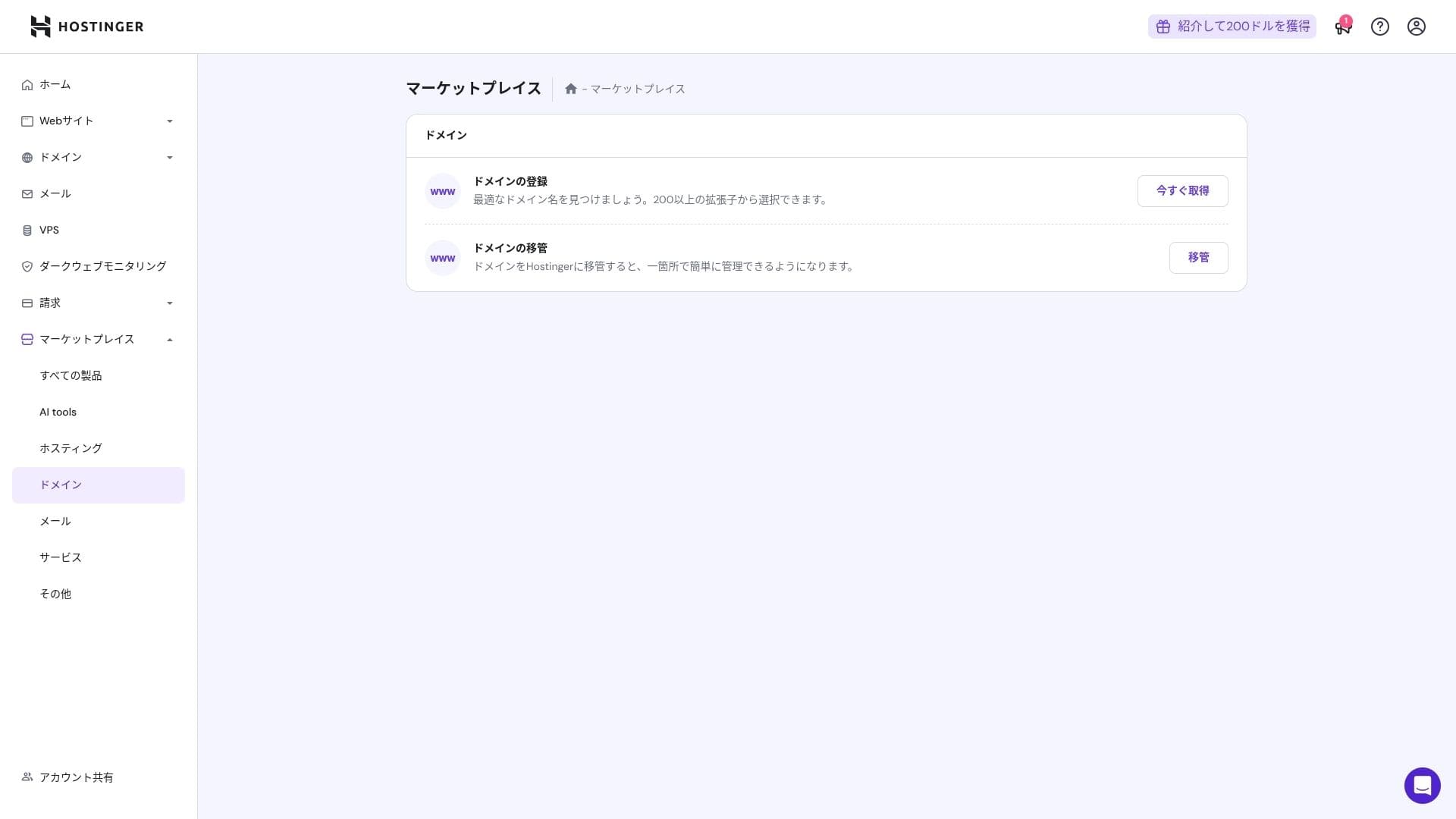
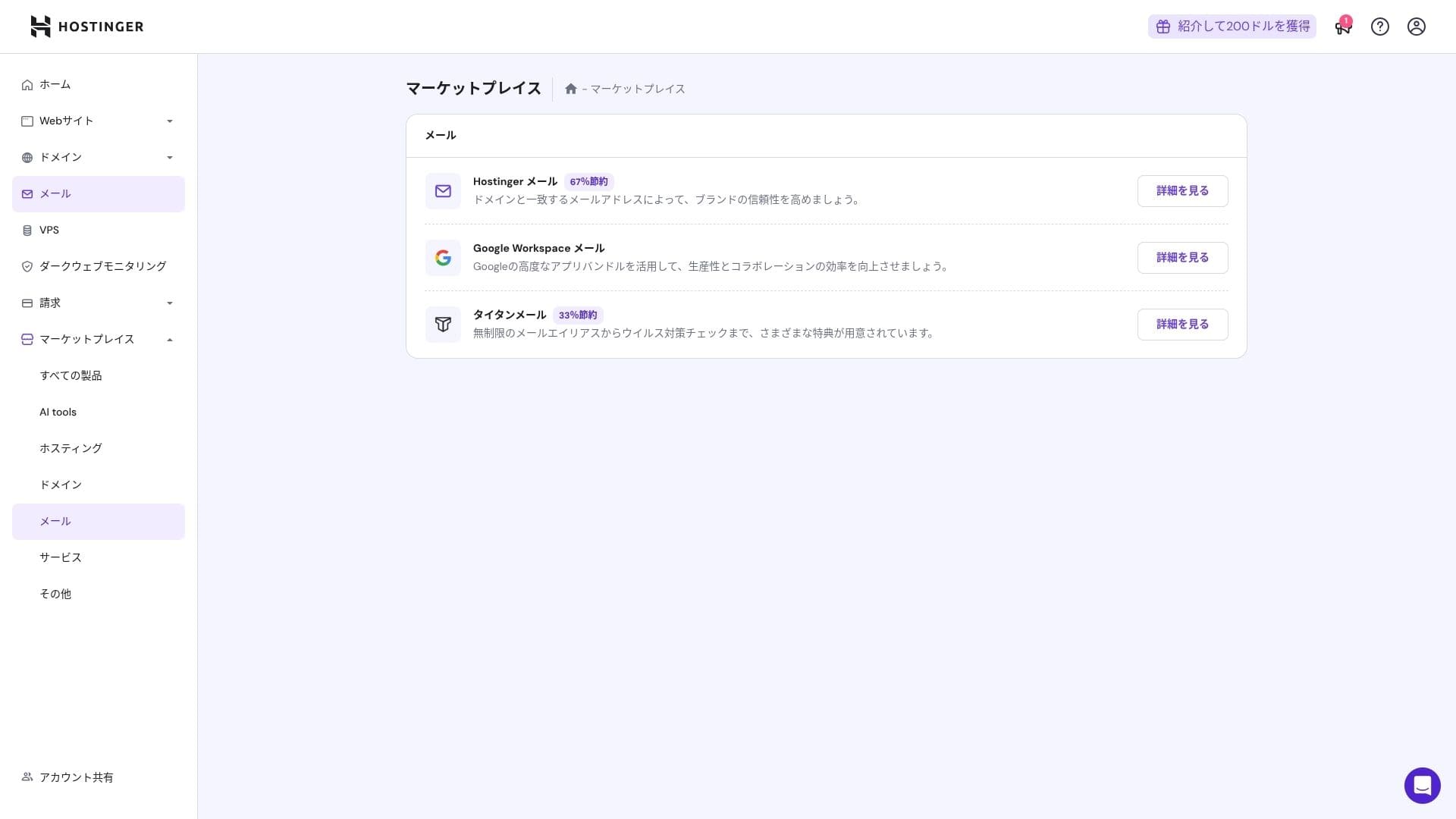
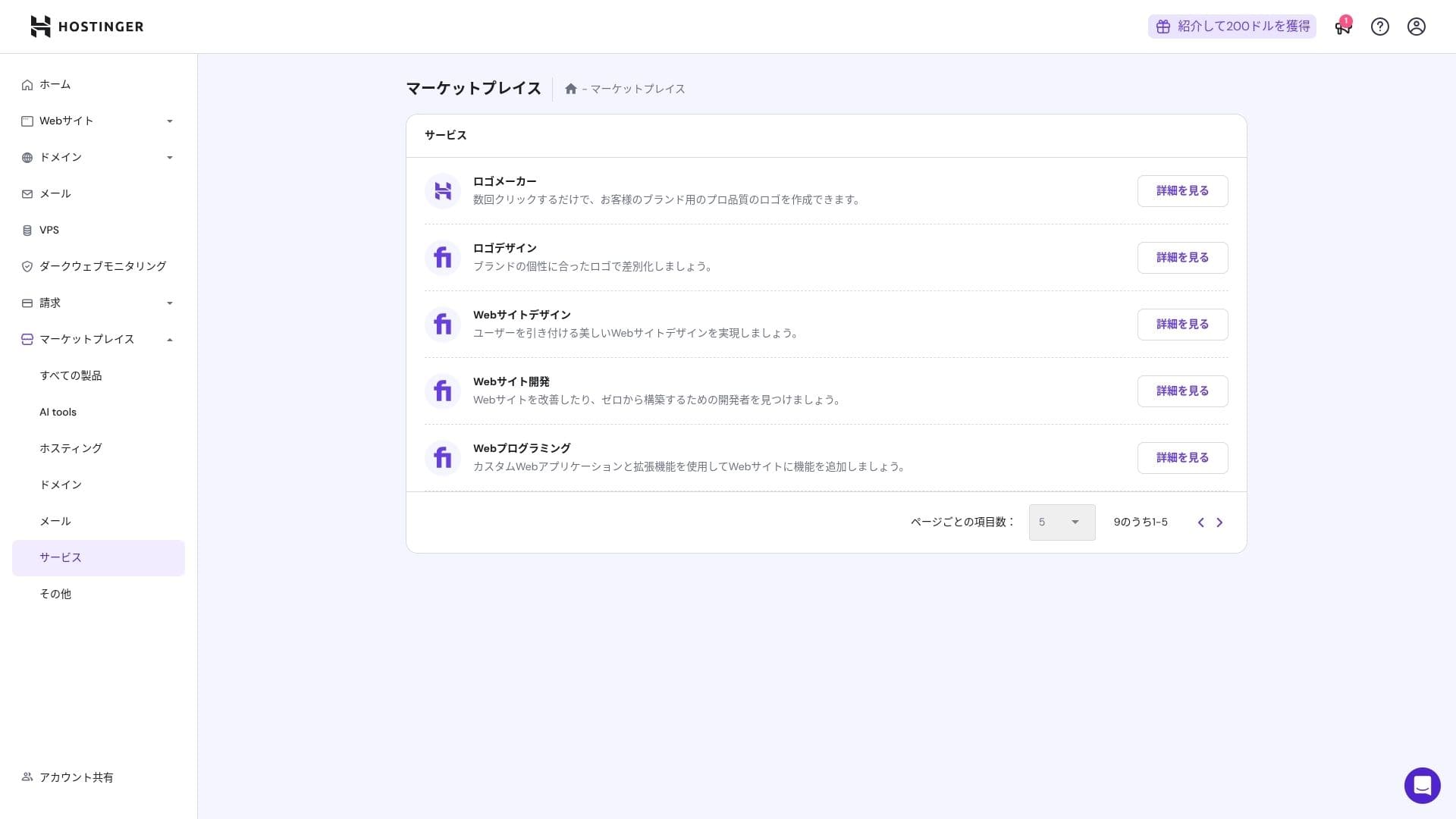
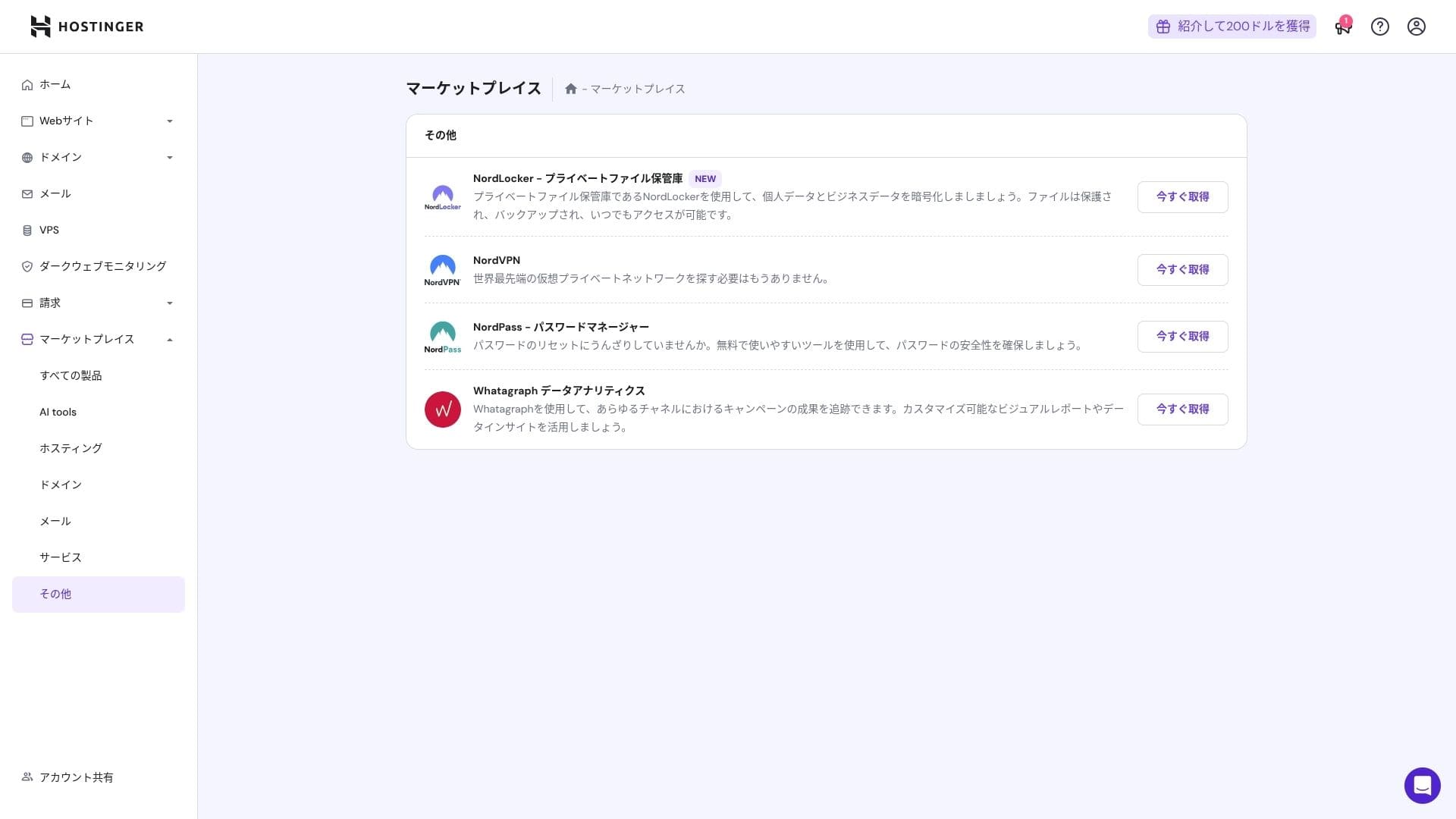
Med det sagt kan personer som redan är vana vid cPanel tycka att den är mindre intuitiv.
Supportsystem
Livechatten, som är tillgänglig dygnet runt, 365 dagar om året, har en genomsnittlig svarstid på en till tre minuter. Även om svaren är maskinöversatta ger personalen fortfarande svar som är tillräckligt djupa för att täcka tekniska frågor.
Hur kompletta manualerna och FAQ är
Den japanska kunskapsbasen innehåller fortfarande vissa maskinöversatta avsnitt, men om du använder den tillsammans med förklaringarna på YouTube-kanalen "Hostinger Academy" kan en person hantera saker ganska bra på egen hand.
Genomgång av e-postfunktioner
Från Premium och uppåt är e-post med egen domän gratis i ett år. Lagringen är dock bara 1 GB. Du kan också använda Business Starter för 69 yen per månad (10 GB per konto).
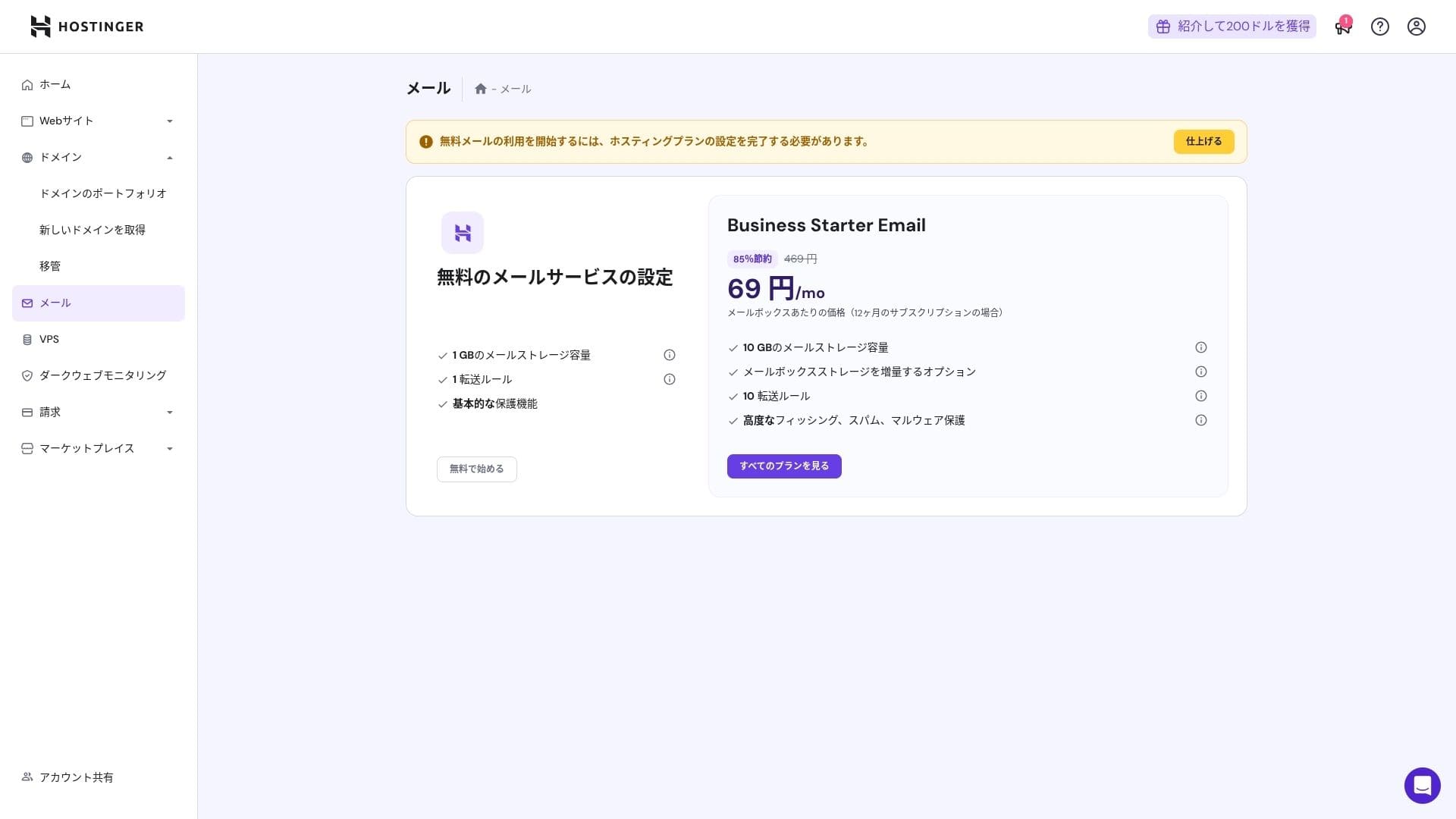
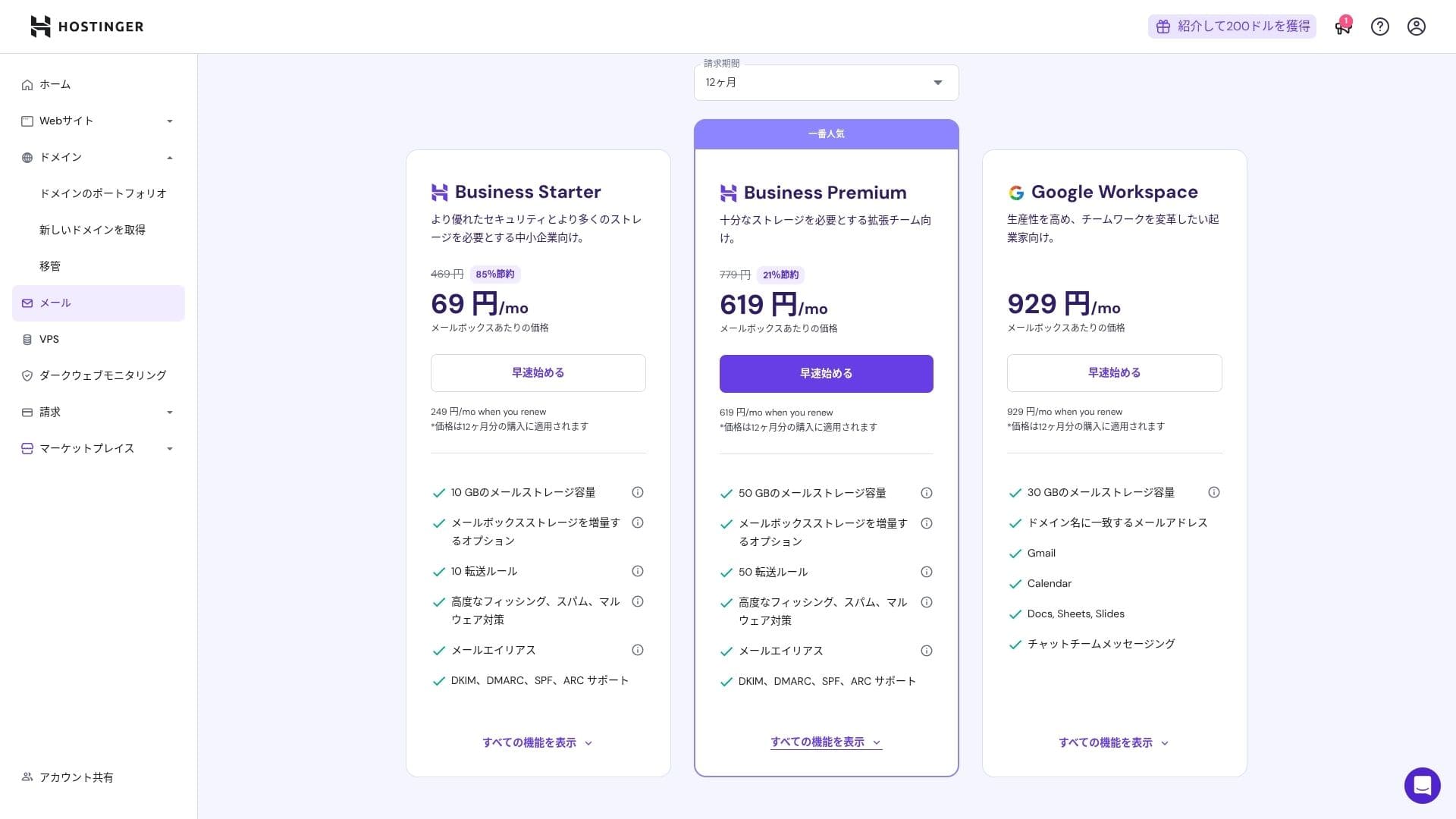
Eftersom det inkluderar virus- och skräppostskydd kan även företag och organisationer använda det med trygghet.
Genomgång av säkerhet och backup
Säkerhetsåtgärder
Det levereras som standard med WAF, DDoS-filter, en skadlig kod-skanner och WHOIS-integritet. Tillsammans med gratis SSL täcker det den grundläggande säkerhetsnivån.
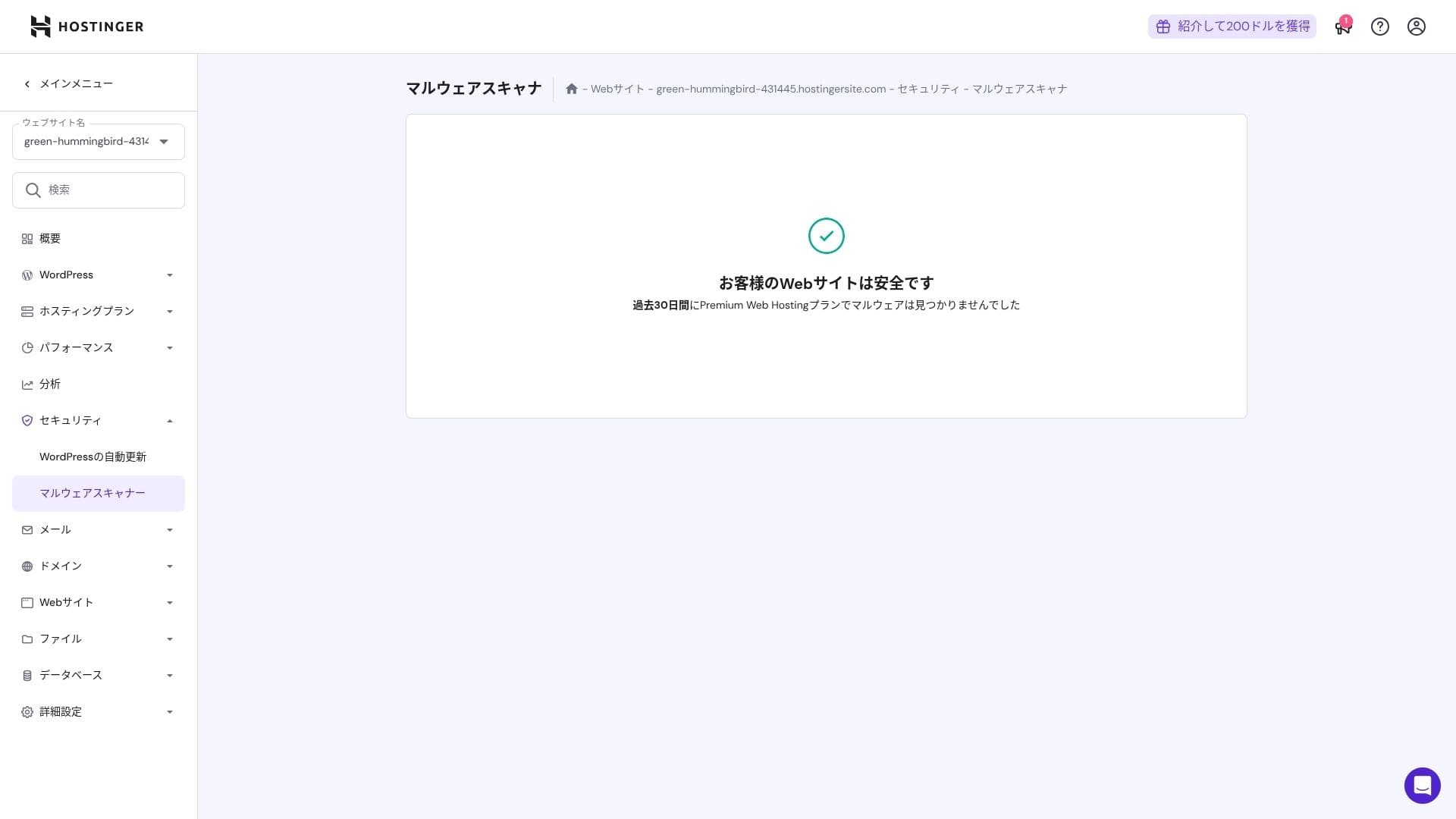
Automatisk backupfunktion
Premium inkluderar veckovisa säkerhetskopior. Business och högre paket stöder dagliga säkerhetskopior samt återställning vid behov. Du kan återställa med ett klick från adminpanelen.
★ Fem kraftfulla WordPress-backupinsticksprogram för att återställa dina data
Sammanfattning
- Snabb prestanda med NVMe + LiteSpeed + CDN
- Gratis domän, SSL, migrering och AI-verktyg håller installationskostnaderna låga
- hPanel är intuitivt och 24/7-chattstödet är snabbt
- Rabatterat pris förutsätter ett 48-månadersavtal. Kontrollera förnyelsepriset noggrant
- För medietunga eller CPU-tunga webbplatser rekommenderas Cloud eller högre
- Japansk dokumentation innehåller fortfarande vissa maskinöversatta avsnitt som är svårare att läsa
Sammantaget anser jag att detta är bäst för bloggare, små och medelstora företag och produktionsbolag som vill ha stark hastighet och bra funktioner samtidigt som kostnaderna hålls under kontroll. Om du planerar stegvisa uppgraderingar från Premium till Business till Cloud och tar förnyelsepriset i beaktande, är det en tjänst du sannolikt inte kommer att ångra på lång sikt.