
この記事にはアフィリエイトリンクが含まれます。申込みの有無で記事の評価は変わりません。キャンペーン、為替、税、提供機能は変更されるため、契約前に公式ページの最終表示をご確認ください。
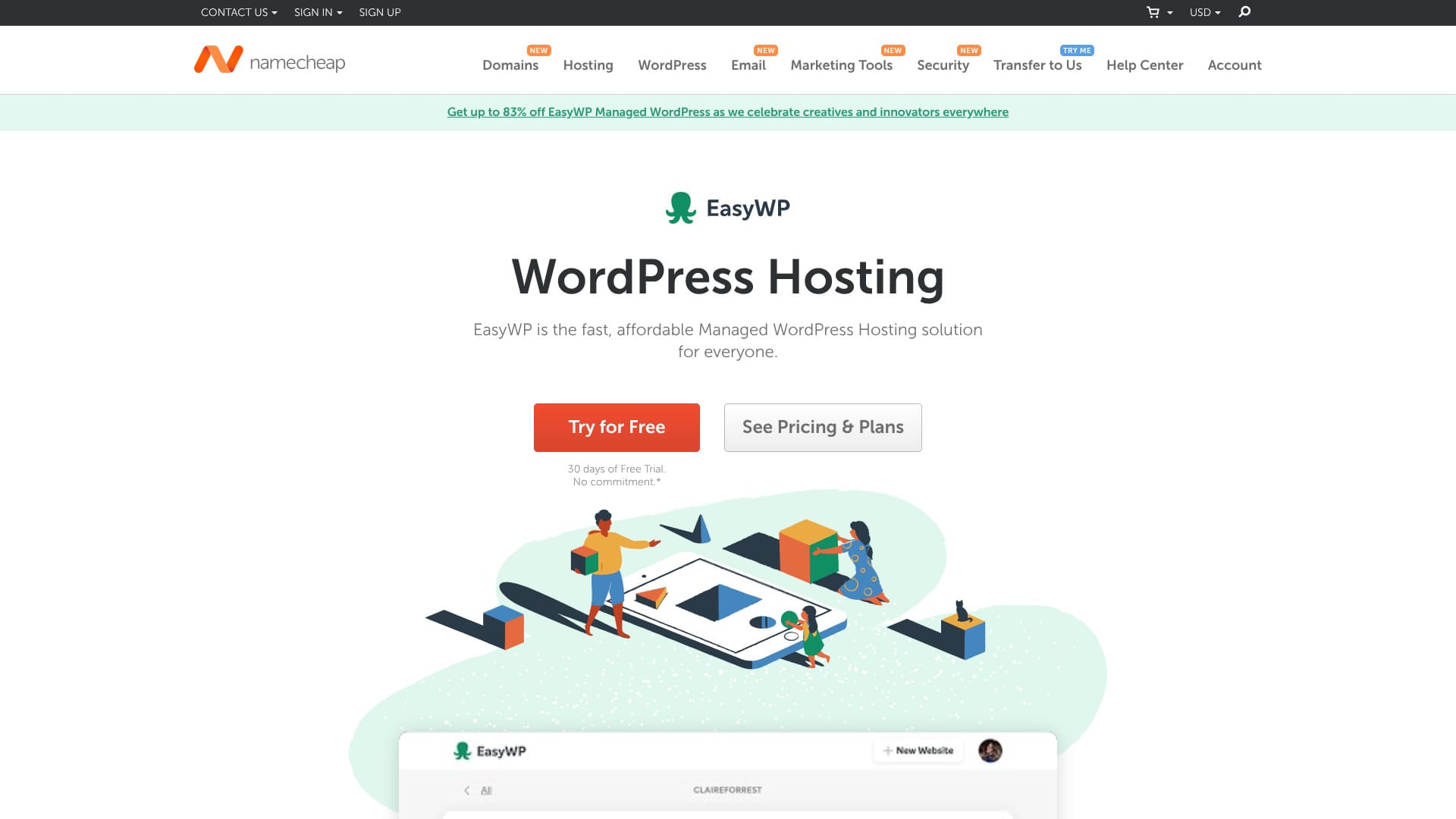
Namecheapは、米国発のドメイン登録・ホスティング事業者です。本記事で扱うEasyWPは、一般的な共有サーバーではなく、WordPressのセットアップや基盤管理を簡略化したマネージドWordPressホスティングです。
結論からいうと、EasyWPは1サイトを低コストで運用したい人に向いています。無料SSL・CDN・移行ツール・自動更新など、WordPress運営に必要な機能はひと通り揃っています。一方で、全プランが1サイト限定、米ドル決済、英語中心のサポートという条件があるため、誰にでも最適とは限りません。
価格優先の1サイト運営なら有力。複数サイトと日本語サポート重視なら他社も比較
EasyWPは、WordPressを1サイトだけ低コストで運用したい人に向いています。無料SSL・CDN・移行・自動更新などはそろいますが、全プラン1サイト、米ドル決済、英語中心のサポートという条件があります。
Namecheapの評判を先に整理:安さとサポートは好印象、1サイト制限は要注意
Namecheapの評判を判断するときは、「初年度が安い」という一点だけでなく、更新後の価格、サイト数、英語対応、外部ドメインの設定条件まで見ることが大切です。日本のレンタルサーバーとは料金設計やサポート体制が違うためです。
2026年版で整理し直したポイント
旧情報に見られた「共有ホスティング」「WordPressの事前導入なし」「移行サービスなし」という説明は、現在のEasyWPには当てはまりません。EasyWPはWordPress専用のマネージドサービスで、新規作成または無料移行からセットアップできます。
EasyWPの基本仕様を一覧で確認
EasyWPの3プランは、容量・推奨訪問数・稼働率・付帯特典が異なります。一方、無料SSL、CDN、移行、バックアップ管理、SFTP、WordPress自動更新などの中核機能は共通です。
| サービス種別 | マネージドWordPressホスティング |
|---|---|
| WordPressサイト数 | 1契約につき1サイト(全プラン共通) |
| ストレージ | 10GB / 50GB / 100GB NVMe |
| 推奨月間訪問数 | 5万 / 20万 / 50万。公式FAQでは上限ではなく目安と説明 |
| 稼働率保証 | Starter・Turbo 99.9%、Supersonic 99.99% |
| SSL / CDN | 全プラン無料。外部ドメインではDNS条件に注意 |
| WordPress移行 | 無料のセルフサービス移行ツールあり |
| バックアップ | ダッシュボードから作成可能。サーバー側は1日1回・最大14日保管(復旧用途) |
| ファイル / DB操作 | SFTP、phpMyAdminに対応 |
| サポート | 24時間365日。公式窓口・案内は英語中心 |
| 返金条件 | 初回30日以内、更新後24時間以内に解約し、サポートへ申請 |
| 決済通貨 | 米ドル表示が基本。日本円負担は為替・カード手数料で変動 |
Namecheap EasyWPの料金|初回価格より更新価格を見る
2026年7月27日に公式料金ページを確認した時点では、年払いプランに55%オフのキャンペーンが表示されていました。ただし、割引は最初の請求期間だけで、次回から通常の更新価格になります。長く使う予定なら、更新価格を基準に判断するのが安全です。
キャンペーン期限に注意
公式案内では、55%オフは2026年7月27日23:59(米国東部時間)までです。期限後は下表の割引価格が適用されない可能性があります。
| 比較項目 | Starter個人サイト向け | Turbo事業サイト向け | SupersonicEC・高負荷向け |
|---|---|---|---|
| 初回1年2026年7月27日時点のセール | $30.88/年月換算 $2.57約5,064円/年 | $51.68/年月換算 $4.31約8,476円/年 | $62.68/年月換算 $5.22約10,280円/年 |
| 更新価格 | $68.88/年月換算 $5.74約11,296円/年 | $114.88/年月換算 $9.57約18,840円/年 | $138.88/年月換算 $11.57約22,776円/年 |
| サイト数 | 1 | 1 | 1 |
| NVMe容量 | 10GB | 50GB | 100GB |
| 推奨月間訪問数 | 50,000 | 200,000 | 500,000 |
| 稼働率保証 | 99.9% | 99.9% | 99.99% |
| ドメイン特典 | なし | 対象TLDを初年度無料または割引 | 対象TLDを初年度無料または割引 |
| ビジネスメール特典 | なし | 1メールボックス・1年間 | 1メールボックス・1年間 |
| セキュリティ | HackGuardian | HackGuardian+MalwareGuardian自動駆除 | 同左+優先サポート |
どのプランを選ぶべきか
Starter:まず1サイトを小さく始める
個人ブログ、ポートフォリオ、小規模な情報サイト向け。10GBで足りるなら、更新価格を含めてもEasyWPの魅力が最も出やすいプランです。
Turbo:事業サイトの余裕を確保する
50GB、推奨月20万訪問。年払い・2年払いでは対象ドメインとビジネスメールの特典があり、企業サイトや成長中のメディアに合わせやすい構成です。
Supersonic:ECや高負荷サイトを想定する
100GB、推奨月50万訪問、稼働率99.99%、優先サポート。WooCommerceやアクセス変動の大きいサイト向けですが、1サイト制限は同じです。
複数サイトなら総額を再計算する
2サイト、3サイトと増やす場合は契約も同数必要です。複数サイト対応のHostingerや国内レンタルサーバーと、総額・管理負担を比較しましょう。
無料体験について
公式料金ページでは、月払いStarterに1か月の無料体験が案内されています。1事業者または1世帯につき1プランに限られ、無料体験後の更新には初回割引を併用できない点に注意してください。
PRICE CHECK
申込前に、現在の割引価格と更新価格を並べて確認
キャンペーンは短期間で変わります。プラン名・契約期間・次回更新額が意図どおりか、決済画面まで進む前に公式ページで確認してください。
Namecheap EasyWPのメリット6つ
EasyWPの強みは、単なる安さではありません。WordPress専用の管理環境と、運用に必要な機能が最初からまとまっている点にあります。
1サイトの年間コストを抑えやすい
Starterは、割引終了後の更新価格でも年68.88ドルです。大容量や複数サイトが不要なら、機能と費用のバランスを取りやすいプランです。
WordPressの初期構築が簡単
新規サイトを作る場合はEasyWP側でWordPressが用意され、サーバーOSやWebサーバーを自分で構築する必要がありません。cPanelではなく専用ダッシュボードで管理します。
無料SSLとCDNを利用できる
全プランにLet’s Encrypt SSLとCDNが含まれます。HTTPS化と静的コンテンツ配信を追加料金なしで始められます。
NVMe・キャッシュでWordPress向けに最適化
ストレージはNVMeで、EasyWP Cache Pluginも利用できます。実際の速度はテーマや画像、プラグインにも左右されますが、基本構成はWordPress向けです。
無料移行と技術者向け操作を両立
移行ツールはセットアップに統合され、既存WordPressをセルフサービスで移せます。SFTPとphpMyAdminもあるため、必要に応じてファイルやDBを直接確認できます。
24時間サポートとセキュリティ機能
サポートは24時間対応。HackGuardian、自動更新、Turbo以上のMalwareGuardian自動駆除など、WordPress運用を補助する機能も用意されています。
実際にチャットサポートを利用した感想
当サイトでは、保存済みクレジットカード情報を自分で削除できなかったため、Namecheapのチャットサポートへ問い合わせたことがあります。

実際にサポートを利用した印象約30秒で担当者につながり、継続利用につながらない依頼であっても、引き止めずに丁寧に対応してくれました。これは一度の実体験であり、常に同じ待ち時間を保証するものではありませんが、サポートへの印象は非常に良好でした。
Namecheapの速度は速い?実測記録と見方
当サイトが過去に同条件のデモサイトで測定した記録では、NamecheapのTTFB(Time to First Byte)は440msでした。15サービス中では同率14位で、国内の高速サーバーと比べると最速クラスではありません。
過去の当サイト実測値
初回レスポンスの記録です。現在の設備、測定地域、プラン、サイト構成によって結果は変わるため、絶対値ではなく比較材料として見てください。
440msは、WordPressが使えないほど遅い数値ではありません。ただし、日本の読者だけを対象にし、速度を最優先するなら、国内データセンターを持つ高速サーバーも比較対象に入ります。海外を含む読者へ配信する場合は、無料CDNを有効にし、画像圧縮とキャッシュを組み合わせることが重要です。
詳しい比較方法は、レンタルサーバーの速度比較、稼働率の見方はサーバー稼働率とSLAの解説、CDNの仕組みはCDNとは何かも参考にしてください。
TTFBとPageSpeedは同じではありません
TTFBはサーバーが最初のデータを返すまでの時間です。PageSpeed Insightsは画像、JavaScript、CSS、レイアウト安定性なども含めて評価します。テーマやプラグインを変えるだけで結果が大きく動くため、サーバーだけで速度を断定しないようにしましょう。
Namecheap EasyWPのデメリット・注意点7つ
1. 全プランが1サイト限定
Starterだけではなく、TurboとSupersonicも1契約につき1サイトです。複数サイトを同じ管理画面でまとめて安く運用したい人にとっては、大きな弱点です。
2. 初回割引と更新価格、為替を分けて考える必要がある
公式の大きな割引率は魅力的ですが、プロモーション価格は最初の請求期間に限られます。さらに、日本円での支払額は為替とカード会社の海外事務手数料で変動します。比較では更新時の年額を使いましょう。
3. 管理画面とサポートは英語中心
WordPress自体は日本語化できますが、Namecheapの契約、EasyWPダッシュボード、サポートの公式案内は英語が中心です。ブラウザ翻訳で対応できる範囲は広いものの、障害時に日本語で細かく相談したい人には国内サービスの方が向きます。
4. 外部ドメインではSSL・DNS条件を確認する
他社で取得したドメインも利用できますが、ALIAS(ANAME)やCNAMEの設定が必要です。さらに、無料Let’s Encrypt SSLを外部レジストラのドメインで使う場合、Namecheap FreeDNSへ切り替えて「Your Domain on Namecheap」として追加する条件があります。
5. メールはStarterに標準付属せず、PHPメールにも制限がある
独自ドメインのメールを前提にすると、追加サービスや外部メール基盤が必要です。また、EasyWP上のWordPressからPHP mail()で送れるメールは、1サイト1日50通に制限されています。問い合わせフォームは、Google Workspace、Microsoft 365、Amazon SES、SendGridなどのSMTP/APIを使う構成が安心です。
6. サーバーバックアップだけに依存しない
サーバー側のバックアップは1日1回、最大14日ですが、公式にはサーバー復旧用とされています。自動更新の直前に自動バックアップが作られるわけでもありません。更新前や大きな変更前は、EasyWPダッシュボードから別途バックアップを作成してください。
7. 現在のWordPress.org掲載ホストではない
2026年7月27日にWordPress.orgのHostingページを確認したところ、掲載されているのはPressable、Bluehost、Hostingerです。NamecheapとDreamHostは現在の掲載一覧にありません。旧記事にあった「DreamHostはWordPress公式推奨」という記述は現状と異なります。
WordPress.org自身も、掲載は複数の観点を含む任意の選定だと説明しています。掲載されていないことだけで、サービスの安全性や品質を否定するものではありません。
Namecheapが向いている人・向いていない人
1サイトを低コストで運用したい人
- WordPressを1サイトだけ運営する
- 年間コストをできるだけ抑えたい
- 英語画面やブラウザ翻訳に抵抗がない
- 無料SSL・CDN・移行をまとめて使いたい
- SFTPやphpMyAdminも必要に応じて使いたい
- 海外の読者も想定している
複数サイトや国内サポートを重視する人
- 1契約で複数サイトを運営したい
- 日本語の電話・チャット対応を重視する
- 請求額を日本円で固定したい
- メールサーバーまで標準で完結させたい
- 外部DNSやSMTP設定を避けたい
- 日本向けサイトで速度を最優先する
NamecheapとHostinger・国内サーバーを比較
Namecheapは「1サイトを安く、WordPress専用環境で運用する」用途に強いサービスです。複数サイトや日本語サポートまで含めると、Hostingerや国内レンタルサーバーが有利になる場面があります。
| 比較軸 | Namecheap EasyWP | Hostinger | 国内レンタルサーバー |
|---|---|---|---|
| 得意な使い方 | 1サイトを低コストで運用 | 複数サイトと総合機能をまとめる | 日本向けサイトを日本語環境で運用 |
| サイト数 | 全プラン1サイト | プランにより複数サイト | 複数サイト対応が一般的 |
| 請求 | 米ドル・為替変動 | 海外サービス。契約条件を確認 | 日本円が中心 |
| サポート | 24時間、英語中心 | 24時間、オンライン中心 | 日本語窓口が中心 |
| WordPress.org掲載 | 現在は掲載なし | 掲載あり | 掲載の有無は各社による |
| おすすめ場面 | 個人ブログ、単一の小規模サイト | 複数サイト、海外向け、拡張性 | 法人、日本語サポート、国内顧客向け |
NamecheapとHostinger、どちらを選ぶか
1サイトだけで、更新後も低価格を優先するならNamecheapがわかりやすい選択です。反対に、複数サイトを運営したい、WordPress.org掲載ホストを選びたい、メールやバックアップなどを含む総合パッケージを重視するならHostingerのレビューも比較してください。
国内サーバーを選んだ方がよいケース
法人サイトや店舗サイトで、障害時の日本語サポート、円建て請求、国内向けの応答速度、社内引き継ぎのしやすさを重視するなら、国内サービスの安心感が上回ります。Namecheapの価格差だけで決めず、担当者が英語の管理画面を継続して扱えるかまで考えましょう。
NamecheapでWordPressを始める7ステップ
EasyWPでは、新しいWordPressを作る方法と、既存サイトを移行する方法を選べます。以下は新規作成を基準にした流れです。
EasyWPのプランを選ぶ
公式ページでStarter、Turbo、Supersonicを比較します。1サイト運営なら、容量と推奨訪問数を確認し、まずStarterから検討します。
Namecheapアカウントを作成し、契約内容を確認する
契約期間、初回請求額、更新価格、通貨を確認して決済します。セール価格だけでなく「renews for」に表示される次回価格を見ます。
EasyWPのセットアップを開始する
契約後、ダッシュボードから「Set up WordPress」を選びます。新規作成なら「Create a new website」、移行なら「Migrate your WordPress website」を選択します。
利用するドメインを決める
一時URL、Namecheapで管理するドメイン、他社管理のドメインから選びます。ドメインが未準備でも、一時URLで先にサイトを作成できます。
WordPress管理画面へログインする
EasyWPダッシュボードからWordPress Adminを開き、サイトタイトル、言語、タイムゾーン、パーマリンクを設定します。
SSL・CDN・バックアップ・自動更新を設定する
HTTPSを有効化し、CDNとキャッシュを確認します。自動更新を有効にする前に、初回バックアップを作成しておくと安心です。
公開前に表示・メール・復旧手順をテストする
PCとスマートフォンで表示を確認し、問い合わせフォームは外部SMTPを設定して送受信テストを行います。バックアップから戻す手順も確認します。
公開前の初期設定チェックリスト
- サイト言語とタイムゾーンを日本向けに設定
- パーマリンクを投稿名などへ変更
- 無料SSLを有効化しHTTPSへ統一
- CDNとEasyWP Cacheを確認
- ローカルにも初回バックアップを保管
- WordPress・テーマ・プラグイン更新方針を決定
- 不要な初期プラグインとテーマを削除
- 管理者アカウントに強いパスワードを設定
- 問い合わせフォームに外部SMTPを設定
- 画像をWebP/AVIF化し、遅延読み込みを確認
既存WordPressを移行する場合
EasyWP WordPress Migration Toolはセットアップフローに統合されています。移行元サイトのURL、WordPress管理者情報を入力し、移行先ドメインを選択します。公式案内では完了まで最大24時間かかる場合があります。
移行中はネームサーバーを変えない
移行処理が終わるまで、ドメインは移行元サーバーを向いた状態に保ちます。WordPress.com、CAPTCHAを使うログイン、アクセスを妨げる一部セキュリティ設定などは自動移行できない場合があります。
Namecheap EasyWPの解約方法と返金条件
解約には「現在の契約期間末まで利用して自動終了する方法」と「サポートへ依頼して即時解約する方法」があります。即時解約ではサイトとコンテンツが直ちに完全削除されるため、先にバックアップしてください。
サイトとデータベースをバックアップする
EasyWPダッシュボードでバックアップを作成し、必要に応じてWordPressファイルとデータベースを手元にも保存します。
Namecheapへログインし「Apps」を開く
アカウント画面からAppsメニューへ進みます。
「Subscriptions」タブを開く
契約中のEasyWPサブスクリプションを表示します。
Auto-renewalをOFFにする
トグルをOFFにすると次回更新されず、現在の契約期間が終わった時点で自動的に解約されます。
即時解約や返金はサポートへ連絡する
すぐに解約したい場合、または返金を希望する場合は24時間対応のサポートへ依頼します。即時解約後はサイトが完全削除されます。
返金対象となり得る期間
初回契約は作成から30日以内、更新は更新後24時間以内です。無料体験、SSL、ドメイン登録関連費用、アドオンなどは返金対象外です。期限内でも自動返金ではなく、サポートへの申請が必要です。
Namecheapに関するよくある質問
Namecheapは危険なサービスですか?
Namecheapは2001年からサービスを提供するICANN認定レジストラで、EasyWPには無料SSL、CDN、自動更新、HackGuardianなどが用意されています。ただし、海外サービスなので、料金が米ドル建てであること、サポートや管理画面が英語中心であることは理解して利用しましょう。
Namecheapは日本語で使えますか?
WordPress本体は日本語で利用できます。一方、Namecheapの契約画面、EasyWPダッシュボード、公式サポートは英語が中心です。ブラウザ翻訳を使えば契約や設定は進められますが、日本語による専用サポートを重視する場合は国内サーバーの方が安心です。
EasyWPは1つの契約で複数サイトを運営できますか?
できません。Starter、Turbo、Supersonicはいずれも1契約につきWordPress 1サイトです。複数サイトを運営する場合は、サイトごとにEasyWPの契約を追加する必要があります。
独自ドメインは無料ですか?
Starterには通常、無料ドメインは付きません。年払いまたは2年払いのTurbo/Supersonicでは、対象TLDの初年度無料または割引キャンペーンが用意されています。対象TLD、適用期限、更新料金は申込前に公式画面で確認してください。
他社で取得したドメインも使えますか?
利用できます。外部DNS側でALIAS(ANAME)や、CloudflareではCNAMEを設定する方法があります。ただし無料SSLなど一部機能ではNamecheap FreeDNSへの切り替えが必要になる場合があります。
無料SSLとCDNはどのプランでも使えますか?
公式料金表では全プランに無料SSLとCDNが含まれます。外部レジストラのドメインで無料SSLを使う場合は、FreeDNSを利用し、EasyWPで『Your Domain on Namecheap』として追加する条件があります。
メールアドレスは付属しますか?
Starterにはビジネスメールが標準付属しません。年払いまたは2年払いのTurbo/Supersonicでは、1メールボックスを1年間無料で利用できるキャンペーンがあります。また、WordPressのPHP mail()による送信は1サイト1日50通に制限されるため、フォーム送信には外部SMTPの利用を検討してください。
WordPressサイトを無料で移行できますか?
EasyWPにはセルフサービス型のWordPress Migration Toolがあります。セットアップ画面に移行機能が組み込まれており、完了まで最大24時間かかる場合があります。WordPress.comからの自動移行など、一部対象外もあります。
バックアップは自動ですか?
サーバー側ではファイルとデータベースが1日1回バックアップされ、最大14日保管されます。ただし、これはサーバー復旧用です。EasyWPダッシュボードのバックアップ機能も使い、重要なサイトはローカルや外部ストレージにも保管してください。
返金保証と無料体験はありますか?
初回契約は作成から30日以内、更新は更新後24時間以内に解約し、サポートへ連絡した場合に返金対象となり得ます。月払いStarterには1か月の無料体験が案内されていますが、対象は1事業者または1世帯につき1契約で、無料体験自体は返金対象外です。
Namecheapはどう発音しますか?
日本語では『ネームチープ』と読むのが一般的です。Name(名前・ドメイン)とcheap(安い)を組み合わせた名称です。
まとめ:Namecheapは「安い1サイト運営」に強い
Namecheap EasyWPは、WordPressを1サイトだけ、低コストで始めたい人にとって魅力的です。無料SSL、CDN、移行、バックアップ管理、自動更新、SFTP、phpMyAdminまで揃い、Starterなら更新価格も比較的わかりやすく抑えられています。
ただし、全プラン1サイト、米ドル決済、英語中心、外部ドメインのSSL・DNS条件、メール送信制限は見落とせません。複数サイト、日本語サポート、円建て請求を重視する場合は、Hostingerや国内サーバーと総額で比較しましょう。
30-DAY REFUND WINDOW
1サイトを低コストで始めるなら、更新価格まで確認して選ぶ
Starter、Turbo、Supersonicの価格・キャンペーンは変更されることがあります。申込時点の初回請求額と更新額を公式ページで確認してください。