
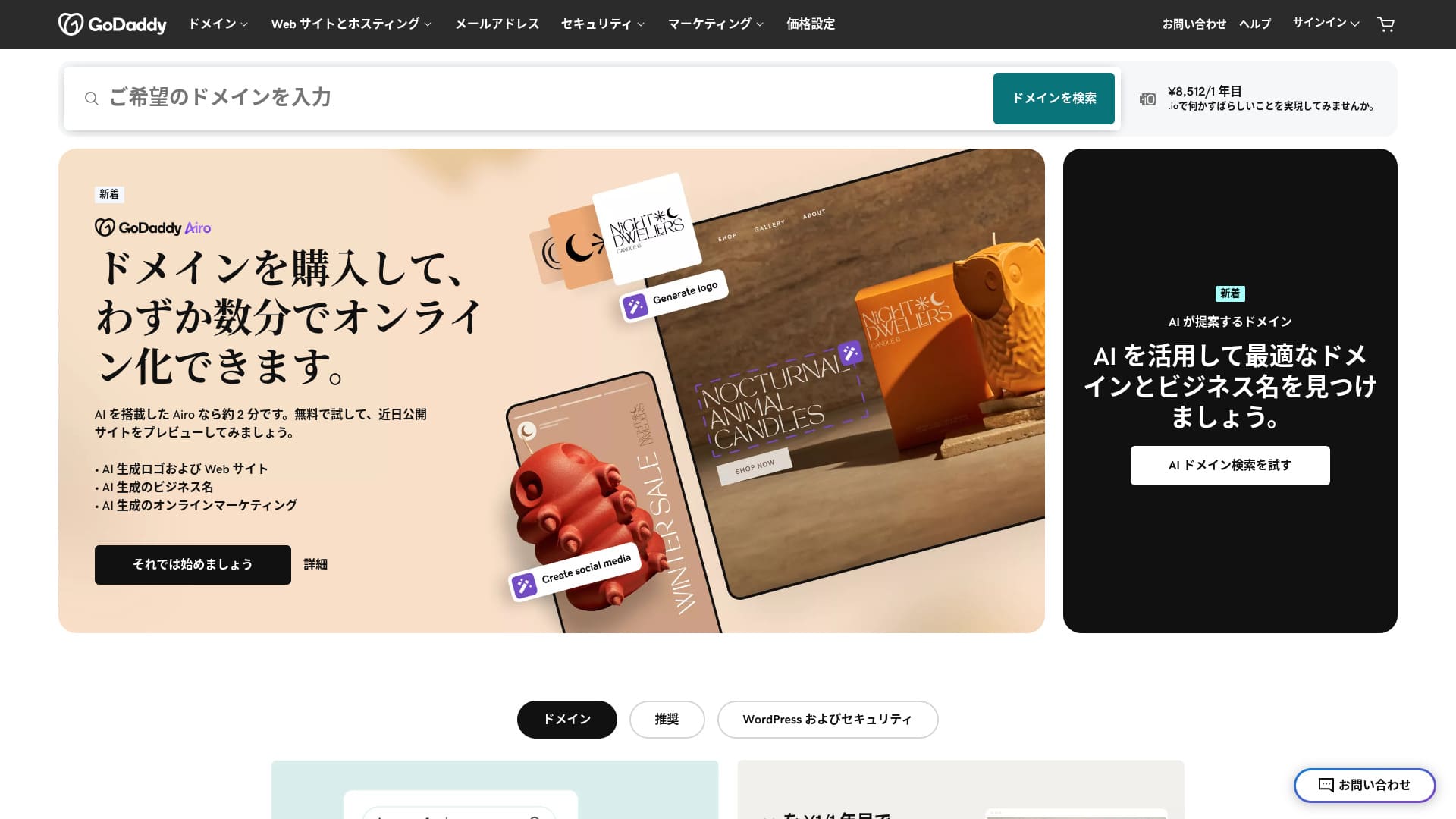
この記事は広告・アフィリエイトリンクを使用していません。価格・仕様はGoDaddy日本向け公式ページを基準に確認していますが、キャンペーン、税、契約期間、地域、カート内の追加サービスで最終金額は変わります。
結論から言うと、GoDaddyは「ドメイン・メール・サーバーを同じ会社で管理したい人」と「cPanelまたは管理型WordPressを明確に選べる人」に向くサービスです。一方、初年度割引、SSLの表記、バックアップ保持期間、サポート言語は製品ごとに違います。ブランド名だけで決めず、契約する製品区分まで確認することが重要です。
GoDaddyは選択肢が多い。だからこそ「Web Hostingか管理型WordPressか」を先に決める
自分でcPanelを操作し、WordPress以外や複数サイトも管理するならWeb Hosting。WordPressの更新、セキュリティ、キャッシュ、バックアップを任せたいならManaged Hosting for WordPressが分かりやすい選択です。
| 総合判断 | 多機能で選択肢が広い海外ホスティング。製品区分と更新後の負担を理解できる人向け |
|---|---|
| Web Hosting最安表示 | Economy 349円/月(初年度の日本向け表示) |
| 管理型WordPress最安表示 | Basic 899円/月(初年度の日本向け表示) |
| 管理画面 | Web HostingはcPanel、管理型WordPressは専用コントロールパネル |
| ストレージ | 10GB〜75GB NVMe。製品・プランでサイト数と容量が変わる |
| バックアップ | Web Hostingは日次・前日分から復元。管理型WordPressは日次・30日保持・オンデマンド |
| 返金 | 年間プランは原則30日、1年未満の月間プランは原則48時間。例外あり |
| 確認日 | 2026年7月28日 |
GoDaddyとは:ドメインだけでなく、複数種類のホスティングを提供
GoDaddyは、ドメイン登録、Webサイト作成、メール、SSL、Web Hosting、Managed Hosting for WordPress、VPSなどを提供する事業者です。日本向け公式ページでは、世界で2,000万以上の顧客に利用されていると案内しています。
GoDaddyの評判を調べると評価が割れやすい理由は、同じ「GoDaddyのサーバー」でも契約者が使っている製品が違うためです。cPanel型の共有ホスティングと管理型WordPressでは、操作画面もバックアップもSSLの条件も異なります。
自由度を重視する汎用型
- cPanelでファイル、メール、データベースを管理
- WordPress以外のCMSも利用できる
- Deluxe以上は複数サイト向け
- 設定や復旧を自分で判断する場面が多い
運用負担を減らすWordPress専用型
- WordPressプリインストール
- コア・テーマ・プラグインの自動更新
- CDN、WAF、マルウェア対策
- 30日分のバックアップとオンデマンド作成
GoDaddyがおすすめな人・おすすめしにくい人
一つのアカウントでまとめて管理したい
- GoDaddyで取得したドメインとサーバーをまとめたい
- cPanelに慣れている、または学びながら使いたい
- 海外ユーザーも対象にしたサイトを運営する
- WordPressの保守を任せる管理型プランを使いたい
- 英語を含む海外サービスのヘルプを使うことに抵抗がない
国内運用と分かりやすい総額を最優先する
- 日本国内のオリジンサーバーが必須
- 日本語の電話窓口を確実に利用したい
- 初年度と更新後の料金差を小さくしたい
- 製品区分やSSLの違いを自分で確認したくない
- 制作・移行・DNS・メールまで国内事業者に任せたい
GoDaddyの料金プラン【2026年7月・日本向け表示】
旧ページで掲載されていた米ドルの料金表を、日本向け公式ページの円建て表示へ更新しました。下表の「通常表示」は公式ページで割引前として表示される金額です。実際の更新価格、税、契約年数、無料ドメインの条件はカートで確認してください。
Web Hosting:cPanelを使う汎用プラン
| プラン | 初年度表示 | 通常表示 | サイト数 | NVMe | 主な特徴 |
|---|---|---|---|---|---|
| Economy | 349円/月 | 1,799円/月 | 1 | 25GB | cPanel、無料ドメイン、無料メール、SSLは商品カードで1年間 |
| Deluxe | 1,299円/月 | 2,699円/月 | 10 | 50GB | 全サイトで無料・無制限SSL |
| Ultimate | 1,599円/月 | 3,299円/月 | 25 | 75GB | 複数サイト向け、全サイトで無料・無制限SSL |
初年度の月額表示を12倍した単純計算では、Economyは4,188円、Deluxeは15,588円、Ultimateは19,188円です。税、ドメイン、メール、追加セキュリティ、契約期間は含めていません。
Managed Hosting for WordPress:保守を任せる専用プラン
| プラン | 初年度表示 | 通常表示 | 標準サイト数 | NVMe | 主な特徴 |
|---|---|---|---|---|---|
| Basic | 899円/月 | 2,299円/月 | 1 | 10GB | WordPress事前導入、無料SSL、日次バックアップ、Airo |
| Deluxe | 1,599円/月 | 2,999円/月 | 1 | 20GB | ステージング、CDN、SEOオプティマイザー |
| Ultimate | 2,199円/月 | 3,999円/月 | 3 | 30GB | Git、APM、Object Cache Pro、優先サポートなど |
初年度の月額表示を12倍した単純計算では、Basicは10,788円、Deluxeは19,188円、Ultimateは26,388円です。追加サイトは別条件・追加料金となる場合があります。
おすすめは「安いプラン」ではなく、運用方法に合うプラン
Economy:1サイトをcPanelで管理
WordPress以外も使う、ファイル・メール・データベースを自分で扱う人向け。SSLの対象期間をカートで確認します。
Managed WordPress Basic:1サイトを手軽に運用
WordPressの更新、キャッシュ、バックアップ、セキュリティをまとめて任せたい人向けです。
Web Hosting Deluxe:複数サイトをcPanelで運用
最大10サイト、50GB NVMe、全サイトSSLが必要な人向け。サイト数だけでなくCPU・メモリ上限も確認します。
Managed WordPress Deluxe以上:検証環境が必要
本番前に更新を試すステージングが必要ならDeluxe以上。複数のWordPressを標準で使うならUltimateが候補です。
料金で失敗しないための確認ポイント
GoDaddyの料金は初年度の割引が大きく、最初の月額だけを見ると魅力的です。しかし、長期運用では通常価格、ドメイン更新、メール、SSL、追加セキュリティまで含めた総額が重要です。
契約期間と初回請求額
月額表示でも、年間契約の総額を先に支払う場合があります。カートで請求日と契約終了日を確認します。
更新時に適用される金額
割引前表示が更新の目安になる場合がありますが、正確な更新価格は「更新と請求」画面またはカートで確認します。
無料ドメインの対象拡張子と期間
取得時にカートへ追加する必要があり、対象TLDや契約期間の条件があります。2年目以降の更新料も確認します。
メールとセキュリティの追加
無料メールの提供条件、容量、継続期間、Webサイトセキュリティやバックアップの追加購入を分けて見ます。
GoDaddyの良い評判につながる7つのメリット
ドメイン・ホスティング・メールをまとめやすい
DNS、請求、サーバー、メールの確認先を一つのアカウントへ集約できます。
cPanel型と管理型WordPressを選べる
自由度を求める人と、保守を任せたい人の両方に製品が用意されています。
NVMeストレージを標準採用
日本向けの主要Web Hosting・WordPressプランは10GB〜75GBのNVMeを案内しています。
日次バックアップがある
Web Hostingは前日分からの復元、Managed WordPressは30日保持とオンデマンド作成に対応します。
無料の自動移行ツールを利用できる
新規アカウントのオンボーディングで、既存サイトを移すための自動移行ツールが案内されています。
WordPressの保守機能が多い
自動更新、キャッシュ、CDN、WAF、マルウェアスキャン、Patchstack、ステージングなどを選べます。
Airoで初期制作と改善を支援
AIによるサイト作成と、SEO・アクセシビリティ・コンテンツの改善提案をWordPress向けに提供しています。
悪い評判につながりやすい7つのデメリット
製品名と機能の違いが分かりにくい
Web Hosting、Managed WordPress、Website Securityなどが別製品で、同じ機能名でも条件が違います。
初年度割引と通常価格の差が大きい
最安表示だけで決めると、2年目以降の費用が想定を超える可能性があります。
SSLの表記がプランで異なる
Economyは商品カードで1年間、上位Web Hostingは無制限、Managed WordPressは更新料不要と案内されます。
Web Hostingの復元範囲は確認が必要
公式ページは前日分からアカウント全体を復元できると説明しますが、長期の保持世代は同ページで確認できません。
共有ホスティングの日本拠点が明記されていない
日本向けページは北米・欧州のデータセンターを案内しています。国内オリジンが必須なら注意が必要です。
日本語サポートの実利用条件を確認しにくい
グローバルな24時間体制は案内されますが、日本語窓口、時間、連絡方法は申込地域で確認する必要があります。
30日返金はすべての契約に同じではない
年間プランと短期プランで期限が異なり、対象外製品や利用状況による例外があります。
GoDaddyの速度をどう評価するか
GoDaddyは、NVMeストレージ、最適化されたサーバーハードウェア、CDN、WAFにより「最大2倍」の性能向上を案内しています。ただし、公式ページも実際の速度は地域によって変わると明記しています。
日本の訪問者が中心なら、実ページで測る
共有Web Hostingの日本向けページは北米・欧州のデータセンターを案内しています。日本向けサイトでは、CDNを有効にしてもWordPress管理画面や動的処理が同じ速さになるとは限りません。公開前に次の指標を確認してください。
- TTFB:サーバーが最初の応答を返すまでの時間
- LCP:主要コンテンツが表示されるまでの時間
- INP:クリックや入力への反応
- 管理画面:投稿保存、画像処理、プラグイン更新の体感
- 訪問地域:日本、北米、欧州など主要ユーザーの所在地
SSL・バックアップ・セキュリティを製品別に確認
| 項目 | Web Hosting | Managed WordPress |
|---|---|---|
| SSL | Economyの商品カードは1年間。Deluxe・Ultimateは全サイト無料・無制限。AutoSSLの案内あり | 無料SSL証明書。日本向けページで更新料不要と表示 |
| バックアップ | 自動日次。公式ページは前日分からアカウント全体を復元と説明 | 日次自動、30日保持、オンデマンド、1クリック復元 |
| マルウェア | プラン外のWebsite Securityを含む構成もあるため、カートで確認 | 自動スキャン・削除、Patchstack脆弱性スキャン |
| WAF・DDoS | DDoS対策とネットワーク監視。CDN・WAFを含むセキュリティ製品の案内 | WAF、DDoS保護、Cloudflare CDN |
| 更新 | WordPressを導入した場合は自分で更新方針を設定 | WordPress本体・テーマ・プラグインの自動更新 |
サポートと無料移行の実用性
GoDaddyの日本向けページは、20カ国以上・3,500名超の専門スタッフによるチャット、電話、メールの支援を案内しています。Managed WordPressでは24時間365日のサポートを明記しています。
ただし、グローバルのサポート体制と、日本語で同じ時間帯に利用できる窓口は同義ではありません。契約前に日本向けのお問い合わせページを開き、連絡方法、受付時間、対応言語を確認してください。
無料移行ツールは便利だが、事前バックアップは必要
Web HostingとManaged WordPressの双方で、初回オンボーディング中の無料移行ツールが案内されています。移行元を公開したまま進められる場合でも、次の項目を別に保存してから開始します。
- WordPressファイルとデータベース
- メールボックス、転送、迷惑メール設定
- DNSレコード、MX、SPF、DKIM、DMARC
- SSL、Cron、外部API、決済、フォーム送信先
- 移行前後のURL、リダイレクト、Search Console設定
GoDaddyでWordPressを始める手順
最も大切なのは、契約後ではなく申込み前に製品を選び分けることです。次の順番で進めると、DNSやメールを止めるリスクを減らせます。
Web HostingかManaged WordPressかを決める
cPanelで複数のCMSやメールを管理するならWeb Hosting。WordPressの保守を任せたいならManaged WordPressを選びます。
契約期間・通常価格・追加サービスを確認する
初年度の月額、初回請求総額、次回更新日、通常価格、ドメイン、メール、SSL、セキュリティの費用を読みます。
ドメインとメールの現状を記録する
既存ドメインを使う場合はDNS、MX、SPF、DKIM、DMARCを保存し、ネームサーバーを変える前にTTLを確認します。
WordPressを作成または移行する
Managed WordPressなら事前インストールまたは移行ウィザード、Web HostingならcPanelからWordPressを導入します。
SSLとHTTPSを確認する
証明書発行後、httpからhttpsへの転送、混在コンテンツ、管理画面、フォーム送信、外部埋め込みを確認します。
バックアップと復元をテストする
保存対象、保持期間、復元単位を確認し、公開直後に小さな変更で復元手順を試します。外部バックアップも作成します。
表示速度と検索設定を確認する
PageSpeed Insights、実機、主要地域からの表示を確認し、canonical、robots、XMLサイトマップ、Search Consoleを設定します。
GoDaddyの解約・自動更新停止・返金条件
自動更新を止めても、契約終了日までは利用できる
公式ヘルプでは、「更新および請求」ページで対象製品を選び、「更新をキャンセル」することで自動更新をオフにできます。キャンセル後も表示された終了日までは製品を利用できます。
更新と請求へ移動
GoDaddyアカウントへログインし、サブスクリプション管理を開きます。
対象製品を選択
複数製品が一つのサブスクリプションに含まれる場合、まとめて停止されることがあります。
「更新をキャンセル」を確定
終了日を確認し、サイト、データベース、メール、DNS、請求書を期限前に保存します。
返金ポリシーの標準条件
| 年間プラン | 取引日から30日(720時間)以内 |
|---|---|
| 月間プラン | 取引日から48時間以内。1年未満の6か月・9か月なども月間プラン扱い |
| アカウント閉鎖後 | 返金不可。閉鎖前に返金を請求する必要がある |
| 例外 | 製品、AIクレジット、管理・修復サービスの利用状況などで返金不可となる場合がある |
返金ポリシーは2026年5月27日改訂版を確認しています。最終判断はGoDaddyのカスタマーサービスと最新の法的条件に従ってください。
GoDaddy・Hostinger・国内レンタルサーバーの選び分け
価格だけでなく、管理画面、サーバー所在地、電話窓口、バックアップ、サイト数、更新後の総額で比較します。どのサービスが最適かは、対象ユーザーと運用体制で変わります。
| 選択肢 | 主な強み | 注意点 | 向く人 |
|---|---|---|---|
| GoDaddy | ドメイン・メール・ホスティングを一元化、cPanelと管理型WordPressを選べる | 製品区分、初年度と通常価格、SSL・バックアップ条件の確認が必要 | 海外向け、一元管理、cPanelまたは管理型WordPressを明確に選べる人 |
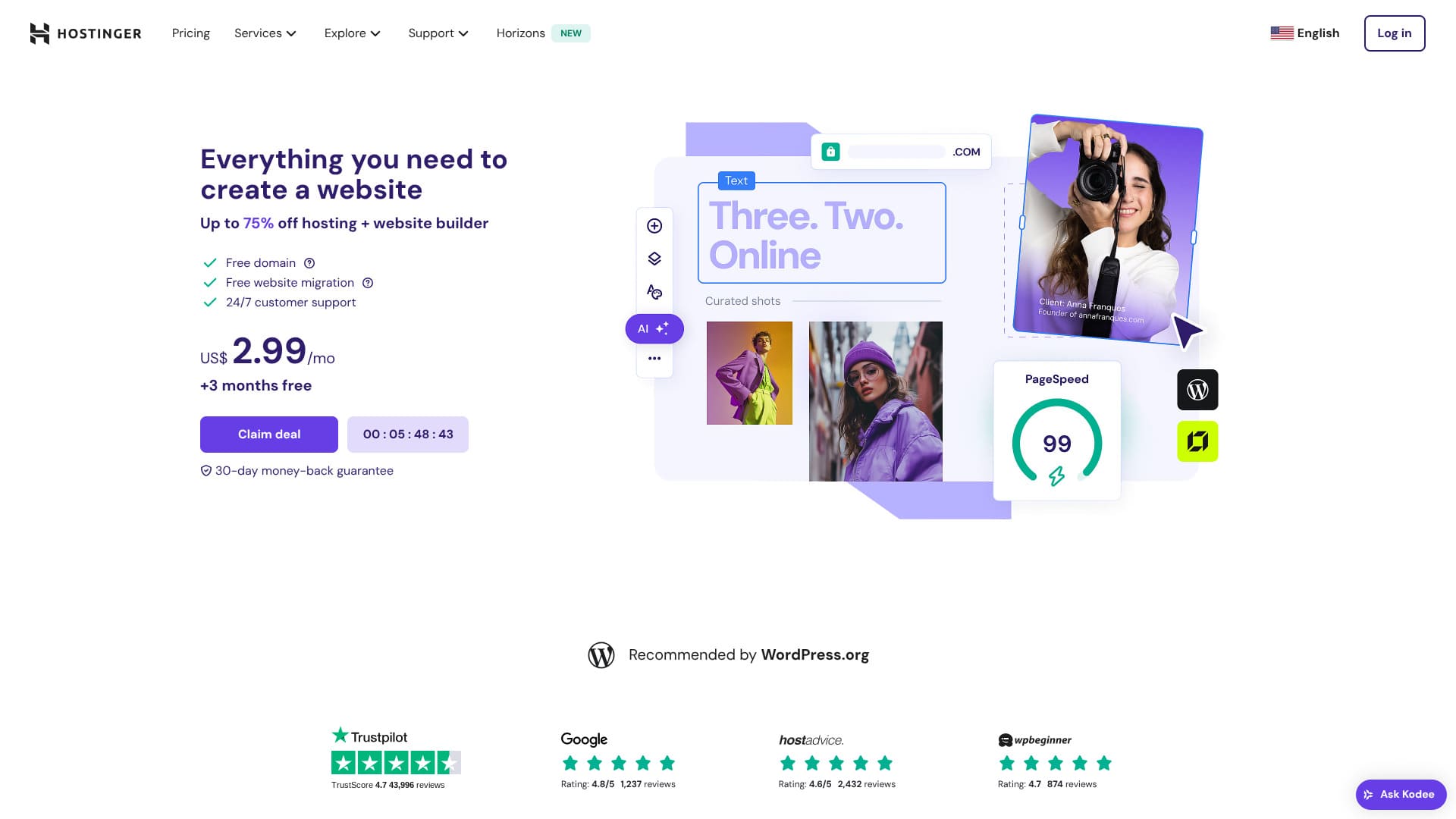
| Hostinger | 独自hPanel、長期契約時の初回価格、WordPressの導入しやすさ | 長期前払い、更新価格、電話窓口の有無を確認 | 費用を抑え、オンライン中心で自分で運用したい人 |
| 国内サーバー | 国内オリジン、日本語のサポート、円建て請求、国内向け運用の分かりやすさ | 海外サービスより初回価格が高い場合がある | 日本の顧客、国内窓口、請求・法務・運用の分かりやすさを優先する法人 |
GoDaddyの評判・料金に関するよくある質問
GoDaddyは安全なレンタルサーバーですか?
GoDaddyは無料SSL、DDoS対策、ネットワーク監視、日次バックアップなどを公式に案内しています。ただし、安全性はサーバー側だけで決まりません。WordPress本体・テーマ・プラグインの更新、強いパスワード、二要素認証、外部バックアップも併用してください。
Web HostingとManaged Hosting for WordPressの違いは何ですか?
Web HostingはcPanelを使い、WordPress以外のCMSや複数サイト、メール、ファイルを自分で管理する汎用型です。Managed Hosting for WordPressはWordPress専用で、自動更新、キャッシュ、CDN、マルウェア対策、30日分のバックアップなど運用負担を減らす機能が中心です。
GoDaddyの最安プランはいくらですか?
2026年7月28日に日本向け公式ページを確認した時点では、Web Hosting Economyが初年度349円/月、Managed WordPress Basicが初年度899円/月と表示されています。税、契約期間、追加サービス、キャンペーンで最終金額は変わるため、カートの請求額を確認してください。
無料SSLはずっと使えますか?
プランで表記が異なります。Economyの商品カードは無料SSL証明書1年間、DeluxeとUltimateは全サイトの無料・無制限SSL、Managed WordPressは更新料不要の無料SSLと案内されています。AutoSSLの説明もあるため、申込時の対象プランとカート表示を最終確認してください。
バックアップは何日分ありますか?
通常のWeb Hostingページでは自動日次バックアップと前日分からのアカウント復元が案内されています。Managed WordPressは全プランで日次自動バックアップ、30日保持、オンデマンド作成、1クリック復元が案内されています。
日本語サポートは24時間ですか?
Managed WordPressの日本向けページは24時間365日のサポートを案内し、Web Hostingページはチャット・電話・メールのサポート体制を紹介しています。ただし、日本語で利用できる窓口や時間帯は地域・製品で変わり得るため、契約前に日本向けお問い合わせ画面で確認してください。
解約するとすぐにサイトが消えますか?
自動更新をオフにしただけなら、公式ヘルプではサブスクリプション終了日まで利用できると説明されています。終了後は製品と関連データが削除され、復元できない可能性があるため、期限前にサイト・データベース・メール・DNS設定を保存してください。
30日間返金保証はすべての契約に適用されますか?
一律ではありません。2026年5月27日改訂の返金ポリシーでは、年間プランは取引日から30日以内、1年未満の月間プランは48時間以内が標準条件です。対象外製品や利用状況による例外があり、アカウント閉鎖後は返金を請求できません。
GoDaddyに日本のデータセンターはありますか?
日本向けWeb Hostingページは共有ホスティングのデータセンターとして北米と欧州を案内しています。同ページでは日本拠点を確認できないため、日本国内オリジンが必須なら国内サーバーも比較してください。Managed WordPressではCloudflareのグローバルCDNが利用されます。
参照した公式情報と記事の検証方針
価格や機能は、口コミの要約ではなくGoDaddy日本向け公式ページと公式ヘルプを優先して確認しています。広告・アフィリエイト報酬は利用していません。
- GoDaddy公式:Web Hostingの料金・仕様
- GoDaddy公式:Managed Hosting for WordPress
- GoDaddy公式ヘルプ:自動更新をオフにする
- GoDaddy公式:返金ポリシー
表示価格・仕様・キャンペーンは変更されます。この記事の表よりも、契約直前のカート、更新と請求画面、法的条件を優先してください。
あわせて読みたいサーバー記事


まとめ:GoDaddyは一元管理に強い。製品区分と更新後を理解して選ぶ
GoDaddyは、ドメイン、メール、Web Hosting、Managed Hosting for WordPressを同じアカウントで扱えます。cPanelを使いたい人にも、WordPressの保守を任せたい人にも選択肢がある点は大きな強みです。
一方で、初年度割引、通常価格、SSLの表記、バックアップ保持期間、データセンター、サポート言語、返金期限は製品ごとに確認しなければなりません。
- cPanelで1サイト:Web Hosting Economy
- WordPressを簡単に1サイト:Managed WordPress Basic
- cPanelで複数サイト:Web Hosting Deluxe以上
- ステージングを使うWordPress:Managed WordPress Deluxe以上
- 国内サポート・国内オリジン優先:国内レンタルサーバーも比較
GoDaddyの最新料金と契約条件を確認する
初年度価格だけでなく、契約期間、通常価格、SSL、バックアップ、無料ドメイン、追加サービスを申込画面で確認してください。