
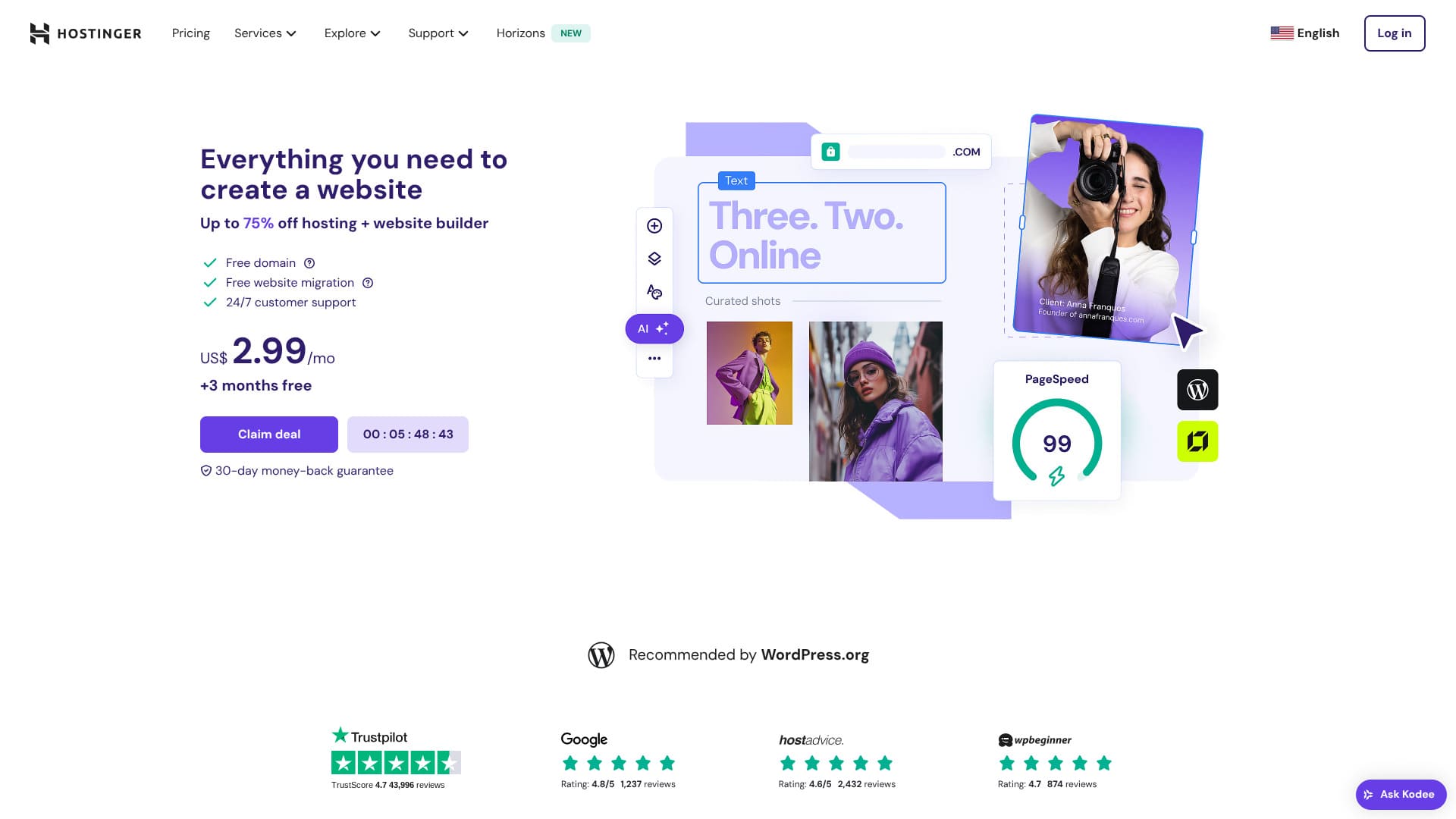
この記事にはアフィリエイトリンクが含まれます。申込みの有無で記事の評価は変わりません。キャンペーン、為替、税、提供機能は変更されるため、契約前に公式ページの最終表示をご確認ください。
結論から言うと、Hostingerは「初期費用を抑えて、WordPressを数サイトまで始めたい人」には有力です。一方、月額299円という表示は48か月分を前払いした場合の月額換算で、更新時は1,299円/月になります。電話サポートがないこと、日本のオリジンサーバー拠点が公式一覧にないことも、契約前に確認しておきたいポイントです。
Hostingerは「安く始めたい人」には強い。ただし、更新後まで見て選ぶ
Premiumは3サイト・20GB SSD・週次バックアップで、48か月契約時は299円/月相当です。4サイト以上を運営する、日次バックアップが欲しい、NVMeを使いたい場合はUnlimited以上が現実的です。
| 総合判断 | 初回費用と使いやすさを重視する人向け。更新費用・サポート方法まで納得できるかが判断軸 |
|---|---|
| おすすめプラン | 1〜3サイトならPremium、4サイト以上や日次バックアップ重視ならUnlimited |
| Premium初回 | 299円/月相当(48か月総額14,352円を前払い) |
| Premium更新 | 1,299円/月 |
| WordPress | WordPress.orgの推奨ホスト一覧に掲載。簡単セットアップ、CDN、スマート自動更新などに対応 |
| 返金保証 | 30日間。対象外や条件があるため返金ポリシー要確認 |
| サポート | 年中無休のオンラインサポート。電話サポートなし |
| サーバー拠点 | 欧州・アジア・北米・南米。公式のWeb/クラウド拠点一覧に日本はなく、CDNは日本拠点あり |
| 確認日 | 2026年7月27日 |
Hostingerがおすすめな人・おすすめしにくい人
費用を抑えつつ、自分で運用できる人
- WordPressブログや小規模な企業サイトを1〜3件始めたい
- 48か月分を前払いして初回費用を下げたい
- チャット中心のサポートで問題ない
- 海外ユーザーも想定している
- hPanelでサイト、ドメイン、メールをまとめて管理したい
国内窓口や長い保護期間を優先する人
- 電話で日本語サポートを受けたい
- 日本国内のオリジンサーバーを明確に選びたい
- 契約中ずっと無料になる独自ドメイン特典を重視する
- Premiumで4サイト以上を運営したい
- 初回価格と更新価格の差を避けたい
Hostingerの料金プラン【2026年7月最新】
現在の日本向け料金ページでは、Webホスティングの中心プランはPremium、Unlimited、Cloud Startupです。旧記事にあった「Premiumで25サイト・25GB」という情報は現行プランと一致しないため、最新仕様へ置き換えました。
| 項目 | Premium | Unlimited | Cloud Startup |
|---|---|---|---|
| 初回月額換算 | 299円 | 469円 | 1,129円 |
| 48か月の支払総額 | 14,352円 | 22,512円 | 54,192円 |
| 更新時の月額 | 1,299円 | 1,899円 | 3,669円 |
| Webサイト数 | 3件 | 無制限※ | 無制限※ |
| ストレージ | 20GB SSD | 50GB NVMe | 100GB NVMe |
| バックアップ | 週次 | 日次 | 日次+オンデマンド |
| CDN | あり | あり | あり |
| 無料ドメイン | 1年間 | 1年間 | 1年間 |
| 無料メール | サイトごと2個・1年間 | 無制限※・1年間 | 無制限※・1年間 |
| 向いている用途 | 個人・小規模サイト | 複数サイト・事業サイト | 高アクセス・制作会社 |
※「無制限」には公正利用ポリシーとリソース上限があります。表示の月額は総額を契約月数で割った金額で、契約時は全期間分を前払いします。キャンペーン価格は変動します。
最安のPremiumでも、以前よりサイト数は少ない
現行Premiumは3サイトまでです。以前の料金表を見て「25サイト運営できる」と考えて契約すると、想定とずれます。一方で、1〜3サイトだけなら20GBでも十分なケースが多く、個人ブログや小規模な会社案内サイトでは無理に上位プランを選ぶ必要はありません。
本当に見るべきは「初回価格」ではなく「初回総額+更新価格」
Premiumは月額299円と表示されますが、契約時に支払うのは48か月分の14,352円です。そして更新時は月額1,299円になります。これはHostingerだけの問題ではなく、レンタルサーバーの長期割引ではよくある仕組みです。
HostingerはWordPress公式推奨サーバーなのか
はい。2026年7月27日時点で、WordPress.orgの推奨ホスト一覧にHostingerが掲載されています。同ページでは、マネージドWordPress、無料ドメイン、ビジネスメール、CDN、自動バックアップ、サイト移行、24時間サポートなどが紹介されています。
WordPress.orgの掲載は、Hostingerが現代的なWordPress運用に必要な環境を提供していることを確認する材料になります。
確認先:WordPress.org Hostingページ(2026年7月27日確認)ただし「公式推奨=すべての人に最適」ではありません。WordPress.org自身も、掲載基準は任意に設定され得ると説明しています。日本での電話対応、データセンター、更新費用、バックアップ頻度など、利用者ごとの条件で判断することが大切です。
WordPressの現在の推奨環境にも対応しやすい
WordPress.orgは、PHP 8.3以上、MariaDB 10.11以上またはMySQL 8.0以上、HTTPSを現代的な推奨環境として示しています。HostingerはPHPバージョン切替や無料SSLなどをhPanelから扱えるため、WordPress用の基本環境を整えやすい構成です。
Hostingerの良い評判につながる7つのメリット
初回料金が安い
Premiumは48か月契約なら月額299円相当。サーバー、SSL、CDN、1年間のドメインをまとめて始められます。
hPanelが整理されていて分かりやすい
契約、サイト、WordPress、ドメイン、バックアップ、ファイル、データベースをカテゴリ別に管理できます。
WordPressの導入が簡単
セットアップウィザードに沿って、ログイン情報、ドメイン、テンプレートを選べばインストールできます。
LiteSpeedとCDNを利用できる
公式ページではLiteSpeedサーバー、スマートキャッシュ、画像最適化、グローバルルーティングを案内しています。
スマート自動更新と更新前バックアップ
WordPress本体、テーマ、プラグインの更新方針を設定でき、自動更新前にバックアップが作成されます。
無料のサイト移行を申請できる
対象サイトのファイルとデータベースを移行できます。旧サイトを稼働したまま進められる点も安心材料です。
30日間の返金保証がある
実際に操作して合わない場合に返金を申請できます。ただし対象外や条件があるため規約確認は必要です。
実際にhPanelを触った印象
hPanelは、cPanelのように機能名が大量に並ぶのではなく、「Webサイト」「WordPress」「ドメイン」「ファイル」「詳細設定」のように目的別にまとまっています。初めて触る人が次に何をすればよいか見つけやすい一方、cPanelに慣れている人は配置の違いに戸惑うかもしれません。
掲載画像は主に2025年5月に取得したものです。Hostingerは継続的にhPanelを更新しているため、現在のラベルや配置が一部異なる場合があります。
契約前に知っておきたい7つのデメリット
安い月額表示は48か月前払いが前提
毎月299円ずつ払う契約ではありません。長期利用が確定していない人には負担になり得ます。
更新料金が大きく上がる
Premiumは初回299円/月相当から更新時1,299円/月へ変わります。更新前に他社比較が必要です。
電話サポートがない
Hostingerはオンラインでの支援を基本とし、公式ヘルプでも電話サポートを提供しないと明記しています。
日本のオリジンサーバー拠点は公式一覧にない
Web/クラウド用は欧州、インド・インドネシア・マレーシア、米国、ブラジルなど。CDNには日本拠点があります。
Premiumは週次バックアップ
日次バックアップを標準で使いたい場合はUnlimited以上を選ぶか、追加機能を検討します。
無料ドメイン・メールは1年間
2年目以降のドメイン更新料とメール費用を含めると、国内他社との差が縮まる場合があります。
無料移行には対象外設定がある
メール、cron、DNSレコード、独自SSL設定、FTPアカウントは対象外。大量の一括移行もできません。
セキュリティスキャナーにも限界がある
Hostingerのマルウェアスキャナーはサイトファイルを検査しますが、公式ヘルプではデータベース内を検査・駆除しないと説明されています。また、Web/Cloudホスティングでは同じアカウント内のサイトがファイルシステムを共有するため、一つの感染が他サイトへ影響する可能性があります。
表示速度と安定性をどう評価するか
Hostingerは公式にLiteSpeed、スマートキャッシュ、CDN、画像最適化などを案内しています。性能はプラン、データセンター、WordPressテーマ、プラグイン、アクセス元で大きく変わるため、「最速」という宣伝文句だけでなく、自分の用途に近い条件で見る必要があります。
保存されている計測ではTTFBが30.55msでした。これは良好な結果ですが、単一時点の計測値です。SEOやユーザー体験では、サーバー応答だけでなく、LCP、INP、CLS、画像容量、JavaScript、キャッシュの有無まで確認してください。
日本向けサイトではデータセンターとCDNを分けて考える
公式のWeb/クラウドホスティング拠点一覧には、日本のオリジンサーバーは掲載されていません。アジアではインド、インドネシア、マレーシアが案内されています。一方、Hostinger CDNは日本にも配信拠点があります。
日本の訪問者が中心なら、近いオリジンを選び、CDNを有効にして実測してください。管理画面で選択できる拠点は契約プランや時期で変わるため、申込み時の候補を確認するのが確実です。
HostingerでWordPressを始める手順【画像付き】
ここからは、実際の申込み・セットアップ画面を使って流れを説明します。画面は2025年5月時点のため、現在のUIと細部が異なる場合がありますが、必要な判断項目はほぼ同じです。
公式サイトからプランを選ぶ
1〜3サイトならPremium、4サイト以上または日次バックアップが必要ならUnlimitedを基準にします。契約期間を変えると月額換算と支払総額が変わるため、両方を確認してください。
アカウントと支払い情報を登録する
メールアドレスなどでアカウントを作成し、住所と支払い情報を入力します。自動更新の設定、請求通貨、クーポンの適用結果もこの段階で確認します。
「Webサイトを作成」を選ぶ
hPanelの案内からセットアップを続けます。自分のサイトを作るのか、クライアントなど他の人のサイトを作るのかを選択します。
構築方法でWordPressを選ぶ
Hostinger Website BuilderではなくWordPressを選択します。その後、WordPress管理者のメールアドレスと強いパスワードを設定してください。
ドメインを設定する
新しい独自ドメインを取得する、既存ドメインを接続する、一時ドメインで先に構築する、のいずれかを選びます。既存サイトの移行では、移行完了まで元のDNSを変更しない方が安全です。
テンプレートを選び、インストールを完了する
日本語テーマを後から入れる場合は「空のサイト」を選ぶと整理しやすくなります。インストール後は、パーマリンク、サイトタイトル、タイムゾーン、バックアップ、自動更新を確認します。

実際に操作した印象WordPressのインストール自体は案内に沿って進められました。難所はインストールよりも、契約期間と更新価格、ドメインの扱いを正しく選ぶことです。
セキュリティ・バックアップ・メールの実用性
基本的なセキュリティ機能はそろっている
無料SSL、WAF、DDoS対策、マルウェアスキャナー、WordPressの自動更新など、一般的なサイト運用に必要な機能はそろっています。ただし、標準機能があるだけでサイトが自動的に安全になるわけではありません。
バックアップ頻度はプラン差が大きい
Premiumは週次、Unlimited以上は日次です。Hostingerの公式ヘルプでは、週次バックアップは6週間、日次バックアップは7日間保持されると案内されています。バックアップはサーバー容量とは別に保存され、ファイルとデータベースをダウンロードできます。
独自ドメインメールは「1年間無料」に注意
現行Premiumはサイトごと2メールボックスが1年間無料、Unlimited以上はサイトごと無制限のメールボックスが1年間無料と案内されています。2年目以降も無料とは限らないため、長期運用ではGoogle Workspaceなど外部メールも含めて比較します。
サポートの評判:24時間オンライン、電話窓口はなし
Hostingerは年中無休のオンラインサポートを提供しています。スクリーンショットやエラーメッセージを貼り付けられるため、技術的な問い合わせではチャットの方が説明しやすい場面もあります。
一方、公式ヘルプは電話サポートを提供していないと明記しています。「障害時は電話で状況を確認したい」「日本語の担当者と会話しながら進めたい」という法人には、XServerなど国内電話窓口のあるサービスが安心です。
画面とエラーを共有しやすい
チャットで履歴が残り、URL、画像、コード、エラー文を正確に共有できます。
緊急時も電話はできない
電話で即座に相談する運用を前提とする組織には向きません。
Hostinger・XServer・ConoHa WING・Kinstaを比較
価格帯と得意分野が違うため、単純な安さだけでなく、ドメイン、バックアップ、電話対応、管理負担で比較します。下表は2026年7月27日時点の各社公式情報をもとにした概要です。
| サービス | 入口の価格 | 主な強み | 注意点 | 向く人 |
|---|---|---|---|---|
| Hostinger Premium | 299円/月相当 48か月前払い | 初回費用、hPanel、CDN、WordPress.org掲載 | 更新1,299円/月、電話なし、日本オリジンなし | 安く1〜3サイトを始める人 |
| XServer Standard | 990円/月〜 キャンペーンで実質額変動 | 500GB NVMe、電話・メール、国内運用、ドメイン特典 | Hostinger初回より高い | 国内サポートと安心感重視 |
| ConoHa WING Basic | 678円/月〜 WINGパック | 国内向け、独自ドメイン2個永久無料、簡単セットアップ | 契約期間と通常料金を要確認 | 国内ブログ・ドメイン費重視 |
| Kinsta Single 20GB | 35米ドル/月 月払い・初月条件あり | マネージド運用、専門サポート、APM、WAF、移行 | 価格が大きく上がる | 事業サイト・運用負担を減らしたい企業 |
HostingerとXServer、どちらを選ぶべきか
初回費用と海外対応ならHostinger、国内窓口と長期運用の分かりやすさならXServerが基本です。XServerは電話・メールサポート、500GB NVMe、独自ドメイン特典を案内しており、日本企業や国内顧客向けサイトでは安心材料が多くなります。
HostingerとConoHa WING、どちらを選ぶべきか
ConoHa WINGのWINGパックは独自ドメイン2個が契約中永久無料です。Hostingerは対象ドメインが1年間無料なので、2年以上運用するブログでは、ドメイン費を含めるとConoHaが有利になる場合があります。
HostingerとKinsta、どちらを選ぶべきか
価格差が大きく、競合というより用途が違います。自分で設定して費用を抑えるならHostinger、WordPress専門サポート、APM、WAF、継続的なデータベース最適化などを含めて運用負担を減らすならKinstaです。
迷ったときのプラン選び
Premium:初めての1〜3サイト
個人ブログ、ポートフォリオ、小規模な会社案内サイト向け。週次バックアップでよいかを確認してください。
Unlimited:複数サイトと日次バックアップ
4サイト以上、50GB NVMe、日次バックアップ、メール数を重視する人向け。現行では費用と機能のバランスが取りやすいプランです。
Cloud Startup:アクセスと運用負荷が大きいサイト
100GB NVMe、日次・オンデマンドバックアップ、より多いCPU・RAMを必要とするECや制作会社向けです。
Hostingerの評判に関するよくある質問
HostingerはWordPress公式推奨サーバーですか?
はい。2026年7月27日時点でWordPress.orgの推奨ホスト一覧に掲載されています。ただし、すべての用途で最適という意味ではないため、更新料金、サポート方法、拠点も合わせて判断してください。
月額299円は毎月払いですか?
いいえ。48か月分14,352円を契約時に前払いし、その総額を48で割った表示です。Premiumの更新価格は月額1,299円と案内されています。
日本のデータセンターはありますか?
2026年7月27日時点の公式Web/クラウド拠点一覧に日本のオリジンサーバーはありません。Hostinger CDNには日本の配信拠点があります。
日本語で問い合わせられますか?
オンラインの年中無休サポートを利用できます。電話窓口はありません。日本語表示や翻訳は用意されていますが、画面や文書によって自然さに差があります。
おすすめプランはどれですか?
1〜3サイトで週次バックアップでよければPremium。4サイト以上、NVMe、日次バックアップが欲しければUnlimited。高アクセスやオンデマンドバックアップが必要ならCloud Startupです。
無料ドメインは永久無料ですか?
いいえ。対象の年間プランで1年間無料です。2年目以降の更新費用は別途確認してください。
他社から無料で移行できますか?
条件を満たすサイトは無料移行を申請できます。対象は主にファイルとデータベースです。メール、cron、DNS、独自SSL、FTPアカウントは対象外で、一括移行にも制限があります。
法人サイトにも使えますか?
小規模な法人サイトには利用できます。電話窓口、日本国内オリジン、長期バックアップ、厳格なSLAや調達要件が必要なら、国内サーバーやKinstaも比較してください。
まとめ:Hostingerは安さと使いやすさが魅力。更新後を納得して選ぶ
Hostingerは、WordPress.orgの推奨ホスト一覧に掲載され、hPanel、CDN、無料SSL、WordPressの簡単セットアップなどを低い初回費用で利用できます。1〜3サイトを自分で運用する人にとって、始めやすい選択肢です。
一方で、48か月前払い、更新料金、電話サポートなし、日本のオリジンサーバー拠点なし、Premiumは週次バックアップという条件は、申し込む前に把握しておく必要があります。
- Premium:安く1〜3サイトを始めたい
- Unlimited:複数サイト、NVMe、日次バックアップが必要
- Cloud Startup:高アクセスや制作会社用途
- XServer/ConoHa:国内窓口や国内向け特典を重視
- Kinsta:費用より運用支援と専門性を重視
Hostingerの最新料金と契約総額を確認する
キャンペーン価格は変わります。申込み画面で、契約期間、支払総額、更新価格、無料特典の期限を必ず確認してください。