Darmowa konfiguracja początkowa, do 9 miesięcy darmowego korzystania z serwera oraz 30-dniowa gwarancja zwrotu pieniędzy.
PR
Serwery
Recenzja iCLUSTA+ [wydanie 2024]: szczegółowy przewodnik po serwerze biznesowym zaczynającym się od około 1000 jenów miesięcznie
Opublikowano: 2025.04.18
Zaktualizowano: 2025.04.18
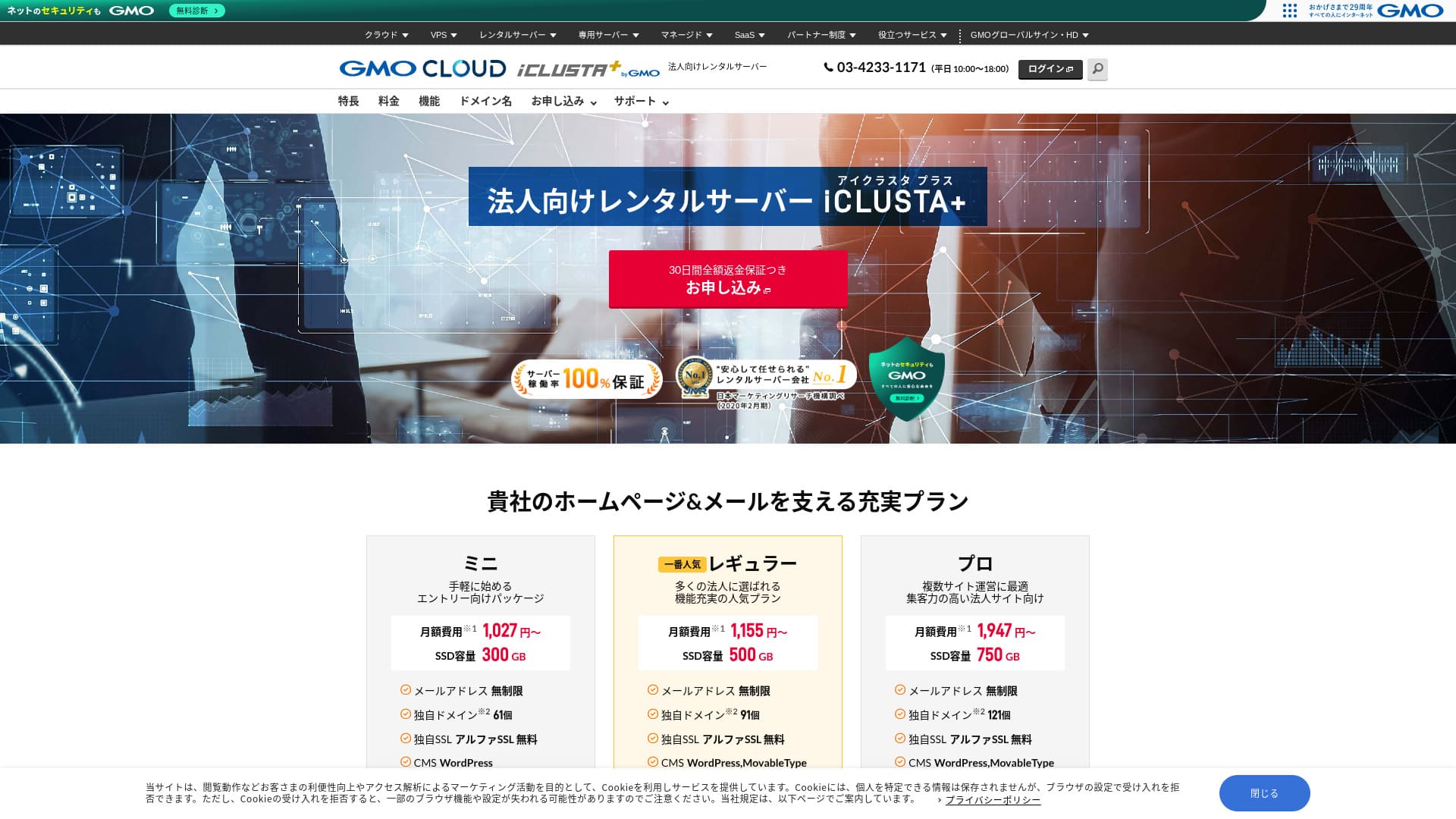
Przystępny cenowo serwer biznesowy, na którym możesz polegać z pełnym zaufaniem.
GMO GlobalSign Holdings K.K. prowadzi iCLUSTA+ byGMO i jest pełen parametrów i funkcji szczególnie przydatnych dla firm. Osoby prywatne również mogą z niego korzystać. Jednak wszechstronna usługa, która obejmuje praktyczne potrzeby często występujące w biznesie, sprawia, że jest to jeden z głównych kandydatów przy wyborze serwera przez firmę. Dzięki bardzo dobremu stosunkowi ceny do możliwości nawet małe firmy mogą wdrożyć go bez trudu.
Nie oznacza to jednak, że jest całkowicie pozbawiony wad, a jeśli szukasz serwera o wyjątkowo rozbudowanych funkcjach i bardzo wysokiej specyfikacji, warto rozważyć również inne opcje. W tym artykule szczerze omawiam opinię i funkcje iCLUSTA+ byGMO, a także krok po kroku wyjaśniam, jak w przejrzysty i prosty sposób zacząć korzystać z WordPressa.
Kompletne porównanie 32 serwerów WordPress: rekomendacje dla osób prywatnych, firm i zastosowań zagranicznych

Jeśli myślisz „chcę zacząć z WordPressem” i wyszukasz „polecany hosting WordPress”, znajdziesz ogromną liczbę artykułów obejmujących wszystko: od serwerów dla osób prywatnych oraz firm i małych przedsiębiorstw po hosting zagraniczny i tanie serwery. Szczerze mówiąc,
- Trudno ocenić, której stronie zaufać.
- Chcę wybrać serwer w prosty i zrozumiały sposób!
- Chcę wiedzieć, jak od razu zacząć z WordPressem.
Czy nie właśnie tak się czujesz? Dlatego ten artykuł starannie wybiera i przedstawia polecane opcje spośród 32 firm oferujących serwery dla użytku prywatnego, biznesowego, krajowego i zagranicznego. Wyjaśnienia przygotował specjalista SEO z firmy tworzącej aplikacje, która na co dzień korzysta z serwerów hostingowych.
Recenzja iCLUSTA+: niedrogi serwer biznesowy od około 1000 jenów miesięcznie
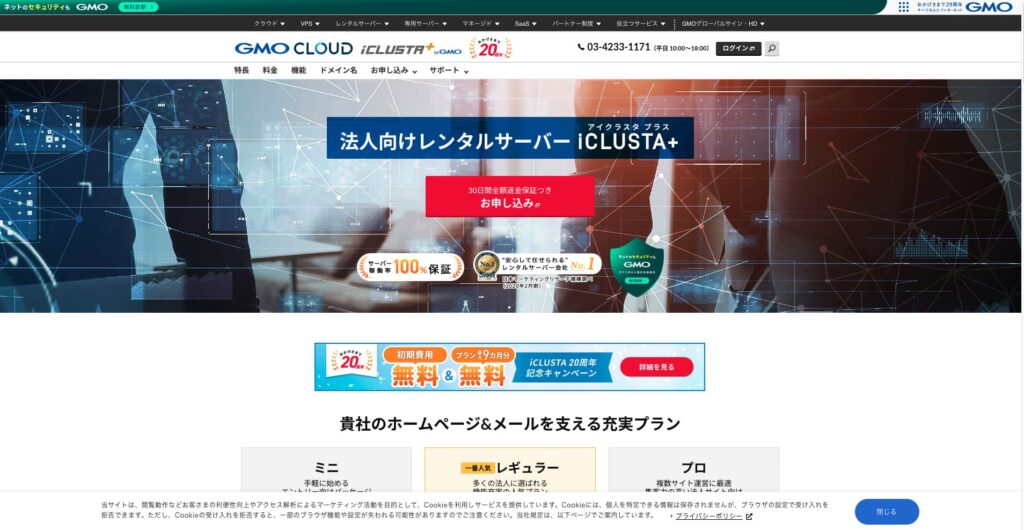
“iCLUSTA+ byGMO” to serwer oparty na 25-letnim doświadczeniu GMO GlobalSign Holdings K.K. Jest przystępny cenowo. Mimo to jest na tyle stabilny, że objęto go gwarancją 100% dostępności, dlatego jest polecaną opcją dla małych i średnich firm oraz przedsiębiorstw, które chcą ograniczać koszty.

| Typ serwera | Serwer współdzielony |
| Czas ładowania (TTFB) | Nie zmierzono |
| Polecane plany i okresy umowy | Mini 12 miesięcy |
| Okres próbny i gwarancja zwrotu pieniędzy | 30-dniowa gwarancja zwrotu pieniędzy |
| Opłata miesięczna (umowa 12-miesięczna) | 1,027 yen |
| Opłata aktywacyjna | 5,500 yen |
| Darmowa domena | Brak |
| Wsparcie | Godziny pracy to od 10:00 do 18:00 w dni powszednie. Wsparcie e-mail jest dostępne 24 godziny na dobę, 365 dni w roku. |
| Dostępność | Gwarantowane 100% |
| Pojemność serwera | Web 180GB / poczta 120GB |
| Liczba baz danych | Bez limitu |
| Zabezpieczenia | System zapobiegania włamaniom (IPS) / funkcja ograniczenia dostępu do sieci z zagranicy / GMO Cyberattack NetdeDiagnosis |
| SSL | Dedykowane certyfikaty SSL AlphaSSL / GlobalSign One-Click SSL / GlobalSign Corporate Authentication SSL / GlobalSign EV SSL |
| Kopia zapasowa / przywracanie | Zdalna kopia zapasowa w odległych lokalizacjach przez 7 generacji (770 JPY miesięcznie*) / bezpłatne przywracanie |
| Liczba kont e-mail | Bez limitu |
| Email Zabezpieczenia | POP przez SSL / SMTP przez SSL / SMTPAuth / STARTTLS / filtry e-mail / filtry spamu / usługa usuwania wirusów e-mail / ustawienia DKIM |
| Usługa migracji serwera/witryny | Pełna migracja ¥33,000 |
| WordPress preinstalowany | Brak |
| CDN | Brak |
Pięć kluczowych cech iCLUSTA+

Gwarantowana 100% dostępność
iCLUSTA+ byGMO ma stabilność jako swoją największą zaletę. Umowa SLA gwarantuje 100% dostępności. Naturalnie chcesz też znać rzeczywiste wyniki. Są one opublikowane na tej stronie.
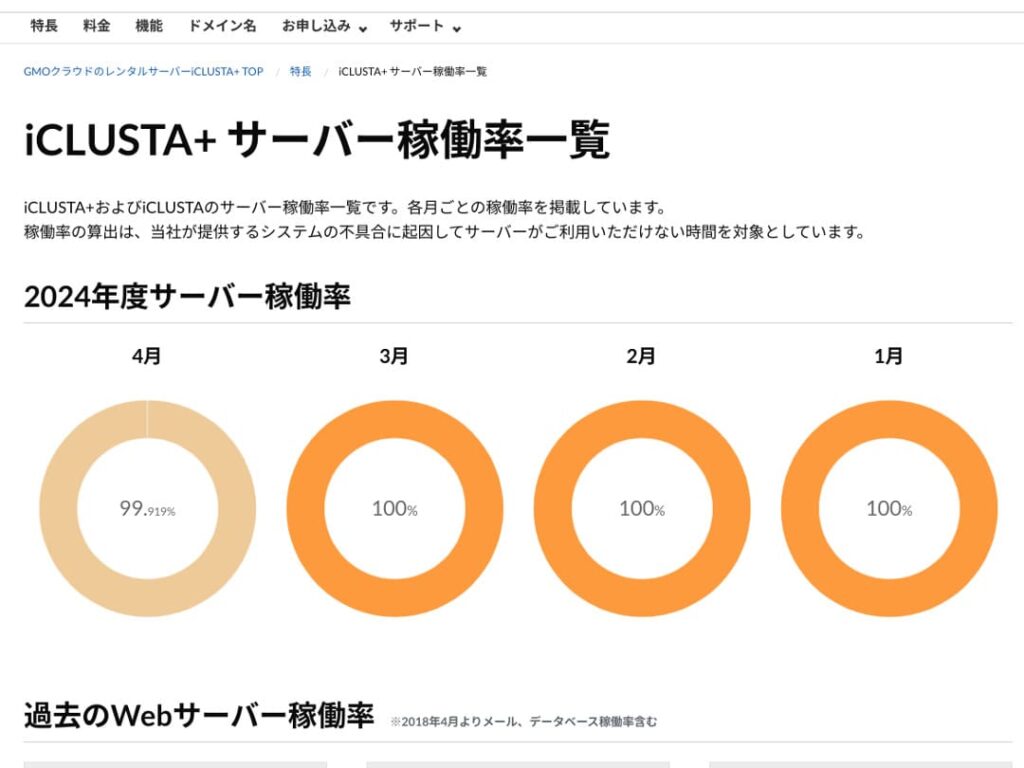
Możesz pomyśleć „99,919% w kwietniu”, ale to serwer, który otwarcie pokazuje swoje wyniki, dlatego budzi zaufanie. W rzeczywistości w kwietniu 2024 roku przestój wyniósł około 35 minut w ciągu 30 dni. Przestój to przestój, ale jest minimalny.
Ponadto, ponieważ SLA gwarantuje 100% dostępności, w kwietniu 2024 roku zwracane jest 10% opłaty za użytkowanie, jeśli spełnione są warunki. Ta niewielka rekompensata również pokazuje uczciwe podejście firmy.
★ Przewodnik dla początkujących: jak rozumieć dostępność serwera i umowy SLA
Darmowe wsparcie telefoniczne oraz wsparcie e-mail/FAX po godzinach
iCLUSTA+ byGMO oferuje bezpłatne wsparcie telefoniczne we wszystkich planach. Pomoc ta jest dostępna od 10:00 do 18:00 od poniedziałku do piątku. Poza tymi godzinami, w tym wieczorami, w weekendy i święta, stale dostępne jest techniczne wsparcie e-mail.
Wsparcie techniczne przez e-mail odpowiada na pytania dotyczące problemów z użytkowaniem serwera poza godzinami pracy. Dzięki temu nie zostaniesz bez pomocy, jeśli podczas korzystania z serwera pojawią się problemy techniczne.
Dostępne generowanie ofert i faktur
Firmy z punktu widzenia księgowości mogą potrzebować faktur i wycen; iCLUSTA+ byGMO oferuje takie rozwiązanie. umożliwia otrzymanie wyceny za pośrednictwem formularza wycenyw obrębie tego formularza.
Dodatkowo faktury można wystawiać przy zawieraniu nowych umów, takich jak przelew bankowy czy polecenie zapłaty.
Potwierdzenia są przechowywane zgodnie z podstawą płatności dla każdej transakcji, na przykład z bankomatów.
Rozbudowane funkcje poczty e-mail
iCLUSTA+ byGMO oferuje rozbudowany zestaw funkcji pocztowych.
Możesz mieć nieograniczoną liczbę adresów e-mail. Ponadto w momencie rejestracji możesz swobodnie ustalić pojemność dla WWW i poczty. Pojemność WWW jest przeznaczona na treści związane z witryną. W przypadku poczty plan Mini pozwala przydzielić do 119 GB.
Jednak korzystanie z wielu domen i tworzenie list mailingowych wiąże się z miesięczną opłatą 220 JPY za każdą z tych funkcji. Jeśli planujesz używać list mailingowych do masowej dystrybucji wiadomości wewnątrz firmy, pamiętaj o tym dodatkowym koszcie.
Darmowy SSL AlphaSSL
iCLUSTA+ byGMO oferuje bezpłatne korzystanie z AlphaSSL. Jeśli chodzi o darmowe certyfikaty SSL, najbardziej znaną nazwą jest Let’s Encrypt. AlphaSSL to bardziej wiarygodny certyfikat SSL, który zwykle kosztuje 6600 jenów miesięcznie.
★ SSL i TLS: mechanizm szyfrowania chroniący informacje i jego korzyści
Wady iCLUSTA+ przedstawione uczciwie

iCLUSTA+ byGMO to dobry serwer dla firm, ale ma też kilka wad.
Do podstawowej opłaty doliczana jest 10% dopłata.
iCLUSTA+ byGMO nalicza dopłatę oprócz opłaty podstawowej. Obecnie wynosi ona 10%, ale w przyszłości może się zmienić. Biorąc pod uwagę obecną sytuację gospodarczą na świecie, obawy o możliwe podwyżki cen są zrozumiałe.
Kopie zapasowe są opcją płatną
iCLUSTA+ byGMO pobiera opłaty za kopie zapasowe.
W planie Mini miesięczna opłata wynosi 770 jenów. Szczerze mówiąc, jak za koszt wynajmu dodatkowego serwera, nawet tylko jednego, jest to drogo. Z drugiej strony usługa oferuje do 7 generacji kopii zapasowych przy nielimitowanej pojemności, co robi wrażenie pod względem specyfikacji.
Jeśli jednak wybierzesz WordPressa dla swojej witryny, możesz zainstalować wtyczki WordPress do tworzenia kopii zapasowych i przywracania danych, które nic nie kosztują.
★ Odzyskiwanie danych: 5 najlepszych wtyczek WordPress
Porównanie iCLUSTA+ byGMO z dwoma konkurencyjnymi serwerami
KAGOYA JAPAN
KAGOYA JAPAN, podobnie jak iCLUSTA+ byGMO, , oferuje stabilny serwer szeroko wykorzystywany i wspierany przez firmy.
Z planu WP Server Grade 1 od KAGOYA JAPAN można korzystać za 440 jenów miesięcznie. Ma funkcję kopii zapasowych, dzięki czemu start jest tańszy niż w przypadku kosztów serwera iCLUSTA+.
Jednak plan Lite 1 Core/4GB ma limit przepustowości 100 Mbps, co wprowadza pewną niepewność co do szybkości serwera. Korzysta też z Let’s Encrypt, czyli darmowego niestandardowego SSL. To dobrze, że iCLUSTA+ oferuje AlphaSSL.
Wybierając między tymi dwiema firmami, warto uważnie porównać cenę i funkcje.

KAGOYA JAPAN: opinie! 61 000 firm korzysta z niego, a my sprawdzamy opłacalność serwerów dedykowanych WordPressowi
KAGOYA JAPAN: opinie! 61 000 firm korzysta z niego, a my sprawdzamy opłacalność serwerów dedykowanych WordPressowi
serverfield.org
XSerwer Business
Duży krajowy dostawca serwerów, Xserver Business, jest oferowany przez iCLUSTA+ byGMO. W porównaniu z iCLUSTA+ jest droższy. Opłata początkowa wynosi 16 500 JPY. Przy umowie na 12 miesięcy miesięczna opłata wynosi 4180 JPY, czyli prawie cztery razy więcej niż w iCLUSTA+.
Oferuje gwarancję dostępności na poziomie 99,99% i łączy się z szybką linią 10 Gbps. Zapewnia to parametry potrzebne do płynnego działania stron internetowych i poczty e-mail, a dodatkowo obejmuje 14-dniową automatyczną kopię zapasową. iCLUSTA+ byGMO nie wymaga ponoszenia dodatkowych opłat, takich jak .
Jednak iCLUSTA+ byGMO nie jest jednak taki jak , gdzie można korzystać z bezpłatnego dedykowanego SSL. Jeśli wybierzesz płatny cloud SSL, będzie to kosztować 880 jenów miesięcznie. W ostatnich latach SSL stał się standardowym środkiem bezpieczeństwa dla stron internetowych, dlatego jest bardzo ceniony. W konsekwencji darmowy AlphaSSL oferowany w ramach iCLUSTA+ byGMO jest istotną zaletą.
Jeśli chcesz obniżyć koszty, zdecydowanie warto zacząć od rozważenia iCLUSTA+.

XServer Business: opinie i recenzja! Dokładna weryfikacja najnowszej szybkości, cen i funkcji
XServer Business: opinie i recenzja! Dokładna weryfikacja najnowszej szybkości, cen i funkcji
serverfield.org
7 kroków, aby już teraz uruchomić witrynę WordPress z iCLUSTA+
Uruchom swoją stronę z iCLUSTA+!
- Krok 1Odwiedź oficjalną stronę serwera iCLUSTA+ byGMO
Kliknij „Zarejestruj się z pełną gwarancją zwrotu pieniędzy”
- STEP.2Zgłoszenie serwera
Wybierz plan. Polecany jest iCLUSTA+ Mini. W razie potrzeby później możesz przejść na wyższy plan o lepszej specyfikacji. Zacznijmy od najtańszego planu Mini.
Najkorzystniejszy jest okres umowy 24 miesiące, ale możesz też zacząć od płatności miesięcznej.
Pojemność dysku możesz pozostawić bez zmian. Strony internetowe zazwyczaj nie zajmują dużo miejsca. Jeśli planujesz korzystać z poczty e-mail, lepiej przydzielić jej maksymalnie możliwą pojemność zamiast ją zmniejszać.
Wybierz MySQL jako usługę opcjonalną. MySQL, czyli baza danych WordPressa, jest niezbędna do rozpoczęcia korzystania z WordPressa.
★ Czym jest baza danych? Niezbędny element zarządzania i działania WordPressa
Kliknij „Dalej”.
Wybierz nazwę domeny. Zaznacz „Zarejestruj nową nazwę domeny”. Wpisz wybrany ciąg znaków domeny i wyszukaj go.
★ Czym jest domena? Jej rola jako adresu internetowego i sposób jej uzyskania
Możesz wybrać domeny główne takie jak „.com” i „.co.jp”. Koszt rejestracji i odnowienia różni się w zależności od rozszerzenia. Jeśli prowadzisz firmę, w miarę możliwości polecamy „.co.jp”. Dla osób prywatnych polecane są „.com” lub „.net”. Są to dobrze znane domeny, dzięki czemu wzbudzają mniej podejrzeń i ułatwiają użytkownikom wejście na stronę.
Sprawdź wybraną domenę i kliknij „Przejdź do zgłoszenia”.
Kliknij „Dalej”. Wprowadź dane klienta. Dla „Klientów korzystających po raz pierwszy” wybierz „Kontynuuj”.
Wprowadź dane takie jak nazwa firmy, imię i nazwisko oraz adres. Podaj także informacje o płatności. Jeśli chcesz szybko uruchomić stronę, zalecana jest płatność kartą kredytową.
Przeczytaj politykę prywatności i zasady dotyczące danych osobowych oraz zaakceptuj je. Jeśli się zgadzasz, kliknij „Przejdź dalej”.
Sprawdź szczegóły zgłoszenia i wyślij wniosek.
Jeśli korzystasz po raz pierwszy, ustaw adres e-mail i hasło. Zaakceptuj regulamin i politykę prywatności, a następnie kliknij „Dalej”.
- Krok 3Tworzenie bazy danych i instalacja WordPressa
W bazie danych PlanManager kliknij „Dodaj instancję”. Następnie ustaw poniższe informacje:
- Ustawienia instancji: wersja – pozostaw bez zmian
- Ustawienia instancji: hasło – generowane automatycznie
- Ustawienia instancji: komentarz – pozostaw puste
- Użytkownik administratora: pozostaw bez zmian
- Nowa baza danych: nazwa bazy danych – pozostaw bez zmian
Kliknij „Zapisz”, a zobaczysz komunikat „Utworzono instancję”.
Następnie przejdź do instalacji WordPressa. W PlanManager kliknij „Applications”, a potem „App Installer”.
Wybierz WordPress i kliknij „Przejdź do ustawień instalacji”. Skonfiguruj to w następujący sposób:
- Katalog instalacji: dowolny
- Baza danych MySQL: wybierz instancję i bazę danych utworzone wcześniej. Prefiks tabel może pozostać bez zmian.
- Wersja PHP: pozostaw bez zmian
- Warunki korzystania: jeśli się zgadzasz, zaznacz „Akceptuję”.
Po wprowadzeniu wszystkich informacji kliknij „Rozpocznij instalację”.
Po zakończeniu instalacji przejdź do konfiguracji początkowej. Kliknij „Przejdź do ustawień początkowych”. Ustaw poniższe elementy:
- Tytuł witryny:
- Nazwa użytkownika: Dowolna, ale pamiętaj, że późniejsza zmiana może zająć sporo czasu.
- Hasło: Ustaw możliwie jak najbardziej złożone hasło – później łatwo je zmienisz.
- Adres e-mail: Twój zwykły adres e-mail. W przypadku firm zalecamy użycie firmowego adresu do zarządzania stroną.
- Widoczność w wyszukiwarkach: Zaznacz to pole, jeśli chcesz, aby Twoja strona była widoczna w wyszukiwarkach.
Po wprowadzeniu wszystkich informacji kliknij „Zainstaluj WordPressa”.
Pamiętaj, że do logowania do WordPressa użyjesz adresu e-mail i hasła. Koniecznie je zapisz. Po sprawdzeniu danych rejestracyjnych kliknij „Utwórz”.
- Krok 4Podstawowa konfiguracja WordPressa
Kliknij „Przejdź do listy”. Zobaczysz listę instalacji WordPressa. Kliknij link „Logowanie” przy domenie, na której przed chwilą zainstalowano WordPressa.
Na wyświetlonym ekranie logowania WordPressa wpisz nazwę użytkownika i hasło ustawione podczas instalacji, a następnie kliknij „Zaloguj się”.
Po zalogowaniu do WordPressa ustawmy bezpośrednie odnośniki. W panelu administracyjnym WordPressa przejdź z sekcji „Ustawienia” do „Bezpośrednie odnośniki”. Wybierz „Nazwa wpisu”, a następnie kliknij „Zapisz zmiany”.
Użycie opcji „Nazwa wpisu” pozwala wpisywać dowolny ciąg znaków w adresie URL podczas publikacji artykułów. Zaleca się stosowanie krótkiego ciągu oddającego treść artykułu, ponieważ ułatwia to czytelnikom znalezienie strony po wejściu na Twoją witrynę. Zbyt długi adres URL może budzić niepokój odwiedzających.
- STEP.5Instalacja wtyczek
Wróć do panelu administracyjnego WordPressa i przejdź do „Wtyczki” > „Dodaj nową”, aby zainstalować potrzebne wtyczki.
Gdy przez wyszukiwarkę znajdziesz wtyczkę, którą chcesz zainstalować, kliknij „Zainstaluj teraz”, a następnie „Aktywuj”. Potem postępuj zgodnie z instrukcjami dla każdej wtyczki.
Niezbędne jest zainstalowanie wtyczek bezpieczeństwa i kopii zapasowych.
- 5 najlepszych wtyczek WordPress zwiększających bezpieczeństwo i jak je wybierać
- 5 najlepszych wtyczek do kopii zapasowych WordPress do odzyskiwania danych
Po zainstalowaniu wtyczek Twoja witryna WordPress jest już w pełni gotowa!
Podsumowanie
“iCLUSTA+ byGMO” to serwer oparty na 25-letnim doświadczeniu GMO GlobalSign Holdings K.K. Jest przystępny cenowo. Mimo to jest na tyle stabilny, że objęto go gwarancją 100% dostępności, dlatego jest polecaną opcją dla małych i średnich firm oraz przedsiębiorstw, które chcą ograniczać koszty.
Darmowa konfiguracja początkowa, do 9 miesięcy darmowego korzystania z serwera oraz 30-dniowa gwarancja zwrotu pieniędzy.
iCLUSTA+ byGMO to serwer hostingowy dla firm. Możesz zacząć od miesięcznych opłat na poziomie około 1000 jenów, zachowując przy tym 100% dostępności i stabilność, co jest bardzo atrakcyjne dla firm chcących ograniczać koszty. Zdecydowanie warto go wypróbować, szczególnie jeśli zależy Ci na minimalizacji wydatków.
Kompletne porównanie 32 serwerów WordPress: rekomendacje dla osób prywatnych, firm i zastosowań zagranicznych
Jeśli myślisz „chcę zacząć z WordPressem” i wyszukasz „polecany hosting WordPress”, znajdziesz ogromną liczbę artykułów obejmujących wszystko: od serwerów dla osób prywatnych oraz firm i małych przedsiębiorstw po hosting zagraniczny i tanie serwery. Szczerze mówiąc,
- Trudno ocenić, której stronie zaufać.
- Chcę wybrać serwer w prosty i zrozumiały sposób!
- Chcę wiedzieć, jak od razu zacząć z WordPressem.
Czy nie właśnie tak się czujesz? Dlatego ten artykuł starannie wybiera i przedstawia polecane opcje spośród 32 firm oferujących serwery dla użytku prywatnego, biznesowego, krajowego i zagranicznego. Wyjaśnienia przygotował specjalista SEO z firmy tworzącej aplikacje, która na co dzień korzysta z serwerów hostingowych.