
Bezpłatne domeny.co.jp + 12 miesięcy V2 opłaty za serwer plan za darmo + bezpłatna opłata wstępna do 31 sierpnia 2025, plus 30-dniowy bezpłatny test
PR
Serwery
Recenzja Core Server [najnowsze 2025]: szczegółowy przewodnik po cenach, szybkości, zaletach i wadach
Opublikowano: 2025.04.18
Zaktualizowano: 2025.04.18
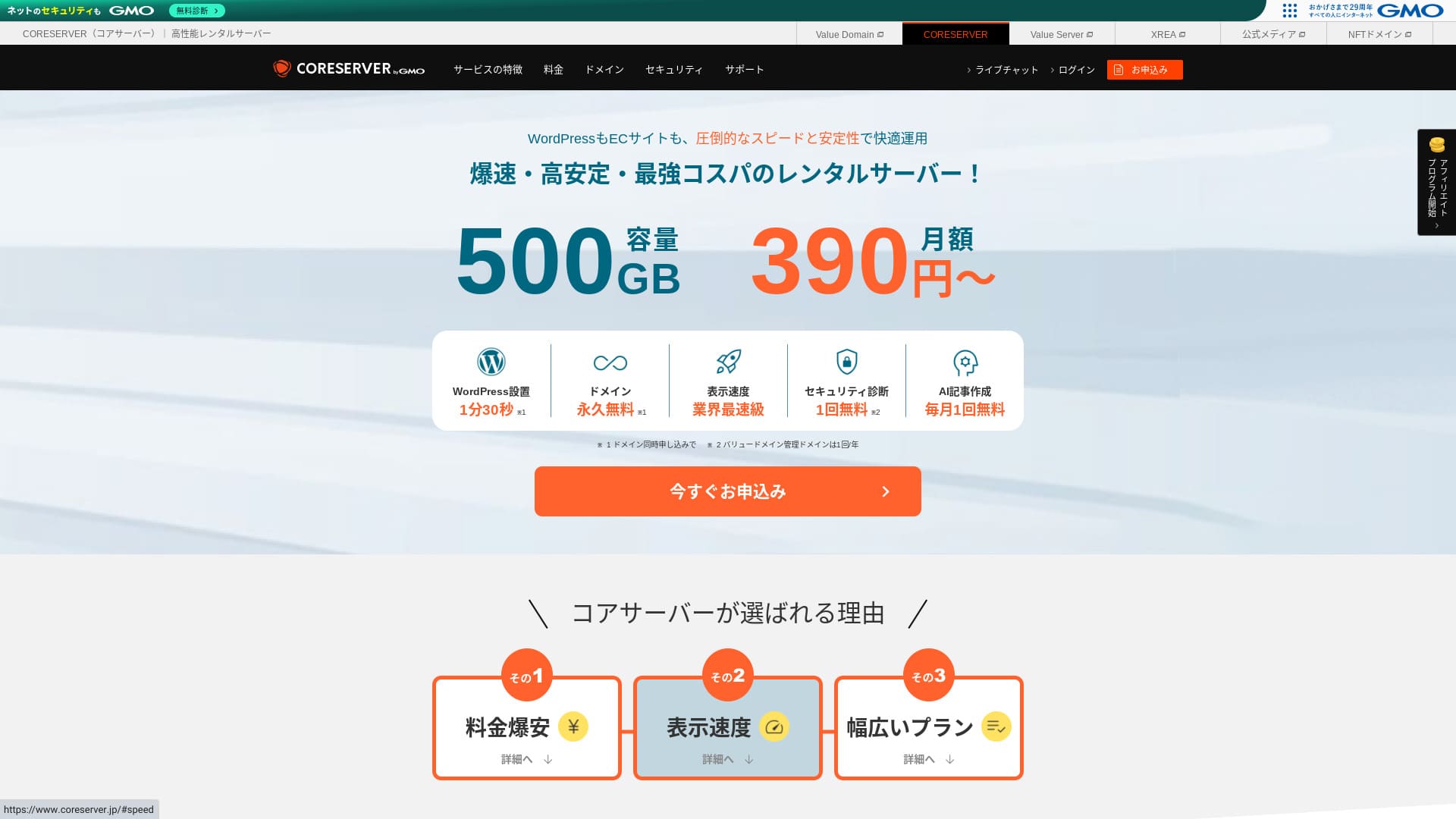
Core Server to serwer wirtualny obsługiwany przez GMO Digirock, Inc., a jedną z jego największych zalet jest szeroka oferta planów.

Core Server to usługa polecam do osoby prywatne, firmy i jednoosobowe działalności gospodarcze korzystające z WordPressa po raz pierwszy because:
- Dzięki szerokiemu zakresowi planów można znaleźć odpowiedni serwer
- Zawiera narzędzie do pisania artykułów AI
- Jego e-mail jest niedrogi, ale bardzo zdolny
Dlatego. Pewnie będziesz zadowolony. Możesz spróbować za darmo przez 10 dni.
Konkurujący serwer jest LOLIPOPOferuje jeszcze więcej spokoju umysłu niż Core Server ponieważ jego czas pracy jest publicznie ujawniony. Proszę wziąć to pod uwagę.
Note: Lolipop! Review [2025 Edition]: Jakie testy prędkości ujawnił, Plus Pros i Cons
| Typ serwera | Serwer współdzielony |
| Szybkość wyświetlania (TTFB) | 210ms |
| Zalecany plan i okres umowy | CORE-MINI umowa dwunastomiesięczna |
| Okres próbny / gwarancja zwrotu pieniędzy | 30-dniowy darmowy okres próbny |
| Opłata miesięczna (umowa 12-miesięczna) | 264 yen |
| Opłata początkowa | Free |
| Darmowa domena | None |
| Wsparcie | Godziny pracy: 10: 00-12: 00, 13: 00-17: 00 Telefon zwrotny (CORE-B, CORE-C, CORE-Z), e-mail, czat |
| Dostępność | Nieujawnione |
| Pamięć | 250GB |
| Liczba baz danych | 10 |
| Środki bezpieczeństwa | WAF, IPS/IDS |
| SSL | Bezpłatny SSL |
| Backup / przywracanie | 15 generacji kopii zapasowych bezpłatnie, przywracanie bezpłatne |
| Liczba kont e-mail | 200 |
| Zabezpieczenia poczty e-mail | POP/POS, SMTP/SMTPS, IMAP/IMAPS, sprawdzanie wirusów, filtrowanie spamu, DKIM/DMARC |
| Preinstalacja WordPressaation | None |
| Usługa migracji serwera / witryny | None |
| CDN | None |

Hikaru Ono
Szczerze mówiąc, miałem wrażenie, że panel sterowania Core Server może dzielić opinie. Jeśli masz już doświadczenie w korzystaniu z serwerów, nie powinieneś mieć problemu z jego obsługą. Jeśli wybierzesz plan V2, możesz też łatwiej zacząć pracę z WordPressem.
Mimo to, proszę się nie martwić. To pochodzi z najwyższej klasy oficjalne instrukcje, które są bardzo dokładne, a nawet zawierają filmy.
Core Server W porównaniu z innymi usługami hostingowymi
- Overall rating★★★☆☆
- Szybkość serwera ★★★☆☆
- Pricing ★★★★☆
- Stability ★★★★☆
- Łatwość rozpoczęcia pracy z WordPressem* ★★★☆☆
- Operacje takie jak zarządzanie domeną i konfiguracja SSL* ★★★☆☆
* Na podstawie mojego rzeczywistego doświadczenia z korzystania z niego.

Jak wybrać spośród 21 polecanych usług hostingu WordPress dla osób prywatnych
Jak wybrać spośród 21 polecanych usług hostingu WordPress dla osób prywatnych
serverfield.org
- November 4, 2025 dane rynkowe, sortowane prędkość
- Miesięczne opłaty to koszt pierwszego roku najtańszego planu, który może uruchomić WordPress
- Szybkość to wskaźnik Time to First Byte zmierzony na stronach demonstracyjnych w tych samych warunkach
“Core Server"jest serwerem szybkiego wynajmu obsługiwanym przez GMO Digirock, Inc. Oferuje on przystępny cenowo plan V1, który jest łatwy do użycia dla osób fizycznych i plan V2 koncentruje się na komforcie i wydajności. Dzięki szerokiemu zakresowi planów, można znaleźć serwer, który pasuje najlepiej.
Recenzja Core Server i cztery kluczowe cechy

Serwer o standardowej prędkości
Core Server produced standardowy poziom prędkości strony w naszym niezależnym teście na tej stronie.
Według Google zalecany czas odpowiedzi serwera to 200 ms lub mniej. Core Server był niewiele wolniejszy i osiągnął 210 ms. Nie nazwałbym więc go serwerem bardzo szybkim, ale nadal można go uznać za nieco szybszy niż standard.
Czas odpowiedzi serwera powinien być utrzymywany poniżej 200 milisekund.
https://developers.google.com/server/speed/docs/insights/Server?hl=en
W momencie testu nie stosowałem żadnych ustawień specjalnie pod optymalizację szybkości. Mimo to uzyskałem taki wynik. Jeśli poświęcisz czas na dostrojenie, powinno się udać uczynić go jeszcze szybszym.
Note: Rental Server Speed Comparison Across 15 Services: Ten był naprawdę szybki [2024 Edition]
Różnica między V1 i V2 pomaga znaleźć najlepszy plan
Core Server has siedem planów, kiedy je szczegółowo rozbijesz, więc możesz znaleźć ten, który ci pasuje najlepiej. Porównajmy główne różnice.
| Plan | Price | Dozwolone obciążenie | Wsparcie |
|---|---|---|---|
| Core-Mini | 3,168 yen | 1.25 | E-mail / czat |
| Core-A | 6,336 yen | 2.5 | E-mail / czat |
| Core-B | 12,672 yen | 10 | Telefon / e-mail / czat |
| Core-C | 39,600 yen | 40 | Telefon / e-mail / czat |
| Core-X | 6,336 yen | 18 | E-mail / czat |
| Core-Y | 10,296 yen | 54 | E-mail / czat |
| Core-Z | 26,136 yen | 144 | Telefon / e-mail / czat |
Plan V1 Core-Mini jest niedrogi. Dozwolone obciążenie nie jest jednak duże. Wraz z rosnącym równoczesnym dostępem wzrasta prawdopodobieństwo wystąpienia błędu 503.
Note: Co to jest błąd 503? Jak unikać zatorów w sieci i reagowania w nagłych przypadkach
Plan V2 Core-X kosztuje więcej niż Core-Mini, ale jego dozwolone obciążenie gwałtownie wzrasta. Jest doskonały jako plan niskokosztowy z większym naciskiem na wydajność. Polecam go użytkownikom, którzy myślą: "Chcę utrzymać koszty jak najwięcej, ale nie chcę kompromisu w sprawie specyfikacji".
Nieograniczony transfer danych
Core Server oferuje nieograniczony transfer danych. Nawet jeśli coraz więcej osób ma dostęp do Twojej strony internetowej i zwiększa się transfer danych, nie będzie brakowało na woluminie transferu. Pomaga to uniknąć sytuacji, w której witryna internetowa nie może być wyświetlana z powodu limitów transferu.
Note: Czym jest ruch sieciowy i transfer danych? Zarządzanie ruchem sieciowym i jego optymalizacja
Jednakże ograniczenia mogą być stosowane, gdy obciążenie serwera staje się wysokie.
Jeżeli całkowite obciążenie serwera przekracza 80% maksymalnej zdolności przetwarzania serwera, możemy wprowadzić ograniczenia na rachunkach, które stanowią 20% lub więcej ładunku, lub na pięciu najlepszych kontach wysokiego obciążenia.Często zadawane pytania: O ograniczeniach obciążenia
Narzędzie AI do pisania „Value AI Writer” dostępne ze zniżką
Core Server pozwala na użycie "Value AI Writer" po zdyskontowanej cenie. "Value AI Writer" to narzędzie AI wykonane przez GMO i specjalizujące się w tworzeniu artykułów na blogu. Jeśli używasz Core Server, cena jest o więcej niż 20% niższa niż zakup go na własną rękę.
Specjalizuje się w SEO, a także ma silniejszą integrację z WordPress, więc sprawia, że artykuły masowej produkcji łatwiej niż używanie AI w sposób ogólny.
Poczta e-mail jest też łatwa w użyciu dzięki uwierzytelnianiu domeny nadawcy
Core Server jest również łatwy w użyciu e-mail. Wspiera uwierzytelnianie domeny nadawcy.
Ponieważ obsługuje DKIM i DMARC, firmy mogą wysyłać e-maile do klientów bardziej płynnie.
Wady Core Server i jak ich unikać, szczerze wyjaśnione

Core Server jest zdolny, ale ma też wady. Niektóre z nich nie mogą być uniemożliwione lub rozwiązane przez użytkownika po zalogowaniu.
Dostępność Is Not Publicly Disclosed
Core Server nie ujawnia swojego czasu pracy. Od nie możesz zrozumieć liczbowo jak stabilny jest serwerTo tylko troska. Jeśli blog lub strona internetowa nie może być wyświetlona, nie służy swojemu celowi. W ten sposób, czas pracy serwera jest niezwykle ważny.
Jeśli chcesz więcej spokoju umysłu, wybierz serwer, który ujawnia swój czas trwania.
Note: Przewodnik dla początkujących do hosting uptime i SLA
Mimo to, jedną dobrą rzeczą w Core Server jest to, że jego oficjalna strona publikuje ostatnie 10 godzin danych WordPress o szybkości reakcji.
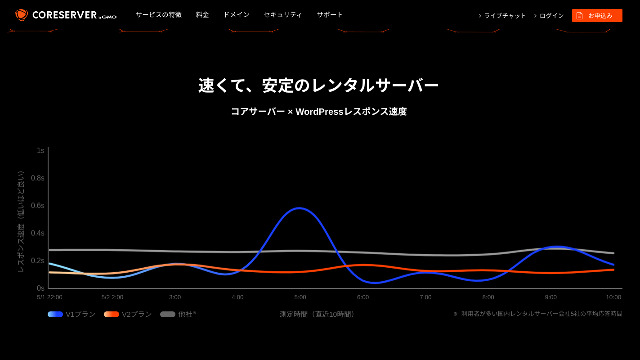
Można ocenić stabilność serwera w szorstki sposób od tego. V2 plany, które rysują łagodną krzywą na wykresie, wydają się stabilne i szybkie.
Dozwolone są tylko niektóre zmiany planu
Core Server pozwala tylko niektóre zmiany planu. Oznacza to, że gdy brakuje pojemności serwera lub transferu danych, może być konieczne migracji do serwera innej firmy lub wynajęcia innego serwera od tej samej firmy.
Możliwe są tylko następujące dwie zmiany planu.
- Od Core-X do Core-Y lub Core-Z
- Od Core-Y do Core-Z
Nie możesz bagatelizować planu.
Porównaj Core Server z dwiema podobnymi usługami hostingowymi
Porównajmy Core Server z dwoma usługami hostingowymi o podobnych cechach. Patrząc na mniejsze punkty, jak również pomoże uniknąć żalu po zarejestrowaniu.
Lolipop!
LOLIPOP jest serwerem tak niedrogim jak Core Server. To, co robi lepiej niż Core Server, to to, że ujawnia swój czas. Poza tym, jego czas pracy jest 99.99%, który jest na najwyższym poziomie w branży hostingowej. Jego stabilność jest poza skargą, więc nie tylko osoby indywidualne, ale również firmy mogą być zadowoleni z niego.
Jednak, gdy porównać najtańszy plan, który może uruchomić WordPress, Core Server jest lepszą umową. Zalecam wybór w oparciu o to, jak ważysz cenę przeciwko pokojowi umysłu.

Lolipop! Review [2025 Edition]: Jakie testy prędkości ujawnił, Plus Pros i Cons
Lolipop! Review [2025 Edition]: Jakie testy prędkości ujawnił, Plus Pros i Cons
serverfield.org
Star Server
Star Rental Server jest również serwerem konkurującym w zakresie niskich cen.
Plan Star Server Light może być stosowany nawet taniej niż Core Server. Jednak, podczas gdy Core Server Core-Mini pozwala utworzyć 10 stron WordPress, Star Server Light plan pozwala tylko jeden.
Core Server jest silniejszy w cechach i specyfikacjach. Nawiasem mówiąc, ani służba nie ujawnia aktualnego czasu, więc w obu przypadkach pozostają pewne obawy dotyczące stabilności.

Star Server Przegląd [2024 Najnowsze]: Astonishly Niskie ceny i Thorough Spójrz na prawdziwe Pros i Cons
Star Server Przegląd [2024 Najnowsze]: Astonishly Niskie ceny i Thorough Spójrz na prawdziwe Pros i Cons
serverfield.org
Uruchom stronę WordPress na Core Server w 7 krokach
Zacznijmy stronę internetową z Core Server!
- STEP.1Dostęp do oficjalnej strony Core Server
Przewiń górną stronę i kliknij "Apply" dla planu cenowego, którego chcesz użyć.
- STEP.2Apply dla serwera i uzyskać domenę
Proszę potwierdzić, że wybraliście właściwy plan. Nazwa konta serwera (domena początkowa) może być wszystkim, co chcesz. Nie będziesz używać tej domeny początkowej jako domeny swojej strony internetowej. Możesz go użyć, ale nie polecam.
W tym momencie nie można jeszcze wybrać jednoczesnej instalacji WordPress, ale po wybraniu domeny będziesz mógł ją sprawdzić. Nie zapomnij jej użyć. To znacznie ułatwia uruchomienie strony WordPress.
W ramach opcji, aby ubiegać się również o domenę, którą będziesz używał na tym serwerze, wybierz "Get a domain for free". Wprowadź dowolny ciąg. Z dostępnych domen najwyższego poziomu, takich jak.com i.net, kliknij ten, który chcesz.
Możesz wybrać domeny roota, takie jak ".com" i ".co.jp". Opłaty za nabycie i odnowienie różnią się w zależności od domeny głównej. Jeśli nie jesteś pewien, który wybrać, polecam ".co.jp", jeśli to możliwe dla firm. Dla jednostek, polecam ".com" lub ".net". Ponieważ wiele osób zna te dziedziny, są one mniej prawdopodobne, aby wydawać się podejrzane i mają tendencję do łatwiejszego dostępu dla użytkowników.
Note: Czym jest domena? Jej rola jako adresu w internecie i jak ją zdobyć
Po wybraniu domeny zaznacz opcję „Zainstaluj jednocześnie WordPress”.
Kliknij "Proceed".
- STEP.3Podaj informacje o użytkowniku
Wyświetli się ekran wprowadzania informacji o użytkowniku. Kliknij „Rejestracja użytkownika”, wprowadź wymagane dane (np. typ użytkownika i nazwę), potwierdź wprowadzone informacje i kliknij „Zarejestruj się i przejdź dalej”.
Ukończ wymaganą weryfikację SMS, a następnie kliknij przycisk Confirm application.
Odpowiedz na ankietę lub pomiń ją, a następnie kliknij „Przejdź do panelu sterowania”.
- STEP.4Zainstaluj WordPressa
W informacjach zarządczych panelu sterowania wyświetlane jest "Core Server (1)", o które ubiegał się pan wcześniej. Kliknij i przejdź do "New Control Panel".
Następnie wybierz App Installation z Tools i kliknij WordPress Blog.
Kliknij "+ Install this application" i wybierz domenę. Domena, o którą wcześniej wnioskowałeś, pojawi się w menu pull- down, więc wybierz ją.
Możesz zostawić ustawienia wersji jak są.
Użyj poniższych ustawień dla WordPress.
- Nazwa użytkownika: Wszystko jest w porządku.
- Hasło administratora: Niech będzie jak najbardziej skomplikowana. Możesz to zmienić później.
- Adres e-mail administratora: Adres e-mail, którego regularnie używasz. Dla firm, Polecam biznesowy adres e-mail osoby, która zarządza stroną internetową.
- Tytuł strony internetowej: Wszystko jest w porządku. Możesz to zmienić później.
- Witryna internetowa: To jest podtytuł. Wszystko jest w porządku. Możesz to zmienić później.
Nazwa użytkownika i hasło administratora są używane podczas logowania do WordPress. Pamiętaj, żeby je zapisać.
Możesz zostawić ustawienia "Advanced" tak jak są.
Gdy wszystko zostanie wprowadzone, kliknij "+ Install". Po zainstalowaniu WordPress kliknij URL wyświetlony na ekranie, którego zakończeniem jest "wp-admin/". To jest adres URL ekranu admin WordPress.
- STEP.5Wstępna konfiguracja WordPress
Na pojawiającym się ekranie logowania WordPress wprowadź nazwę użytkownika i hasło ustawione podczas instalacji i kliknij przycisk Log In.
Jeśli ostrzeżenie mówi "Ta strona nie może być osiągnięta", ustawienia DNS jeszcze się nie rozprzestrzeniły. Nic nie możesz zrobić, poza czekaniem, więc spróbuj się zalogować co kilka godzin.
Note: Czym są DNS i serwery nazw?
Po zalogowaniu się do WordPress, ustaw permalink. Na ekranie administracyjnym WordPress przejdź do "Settings", a następnie "Permalinks". Wybierz "Post name" i kliknij "Save Changes".
Po wybraniu "Post name" możesz wprowadzić dowolny ciąg znaków, jaki chcesz w URL podczas publikowania wiadomości. Polecam krótki ciąg, który pomaga czytelnikom wyobrazić sobie zawartość artykułu, ponieważ sprawia, że strona internetowa łatwiej zrozumieć. Jeśli jest za długo, niektórzy ludzie mogą czuć się niespokojni i pomyśleć: "Czy to może być niebezpieczne miejsce?"
- STEP.6Zainstalować Wtyczki
Wróć do ekranu administracyjnego WordPress, przejdź do "Plugins", potem "Add New" i zainstaluj potrzebne wtyczki.
Po znalezieniu wtyczki chcesz dodać, kliknij "Install Now" i "Activate". Po tym, postępować zgodnie z wyjaśnieniem dla każdej wtyczki.
Koniecznie zainstaluj wtyczki bezpieczeństwa i kopii zapasowych.
- How to Choose Five WordPress Plugins That Strengthen Bezpieczeństwo
- 5 Powerful WordPress Wtyczki do kopii zapasowej That Help You Recover Your Data
Po zainstalowaniu wtyczek, Twoja strona WordPress jest w pełni gotowa!
Podsumowanie
“Core Server"jest serwerem szybkiego wynajmu obsługiwanym przez GMO Digirock, Inc. Oferuje on przystępny cenowo plan V1, który jest łatwy do wykorzystania dla osób fizycznych i plan V2, który traktuje priorytetowo komfort i wydajność. Z tak wielu dostępnych planów, łatwo znaleźć najlepsze dopasowanie.
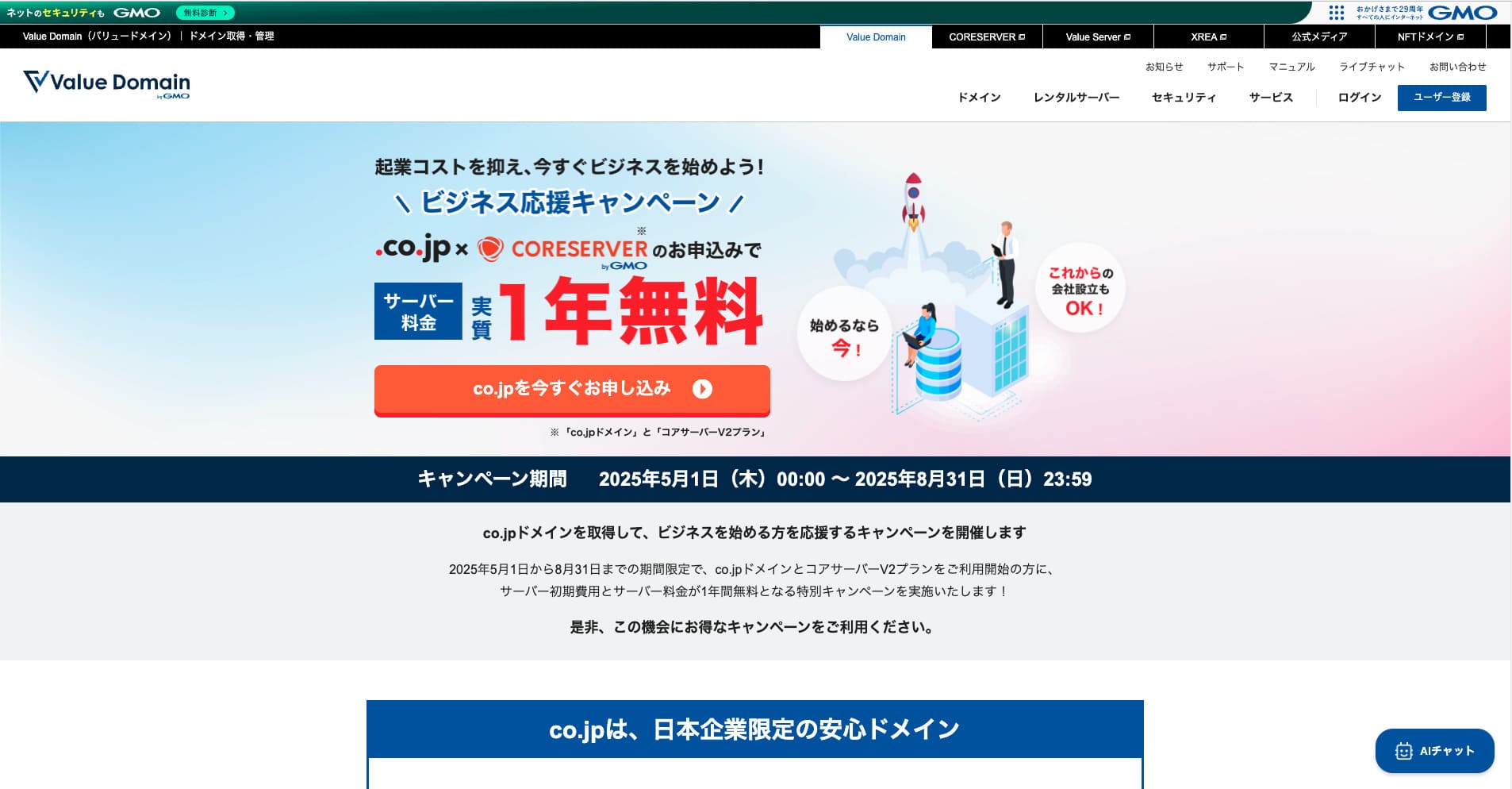
Bezpłatne domeny.co.jp + 12 miesięcy V2 opłaty za serwer plan za darmo + bezpłatna opłata wstępna do 31 sierpnia 2025, plus 30-dniowy bezpłatny test
Core Server offers szeroki wachlarz planów. Polecam V1 Core-Mini plan, ale jeśli planujesz stronę internetową, która ma na celu dziesiątki tysięcy przeglądów stron miesięcznie, Polecam performance-koncentruje Core-X.
Kompletne porównanie 32 usług hostingu WordPress: rekomendacje dla osób prywatnych, firm oraz do użytku zagranicznego

Kiedy myślisz, "Chcę rozpocząć WordPress", i szukać "zalecane hosting WordPress", wszystkie rodzaje artykułów pojawiają się, od hostingu dla osób fizycznych i małych przedsiębiorstw do zagranicznych usług i opcji niskich kosztów. Szczerze mówiąc, można pomyśleć:
- Którą stronę mam przeczytać?
- I chcieć wybierz a serwer in a prosty i łatwy-to-zrozumieć way.
- Pokaż mi od razu, jak zacząć z WordPressem.
Właśnie dlatego ten artykuł wprowadza starannie wybrane rekomendacje z 32 usług hostingowych dla osób fizycznych, firm, użytku krajowego i za granicąWyjaśnia to kierownictwo firmy zajmującej się rozwojem aplikacji, która codziennie korzysta z usług hostingowych.