
Ingen oppstartskostnad frem til 30. september 2025, 20 % rabatt på Little Plan-serveravgifter og en 20-dagers gratis prøve.
PR
Servers
Little Server-anmeldelse: En grundig guide til et budsjettvennlig vertskap klart for WordPress fra 165 japanske yen per måned
Publisert: 2025.04.18
Oppdatert: 2025.04.18
Vurdering: 4.0
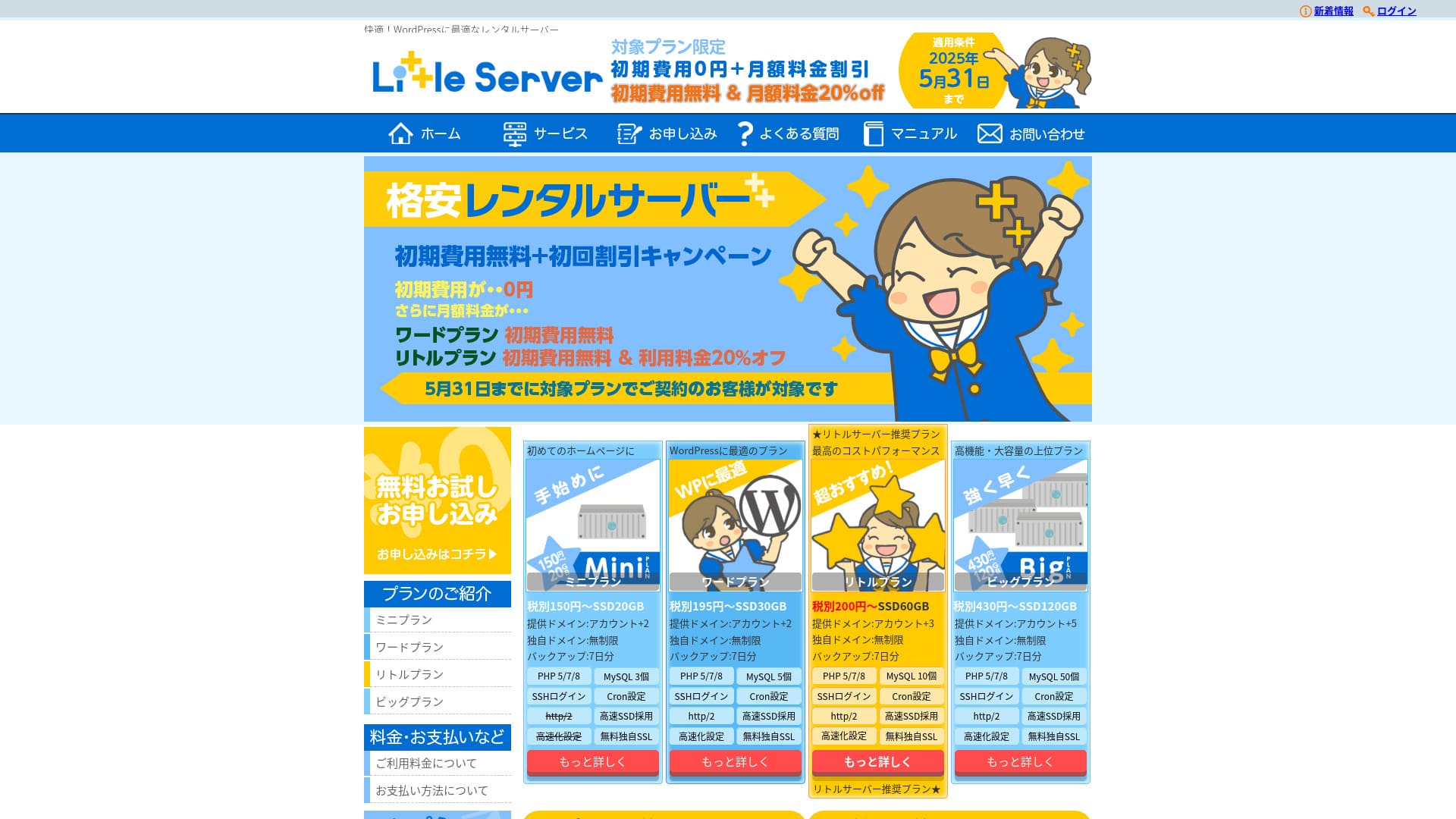
Little Server er en rimelig hostingtjeneste. Den billigste Mini-planen starter på 165 japanske yen per måned. Men den er ikke bare billig: WordPress kjører raskt, og e-postfunksjonalitet er også tilgjengelig.

Vi anbefaler Little Server til personer som ønsker rimelig hosting fordi:
- Den tilbyr rask serverhastighet.
- Månedsprisen er svært lav.
- Du kan drifte flere nettsteder.
Derfor. Du vil sannsynligvis bli fornøyd. Du kan prøve den gratis i 20 dager.
En konkurrerende tjeneste er Value Server. Den fleksible timebaserte prisen er enda bedre enn hos Little Server. Vurder den også.
★ Value Server-anmeldelse [2025-oppdatert]: Start WordPress til en kupppris
| Servertype | Delt hosting |
| Responshastighet (TTFB) | 200ms |
| Anbefalt plan og varighet | Mini, 12 måneder |
| Prøve- og refusjonspolicy | 20-dagers gratis prøve |
| Månedspris (12-måneders kontrakt) | 165 japanske yen |
| Oppstartsavgift | 920 japanske yen |
| Gratis domene | Nei |
| Støtte | E-post (åpningstider ikke oppgitt) |
| Oppetid | Ikke oppgitt |
| Lagring | 20GB |
| Antall databaser | 3 |
| Sikkerhetsfunksjoner | IMP |
| SSL | Gratis SSL, dedikert SSL (Little Plan og oppover) |
| Sikkerhetskopi / gjenoppretting | Syv dager med automatiske sikkerhetskopier er gratis, og gjenoppretting er også gratis. |
| Antall e-postkontoer | Ubegrenset |
| E-postsikkerhet | Spamfilter |
| Server-/nettstedsflytting | Nei |
| WordPress forhåndsinstallert | Ja |
| CDN | Nei |

Hikaru Ono
Jeg kunne starte WordPress samtidig som jeg registrerte meg hos Little Server. Det var overraskende hvor smidig prosessen var på et så lavt prisnivå, som er blant de billigste i bransjen.
De nøye skrevne offisielle manualene ga også et godt inntrykk.
Little Server sammenlignet med andre tjenester
- Totalt vurdering★★★★☆
- Server hastighet ★★★★☆
- Pris ★★★★★
- Stabilitet ★★★★☆
- Enkelhet ved å starte WordPress* ★★★★★
- Enkelhet ved domenehåndtering, SSL-oppsett og relaterte operasjoner* ★★★☆☆
* Disse vurderingene gjenspeiler min egen praktiske erfaring med tjenesten.

Full sammenligning av 21 anbefalte WordPress-hostingtjenester for privatpersoner
Full sammenligning av 21 anbefalte WordPress-hostingtjenester for privatpersoner
serverfield.org
- Basert på markedsundersøkelser per 4. november 2025, sortert etter hastighet
- Månedspris betyr kostnaden det første året for den billigste planen som støtter WordPress
- Hastighet er Time til First Byte for demosider målt under de samme forholdene
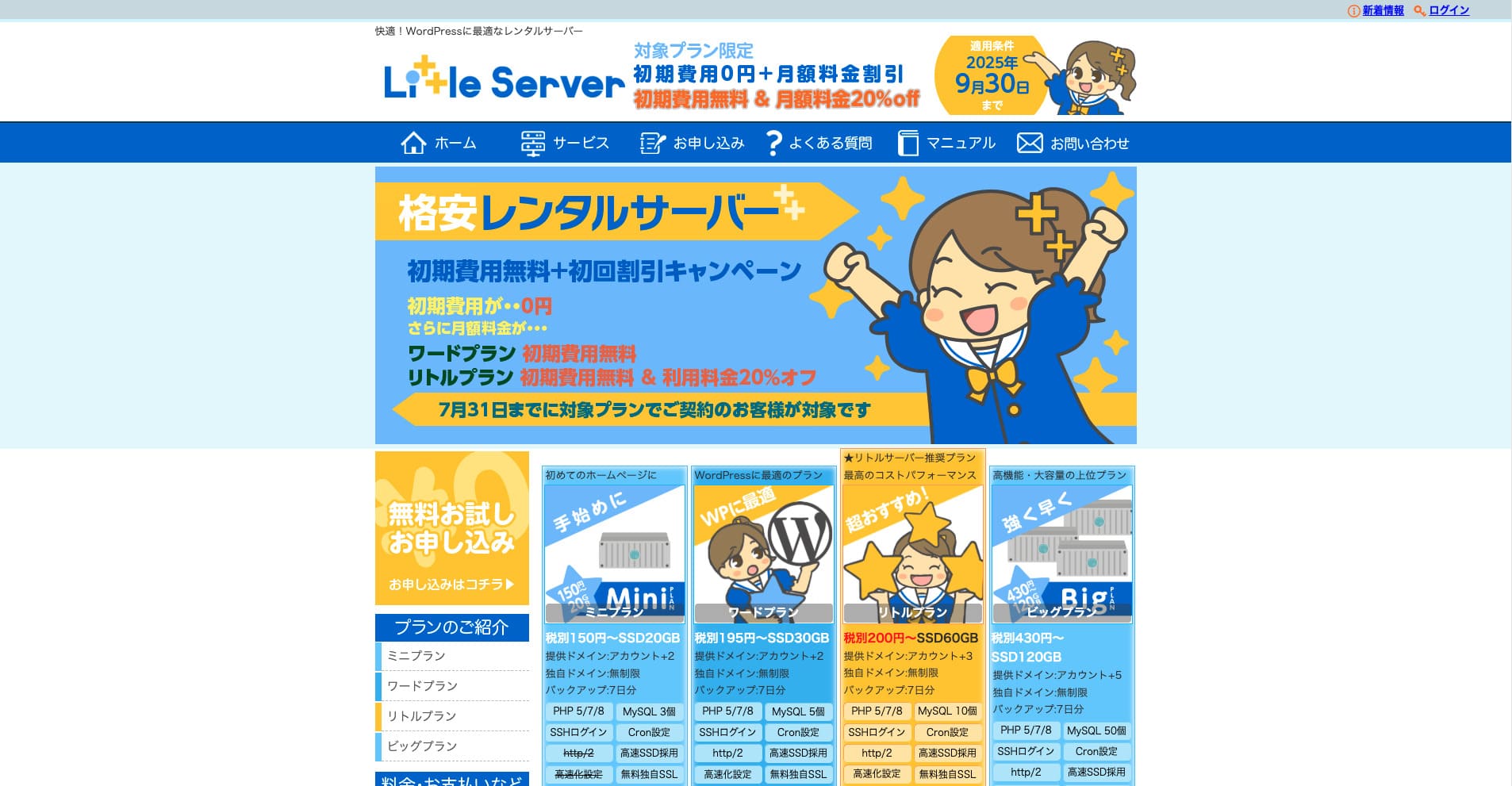
Little Server er en rimelig leieserver. Selv blant betalte hostingtjenester, når man ser bort fra gratis servere, er det et av de billigste alternativene for privatpersoner. Likevel bruker den NVMe-SSD-er for å forbedre hastigheten.
Seks viktige fordeler med Little Server

Serverhastigheten er svært høy
Ifølge dette nettstedets uavhengige tester, Little Server er svært rask. Se de sammenlignende hastighetsresultatene nedenfor.
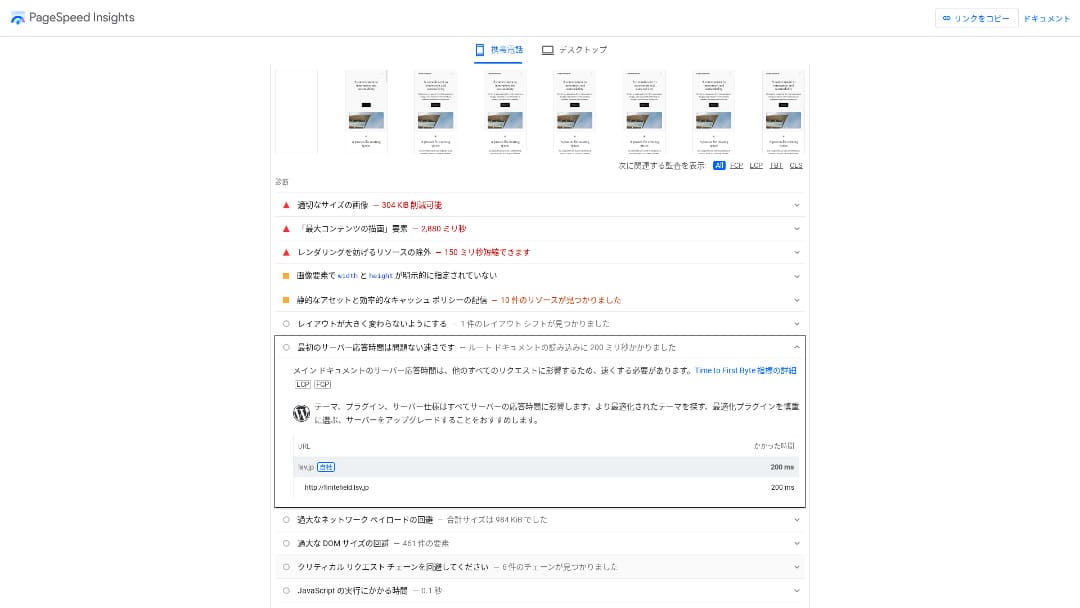
For en billig server i 100-yen-per-month-sjiktet er den blant de raskeste. Serverresponstiden (TTFB) var 200 ms.
Google anbefaler å holde serverresponstiden under 200 ms. Med Little Server, er det lite sannsynlig at hastighet blir et problem.
Serverresponstiden bør holdes under 200 millisekunder.https://developers.google.com/server/hastighet/docs/insights/Server?hl=en
Hvis serverhastigheten er høy, lastes nettstedet raskere og besøkende kan surfe mer komfortabelt. Som et resultat kan det styrke SEO-en din og også bidra til salg.
★ Hastighetstest: Sammenligning av 11 hostingtjenester i en ytelsesrangering
Prisen er lav
Little Server er rimelig. Det er et oppstartgebyr, men fordi månedsprisen er lav, blir årskostnaden for å drive et nettsted langt lavere enn hos store aktører. Vi sammenlignet det under følgende forhold.
- Oppstartsavgift
- En 12-måneders serverkontrakt
- Domeneutgiften det første året
- Den billigste planen som kan kjøre WordPress
Selv sammenlignet med Lolipop!, som regnes som rimelig blant de store aktørene, skiller Little Server seg ut ved å være svært billig. Den koster bare rundt 60 % så mye. Det er et ideelt valg for alle som vil holde serverkostnadene så lave som mulig.
Du kan bruke WordPress
Neien billige hostingtjenester støtter ikke WordPress. Selv store aktører som Lolipop! og Sakura Rental Server tillater ikke WordPress på de billigste planene.
Little Server støtter imidlertid WordPress på alle planer. Med WordPress kan du bygge et nettsted med flere sider og også opprette en blogg på nettstedet.
★ Hva er WordPress? Systemet som brukes for å starte et nettsted og ting du bør være oppmerksom på
Du kan kjøre flere nettsteder
Little Server kan være vert for flere nettsteder. Selv den rimeligste Mini-planen lar deg opprette opptil tre WordPress-installasjoner.
I tillegg til bedriftens nettsted kan du også lage din egen hobbyblogg.
Automatiske sikkerhetskopier
Little Server inkluderer syv dager med automatiske sikkerhetskopier.
Hvis du har sikkerhetskopier, kan du gjenopprette nettstedet ditt selv om et sikkerhetsbrudd skaper problemer. Du trenger heller ikke konfigurere sikkerhetskopier selv.
Hvis gjenoppretting blir nødvendig, trenger du bare å kontakte selskapet som driver tjenesten.
Du kan bruke e-post
Little Server støtter e-post selv til denne lave prisen. Du kan opprette ubegrenset antall adresser på ditt eget domene. Det er gode nyheter for selskaper som vil ha bedriftsadresser.
★ Hva er et domene? Rollen som adresse på internett og hvordan du registrerer ett
Ulempen med Little Server: Oppetiden er ikke offentlig

Little Server oppgir ikke oppetiden sin. Derfor har brukerne ingen måte å vite om serveren faktisk er stabil.
Hvis serveren er ustabil, vil også nettstedet ditt være ustabilt. Hvis siden ofte ikke lastes, er det bortkastet når du betaler for å leie serveren. Det betyr også tapte muligheter til å utvide virksomheten mens folk ikke får tilgang til nettstedet.
Når du tenker på det slik, er oppetid ekstremt viktig. Siden den ikke er oppgitt her, er det fortsatt usikkerhet.
★ En nybegynnervennlig guide til oppetidsrater og SLA-er for hosting
Sammenlign Little Server med til lignende tjenester
Value Server
Value Server og Little Server koster nesten det samme per år. Value Server inkluderer 15 generasjoner med sikkerhetskopier, så den er sterkere enn Little Server når det gjelder backupfunksjoner.
Men Value Server Marutto-planen kan, til prisen som vises nedenfor, bare være vert for ett WordPress-nettsted. Hvis du vil bygge et andre nettsted, må du registrere en ny server. Hvis du planlegger å kjøre flere nettsteder, er Little Server det beste valget.

Value Server-anmeldelse [2025-oppdatert]: Start WordPress til en kupppris
Value Server-anmeldelse [2025-oppdatert]: Start WordPress til en kupppris
serverfield.org
Star Rental Server
Star Rental Server koster litt mer enn Little Server. Men lagringskapasiteten og trafikkgrensen er mye større, så du vil trolig sette pris på forskjellen når nettstedet ditt vokser og trafikken øker.
Når det er sagt, har Star Rental Server ingen automatisk backupfunksjon. Dette er ett område der Little Server er bedre. Den tilbyr et oppsett som er mer nybegynnervennlig for folk som aldri har brukt hosting før eller som driver et nettsted for første gang.

Star Rental Server-anmeldelse [nyeste 2024]: Ekstremt lav pris og en grundig gjennomgang av de reelle fordeler og ulemper
Star Rental Server-anmeldelse [nyeste 2024]: Ekstremt lav pris og en grundig gjennomgang av de reelle fordeler og ulemper
serverfield.org
Seks steg for å starte et WordPress-nettsted på Little Server med en gang
La oss starte et nettsted med Little Server.
- STEG 1Besøk den offisielle Little Server-nettsiden
Klikk «Søk om gratis prøve.»
Godta bruksvilkårene og behandlingen av personopplysninger, og klikk deretter «Ja» for søknaden om gratis prøve.
- STEG 2Søk om gratis prøveperiode
Skriv inn kundeopplysningene dine, som navn og adresse.
Velg en plan. Mini-planen anbefales. Hvis du senere trenger flere ressurser, kan du oppgradere planen.
Deretter skriver du inn serverkontoopplysningene dine.
- Foretrukket bruker-ID: Hva som helst går fint. Det kan ikke endres senere.
- Foretrukket kontonavn: Hva som helst går fint. Det kan ikke endres senere.
- Passord: Gjør det så komplisert som mulig.
Klikk «Neste side» og bekreft detaljene. Hvis alt er riktig, klikker du «Send inn med opplysningene ovenfor».
En midlertidig registrerings-e-post sendes til kontaktadressen din. Deretter får du en autentiserings-e-post med tittelen «Søknad godkjent». Klikk autentiserings-URL-en. Når autentiseringen er fullført, er gratis prøve-registreringen ferdig.
- STEG 3Registrer et egendefinert domene hos MuuMuu Domain og legg det til i Little Server
Åpne den offisielle MuuMuu Domain-nettsiden, skriv inn strengen du vil bruke som nettstedets domene i søkefeltet, og klikk «Søk».
★ Hva er et domene? Rollen som adresse på internett og hvordan du registrerer ett
Du kan velge et toppdomene som «.com» eller «.co.jp». Anskaffelsesgebyret og fornyelsesgebyret varierer etter toppdomene. Hvis du er usikker, bør et selskap velge «.co.jp» når det er mulig. For privatpersoner anbefales «.com» eller «.net». Disse er kjente for mange, så besøkende er mindre tilbøyelige til å oppfatte dem som mistenkelige og mer tilbøyelige til å klikke seg videre.
Bekreft igjen at det er domenet du vil ha. Hvis det stemmer, går du videre til søknadssiden.
Opprett en ny MuuMuu-ID. Skriv inn ID-en din (e-postadresse) og passordet, og klikk deretter «Godta vilkårene og fortsett til identitetsverifisering».
Fullfør identitetsverifiseringen via SMS.
Deretter kommer søknaden om domeneinnstillinger og andre valg. Sett domenealternativene slik:
- WHOIS-åpenhet: Hvis du er et selskap, publiser opplysningene. Hvis du er privatperson, anbefales «Bruk leverandørens proxy-opplysninger».
- Navneserver (DNS): Bruk andre navneservere enn GMO Pepabos.
Hvis du gjør WHOIS-opplysningene offentlige, blir navn, adresse og andre detaljer om personen som registrerte domenet offentlige. Fordi det avslører personopplysninger, kan alle andre enn selskaper og enkeltpersonforetak foretrekke proxy-åpenhet.
Little Server bruker følgende til navneservere. Angi begge.
- Navneserver 1: ns1.lsv.jp
- Navneserver 2: ns2.lsv.jp
Du trenger ikke søke om tilknyttede tjenester, valgfrie tjenester eller MuuMuu Mail. Hvis et selskap vil bruke e-post, kan Little Server tilby e-posttjeneste.
Betal med kredittkort eller en annen metode. Klikk «Neste steg», hopp over annonsene, og skriv inn brukeropplysningene dine. Etter at du har skrevet inn navn, adresse og resten riktig, går du videre til «Neste steg».
Gjennomgå søknadsdetaljene, kryss av for «Jeg godtar bruksvilkårene», og klikk «Registrer». Da er domenet ditt kjøpt.
Legg nå til domenet du fikk hos MuuMuu Domain, slik at det kan brukes med Little Server.
Gå tilbake til Little Server-kontrollpanelet. Logg inn med bruker-ID og passordet du registrerte for gratis prøveperiode.
Klikk «Domeneinnstillinger» under innstillingsmenyen. Skriv inn domenenavnet, kryss av for «Opprett en mappe med domenenavnet som navn og bruk den som bane», og klikk «Legg til domene».
Det fullfører oppsettet av det egendefinerte domenet i Little Server.
- STEG 4Installer WordPress
I Little Server-kontrollpanelet klikker du «Enkel installasjon» under «Innstillinger». For WordPress velger du installasjonsalternativet som er merket som superenkelt og nybegynnervennlig. Det valget sparer deg for å måtte opprette databasen manuelt.
★ Hva er en database? Et essensielt administrasjonssystem for WordPress
Skriv inn WordPress-opplysningene dine.
- Database som skal brukes: La det stå som det er.
- Installasjonsmål: La det stå som det er.
- Visningsadresse: Det anbefales å la avkrysningsboksen være merket.
- Nettstednavn: Hva som helst går fint. Du kan endre det senere veldig enkelt.
- Brukernavn: Hva som helst går fint, men det er tungvint å endre senere.
- Passord: Gjør det så komplisert som mulig. Du kan endre det senere ganske enkelt.
- E-postadresse: Bruk e-postadressen du vanligvis bruker. For selskaper anbefales administratorens bedriftsadresse.
Brukernavnet og passordet brukes når du logger inn i WordPress. Sørg for å skrive dem ned.
Kryss av «Jeg godtar» og klikk «Superenkel installasjon!» Da vises innloggingsinformasjonen din. Klikk på den viste innloggingssiden og logg inn.
- STEG 5Innledende WordPress-oppsett
På innloggingsskjermen for WordPress som vises, skriver du inn brukernavnet og passordet du satte under installasjonen, og klikker «Logg inn».
Hvis du ser en advarsel om at nettstedet ikke kan nås, har DNS-innstillingene ennå ikke spredd seg. Da er det bare å vente og prøve å logge inn igjen med noen timers mellomrom.
Etter at du har logget inn i WordPress, setter du opp permalenkene. Gå i WordPress-administrasjonen til «Innstillinger» og deretter «Permalenker». Velg «Innleggsnavn», og klikk deretter «Lagre endringer».
Når du velger «Innleggsnavn», kan du skrive inn hvilken som helst streng du vil i URL-en når du publiserer artikler. Korte strenger som hjelper leserne å forestille seg innholdet anbefales fordi de er lettere å forstå for besøkende. Hvis en URL er for lang, kan noen føle seg utrygge og tenke: «Er dette et farlig nettsted?»
- STEG 6Installer utvidelser
Gå tilbake til WordPress-administrasjonssiden, åpne «Utvidelser», deretter «Legg til ny», og installer utvidelsene du trenger.
Når du finner en utvidelse du vil ha gjennom søk, klikker du «Installer nå», deretter «Aktiver». Etter det følger du instruksjonene for hver utvidelse.
Sørg for å installere utvidelser for sikkerhet og sikkerhetskopier.
- Fem WordPress-utvidelser for å styrke sikkerheten og hvordan du velger én
- Fem kraftige WordPress-sikkerhetskopiutvidelser som hjelper deg med å gjenopprette dataene dine
Når du har installert utvidelsene, er WordPress-nettstedet klart til bruk.
Oppsummering
Little Server er en rimelig leieserver. Selv blant betalte hostingtjenester, når man ser bort fra gratis servere, er det et av de billigste alternativene for privatpersoner. Likevel bruker den NVMe-SSD-er for å forbedre hastigheten.
Ingen oppstartskostnad frem til 30. september 2025, 20 % rabatt på Little Plan-serveravgifter og en 20-dagers gratis prøve.
Little Server er en rimelig hostingtjeneste. Selv om den har noen ulemper, inkluderer selv den billigste Mini-planen funksjonene som trengs for å lansere et WordPress-nettsted. Prøv den.
Full sammenligning av 32 WordPress-hostingtjenester: de beste valgene for privatpersoner, selskaper og internasjonal bruk

Hvis du søker etter «WordPress-anbefaling» fordi du vil starte WordPress, finner du alle slags artikler, fra privat og bedrifts-hosting til utenlandske servere og billige planer. Ærlig talt, ender du ikke opp med å tenke:
- Hvilket nettsted bør jeg stole på?
- Jeg vil bare velge en server på en enkel og lettfattelig måte.
- Vis meg hvordan jeg starter WordPress med en gang.
Derfor presenterer denne artikkelen nettopp nøye utvalgte anbefalinger fra 32 hostingtjenester for privatpersoner, selskaper, innenlands bruk og internasjonal bruk. Den er forklart av SEO-lederen i et apputviklingsselskap som bruker hosting hver dag.