Gratis førstegangsoppsett, opptil 9 måneders gratis serverbruk og 30 dagers pengene-tilbake-garanti.
PR
Servers
iCLUSTA+-anmeldelse [2024-utgave]: En grundig guide til en bedriftsserver som starter på rundt 1 000 yen per måned
Publisert: 2025.04.18
Oppdatert: 2025.04.18
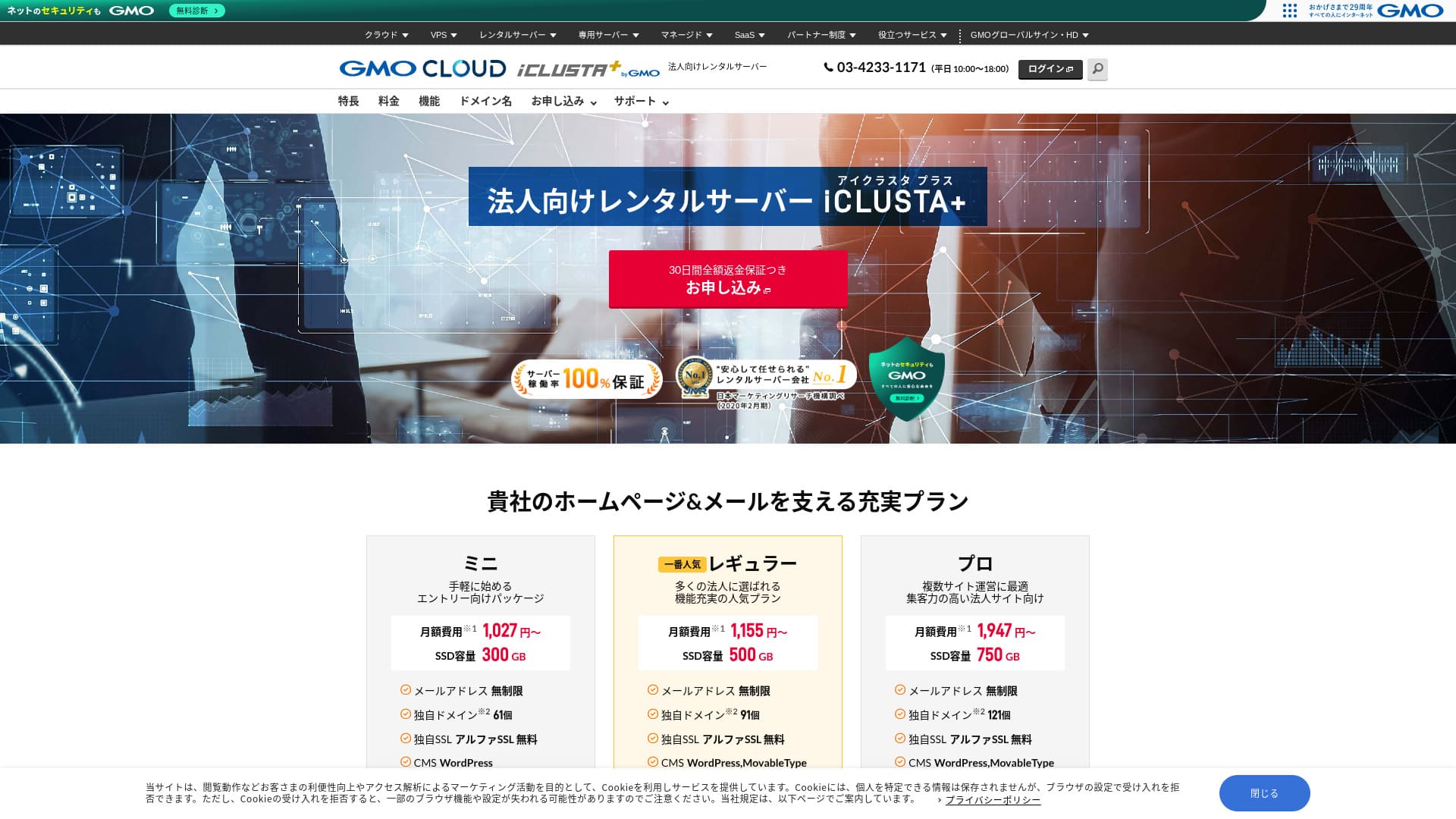
En rimelig bedriftsserver du kan stole på med trygghet.
GMO GlobalSign Holdings K.K. driver iCLUSTA+ byGMO-tjenesten, som er fullpakket med spesifikasjoner og funksjoner som er spesielt verdifulle for bedrifter. Også privatpersoner kan bruke det. Den helhetlige tjenesten som dekker de praktiske behovene bedrifter ofte har, gjør det til en sterk kandidat når en bedrift skal velge server. Fordi det gir svært god kostnadseffektivitet, kan selv små bedrifter ta det i bruk uten problemer.
Når det er sagt, er den ikke uten ulemper, og hvis du leter etter en svært funksjonsrik server med topp spesifikasjoner, kan det fortsatt være grunn til å vurdere andre alternativer. I denne artikkelen forklarer jeg ærlig omdømmet og funksjonene til iCLUSTA+ byGMO-tjenesten, og jeg viser deg også hvordan du kommer i gang med WordPress på en tydelig og lett å følge måte.
Full sammenligning av 32 WordPress-leieservere: anbefalinger for privatpersoner, bedrifter og bruk i utlandet

Hvis du tenker «Jeg vil starte med WordPress» og søker etter «anbefalt WordPress-hosting», finner du et enormt antall artikler, fra servere for privat bruk og for bedrifter eller små selskaper til hosting i utlandet og rimelige servere. Ærlig talt,
- det er vanskelig å vite hvilket nettsted man kan stole på.
- Jeg vil velge en server på en enkel og lettforståelig måte!
- Jeg vil vite hvordan jeg kan starte med WordPress med en gang.
Er det ikke akkurat slik du føler det? Derfor velger og presenterer denne artikkelen nøye anbefalte alternativer fra 32 leieserverselskaper for privat bruk, bedriftsbruk, innenlandsk bruk og bruk i utlandet. Forklaringen er skrevet av SEO-spesialisten i et apputviklingsselskap som bruker leieservere hver dag.
iCLUSTA+-anmeldelse: Rimelig bedriftsserver fra rundt 1 000 yen per måned
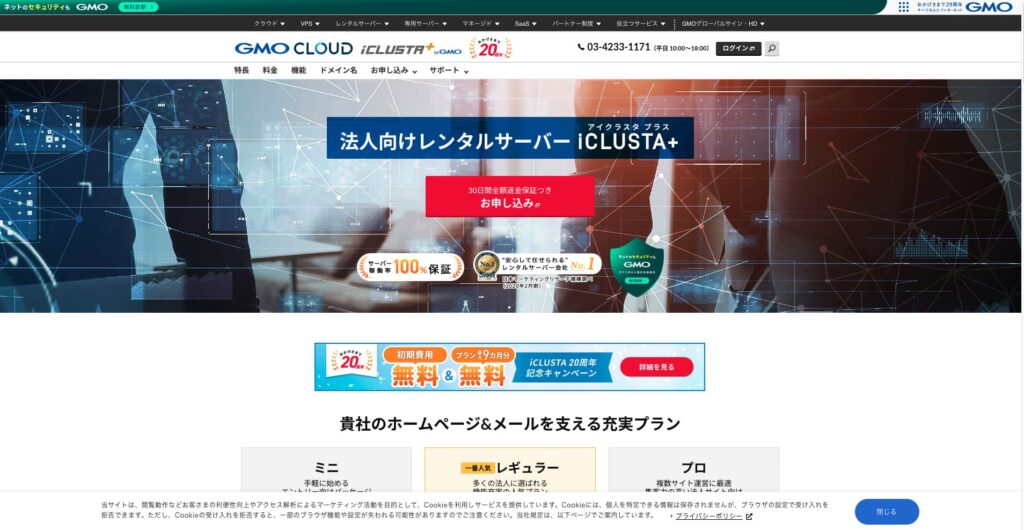
“iCLUSTA+ byGMO-tjenesten” er en server støttet av 25 års erfaring fra GMO GlobalSign Holdings K.K. Den er rimelig å bruke. Likevel er den stabil nok til å ha 100 % oppetidsgaranti, noe som gjør den til et anbefalt alternativ for små og mellomstore bedrifter og selskaper som vil holde kostnadene nede.

| Servertyper | Delt server |
| Lastetid (TTFB) | Ikke målt |
| Anbefalte planer og avtaleperioder | Mini 12 måneder |
| Prøveperiode og pengene-tilbake-garanti | 30-dagers pengene-tilbake-garanti |
| Månedspris (12-månedskontrakt) | 1 027 yen |
| Oppstartsgebyr | 5 500 yen |
| Gratis domene | Ingen |
| Kundestøtte | Åpningstiden er kl. 10.00 til 18.00 på hverdager. E-postsupport er tilgjengelig 24 timer i døgnet, 365 dager i året. |
| Oppetid | 100 % garantert |
| Serverkapasitet | Web 180 GB / e-post 120 GB |
| Antall databaser | Ubegrenset |
| Sikkerhetstiltak | Intrusion Prevention System (IPS) / funksjon for begrensning av webtilgang fra utlandet / GMO Cyberattack NetdeDiagnosis |
| SSL-sertifikater | Dedikerte SSL-sertifikater AlphaSSL / GlobalSign One-Click SSL / GlobalSign Corporate Authentication SSL / GlobalSign EV SSL |
| Sikkerhetskopi/gjenoppretting | Fjernsikkerhetskopi til eksterne lokasjoner i 7 generasjoner (770 yen per måned*) / gratis gjenoppretting |
| Antall e-postkontoer | Ubegrenset |
| E-postsikkerhetstiltak | POP over SSL / SMTP over SSL / SMTPAuth / STARTTLS / e-postfiltre / spamfiltre / fjerningstjeneste for e-postvirus / DKIM-innstillinger |
| Server-/nettstedsflytting | Full migrering 33 000 yen |
| WordPress forhåndsinstallert | Ingen |
| CDN-tjeneste | Ingen |
Fem nøkkelfunksjoner ved iCLUSTA+

100 % oppetidsgaranti
iCLUSTA+ byGMO-tjenesten har stabilitet som sin største styrke. En SLA garanterer 100 % oppetid. Du vil naturligvis vite historikken. Den er publisert på denne siden.
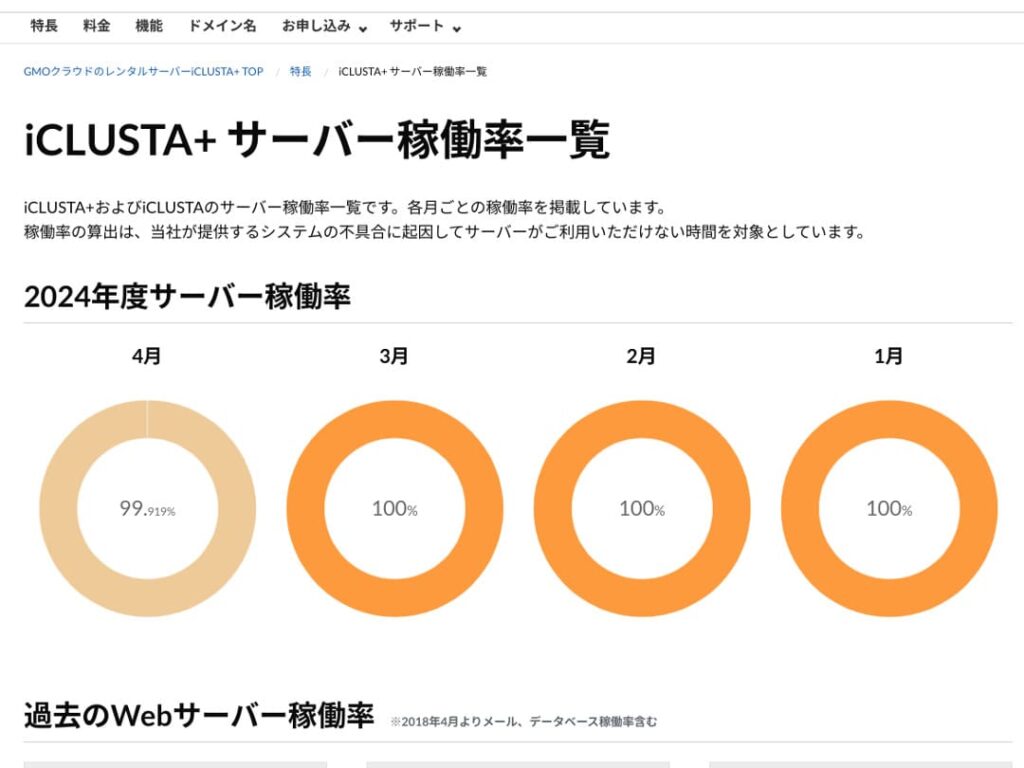
Du tenker kanskje «99,919 % i april», men ærlig talt er dette en server som er åpen om ytelsen sin, og det gjør den troverdig. I april 2024 var nedetiden faktisk omtrent 35 minutter i løpet av 30 dager. Nedetid er nedetid, men omfanget er lite.
Fordi SLA-en garanterer 100 % oppetid, ble dessuten 10 % av bruksavgiften refundert i april 2024 i henhold til vilkårene. Denne lille refusjonen viser også selskapets ærlige holdning.
★ Nybegynnerguide: Slik forstår du oppetid og SLA-er for leide servere
Gratis telefonsupport og e-post-/FAX-support utenfor arbeidstid
iCLUSTA+ byGMO-tjenesten tilbyr gratis telefonsupport i alle planer. Denne supporten er tilgjengelig fra kl. 10.00 til 18.00 på hverdager. Utenfor disse tidene, inkludert kvelder, helger og helligdager, er teknisk e-postsupport alltid tilgjengelig.
Teknisk e-postsupport håndterer henvendelser om problemer med bruk av serveren utenfor arbeidstid. Det betyr at du ikke blir stående uten hjelp hvis du møter tekniske problemer mens du bruker serveren.
Mulighet for å opprette tilbud og fakturaer
Bedrifter kan trenge fakturaer og tilbud av regnskapsmessige årsaker, og iCLUSTA+ byGMO-tjenesten tilbyr en løsning. lar deg motta et tilbud via tilbudsskjemaetinne i tilbudsskjemaet.
I tillegg kan fakturaer utstedes når du registrerer nye avtaler, som bankoverføring og avtalegiro.
Kvitteringer oppbevares i henhold til betalingsgrunnlaget for hver betaling, for eksempel kvitteringer fra minibank.
Omfattende e-postfunksjonalitet
iCLUSTA+ byGMO-tjenesten har et omfattende sett med e-postfunksjoner.
Du kan ha et ubegrenset antall e-postadresser. I tillegg kan du fritt bestemme web- og e-postkapasiteten når du registrerer deg. Webkapasiteten er for tilhørende innhold på nettstedet. For e-postkapasitet kan du i Mini-planen tildele opptil 119 GB.
Bruk av flere domener og opprettelse av e-postlister koster imidlertid begge 220 yen per måned. Hvis du planlegger å bruke e-postlister til intern masseutsendelse, bør du være oppmerksom på denne tilleggskostnaden.
Gratis AlphaSSL-sertifikat
iCLUSTA+ byGMO-tjenestengir gratis bruk av AlphaSSL. Når det gjelder gratis Let’s Encrypt-SSL, er det et velkjent navn. AlphaSSL er et mer pålitelig SSL-sertifikat som normalt koster 6 600 yen per måned.
★ SSL og TLS: krypteringsmekanismen som beskytter informasjon og fordelene med den
iCLUSTA+ sine ulemper forklart ærlig

iCLUSTA+ byGMO-tjenesten er en god server for bedrifter, men den har også noen ulemper.
Det kommer et tillegg på 10 % på grunnavgiften.
iCLUSTA+ byGMO-tjenesten har et tillegg i tillegg til grunnavgiften. Det er for tiden 10 %, men dette kan endre seg i fremtiden. Med dagens globale økonomiske situasjon er bekymringer for prisøkninger forståelige.
Sikkerhetskopi er et betalt alternativ
iCLUSTA+ byGMO-tjenesten tar betalt for sikkerhetskopi.
For Mini-planen er månedsavgiften 770 yen. Ærlig talt er det dyrt som kostnad for å leie en ekstra server, selv om det bare er én. Den tilbyr opptil 7 generasjoner med sikkerhetskopier med ubegrenset lagringskapasitet, noe som er imponerende spesifikasjonsmessig.
Hvis du velger WordPress for nettstedet ditt, kan du imidlertid installere WordPress-utvidelser for sikkerhetskopiering og gjenoppretting som ikke koster noe.
★ Datagjenoppretting: Topp 5 WordPress-utvidelser
Sammenligning av iCLUSTA+ byGMO med to konkurrerende servere
KAGOYA JAPAN
KAGOYA JAPAN er også, i likhet med iCLUSTA+ byGMO-tjenesten, en mye brukt server som er stabil og støttet for bedriftsbruk.
KAGOYA JAPANs WP Server Grade 1-plan kan brukes for 440 yen per måned. Den har sikkerhetskopifunksjon, noe som gjør det billigere å komme i gang enn med iCLUSTA+.
Lite 1 Core/4GB-planen har imidlertid en båndbreddegrense på 100 Mbps, noe som skaper litt usikkerhet rundt serverhastigheten. Den bruker også Let’s Encrypt, en gratis egendefinert SSL-løsning. Det er en fordel at iCLUSTA+ tilbyr AlphaSSL.
Dette er to selskaper der du bør vurdere pris og funksjoner nøye.

KAGOYA JAPANs omdømme: 61 000 bedrifter bruker det, og vi undersøker verdien av WordPress-dedikerte servere
KAGOYA JAPANs omdømme: 61 000 bedrifter bruker det, og vi undersøker verdien av WordPress-dedikerte servere
serverfield.org
XServer Business
En stor innenlandsk serverleverandør, Xserver Business, tilbys av iCLUSTA+ byGMO-tjenesten. Sammenlignet med iCLUSTA+ har den en høyere pris. Oppstartskostnaden er 16 500 yen. Med en 12-måneders kontrakt er månedsprisen 4 180 yen, noe som er nesten fire ganger kostnaden for iCLUSTA+.
Den tilbyr 99,99 % oppetidsgaranti og er koblet til en høyhastighetslinje på 10 Gbps. Dette gir spesifikasjonene som trengs for å vise nettsteder og e-post jevnt, og inkluderer også en automatisk sikkerhetskopifunksjon i 14 dager. iCLUSTA+ byGMO-tjenesten krever ikke at du betaler ekstra avgifter slik som .
Men iCLUSTA+ byGMO-tjenesten er ikke som der du kan bruke en gratis dedikert SSL. Hvis du velger betalt cloud SSL, koster det 880 yen per måned. SSL har blitt et standard sikkerhetstiltak for nettsteder de siste årene og vurderes derfor høyt. Derfor er gratis AlphaSSL som tilbys i iCLUSTA+ byGMO-tjenesten en betydelig fordel.
Hvis du vil kutte kostnader, er det absolutt verdt å begynne med å vurdere iCLUSTA+.

XServer Business omdømme og anmeldelse! Grundig verifisering av den nyeste hastigheten, prisene og funksjonene
XServer Business omdømme og anmeldelse! Grundig verifisering av den nyeste hastigheten, prisene og funksjonene
serverfield.org
7 trinn for å starte WordPress-nettstedet ditt med iCLUSTA+ nå
Start nettstedet ditt med iCLUSTA+!
- Trinn 1Besøk den offisielle nettsiden til iCLUSTA+ byGMO-leieserveren
Klikk på «Registrer deg med full pengene-tilbake-garanti»
- Trinn 2Serverbestilling
Velg en plan. iCLUSTA+ Mini anbefales. Du kan senere oppgradere til en høyere plan med flere spesifikasjoner ved behov. La oss starte med den billigste Mini-planen.
24 måneders avtaleperiode er mest fordelaktig, men du kan også starte med betaling for én måned.
Du kan la diskapasiteten være som den er. Nettsteder bruker vanligvis ikke mye diskplass. Hvis du planlegger å bruke e-post, er det bedre å tildele mest mulig e-postkapasitet i stedet for å redusere den.
Velg MySQL som tilleggstjeneste. MySQL, databasen for WordPress, er nødvendig for å kunne bruke WordPress.
★ Hva er en database? En viktig komponent for administrasjon og drift av WordPress
Klikk på «Next».
Velg et domenenavn. Velg «Register a new domain name». Skriv inn ønsket domenenavn og søk etter det.
★ Hva er et domene? Rollen som nettadresse og hvordan du skaffer det
Du kan velge toppdomener som «.com» og «.co.jp». Kostnaden for registrering og fornyelse varierer avhengig av toppdomenet. Hvis du er en bedrift, anbefaler vi så langt som mulig «.co.jp». For privatpersoner anbefales «.com» eller «.net». Dette er velkjente domener, så de virker mindre mistenkelige og er lettere for folk å ta i bruk.
Kontroller ønsket domene og klikk på «Proceed to Apply».
Klikk på «Next». Oppgi kundeinformasjonen din. Velg «Continue» under «First-time Customers».
Oppgi opplysninger som firmanavn, navn og adresse. Oppgi også betalingsinformasjon. Kredittkortbetaling anbefales hvis du vil opprette nettstedet raskt.
Les og godta personvernerklæringen og vilkårene for personopplysninger. Hvis du godtar, klikker du på «Proceed to Next».
Gå gjennom søknadsdetaljene og send inn søknaden.
Førstegangsbrukere må sette opp e-postadresse og passord. Godta bruksvilkårene og personvernerklæringen, og klikk deretter på «Next».
- Trinn 3Opprettelse av database og installasjon av WordPress
I PlanManager-databasen klikker du på «Add Instance». Angi deretter følgende informasjon:
- Instansinnstillinger: Versjon – la stå som den er
- Instansinnstillinger: Passord – genereres automatisk
- Instansinnstillinger: Kommentar – la stå tomt
- Administratorbruker: la stå som den er
- Ny database: Databasenavn – la stå som det er
Klikk på «Save», så vises «Instance created».
Fortsett deretter med WordPress-installasjonen. I PlanManager klikker du på «Applications» og deretter «App Installer».
Velg WordPress og klikk på «Proceed to Installation Settings». Konfigurer som følger:
- Installasjonskatalog: Hvilken som helst er greit
- MySQL-database: Velg instansen og databasen du opprettet tidligere. Tabellprefikset kan stå som det er.
- PHP-versjon: La stå som den er
- Bruksvilkår: Hvis du godtar dem, krysser du av for «Accept».
Når all informasjon er lagt inn, klikker du på «Start Installation».
Når installasjonen er fullført, går du videre til førstegangsoppsettet. Klikk på «Proceed to Initial Settings». Angi følgende:
- Nettstedstittel:
- Brukernavn: Velg hva du vil, men vær klar over at det kan være tidkrevende å endre det senere.
- Passord: Gjør det så komplekst som mulig. Du kan enkelt endre det senere.
- E-postadresse: Din vanlige e-postadresse. For bedrifter anbefaler vi å bruke en firmapostadresse til administrasjon av nettstedet.
- Vis i søkemotorer: Kryss av her hvis du vil gjøre nettstedet synlig i søkemotorer.
Når all informasjon er lagt inn, klikker du på «Install WordPress».
Husk at du bruker e-postadressen og passordet ditt til å logge inn i WordPress. Sørg for å notere dem ned. Etter at du har kontrollert registreringsdetaljene, klikker du på «Create».
- Trinn 4Grunnoppsett for WordPress
Klikk på «Move to List». Da ser du en liste over WordPress-installasjoner. Klikk på «Login»-lenken for domenet der du nettopp installerte WordPress.
På WordPress-innloggingsskjermen som vises, skriver du inn brukernavnet og passordet du satte under installasjonen og klikker på «Login».
Når du er logget inn i WordPress, bør du sette permanente lenker. Gå til «Settings» i WordPress-adminpanelet og deretter til «Permalink Settings». Velg «Post name». Klikk så på «Save Changes».
Ved å bruke «Post name» kan du angi hvilken som helst streng du vil i URL-ene når du publiserer artikler. Det anbefales å bruke en kort streng som representerer innholdet i artikkelen, fordi det gjør det lettere for leserne å finne siden når de besøker forsiden din. For lange URL-er kan gjøre besøkende usikre.
- Trinn 5Installasjon av plugin-er
Gå tilbake til WordPress-administrasjonspanelet og gå til «Plugins» > «Add New» for å installere nødvendige utvidelser.
Når du finner en utvidelse du vil installere via søk, klikker du på «Install Now» og deretter «Activate». Følg deretter instruksjonene for hver enkelt utvidelse.
Det er viktig å installere utvidelser for sikkerhet og sikkerhetskopiering.
- Topp 5 WordPress-pluginer for å styrke sikkerheten og hvordan du velger dem
- Topp 5 WordPress-utvidelser for sikkerhetskopi for å hente tilbake dataene dine
Nå som du har installert utvidelsene, er du helt klar for WordPress-nettstedet ditt!
Oppsummering
“iCLUSTA+ byGMO-tjenesten” er en server støttet av 25 års erfaring fra GMO GlobalSign Holdings K.K. Den er rimelig å bruke. Likevel er den stabil nok til å ha 100 % oppetidsgaranti, noe som gjør den til et anbefalt alternativ for små og mellomstore bedrifter og selskaper som vil holde kostnadene nede.
Gratis førstegangsoppsett, opptil 9 måneders gratis serverbruk og 30 dagers pengene-tilbake-garanti.
iCLUSTA+ byGMO-tjenesten er en leieserver for bedrifter. Du kan starte med månedlige avgifter i 1 000-yen-klassen og samtidig få 100 % oppetid og stabilitet, noe som er svært attraktivt for bedrifter som ønsker å holde kostnadene nede. Vi anbefaler absolutt å prøve den, særlig for bedrifter som vil minimere utgiftene.
Full sammenligning av 32 WordPress-leieservere: anbefalinger for privatpersoner, bedrifter og bruk i utlandet
Hvis du tenker «Jeg vil starte med WordPress» og søker etter «anbefalt WordPress-hosting», finner du et enormt antall artikler, fra servere for privat bruk og for bedrifter eller små selskaper til hosting i utlandet og rimelige servere. Ærlig talt,
- det er vanskelig å vite hvilket nettsted man kan stole på.
- Jeg vil velge en server på en enkel og lettforståelig måte!
- Jeg vil vite hvordan jeg kan starte med WordPress med en gang.
Er det ikke akkurat slik du føler det? Derfor velger og presenterer denne artikkelen nøye anbefalte alternativer fra 32 leieserverselskaper for privat bruk, bedriftsbruk, innenlandsk bruk og bruk i utlandet. Forklaringen er skrevet av SEO-spesialisten i et apputviklingsselskap som bruker leieservere hver dag.