Frem til 7. oktober 2025 er startgebyret (normalt 16 500 yen til 385 000 yen) gratis, og servermigreringstjenesten er også gratis
PR
Servers
XServer Business-anmeldelse [2025 siste]: Grundig testing av hastighet, pris og funksjoner
Publisert: 2025.05.13
Oppdatert: 2025.05.13
Vurdering: 5.0
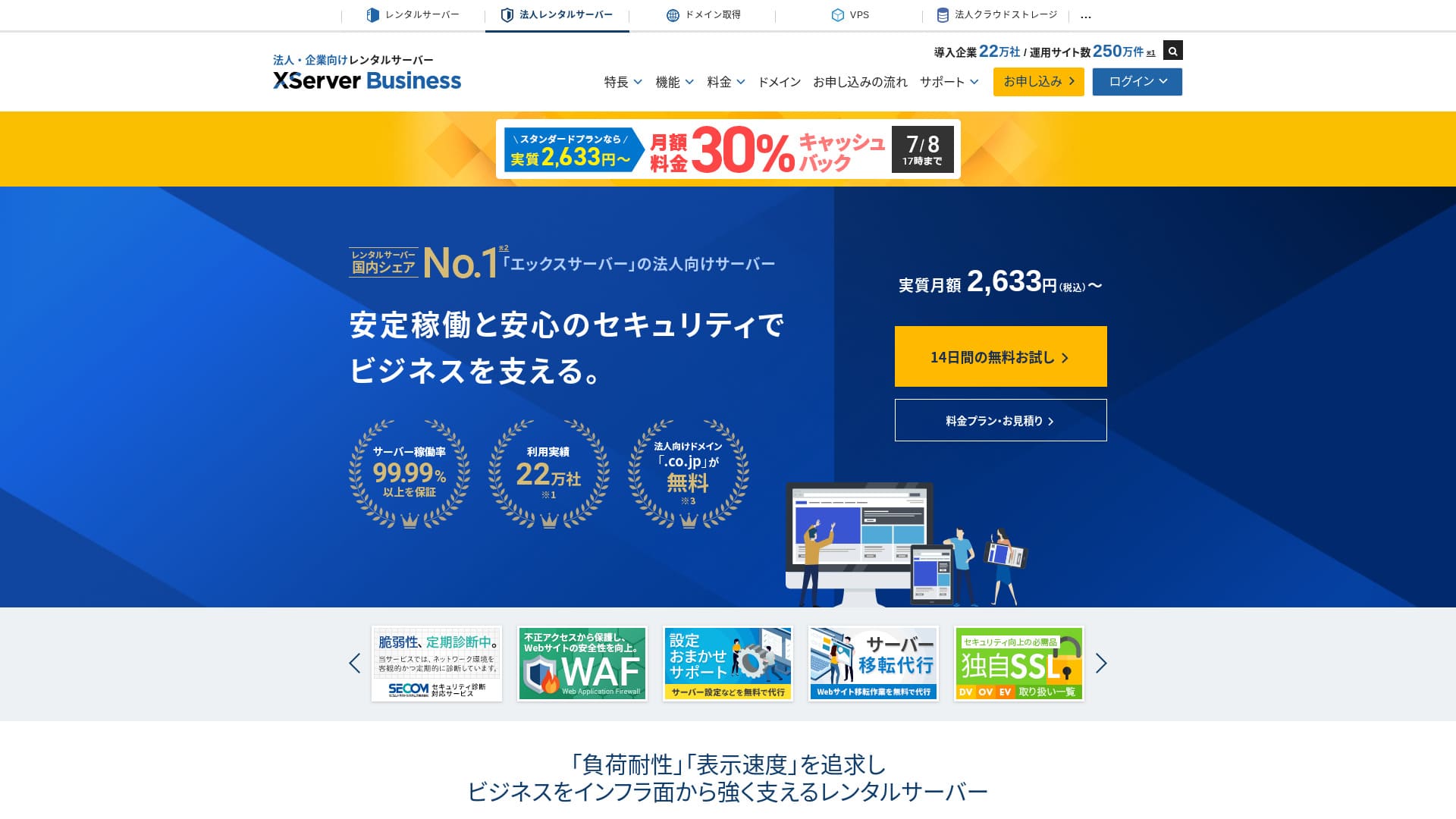
XServer Businesser en ultrarask hostingtjeneste for bedrifter drevet av Xserver Inc.Fordi den er både rask og har høy kapasitet, er den svært behagelig å bruke til e-post samt WordPress-nettsteder og landingssider.
| Servertype | Delt hosting / administrert dedikert server (virtuell) / administrert dedikert server (fysisk) |
| Hastighet (TTFB) | 40 ms |
| Anbefalt plan og periode | Delt Standard, 12 måneder |
| Gratis prøveperiode / pengene-tilbake-garanti | 10 dagers gratis prøveperiode |
| Månedspris (12 måneders periode) | 2 926 yen |
| Startgebyr | 16 500 yen |
| Gratis domener | To gratis for alltid |
| Kundestøtte | Telefon og e-post (hverdager 10:00-18:00) |
| Oppetid | 99,99 % garanti |
| Lagring | 700 GB |
| Antall databaser | Ubegrenset |
| Sikkerhetsfunksjoner | WAF / varsler om manipulering av nettsted / sikkerhetsdiagnostikk fra Secom |
| SSL | Gratis dedikert SSL / Cloud SSL / hastighetsvalidert SSL / QuickSSL Premium |
| Sikkerhetskopier / gjenoppretting | 14 dager med automatiske sikkerhetskopier / gratis gjenoppretting |
| E-postkontoer | Ubegrenset |
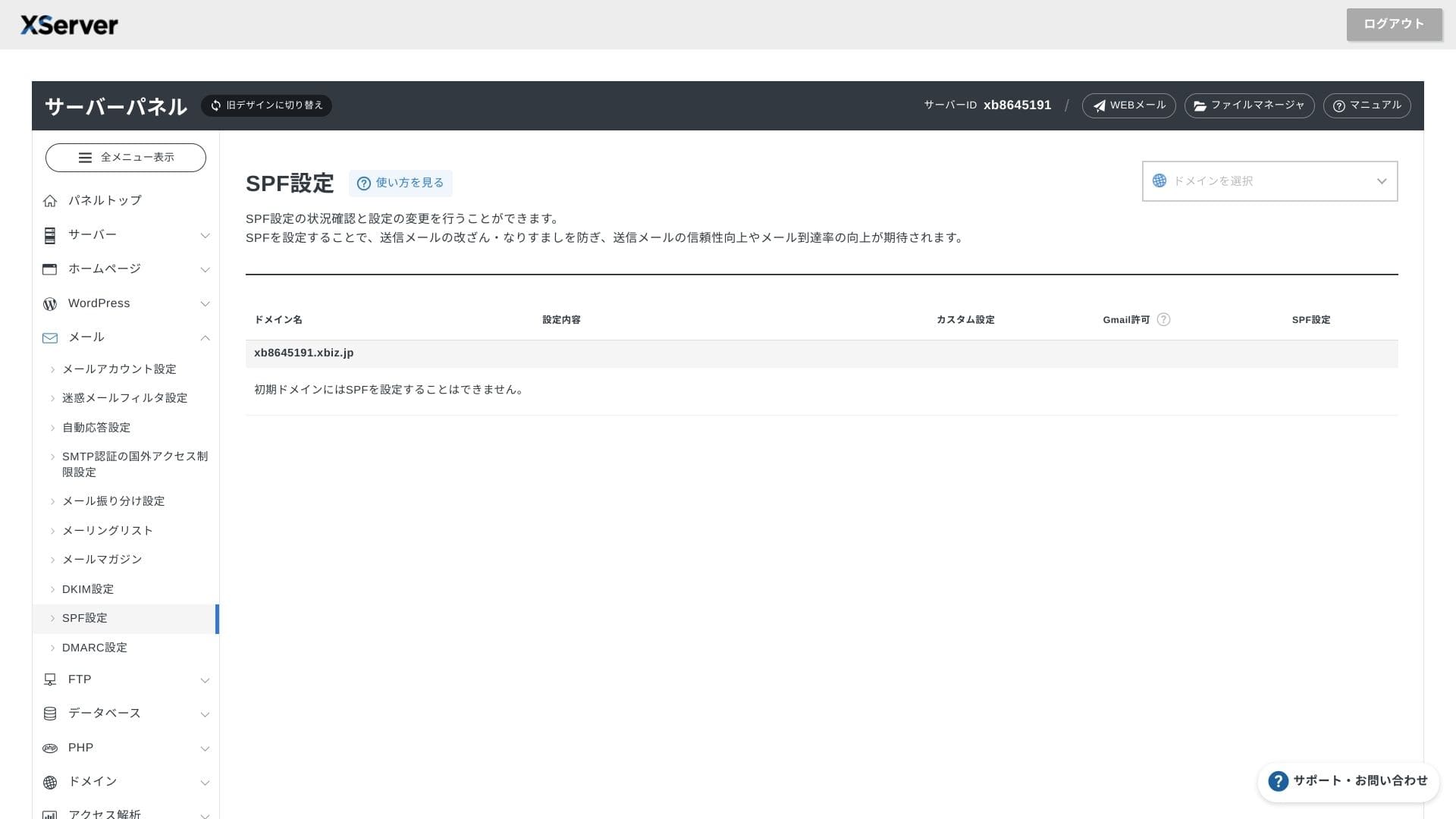
| Sikkerhetstiltak for e-post | Antivirus / spamfilter / høyytelses spamfilter / POP over SSL / SMTP over SSL / IMAP over SSL / DKIM / DMARC |
| Migreringstjeneste for server / nettsted | Gratis fullservice-migrering(kun første gang, opptil 10 nettsteder) |
| WordPress forhåndsinstallert | Ja |
| CDN | Ingen |

Hikaru Ono
XServer Businesslar deg starte WordPress når du registrerer serveren, noe som gjør den svært godt egnet for selskaper som lager et nytt nettsted. Bedrifter som allerede driver et nettsted på en annen server, kan også bruke den trygt fordi profesjonell migrering er inkludert uten ekstra kostnad.
Det er en server av høy kvalitet som du kan fortsette å bruke på lang sikt.
- Data basert på markedsundersøkelser per 4. november 2025, sortert etter hastighetsrekkefølge
- Månedsprisene er førsteårskostnaden for den billigste planen som støtter WordPress
- Hastighet er Time to First Byte målt på demosider under samme forhold

"XServer Business" er bedriftshostingtjenesten fra Xserver Inc., selskapet med markedsandel nummer 1 i Japan. I våre målinger rangerte den som nummer 2 på hastighet. Den er et av de beste valgene når du må flytte til en ny server, og migrering er også gratis.

Gjennomgang av WordPress-funksjoner
Enkel installasjon av WordPress
XServer Businessstøtter Easy WordPress Installation, som installerer WordPress 6.8 fra kontrollpanelet med bare noen få klikk. Den håndterer automatisk database- og PHP-innstillingene, og SSL aktiveres samtidig, så arbeidet som kreves for det første oppsettet er nesten null.
Hikaru Ono
Selv uten en egen IT-avdeling kan du starte WordPress pålitelig og uten problemer.
La oss lansere nettstedet ditt med XServer Business
- STEG 1Besøk det offisielle XServer Business-nettstedet
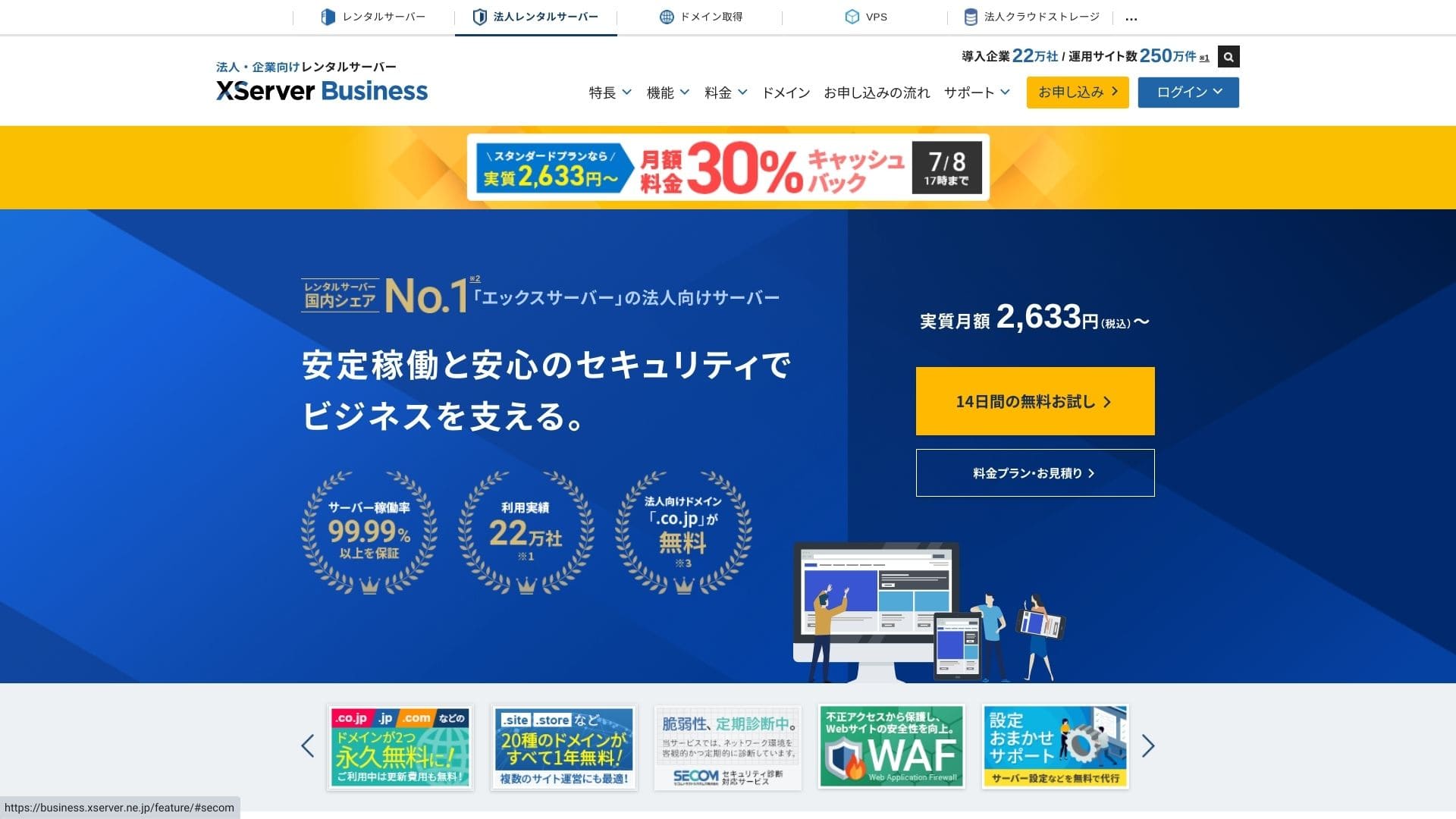
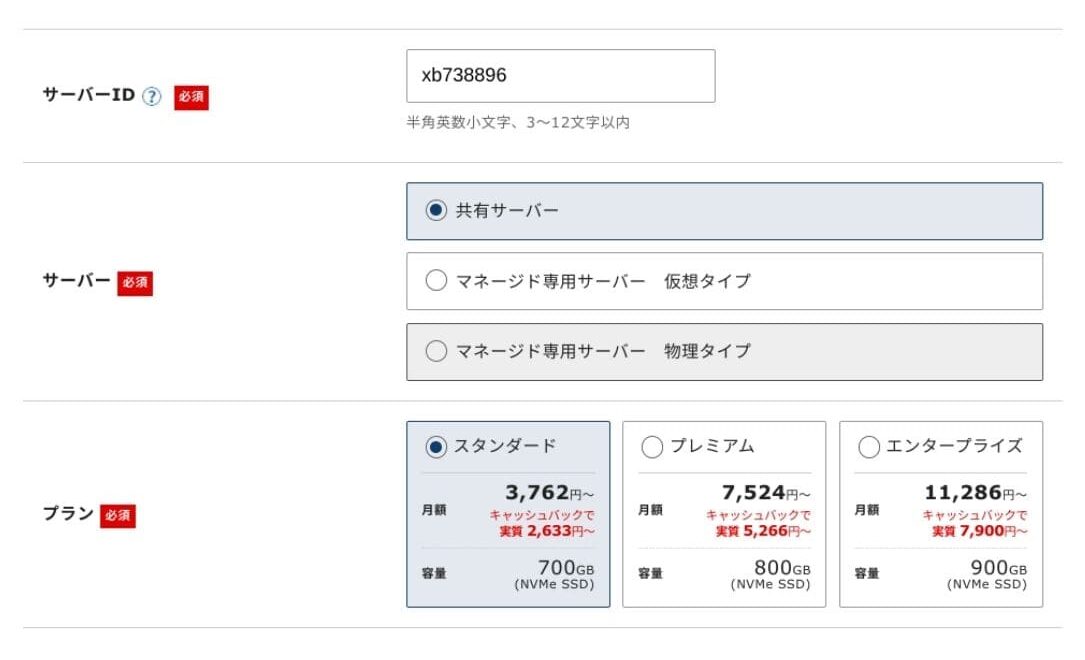
Klikk på "14-day free trial" øverst på siden. Deretter, under "First-time customers," klikker du på "Start now! New application."
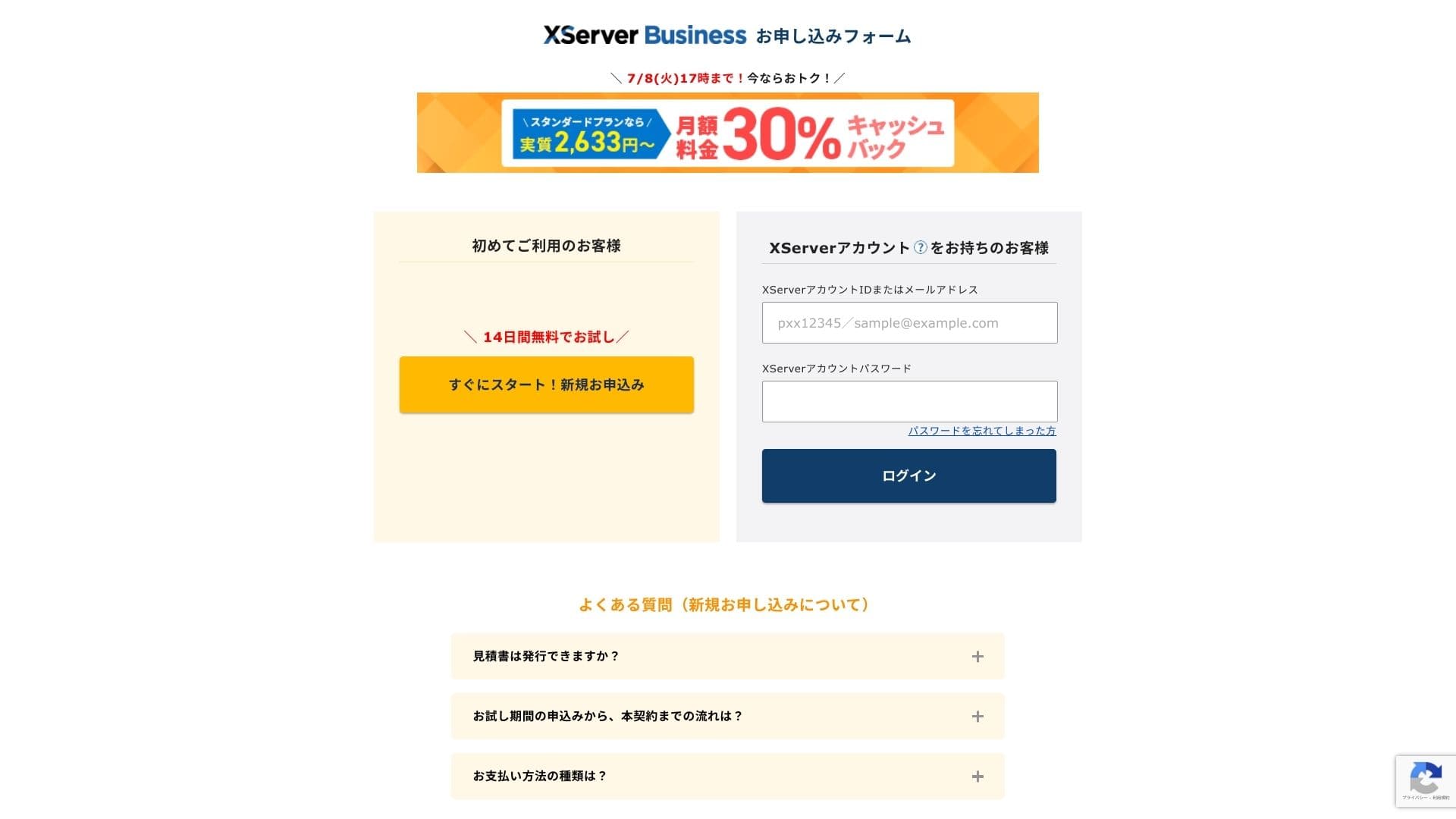
- STEG 2Velg søknadsdetaljene dine
Du kan la server-ID-en stå som den er. Velg delt server, og velg deretter en plan. Jeg anbefaler Standard-planen. Hvis trafikken øker og spesifikasjonene ikke lenger er nok, kan du oppgradere senere.
Klikk på "Proceed to customer information entry."
- STEG 3Opprett Xserver Account og skriv inn kundeinformasjonen din
Skriv inn e-postadressen, navnet, adressen og de andre nødvendige opplysningene.
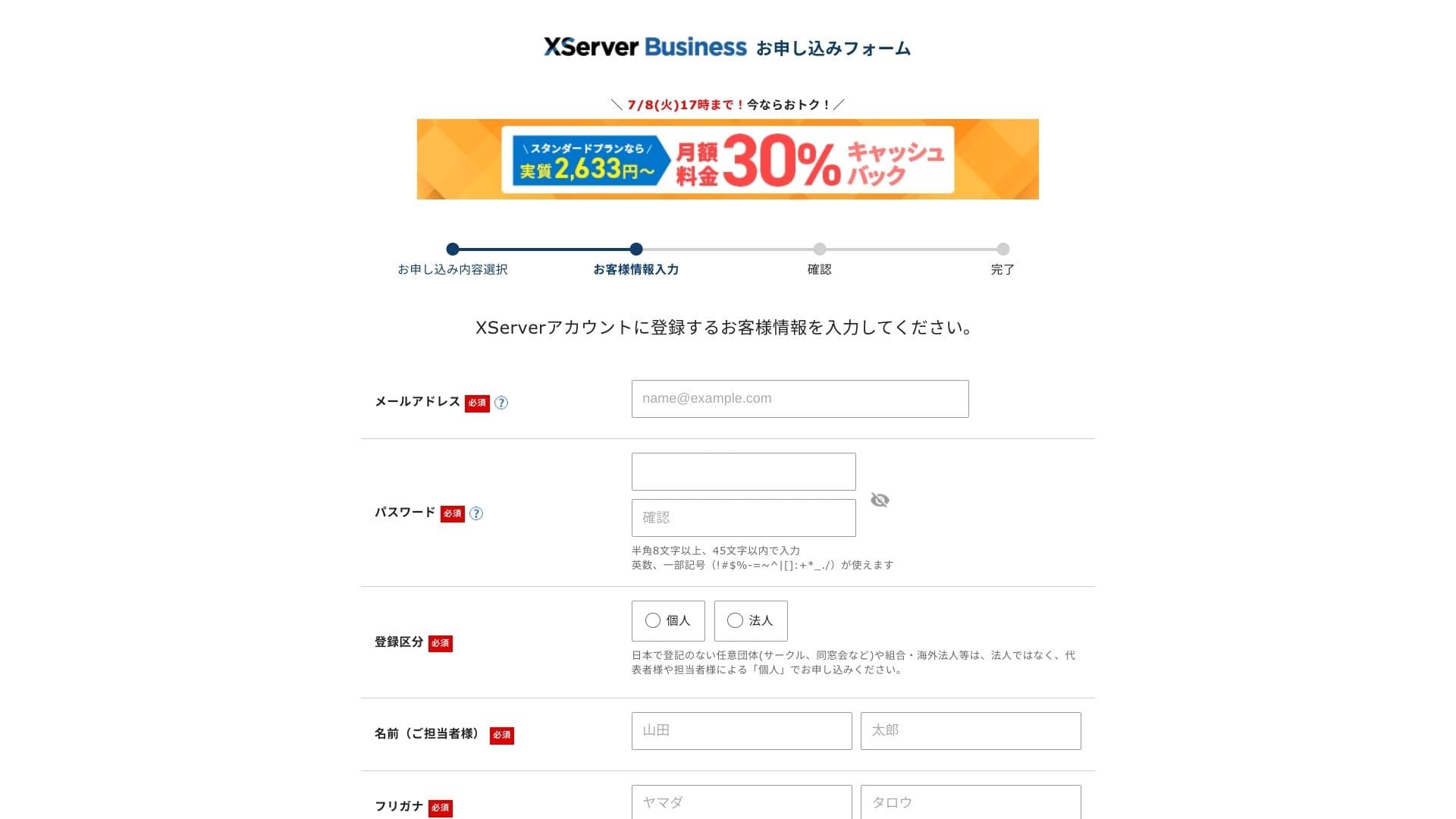
Gå gjennom Terms of Use og Handling of Personal Information. Hvis du godtar, krysser du av i boksen og klikker på "Next."
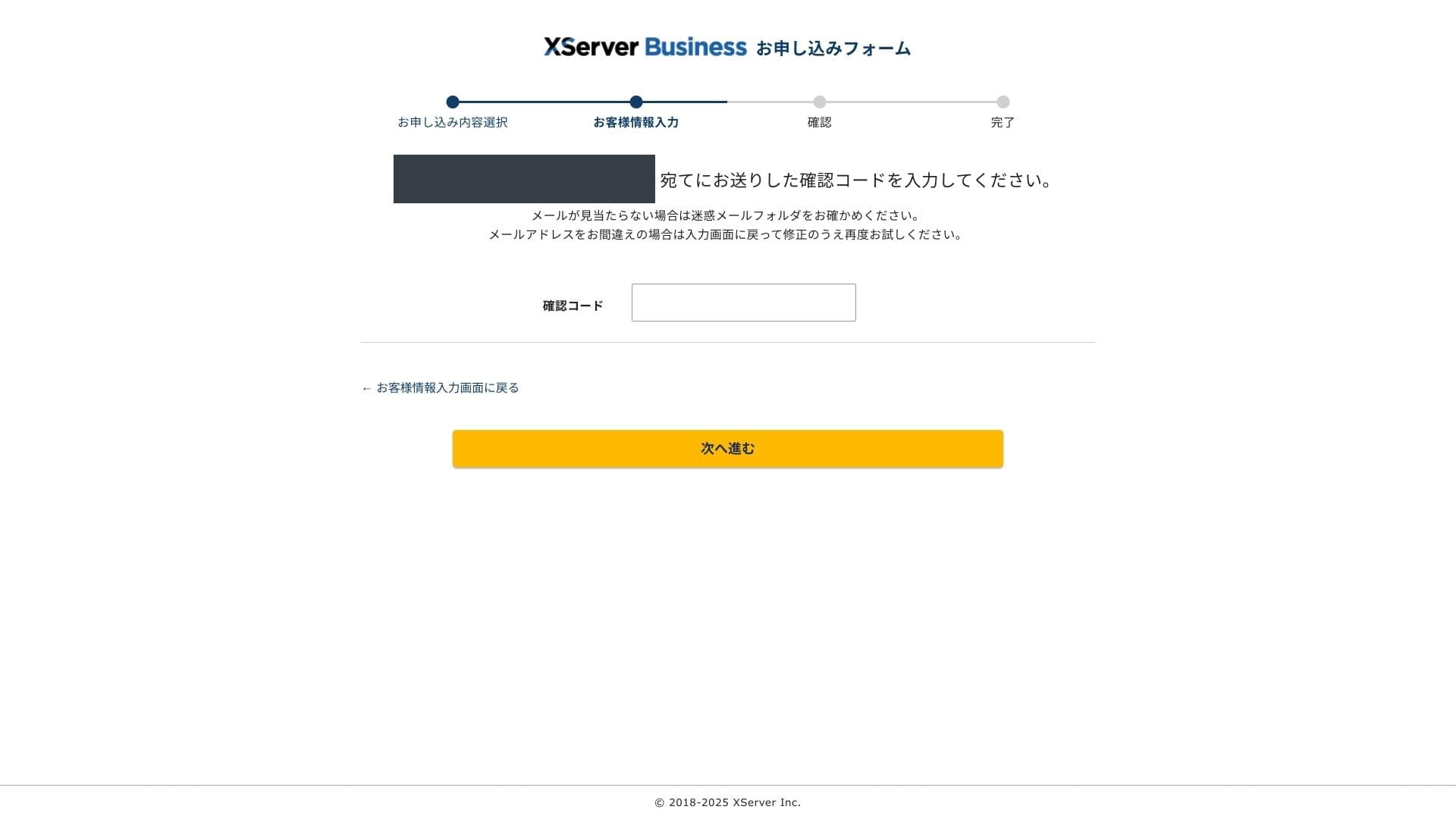
Skriv inn bekreftelseskoden som vises på skjermen. En bekreftelseskode sendes til e-postadressen du registrerte, så sjekk den meldingen først.
- STEG 4Bekreft
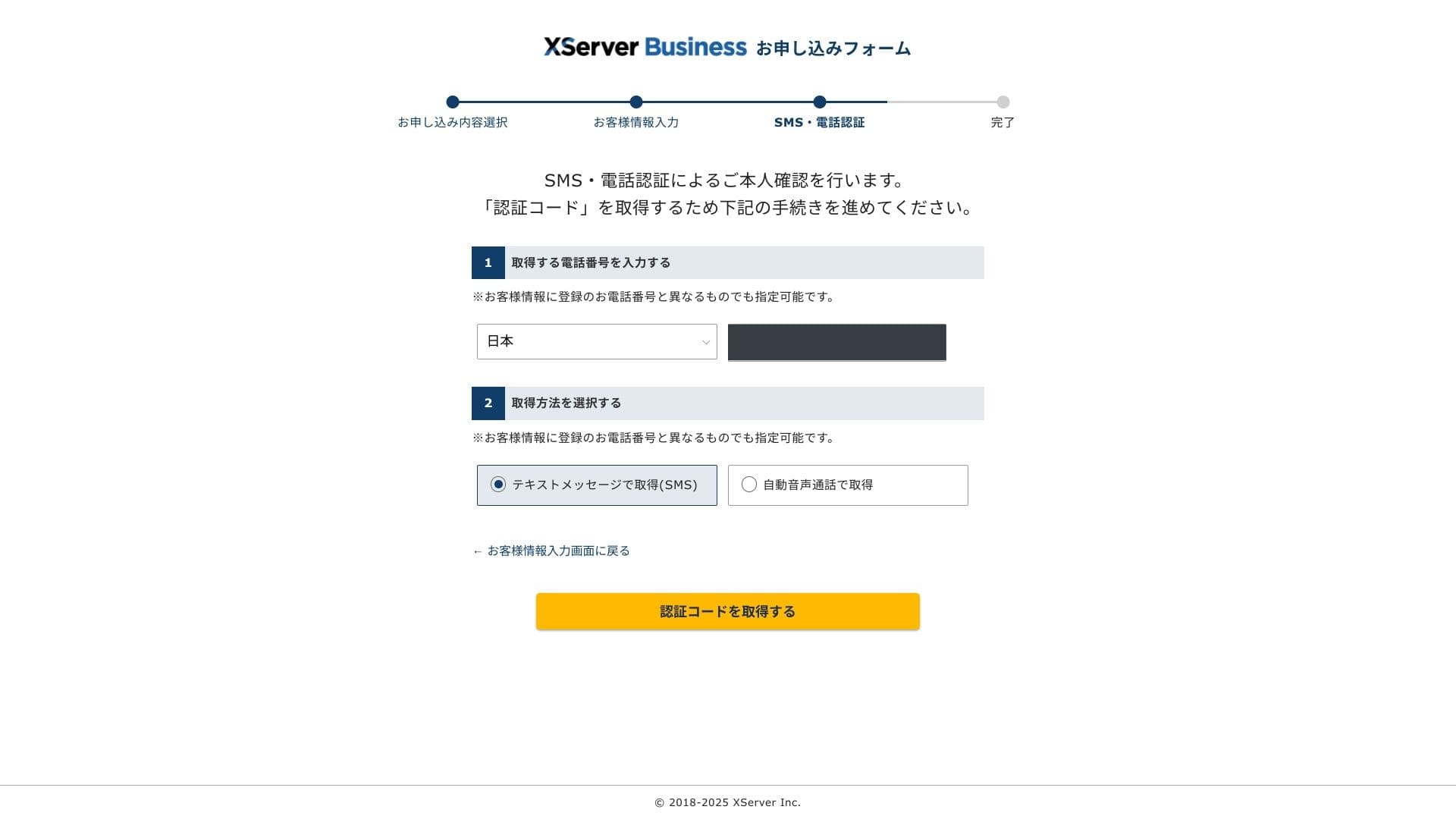
Gå gjennom søknadsdetaljene og Xserver Account-informasjonen en gang til. Hvis alt ser riktig ut, klikker du på "Proceed to SMS / phone verification."
Søknadsdetaljene dine blir kontrollert på nytt ved hjelp av telefonnummeret ditt.
Skriv inn telefonnummeret som skal brukes, velg enten SMS eller automatisk taleanrop for å motta bekreftelseskoden, og klikk på "Get verification code." Når du har mottatt den, skriver du inn koden.
Når du ser "Your application has been completed," er søknaden fullført.
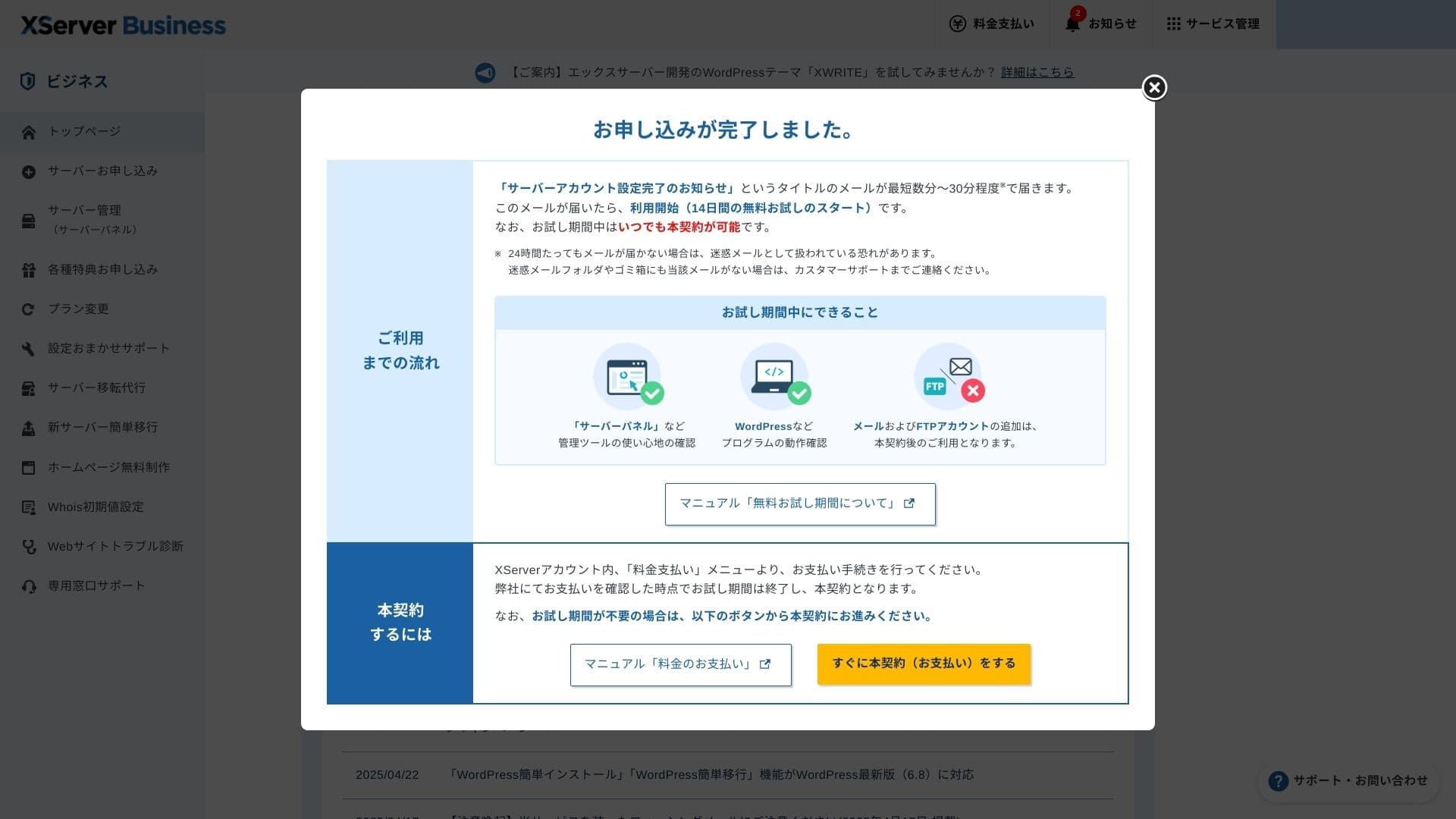
Når denne siden vises, fullfører du betalingen fra "Proceed to paid contract now." Hvis du ikke fullfører den betalte kontrakten, kan du ikke bruke fordelen med ett års gratis domene eller e-postfunksjonene.
- STEG 5Hent ditt eget domene og konfigurer det
Logg inn på Server Panel fra administrasjonsskjermen i Xserver Account. Hent domenet ditt fra Domain-delen. Det lønner seg å bruke fordelen med ett gratis år.
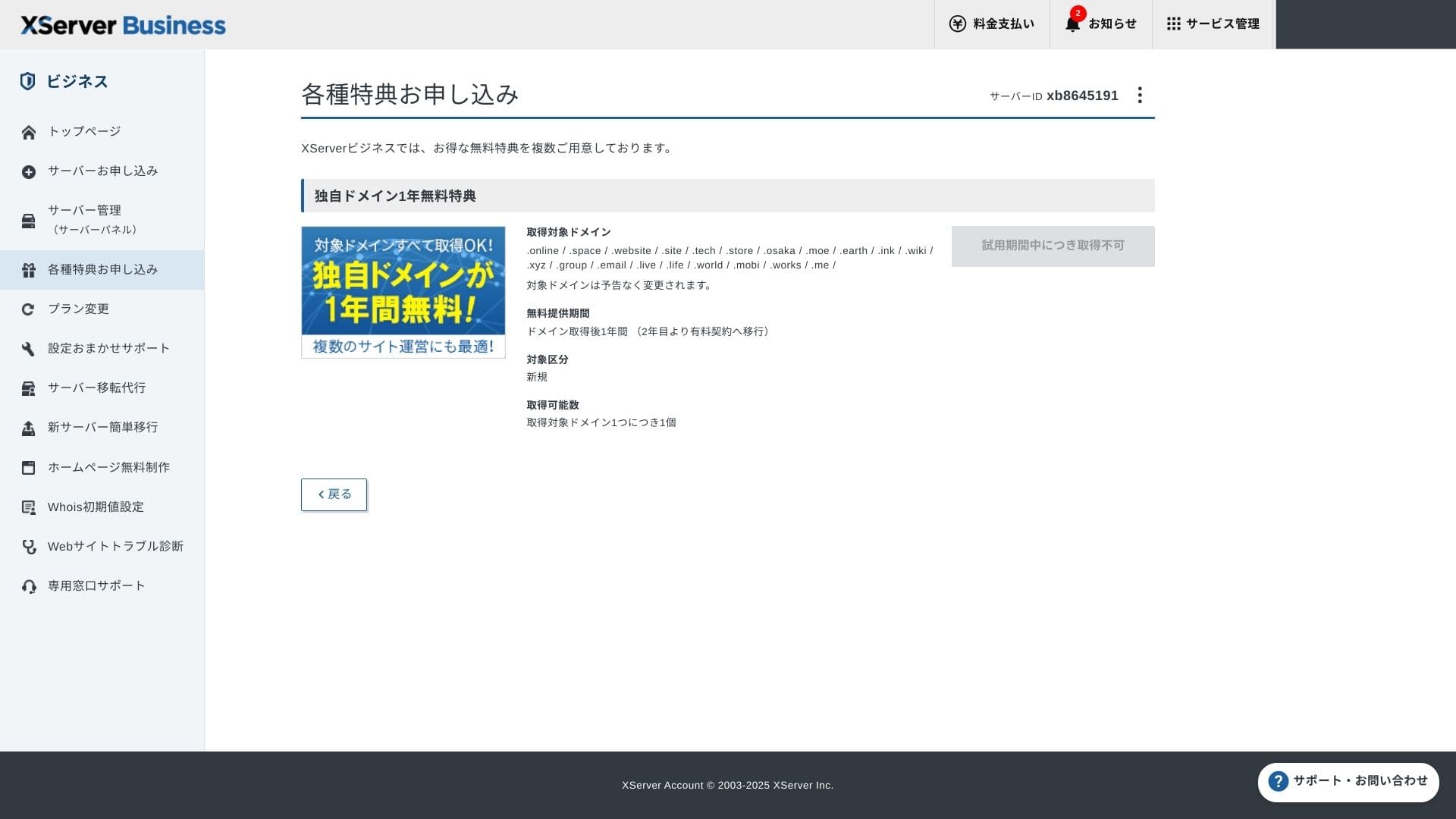
Hent ditt eget domene. Fra Apply for special offers i administrasjonsskjermen velger du Permanent free custom domain benefit, og klikker deretter på Use this benefit.
Velg New registration som kategori. Skriv inn ønsket tekststreng for domenenavnet. Domenet ditt er viktig, så tenk nøye før du bestemmer deg.
★ Hva er et domene? Rollen som adresse på internett og hvordan du får et
Søk etter domenenavnet du vil ha, og velg det. Klikk på "Apply to get the selected domain." Gå gjennom søknadsdetaljene på bekreftelsesskjermen. Kryss av i boksen for å godta Terms of Use og Handling of Personal Information, og klikk deretter på "Submit your application."
Deretter konfigurerer du domenet. Fra administrasjonsskjermen velger du "Server Management." Dette åpner Server Panel. Under "Domain," klikker du på "Domain Settings." Klikk på "Add Domain Setting," skriv inn det egendefinerte domenet du hentet, og klikk på "Proceed to Review."
Kontroller detaljene på bekreftelsesskjermen og klikk på "Add." Når fullføringsskjermen vises, er domeneoppsettet ferdig.
- STEG 6Installer WordPress og fullfør det innledende oppsettet
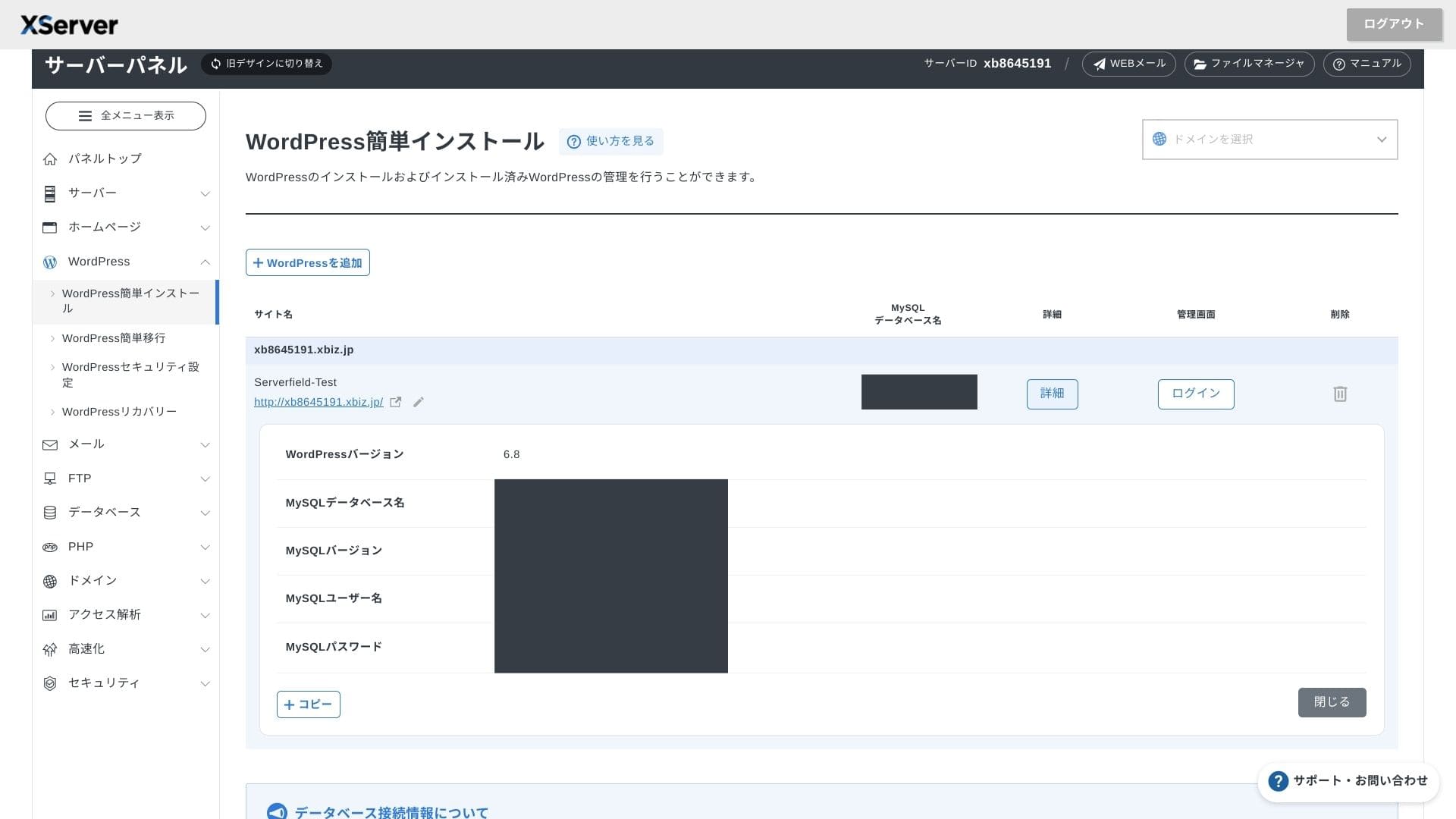
Fra WordPress i Server Panel velger du Easy WordPress Installation.
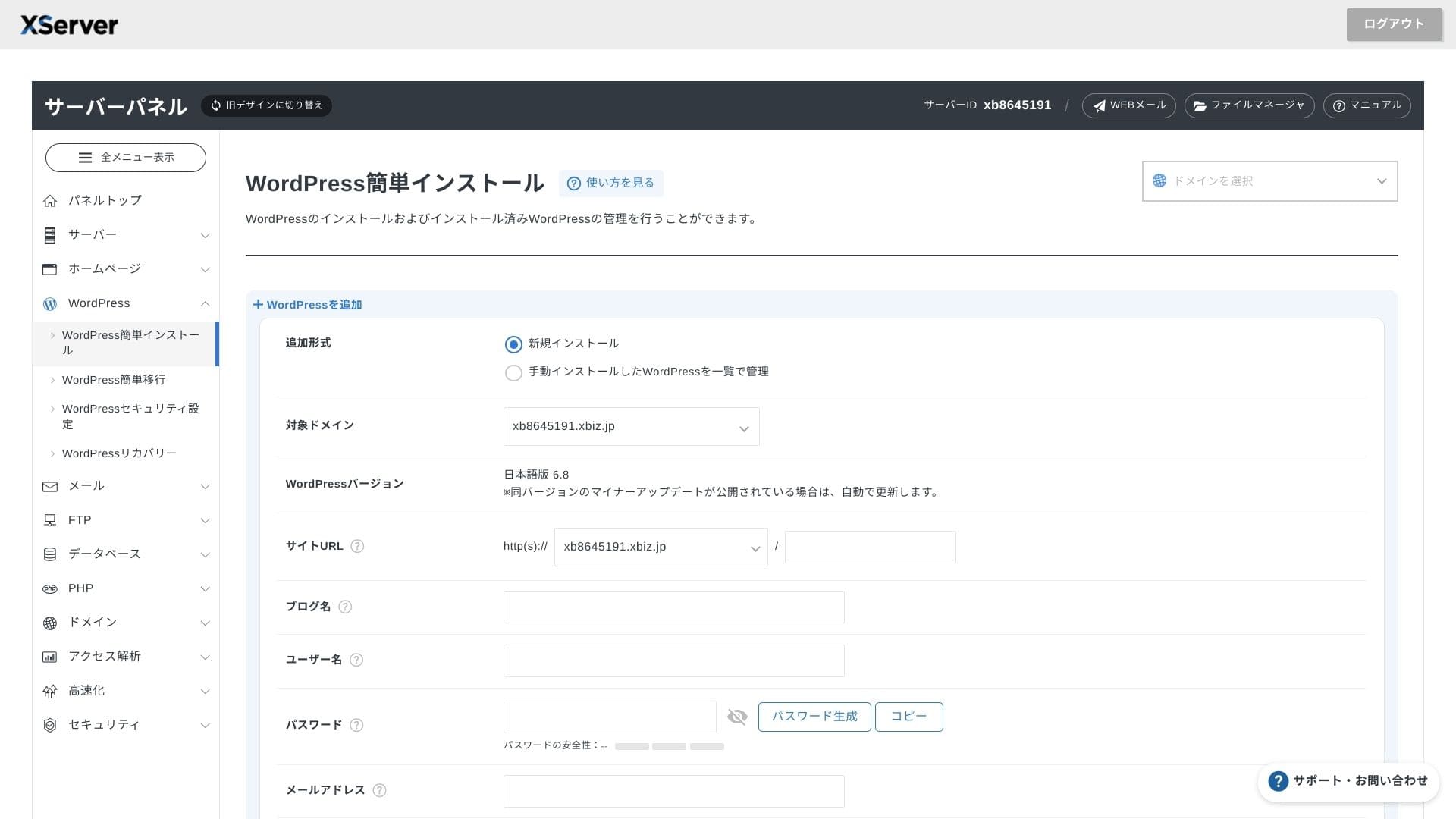
Klikk på WordPress Installation og skriv inn installasjonsinnstillingene for WordPress.
- Site URL: Velg domenenavnet du hentet tidligere
- Site title: Tittelen på nettstedet ditt
- Username: Valgfritt brukernavn for WordPress-innlogging
- Password: Et WordPress-innloggingspassord, helst så komplekst som mulig
- Email address: Bruk e-postadressen du vanligvis bruker. For et bedriftsnettsted anbefales en firmadresse
- Database: Generer databasen automatisk
Når alt er fylt ut, klikker du på "Proceed to Review" og deretter på "Install." Når fullføringsskjermen vises, er installasjonen ferdig.
Deretter håndterer du det innledende WordPress-oppsettet. Klikk på Admin panel URL på fullføringsskjermen for WordPress-installasjon. På innloggingsskjermen som vises, skriver du inn brukernavnet og passordet du noterte tidligere, og klikker på Log in.
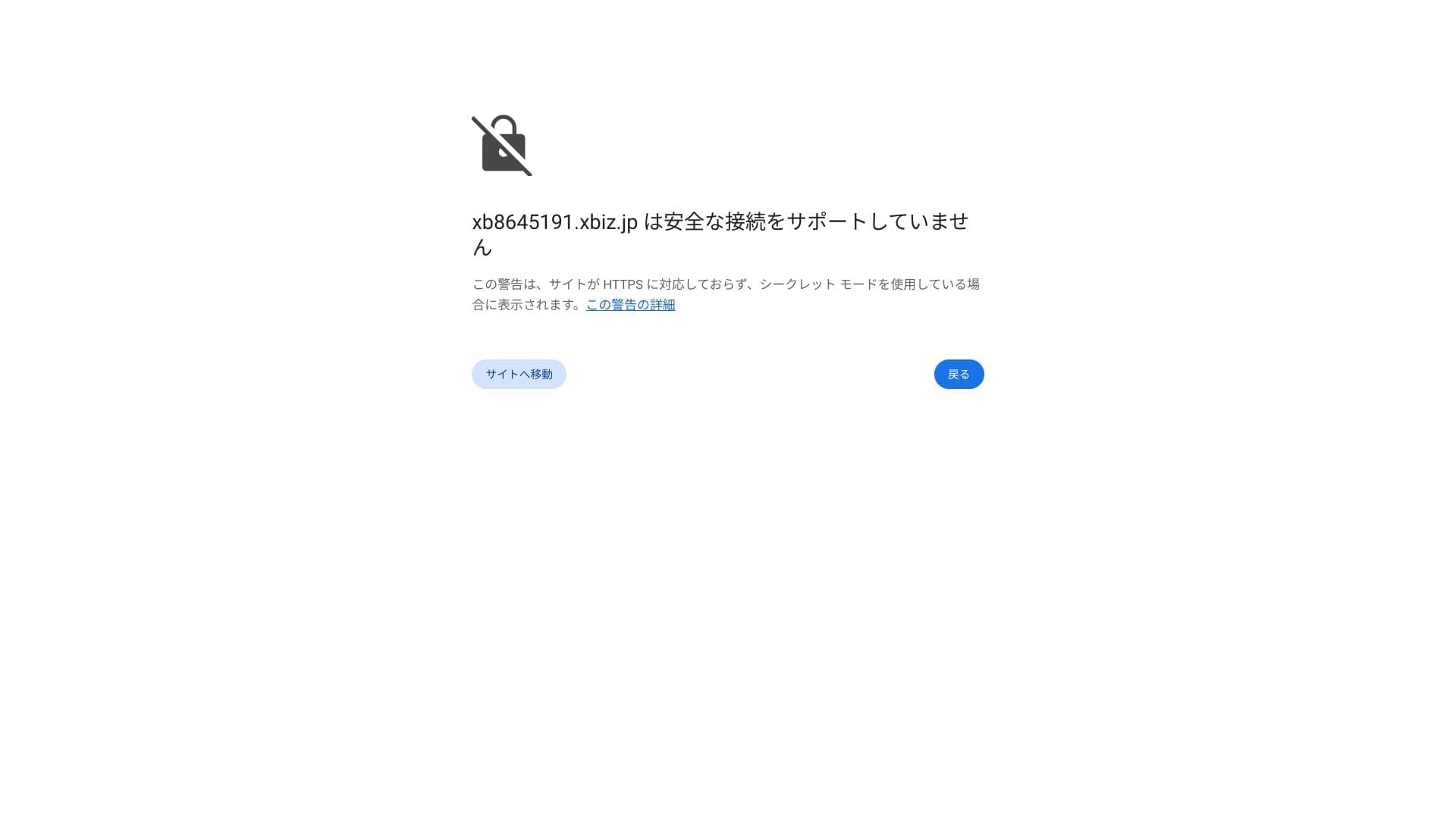
Hvis du ser en advarsel om at A secure connection is not supported, har DNS-innstillingene ennå ikke slått gjennom. Da er det bare å vente, så prøv å logge inn igjen omtrent hver time.
★ Hva er DNS og navneservere? Slik kobler du domenet og serveren din sammen
Angi permalenkene dine. I administrasjonsskjermen for WordPress går du til Settings og deretter Permalinks. Velg Post name og klikk på Save Changes.
Hvis du velger Post name, kan du skrive inn en valgfri tekststreng i URL-en for hver artikkel. Jeg anbefaler en kort tekst som hjelper leserne å forstå hva artikkelen handler om. Hvis URL-en er for lang, kan noen bli urolige og lure på om nettstedet er trygt.
- STEG 7Installer plugins
Gå tilbake til administrasjonsskjermen i WordPress, åpne Plugins og deretter Add New, og installer pluginene du trenger.
Når du finner pluginen du vil ha via søk, klikker du på Install Now og deretter Activate. Følg deretter instruksjonene for hver plugin.
Sørg for å installere sikkerhets- og sikkerhetskopieringsplugins.
- 5 sikkerhetsfokuserte WordPress-plugins og hvordan du velger dem
- 5 kraftige WordPress-backup-plugins for å gjenopprette dataene dine
Når pluginene er på plass, er WordPress-nettstedet ditt klart til bruk.
Drift av flere nettsteder samtidig
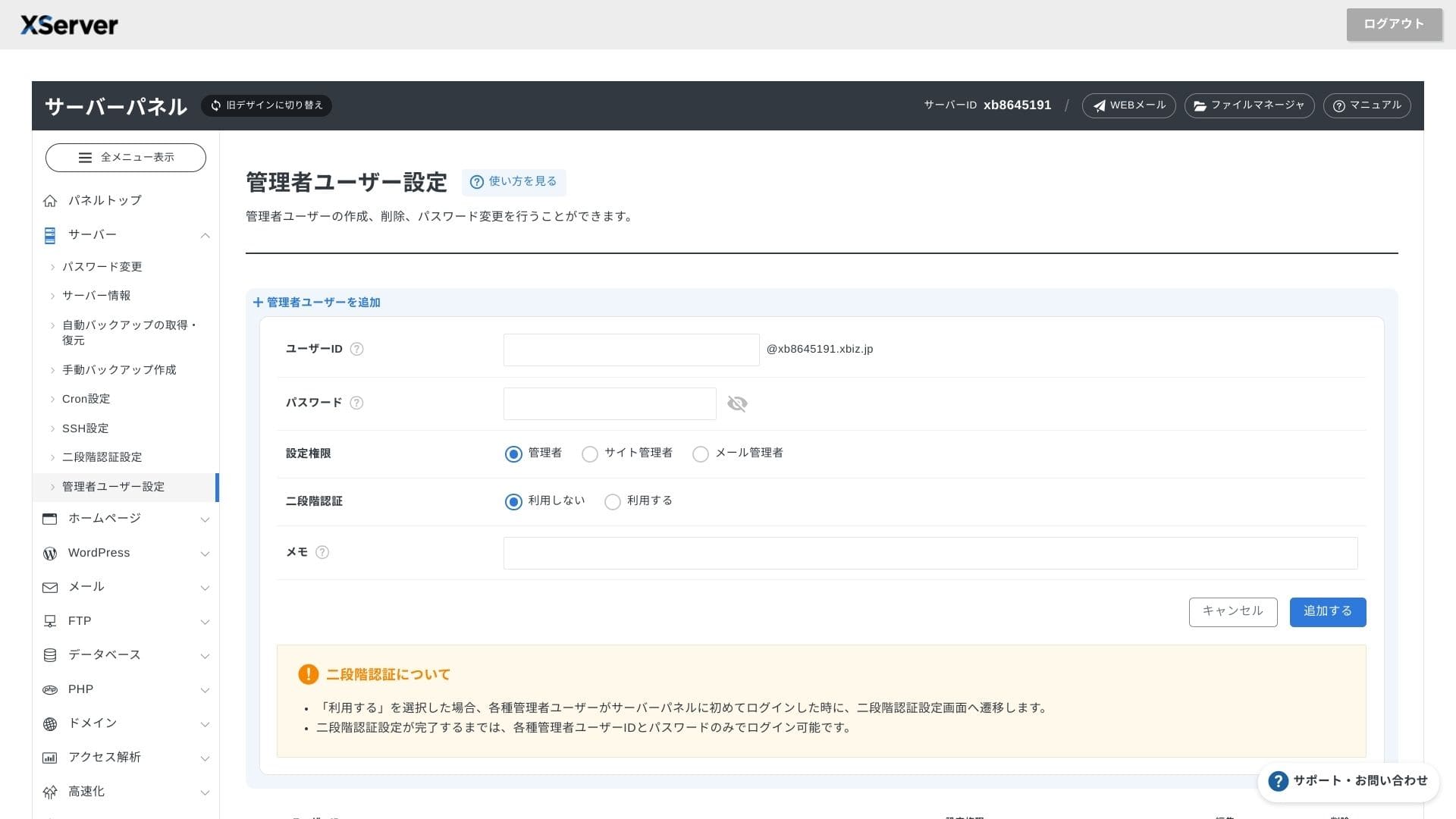
Siden multidomene, underdomener og e-postkontoer er ubegrenset, kan du administrere bedriftsnettsted, rekrutteringssider, kampanjelandingssider og mer samlet under én kontrakt. Muligheten til å dele administratorrettigheter etter avdeling er også praktisk for bedriftsbruk.
Flytting av WordPress-nettsteder
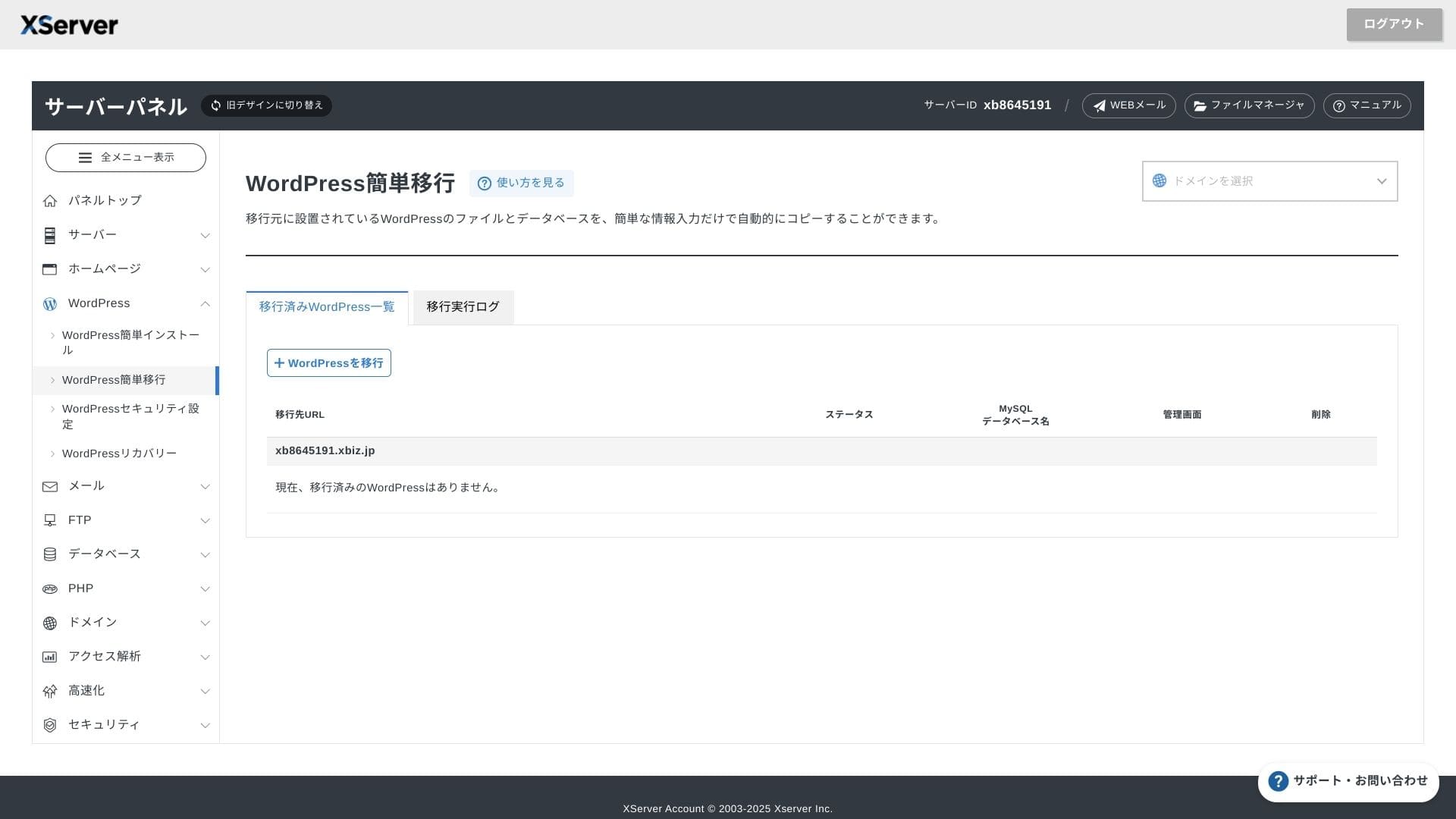
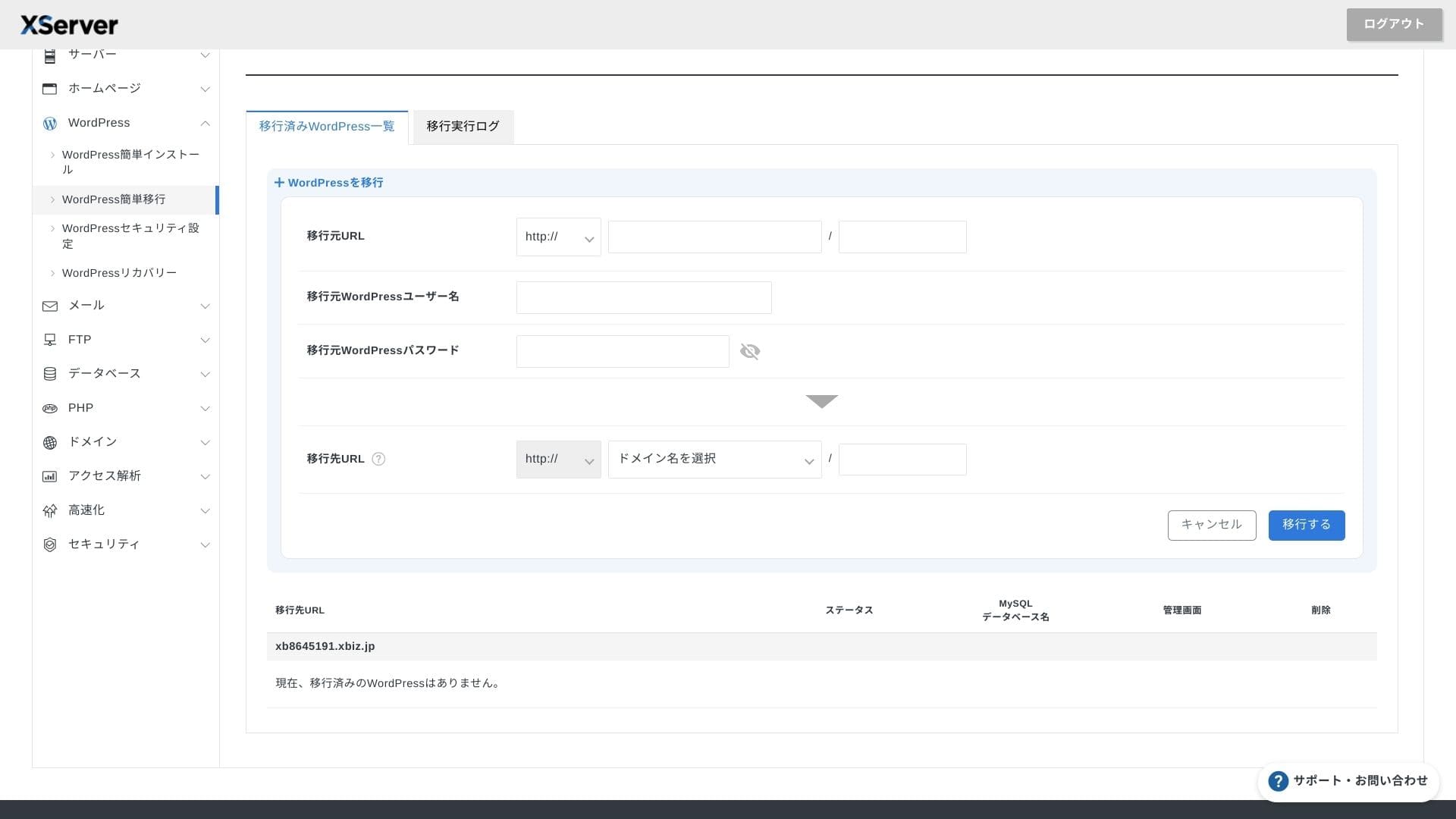
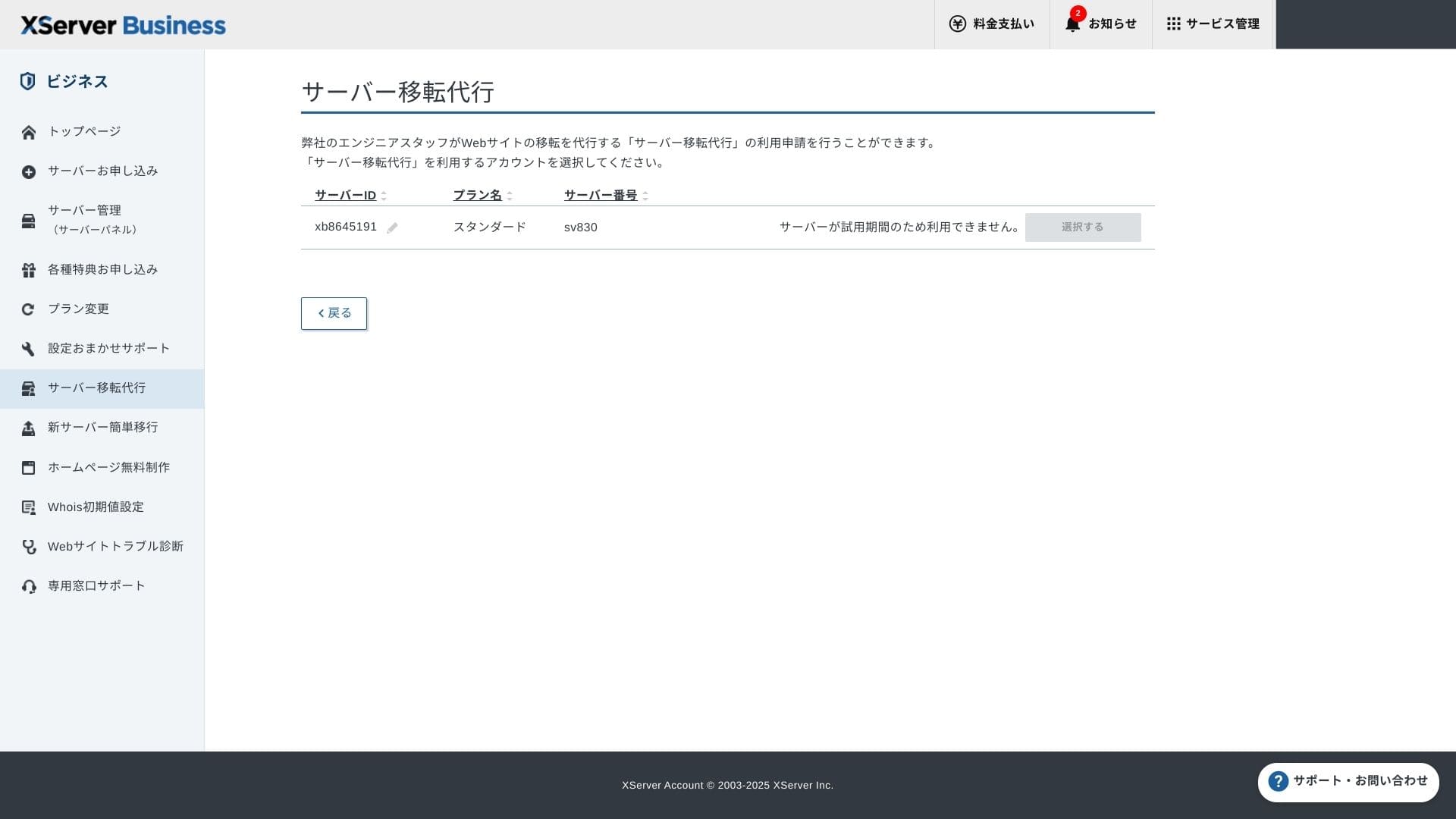
Du kan bruke både Easy WordPress Migration, som kopierer nettstedet ved at du bare skriver inn URL, ID og passord for den gamle serveren, og servermigreringstjenesten, der teknikere håndterer alt for deg (gratis første gang).
Hikaru Ono
Hvis du er komfortabel med servere og domener, er det smidigere å bruke Easy WordPress Migration og sette det opp selv, fordi du slipper å vente på den administrerte migreringstjenesten.
Den administrerte migreringstjenesten håndterer også DNS-byttet, så jeg anbefaler den spesielt for bedrifter som allerede har trafikk og absolutt vil unngå DNS-feil under migreringen.
Gjennomgang av ytelse og spesifikasjoner
Ytelsesvurdering fra våre egne målinger
XServer Businessdrev et WordPress-nettsted som vi målte til en TTFB (Time to First Byte, altså responshastigheten før siden begynner å vise innhold) på 40 ms.
Det er langt raskere enn serverresponstiden på 200 ms som Google forventer, så den passer svært godt for bedriftsnettsteder og forretningssider med høy trafikk.
Du bør redusere serverens responstid til under 200 ms.
Forbedre serverens responstid
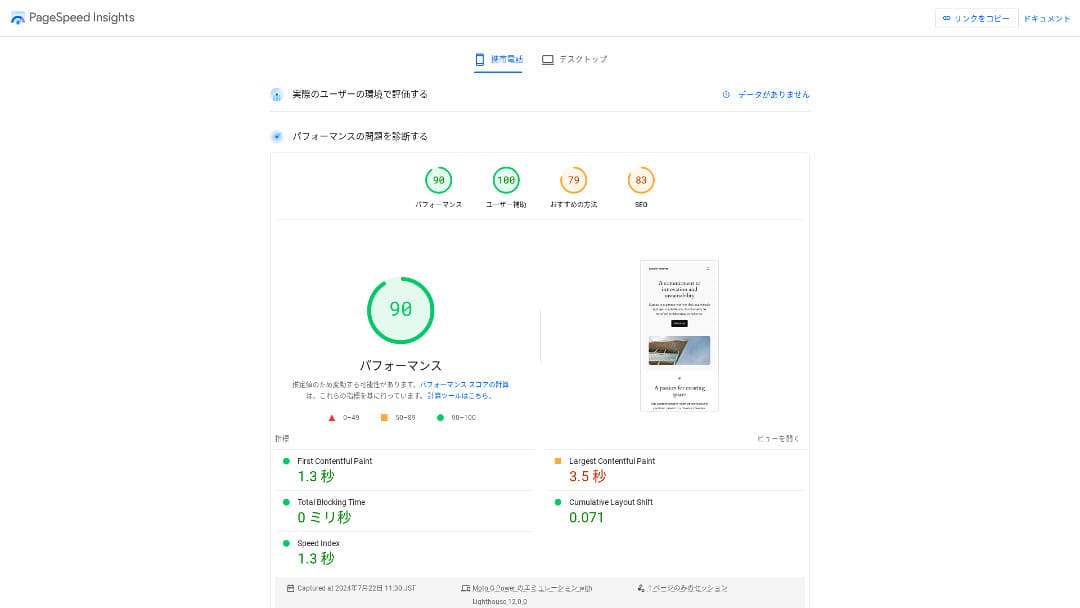
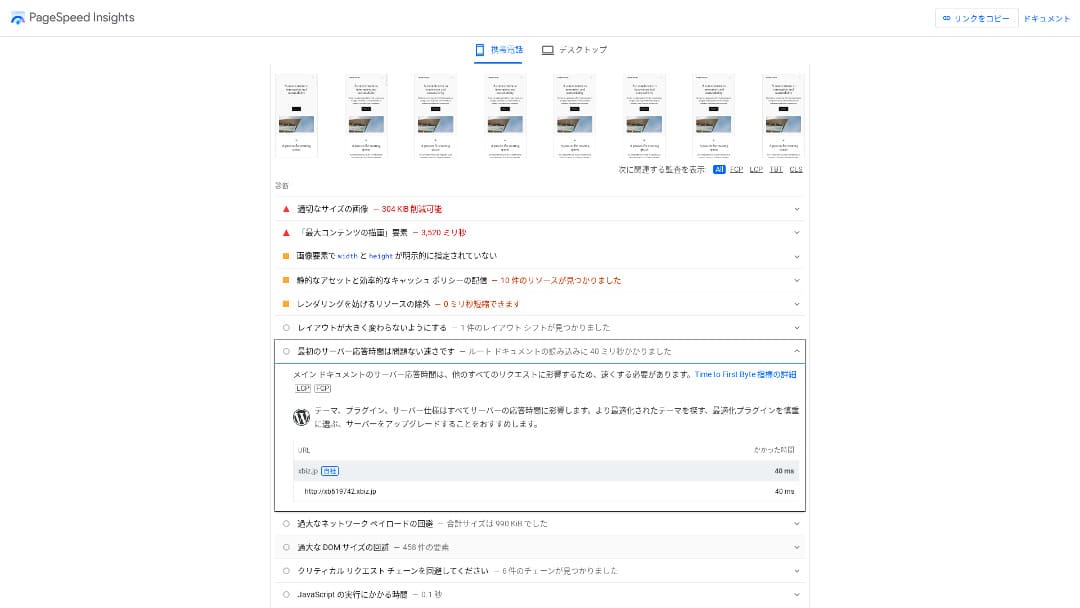
Den var den nest raskeste av de 18 serverne vi målte. (Kinsta var nummer 1.)
Hikaru Ono
Det er den raskeste innenlandske serveren. For bedriftsnettsteder og nettbutikker der selv 0,1 sekund påvirker trafikk og salg, er denne hastigheten en stor fordel.
Den bruker en innenlandsk backbone direkte tilkoblet med 10 Gbps og NVMe RAID10-lagring. Ifølge den offisielle benchmarken er den opptil 17 ganger raskere enn tradisjonell SSD-lagring.
Lagringskapasitet
Høsten 2024 ble de tre delte planene utvidet til 700 GB / 800 GB / 900 GB (alle NVMe). Selv om du lanserer mange landingssider med mange bilder og videoer, har du fortsatt god margin.
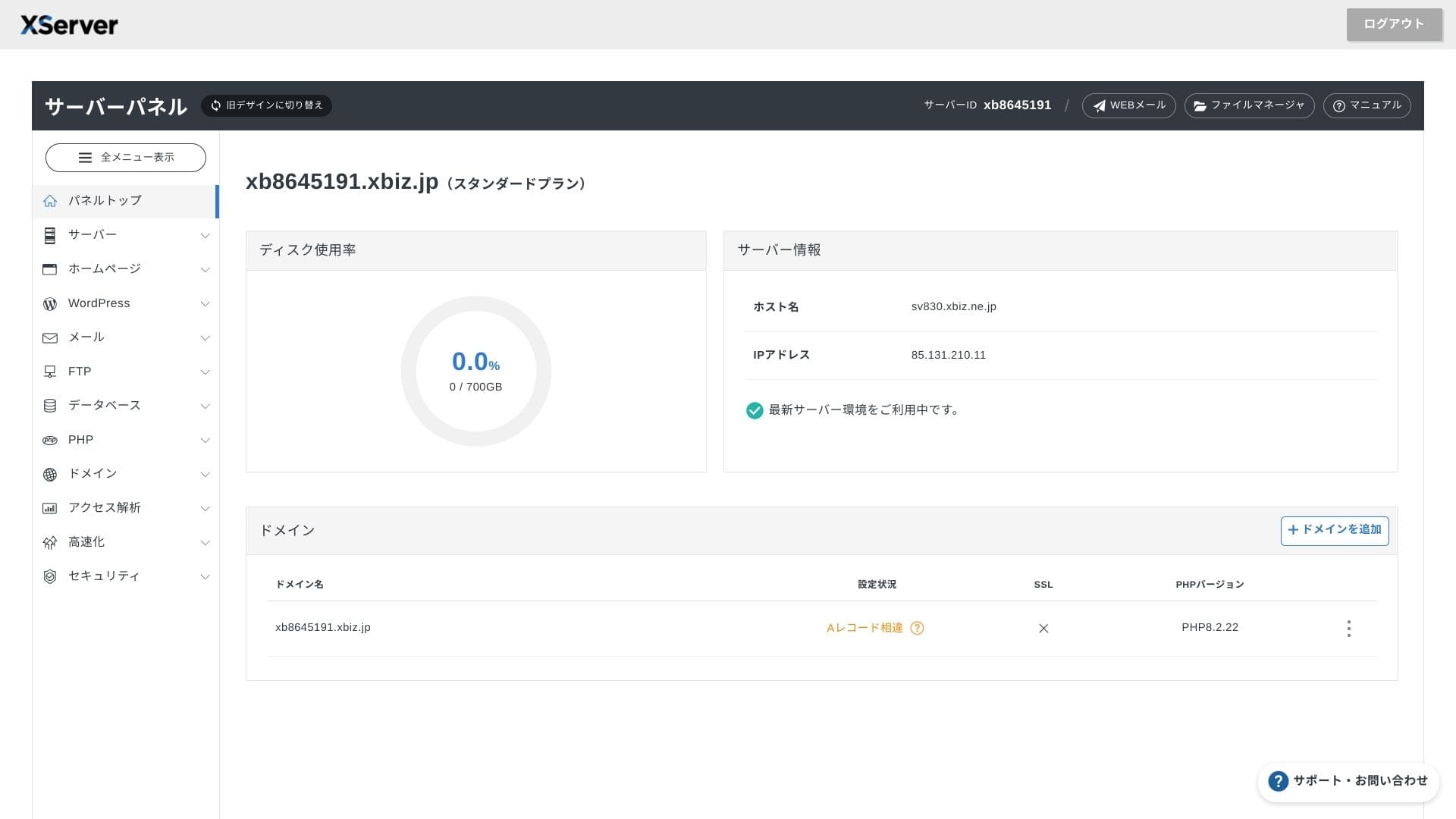
I finans og helsevesen må e-post ofte oppbevares i sju år eller mer som revisjonsspor, og salgsavdelinger håndterer gjerne store vedlegg. Fordi tilgjengelig lagringsplass er så stor, kan du beholde denne e-posten trygt uten å måtte slette gamle data hele tiden.
Du kan også bygge lokalserverlignende lagring som WebDAV eller Nextcloud og administrere interne dokumenter sikkert over en VPN-tilkobling.
Hikaru Ono
XServer Businessalene kan redusere arbeidsmengden for driftsteamet ditt, samtidig som du beholder nok kapasitet for fremtidig forretningsvekst.
Datatrafikkvolum
XServer Businesskan brukes uten overføringsgrenser innenfor normale bruksområder. Den offisielle dokumentasjonen sier tydelig at det ikke er noen gebyrer for datatrafikkvolum.
★ Hva er trafikk og datatrafikkvolum? Administrering og optimalisering av webtrafikk
Stabil serverdrift og oppetid
Selv den delte planen inkluderer en månedlig SLA på 99,99 %, noe som betyr at du får refusjon hvis garantien ikke oppfylles. Med både høy stabilitet og SLA er dette akkurat den typen tjeneste bedrifter trenger.
Fordi informasjon om serverfeil og vedlikehold publiseres åpent på det offisielle nettstedet, kan hvem som helst sjekke den når som helst.
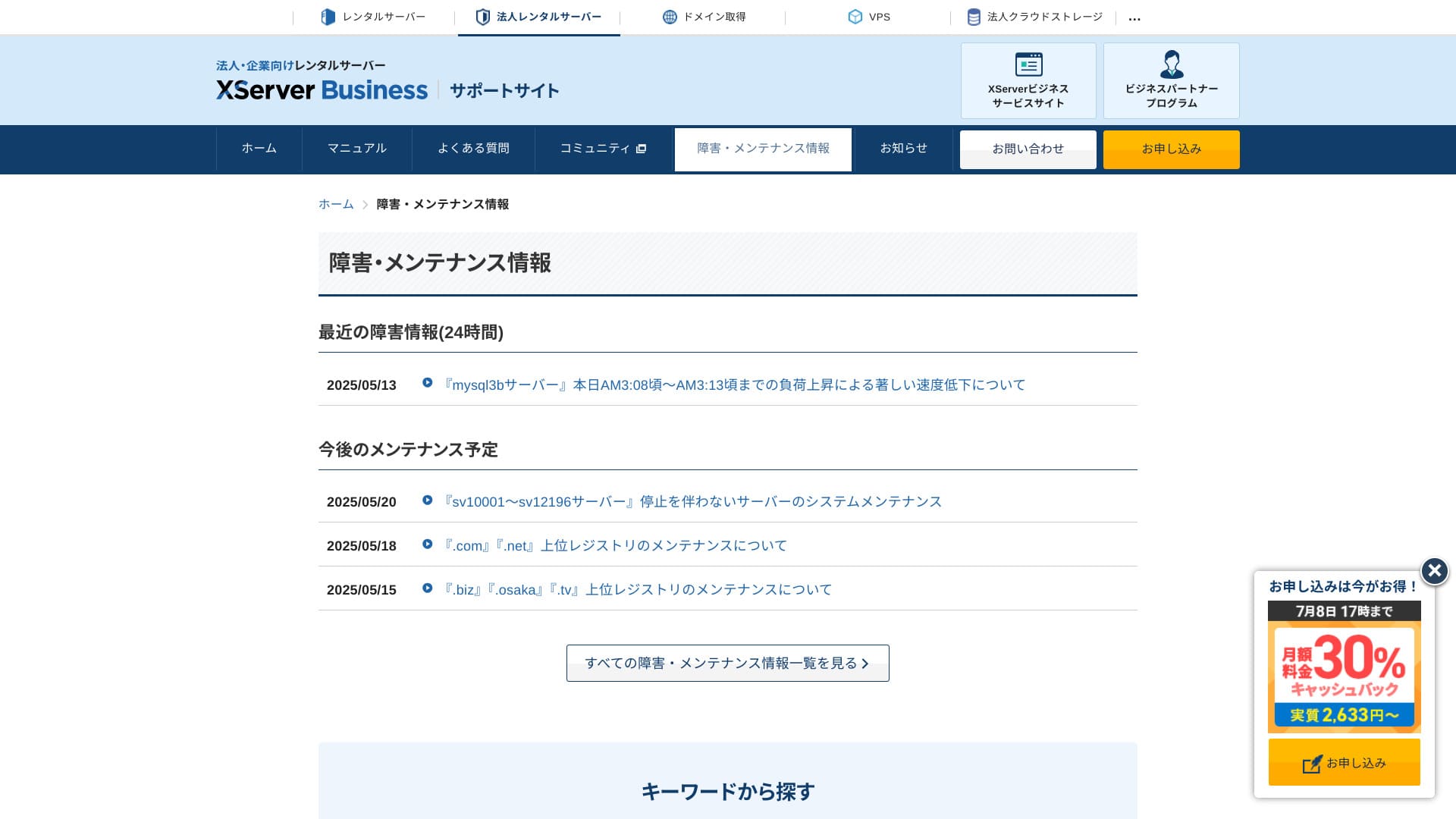
Hikaru Ono
Et selskap som deler denne informasjonen åpent i stedet for å skjule den, er lettere å stole på.
Pris og kostnader
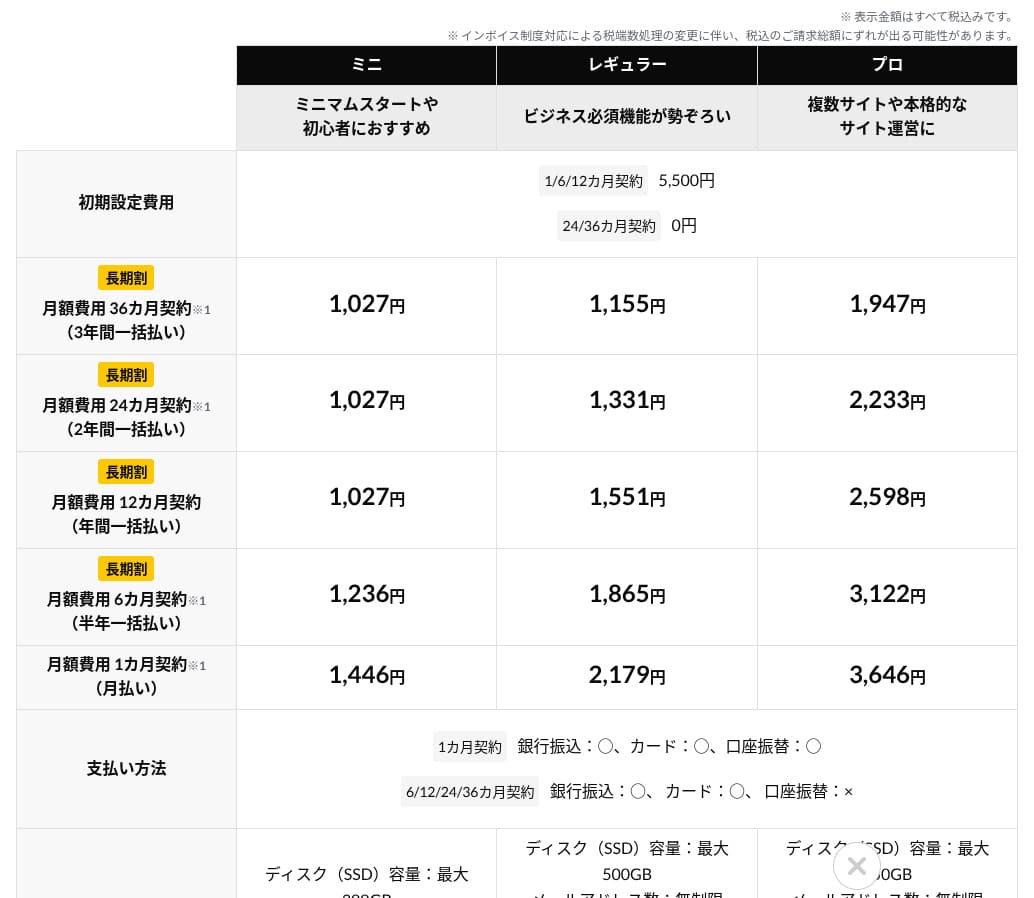
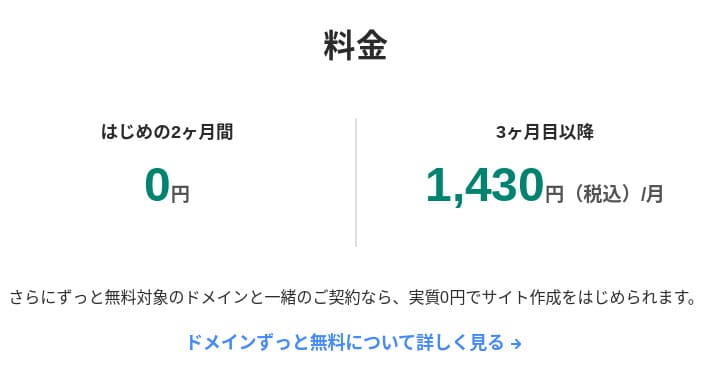
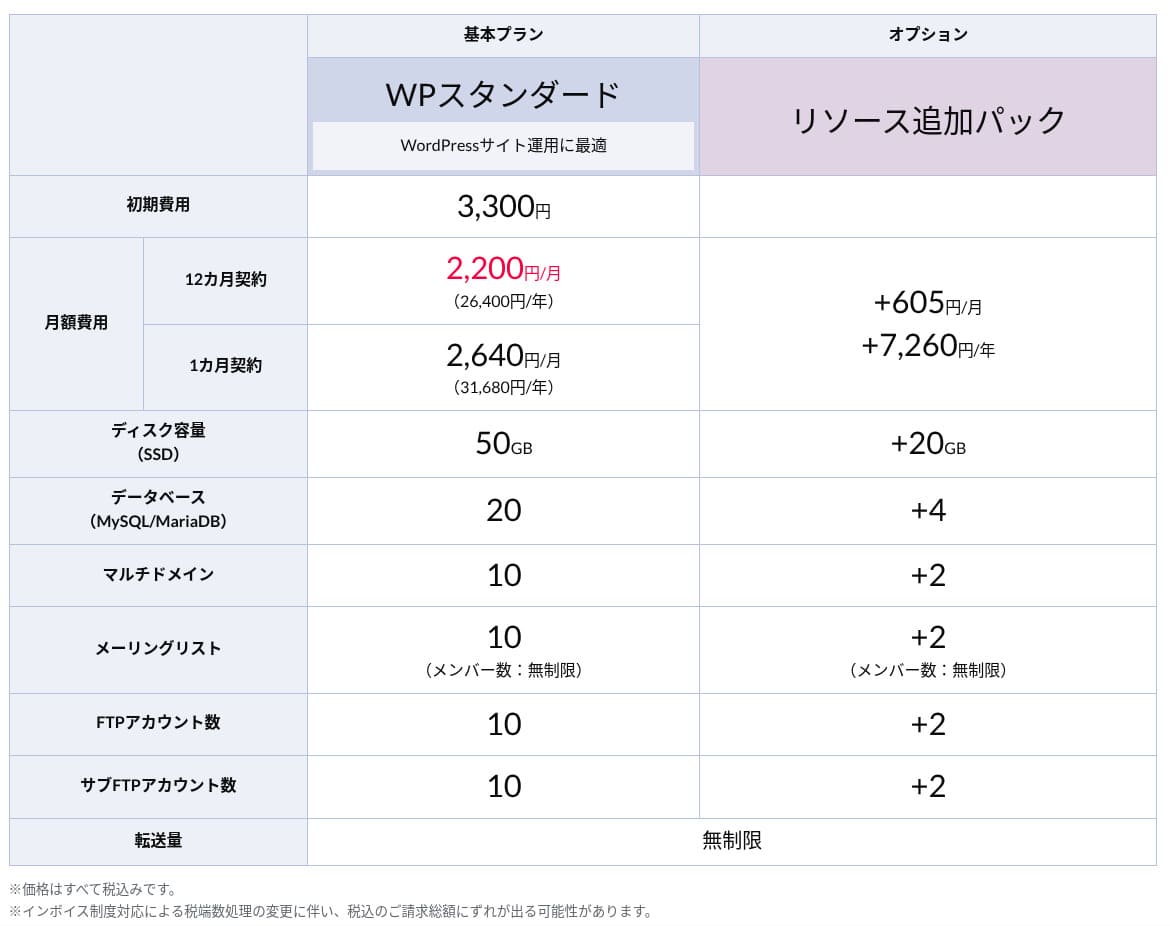
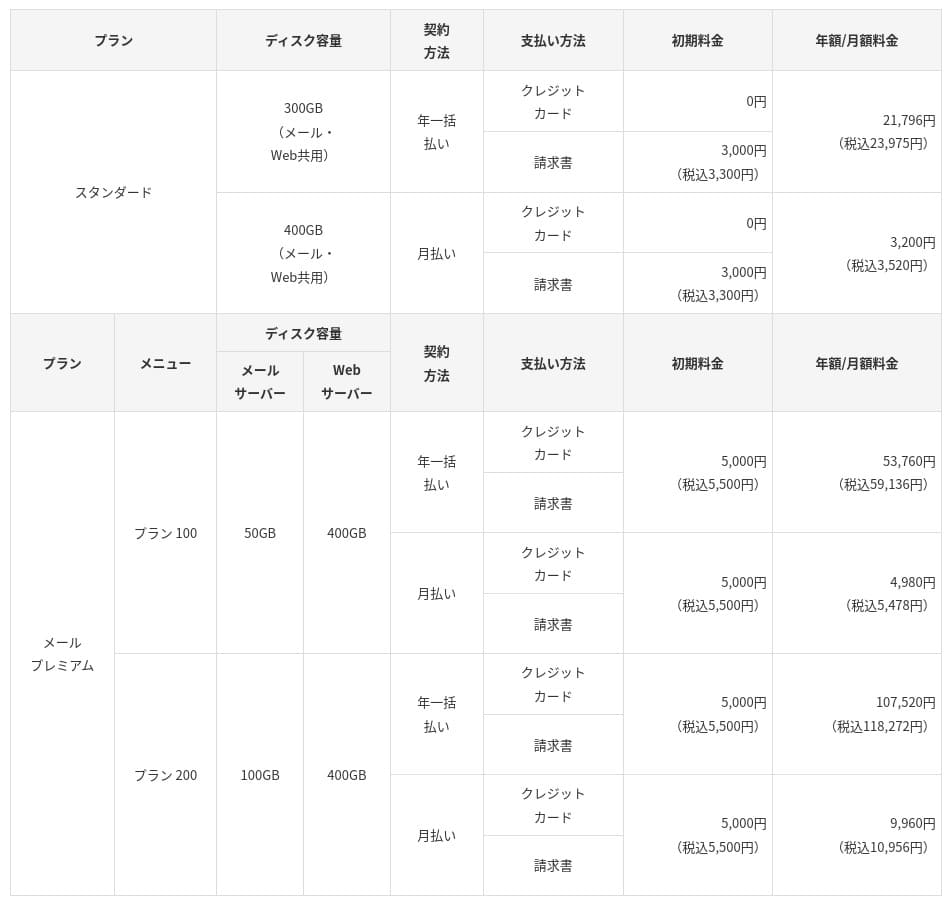
Oppstartsgebyr og månedspris
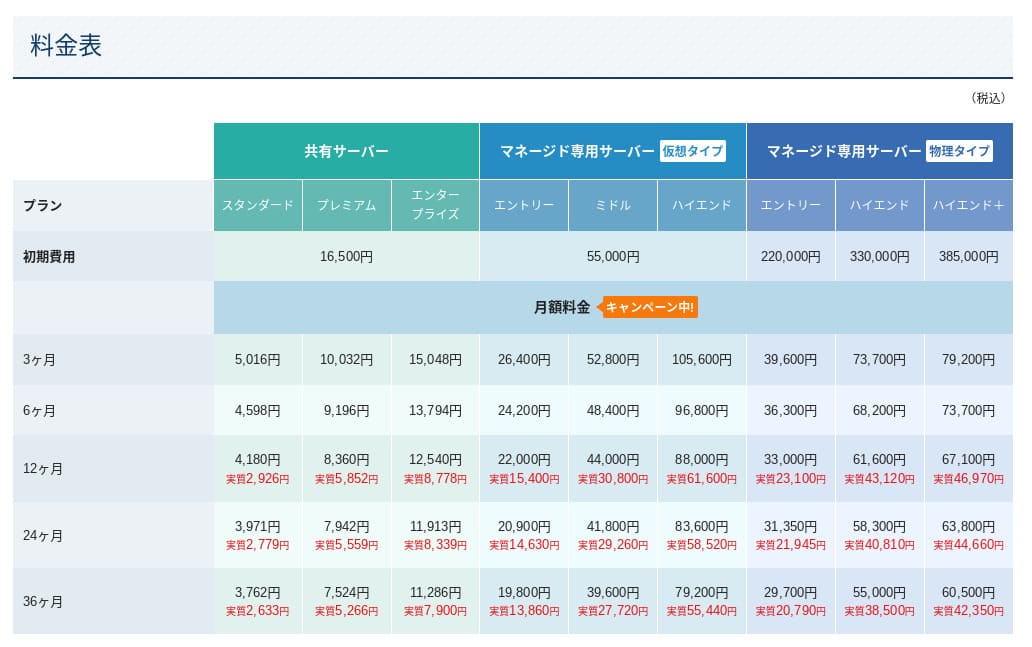
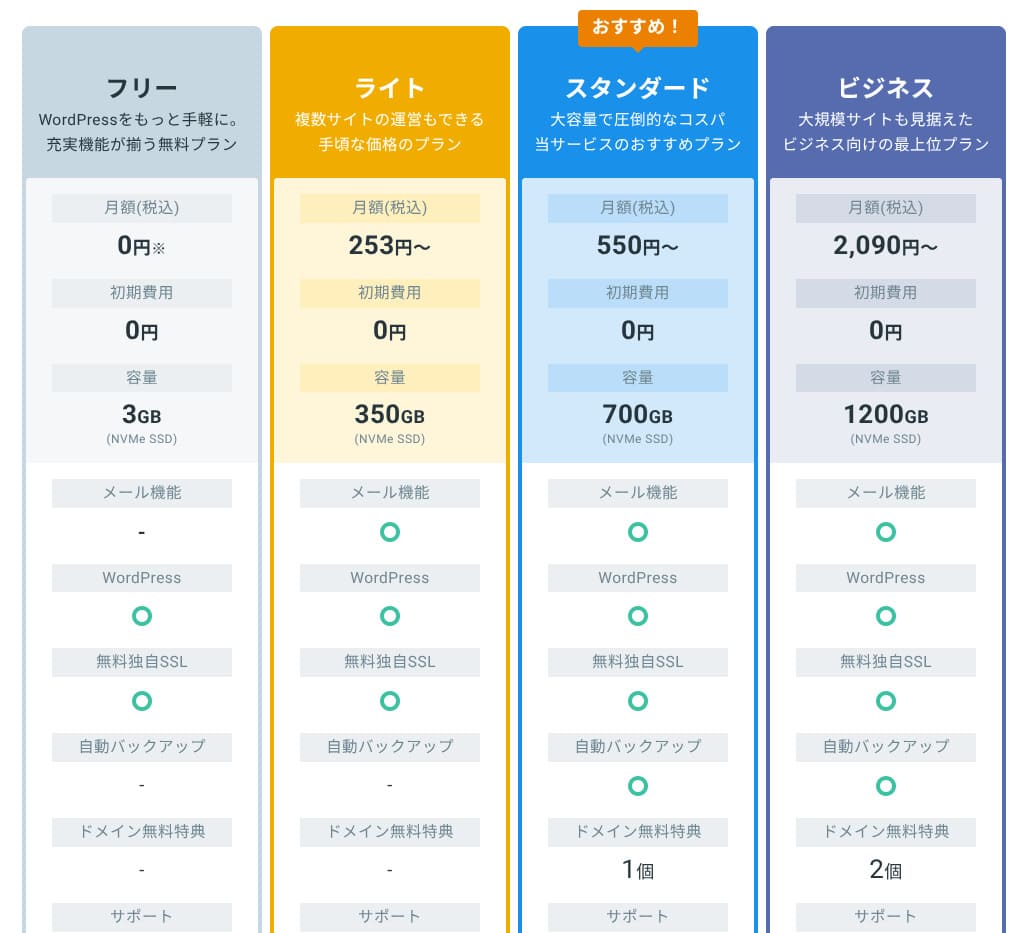
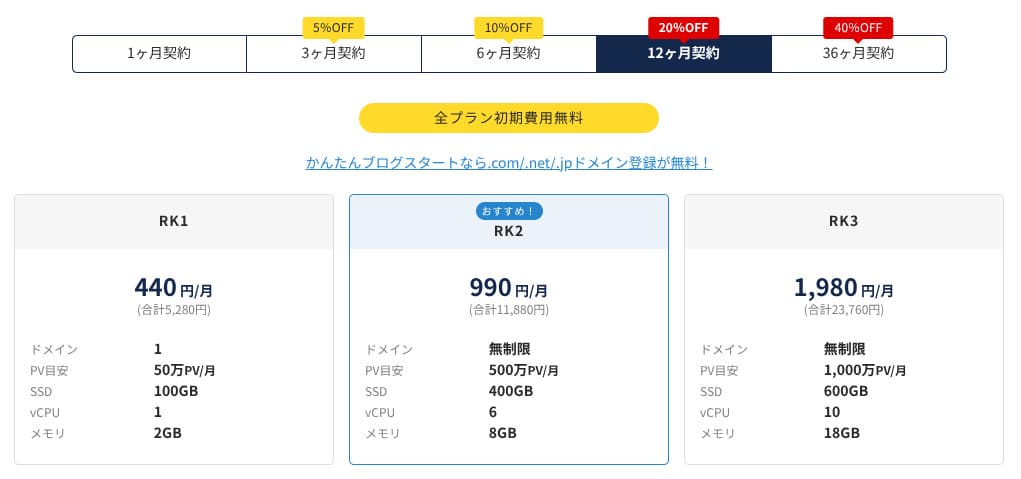
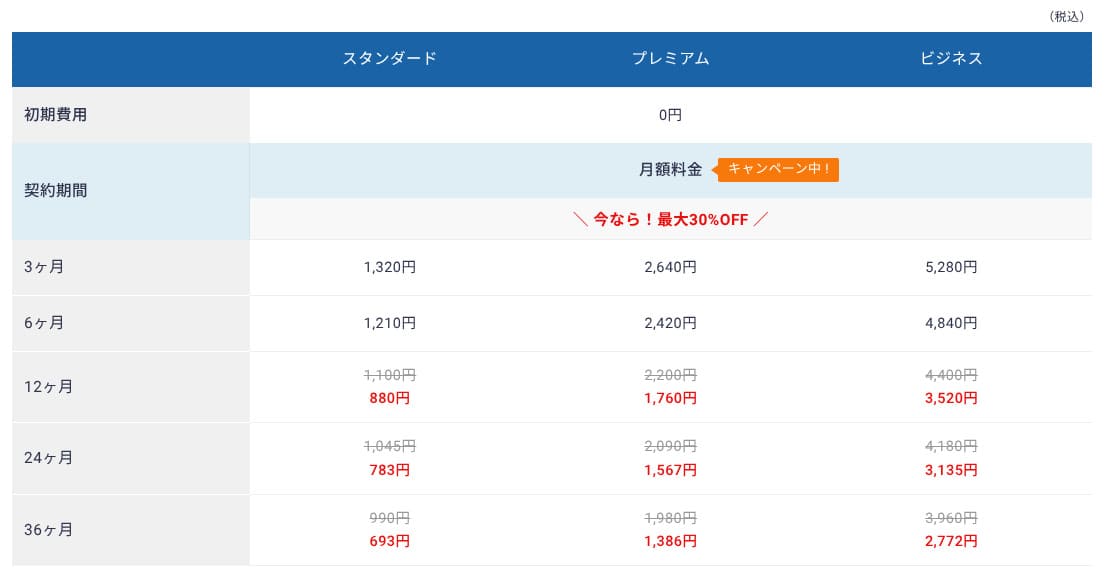
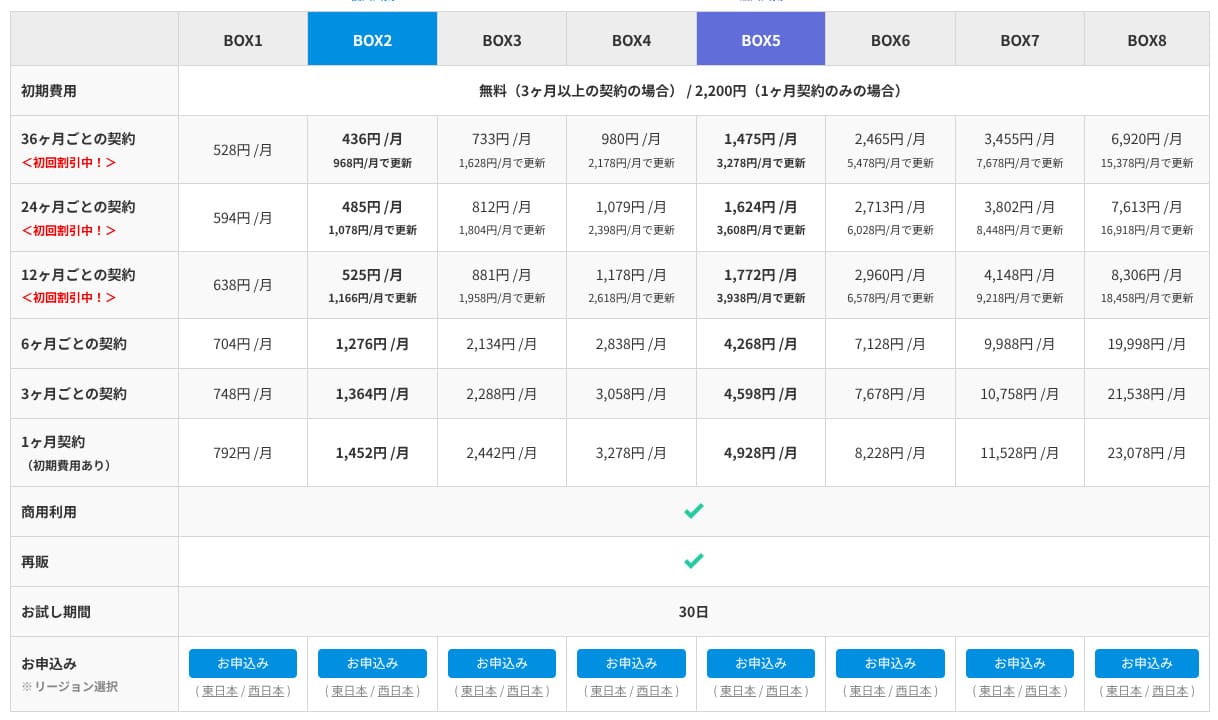
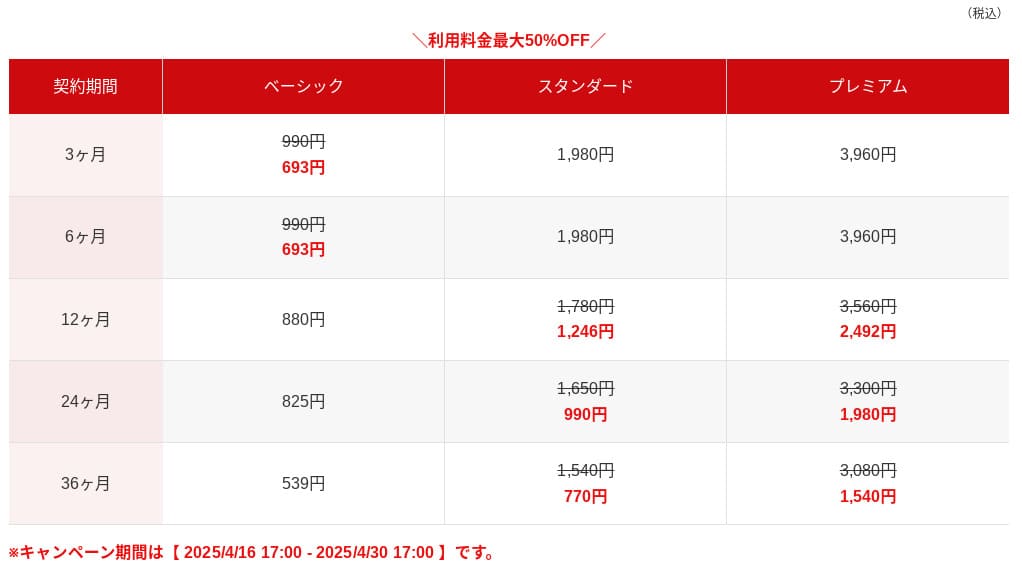
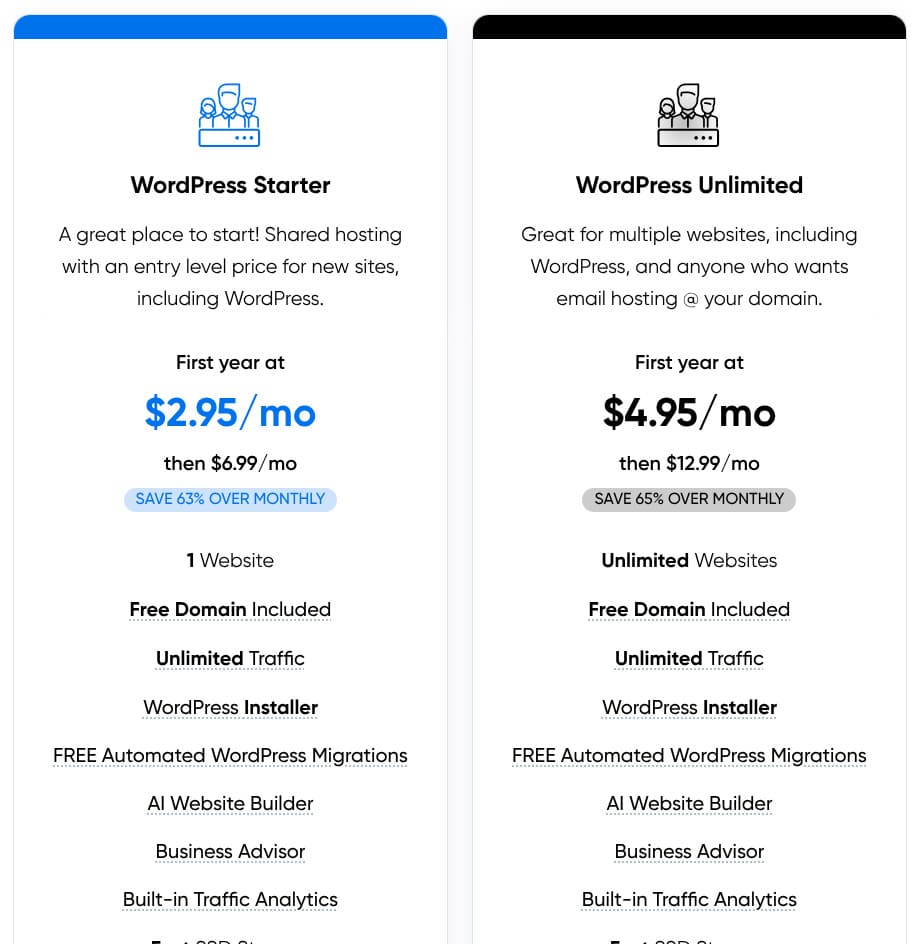
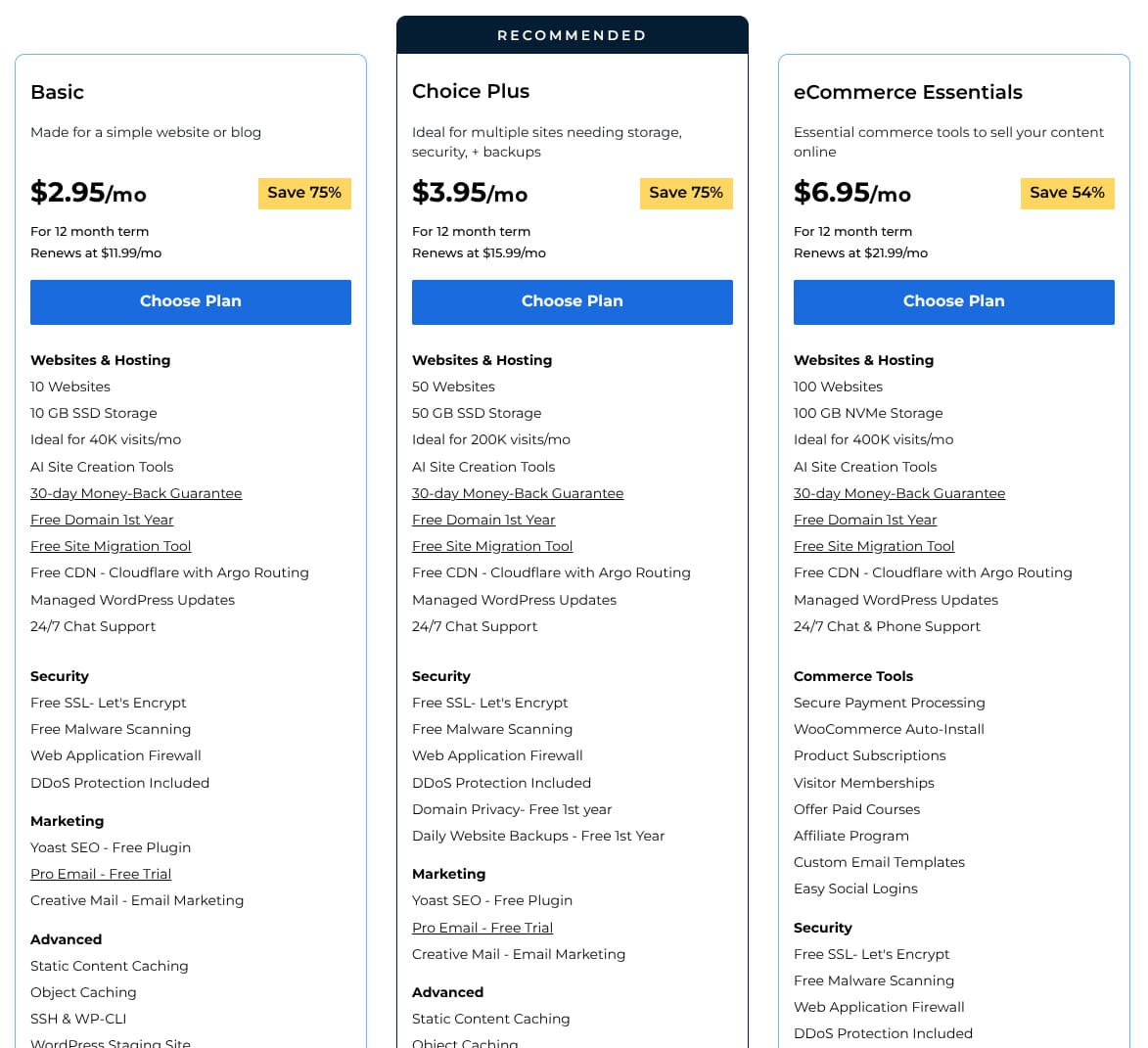
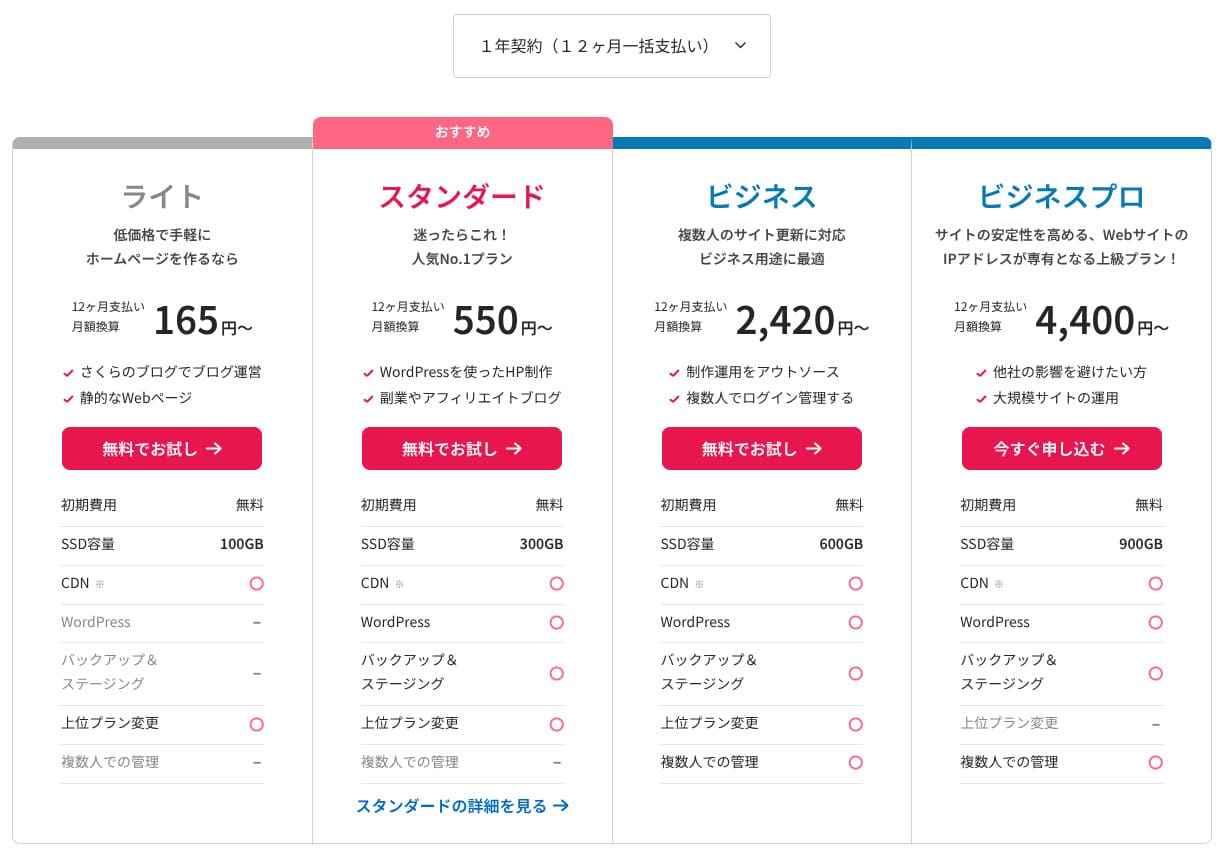
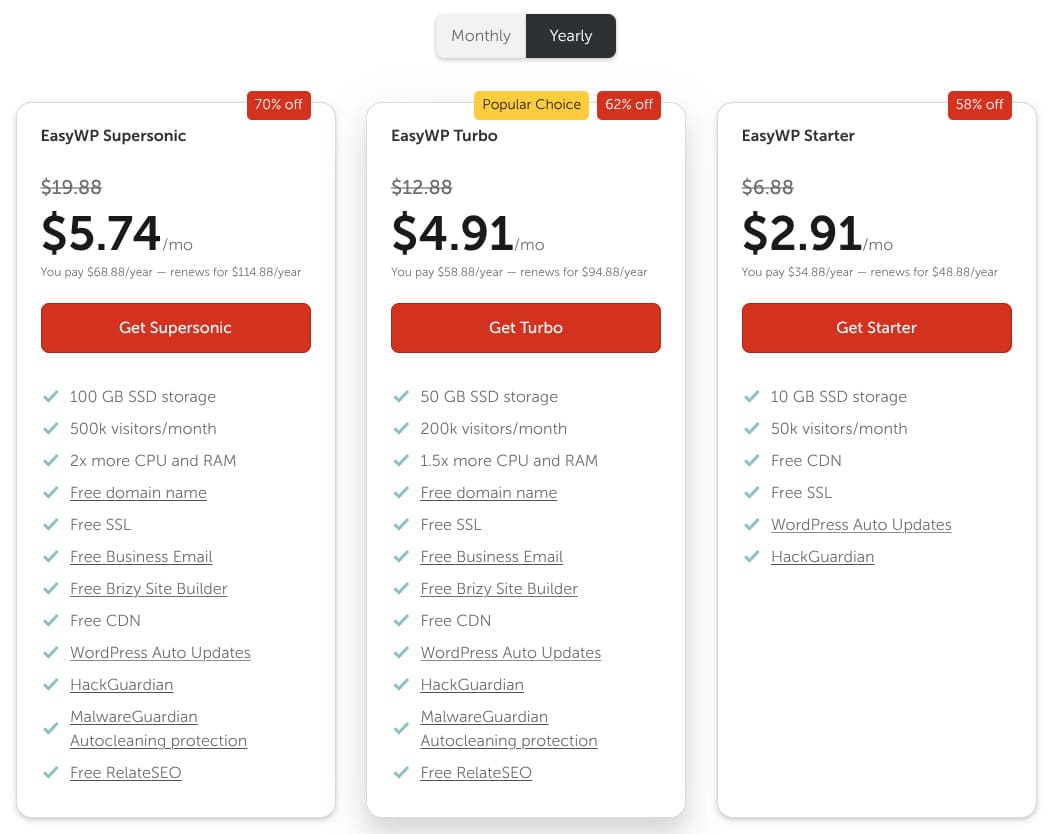
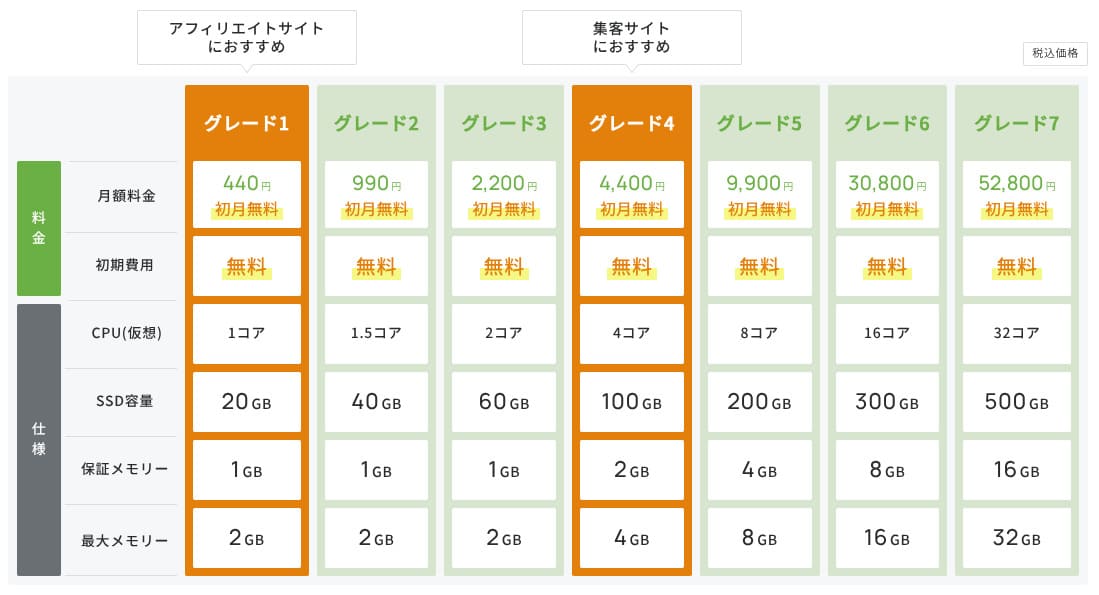
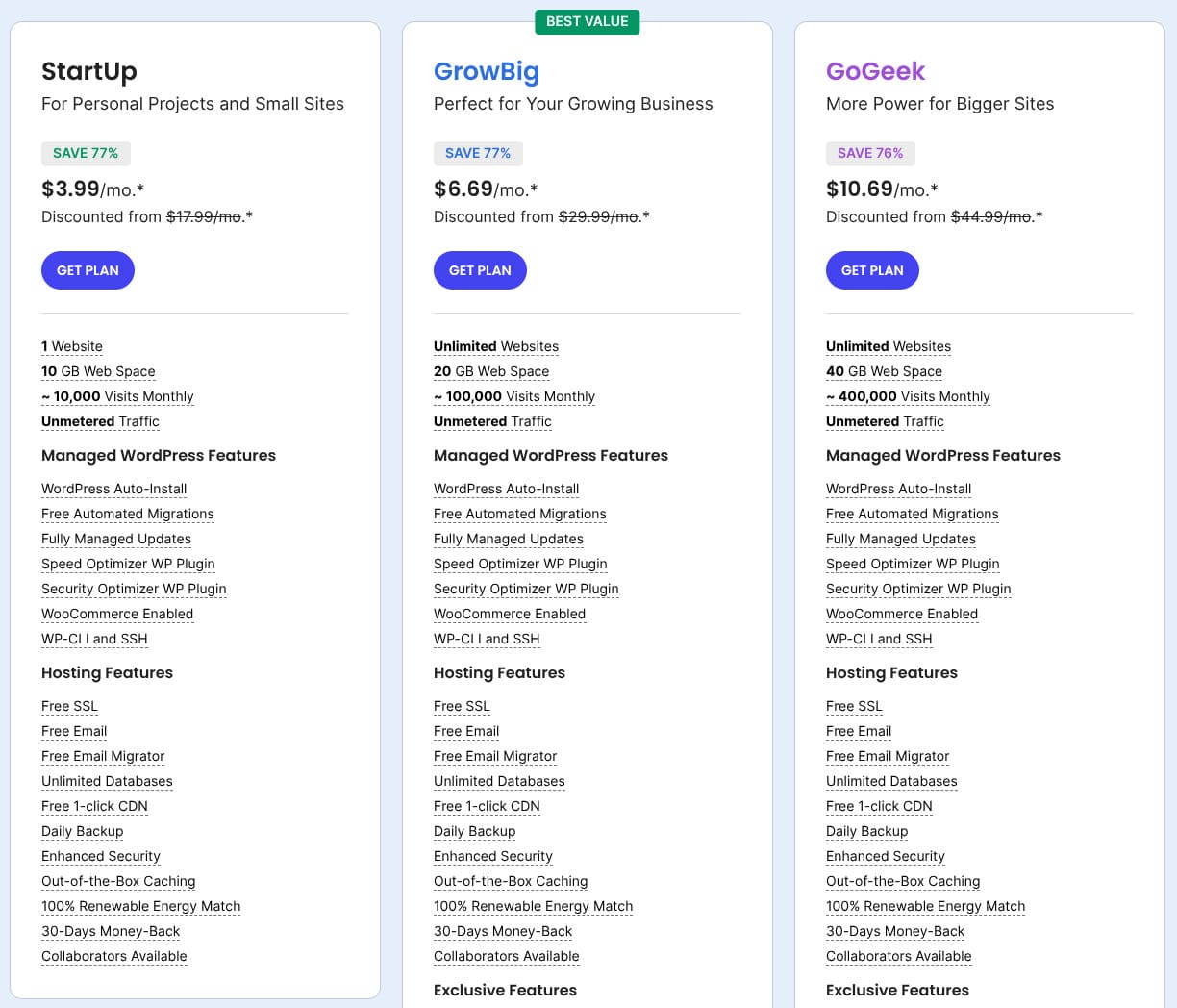
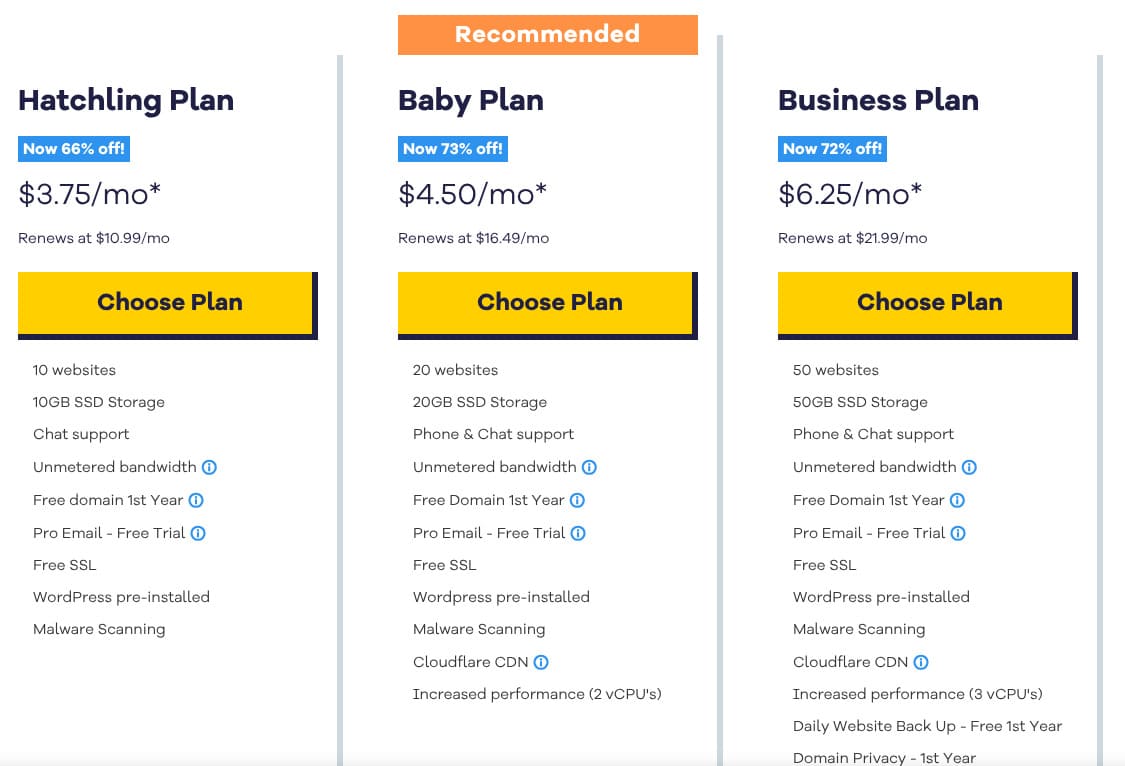
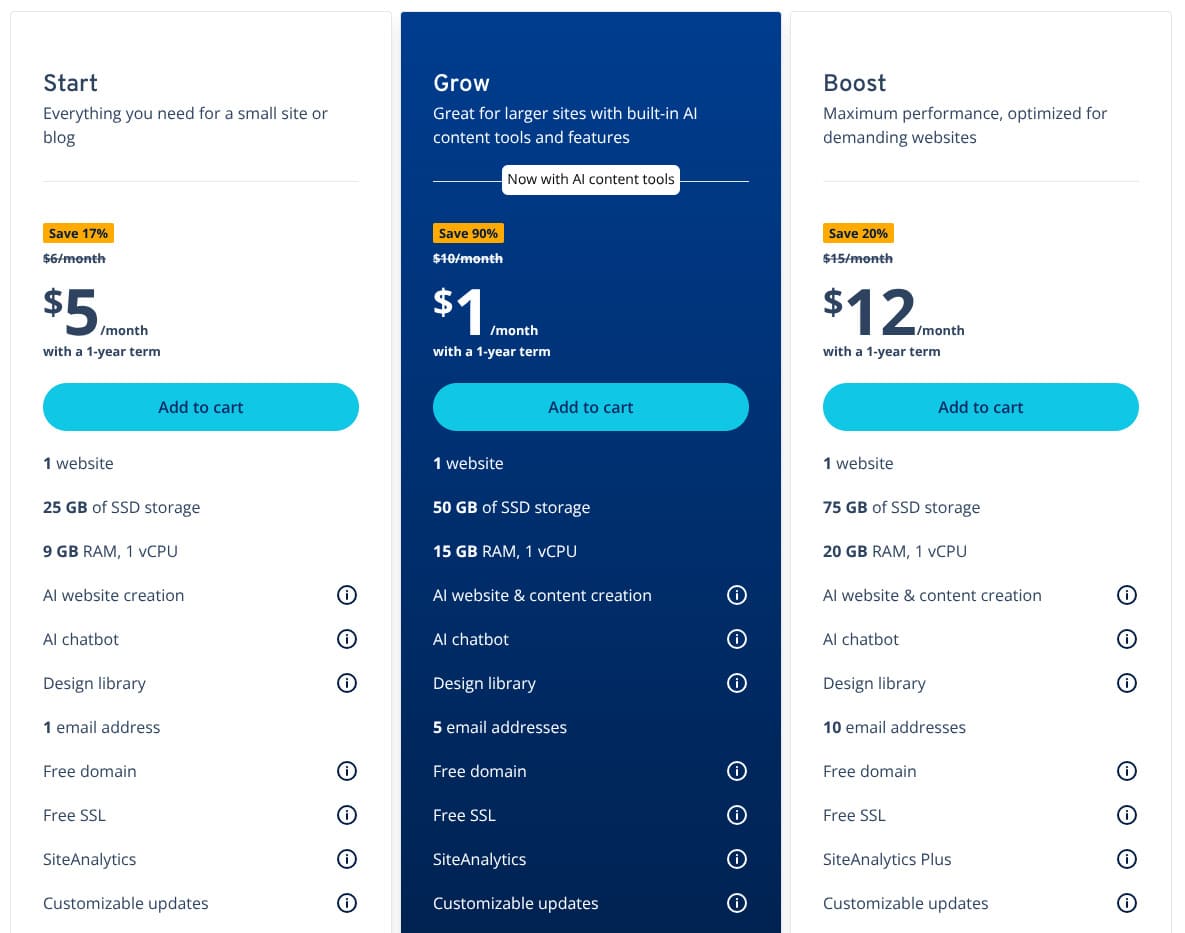
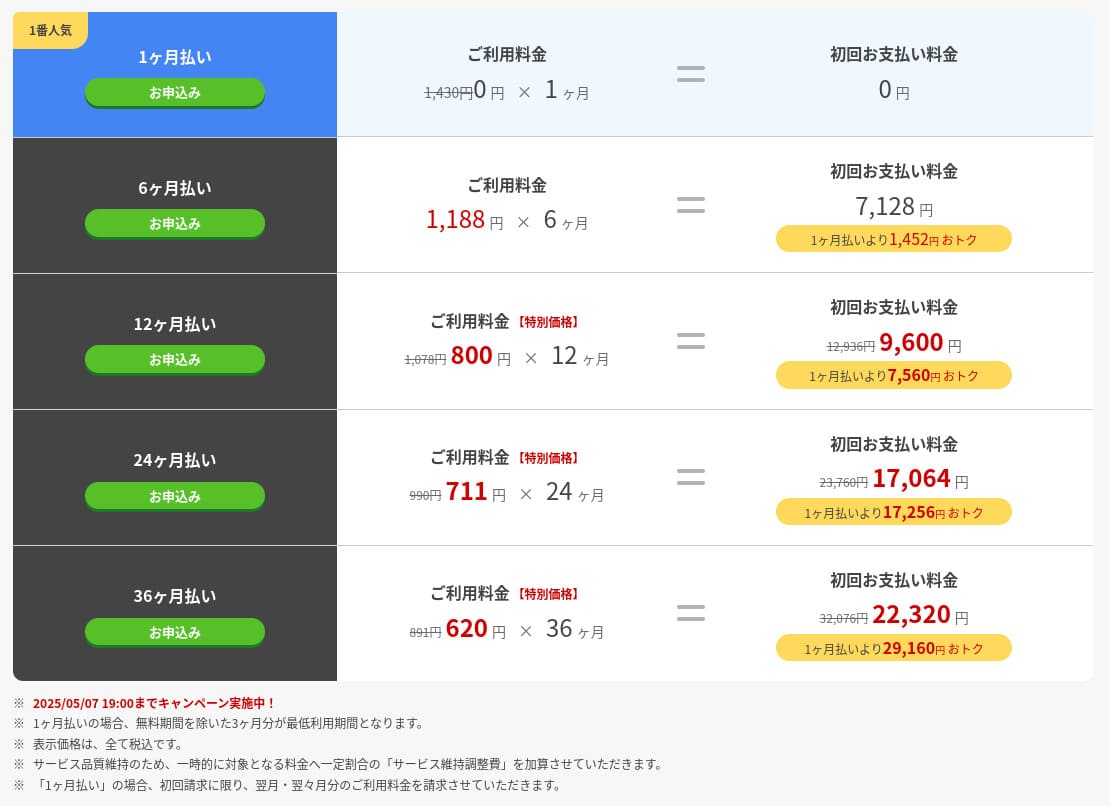
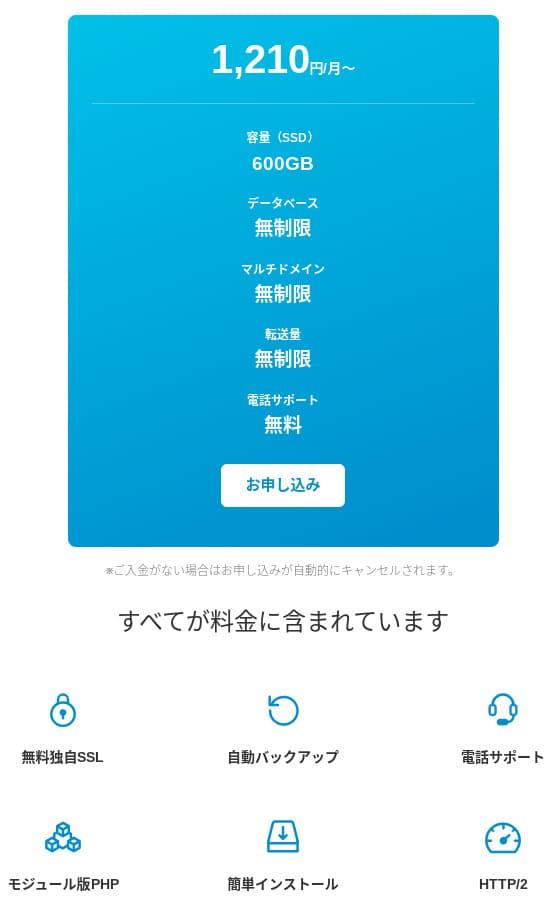
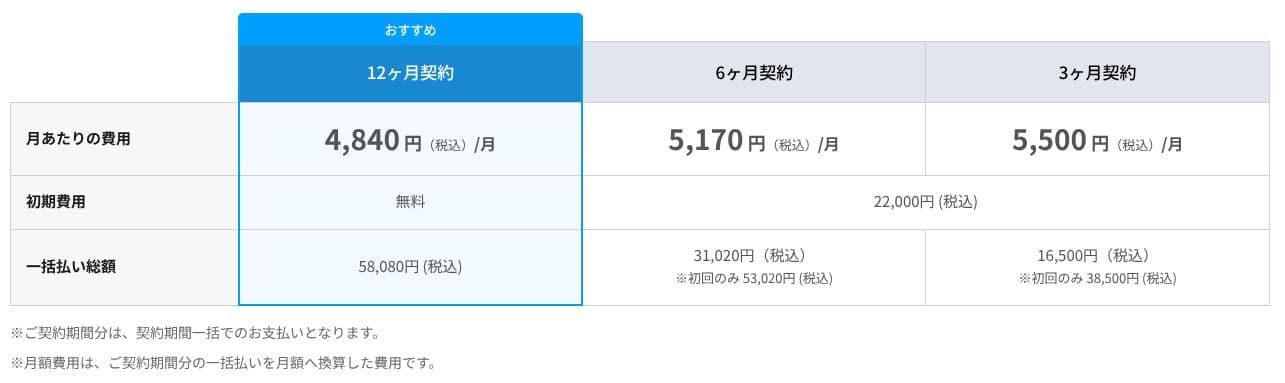
XServer Businesstar 4 180 yen per måned for Standard-planen med 12 måneders kontrakt. Med 30 % cashback-kampanjen som varer til 8. juli, er den effektive kostnaden 2 926 yen. Når telefonstøtte, chatstøtte og administrerte tjenester er inkludert, mener jeg det er et rimelig nivå.
- XServer Business
- Kinsta
- wpx
- Lolipop!
- Star Server
- Rakko Server
- XServer
- ConoHa
- ColorfulBox
- Shin Rental Server
- Little Server
- CORESERVER
- DreamHost
- Bluehost
- Sakura
- Namecheap
- Shin Free Server
- XREA
- Value Server
- Hostinger
- KAGOYA
- SiteGround
- HostGator
- IONOS
- Onamae.com
- ABLENET
- mixhost
- GoDaddy
- iCLUSTA+
- MuuMuu Server
- WADAX
- WebARENA
- Heteml
- CPI Rental Server
Domenepris
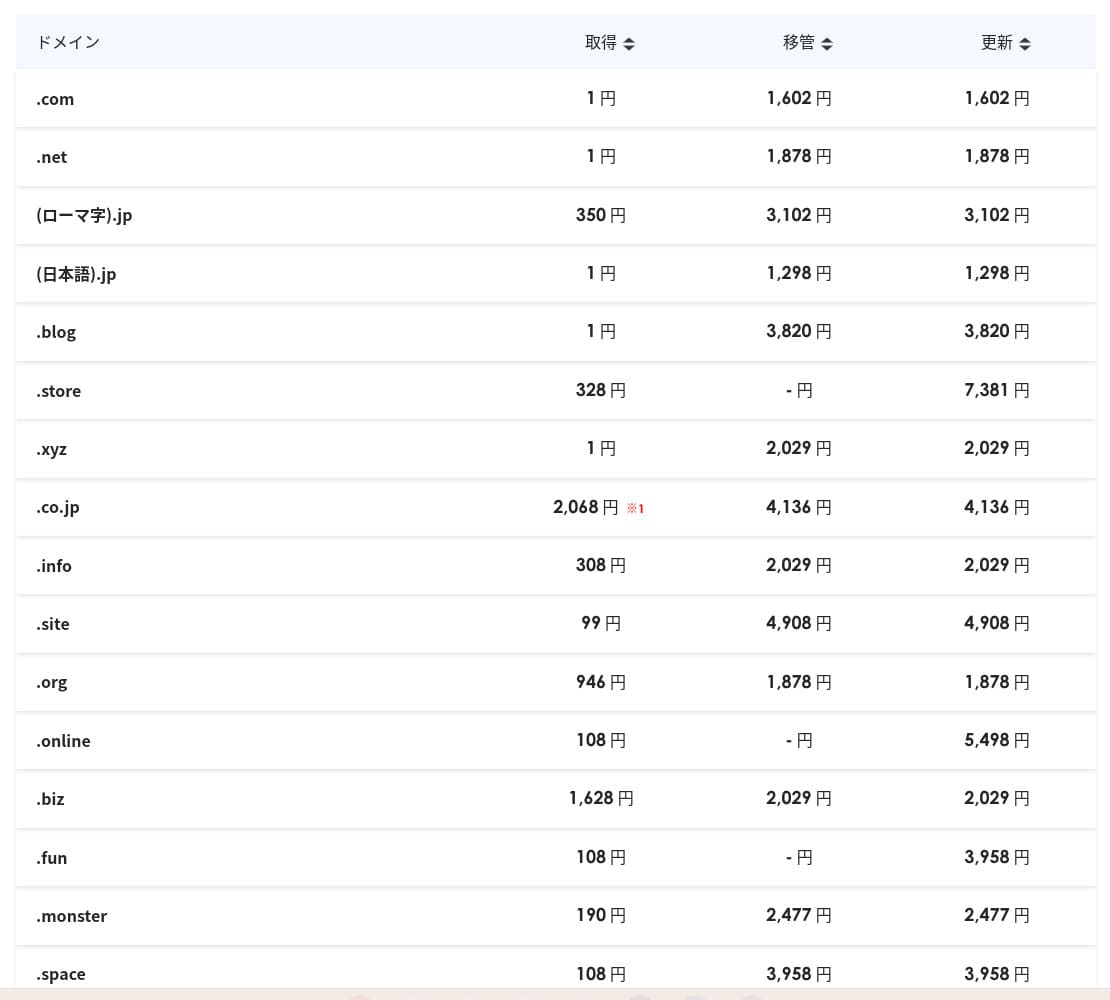
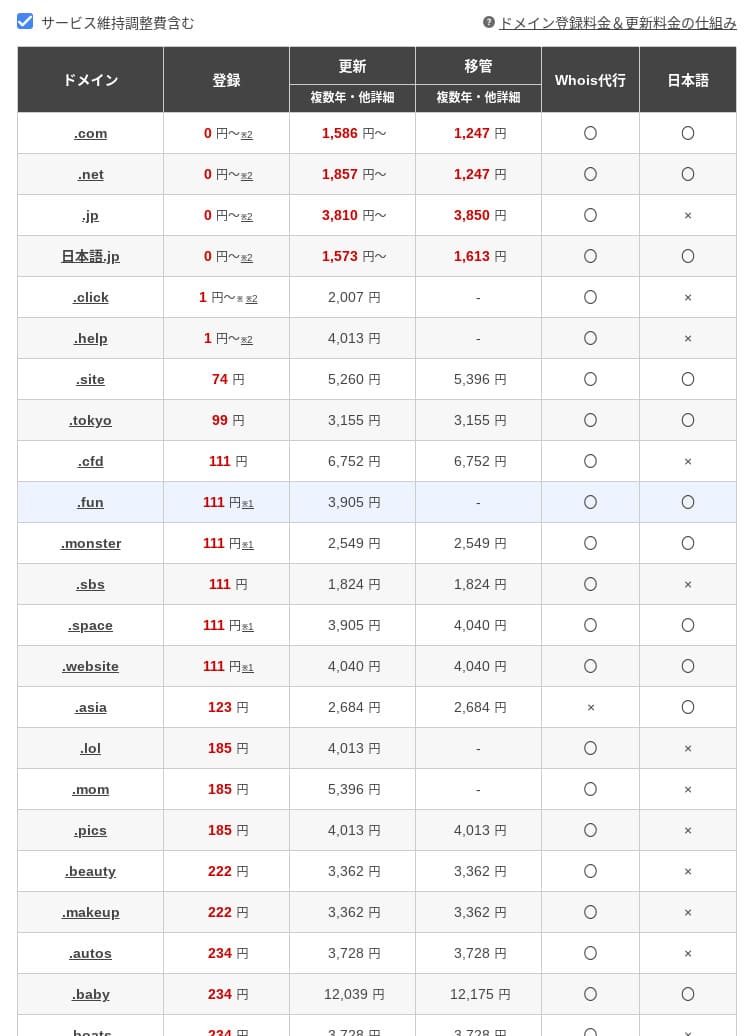
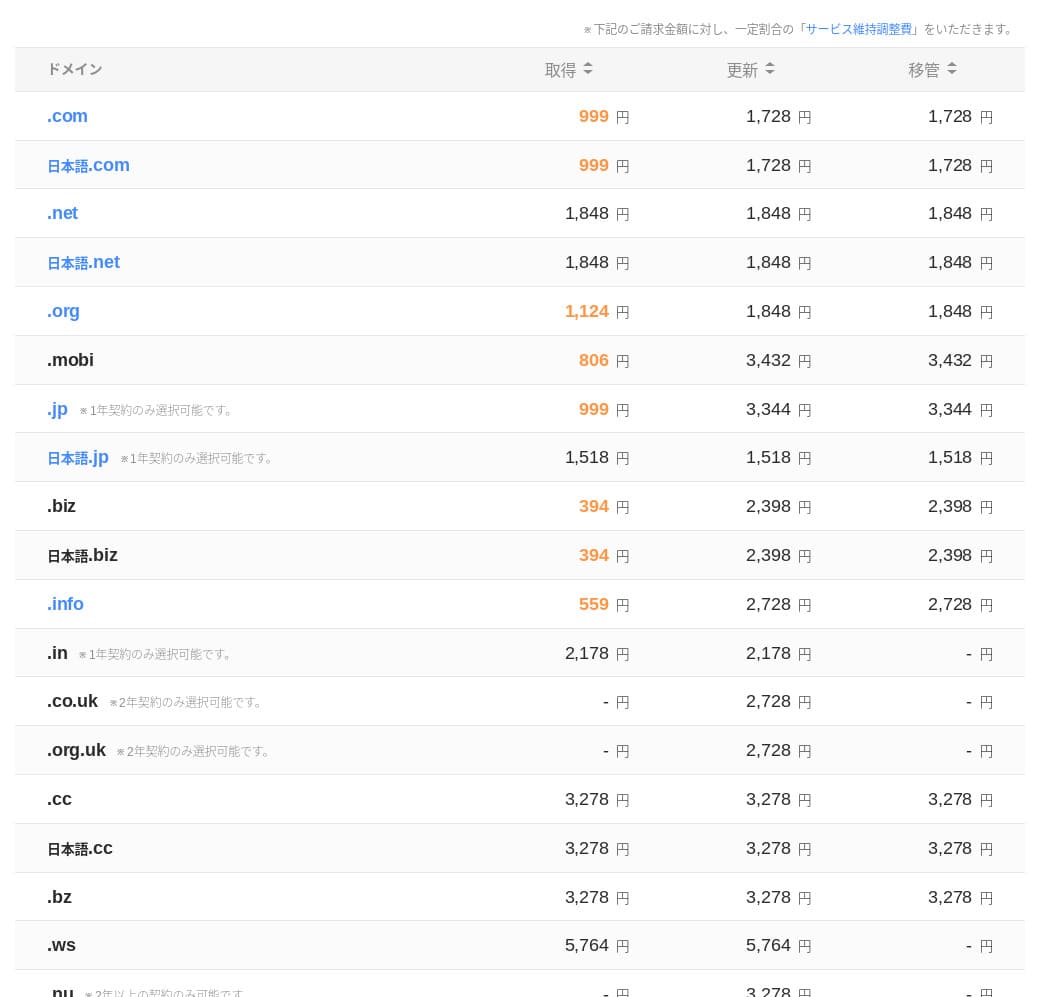
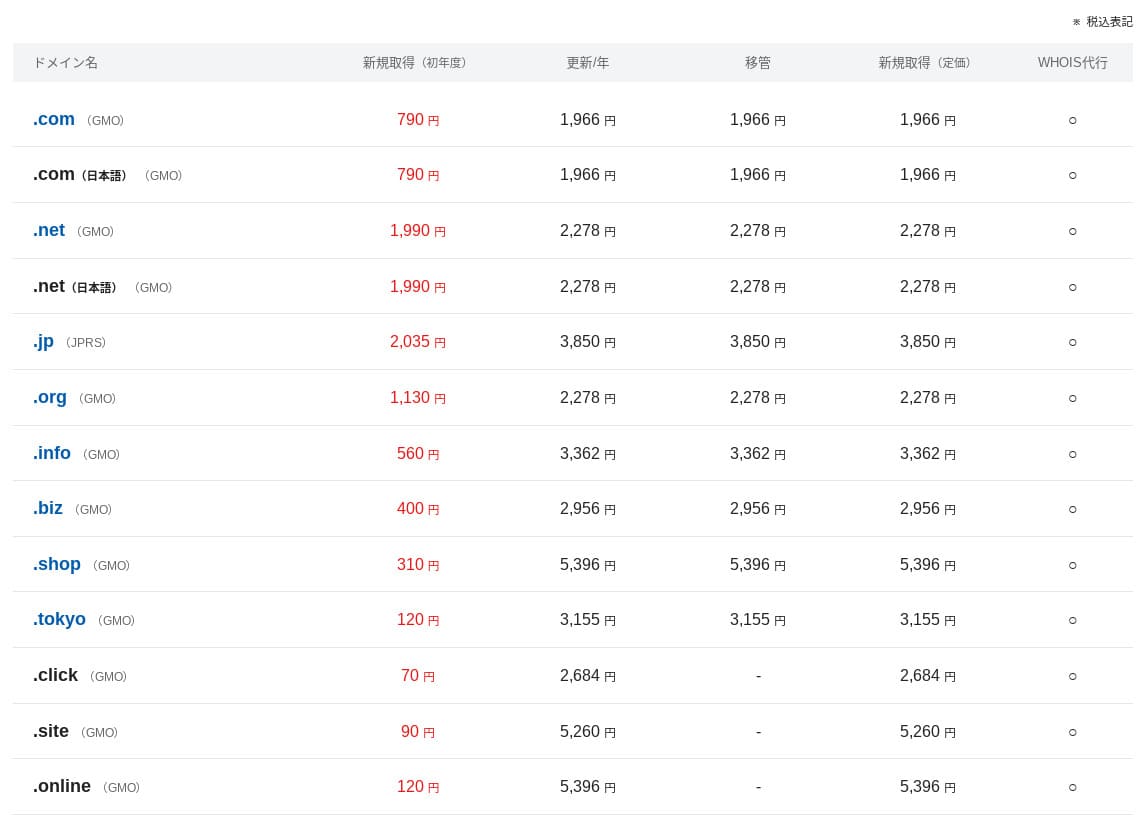
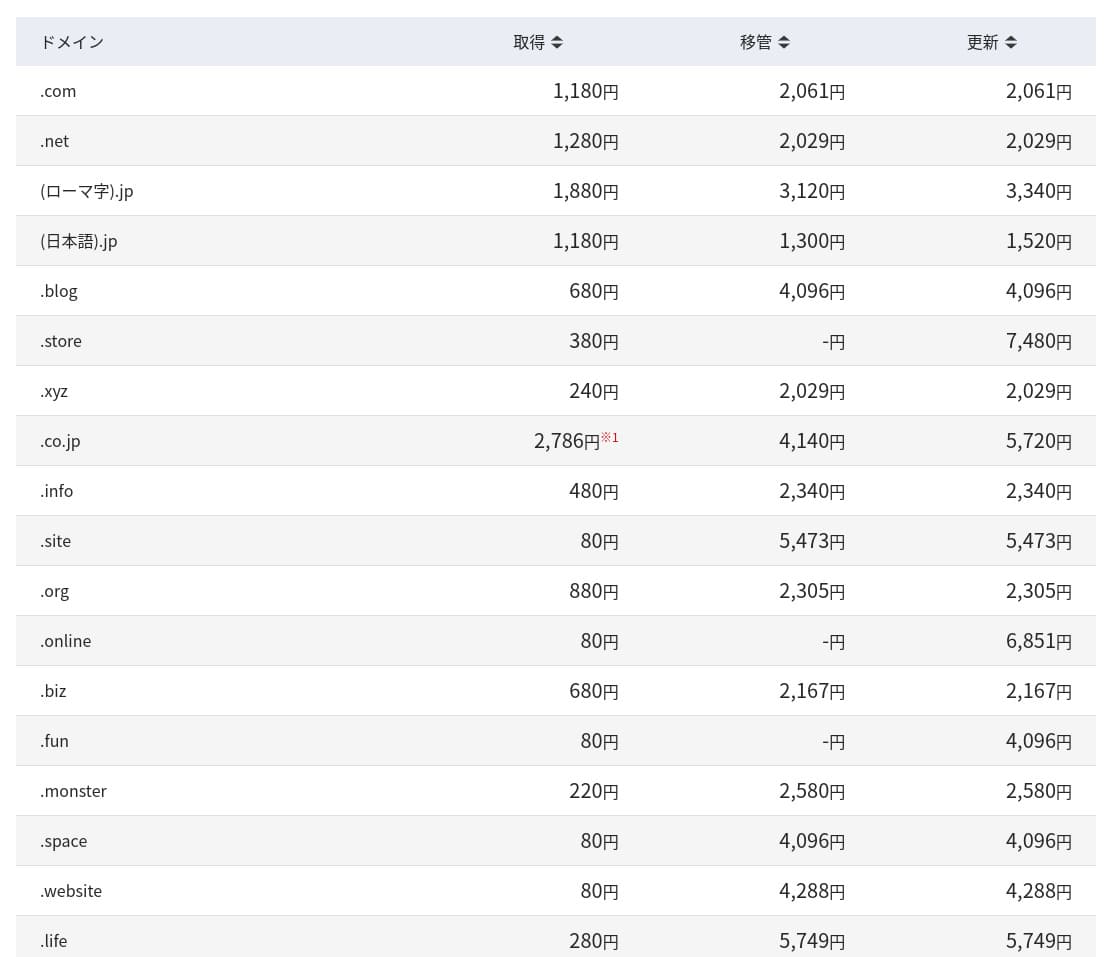
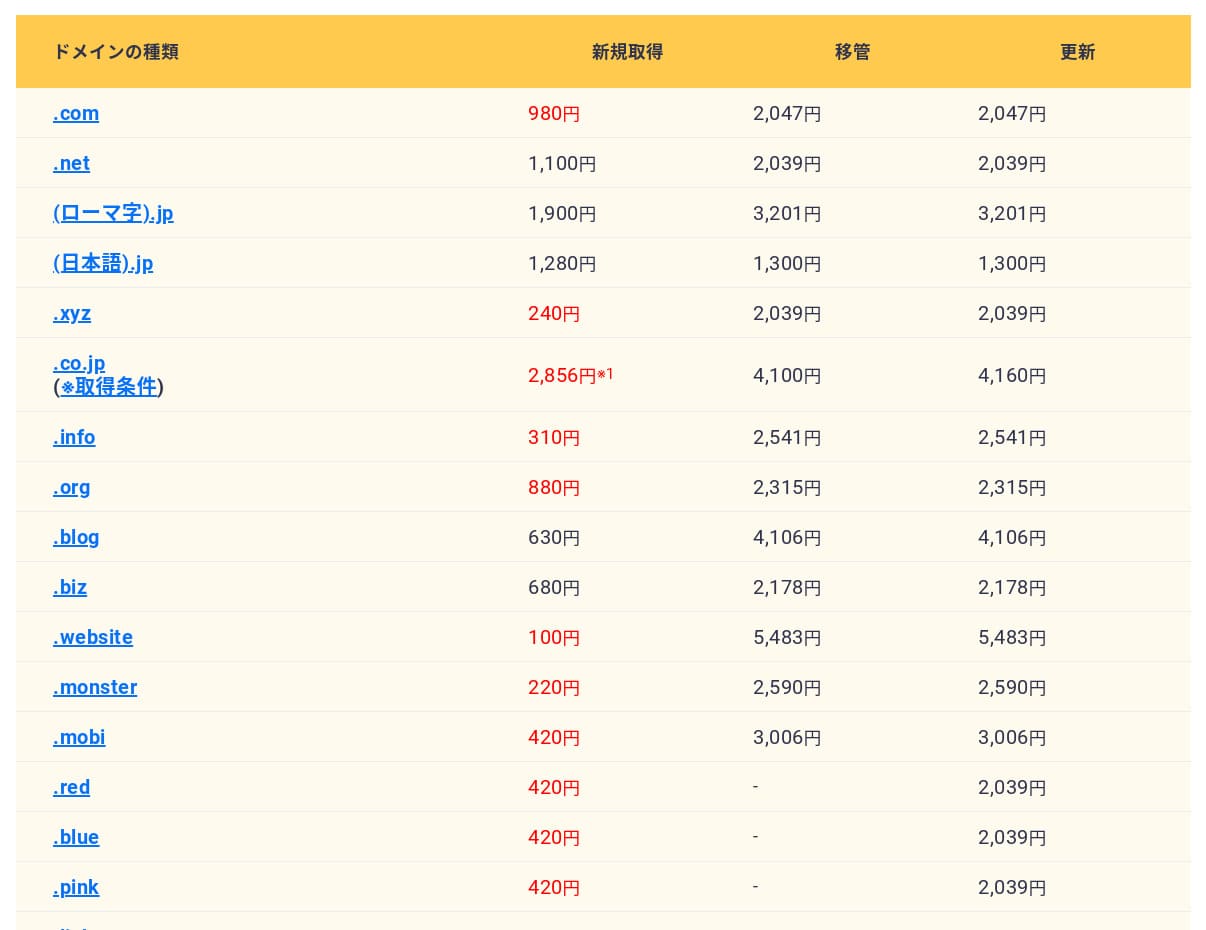
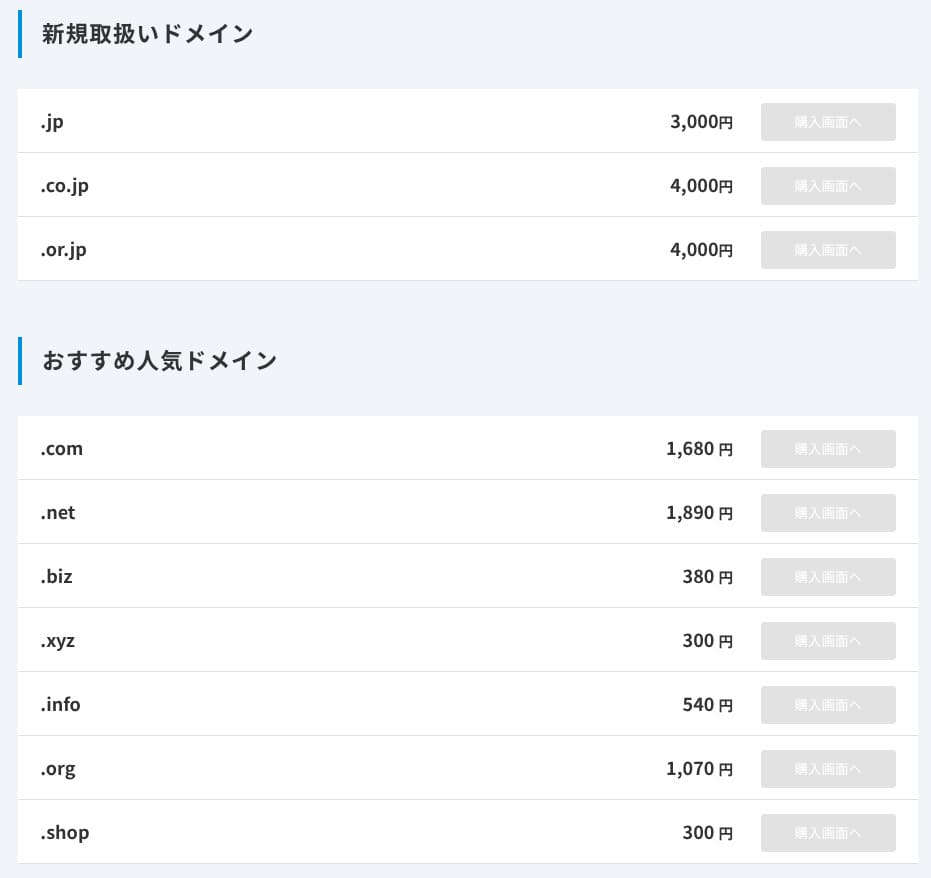
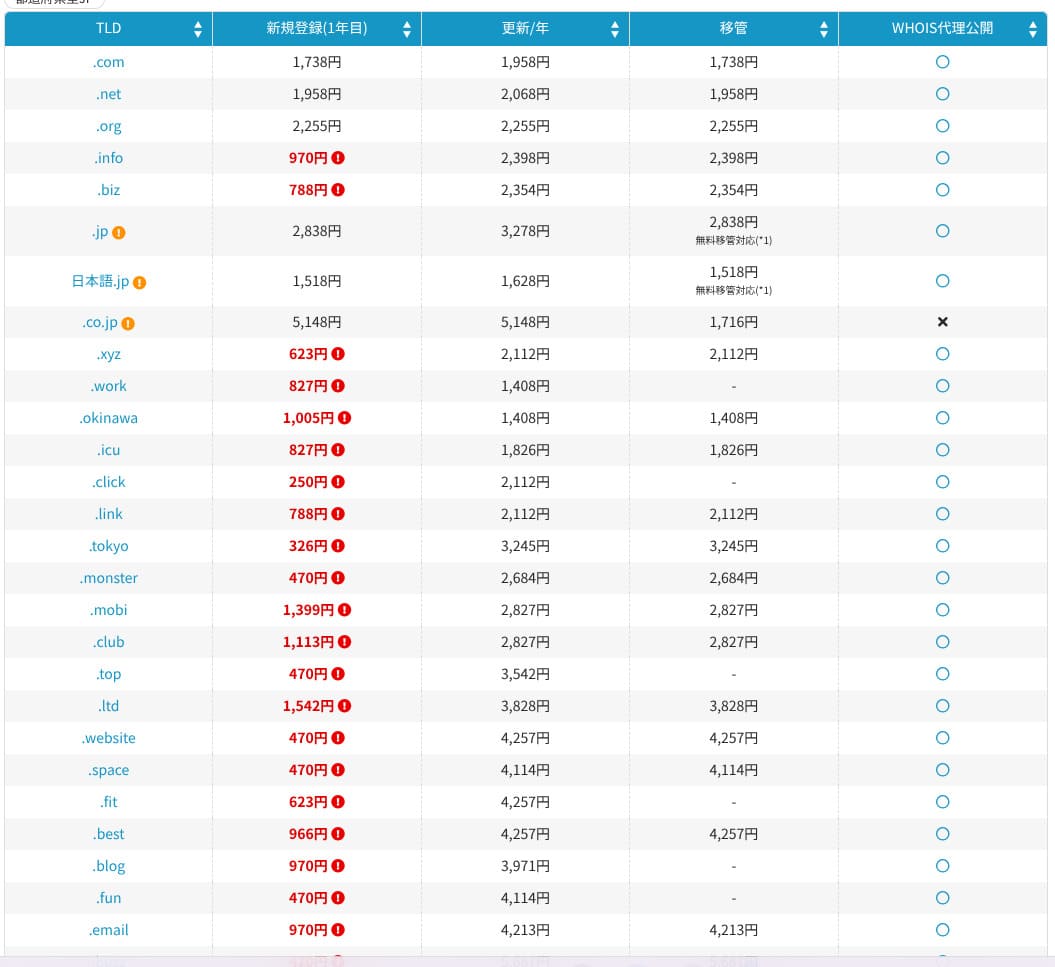
XServer Businessinkluderer ett gratis domene som .com eller .net, pluss et andre domene (valgt blant .blog, .online eller .site) som også er gratis for alltid. Fordelen med permanent gratis eget domene støtter nyregistrering, overføring fra andre selskaper, bytte av et domene du allerede har skaffet, og endring av kvalifisert domene.
Hikaru Ono
Fordi disse domenene er ment for langsiktig bedriftsbruk, er denne gratisfordelen ikke noe du bør overse.
- XServer Domain
- Onamae.com
- MuuMuu Domain
- Value Domain
- Shin Domain
- Star Domain
- Colorful Domain
- Rakko Domain
Kostnad for SSL-sertifikater
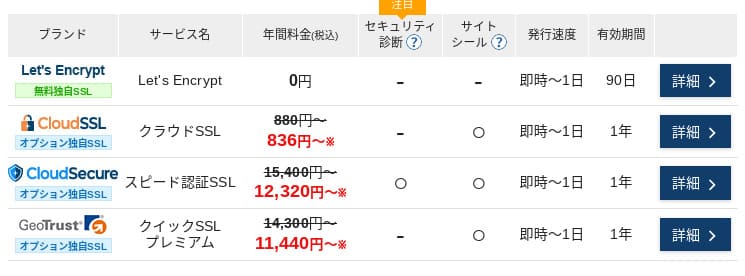
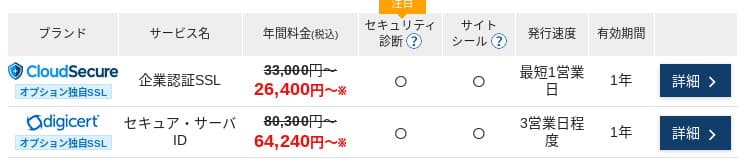
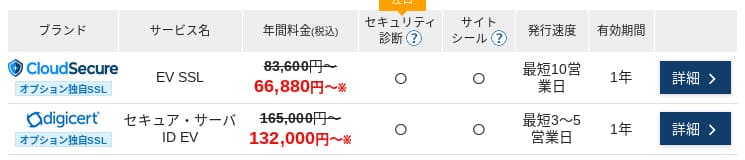
Med Let's Encrypt er domenevalidert SSL gratis. Betalt domenevalidert SSL starter på 836 yen per år, organisasjonsvalidert SSL (OV) starter på 26 400 yen per år, og EV starter på 66 000 yen per år, alt tilgjengelig via offisiell samlet bestilling.
Prisene kan variere avhengig av kampanjen.
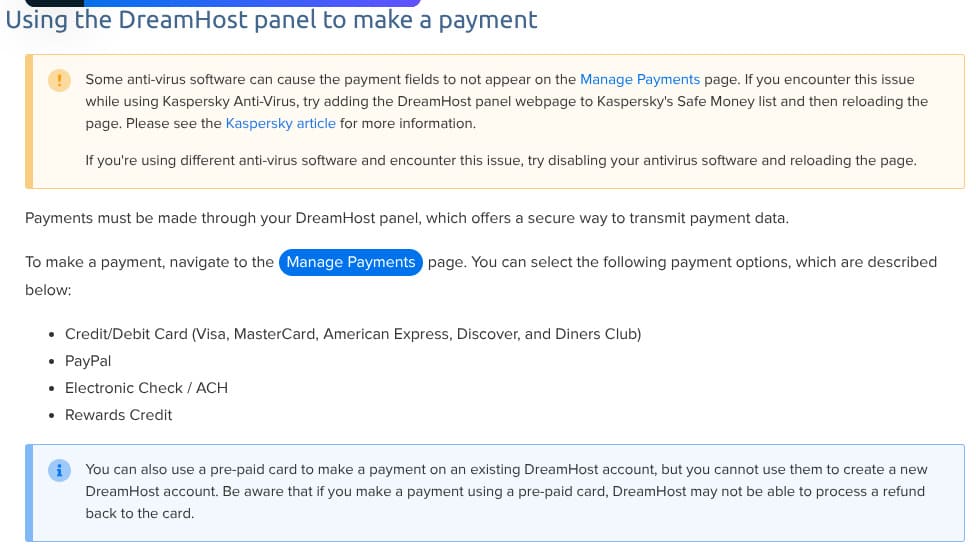
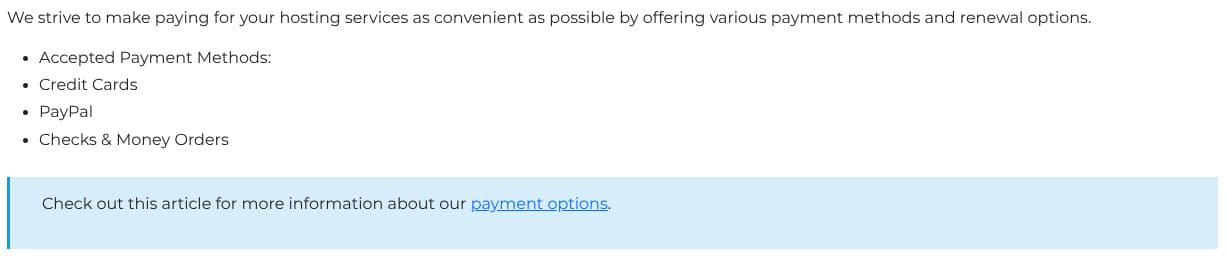
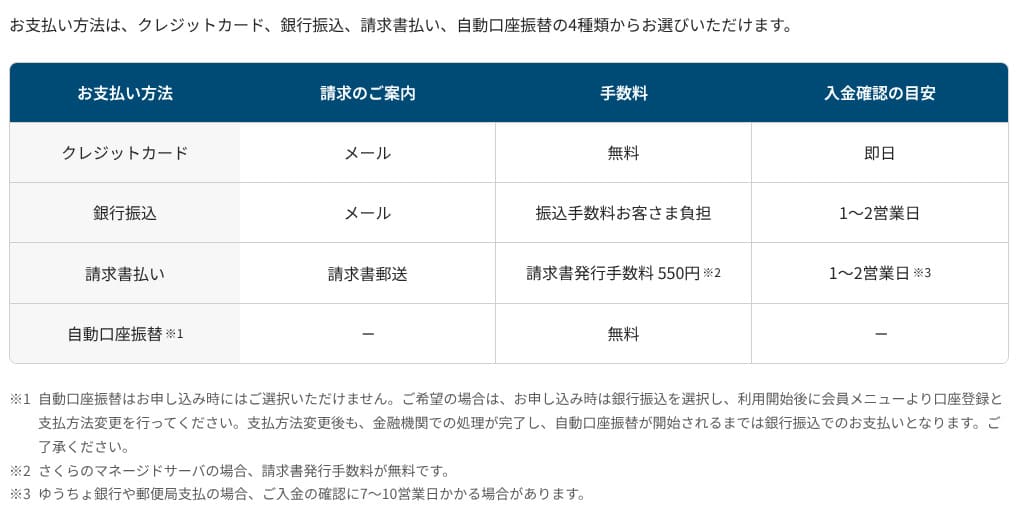
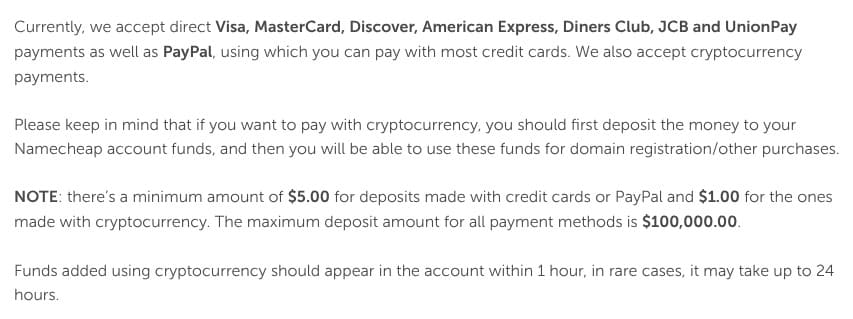
Betalingsalternativer
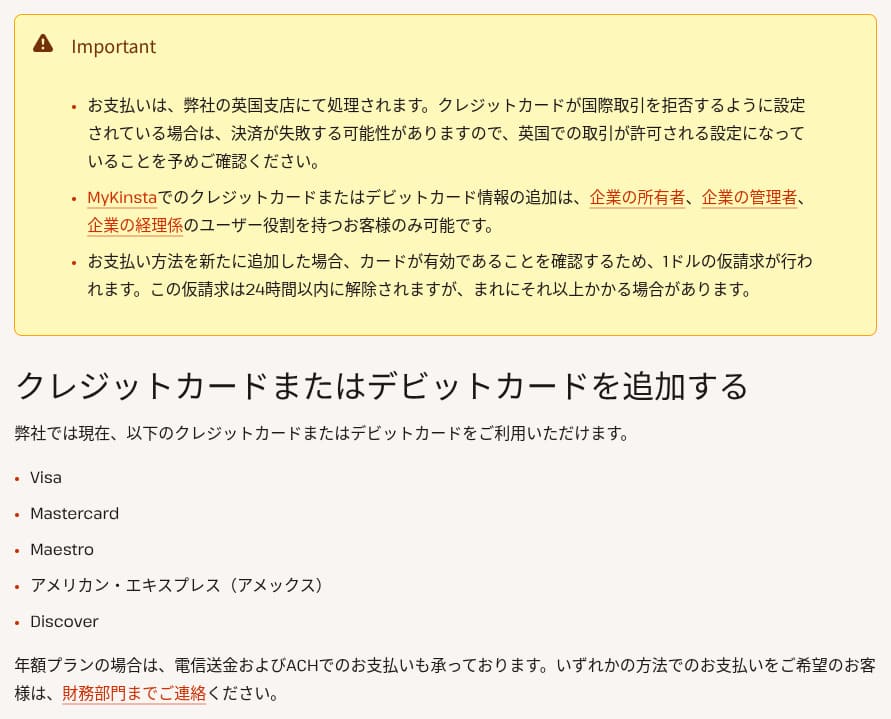
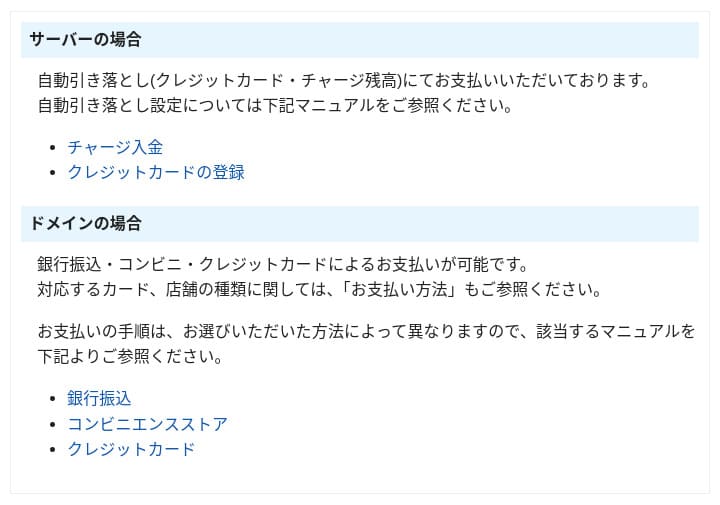
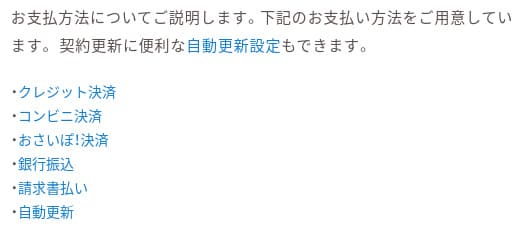
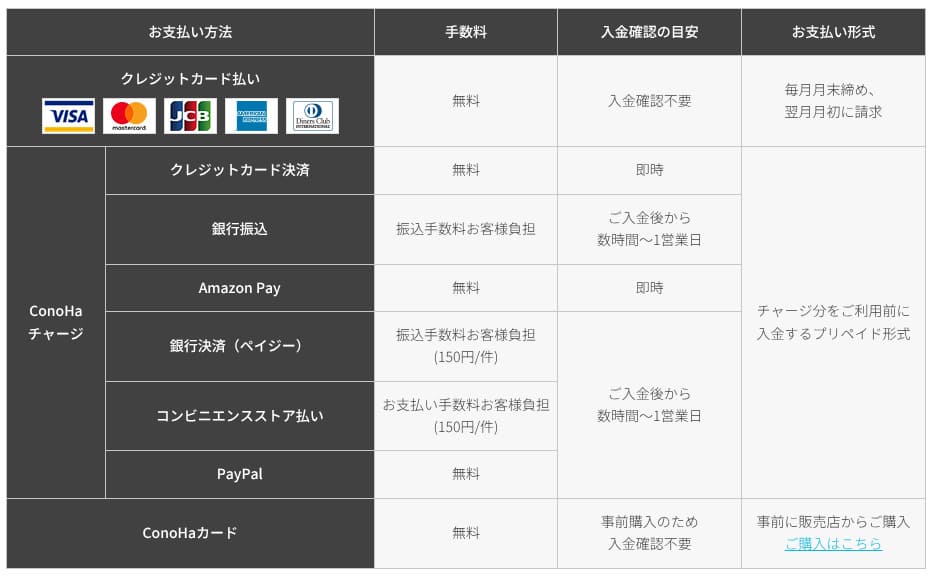
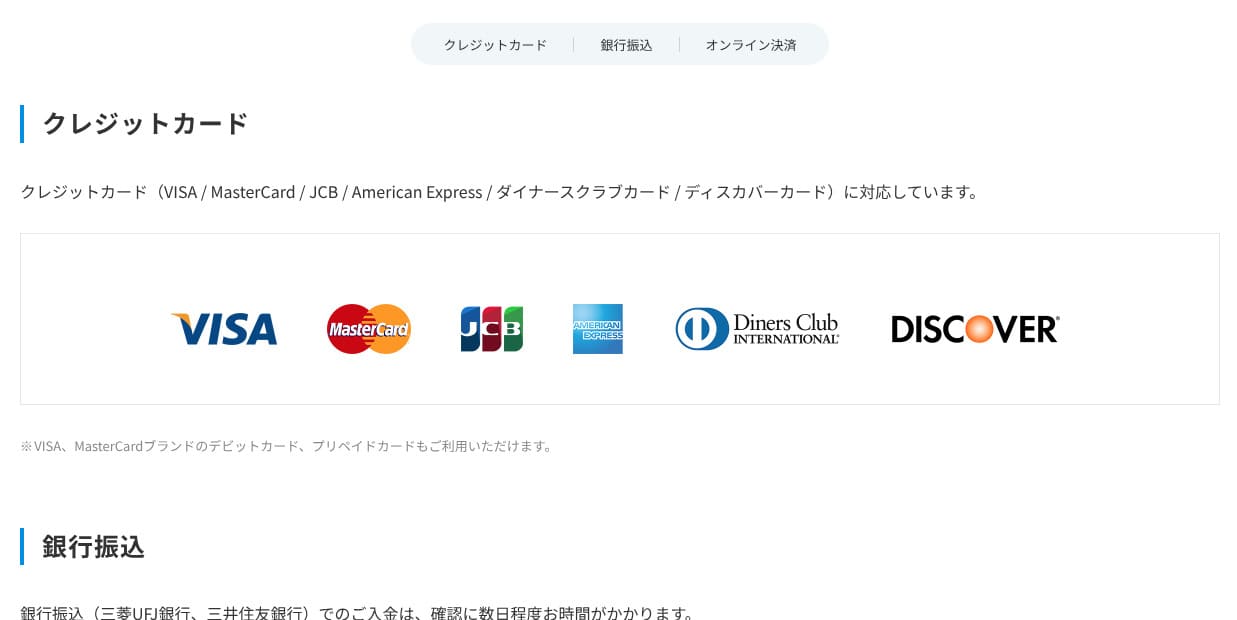
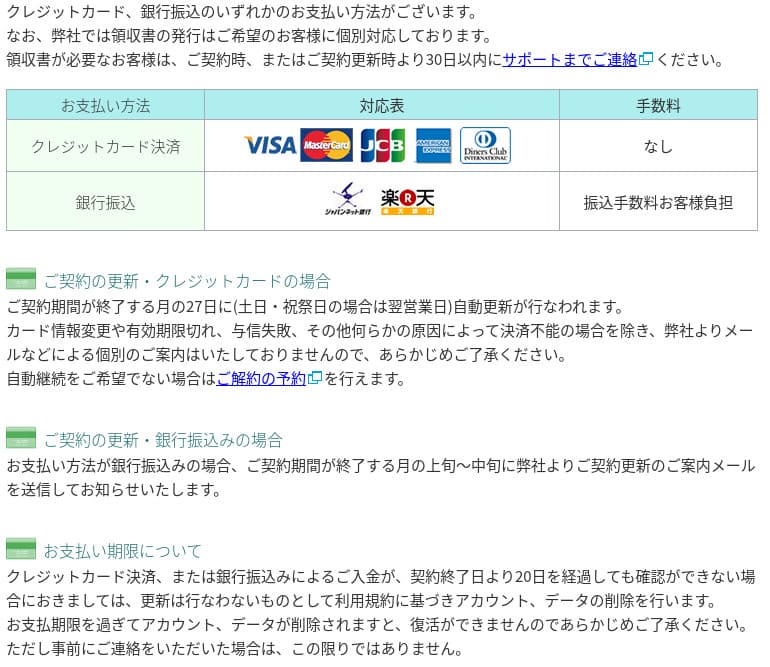
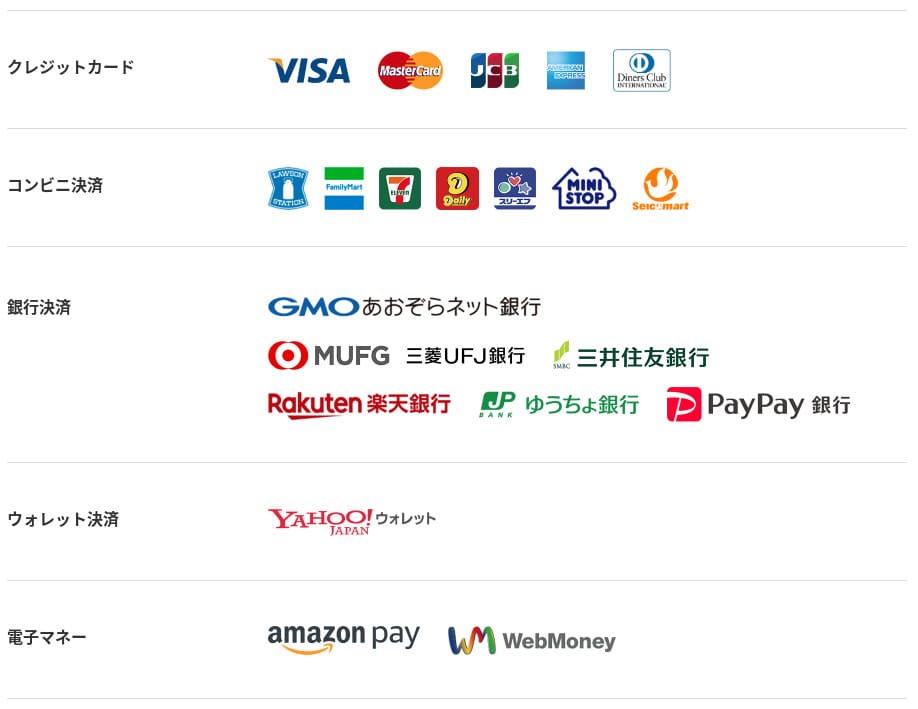
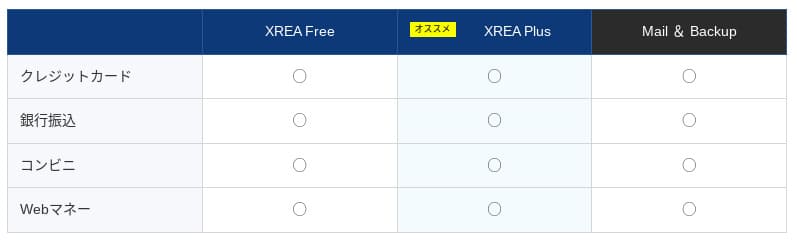
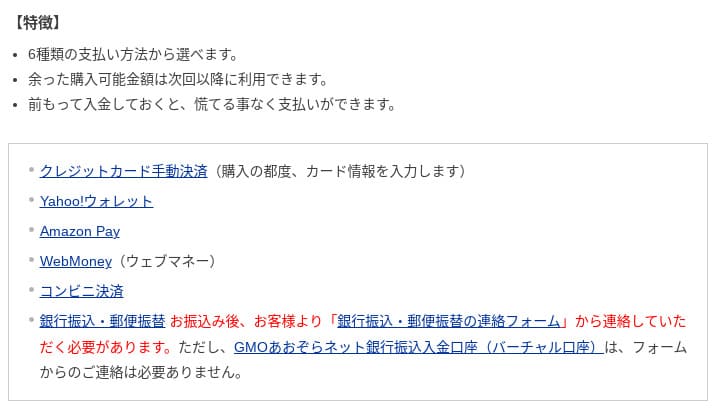
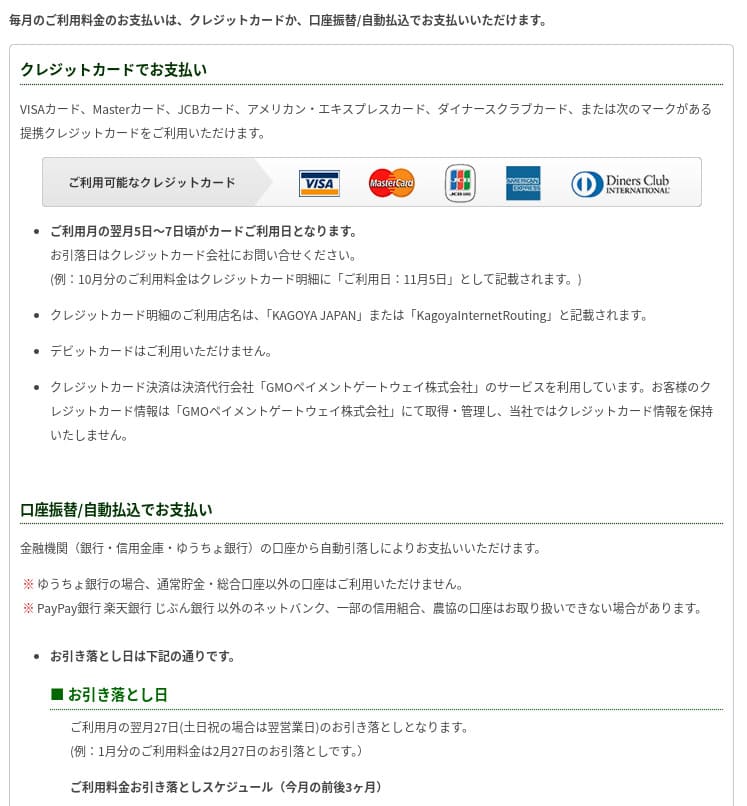
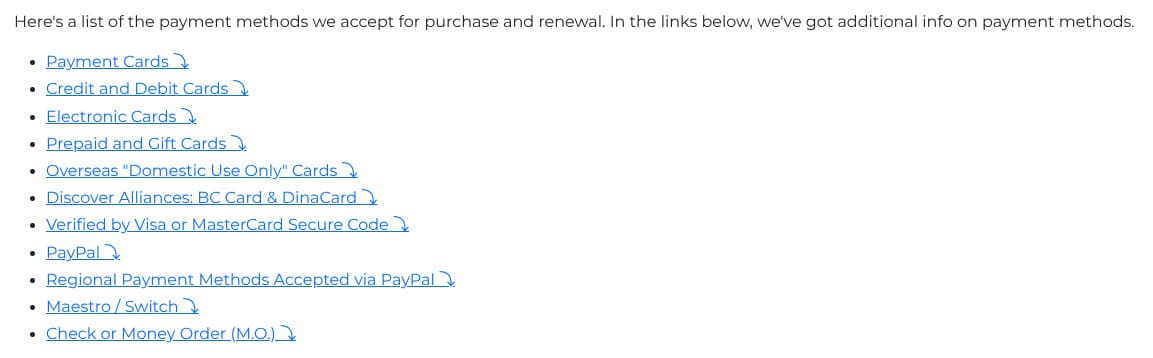
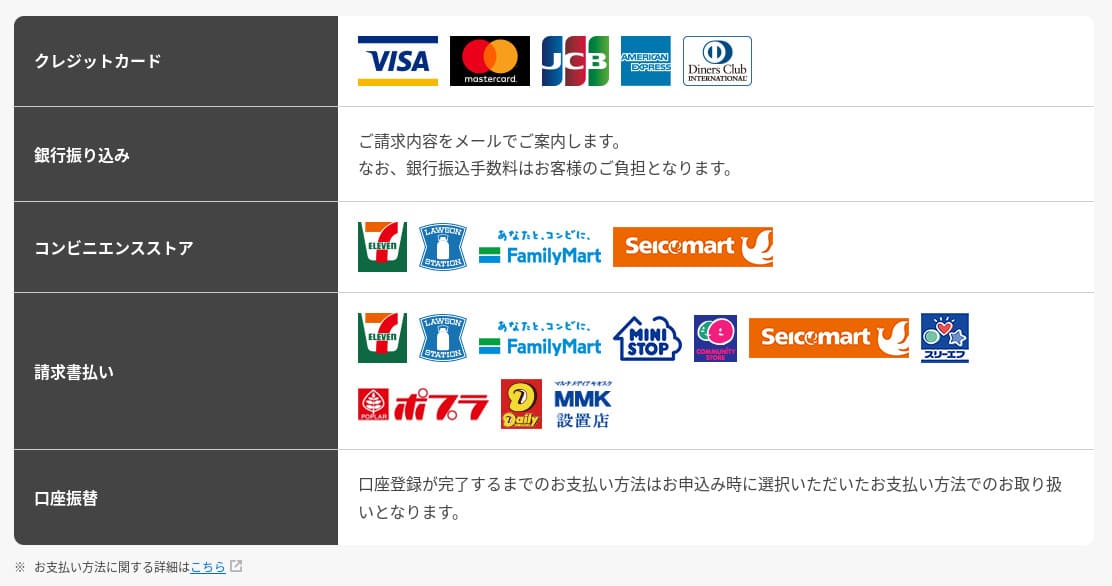
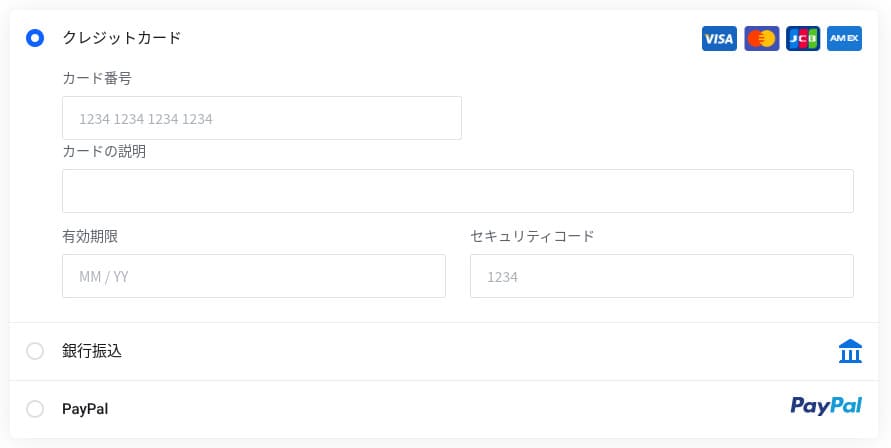
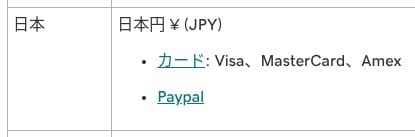
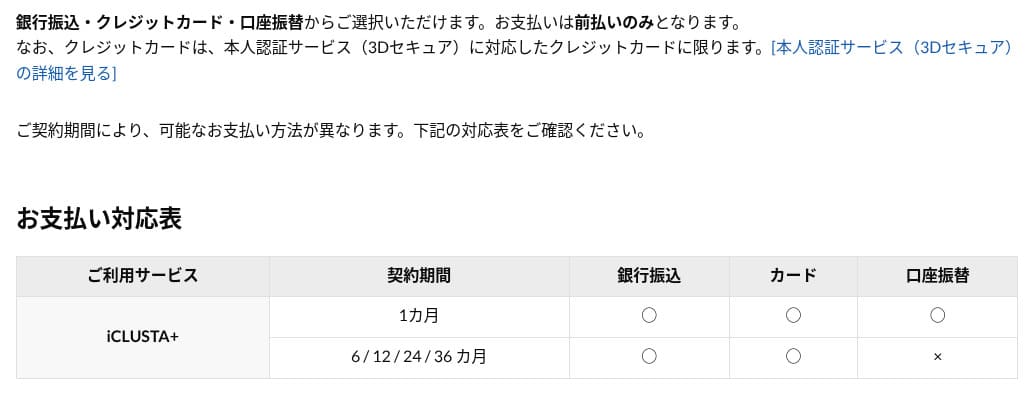
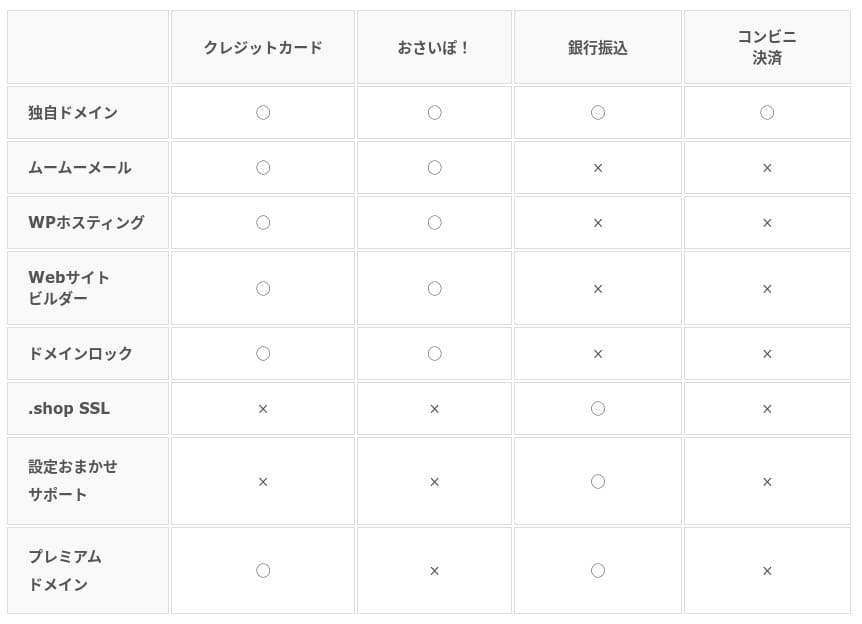
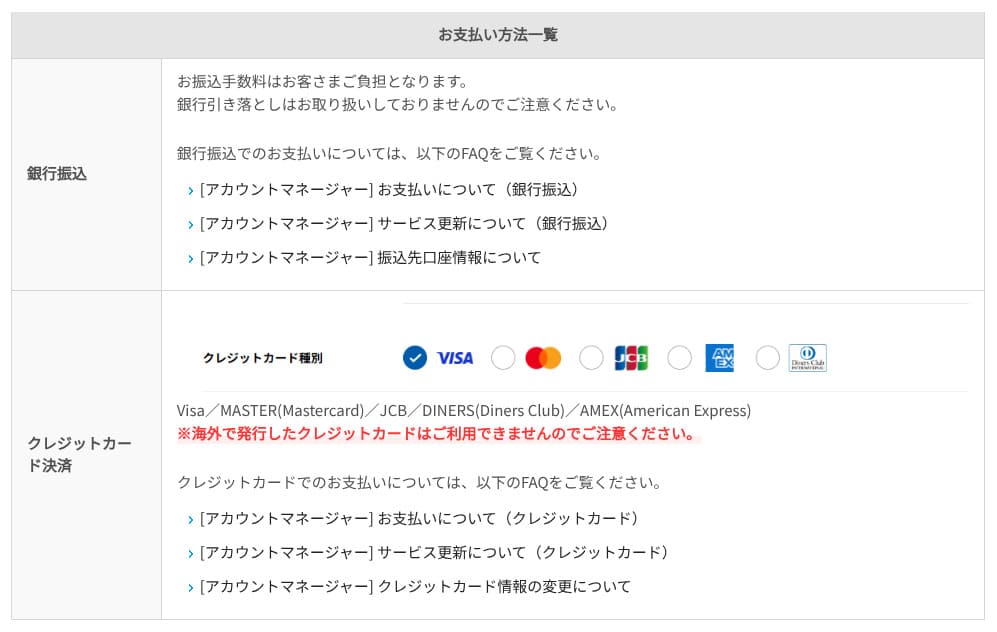
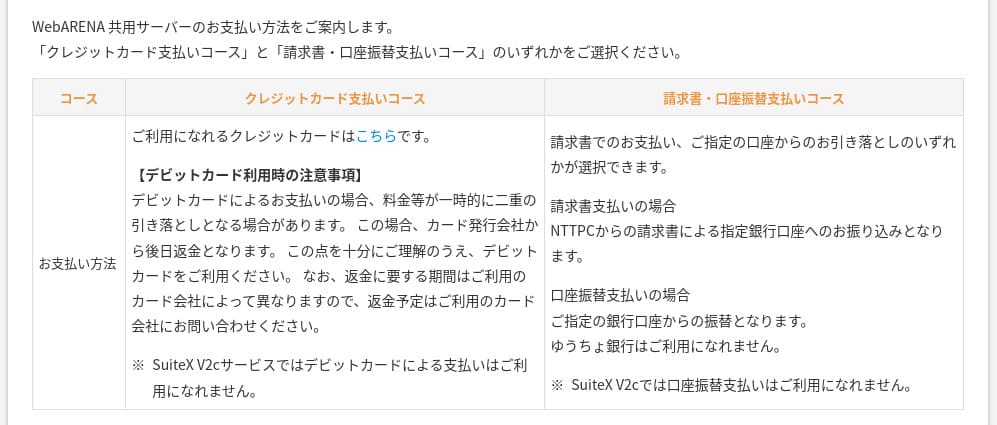
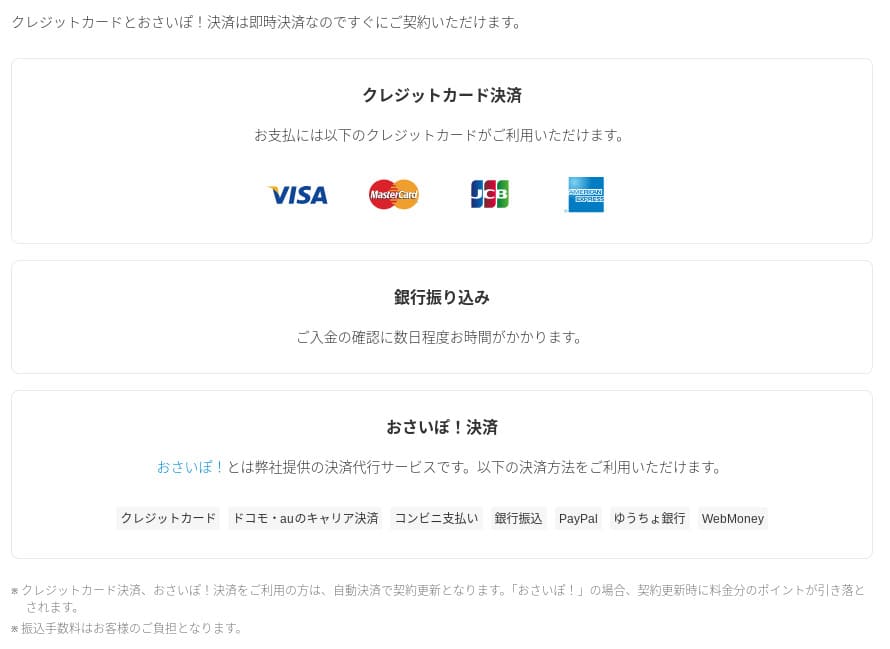
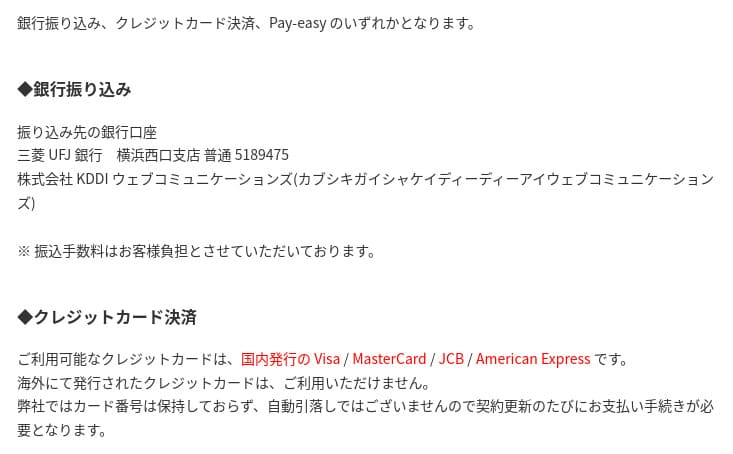
XServer Businessstøtter kredittkort, bankoverføring, Pay-easy, betaling i nærbutikk og fakturabetaling. Tjenesten kan også utstede PDF-tilbud og fakturaer, så innføring går smidig selv for selskaper som trenger intern godkjenning.
Hikaru Ono
Fordi mange innenlandske hostingtjenester ikke støtter fakturabetaling, er dette en av XServer Businesss styrker.
- XServer Business
- Kinsta
- wpx
- Lolipop!
- Star Server
- Rakko Server
- XServer
- ConoHa
- ColorfulBox
- Shin Rental Server
- Little Server
- CORESERVER
- DreamHost
- Bluehost
- Sakura
- Namecheap
- Shin Free Server
- XREA
- Value Server
- Hostinger
- KAGOYA
- SiteGround
- HostGator
- IONOS
- Onamae.com
- ABLENET
- mixhost
- GoDaddy
- iCLUSTA+
- MuuMuu Server
- WADAX
- WebARENA
- Heteml
- CPI Rental Server








Brukervennlighet og kundestøtte
Hvor enkelt kontrollpanelet er å bruke
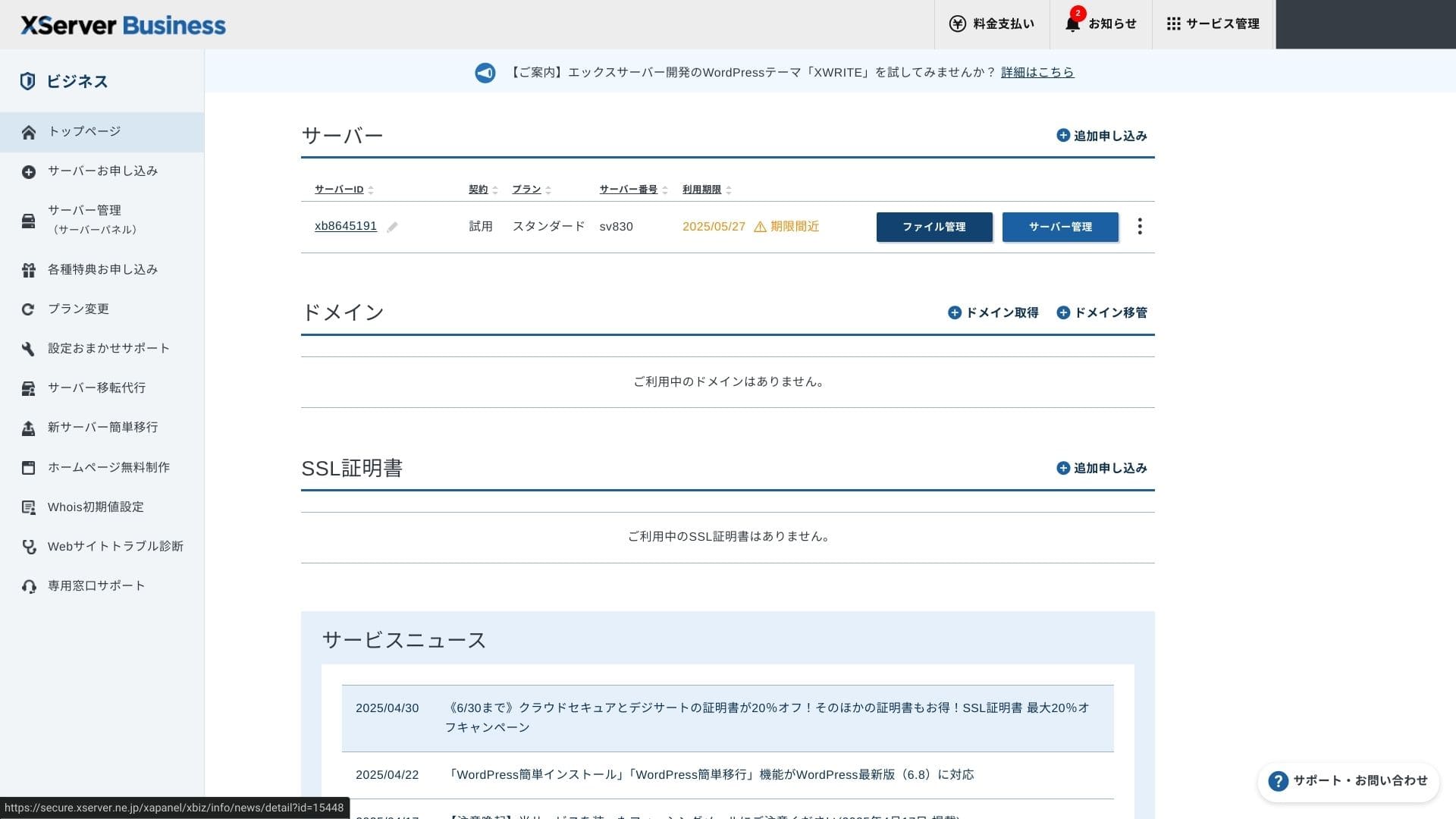
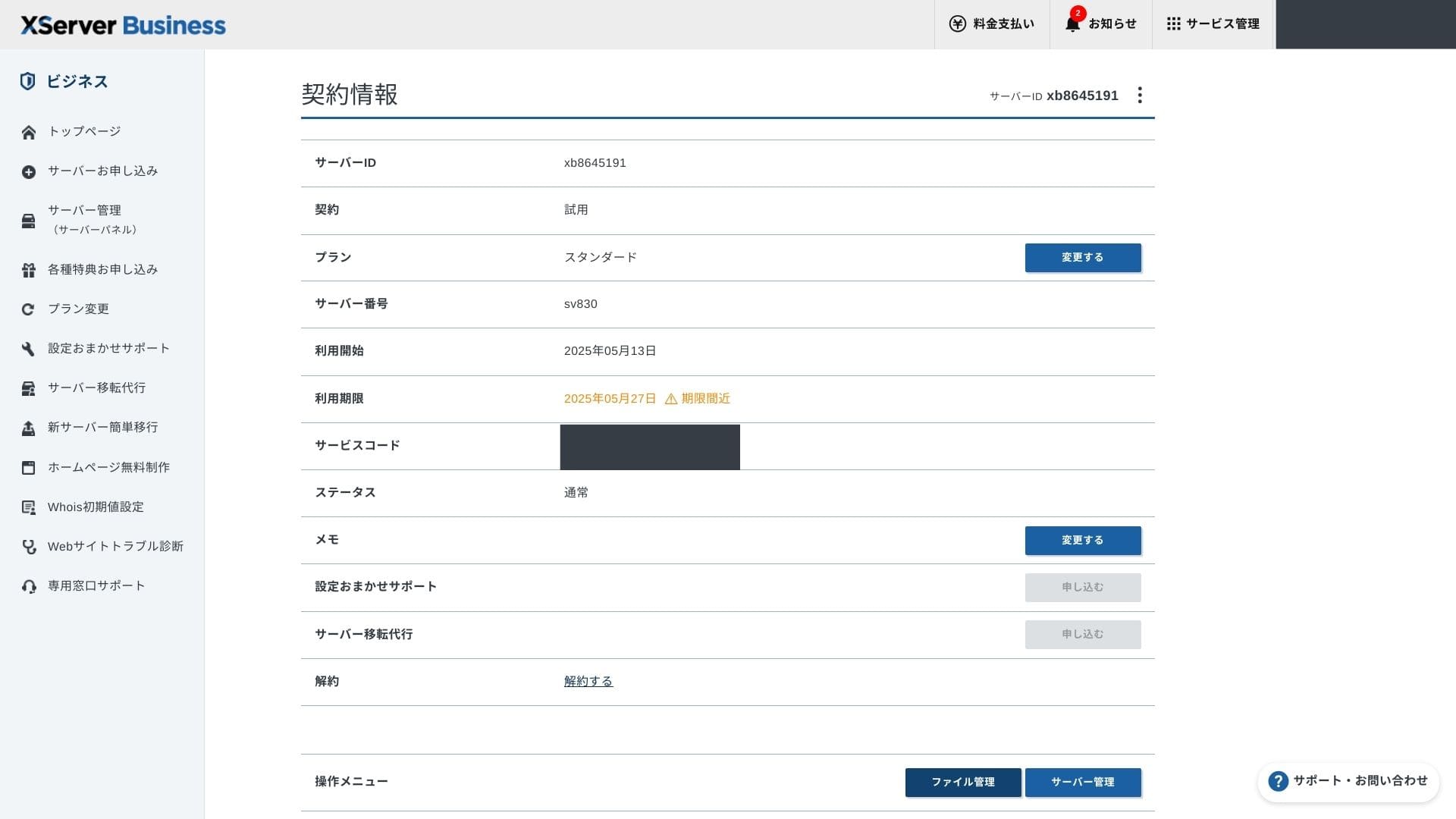
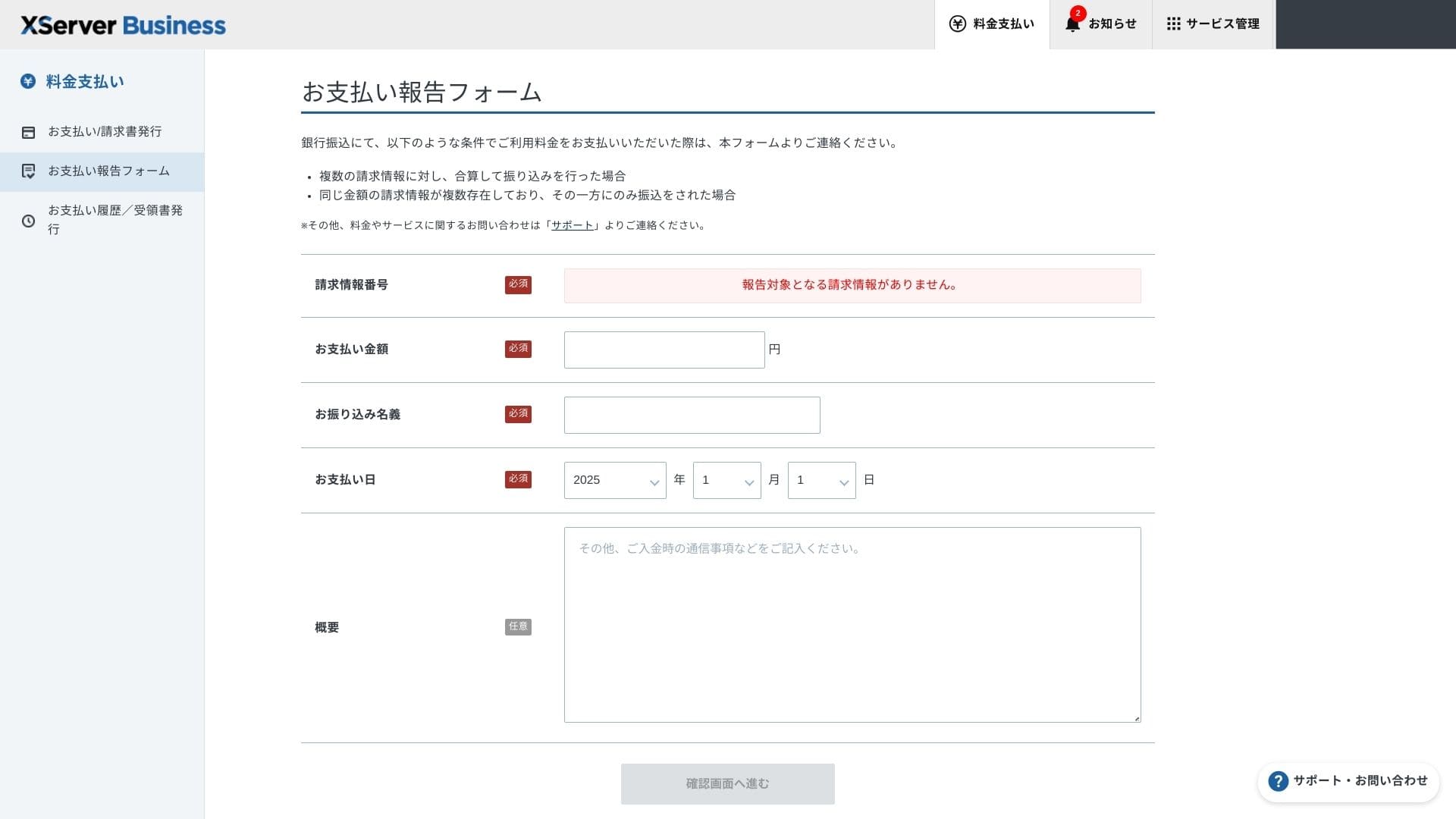
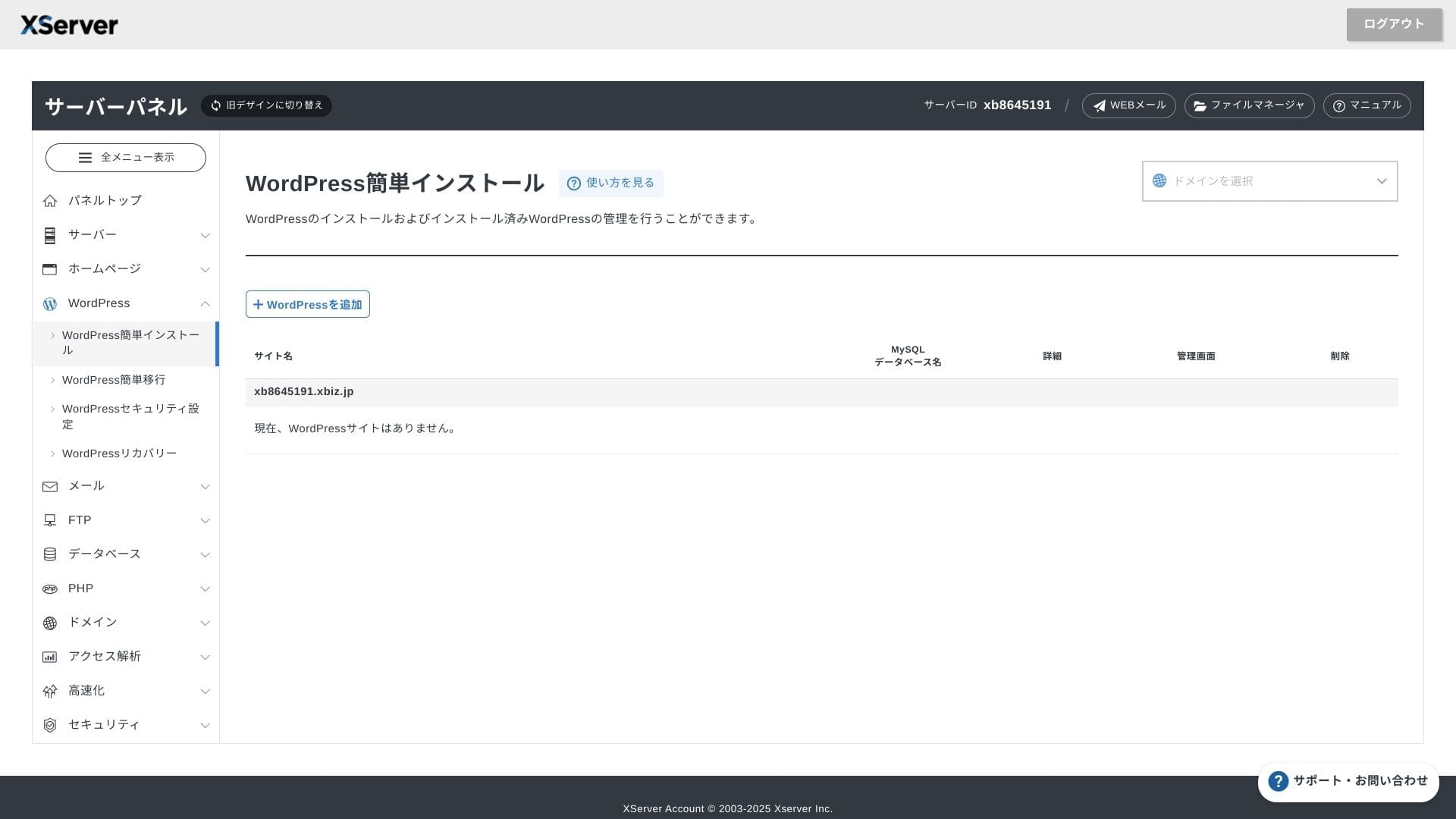
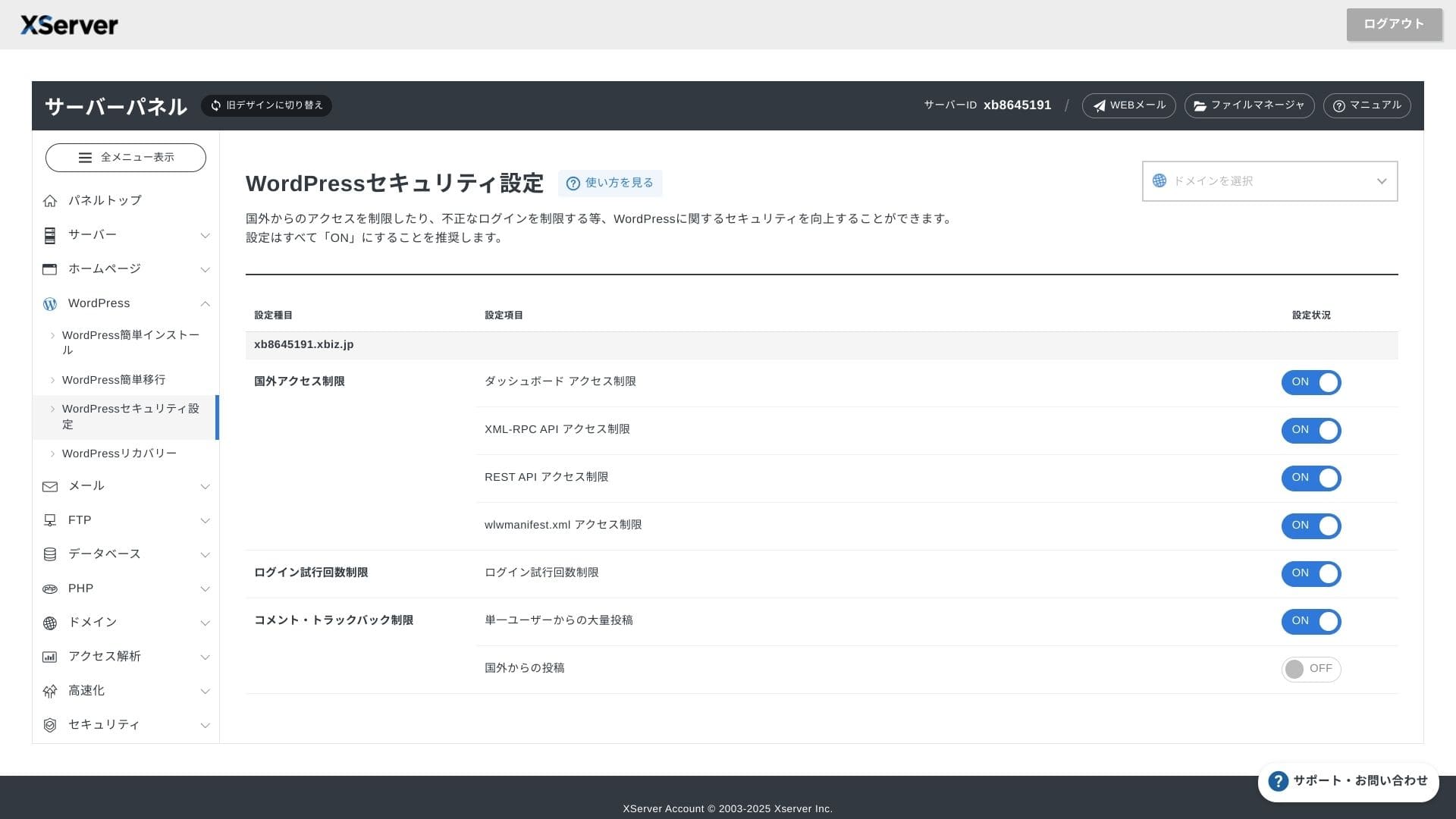
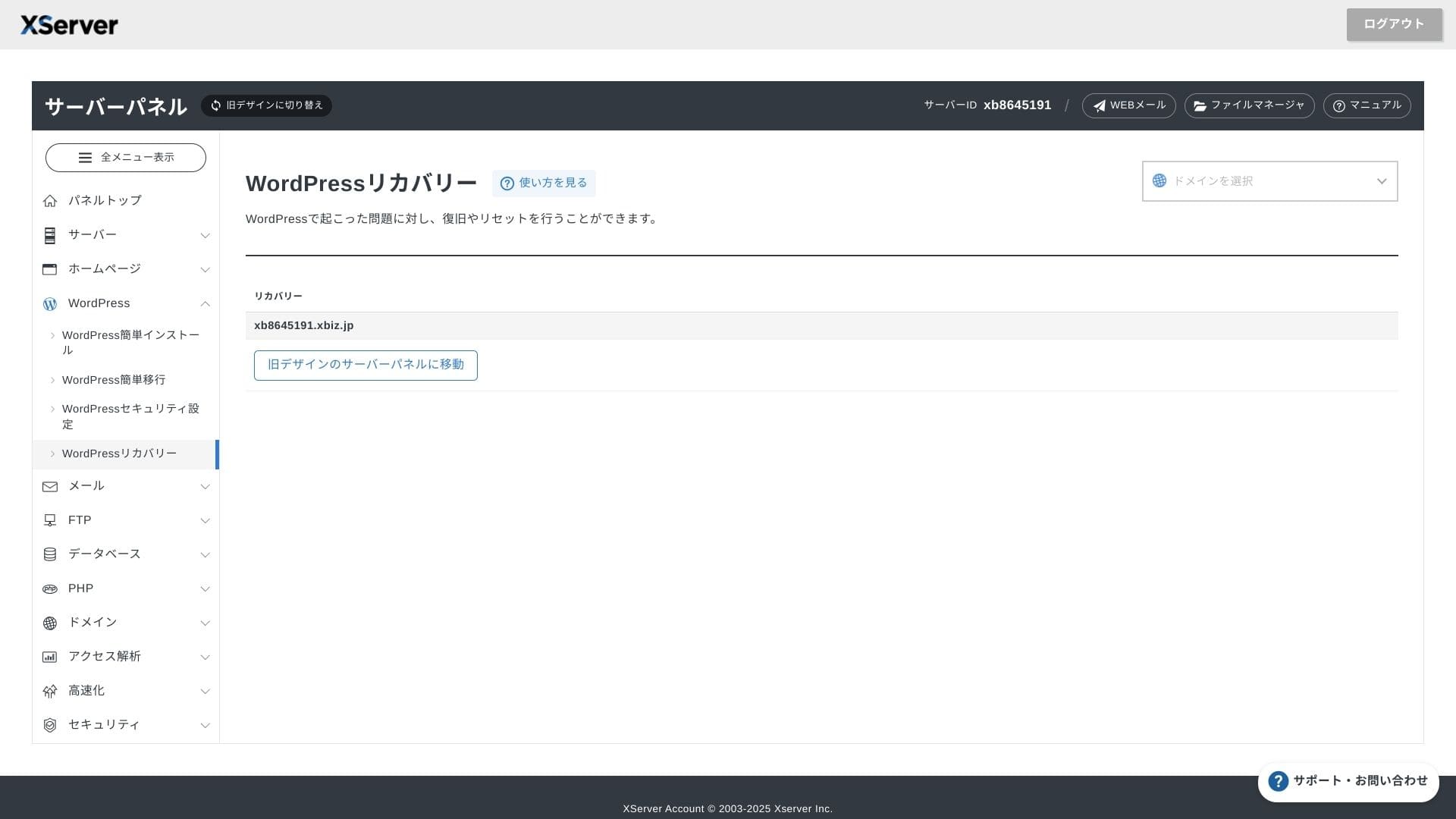
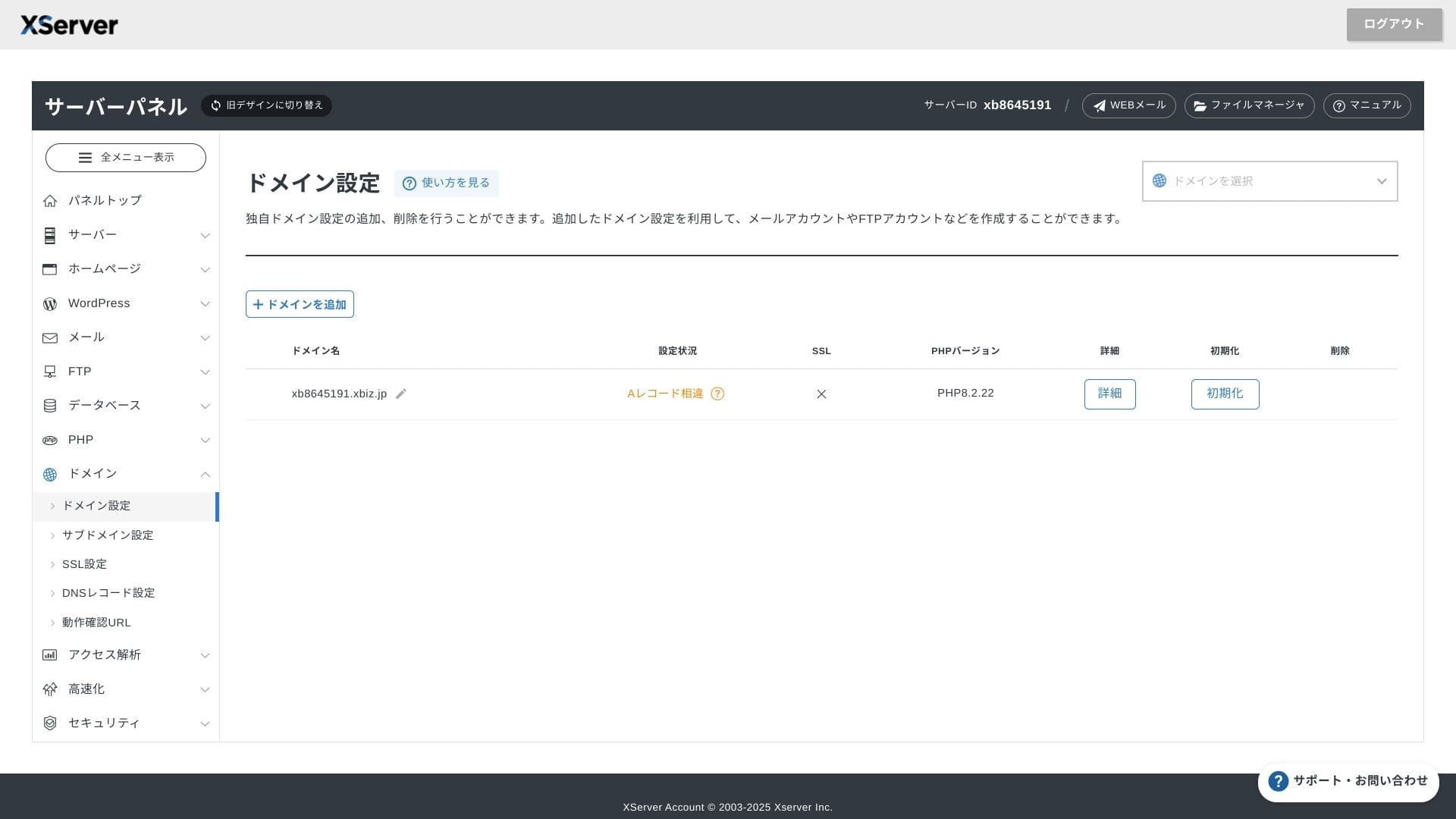
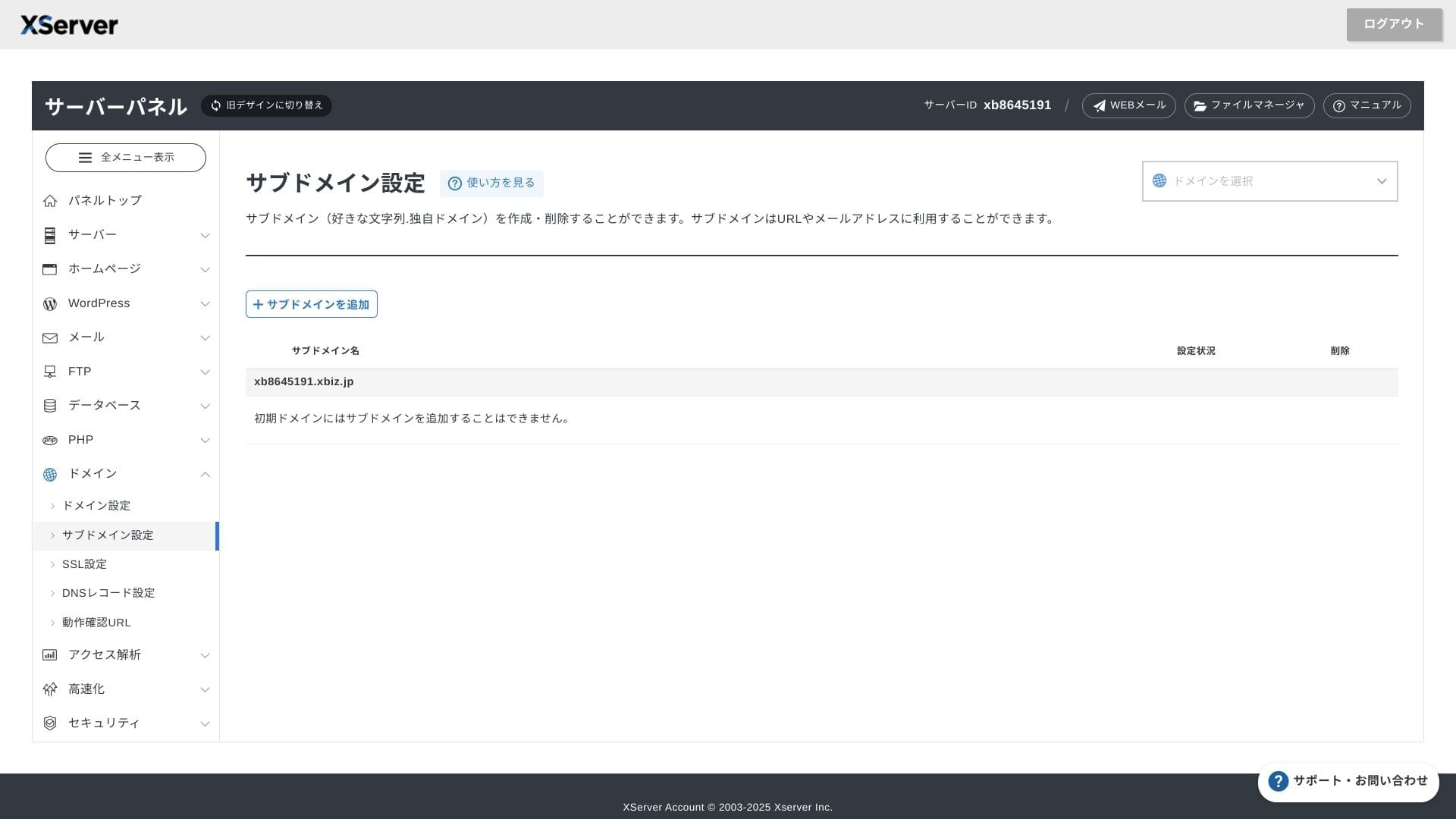
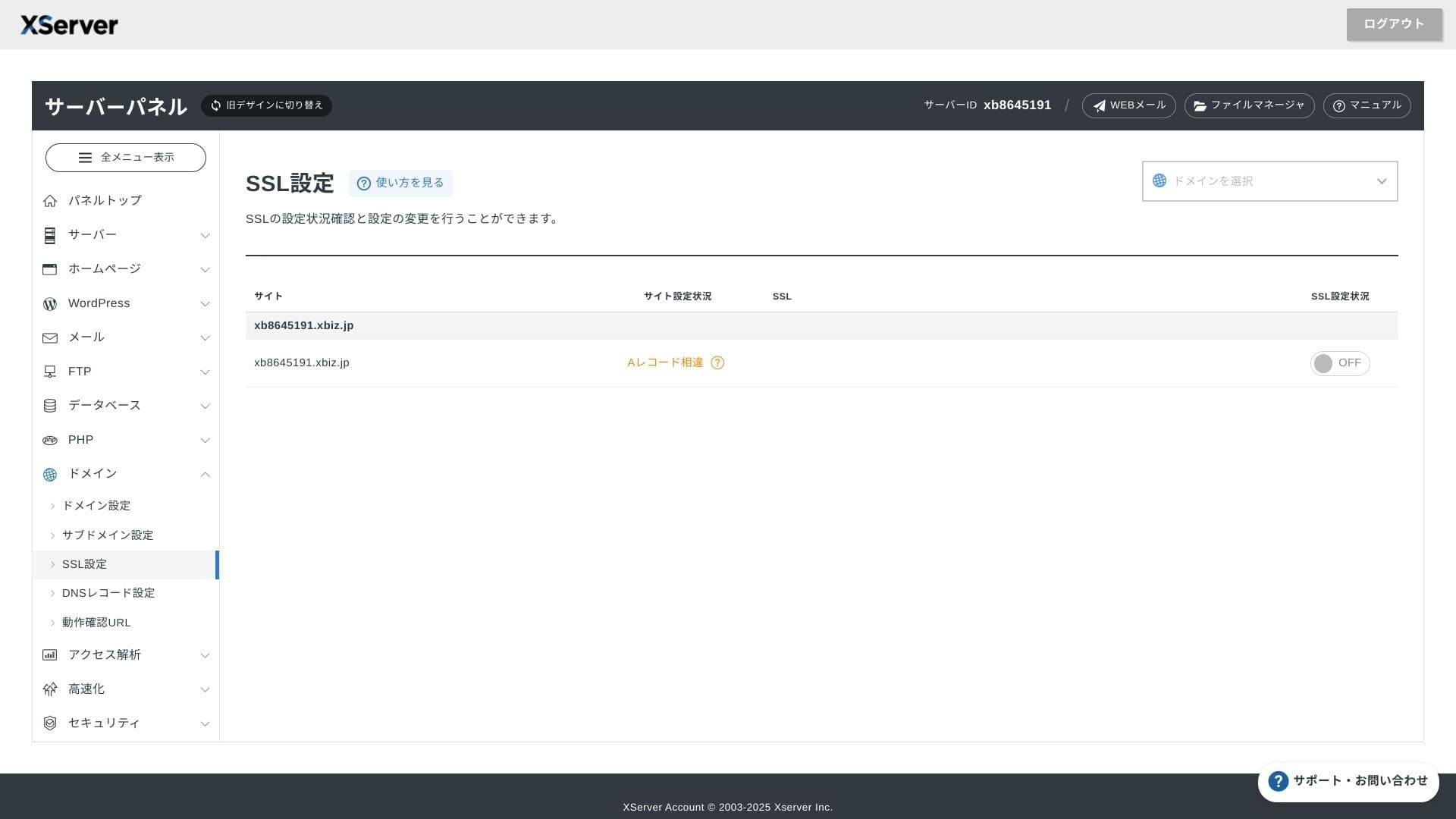
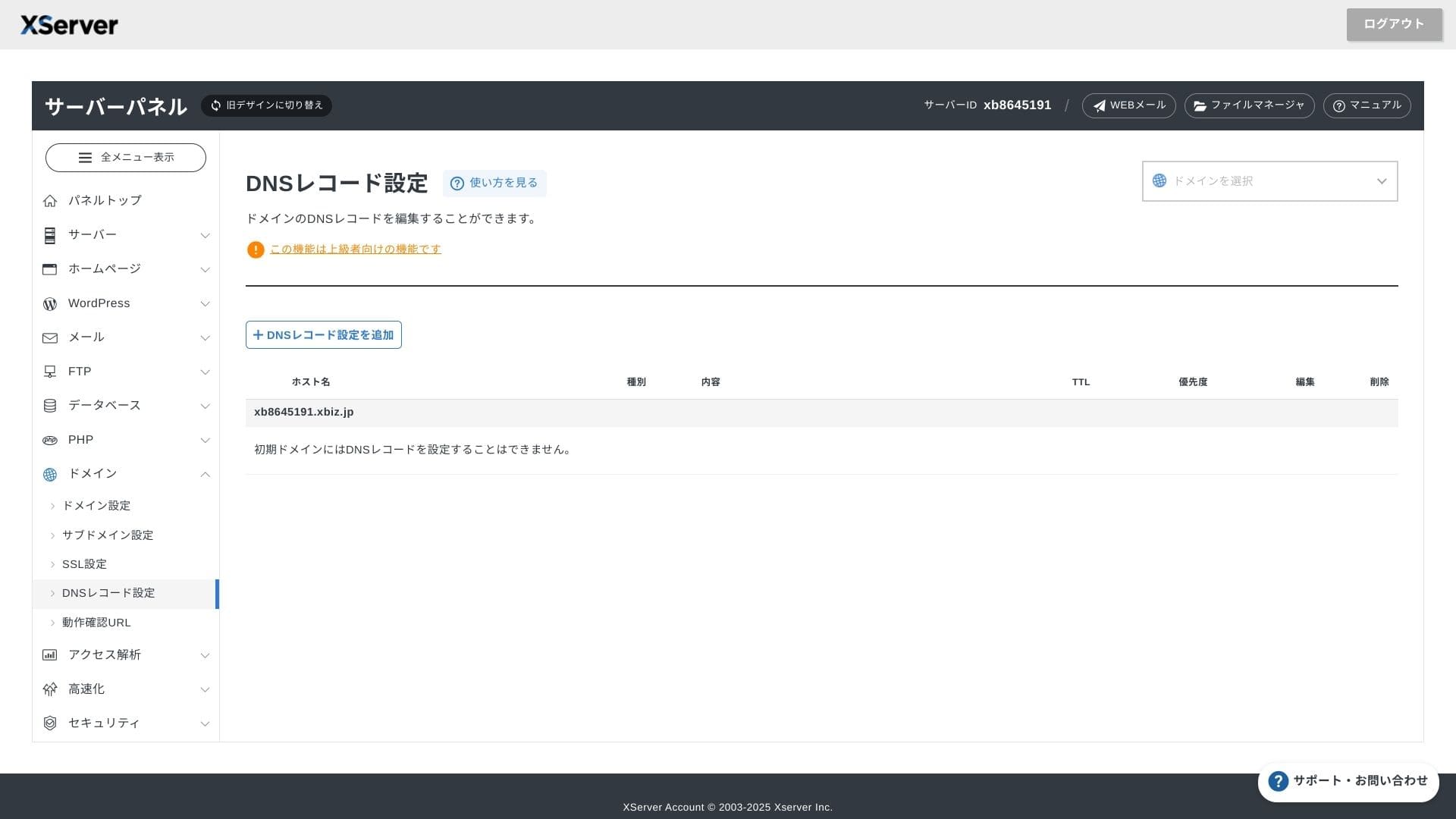
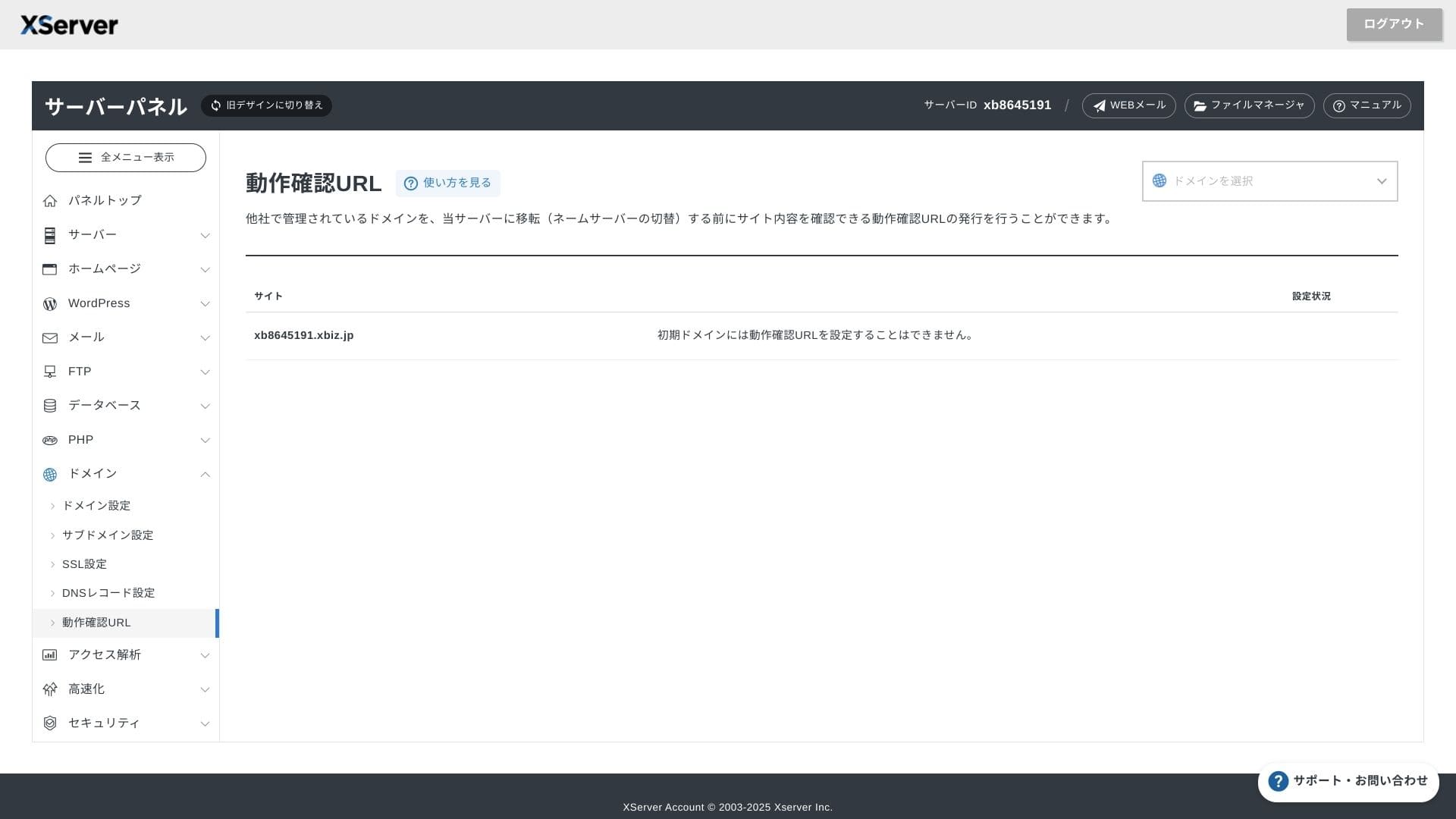
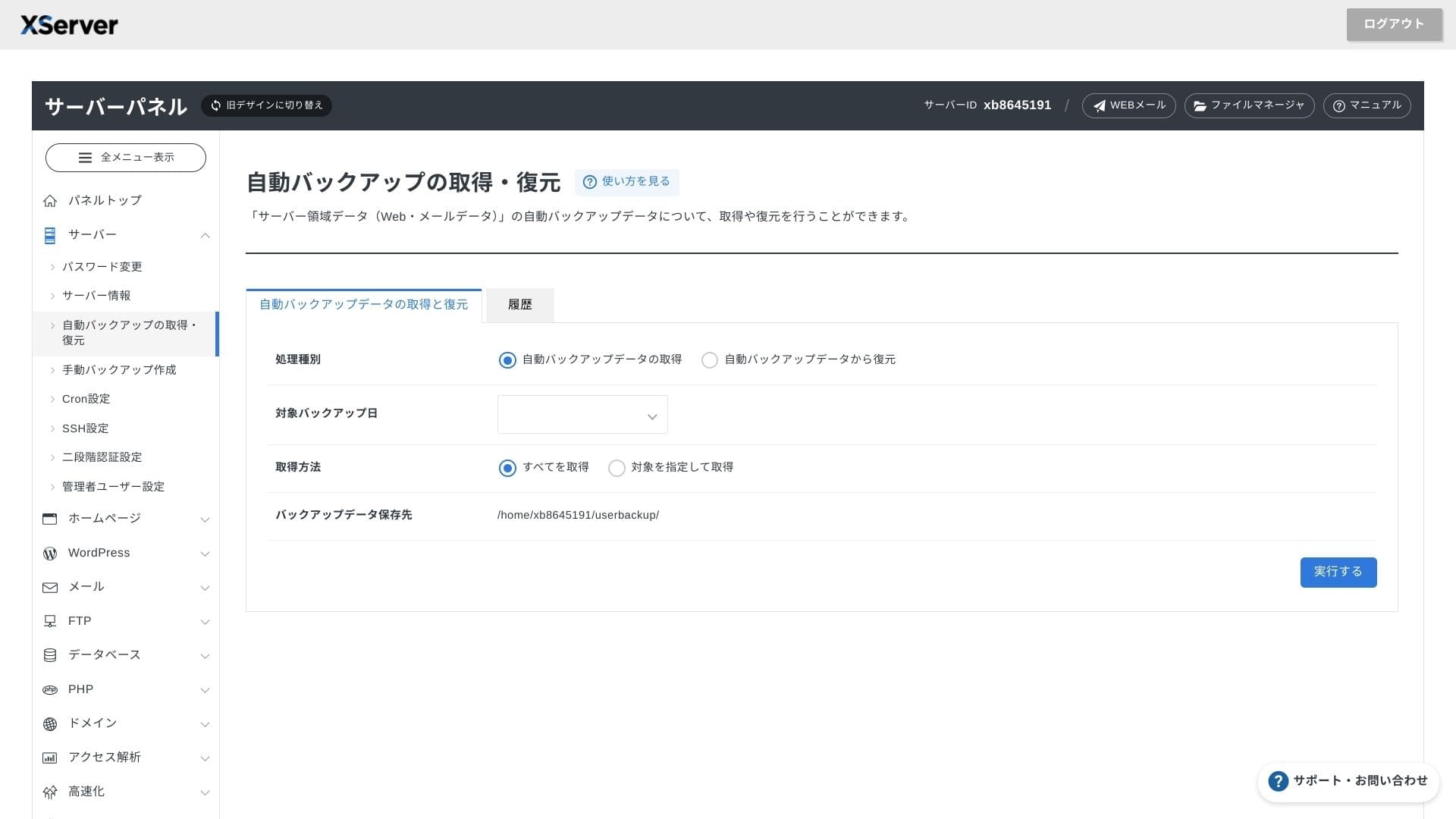
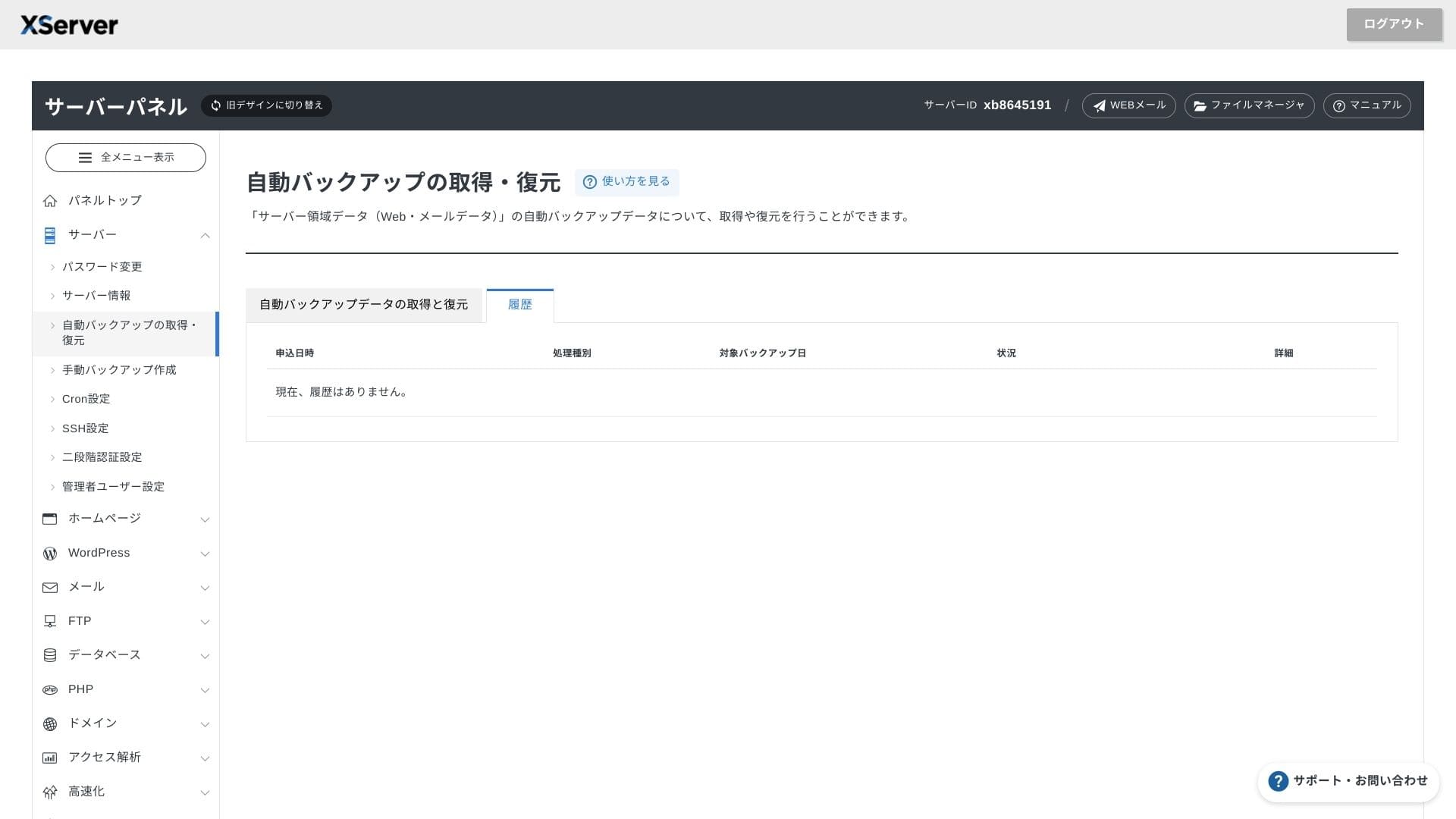
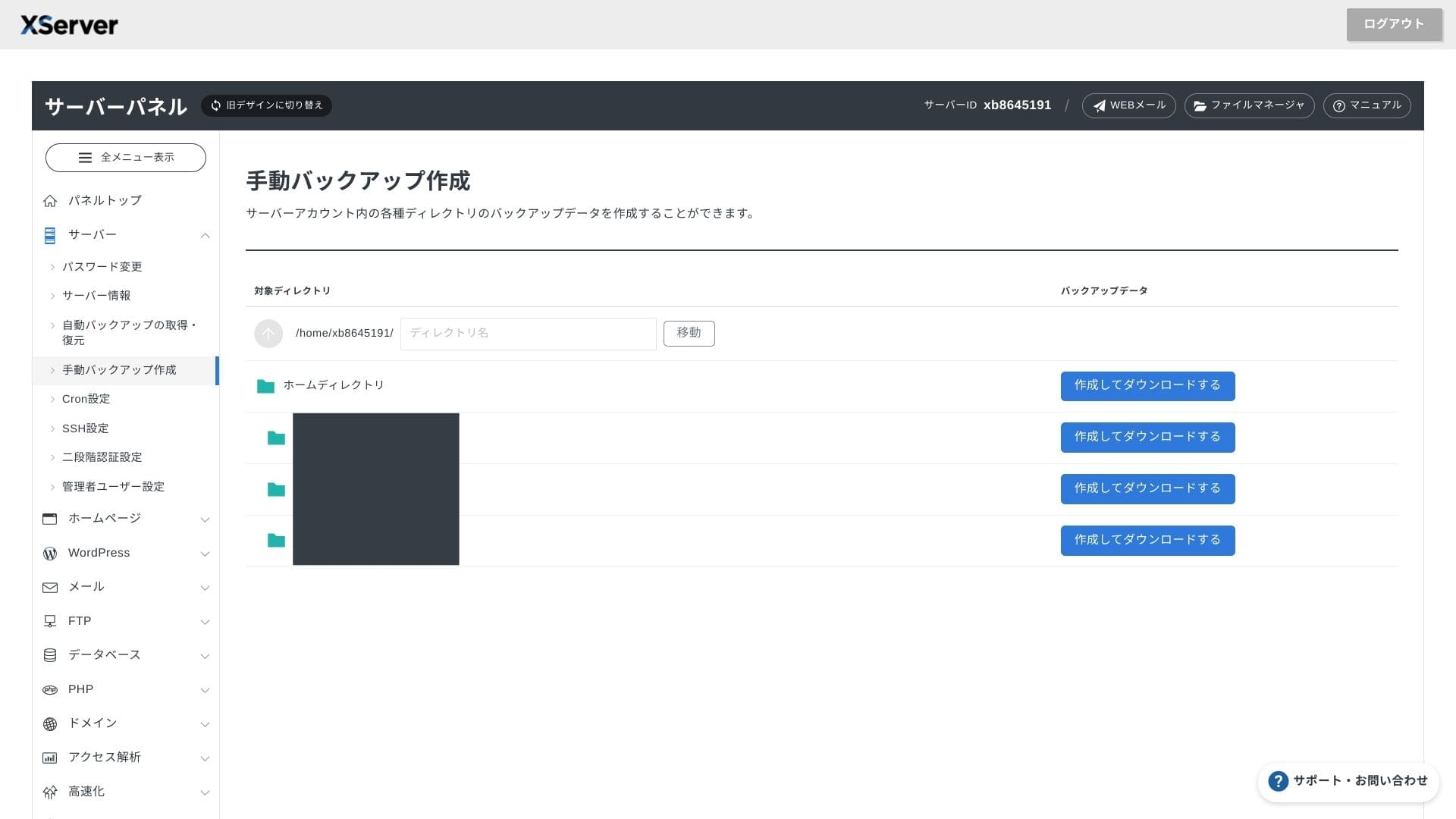
XServer Businessbruker sitt eget brukergrensesnitt, slik at filoperasjoner, SSL-innstillinger og e-postinnstillinger håndteres med ett klikk. Fordi den offisielle dokumentasjonen tydelig sier at oppsettet fullføres innen 24 timer, er det enkelt å planlegge lanseringen.
Hikaru Ono
Serverpanelet er redesignet, og det er nå enda enklere å bruke.
- Startskjerm
- Fakturering
- WordPress
- Domene
- Sikkerhetskopi
Supportopplegg
Støtte er tilgjengelig via telefon, e-post og chat på hverdager fra 10:00 til 18:00. Den delte Enterprise-planen og de administrerte serverplanene har også egne supportdesker, slik at du kan få enda mer oppmerksom og raskere hjelp.
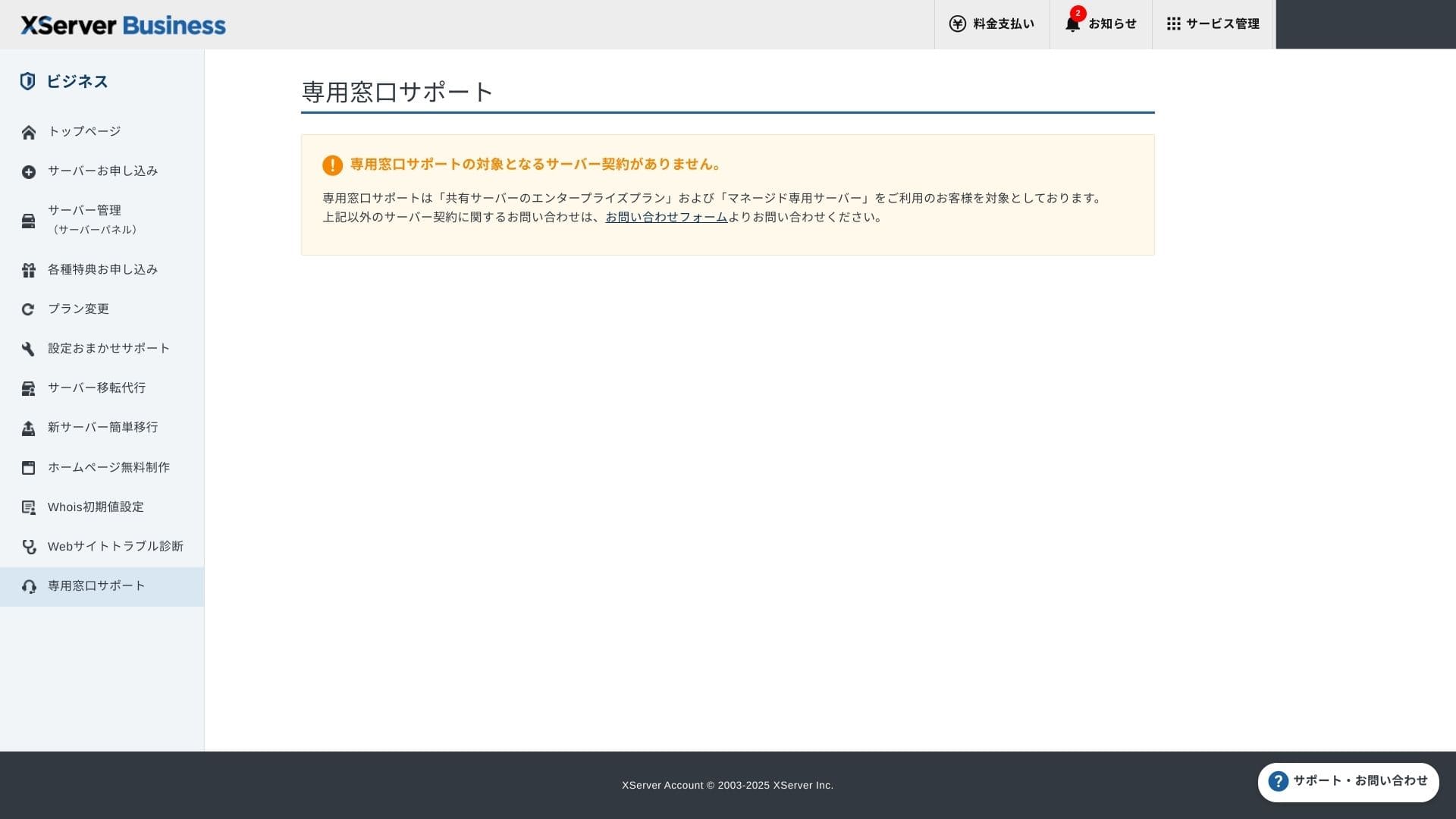
Oppsettstøtte er gratis og ubegrenset, og du kan be om alt fra DNS-endringer til Cron-innstillinger. Det gjør tjenesten trygg også for selskaper uten en dedikert IT-ansvarlig.
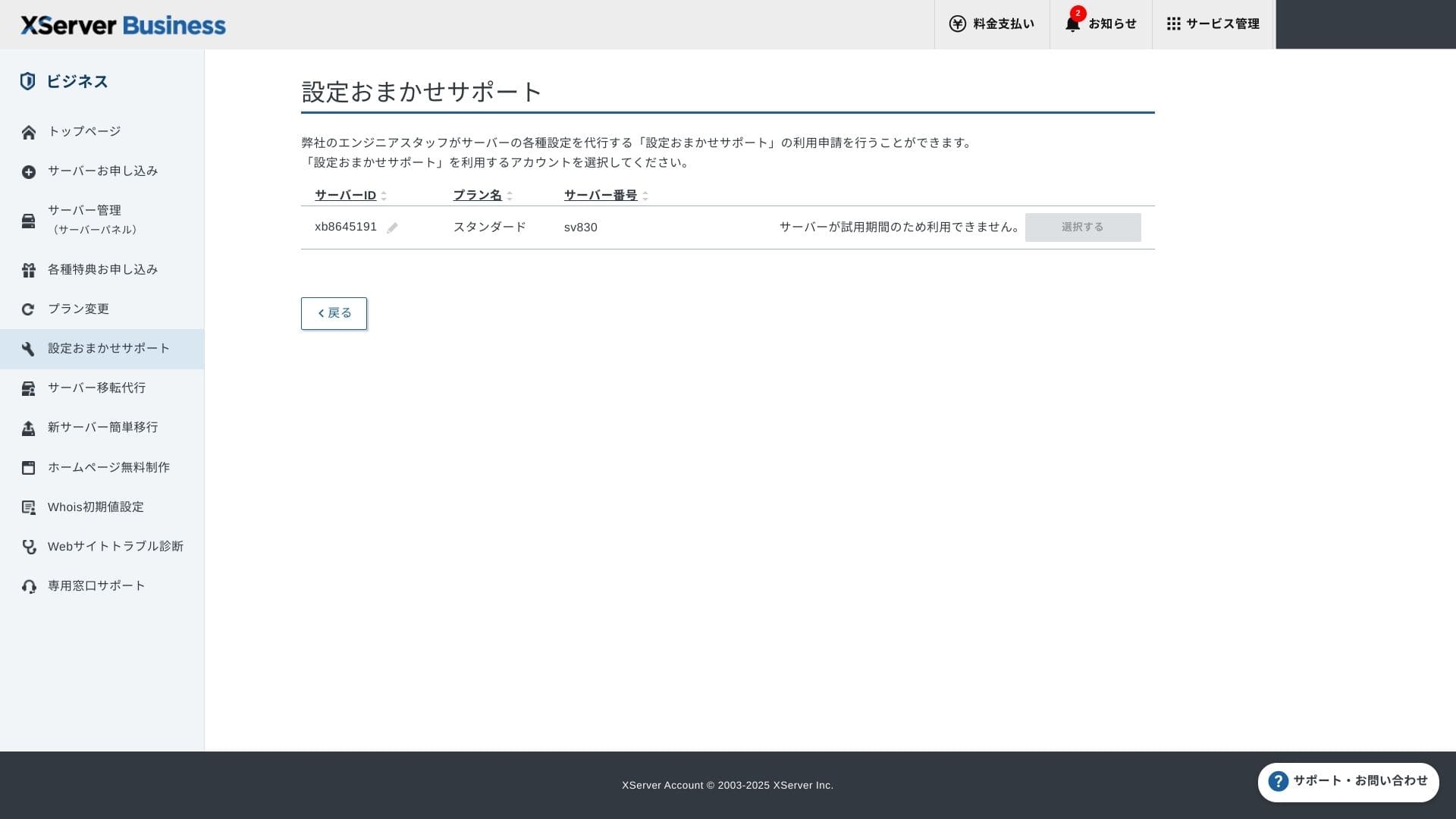
Tjenester med administrert drift
Den administrerte servermigreringstjenesten er gratis første gang. Fordi den kopierer både hele HTML-nettsteder og CMS-nettsteder, har den solid erfaring med prosjekter som vil unngå nedetid sent på kvelden eller i helger.
Håndbøker og ofte stilte spørsmål
Den offisielle PDF-katalogen dekker alt fra betalingsmetoder til prosedyrer for planoppgradering, og den er ganske enkel å søke i. Jeg tror mange brukere vil kunne løse problemer selv før de kontakter support.
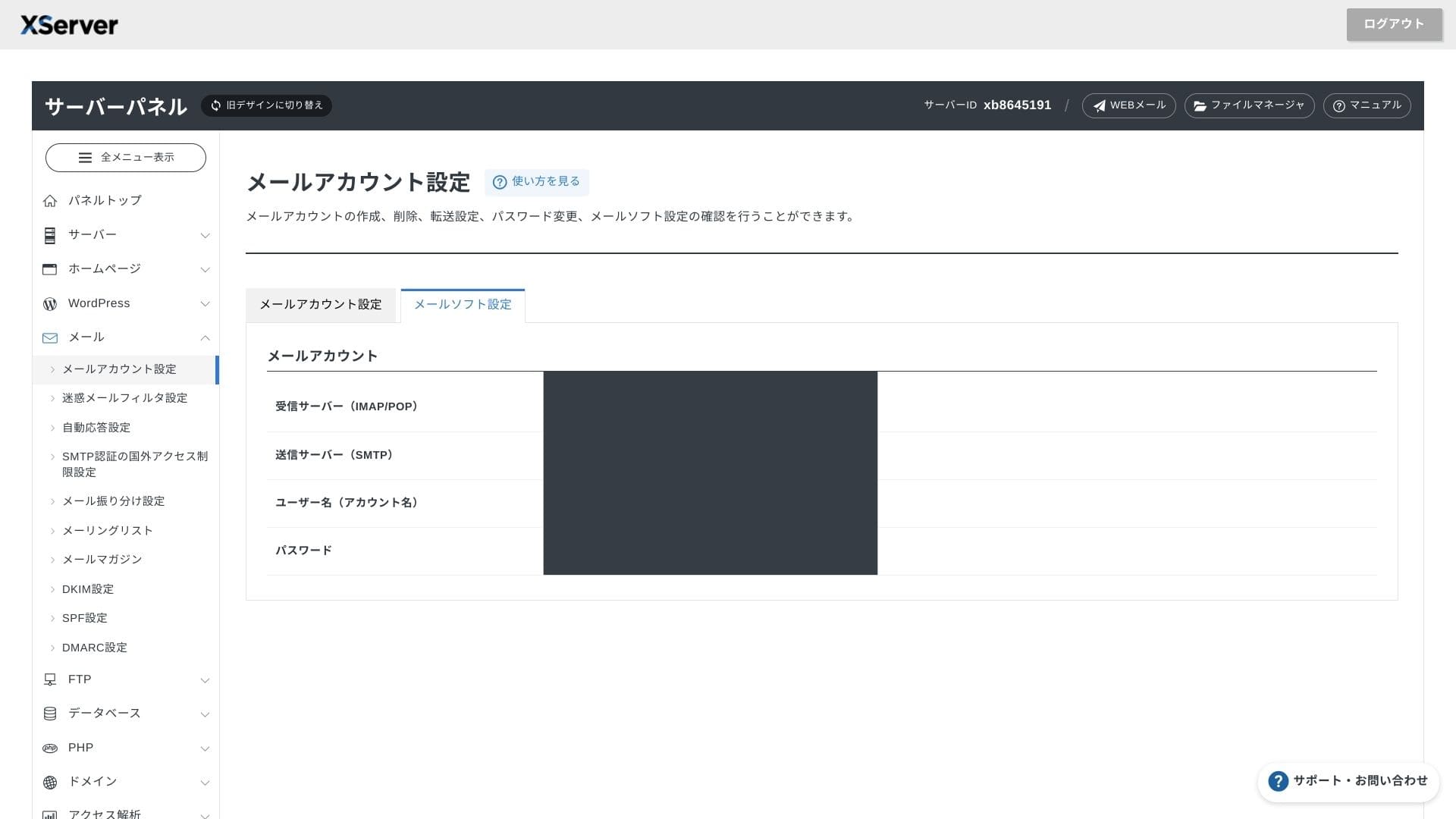
Funksjoner for e-post
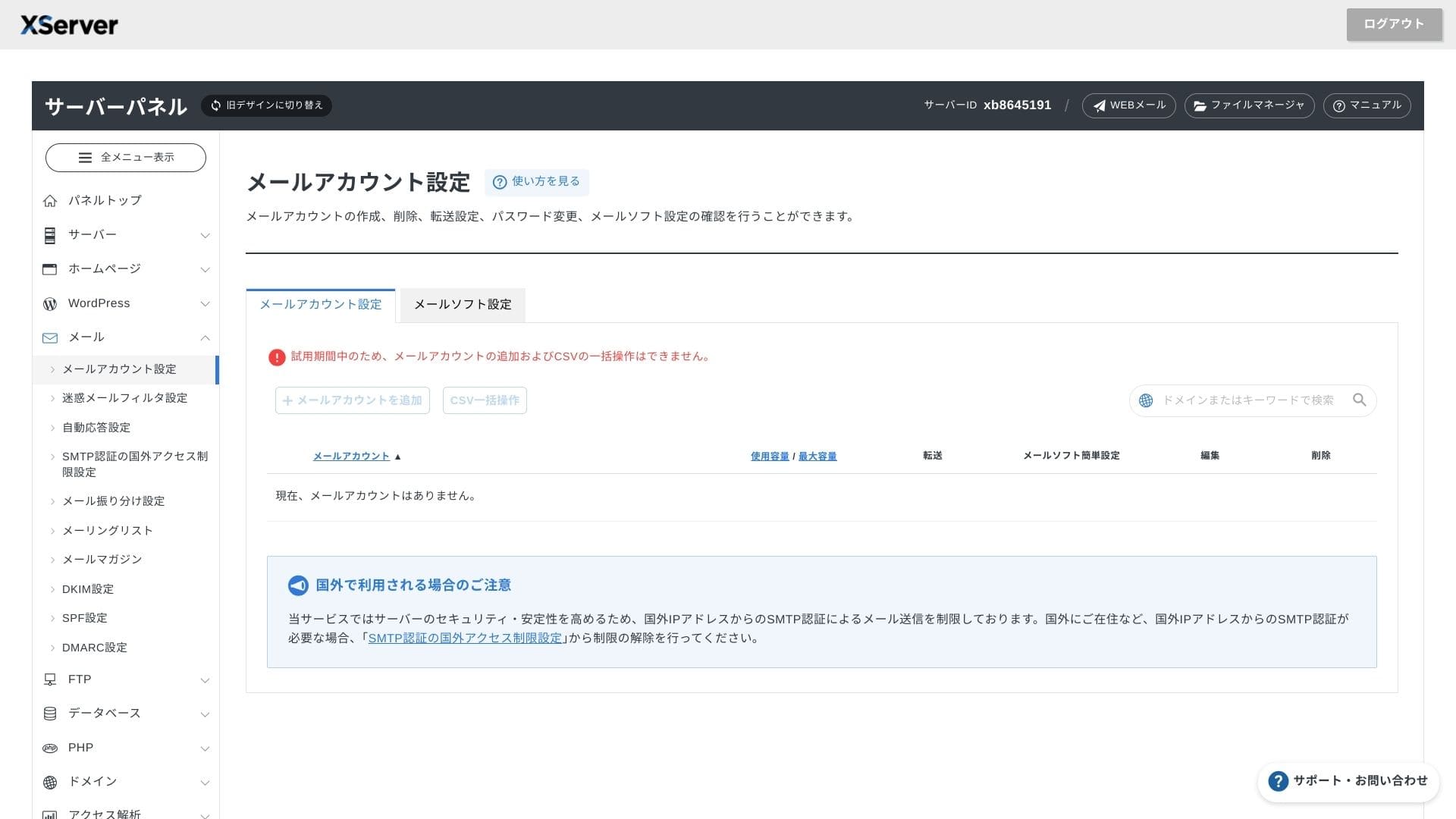
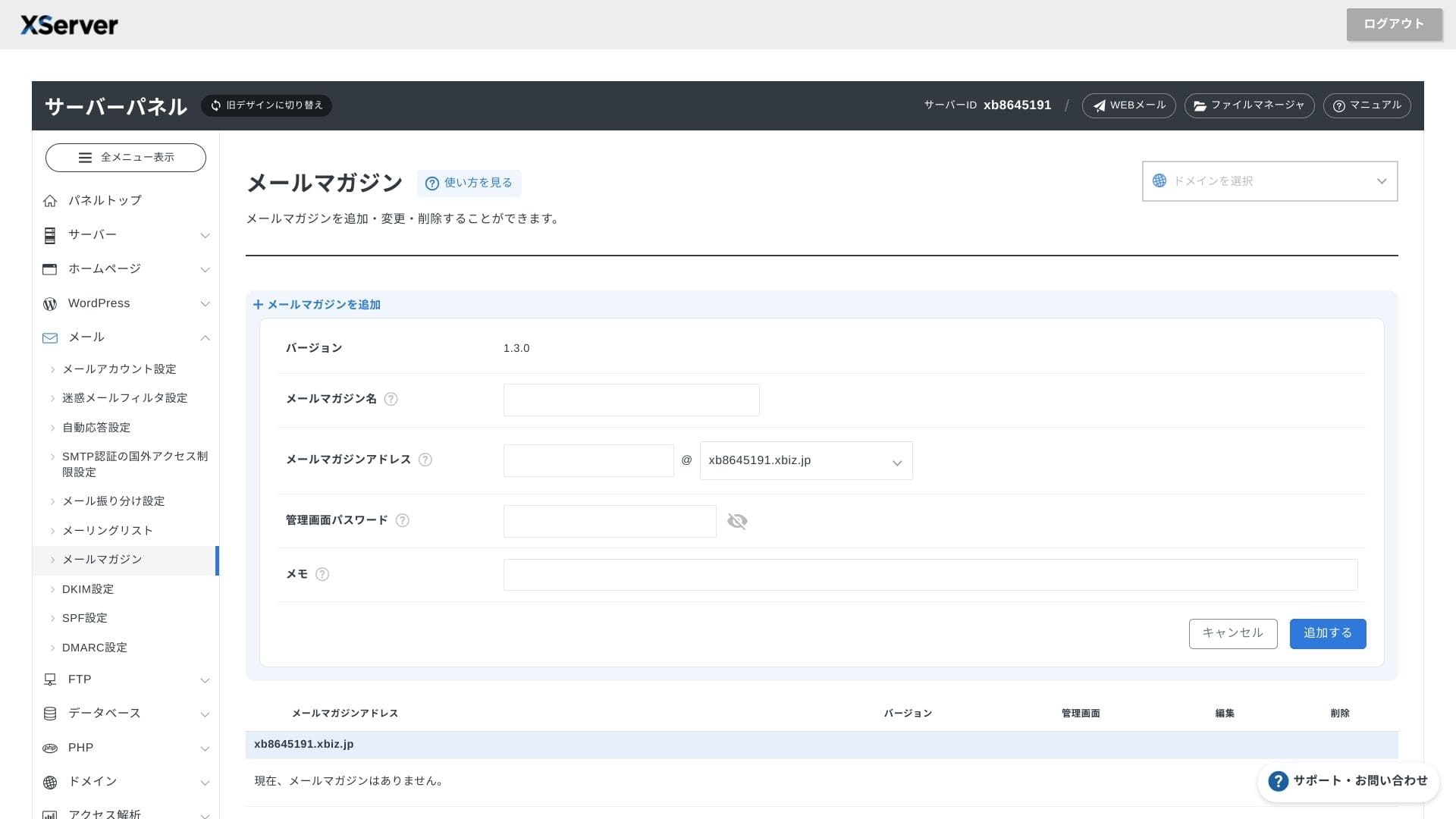
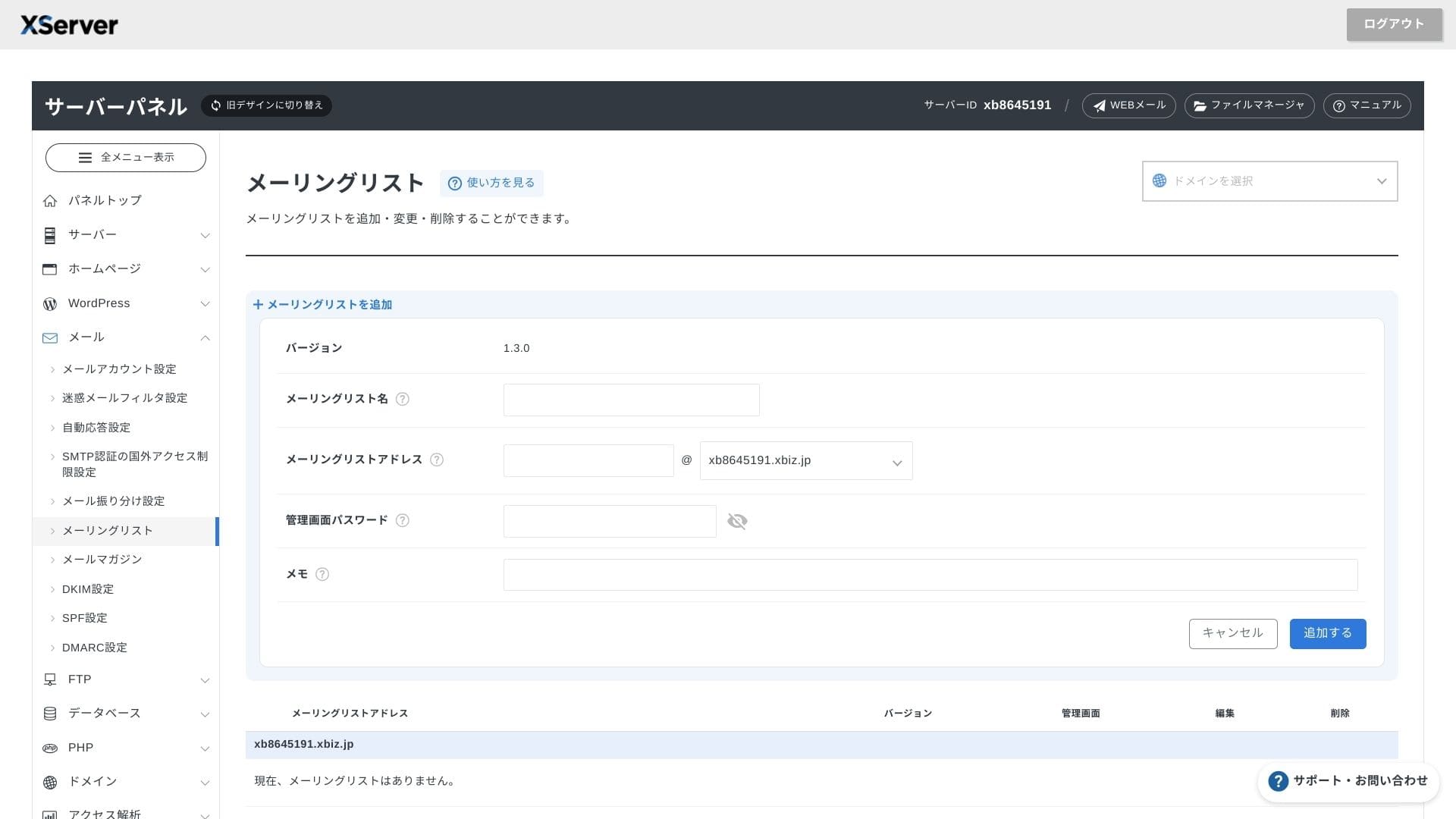
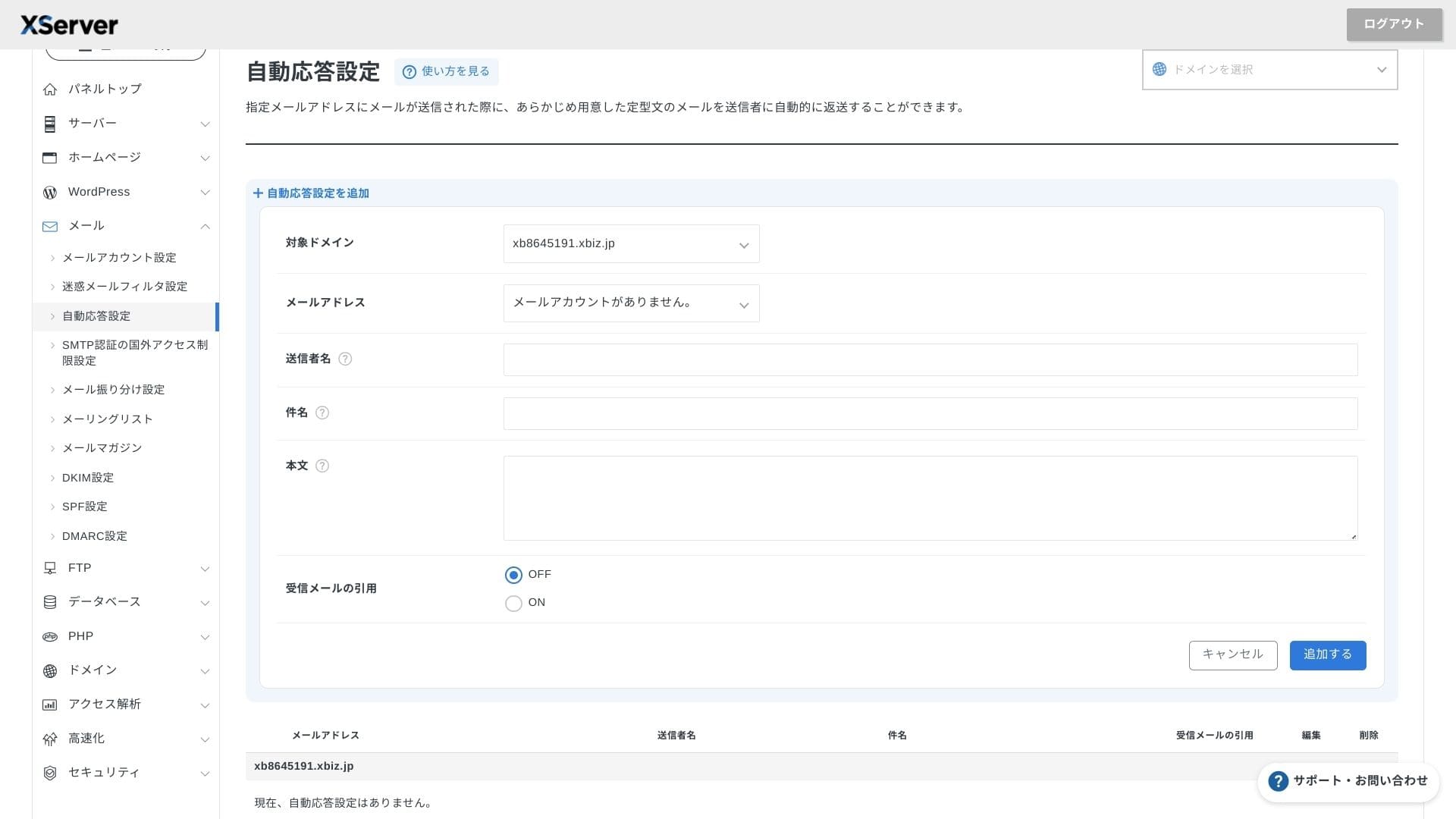
XServer Businesstilbyr ubegrenset antall kontoer, og webmail-grensesnittet ble oppdatert våren 2025, noe som gjør det behagelig også på smarttelefoner. Det inkluderer også et høyytelses spamfilter basert på Cloudmark Authority gratis for opptil 1 000 kontoer, og selskapet oppgir en effektiv deteksjonsrate på over 99 %.
Det er også enkelt å opprette nyhetsbrev og e-postlister. Du kan raskt sende oppdateringer til kunder eller meldinger til en bestemt avdeling i selskapet.
Hikaru Ono
Som forventet av en bedriftsserver er e-postfunksjonene svært robuste.
Sikkerhet og backup
Sikkerhetsfunksjoner
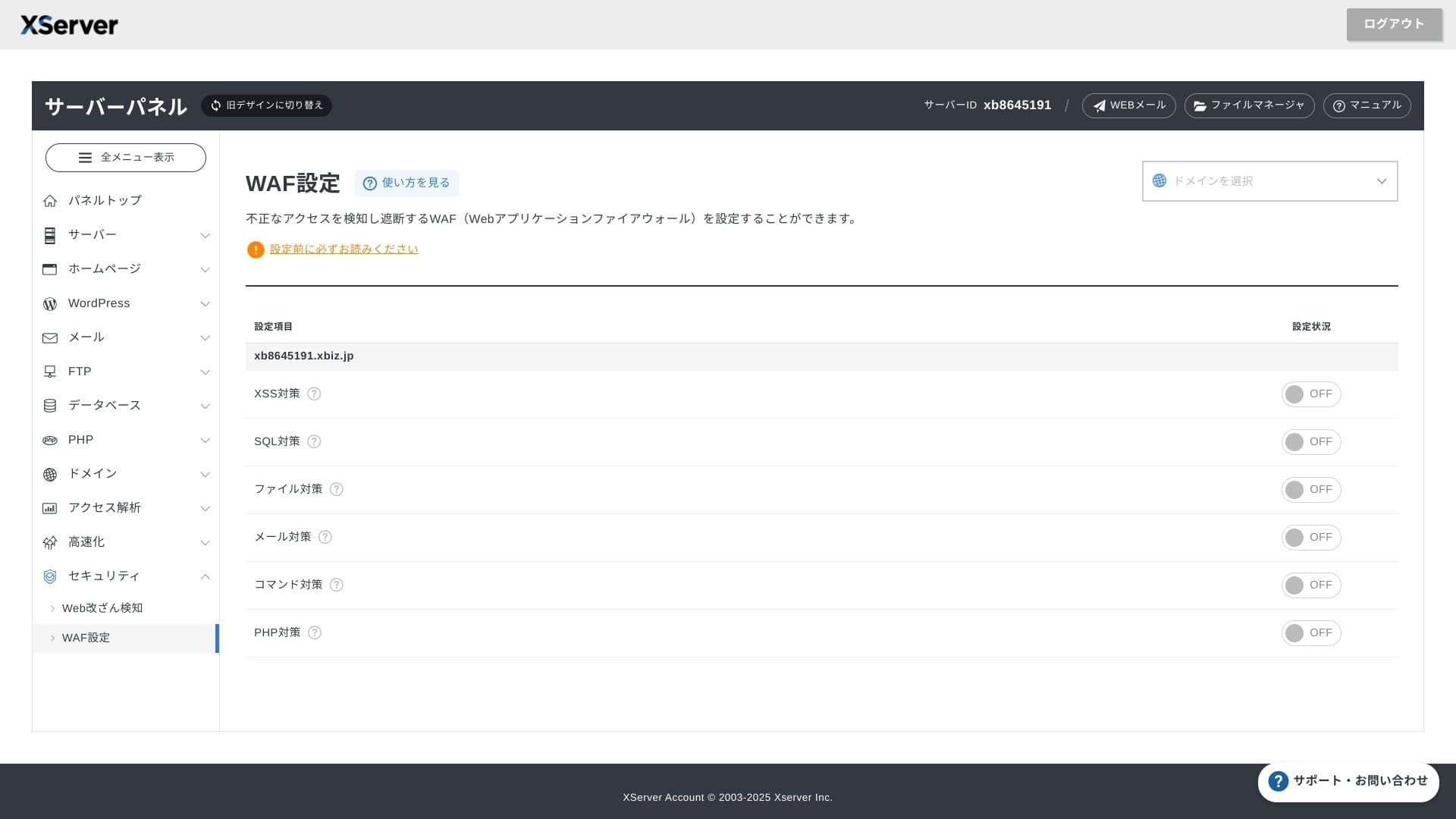
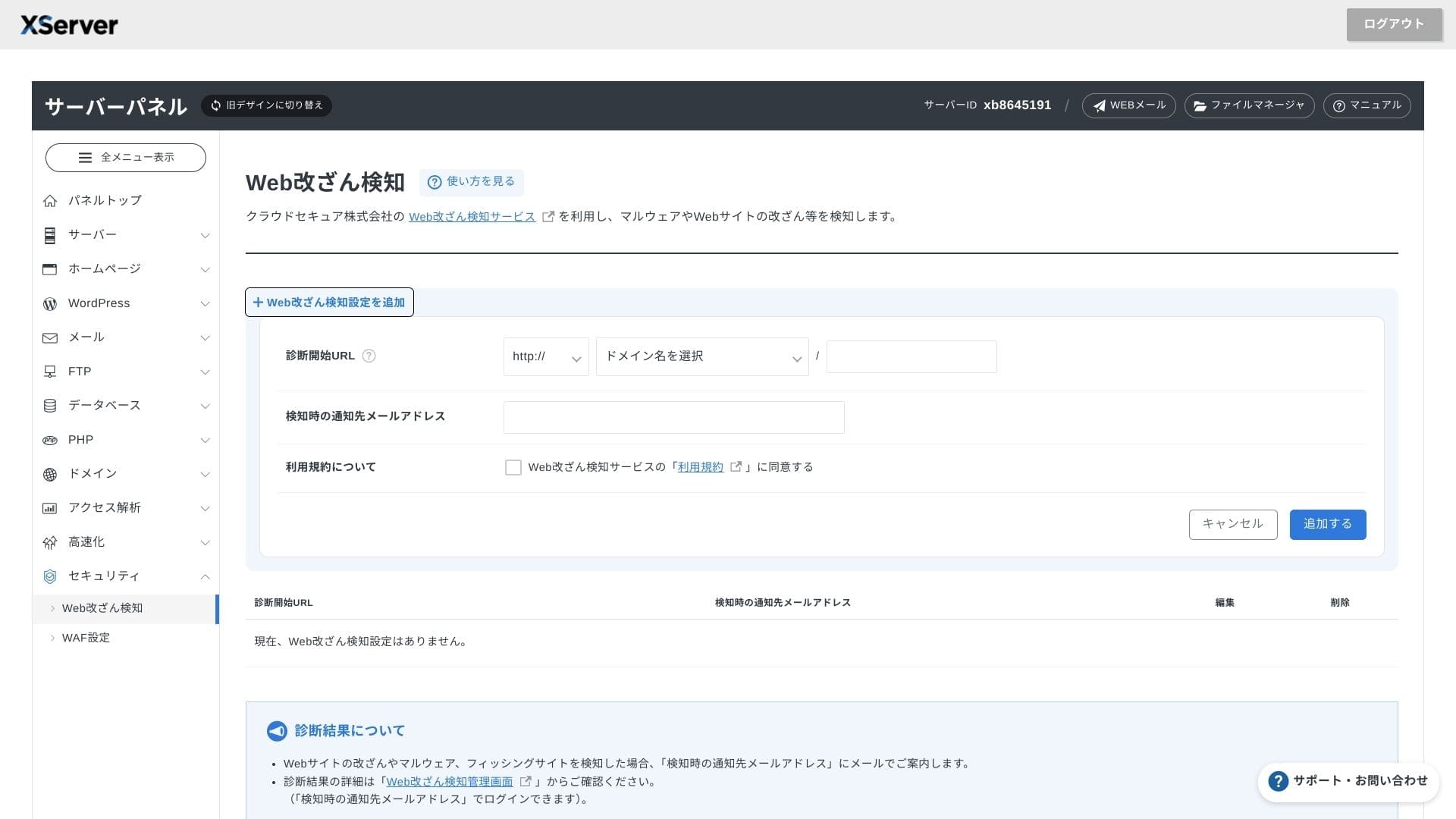
WAF og deteksjon av manipulering av nettsted følger med som standard. Det blokkerer automatisk sårbarhetsangrep og uautoriserte filendringer, og sender e-postvarsler når noe unormalt skjer. En ekstern sikkerhetsdiagnostikk fra Secom tilbys også gratis én gang i året.
Ved å bruke deteksjon av manipulering av nettsted kan du unngå situasjoner der du ikke oppdager et problem og lar det bli verre.
Automatisk backup
På alle planer sikkerhetskopieres web-, e-post- og databasedata fra de siste 14 dagene automatisk hver dag. Du kan gjenopprette dem gratis med ett klikk fra panelet, noe som reduserer gjenopprettingskostnader etter feil eller skadevareinfeksjoner.
Sammenligning med andre bedriftsservere
Oppsummering
XServer Businesser en utleieserver rettet mot bedrifter som tilbyr hastighet, sikkerhet og driftsstøtte som én samlet tjeneste.
- Små og mellomstore bedrifter som vil drive flere nettsteder og sette ut infrastrukturen
- Personer som håndterer DX-arbeid ved siden av andre oppgaver og er bekymret for konfigurasjonsfeil
- Team som forventer fremtidig trafikkvekst, men ikke ønsker driftskostnader på AWS-nivå
I slike tilfeller kan avkastningen lett overstige forskjellen i månedspris. Hvis du derimot bare trenger én statisk side eller vil kjøre en egen plattform som krever root-tilgang, bør du heller vurdere en billigere delt server eller en VPS.
Til slutt er den smarte tilnærmingen å gjøre både personalkostnader og risiko for nedetid om til penger, og deretter vurdere om XServer Businesser verdt månedsprisen.
"XServer Business" er bedriftshostingtjenesten fra Xserver Inc., selskapet med markedsandel nummer 1 i Japan. I våre målinger rangerte den som nummer 2 på hastighet. Den er et av de beste valgene når du må flytte til en ny server, og migrering er også gratis.
Frem til 7. oktober 2025 er startgebyret (normalt 16 500 yen til 385 000 yen) gratis, og servermigreringstjenesten er også gratis