
10 दिवसांची मोफत चाचणी
PR
सर्व्हर
Value Server पुनरावलोकन [2025 नवीनतम]: कमी किमतीत WordPress सुरू करा
प्रकाशित: 2025.04.18
अद्यतनित: 2025.04.18
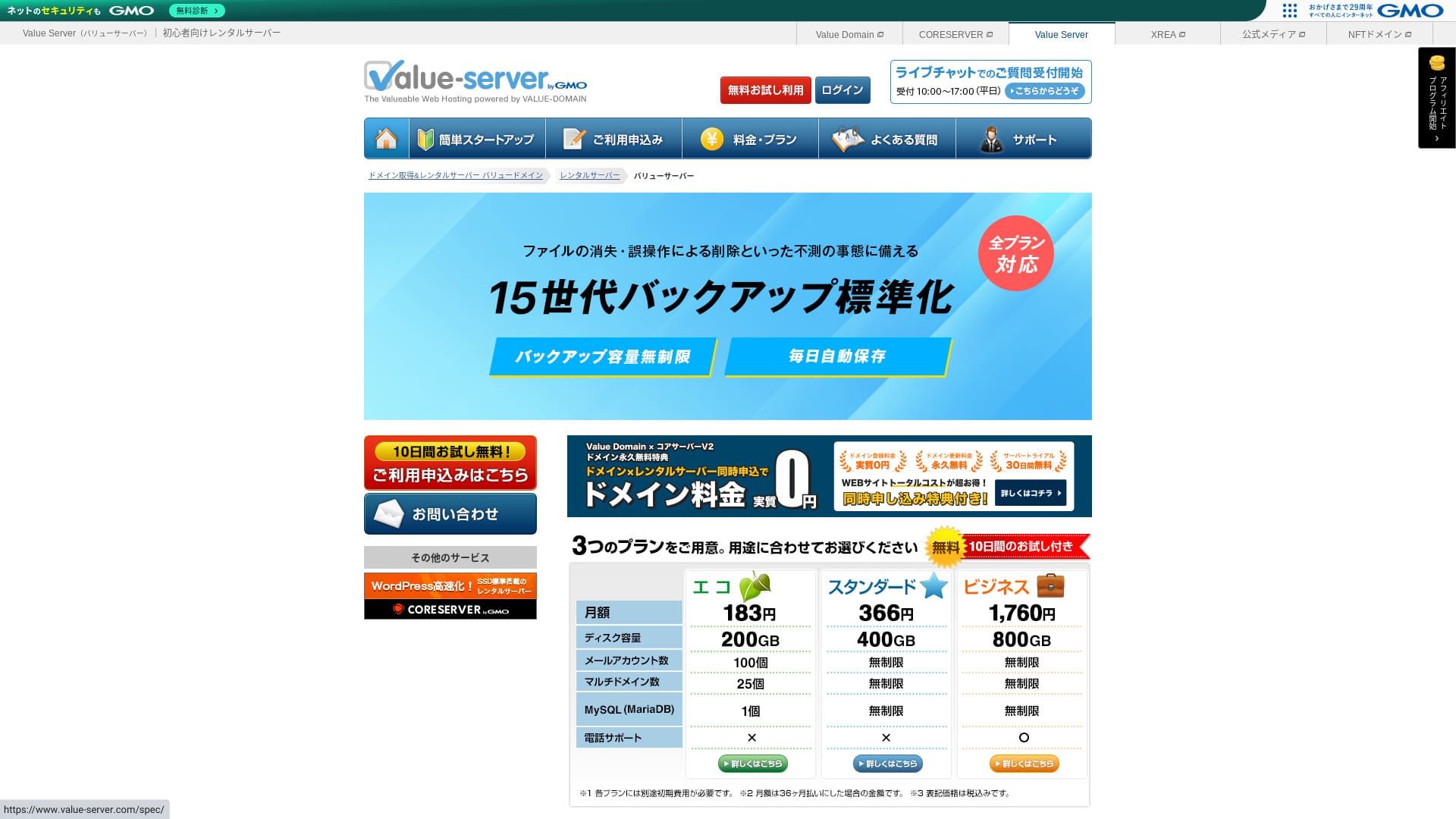
Value Server ही GMO Digirock, Inc. द्वारे चालवली जाणारी होस्टिंग सेवा आहे, जी विशेषतः तिच्या Marutto प्लॅनसह कमी किमतीसाठी ओळखली जाते.

Value Server ची शिफारस शक्य तितका स्वस्त सर्व्हर वापरू इच्छिणाऱ्या लोकांसाठी because:
- उद्योगातील सर्वात स्वस्त पर्यायांपैकी एक
- सर्व्हरवर SSD स्टोरेज वापरले जाते
- 15 पिढ्यांचे बॅकअप मनःशांती देतात
म्हणूनच. तुम्ही बहुधा समाधानी राहाल. तुम्ही ते 10 दिवस मोफत वापरून पाहू शकता.
तुलना करण्यासाठी आणखी एक प्रतिस्पर्धी सर्व्हर म्हणजे Star Rental Server. तो Value Server पेक्षाही मजबूत आहे, कारण त्यात मोफत प्लॅनही उपलब्ध आहे. त्याचाही विचार करा.
| सर्व्हर प्रकार | शेअर्ड सर्व्हर |
| प्रदर्शन गती (TTFB) | मोजलेले नाही |
| शिफारस केलेला प्लॅन आणि करार कालावधी | Eco 12 महिने |
| चाचणी / पैसे-परत हमी | None |
| मासिक शुल्क (12 महिन्यांचा करार) | 220 yen |
| प्रारंभिक सेटअप शुल्क | Free |
| मोफत डोमेन | None |
| सहाय्य | ईमेल आणि चॅट (आठवड्याचे दिवस 10:00-17:00) |
| अपटाइम | जाहीर केलेले नाही |
| Storage | 200GB |
| डेटाबेसची संख्या | 1 |
| सुरक्षा उपाय | None |
| SSL | मोफत शेअर्ड SSL, कस्टम SSL |
| बॅकअप / पुनर्संचयित | 15 पिढ्यांचे बॅकअप मोफत, पुनर्संचयित करणे मोफत |
| ईमेल खात्यांची संख्या | 3 |
| ईमेल सुरक्षा उपाय | POP/POP3S, SMTP/SMTPS, IMAP/IMAPS, स्पॅम फिल्टर, व्हायरस फिल्टर, कस्टम फिल्टर |
| सर्व्हर / वेबसाइट स्थलांतर सेवा | None |
| WordPress पूर्व-स्थापना | None |
| CDN | None |

Hikaru Ono
Value Server हा उद्योगातील मोठे नाव असलेल्या GMO Digirock, Inc. द्वारे चालवला जातो, त्यामुळे तो सर्वात स्वस्त पर्यायांपैकी असला तरी गुणवत्तेबद्दल काळजी करण्याची गरज नाही. मी स्वतः वापरताना कोणतीही अडचण अनुभवली नाही.
मात्र तो स्वस्त असल्यामुळे वैशिष्ट्ये आणि क्षमतेवर मर्यादा आहेत, म्हणून त्या काळजीपूर्वक तपासा.
Value Server इतर सर्व्हरशी तुलना
- एकूणरेटिंग★★★☆☆
- सर्व्हर गती ★★★☆☆
- Pricing ★★★★★
- Stability ★★★☆☆
- WordPress सुरू करण्याची सोय* ★★★☆☆
- डोमेन व्यवस्थापन आणि SSL सेटअपसारखी कामे* ★★★☆☆
* प्रत्यक्ष वापराच्या माझ्या अनुभवावर आधारित.

व्यक्तींसाठी शिफारस केलेल्या 21 WordPress होस्टिंग सेवांमधून कसे निवडावे
व्यक्तींसाठी शिफारस केलेल्या 21 WordPress होस्टिंग सेवांमधून कसे निवडावे
serverfield.org
- November 4, 2025 बाजार संशोधन डेटा, गतीनुसार sorted
- मासिक शुल्क म्हणजे WordPress चालवू शकणाऱ्या सर्वात स्वस्त प्लॅनचा पहिल्या वर्षाचा खर्च
- गती म्हणजे समान अटींमध्ये डेमो साइटवर मोजलेला Time to First Byte
“Value Server” हा GMO Digirock, Inc. द्वारे चालवला जाणारा कमी किमतीचा रेंटल सर्व्हर आहे. व्यक्तींसाठी परवडणारी किंमत असूनही, मोफत शेअर्ड SSL आणि मोफत 15-पिढी बॅकअपसारखी मजबूत वैशिष्ट्ये तो देतो.
Value Server बद्दल वापरकर्ता पुनरावलोकने आणि पाच मुख्य वैशिष्ट्ये

Marutto प्लॅनमध्ये वर्षाला 3,060 येनमध्ये WordPress साइट तयार करता येते
Value Server च्या Marutto प्लॅनमध्ये वर्षाला 3,060 येनमध्ये WordPress वेबसाइट ठेवता येते. ही अत्यंत स्वस्त आहे.
खालील अटींमध्ये प्रमुख देशांतर्गत सर्व्हरशी त्याची तुलना करूया.
- प्रारंभिक सेटअप शुल्क
- 12 महिन्यांचा सर्व्हर करार
- एका वर्षाच्या डोमेन शुल्काचा खर्च
- WordPress वापरता येणारा सर्वात स्वस्त प्लॅन
| होस्टिंग कंपनी | एका वर्षाचा खर्च |
|---|---|
| Value Server | 2,310 yen |
| ConoHa WING | 11,292 yen |
| Xserver | 10,560 yen |
| Lolipop! | 5,940 yen |
| Sakura Rental Server | 6,600 yen |
अर्थात, वरील सर्व्हरशी तुलना करता त्याची वैशिष्ट्ये आणि तपशील कमी प्रभावी आहेत. तरीही, शक्य तितक्या कमी खर्चात वेबसाइट तयार करू इच्छिणाऱ्यांसाठी तो मजबूत पर्याय ठरू शकतो.
प्रत्येक प्लॅनमध्ये SSD समाविष्ट आहे
Value Server includes प्रत्येक प्लॅनमध्ये SSD स्टोरेज देते, जरी ते स्वस्त असले तरी. अतिशय कमी किमतीच्या सर्व्हरमध्ये स्वस्त हार्ड ड्राइव्हवर अवलंबून असल्याने वेबसाइट लोड होणे मंद असणे सामान्य आहे.
वेबसाइट दाखवण्याच्या गतीचा SEO वरही परिणाम होतो, त्यामुळे सर्व्हरची निवड हलक्यात घेण्यासारखी नाही. मात्र SSD असल्याने अधिक निश्चिंत वाटू शकते.
टीप: SEO म्हणजे काय? शोध इंजिन ऑप्टिमायझेशनसाठी योग्य पावले आणि पद्धती
प्रत्येक प्लॅनमध्ये 15 पिढ्यांचे स्वयंचलित बॅकअप समाविष्ट आहेत
Value Server स्वस्त आहे, तरीही प्रत्येक प्लॅनमध्ये 15 पिढ्यांचे स्वयंचलित बॅकअप पुरवते.
बॅकअप सुविधा नसेल तर हल्ला किंवा चूक यामुळे डेटा गायब झाला तरी तुम्ही साइट पुनर्संचयित करू शकत नाही. Value Server मध्ये सर्व्हर दररोज तुमच्या डेटाचा स्वयंचलित बॅकअप घेतो, त्यामुळे मनःशांती मिळते.
15 पिढ्यांचे हे बॅकअप प्रभावी आहेत. Lolipop! सारखे मोठे सर्व्हरही त्यांच्या कमी किमतीच्या प्लॅनमध्ये हे देत नाहीत. GMO Digirock, Inc. द्वारेच चालवला जाणारा Core Server देखील त्याच्या कमी किमतीच्या प्लॅनमध्ये बॅकअप सुविधा देत नाही.
त्या दृष्टीने पाहता, इतके मजबूत 15-पिढी बॅकअप देत असल्याने कमी किमतीच्या प्रदात्यांमध्ये Value Server अतिशय सेवा-केंद्रित आहे.
Value Server चे तोटे आणि त्यांना कसे हाताळायचे, प्रामाणिकपणे सांगितले

फायदे असले तरी Value Server चे तोटेही आहेत. वापरण्यापूर्वी ते पूर्णपणे समजून घ्या.
WAF सारखे प्रगत सुरक्षा उपाय नाहीत
Value Server does not provide WAF सारखे प्रगत सुरक्षा उपाय देत नाही. कस्टम SSL च्या समर्थनासह काही प्रमाणात संरक्षण ते देते, परंतु नवीनतम हल्ला पद्धतींविरुद्ध ते विशेष मजबूत नाही हे काहीसे चिंतेचे आहे.
WAF वापरायचा असल्यास, सुरक्षा-केंद्रित WordPress प्लगइन स्थापित करा.
टीप: सुरक्षा मजबूत करणारी पाच WordPress प्लगइन कशी निवडावी
अपटाइम Is Not Disclosed
Unfortunately, Value Server आपला अपटाइम जाहीर करत नाही. म्हणजे सर्व्हरची स्थिरता आकड्यांमध्ये समजणे अशक्य आहे. कॉर्पोरेट वेबसाइटसारख्या बाबतीत विश्वसनीयता प्राधान्य असेल, तर ही अनिश्चितता तुम्हाला थांबवू शकते.
टीप: होस्टिंग अपटाईम आणि SLA समजून घेण्यासाठी नवशिक्यांचे मार्गदर्शक
एखाद्या त्रासामुळे सर्व्हर अस्थिर झाला तर तुमची वेबसाइट दिसू शकणार नाही किंवा लोड होण्यास अत्यंत मंद होऊ शकते. काही वेळा 503 त्रुटी येऊ शकते. तुमच्या साइटला भेट देणाऱ्यांसाठी ते तणावदायक ठरते.
टीप: 503 त्रुटी म्हणजे काय? वेब गर्दी कशी टाळावी आणि आपत्कालीन स्थितीत कसे प्रतिसाद द्यावे
अपटाइम माहित नसल्यामुळे, तो अस्थिर असू शकतो हा धोका समजून घेतल्यानंतरच Value Server वापरा.
Marutto आणि Eco प्लॅनमध्ये फक्त एक WordPress साइट तयार करता येते
Value Server च्या Marutto आणि Eco प्लॅनमध्ये फक्त एक WordPress साइट तयार करता येते.
- मुख्य वेबसाइटव्यतिरिक्त मला कार्यक्रमासाठी साइट तयार करायची आहे
- मला दुसरा ब्लॉग तयार करायचा आहे
या कारणांसाठी दुसरी WordPress साइट आवश्यक असल्यास, तुम्हाला वेगळा दुसरा सर्व्हर तयार करावा लागेल.
Value Server ची दोन समान सर्व्हरशी तुलना करा
कमी किमतीच्या दृष्टीने समान असलेल्या दोन स्पर्धक सर्व्हरशी Value Server ची तुलना करूया. ते सारखे दिसले तरी फरक आहेत, म्हणून नीट वेळ घेऊन तुलना करा.
Core Server
Core Server त्याच कंपनीद्वारे चालवला जातो. कमी किंमत ठेवूनही तो उच्च तपशील पुरवतो. सात सूक्ष्मपणे विभागलेल्या प्लॅनमधून तुम्ही सर्वोत्तम जुळणारा पर्याय निवडू शकता. किंमत-केंद्रित V1 लाइनअप आणि कार्यक्षमता-केंद्रित V2 लाइनअप आहे.
एकूणच, वैशिष्ट्ये आणि तपशीलांच्या बाबतीत Core Server हा Value Server ला मागे टाकतो, त्यामुळे जर किंमत ही तुमची पहिली पसंती नसेल, तर Core Server हा एक चांगला पर्याय आहे।

Core Server पुनरावलोकन [2025 नवीनतम]: किंमत, गती, फायदे आणि तोटे यांचे सविस्तर मार्गदर्शन
Core Server पुनरावलोकन [2025 नवीनतम]: किंमत, गती, फायदे आणि तोटे यांचे सविस्तर मार्गदर्शन
serverfield.org
Star Server
Star Rental Server देखील स्वस्त आहे. त्याच वेळी, SSD स्टोरेजच्या वापरासह गतीवर भर देण्याच्या बाबतीत तो Value Server सारखा आहे. तो Value Server पेक्षा काहीसा महाग आहे, पण जास्त ट्रान्सफर क्षमता हा त्याचा मजबूत मुद्दा आहे, कारण तुमच्या वेबसाइटवरील ट्रॅफिक वाढले तरी तो सांभाळू शकतो.
Star Server मध्ये स्वयंचलित बॅकअप समाविष्ट नाहीत. त्या बाबतीत Value Server पुढे आहे.

Star Server पुनरावलोकन [2024 नवीनतम]: आश्चर्यकारकपणे कमी किमतीचा आणि सखोल चाचणी केलेला
Star Server पुनरावलोकन [2024 नवीनतम]: आश्चर्यकारकपणे कमी किमतीचा आणि सखोल चाचणी केलेला
serverfield.org
Value Server वर 6 पायऱ्यांत WordPress वेबसाइट सुरू करा
Value Server सह वेबसाइट सुरू करूया!
- STEP.1अधिकृत Value Server वेबसाइट उघडा
शीर्ष पृष्ठावर “Try for Free” क्लिक करा.
- STEP.2सर्व्हरसाठी अर्ज करा आणि डोमेन मिळवा
प्लॅन निवडा. तुमच्या सर्व्हर खात्याचे नाव (प्रारंभिक डोमेन) काहीही असू शकते. हे प्रारंभिक डोमेन तुम्ही तुमच्या वेबसाइटच्या डोमेन म्हणून वापरणार नाही. वापरू शकता, पण मी त्याची शिफारस करत नाही.
या टप्प्यावर एकाच वेळी WordPress स्थापना अजून निवडता येत नाही, पण डोमेन निवडल्यानंतर ती तपासता येईल. ती नक्की वापरा. त्यामुळे WordPress वेबसाइट सुरू करणे खूप सोपे होते.
या सर्व्हरवर वापरणाऱ्या डोमेनसाठीही अर्ज करण्याच्या पर्यायाखाली “Get a domain for free” निवडा. मग तुम्हाला हवी ती अक्षरमाला प्रविष्ट करा. .com आणि .net सारख्या उपलब्ध टॉप-लेव्हल डोमेनमधून तुम्हाला हवे ते क्लिक करा.
“.com” आणि “.co.jp” सारखे रूट डोमेन निवडता येतात. रूट डोमेननुसार मिळवण्याचे आणि नूतनीकरणाचे शुल्क बदलते. कोणते निवडावे याची खात्री नसेल, तर कंपन्यांसाठी शक्य असल्यास “.co.jp” ची शिफारस करतो. व्यक्तींसाठी “.com” आणि “.net” चांगले पर्याय आहेत. अनेकांना ही डोमेन परिचित असल्याने ती संशयास्पद वाटण्याची शक्यता कमी असते आणि वापरकर्त्यांना प्रवेश करणे सोपे जाते.
टीप: डोमेन म्हणजे काय? इंटरनेटवरील पत्ता म्हणून त्याची भूमिका आणि ते कसे मिळवावे
डोमेन निवडल्यानंतर, “Install WordPress at the same time” तपासा.
“Proceed” क्लिक करा.
- STEP.3वापरकर्ता माहिती प्रविष्ट करा
वापरकर्ता माहिती स्क्रीन दिसेल. “User Registration” क्लिक करा, वापर प्रकार आणि नाव यांसारखी माहिती प्रविष्ट करा, तपशीलांची पुष्टी करा आणि “Register and proceed” क्लिक करा.
आवश्यक SMS पडताळणी पूर्ण करा, मग “Confirm application” क्लिक करा.
प्रश्नावलीचे उत्तर द्या किंवा ती वगळा, मग “Go to the control panel” क्लिक करा.
- STEP.4WordPress स्थापित करा
कंट्रोल पॅनेलच्या व्यवस्थापन माहितीत, तुम्ही आधी अर्ज केलेला “Value Server (1)” दिसेल. त्यावर क्लिक करा आणि “New Control Panel” कडे पुढे जा.
मग “Tools” मधून “App Installation” निवडा आणि “WordPress Blog” क्लिक करा.
“+ Install this application” क्लिक करा आणि डोमेन निवडा. तुम्ही आधी अर्ज केलेले डोमेन पुल-डाउन मेनूमध्ये दिसेल, म्हणून ते निवडा.
आवृत्ती सेटिंग्ज जशा आहेत तशाच ठेवू शकता.
WordPress साठी खालील सेटिंग्ज वापरा.
- प्रशासक वापरकर्ता नाव: काहीही चालेल.
- प्रशासक पासवर्ड: शक्य तितका गुंतागुंतीचा ठेवा. नंतर सहज बदलता येतो.
- प्रशासक ईमेल: तुम्ही नियमित वापरत असलेला ईमेल पत्ता. कंपन्यांसाठी, वेबसाइट व्यवस्थापित करणाऱ्या व्यक्तीचा व्यवसाय ईमेल मी शिफारस करतो.
- वेबसाइट शीर्षक: काहीही चालेल. नंतर सहज बदलता येते.
- वेबसाइट टॅगलाइन: हे उपशीर्षक आहे. काहीही चालेल. नंतर सहज बदलता येते.
WordPress मध्ये लॉग इन करताना प्रशासक वापरकर्ता नाव आणि प्रशासक पासवर्ड वापरले जातात. ते नक्की लिहून ठेवा.
“Advanced” सेटिंग्ज जशा आहेत तशाच ठेवू शकता.
सगळे प्रविष्ट केल्यानंतर “+ Install” क्लिक करा. स्थापना पूर्ण झाल्यावर स्क्रीनवरील “wp-admin/” ने संपणाऱ्या URL वर क्लिक करा. ती तुमच्या WordPress प्रशासक स्क्रीनची URL आहे.
- STEP.5WordPress ची प्रारंभिक सेटअप
दिसणाऱ्या WordPress लॉगिन स्क्रीनवर, स्थापनेदरम्यान सेट केलेले वापरकर्ता नाव आणि पासवर्ड प्रविष्ट करा, मग “Log In” क्लिक करा.
“This site can’t be reached” असा इशारा दिसल्यास DNS सेटिंग्ज अजून प्रसारित झालेल्या नाहीत. वाट पाहण्याशिवाय काही करता येत नाही, म्हणून काही तासांनी पुन्हा लॉगिन करण्याचा प्रयत्न करा.
टीप: DNS आणि नेम सर्व्हर म्हणजे काय?
WordPress मध्ये लॉग इन केल्यानंतर, permalinks सेट करा. WordPress प्रशासक स्क्रीनमध्ये “Settings” आणि मग “Permalinks” वर जा. “Post name” निवडा, मग “Save Changes” क्लिक करा.
“Post name” मध्ये, लेख प्रकाशित करताना URL मध्ये तुम्हाला हवी ती अक्षरमाला प्रविष्ट करता येते. वाचकांना लेखाचा आशय कल्पना करता येईल अशी छोटी अक्षरमाला वापरण्याची मी शिफारस करतो. ती खूप मोठी असल्यास काही लोकांना साइट संशयास्पद वाटू शकते.
- STEP.6प्लगइन स्थापित करा
WordPress प्रशासक स्क्रीनवर परत या, “Plugins” आणि मग “Add New” वर जा, आणि आवश्यक प्लगइन स्थापित करा.
शोधातून हवे असलेले प्लगइन सापडल्यानंतर “Install Now” आणि मग “Activate” क्लिक करा. त्यानंतर प्रत्येक प्लगइनच्या सूचनांचे पालन करा.
सुरक्षा आणि बॅकअप प्लगइन नक्की स्थापित करा.
- सुरक्षा मजबूत करणारी पाच WordPress प्लगइन कशी निवडावी
- तुमचा डेटा पुनर्प्राप्त करण्यात मदत करणारी 5 शक्तिशाली WordPress बॅकअप प्लगइन
प्लगइनही स्थापित झाल्यावर तुमची WordPress वेबसाइट पूर्णपणे तयार आहे!
Summary
“Value Server” हा GMO Digirock, Inc. द्वारे चालवला जाणारा कमी किमतीचा रेंटल सर्व्हर आहे. व्यक्तींसाठीही किंमत परवडणारी ठेवताना, मोफत शेअर्ड SSL आणि मोफत 15-पिढी बॅकअपसारखी मजबूत वैशिष्ट्ये तो देतो.
10 दिवसांची मोफत चाचणी
Value Server हा कमी किमतीचा सर्व्हर आहे. त्याचा अपटाइम जाहीर केलेला नाही आणि सुरक्षा वैशिष्ट्ये काहीशी कमकुवत असली तरी, 15-पिढी स्वयंचलित बॅकअप सुविधेमुळे शेवटी साधारणपणे पुनर्प्राप्ती करता येते. तुमच्यासाठी किंमत सर्वात महत्त्वाची असल्यास, एकदा वापरून पाहा.
32 WordPress होस्टिंग सेवांची संपूर्ण तुलना: व्यक्ती, कंपन्या आणि परदेशी वापरासाठी शिफारसी

“मला WordPress सुरू करायचे आहे” असे वाटून “recommended WordPress hosting” शोधल्यावर, व्यक्तींसाठी, कंपन्या किंवा लघुउद्योगांसाठी, परदेशी सर्व्हर आणि स्वस्त सर्व्हर अशा अनेक प्रकारचे लेख दिसतात. प्रामाणिकपणे सांगायचे तर,
- मी कोणती साइट पाहावी?
- मला सर्व्हर सोप्या, समजण्यास सोप्या पद्धतीने निवडायचा आहे!
- WordPress लगेच कसे सुरू करायचे ते दाखवा.
तुम्हालाही कधी असे वाटले आहे का? म्हणूनच हा लेख व्यक्ती, कंपन्या, देशांतर्गत वापर आणि परदेशी वापरासाठी 32 होस्टिंग सेवांमधून सर्वोत्तम पर्याय काळजीपूर्वक निवडतो आणि त्यांची ओळख करून देतो. स्पष्टीकरण दररोज होस्टिंग सेवा वापरणाऱ्या अॅप विकास कंपनीतील SEO प्रमुखाकडून आहे.