
V2 प्लाजमेंट सर्व्हंट फीस मोफत + मुफ्त आरंभिक फीसी ऑगस्ट ३१, २०२५ पर्यंत, आणि ३० दिवस मुफ्त चौकशी
PR
सर्व्हर
Core Server पुनरावलोकन [2025 नवीनतम]: किंमत, वेग, फायदे आणि तोटे यांचा सविस्तर मार्गदर्शक
प्रकाशित: 2025.04.18
अद्यतनित: 2025.04.18
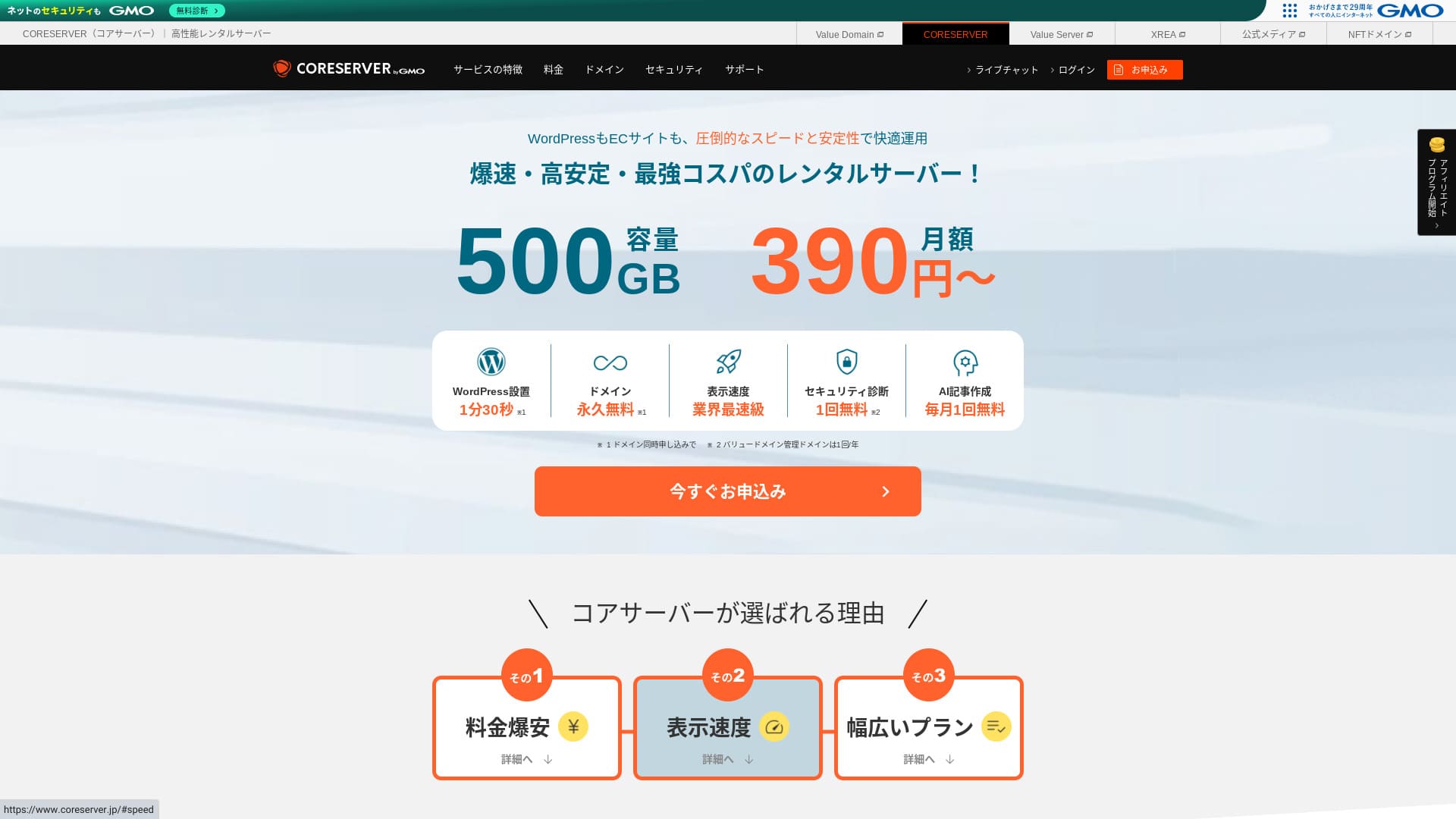
Core Server GMO Digirock, Inc. द्वारे कार्यरत एक किक्कारल सर्वर आहे, आणि त्यातील सर्वात मोठी शक्ती म्हणजे योजनांचा विस्तार.

Core Server मी शिफारस केलेली सेवा आहे लोक, कंपन्यांनी आणि फक्त प्राध्यापक WordPress यांनी पहिल्या वेळी पीएच० चा उपयोग केला because:
- विस्तृत योजना श्रेणीमुळे तुम्हाला योग्य सर्व्हर सापडू शकतो
- त्यात AI लेख-लेखन साधन समाविष्ट आहे
- त्याची ईमेल सेवा स्वस्त असूनही अत्यंत सक्षम आहे
म्हणूनच. तुम्ही बहुधा समाधानी व्हाल. तुम्ही ते 10 दिवस मोफत वापरून पाहू शकता.
तुलना करण्यासाठी आणखी एक प्रतिस्पर्धी सर्व्हर म्हणजे LOLIPOP.. पेक्षा अधिक मनःशांती मिळते Core Server कारण त्याची वेळ जाहीरपणे उघडली जाते.
| सर्व्हर प्रकार | शेअर्ड सर्व्हर |
| प्रदर्शक वेग (TTFB) | 210ms |
| शिफारस केलेली योजना व कॉन्ट्रॅक्ट शब्द | CORE-MINI 12 महिना कॉन्ट्रॅक्ट |
| चौकशी / पैसा-बैक गारंटी | 30 दिवसांची मोफत चाचणी |
| महिनाभर पैसे (१२ महिन्याचा कॉन्ट्रॅक्ट) | 264 yen |
| प्रारंभिक मांडणी डिस | Free |
| मोकळे क्षेत्र | None |
| Support | व्यवसाय तास: 00: 00-12: 00:00-17:00 फोन कॉलबैक (CORE-B, CORE-C, CORE-Z, ईमेल, गॅलबॅक |
| Uptime | दर्शविलेले नाही |
| Storage | 250GB |
| डेटाबेसची संख्या | 10 |
| सुरक्षा उपाय | WAF, IPS/IDS |
| SSL | मोफत SSL |
| बॅकअप / पुनर्संचयित | CORESERVER: A High-Performance Server Backed by GMO's Technical Strength |
| ईमेल खात्यांची संख्या | 200 |
| ईमेल सुरक्षा उपाय | POP/POS, SMTP/SMTPS, IMAP/IMAPS, वायरस तपासणी, स्पॅम फिल्टर, DKIM/DMARC |
| WordPress पूर्वसंस्थापित | None |
| सर्व्हर / वेबसाइट स्थलांतर सेवा | None |
| CDN | None |

Hikaru Ono
खरं सांगायचं तर, Core Server चे नियंत्रण पॅनल मतभेद निर्माण करणारे वाटले. तुम्हाला सर्व्हर वापरण्याचा अनुभव असेल तर ते हाताळण्यात अडचण येणार नाही. V2 योजना निवडली तर WordPress सुरू करणेही अधिक सोपे होते.
तरीही, फार काळजी करू नका. यासोबत अतिशय सविस्तर आणि व्हिडिओंसह येणारी अधिकृत मार्गदर्शके मिळतात.
इतर होस्टिंग सेवांशी Core Server ची तुलना
- Overall rating★★★☆☆
- सर्व्हर गती ★★★☆☆
- Pricing ★★★★☆
- Stability ★★★★☆
- WordPress सुरू करण्याची सोय* ★★★☆☆
- डोमेन व्यवस्थापन आणि SSL सेटअपसारखी कामे* ★★★☆☆
* हा अनुभव माझ्या जीवनावर आधारित आहे.

२१ शिफारस केलेल्या WordPress मेसेज सेवांपासून कसे निवडावे
२१ शिफारस केलेल्या WordPress मेसेज सेवांपासून कसे निवडावे
serverfield.org
- November 4, 2025 बाजार-पुस्तिका शोध माहिती, क्रमवारीत गतीनुसार
- महिनाभरी फीस हा सर्वात सस्ती योजनाचा पहिला वर्ष खर्च आहे जी WordPress चालवू शकते
- वेग हा समान परिस्थितीत demo sites वर मोजलेला Time to First Byte आहे
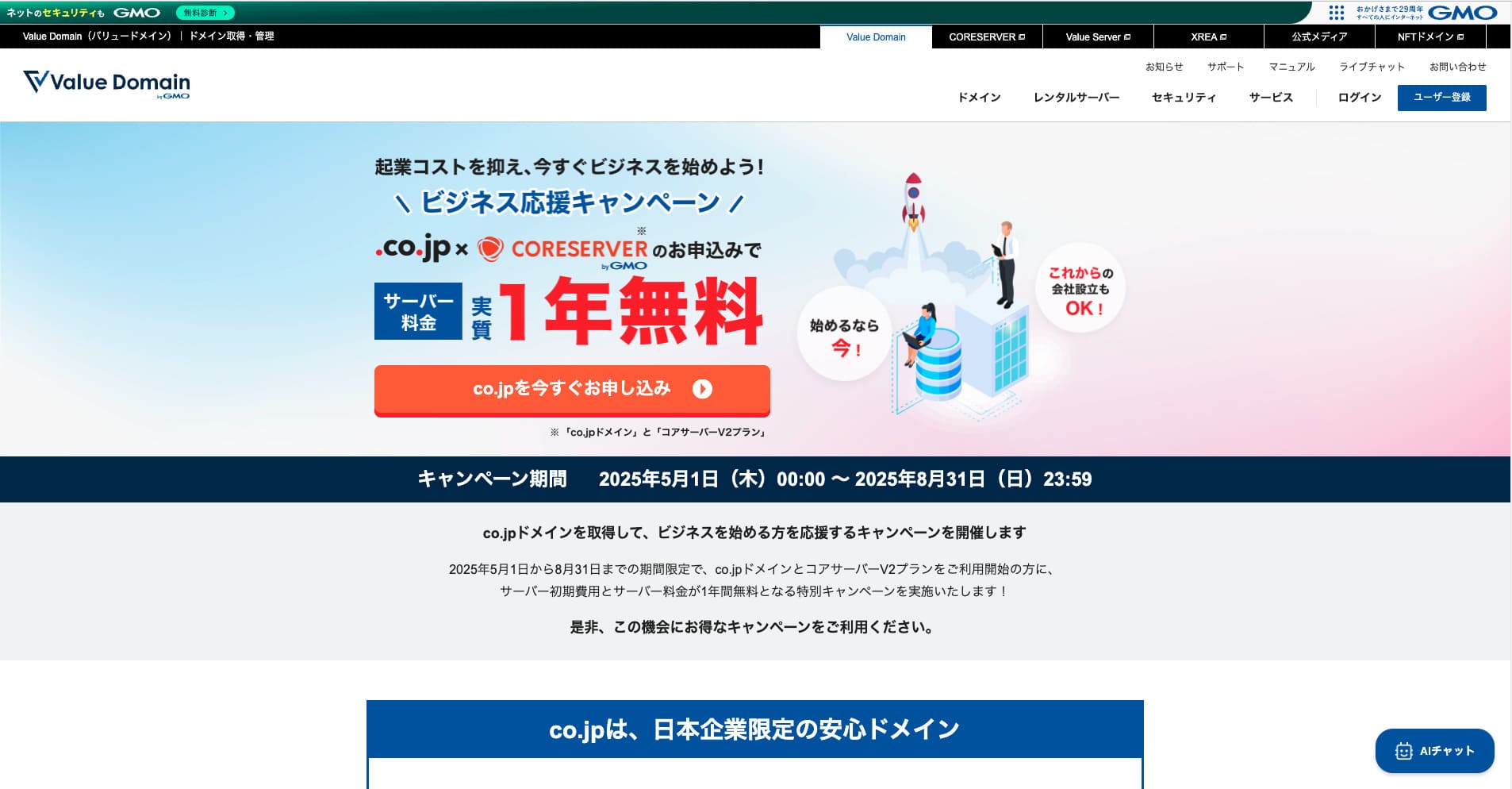
“Core ServerGMO Digirock, Inc. द्वारे कार्यरत एक उच्च वेगाने किल्ला सर्वर आहे. तो पीएच२ चा वापर करणे सोपे आहे आणि एक पीएच१ योजना जो सांत्वन आणि कौशल्येवर केंद्रीत आहे. योजनांची व्यापक प्रमाणात वापर करून, तुम्हाला सर्वात उत्तम प्रकारचे सर्वर शोधता येईल.
Core Server चे पुनरावलोकन आणि चार प्रमुख वैशिष्ट्ये

मानक पातळीचा वेग असलेला सर्व्हर
Core Server produced पानाची वेगचे मानक स्थर या स्थळावर आपली स्वतःची परीक्षा.
According to Google, a server response time of 200ms or less is शिफारसीय. Core Server fell just short at 210ms. So while I would not call it a high-speed server, it can still be regarded as a server that is slightly faster than standard.
सर्व्हर प्रतिसाद वेळ 200 मिलीसेकंदांपेक्षा कमी ठेवला पाहिजे.
https://developers.google.com/server/speed/docs/insights/Server?hl=en
परीक्षेच्या वेळी, मी वेगळ्या प्रकारे सुधारणा करण्यासाठी कुठलीही संयोजना लागू केली नाही. तरी याचा परिणाम परिणाम घडून आला. जर तुम्ही ती सुधारित करण्याचा प्रयत्न केला तर ती पटकन करणे शक्य होईल.
Note: १५ सेवा: हा खरोखर फार जलद होता [२२४ आवृत्ती]
V1 आणि V2 मधील फरक सर्वोत्तम योजना निवडण्यास मदत करतो
Core Server has तुम्ही तपशीलवारपणे ते मोडता तेव्हा सात योजना कराया सर्वात महत्त्वाच्या मतभेदांची तुलना करू या.
| Plan | Price | परवानगी दिलेली लोड | Support |
|---|---|---|---|
| Core-Mini | 3,168 yen | 1.25 | ईमेल / गप्पा |
| Core-A | 6,336 yen | 2.5 | ईमेल / गप्पा |
| Core-B | 12,672 yen | 10 | फोन / ईमेल / गप्पा |
| Core-C | 39,600 yen | 40 | फोन / ईमेल / गप्पा |
| Core-X | 6,336 yen | 18 | ईमेल / गप्पा |
| Core-Y | 10,296 yen | 54 | ईमेल / गप्पा |
| Core-Z | 26,136 yen | 144 | फोन / ईमेल / गप्पा |
V1 Core-Mini योजना सार्थक आहे. परंतु, त्यातील भार फार मोठा नाही.
Note: एचए० हा चुकीचा प्रश्न आहे का?
V2 Core-Mini पेक्षा अधिक खर्च, पण त्याचा भार नाट्यमयरित्या वाढतो. हे एक कमी-कॉस्ट योजना आहे ज्यावर अधिक लक्ष केंद्रित आहे. मी हे उपभोक्तांना सुचवतो जे विचारतात, "मला शक्य ते खर्च ठेवायचे आहे, पण मला चेतवणीवर तडजोड करायचे नाही."
अमर्याद ट्रॅफिक ट्रान्सफर
Core Server अमर्याद माहिती ट्रान्सफर पुरवितो. तुमच्या वेबसाईटवर अधिक लोक प्रवेश करतात आणि डेटा ट्रान्सफर वाढला तर तुम्ही ट्रांसफर आवाज पासून लहान चालणार नाही. यामुळे तुमच्या वेबसाईटला स्थानांतर मर्यादामुळे प्रदर्शित करता येणार नाही.
Note: ट्रॅफिक आणि माहिती ट्रॅफिक काय आहेत?
परंतु, सर्वर लोड होण्याच्या वेळी प्रतिबंध लागू केला जाऊ शकतो.
संपूर्ण सर्वर लोड सर्वरच्या कमाल प्रक्रिया क्षमतेपेक्षा ८०% पेक्षा जास्त असेल, तर आपण 20% किंवा त्यापेक्षा जास्त अकाउंटच्या खातेवर बंदी ठेवू शकतो, किंवा वरच्या पाच वर जास्त जास्त लोड खातेवर.सहसा विचारले जाणारे प्रश्न:
AI लेखन साधन “Value AI Writer” सूटमध्ये उपलब्ध आहे
Core Server तुम्हाला "Value AI Writer" (Value AI Writer") वापरतात. "GMO" हे ब्लॉग लेख तयार करण्यासाठी तयार केलेला AI साधन आहे. जर तुम्ही Core Server वापरलात तर किंमत २०% पेक्षा जास्त आहे.
SEO साठी ते विशेष आहे आणि WordPress सोबत आणखी एक सामग्री आहे, त्यामुळे आयचा वापर करण्यापेक्षा अधिक लेख तयार करणे सोपे आहे.
Sender domain authentication मुळे ईमेल वापरणेही सोपे आहे
Core Server ईमेल करीताही वापरणे सोपे आहे. त्यामुळे समर्थन मिळते पाठवकर्ता क्षेत्र अधिप्रमाणन.
कारण, त्यात DKIM आणि DMARC च्या आधारावर कंपन्यांनी ग्राहकांना ईमेल पाठवू शकतो.
Core Server चे तोटे आणि ते कसे टाळायचे याचे प्रामाणिक स्पष्टीकरण

Core Server सशक्त आहे, पण यामुळेही परिणाम घडून आले आहेत. त्यांच्यातील काहींना चिन्ह लावल्यानंतर वापरकर्त्याने टाळता येऊ शकत नाही किंवा त्यांच्याशी वागता येत नाही.
अपटाईम सार्वजनिकरित्या नाही
Core Server तो दिवस केव्हाही प्रकट करत नाही. सर्वर कसे स्थिर आहे ते तुम्ही संख्याशी समजू शकत नाही. हे क्षुल्लक चिंता आहे. जर एखादा ब्लॉग किंवा वेबसाईट दाखवता येत नाही तर तो त्याचा उद्देश पूर्ण करण्यास अपयशी ठरतो.
तुम्हाला आणखी मनःशांती हवी असल्यास, त्या वेळेचा सदुपयोग करणाऱ्या सर्वरची निवड करा.
Note: चेस्टार्ट व SLAS ची मेजवानी करण्यासाठी एक Stner चे मार्गदर्शक मार्गदर्शिका
तरीपण, Core Server विषयी एक चांगली गोष्ट आहे त्याच्या अधिकृत स्थळात WordPress प्रतिक्रिया-पायडी माहिती च्या मागच्या १० तासांनंतर प्रकाशित होते.
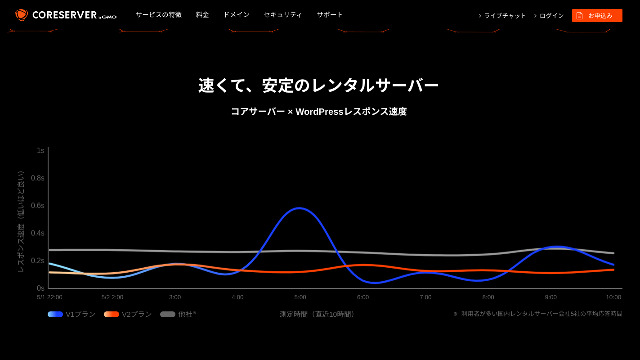
तुम्ही सर्व सर्वरचा न्याय एका कठीण मार्गाने करू शकता. V2 योजना, ज्यात ग्राफवर नरम व तेजस्वी आहे असे दिसून येते.
फक्त काही योजना बदलांना परवानगी आहे
Core Server कुठल्याही योजना बदलाला अनुमती देतो. याचा अर्थ तुम्ही जेव्हा सर्वर क्षमता किंवा डेटा ट्रांसफर चालू कराल तेव्हा तुम्हाला इतर कंपनी सर्वरमध्ये स्थानांतर करावे लागेल किंवा त्याच कंपनीतील दुसरे सर्वर किपे.
फक्त पुढील दोन योजना बदल करणे शक्य आहे.
- Core-X ते Core-Y किंवा Core-Z पासून
- Core-Y ते Core-Z पासून
तुम्ही योजना कमी करू शकत नाही.
Core Server ची दोन समान होस्टिंग सेवांशी तुलना करा
लहान मुद्द्यांकडे लक्ष दिल्याने तुम्हाला असे करण्याचे टाळता येईल.
Lolipop!
LOLIPOP Core Server पेक्षा चांगले ते काय करते ते पीH0 पेक्षा अधिक म्हणजे ते वेळ दर्शवते. वर वर, त्याची वेळ 99.99% आहे, जो मेसेज उद्योगात सर्वात उच्च स्तरावर आहेपण, या संघटनाच्या स्थैर्यातून मुक्तता प्राप्त होत नाही.
परंतु, WordPress चालवता येण्याजोगी सर्वात हलकी योजना तुम्ही तुलना केल्यास Core Server ही चांगली परिस्थिती आहे. [ अभ्यासाचे प्रश्न] १, २.

Lolipop! समीक्षा [2025 आवृत्ती]
Lolipop! समीक्षा [2025 आवृत्ती]
serverfield.org
Star Server
Star Rental Server सर्वसाधारण क्षेत्रात सर्वरही प्रतिस्पर्धी करतो.
Star Server Light योजना, Core Server पेक्षाही कमी वापरता येऊ शकते. परंतु, Core Server चे Core-Mini तुम्हाला १० WordPress वेबसाईट्स बनवण्याची परवानगी देते तेव्हा पीH0 योजना फक्त एकच असू शकते.
Core Server चे गुणधर्म आणि वर्णन अधिक मजबूत असते. पण, या सर्व गोष्टींबद्दल आपण चिंता करत बसू नये.

[ २० पानांवरील संक्षिप्त आशय]
[ २० पानांवरील संक्षिप्त आशय]
serverfield.org
7 पायऱ्यांत Core Server वर WordPress साइट सुरू करा
चला Core Server सोबत एक वेबसाईट सुरू करू या!
- STEP.1अधिकृत Core Server वेबसाइट करीता प्रवेश
वरील पानावर हलवा व तुम्हाला वापरायचे असल्यास "Apply" वर क्लिक करा.
- STEP.2सर्वर करीता Apply व क्षेत्र प्राप्त करा
योग्य योजना निवडली आहे याची खात्री करा. सर्वर अकाऊंट नाव (प्रणाली क्षेत्र) तुम्हाला आवडेल असे असू शकते. तुम्ही या प्रारंभिक क्षेत्राचा वापर संकेतस्थळ स्थळ नुरूप करू शकत नाही. तुम्ही ते वापरू शकता, पण मी सुचवत नाही.
यावेळी, तुम्ही एकेकाळी WordPress संस्थापनेची निवड करू शकत नाही, पण क्षेत्र निवड केल्यानंतर, तुम्ही ते तपासू शकाल. तो वापरायचा आहे याची खात्री करा. तो WordPress वेबसाईट सुरू करतो.
या सर्वर करीता तुम्ही वापरलेले क्षेत्रही लागू करा, यांस "Get a domain for free" निवडा. मग तुम्हाला आवडेल कुठलीही लॅक्स् प्रविष्ट करा. वरील- स्तर क्षेत्र पासून.com व.net नुरूप, तुम्हाला हवे असलेल्या एका नावावर क्लिक करा.
तुम्ही रूट क्षेत्र निवडू शकता जसे की ".com" आणि ".co.jp". मुलभूत क्षेत्रावर अवलंबून आहे आणि नवीन फीज व्यवस्थित आहे. जर तुम्हाला खात्री असेल की कोणाची निवड करता येईल, तर मी ".co.jp" अशी शिफारस करतो. प्रत्येक व्यक्तीसाठी मी “.com" किंवा "H2" अशी शिफारस करतो. कारण पुष्कळ लोक या क्षेत्रांशी ओळखले जातात म्हणून ते संशयित असतात आणि वापरणीसाठी सोपे असतात.
Note: डोमेन म्हणजे काय? इंटरनेटवरील पत्ता म्हणून त्याची भूमिका आणि तो कसा मिळवायचा
तुम्ही डोमेन निवडल्यानंतर, “Install WordPress at the same time” चा पर्याय निवडा.
"Proceed" वर क्लिक करा
- STEP.3वापरकर्ता माहिती प्रविष्ट करा
वापरकर्ता माहिती प्रविष्ट करण्याची स्क्रीन दिसेल. “User registration” वर क्लिक करा, तुमच्या वापराचा प्रकार आणि नाव यासारखी माहिती प्रविष्ट करा, प्रविष्ट केलेल्या तपशीलांची खात्री करा आणि “Register and proceed” वर क्लिक करा.
आवश्यक SMS परिक्षण पूर्ण करा व नंतर "Confirm application" वर क्लिक करा
सर्वेक्षण पूर्ण करा किंवा ते वगळा (skip), आणि नंतर “Go to the control panel” वर क्लिक करा.
- STEP.4WordPress स्थापित करा
तुम्ही आधी वापरलेले "Core Server (1)" नियंत्रण पटलची माहिती अंतर्गत दर्शविली जाते. त्यावर क्लिक करा आणि "New Control Panel" वर पुढे जा.
त्यानंतर, "Tools" पासून "App Installation" निवडा आणि "WordPress Blog" वर क्लिक करा.
"+ Install this application" वर क्लिक करा व क्षेत्र निवडा. पूर्वी वापरलेले क्षेत्र ड्रॅग- डाऊन मेन्यू अंतर्गत दर्शविले जाईल, त्यामुळे निवडा.
तुम्ही जतननुरूप आवृत्ती संयोजना सोडून देऊ शकता.
WordPress करीता खालिल संयोजना वापरा.
- प्रशासक वापरकर्तानाव: [ तळटीपा]
- प्रशासक गुप्तशब्द:तो शक्य तितका गुंतागुंतीचा ठेवा. तुम्ही तो नंतर सहज बदलू शकता.
- प्रशासक ईमेल: तुम्ही नियमितपणे वापरता तेव्हा एक ई-मेल पत्ता.
- Website शीर्षक: काहीही चालेल. ते तुम्ही नंतर सहज बदलू शकता.
- वेबसाईट टॅगलाइन: हे उपशीर्षक आहे. काहीही चांगले आहे. नंतर तुम्ही ते सहज बदलू शकता.
WordPress अंतर्गत दाखलन करतेवेळी प्रशासक वापरकर्तानाव व प्रशासक गुप्तशब्द वापरले जाते. त्यांस लिहीले पाहिजे.
तुम्ही त्यानुरूप "Advanced" संयोजना सोडून देऊ शकता.
सर्व काही प्रविष्ट केल्यावर "+ Install" वर क्लिक करा. WordPress प्रतिष्ठापीत केल्यावर "H2" स्क्रीनवरील URL वर क्लिक करा, ज्याचा शेवट "H0" आहे. हे तुमच्या WordPress प्रशासक स्क्रीनवरील URL आहे.
- STEP.5प्रारंभिक WordPress मांडणी
WordPress दाखलन पडद्यावर, तुम्ही निश्चित केलेल्या वापरकर्तानाव व गुप्तशब्द प्रविष्ट करा व "Log In" वर क्लिक करा.
DNS संयोजना अजूनही प्रसारित होत नाहीत. थांबून तुम्ही काहीही करू शकत नाही. तेव्हा प्रत्येक तासात पुन्हा दाखल करण्याचा प्रयत्न करा.
Note: DNS व नाव सर्वर काय आहेत?
WordPress मध्ये दाखल केल्यावर, परमालिंक निश्चित केले. WordPress प्रशासक स्क्रीनवर, "Settings" आणि नंतर "Permalinks" याकडे जा. "Post name" निवडा आणि "Save Changes" वर क्लिक करा
तुम्ही "Post name" निवडता तेव्हा तुम्ही URL मधील कुठल्याही अक्षराला पोहचू शकता. मी एक लहान वाक्यांश सुचवतो जो वाचकांचे विषय विचारात घ्यायचे कारण ती वेबसाईट समजण्यास सोपं बनवते. जर ते खूप लांब असेल तर काही लोक अस्वस्थ होतील आणि विचारतील, "हे धोकेदायक असू शकते का?"
- STEP.6Plugins प्रतिष्ठापीत करा
WordPress admin स्क्रीनवर परत जा, “Plugins” आणि नंतर “Add New” येथे जा, आणि आवश्यक plugins इन्स्टॉल करा.
प्लगईन तुम्हाला जोडायचे असल्यास "Install Now" आणि "Activate" वर क्लिक करा. नंतर प्रत्येक प्लगइन करीता स्पष्टीकरणानुसार पुढे जा.
सुरक्षा व شاتړ प्लगइन प्रतिष्ठापीत करा.
- सुरक्षितता टिकवून ठेवणारे पाच WordPress Plugins निवडणे
- 5 Powerful WordPress बॅकअप Plugins That Help You Recover Your Data
प्लगईनही प्रतिष्ठापीत केल्यावर, तुमचे WordPress संकेतस्थळ पाठविण्यास पूर्णपणे तयार आहे!
सारांश
“Core ServerGMO Digirock, Inc. द्वारे कार्यरत एक उच्च वेगळ्या वेअर सर्वर आहे. तो पीएच२ द्वारे वापरण्याजोगी एक प्रयोजन पुरवतो जे लोकांना वापरणे सोपे आहे आणि सांत्वन व कौशल्येची पूर्वनिश्चिती देणारी V2 योजना आहे. पुष्कळ योजना उपलब्ध आहेत. सर्वात उत्तम प्रकार शोधणे सोपे आहे.
V2 प्लाजमेंट सर्व्हंट फीस मोफत + मुफ्त आरंभिक फीसी ऑगस्ट ३१, २०२५ पर्यंत, आणि ३० दिवस मुफ्त चौकशी
Core Server offers अनेक योजना. मी V1 Core-Mini योजनाची शिफारस करतो, पण तुम्ही एक वेबसाईट बनवता ज्याचा दर महिन्याला हजारो पानाचे दृश्य परिचय आहे, मी कलाकृती-फोकस Core-X ची शिफारस करतो.
३२ पीएच० मेसेजिंग सेवांची पूर्ण तुलना: वैयक्तिक, कम्पॅनी आणि समिती वापरण्यासाठी शिफारस

जेव्हा तुम्ही “मला वर्डप्रेस सुरू करायचे आहे” असा विचार करता आणि “recommended WordPress hosting” शोधता, तेव्हा वैयक्तिक आणि लहान व्यवसायांच्या होस्टिंगपासून ते परदेशी सेवा आणि स्वस्त पर्यायांपर्यंत सर्व प्रकारचे लेख समोर येतात. खरे सांगायचे तर, तुम्हाला असे वाटू शकते:
- मी कोणती साइट वाचावी?
- साधे व सोपे मार्गाने सर्वर निवडायचा आहे.
- WordPress लगेच कसे सुरू करायचे ते कृपया सांगा.
म्हणूनच हा लेख सादर करतो इतर देशांमध्ये, घरोघरच्या कामासाठी, घरोघरच्या कामासाठी आणि इतर ठिकाणी वापरल्या जाणाऱ्या ३२ मिशनऱ्यांकडून काळजीपूर्वक निवडलेल्या सूचनांमधूनएमएच० च्या अभियांत्रिकी कंपनीने हे स्पष्ट केले आहे जे दररोज मेसेजिंग सेवाचा वापर करते.