
पहिल्या खरेदीवर जास्तीत जास्त 55% सूट, त्यावर अतिरिक्त 25% सूट, आणि 30 दिवसांची परतावा हमी
PR
सर्व्हर
mixhost पुनरावलोकन [2025 नवीनतम]: जागतिक पोहोच आणि मजबूत सुरक्षिततेसह जलद होस्टिंगचा सविस्तर मार्गदर्शक
प्रकाशित: 2025.07.13
अद्यतनित: 2025.07.13
रेटिंग: 4.0
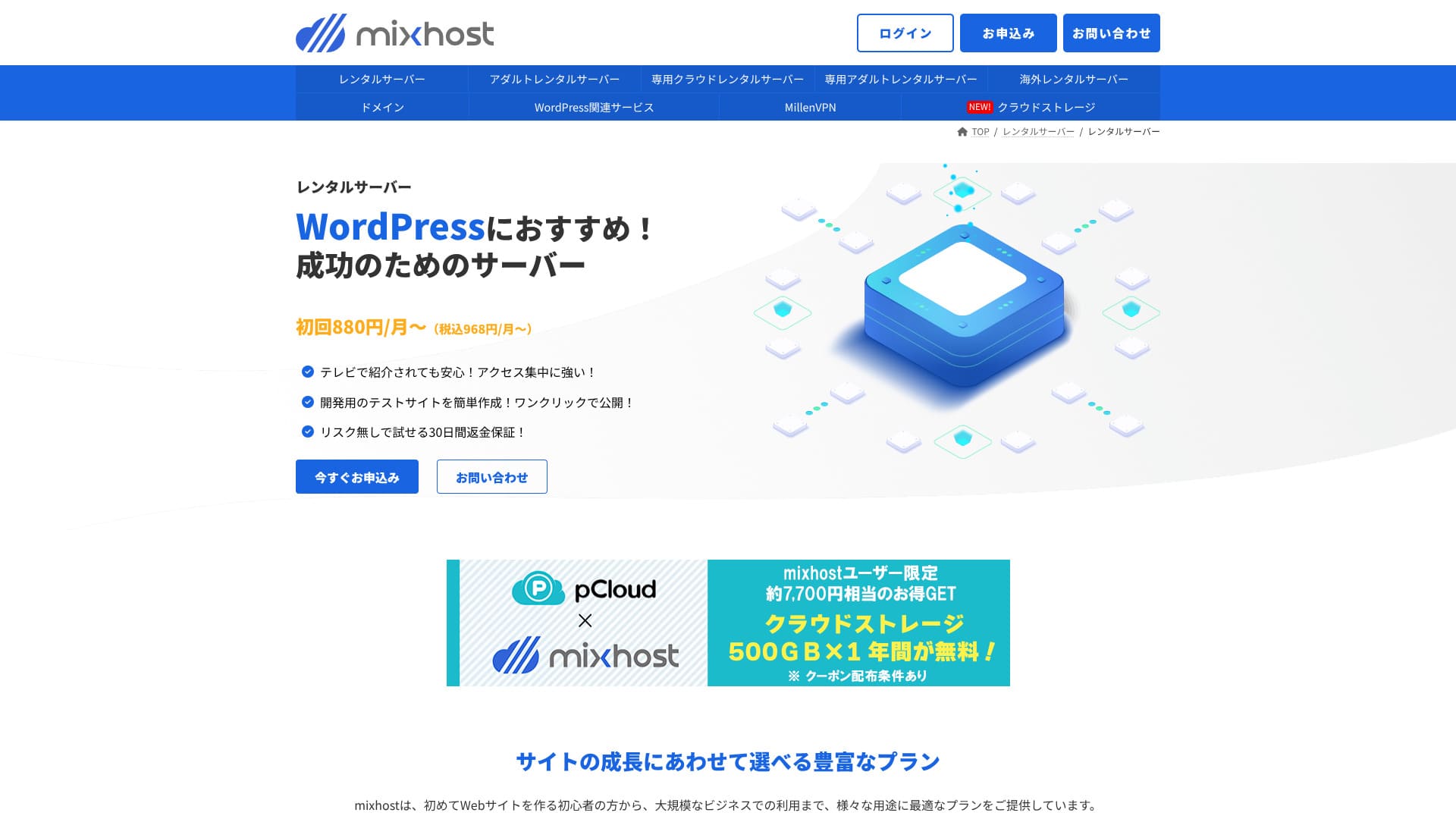
mixhost हे AzPocket Inc. द्वारे चालवले जाते. मजबूत support system असलेली ही low-cost hosting service आहे. overseas servers, VPNs आणि cloud storage सारख्या क्षेत्रांतही ही मजबूत असून server-related services ची विस्तृत श्रेणी देते.

मी mixhost WordPress वापरणाऱ्या आणि परदेशी प्रेक्षकांसाठी साइट बनवू इच्छिणाऱ्या लोकांसाठी.
- त्याची बॅकअप पायाभूत रचना अत्यंत स्थिर आहे
- हे विस्तृत सहाय्य पर्याय देते
- ते परदेशातील सर्व्हरही चालवते
म्हणूनच मी याची शिफारस करतो. बहुतेक वापरकर्ते समाधानी होतील, आणि 30 दिवसांची परतावा हमी असल्याने तुम्ही आत्मविश्वासाने प्रयत्न करू शकता.
स्पर्धक सर्व्हर म्हणजे ColorfulBox. तासावर सुरू होणाऱ्या लवचिक योजना काही बाबतीत mixhost पेक्षा अधिक आकर्षक आहेत, त्यामुळे त्याचीही तुलना करणे योग्य आहे.
★ ColorfulBox पुनरावलोकन [2025 नवीनतम]: उत्कृष्ट किमतीच्या सर्व्हरवर WordPress सुरू करा
| सर्व्हर प्रकार | शेअर्ड होस्टिंग / dedicated cloud hosting |
| गती (TTFB) | 150 ms |
| शिफारस केलेली योजना व कालावधी | शेअर्ड होस्टिंग Light, 12 months |
| चाचणी / परतावा हमी | 30 दिवसांची पैसे परत हमी |
| मासिक किंमत (12 महिन्यांचा कालावधी) | 594 yen |
| प्रारंभिक प्रशासकीय शुल्क | मोफत |
| मोफत डोमेन | 1 domain आयुष्यभर मोफत |
| सहाय्य | |
| अपटाइम | 99.99% हमी |
| साठवण | 100 GB |
| डेटाबेसेसची संख्या | अमर्यादित |
| सुरक्षा उपाय | WAF / DDoS protection / malware detection and cleanup |
| SSL | मोफत custom SSL |
| बॅकअप / पुनर्संचयित | Standard प्लॅन आणि त्यावरील प्लॅन्समध्ये १४ दिवसांचे स्वयंचलित बॅकअप समाविष्ट आहेत |
| ईमेल खात्यांची संख्या | अमर्यादित |
| ईमेल सुरक्षा | — |
| WordPress preinstall | होय |
| सर्व्हर / वेबसाइट स्थलांतर सेवा | 10,890 yen |
| CDN | नाहीne |
| डेटा सेंटर | San Jose, अमेरिकेचा पश्चिम किनारा |

Hikaru Ono
mixhost ने server साठी signup केल्याबरोबर WordPress सुरू करणे सोपे केले. performance आणि security संदर्भातील भरपूर पर्यायही यात मिळतात, त्यामुळे भविष्यातील वाढ लक्षात घेऊन site चालवू इच्छिणाऱ्यांसाठी हे योग्य आहे.
किंमत was revised in 2025, making it easier to get started.
mixhost ची तुलनात्मक पाहणी
- एकूण रेटिंग★★★★☆
- सर्व्हर गती ★★★★☆
- किंमत ★★★★☆
- स्थिरता ★★★★★
- WordPress सुरू करण्याची सोय* ★★★★★
- डोमेन व्यवस्थापन आणि SSL सेटअपसारखी कामे* ★★★☆☆
* These रेटिंगs reflect my hands-on experience.

10 recommended overseas hosting services ची तुलना करून एक कसे निवडावे
10 recommended overseas hosting services ची तुलना करून एक कसे निवडावे
serverfield.org
- ही तुलना 2025 च्या 4 नोव्हेंबरपर्यंतच्या बाजार संशोधनावर आधारित आहे.नाहीvember 4, 2025, गतीच्या क्रमाने
- Some plans can be over-spec for smaller sites
- Speed म्हणजे समान अटींवर डेमो साइट्सवर मोजलेला Time to First Byte
WordPress-संबंधित पुनरावलोकने
WordPress ची सोपी स्थापना
mixhost “WordPress Quick Start” देते. हा अतिशय वेगवान setup flow असून signup पूर्ण झाल्यावर अवघ्या 90 सेकंदांत site तयार करू शकतो. तो server contract, WordPress installation आणि SSL setup हे सर्व एकाच वेळी हाताळतो. beginners जिथे अडकतात ते टप्पे कमी करून तुम्हाला लगेच articles लिहायला सुरुवात करता येते.
database manually तयार करण्याची किंवा configuration files edit करण्याची गरज नाही, आणि admin screen मध्ये पहिल्यांदा sign in करण्यासाठी लागणारी login information आपोआप जारी होते.
Hikaru Ono
server contract साठी apply केल्यापासून सुमारे पाच मिनिटांत मी WordPress वापरायला सुरुवात करू शकलो.
mixhost सोबत website सुरू करूया!
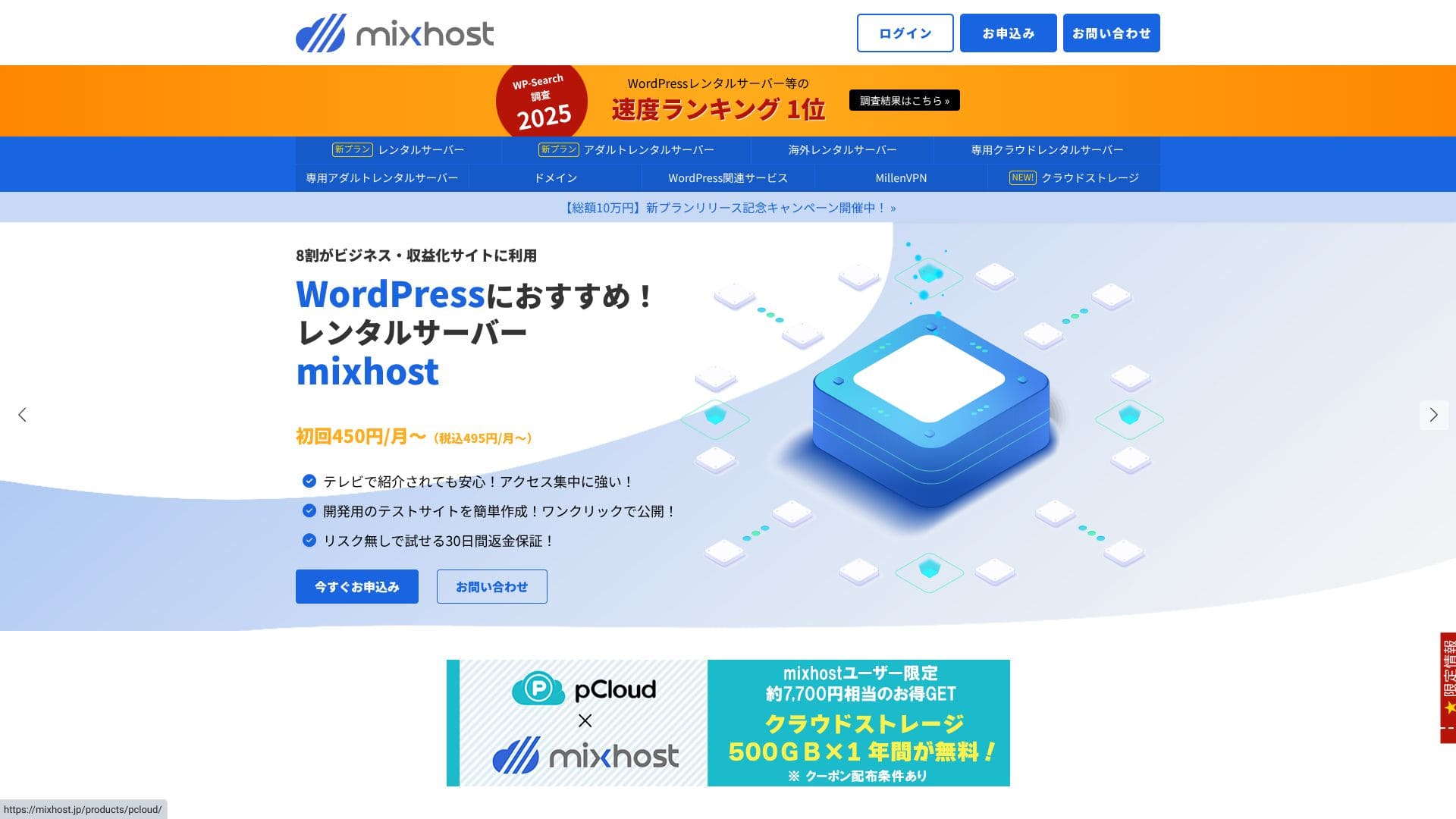
- STEP.1mixhost च्या official site ला भेट द्या
Click "Apply नाहीw."
- STEP.2server साठी sign up करा आणि domain घ्या
एक plan निवडा. मी Light plan ची शिफारस करतो. गरज पडल्यास तुम्ही कधीही higher plan वर upgrade करू शकता.
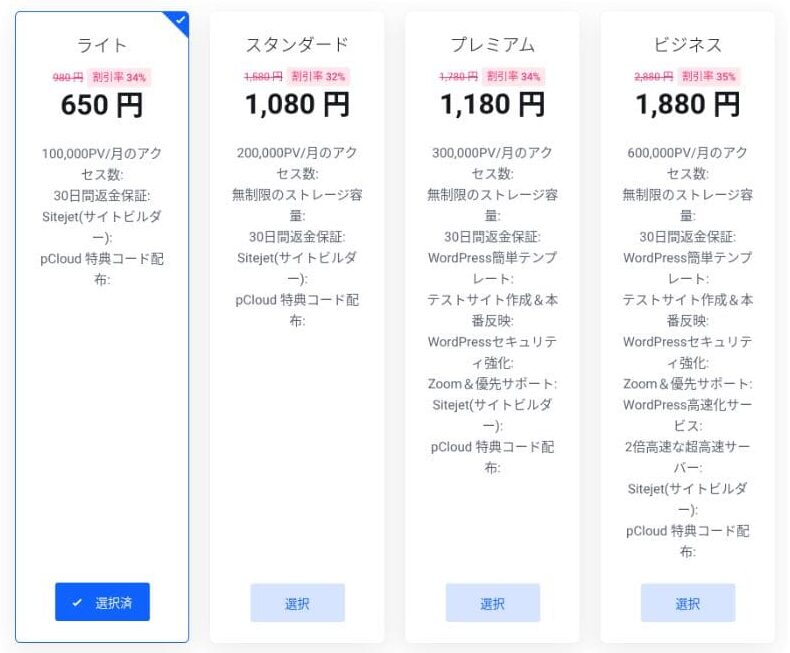
मी 12-month billing term ची शिफारस करतो.
हा मुख्य domain setup टप्पा आहे. तुमचे domain name ठरवा, "Enter the domain you want" मध्ये आवडेल ती string टाका, domain शोधा, आणि उपलब्ध असल्यास "Add to cart" वर click करा.
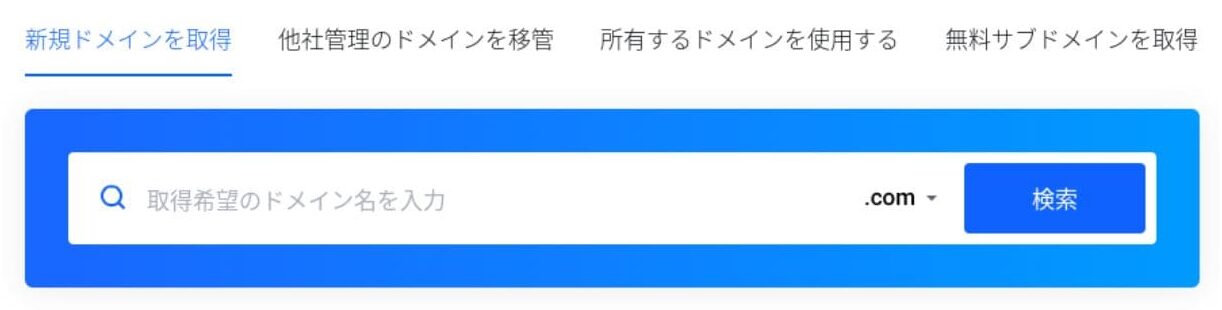
mixhost तुम्हाला subdomain वरही WordPress install करू देते. subdomain वापरायचा असेल तर "Get a free subdomain" निवडू शकता.
★ डोमेन म्हणजे काय? इंटरनेटवरील पत्ता म्हणून त्याची भूमिका आणि तो कसा मिळवावा
domain add-on म्हणून Whois privacy service देखील आहे. तुमचे नाव, पत्ता आणि इतर registrant माहिती सार्वजनिक व्हावी असे नसेल तर "Add to cart" वर click करा.
"WordPress Quick Start" साठी "Use it" निवडल्याची खात्री करा.याचा वापर केल्याने WordPress site सुरू करणे खूप सोपे होते. site अजून सोप्या पद्धतीने तयार करायची असेल तर "Easy WordPress Template" निवडा. WordPress theme देखील install होईल.
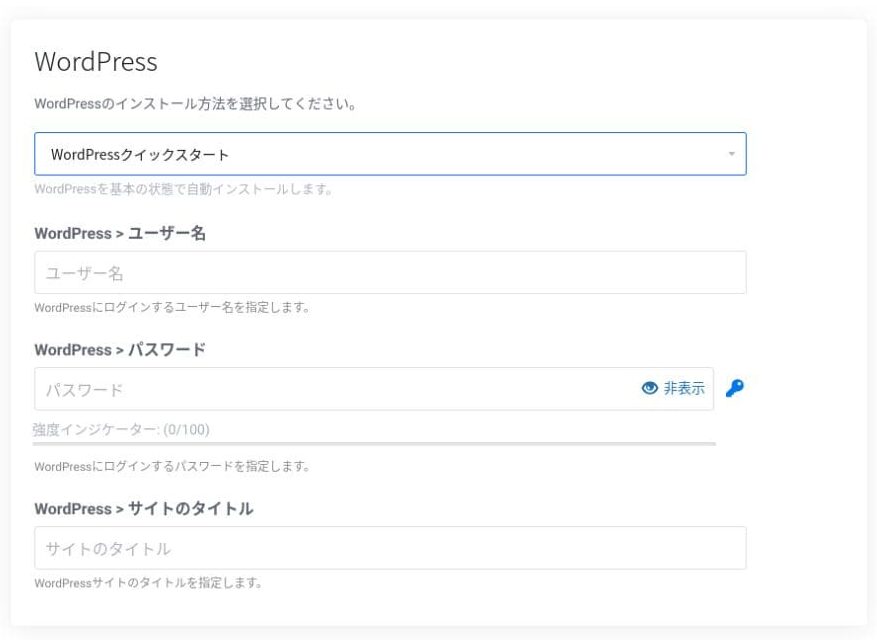
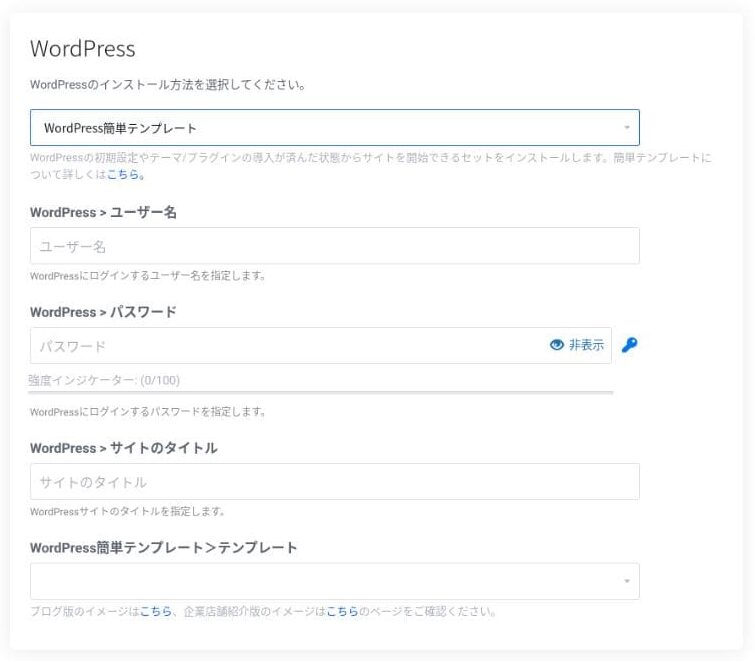
WordPress साठी आवश्यक माहिती भरा.
- Site title: काहीही चालेल
- Username: Anything is fine
- Password: शक्य तितका मजबूत ठेवा
site चे नाव नंतर बदलू शकता, त्यामुळे अजून ठरवले नसेल तर तात्पुरते काहीतरी लिहा.
तुमचे WordPress username आणि WordPress password महत्त्वाचे आहेत.ते लिहून ठेवा. तुम्ही तयार केलेल्या WordPress site मध्ये log in करण्यासाठी त्यांची गरज पडेल.
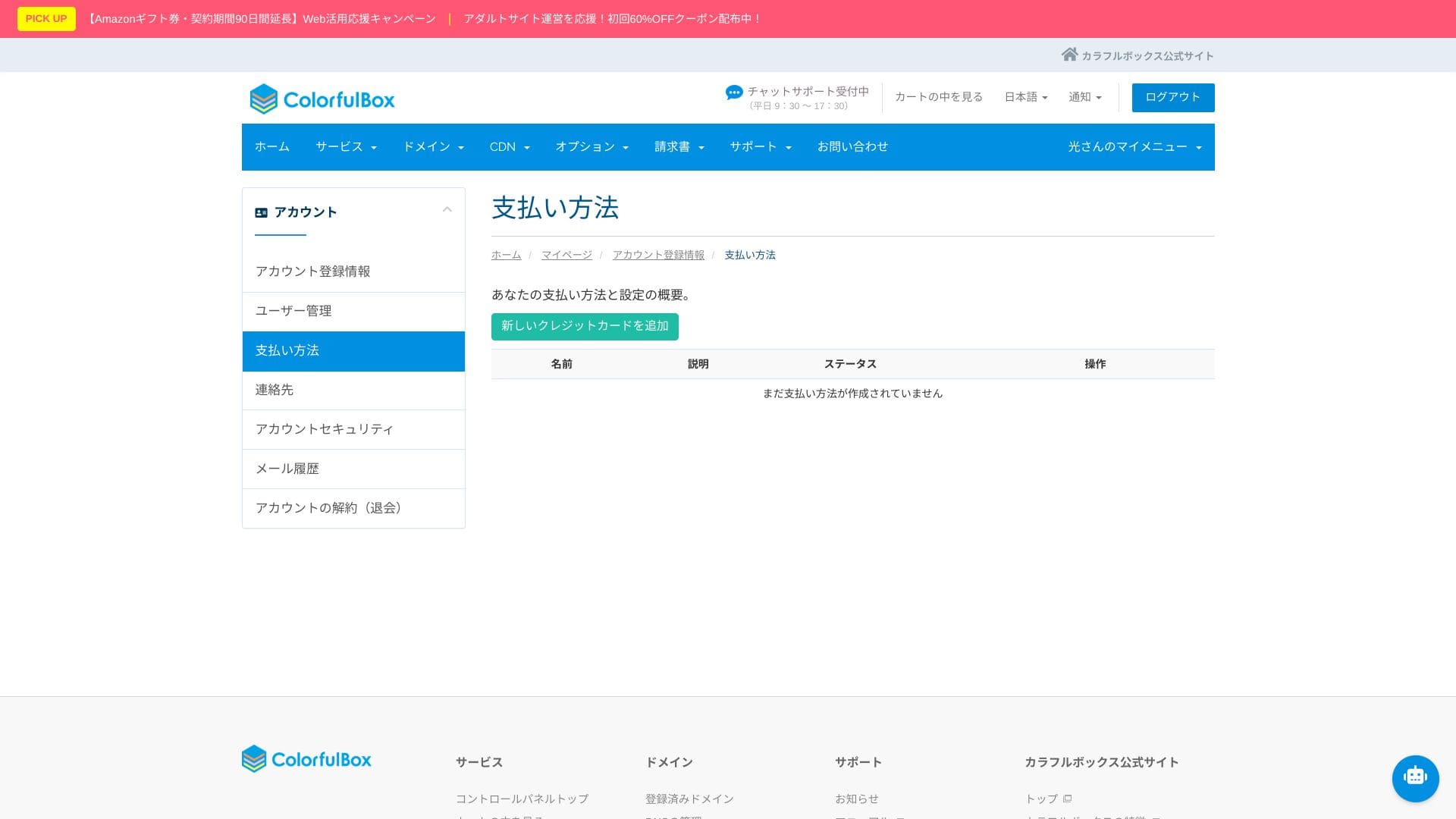
तुमची member information आणि payment method भरा.
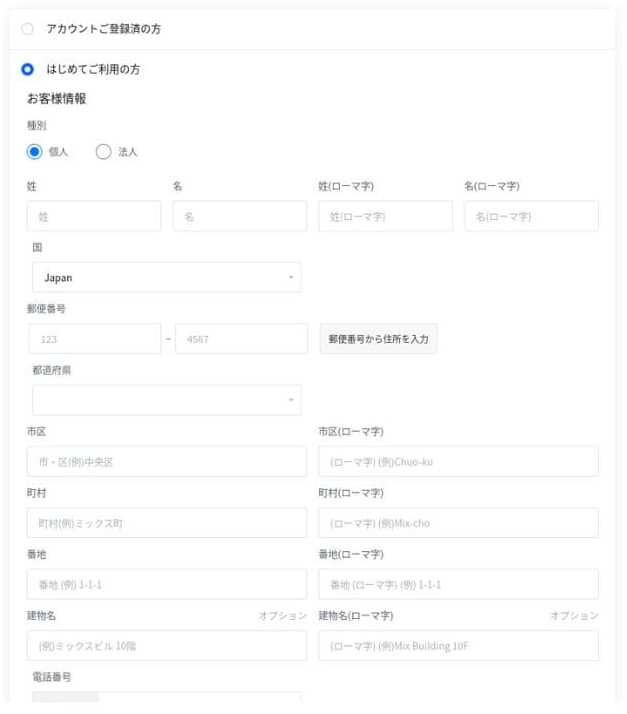
सर्व काही बरोबर दिसत असेल तर terms of service तपासा आणि "Apply" वर click करा.
तुमच्या application बरोबरच WordPress installation सुरू होते. installation पूर्ण झाल्यावर तुम्हाला notification email मिळेल.
तुम्ही account dashboard मध्ये log in केल्यावर खालील screen दिसेल.
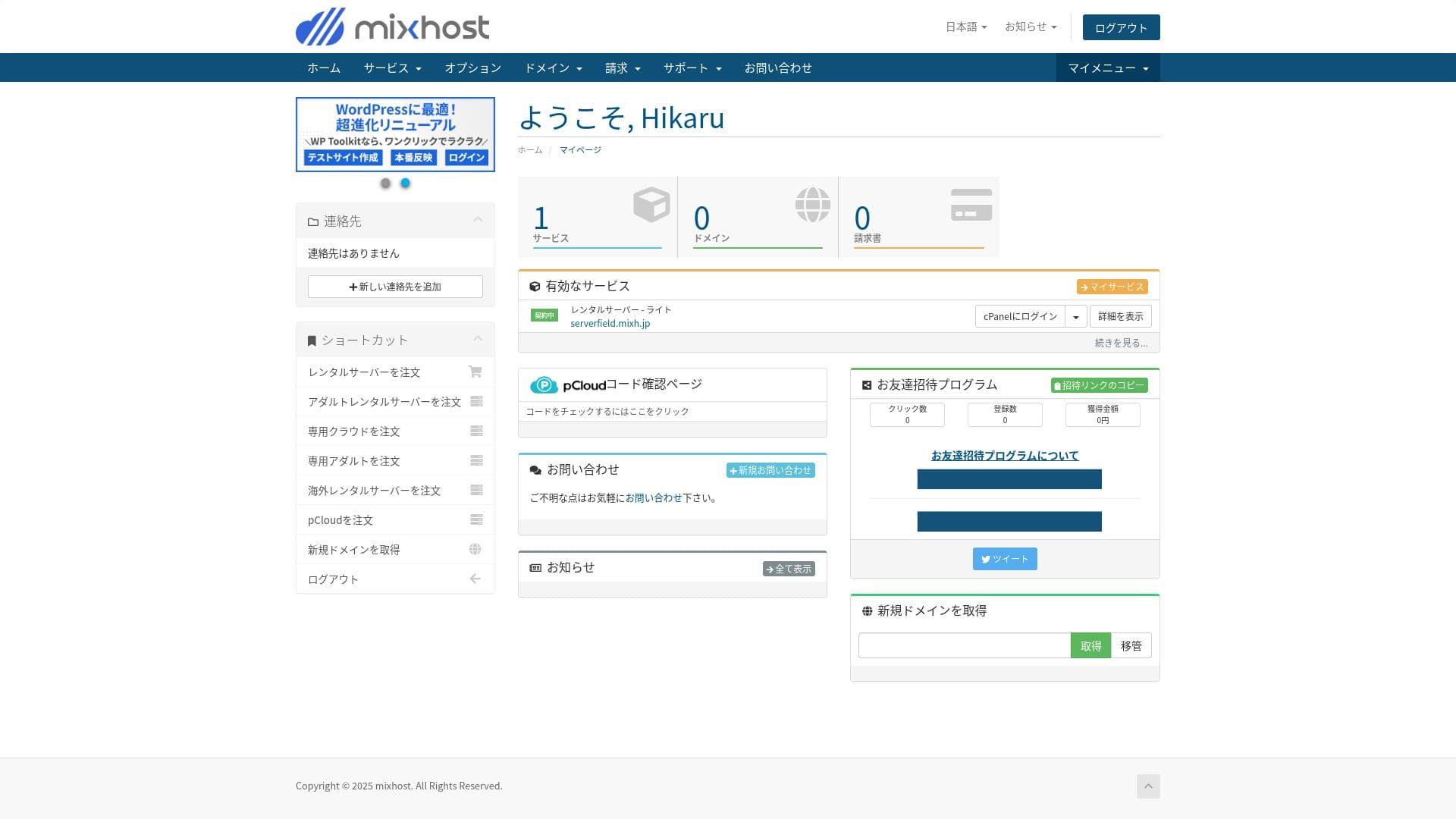
- STEP.3सुरुवातीची WordPress settings
signup पूर्ण झाल्यावर "https://your-acquired-domain/wp-admin/" उघडा. ते तुम्हाला WordPress admin screen वर नेईल.
सर्व्हर साइनअप दरम्यान तुम्ही सेट केलेले युझरनेम आणि पासवर्ड वापरून WordPress मध्ये लॉग इन करा. जर तुम्हाला "Your connection is not private" असा संदेश दिसला, तर काही वेळ थांबा. DNS चे प्रोपगेशन (प्रसारण) अद्याप पूर्ण झालेले नाही, त्यामुळे दर काही तासांनी पुन्हा प्रयत्न करा।
★ DNS आणि name servers म्हणजे काय? domains आणि servers कसे जोडले जातात
WordPress मध्ये log in केल्यानंतर permalinks सेट करा. WordPress admin screen मध्ये "Settings" आणि नंतर "Permalinks" वर जा. "Post name" निवडा आणि मग "Save Changes" वर click करा.
"Post name" वापरल्याने article publish करताना URL मध्ये तुम्हाला हवी ती string टाकता येते. article चा विषय वाचकांना स्पष्टपणे समजेल अशी छोटी string वापरण्याची मी शिफारस करतो. ती खूप लांब असेल तर काही वाचकांना site अविश्वसनीय वाटू शकते.
- STEP.4प्लगइन्स स्थापित करा
WordPress admin screen वर परत जा, "Plugins" आणि मग "Add New" उघडा, आणि आवश्यक plugins install करा.
शोधाद्वारे तुम्हाला हवा असलेला प्लगइन सापडेल तेव्हा "Install Now" आणि नंतर "Activate" वर क्लिक करा. त्यानंतर, प्रत्येक प्लगइनसाठी दिलेल्या सूचनांचे पालन करा।
security आणि backups साठी plugins नक्की install करा.
- तुमची site मजबूत करणारे पाच WordPress security plugins आणि ते कसे निवडावे
- तुमचा data परत मिळवण्यासाठी पाच शक्तिशाली WordPress backup plugins
plugins install झाल्यावर तुमची WordPress site तयार आहे!
अनेक साइट्स चालवणे
Standard आणि त्यापुढील plans मध्ये storage, databases आणि email accounts unlimited आहेत. cPanel मधील “WordPress Manager” मधून multiple sites एकाच ठिकाणी manage करता येतात आणि प्रत्येक admin screen मध्ये single click ने sign in करता येते.
Hikaru Ono
Light plan मध्ये देखील तुम्ही multiple sites चालवू शकता, कारण domains आणि databases ची संख्या unlimited आहे.
कार्यक्षमता आणि स्पेसिफिकेशन पुनरावलोकन
आमचे मोजमाप: speed review आणि हे वेगवान का आहे
mixhost हा वेगवान server आहे. त्याचा TTFB (Time to First Byte, म्हणजे page वरील मुख्य content दिसायला सुरुवात होण्याचा वेग) 150 ms होता.
Google सुचवते त्या server speed पेक्षा हे जलद असल्यामुळे तुम्ही ते आत्मविश्वासाने वापरू शकता.
तुम्ही सर्व्हरचा प्रतिसाद वेळ 200ms पेक्षा कमी ठेवला पाहिजे.Improve Server Response Time
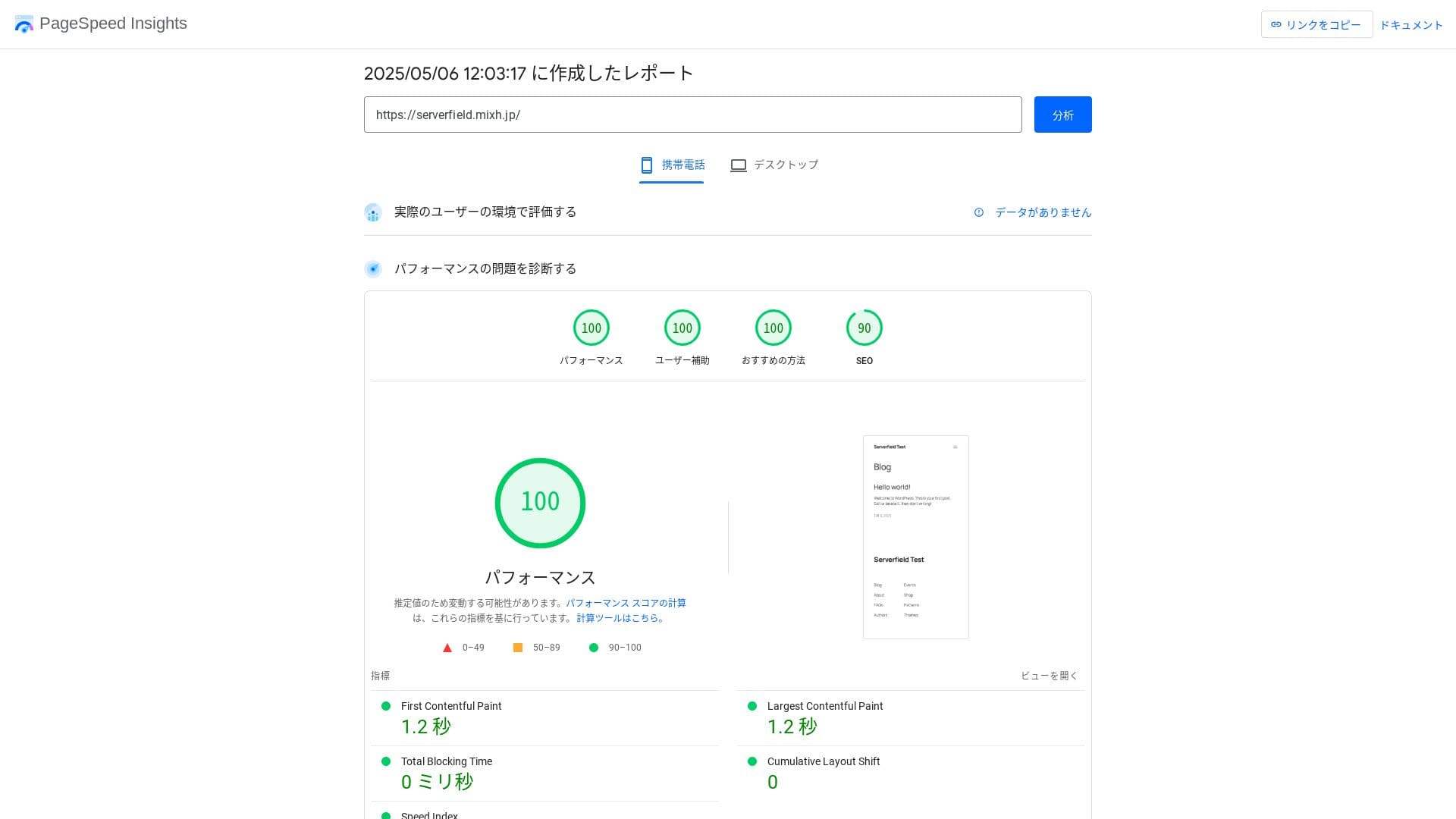
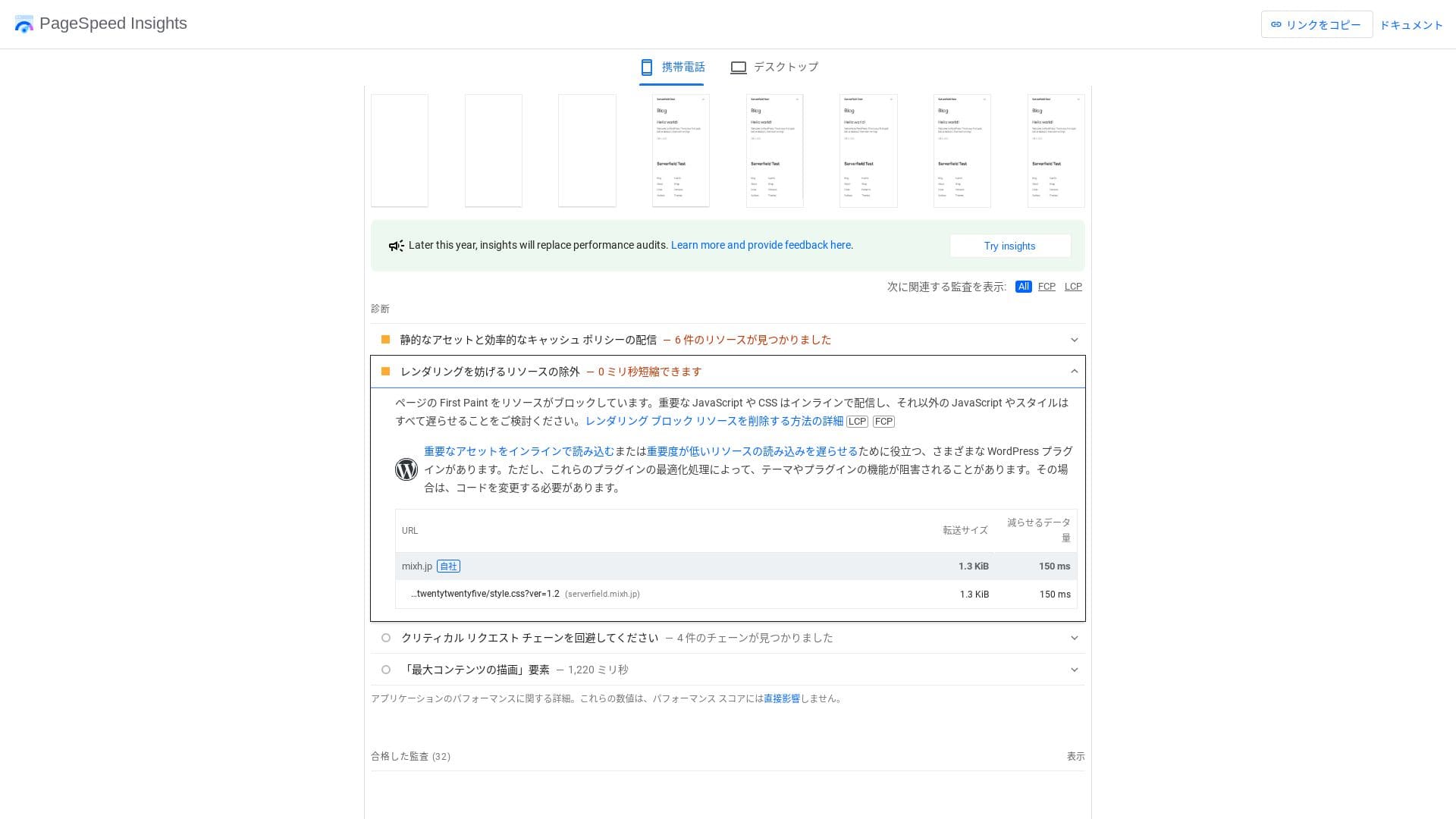
स्पर्धक servers शी तुलना केली तरीही हे वेगवान आहे.
★ 16 companies मधील rental hosting speed comparison: खरोखर वेगवान कोण? [2025 latest edition]
LiteSpeed Web Server
mixhost LiteSpeed Web Server, NVMe SSD आणि HTTP/3 यांचे संयोजन वापरते. कंपनीच्या मते हे Apache environment पेक्षा 84 पट वेगवान असू शकते. WordPress plugin “LiteSpeed Cache” सोबत काम केल्याने traffic spikes दरम्यानही response times स्थिर ठेवता येतात.
LiteSpeed हा Apache सोबत compatible असलेला commercial web server आहे. त्याचे cache processing वेगवान आहे, आणि तो HTTP/3 सारख्या नवीनतम protocols ला शक्य तितक्या लवकर support करतो.
साठवण capacity
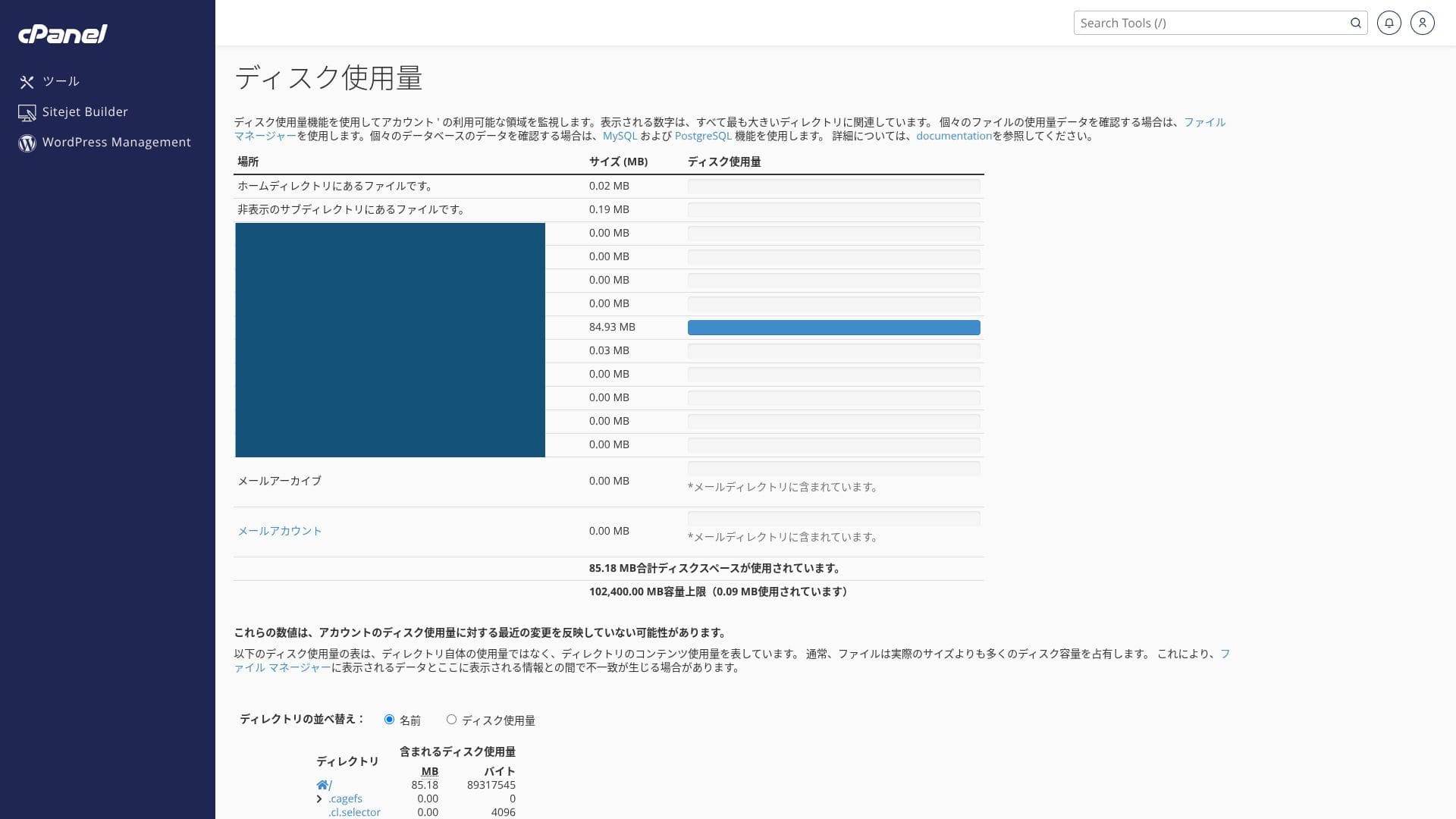
April 2025 मध्ये आलेल्या Light plan मध्ये 100 GB मिळते, आणि इतर plans redundant cloud storage वर unlimited capacity देतात. तुम्ही नवीन website किंवा blog सुरू करत असाल तर 100 GB पेक्षा जास्त पुरेसे आहे. ही site स्वतः फक्त सुमारे 2 GB वापरते.
Hikaru Ono
mixhost तुम्हाला plan upgrade करण्याची सुविधा देतो. साधारण नियम असा की, storage चा सुमारे 80% वापर होत असेल तर upgrade करण्याची वेळ आली आहे.
फक्त WordPress install केल्यावर सुमारे 100 MB इतकाच वापर होतो, त्यामुळे Light plan च्या storage चा 1% सुद्धा वापरला जात नाही.
हे NVMe SSD वापरते. ही conventional SATA SSD पेक्षा कितीतरी पट वेगवान data transfer पद्धत आहे आणि database-driven CMS साठी read आणि write time मोठ्या प्रमाणात कमी करते.
डेटा ट्रान्सफर
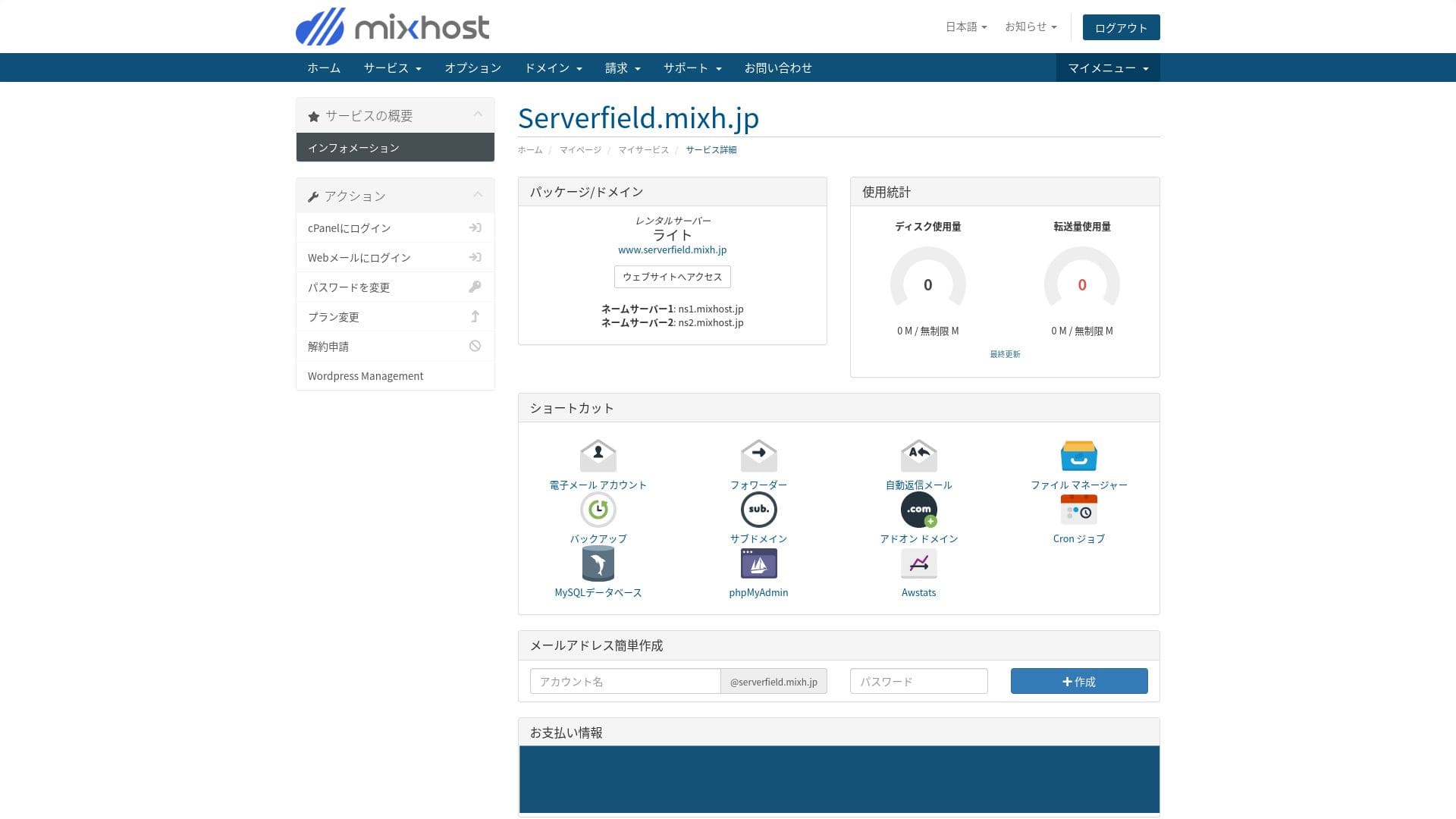
mixhost अतिशय उदार data transfer देते. data transfer म्हणजे server बाहेरून पाठवू आणि स्वीकारू शकणाऱ्या data ची एकूण मात्रा; page views वाढल्यावर वापरही वाढतो. Light plan मध्ये महिन्याला 50 GB, Standard मध्ये 100 GB, Premium मध्ये 200 GB आणि Business मध्ये 800 GB मिळत असल्याने भरपूर मोकळीक आहे.
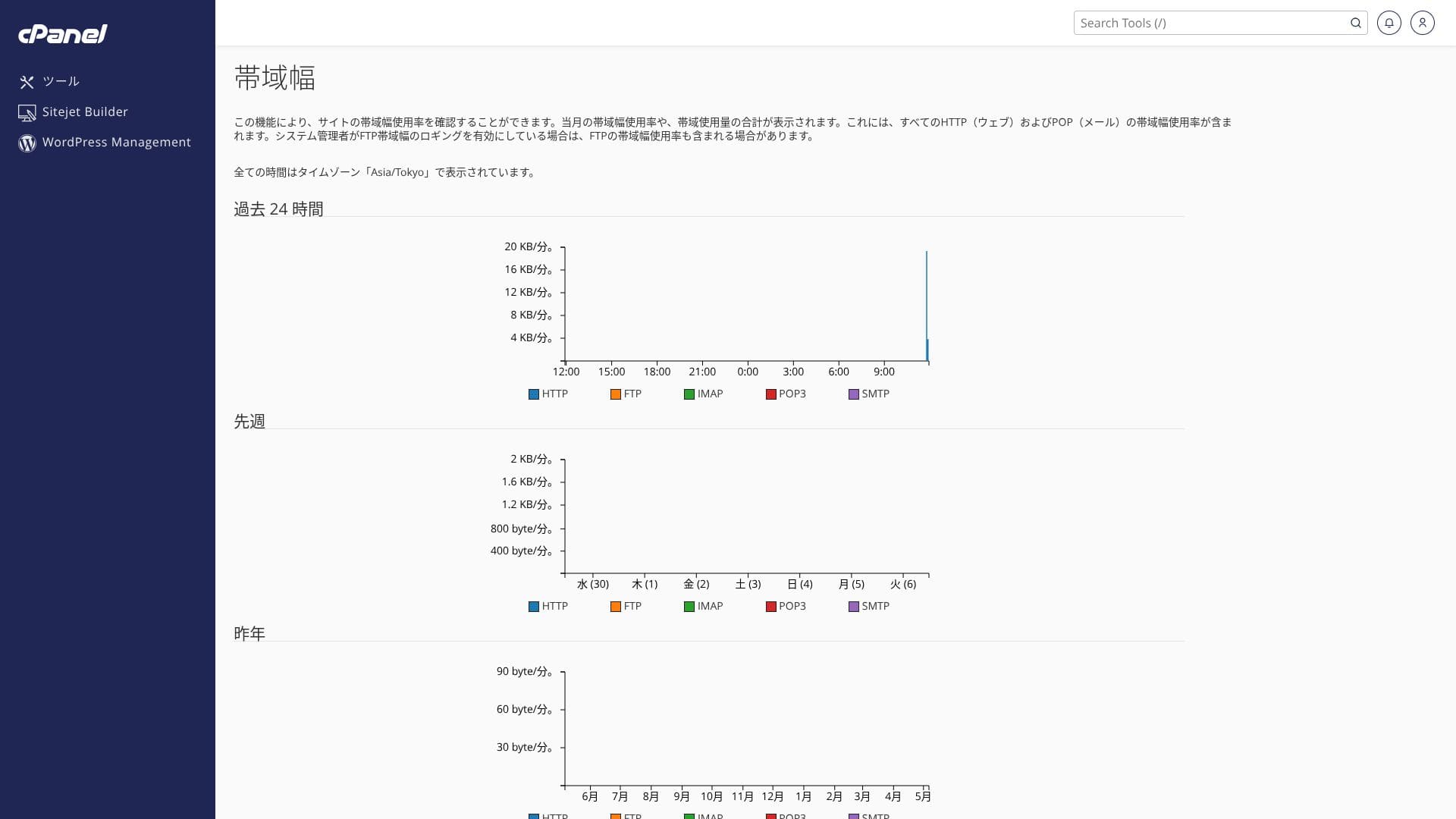
हे अचानक वाढलेल्या traffic ला सांभाळू शकते. account page मधील “Service details” मधून transfer usage तपासू शकता, आणि अलीकडील usage cPanel मधील “Bandwidth” वरून पाहू शकता.
Hikaru Ono
प्रामाणिकपणे सांगायचे तर mixhost सहित जवळजवळ सर्व domestic hosting companies पुरेशीपेक्षा जास्त transfer capacity राखून ठेवतात, त्यामुळे याबद्दल फार चिंता करण्याची गरज नाही.
★ ट्रॅफिक आणि डेटा ट्रान्सफर म्हणजे काय? वेब ट्रॅफिकचे व्यवस्थापन आणि ऑप्टिमायझेशन
सर्व्हरची स्थिरता आणि अपटाइम
mixhost 99.99% uptime ची हमी देते. uptime 99.99% पेक्षा खाली गेल्यास users ना refund मिळतो.
हे multiple servers वर उभारलेले redundant cloud server environment वापरते. एखादा server निकामी झाला तरी traffic आपोआप दुसऱ्या server कडे वळते, त्यामुळे stability अतिशय जास्त राहते. त्यामुळे तुम्ही site निर्धास्तपणे चालवू शकता.
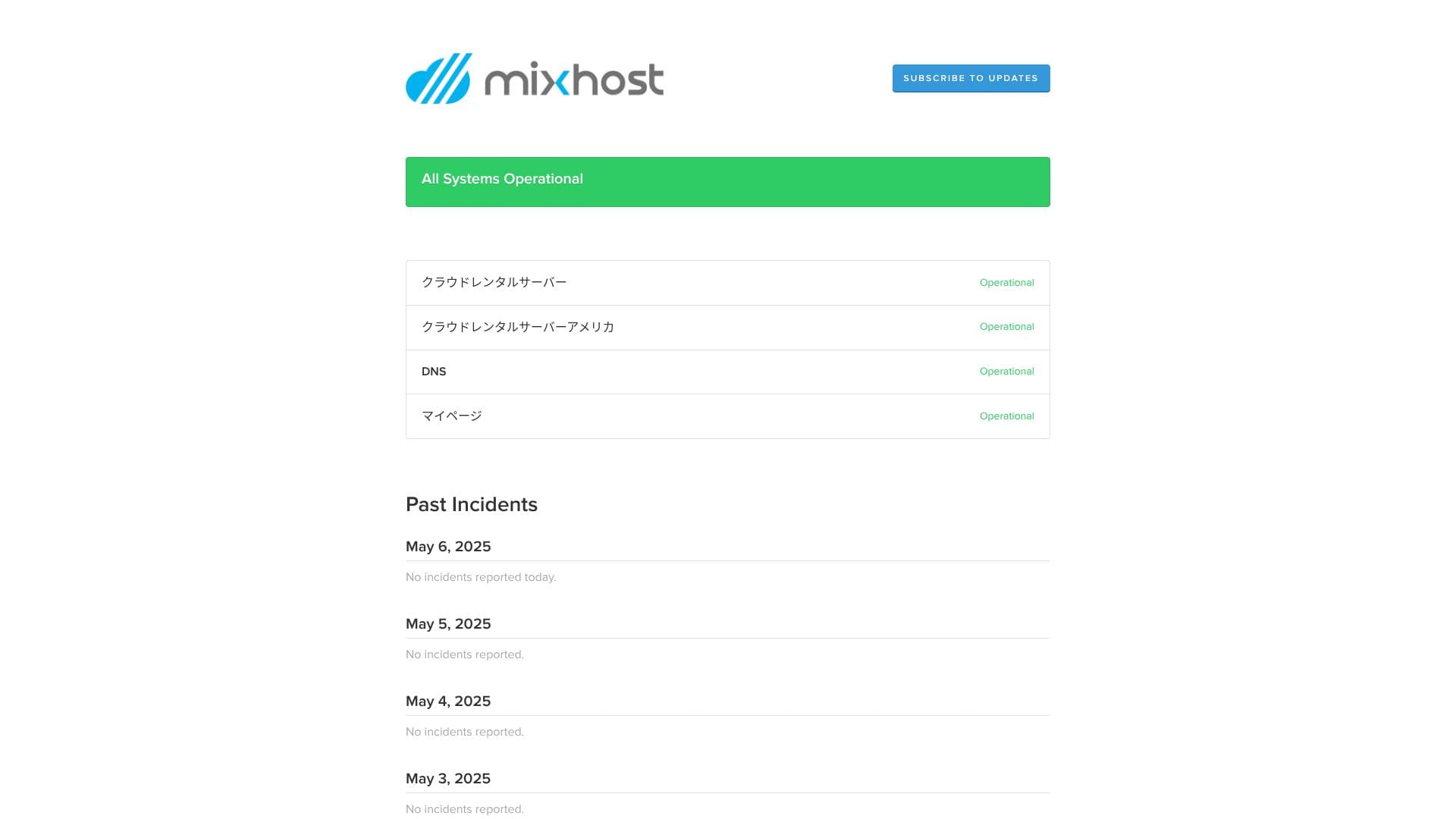
हे server outage आणि maintenance ची माहिती सार्वजनिकपणे जाहीर करते, जो प्रामाणिकपणाचा चांगला संकेत आहे.
★ beginners साठी आवश्यक वाचन: rental server uptime आणि SLA समजून घ्या
किंमत आणि खर्चाचे पुनरावलोकन
प्रारंभिक शुल्क आणि मासिक किंमत
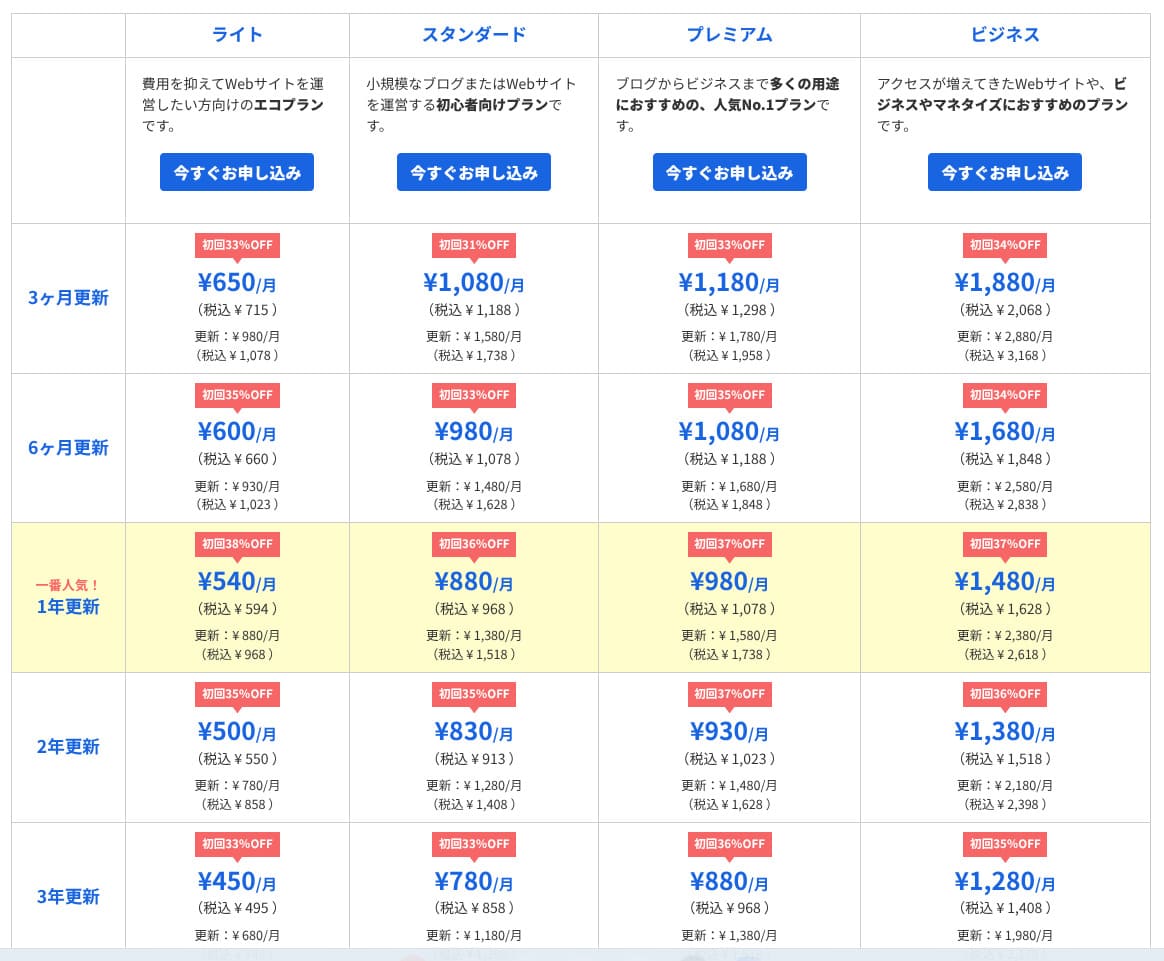
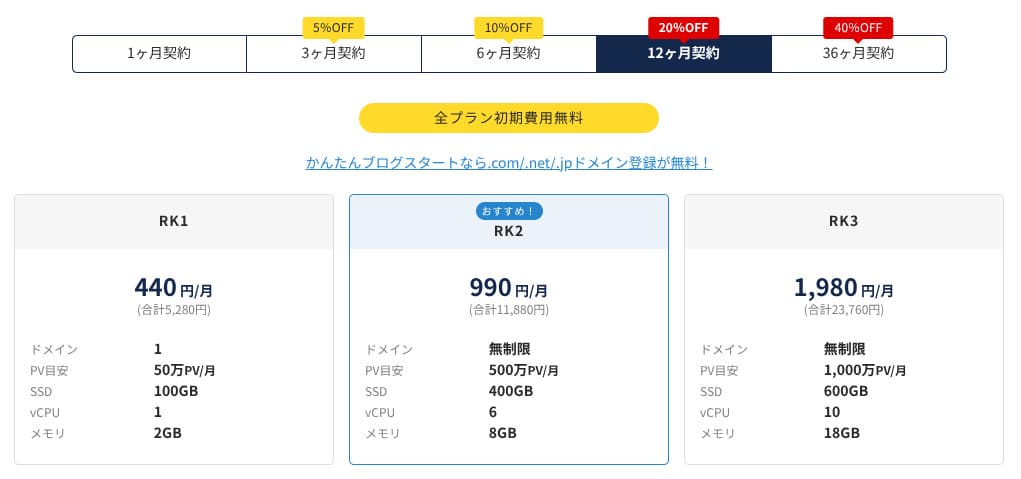
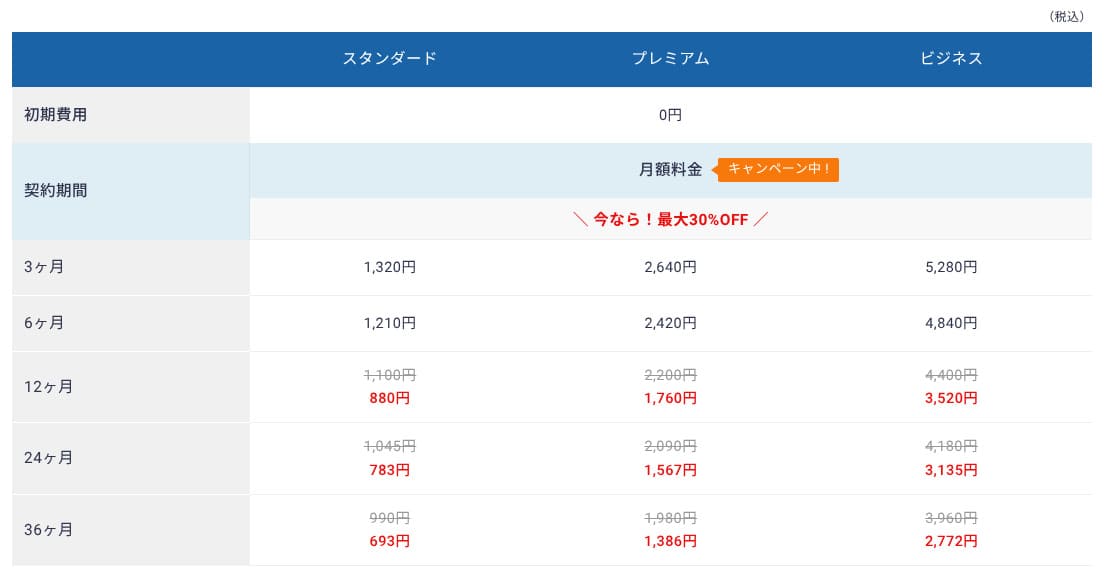
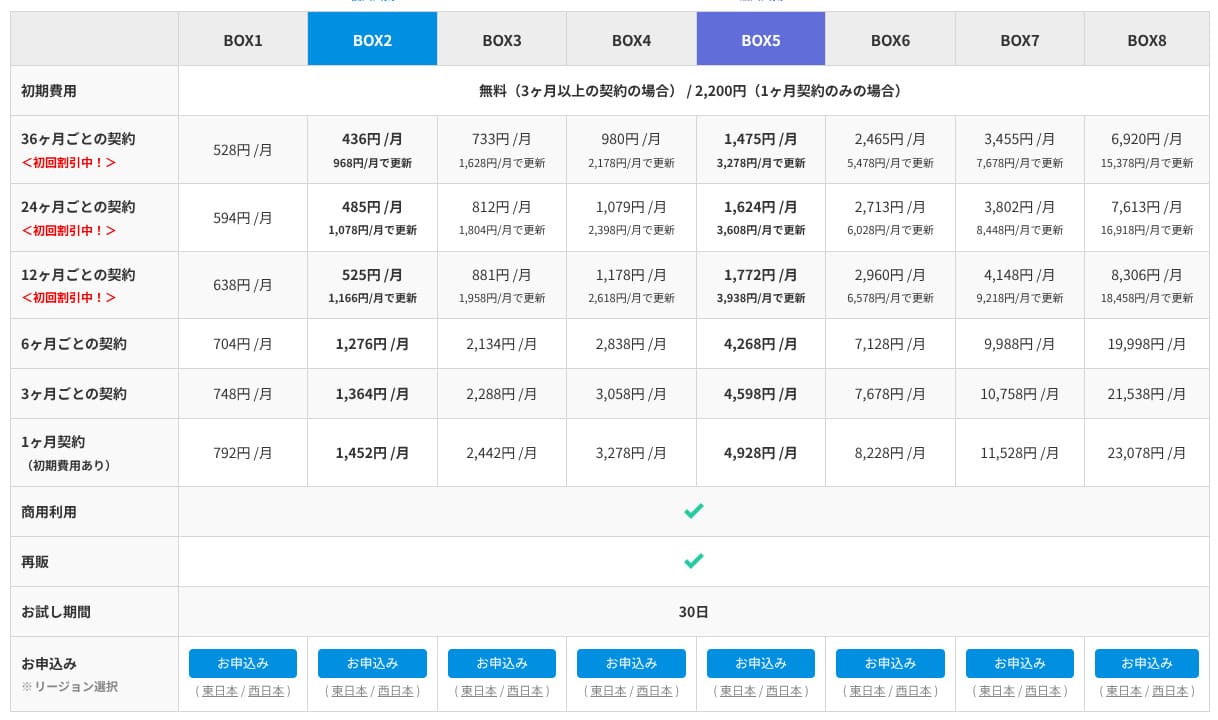
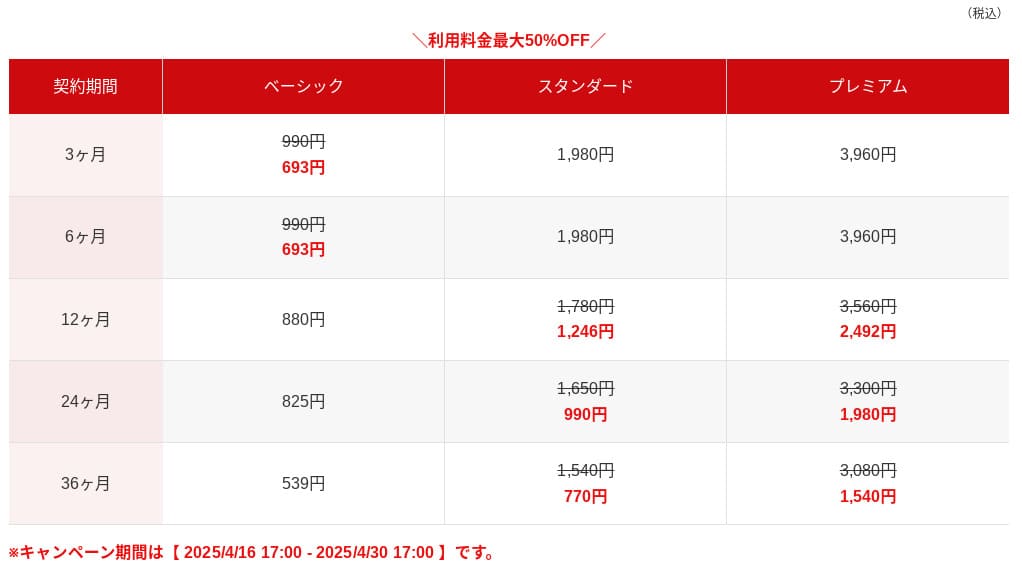
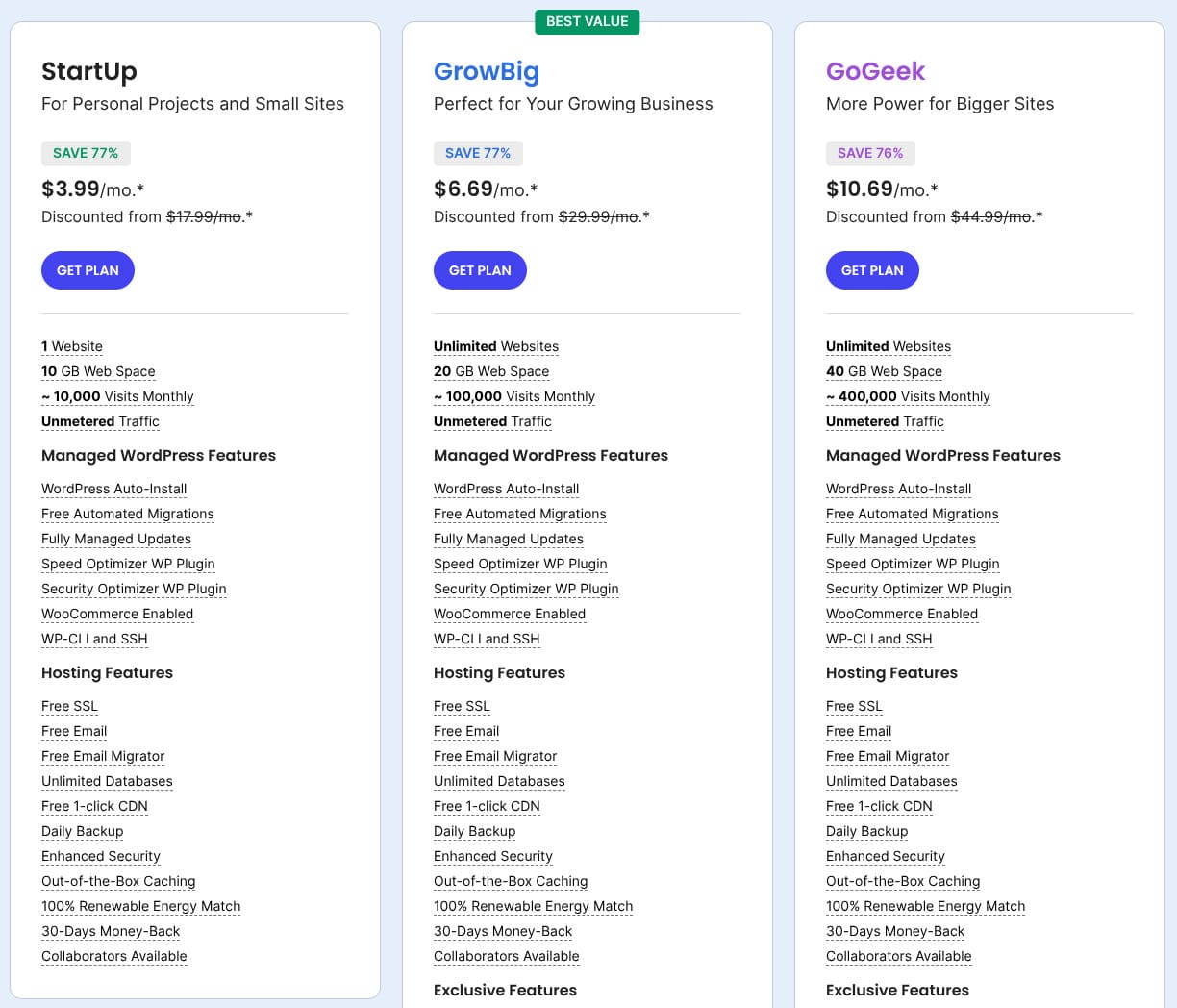
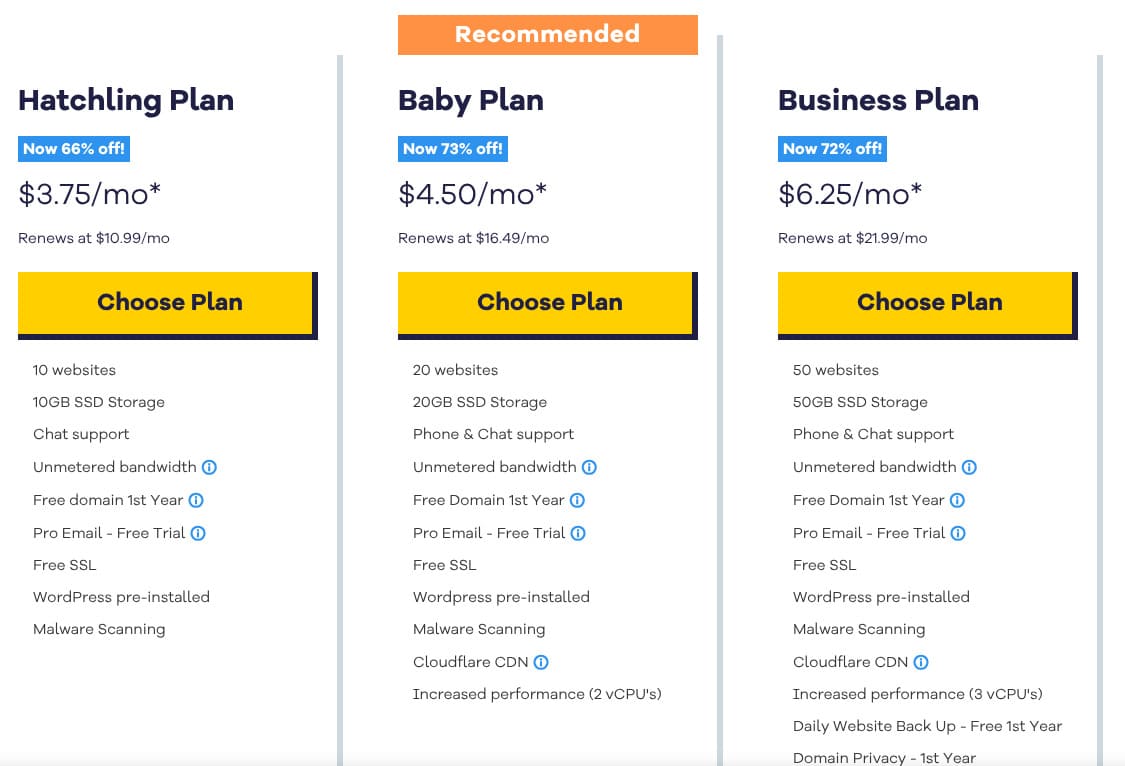
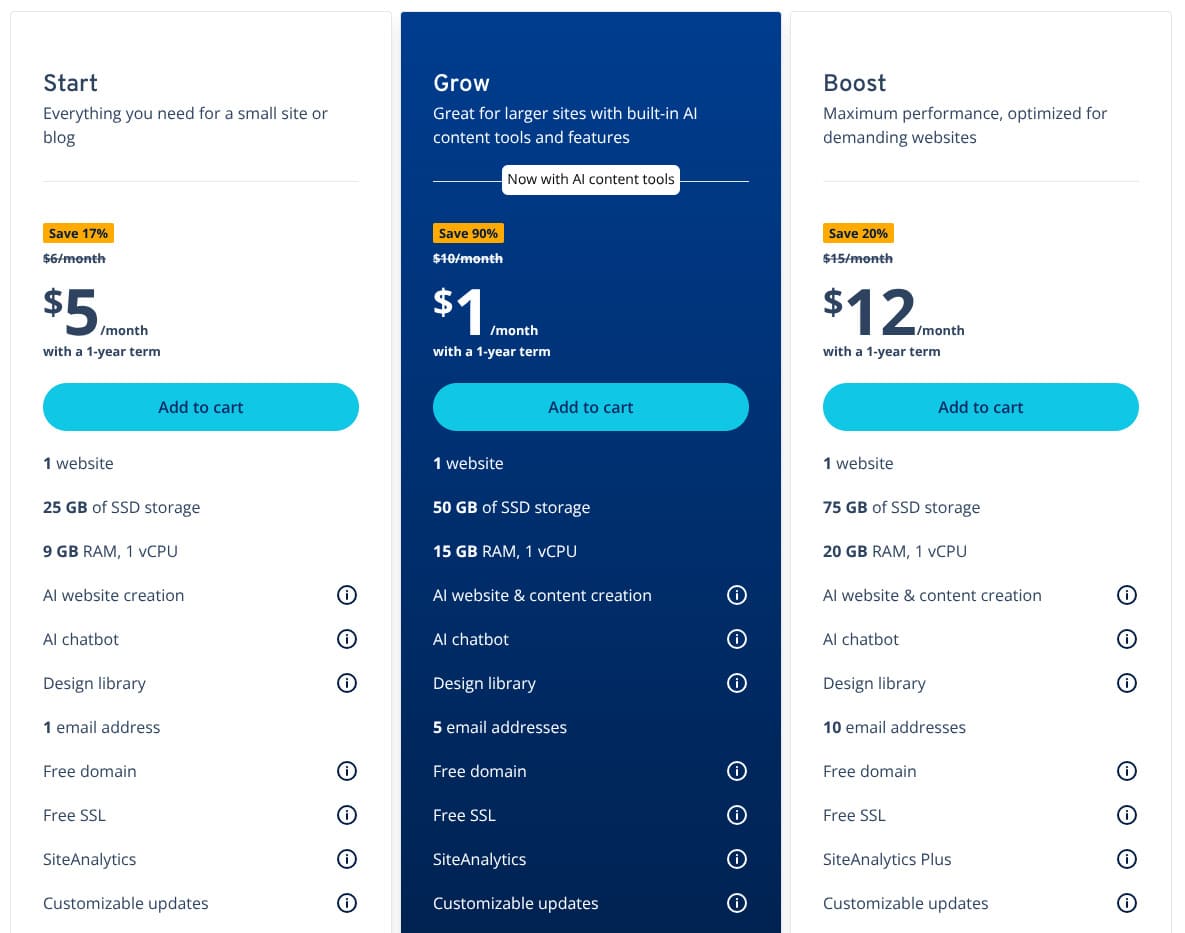
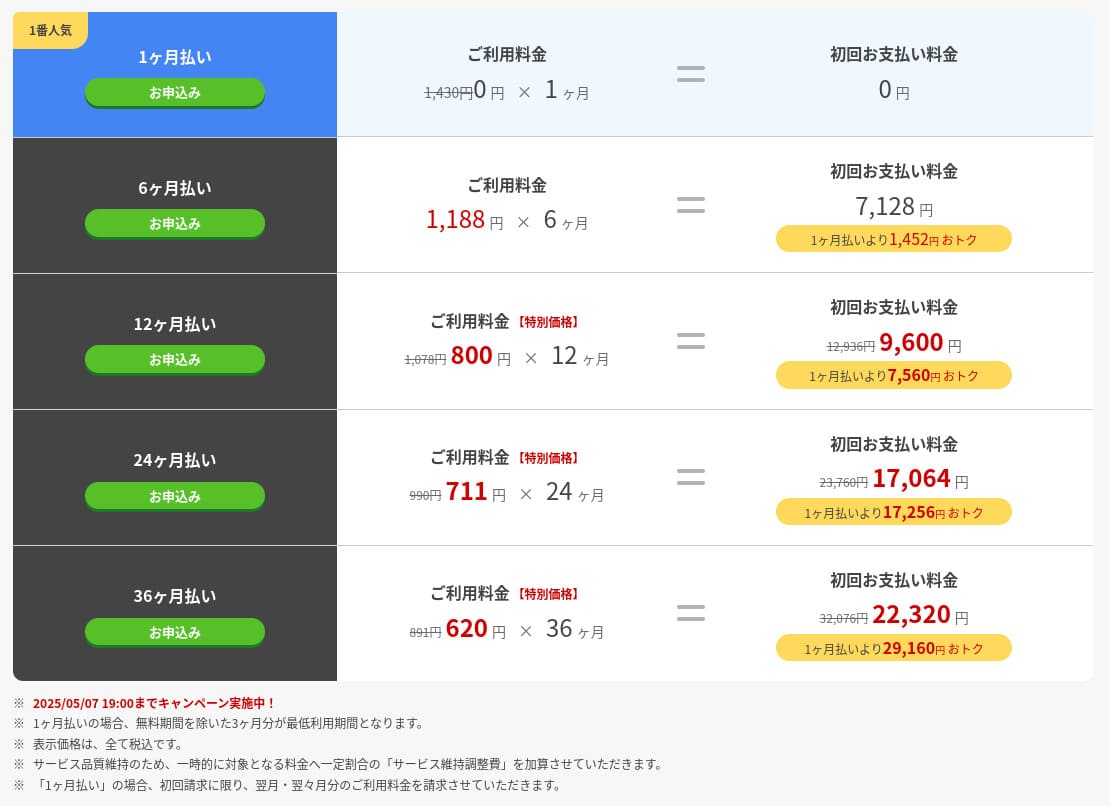
mixhost कोणत्याही plan वर initial fee घेत नाही. contract term वाढत गेली की monthly pricing स्वस्त होते. परवडणाऱ्या Light plan मध्ये सुरुवातीचा 12-month contract करांसह महिन्याला 594 yen पडतो. 36-month contract मध्ये हा दर करांसह महिन्याला 495 yen पर्यंत खाली येतो, जे उत्कृष्ट value आहे.
signup pricing कमी आहे, पण renewal वेळी किंमत पुन्हा standard rate वर जाते हे लक्षात ठेवा. Light plan मध्ये 12-month renewal rate करांसह महिन्याला 968 yen आहे.
- mixhost
- Kinsta
- XServer Business
- wpx
- Lolipop!
- Star Rental Server
- Rakko Server
- XServer
- ConoHa
- Colorful Box
- Shin Rental Server
- Little Server
- CORESERVER
- DreamHost
- Bluehost
- Sakura
- Namecheap
- Shin Free
- XREA
- Value Server
- HOSTINGER
- KAGOYA
- SiteGround
- Hostgator
- IONOS
- Onamae.com
- ABLENET
- GoDaddy
- iCLUSTA+
- MuuMuu Server
- WADAX
- WebARENA
- heteml
- CPI Rental Server
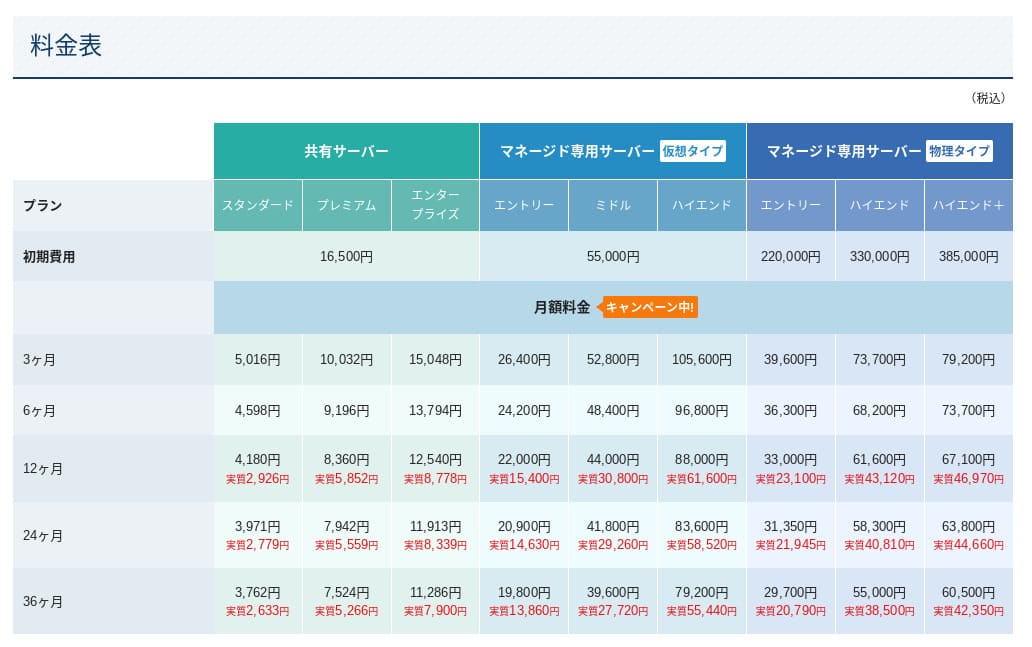
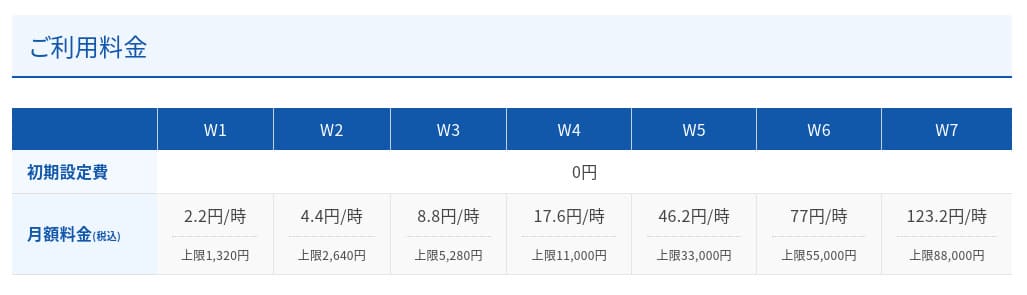
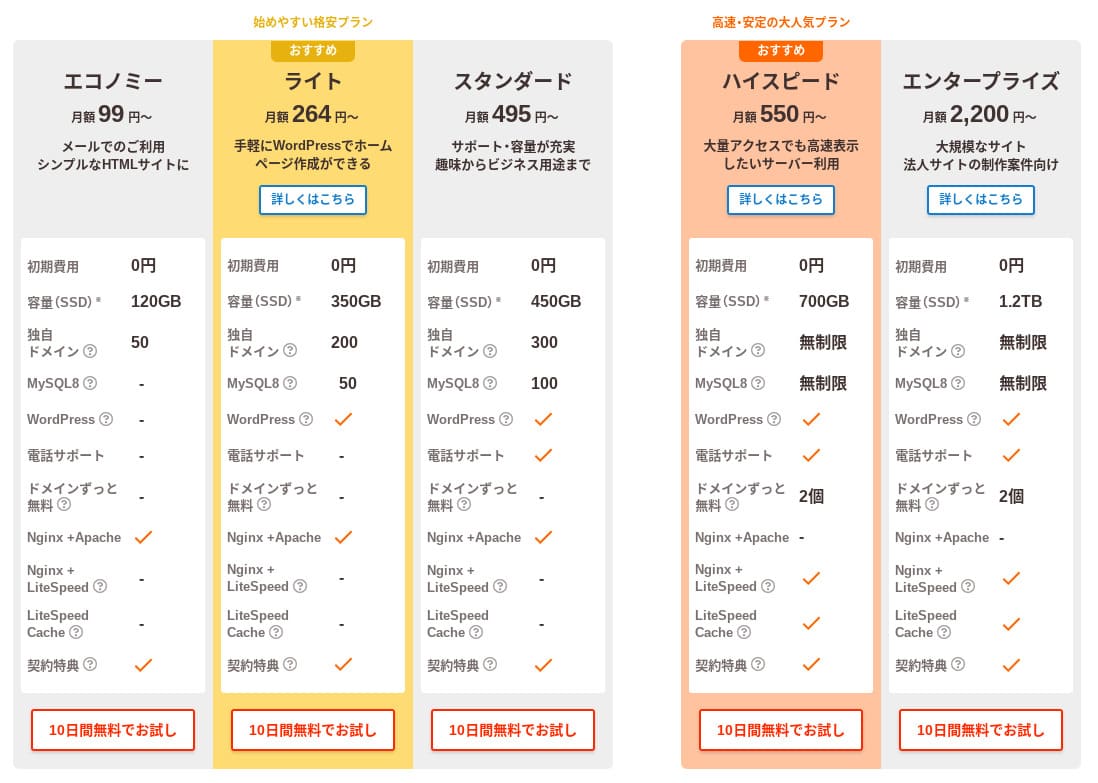
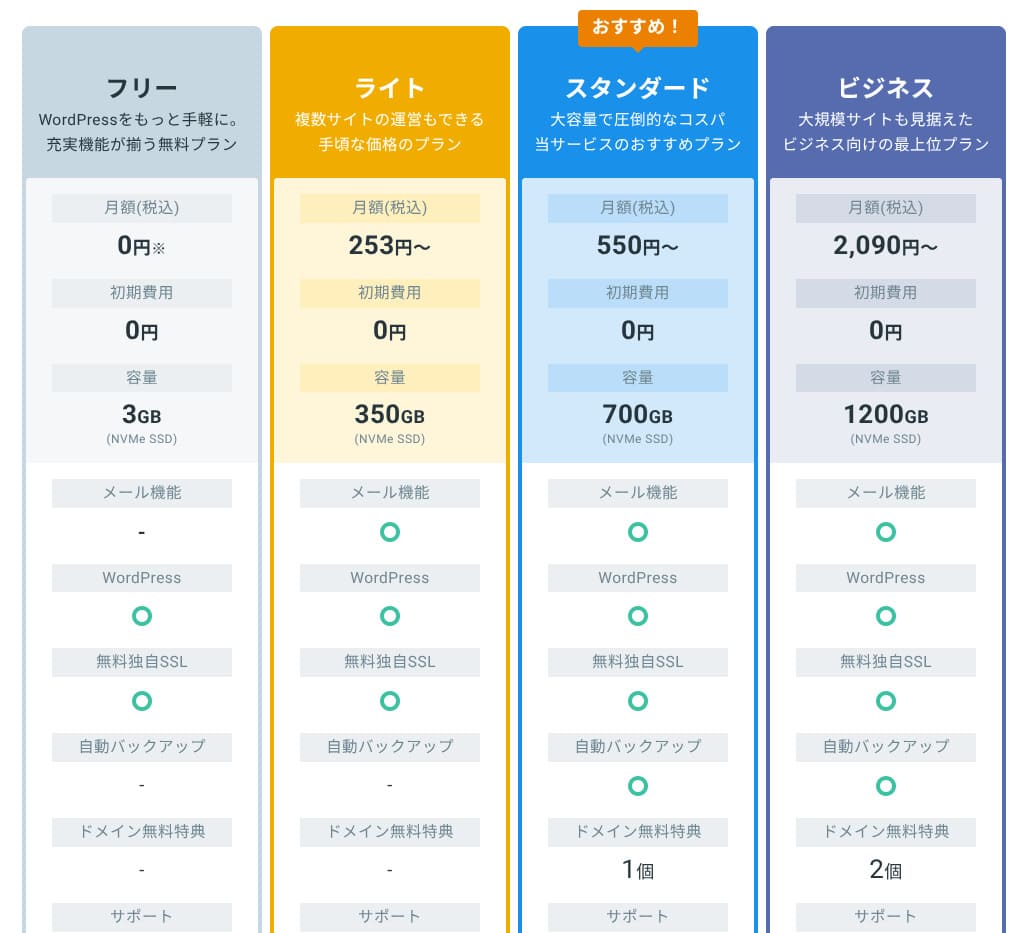
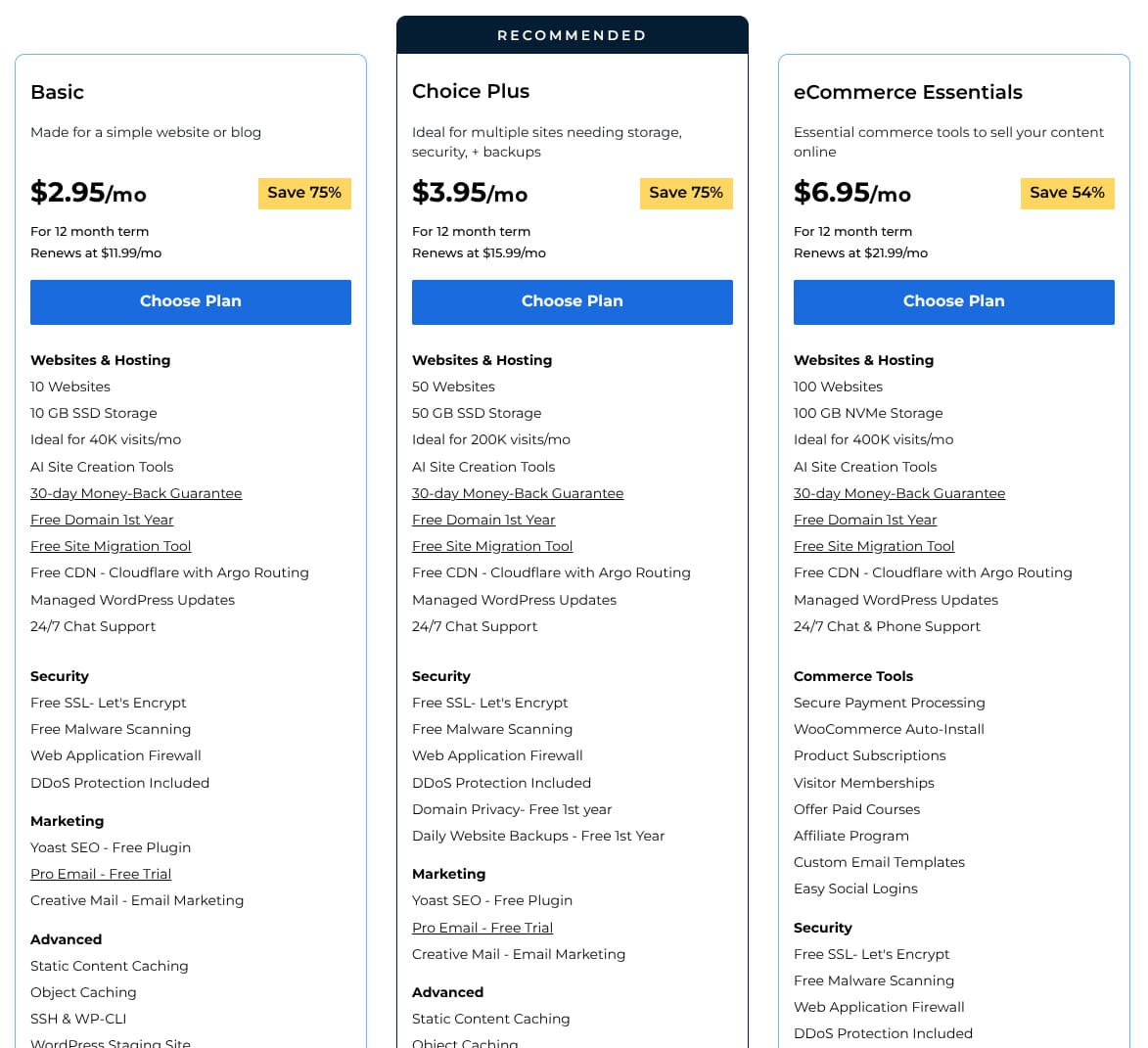
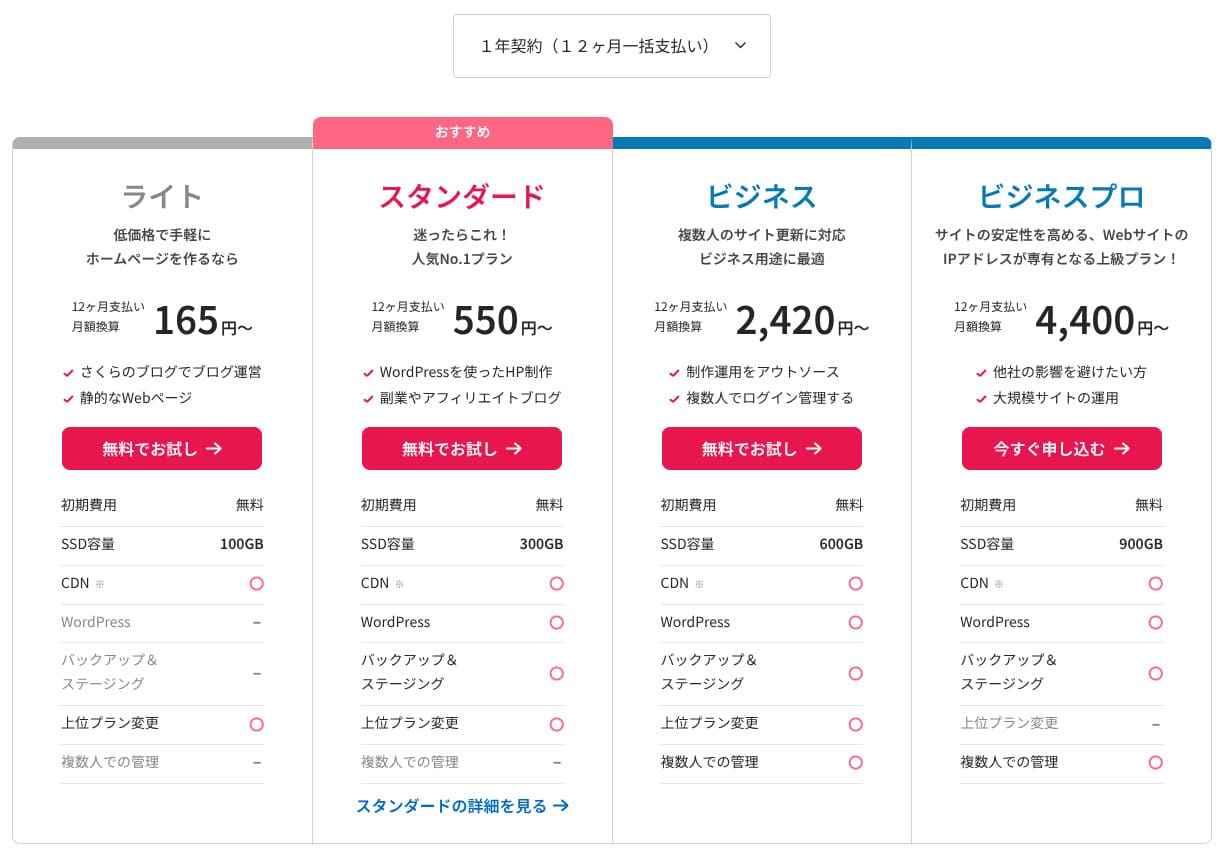
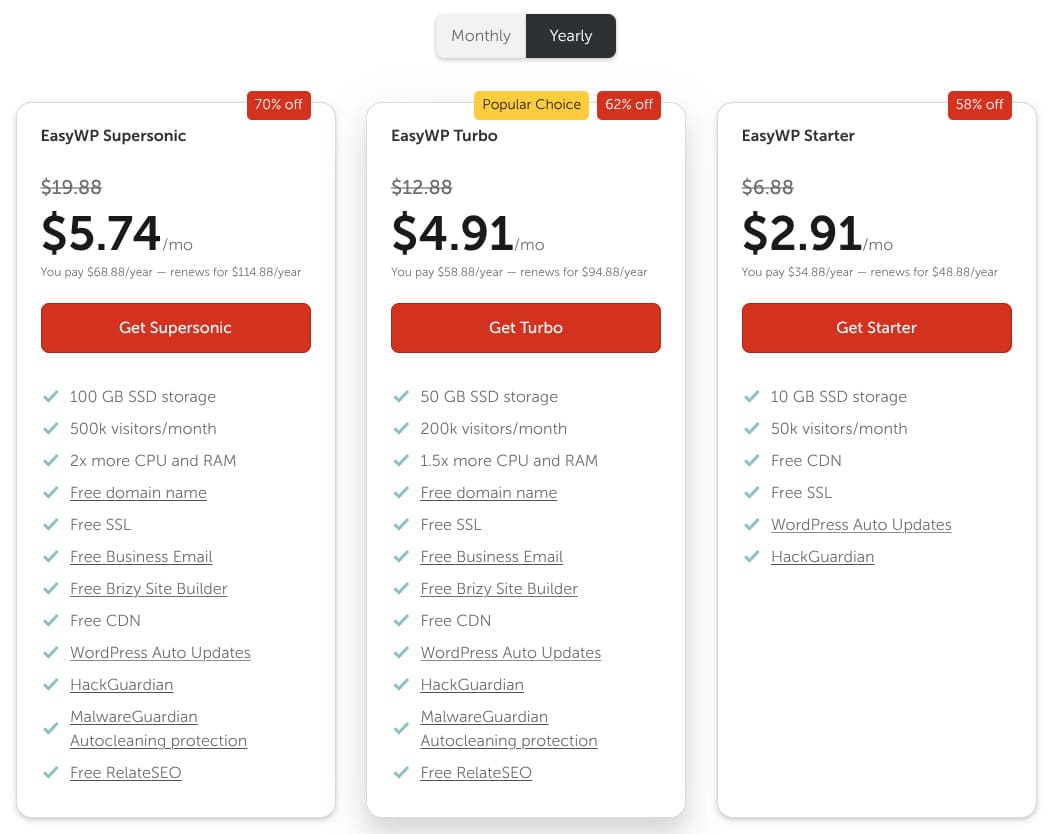
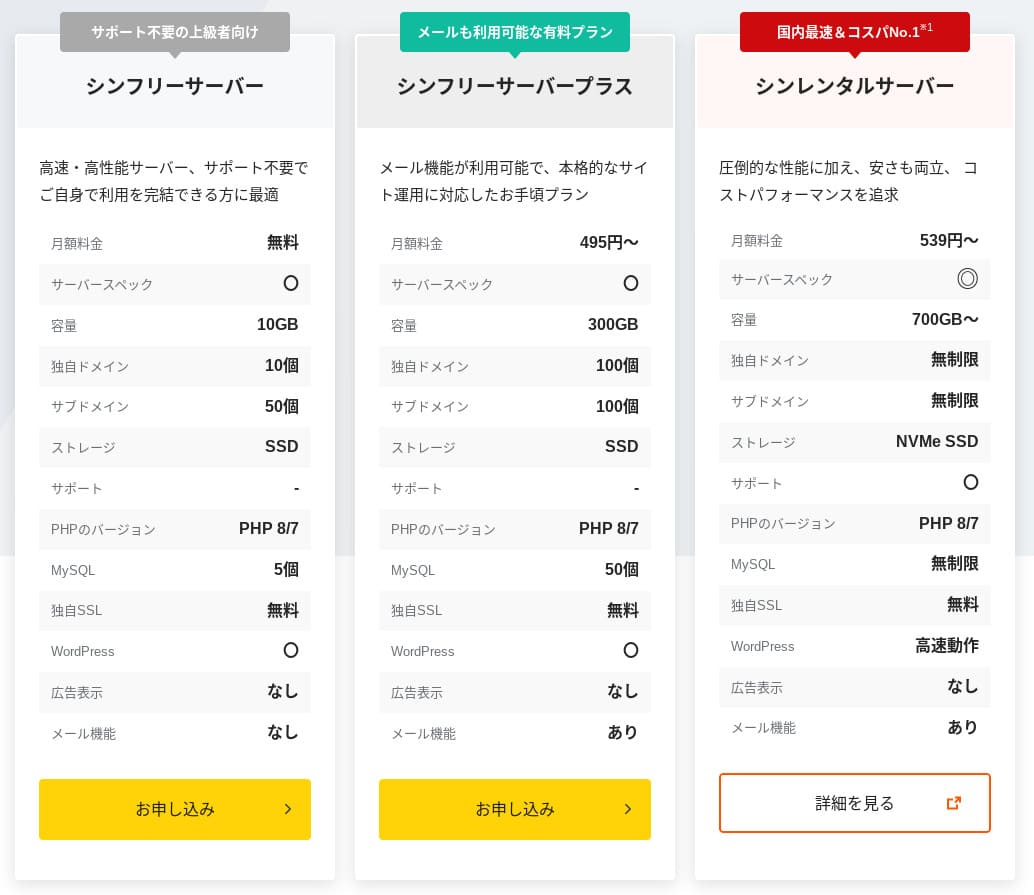
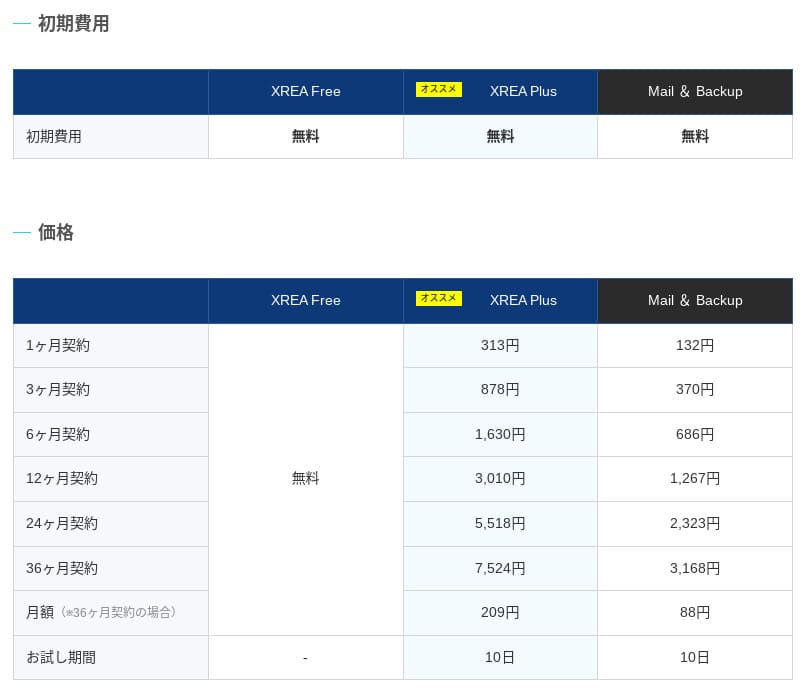
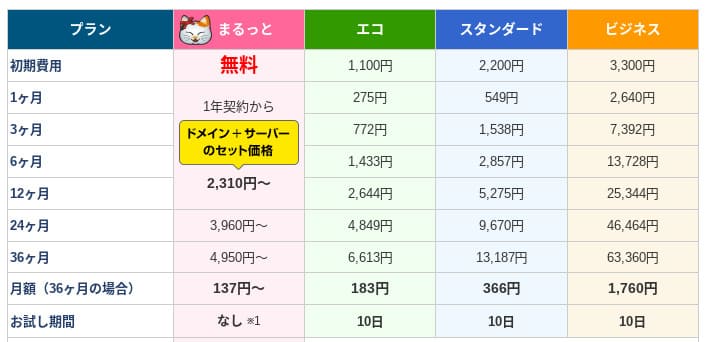
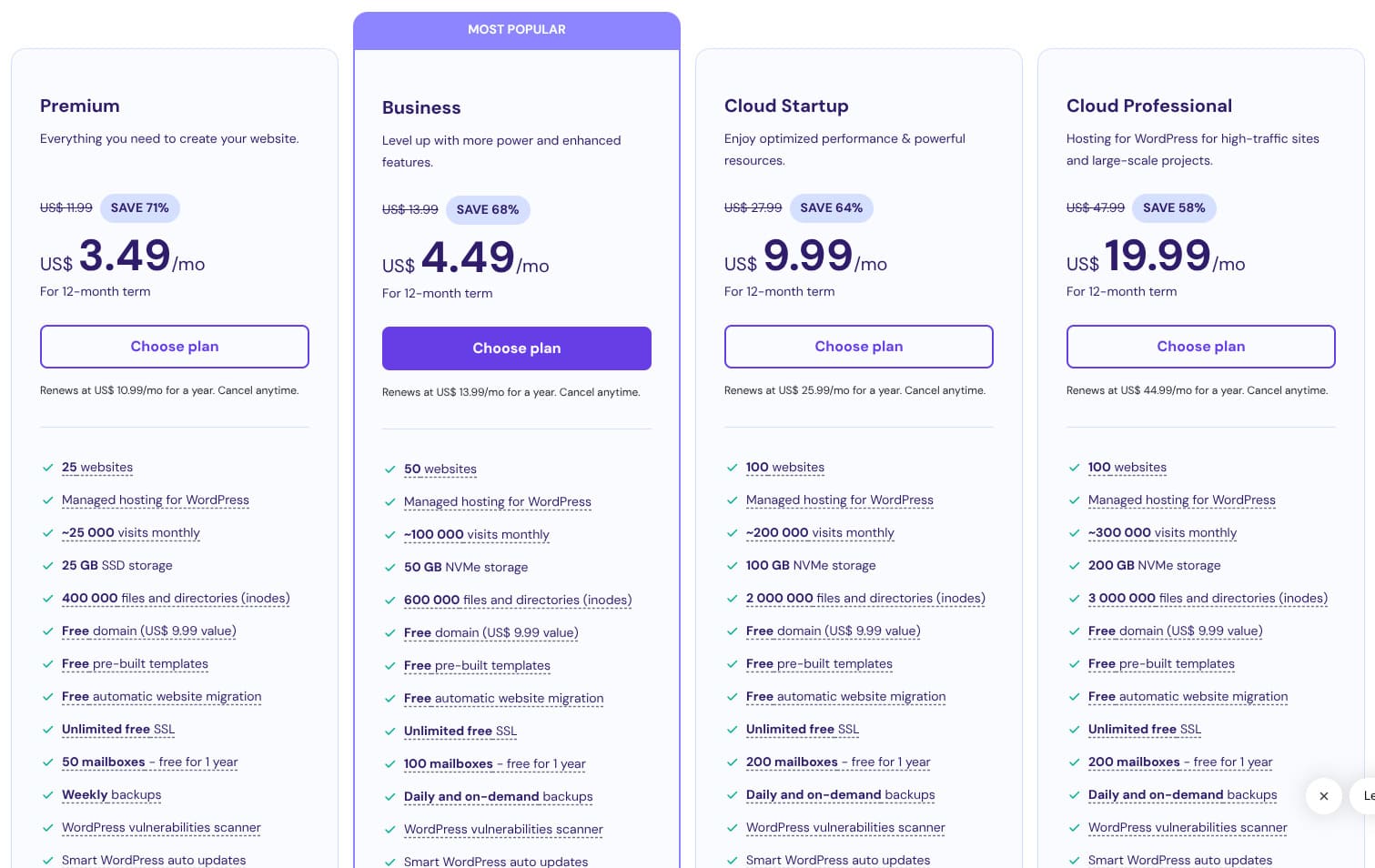
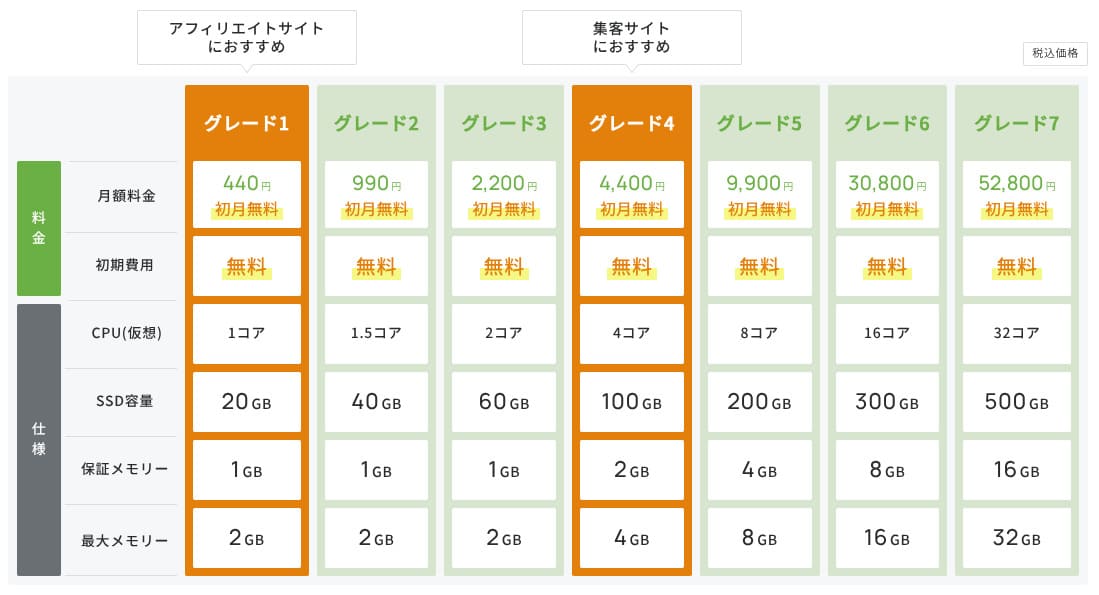
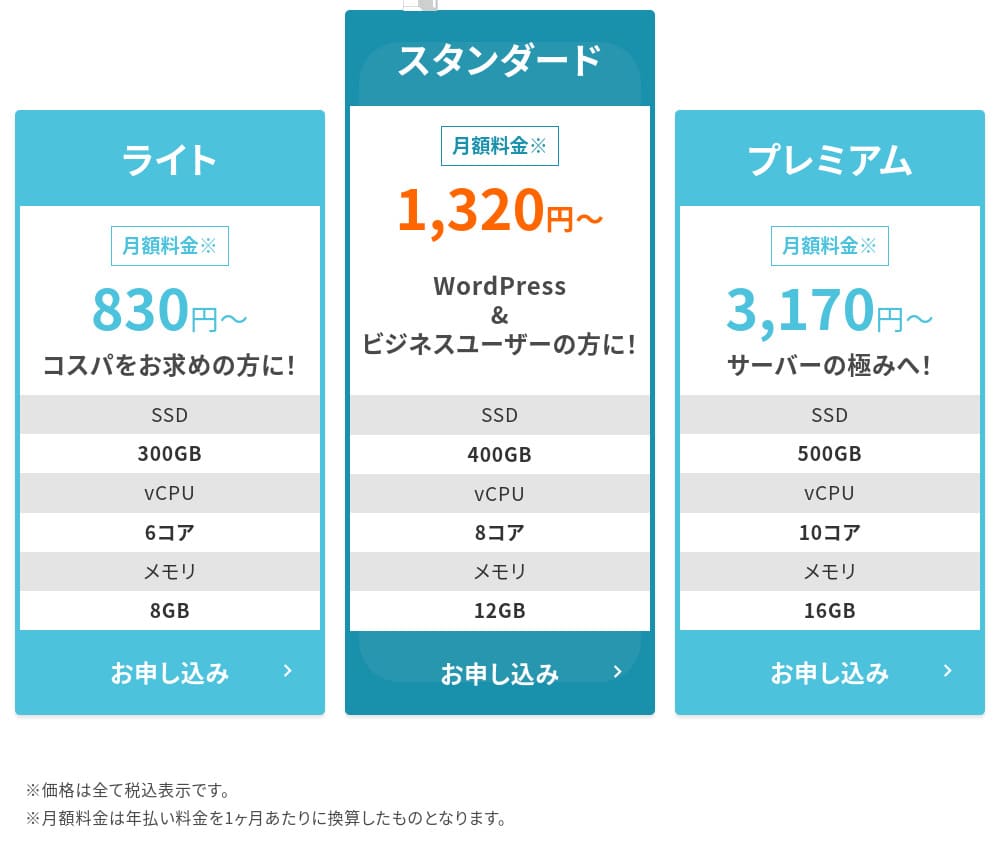
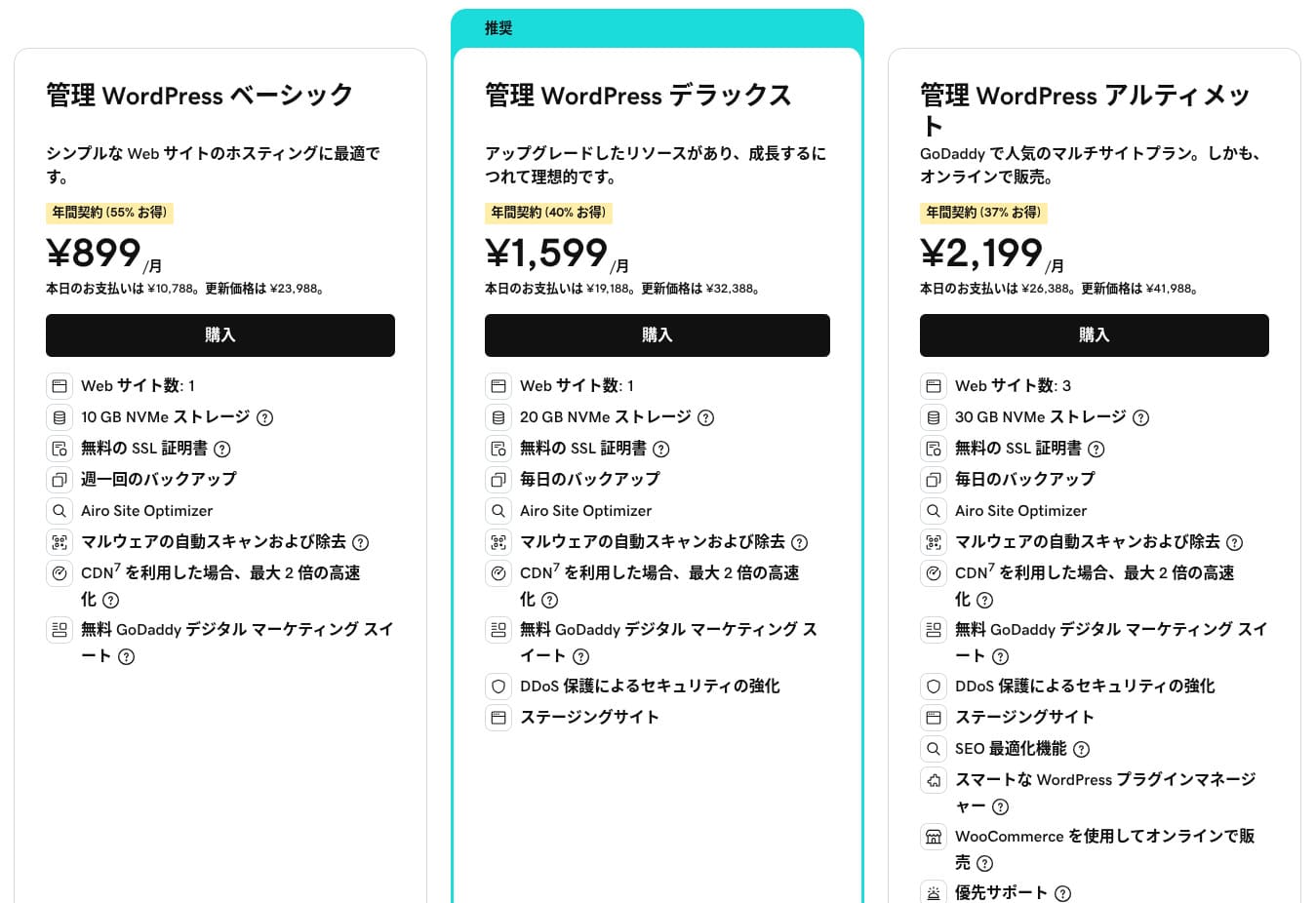
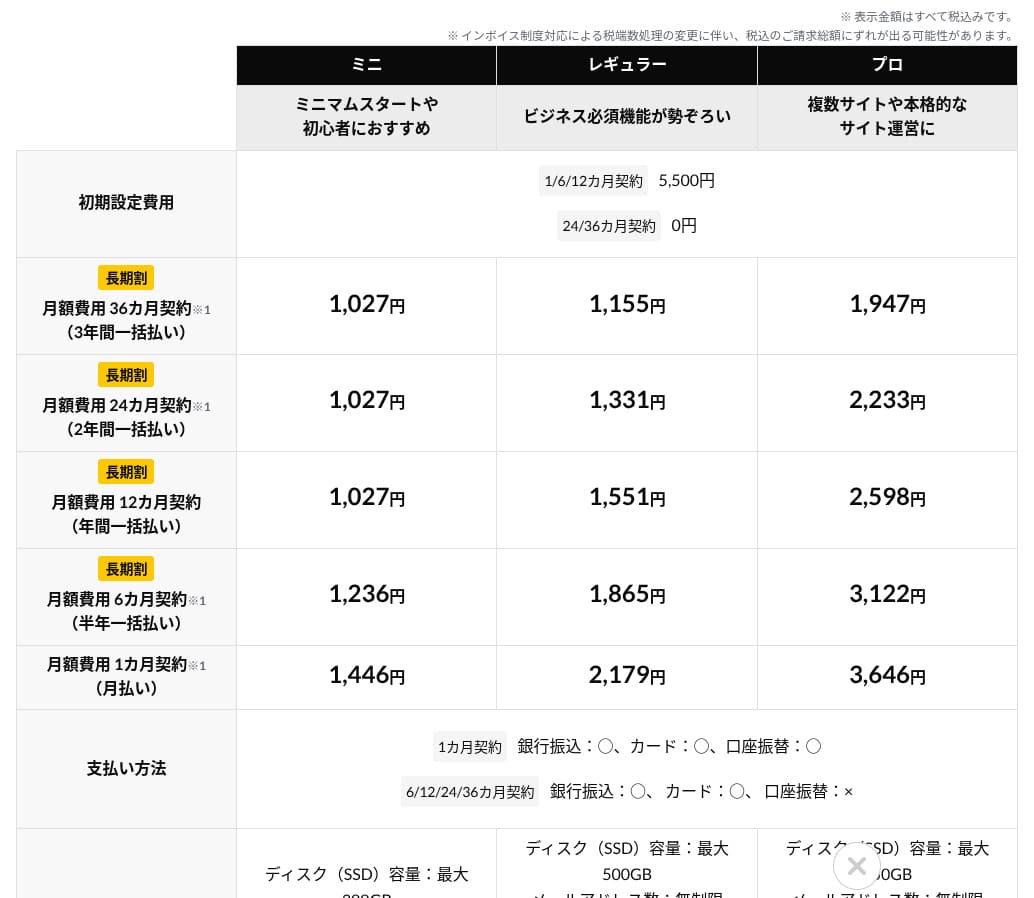
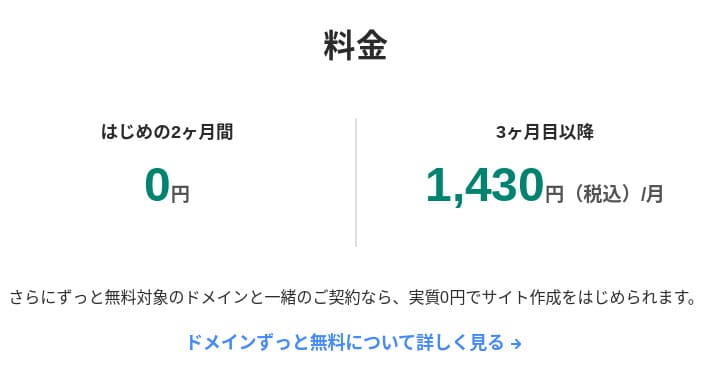
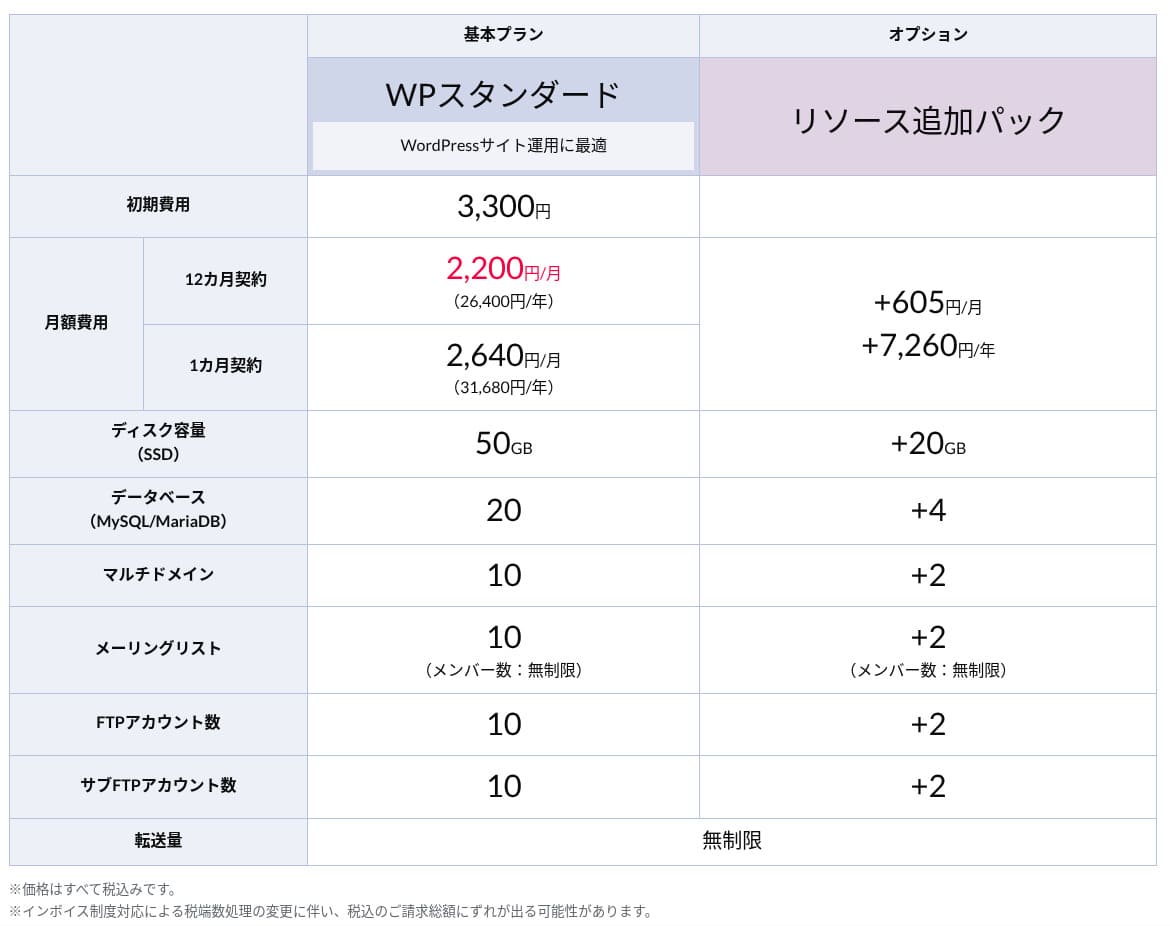
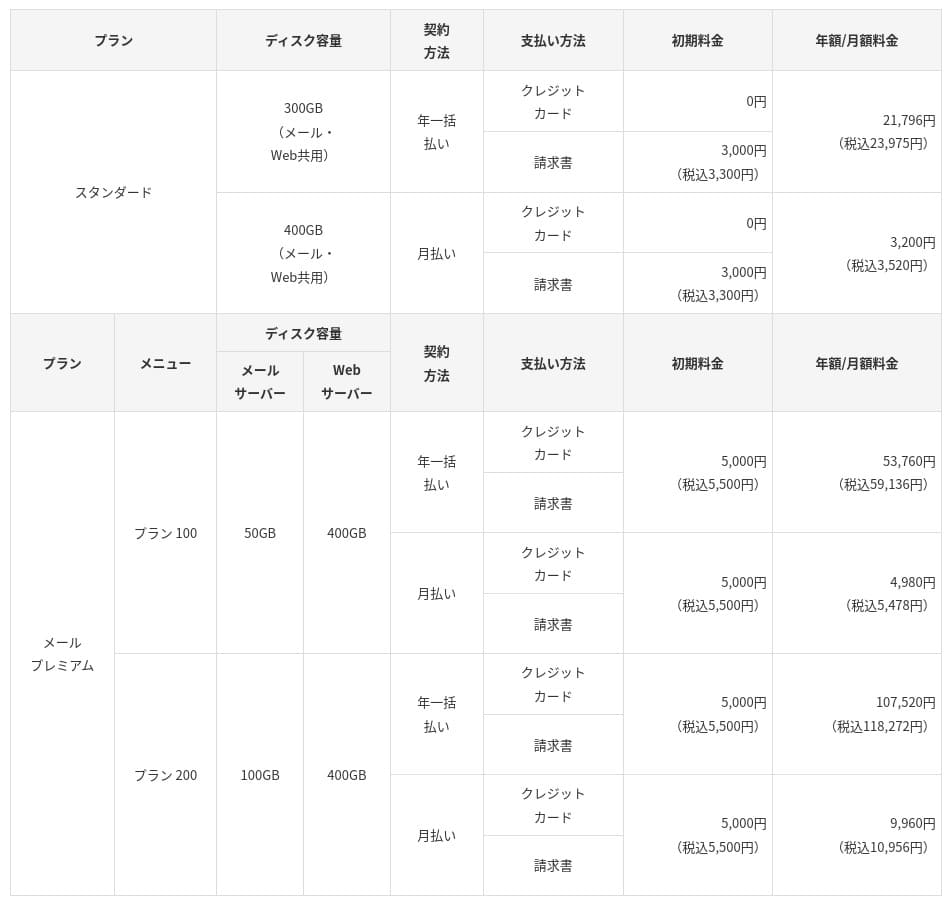
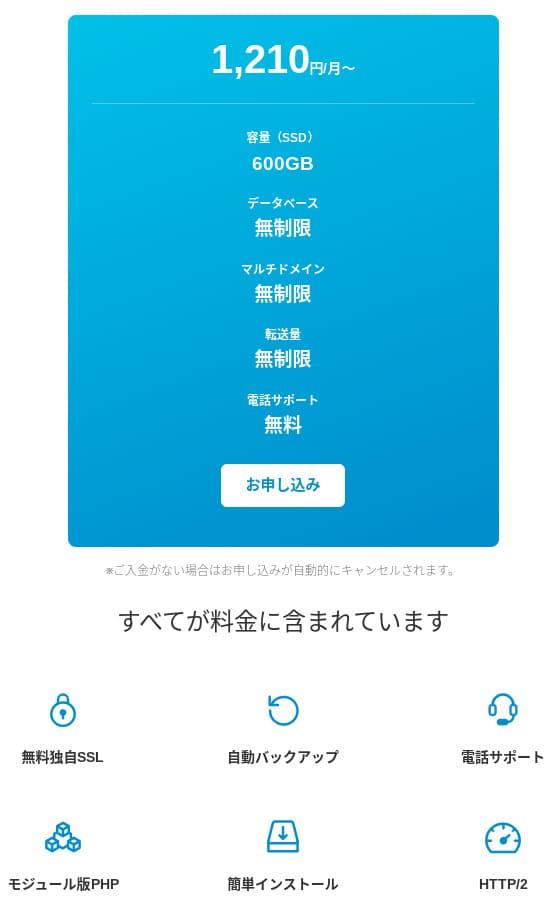
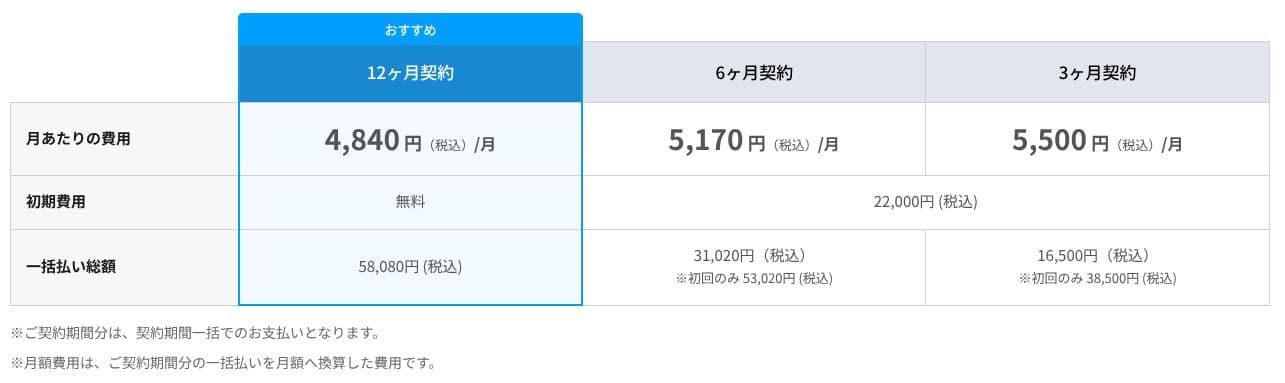
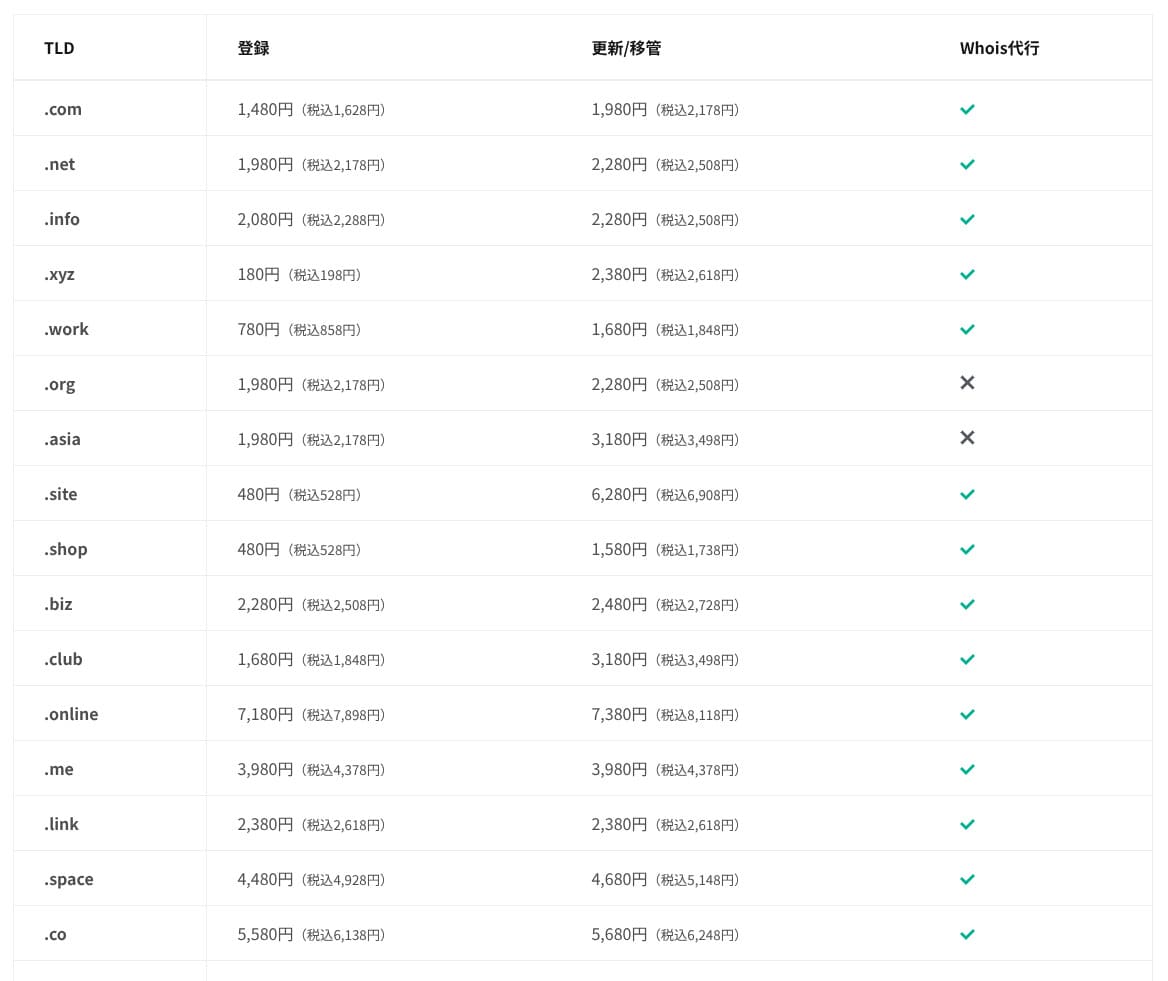
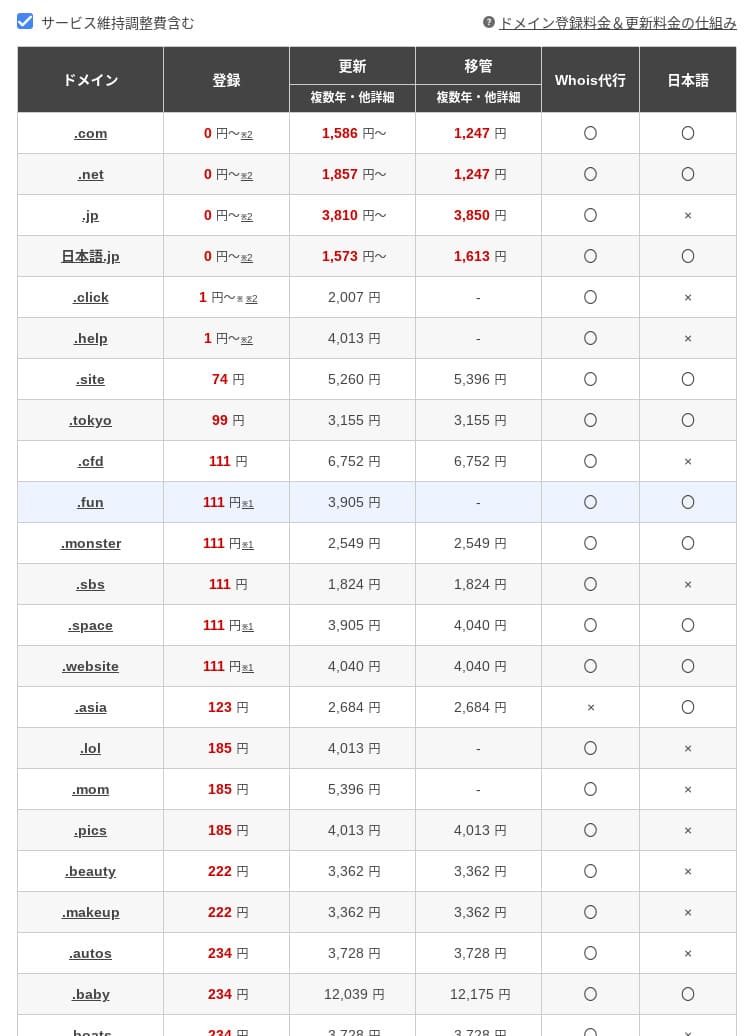
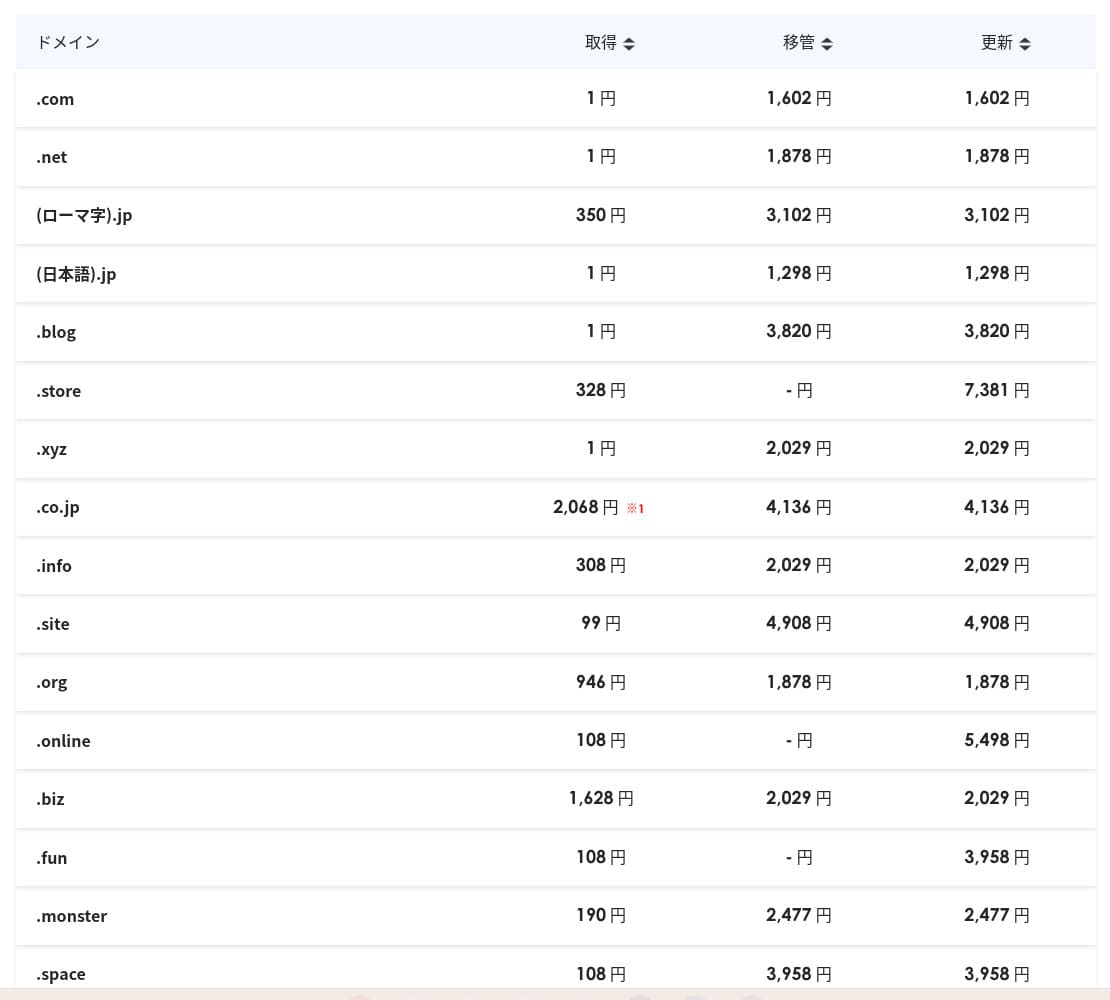
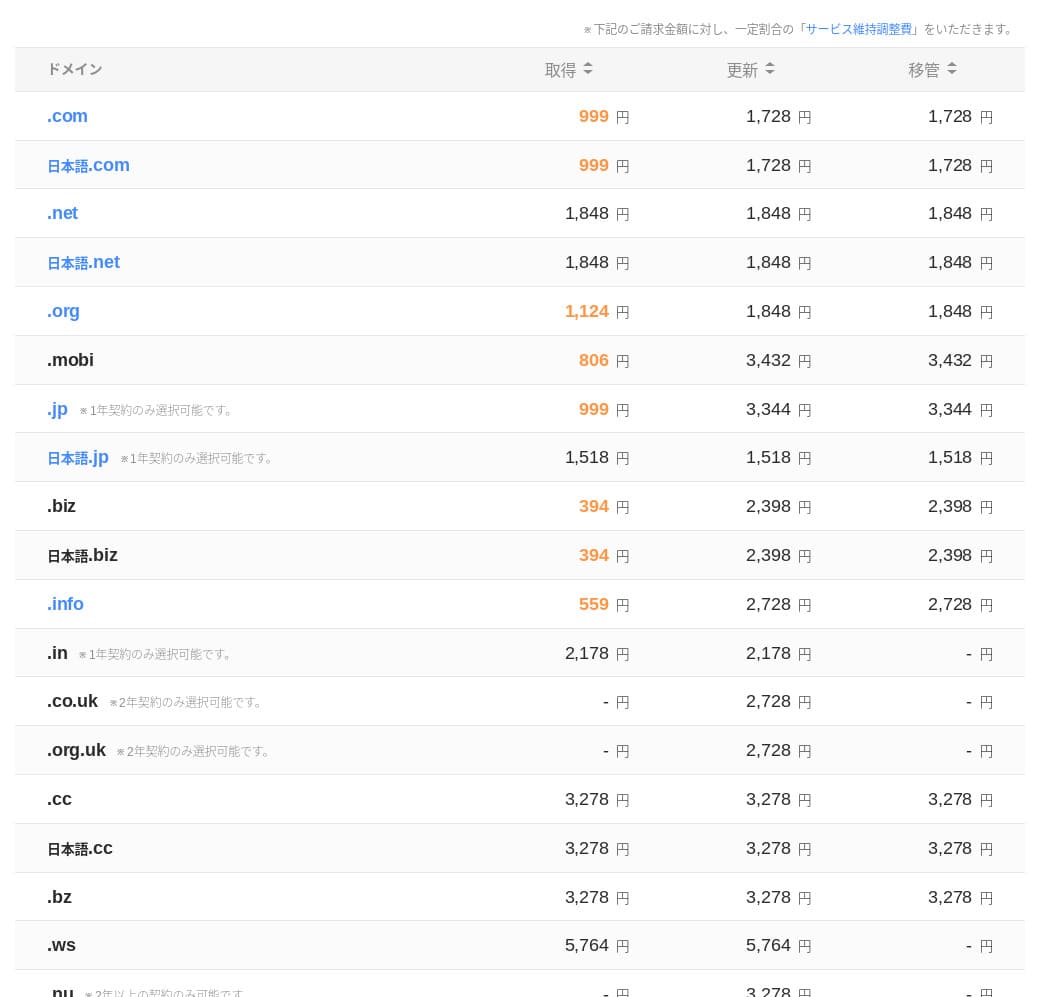
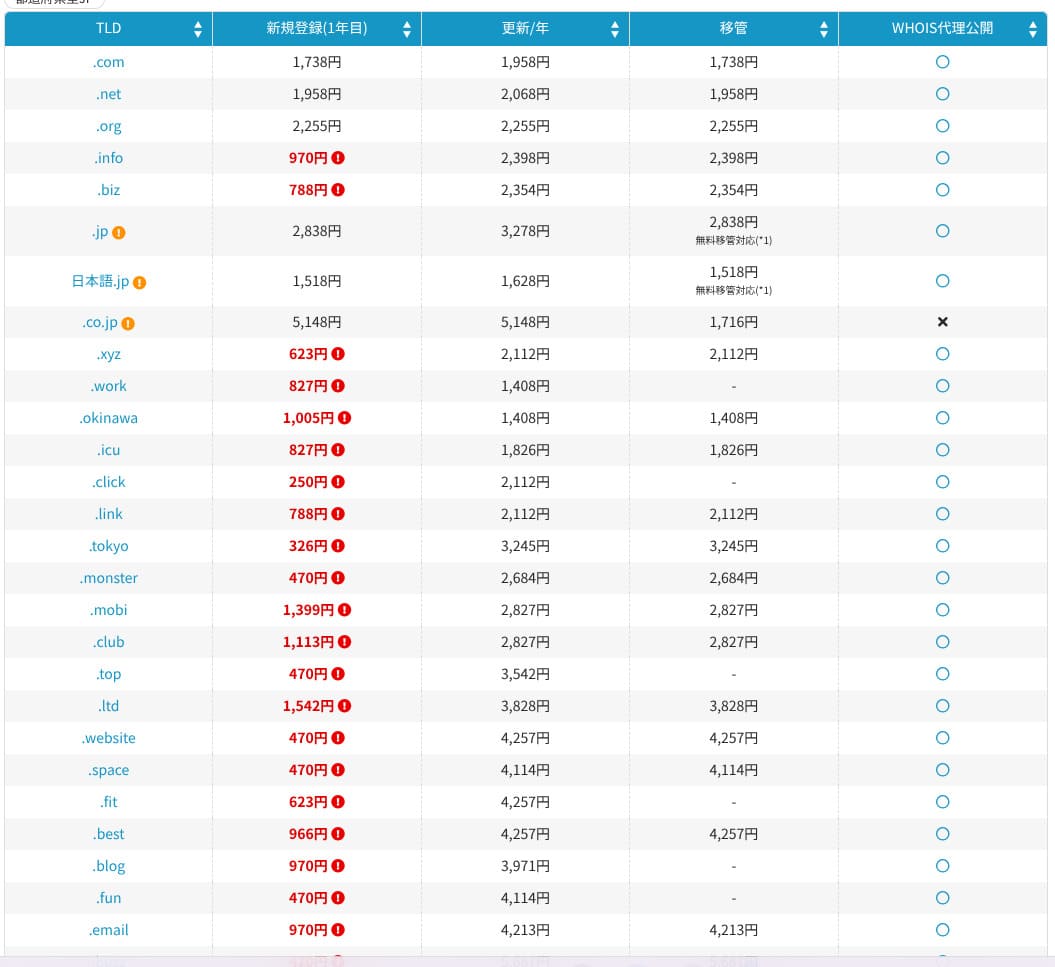
डोमेनची किंमत
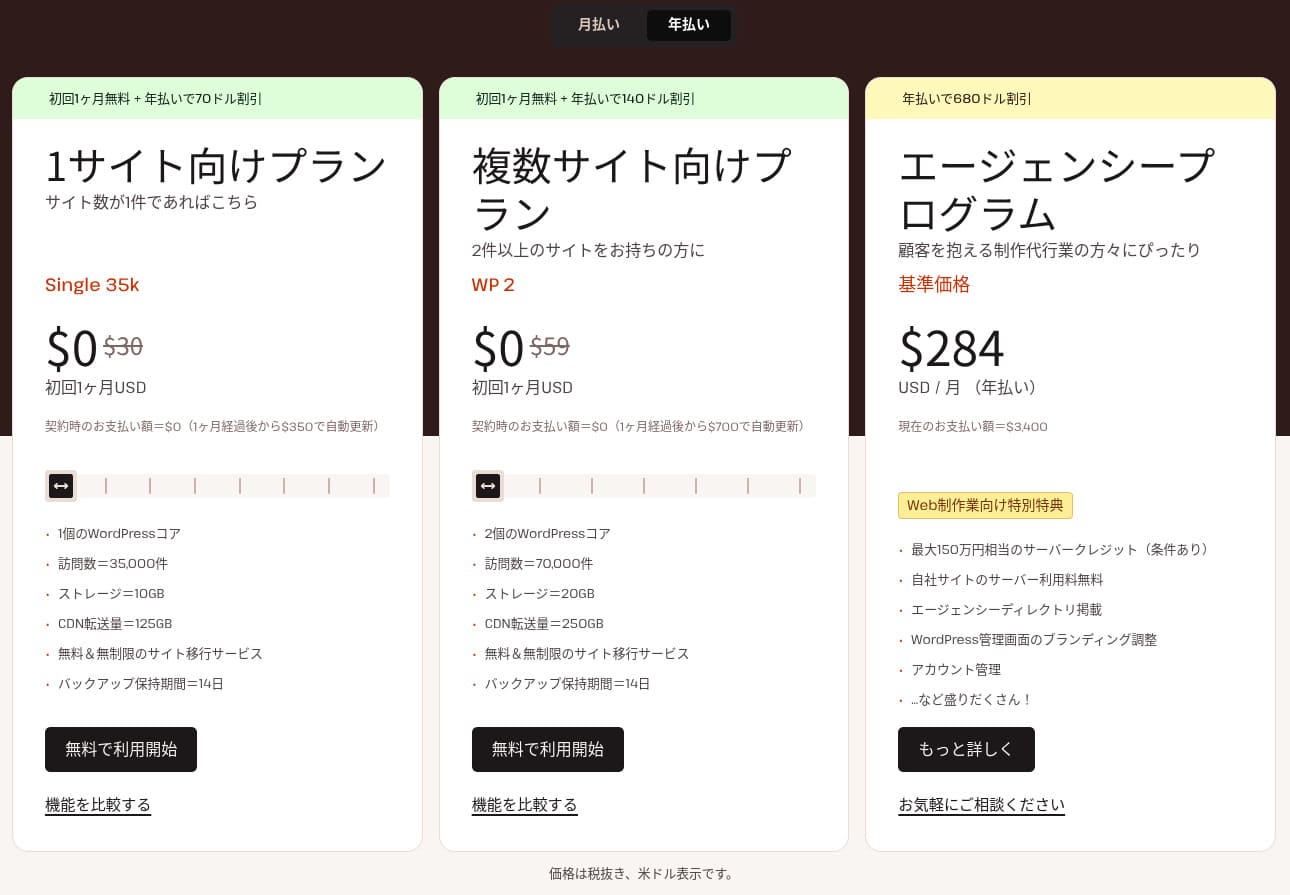
Standard आणि higher plans मध्ये .com आणि .net सारख्या 11 प्रकारांपैकी एक domain पहिल्या वर्षासाठी मोफत मिळते. पुढील renewal cost सामान्य registrars देतात त्यापेक्षा किंचित जास्त आहे.
Hikaru Ono
XServer किंवा ConoHa WING सोबत long-term contract केल्यास server contract सक्रिय असेपर्यंत दोन domains मोफत वापरत राहू शकता. या बाबतीत mixhost त्या services च्या तुलनेत कमी पडते.
- mixhost
- Onamae.com
- XServer Domain
- MuuMuu Domain
- Value Domain
- Shin Domain
- Star Domain
- Colorful Domain
- Rakko Domain
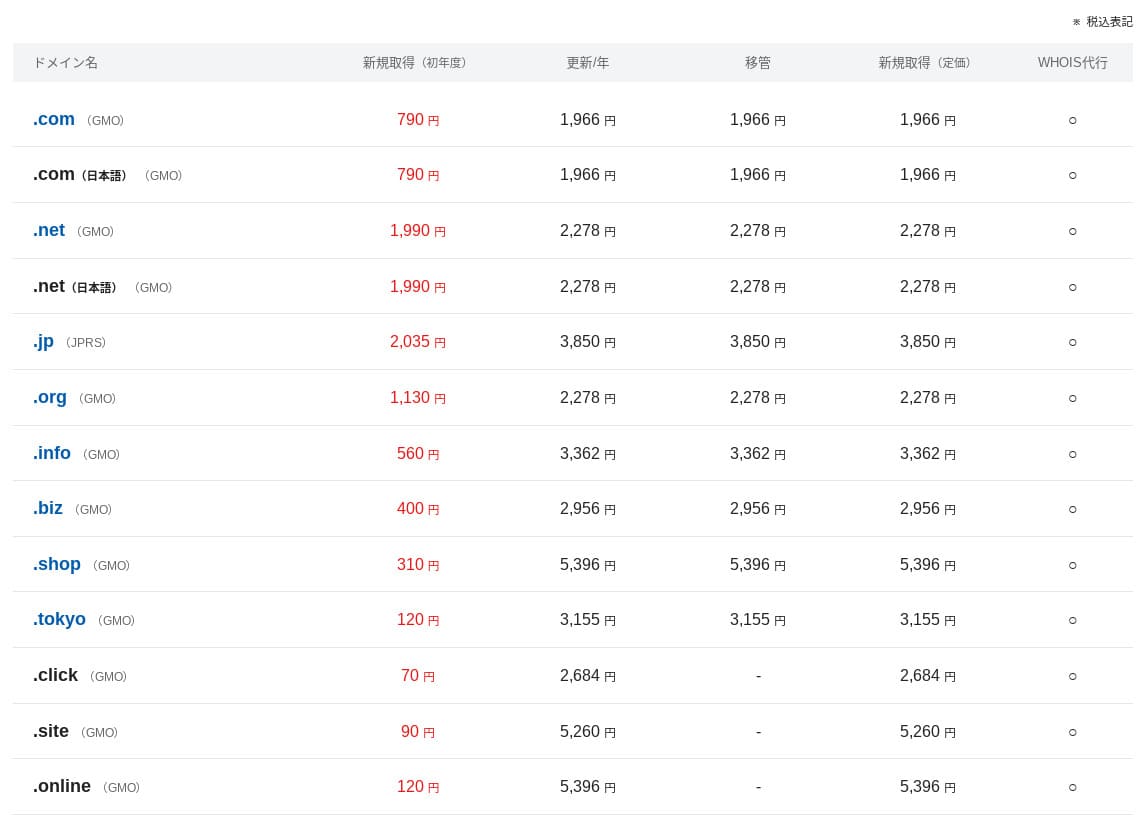
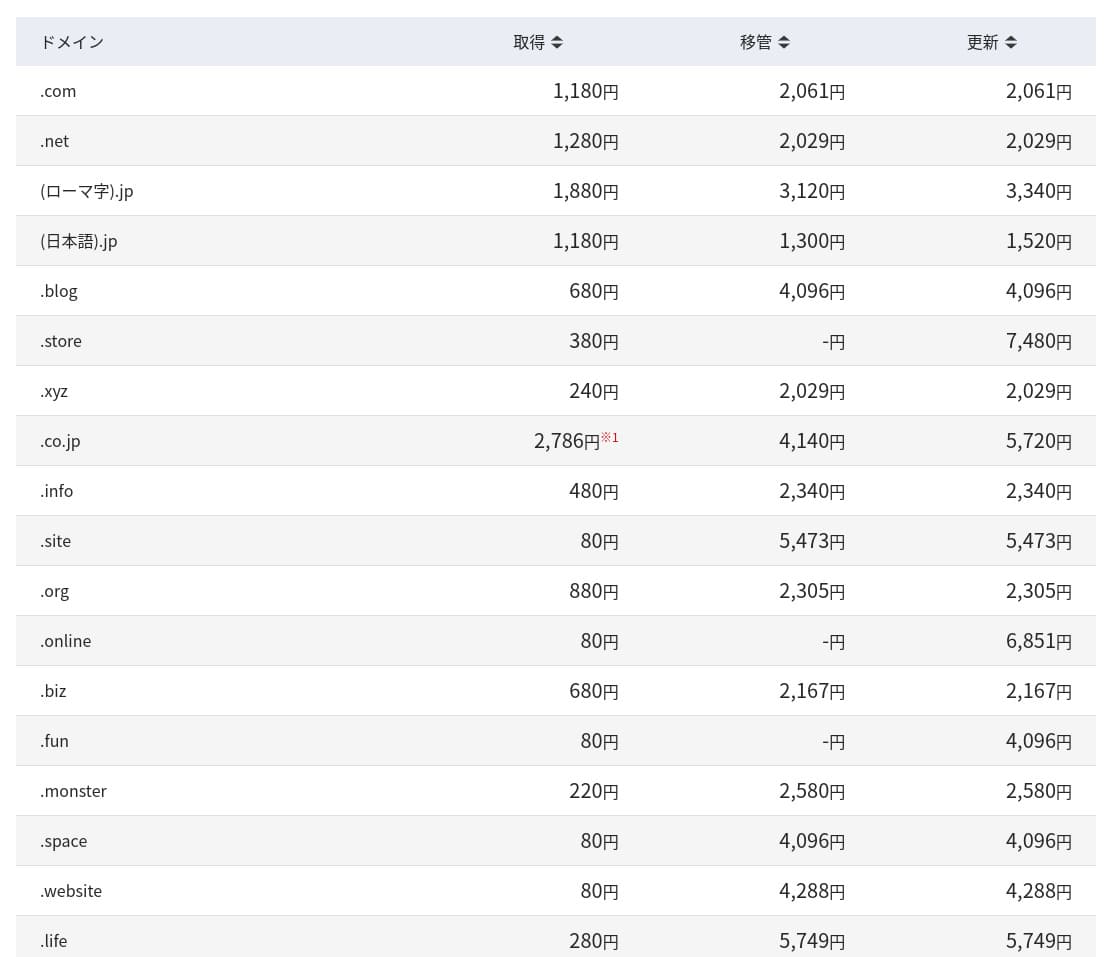
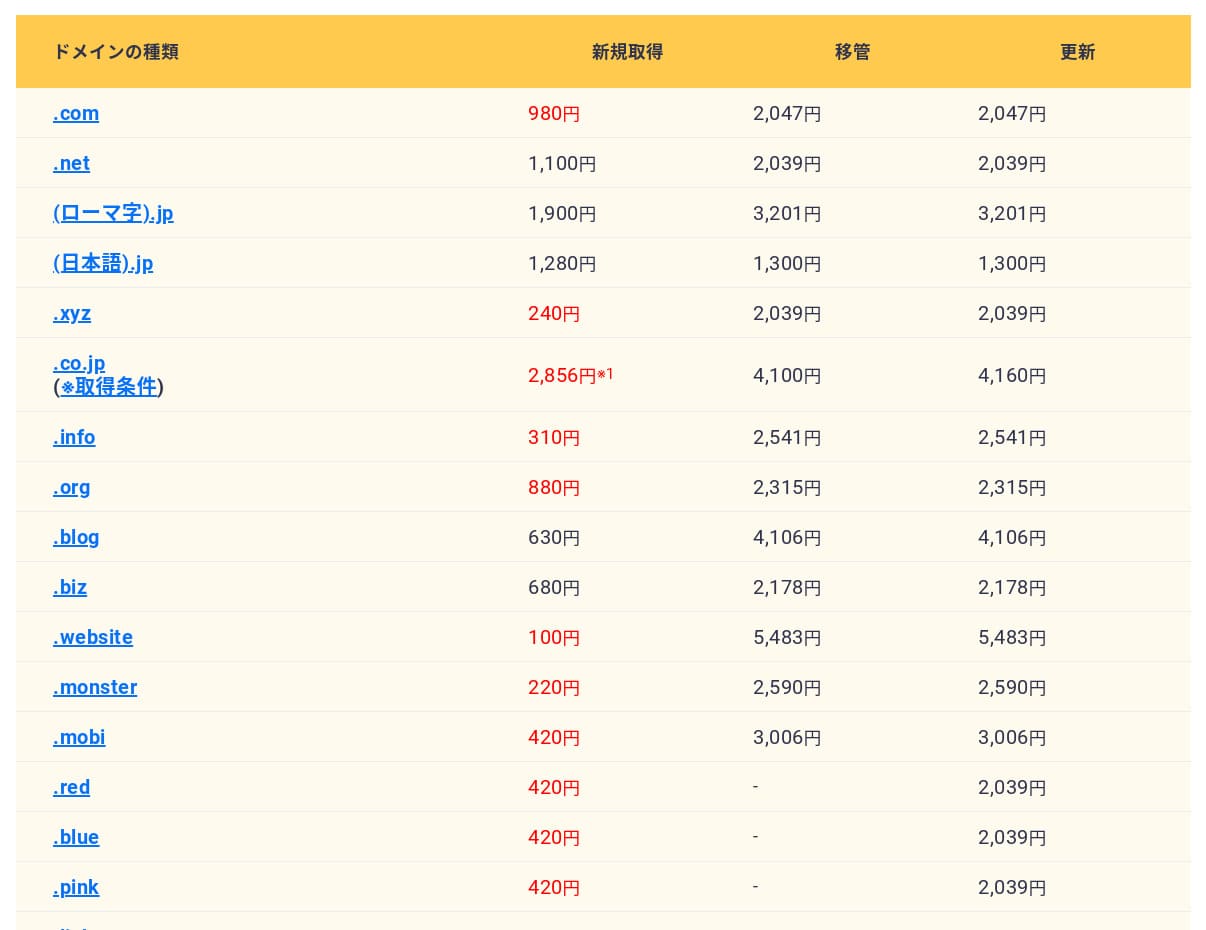
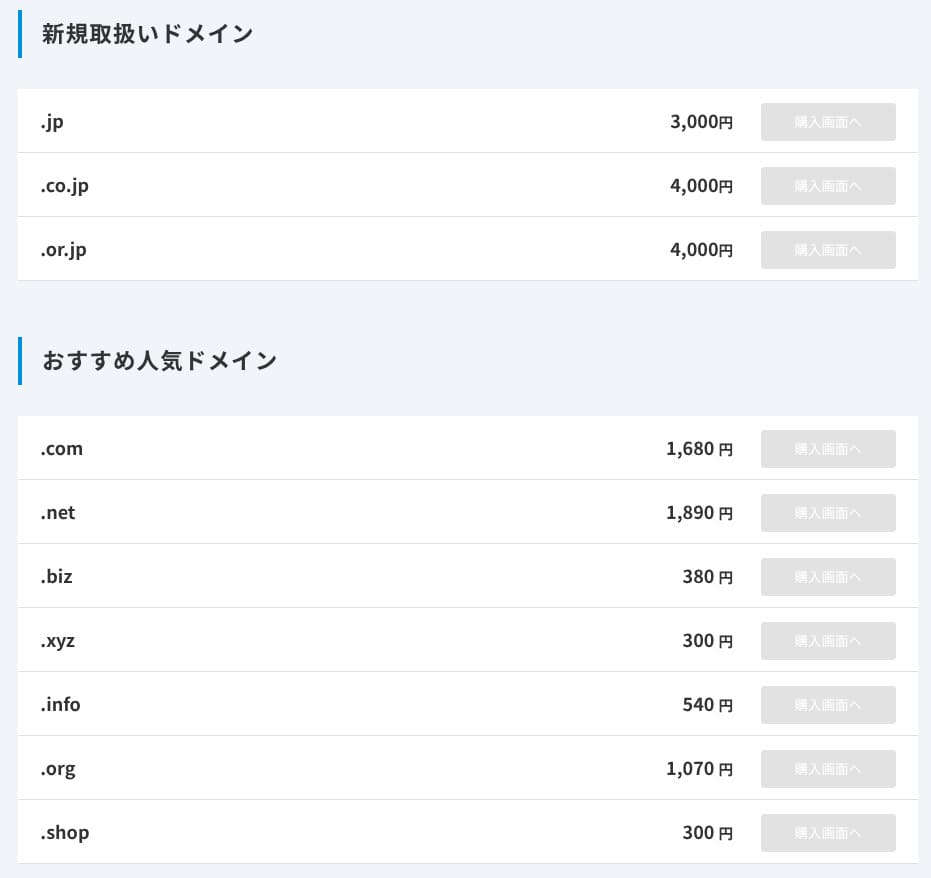
SSL certificate खर्च
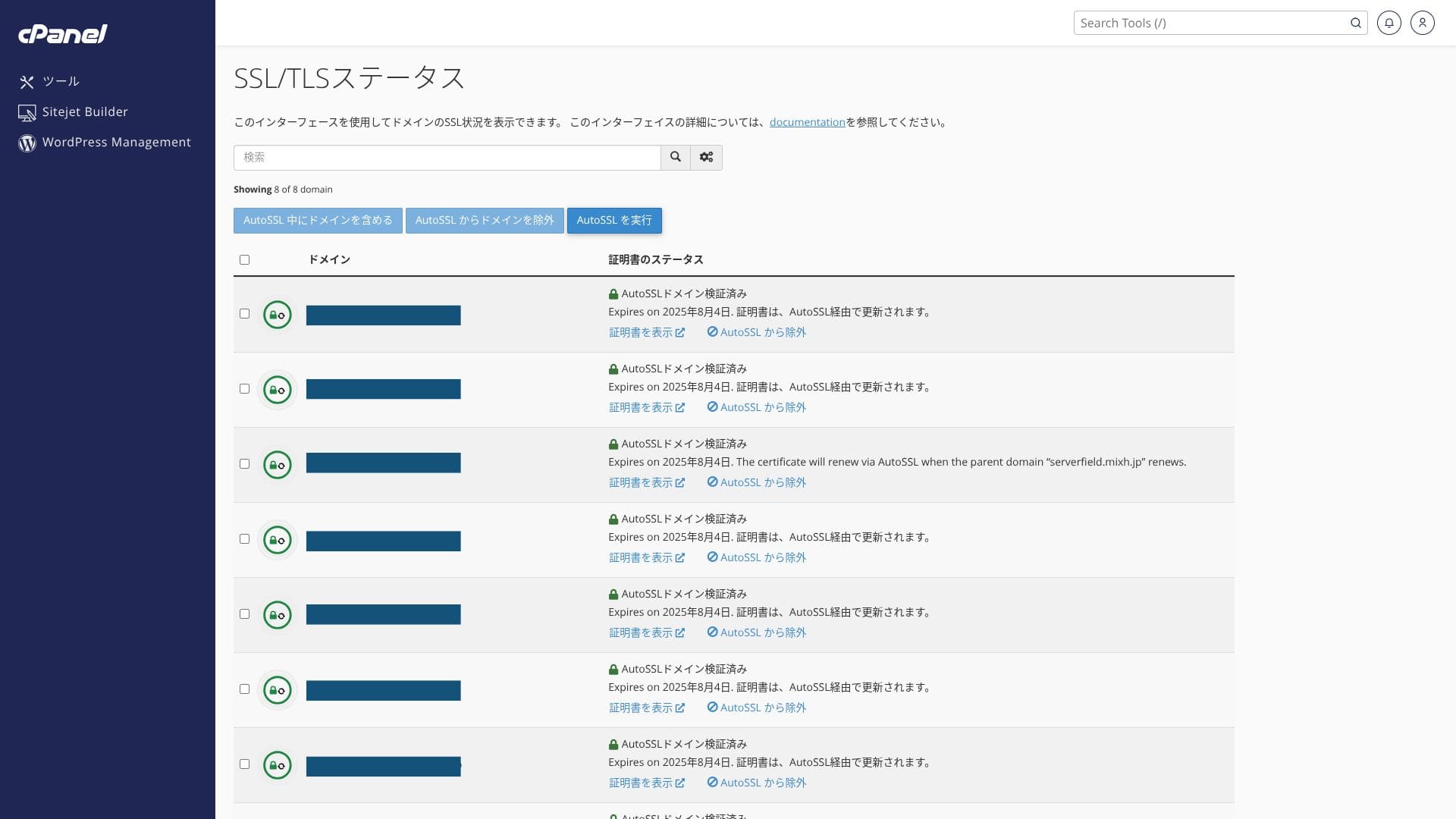
यामध्ये मानक म्हणून Let’s Encrypt द्वारे विनामूल्य सानुकूल SSL समाविष्ट आहे. cPanel मधील “AutoSSL” कार्यप्रणालीद्वारे प्रमाणपत्र २४ तासांच्या आत आपोआप नूतनीकरण केले जात असल्याने, यासाठी कोणताही अतिरिक्त खर्च येत नाही।
signup वेळी install केलेल्या WordPress site मध्ये सुरुवातीपासूनच SSL/TLS configured असते. account holder ला signup दरम्यान SSL set up करण्याची गरज नसते. सुरुवातीच्या contract नंतर नवीन domain जोडल्यावरच नंतर SSL configure करावे लागते.
SSL settings cPanel मधील “SSL/TLS Status” च्या आत असलेल्या “AutoSSL” मधून चालवता येतात.
पेमेंट पद्धती
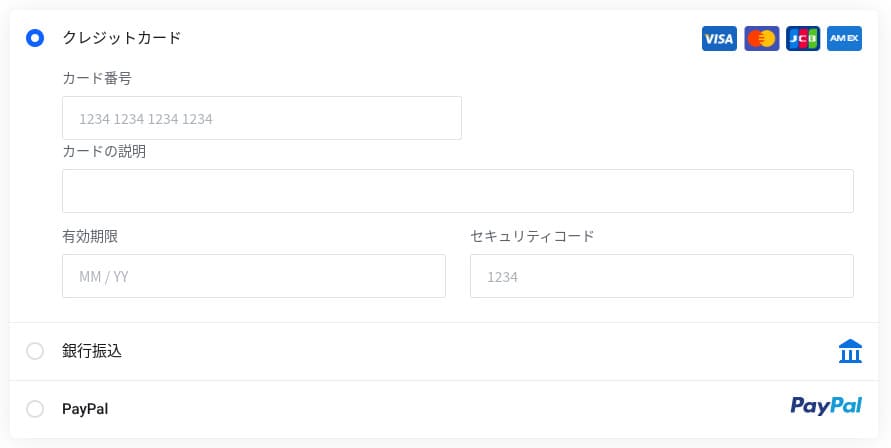
mixhost credit cards, PayPal आणि bank transfer स्वीकारते.
- mixhost
- Kinsta
- XServer Business
- wpx
- Lolipop!
- Star Rental Server
- Rakko Server
- XServer
- ConoHa
- Colorful Box
- Shin Rental Server
- Little Server
- CORESERVER
- DreamHost
- Bluehost
- Sakura
- Namecheap
- Shin Free
- XREA
- Value Server
- HOSTINGER
- KAGOYA
- SiteGround
- Hostgator
- IONOS
- Onamae.com
- ABLENET
- GoDaddy
- iCLUSTA+
- MuuMuu Server
- WADAX
- WebARENA
- heteml
- CPI Rental Server
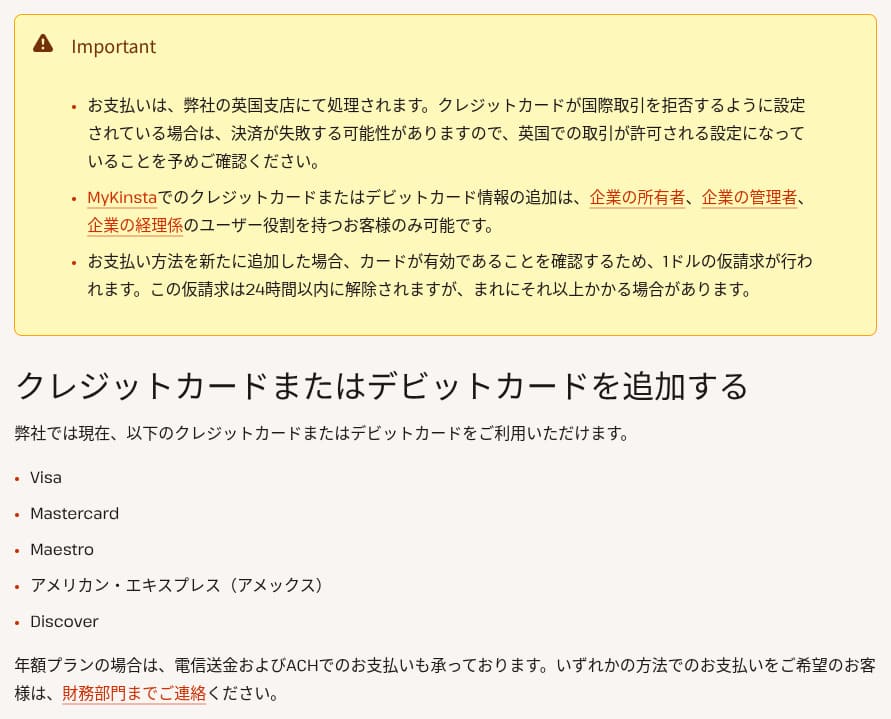

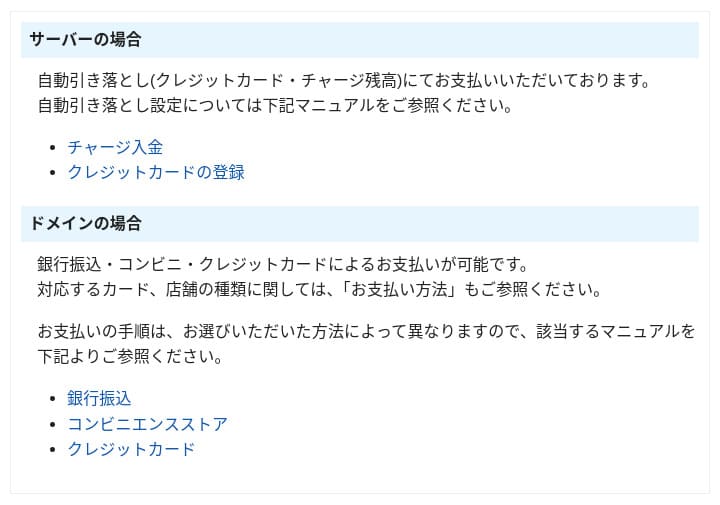
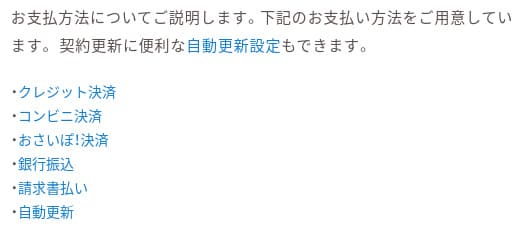



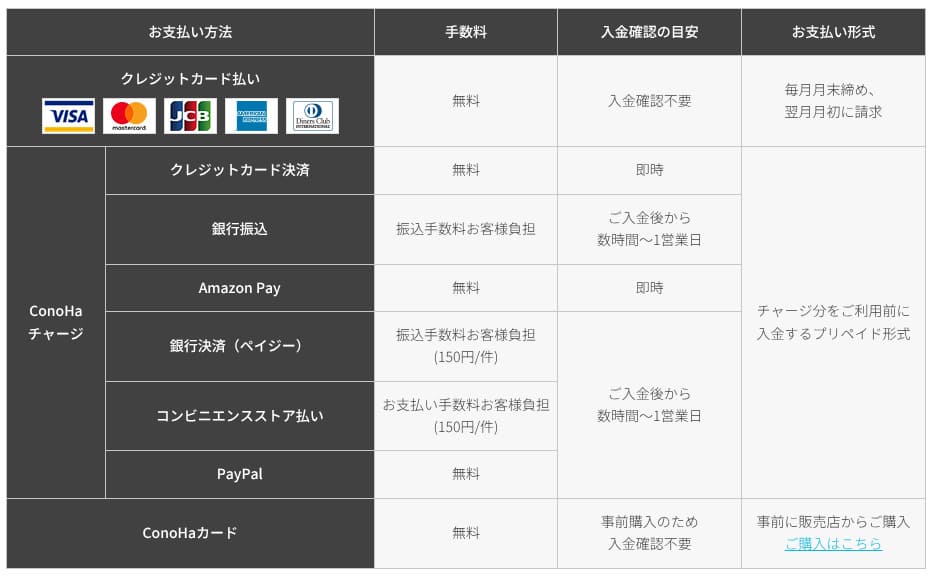
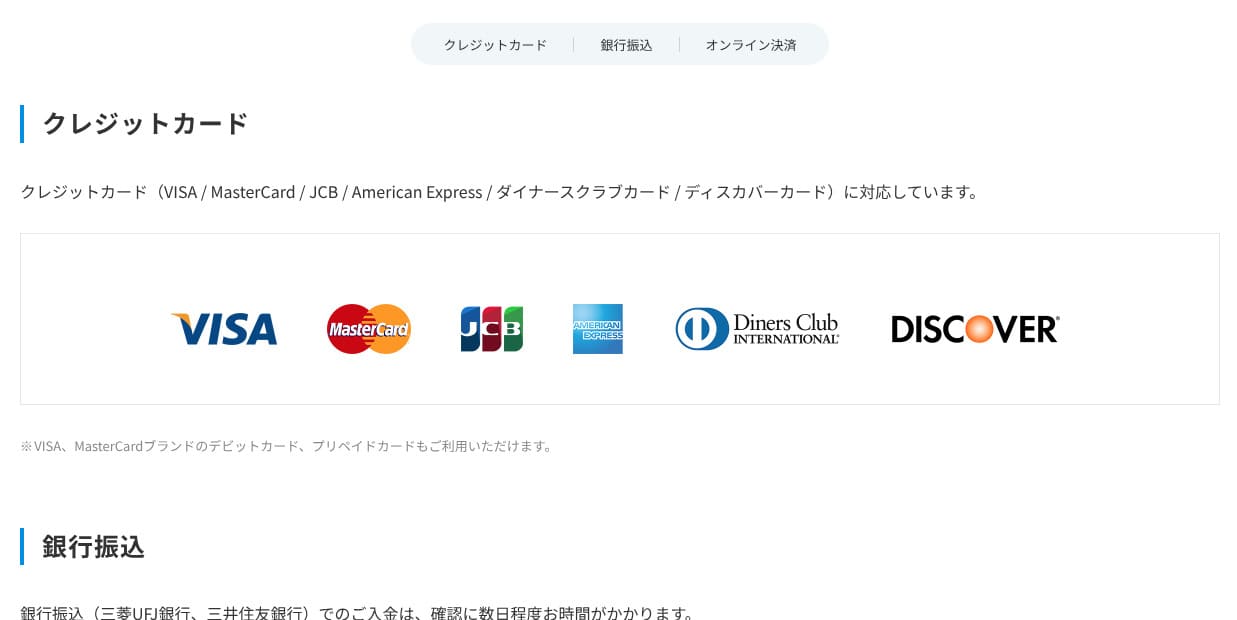

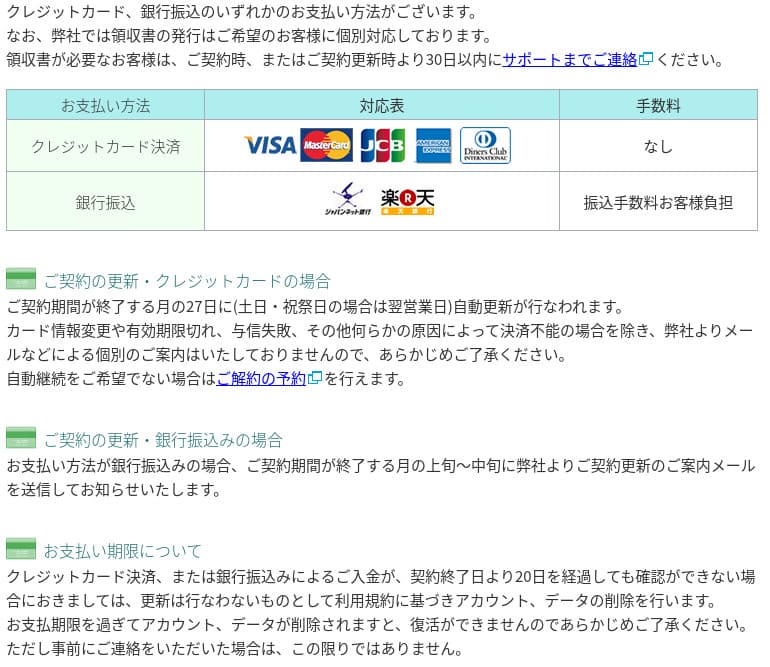
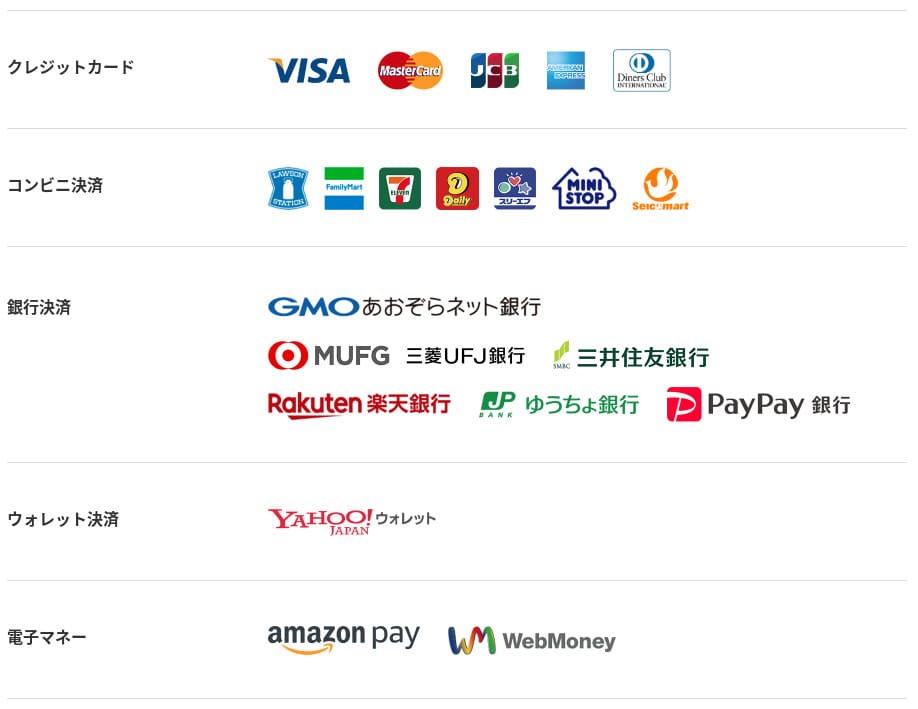
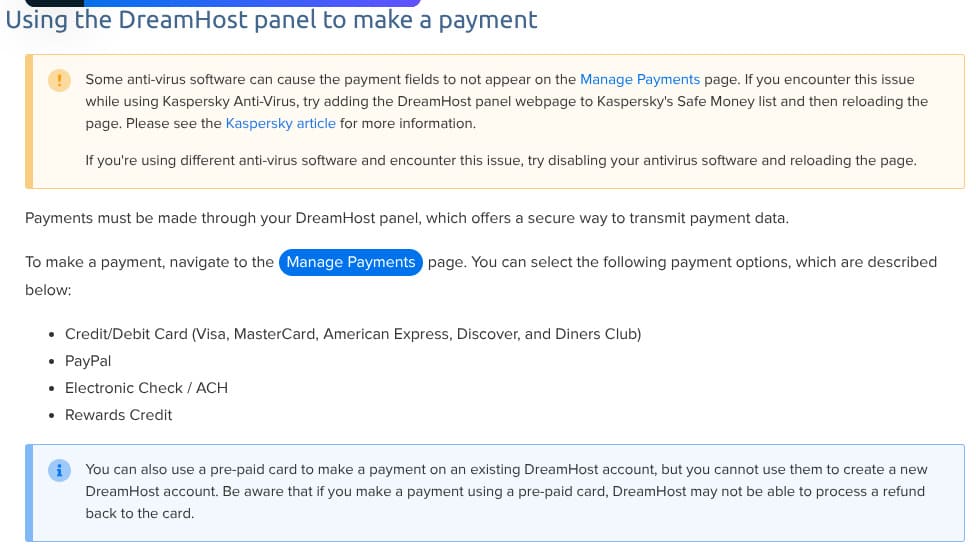
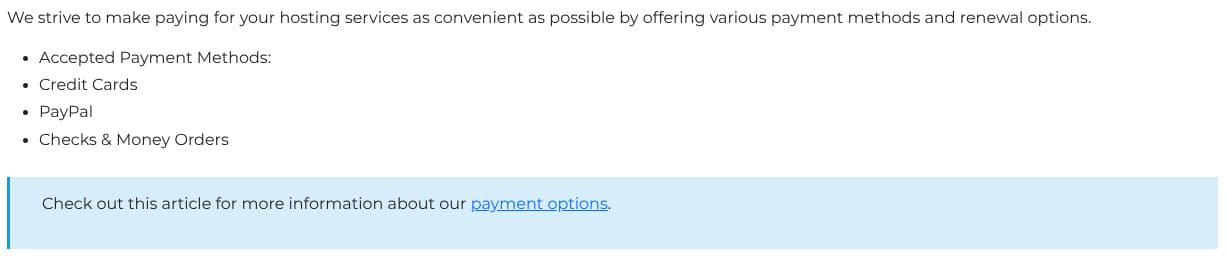
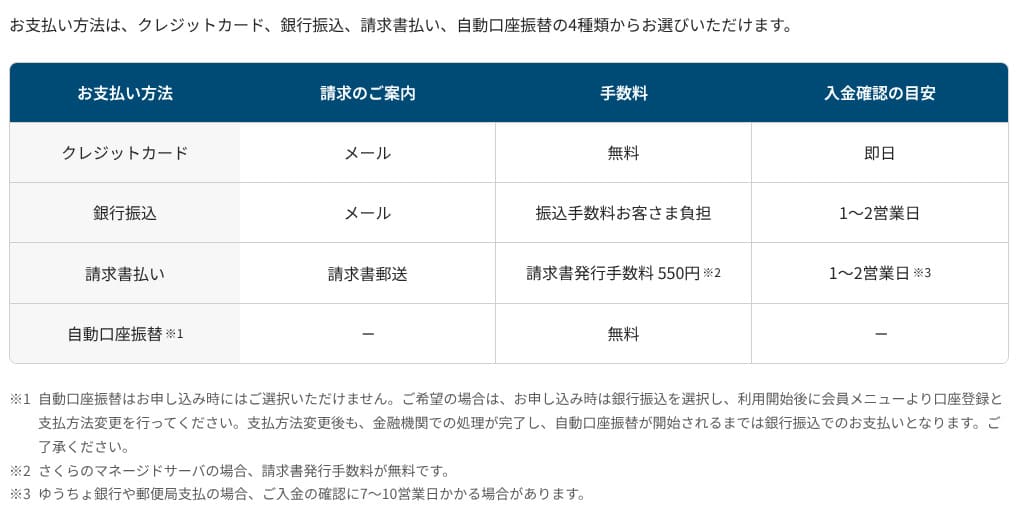
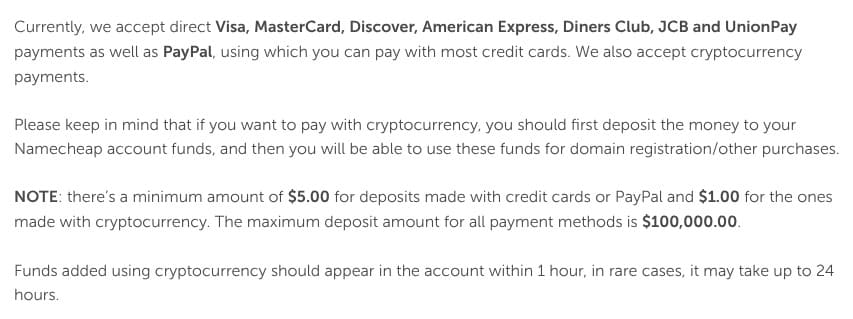
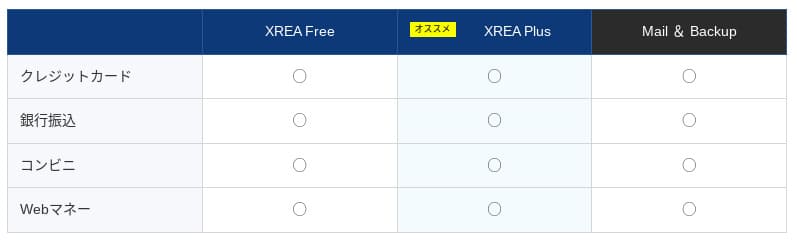
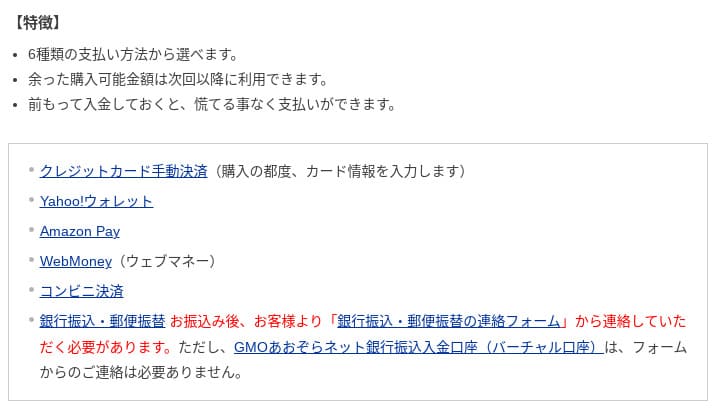

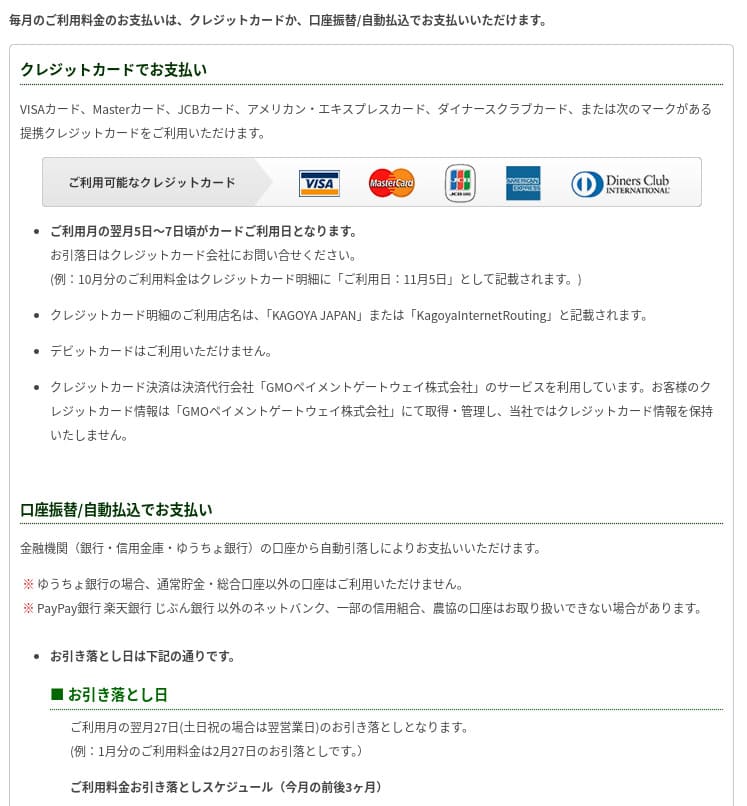

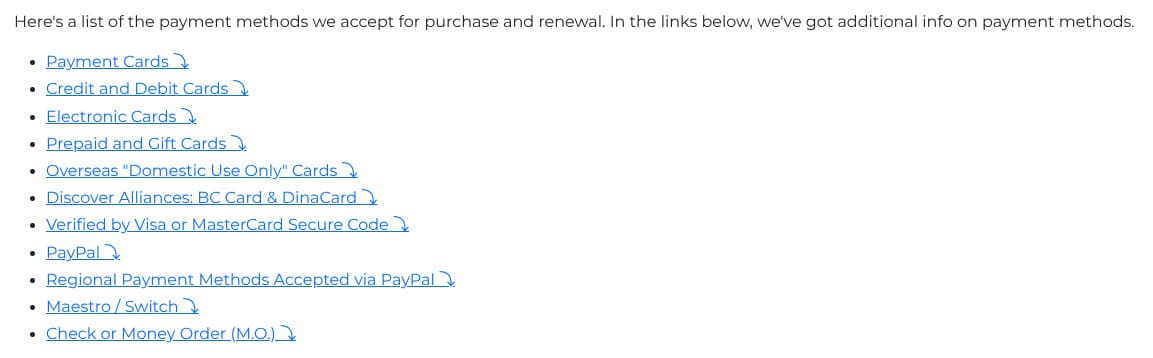

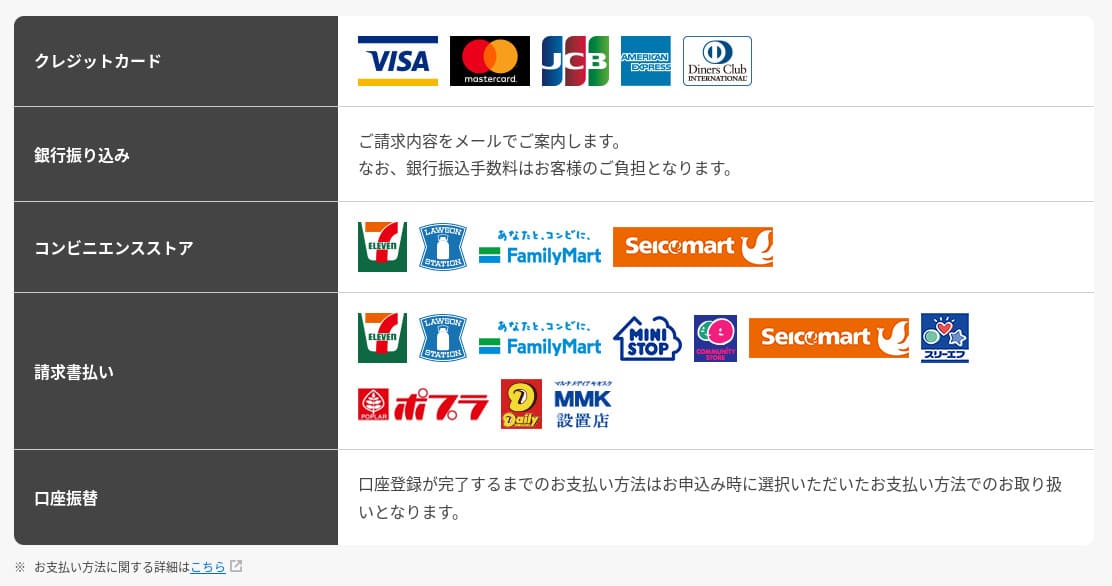

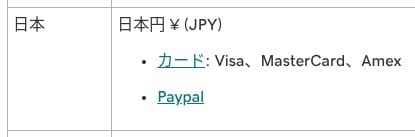
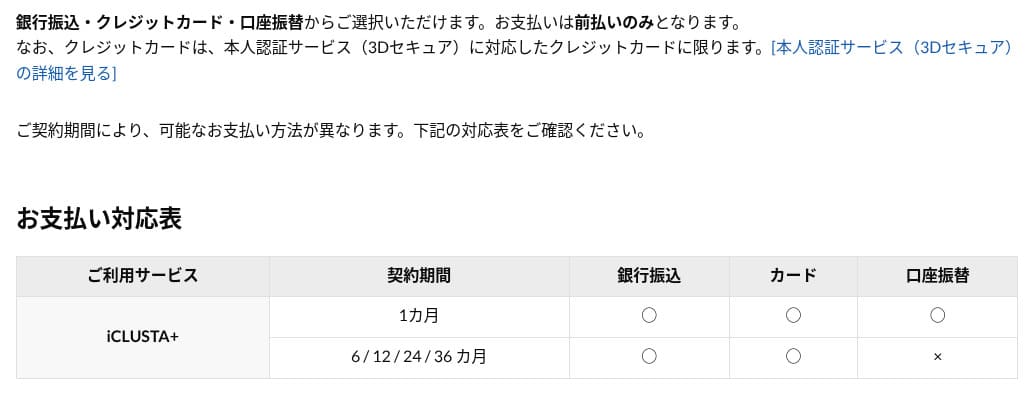
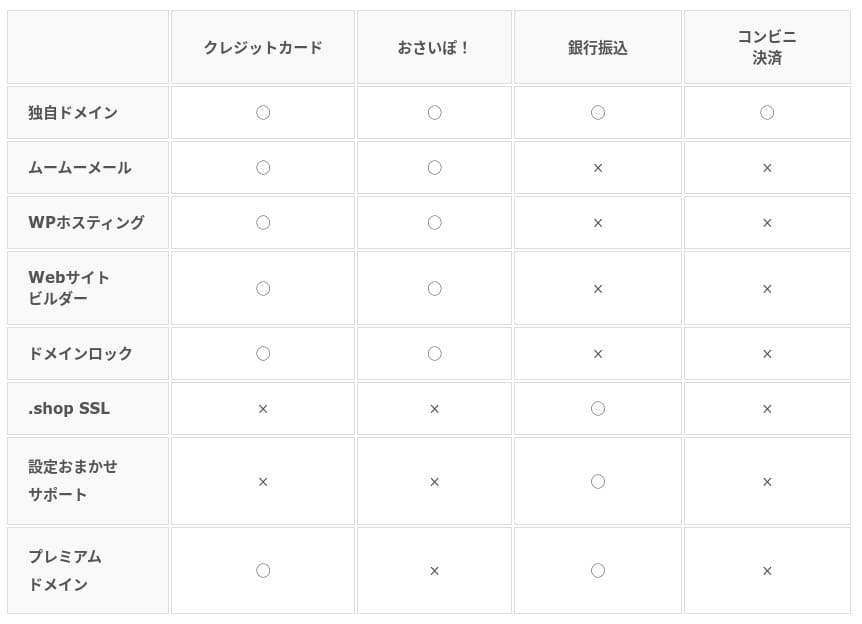
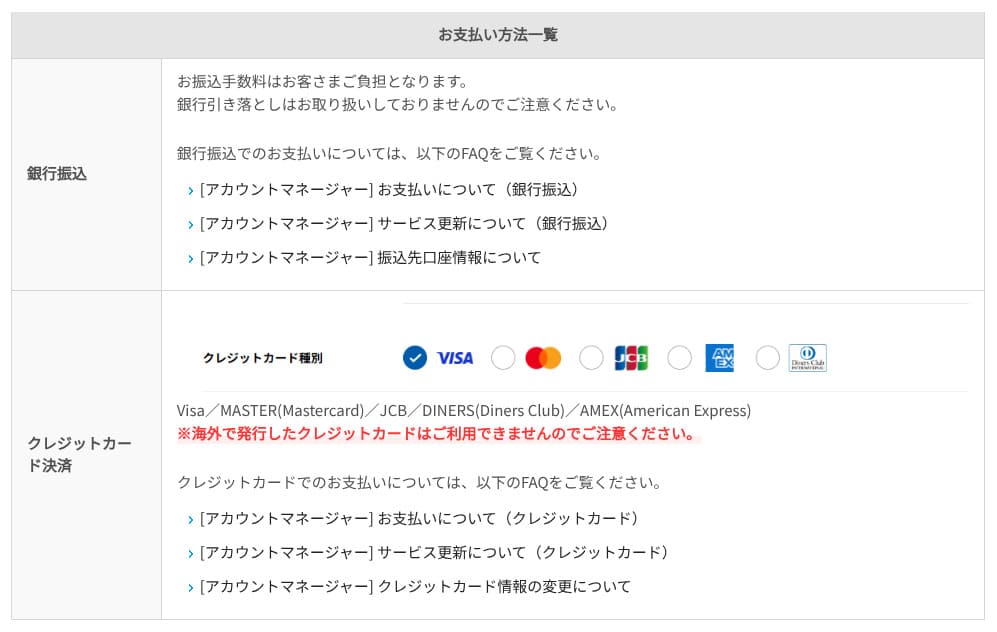
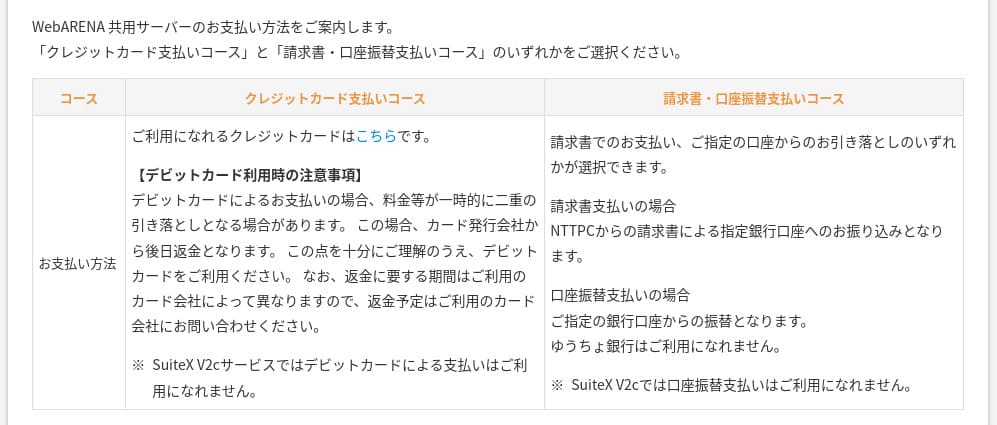
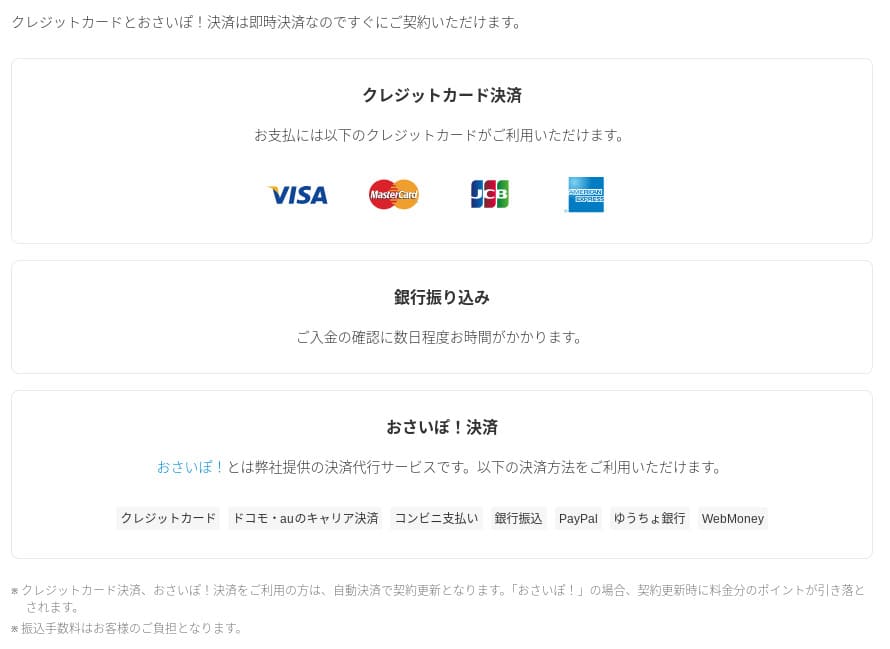
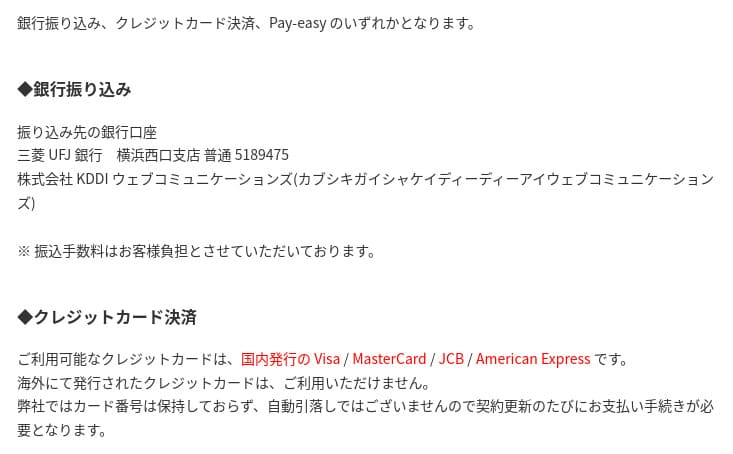
तुम्हाला PayPal ने पैसे द्यायचे असतील, तर system limitations मुळे 36-month contract चे automatic renewal होऊ शकत नाही हे लक्षात ठेवा.
PayPal वापरून एक वर्षापेक्षा मोठी contract term order करताना महत्त्वाच्या नोंदी
वापरण्याची सोय आणि सपोर्टचा आढावा
control panel वापरण्याची सोय
हे mixhost च्या स्वतःच्या control panel सोबत industry-standard cPanel वापरते. email settings, SSL issuance आणि app installation तुम्ही GUI मधून हाताळू शकता.
- मुख्यपृष्ठ
- माझ्या सेवा
- WordPress
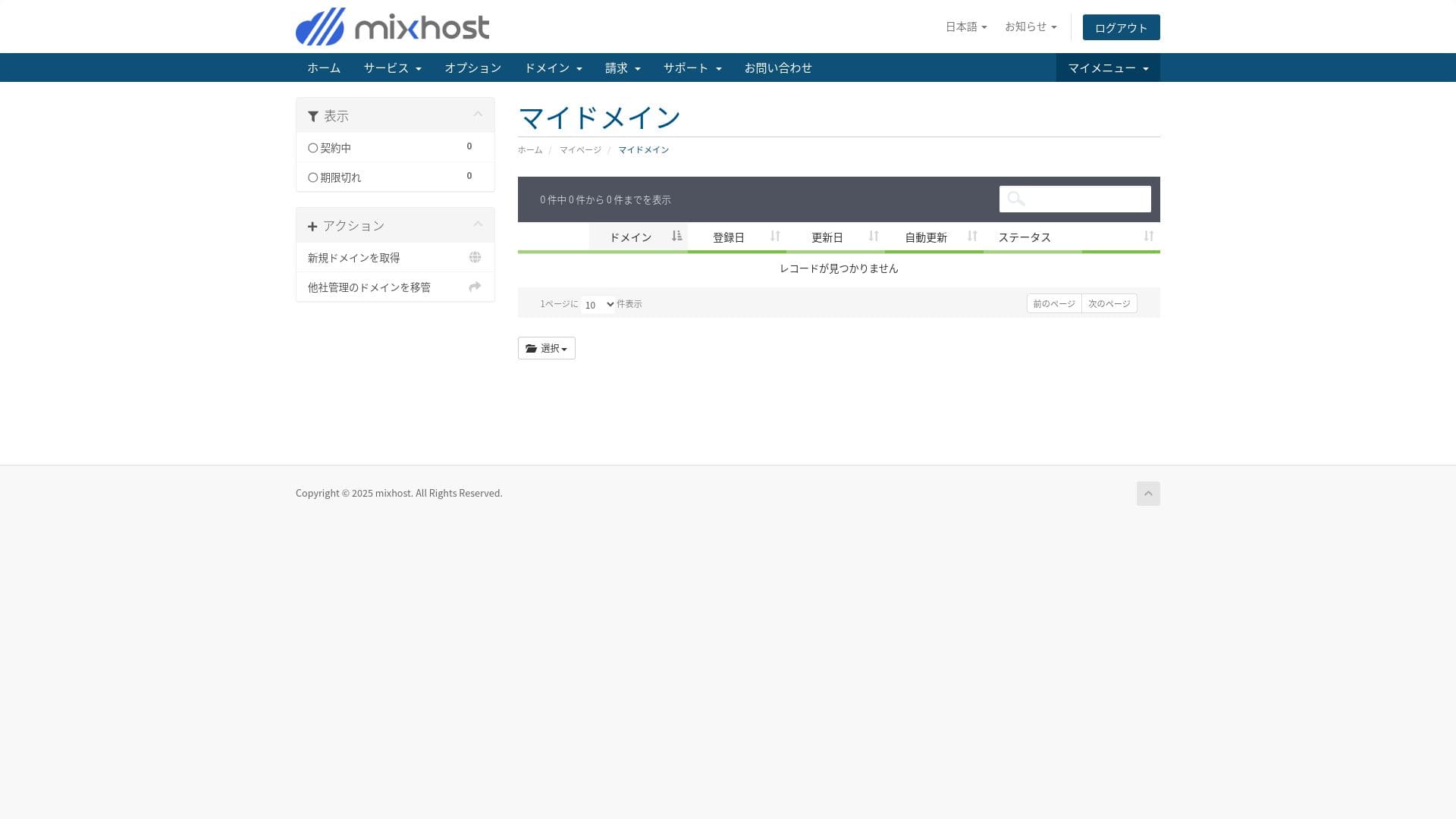
- Domains
- बॅकअप्स
- Bandwidth
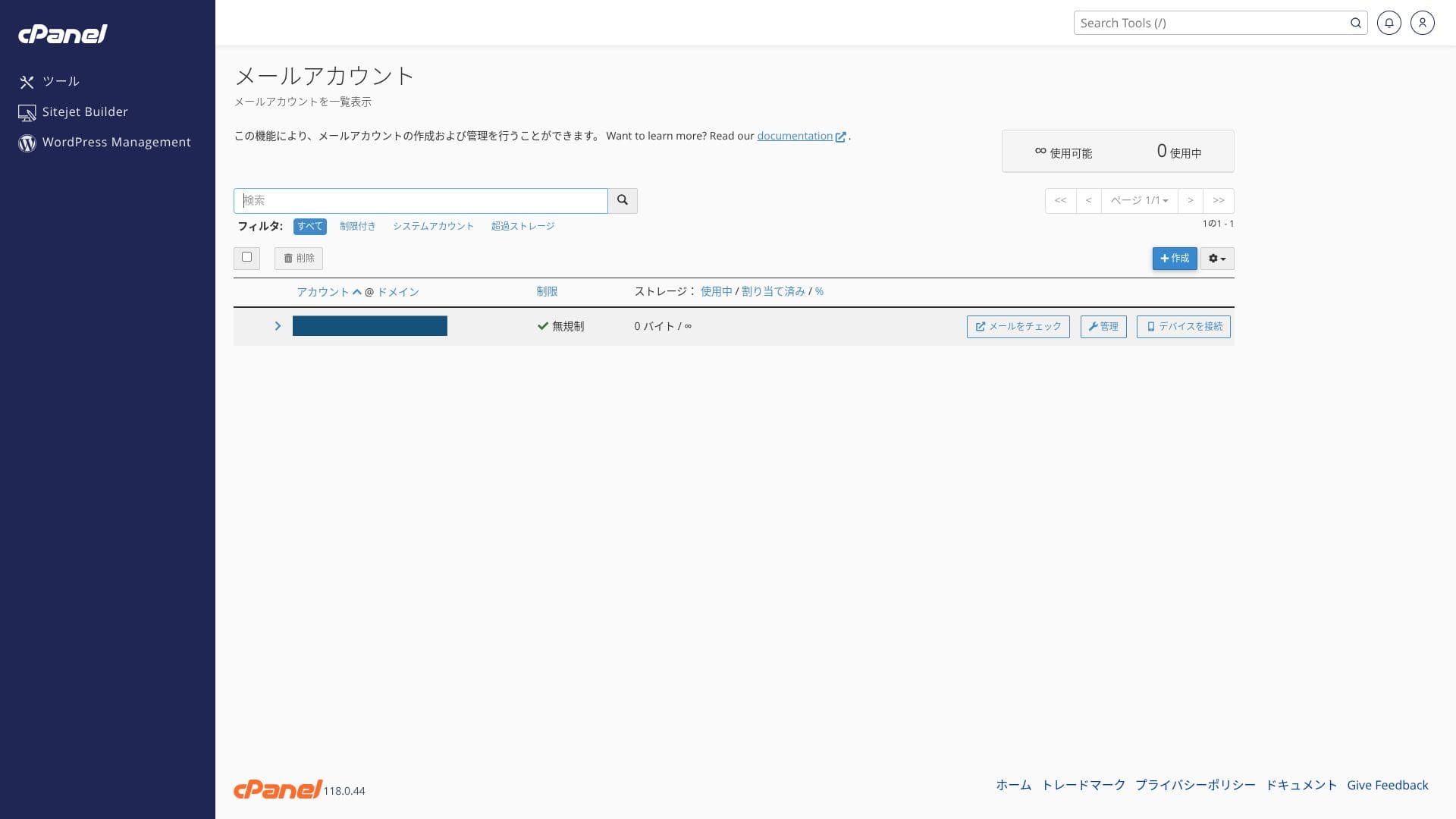
- ईमेल Accounts
- Cron
- DB
- File Manager
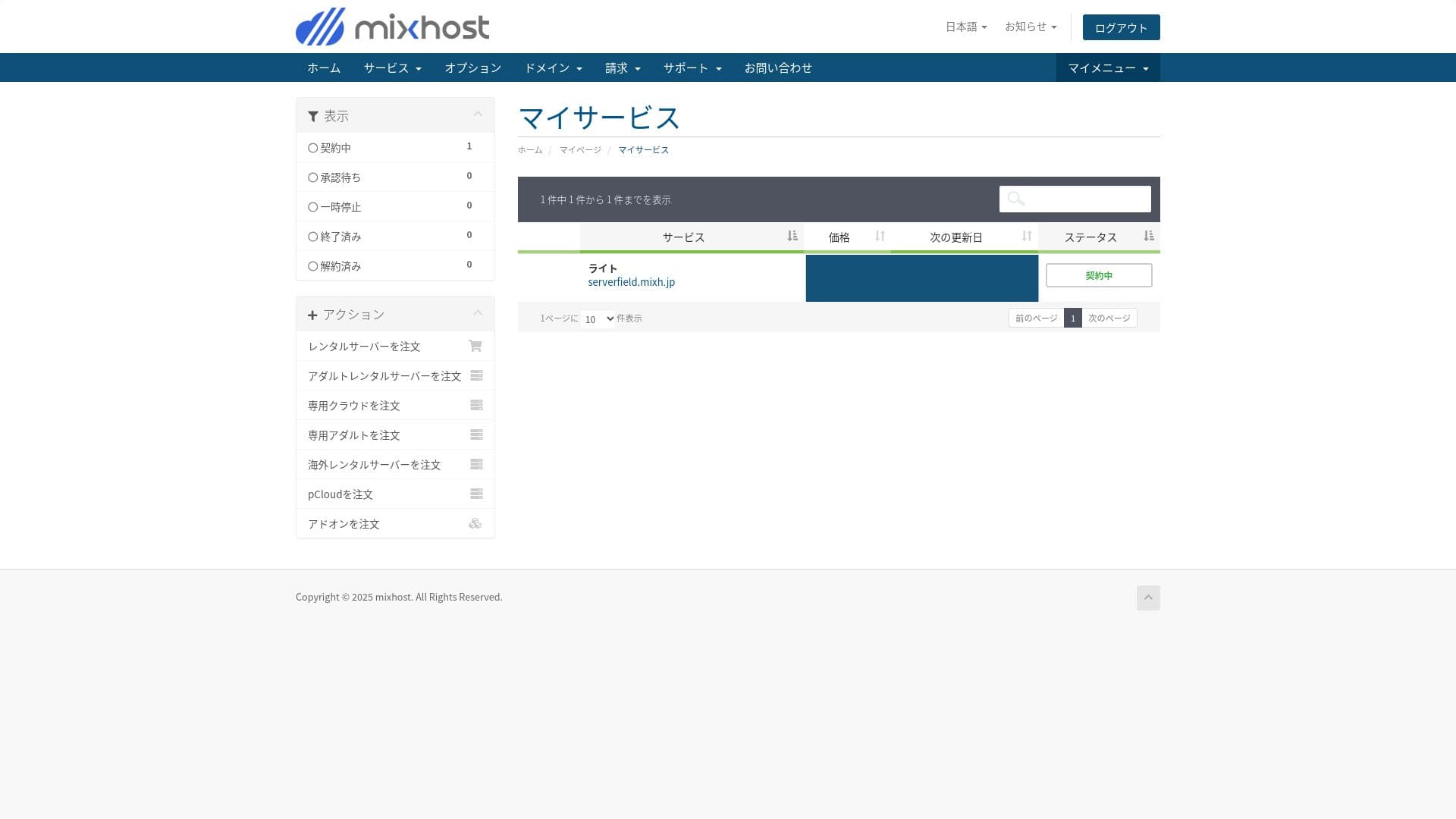
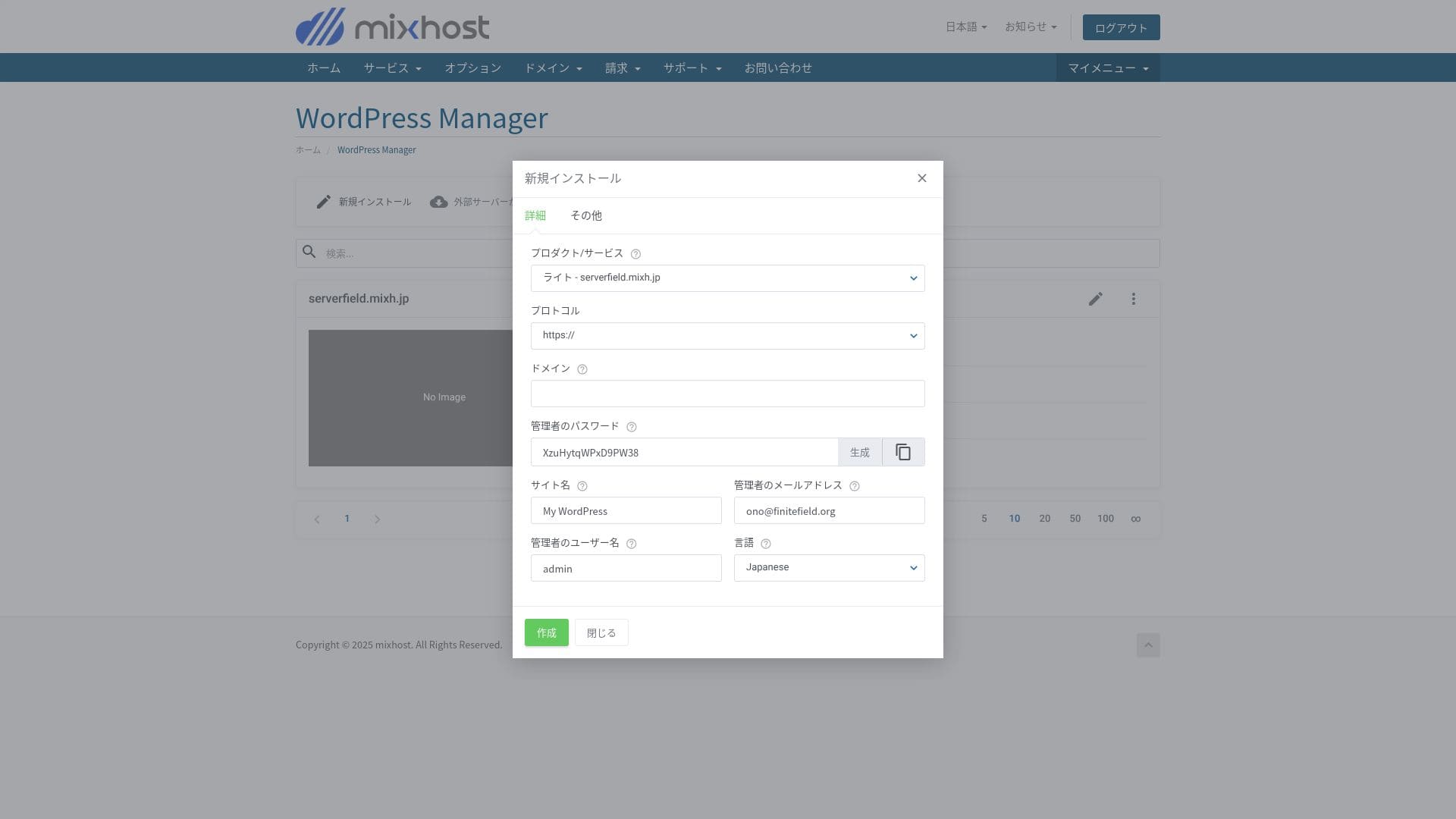
mixhost च्या control panel मधील "WordPress Manager" मधून WordPress install करता येते.
Light plan मध्ये backups समाविष्ट नाहीत, त्यामुळे येथे screenshot नाही. त्याऐवजी WordPress backup plugin वापरा.
तुमचा data परत मिळवण्यासाठी पाच शक्तिशाली WordPress backup plugins
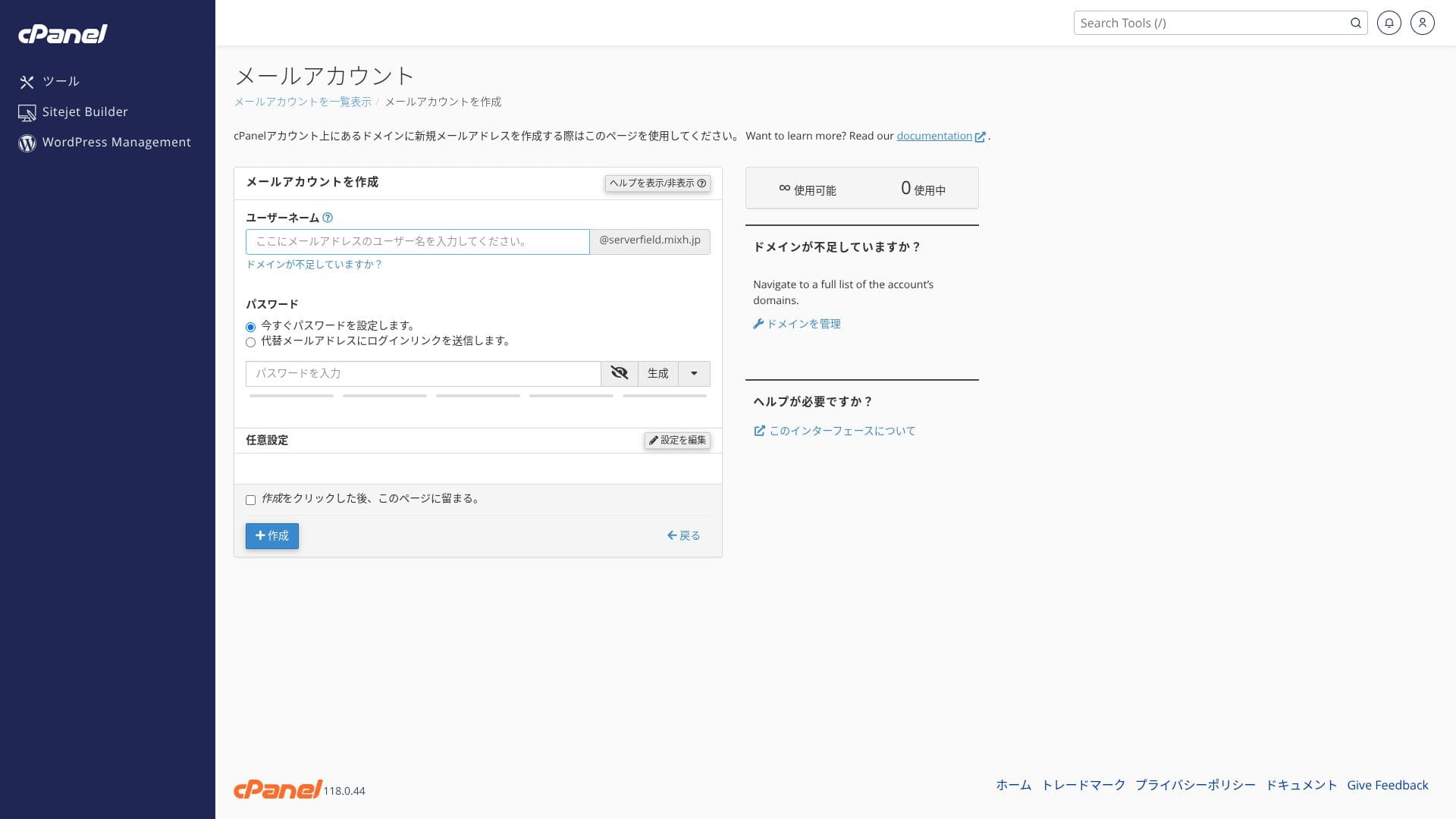
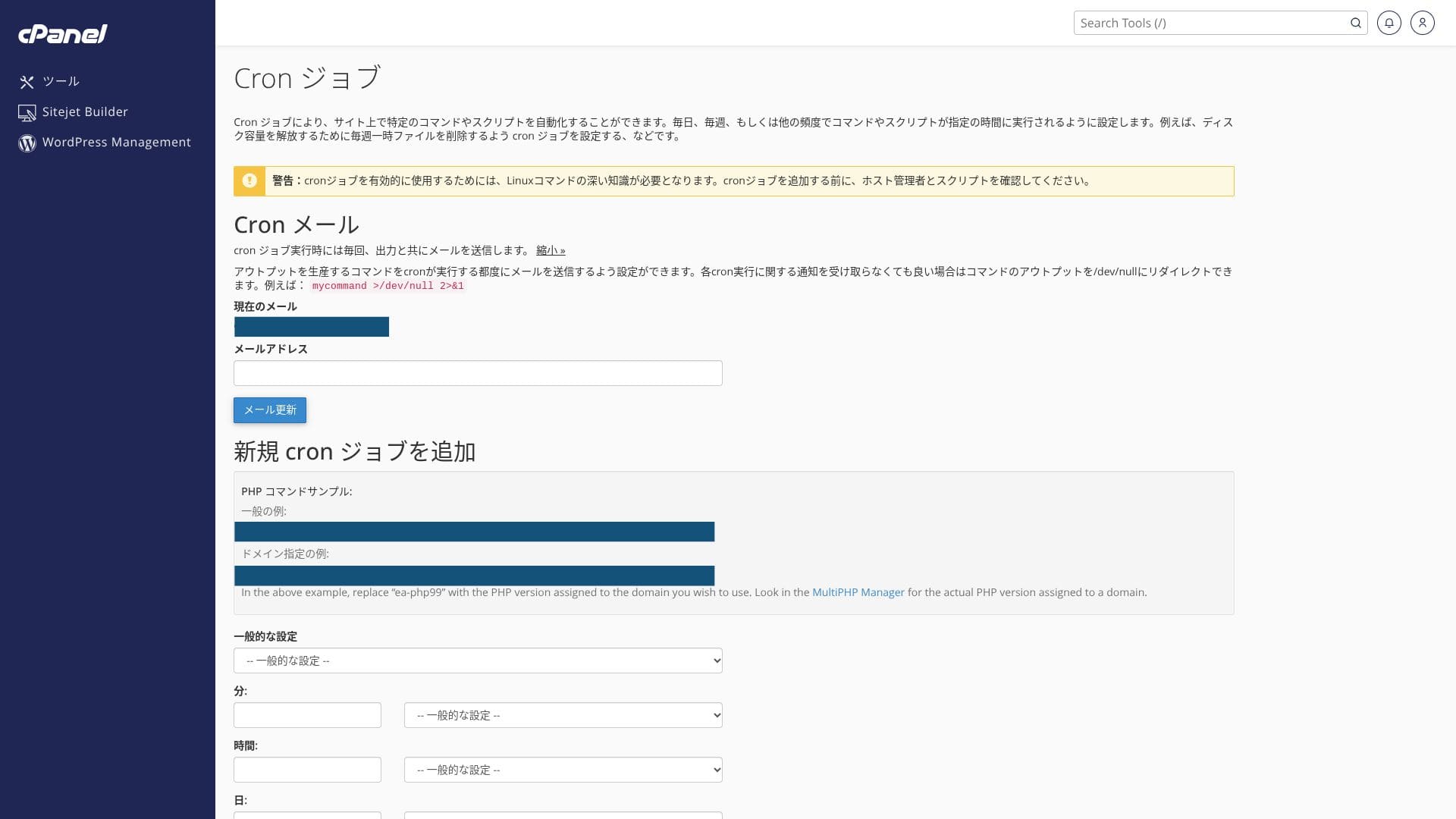
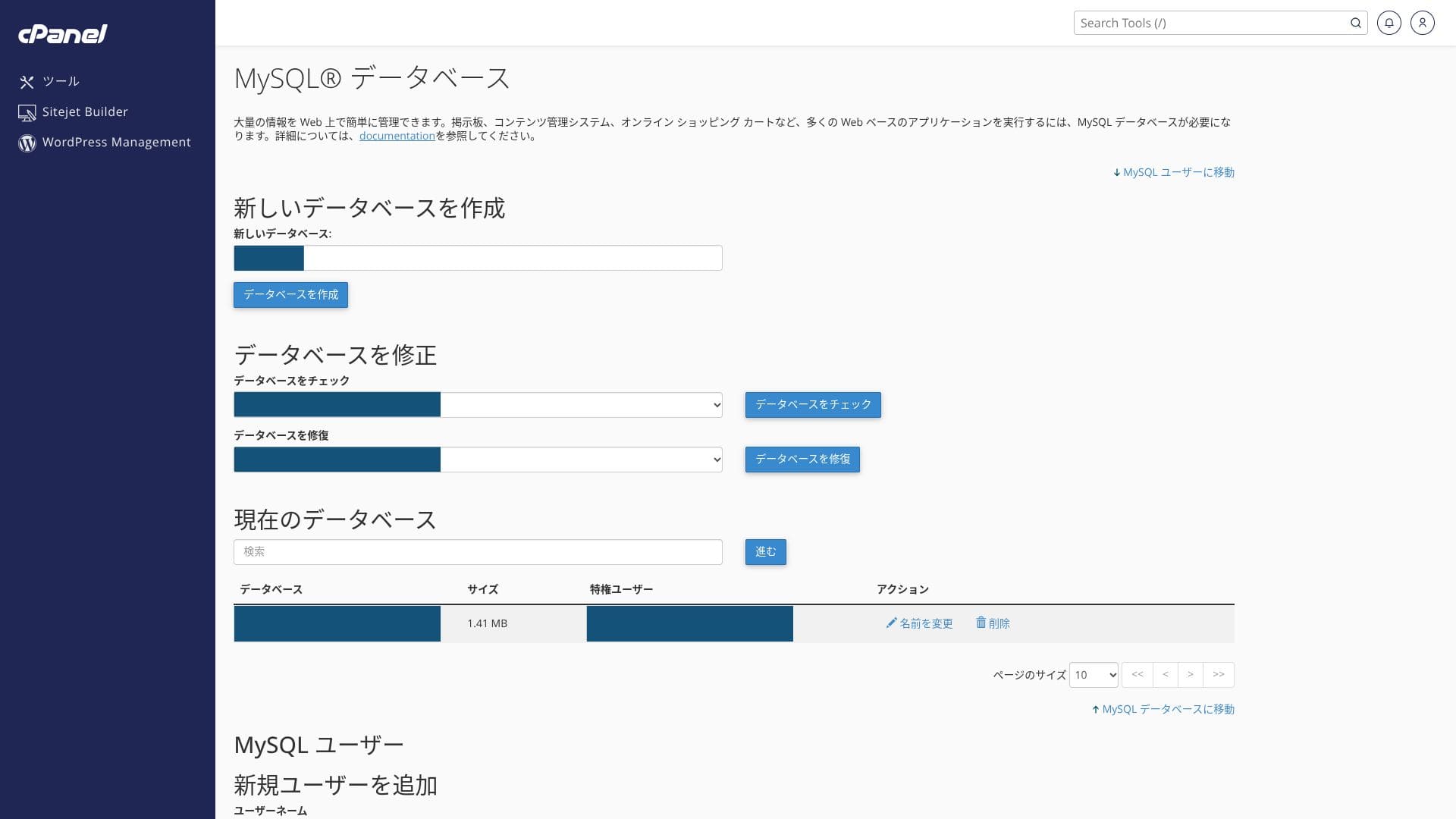
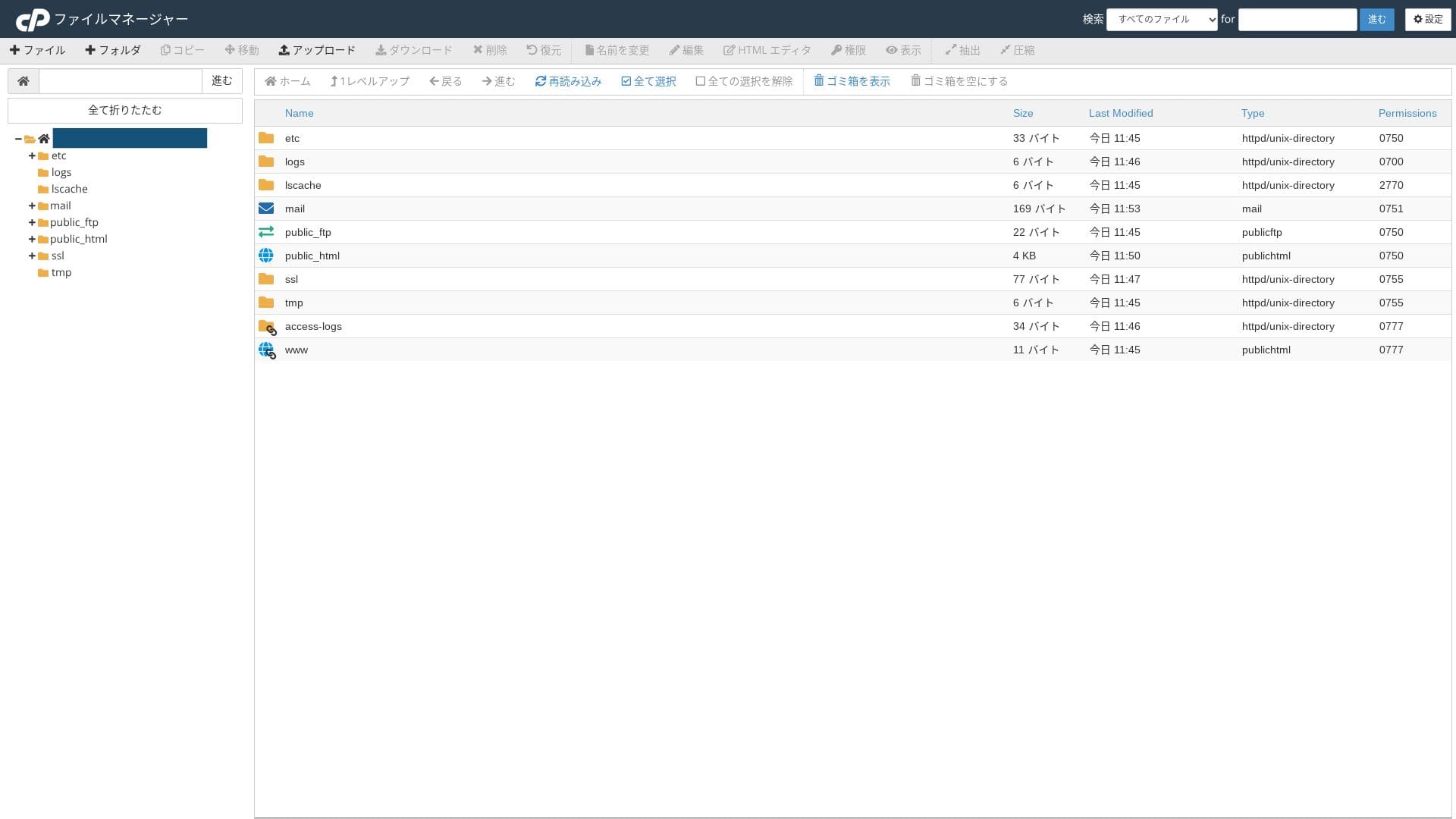
Hikaru Ono
तुम्ही proprietary control panel आणि cPanel दोन्ही वापरत असल्यामुळे सुरुवातीला कुठे click करायचे याबद्दल थोडी गोंधळाची भावना येऊ शकते.
सहाय्य structure
सर्व plans मध्ये email आणि chat support समाविष्ट आहे. Premium आणि त्यापुढील plans मध्ये महिन्याला दोन Zoom support sessions अतिरिक्त मिळतात, आणि त्या plans ला lower plans पेक्षा प्राधान्य दिले जाते.
व्यवस्थापित सेवा
व्यावसायिक staff वर्षातून एक मोफत WordPress migration आणि SSL activation support सारख्या technically demanding कामांसाठी विनामूल्य किंवा कमी खर्चात मदत करू शकते.
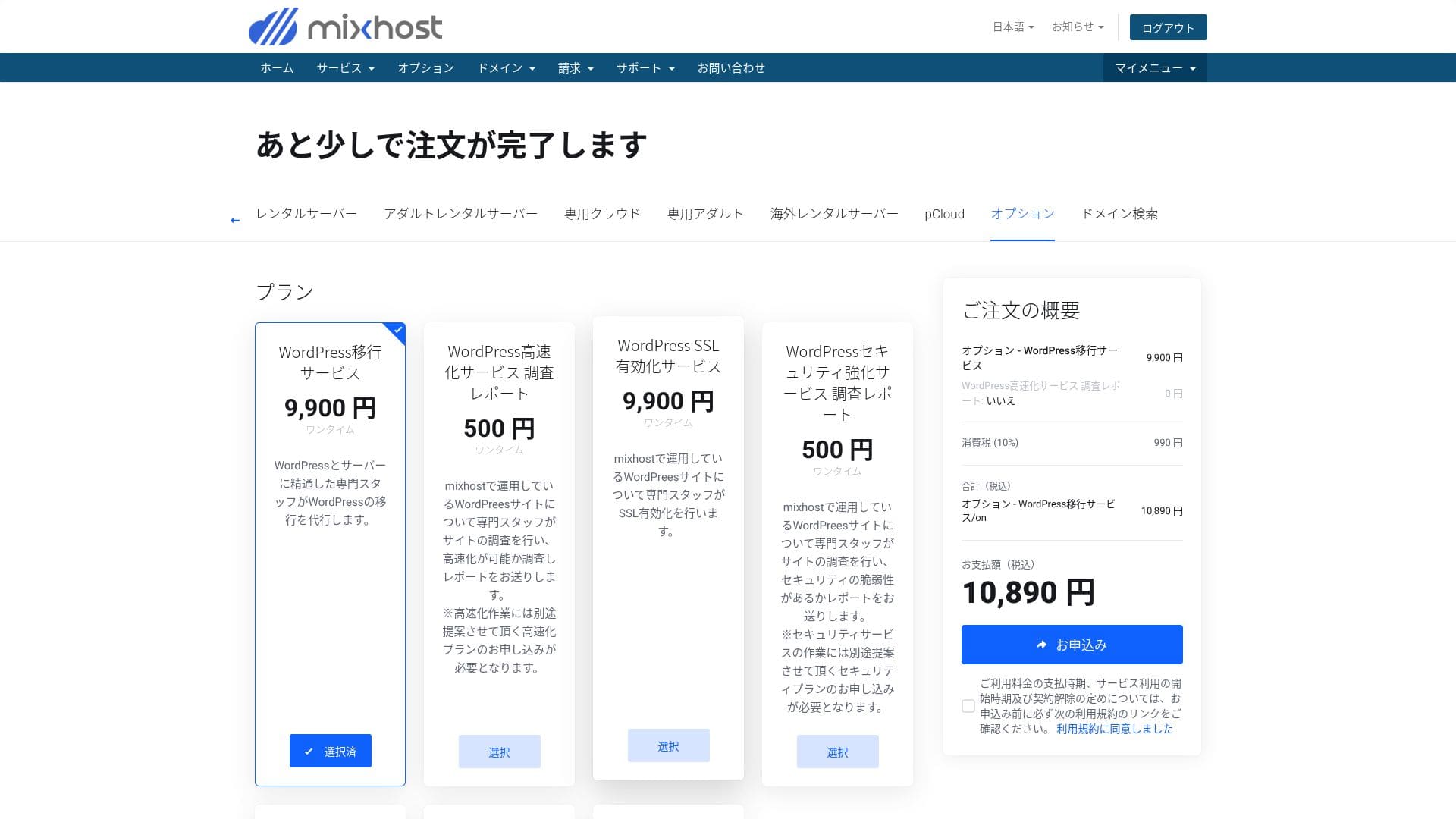
- WordPress migration service: प्रति site 10,890 yen
- Speed investigation: प्रति request 550 yen, speed tuning plan: दरमहा 9,900 yen पासून
- Security investigation: प्रति request 550 yen, spot plan: दरमहा 21,890 yen, maintenance plan: दरमहा 10,890 yen
- SSL activation service: प्रति site 10,890 yen
Hikaru Ono
तुम्ही tools वापरून WordPress migration स्वतः करू शकता. पण जर याबद्दल काळजी वाटत असेल किंवा वेळ नसेल, तर managed services चा सक्रियपणे वापर करा.
manuals आणि FAQ ची गुणवत्ता
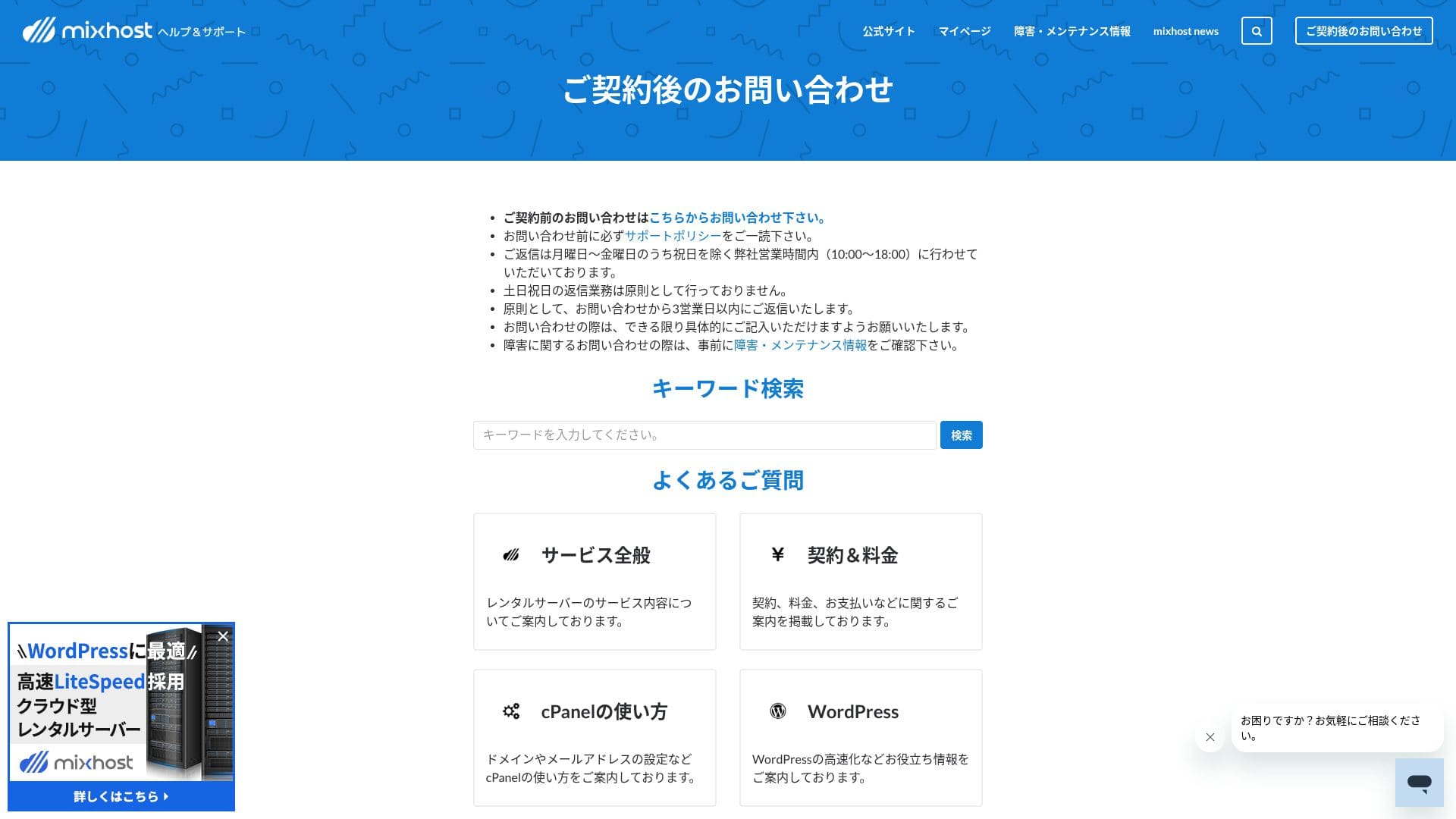
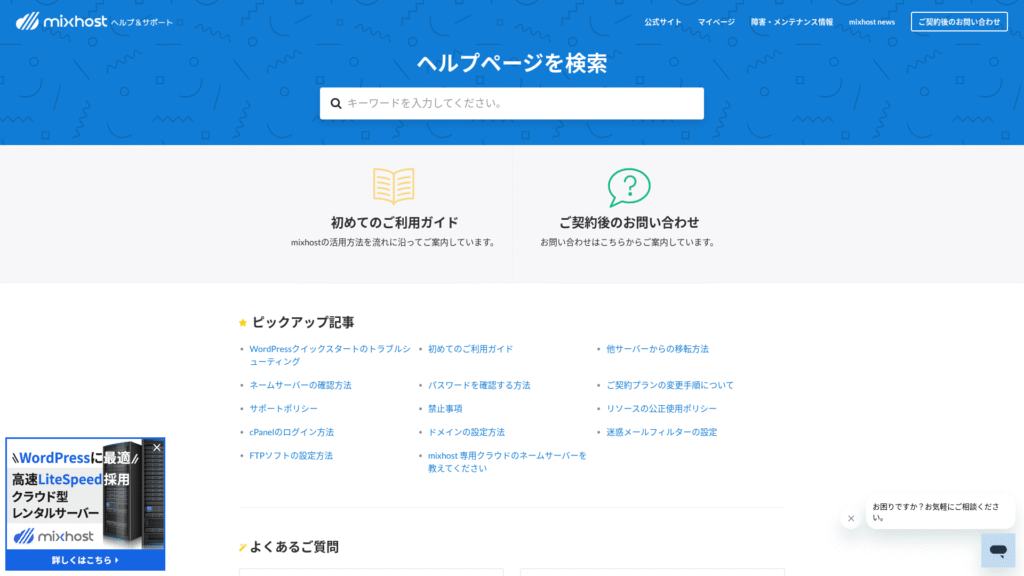
official help center मध्ये Japanese भाषेत खूप मोठ्या संख्येने articles प्रकाशित केले जातात. बहुतेक प्रसंगी keyword search वापरून error चे solution सापडते.
ईमेल feature review
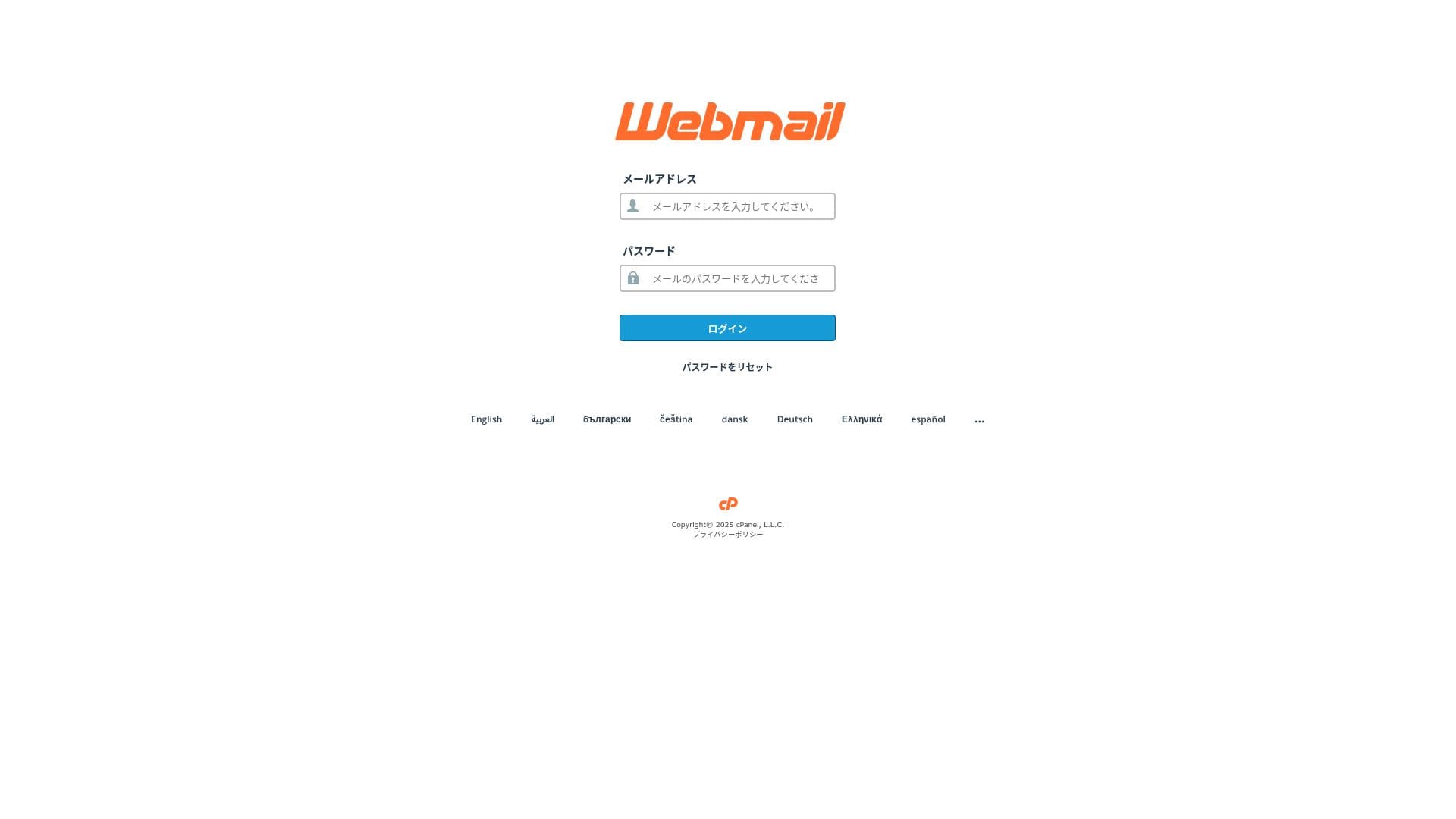
mixhost चा outbound email limit कमी आहे. त्यामुळे रोजच्या business email आणि inquiries हाताळण्यासाठी ते चांगले चालते, पण newsletter distribution साठी स्वतंत्र service वापरणे अधिक सुरक्षित आहे.
| आयटम | सर्व plans | नाहीtes |
|---|---|---|
| ईमेल खात्यांची संख्या | अमर्यादित | custom domains आणि subdomains दोन्हीवर उपलब्ध |
| स्वीकारण्याचे protocols | IMAP / POP3 (SSL/TLS) | Outlook, Gmail app आणि इतरांमध्ये configure करता येते |
| पाठवण्याचा protocol | SMTP (587 / 465, SSL समर्थित) | STARTTLS आणि SMTPS ला समर्थन देते |
| Webmail | Roundcube | browser-based email client समाविष्ट आहे |
| spam filtering | SpamAssassin | threshold cPanel मध्ये adjust करता येते |
| virus filtering | ClamAV | फक्त Standard आणि त्यापुढील plans वर उपलब्ध |
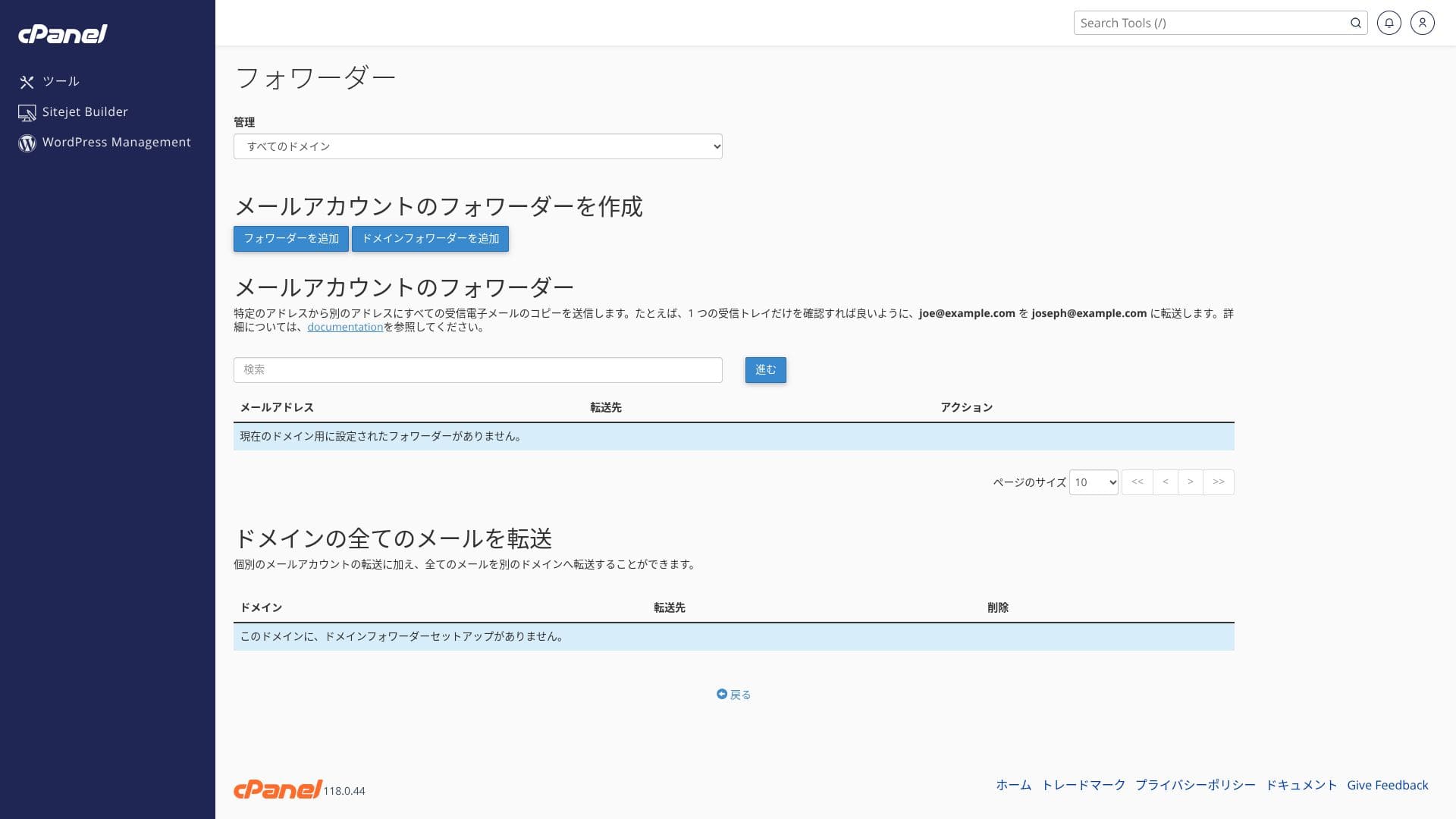
| Plan | प्रति तास | Per 24 तास |
|---|---|---|
| Light | 50 ईमेल | 100 ईमेल |
| Standard आणि पुढील | 100 ईमेल | 1,000 ईमेल |
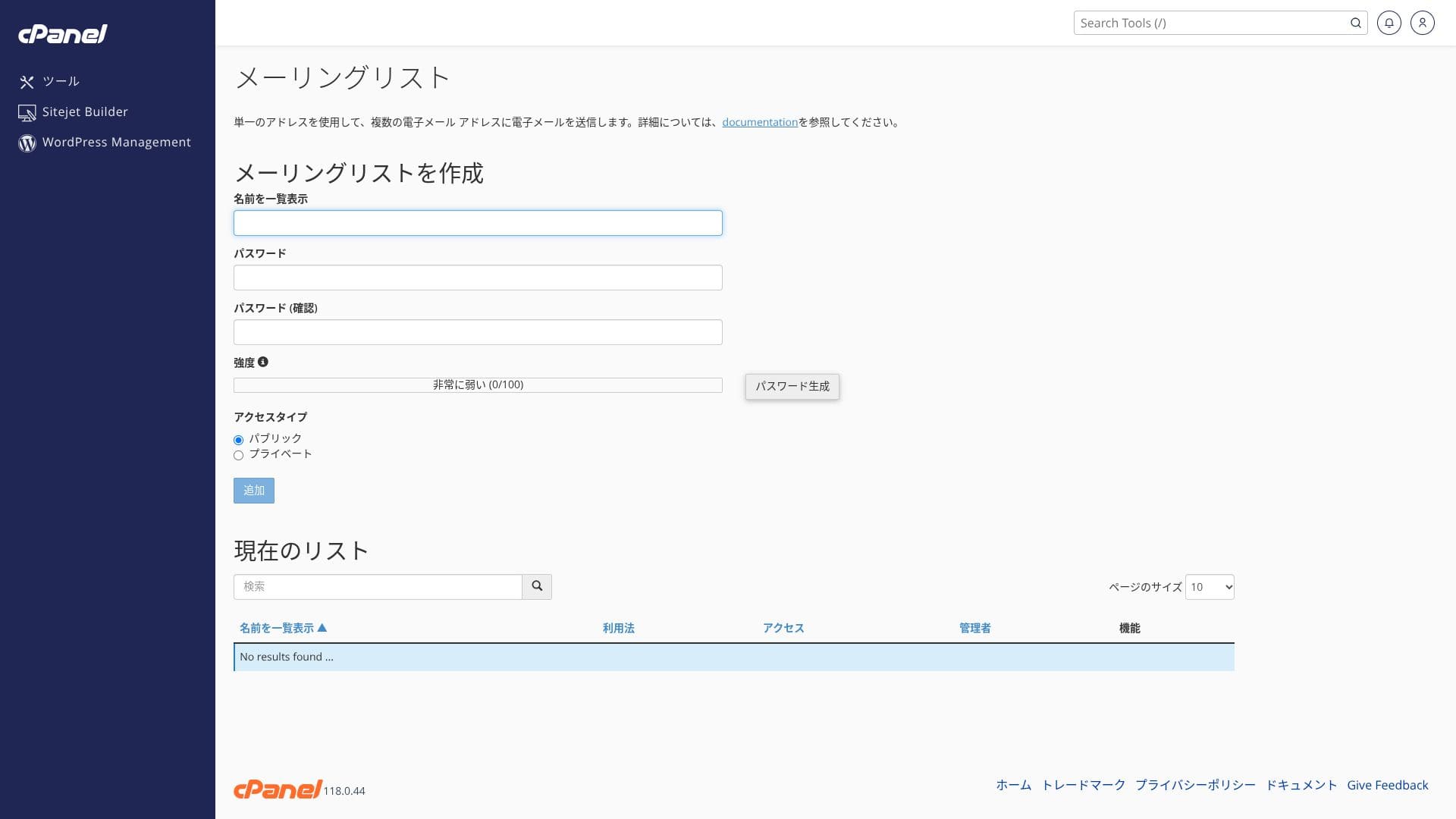
upper limits fair-use policy ने निश्चित केल्या आहेत. 30 employees पैकी प्रत्येकाने दररोज सुमारे 20 emails पाठवण्यासारख्या सामान्य in-house business operations साठी, म्हणजे एकूण सुमारे 600 emails साठी, पुरेशी मोकळीक आहे. मात्र large-scale bulk distribution साठी हे योग्य नाही.
- free custom SSL सह encrypted SMTP आणि IMAP मुळे outside networks वरसुद्धा eavesdropping चा धोका कमी होतो.
- cPanel SPF, DKIM आणि DMARC records साठी setup wizard देते, त्यामुळे anti-spoofing measures सोपे होतात.
- server स्वतः AI-powered WAF आणि DDoS protection सह चालतो, आणि email service त्याच redundant cloud infrastructure वर चालते, त्यामुळे अडचण आल्यास failover आपोआप होते. या service सोबत 99.99% uptime guarantee देखील आहे.
Hikaru Ono
setup cost शून्य आहे आणि SSL व anti-spam measures standard स्वरूपात समाविष्ट आहेत, त्यामुळे IT specialist नसलेल्या small आणि midsize companies सुद्धा हे सहज हाताळू शकतात असे मला वाटते.
सुरक्षा आणि बॅकअप पुनरावलोकन
सुरक्षा उपाय
mixhost मध्ये standard म्हणून DDoS protection आणि free SSL समाविष्ट आहेत. Premium आणि त्यापुढील plans मध्ये AI-powered WAF आणि automatic malware removal देखील मिळते. WAF (Web Application Firewall) म्हणजे SQL injection सारख्या web applications वरील specific attacks ला real time मध्ये अडवणारी संरक्षण यंत्रणा आहे.
Hikaru Ono
Light plan ची security उच्च plans इतकी मजबूत नाही, त्यामुळे WordPress security plugins नक्की install करा.
तुमची site मजबूत करणारे पाच WordPress security plugins आणि ते कसे निवडावे
स्वयंचलित बॅकअप वैशिष्ट्य
Light प्लॅन वगळता इतर सर्व प्लॅन्सवर, मागील १४ दिवसांचा दररोज एक बॅकअप दुसऱ्या क्षेत्रात साठवला जातो. cPanel मधील “JetBackup” वरून तुम्ही तो स्वतः तारखेनुसार रिस्टोर करू शकता।
Hikaru Ono
जर तुम्ही backup नसलेला Light plan निवडत असाल, तर WordPress backup plugin नक्की install करा.
तुमचा data परत मिळवण्यासाठी पाच शक्तिशाली WordPress backup plugins
इतर वैशिष्ट्ये
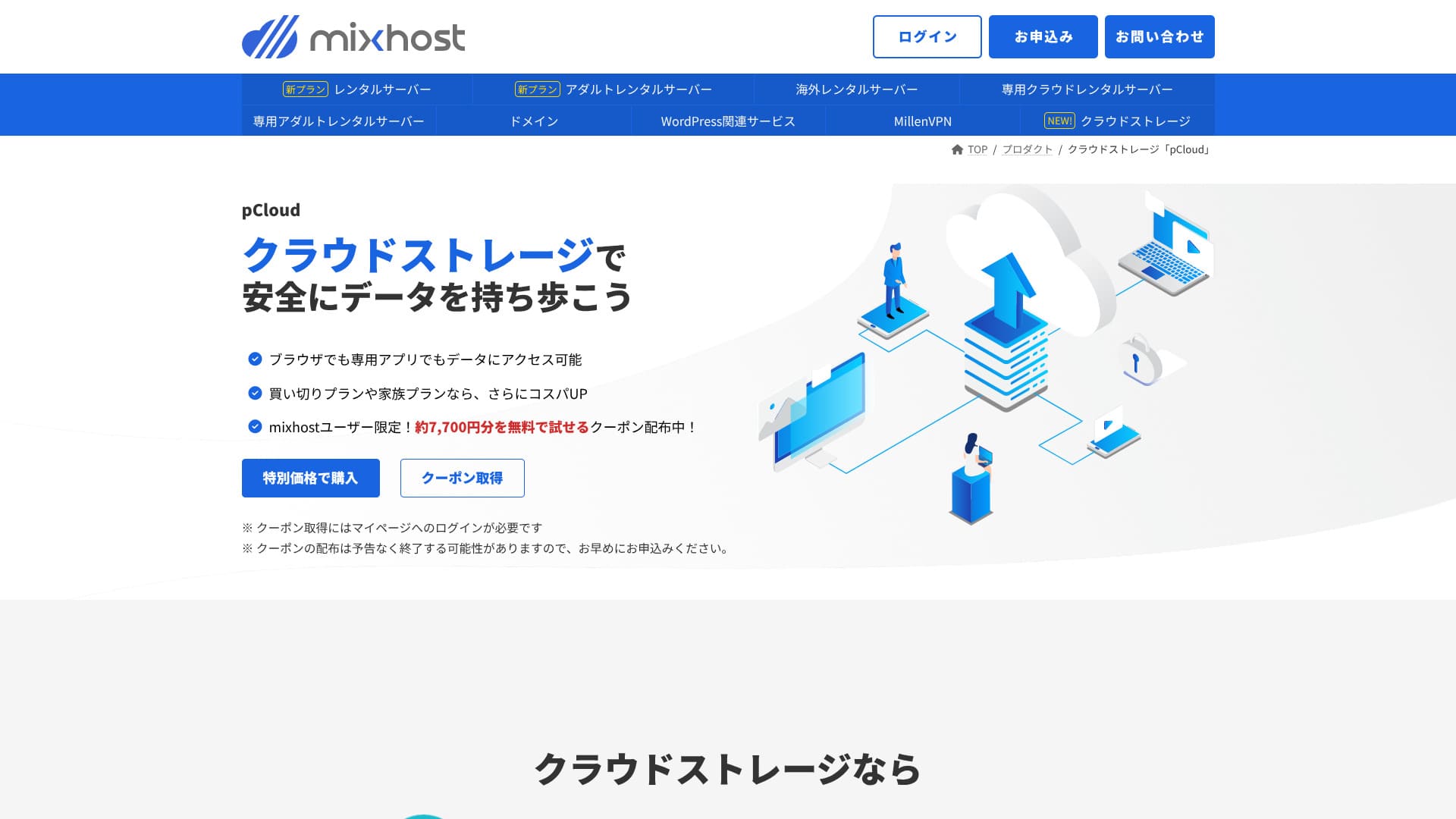
pCloud
pCloud ही 21 million लोक वापरणारी cloud storage service आहे.
mixhost users ना असा coupon मिळू शकतो ज्यामुळे ते 500 GB एक वर्ष मोफत वापरून पाहू शकतात, ज्याची किंमत सुमारे 7,700 yen इतकी आहे. मोठ्या files share करण्यासाठी आणि team collaboration साठी ते सोयीचे आहे.
Sitejet
कोणत्याही अतिरिक्त शुल्काशिवाय तुम्ही “Sitejet” वापरू शकता, जो ड्रॅग आणि ड्रॉप करून वेबसाईट तयार करू देणारा नो-कोड बिल्डर आहे. यामध्ये AI मजकूर निर्मिती आणि प्रतिमा संपादन वैशिष्ट्ये देखील समाविष्ट आहेत, ज्यामुळे लहान व्यवसायांसाठी लँडिंग पेजेस तयार करण्यासाठी हा एक चांगला पर्याय ठरतो।
Hikaru Ono
हे WordPress पेक्षा अधिक सोप्या पद्धतीने website तयार करू देते.
Sitejet वापरा
- STEP.1control panel मधून "cPanel" मध्ये log in करा
- STEP.2Sitejet मध्ये "Click to get started" वर click करा

- STEP.3Sitejet Builder मध्ये "Try Sitejet" वर click करा
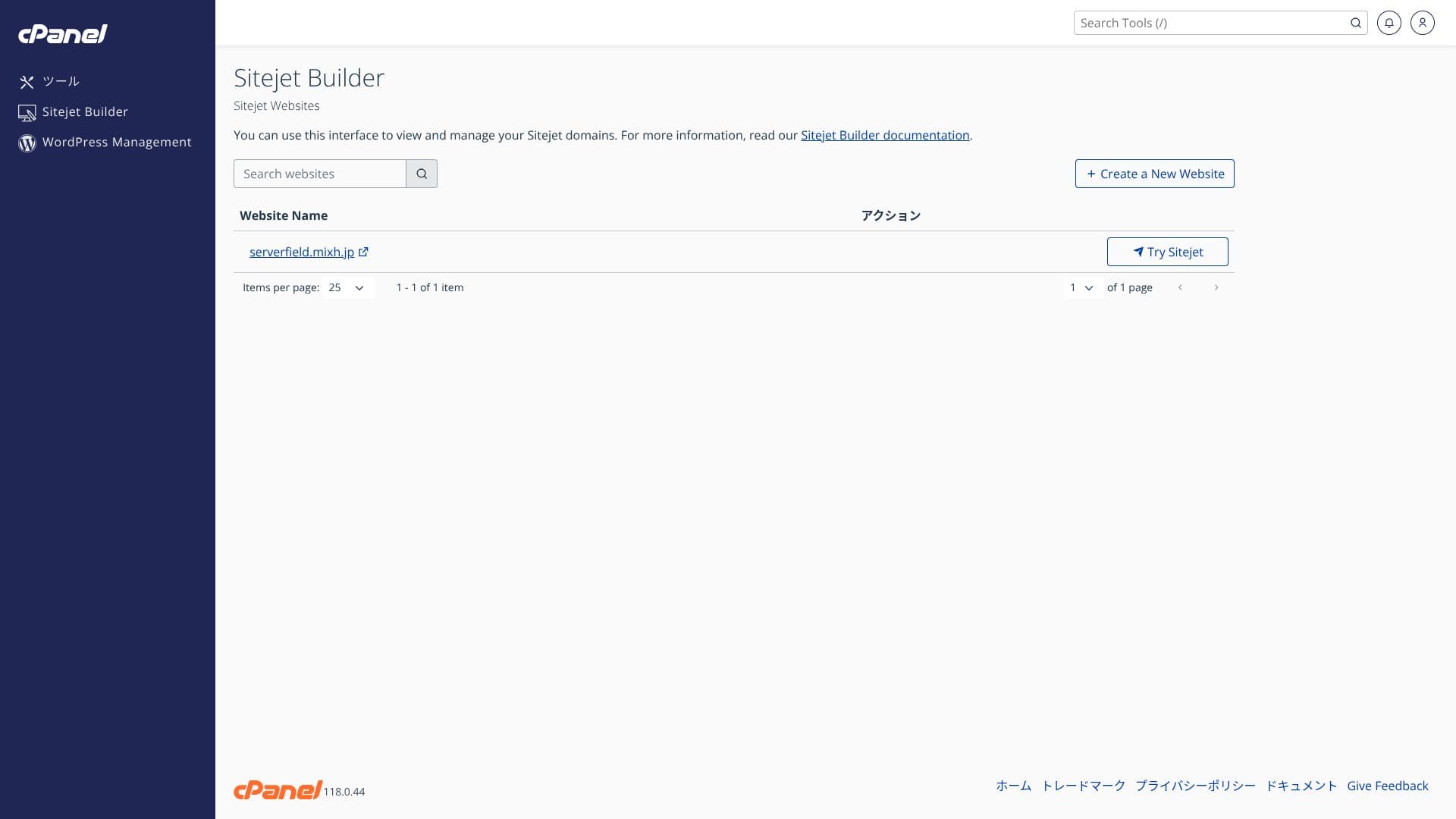
- STEP.4वापरायचा template निवडा

परदेशी होस्टिंग
सॅन होसे, यूएस वेस्ट कोस्टचे ठिकाण निवडण्याची सुविधा देणारा परदेशी होस्टिंगचा पर्याय तुम्हाला कमी-विलंबतेचा सेटअप प्रदान करतो, जो जागतिक ई-कॉमर्स साईट्स आणि इंग्रजी भाषेतील माध्यमांसाठी योग्य आहे. याची किंमत देशांतर्गत Standard प्लॅनपेक्षा सुमारे ३३० येन जास्त आहे।
Hikaru Ono
अतिशय कमी Japanese hosting companies overseas server locations चालवतात. तरीही Japanese-language support मिळत असल्यामुळे, overseas server शोधणाऱ्यांना मी हे सुचवतो.
सारांश
“mixhost” हा AzPocket Inc. चा cloud-based high-speed server आहे. overseas मध्ये installed servers देखील उपलब्ध असल्याने international audience साठी publish करणाऱ्या individuals साठी तो विशेष आकर्षक आहे. server साठी sign up करतानाच WordPress preinstalled असल्यामुळे सुरुवात करणे खूप सोपे आहे.
पहिल्या खरेदीवर जास्तीत जास्त 55% सूट, त्यावर अतिरिक्त 25% सूट, आणि 30 दिवसांची परतावा हमी
mixhost हे एकाच वेळी चांगली value, उच्च वेग आणि लक्षपूर्वक support हवे असणाऱ्या users साठी आदर्श आहे.
- वैयक्तिक bloggers आणि affiliate marketers: Quick Start आणि LiteSpeed Cache मुळे site live होताच ती वेगवान आणि SEO-friendly तयार होते.
- लहान आणि मध्यम व्यवसाय तसेच ecommerce operators: विनामूल्य सानुकूल SSL आणि स्वयंचलित बॅकअप सुरक्षिततेबाबत शांतता प्रदान करतात, तर अमर्यादित ईमेल अंतर्गत माहितीचे सामायिकरण केंद्रित करण्यास मदत करतात।
- Production companies आणि developers: तुम्ही multiple sites एकाच ठिकाणी manage करू शकता आणि testing व publishing सोपे करणारे staging-friendly workflows वापरू शकता.
Light plan मध्ये backups नसल्यामुळे corporate आणि business वापरासाठी मी Standard किंवा त्यापुढील plan सुचवतो. 30-day money-back guarantee चा उपयोग करून तुमच्या website किंवा blog वर प्रत्यक्ष वेग आणि admin screens ची usability तपासा.
10 overseas hosting services ची तुलना करा

overseas hosting निवडताना language barriers आणि cultural differences मुळे कोणता provider निवडावा याबद्दल अनेक जण अनिश्चित असतात.
हा लेख जगभरातून काळजीपूर्वक निवडलेल्या 10 overseas hosting companies ची सविस्तर तुलना करतो आणि प्रत्येक service ची features, pricing plans आणि प्रत्यक्ष वापरातील सोयीसुविधा.
beginners ना सुरक्षितपणे निवड करता यावी यासाठी मदत करणाऱ्या निर्णयबिंदूपासून technical users शोधत असलेल्या advanced features पर्यंत, हे विविध गरजांचा मोठा पट कव्हर करते.