
30 सप्टेंबर 2025 पर्यंत setup fee नाही, Little Plan server fees वर 20% सूट, आणि 20 दिवसांचा मोफत trial
PR
सर्व्हर
Little Server पुनरावलोकन: महिन्याला 165 येनपासून सुरू होणाऱ्या WordPress-सज्ज बजेट होस्टचा सविस्तर मार्गदर्शक
प्रकाशित: 2025.04.18
अद्यतनित: 2025.04.18
रेटिंग: 4.0
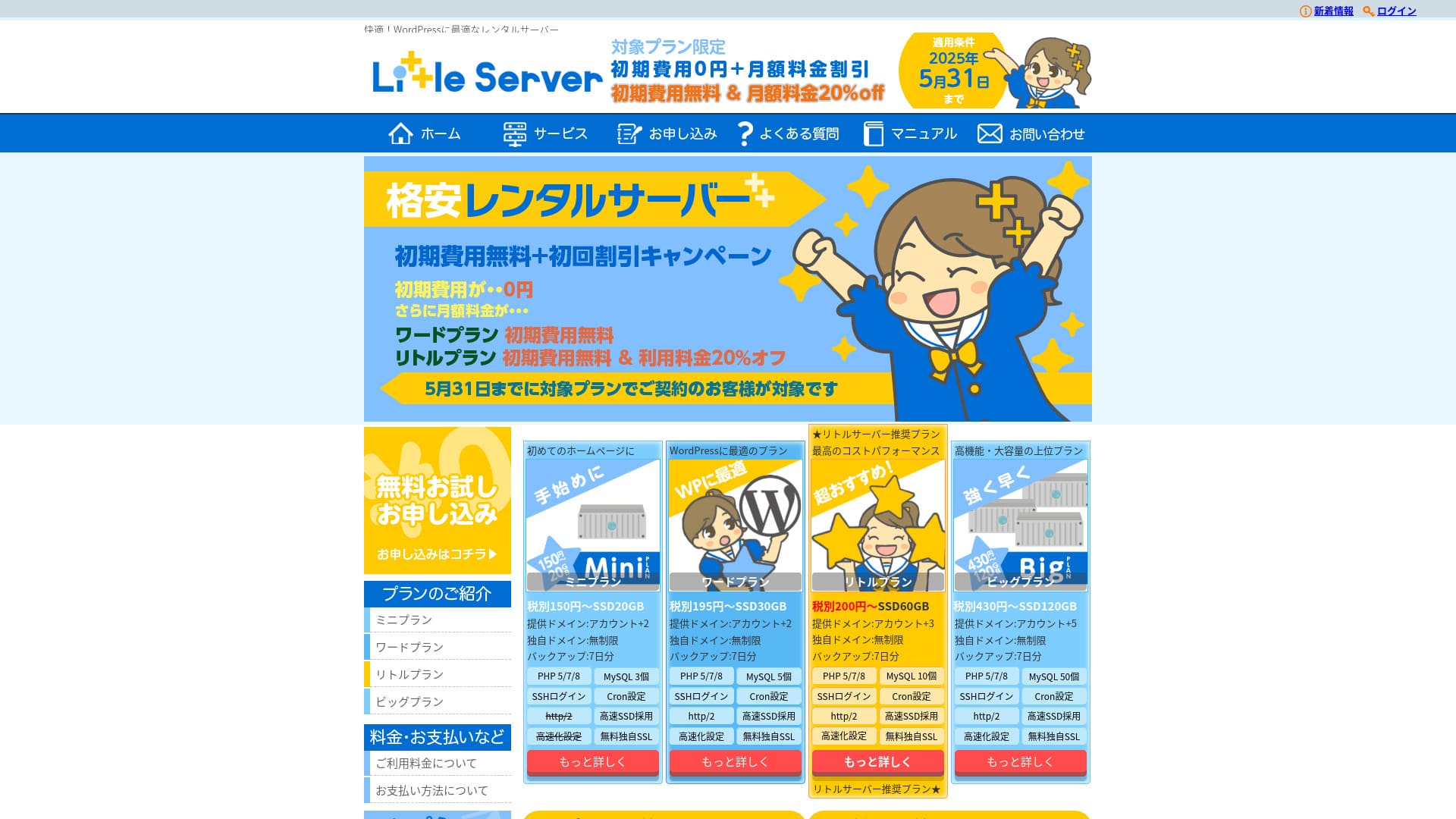
Little Server ही एक बजेट होस्टिंग सेवा आहे. तिचा सर्वात स्वस्त Mini प्लॅन महिन्याला 165 येनपासून सुरू होतो. पण ती फक्त स्वस्त नाही: WordPress जलद चालते, आणि ईमेल सुविधाही उपलब्ध आहे.

आम्ही शिफारस करतो Little Server ते परवडणारे होस्टिंग शोधणारे लोक कारण:
- ते जलद सर्व्हर वेग देते.
- त्याची मासिक किंमत अत्यंत कमी आहे.
- तुम्ही अनेक साइट्स चालवू शकता.
म्हणूनच. तुम्ही समाधानी राहण्याची शक्यता आहे. तुम्ही ते 20 दिवस मोफत वापरून पाहू शकता.
एक स्पर्धक सेवा म्हणजे Value Server. त्याची लवचिक तास-आधारित किंमत Little Server पेक्षाही अधिक चांगली आहे. त्याचाही विचार करा.
★ Value Server पुनरावलोकन [2025 नवीनतम]: स्वस्तात WordPress सुरू करा
| सर्व्हर प्रकार | शेअर्ड होस्टिंग |
| प्रतिसाद वेग (TTFB) | 200ms |
| शिफारस केलेला प्लॅन आणि कालावधी | Mini, 12 महिने |
| ट्रायल / परतावा धोरण | 20-दिवसांचा मोफत trial |
| मासिक किंमत (12 महिन्यांचा करार) | 165 येन |
| प्रारंभिक सेटअप शुल्क | 920 येन |
| मोफत डोमेन | नाही |
| सपोर्ट | ईमेल (तास जाहीर नाहीत) |
| अपटाइम | जाहीर नाही |
| स्टोरेज | 20GB |
| डेटाबेसेसची संख्या | 3 |
| सुरक्षा वैशिष्ट्ये | IMP |
| SSL | मोफत SSL, dedicated SSL (Little Plan आणि त्यापुढे) |
| बॅकअप / पुनर्संचयित | सात दिवसांचे automatic backups मोफत आहेत, आणि restore देखील मोफत आहेत. |
| ईमेल खात्यांची संख्या | अमर्यादित |
| ईमेल सुरक्षा | स्पॅम फिल्टर |
| सर्व्हर / वेबसाइट स्थलांतर सेवा | नाही |
| WordPress पूर्व-स्थापित | होय |
| CDN | नाही |

Hikaru Ono
Little Server वर साइन अप करताना मी त्याच वेळी WordPress सुरू करू शकलो. उद्योगातील सर्वात स्वस्त किंमत पातळ्यांपैकी एका किंमतीत प्रक्रिया किती सुरळीत होती याचे आश्चर्य वाटले.
सुस्थितीत लिहिलेल्या अधिकृत मॅन्युअल्सचाही चांगला प्रभाव पडला.
Little Server विरुद्ध इतर सेवा
- एकूण रेटिंग★★★★☆
- सर्व्हर वेग ★★★★☆
- किंमत ★★★★★
- स्थिरता ★★★★☆
- WordPress सुरू करण्याची सोय* ★★★★★
- डोमेन व्यवस्थापन, SSL सेटअप, आणि संबंधित क्रिया सुलभता* ★★★☆☆
* हे रेटिंग्स माझ्या स्वतःच्या प्रत्यक्ष वापराच्या अनुभवावर आधारित आहेत.

व्यक्तींकरिता 21 शिफारस केलेल्या WordPress होस्टिंग सेवा ची संपूर्ण तुलना
व्यक्तींकरिता 21 शिफारस केलेल्या WordPress होस्टिंग सेवा ची संपूर्ण तुलना
serverfield.org
- च्या market research वर आधारित 4 नोव्हेंबर 2025, नुसार क्रमबद्ध गती
- मासिक किंमत म्हणजे WordPress ला समर्थन देणाऱ्या सर्वात स्वस्त plan चा पहिल्या वर्षाचा खर्च
- Speed म्हणजे समान परिस्थितीत मोजलेले demo sites चे Time ते First Byte
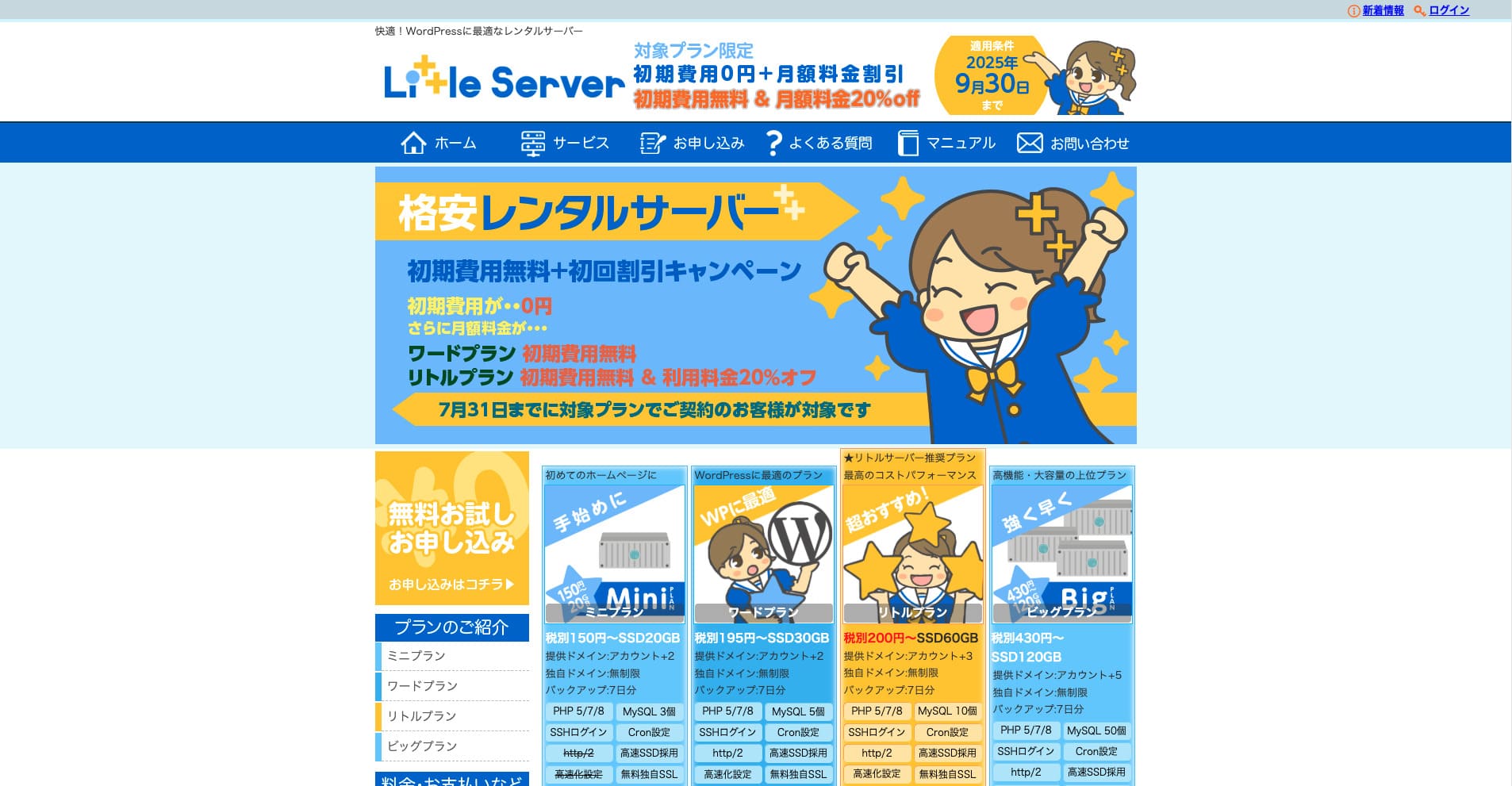
Little Server हा एक बजेट rental server आहे. paid होस्टिंग सेवा मध्येही, free servers वगळता, तो व्यक्तींसाठी सर्वात स्वस्त पर्यायांपैकी एक आहे. तरीही, तो गती सुधारण्यासाठी NVMe SSDs वापरतो.
Little Server चे सहा प्रमुख फायदे

Server गती खूपच जलद आहे
या site च्या स्वतंत्र चाचण्यांनुसार, Little Server आहे खूप जलद. खालील तुलनात्मक गती निकाल पाहा.
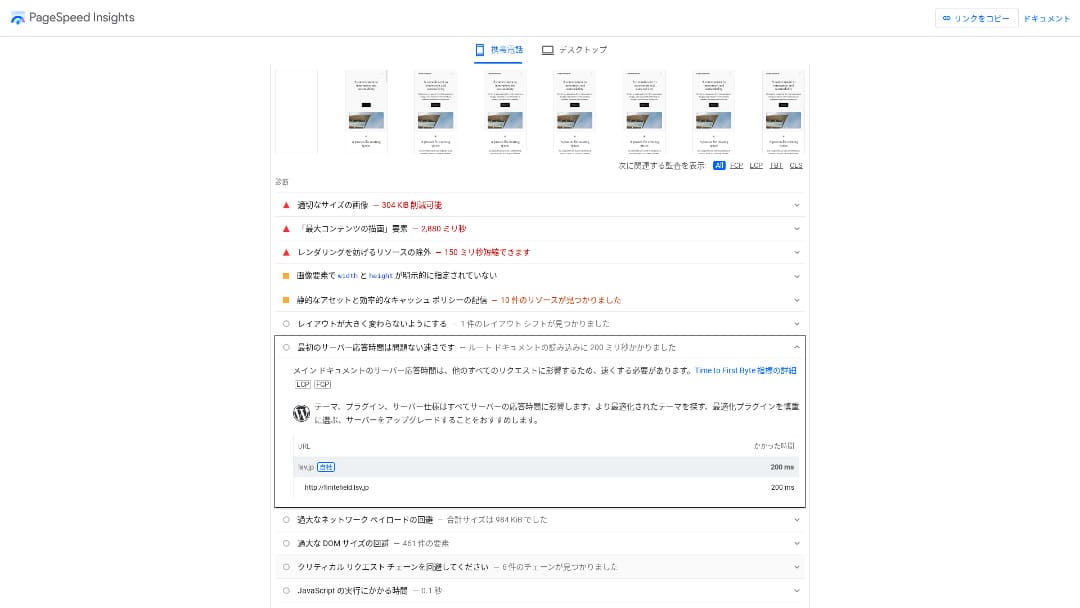
100-येन-प्रति-महिना श्रेणीतील किफायतशीर server म्हणून ती उपलब्ध सर्वात जलदांपैकी एक आहे. तिचा सर्व्हर प्रतिसाद वेळ (TTFB) 200 ms होता.
Google सर्व्हर प्रतिसाद वेळ 200 ms पेक्षा कमी ठेवण्याची शिफारस करते. Little Server, त्यामुळे गती समस्या होण्याची शक्यता कमी आहे.
सर्व्हर प्रतिसाद वेळ 200 मिलीसेकंदांपेक्षा कमी ठेवला पाहिजे.https://developers.google.com/server/गती/docs/insights/Server?hl=en
जर server गती जास्त असेल, तर तुमची site जलद लोड होते आणि visitors अधिक आरामात browse करू शकतात. परिणामी, यामुळे तुमची site SEO साठी अधिक मजबूत होऊ शकते आणि product sales मध्येही मदत होऊ शकते.
★ गती चाचणी: कार्यप्रदर्शन क्रमवारीमध्ये 11 होस्टिंग सेवांची तुलना
किंमत कमी आहे
Little Server स्वस्त आहे. प्रारंभिक setup fee आहे, पण मासिक किंमत कमी असल्यामुळे वेबसाइट चालवण्याचा वार्षिक खर्च मोठ्या hosts पेक्षा खूपच कमी आहे. आम्ही त्याची तुलना खालील अटींमध्ये केली.
- प्रारंभिक setup fee
- 12-महिन्यांचा server करार
- डोमेन चा पहिल्या वर्षाचा खर्च
- WordPress चालवू शकणारा सर्वात स्वस्त plan
मोठ्या hosts मध्ये स्वस्त मानल्या जाणाऱ्या Lolipop! शी तुलना केली तरी, Little Server त्याच्या कमी किमतीमुळे उठून दिसतो. त्याची किंमत फक्त सुमारे 60% आहे. server costs शक्य तितके कमी ठेवू इच्छिणाऱ्या कोणासाठीही हा आदर्श पर्याय आहे.
तुम्ही WordPress वापरू शकता
काही स्वस्त होस्टिंग सेवा WordPress ला समर्थन देत नाहीत. Lolipop! आणि Sakura Rental Server सारखे मोठे hosts देखील त्यांच्या सर्वात स्वस्त plans वर WordPress परवानगी देत नाहीत.
तथापि, Little Server प्रत्येक plan वर WordPress ला समर्थन देतो. WordPress सह तुम्ही multi-page वेबसाइट तयार करू शकता आणि त्याच site मध्ये blog देखील बनवू शकता.
★ WordPress म्हणजे काय? वेबसाइट सुरू करण्यासाठी वापरली जाणारी प्रणाली आणि लक्षात ठेवण्याच्या गोष्टी
तुम्ही अनेक sites चालवू शकता
Little Server अनेक sites होस्ट करू शकतो. त्याचा सर्वात कमी किमतीचा Mini plan देखील तुम्हाला तीन WordPress installations पर्यंत तयार करू देतो.
तुमच्या company वेबसाइट व्यतिरिक्त, तुम्ही तुमचा स्वतःचा hobby blog देखील तयार करू शकता.
स्वयंचलित बॅकअप
Little Server समाविष्ट आहे सात दिवसांचे automatic backups.
तुमच्याकडे backups असतील, तर security breach मुळे समस्या आली तरी तुम्ही तुमची वेबसाइट restore करू शकता. backups स्वतः configure करण्याचीही गरज नाही.
restoration आवश्यक झाल्यास, तुम्हाला फक्त सेवा चालवणाऱ्या कंपनीशी संपर्क साधावा लागेल.
तुम्ही ईमेल वापरू शकता
Little Server इतक्या कमी किमतीतही ईमेलला समर्थन देते. तुम्ही तुमच्या स्वतःच्या डोमेन वर unlimited addresses तयार करू शकता. business ईमेल पत्ते हवे असलेल्या कंपन्यांसाठी ही आनंदाची बातमी आहे.
★ Domain म्हणजे काय? इंटरनेटवरील पत्ता म्हणून त्याची भूमिका आणि तो कसा register करायचा
Little Server ची उणीव: त्याचा uptime सार्वजनिक नाही

Little Server आपला uptime rate उघड करत नाही. त्यामुळे server खरोखर स्थिर आहे की नाही हे जाणून घेण्याचा वापरकर्त्यांकडे कोणताही मार्ग नाही.
जर server अस्थिर असेल, तर तुमच्या वेबसाइट चे display देखील अस्थिर राहील. तुमची site वारंवार लोड होत नसेल, तर server भाड्याने घेतल्याबद्दल भरलेले पैसे वाया जातील. लोकांना site access करता न आल्याने business वाढवण्याच्या संधीही गमावल्या जातील.
अशा प्रकारे विचार केला तर uptime अत्यंत महत्त्वाचा आहे. इथे तो उघड केलेला नाही, त्यामुळे काही अनिश्चितता राहते.
★ Hosting uptime rates आणि SLA साठी नवशिक्यांसाठी मार्गदर्शक
Little Server ची दोन समान सेवांशी तुलना करा
Value Server
Value Server आणि Little Server यांचा वार्षिक खर्च जवळजवळ समान आहे. Value Server मध्ये 15 generations of backups समाविष्ट आहेत, त्यामुळे backup features बाबतीत तो Little Server पेक्षा मजबूत आहे.
तथापि, खाली दाखवलेल्या किमतीवरील Value Server Marutto plan फक्त एक WordPress site होस्ट करू शकतो. तुम्हाला दुसरी site बनवायची असल्यास, तुम्हाला आणखी एक server घ्यावा लागेल. अनेक sites चालवायचा विचार असल्यास Little Server हा चांगला पर्याय आहे.

Value Server समीक्षा [2025 नवीनतम]: WordPress किफायतशीर किमतीत सुरू करा
Value Server समीक्षा [2025 नवीनतम]: WordPress किफायतशीर किमतीत सुरू करा
serverfield.org
Star Rental Server
Star Rental Server ची किंमत Little Server पेक्षा थोडी जास्त आहे. मात्र त्याची storage क्षमता आणि transfer allowance खूप मोठी आहे, त्यामुळे तुमची वेबसाइट वाढत जाईल आणि traffic वाढेल तसा हा फरक तुम्हाला नक्कीच आवडेल.
तरीही, Star Rental Server कडे automatic backup function नाही. या बाबतीत Little Server चांगला आहे. तो hosting कधीही वापरलेली नसलेल्या किंवा पहिल्यांदाच वेबसाइट चालवणाऱ्या लोकांसाठी अधिक अनुकूल setup देतो.

Star Rental Server समीक्षा [2024 नवीनतम]: अतिशय कमी किंमत आणि खरे फायदे-तोट्यांचा सखोल आढावा
Star Rental Server समीक्षा [2024 नवीनतम]: अतिशय कमी किंमत आणि खरे फायदे-तोट्यांचा सखोल आढावा
serverfield.org
आता Little Server वर WordPress वेबसाइट सुरू करण्याचे सहा टप्पे
चला Little Server सोबत एक वेबसाइट सुरू करूया.
- पायरी 1अधिकृत Little Server वेबसाइट ला भेट द्या
“मोफत ट्रायलसाठी अर्ज करा.” वर क्लिक करा.
वापराच्या अटी आणि personal information च्या प्रक्रियेवर सहमती द्या, आणि मग free trial application साठी “होय” वर क्लिक करा.
- पायरी 2मोफत trial period साठी अर्ज करा
तुमचे name आणि address यांसारखी customer information प्रविष्ट करा.
एक plan निवडा. Mini plan ची शिफारस केली जाते. नंतर अधिक resources लागल्यास, तुम्ही plan upgrade करू शकता.
मग तुमची server account information प्रविष्ट करा.
- प्राधान्य वापरकर्ता ID: काहीही चालेल. ते नंतर बदलता येणार नाही.
- प्राधान्य खाते नाव: काहीही चालेल. ते नंतर बदलता येणार नाही.
- पासवर्ड: ते शक्य तितके जटिल ठेवा.
“पुढचे पान” वर क्लिक करा आणि तपशीलांची पुष्टी करा. सर्व काही बरोबर असल्यास, “वरील माहितीसह सबमिट करा.” वर क्लिक करा.
तुमच्या contact email address वर एक तात्पुरता registration email येईल. नंतर “Application accepted” या शीर्षकाचा authentication email येईल. authentication URL वर क्लिक करा. authentication पूर्ण झाल्यावर free trial registration पूर्ण होईल.
- पायरी 3MuuMuu Domain सह custom डोमेन नोंदवा आणि Little Server मध्ये जोडा
अधिकृत MuuMuu Domain वेबसाइट उघडा, search field मध्ये तुमच्या वेबसाइट च्या डोमेन म्हणून वापरायची string प्रविष्ट करा, आणि “शोधा” वर क्लिक करा.
★ Domain म्हणजे काय? इंटरनेटवरील पत्ता म्हणून त्याची भूमिका आणि तो कसा register करायचा
तुम्ही “.com” किंवा “.co.jp” सारखे top-level डोमेन निवडू शकता. acquisition fee आणि renewal fee top-level डोमेन नुसार बदलतात. तुम्हाला खात्री नसल्यास, कंपनीने शक्य असेल तेव्हा “.co.jp” निवडावे. व्यक्तींसाठी “.com” किंवा “.net” ची शिफारस केली जाते. हे अनेकांना परिचित असल्यामुळे visitors त्यांना संशयास्पद मानण्याची शक्यता कमी असते आणि click through करण्याची शक्यता जास्त असते.
तोच डोमेन आहे याची पुन्हा खात्री करा. तो योग्य असल्यास, application page वर पुढे जा.
नवीन MuuMuu आयडी (ID) तयार करा. तुमचा आयडी (ईमेल पत्ता) आणि पासवर्ड प्रविष्ट करा, आणि नंतर “Agree to the terms and proceed to identity verification” वर क्लिक करा.
SMS द्वारे ओळख पडताळणी पूर्ण करा.
यानंतर डोमेन settings आणि इतर पर्यायांसाठी अर्ज येतो. डोमेन options असे सेट करा:
- WHOIS प्रकटीकरण: तुम्ही एखादी कंपनी असल्यास माहिती प्रकाशित करा. तुम्ही वैयक्तिक युझर असल्यास, “Use the provider’s proxy information” पर्याय वापरण्याची शिफारस केली जाते.
- नेम सर्व्हर (DNS): GMO Pepabo व्यतिरिक्त इतर name servers वापरा.
जर तुम्ही WHOIS माहिती सार्वजनिक केली, तर डोमेन नोंदवणाऱ्या व्यक्तीचे नाव, पत्ता आणि इतर तपशील सार्वजनिक होतात. कारण यामुळे personal information उघड होते, त्यामुळे company किंवा sole proprietor शिवाय इतर कोणीही proxy disclosure पसंत करू शकते.
Little Server खालील दोन नेम सर्व्हर वापरतो. दोन्ही निर्दिष्ट करा.
- नेम सर्व्हर 1: ns1.lsv.jp
- नेम सर्व्हर 2: ns2.lsv.jp
linked services, optional services किंवा MuuMuu Mail साठी अर्ज करण्याची गरज नाही. एखाद्या कंपनीला ईमेल वापरायचा असल्यास, Little Server ईमेल सेवा देऊ शकतो.
क्रेडिट कार्ड किंवा दुसऱ्या पद्धतीने पैसे भरा. “Next step” वर क्लिक करा, जाहिराती वगळा, आणि तुमची user information प्रविष्ट करा. तुमचे name, address आणि बाकीचे तपशील बरोबर भरल्यानंतर “Next step” वर पुढे जा.
अर्जाच्या तपशीलांचे पुनरावलोकन करा, “I agree to the terms of use” समोरील चौकट निवडा आणि “Register” वर क्लिक करा. त्या वेळी तुमचे डोमेन खरेदी पूर्ण झालेले असेल.
आता MuuMuu Domain वर मिळवलेले डोमेन जोडा, जेणेकरून ते Little Server सोबत वापरता येईल.
Little Server control panel वर परत जा. free trial साठी नोंदवलेल्या user ID आणि password ने लॉग इन करा.
सेटिंग्ज मेनू अंतर्गत “Domain settings” वर क्लिक करा. डोमेनचे नाव प्रविष्ट करा, “Create a directory named after the domain and use it as the path” निवडा आणि “Add domain” वर क्लिक करा.
Little Server मधील custom डोमेन setup पूर्ण होते.
- पायरी 4WordPress स्थापित करा
Little Server control panel मध्ये, “सेटिंग्ज” अंतर्गत “सोपे इन्स्टॉल” वर क्लिक करा. WordPress साठी अतिसोपे आणि नवशिक्यांसाठी उपयुक्त असे चिन्हांकित स्थापना पर्याय निवडा. त्या निवडीमुळे database हाताने तयार करण्याची गरज राहत नाही.
★ डेटाबेस म्हणजे काय? WordPress साठी एक आवश्यक व्यवस्थापन प्रणाली
तुमची WordPress माहिती प्रविष्ट करा.
- वापरायचा database: जसे आहे तसेच ठेवा.
- स्थापना ठिकाण: जसे आहे तसेच ठेवा.
- प्रदर्शित पत्ता: checkbox निवडलेला ठेवणे शिफारसीय आहे.
- साइटचे नाव: काहीही चालेल. तुम्ही ते नंतर अगदी सहज बदलू शकता.
- वापरकर्ता नाव: काहीही चालेल, पण नंतर बदलणे त्रासदायक आहे.
- पासवर्ड: ते शक्य तितके जटिल ठेवा. तुम्ही ते नंतर बर्यापैकी सहज बदलू शकता.
- ईमेल पत्ता: तुम्ही नेहमी वापरता तो email address वापरा. कंपन्यांसाठी administrator चा business email शिफारसीय आहे.
WordPress मध्ये log in करताना user name आणि password वापरले जातात. ते नक्की लिहून ठेवा.
“मी सहमत आहे” निवडा आणि “अतिसोपे इन्स्टॉल!” वर क्लिक करा. मग तुमची login information दिसेल. दिसणाऱ्या login page वर क्लिक करा आणि sign in करा.
- पायरी 5WordPress चे प्रारंभिक सेटअप
दिसणाऱ्या WordPress login screen वर installation दरम्यान सेट केलेले user name आणि password प्रविष्ट करा, आणि “लॉग इन करा.” वर क्लिक करा.
जर site reachable नाही असा warning दिसला, तर DNS settings अजून propagate झालेल्या नाहीत. अशा वेळी फक्त थांबा आणि काही तासांनी पुन्हा log in करण्याचा प्रयत्न करा.
★ DNS आणि Name सर्व्हर म्हणजे काय?
वर्डप्रेसमध्ये लॉग इन केल्यानंतर, तुमचे परमनलिंक्स सेट करा. वर्डप्रेस व्यवस्थापन स्क्रीनमध्ये “सेटिंग्ज” आणि मग “परमनलिंक्स” वर जा. “पोस्टचे नाव” निवडा, आणि मग “बदल जतन करा.” वर क्लिक करा.
“पोस्टचे नाव” निवडल्यावर, articles publish करताना URL मध्ये तुम्हाला हवी ती string प्रविष्ट करता येते. वाचकांना article च्या मजकुराची कल्पना येईल अशा short strings ची शिफारस केली जाते, कारण त्या visitors साठी समजायला सोप्या असतात. URL खूप लांब असल्यास, काही लोकांना अस्वस्थ वाटू शकते आणि ते “ही धोकादायक site आहे का?” असा विचार करू शकतात.
- पायरी 6प्लगइन्स स्थापित करा
वर्डप्रेस व्यवस्थापन स्क्रीनवर परत जा, “प्लगइन्स” उघडा, मग “नवे जोडा” वर जा, आणि तुम्हाला लागणारे प्लगइन्स स्थापित करा.
शोधातून हवा असलेला प्लगइन सापडल्यावर “आता स्थापित करा” वर क्लिक करा, मग “सक्रिय करा” वर क्लिक करा. त्यानंतर प्रत्येक प्लगइनसाठी दिलेल्या सूचनांचे पालन करा.
सुरक्षा आणि backups साठी plugins नक्की install करा.
- सुरक्षा मजबूत करणारे पाच WordPress plugins आणि एक कसा निवडायचा
- तुमचा डेटा पुनर्प्राप्त करण्यात मदत करणारे पाच शक्तिशाली WordPress बॅकअप प्लगइन्स
प्लगइन्स install झाल्यावर, तुमची WordPress वेबसाइट वापरण्यास तयार आहे.
सारांश
Little Server हा एक बजेट rental server आहे. paid होस्टिंग सेवा मध्येही, free servers वगळता, तो व्यक्तींसाठी सर्वात स्वस्त पर्यायांपैकी एक आहे. तरीही, तो गती सुधारण्यासाठी NVMe SSDs वापरतो.
30 सप्टेंबर 2025 पर्यंत setup fee नाही, Little Plan server fees वर 20% सूट, आणि 20 दिवसांचा मोफत trial
Little Server ही एक बजेट होस्टिंग सेवा आहे. काही उणिवा असल्या तरी, सर्वात स्वस्त Mini plan मध्येही WordPress वेबसाइट सुरू करण्यासाठी आवश्यक फीचर्स आहेत. एकदा वापरून पाहा.
32 WordPress होस्टिंग सेवा ची संपूर्ण तुलना: व्यक्ती, कंपन्या आणि आंतरराष्ट्रीय वापरासाठी सर्वोत्तम निवडी

तुम्हाला WordPress सुरू करायचा असल्याने “WordPress recommendation” शोधल्यास, वैयक्तिक आणि कॉर्पोरेट hosting पासून ते overseas servers आणि स्वस्त plans पर्यंत प्रत्येक प्रकारचे articles सापडतील. खरंच, शेवटी तुम्हाला असे वाटत नाही का:
- मी कोणत्या site वर विश्वास ठेवावा?
- मला फक्त server सोप्या, सहज समजणाऱ्या पद्धतीने निवडायचा आहे.
- WordPress लगेच कसा सुरू करायचा ते मला दाखवा.
म्हणूनच हा लेख सादर करतो व्यक्ती, कंपन्या, देशांतर्गत वापर आणि आंतरराष्ट्रीय वापरासाठी 32 होस्टिंग सेवा मधून carefully selected recommendations. हे रोज hosting वापरणाऱ्या app development company च्या SEO lead कडून समजावून सांगितले आहे.