प्रारंभिक सेटअप मोफत, 9 महिन्यांपर्यंत सर्व्हर वापर मोफत, आणि 30 दिवसांची मनी-बॅक हमी.
PR
सर्व्हर
iCLUSTA+ पुनरावलोकन [2024 आवृत्ती]: दर महिन्याला 1,000 येनच्या आसपास सुरू होणाऱ्या बिझनेस सर्व्हरचा सविस्तर मार्गदर्शक
प्रकाशित: 2025.04.18
अद्यतनित: 2025.04.18
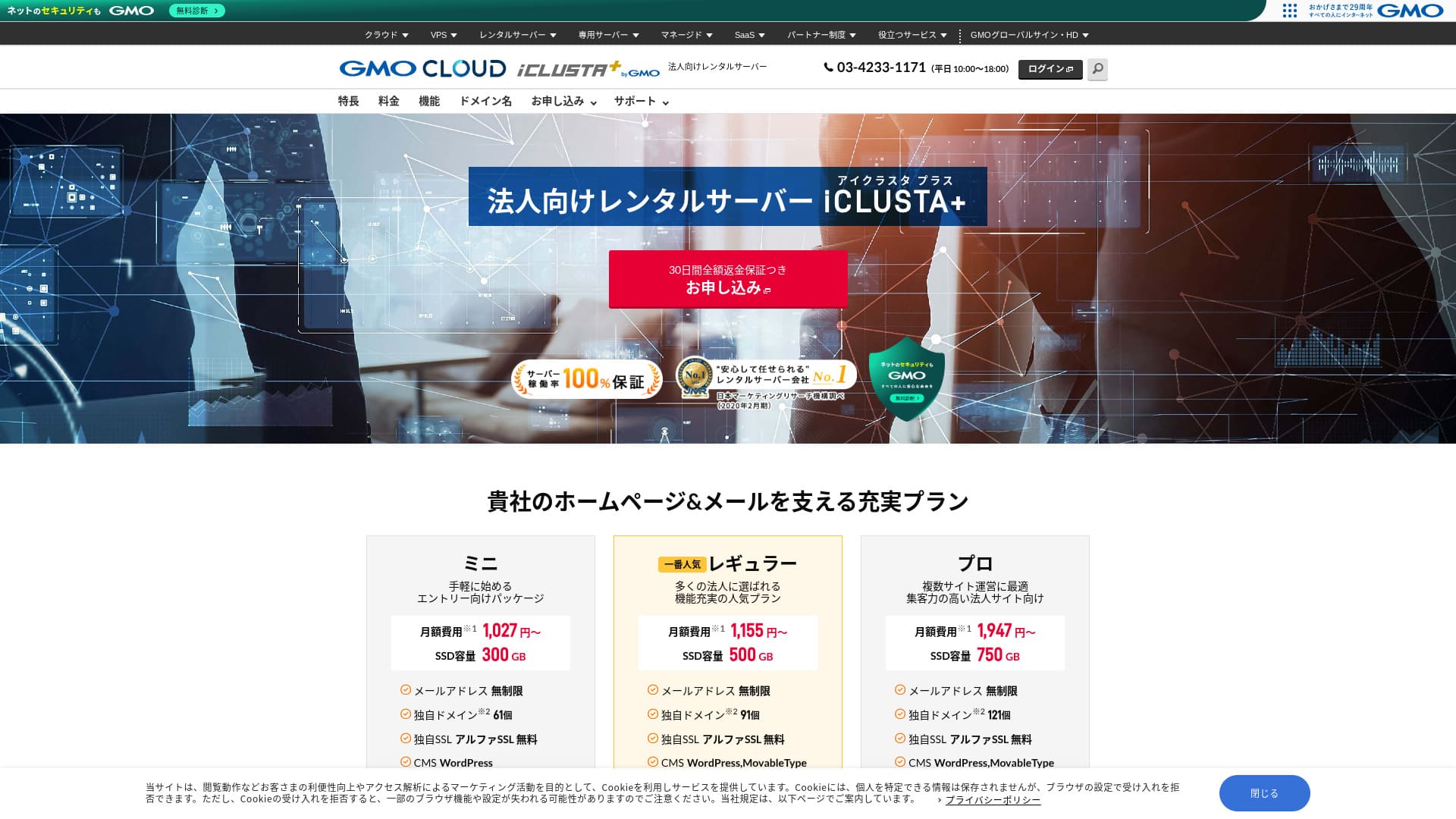
विश्वासाने वापरता येईल असा परवडणारा बिझनेस सर्व्हर.
GMO GlobalSign Holdings K.K. iCLUSTA+ byGMO चे संचालन करते उत्कृष्ट खर्च-कार्यक्षमता असल्यामुळे छोटे व्यवसायही ते सहज स्वीकारू शकतात.
तरीही, याला काही तोटे आहेत, आणि जर तुम्ही अत्यंत कार्यक्षम, अतिउच्च-स्तराच्या सर्व्हरच्या शोधात असाल, तर इतर पर्यायांचाही विचार करणे योग्य ठरेल. या लेखात मी iCLUSTA+ byGMO मी iCLUSTA+ ची प्रतिष्ठा आणि वैशिष्ट्ये प्रामाणिकपणे समजावतो, तसेच WordPress कसे सुरू करायचे ते स्पष्ट आणि सोप्या भाषेत दाखवतो.
32 WordPress भाडे सर्व्हरची संपूर्ण तुलना! व्यक्ती, कंपन्या आणि परदेशी वापरासाठी शिफारस केलेले

तुम्ही “मला WordPress सुरू करायचे आहे” असे वाटून “recommended WordPress hosting” शोधले, तर तुम्हाला वैयक्तिक वापर, व्यवसाय आणि छोट्या कंपन्यांसाठीचे सर्व्हर, तसेच परदेशी होस्टिंग आणि स्वस्त सर्व्हरपर्यंत सर्व काही कव्हर करणारे असंख्य लेख सापडतील. खरं सांगायचं तर,
- कोणत्या साइटवर विश्वास ठेवायचा हे समजणे कठीण आहे.
- मला साध्या, सोप्या पद्धतीने सर्व्हर निवडायचा आहे!
- WordPress लगेच कसे सुरू करायचे हे मला जाणून घ्यायचे आहे.
तुम्हालाही अगदी असेच वाटत नाही का? म्हणूनच हा लेख 32 रेंटल सर्व्हर कंपन्यांमधून शिफारस केलेले पर्याय काळजीपूर्वक निवडून सादर करतो, वैयक्तिक वापर, व्यवसायिक वापर, देशांतर्गत वापर आणि आंतरराष्ट्रीय वापर . ही स्पष्टीकरण दररोज रेंटल सर्व्हर वापरणाऱ्या अॅप विकास कंपनीतील SEO तज्ञाने लिहिली आहे.
iCLUSTA+ पुनरावलोकन: दर महिन्याला सुमारे ¥1,000 पासून सुरू होणारा परवडणारा बिझनेस सर्व्हर
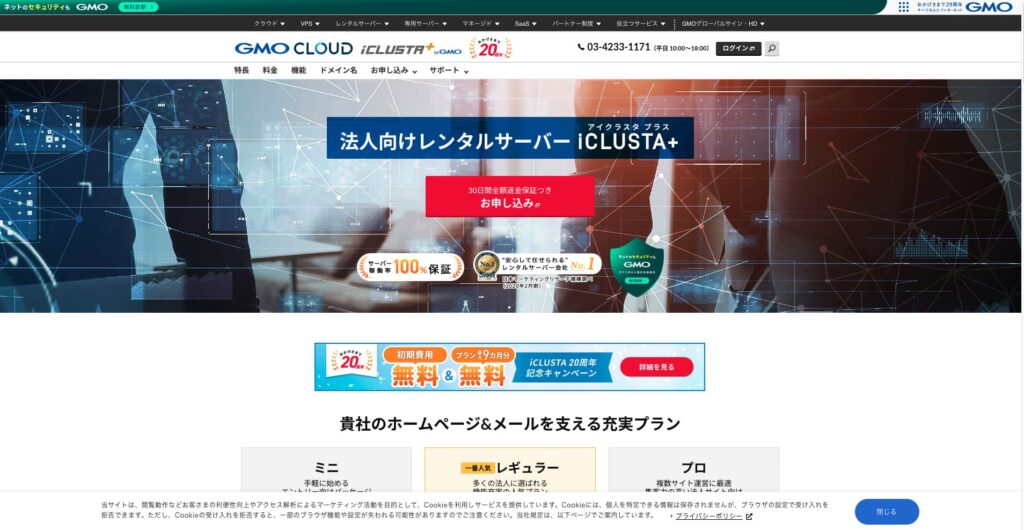
“iCLUSTA+ byGMO” GMO GlobalSign Holdings K.K. च्या 25 वर्षांच्या अनुभवावर आधारित हा सर्व्हर आहे. वापरण्यास तो परवडणारा आहे. तरीही, 100% uptime हमी देण्याइतका तो स्थिर आहे, म्हणून खर्च कमी ठेवू इच्छिणाऱ्या लघु आणि मध्यम उद्योगांसाठी तसेच कंपन्यांसाठी तो शिफारस करण्यासारखा पर्याय आहे.

| सर्व्हर प्रकार | शेअर्ड सर्व्हर |
| लोड वेळ (TTFB) | मोजले नाही |
| शिफारस केलेले प्लॅन आणि करार कालावधी | Mini 12 महिने |
| चाचणी कालावधी आणि मनी-बॅक हमी | 30-दिवसांची मनी-बॅक हमी |
| मासिक शुल्क (12 महिन्यांचा करार) | 1,027 yen |
| प्रारंभिक सेटअप शुल्क | 5,500 yen |
| मोफत डोमेन | काही नाही |
| सपोर्ट | कामकाजाची वेळ आठवड्याच्या दिवसांत सकाळी 10:00 ते संध्याकाळी 6:00 आहे. ईमेल सपोर्ट 24 तास, वर्षातील 365 दिवस उपलब्ध आहे. |
| अपटाइम | 100% हमी |
| सर्व्हर क्षमता | वेब 180GB / मेल 120GB |
| डेटाबेसची संख्या | अमर्यादित |
| सुरक्षा उपाय | Intrusion Prevention System (IPS) / परदेशी वेब प्रवेश मर्यादा फंक्शन / GMO Cyberattack NetdeDiagnosis |
| SSL | समर्पित SSL प्रमाणपत्रे AlphaSSL / GlobalSign One-Click SSL / GlobalSign Corporate Authentication SSL / GlobalSign EV SSL |
| बॅकअप/पुनर्संचयित | दूरस्थ ठिकाणी 7 पिढ्यांपर्यंत रिमोट बॅकअप (¥770 प्रति महिना*) / मोफत पुनर्स्थापना |
| ईमेल खात्यांची संख्या | अमर्यादित |
| ईमेल सुरक्षा उपाय | POP over SSL / SMTP over SSL / SMTPAuth / STARTTLS / ईमेल फिल्टर्स / स्पॅम फिल्टर्स / ईमेल व्हायरस रिमूव्हल सेवा / DKIM सेटिंग्ज |
| सर्व्हर/वेबसाइट स्थलांतर सेवा | पूर्ण माइग्रेशन ¥33,000 |
| WordPress पूर्व-स्थापित | काही नाही |
| CDN | काही नाही |
iCLUSTA+ ची पाच प्रमुख वैशिष्ट्ये

100% अपटाइमची हमी
iCLUSTA+ byGMO ची सर्वात मोठी ताकद म्हणजे त्याची स्थिरता. SLA 100% uptime दराची हमी देते. प्रत्यक्ष कामगिरीबद्दल जाणून घ्यायचे असेल तर ती या पानावर प्रकाशित केली आहे.
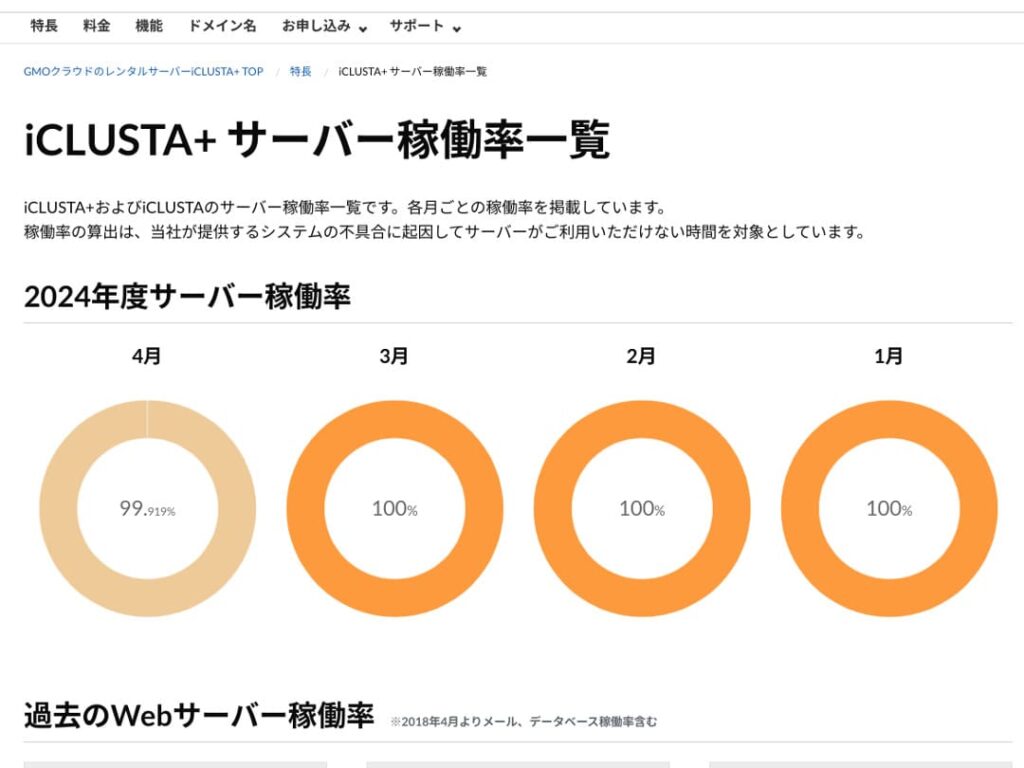
“एप्रिलमध्ये 99.919%” असे तुम्हाला वाटू शकते, पण खरं सांगायचं तर हा सर्व्हर त्याच्या कामगिरीबाबत उघडपणे माहिती देतो, म्हणून तो विश्वासार्ह वाटतो. प्रत्यक्षात, एप्रिल 2024 मध्ये 30 दिवसांत अंदाजे 35 मिनिटे downtime होता. downtime हा downtimeच आहे, पण तो खूप कमी आहे.
याव्यतिरिक्त, SLA 100% uptime ची हमी देत असल्यामुळे, एप्रिल 2024 मध्ये अटींनुसार वापर शुल्काच्या 10% ची परतफेड मिळते. ही छोटी परतफेड कंपनीच्या प्रामाणिकतेचीही जाणीव करून देते.
मोफत फोन सपोर्ट आणि वेळेनंतरचा ईमेल/FAX सपोर्टनवशिक्यांसाठी मार्गदर्शक: भाड्याच्या सर्व्हरचे अपटाइम आणि SLA समजून घेणे
मोफत फोन सपोर्ट आणि कामकाजाच्या वेळेनंतरचा ईमेल/FAX सपोर्ट
iCLUSTA+ byGMO सर्व प्लॅन्समध्ये मोफत फोन सपोर्ट उपलब्ध आहे. हा सपोर्ट सोमवार ते शुक्रवार सकाळी 10:00 ते संध्याकाळी 6:00 या वेळेत उपलब्ध असतो. या वेळेबाहेर, संध्याकाळी, विकेंडला आणि सुट्ट्यांमध्येही, तांत्रिक ईमेल सपोर्ट नेहमी उपलब्ध असतो.
कामकाजाच्या वेळेबाहेरील सर्व्हर वापराच्या समस्या संबंधित चौकशींना तांत्रिक ईमेल सपोर्ट हाताळतो. त्यामुळे सर्व्हर वापरताना तांत्रिक अडचण आली, तरी तुम्हाला मदतीशिवाय राहावे लागणार नाही.
कोट आणि इनव्हॉइस तयार करणे उपलब्ध
लेखा दृष्टीकोनातून व्यवसायांना इनव्हॉइस आणि कोटेशनची गरज भासू शकते; iCLUSTA+ byGMO एक उपाय देते. तुम्हाला च्या माध्यमातून कोटेशन मिळवण्याची सुविधा देते कोटेशन फॉर्मकोटेशन फॉर्ममध्ये.
याशिवाय, बँक ट्रान्सफर आणि डायरेक्ट डेबिटसारख्या नवीन करारांसाठी साइन अप करताना इनव्हॉइसही जारी केला जाऊ शकतो.
एटीएमसारख्या प्रत्येक पेमेंटच्या आधारानुसार पावत्या साठवल्या जातात.
संपूर्ण ईमेल सुविधा
iCLUSTA+ byGMO कडे ईमेल सुविधांचा सर्वसमावेशक संच आहे.
तुम्ही अमर्यादित ईमेल पत्ते ठेवू शकता. याव्यतिरिक्त, साइन अप करताना तुम्ही वेब आणि ईमेल क्षमतेचे वाटप मोकळेपणाने ठरवू शकता. वेब क्षमता ही संबंधित वेबसाइट सामग्रीसाठी आहे. ईमेल क्षमतेसाठी, Mini Plan मध्ये तुम्ही जास्तीत जास्त 119GB वाटप करू शकता.
तथापि, अनेक डोमेन्स वापरणे आणि मेलिंग लिस्ट तयार करणे या दोन्हीसाठी दरमहा ¥220 शुल्क लागते. जर तुम्ही अंतर्गत मोठ्या प्रमाणावरील ईमेल वितरणासाठी मेलिंग लिस्ट वापरण्याचा विचार करत असाल, तर या अतिरिक्त खर्चाची नोंद घ्या.
मोफत AlphaSSL SSL
iCLUSTA+ byGMO AlphaSSL मोफत वापरासाठी उपलब्ध करून देते. मोफत Let’s Encrypt SSL चा विचार केला तर ते एक सर्वपरिचित नाव आहे. AlphaSSL हे अधिक विश्वासार्ह SSL प्रमाणपत्र आहे, ज्याची साधारण किंमत दरमहा 6,600 येन असते.
★ SSL आणि TLS: माहितीचे संरक्षण करणारी एन्क्रिप्शन यंत्रणा आणि त्याचे फायदेSSL आणि TLS: माहितीचे संरक्षण करणारी एन्क्रिप्शन यंत्रणा आणि त्याचे फायदे
iCLUSTA+ चे तोटे प्रामाणिकपणे

iCLUSTA+ byGMO व्यवसायांसाठी हा एक चांगला सर्व्हर आहे, पण त्यात काही कमतरता आहेत.
मूलभूत शुल्कावर 10% अधिभार लागू होतो.
iCLUSTA+ byGMO मूलभूत शुल्काव्यतिरिक्त अतिरिक्त शुल्क लागते. सध्या ते 10% आहे, पण भविष्यात ते बदलू शकते. सध्याच्या जागतिक आर्थिक परिस्थितीमुळे, संभाव्य दरवाढीबद्दल चिंता असणे समजण्यासारखे आहे.
बॅकअप हा सशुल्क पर्याय आहे.
iCLUSTA+ byGMO बॅकअपसाठी शुल्क आकारले जाते.
Mini प्लॅनसाठी मासिक शुल्क 770 येन आहे. प्रामाणिकपणे सांगायचे तर, आणखी एक सर्व्हर भाड्याने घेण्याच्या खर्चाच्या तुलनेत ते महाग वाटते, जरी तो एकच असला तरी. यामध्ये अमर्यादित स्टोरेज क्षमतेसह 7 पिढ्यांपर्यंतचे बॅकअप मिळतात, जे स्पेसिफिकेशन्सच्या दृष्टीने प्रभावी आहे.
तथापि, जर तुम्ही तुमच्या वेबसाइटसाठी WordPress निवडले, तर तुम्ही बॅकअप आणि पुनर्संचयनेसाठी WordPress प्लगइन्स इंस्टॉल करू शकता, ज्यासाठी काहीच खर्च लागत नाही.
★ डेटा रिकव्हरी: शीर्ष 5 WordPress प्लगइन्स
iCLUSTA+ byGMO ची दोन स्पर्धक सर्व्हरशी तुलना
KAGOYA JAPAN
KAGOYA JAPAN देखील iCLUSTA+ byGMO सारखे , व्यवसायांद्वारे समर्थित आणि स्थिर असलेला, मोठ्या प्रमाणावर वापरला जाणारा सर्व्हर देत आहे.
KAGOYA JAPAN चा WP Server Grade 1 प्लॅन दरमहा 440 येनमध्ये वापरता येतो. यात बॅकअप सुविधा असल्यामुळे, iCLUSTA+ सर्व्हर खर्चाच्या तुलनेत सुरुवात करणे अधिक परवडणारे ठरते.
तथापि, Lite 1 Core/4GB प्लॅनमध्ये बँडविड्थ मर्यादा 100Mbps आहे, ज्यामुळे सर्व्हरच्या गतीबाबत काही अनिश्चितता निर्माण होते. यात Let’s Encrypt, एक मोफत कस्टम SSL, देखील वापरले जाते. iCLUSTA+ AlphaSSL देते ही दिलासा देणारी गोष्ट आहे.
किंमत आणि वैशिष्ट्यांचा विचार करून या दोन कंपन्यांपैकी एकाची काळजीपूर्वक निवड करावी लागेल.

KAGOYA JAPAN ची प्रतिष्ठा! 61,000 व्यवसाय याचा वापर करतात, WordPress-समर्पित सर्व्हरच्या किफायतशीरतेचा आढावा
KAGOYA JAPAN ची प्रतिष्ठा! 61,000 व्यवसाय याचा वापर करतात, WordPress-समर्पित सर्व्हरच्या किफायतशीरतेचा आढावा
serverfield.org
XServer Business
एक प्रमुख देशांतर्गत सर्व्हर पुरवठादार, Xserver Business द्वारे दिले जाते iCLUSTA+ byGMO iCLUSTA+ च्या तुलनेत याची किंमत जास्त आहे. प्रारंभिक खर्च ¥16,500 आहे. 12 महिन्यांच्या करारासह मासिक शुल्क ¥4,180 आहे, जे iCLUSTA+ च्या खर्चाच्या जवळजवळ चार पट आहे.
हे 99.99% uptime हमीचा दावा करते आणि उच्च-गती 10Gbps लाईनशी जोडले जाते. यामुळे वेबसाइट आणि ईमेल सुरळीत दाखवण्यासाठी आवश्यक स्पेक्स मिळतात, आणि त्यात 14-दिवसांची स्वयंचलित बॅकअप सुविधा देखील आहे. iCLUSTA+ byGMO सारखे अतिरिक्त शुल्क भरावे लागत नाही .
तथापि, iCLUSTA+ byGMO सारखा नाही जिथे तुम्ही मोफत, समर्पित SSL वापरू शकता. जर तुम्ही सशुल्क cloud SSL निवडले, तर त्याची किंमत दरमहा 880 येन असेल. अलीकडच्या वर्षांत SSL ही वेबसाइटसाठी एक मानक सुरक्षा उपाय बनली आहे, म्हणून तिचे खूप महत्त्व आहे. त्यामुळे, आतून दिले जाणारे मोफत alpha SSL iCLUSTA+ byGMO हा मोठा फायदा आहे.
खर्च कमी करायचा असेल, तर तुम्ही नक्कीच iCLUSTA+ पासून सुरुवात करू शकता.

XServer Business ची प्रतिष्ठा आणि पुनरावलोकन! नवीनतम वेग, किंमत आणि सुविधांची सखोल पडताळणी
XServer Business ची प्रतिष्ठा आणि पुनरावलोकन! नवीनतम वेग, किंमत आणि सुविधांची सखोल पडताळणी
serverfield.org
आत्ता iCLUSTA+ सह तुमची WordPress साइट सुरू करण्यासाठी 7 पावले
iCLUSTA+ सह तुमची वेबसाइट सुरू करा!
- पायरी 1अधिकृत वेबसाइट iCLUSTA+ byGMO रेंटल सर्व्हरला भेट द्या
“Full Money-Back Guarantee सह Sign Up” वर क्लिक करा
- STEP.2सर्व्हर अॅप्लिकेशन
एक प्लॅन निवडा. iCLUSTA+ Mini ची शिफारस केली जाते. गरज भासल्यास नंतर अधिक स्पेसिफिकेशन्स असलेल्या उच्च प्लॅनवर अपग्रेड करू शकता. चला सर्वात स्वस्त Mini प्लॅनपासून सुरुवात करूया.
24 महिन्यांचा करारकाल फायदेशीर आहे, पण तुम्ही एक महिन्याच्या पेमेंटपासूनही सुरुवात करू शकता.
डिस्क क्षमता जशी आहे तशीच ठेवू शकता. वेबसाइट्स सामान्यतः जास्त डिस्क जागा वापरत नाहीत. जर तुम्ही ईमेल वापरण्याचा विचार करत असाल, तर कमी करण्याऐवजी शक्य तितकी जास्त ईमेल क्षमता वाटप करणे चांगले.
पर्यायी सेवा म्हणून MySQL निवडा. WordPress साठीचा डेटाबेस MySQL, WordPress वापरण्यास सुरुवात करण्यासाठी आवश्यक आहे.
★ डेटाबेस काय आहे? WordPress च्या व्यवस्थापन आणि संचालनासाठी आवश्यक घटक
“Next” वर क्लिक करा.
डोमेन नाव निवडा. चला “Register a new domain name” निवडूया. इच्छित डोमेन नाव स्ट्रिंग टाका आणि ते शोधा.
★ डोमेन म्हणजे काय? वेब पत्ता म्हणून त्याची भूमिका आणि तो कसा मिळवायचा
तुम्ही “.com” आणि “.co.jp” सारखी रूट डोमेन्स निवडू शकता. रूट डोमेननुसार नोंदणी आणि नूतनीकरणाचा खर्च बदलतो. तुम्ही व्यवसाय असाल, तर आम्ही शक्य तितके “.co.jp” सुचवतो. व्यक्तींसाठी “.com” किंवा “.net” सुचवले जाते. ही डोमेन्स सर्वत्र परिचित असल्यामुळे ती कमी संशयास्पद वाटतात आणि लोकांना त्यांच्यापर्यंत पोहोचणे सोपे जाते.
इच्छित डोमेन निवडा आणि “Proceed to Apply” वर क्लिक करा.
“Next” वर क्लिक करा. तुमची ग्राहक माहिती भरा. “First-time Customers” साठी “Continue” निवडा.
कंपनीचे नाव, नाव आणि पत्ता यांसारखी माहिती भरा. तसेच पेमेंट माहितीही भरा. वेबसाइट जलद सुरू करण्यासाठी क्रेडिट कार्ड पेमेंटची शिफारस केली जाते.
गोपनीयता धोरण आणि वैयक्तिक माहितीच्या अटी वाचा आणि मान्य करा. तुम्ही सहमत असाल तर “Proceed to Next” वर क्लिक करा.
अर्जाचे तपशील तपासा आणि तुमचा अर्ज सादर करा.
प्रथमच वापरणाऱ्यांनी त्यांचा ईमेल पत्ता आणि पासवर्ड सेट करावा. सेवा अटी आणि गोपनीयता धोरण मान्य करून “Next” वर क्लिक करा.
- पायरी 3डेटाबेस निर्मिती आणि WordPress स्थापना
PlanManager डेटाबेसमध्ये “Add Instance” वर क्लिक करा. त्यानंतर, खालील माहिती सेट करा:
- इन्स्टन्स सेटिंग्ज: आवृत्ती - जसे आहे तसेच ठेवा
- इन्स्टन्स सेटिंग्ज: पासवर्ड - आपोआप निर्माण केलेला
- इन्स्टन्स सेटिंग्ज: टिप्पणी - रिकामे ठेवा
- प्रशासक वापरकर्ता: जसे आहे तसेच ठेवा
- नवीन डेटाबेस: डेटाबेस नाव - जसे आहे तसेच ठेवा
“Save” वर क्लिक करा, आणि तुम्हाला “Instance created” दिसेल.
त्यानंतर WordPress स्थापना पुढे सुरू करा. PlanManager मध्ये “Applications” आणि मग “App Installer” वर क्लिक करा.
WordPress निवडा आणि “Proceed to Installation Settings” वर क्लिक करा. खालीलप्रमाणे कॉन्फिगर करा:
- स्थापना निर्देशिका: कुठेही चालेल
- MySQL डेटाबेस: आधी तयार केलेला इन्स्टन्स आणि डेटाबेस निवडा. टेबल प्रिफिक्स जसे आहे तसेच राहू शकते.
- PHP आवृत्ती: जशी आहे तशीच ठेवा
- सेवा अटी: तुम्ही सहमत असाल तर “Accept” निवडा.
सर्व माहिती भरल्यानंतर, “Start Installation” वर क्लिक करा.
स्थापना पूर्ण झाल्यावर, प्रारंभिक सेटअप पुढे सुरू करा. “Proceed to Initial Settings” वर क्लिक करा. खालील गोष्टी सेट करा:
- साइट शीर्षक:
- वापरकर्तानाव: तुमच्या आवडीचे काहीही, पण नंतर बदलणे वेळखाऊ ठरू शकते याची नोंद घ्या.
- पासवर्ड: ते शक्य तितके गुंतागुंतीचे ठेवा - तुम्ही नंतर ते सहज बदलू शकता.
- ईमेल पत्ता: तुमचा नेहमीचा ईमेल. व्यवसायांसाठी, वेबसाइट व्यवस्थापनासाठी कॉर्पोरेट ईमेल पत्ता वापरण्याची आम्ही शिफारस करतो.
- शोध इंजिनमध्ये दाखवा: तुमची साइट शोध इंजिनमध्ये दिसावी असे वाटत असल्यास हा बॉक्स निवडा.
सर्व माहिती भरल्यानंतर, “Install WordPress” वर क्लिक करा.
WordPress मध्ये लॉगिन करण्यासाठी तुम्ही तुमचा ईमेल पत्ता आणि पासवर्ड वापरणार आहात हे लक्षात ठेवा. ते नोंदवून ठेवा. नोंदणी तपशीलांचे पुनरावलोकन केल्यानंतर, “Create” वर क्लिक करा.
- पायरी 4WordPress मूलभूत सेटअप
“Move to List” वर क्लिक करा. तुम्हाला WordPress इंस्टॉलेशन्सची यादी दिसेल. अलीकडेच WordPress इन्स्टॉल केलेल्या डोमेनसाठी “Login” लिंकवर क्लिक करा.
दिसणाऱ्या WordPress लॉगिन स्क्रीनमध्ये, स्थापनेदरम्यान सेट केलेले वापरकर्तानाव/पासवर्ड टाका आणि “Login” वर क्लिक करा.
WordPress मध्ये लॉग इन केल्यानंतर, चला permalinks सेट करूया. WordPress अॅडमिन पॅनेलमधील “Settings” विभागातून “Permalink Settings” वर जा. “Post name” निवडा. नंतर “Save Changes” वर क्लिक करा.
“Post name” वापरल्याने लेख प्रकाशित करताना URL मध्ये तुम्हाला हवी ती स्ट्रिंग टाकता येते. लेखाच्या मजकुराचे प्रतिनिधित्व करणारी छोटी स्ट्रिंग वापरण्याची शिफारस केली जाते, कारण त्यामुळे वाचकांना तुमच्या होमपेजवर आल्यावर पृष्ठ शोधणे सोपे होते. खूप लांब URL पाहुण्यांना अस्वस्थ करू शकते.
- STEP.5प्लगिन स्थापना
WordPress प्रशासन पॅनेलवर परत जा आणि आवश्यक प्लगइन्स इंस्टॉल करण्यासाठी “Plugins” > “Add New” वर जा.
शोधातून इंस्टॉल करायचा प्लगइन सापडल्यावर, “Install Now” वर क्लिक करा आणि मग “Activate” करा. त्यानंतर प्रत्येक प्लगइनच्या सूचनांचे पालन करा.
सुरक्षा आणि बॅकअप प्लगइन्स इंस्टॉल करणे अत्यावश्यक आहे.
- सुरक्षा वाढवण्यासाठी शीर्ष 5 WordPress प्लगइन्स आणि ते कसे निवडायचे
- तुमचा डेटा परत मिळवण्यासाठी शीर्ष 5 WordPress बॅकअप प्लगइन्स
आता तुम्ही प्लगइन्स इंस्टॉल केले आहेत, त्यामुळे तुमची WordPress वेबसाइटसाठी पूर्ण तयारी झाली आहे!
सारांश
“iCLUSTA+ byGMO” GMO GlobalSign Holdings K.K. च्या 25 वर्षांच्या अनुभवावर आधारित हा सर्व्हर आहे. वापरण्यास तो परवडणारा आहे. तरीही, 100% uptime हमी देण्याइतका तो स्थिर आहे, म्हणून खर्च कमी ठेवू इच्छिणाऱ्या लघु आणि मध्यम उद्योगांसाठी तसेच कंपन्यांसाठी तो शिफारस करण्यासारखा पर्याय आहे.
मोफत प्रारंभिक सेटअप, 9 महिन्यांपर्यंत सर्व्हर वापर मोफत, आणि 30-दिवसांची मनी-बॅक हमी.
iCLUSTA+ byGMO हा व्यवसायांसाठीचा रेंटल सर्व्हर आहे. तुम्ही ¥1,000 च्या आसपासच्या मासिक शुल्कापासून सुरुवात करू शकता, तसेच 100% uptime आणि स्थिरता राखू शकता, जे खर्च कमी ठेवू इच्छिणाऱ्या व्यवसायांसाठी खूप आकर्षक आहे. विशेषतः खर्च कमी करू इच्छिणाऱ्या व्यवसायांनी याचा नक्की विचार करावा.
32 WordPress भाडे सर्व्हरची संपूर्ण तुलना! व्यक्ती, कंपन्या आणि परदेशी वापरासाठी शिफारस केलेले
तुम्ही “मला WordPress सुरू करायचे आहे” असे वाटून “recommended WordPress hosting” शोधले, तर तुम्हाला वैयक्तिक वापर, व्यवसाय आणि छोट्या कंपन्यांसाठीचे सर्व्हर, तसेच परदेशी होस्टिंग आणि स्वस्त सर्व्हरपर्यंत सर्व काही कव्हर करणारे असंख्य लेख सापडतील. खरं सांगायचं तर,
- कोणत्या साइटवर विश्वास ठेवायचा हे समजणे कठीण आहे.
- मला साध्या, सोप्या पद्धतीने सर्व्हर निवडायचा आहे!
- WordPress लगेच कसे सुरू करायचे हे मला जाणून घ्यायचे आहे.
तुम्हालाही अगदी असेच वाटत नाही का? म्हणूनच हा लेख 32 रेंटल सर्व्हर कंपन्यांमधून शिफारस केलेले पर्याय काळजीपूर्वक निवडून सादर करतो, वैयक्तिक वापर, व्यवसायिक वापर, देशांतर्गत वापर आणि आंतरराष्ट्रीय वापर . ही स्पष्टीकरण दररोज रेंटल सर्व्हर वापरणाऱ्या अॅप विकास कंपनीतील SEO तज्ञाने लिहिली आहे.