7 ऑक्टोबर 2025 पर्यंत प्रारंभिक शुल्क (साधारणपणे 16,500 येन ते 385,000 येन) मोफत आहे आणि सर्व्हर स्थलांतर सेवाही मोफत आहे
PR
सर्व्हर
XServer Business पुनरावलोकन [2025 नवीनतम]: गती, किंमत आणि वैशिष्ट्यांची सखोल चाचणी
प्रकाशित: 2025.05.13
अद्यतनित: 2025.05.13
रेटिंग: 5.0
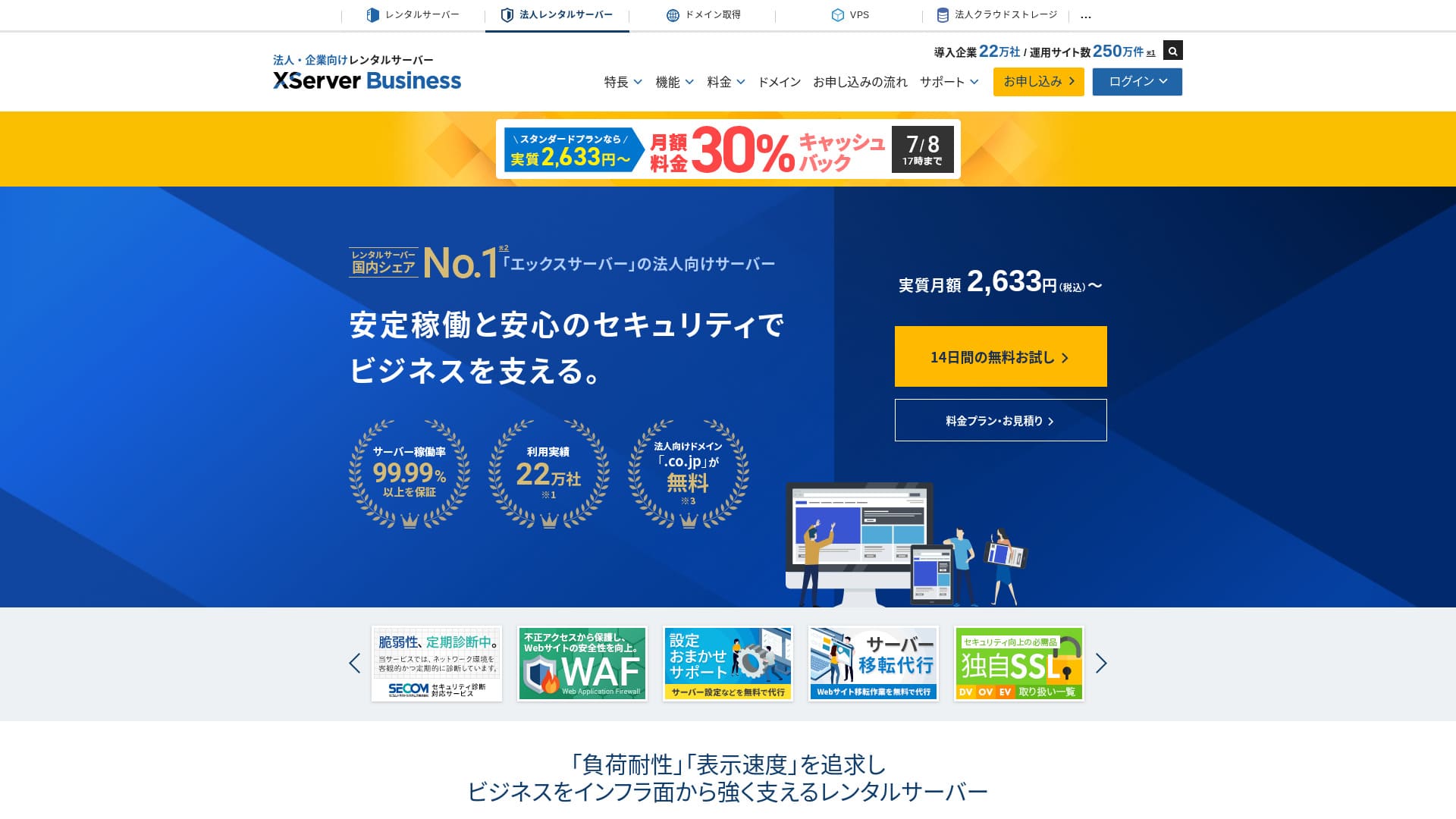
XServer Businessही Xserver Inc. चालवत असलेली अतिशय जलद व्यवसाय होस्टिंग सेवा आहे.ती वेगवान आणि उच्च क्षमतेची असल्यामुळे ईमेल तसेच WordPress वेबसाइट्स आणि लँडिंग पेजेस चालवण्यासाठी अतिशय सोयीस्कर आहे.
| सर्व्हर प्रकार | शेअर्ड होस्टिंग / व्यवस्थापित समर्पित सर्व्हर (व्हर्च्युअल) / व्यवस्थापित समर्पित सर्व्हर (फिजिकल) |
| गती (TTFB) | 40ms |
| शिफारस केलेली योजना आणि कालावधी | Shared Standard 12 महिने |
| मोफत चाचणी / पैसे परत हमी | 10 दिवसांची मोफत चाचणी |
| मासिक किंमत (12 महिन्यांचा करार) | 2,926 येन |
| प्रारंभिक सेटअप शुल्क | 16,500 येन |
| मोफत डोमेन्स | दोन कायम मोफत |
| सहाय्य | फोन आणि ईमेल (कामकाजाचे दिवस 10:00-18:00) |
| अपटाइम | 99.99% हमी |
| साठवण | 700 GB |
| डेटाबेसेसची संख्या | अमर्यादित |
| सुरक्षा उपाय | WAF / वेबसाइट छेडछाड सूचना / Secom सुरक्षा निदान |
| SSL | मोफत समर्पित SSL / Cloud SSL / गती-प्रमाणित SSL / QuickSSL Premium |
| बॅकअप / पुनर्संचयित | 14 दिवसांचे स्वयंचलित बॅकअप / मोफत पुनर्संचयित |
| ईमेल खाती | अमर्यादित |
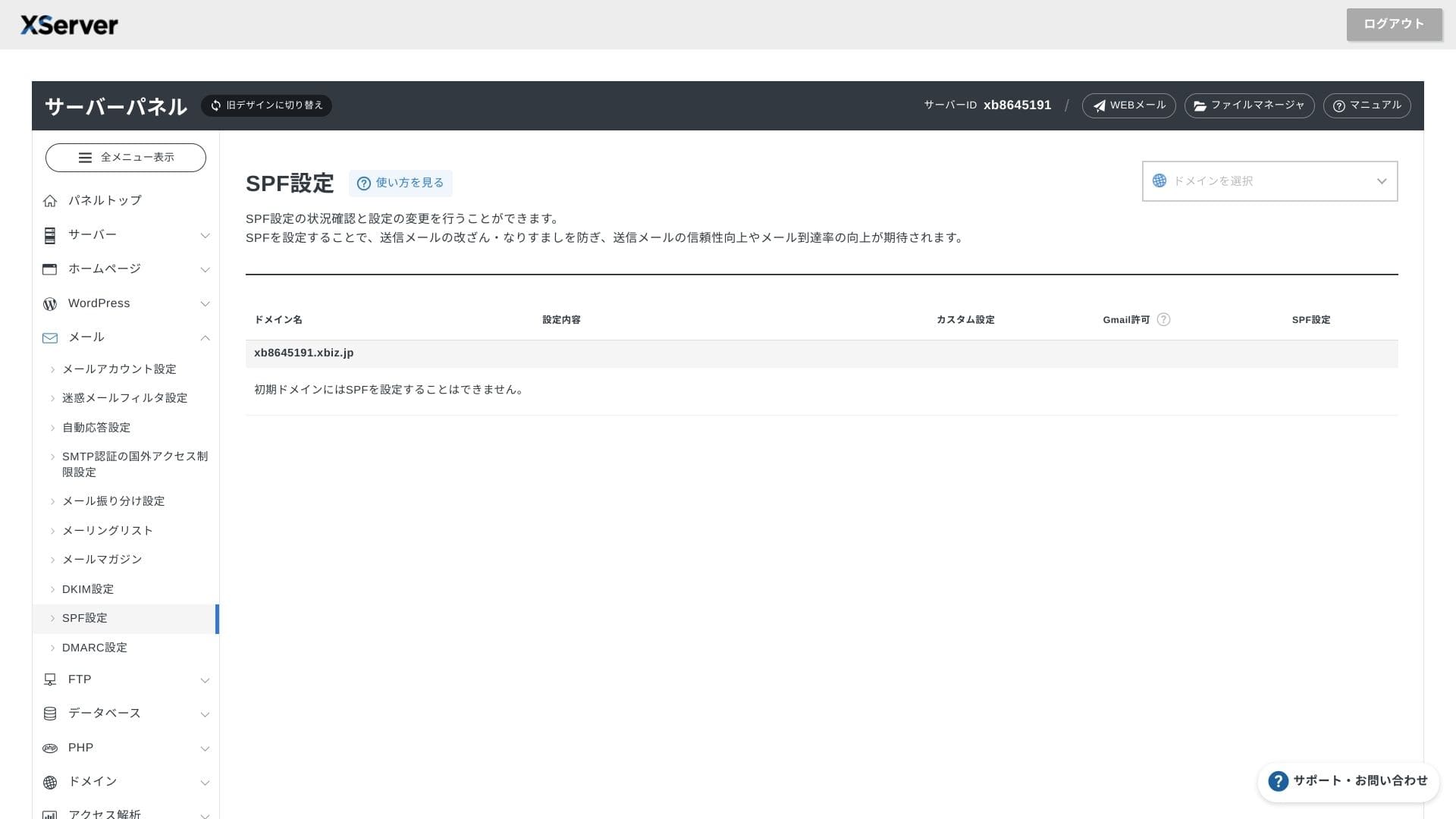
| ईमेल सुरक्षा उपाय | अँटीव्हायरस / स्पॅम फिल्टर / उच्च-कार्यक्षमता स्पॅम फिल्टर / POP over SSL / SMTP over SSL / IMAP over SSL / DKIM / DMARC |
| सर्व्हर / वेबसाइट स्थलांतर सेवा | मोफत पूर्ण-सेवा स्थलांतर(फक्त पहिल्यांदाच, 10 साइट्सपर्यंत) |
| WordPress पूर्व-स्थापित | होय |
| CDN | नाही |

Hikaru Ono
XServer Businessसर्व्हरसाठी साइन अप करतानाच WordPress सुरू करू देते, त्यामुळे नवीन वेबसाइट तयार करणाऱ्या कंपन्यांसाठी ती उत्तम ठरते. आधीच दुसऱ्या सर्व्हरवर साइट चालवत असलेले व्यवसायही निश्चिंतपणे वापरू शकतात, कारण व्यावसायिक स्थलांतर मोफत समाविष्ट आहे.
तो दीर्घकाळ वापरत राहता येईल असा उच्च-गुणवत्तेचा सर्व्हर आहे.
- बाजार संशोधनावर आधारित डेटा 4 नोव्हेंबर 2025 पर्यंतचा, गतीच्या क्रमाने
- मासिक किंमती म्हणजे WordPress समर्थित सर्वात स्वस्त योजनेचा पहिल्या वर्षाचा खर्च
- गती म्हणजे समान परिस्थितीत डेमो साइट्सवर मोजलेला Time to First Byte

"XServer Business" ही जपानमध्ये क्रमांक 1 बाजारहिस्सा असलेल्या Xserver Inc. ची व्यवसाय होस्टिंग सेवा आहे. आमच्या मोजमापांमध्ये गतीच्या बाबतीत ती क्रमांक 2 ठरली. नवीन सर्व्हरवर स्थलांतर करायचे असल्यास हा सर्वोत्तम पर्यायांपैकी एक आहे आणि स्थलांतरही मोफत आहे.

WordPress संबंधित पुनरावलोकन
Easy WordPress स्थापना
XServer BusinessEasy WordPress Installation ला समर्थन देते, ज्याद्वारे control panel मधून काही क्लिकमध्ये WordPress 6.8 स्थापित करता येते. database आणि PHP settings स्वयंचलितपणे हाताळले जातात आणि त्याच वेळी SSL सक्षम होते, त्यामुळे प्रारंभिक setup साठी लागणारे काम जवळजवळ शून्य राहते.
Hikaru Ono
कंपनीत स्वतंत्र IT विभाग नसला तरी WordPress विश्वासार्हपणे आणि अडचण न येता सुरू करता येते.
XServer Business सह तुमची वेबसाइट सुरू करूया
- STEP.1अधिकृत XServer Business वेबसाइटला भेट द्या
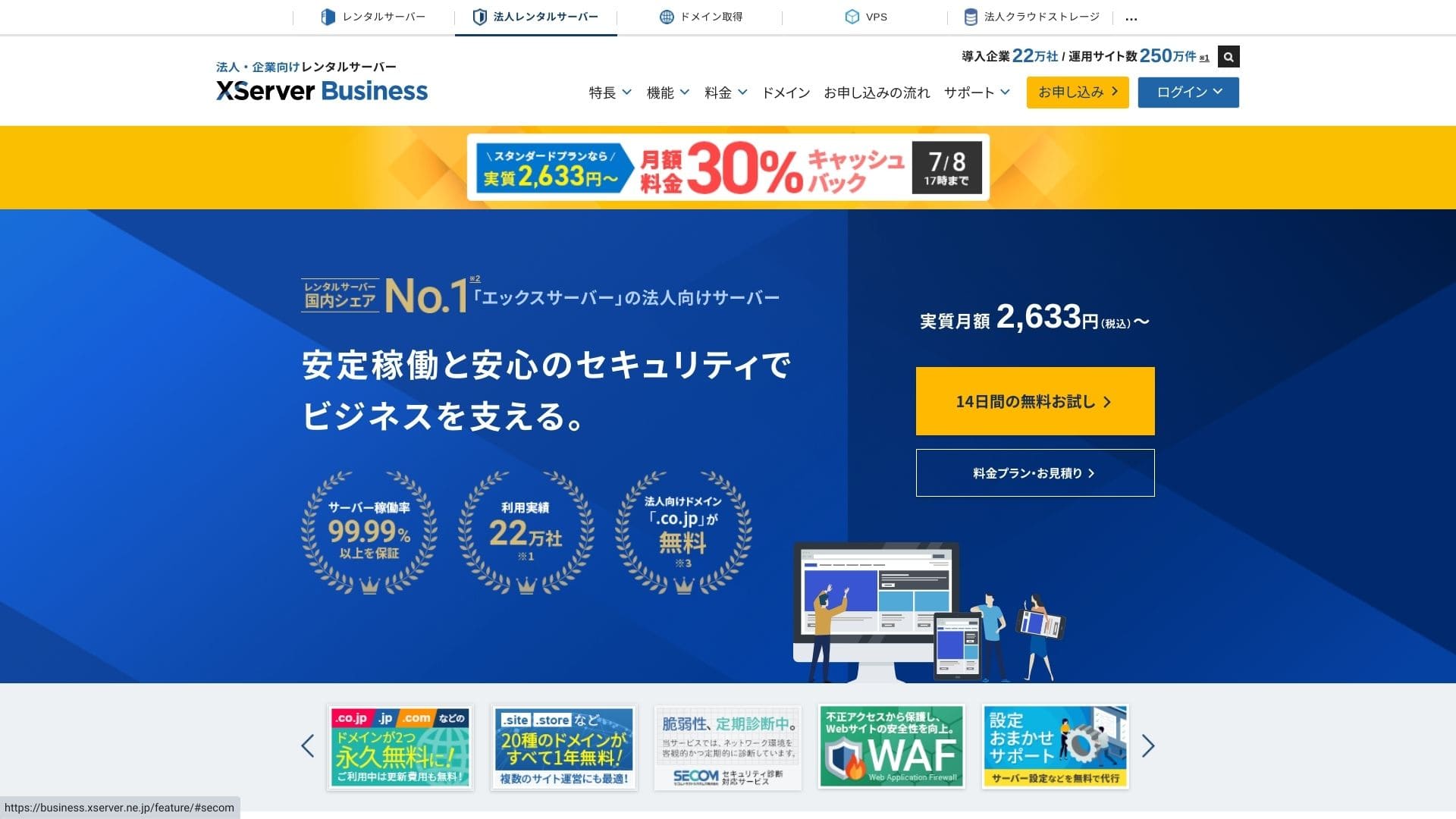
टॉप पेजवरील "14 दिवसांची मोफत चाचणी" क्लिक करा. त्यानंतर "First-time customers" अंतर्गत "Start now! New application" क्लिक करा.
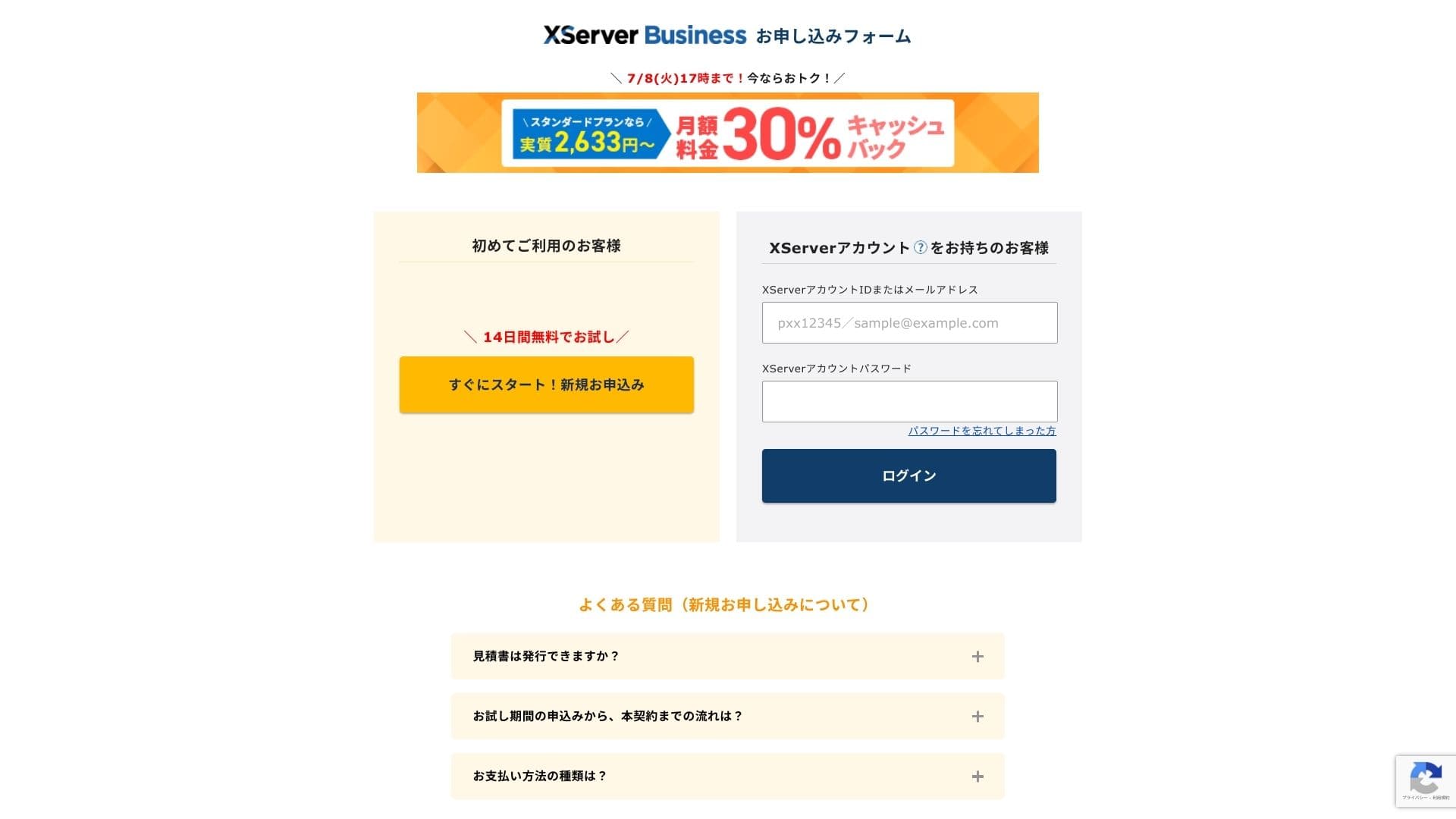
- STEP.2अर्जाचे तपशील निवडा
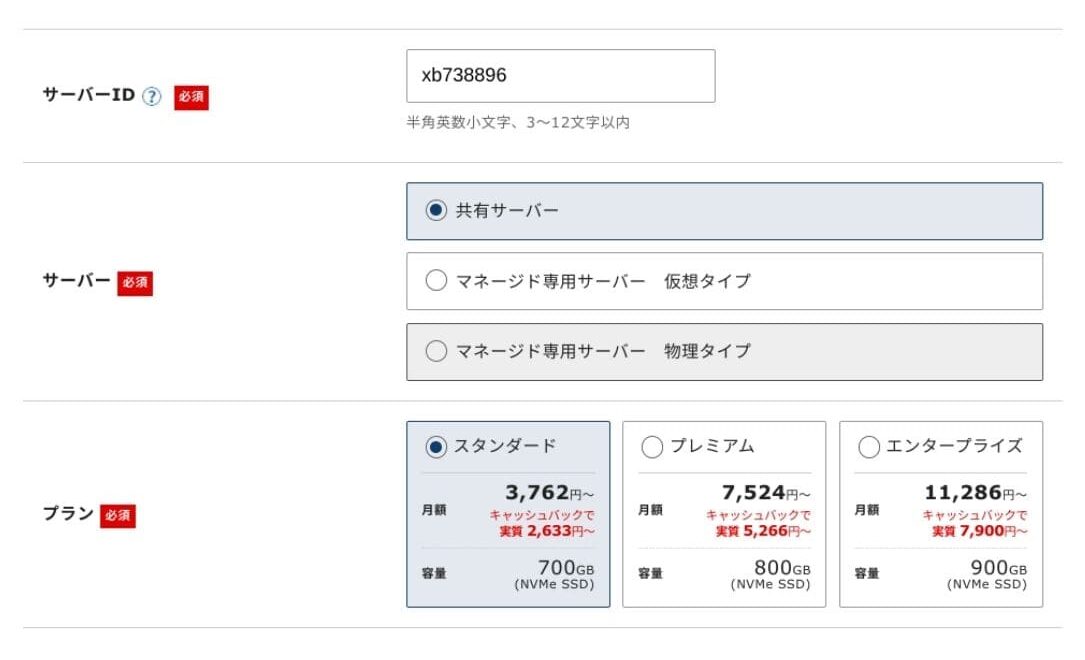
सर्व्हर ID जसे आहे तसे ठेवू शकता. शेअर्ड सर्व्हर निवडा आणि मग योजना निवडा. मी Standard योजना सुचवतो. ट्रॅफिक वाढून स्पेसिफिकेशन्स अपुरे पडू लागल्यास नंतर अपग्रेड करता येते.
"Proceed to customer information entry" क्लिक करा.
- STEP.3Xserver Account तयार करा आणि ग्राहक माहिती भरा
तुमचा ईमेल पत्ता, नाव, पत्ता आणि इतर आवश्यक तपशील भरा.
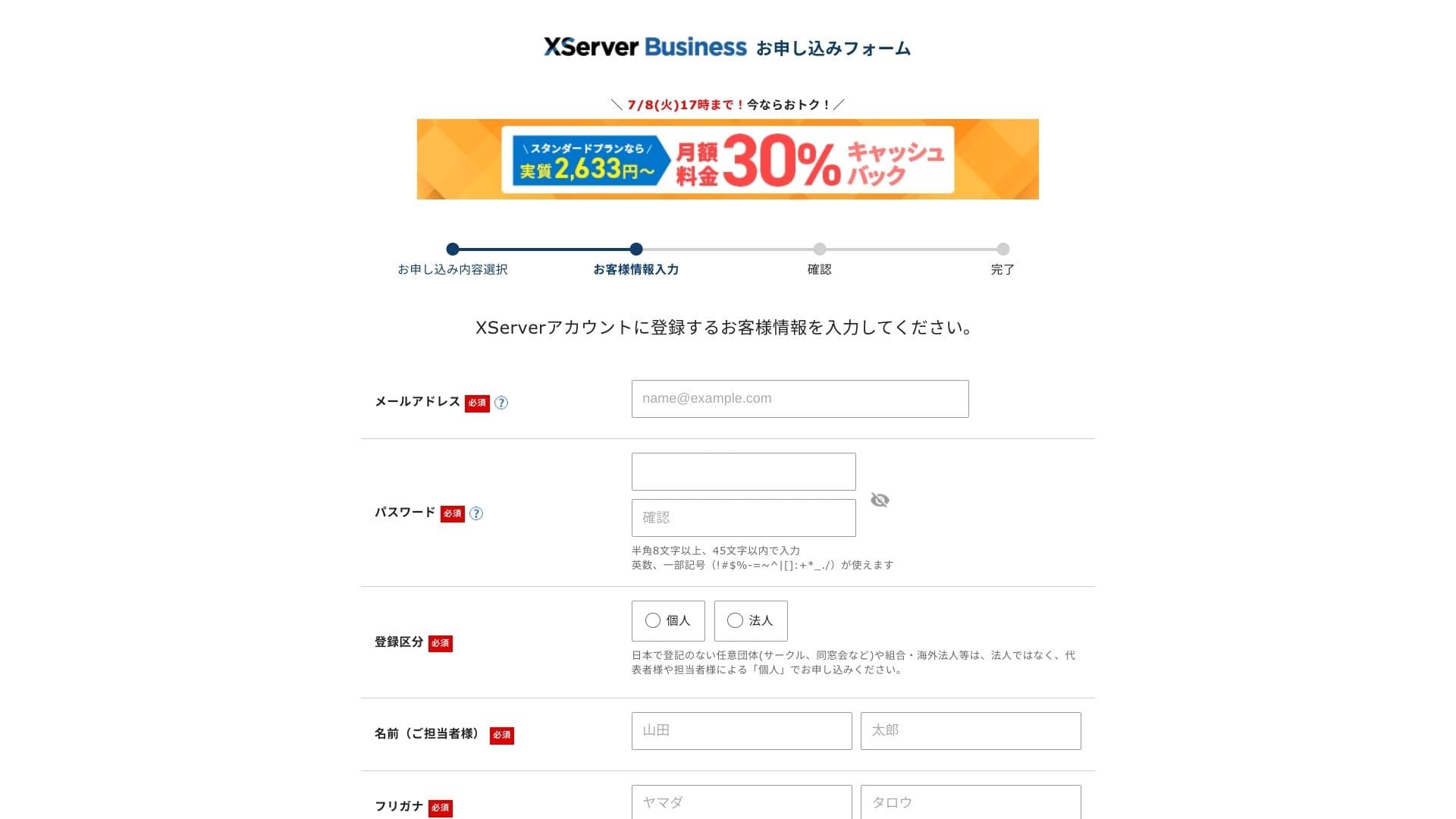
वापराच्या अटी आणि वैयक्तिक माहिती हाताळणी तपासा. तुम्ही सहमत असाल तर बॉक्स निवडा आणि "Next" क्लिक करा.
स्क्रीनवर दिसणारा पडताळणी कोड भरा. नोंदवलेल्या ईमेल पत्त्यावर पडताळणी कोड पाठवला जाईल, म्हणून आधी तो संदेश तपासा.
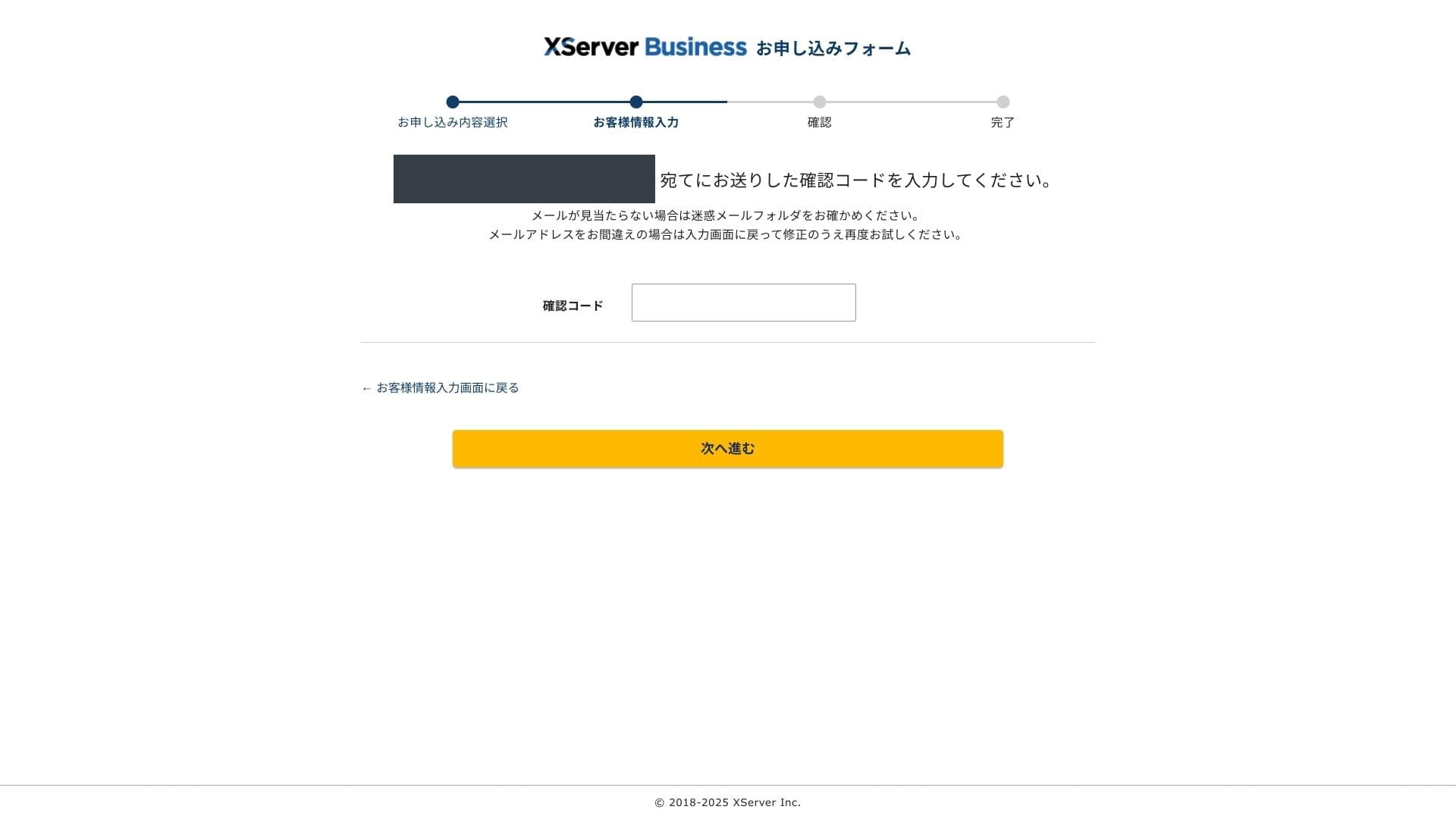
- STEP.4पुनरावलोकन
तुमचे अर्ज तपशील आणि Xserver Account माहिती पुन्हा एकदा तपासा. सर्व काही बरोबर दिसत असल्यास "Proceed to SMS / phone verification" क्लिक करा.
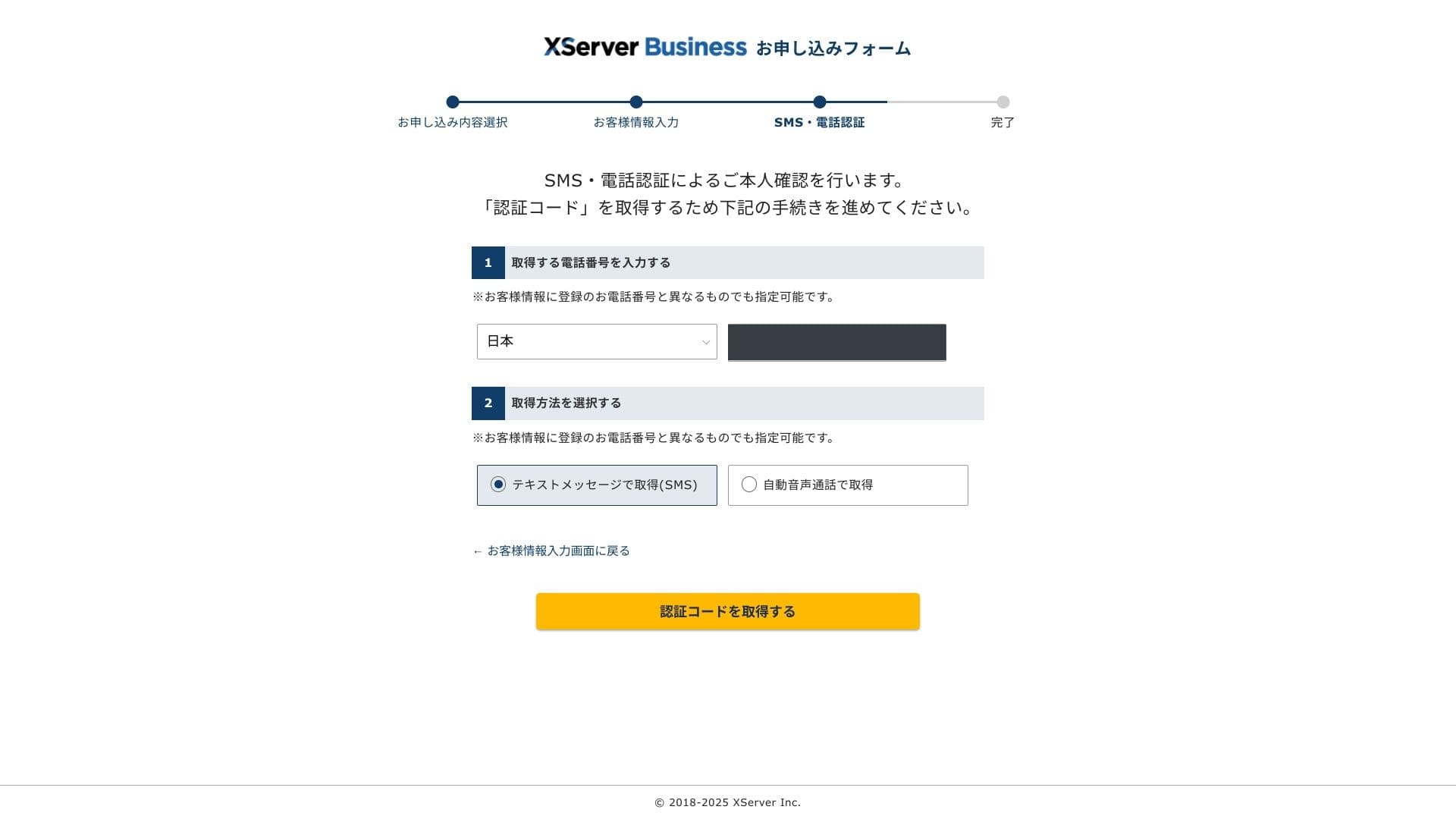
तुमच्या फोन नंबरचा वापर करून अर्जाचे तपशील पुन्हा तपासले जातील.
वापरायचा फोन नंबर भरा, पडताळणी कोड मिळवण्यासाठी SMS किंवा स्वयंचलित व्हॉइस कॉल यापैकी एक निवडा आणि "Get verification code" क्लिक करा. कोड मिळाल्यावर तो भरा.
"Your application has been completed" दिसल्यावर अर्ज पूर्ण झाला आहे.
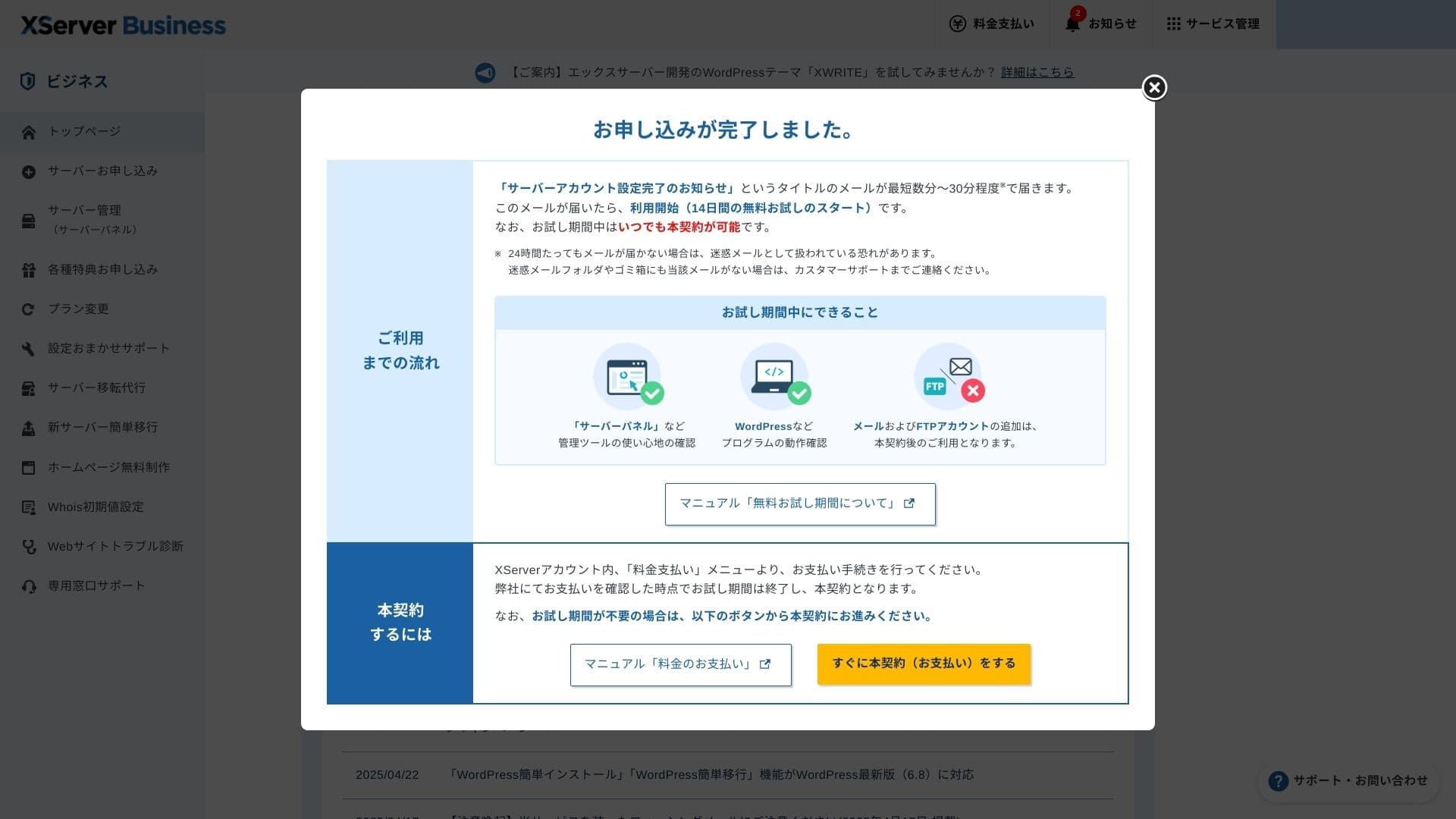
हे पेज दिसल्यावर "Proceed to paid contract now" मधून पेमेंट पूर्ण करा. पेड करार पूर्ण केला नाही तर एक वर्षाचा मोफत डोमेन लाभ किंवा ईमेल वैशिष्ट्ये वापरता येणार नाहीत.
- STEP.5तुमचा कस्टम डोमेन मिळवा आणि कॉन्फिगर करा
Xserver Account च्या admin स्क्रीनमधून Server Panel मध्ये लॉग इन करा. Domain विभागातून तुमचा डोमेन घ्या. एक वर्षाचा मोफत लाभ वापरणे फायदेशीर आहे.
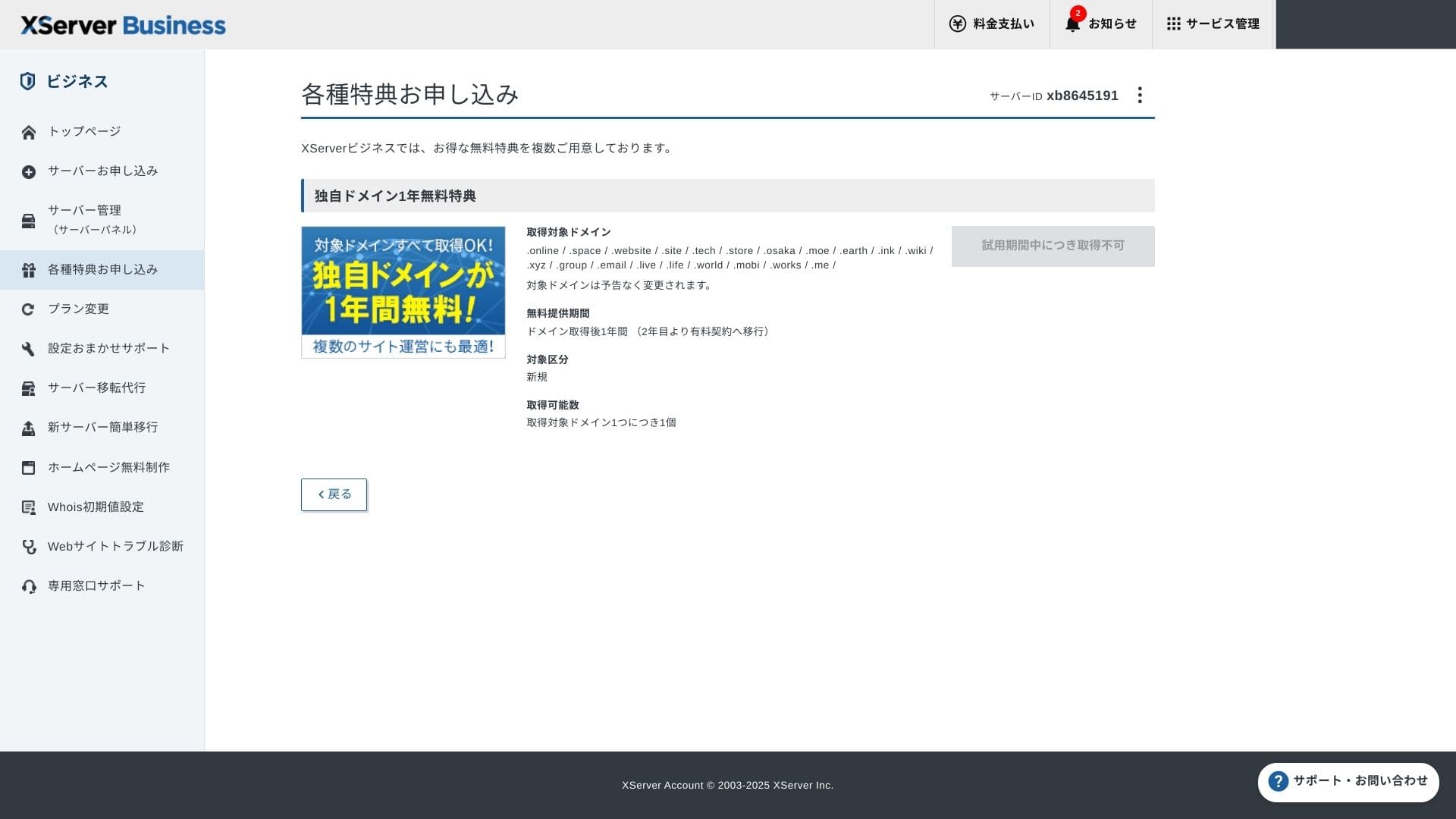
तुमचा कस्टम डोमेन मिळवा. admin स्क्रीनवरील Apply for special offers मधून Permanent free custom domain benefit निवडा आणि नंतर Use this benefit क्लिक करा.
श्रेणी म्हणून New registration निवडा. डोमेन नावासाठी हवी ती स्ट्रिंग भरा. तुमचा डोमेन महत्त्वाचा आहे, म्हणून निर्णय घेण्यापूर्वी काळजीपूर्वक विचार करा.
★ डोमेन म्हणजे काय? इंटरनेटवरील पत्त्याची भूमिका आणि डोमेन कसे मिळवावे
तुम्हाला हवे असलेले डोमेन नाव शोधा आणि निवडा. "Apply to get the selected domain" वर क्लिक करा. पुनरावलोकन स्क्रीनवर अर्जाच्या तपशीलांची खात्री करा. वापराच्या अटी आणि वैयक्तिक माहितीच्या हाताळणीशी सहमत होण्यासाठी बॉक्स निवडा आणि नंतर "Submit your application" वर क्लिक करा.
पुढे, डोमेन कॉन्फिगर करा. admin स्क्रीनमधून "Server Management" निवडा. यामुळे Server Panel उघडेल. "Domain" अंतर्गत "Domain Settings" क्लिक करा. "Add Domain Setting" क्लिक करून मिळवलेला कस्टम डोमेन भरा आणि "Proceed to Review" क्लिक करा.
Review स्क्रीनवरील तपशील तपासा आणि "Add" क्लिक करा. पूर्णता स्क्रीन दिसल्यावर डोमेन सेटअप पूर्ण होतो.
- STEP.6WordPress स्थापित करा आणि प्रारंभिक सेटअप पूर्ण करा
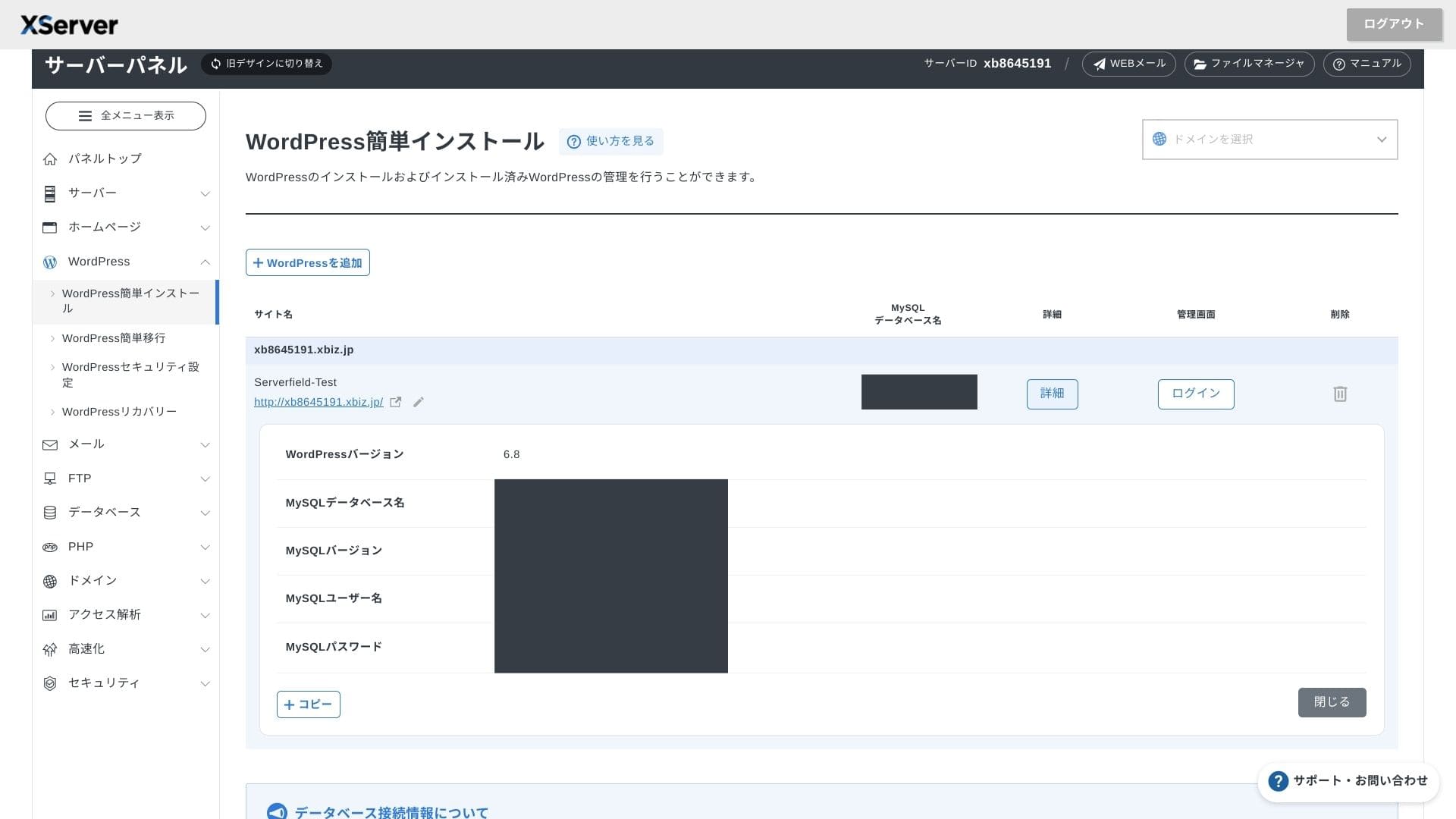
Server Panel मधील WordPress विभागातून Easy WordPress Installation निवडा.
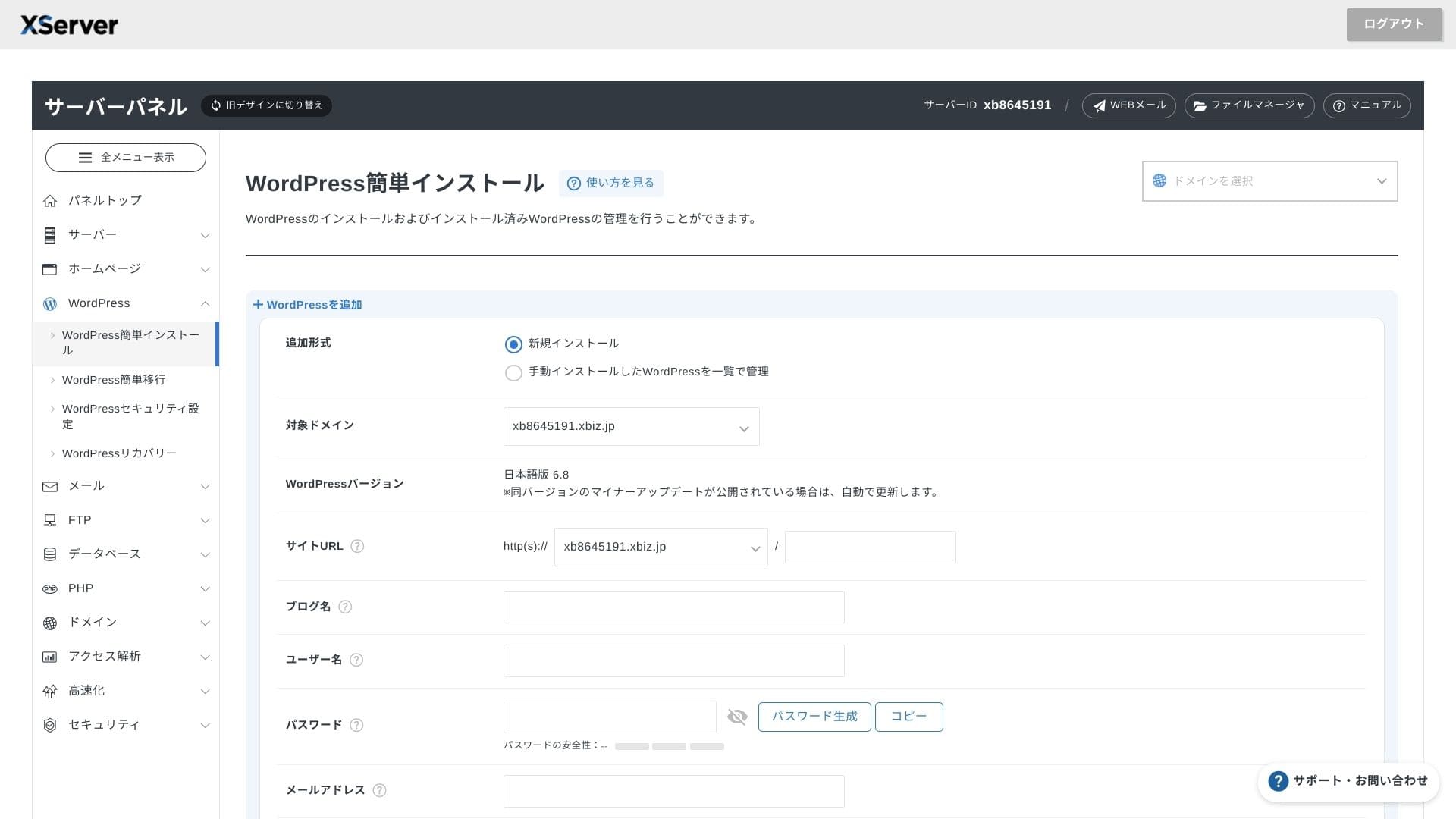
WordPress Installation क्लिक करा आणि WordPress साठी स्थापना सेटिंग्ज भरा.
- Site URL: आधी मिळवलेले डोमेन नाव निवडा
- Site title: तुमच्या वेबसाइटचे शीर्षक
- Username: WordPress लॉगिनसाठी कोणतेही वापरकर्तानाव
- Password: WordPress लॉगिन पासवर्ड, शक्य तितका जटिल असणे चांगले
- Email address: तुम्ही नेहमी वापरत असलेला ईमेल पत्ता वापरा. व्यवसाय साइटसाठी कंपनीचा ईमेल शिफारस केलेला आहे
- Database: डेटाबेस स्वयंचलितपणे तयार करा
सर्व काही भरल्यानंतर "Proceed to Review" क्लिक करा आणि मग "Install" क्लिक करा. पूर्णता स्क्रीन दिसल्यावर स्थापना पूर्ण होते.
पुढे, सुरुवातीचा WordPress सेटअप करा. WordPress स्थापना पूर्णता स्क्रीनवरील Admin panel URL क्लिक करा. दिसणाऱ्या लॉगिन स्क्रीनवर आधी नोंदवलेले वापरकर्तानाव आणि पासवर्ड भरा आणि Log in क्लिक करा.
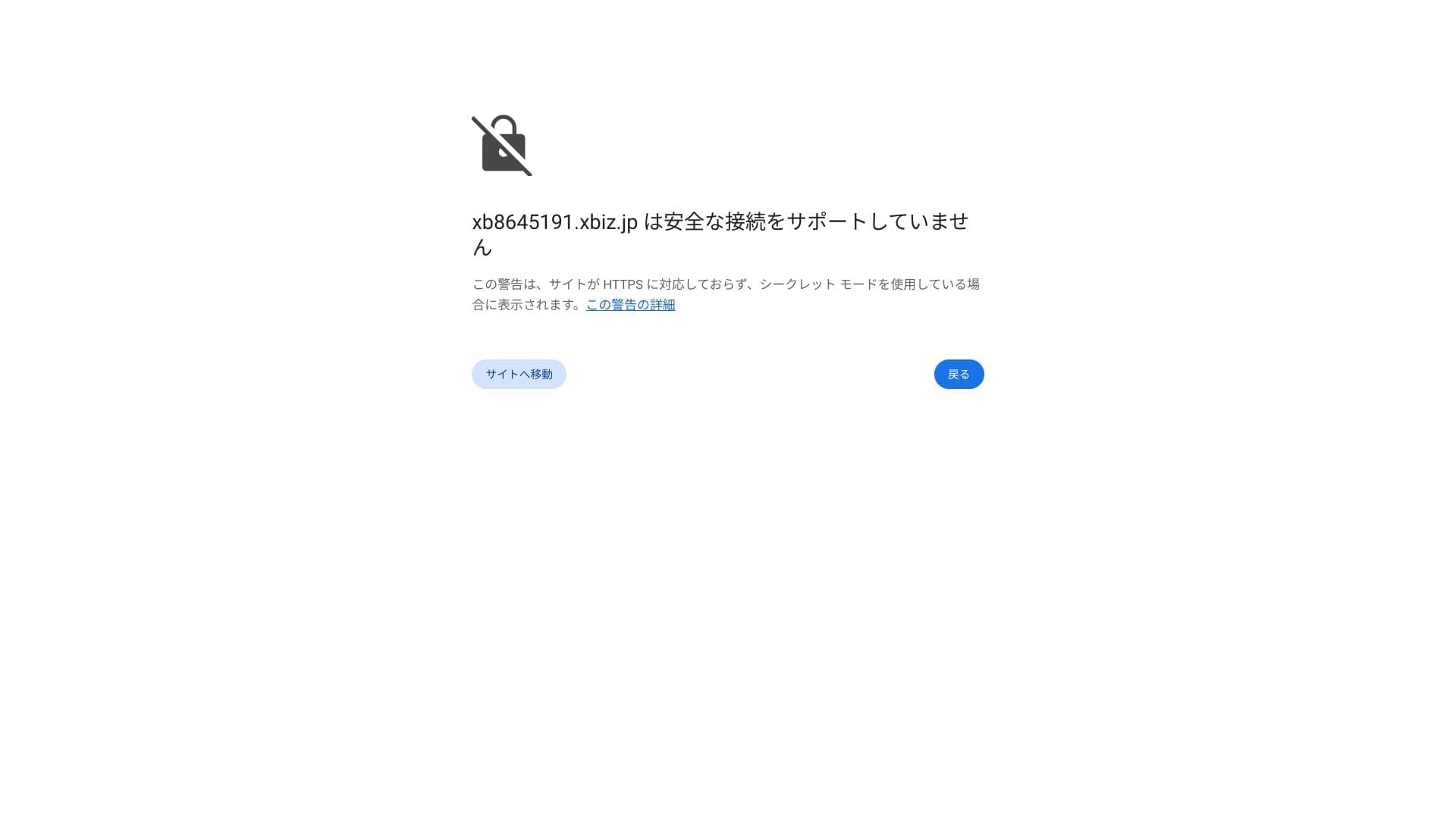
A secure connection is not supported असा इशारा दिसल्यास DNS सेटिंग्ज अजून प्रसारित झालेल्या नाहीत. अशा वेळी प्रतीक्षा करण्याशिवाय पर्याय नसतो, म्हणून तासाभराने पुन्हा लॉगिन करून पाहा.
★ DNS आणि नेमसर्व्हर म्हणजे काय? तुमचा डोमेन आणि सर्व्हर जोडणे
Permalinks सेट करा. WordPress admin स्क्रीनमध्ये Settings आणि मग Permalinks येथे जा. Post name निवडा आणि Save Changes क्लिक करा.
Post name निवडल्यास प्रत्येक लेखाच्या URL मध्ये हवी ती स्ट्रिंग टाकता येईल. वाचकांना लेखाचा आशय ओळखता येईल अशी छोटी स्ट्रिंग मी सुचवतो. URL फार लांब असल्यास काही लोकांना साइट असुरक्षित आहे का अशी शंका येऊ शकते.
- STEP.7plugins स्थापित करा
WordPress admin स्क्रीनवर परत जा, Plugins उघडा, मग Add New निवडा आणि आवश्यक plugins स्थापित करा.
शोधातून हवा असलेला plugin सापडल्यावर Install Now क्लिक करा आणि मग Activate करा. त्यानंतर प्रत्येक plugin च्या सूचनांचे पालन करा.
सुरक्षा आणि बॅकअप plugins नक्की स्थापित करा.
- सुरक्षेवर लक्ष केंद्रित करणारे 5 WordPress plugins आणि त्यांची निवड कशी करावी
- तुमचा डेटा पुनर्प्राप्त करण्यासाठी 5 प्रभावी WordPress बॅकअप plugins
plugins तयार झाल्यावर तुमची WordPress वेबसाइट सुरू करण्यासाठी तयार आहे.
अनेक साइट्स चालवणे
multidomain, subdomains आणि ईमेल खाती अमर्यादित असल्यामुळे कॉर्पोरेट साइट, भरती पेजेस, अभियान landing pages आणि बरेच काही एका कराराखाली केंद्रीकृतरीत्या व्यवस्थापित करता येते. विभागानुसार admin अधिकार विभागता येणेही व्यवसाय वापरासाठी सोयीचे आहे.
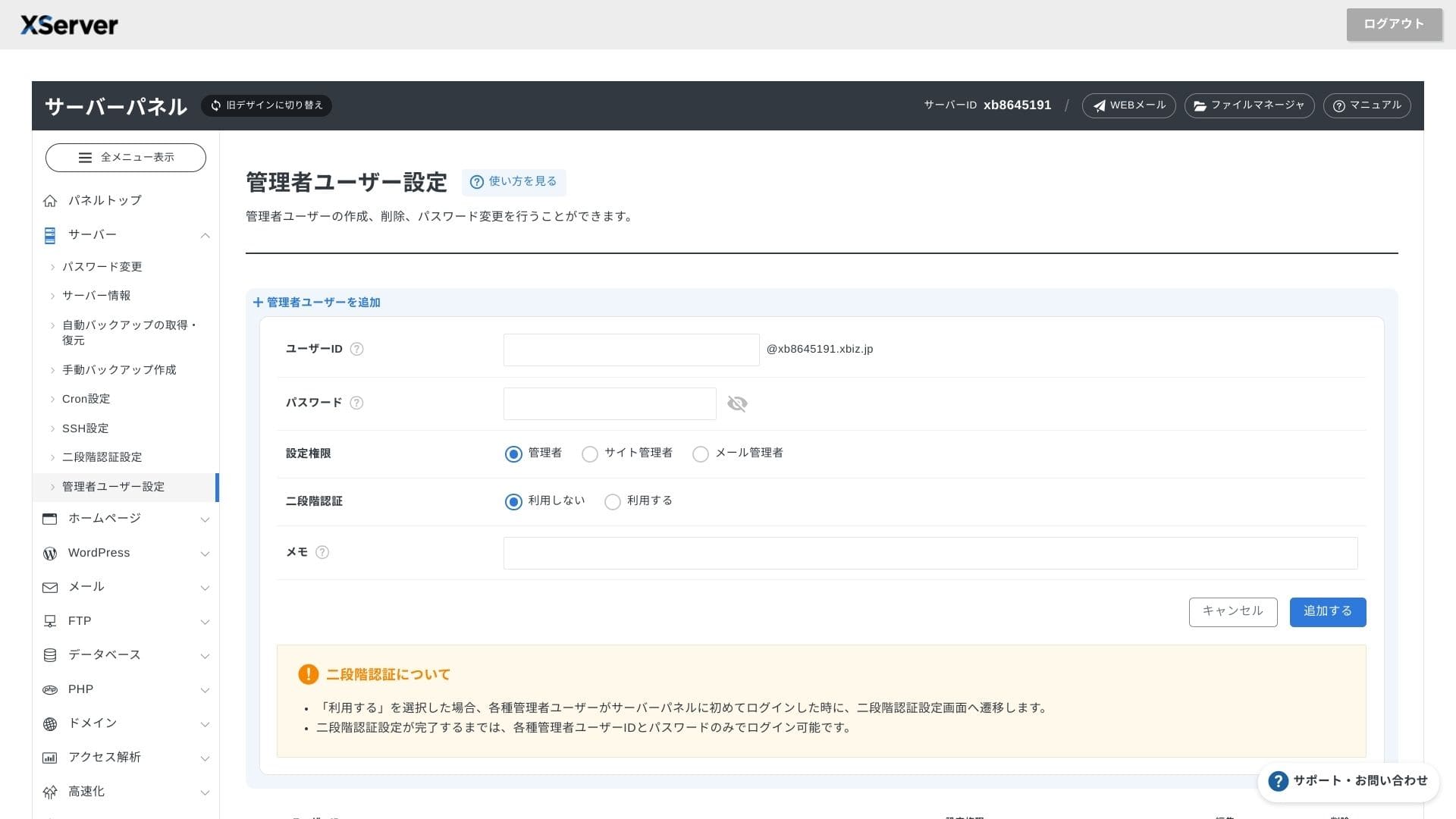
WordPress साइट्सचे स्थलांतर
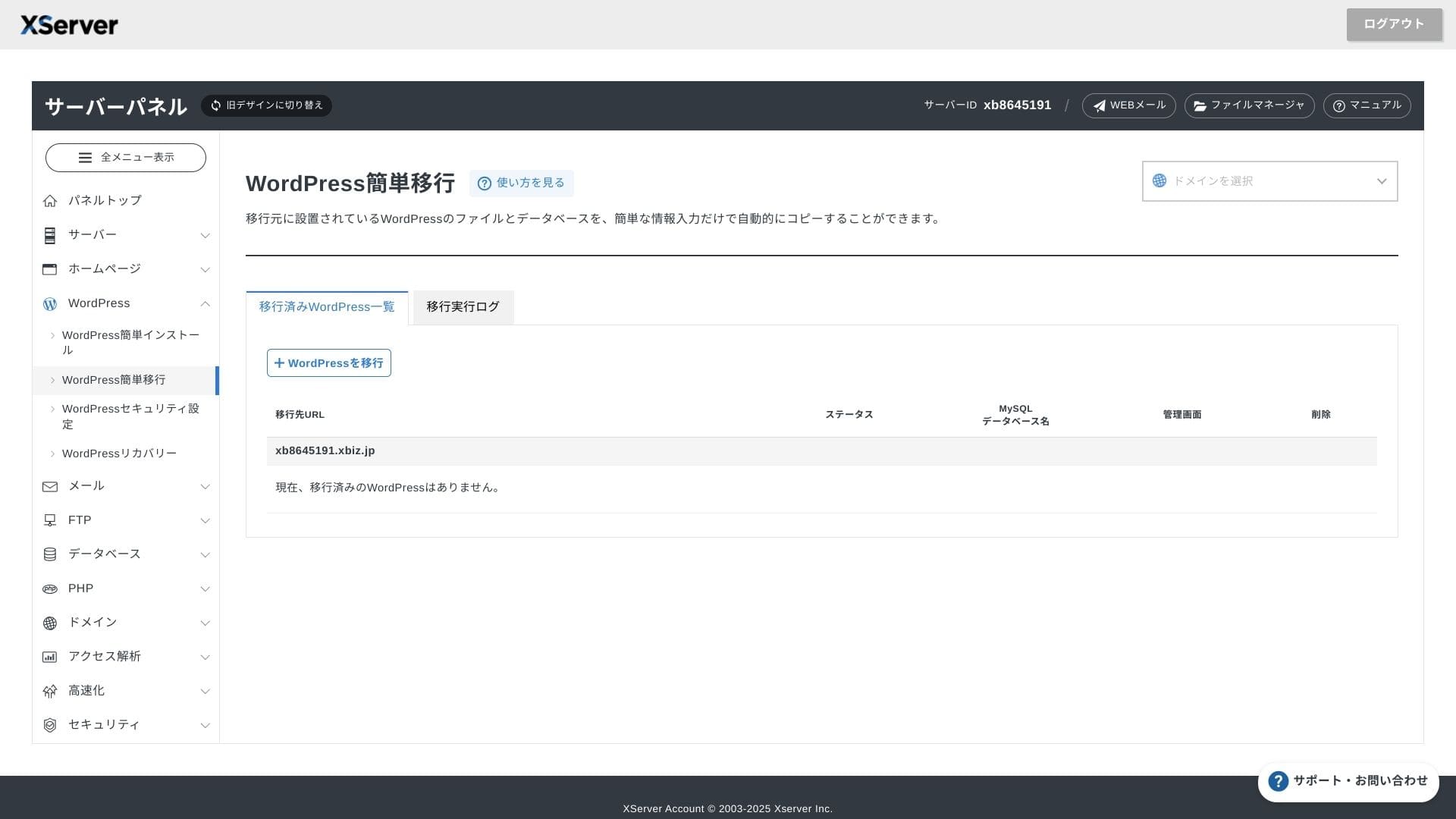
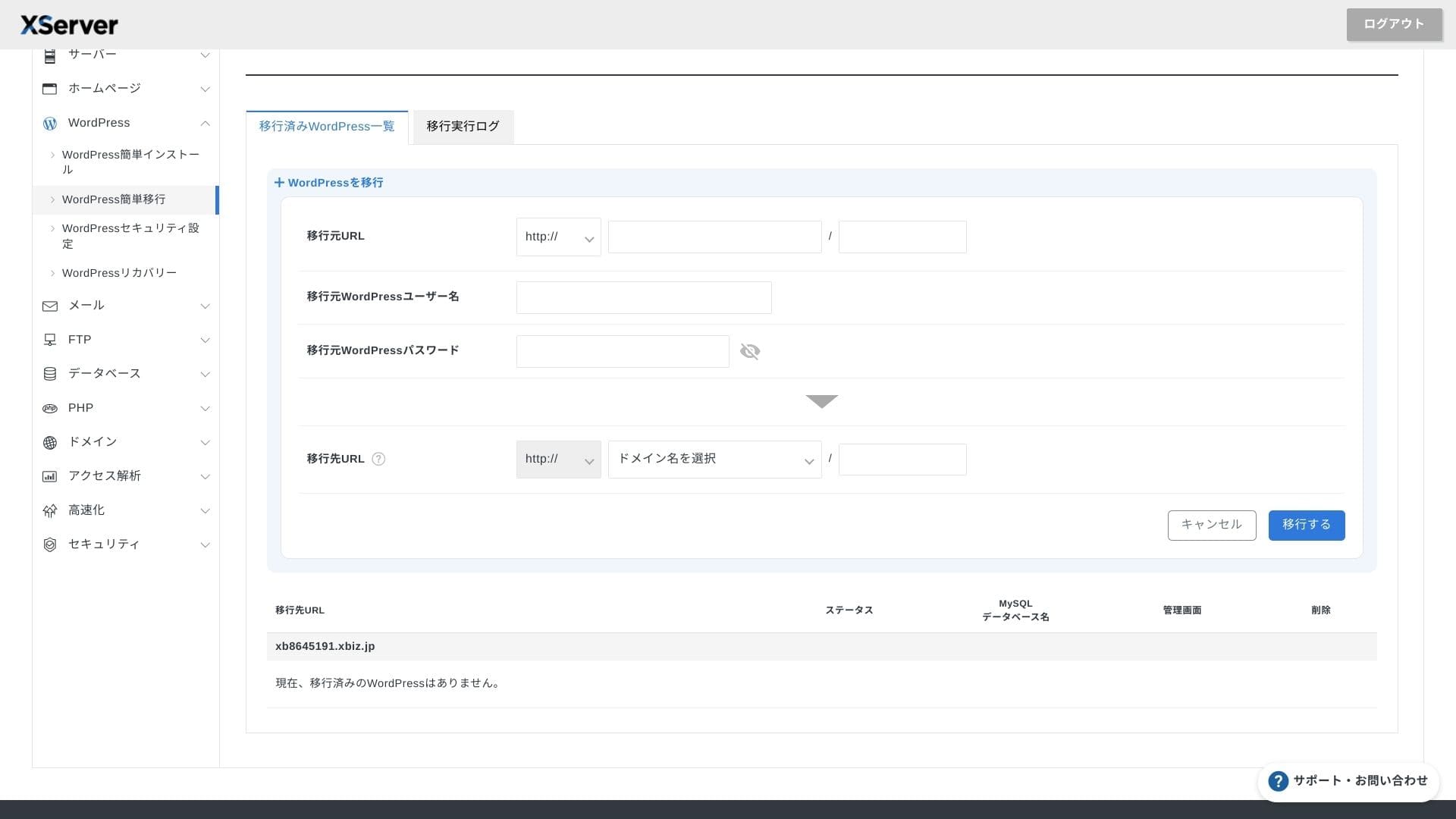
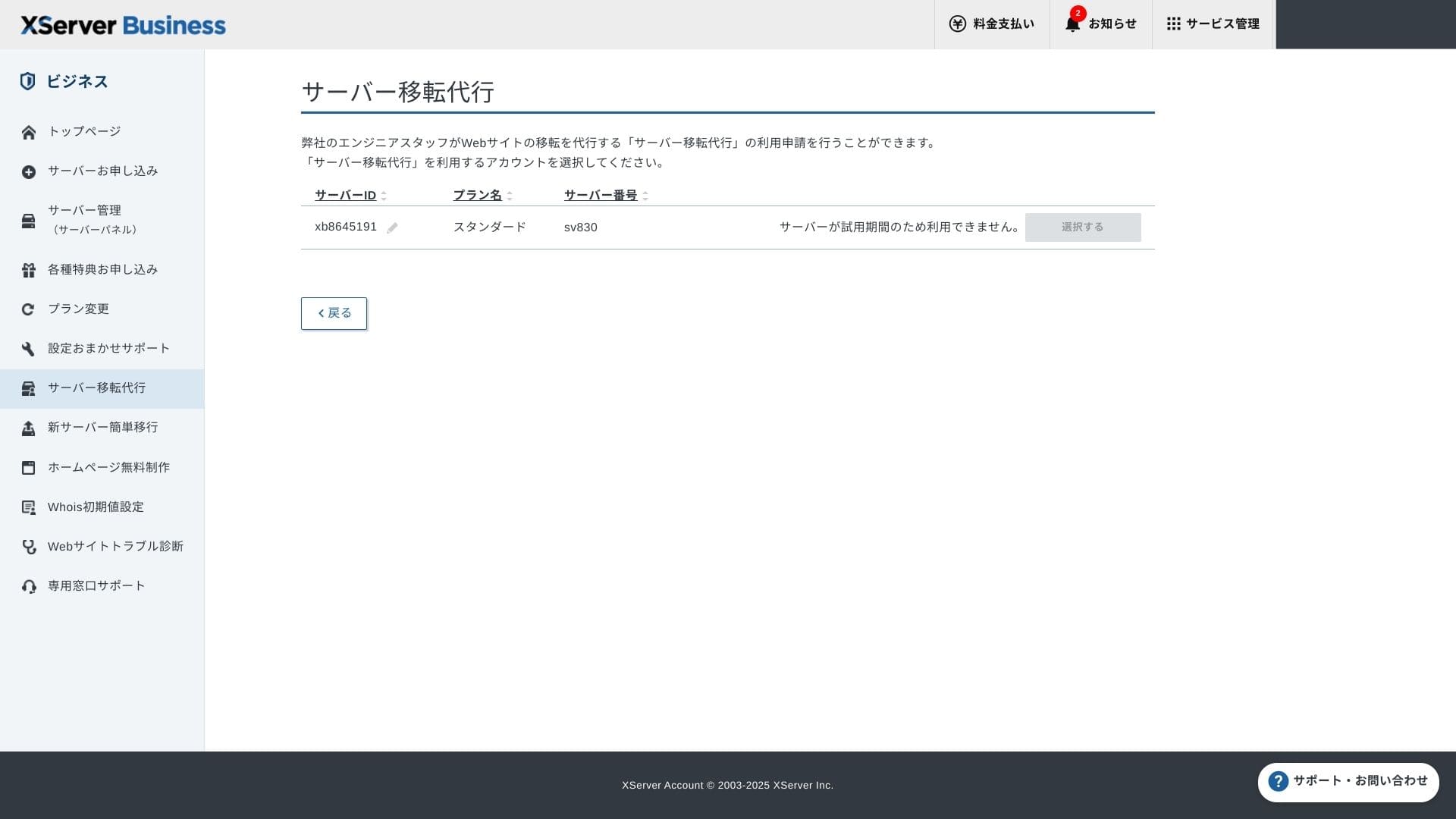
फक्त जुन्या सर्व्हरचा URL, ID आणि पासवर्ड भरून साइट कॉपी करणारे Easy WordPress Migration आणि अभियंते तुमच्यासाठी सर्व काही हाताळतात अशी सर्व्हर स्थलांतर सेवा (पहिल्यांदा मोफत) दोन्ही वापरता येतात.
Hikaru Ono
सर्व्हर आणि डोमेन हाताळण्यात तुम्ही सहज असाल तर Easy WordPress Migration वापरून स्वतः सेटअप करणे अधिक सुरळीत ठरते, कारण managed migration service ची वाट पाहावी लागत नाही.
विशेषतः managed migration service DNS स्विचही हाताळते, म्हणून आधीच ट्रॅफिक असलेल्या आणि स्थलांतरादरम्यान DNS चुका टाळू इच्छिणाऱ्या व्यवसायांसाठी मी ती खास शिफारस करतो.
कार्यक्षमता आणि स्पेसिफिकेशन्स पुनरावलोकन
आमच्या मोजमापांवर आधारित कार्यक्षमता पुनरावलोकन
XServer Businessने चालवलेल्या WordPress साइटमध्ये आम्ही TTFB (Time to First Byte, म्हणजे पेजवरील मजकूर दिसायला सुरुवात होण्यापूर्वीची प्रतिसाद गती) 40 ms मोजला.
Google अपेक्षित धरत असलेल्या 200 ms सर्व्हर प्रतिसाद गतीपेक्षा हे खूपच जलद आहे, त्यामुळे जास्त ट्रॅफिक असलेल्या कॉर्पोरेट वेबसाइट्स आणि व्यवसाय साइट्ससाठी ते उत्कृष्ट जुळते.
तुमचा सर्व्हर प्रतिसाद वेळ 200ms पेक्षा कमी करा.
Server Response Time सुधारा
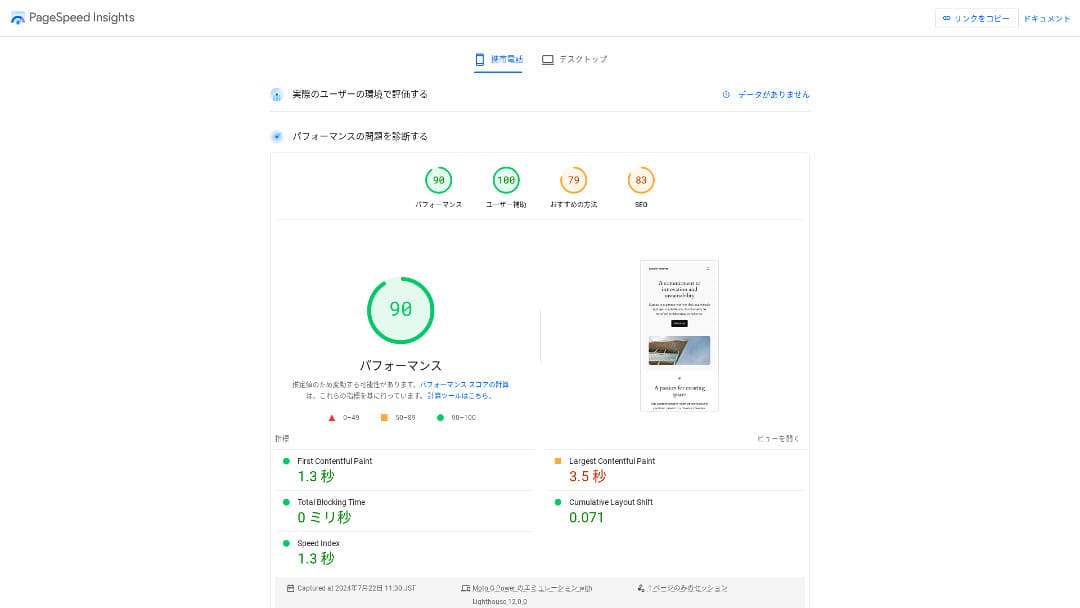
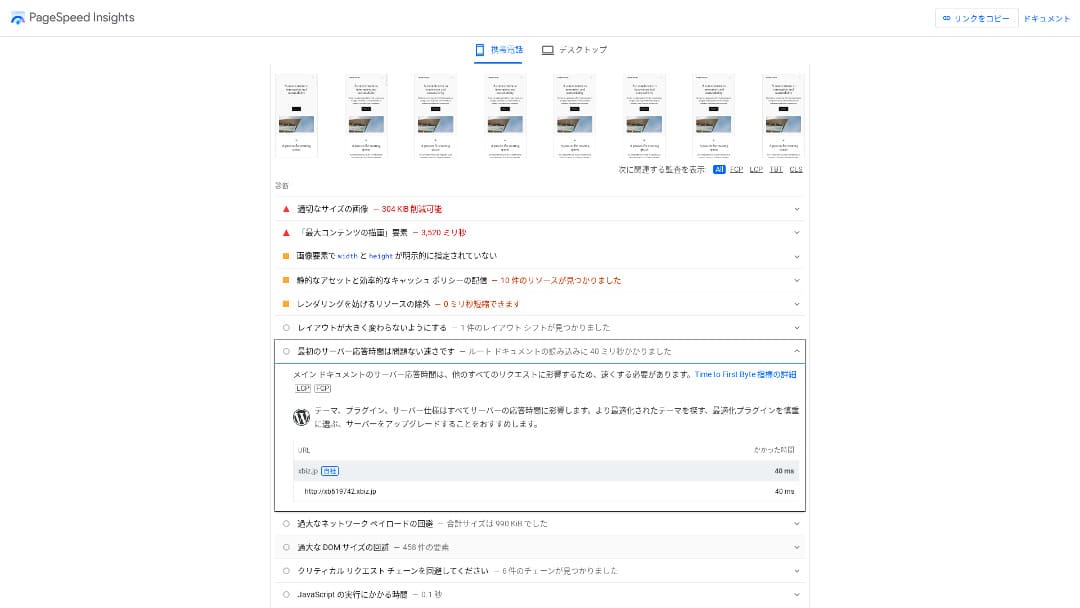
आम्ही मोजलेल्या 18 सर्व्हरमध्ये तो दुसऱ्या क्रमांकाचा जलद सर्व्हर होता. (Kinsta क्रमांक 1 होता.)
Hikaru Ono
हा सर्वात जलद देशांतर्गत सर्व्हर आहे. 0.1 सेकंदाचाही ट्रॅफिक आणि विक्रीवर परिणाम होणाऱ्या कॉर्पोरेट साइट्स व ई-कॉमर्स साइट्ससाठी ही गती मोठा फायदा ठरते.
तो 10 Gbps वर थेट जोडलेला देशांतर्गत backbone आणि NVMe RAID10 storage वापरतो. अधिकृत benchmark नुसार तो पारंपरिक SSD storage पेक्षा 17 पटपर्यंत जलद आहे.
डिस्क क्षमता
2024 च्या शरद ऋतूत तीन शेअर्ड योजना 700 GB / 800 GB / 900 GB (सर्व NVMe) पर्यंत वाढवण्यात आल्या. अनेक फोटो आणि व्हिडिओ असलेली बरीच landing pages सुरू केली तरीही पुरेशी मोकळी क्षमता राहते.
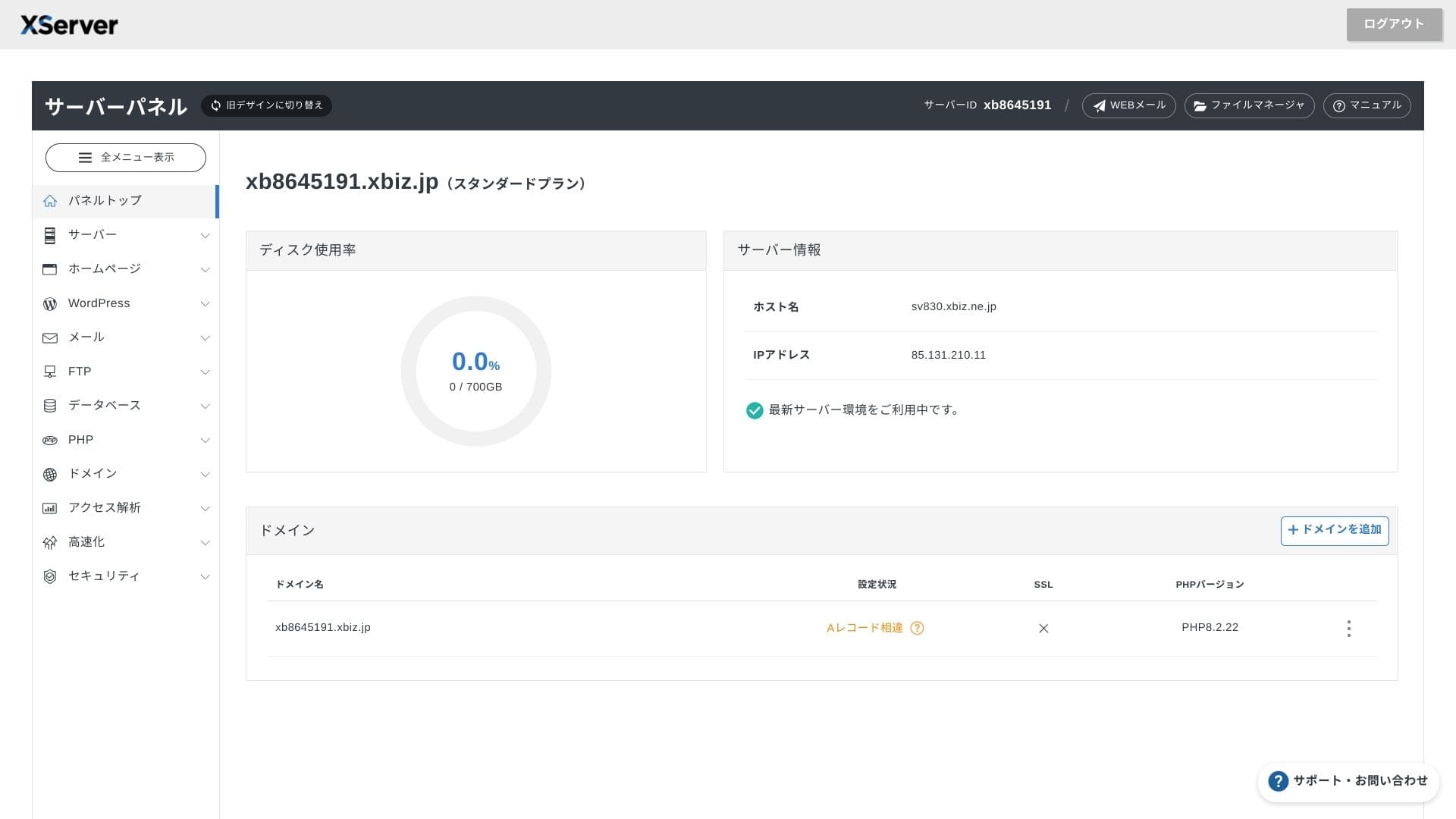
वित्त आणि आरोग्यसेवेत ईमेल अनेकदा audit trail म्हणून सात वर्षे किंवा अधिक काळ ठेवावा लागतो आणि विक्री विभाग मोठ्या attachments हाताळतात. उपलब्ध storage खूप मोठे असल्यामुळे जुना डेटा सतत हटवण्याची गरज न पडता तो मेल सुरक्षित ठेवता येतो.
WebDAV किंवा Nextcloud सारखे on-premises शैलीचे storage तयार करून VPN कनेक्शनवरून अंतर्गत दस्तऐवज सुरक्षितरीत्या व्यवस्थापित करणेही शक्य आहे.
Hikaru Ono
XServer Businessएकट्यानेच तुमच्या operations team वरील कामाचा ताण कमी करू शकते आणि भविष्यातील व्यवसाय वाढीसाठी पुरेशी मोकळी क्षमता ठेवू शकते.
डेटा ट्रान्सफर प्रमाण
XServer Businessसामान्य वापर मर्यादेत ट्रान्सफर मर्यादांशिवाय वापरता येते. अधिकृत दस्तऐवज स्पष्टपणे सांगतात की transfer-volume शुल्क नाही.
★ ट्रॅफिक आणि डेटा ट्रान्सफर प्रमाण म्हणजे काय? वेब ट्रॅफिक व्यवस्थापन आणि अनुकूलन
सर्व्हर स्थिरता आणि uptime
शेअर्ड योजनेतही मासिक 99.99% SLA समाविष्ट आहे, म्हणजे हमी पूर्ण न झाल्यास परतावा मिळतो. उच्च स्थिरता आणि SLA दोन्ही असल्यामुळे व्यवसायांना नेमकी अशीच सेवा हवी असते.
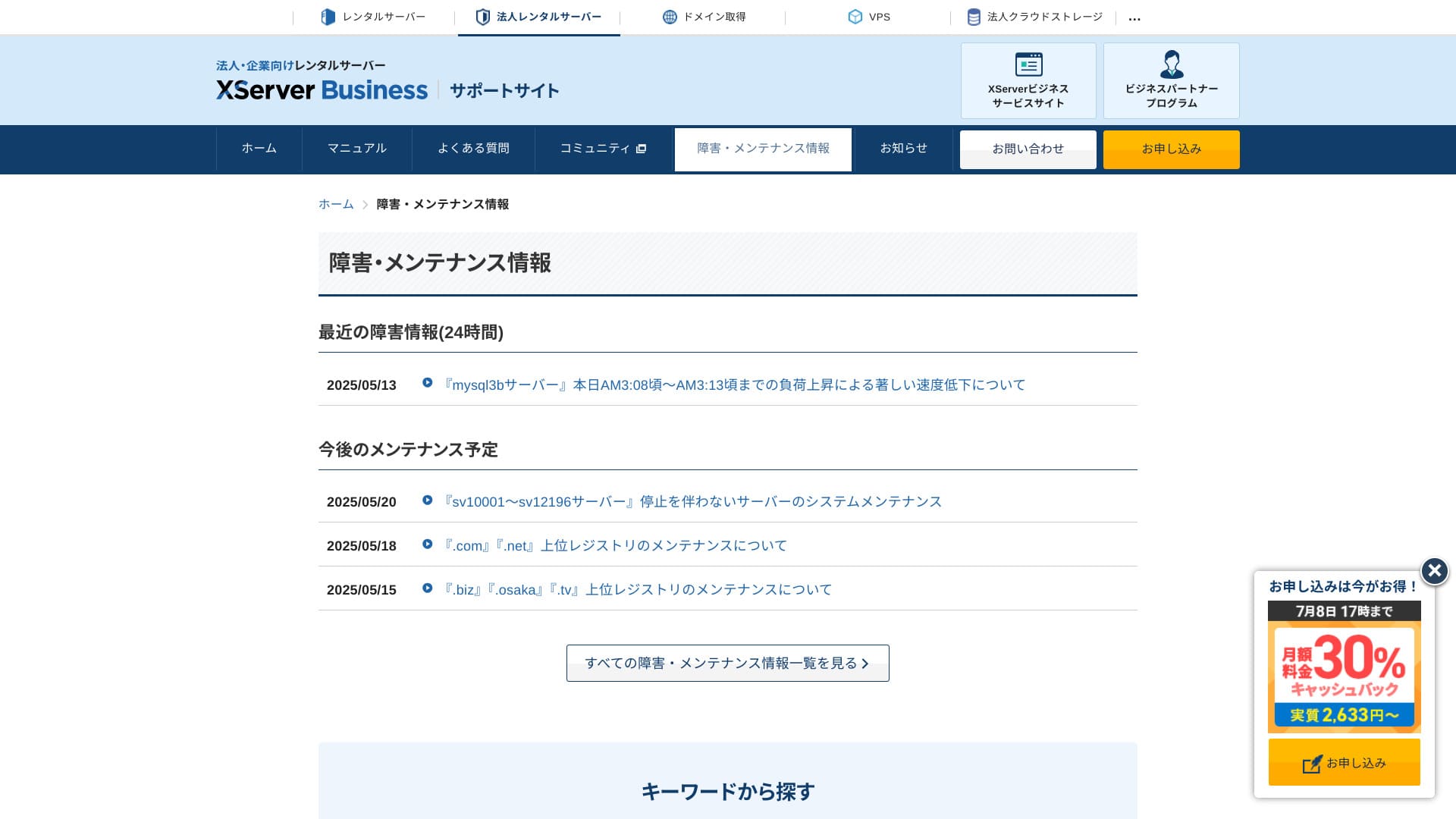
सर्व्हर outage आणि maintenance माहिती अधिकृत साइटवर उघडपणे प्रकाशित केली जाते, त्यामुळे कोणीही ती कधीही तपासू शकते.
Hikaru Ono
ही माहिती लपवण्याऐवजी उघडपणे शेअर करणाऱ्या कंपनीवर विश्वास ठेवणे सोपे जाते.
किंमत आणि खर्च
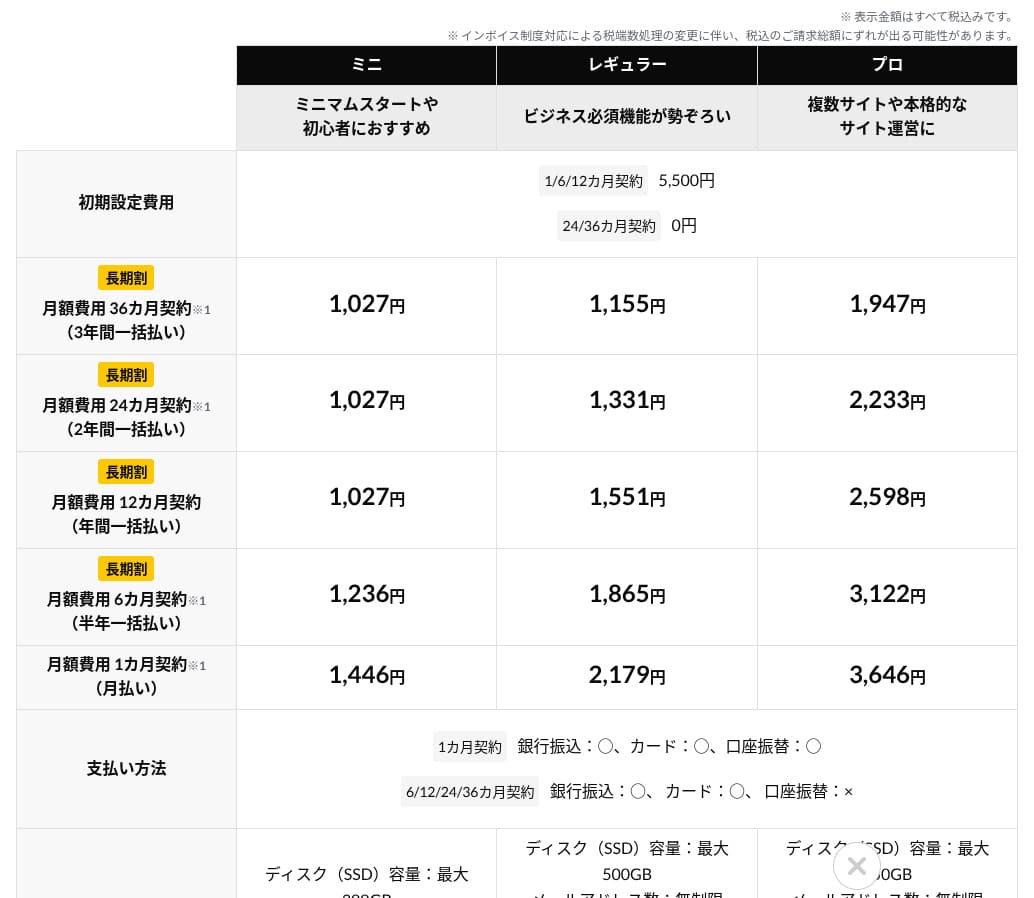
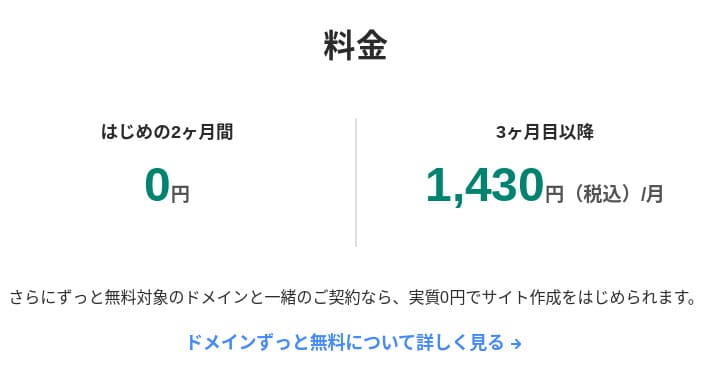
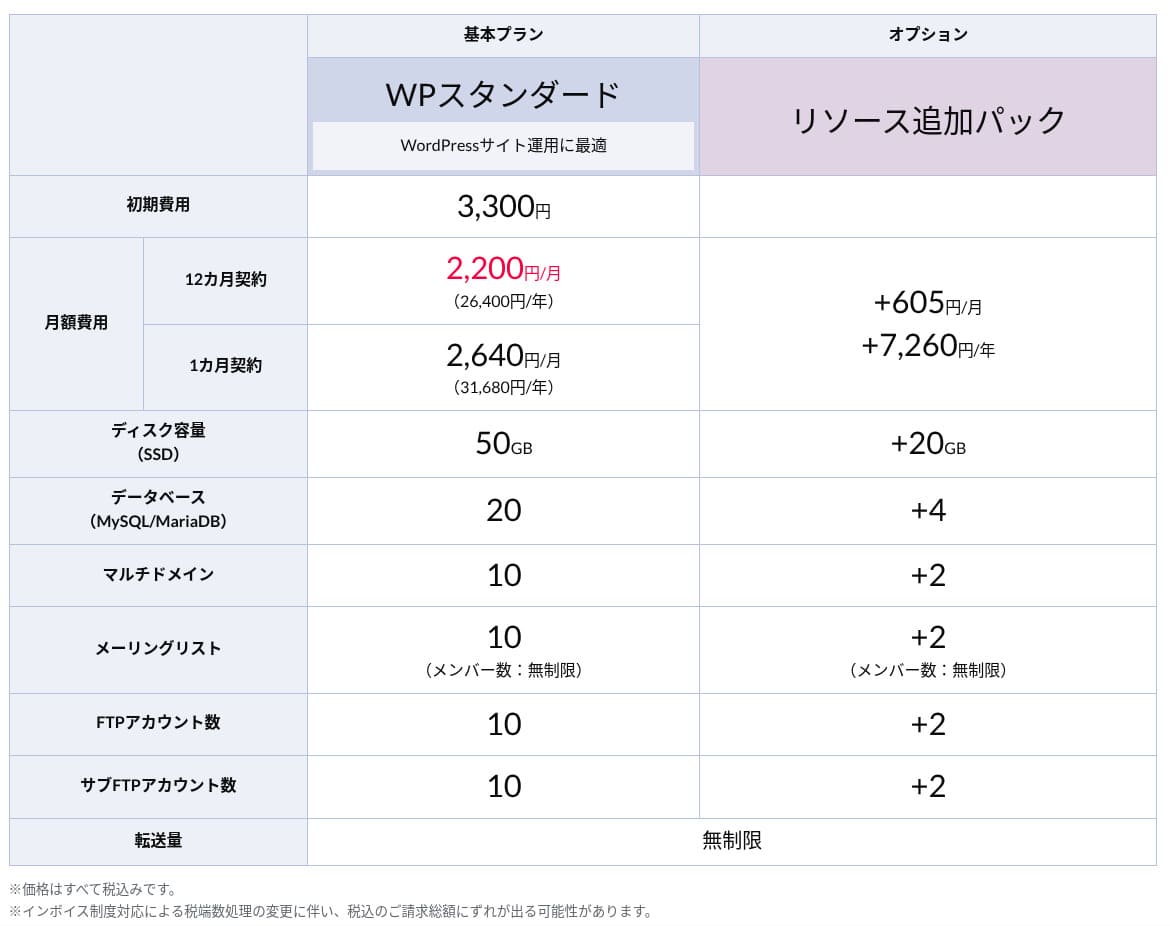
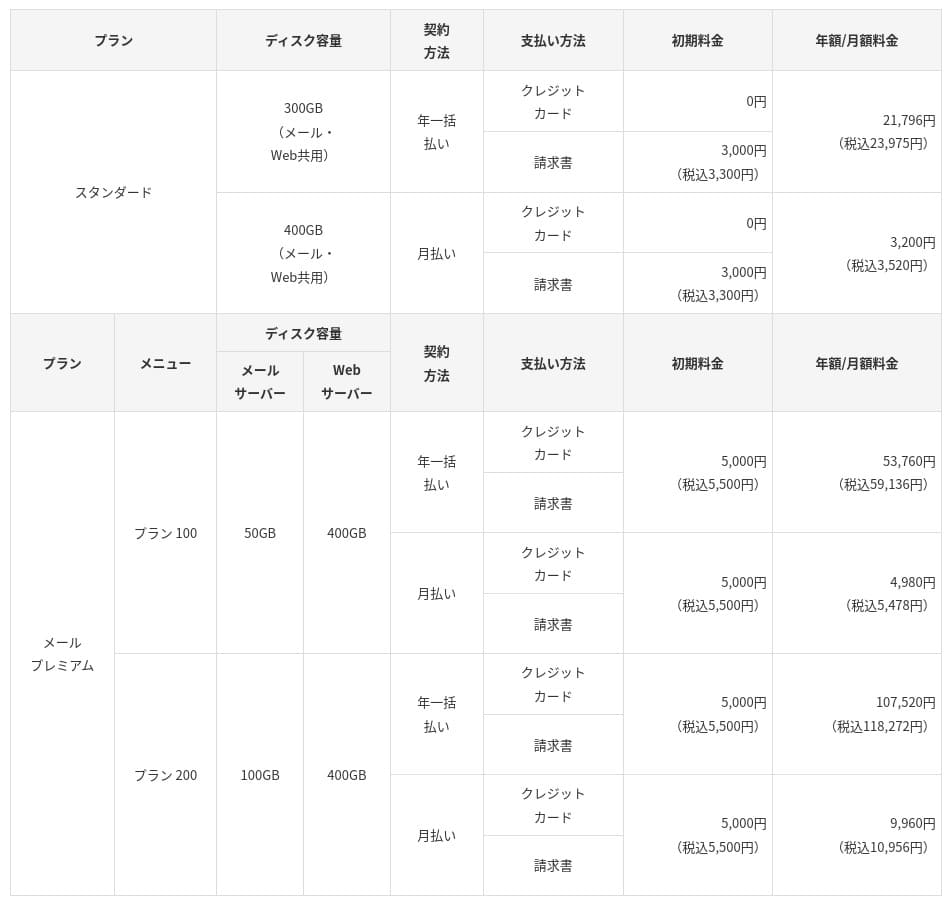
प्रारंभिक शुल्क आणि मासिक खर्च
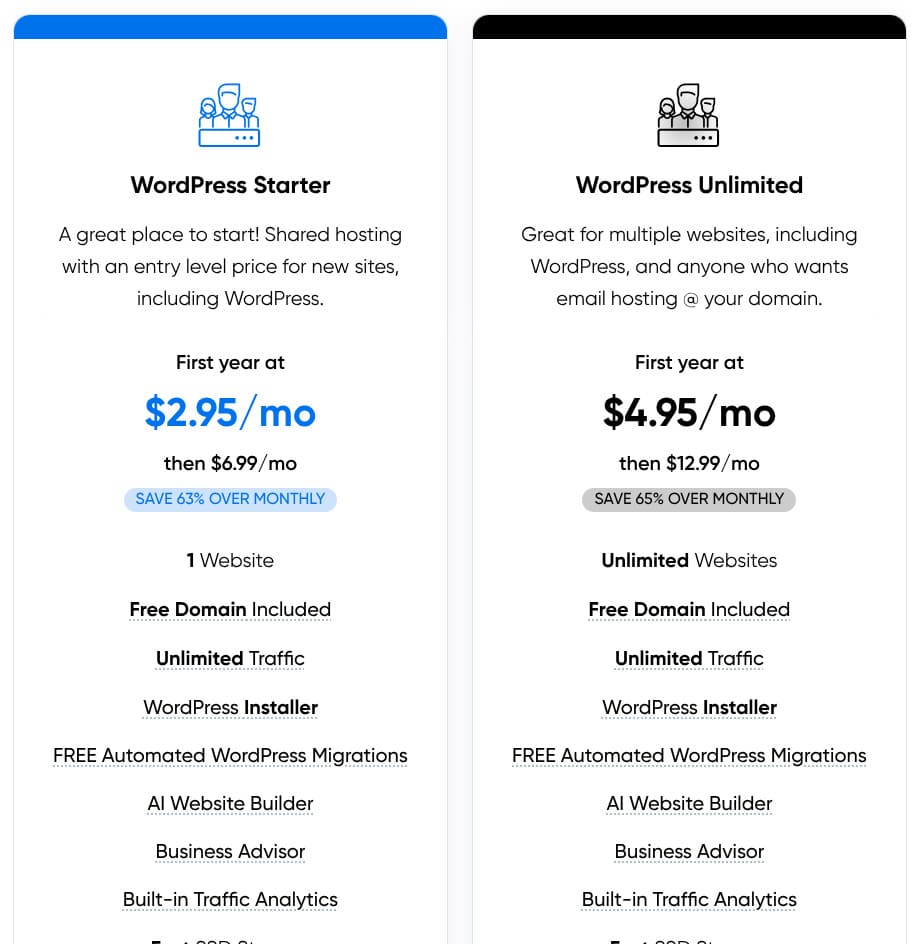
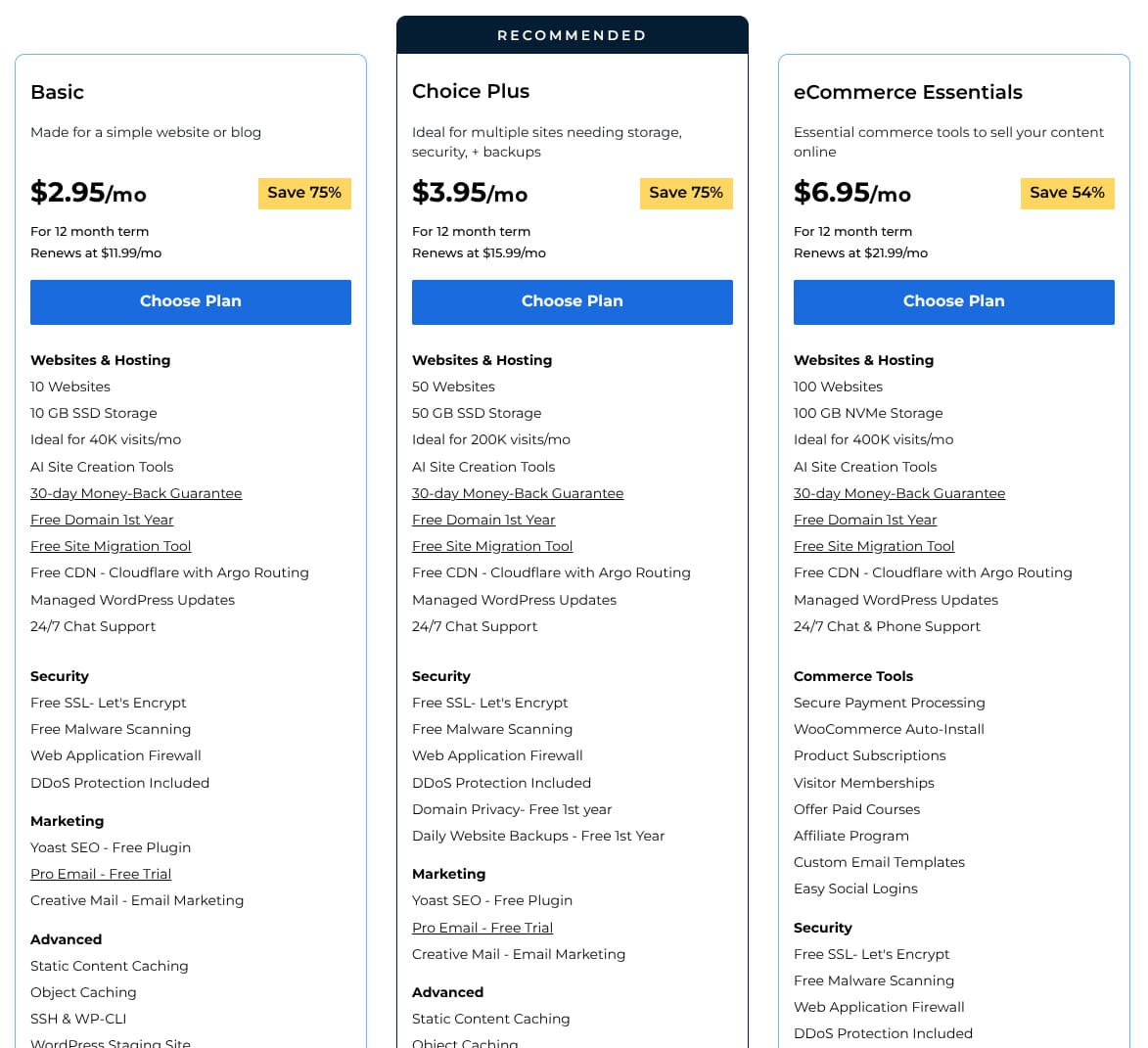
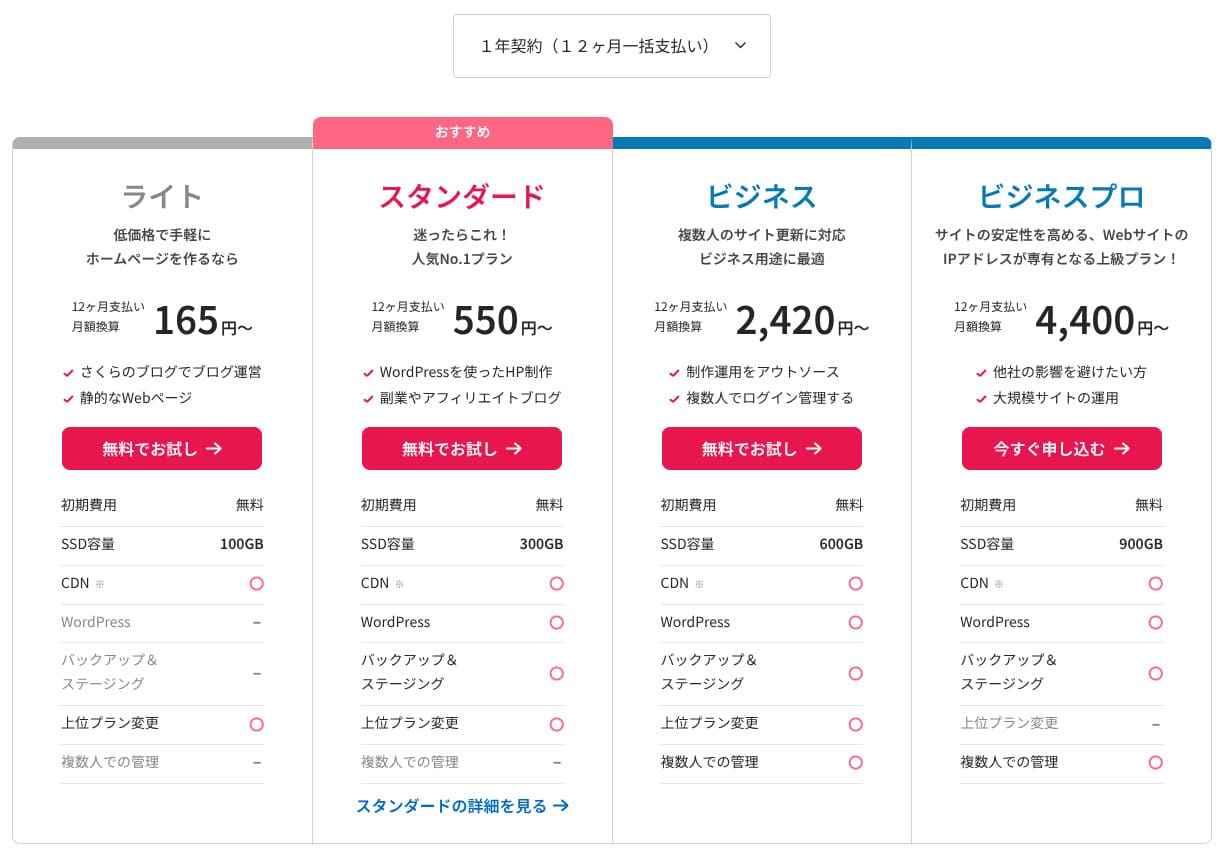
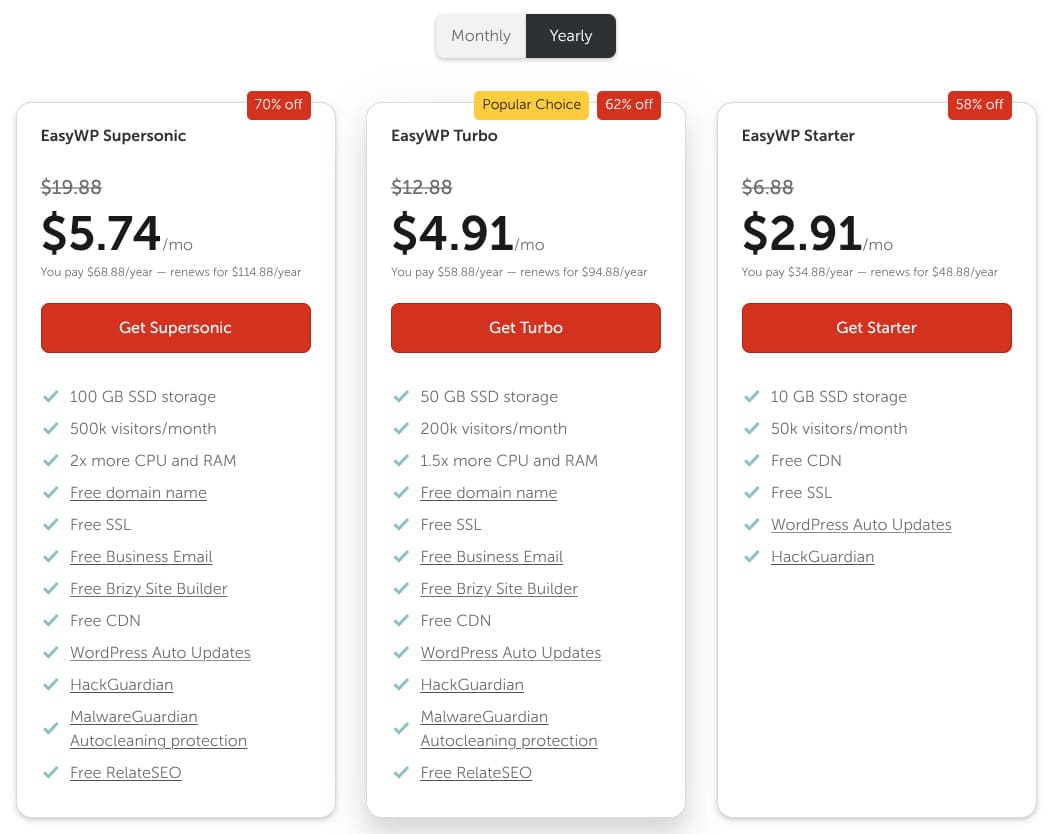
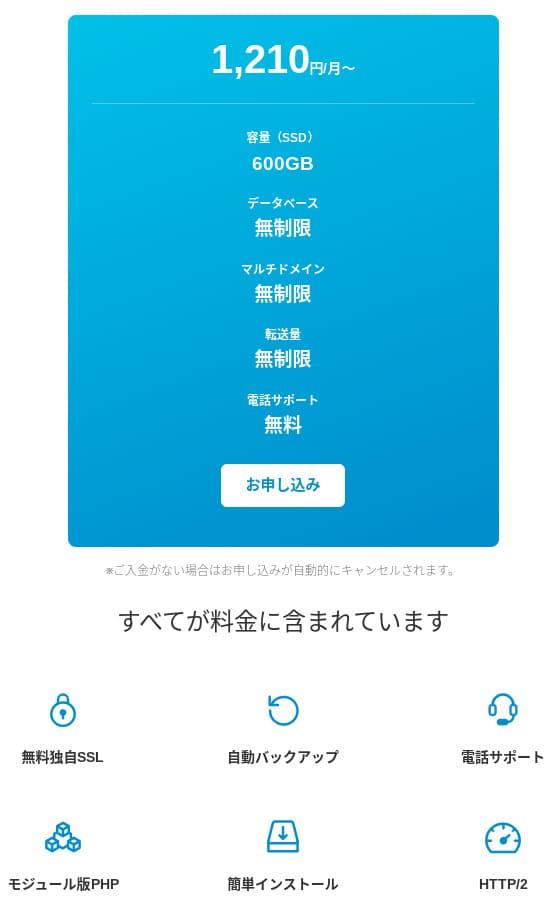
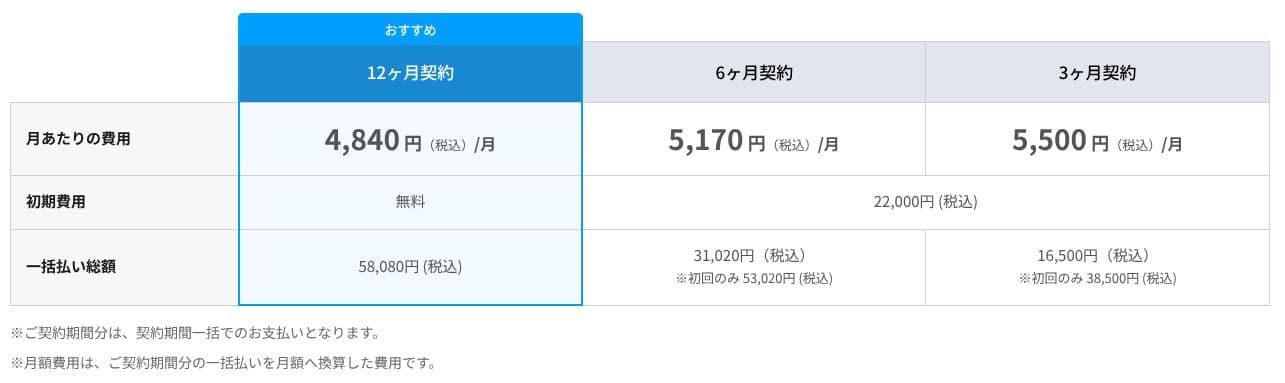
XServer Business12 महिन्यांच्या करारासह Standard योजनेसाठी दरमहा 4,180 येन आकारते. 8 जुलैपर्यंत चालणाऱ्या 30% cashback campaign मुळे प्रत्यक्ष खर्च 2,926 येन होतो. फोन सहाय्य, chat support आणि managed services समाविष्ट आहेत हे लक्षात घेतल्यास मला ही पातळी वाजवी वाटते.
- XServer Business
- Kinsta
- wpx
- Lolipop!
- Star Server
- Rakko Server
- XServer
- ConoHa
- ColorfulBox
- Shin Rental Server
- Little Server
- CORESERVER
- DreamHost
- Bluehost
- Sakura
- Namecheap
- Shin Free Server
- XREA
- Value Server
- Hostinger
- KAGOYA
- SiteGround
- HostGator
- IONOS
- Onamae.com
- ABLENET
- mixhost
- GoDaddy
- iCLUSTA+
- MuuMuu Server
- WADAX
- WebARENA
- Heteml
- CPI Rental Server
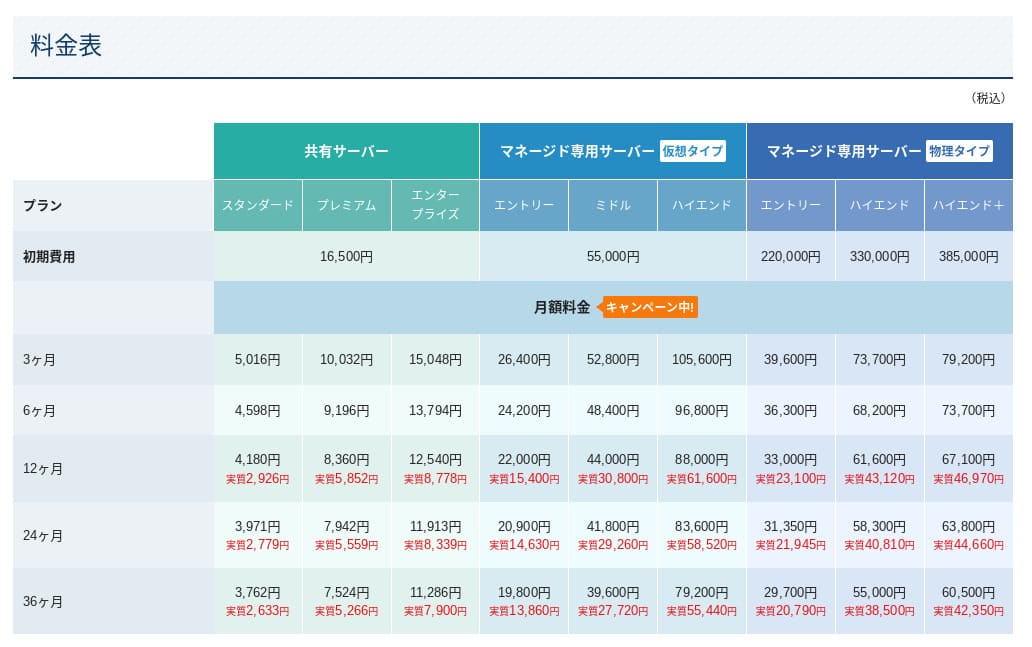
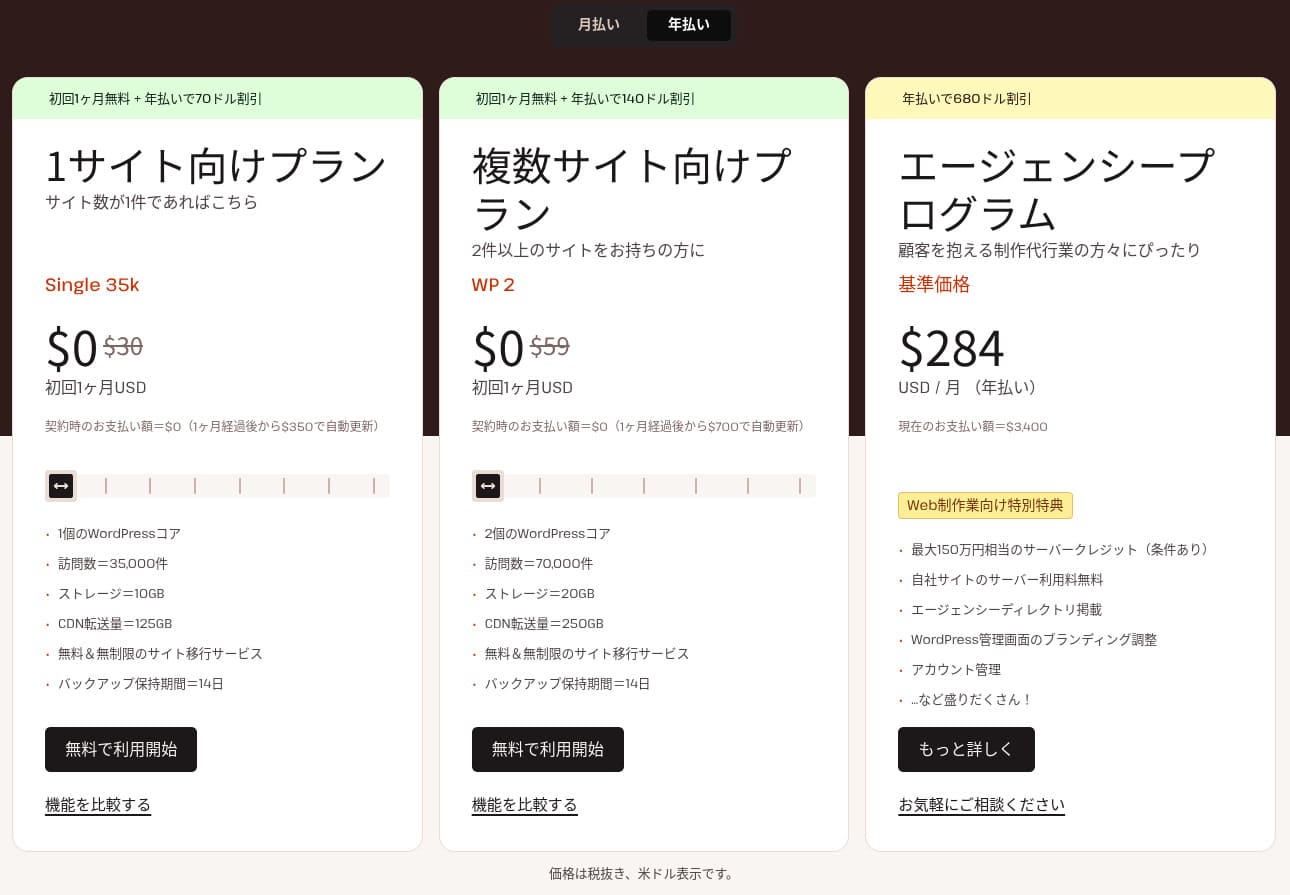
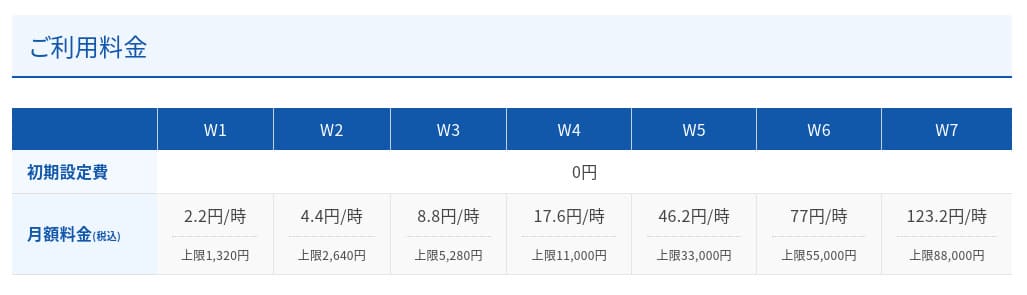
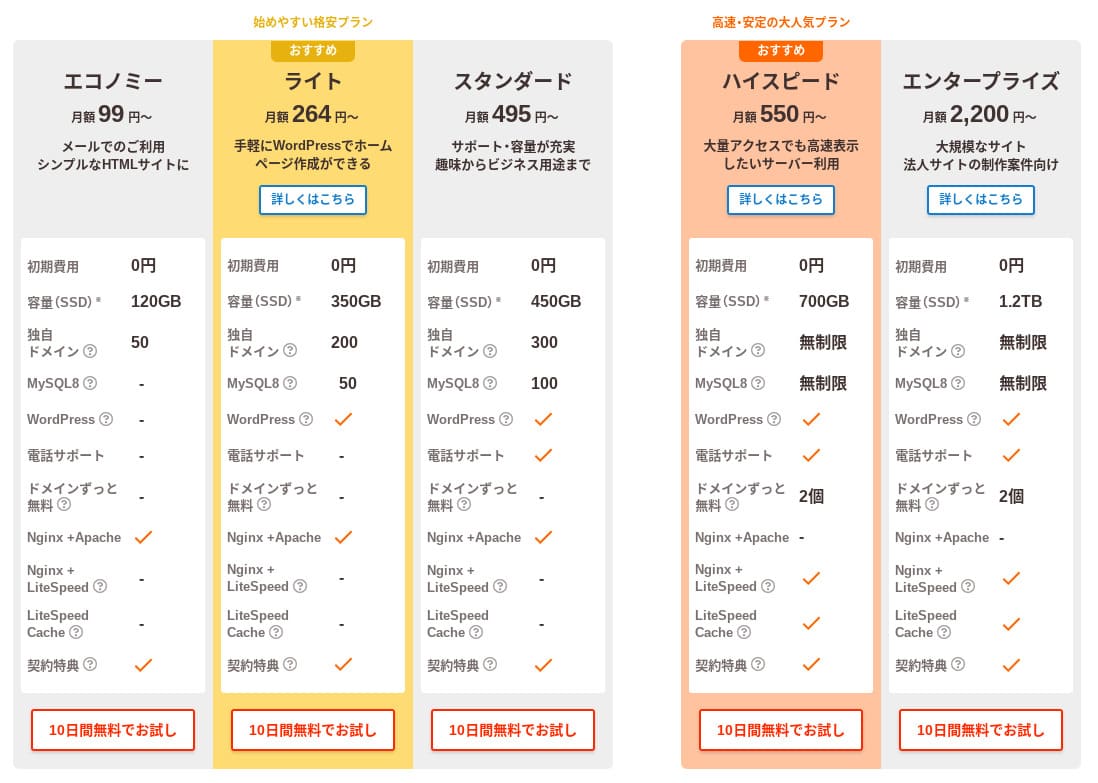
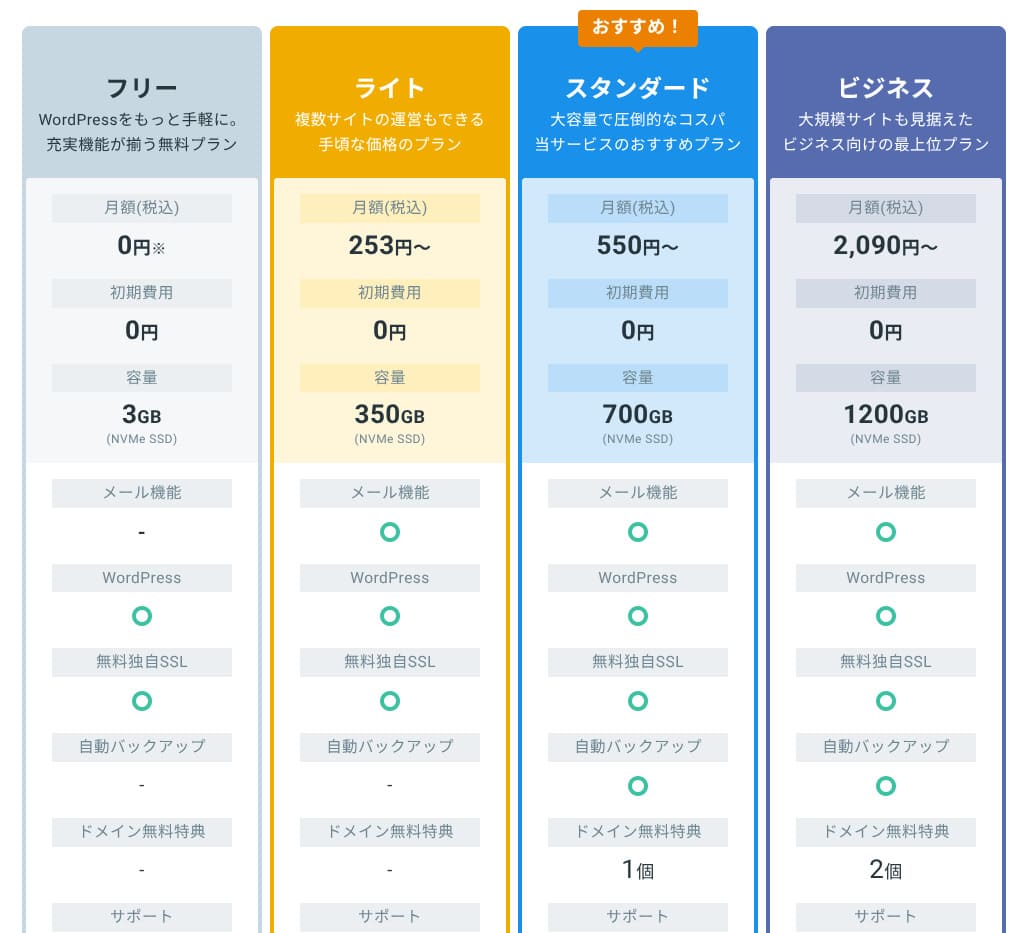
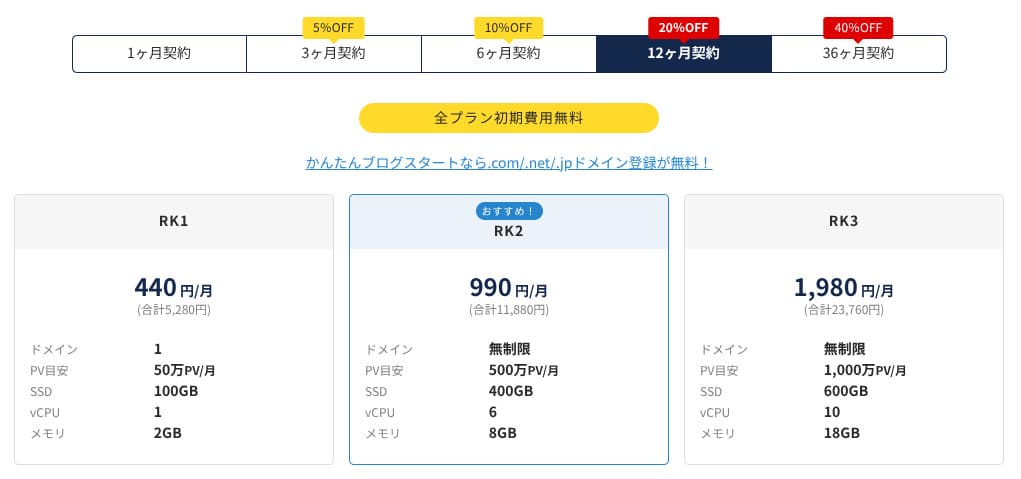
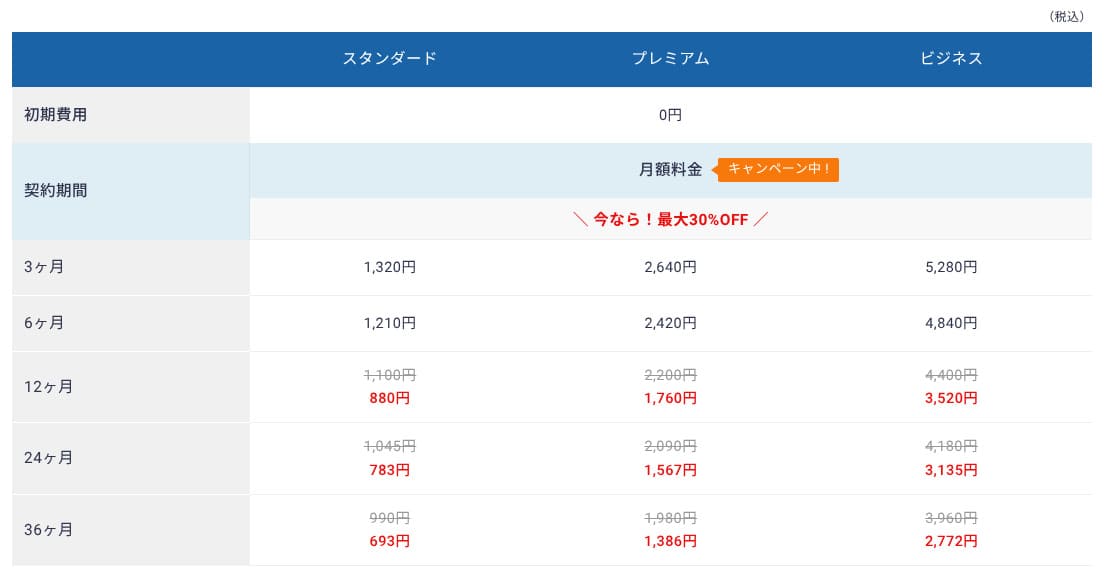
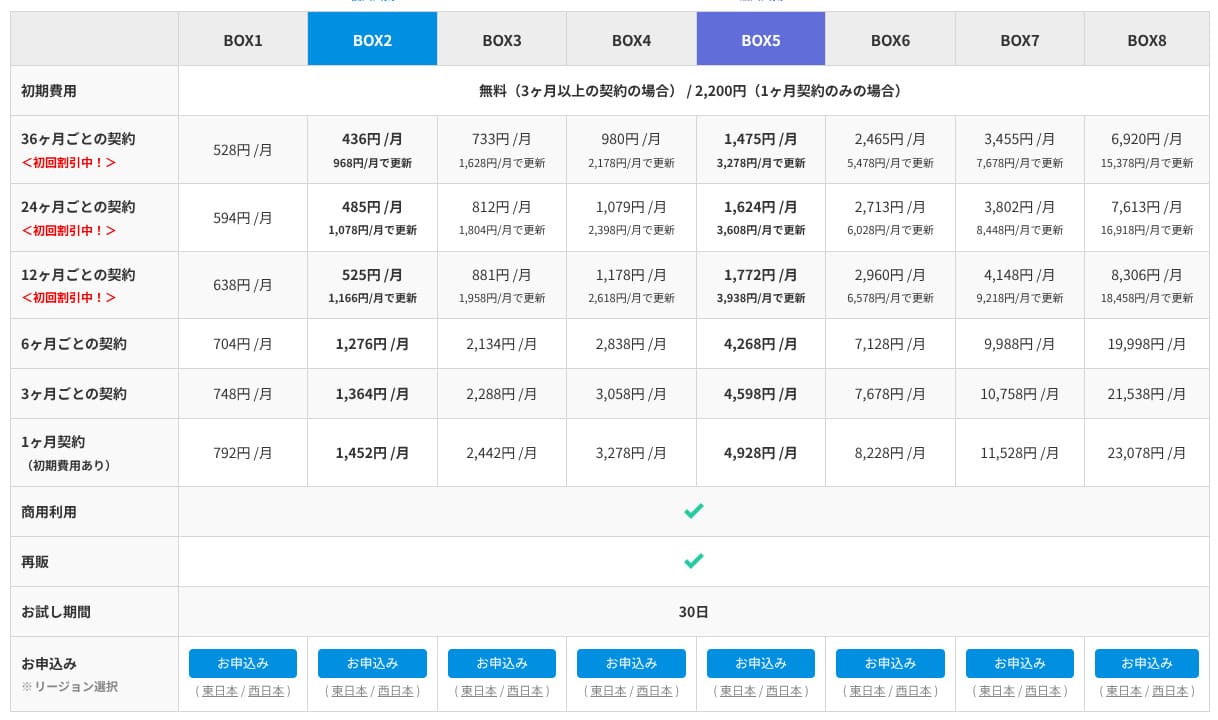
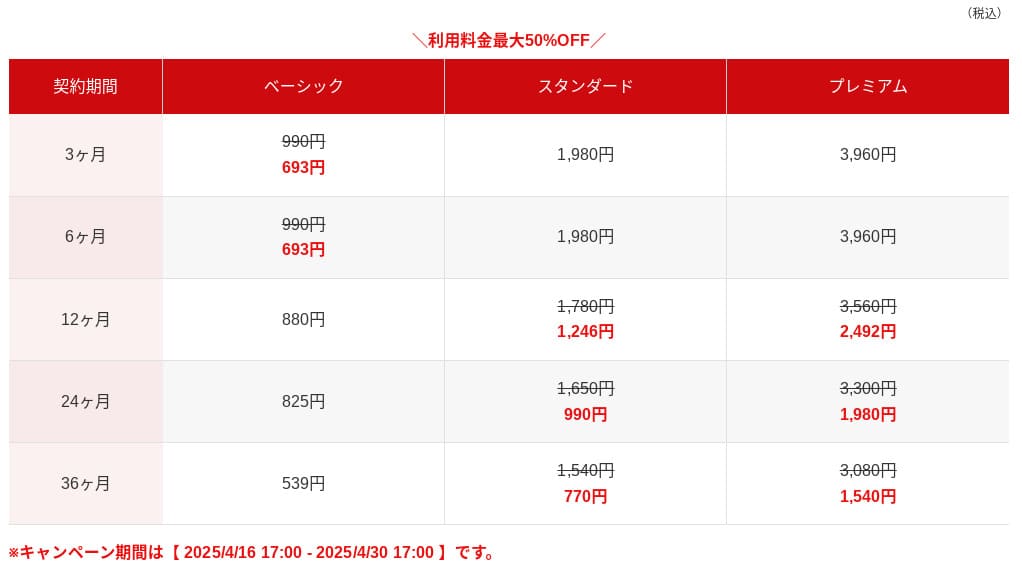
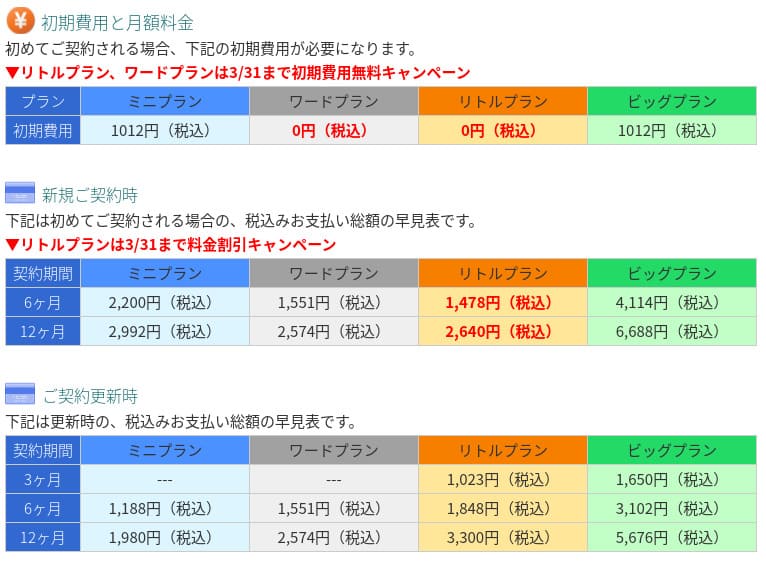
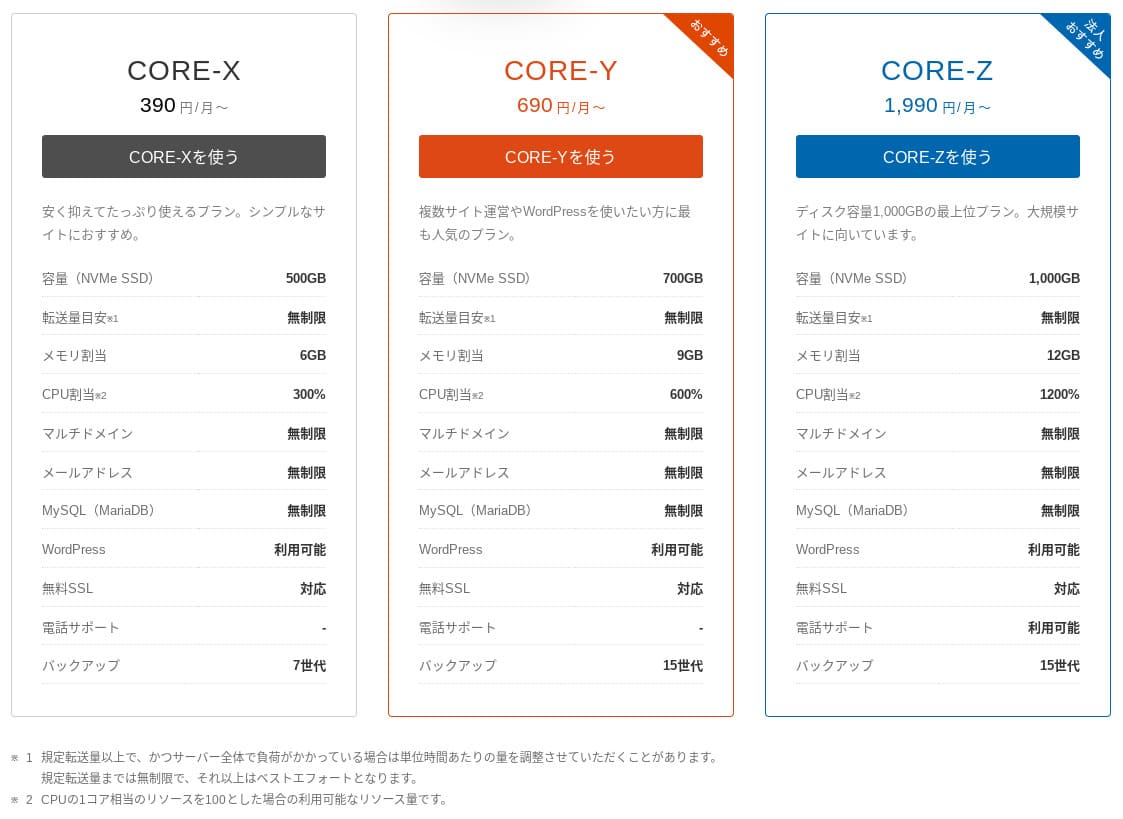
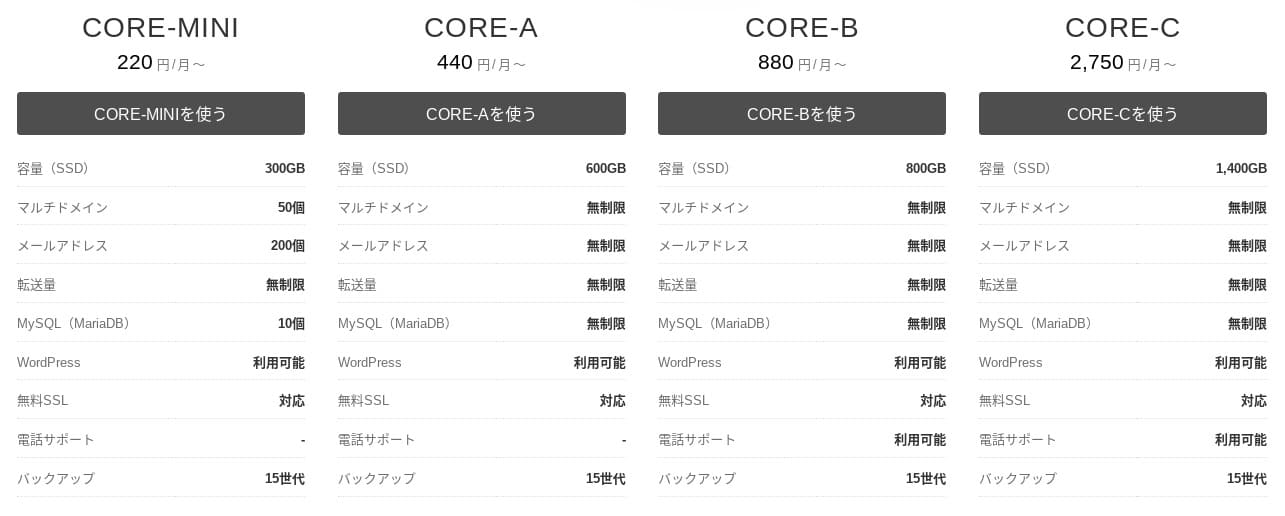
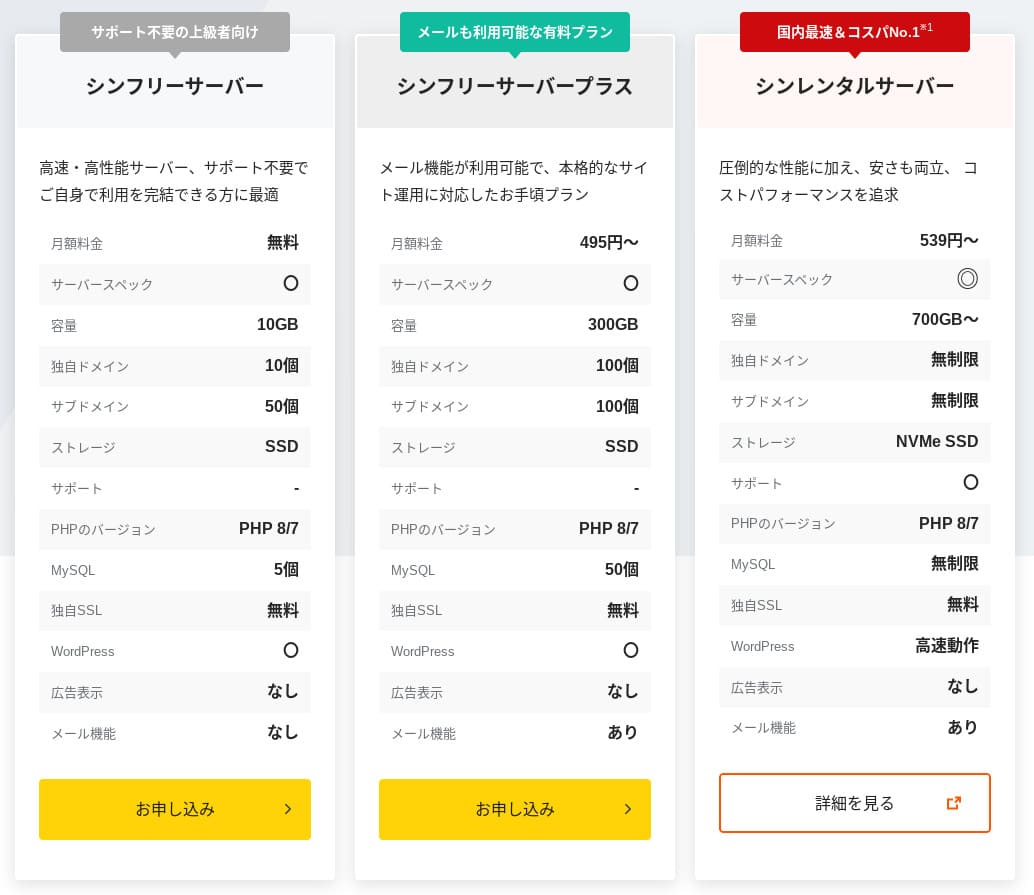
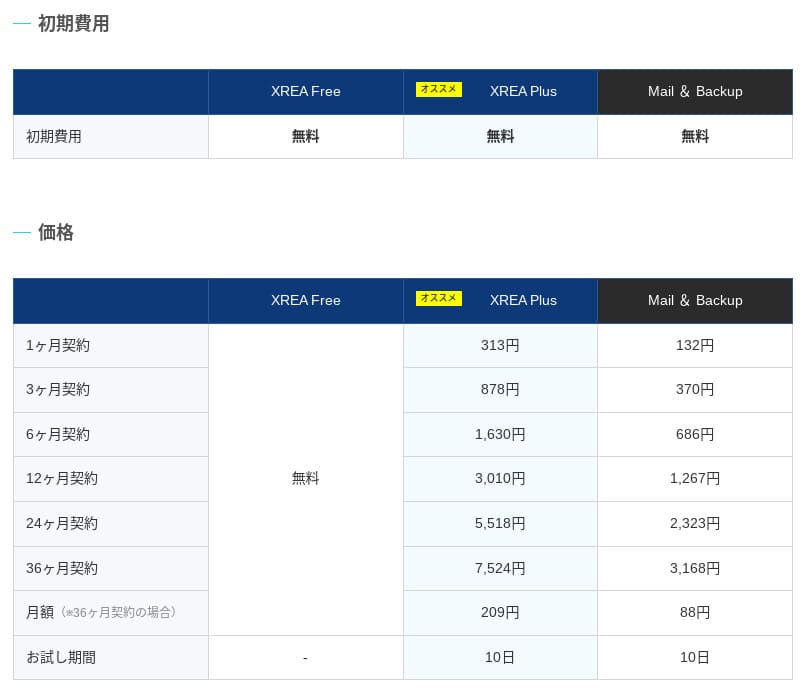
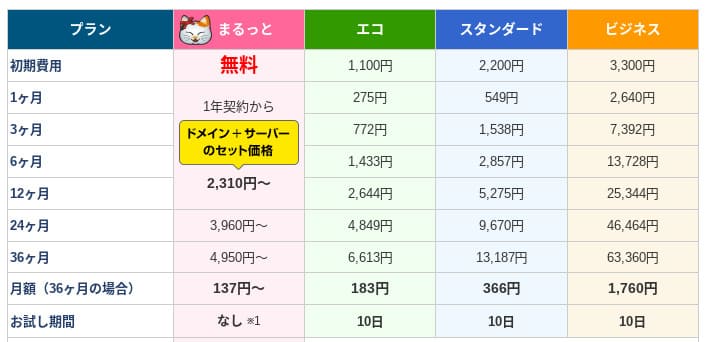
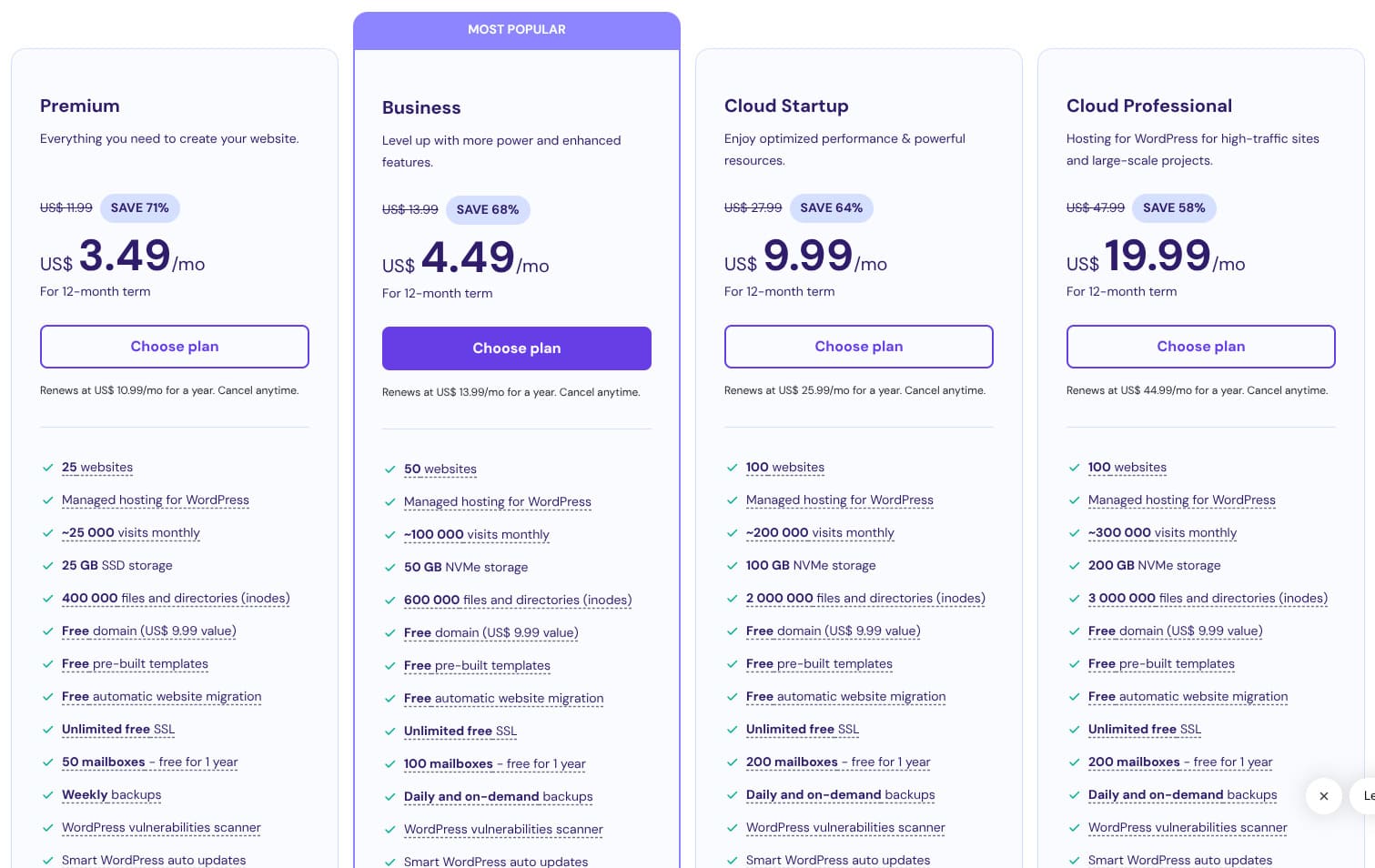
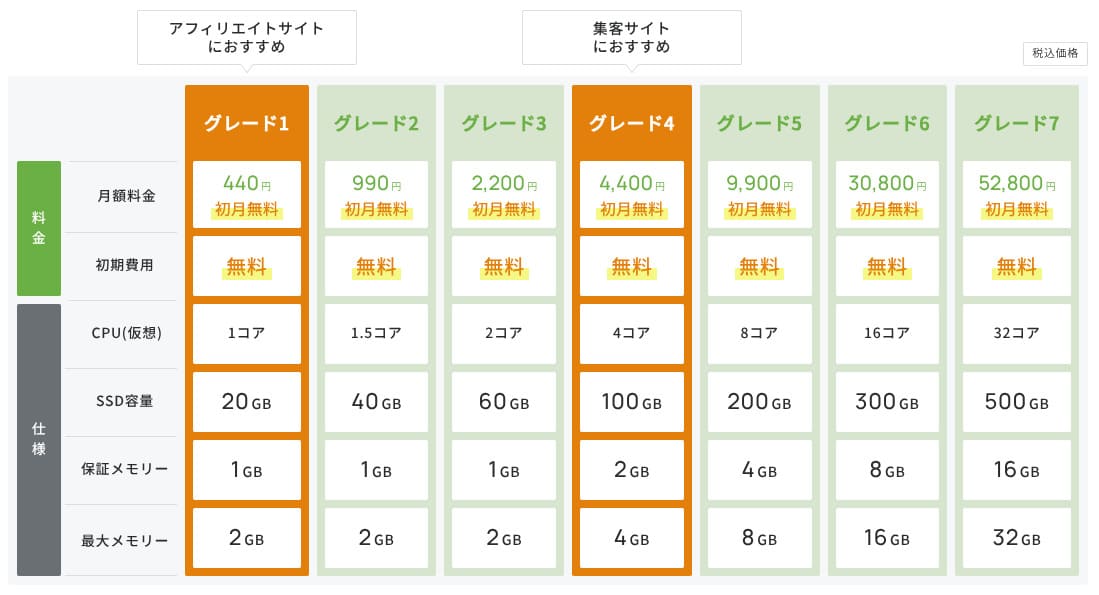
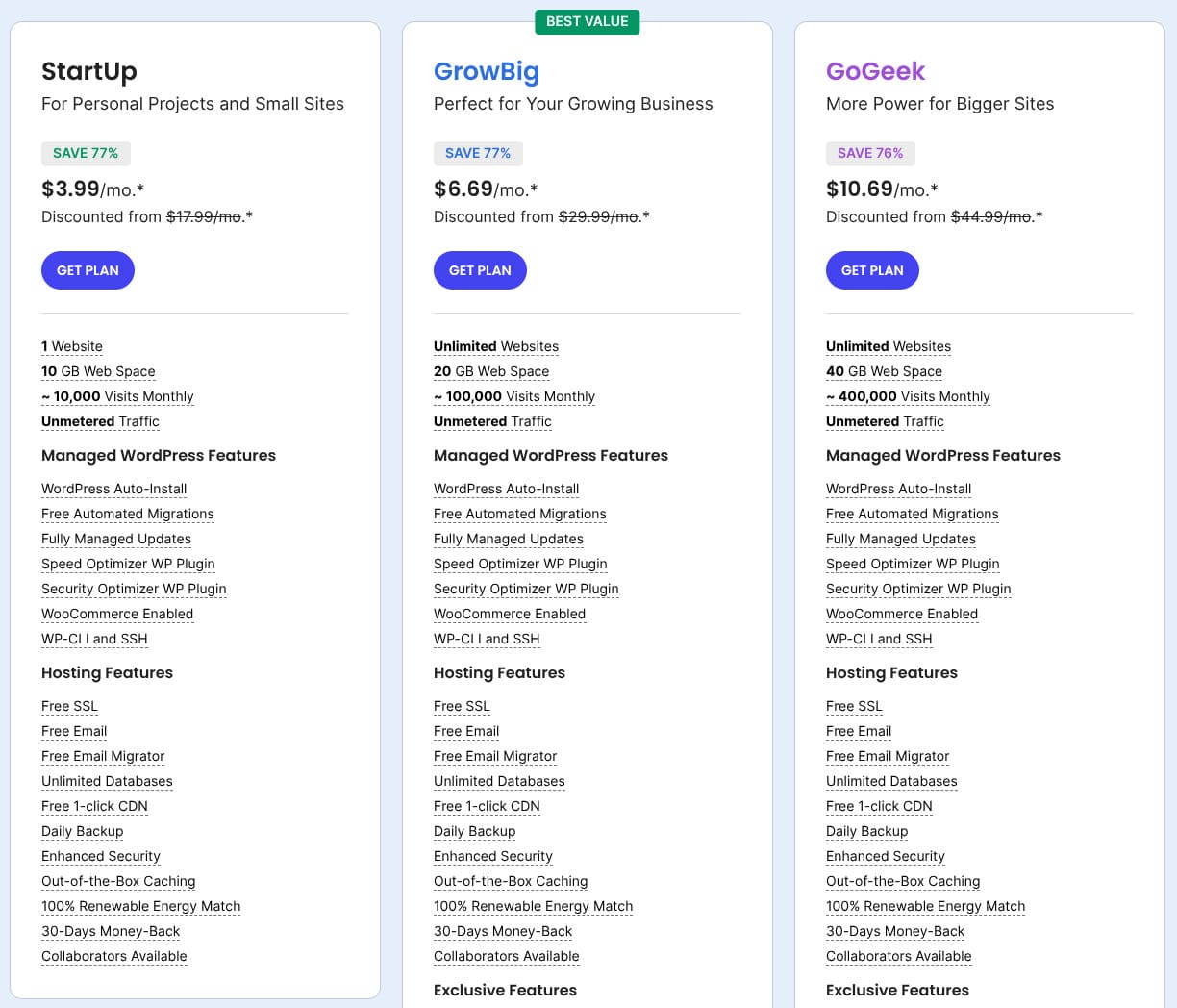
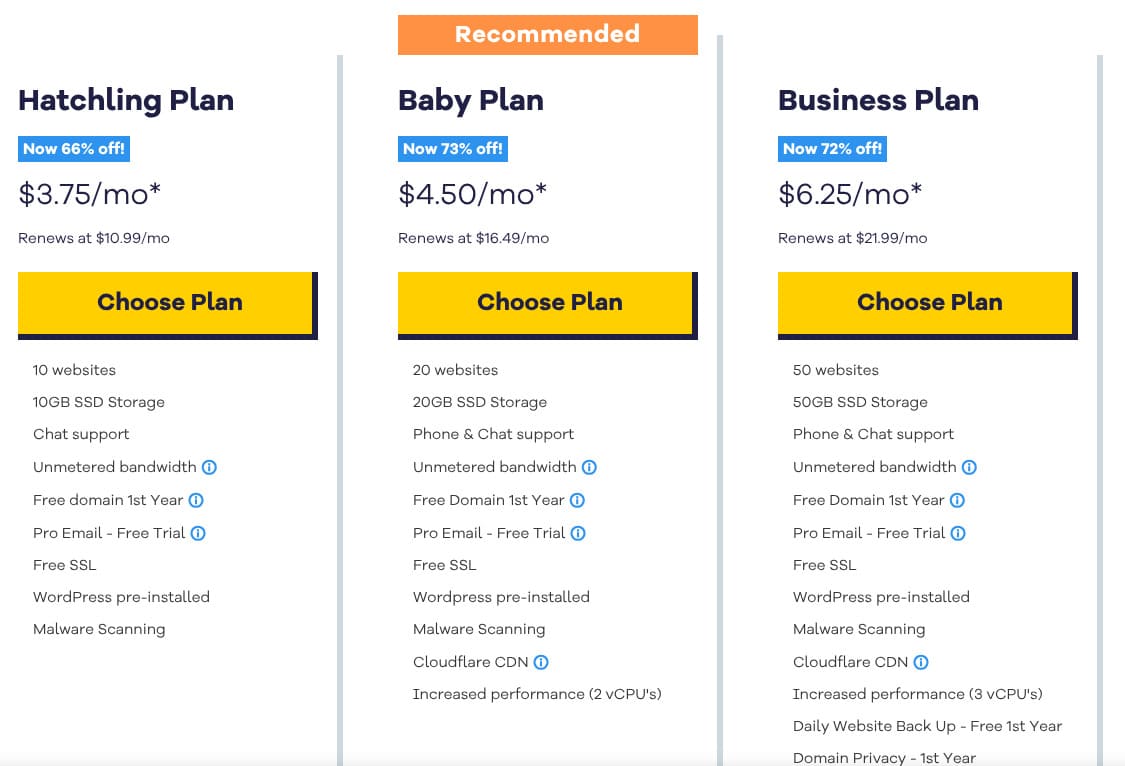
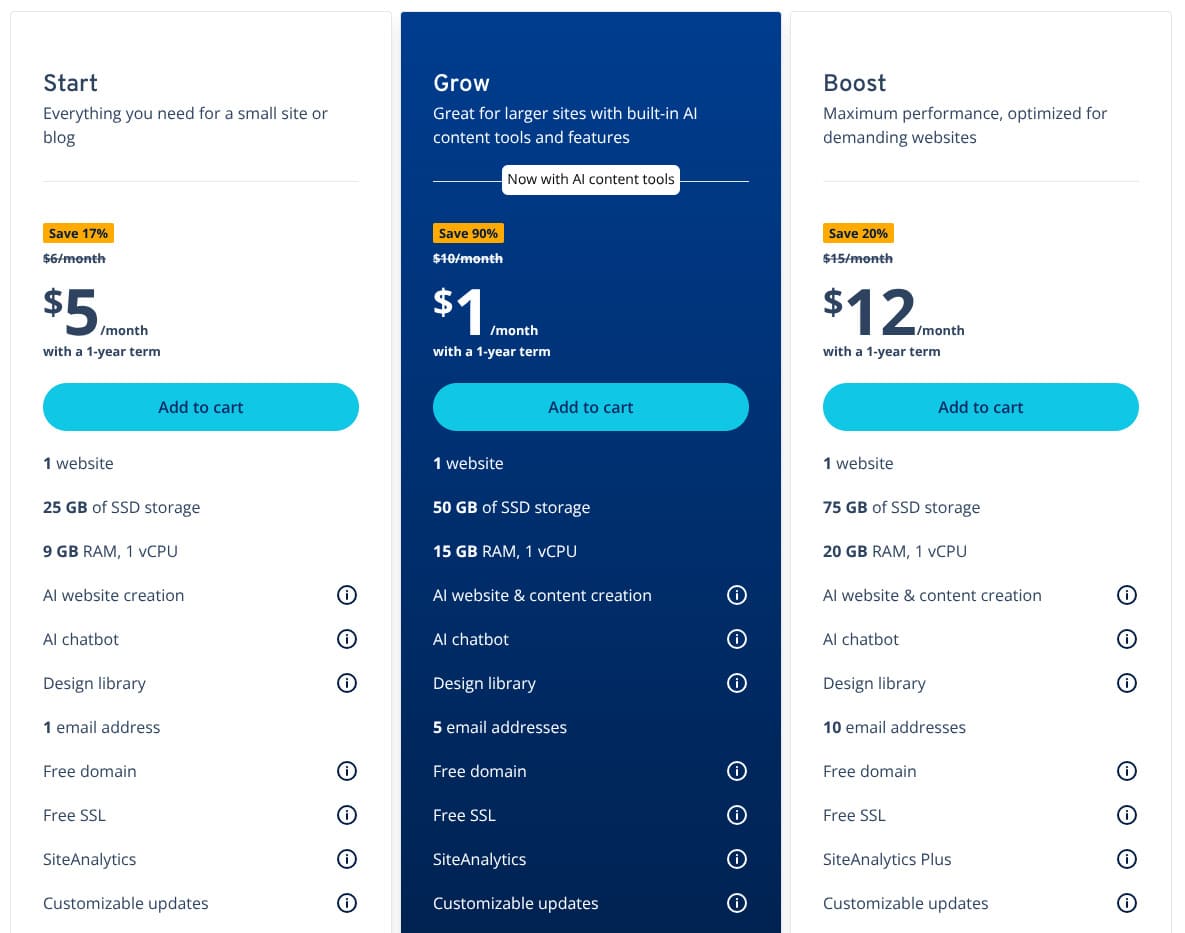
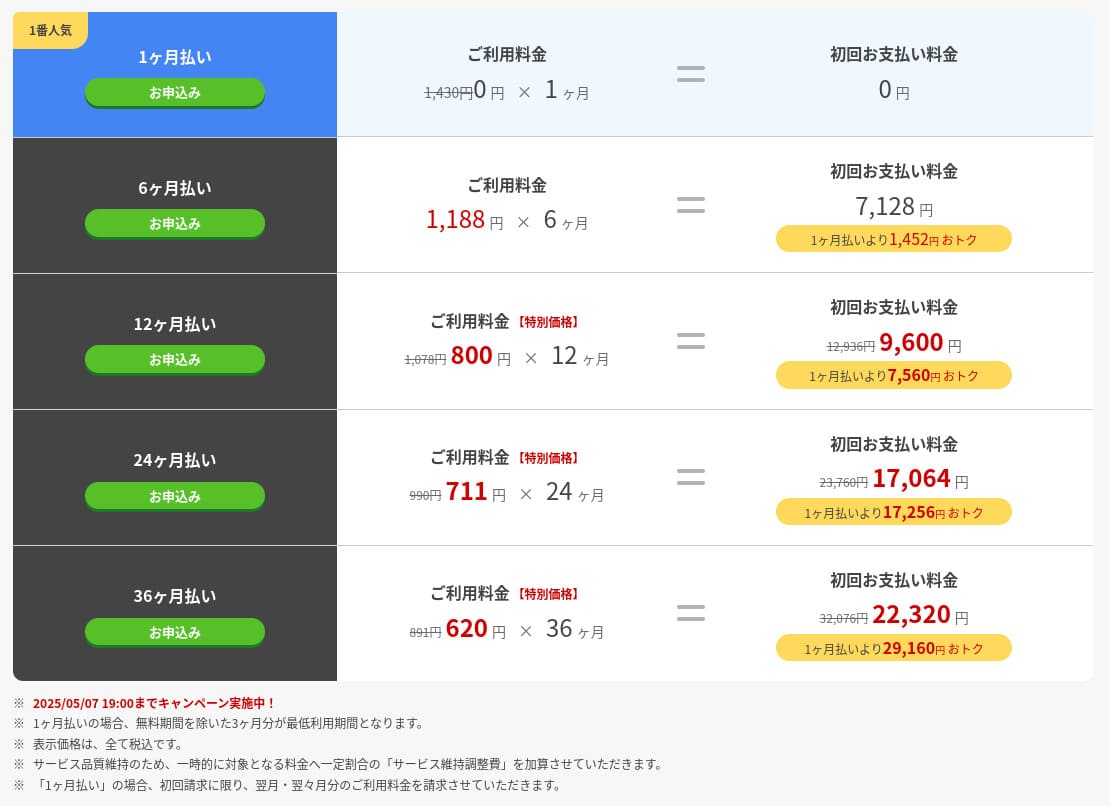
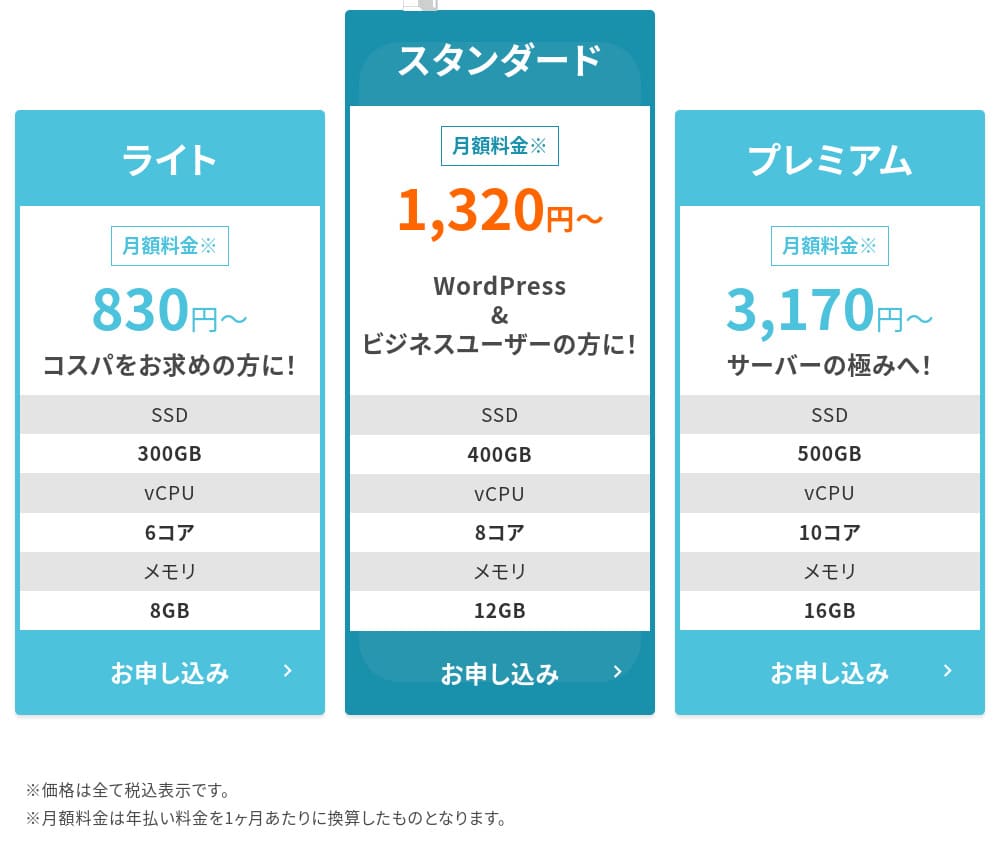
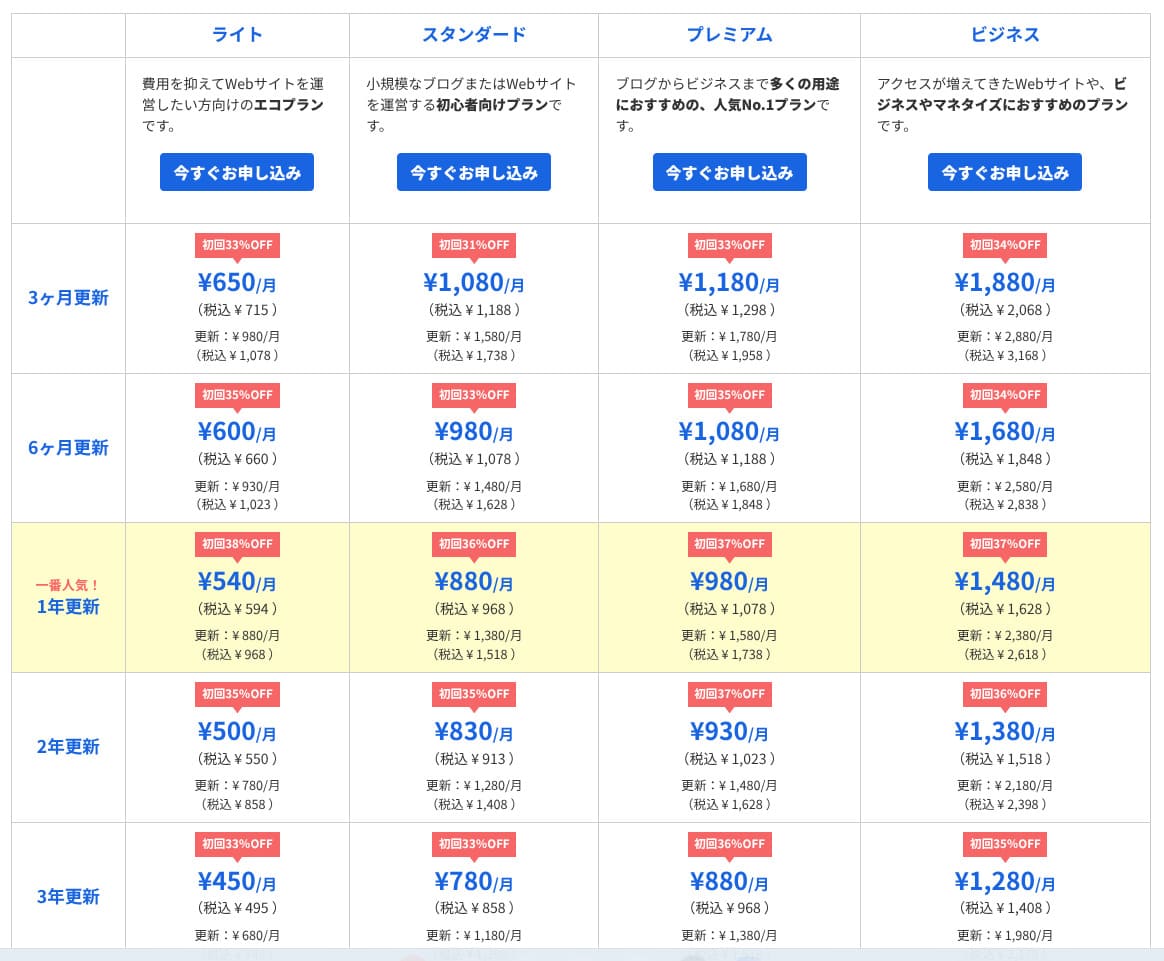
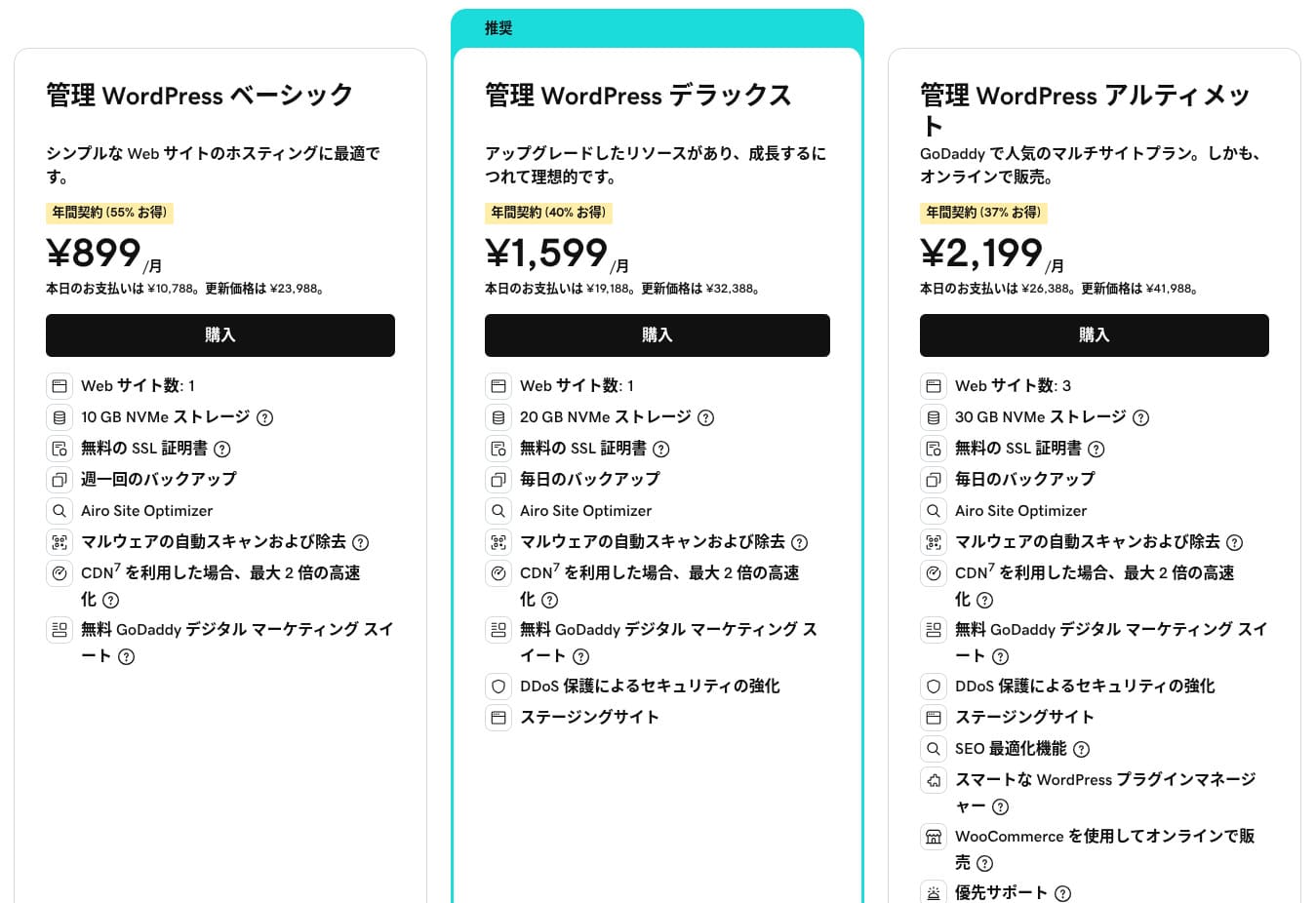
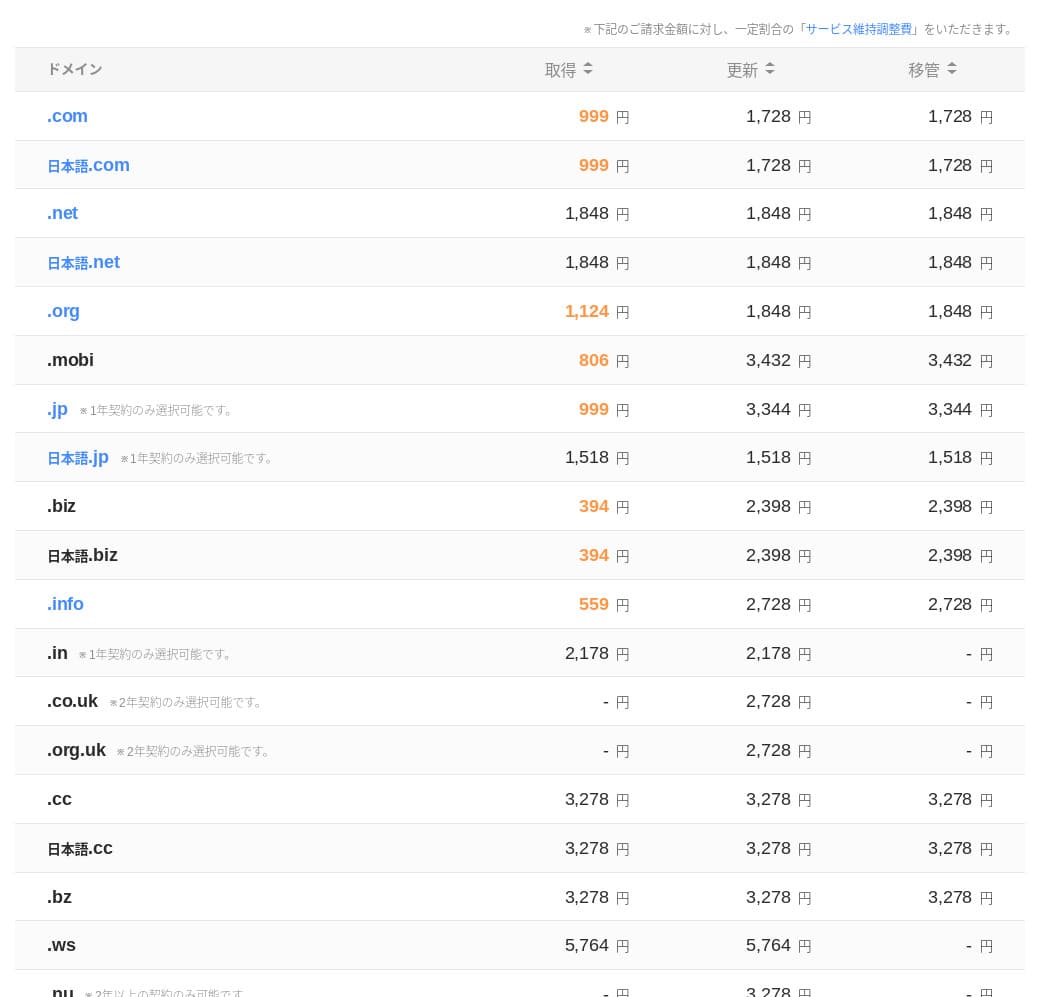
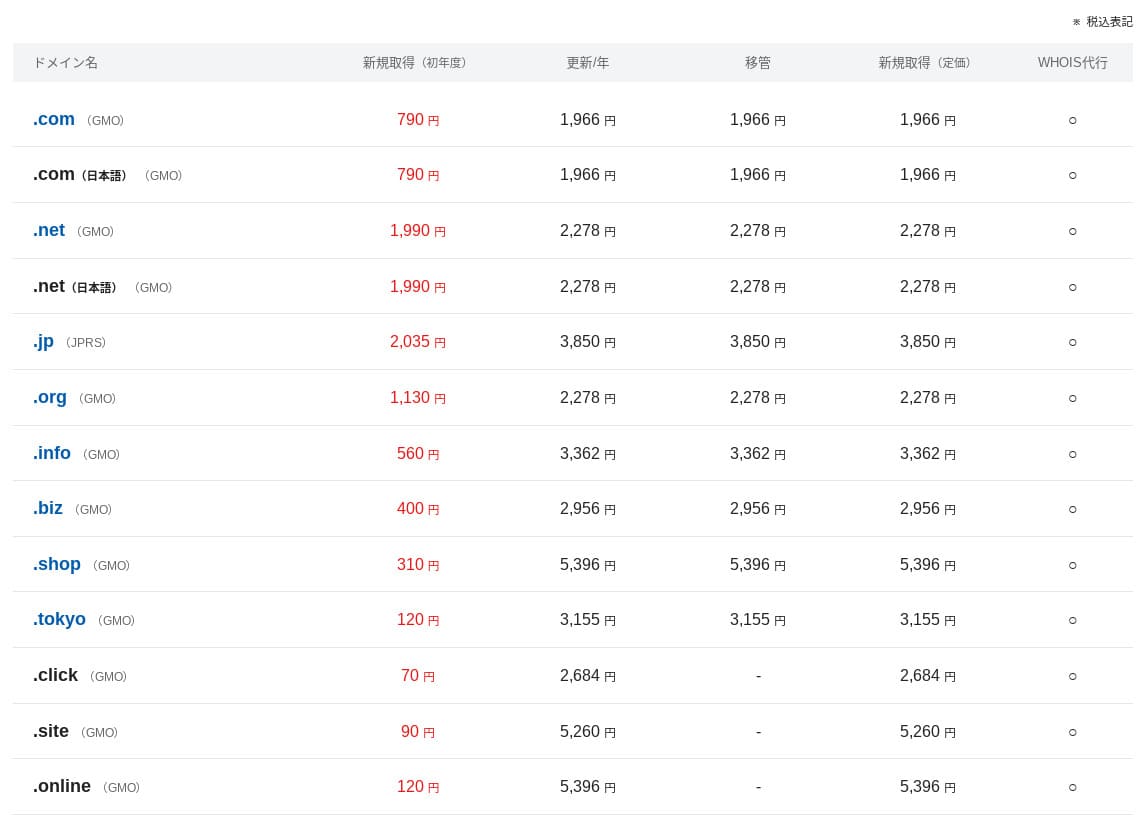
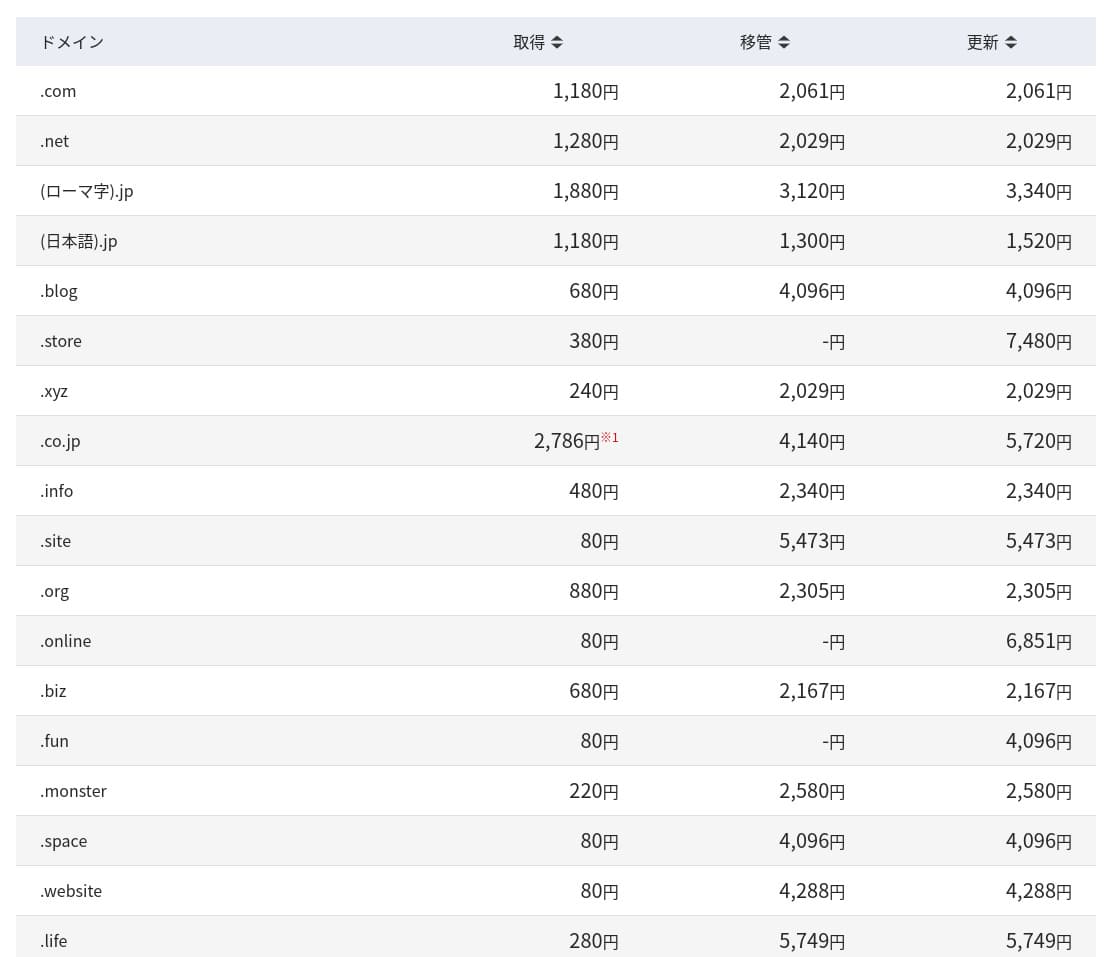
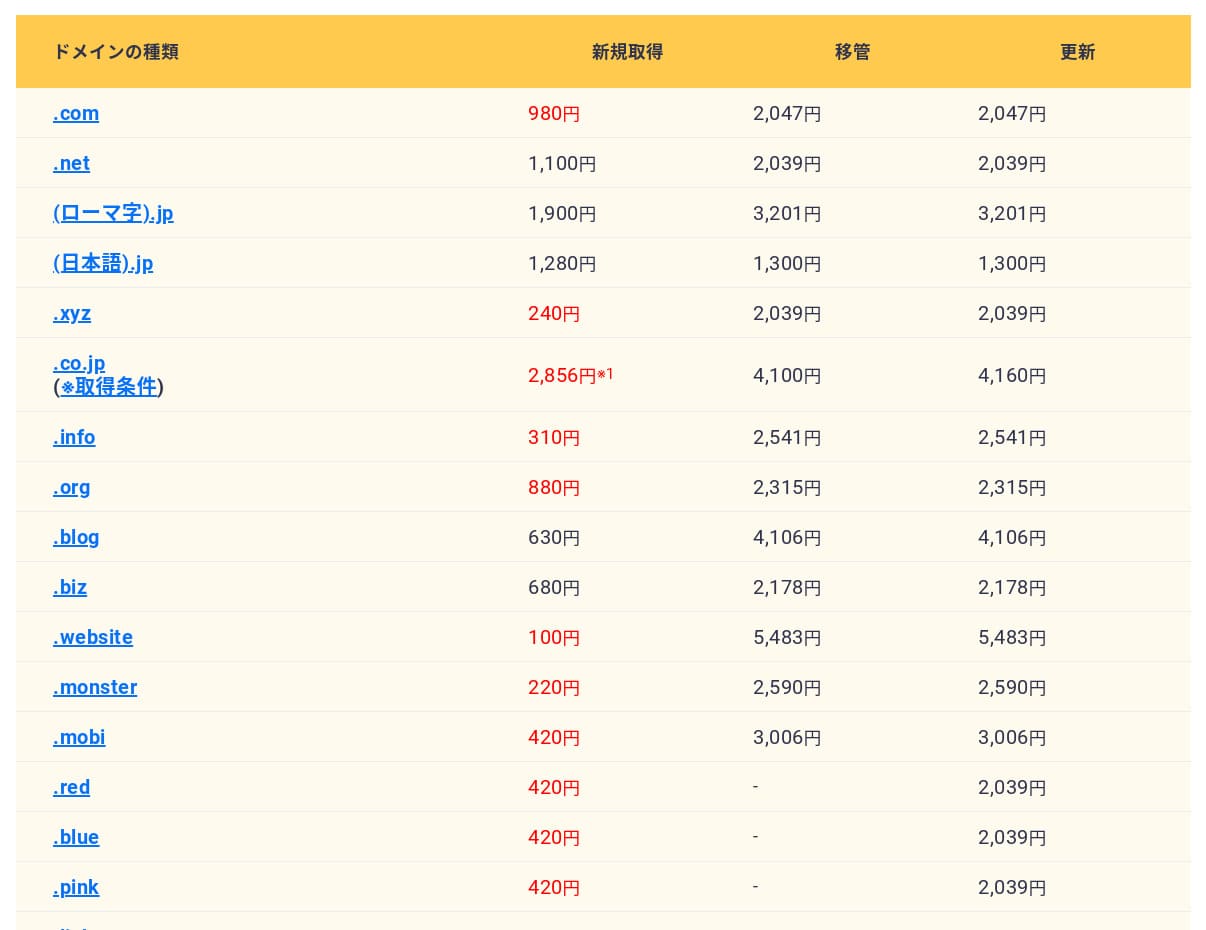
डोमेन किंमत
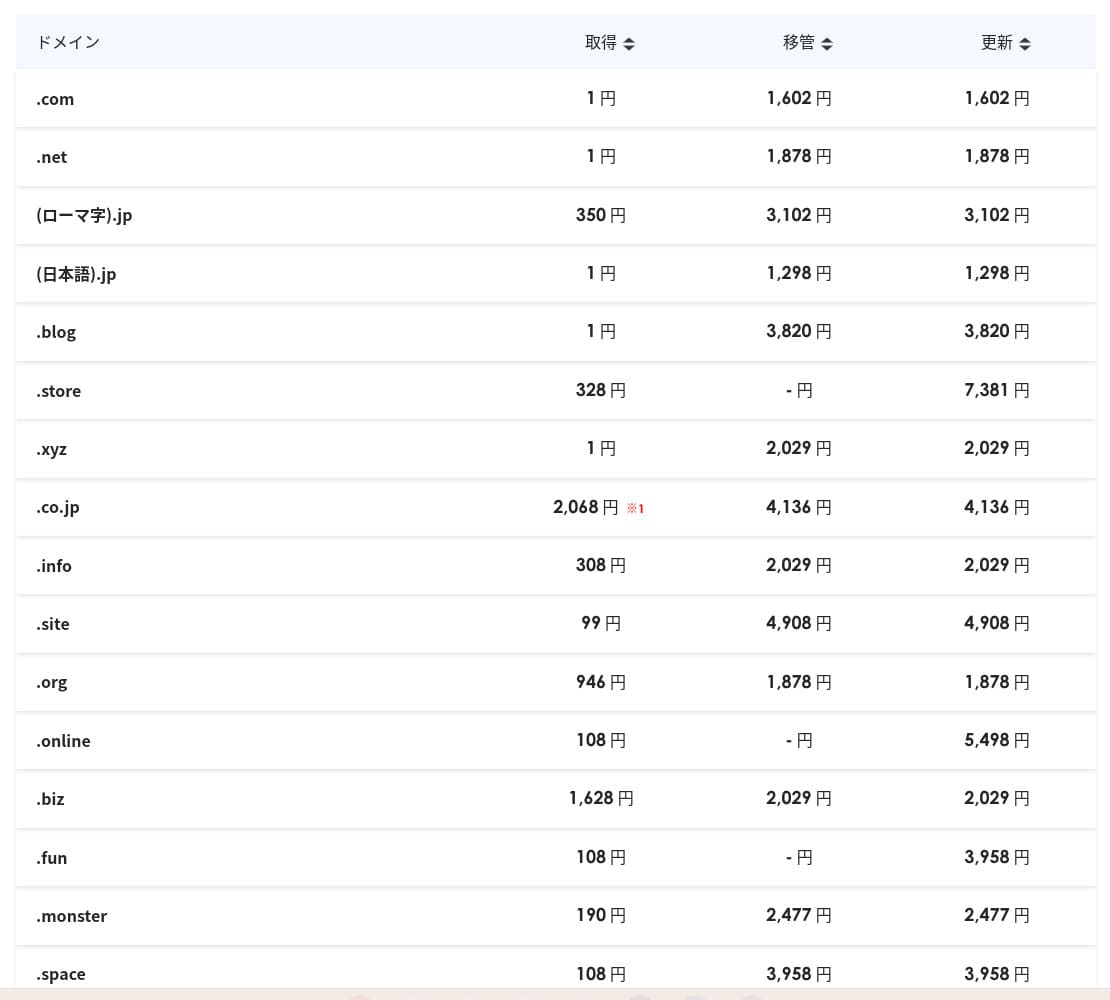
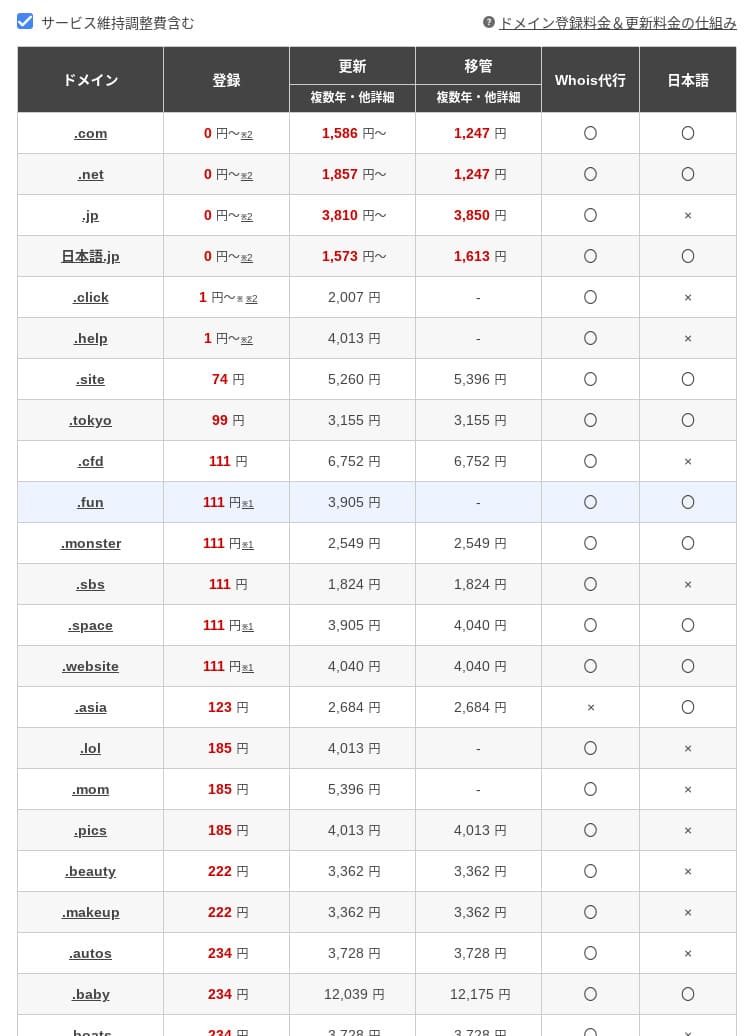
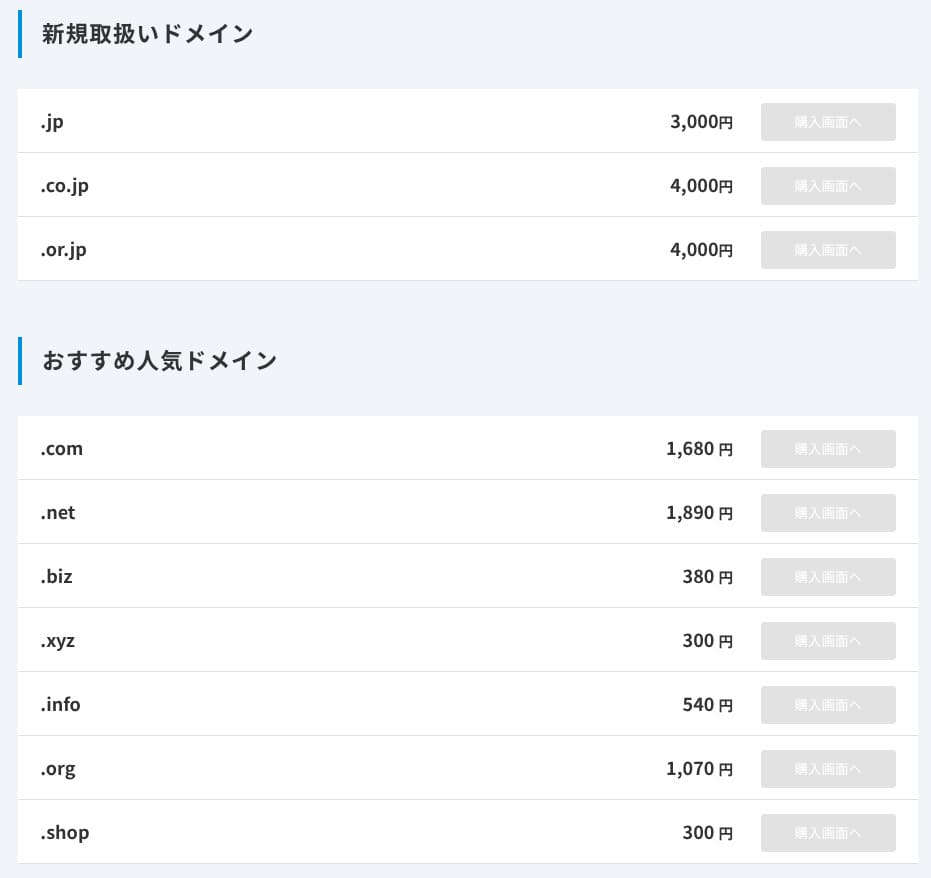
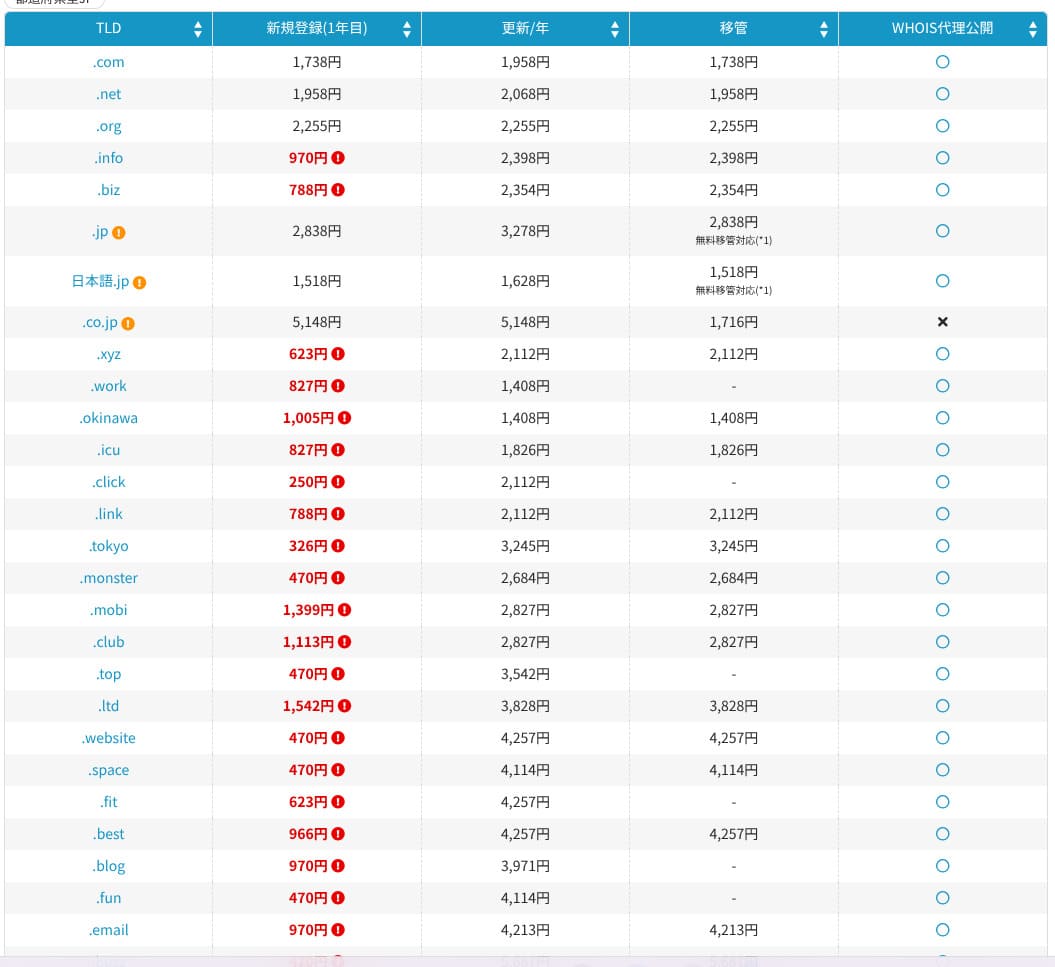
XServer Businessमध्ये .com किंवा .net सारखा एक मोफत डोमेन, तसेच दुसरा डोमेन (.blog, .online किंवा .site मधून निवडलेला) कायम मोफत समाविष्ट आहे. कायम मोफत custom domain लाभ नवीन नोंदणी, इतर कंपन्यांकडून transfer, आधी मिळवलेला डोमेन बदलणे आणि पात्र डोमेन बदलणे यांना समर्थन देतो.
Hikaru Ono
हे डोमेन्स दीर्घकालीन व्यवसाय वापरासाठी असल्यामुळे हा मोफत लाभ दुर्लक्ष करण्यासारखा नाही.
- XServer Domain
- Onamae.com
- MuuMuu Domain
- Value Domain
- Shin Domain
- Star Domain
- Colorful Domain
- Rakko Domain
SSL प्रमाणपत्र खर्च
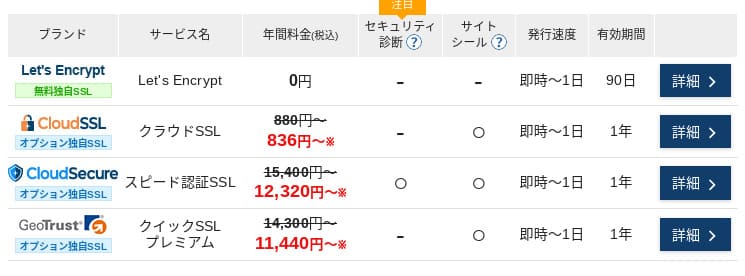
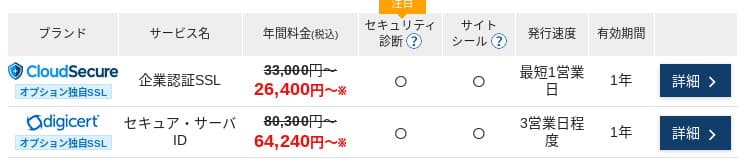
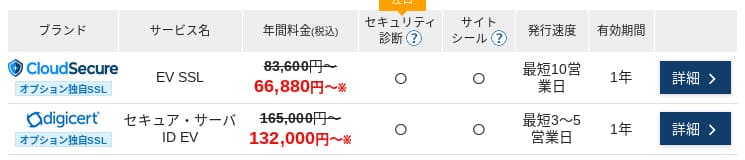
Let's Encrypt सह domain-validated SSL मोफत आहे. सशुल्क domain-validated SSL दरवर्षी 836 येनपासून, organization-validated SSL (OV) दरवर्षी 26,400 येनपासून आणि EV दरवर्षी 66,000 येनपासून उपलब्ध आहे; सर्व अधिकृत one-stop ordering मधून घेता येते.
मोहिमेनुसार किंमती बदलू शकतात.
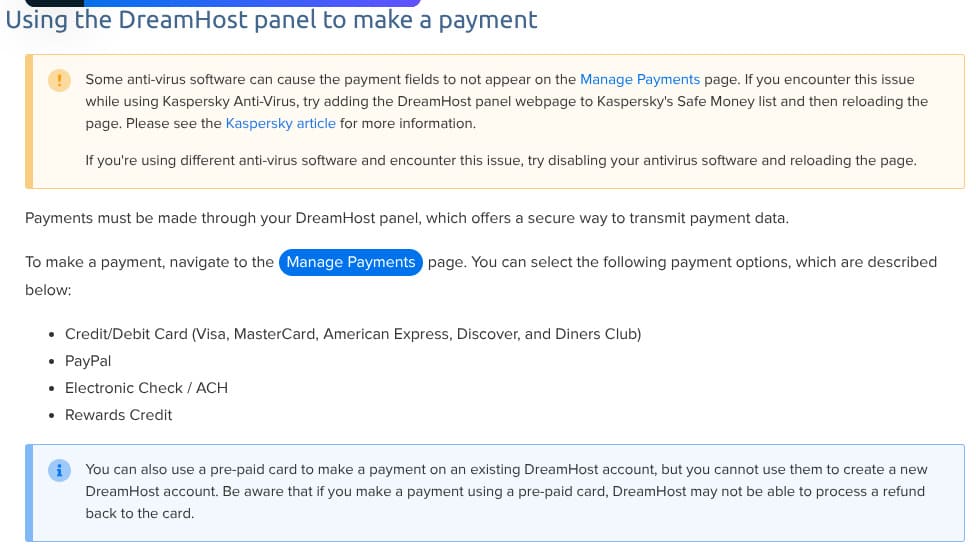
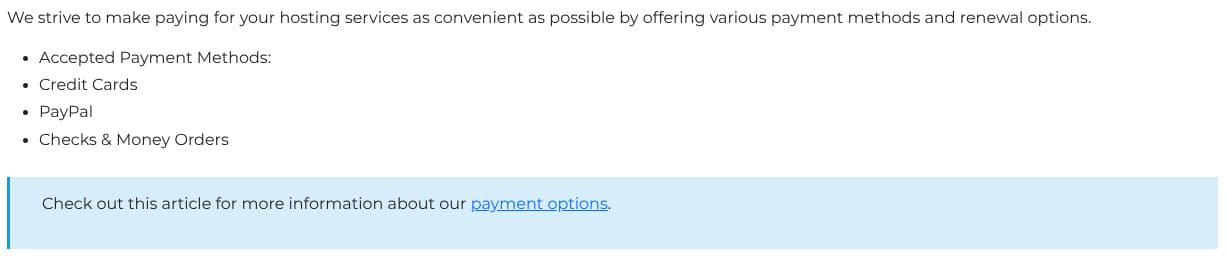
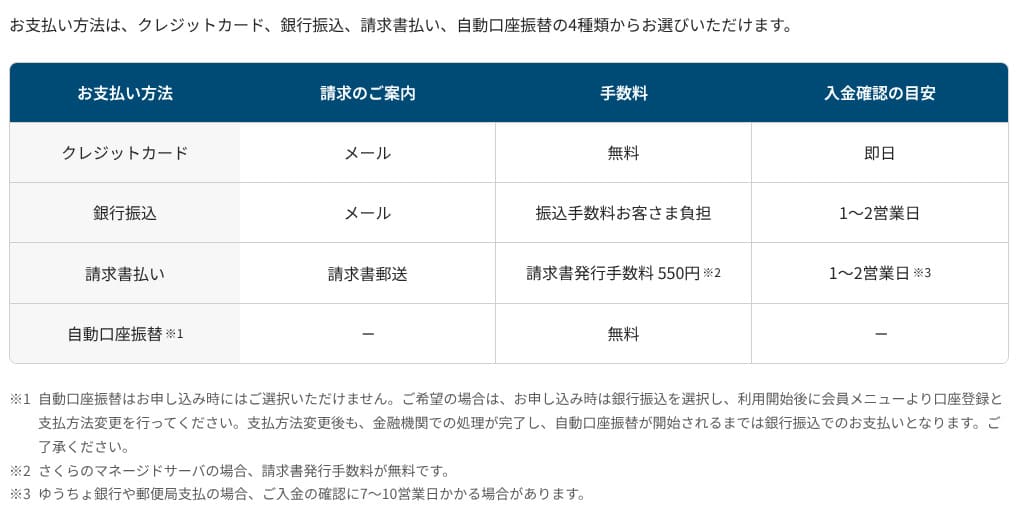
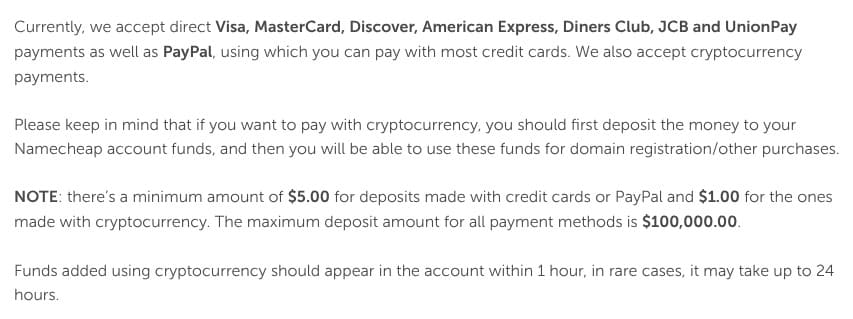
पेमेंट पद्धती
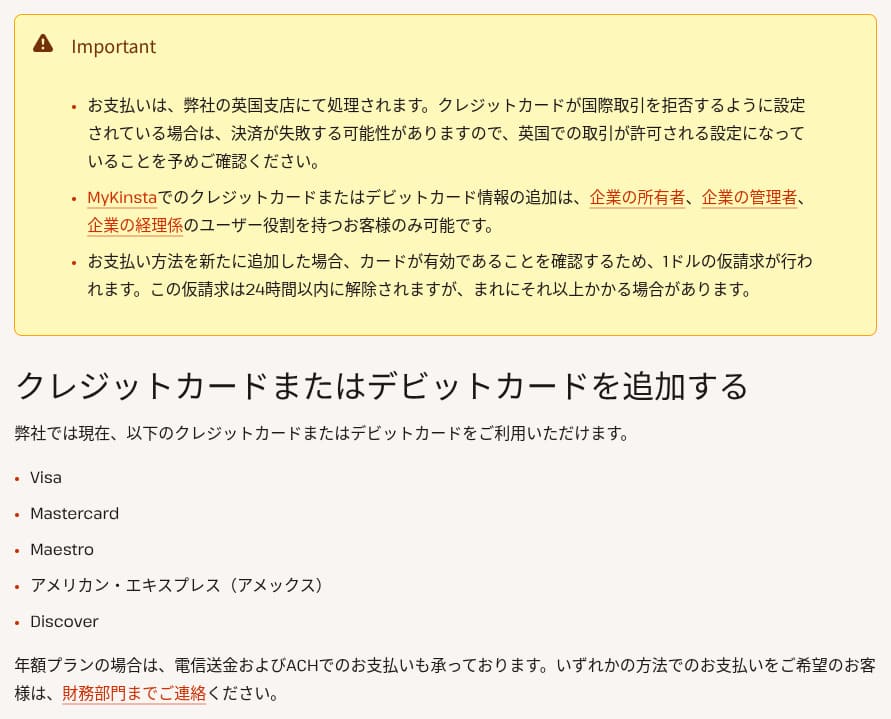
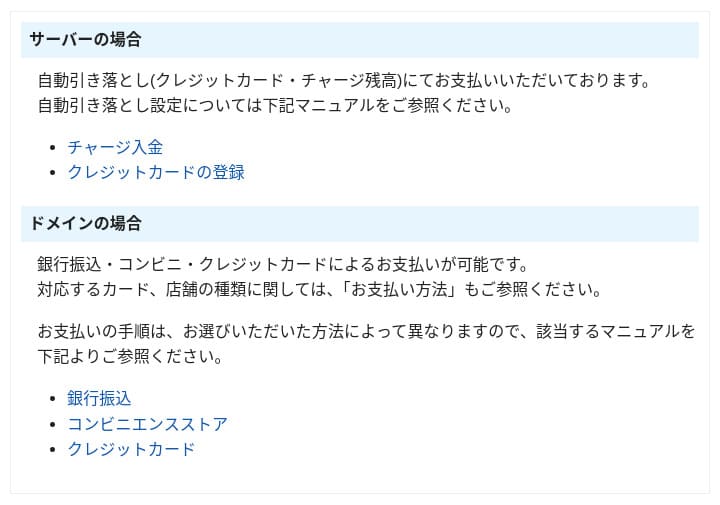
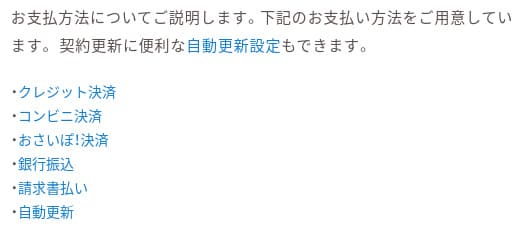
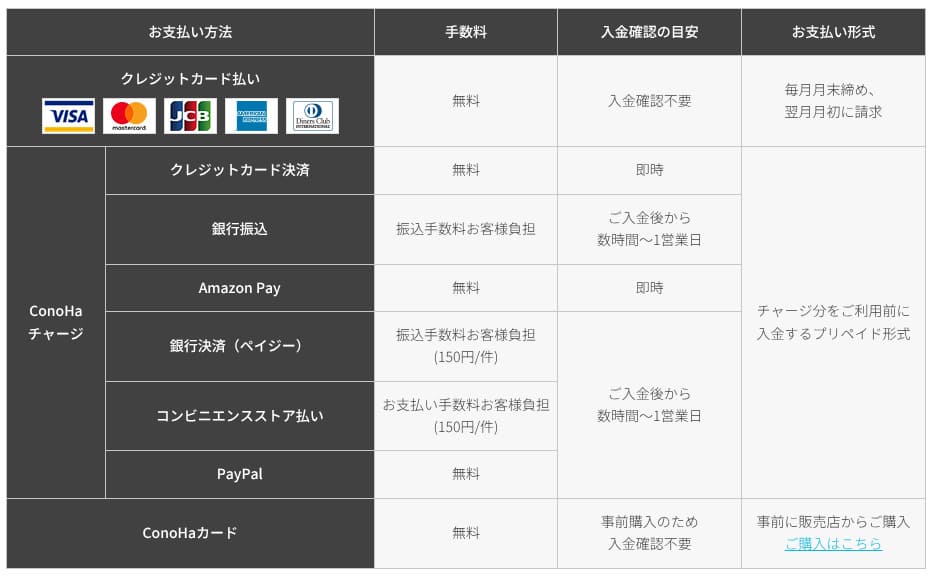
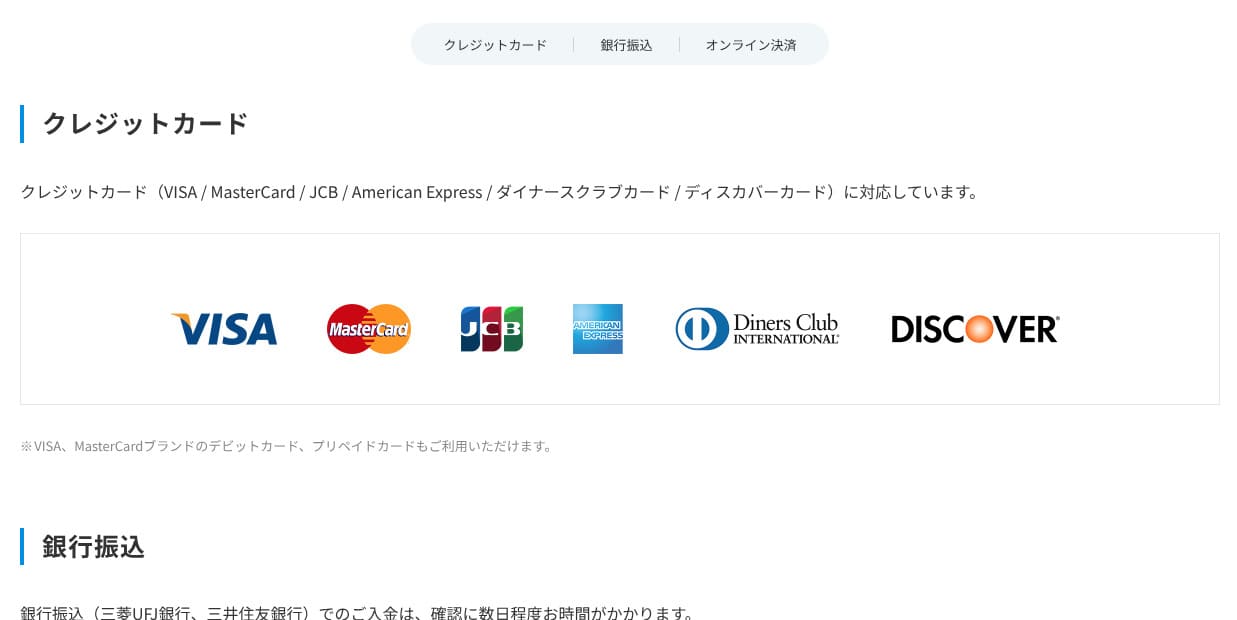
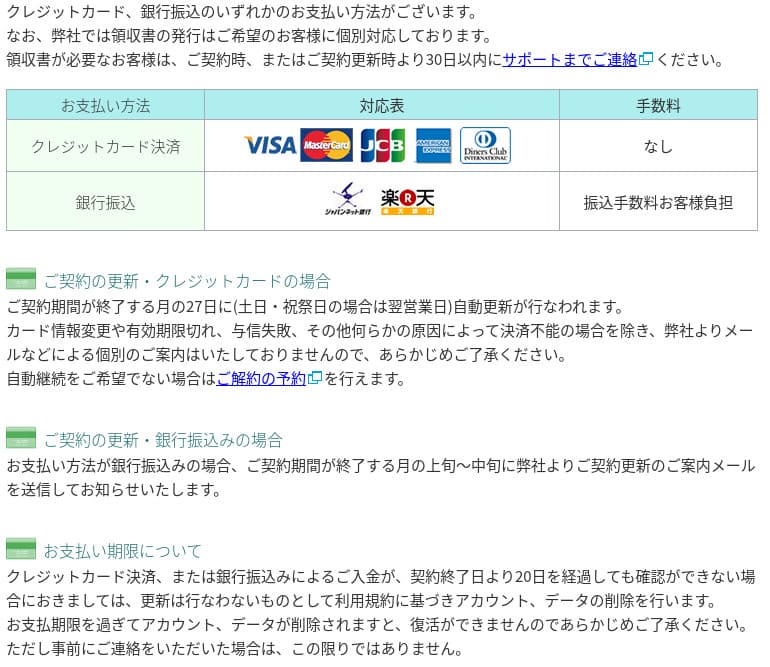
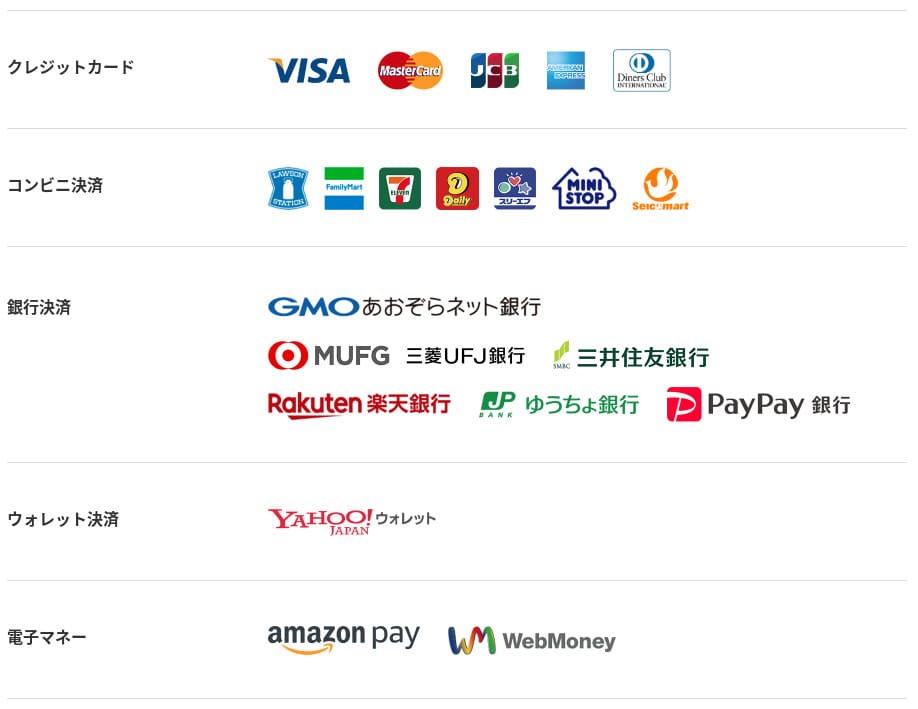
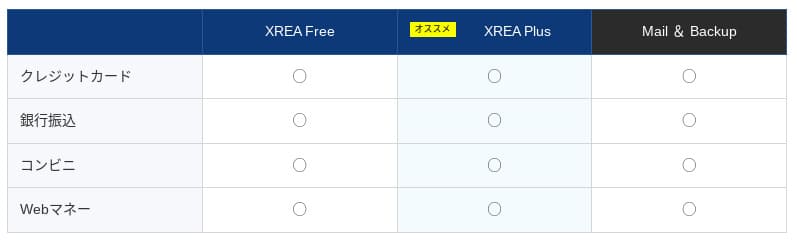
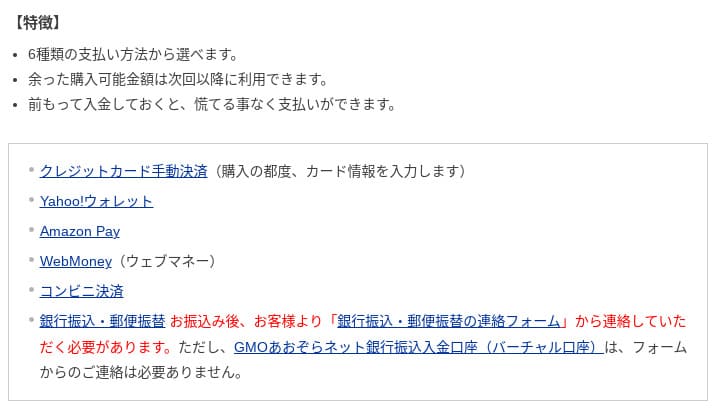
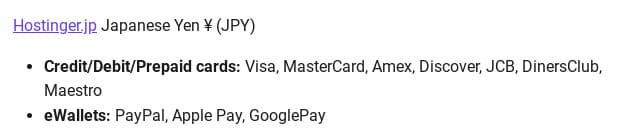
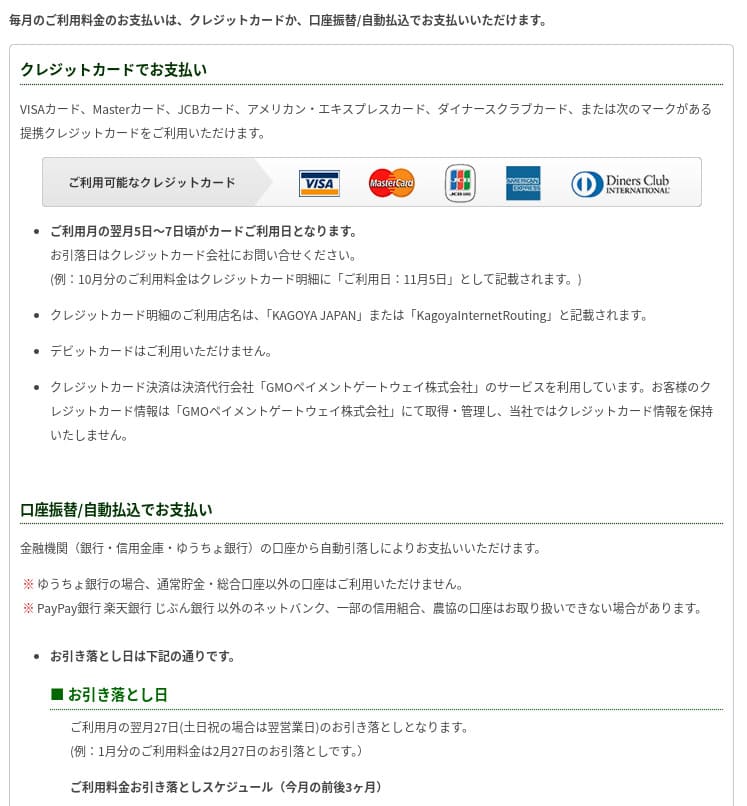
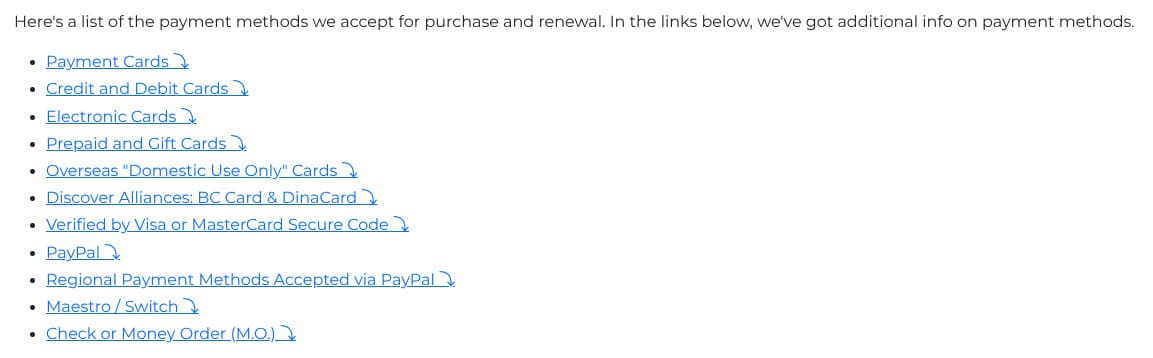
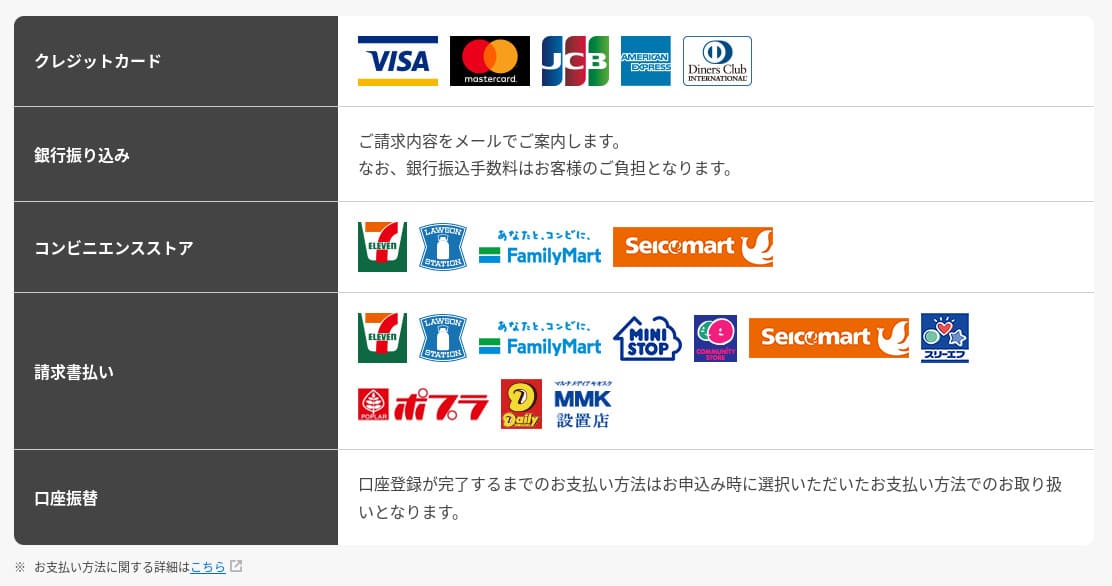
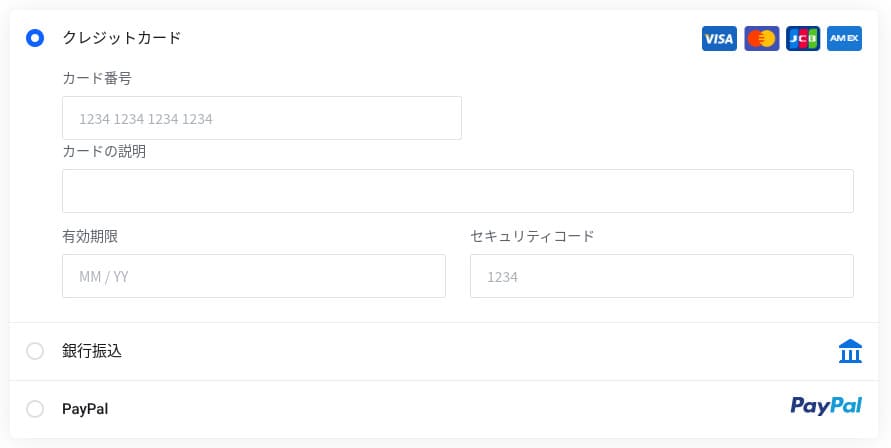
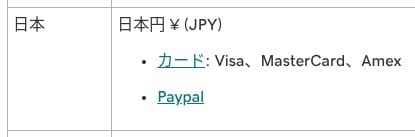
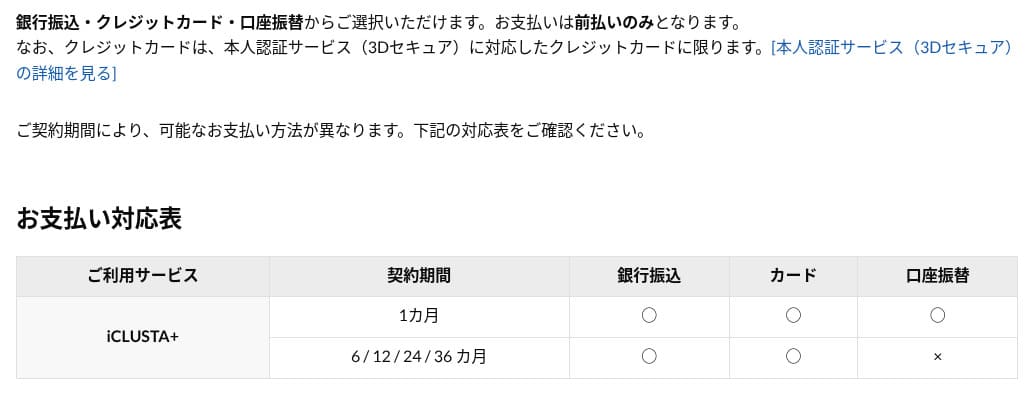
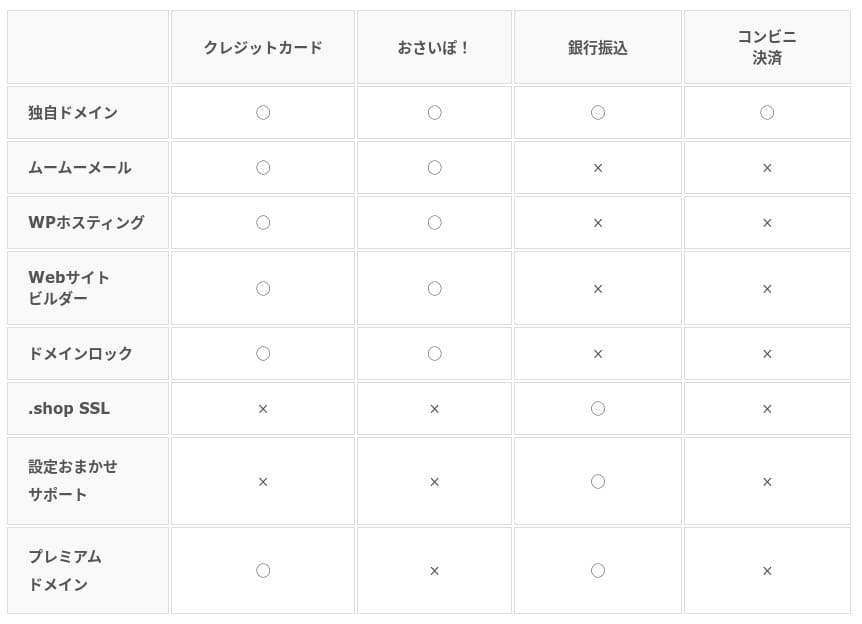
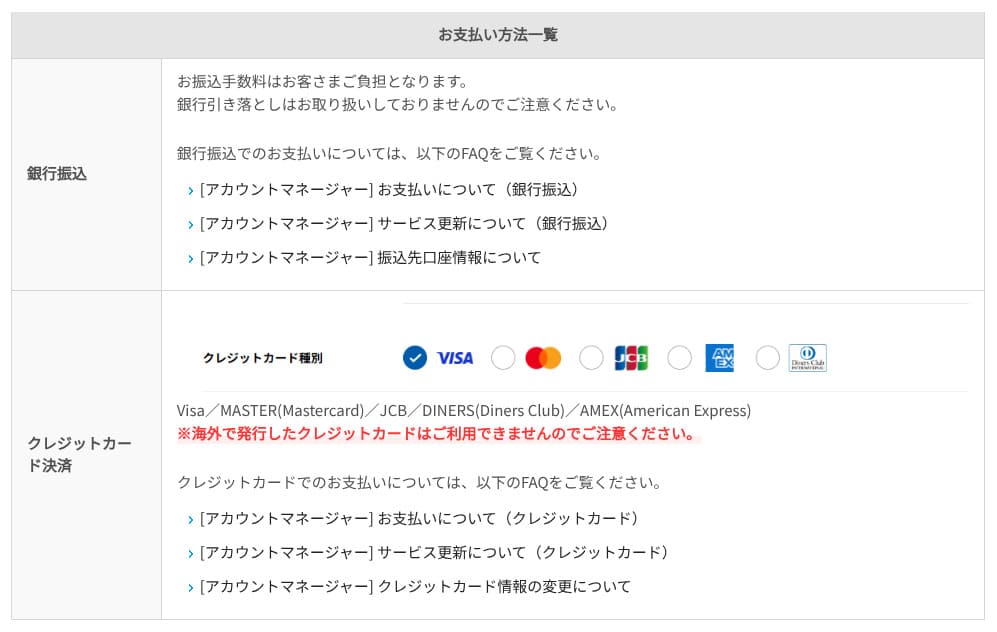
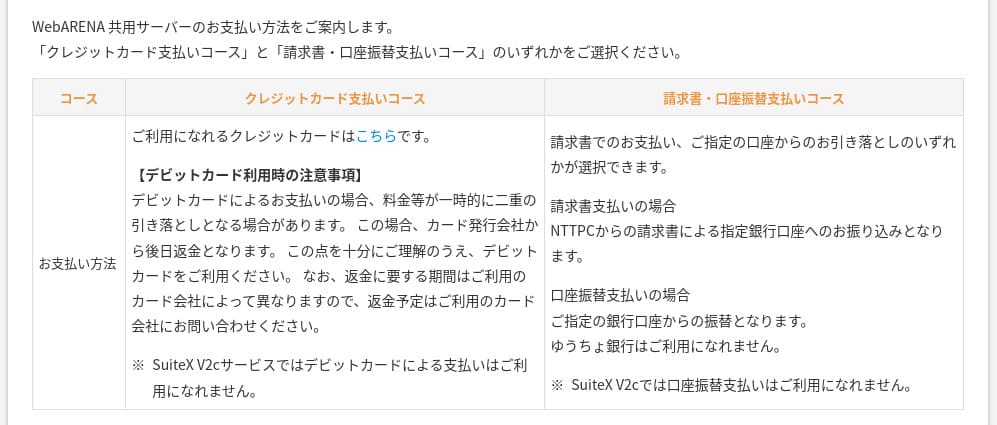
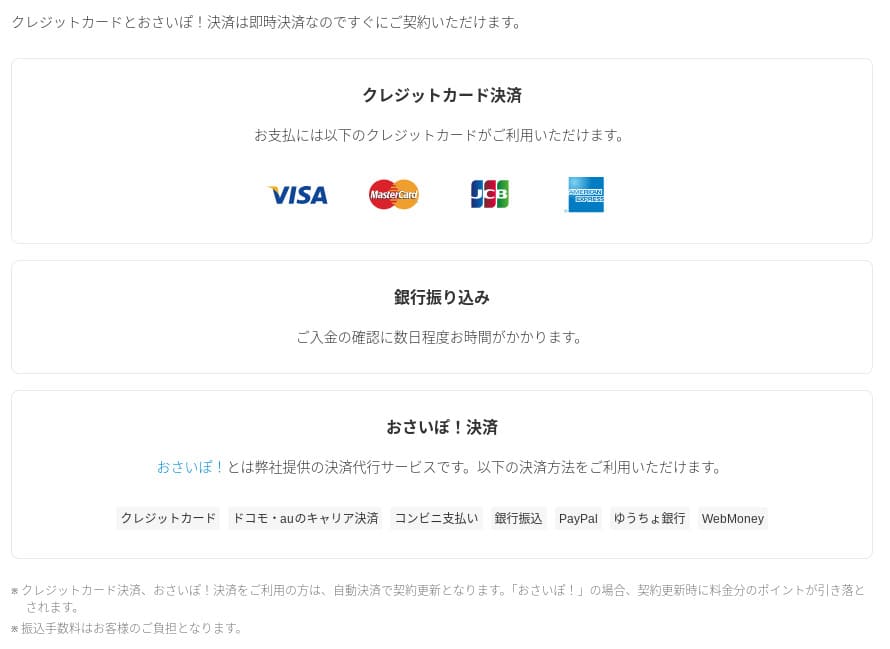
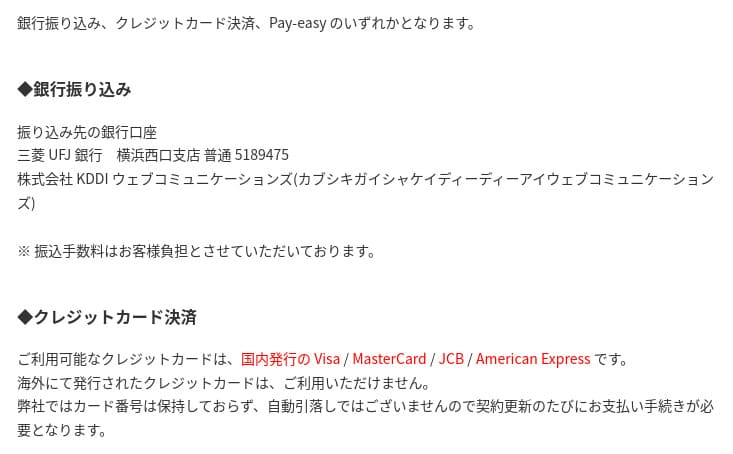
XServer Businessक्रेडिट कार्ड, बँक ट्रान्सफर, Pay-easy, कन्व्हिनियन्स स्टोअर पेमेंट आणि इनव्हॉइस बिलिंगला समर्थन देते. PDF कोटेशन्स आणि इनव्हॉइस जारी करता येतात, त्यामुळे अंतर्गत मंजुरी लागणाऱ्या कंपन्यांसाठीही स्वीकार प्रक्रिया सुरळीत होते.
Hikaru Ono
अनेक देशांतर्गत होस्टिंग सेवा इनव्हॉइस पेमेंटला समर्थन देत नाहीत, त्यामुळे हे XServer Businessचे बलस्थान आहे.
- XServer Business
- Kinsta
- wpx
- Lolipop!
- Star Server
- Rakko Server
- XServer
- ConoHa
- ColorfulBox
- Shin Rental Server
- Little Server
- CORESERVER
- DreamHost
- Bluehost
- Sakura
- Namecheap
- Shin Free Server
- XREA
- Value Server
- Hostinger
- KAGOYA
- SiteGround
- HostGator
- IONOS
- Onamae.com
- ABLENET
- mixhost
- GoDaddy
- iCLUSTA+
- MuuMuu Server
- WADAX
- WebARENA
- Heteml
- CPI Rental Server








वापरातील सुलभता आणि सहाय्य
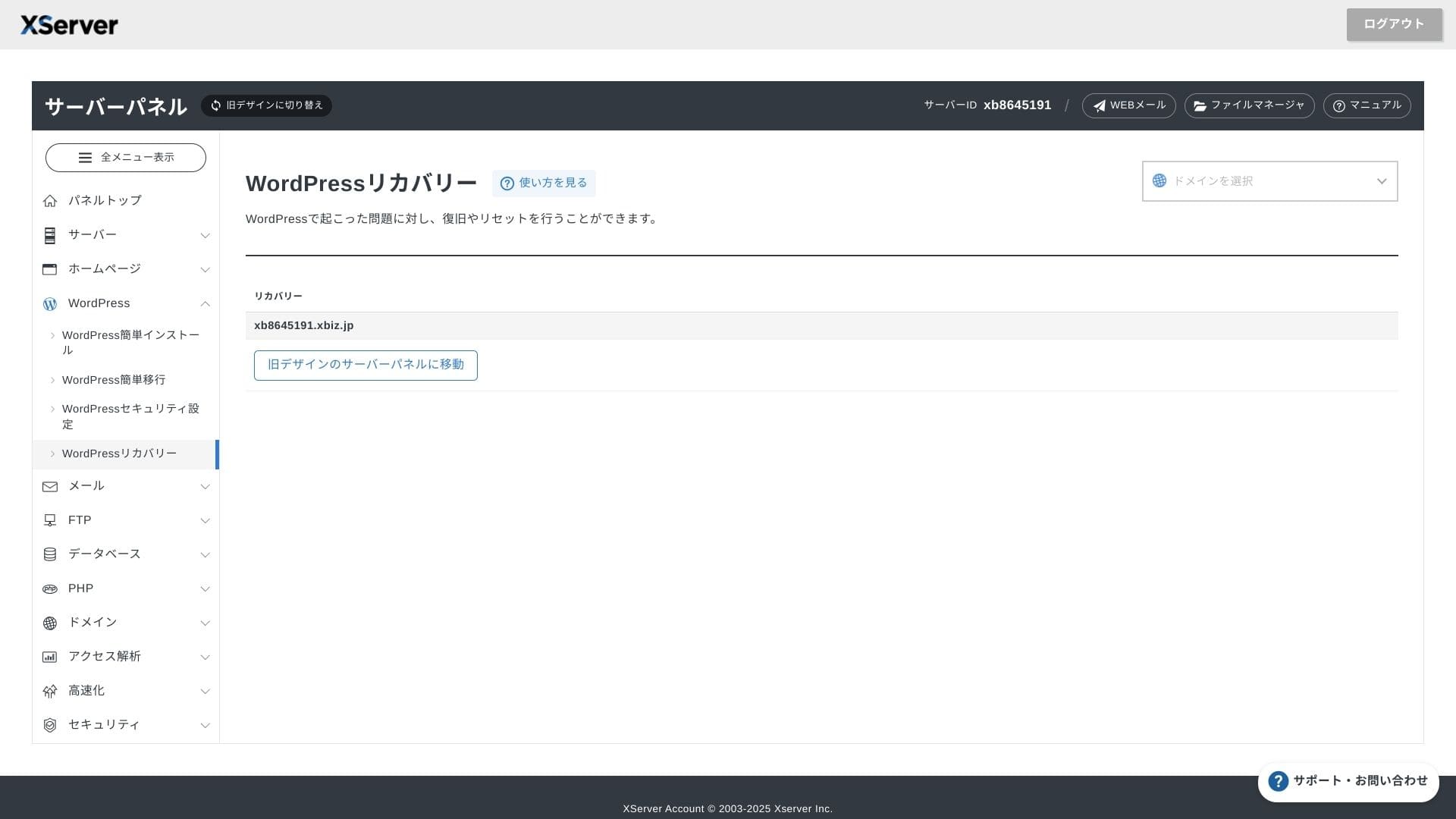
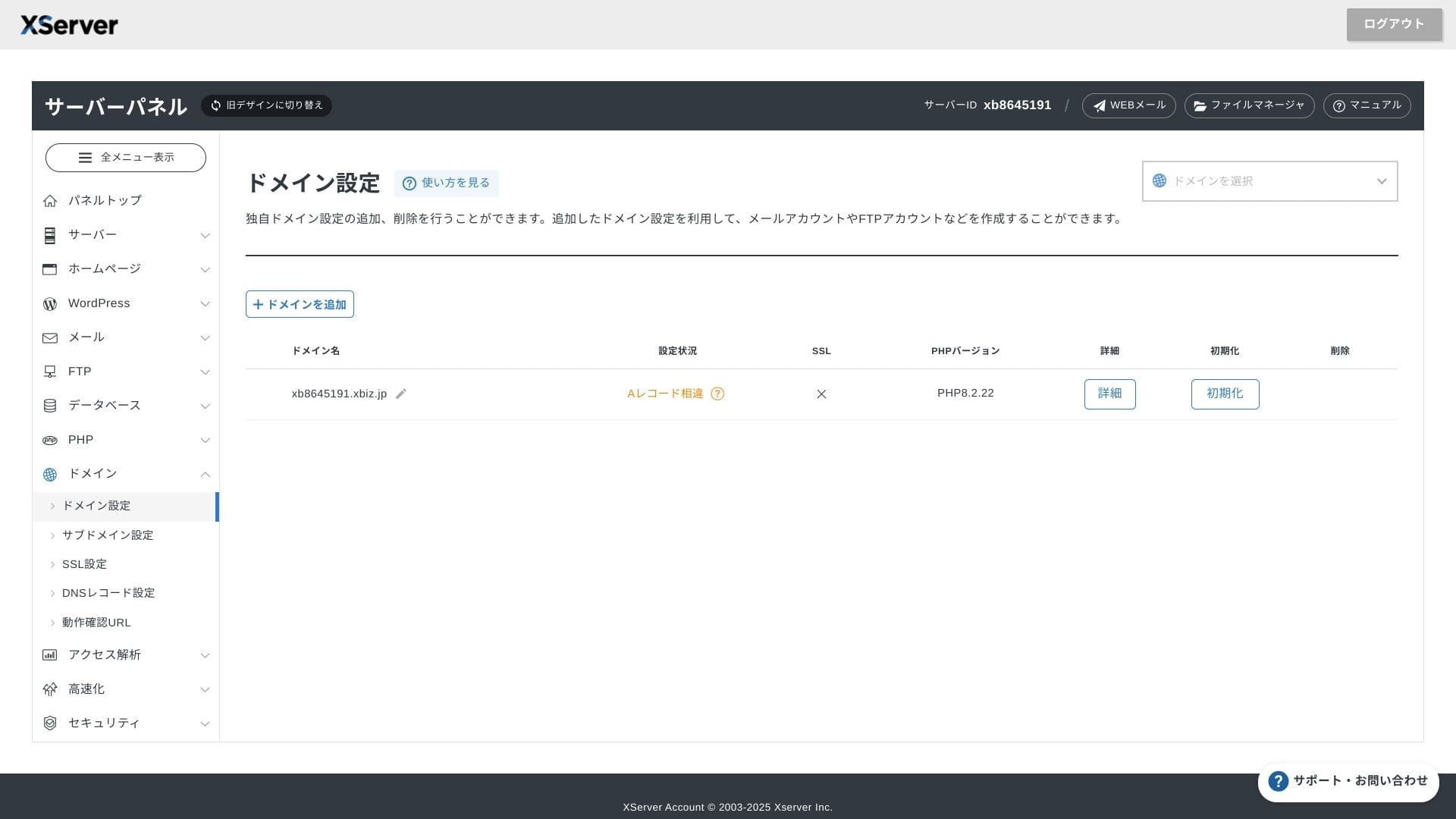
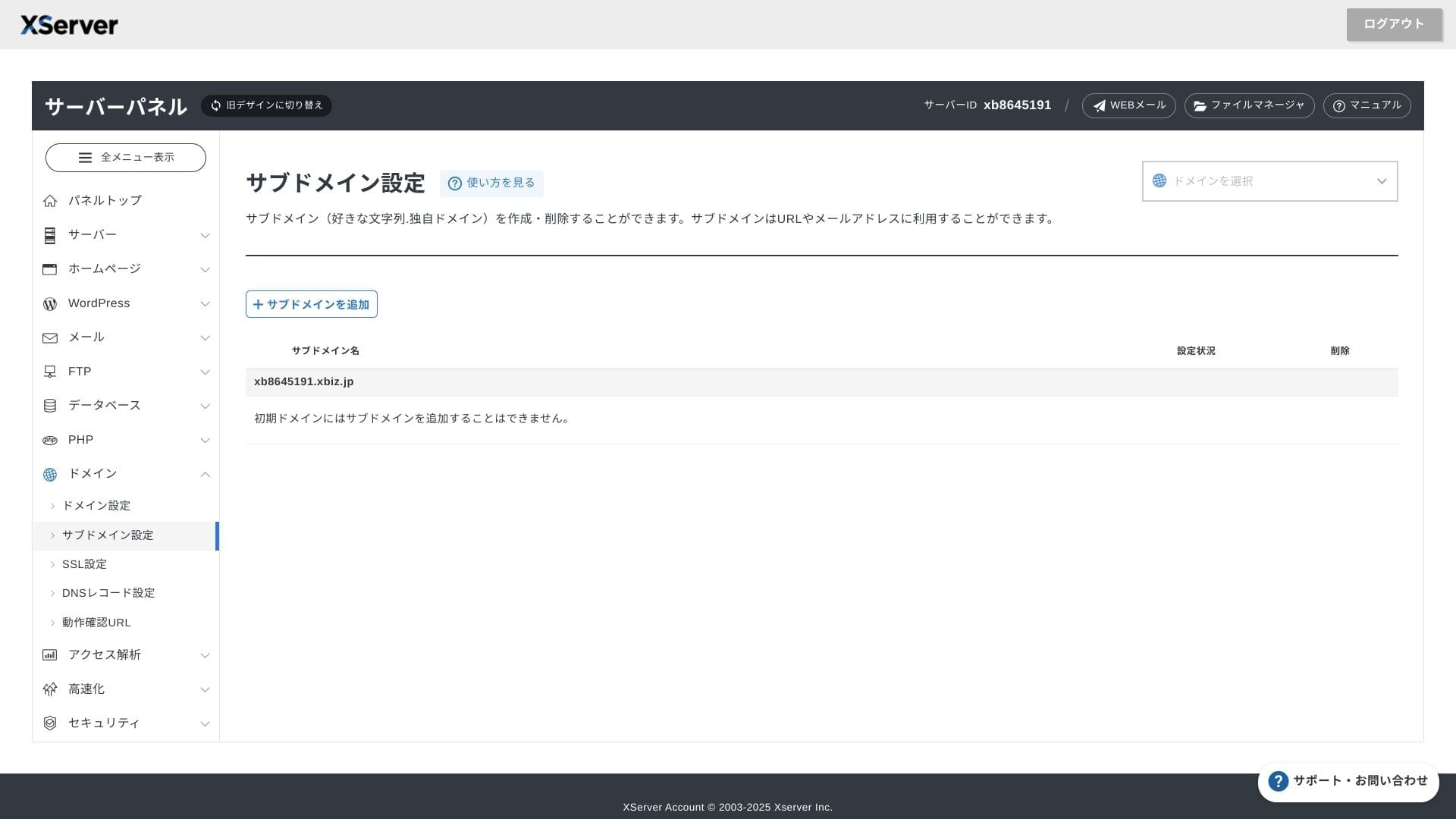
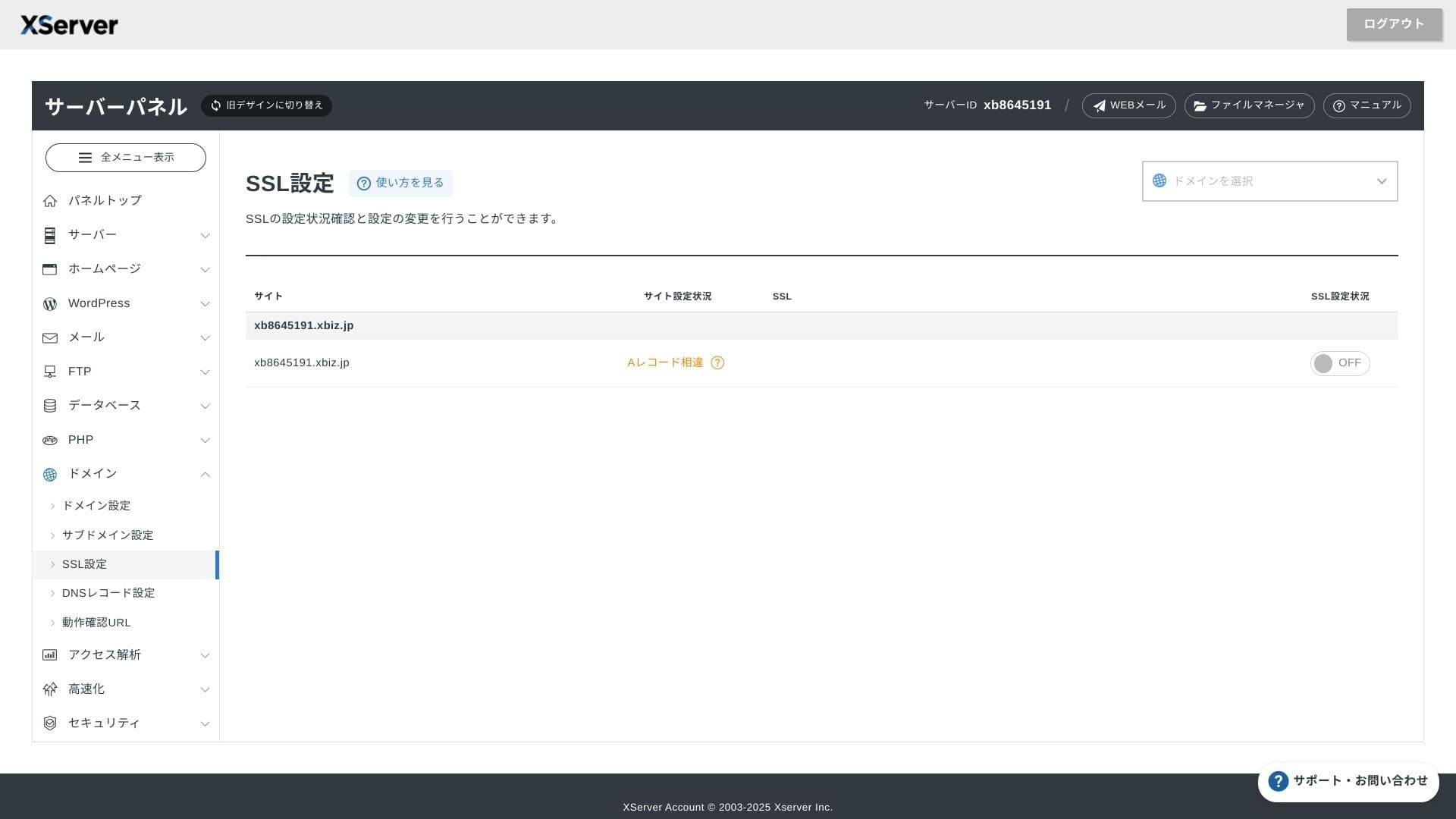
control panel वापरण्याची सुलभता
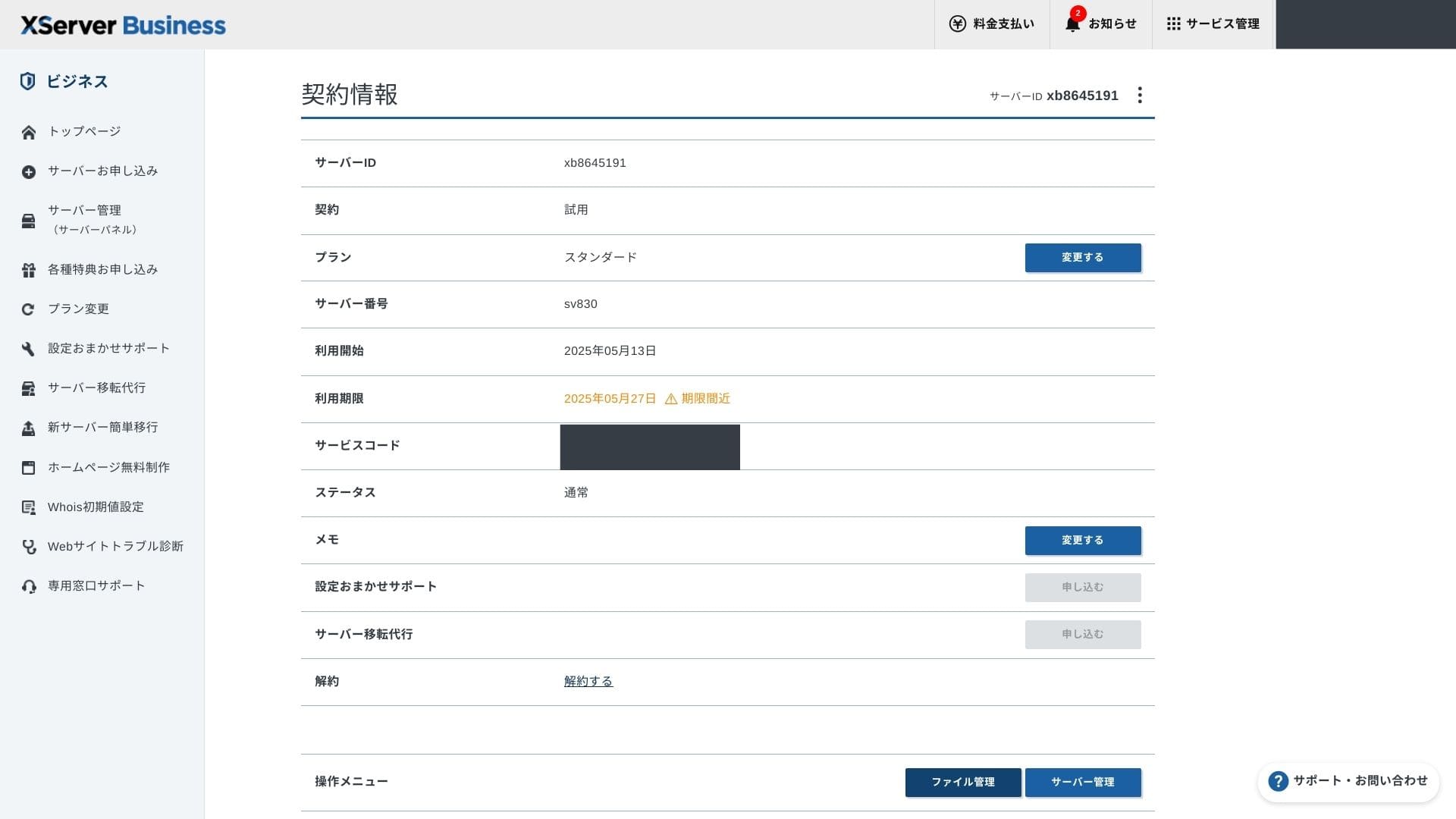
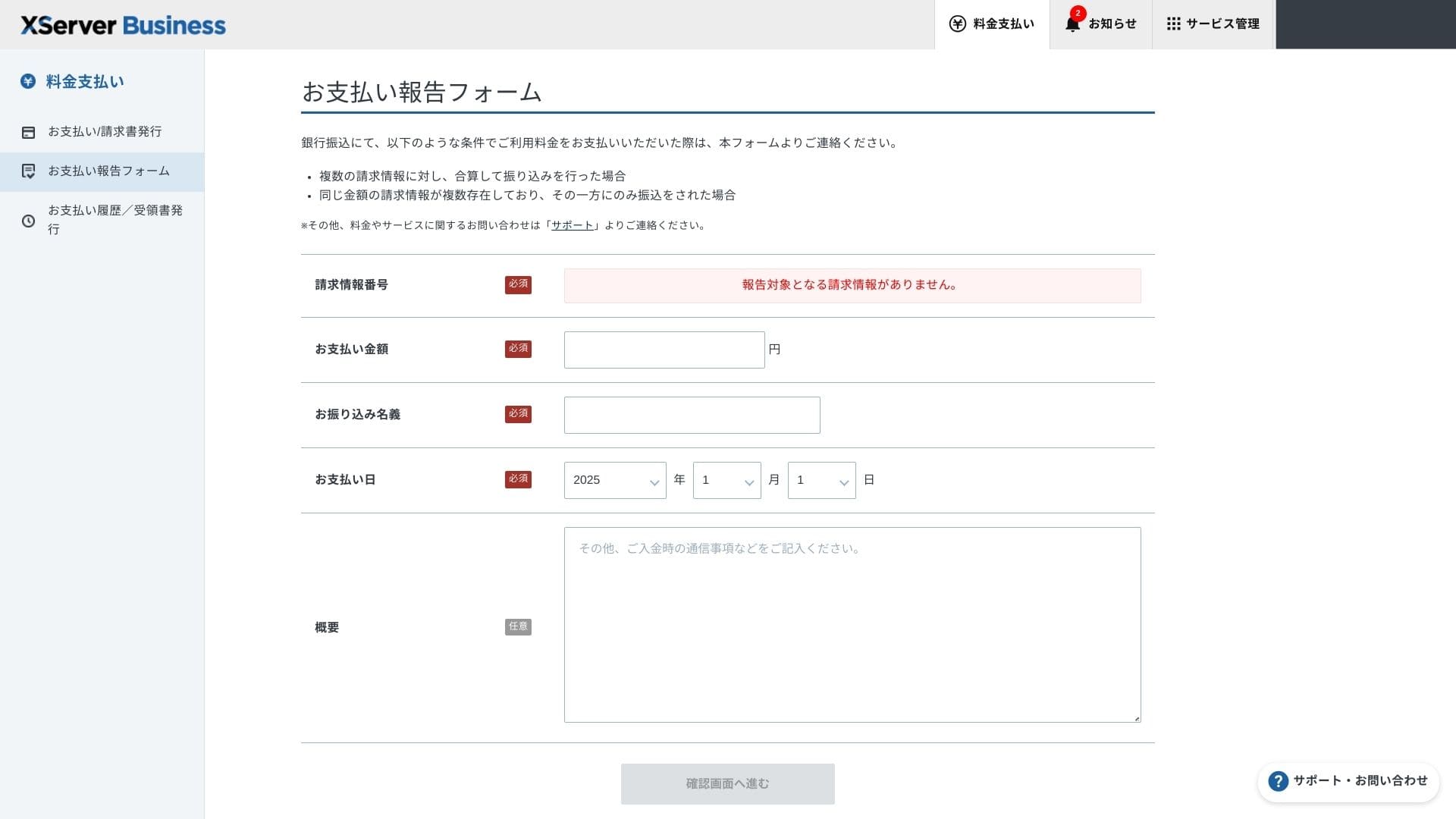
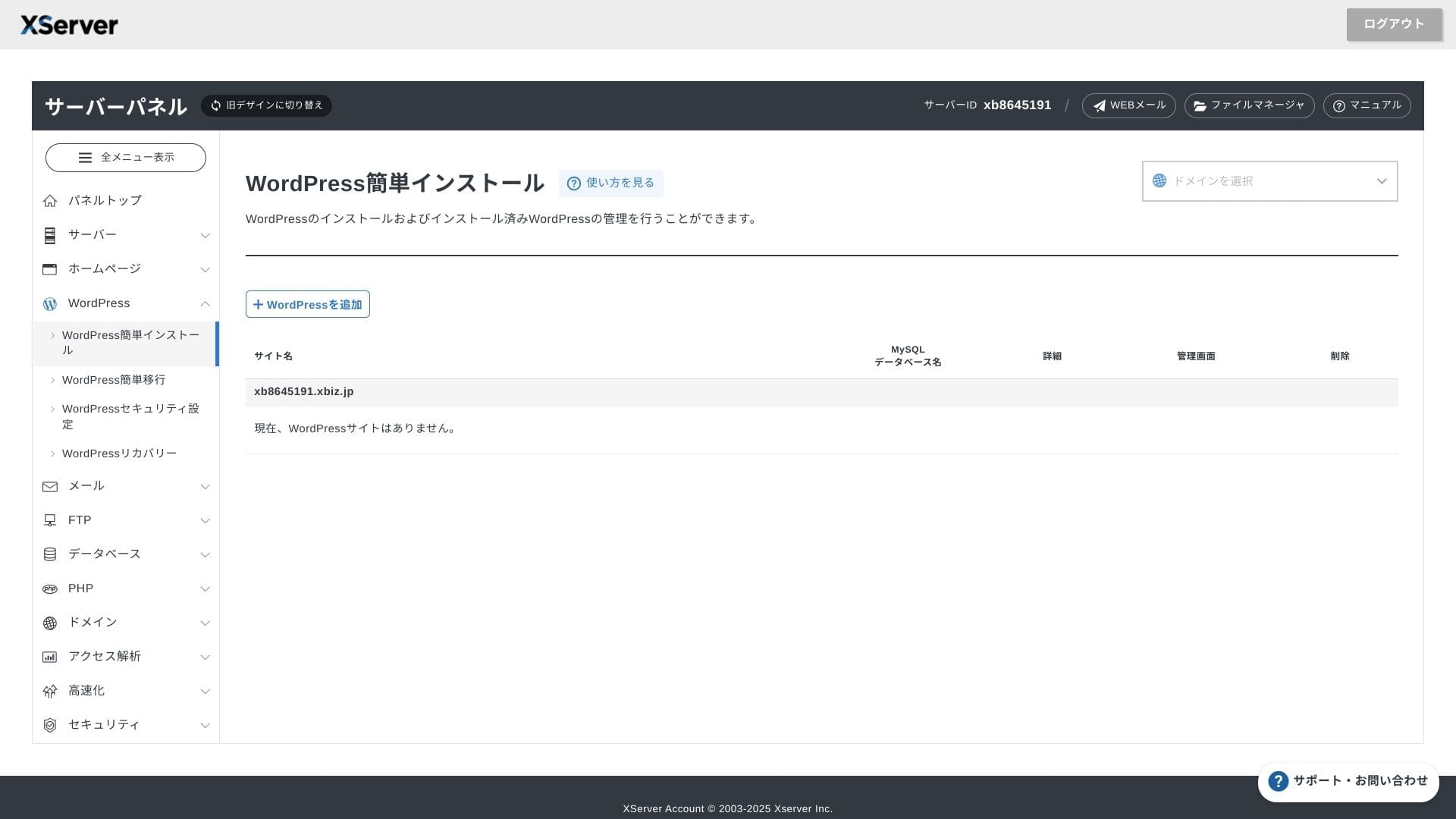
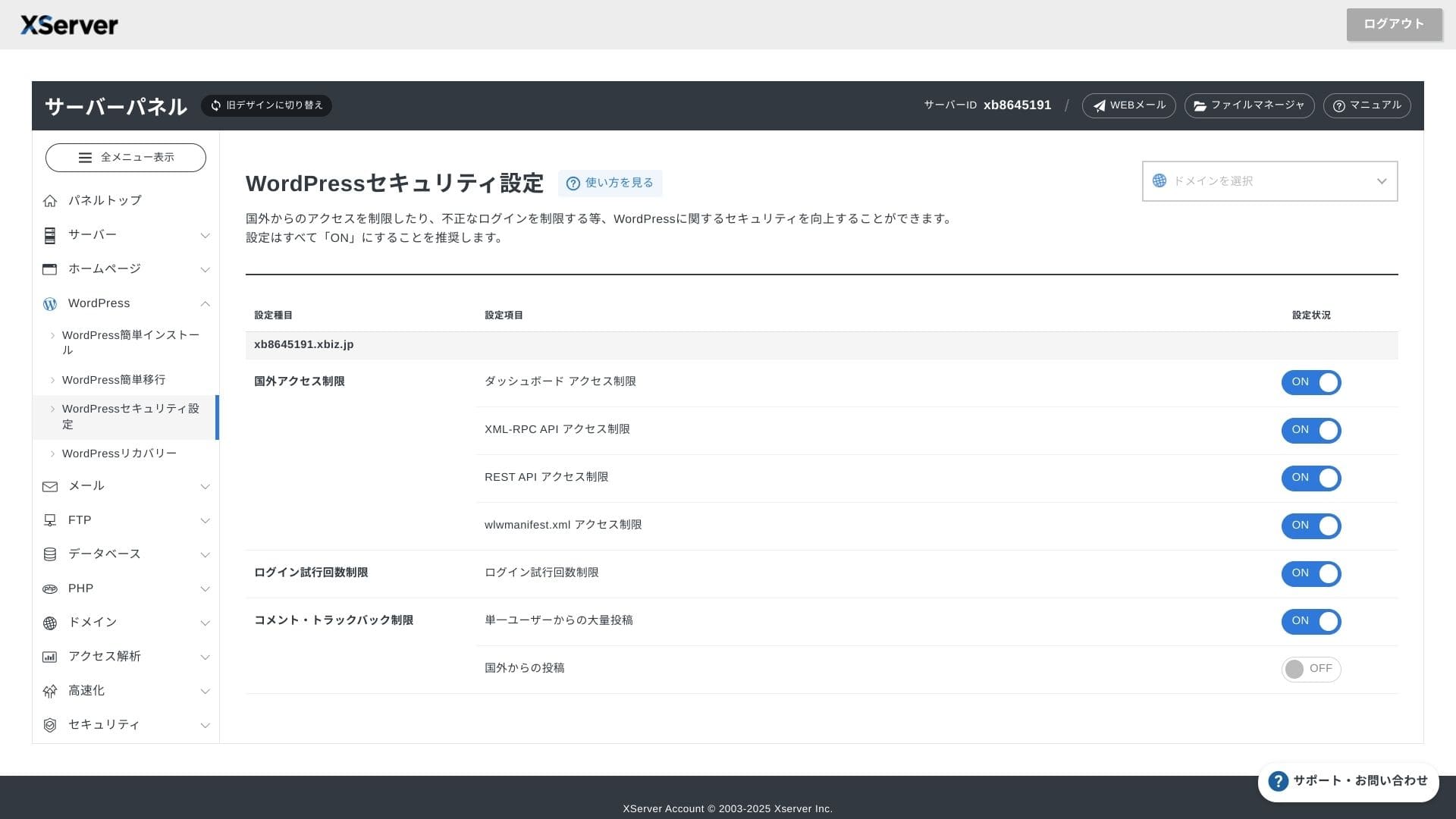
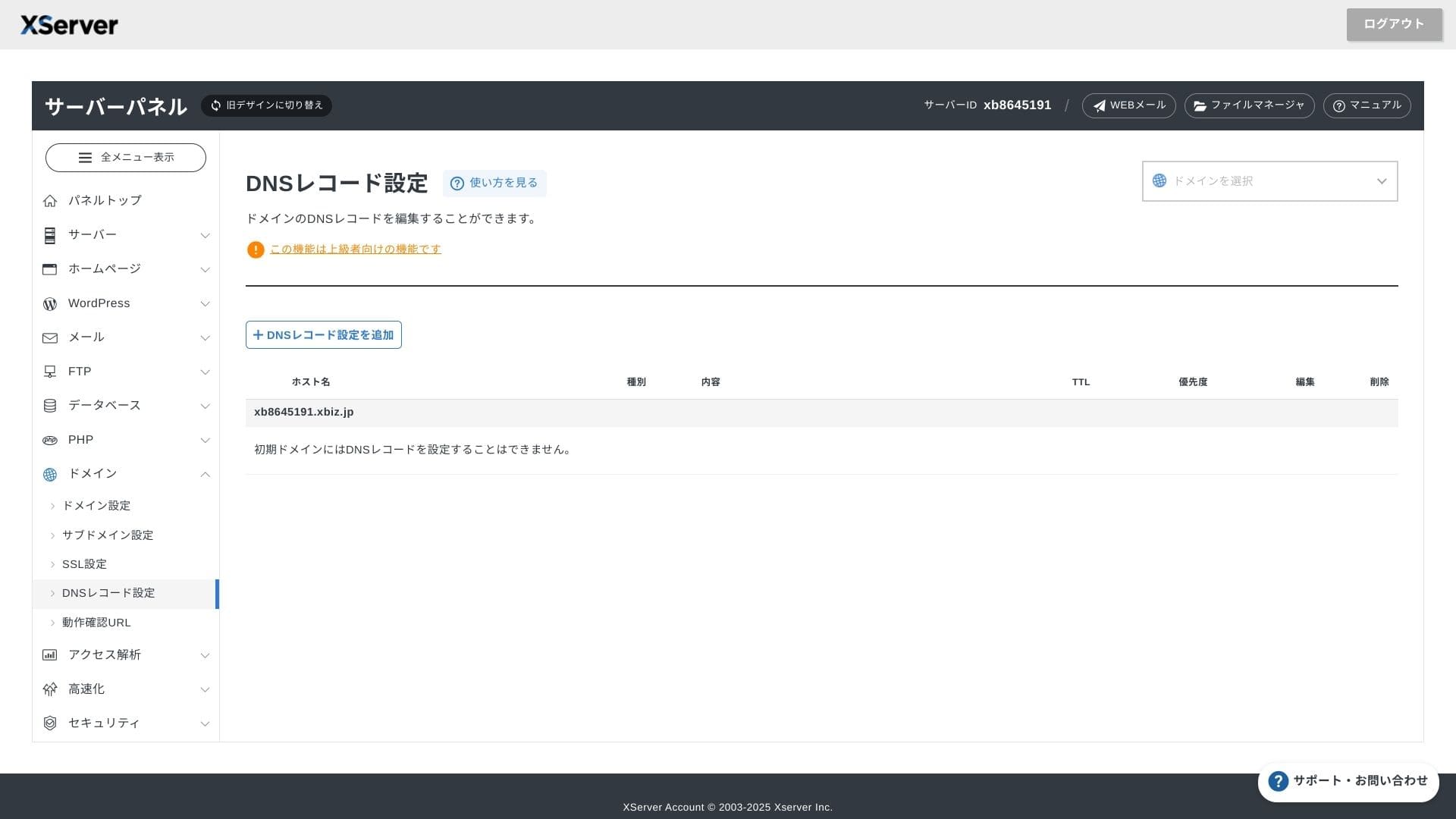
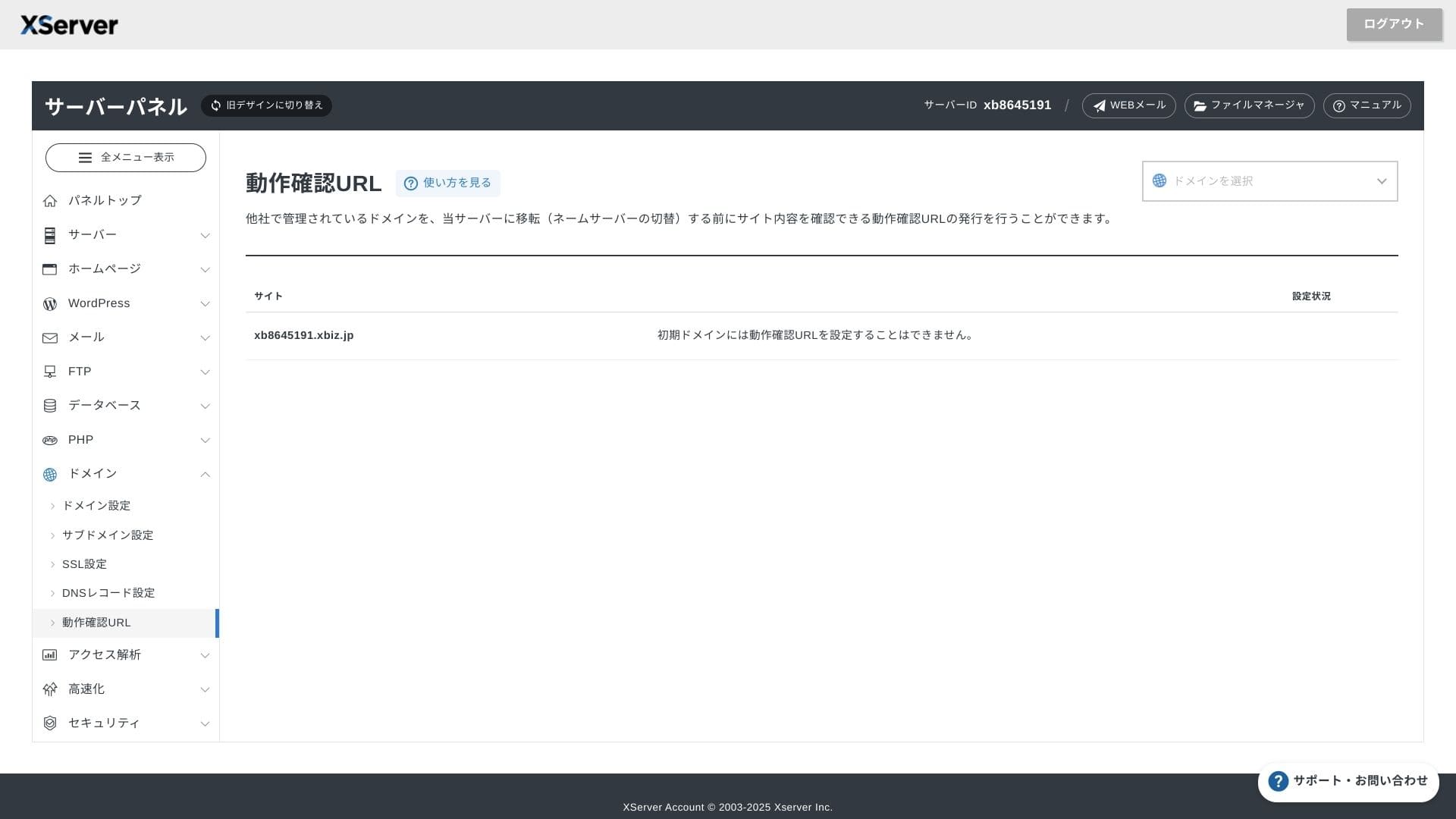
XServer Businessस्वतःचा UI वापरते, त्यामुळे फाइल ऑपरेशन्स, SSL सेटिंग्ज आणि ईमेल सेटिंग्ज सर्व एका क्लिकमध्ये हाताळता येतात. अधिकृत दस्तऐवजात सेटअप 24 तासांत पूर्ण होतो असे स्पष्ट लिहिले असल्यामुळे लॉन्च वेळापत्रक आखणे सोपे जाते.
Hikaru Ono
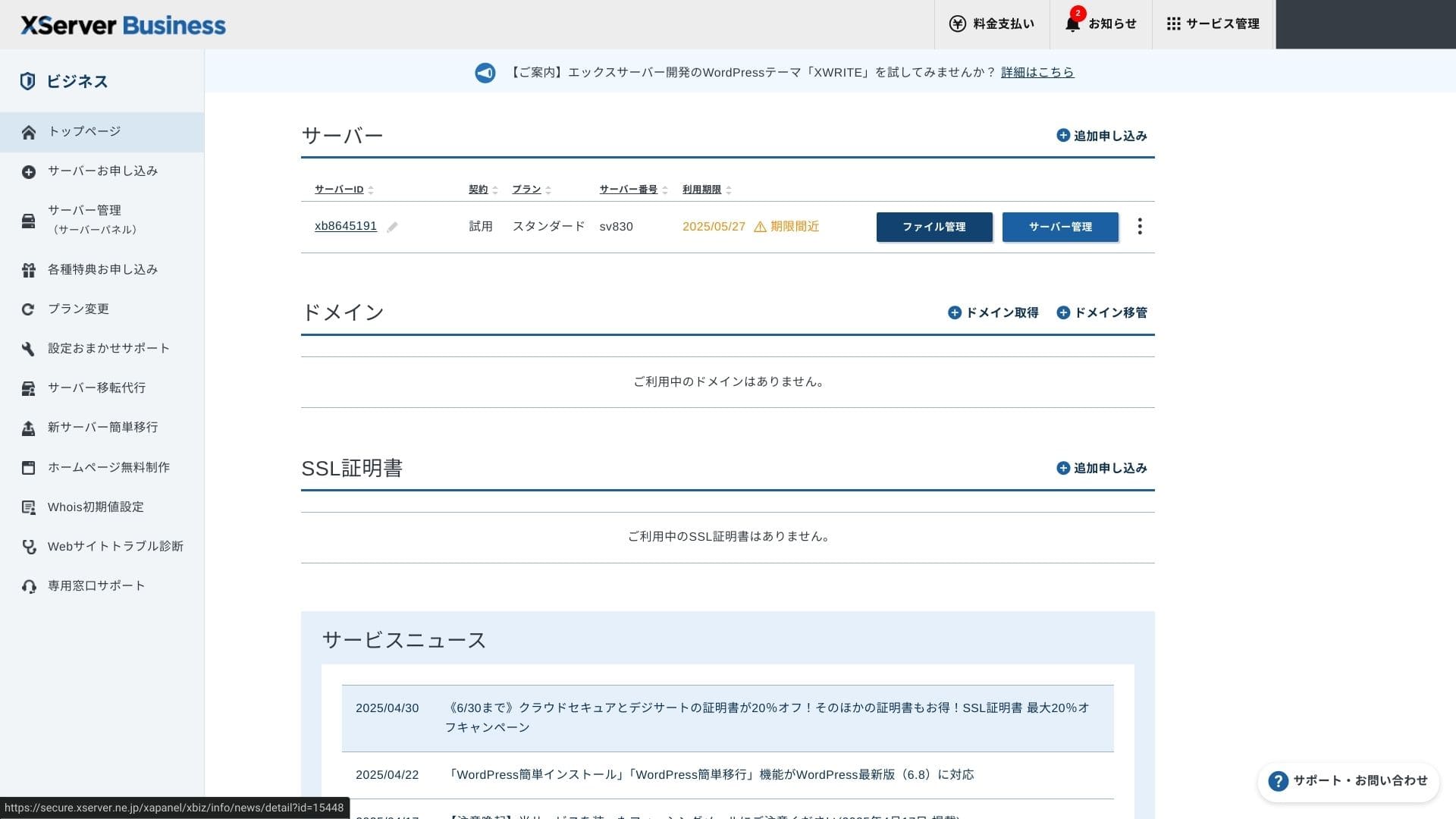
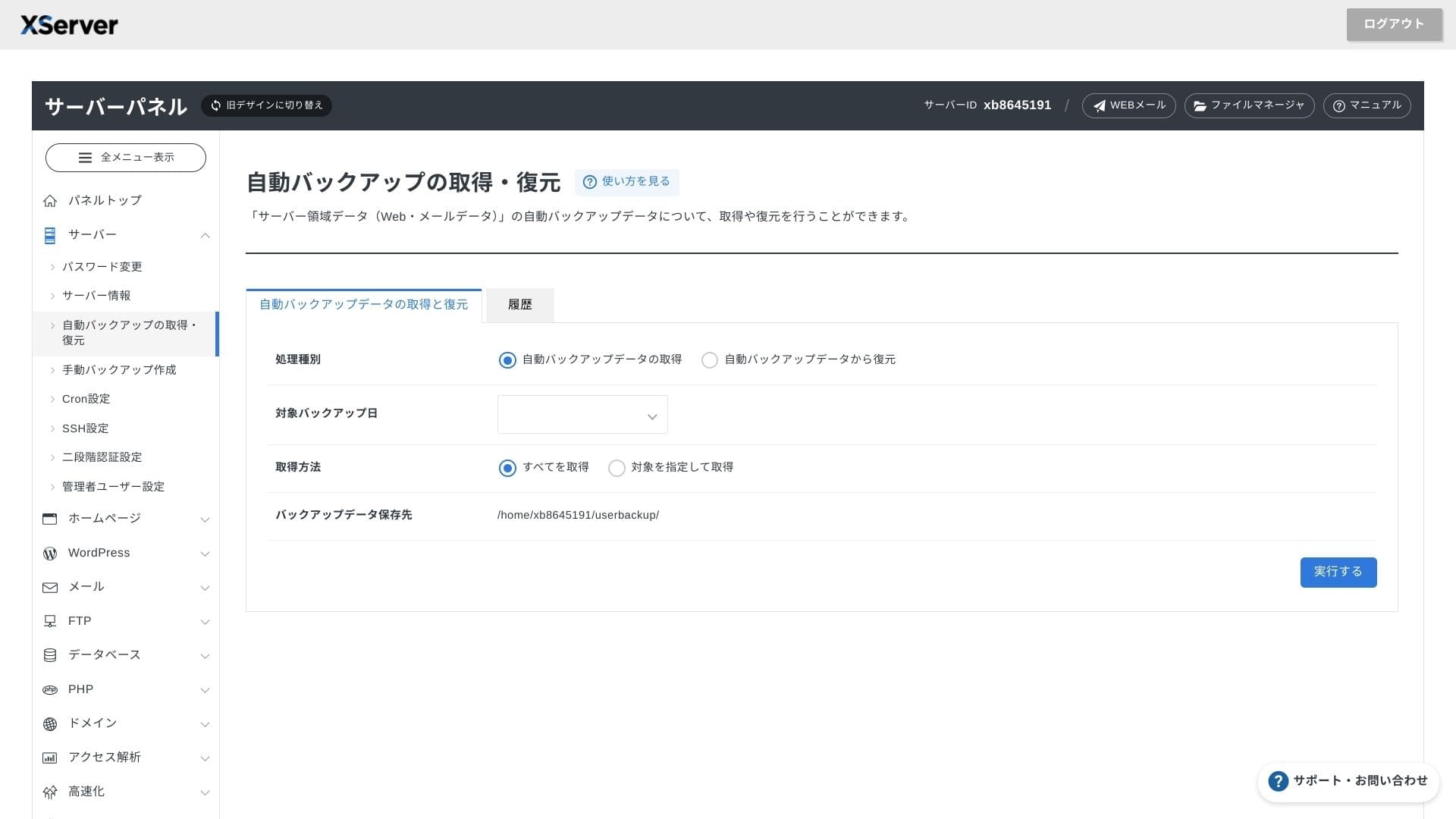
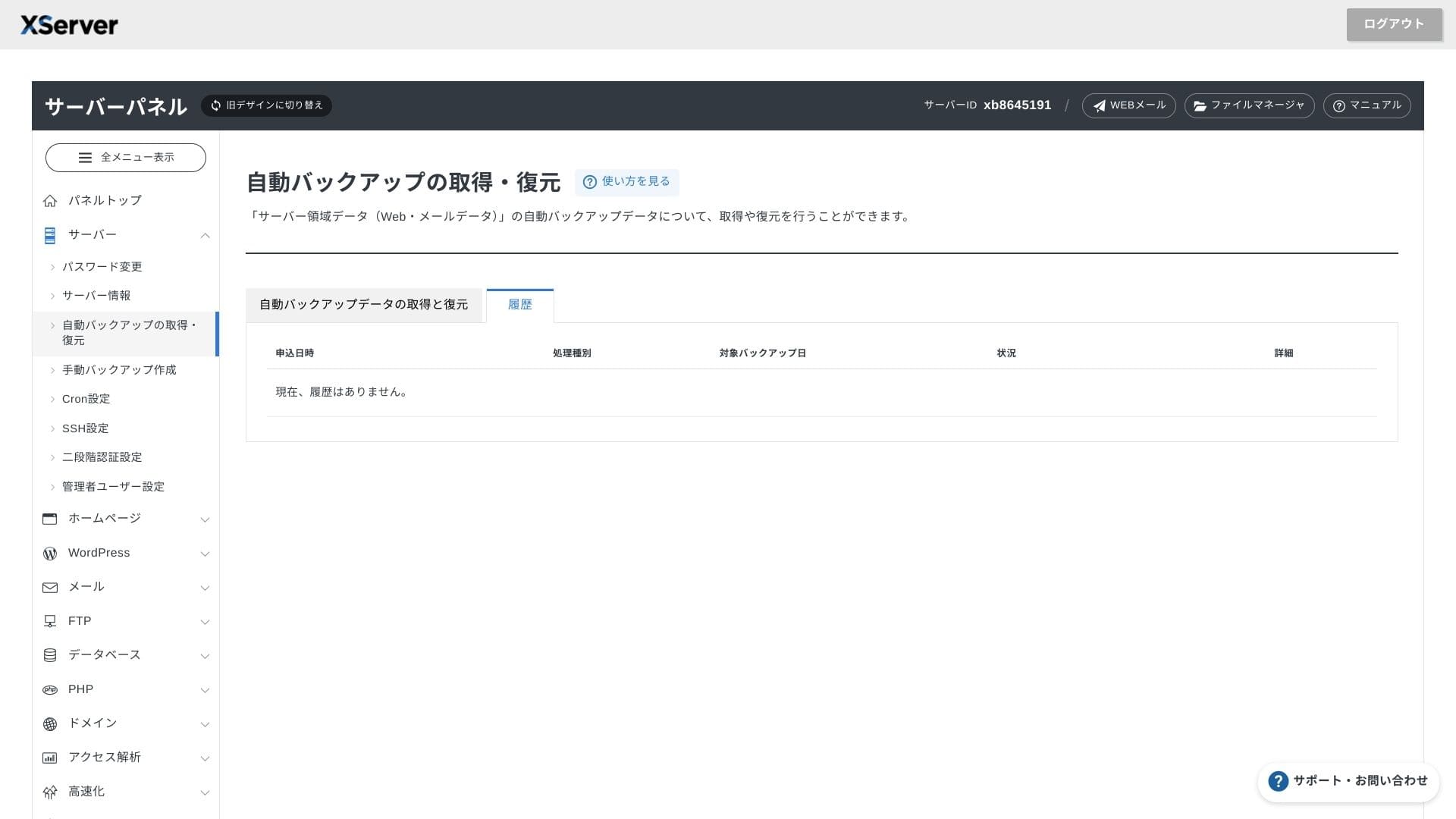
server panel पुन्हा डिझाइन केले गेले आहे आणि आता वापरण्यास आणखी सोपे झाले आहे.
- होम स्क्रीन
- बिलिंग
- WordPress
- डोमेन
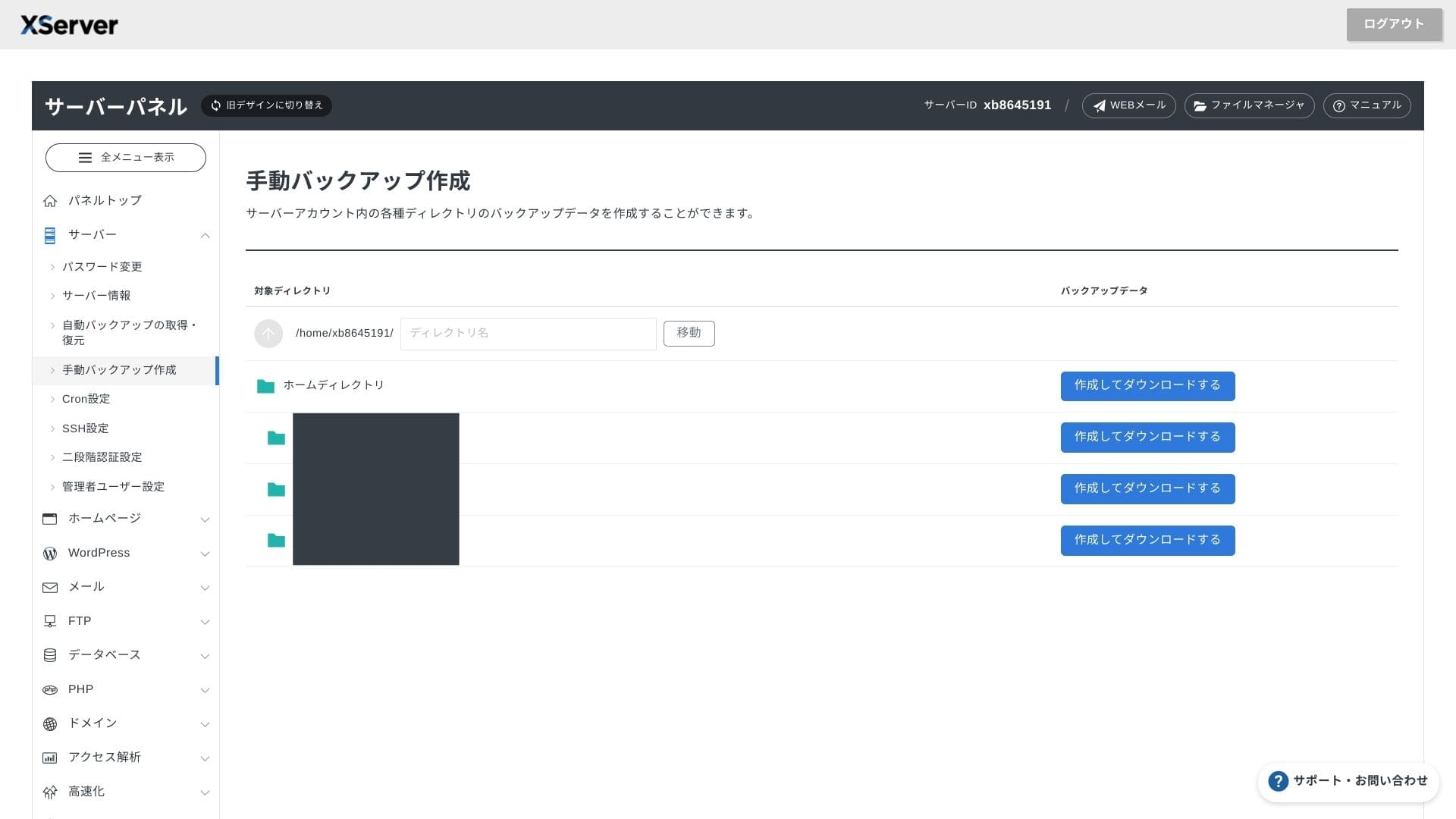
- बॅकअप
सहाय्य प्रणाली
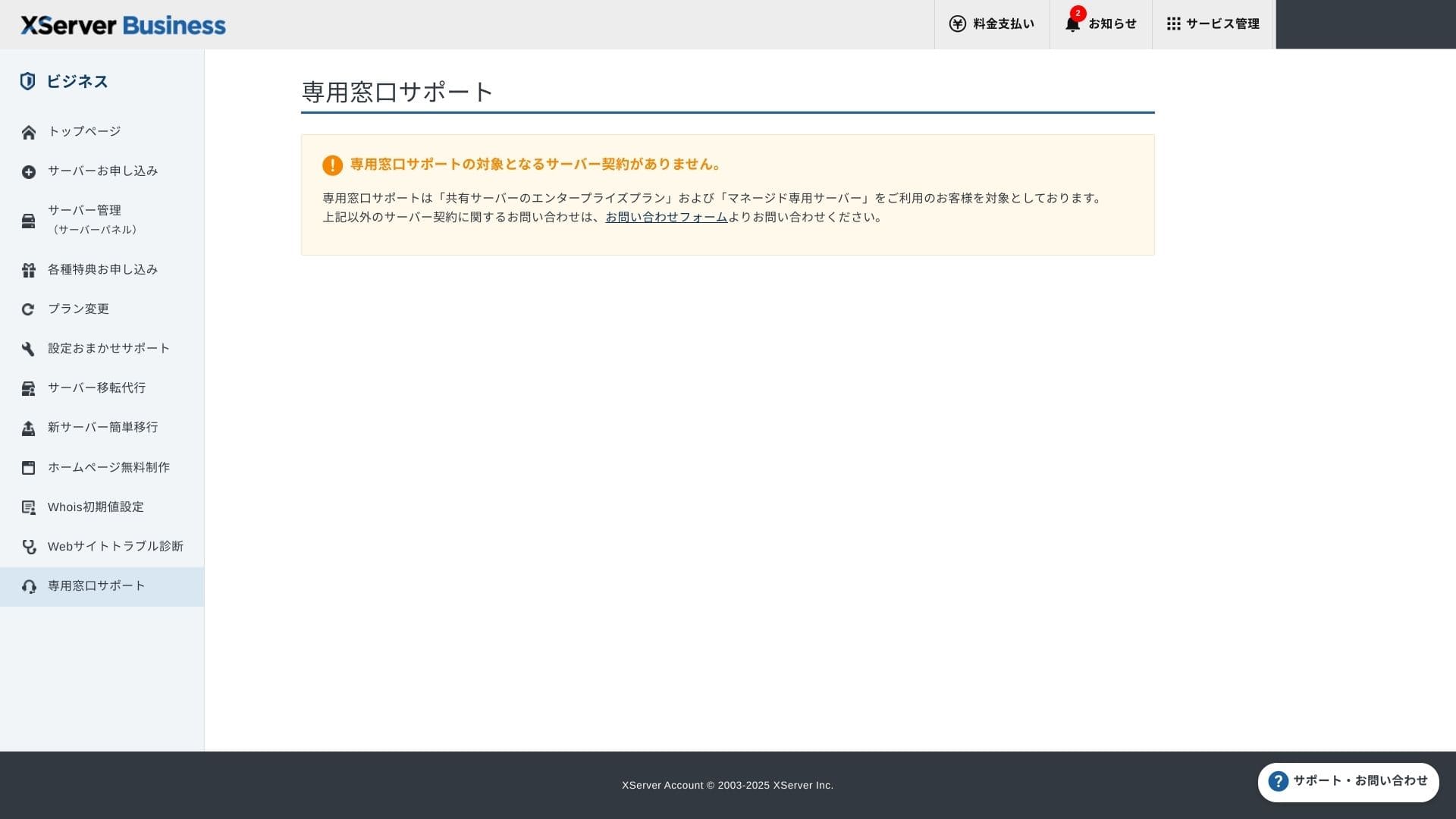
कामकाजाच्या दिवसांत 10:00 ते 18:00 या वेळेत फोन, ईमेल आणि chat द्वारे सहाय्य उपलब्ध आहे. Enterprise शेअर्ड योजना आणि managed server plans मध्ये dedicated support desks देखील येतात, त्यामुळे अधिक लक्षपूर्वक आणि जलद मदत मिळू शकते.
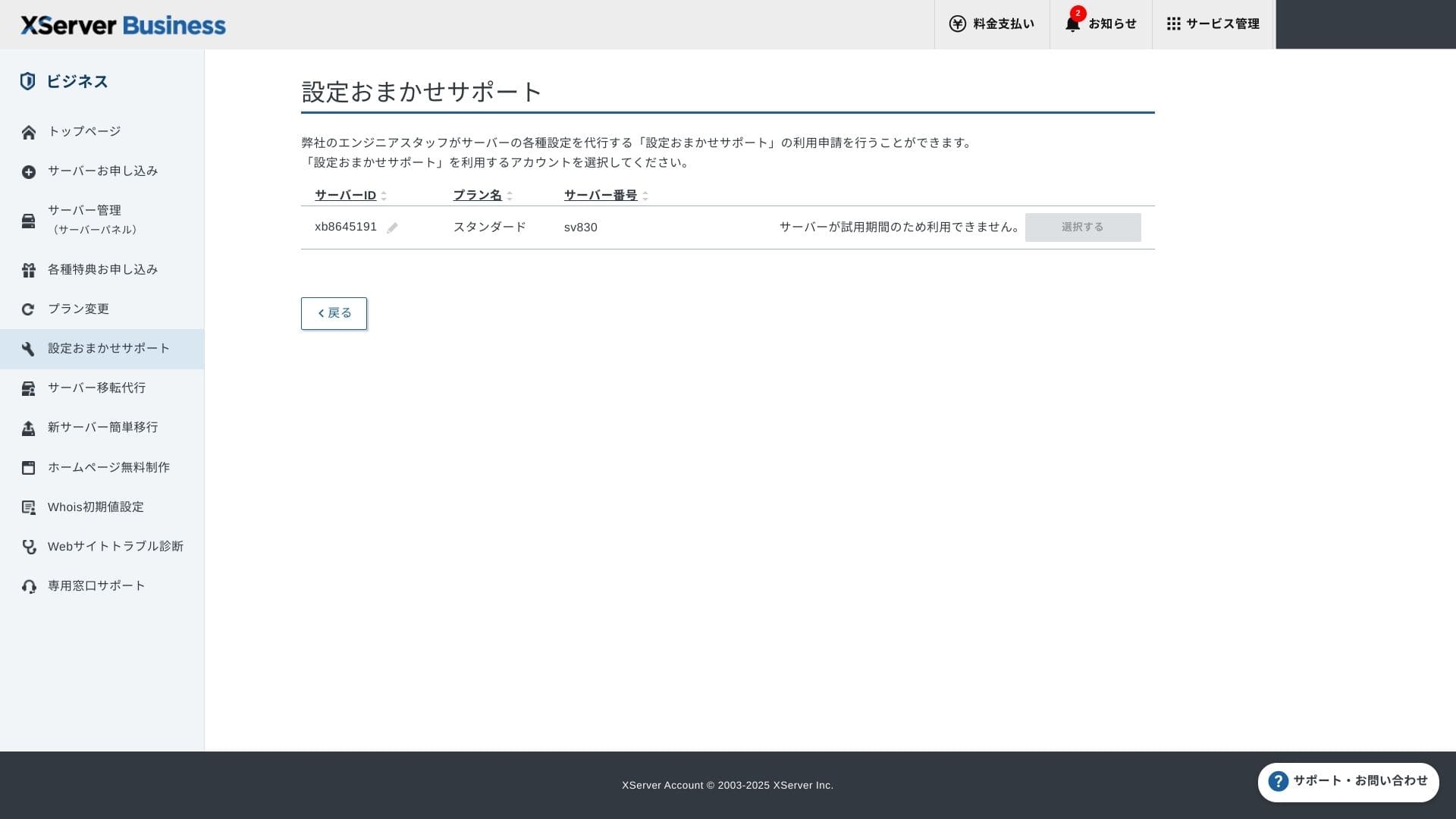
सेटअप सहाय्य मोफत आणि अमर्यादित आहे, आणि DNS बदलांपासून Cron settings पर्यंत काहीही विनंती करता येते. त्यामुळे dedicated IT staff नसलेल्या कंपन्यांसाठीही ते आश्वासक ठरते.
व्यवस्थापित सेवा
managed server migration service पहिल्यांदा मोफत आहे. संपूर्ण HTML sites आणि CMS sites दोन्ही कॉपी करत असल्यामुळे रात्री उशिरा किंवा weekend downtime टाळू इच्छिणाऱ्या projects मध्ये तिचा मजबूत track record आहे.
मार्गदर्शिका आणि FAQs
अधिकृत PDF catalog मध्ये पेमेंट पद्धतींपासून योजना अपग्रेड प्रक्रियेपर्यंत सर्व काही समाविष्ट आहे आणि शोधणेही सोपे आहे. सहाय्याशी संपर्क करण्यापूर्वी अनेक वापरकर्ते स्वतःच समस्या सोडवू शकतील असे मला वाटते.
ईमेल वैशिष्ट्ये
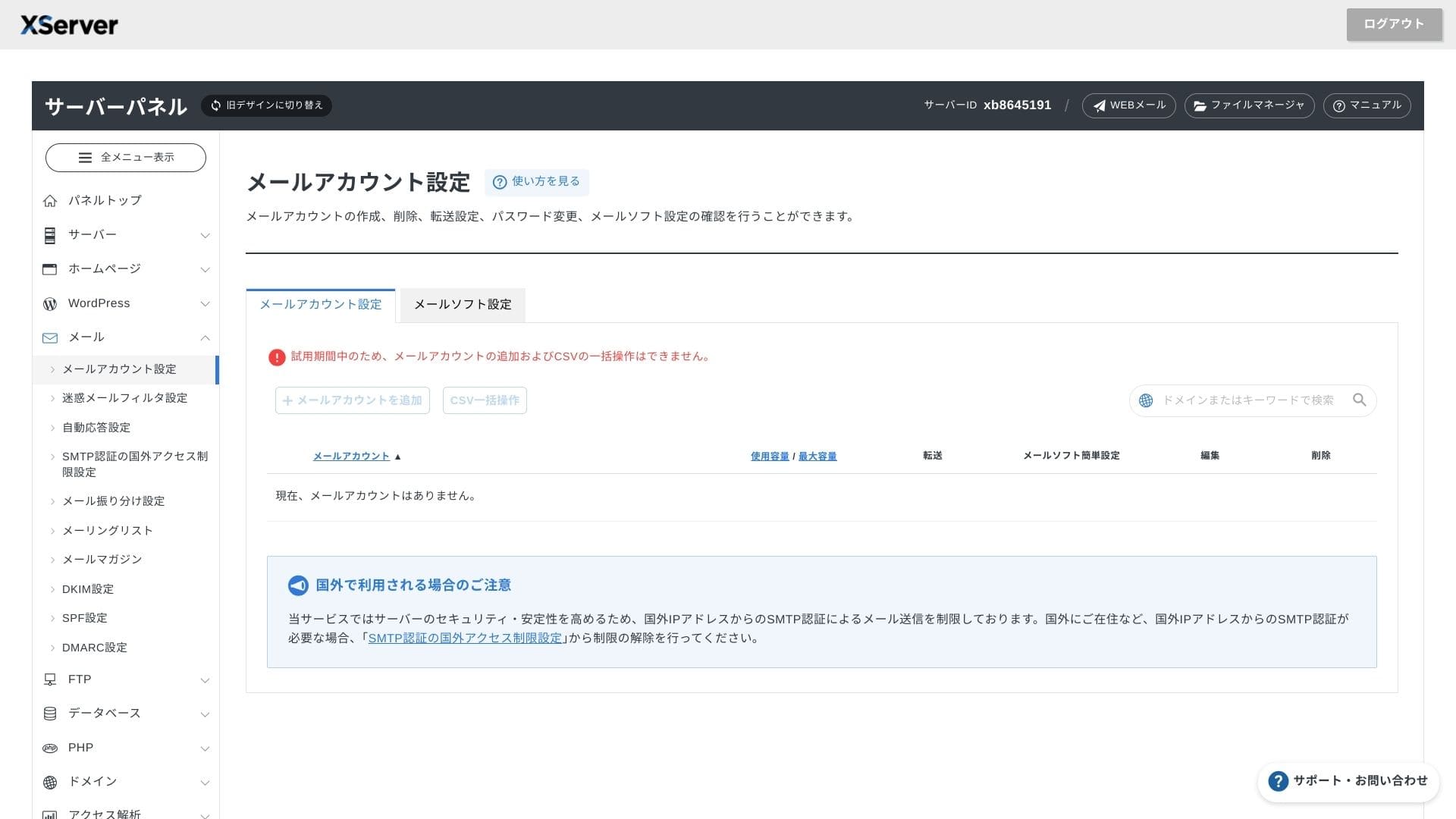
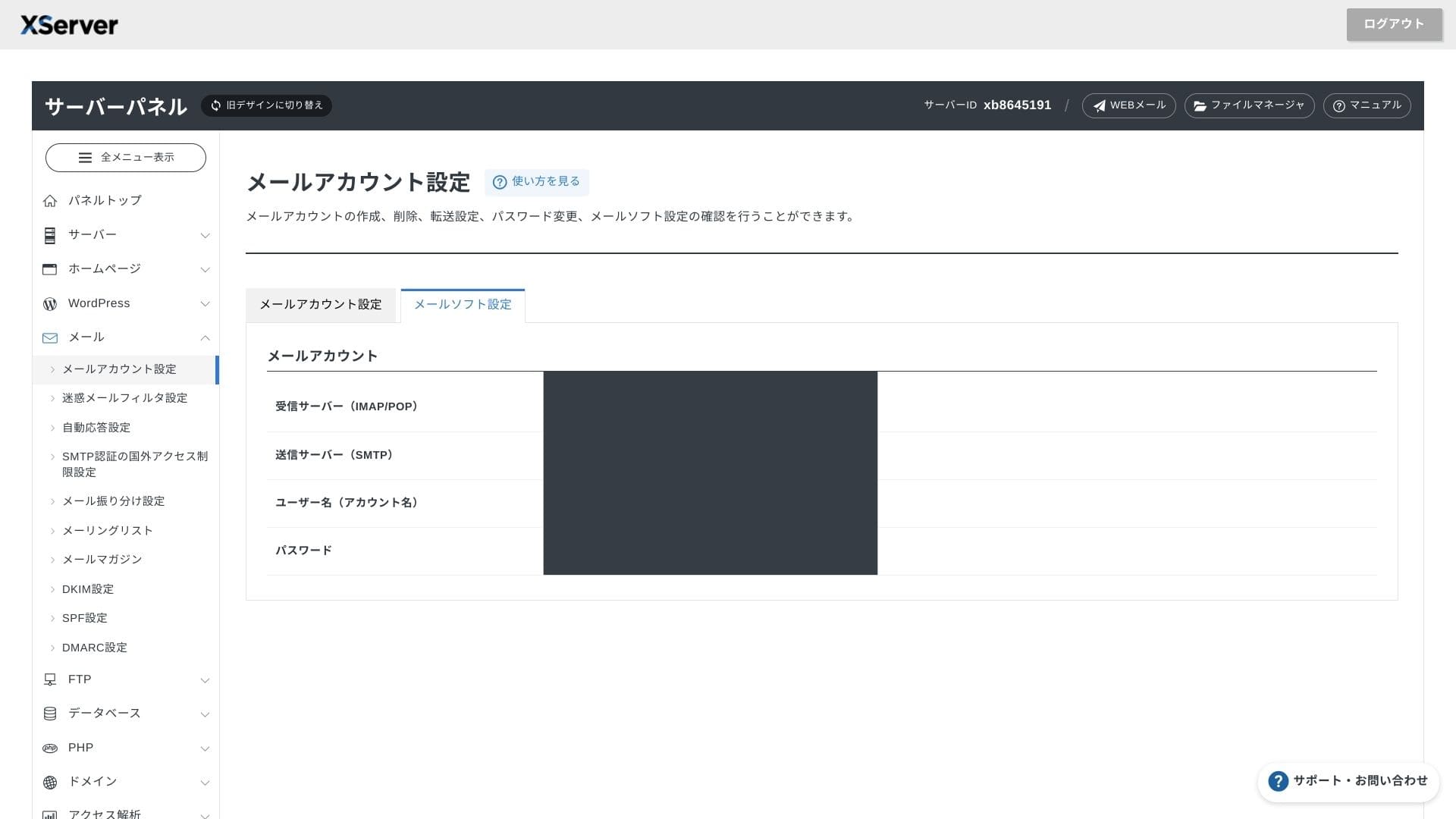
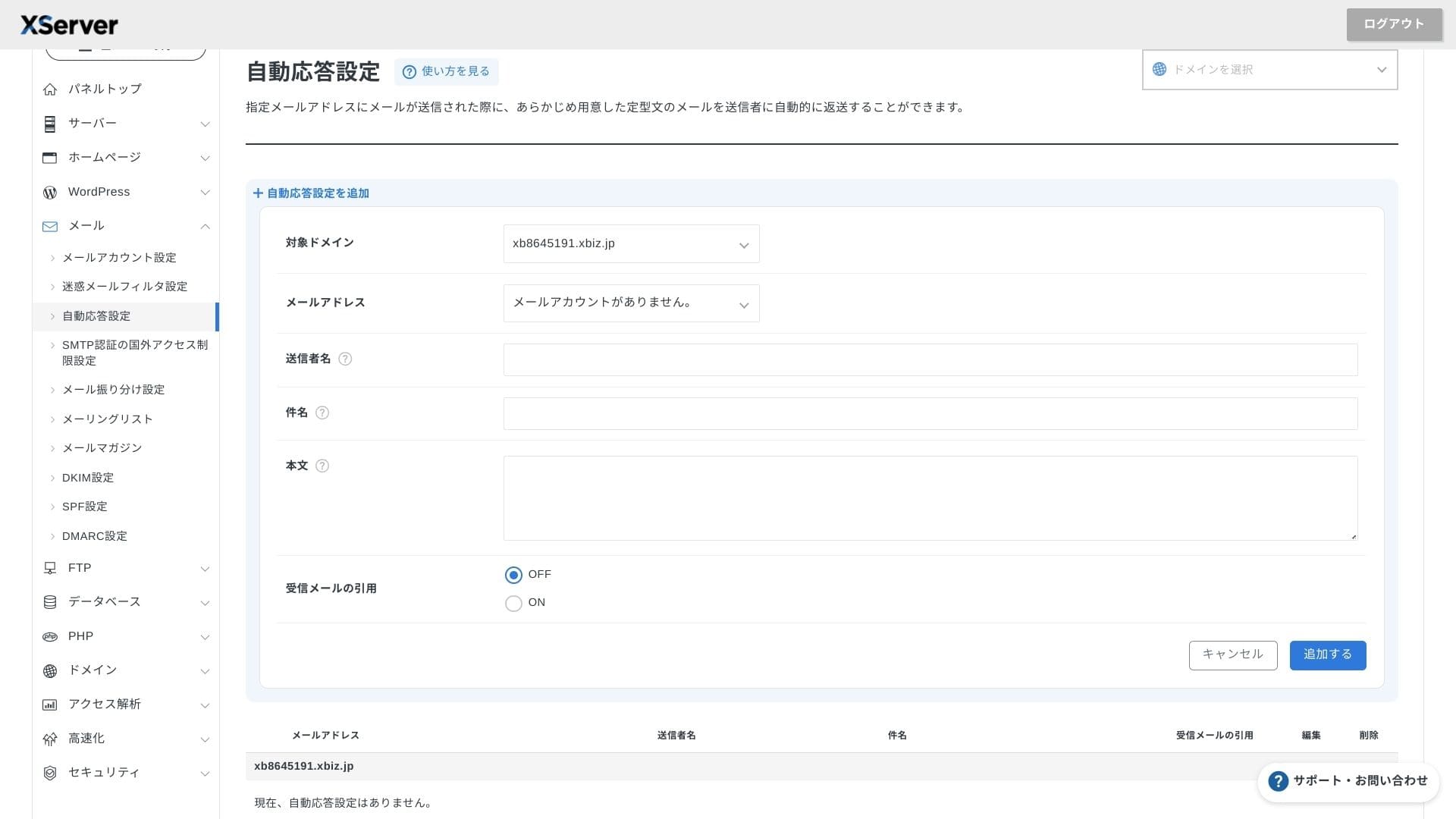
XServer Businessअमर्यादित खाती देते, आणि 2025 च्या वसंत ऋतूत तिचा webmail UI सुधारला गेला, त्यामुळे smartphones वरही वापरणे सोयीचे झाले आहे. 1,000 खात्यांपर्यंत मोफत high-performance Cloudmark Authority-आधारित spam filter देखील समाविष्ट आहे, आणि कंपनी 99% पेक्षा जास्त प्रभावी detection rate सांगते.
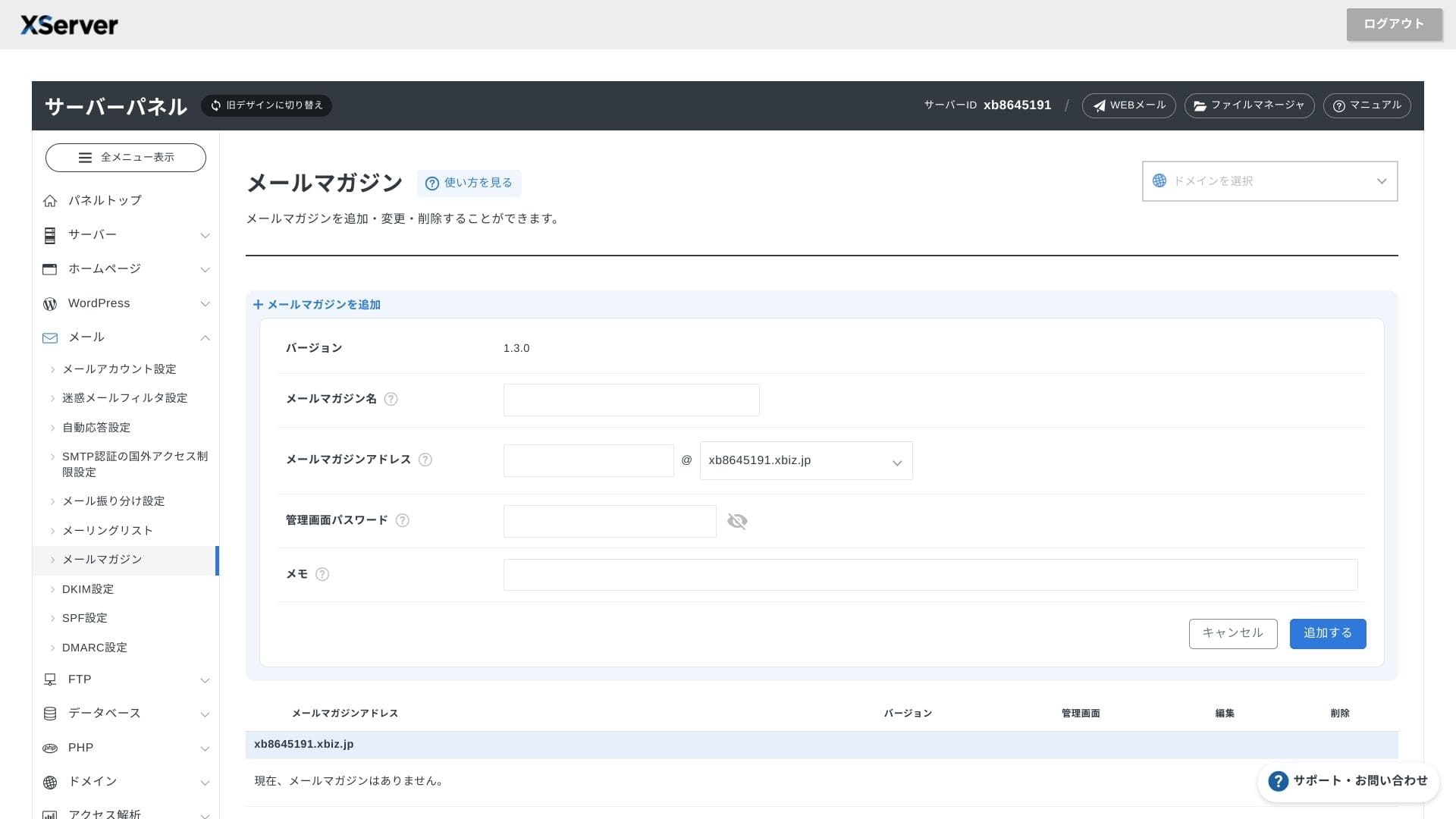
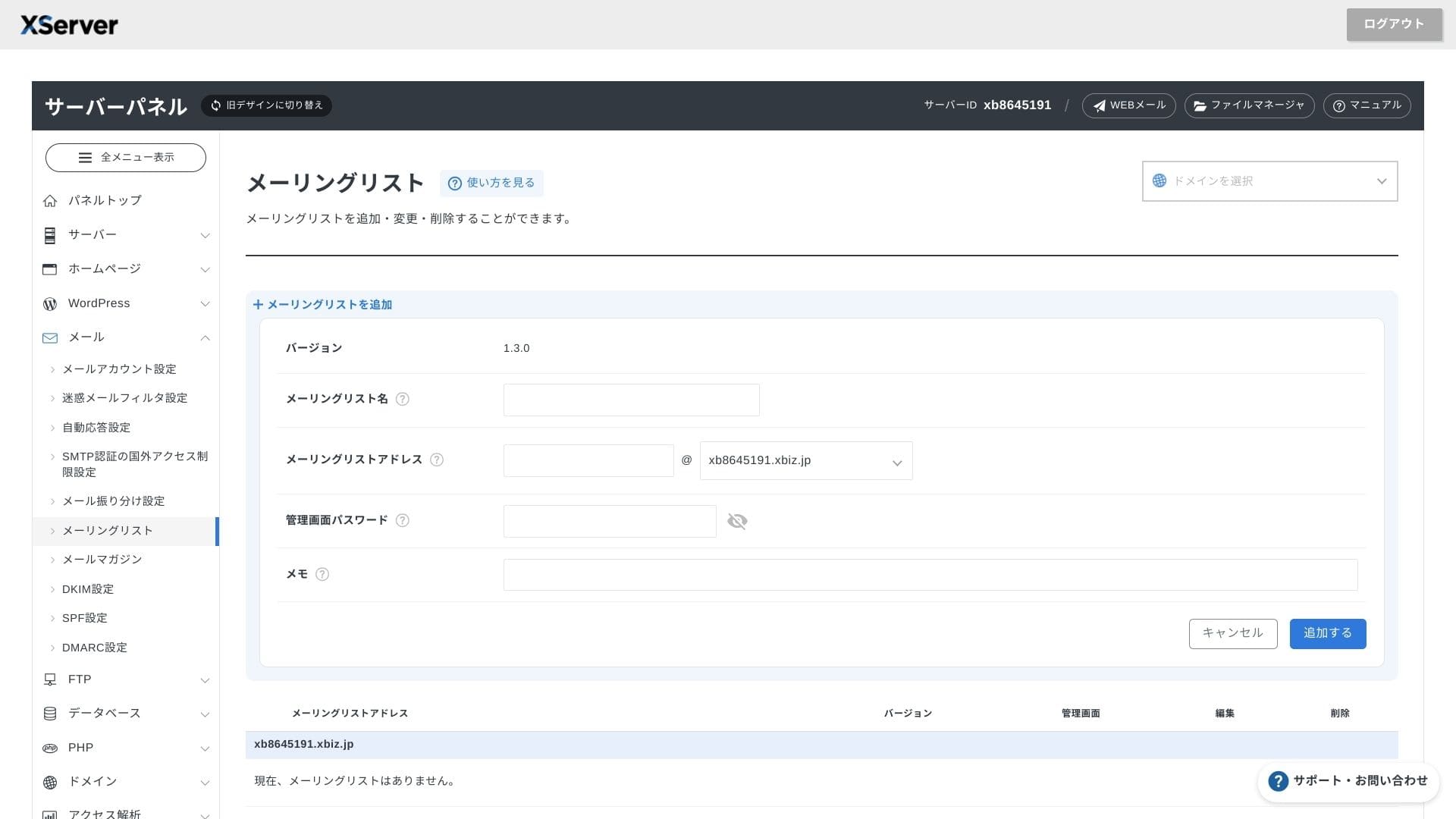
newsletters आणि mailing lists तयार करणेही सोपे आहे. ग्राहकांना updates किंवा कंपनीतील विशिष्ट विभागाला messages जलद पाठवता येतात.
Hikaru Ono
व्यवसाय सर्व्हरकडून अपेक्षा असावी तशी ईमेल वैशिष्ट्ये अत्यंत मजबूत आहेत.
सुरक्षा आणि बॅकअप
सुरक्षा उपाय
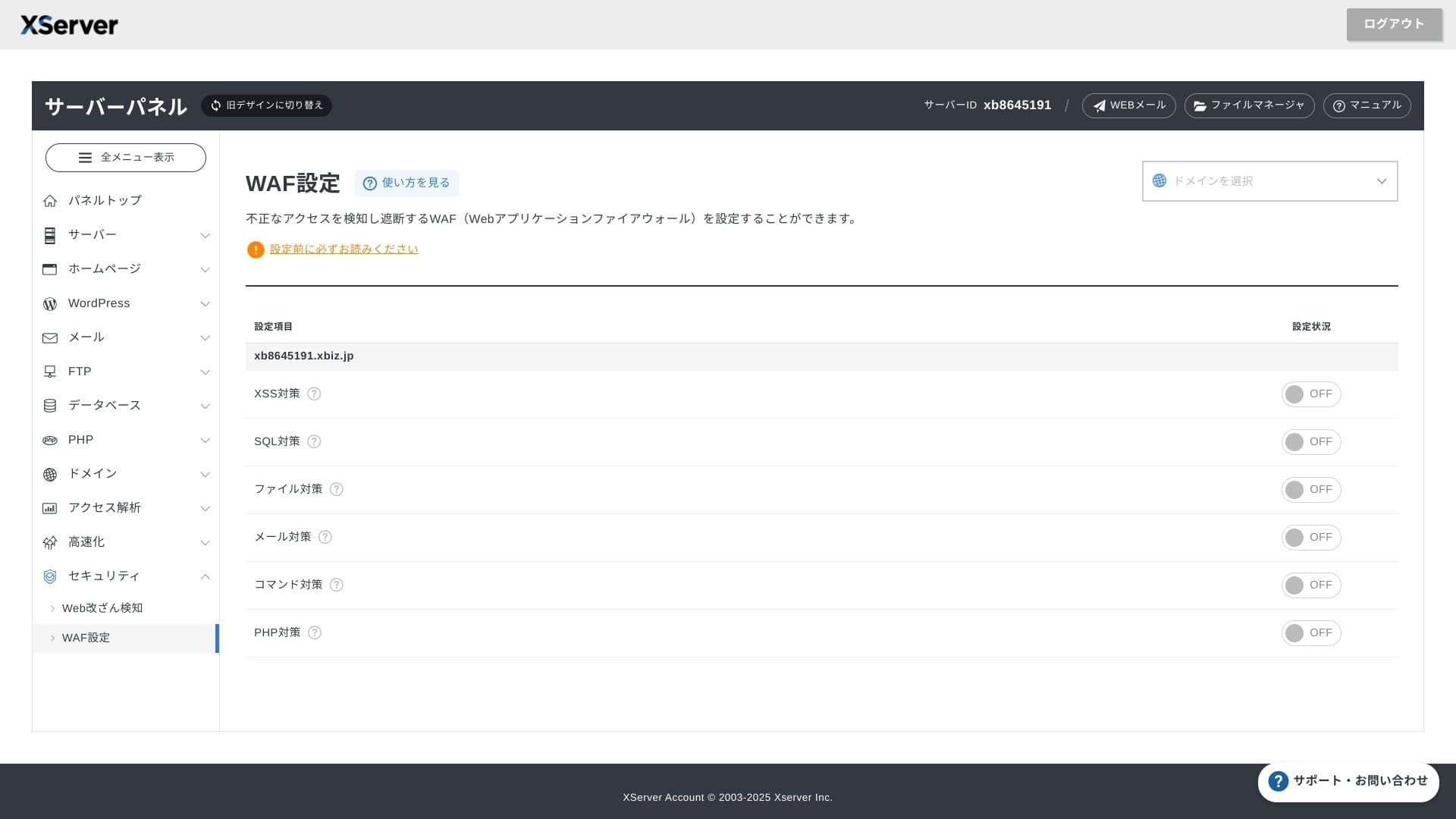
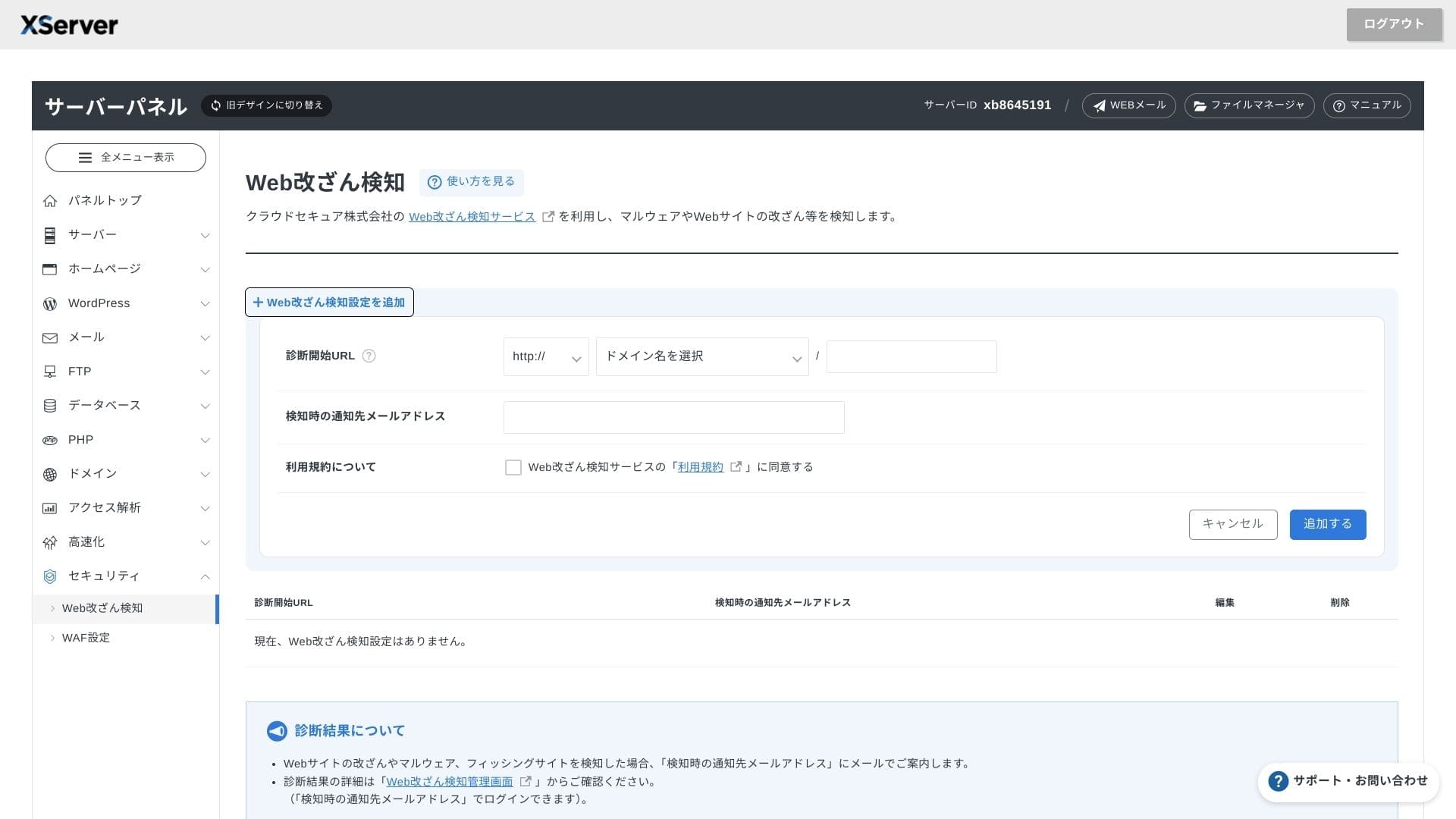
WAF आणि website tamper detection मानक स्वरूपात येतात. vulnerability attacks आणि unauthorized file replacements ते स्वयंचलितपणे block करते आणि काही abnormal घडल्यास email notifications पाठवते. Secom कडून external security diagnostic वर्षातून एकदा विनामूल्य दिले जाते.
website tamper detection वापरल्याने समस्या लक्षात न येता ती अधिक गंभीर होण्याची परिस्थिती टाळता येते.
स्वयंचलित बॅकअप
प्रत्येक योजनेत web, mail आणि database data मागील 14 दिवसांचा दररोज स्वयंचलितपणे बॅकअप घेतला जातो. panel मधून एका क्लिकने तो मोफत पुनर्संचयित करता येतो, त्यामुळे चुका किंवा malware infections नंतरचा recovery खर्च कमी होतो.
स्पर्धक business rental servers सोबत तुलना
सारांश
XServer Businessहा गती, सुरक्षा आणि संचालन सहाय्य एकाच ठिकाणी देणारा व्यवसाय-केंद्रित रेंटल सर्व्हर आहे.
- अनेक साइट्स चालवू इच्छिणारे आणि पायाभूत सुविधा बाहेरून हाताळू इच्छिणारे लहान व मध्यम व्यवसाय
- इतर जबाबदाऱ्यांसोबत DX काम पाहताना कॉन्फिगरेशन चुका होण्याची चिंता असलेले लोक
- भविष्यात ट्रॅफिक वाढेल अशी अपेक्षा असलेले पण AWS पातळीचा संचालन खर्च नको असलेले संघ
अशा परिस्थितीत परतावा मासिक किंमतीतील फरकापेक्षा सहज जास्त ठरू शकतो. उलट, तुम्हाला फक्त एक स्थिर पेज हवे असेल किंवा root access लागणारा कस्टम प्लॅटफॉर्म चालवायचा असेल, तर त्याऐवजी स्वस्त शेअर्ड सर्व्हर किंवा VPS विचारात घेणे योग्य ठरू शकते.
शेवटी, कर्मचारी खर्च आणि सेवा बंद पडण्याचा धोका दोन्ही पैशांत रूपांतरित करून XServer Businessचे मासिक शुल्क योग्य आहे का हे ठरवणे हा सुज्ञ मार्ग आहे.
"XServer Business" ही जपानमध्ये क्रमांक 1 बाजारहिस्सा असलेल्या Xserver Inc. ची व्यवसाय होस्टिंग सेवा आहे. आमच्या मोजमापांमध्ये गतीच्या बाबतीत ती क्रमांक 2 ठरली. नवीन सर्व्हरवर स्थलांतर करायचे असल्यास हा सर्वोत्तम पर्यायांपैकी एक आहे आणि स्थलांतरही मोफत आहे.
7 ऑक्टोबर 2025 पर्यंत प्रारंभिक शुल्क (साधारणपणे 16,500 येन ते 385,000 येन) मोफत आहे आणि सर्व्हर स्थलांतर सेवाही मोफत आहे