
14 ದಿನಗಳ ಉಚಿತ ಪ್ರಯೋಗ
PR
Servers
wpX Speed ವಿಮರ್ಶೆ: ವೇಗ ಪರೀಕ್ಷೆಗಳು, ಲಾಭಗಳು ಮತ್ತು ದೋಷಗಳು, ಮತ್ತು ಇತರ ಹೋಸ್ಟ್ಗಳೊಂದಿಗೆ ಹೋಲಿಕೆ
ಪ್ರಕಟಿತ: 2025.04.18
ನವೀಕರಿಸಲಾಗಿದೆ: 2025.04.18
ರೇಟಿಂಗ್: 4.0
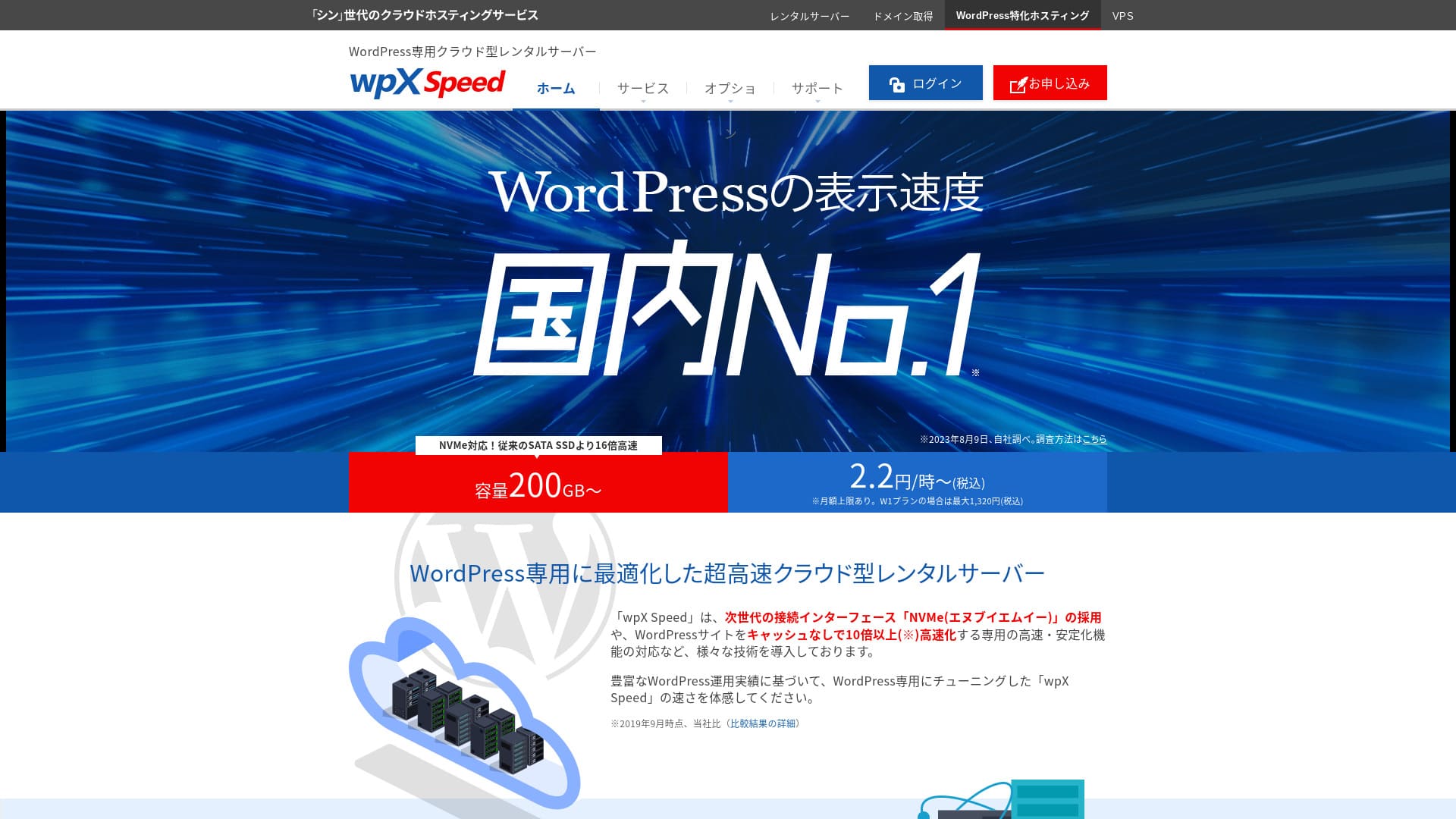
wpX SpeedShinCloud Co., Ltd. ನಡೆಸುವ ಅತಿ ವೇಗದ ಕ್ಲೌಡ್ ಸರ್ವರ್ ಆಗಿದ್ದು, ಅಚಾನಕ್ ವೈರಲ್ ಟ್ರಾಫಿಕ್ ನಿಭಾಯಿಸಲು ನಿರ್ಮಿಸಲಾಗಿದೆ. ಟ್ರಾಫಿಕ್ ತೀವ್ರವಾಗಿ ಹೆಚ್ಚಾದರೂ auto-scaling ವೈಶಿಷ್ಟ್ಯವು ಸೈಟ್ ಕುಸಿಯುವುದನ್ನು ತಡೆಯುತ್ತದೆ.

I recommend wpX Speed WordPress ಅನ್ನು ಮೊದಲ ಬಾರಿ ಬಳಸುವ ವ್ಯಕ್ತಿಗಳು, ಕಂಪನಿಗಳು ಮತ್ತು ಸ್ವಯಂ ಉದ್ಯೋಗಿಗಳಿಗೆ ನಾನು ಶಿಫಾರಸು ಮಾಡುತ್ತೇನೆ, ಏಕೆಂದರೆ:
- ನಮ್ಮ ಮಾಪನಗಳಲ್ಲಿ ಇದು ಎರಡನೇ ವೇಗದ ಸರ್ವರ್
- auto scaling ಮತ್ತು ಕಾಯ್ದಿರಿಸಿದ ಸಂಪನ್ಮೂಲಗಳ ಕಾರಣ ಇದು ವೈರಲ್ ಟ್ರಾಫಿಕ್ ತಾಳಬಲ್ಲದು
- ಬಳಸಿದಷ್ಟಕ್ಕೆ ಮಾತ್ರ ಪಾವತಿಸುವ ಭರವಸೆಯ ಬೆಲೆ ವ್ಯವಸ್ಥೆ ಇದೆ
ಆದ್ದರಿಂದ ನೀವು ತೃಪ್ತರಾಗುವಿರಿ ಎಂದು ನಂಬುತ್ತೇನೆ. ಇದನ್ನು 14 ದಿನಗಳು ಉಚಿತವಾಗಿ ಪ್ರಯತ್ನಿಸಬಹುದು.
ಸ್ಪರ್ಧಿ ಸರ್ವರ್ ಎಂದರೆ ConoHa WING. ಇದನ್ನೂ ಗಂಟೆ ಆಧಾರದ ಮೇಲೆ ಆರಂಭಿಸಬಹುದು, ಮತ್ತು ಕಡಿಮೆ ಬೆಲೆಯಲ್ಲಿ ಇದು wpX Speed ಗಿಂತ ಹೆಚ್ಚು ಬಲವಾಗಿದೆ. ಅದನ್ನೂ ಪರಿಗಣಿಸಿ.
| ಸರ್ವರ್ ಪ್ರಕಾರ | ಹಂಚಿಕೆ ಸರ್ವರ್ |
| ಪ್ರದರ್ಶನ ವೇಗ (TTFB) | 40ms |
| ಶಿಫಾರಸು ಮಾಡಿದ ಪ್ಲಾನ್ ಮತ್ತು ಬಿಲ್ಲಿಂಗ್ ಅವಧಿ | W1, 12 months |
| ಟ್ರಯಲ್ / ಹಣ ಹಿಂತಿರುಗುವ ಭರವಸೆ | 14 days |
| ಮಾಸಿಕ ಶುಲ್ಕ (12 ತಿಂಗಳ ಪ್ಲಾನ್) | ಪ್ರತಿ ಗಂಟೆಗೆ 2.2 yen*, ಗರಿಷ್ಠ 1,320 yen* |
| ಆರಂಭಿಕ ಸೆಟಪ್ ಶುಲ್ಕ | Free |
| ಉಚಿತ ಡೊಮೇನ್ | None |
| Support | ಫೋನ್ ಮತ್ತು ಇಮೇಲ್ (ವಾರದ ಕೆಲಸದ ದಿನಗಳು 10:00-18:00) |
| Uptime | ಪ್ರಕಟಿಸಲಾಗಿಲ್ಲ |
| ಸರ್ವರ್ ಸಂಗ್ರಹಣೆ | 200GB* |
| ಡೇಟಾಬೇಸ್ಗಳ ಸಂಖ್ಯೆ | Unlimited |
| ಭದ್ರತಾ ಕ್ರಮಗಳು | WAF, ವಿದೇಶಿ IP ವಿಳಾಸಗಳಿಂದ ಪ್ರವೇಶ ನಿರ್ಬಂಧಗಳು, login ಪ್ರಯತ್ನ ಮಿತಿಗಳು, ಬಹಳಷ್ಟು comments ಮತ್ತು trackbacks ನಿರ್ಬಂಧಗಳು, ವಿದೇಶಿ IP ವಿಳಾಸಗಳಿಂದ comments ಮತ್ತು trackbacks ನಿರ್ಬಂಧಗಳು |
| SSL | ಉಚಿತ custom SSL, custom SSL ಆಯ್ಕೆ |
| ಬ್ಯಾಕಪ್ / ಮರುಸ್ಥಾಪನೆ | 7 ದಿನಗಳ ಸ್ವಯಂಚಾಲಿತ ಬ್ಯಾಕಪ್ ಉಚಿತ, ಮರುಸ್ಥಾಪನೆ ಉಚಿತ |
| ಇಮೇಲ್ ಖಾತೆಗಳ ಸಂಖ್ಯೆ | Unlimited |
| ಇಮೇಲ್ ಭದ್ರತಾ ವೈಶಿಷ್ಟ್ಯಗಳು | SMTP-AUTH, IMAP |
| ಸರ್ವರ್ / ವೆಬ್ಸೈಟ್ ಸ್ಥಳಾಂತರ ಸೇವೆ | None |
| WordPress ಪೂರ್ವ-ಸ್ಥಾಪನೆ | None |
| CDN | None |

Hikaru Ono
ಅರ್ಜಿಯಿಂದ WordPress ಸ್ಥಾಪನೆವರೆಗೂ ಸುಗಮವಾಗಿ ಸಾಗಲು wpX Speed ಸಹಾಯ ಮಾಡಿದ ಸರ್ವರ್. ಇದು ವೇಗವಾದ ಸರ್ವರ್ ಪರಿಸರ ನೀಡುವುದರಿಂದ ಕಂಪನಿಗಳು ಮತ್ತು ವ್ಯವಹಾರ ಬಳಕೆಗೆ ಶಿಫಾರಸು ಮಾಡುತ್ತೇನೆ.
ಎಂಟು plans ಗಳವರೆಗೆ scale up ಮಾಡಬಹುದಾದ್ದರಿಂದ, ಇದನ್ನು ದೀರ್ಘಕಾಲ ಬಳಸಬಹುದು.
ಇತರ servers ಜೊತೆ wpX Speed ಹೋಲಿಕೆ
- Overall rating★★★★☆
- ಸರ್ವರ್ ವೇಗ ★★★★★
- Pricing ★★★☆☆
- Stability ★★★★☆
- WordPress ಆರಂಭಿಸುವ ಸುಲಭತೆ* ★★★★☆
- ಡೊಮೇನ್ ನಿರ್ವಹಣೆ ಮತ್ತು SSL ಸೆಟಪ್ ಮುಂತಾದ ಕಾರ್ಯಗಳು* ★★★★★
* ಇದನ್ನು ನಿಜವಾಗಿ ಬಳಸಿದ ನನ್ನ ಅನುಭವದ ಆಧಾರ.

ವ್ಯಕ್ತಿಗಳಿಗೆ ಶಿಫಾರಸು ಮಾಡಿದ 21 WordPress hosting ಸೇವೆಗಳ ಹೋಲಿಕೆ ಮತ್ತು ಆಯ್ಕೆ ಮಾಡುವ ವಿಧಾನ
ವ್ಯಕ್ತಿಗಳಿಗೆ ಶಿಫಾರಸು ಮಾಡಿದ 21 WordPress hosting ಸೇವೆಗಳ ಹೋಲಿಕೆ ಮತ್ತು ಆಯ್ಕೆ ಮಾಡುವ ವಿಧಾನ
serverfield.org
- November 4, 2025 market research data, ಕ್ರಮಗೊಳಿಸಲಾಗಿದೆ ವೇಗದ ಪ್ರಕಾರ
- ಮಾಸಿಕ ಶುಲ್ಕಗಳು WordPress ನಡೆಸಬಲ್ಲ ಅತಿ ಕಡಿಮೆ ಬೆಲೆಯ plan ನ ಮೊದಲ ವರ್ಷದ ವೆಚ್ಚ
- ವೇಗವೆಂದರೆ ಅದೇ ಷರತ್ತುಗಳಲ್ಲಿ ಅಳೆಯಲಾದ demo sites ನ Time to First Byte ಮೌಲ್ಯ
wpX Speed ಖ್ಯಾತಿಗೆ ಕಾರಣವಾದ 6 ಪ್ರಮುಖ features

ನಮ್ಮ independent testing ನಲ್ಲಿ display speed ಗೆ No. 2
ಈ ಸೈಟ್ನ ನಮ್ಮ ಸ್ವತಂತ್ರ ಪರೀಕ್ಷೆಯಲ್ಲಿ, wpX Speed ಪ್ರದರ್ಶನ ವೇಗದಲ್ಲಿ XServer Business ಜೊತೆ ಎರಡನೇ ಸ್ಥಾನ ಪಡೆದಿತು.
ಸರ್ವರ್ ಪ್ರತಿಕ್ರಿಯೆ ಸಮಯ (TTFB) 200ms ಕ್ಕಿಂತ ಕಡಿಮೆ ಇರಲಿ ಎಂದು Google ಶಿಫಾರಸು ಮಾಡುತ್ತದೆ. wpX Speed 40ms ಎಂದು ಅಳೆಯಲ್ಪಟ್ಟಿತು. ಇದನ್ನು ಅತಿ ವೇಗದ ಸರ್ವರ್ ಎಂದು ಮೌಲ್ಯಮಾಪನ ಮಾಡಬಹುದು.
ಸರ್ವರ್ ಪ್ರತಿಕ್ರಿಯೆ ಸಮಯ 200 ಮಿಲಿಸೆಕೆಂಡುಗಳಿಗಿಂತ ಕಡಿಮೆ ಇರಬೇಕು.
https://developers.google.com/server/speed/docs/insights/Server?hl=ja
ಸರ್ವರ್ ವೇಗವಾಗಿದ್ದರೆ ಪುಟಗಳು ಬೇಗ ಲೋಡ್ ಆಗುತ್ತವೆ ಮತ್ತು ಸಂದರ್ಶಕರು ಕಾಯಬೇಕಾಗುವುದಿಲ್ಲ. SEO ಯಲ್ಲಿ ಉತ್ತಮವಾಗಿ ಕಾರ್ಯನಿರ್ವಹಿಸಲು ಮತ್ತು ಸಂದರ್ಶಕರನ್ನು ಉತ್ಪನ್ನ ಮಾರಾಟಕ್ಕೆ ಕೊಂಡೊಯ್ಯಲು ಇದು ಸಹಾಯ ಮಾಡುತ್ತದೆ.
★ ಇದು ನಿಜವಾಗಿಯೂ ವೇಗವಾಗಿದೆಯೇ? ವೇಗ ರ್ಯಾಂಕಿಂಗ್ನಲ್ಲಿ 11 hosting ಸೇವೆಗಳನ್ನು ಹೋಲಿಸಿದ್ದೇವೆ
performance ಅನ್ನು ಸ್ವಯಂಚಾಲಿತವಾಗಿ ಹೆಚ್ಚಿಸುವ auto-scale feature
wpX Speed ತನ್ನ auto-scaling ವೈಶಿಷ್ಟ್ಯದಿಂದ ಅಚಾನಕ್ ಟ್ರಾಫಿಕ್ ಏರಿಕೆಯನ್ನು ಬಲವಾಗಿ ನಿಭಾಯಿಸುತ್ತದೆ. ಪ್ರಸ್ತುತ ಪ್ಲಾನ್ ಟ್ರಾಫಿಕ್ ಏರಿಕೆಯನ್ನು ಸಂಸ್ಕರಿಸಲು ಸಾಲದಿದ್ದರೆ, ಪ್ಲಾನ್ ಸ್ವಯಂಚಾಲಿತವಾಗಿ upgrade ಆಗುತ್ತದೆ ಮತ್ತು ಹೆಚ್ಚು CPU ಹಾಗೂ cores ಸೇರಿಸಿ ಸಂಸ್ಕರಣೆಯನ್ನು ಹೆಚ್ಚಿಸಲಾಗುತ್ತದೆ.
ಇದು ಲವಚಿಕವಾಗಿ ಪ್ರತಿಕ್ರಿಯಿಸಬಲ್ಲದು, ಆದ್ದರಿಂದ ಅಚಾನಕ್ ಟ್ರಾಫಿಕ್ ಏರಿಕೆಯಿಂದ ಬರುವ 503 ದೋಷಕ್ಕೂ ಭಯಪಡುವ ಅಗತ್ಯವಿಲ್ಲ.
★ 503 ದೋಷ ಎಂದರೇನು? ವೆಬ್ ಗಿಜಿಗುಡಾಟ, ಅದನ್ನು ತಪ್ಪಿಸುವುದು ಮತ್ತು ತುರ್ತು ಪ್ರತಿಕ್ರಿಯೆಗಳು
ಖಂಡಿತ, ಸ್ವಯಂಚಾಲಿತ plan upgrade ಗಳು ಬಜೆಟ್ ಮೇಲೆ ಒತ್ತಡ ತರಬಹುದು. auto-scaling ವೈಶಿಷ್ಟ್ಯವನ್ನು ಆನ್ ಅಥವಾ ಆಫ್ ಮಾಡಬಹುದು, plan ಬದಲಾವಣೆಗಳ ಷರತ್ತು ಮತ್ತು ಬಜೆಟ್ ಅನ್ನು ಸ್ವತಂತ್ರವಾಗಿ ನಿರ್ಧರಿಸಬಹುದು, ಆದ್ದರಿಂದ ಸಮಂಜಸ ಮಿತಿಯೊಳಗೆ ಬಳಸಬಹುದು.
ಸ್ಥಿರತೆಯನ್ನು ನೀಡುವ reserved resources
wpX Speed ಸಂಪನ್ಮೂಲಗಳನ್ನು ಕಾಯ್ದಿರಿಸುತ್ತದೆ, ಆದ್ದರಿಂದ ನಿಮ್ಮ ಸೈಟ್ ಪ್ರದರ್ಶನ ಸ್ಥಿರವಾಗಿರುತ್ತದೆ.
ಸಾಮಾನ್ಯವಾಗಿ shared hosting ನಲ್ಲಿ ಸೈಟ್ ನಡೆಸುವಾಗ, ಅದೇ ಸರ್ವರ್ನ ಇನ್ನೊಂದು ಸೈಟ್ಗೆ ಟ್ರಾಫಿಕ್ ಏರಿದರೆ ನಿಮ್ಮ ಸೈಟ್ ಪ್ರವೇಶ ಕಷ್ಟವಾಗಬಹುದು. ಕಾರಣ, ನಿಮ್ಮ ಸೈಟ್ಗೆ ಲಭ್ಯವಿರುವ CPU ಮತ್ತು cores ಮುಂತಾದ ಸಂಪನ್ಮೂಲಗಳು ಕಡಿಮೆಯಾಗುತ್ತವೆ.
ಆದರೆ wpX Speed ಸಂಪನ್ಮೂಲಗಳನ್ನು ಕಾಯ್ದಿರಿಸುವುದರಿಂದ, ಇತರ ಸೈಟ್ಗಳಿಂದ ಇದು ಪ್ರಭಾವಿತವಾಗುವುದಿಲ್ಲ. ಅಂದರೆ, ಕಾಯ್ದಿರಿಸಿದ ಸಂಪನ್ಮೂಲಗಳು shared hosting ನ ಪ್ರಮುಖ ದುರ್ಬಲತೆಯನ್ನು ನಿವಾರಿಸುತ್ತವೆ.
ವ್ಯರ್ಥವಿಲ್ಲದ hourly pricing
wpX Speed ಗಂಟೆ ಆಧಾರದ ಬೆಲೆ ಬಳಸುತ್ತದೆ. ನೀವು ಬಳಸಿದಷ್ಟಕ್ಕೆ ಮಾತ್ರ ಪಾವತಿಸುತ್ತೀರಿ. ವ್ಯರ್ಥವಿಲ್ಲ.
- W1 ಪ್ಲಾನ್: 2.2 yen/ಗಂಟೆ (ಮಾಸಿಕ ಮಿತಿ: 1,320 yen)
- W2 ಪ್ಲಾನ್: 4.4 yen/ಗಂಟೆ (ಮಾಸಿಕ ಮಿತಿ: 2,640 yen)
- W3 ಪ್ಲಾನ್: 8.8 yen/ಗಂಟೆ (ಮಾಸಿಕ ಮಿತಿ: 5,280 yen)
ಬೆಲೆ ಗಂಟೆ ಆಧಾರದಾದರೂ ಮಾಸಿಕ ಮಿತಿಯೂ ಇದೆ, ಆದ್ದರಿಂದ ತಿಂಗಳಲ್ಲಿ ದಿನಗಳು ಹೆಚ್ಚು ಅಥವಾ ಕಡಿಮೆ ಇದ್ದರೂ ಮಾಸಿಕ ಭಾರ ಬದಲಾಗುವುದಿಲ್ಲ.
ಬೆಲೆ ಗಂಟೆ ಆಧಾರದಾದ್ದರಿಂದ ಅಧಿಕೃತ trial ಅವಧಿ ಇಲ್ಲದಿದ್ದರೂ ಸುಲಭವಾಗಿ ಕಡಿಮೆ ವೆಚ್ಚದಲ್ಲಿ ಪ್ರಯತ್ನಿಸಬಹುದು.
ನೀವು WAF security feature ಬಳಸಬಹುದು
wpX Speed WAF ಬಳಸಬಹುದು. WAF ಆಧುನಿಕ ಭದ್ರತಾ ಕ್ರಮ. Firewalls ಮತ್ತು ಇತರ ರಕ್ಷಣೆಯೊಂದಿಗೆ, ಹಳೆಯ ಭದ್ರತಾ ಕ್ರಮಗಳು ತಡೆಯಲಾಗದ ದಾಳಿಗಳನ್ನು ತಡೆಯಲು ಸಹಾಯ ಮಾಡುತ್ತದೆ.
ಕಡಿಮೆ ವೆಚ್ಚದ hosting ಸೇವೆಗಳಲ್ಲಿ WAF ಸಾಮಾನ್ಯವಾಗಿ paid option. ಆದರೆ wpX Speed, ಇದನ್ನು ಉಚಿತವಾಗಿ ಸಕ್ರಿಯಗೊಳಿಸಬಹುದು.
7 ದಿನಗಳ backups ನಿಂದ ಮನಶಾಂತಿ
wpX Speed ಏಳು ದಿನಗಳ backup ವೈಶಿಷ್ಟ್ಯ ಹೊಂದಿದೆ.
ಬ್ಯಾಕಪ್ಗಳು ಅತ್ಯಂತ ಮುಖ್ಯ. WAFಂತಹ ಭದ್ರತಾ ಕ್ರಮಗಳಿದ್ದರೂ ದಾಳಿಯಲ್ಲಿ ಡೇಟಾ ಬದಲಾಗಬಹುದು, ಮತ್ತು ನೀವು ತಪ್ಪಾಗಿ ಡೇಟಾ ಅಳಿಸಬಹುದು. backup data ಇದ್ದರೆ ಸಮಸ್ಯೆಗೆ ಮುಂಚಿನ ಅಚ್ಚುಕಟ್ಟಾದ ಸ್ಥಿತಿಗೆ ಸೈಟ್ ಮರುಸ್ಥಾಪಿಸಬಹುದು.
ಕೆಲವು hosting ಸೇವೆಗಳಲ್ಲಿ backups paid option ಆಗಿವೆ. ಆದರೆ wpX Speed, ಅವು ಉಚಿತ. ಇದು ಉತ್ತಮ deal.
wpX Speed ನ ದುರ್ಬಲ email features ಒಂದು ದೋಷ

wpX Speed ದುರ್ಬಲ email functionality ಹೊಂದಿದೆ.
ಇದು DKIM authentication ಬಳಸಲು ಸಾಧ್ಯವಿಲ್ಲ. DKIM authentication ಎಂದರೆ email ಮಾನ್ಯ ಕಳುಹಿಸಿದವರಿಂದ ಬಂದಿದೆಯೇ ಮತ್ತು ಬದಲಾಗಿಲ್ಲವೇ ಎಂಬುದನ್ನು ಪರಿಶೀಲಿಸುವ ತಂತ್ರಜ್ಞಾನ.
ನಿಮ್ಮ ಕಂಪನಿ ವ್ಯವಹಾರಕ್ಕೆ email ಬಳಸಲು ಬಯಸಿದರೆ, ಬೇರೆ email ಸೇವೆಯನ್ನು ಪರಿಗಣಿಸುವಂತೆ ಶಿಫಾರಸು ಮಾಡುತ್ತೇನೆ.
ಎರಡು ಸಮಾನ servers ಜೊತೆಗೆ wpX Speed ಹೋಲಿಕೆ
ConoHa WING
ConoHa WING ಕೂಡ ಗಂಟೆ ಆಧಾರದ ಬೆಲೆ ಬಳಸಬಹುದಾದ ಸರ್ವರ್. ಇದು ಪ್ರತಿ ಗಂಟೆಗೆ 2.2 yen ರಿಂದ ಆರಂಭವಾಗುತ್ತದೆ. wpX Speed ಗಿಂತ ಭಿನ್ನವಾಗಿ, WING Packs ಎಂಬ ದೀರ್ಘಕಾಲದ ಒಪ್ಪಂದಗಳ ಮೂಲಕ discounts ಕೂಡ ನೀಡುತ್ತದೆ. ನೀವು ಇನ್ನಷ್ಟು ಕಡಿಮೆ ವೆಚ್ಚದಲ್ಲಿ ಆರಂಭಿಸಬಹುದು wpX Speed.
ಆದರೆ auto-scaling ಮತ್ತು reserved resources ಇರುವ business plan ಆಯ್ಕೆ ಮಾಡಿದರೆ, ಬೆಲೆ ಪ್ರತಿ ಗಂಟೆಗೆ 3.1 yen ಆಗುತ್ತದೆ (ಮಾಸಿಕ ಮಿತಿ: 1,815 yen).
ವ್ಯವಹಾರಕೇಂದ್ರೀಯ ಸರ್ವರ್ ಬೇಕಿದ್ದರೆ, wpX Speed ಹೆಚ್ಚು ಕೈಗೆಟುಕುವ ಶಿಫಾರಸು.

ConoHa WING ವಿಮರ್ಶೆ: 750,000 ಬಳಕೆದಾರರು ಇದನ್ನು ಏಕೆ ಆಯ್ಕೆ ಮಾಡುತ್ತಾರೆ, ವೇಗ, ಲಾಭಗಳು ಮತ್ತು ದೋಷಗಳಿಂದ ಪರೀಕ್ಷಿಸಲಾಗಿದೆ
ConoHa WING ವಿಮರ್ಶೆ: 750,000 ಬಳಕೆದಾರರು ಇದನ್ನು ಏಕೆ ಆಯ್ಕೆ ಮಾಡುತ್ತಾರೆ, ವೇಗ, ಲಾಭಗಳು ಮತ್ತು ದೋಷಗಳಿಂದ ಪರೀಕ್ಷಿಸಲಾಗಿದೆ
serverfield.org
XServer
Xserver ಕೂಡ wpX Speed ಹಾಗೆಯೇ NVMe SSD ಬಳಸುವ ವೇಗದ ಸರ್ವರ್. ಅದನ್ನು ಅದೇ ಕಂಪನಿ ನಡೆಸುತ್ತದೆ. XServer ಬಳಸಲು ಕಡಿಮೆ ವೆಚ್ಚ. wpX Speed ಹಾಗೆಯೇ ಇದಕ್ಕೂ reserved resources ಇರುವುದರಿಂದ ಇತರ sites ಪ್ರಭಾವ ಬೀರುವುದಿಲ್ಲ.
ಆದರೆ ಇದಕ್ಕೆ wpX Speed ಹಾಗಿನ auto-scaling ವೈಶಿಷ್ಟ್ಯವಿಲ್ಲ. ಆ ಕಾರಣಕ್ಕೆ, wpX Speed ಅಚಾನಕ್ ಟ್ರಾಫಿಕ್ ಏರಿಕೆಯನ್ನು ನಿಭಾಯಿಸಲು ಉತ್ತಮ. ನೀವು ನಿಯಮಿತ events ಅಥವಾ campaigns ನಡೆಸಿ ಅಚಾನಕ್ traffic surge ಸಾಧ್ಯತೆ ಹೆಚ್ಚು ಇದ್ದರೆ, ನಾನು wpX Speed.

XServer ವಿಮರ್ಶೆ [2025 Latest]: ವೇಗ, ಬೆಲೆ, ಲಾಭಗಳು ಮತ್ತು ದೋಷಗಳ ಸಂಪೂರ್ಣ ವಿವರಣೆ
XServer ವಿಮರ್ಶೆ [2025 Latest]: ವೇಗ, ಬೆಲೆ, ಲಾಭಗಳು ಮತ್ತು ದೋಷಗಳ ಸಂಪೂರ್ಣ ವಿವರಣೆ
serverfield.org
wpX Speed ಜೊತೆಗೆ ನಿಮ್ಮ website ಅನ್ನು 7 ಹಂತಗಳಲ್ಲಿ ಆರಂಭಿಸಿ
wpX Speed ಜೊತೆಗೆ website ಆರಂಭಿಸೋಣ!
- STEP.1ಅಧಿಕೃತ wpX Speed ವೆಬ್ಸೈಟ್ಗೆ ಪ್ರವೇಶಿಸಿ
ಅಧಿಕೃತ ಸೈಟ್ನ top page ನಲ್ಲಿ ಅತಿ ಕೆಳಗೆ “Apply” ಕ್ಲಿಕ್ ಮಾಡಿ. Shin Account ID ಇಲ್ಲದಿದ್ದರೆ “New Application” ಕ್ಲಿಕ್ ಮಾಡಿ.
- STEP.2ಗ್ರಾಹಕರ ಮಾಹಿತಿಯನ್ನು ನಮೂದಿಸಿ
ಇದು contract information. server ID ಗೆ ನಿಮಗೆ ಇಷ್ಟವಾದ string ನಮೂದಿಸಿ.
ನಾನು W1 plan ಶಿಫಾರಸು ಮಾಡುತ್ತೇನೆ. ಟ್ರಾಫಿಕ್ ಹೆಚ್ಚಾಗಿ specs ಸಾಲದಿದ್ದರೆ plan upgrade ಮಾಡಿ.
ಮುಂದೆ ನಿಮ್ಮ email address ಮತ್ತು ಹೆಸರು ಮುಂತಾದ registration details ನಮೂದಿಸಿ.
ಮುಂದೆ payment method. credit card ಮೂಲಕ ಪಾವತಿಸುವುದನ್ನು ಶಿಫಾರಸು ಮಾಡುತ್ತೇನೆ. ಇದರಿಂದ ತಕ್ಷಣ website ನಿರ್ಮಾಣ ಆರಂಭಿಸಬಹುದು.
ಕೊನೆಯಲ್ಲಿ Terms of Use ಮತ್ತು personal information handling ಪರಿಶೀಲಿಸಿ. “Terms of Use” ಮತ್ತು “Handling of Personal Information” ಗೆ ಒಪ್ಪಿಗೆ ಸೂಚಿಸಲು box check ಮಾಡಿ, ನಂತರ “Proceed to confirm your application details” ಕ್ಲಿಕ್ ಮಾಡಿ.
application details ಪರಿಶೀಲಿಸಿದ ನಂತರ ಎಲ್ಲವೂ ಸರಿಯಾಗಿದ್ದರೆ identity verification ಪೂರ್ಣಗೊಳಿಸಿ.
server setup ಪೂರ್ಣವಾಗಿದೆ ಎಂದು ದೃಢೀಕರಿಸುವ email ಬಂದ ನಂತರ ನಿಮ್ಮ server application ಮುಗಿದಿದೆ.
- STEP.3ಡೊಮೇನ್ಗೆ ಅರ್ಜಿ ಹಾಕಿ ಮತ್ತು ಡೊಮೇನ್ ಸೇರಿಸಿ
ನಿರ್ವಹಣಾ ಪರದೆಗೆ ಲಾಗ್ ಇನ್ ಮಾಡಿ.
“Contract Management” ಅಡಿಯಲ್ಲಿ “Contract-related” ವಿಭಾಗದ “Additional Applications” ಕ್ಲಿಕ್ ಮಾಡಿ. Terms of Use ಮತ್ತು personal information handling ಓದಿ, ನಂತರ “Agree” ಕ್ಲಿಕ್ ಮಾಡಿ.
“Apply to obtain a new domain” ಕ್ಲಿಕ್ ಮಾಡಿ ಮತ್ತು ಬೇಕಾದ domain ನಮೂದಿಸಿ. ಅದು ಲಭ್ಯವಿದ್ದರೆ ಆ domain ಗೆ apply ಮಾಡುವ button ಕಾಣುತ್ತದೆ, ಅದನ್ನು ಕ್ಲಿಕ್ ಮಾಡಿ.
“Confirm application details” ಕ್ಲಿಕ್ ಮಾಡಿ domain payment ಗೆ ಮುಂದುವರಿಯಿರಿ. payment ಪೂರ್ಣವಾದ ನಂತರ domain acquisition ಮುಗಿಯುತ್ತದೆ.
admin screen ನಲ್ಲಿ “Server Management” ಇಂದ “Domain Management” ನಂತರ “Add Domain Settings” ಗೆ ಹೋಗಿ. ಇತ್ತೀಚೆಗೆ ಪಡೆದ domain ನಮೂದಿಸಿ, “Add Domain (Confirm)” ಮತ್ತು ನಂತರ “Add Domain (Finalize)” ಕ್ಲಿಕ್ ಮಾಡಿ.
ಇದರಿಂದ domain ಸೇರಿಸುವುದು ಪೂರ್ಣ.
- STEP.4WordPress ಸ್ಥಾಪಿಸಿ
control panel ಗೆ log in ಮಾಡಿ. “Server Management” ಅಡಿಯಲ್ಲಿ “WordPress-related” ನಂತರ “New Installation” ಗೆ ಹೋಗಿ. ಕೆಳಗಿನ items configure ಮಾಡಿ.
- Site address: ಮೊದಲು ಸೇರಿಸಿದ domain ಆಯ್ಕೆಮಾಡಿ
- WordPress ID: ಯಾವುದಾದರೂ ಸರಿ.
- Blog title: ಯಾವುದಾದರೂ ಸರಿ. ನಂತರ ಸುಲಭವಾಗಿ ಬದಲಿಸಬಹುದು.
- Email address: ಸಾಮಾನ್ಯವಾಗಿ ಬಳಸುವ email address ಬಳಸಿ. ಕಂಪನಿಯಾಗಿದ್ದರೆ company email address ಶಿಫಾರಸು.
- Custom SSL: “Use custom SSL” check ಮಾಡಿ. “Enable redirect settings to https://” check ಮಾಡಿ.
ಎಲ್ಲವನ್ನೂ ನಮೂದಿಸಿದ ನಂತರ “Next” ಕ್ಲಿಕ್ ಮಾಡಿ. ವಿವರಗಳನ್ನು ಮತ್ತೆ ಪರಿಶೀಲಿಸಿ, ನಂತರ “Confirm (Install WordPress)” ಕ್ಲಿಕ್ ಮಾಡಿ.
- STEP.5ಆರಂಭಿಕ WordPress settings
WordPress ಗೆ ಲಾಗ್ ಇನ್ ಮಾಡಿ.
“This site can’t be reached” ಎಂಬ ಎಚ್ಚರಿಕೆ ಕಂಡರೆ DNS settings ಇನ್ನೂ propagate ಆಗಿಲ್ಲ. ಆ ಸಂದರ್ಭದಲ್ಲಿ ಕಾಯುವುದೇ ಮಾರ್ಗ, ಆದ್ದರಿಂದ ಪ್ರತಿ ಗಂಟೆ ಮತ್ತೆ login ಪ್ರಯತ್ನಿಸಿ.
★ DNS ಮತ್ತು name servers ಎಂದರೇನು?
permalink settings configure ಮಾಡೋಣ. WordPress admin screen ನಿಂದ “Settings” ನಂತರ “Permalinks” ಗೆ ಹೋಗಿ. “Post name” ಆಯ್ಕೆ ಮಾಡಿ. ಆಯ್ಕೆ ಮಾಡಿದ ನಂತರ “Save Changes” ಕ್ಲಿಕ್ ಮಾಡಿ.
“Post name” ಆಯ್ಕೆ ಮಾಡಿದಾಗ article publish ಮಾಡುವಾಗ URL ನಲ್ಲಿ ನಿಮಗೆ ಇಷ್ಟವಾದ string ನಮೂದಿಸಬಹುದು. ಓದುಗರಿಗೆ ಲೇಖನದ ವಿಷಯ ಊಹಿಸಲು ಸಹಾಯ ಮಾಡುವ ಚಿಕ್ಕ string ಉತ್ತಮ. ತುಂಬಾ ಉದ್ದವಾದರೆ ಕೆಲವರಿಗೆ ಅಸೌಕರ್ಯವಾಗಿ site ಅನುಮಾನಾಸ್ಪದವಾಗಿ ಕಾಣಬಹುದು.
- STEP.6ಪ್ಲಗಿನ್ಗಳನ್ನು ಸ್ಥಾಪಿಸಿ
WordPress admin screen ಗೆ ಹಿಂದಿರುಗಿ, “Plugins” ತೆರೆಯಿರಿ ಮತ್ತು ಬೇಕಾದ plugins install ಮಾಡಲು “Add New” ಗೆ ಹೋಗಿ.
ಹುಡುಕಾಟದಲ್ಲಿ ಬೇಕಾದ plugin ಕಂಡುಬಂದ ನಂತರ “Install Now” ಮತ್ತು ನಂತರ “Activate” ಕ್ಲಿಕ್ ಮಾಡಿ. ನಂತರ ಪ್ರತಿ plugin ಸೂಚನೆಗಳನ್ನು ಅನುಸರಿಸಿ.
security ಮತ್ತು backup plugins ಖಚಿತವಾಗಿ install ಮಾಡಿ.
- ರಕ್ಷಣೆಯನ್ನು ಬಲಪಡಿಸುವ 5 WordPress security plugins ಮತ್ತು ಅವನ್ನು ಆಯ್ಕೆ ಮಾಡುವ ವಿಧಾನ
- ನಿಮ್ಮ data recover ಮಾಡಲು ಸಹಾಯ ಮಾಡುವ 5 ಶಕ್ತಿಶಾಲಿ WordPress backup plugins
plugins install ಆದ ನಂತರ ನಿಮ್ಮ WordPress website ಸಂಪೂರ್ಣ ಸಿದ್ಧ!
Summary
auto-scaling feature ಮತ್ತು reserved resources ಕಾರಣ wpX Speed ಸ್ಥಿರತೆಯಲ್ಲಿ ಉತ್ತಮ. hourly pricing ಆರಂಭ ಸುಲಭ ಮಾಡುತ್ತದೆ, ಆಸಕ್ತಿ ಇದ್ದರೆ ಮೊದಲು 14 ದಿನ ಪ್ರಯತ್ನಿಸುವಂತೆ ಶಿಫಾರಸು.
32 WordPress hosting providers ಸಂಪೂರ್ಣ ಹೋಲಿಕೆ: individuals, businesses ಮತ್ತು international sites ಗೆ ಶಿಫಾರಸುಗಳು

WordPress ಆರಂಭಿಸಲು ನಿರ್ಧರಿಸಿ "best WordPress hosting" ಹುಡುಕಿದಾಗ personal ಮತ್ತು business options ಇಂದ overseas ಮತ್ತು low-cost servers ವರೆಗೆ ವಿವಿಧ articles ಕಾಣುತ್ತವೆ. ನಿಜ ಹೇಳಬೇಕಾದರೆ,
- ಯಾವ site ನಂಬಬೇಕು?
- ಸರಳವಾಗಿ, ಸುಲಭವಾಗಿ ಅರ್ಥವಾಗುವ ರೀತಿಯಲ್ಲಿ server ಆಯ್ಕೆಮಾಡಲು ಬಯಸುತ್ತೇನೆ.
- WordPress ಅನ್ನು ಈಗಲೇ ಹೇಗೆ ಆರಂಭಿಸಬೇಕು ತೋರಿಸಿ.
ನಿಮಗೂ ಹಾಗೆ ಅನಿಸುವುದಿಲ್ಲವೇ? ಈ article ನಲ್ಲಿ, individuals, businesses, domestic ಮತ್ತು international use ಗಾಗಿ 32 hosting providers ನಿಂದ ಶಿಫಾರಸುಗಳನ್ನು ಜಾಗ್ರತೆಯಿಂದ ಆಯ್ಕೆಮಾಡಿದ್ದೇನೆ. ಈ ವಿವರಣೆ hosting servers ಅನ್ನು ಪ್ರತಿದಿನ ಬಳಸುವ app development company ಯ SEO specialistರಿಂದ ಬಂದಿದೆ.