
10 ದಿನಗಳ ಉಚಿತ ಪ್ರಯೋಗ
PR
Servers
Value Server ವಿಮರ್ಶೆ [2025 ಇತ್ತೀಚಿನ ಆವೃತ್ತಿ]: ಕಡಿಮೆ ಬೆಲೆಯಲ್ಲಿ WordPress ಆರಂಭಿಸಿ
ಪ್ರಕಟಿತ: 2025.04.18
ನವೀಕರಿಸಲಾಗಿದೆ: 2025.04.18
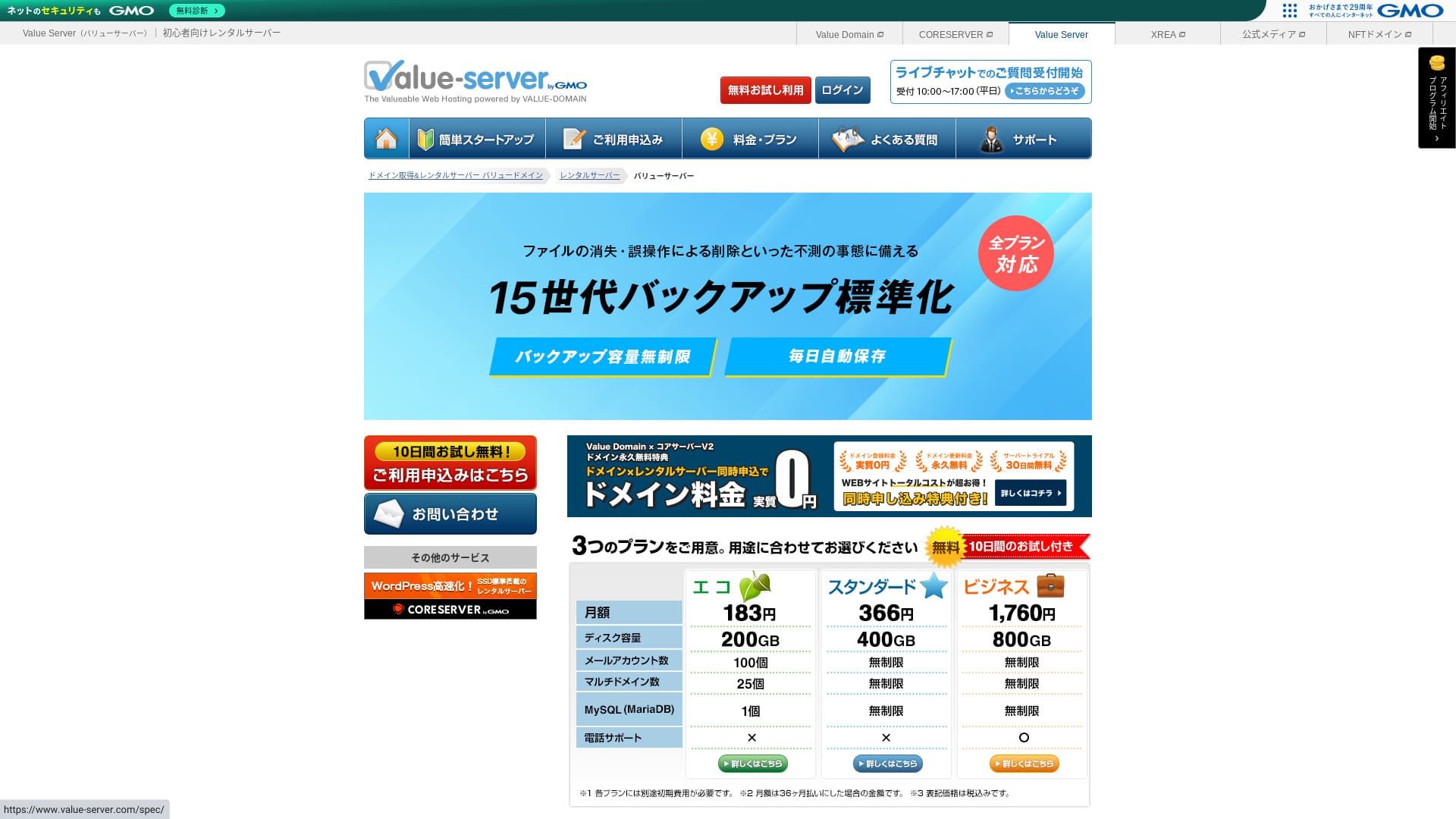
Value Server ಎಂಬುದು GMO Digirock, Inc. ನಡೆಸುವ ಹೋಸ್ಟಿಂಗ್ ಸೇವೆಯಾಗಿದ್ದು, ವಿಶೇಷವಾಗಿ Marutto ಯೋಜನೆಯ ಕಡಿಮೆ ಬೆಲೆಗೆ ಪ್ರಸಿದ್ಧವಾಗಿದೆ.

Value Server ಅನ್ನು ಸಾಧ್ಯವಾದಷ್ಟು ಅಗ್ಗದ ಸರ್ವರ್ ಬಳಸಲು ಬಯಸುವವರಿಗೆ because:
- ಉದ್ಯಮದಲ್ಲೇ ಅತ್ಯಂತ ಕಡಿಮೆ ದರಗಳಲ್ಲಿ ಒಂದಾಗಿದೆ
- ಸರ್ವರ್ನಲ್ಲಿ SSD ಸಂಗ್ರಹ ಬಳಸಲಾಗಿದೆ
- 15 ತಲೆಮಾರುಗಳ ಬ್ಯಾಕಪ್ಗಳು ಮನಸ್ಸಿಗೆ ನೆಮ್ಮದಿ ನೀಡುತ್ತವೆ
ಆ ಕಾರಣದಿಂದ ನೀವು ತೃಪ್ತರಾಗುವ ಸಾಧ್ಯತೆ ಇದೆ. ಇದನ್ನು 10 ದಿನ ಉಚಿತವಾಗಿ ಪ್ರಯತ್ನಿಸಬಹುದು.
ಸ್ಪರ್ಧಾತ್ಮಕ ಸರ್ವರ್ Star Rental Server. ಅದು Value Server ಗಿಂತಲೂ ಬಲವಾದದ್ದು; ಏಕೆಂದರೆ ಅದು ಉಚಿತ ಯೋಜನೆಯನ್ನೂ ನೀಡುತ್ತದೆ. ಅದನ್ನೂ ಪರಿಗಣಿಸಿ.
| ಸರ್ವರ್ ಪ್ರಕಾರ | ಹಂಚಿಕೆ ಸರ್ವರ್ |
| ಪ್ರದರ್ಶನ ವೇಗ (TTFB) | ಮಾಪನ ಮಾಡಲಾಗಿಲ್ಲ |
| ಶಿಫಾರಸು ಮಾಡಿದ ಯೋಜನೆ ಮತ್ತು ಒಪ್ಪಂದ ಅವಧಿ | Eco 12 ತಿಂಗಳು |
| ಪ್ರಯೋಗ / ಹಣ ಹಿಂತಿರುಗಿಸುವ ಭರವಸೆ | None |
| ಮಾಸಿಕ ಶುಲ್ಕ (12 ತಿಂಗಳ ಒಪ್ಪಂದ) | 220 yen |
| ಆರಂಭಿಕ ಸೆಟಪ್ ಶುಲ್ಕ | Free |
| ಉಚಿತ ಡೊಮೇನ್ | None |
| Support | ಇಮೇಲ್ ಮತ್ತು ಚಾಟ್ (ವಾರದ ದಿನಗಳು 10:00-17:00) |
| Uptime | ಬಹಿರಂಗಪಡಿಸಲಾಗಿಲ್ಲ |
| Storage | 200GB |
| ಡೇಟಾಬೇಸ್ಗಳ ಸಂಖ್ಯೆ | 1 |
| ಭದ್ರತಾ ಕ್ರಮಗಳು | None |
| SSL | ಉಚಿತ ಹಂಚಿಕೆ SSL, ಕಸ್ಟಮ್ SSL |
| ಬ್ಯಾಕಪ್ / ಮರುಸ್ಥಾಪನೆ | 15 ತಲೆಮಾರುಗಳ ಬ್ಯಾಕಪ್ ಉಚಿತ, ಮರುಸ್ಥಾಪನೆ ಉಚಿತ |
| ಇಮೇಲ್ ಖಾತೆಗಳ ಸಂಖ್ಯೆ | 3 |
| ಇಮೇಲ್ ಭದ್ರತಾ ಕ್ರಮಗಳು | POP/POP3S, SMTP/SMTPS, IMAP/IMAPS, ಸ್ಪ್ಯಾಮ್ ಫಿಲ್ಟರ್, ವೈರಸ್ ಫಿಲ್ಟರ್, ಕಸ್ಟಮ್ ಫಿಲ್ಟರ್ಗಳು |
| ಸರ್ವರ್ / ವೆಬ್ಸೈಟ್ ಸ್ಥಳಾಂತರ ಸೇವೆ | None |
| WordPress ಪೂರ್ವಸ್ಥಾಪನೆ | None |
| CDN | None |

Hikaru Ono
Value Server ಅನ್ನು ಉದ್ಯಮದಲ್ಲಿ ಪ್ರಮುಖ ಹೆಸರಾಗಿರುವ GMO Digirock, Inc. ನಡೆಸುತ್ತದೆ, ಆದ್ದರಿಂದ ಇದು ಅತಿ ಕಡಿಮೆ ದರದ ಆಯ್ಕೆಗಳಲ್ಲಿ ಒಂದಾಗಿದ್ದರೂ ಗುಣಮಟ್ಟದ ಬಗ್ಗೆ ಚಿಂತಿಸುವ ಅಗತ್ಯವಿಲ್ಲ. ನಾನು ವೈಯಕ್ತಿಕವಾಗಿ ಬಳಸಿದಾಗ ಯಾವುದೇ ಸಮಸ್ಯೆ ಎದುರಾಗಲಿಲ್ಲ.
ಆದರೆ, ಇದು ಕಡಿಮೆ ದರದಲ್ಲಿರುವುದರಿಂದ ವೈಶಿಷ್ಟ್ಯಗಳು ಮತ್ತು ಸಾಮರ್ಥ್ಯದಲ್ಲಿ ಮಿತಿಗಳಿವೆ; ಆದ್ದರಿಂದ ಅವನ್ನು ಎಚ್ಚರಿಕೆಯಿಂದ ಪರಿಶೀಲಿಸಿ.
ಇತರೆ ಸರ್ವರ್ಗಳೊಂದಿಗೆ Value Server ಹೋಲಿಕೆ
- OverallRating★★★☆☆
- ಸರ್ವರ್ ವೇಗ ★★★☆☆
- Pricing ★★★★★
- Stability ★★★☆☆
- WordPress ಪ್ರಾರಂಭಿಸುವ ಸುಲಭತೆ* ★★★☆☆
- ಡೊಮೇನ್ ನಿರ್ವಹಣೆ ಮತ್ತು SSL ಸೆಟಪ್ ಮುಂತಾದ ಕಾರ್ಯಗಳು* ★★★☆☆
* ಇದು ನಾನು ನಿಜವಾಗಿ ಬಳಸಿದ ಅನುಭವದ ಆಧಾರದಲ್ಲಿದೆ.

ವೈಯಕ್ತಿಕ ಬಳಕೆದಾರರಿಗೆ ಶಿಫಾರಸು ಮಾಡುವ 21 WordPress ಹೋಸ್ಟಿಂಗ್ ಸೇವೆಗಳಿಂದ ಹೇಗೆ ಆಯ್ಕೆಮಾಡುವುದು
ವೈಯಕ್ತಿಕ ಬಳಕೆದಾರರಿಗೆ ಶಿಫಾರಸು ಮಾಡುವ 21 WordPress ಹೋಸ್ಟಿಂಗ್ ಸೇವೆಗಳಿಂದ ಹೇಗೆ ಆಯ್ಕೆಮಾಡುವುದು
serverfield.org
- November 4, 2025 ಮಾರುಕಟ್ಟೆ ಸಂಶೋಧನಾ ಡೇಟಾ, ವೇಗದ ಆಧಾರದಲ್ಲಿ sorted
- ಮಾಸಿಕ ಶುಲ್ಕಗಳು WordPress ನಡೆಸಬಹುದಾದ ಅತಿ ಕಡಿಮೆ ದರದ ಯೋಜನೆಯ ಮೊದಲ ವರ್ಷದ ವೆಚ್ಚವಾಗಿದೆ
- ವೇಗವೆಂದರೆ ಅದೇ ಷರತ್ತುಗಳಲ್ಲಿನ ಡೆಮೊ ಸೈಟ್ಗಳಲ್ಲಿ ಮಾಪನ ಮಾಡಿದ Time to First Byte
“Value Server” ಎಂಬುದು GMO Digirock, Inc. ನಡೆಸುವ ಕಡಿಮೆ ವೆಚ್ಚದ ರೆಂಟಲ್ ಸರ್ವರ್. ವೈಯಕ್ತಿಕ ಬಳಕೆದಾರರಿಗೆ ಕೈಗೆಟುಕುವ ದರದಲ್ಲಿದ್ದರೂ, ಉಚಿತ ಹಂಚಿಕೆ SSL ಮತ್ತು ಉಚಿತ 15-ತಲೆಮಾರು ಬ್ಯಾಕಪ್ಗಳಂತಹ ಬಲವಾದ ವೈಶಿಷ್ಟ್ಯಗಳನ್ನು ನೀಡುತ್ತದೆ.
Value Server ಬಳಕೆದಾರ ವಿಮರ್ಶೆಗಳು ಮತ್ತು ಐದು ಪ್ರಮುಖ ವೈಶಿಷ್ಟ್ಯಗಳು

Marutto ಯೋಜನೆಯಿಂದ ವರ್ಷಕ್ಕೆ 3,060 ಯೆನ್ಗೆ WordPress ಸೈಟ್ ನಿರ್ಮಿಸಬಹುದು
Value Serverನ Marutto ಯೋಜನೆಯಿಂದ ವರ್ಷಕ್ಕೆ 3,060 ಯೆನ್ಗೆ WordPress ವೆಬ್ಸೈಟ್ ಹೊಂದಬಹುದು. ಇದು ಅತ್ಯಂತ ಕಡಿಮೆ ದರದಾಗಿದೆ.
ಕೆಳಗಿನ ಷರತ್ತುಗಳಲ್ಲಿ ಇದನ್ನು ಪ್ರಮುಖ ದೇಶೀಯ ಸರ್ವರ್ಗಳೊಂದಿಗೆ ಹೋಲಿಸೋಣ.
- ಆರಂಭಿಕ ಸೆಟಪ್ ಶುಲ್ಕ
- 12 ತಿಂಗಳ ಸರ್ವರ್ ಒಪ್ಪಂದ
- ಒಂದು ವರ್ಷದ ಡೊಮೇನ್ ಶುಲ್ಕದ ವೆಚ್ಚ
- WordPress ಬಳಸಬಹುದಾದ ಅತಿ ಕಡಿಮೆ ದರದ ಯೋಜನೆ
| ಹೋಸ್ಟಿಂಗ್ ಕಂಪನಿ | ಒಂದು ವರ್ಷದ ವೆಚ್ಚ |
|---|---|
| Value Server | 2,310 yen |
| ConoHa WING | 11,292 yen |
| Xserver | 10,560 yen |
| Lolipop! | 5,940 yen |
| Sakura Rental Server | 6,600 yen |
ನಿಸ್ಸಂದೇಹವಾಗಿ, ಮೇಲಿನ ಸರ್ವರ್ಗಳೊಂದಿಗೆ ಹೋಲಿಸಿದರೆ ಇದರ ವೈಶಿಷ್ಟ್ಯಗಳು ಮತ್ತು ವಿಶೇಷಣಗಳು ಕಡಿಮೆ ಆಕರ್ಷಕವಾಗಿವೆ. ಆದರೂ ಸಾಧ್ಯವಾದಷ್ಟು ಕಡಿಮೆ ವೆಚ್ಚದಲ್ಲಿ ವೆಬ್ಸೈಟ್ ನಿರ್ಮಿಸಲು ಬಯಸುವವರಿಗೆ ಇದು ಇನ್ನೂ ಬಲವಾದ ಆಯ್ಕೆಯಾಗಿದೆ.
ಪ್ರತಿ ಯೋಜನೆಯಲ್ಲೂ SSD ಸೇರಿದೆ
Value Server includes ಪ್ರತಿ ಯೋಜನೆಯಲ್ಲೂ SSD ಸಂಗ್ರಹ ಆದರೂ ಇದು ಕಡಿಮೆ ದರದಲ್ಲಿದೆ. ಅತ್ಯಂತ ಕಡಿಮೆ ವೆಚ್ಚದ ಸರ್ವರ್ಗಳಲ್ಲಿ, ಕಡಿಮೆ ಬೆಲೆಯ ಹಾರ್ಡ್ ಡ್ರೈವ್ಗಳ ಮೇಲೆ ಅವಲಂಬಿಸಿರುವುದರಿಂದ ವೆಬ್ಸೈಟ್ ಲೋಡ್ ಆಗುವುದು ನಿಧಾನವಾಗಿರುವುದು ಸಾಮಾನ್ಯ.
ವೆಬ್ಸೈಟ್ ಪ್ರದರ್ಶನ ವೇಗವು SEO ಮೇಲೆಯೂ ಪರಿಣಾಮ ಬೀರುತ್ತದೆ, ಆದ್ದರಿಂದ ಸರ್ವರ್ ಆಯ್ಕೆಯನ್ನು ಲಘುವಾಗಿ ತೆಗೆದುಕೊಳ್ಳಲು ಸಾಧ್ಯವಿಲ್ಲ. ಆದರೆ SSD ಇದ್ದರೆ ಹೆಚ್ಚು ನೆಮ್ಮದಿಯಿಂದ ಇರಬಹುದು.
Note: SEO ಎಂದರೆ ಏನು? ಸರ್ಚ್ ಎಂಜಿನ್ ಆಪ್ಟಿಮೈಸೇಶನ್ಗೆ ಸರಿಯಾದ ಹಂತಗಳು ಮತ್ತು ವಿಧಾನಗಳು
ಪ್ರತಿ ಯೋಜನೆಯಲ್ಲೂ 15 ತಲೆಮಾರುಗಳ ಸ್ವಯಂಚಾಲಿತ ಬ್ಯಾಕಪ್ಗಳು ಸೇರಿವೆ
Value Server ಕಡಿಮೆ ದರದಲ್ಲಿದೆ, ಆದರೂ ಇದು ಇನ್ನೂ 15 ತಲೆಮಾರುಗಳ ಸ್ವಯಂಚಾಲಿತ ಬ್ಯಾಕಪ್ಗಳನ್ನು ಪ್ರತಿ ಯೋಜನೆಯಲ್ಲೂ ಒದಗಿಸುತ್ತದೆ.
ಬ್ಯಾಕಪ್ ವೈಶಿಷ್ಟ್ಯವಿಲ್ಲದಿದ್ದರೆ, ದಾಳಿ ಅಥವಾ ತಪ್ಪಿನಿಂದ ಡೇಟಾ ಅಳಿದುಹೋದರೂ ನಿಮ್ಮ ಸೈಟ್ ಅನ್ನು ಮರುಸ್ಥಾಪಿಸಲು ಸಾಧ್ಯವಿಲ್ಲ. Value Server ಪ್ರತಿದಿನ ನಿಮ್ಮ ಡೇಟಾವನ್ನು ಸ್ವಯಂಚಾಲಿತವಾಗಿ ಬ್ಯಾಕಪ್ ಮಾಡುತ್ತದೆ, ಇದು ಮನಸ್ಸಿಗೆ ನೆಮ್ಮದಿ ನೀಡುತ್ತದೆ.
ಈ 15 ತಲೆಮಾರುಗಳ ಬ್ಯಾಕಪ್ಗಳು ಗಮನಾರ್ಹ. Lolipop! ನಂತಹ ಪ್ರಮುಖ ಸರ್ವರ್ಗಳೂ ತಮ್ಮ ಕಡಿಮೆ ವೆಚ್ಚದ ಯೋಜನೆಗಳಲ್ಲಿ ಇದನ್ನು ನೀಡುವುದಿಲ್ಲ. GMO Digirock, Inc. ನಡೆಸುವ Core Server ಕೂಡ ತನ್ನ ಕಡಿಮೆ ವೆಚ್ಚದ ಯೋಜನೆಯಲ್ಲಿ ಬ್ಯಾಕಪ್ ವೈಶಿಷ್ಟ್ಯಗಳನ್ನು ಸೇರಿಸಿಲ್ಲ.
ಆ ದೃಷ್ಟಿಯಿಂದ ನೋಡಿದರೆ, ಇಷ್ಟು ಬಲವಾದ 15-ತಲೆಮಾರು ಬ್ಯಾಕಪ್ಗಳನ್ನು ನೀಡುವುದರಿಂದ Value Server ಕಡಿಮೆ ವೆಚ್ಚದ ಪೂರೈಕೆದಾರನಾಗಿದ್ದರೂ ಸೇವಾಭಾವದಲ್ಲಿ ಗಮನಾರ್ಹವಾಗಿದೆ.
Value Serverನ ದೋಷಗಳು ಮತ್ತು ಅವುಗಳನ್ನು ನಿಭಾಯಿಸುವ ವಿಧಾನಗಳು, ನೇರವಾಗಿ ಹೇಳುವುದಾದರೆ

ಇದಕ್ಕೆ ಲಾಭಗಳಿದ್ದರೂ, Value Server ಗೆ ದೋಷಗಳೂ ಇವೆ. ಬಳಸುವ ಮೊದಲು ಅವುಗಳನ್ನು ಸಂಪೂರ್ಣವಾಗಿ ಅರ್ಥಮಾಡಿಕೊಳ್ಳಿ.
WAF ಮುಂತಾದ ಸುಧಾರಿತ ಭದ್ರತಾ ಕ್ರಮಗಳು ಇಲ್ಲ
Value Server ಒದಗಿಸುವುದಿಲ್ಲ WAF ಮುಂತಾದ ಸುಧಾರಿತ ಭದ್ರತಾ ಕ್ರಮಗಳನ್ನು. ಕಸ್ಟಮ್ SSL ಬೆಂಬಲ ಸೇರಿದಂತೆ ನಿರ್ದಿಷ್ಟ ಮಟ್ಟದ ರಕ್ಷಣೆಯನ್ನು ಇದು ನೀಡುತ್ತದೆ, ಆದರೆ ಇತ್ತೀಚಿನ ದಾಳಿ ವಿಧಾನಗಳ ವಿರುದ್ಧ ವಿಶೇಷವಾಗಿ ಬಲವಾಗಿಲ್ಲ ಎಂಬುದು ಸ್ವಲ್ಪ ಆತಂಕದ ವಿಷಯ.
WAF ಬಳಸಲು ಬಯಸಿದರೆ, ಭದ್ರತೆಯನ್ನು ಕೇಂದ್ರೀಕರಿಸಿದ WordPress ಪ್ಲಗಿನ್ಗಳನ್ನು ಸ್ಥಾಪಿಸಿ.
Note: ಭದ್ರತೆಯನ್ನು ಬಲಪಡಿಸುವ ಐದು WordPress ಪ್ಲಗಿನ್ಗಳನ್ನು ಹೇಗೆ ಆಯ್ಕೆಮಾಡುವುದು
ಅಪ್ಟೈಮ್ ಬಹಿರಂಗಪಡಿಸಲಾಗಿಲ್ಲ
Unfortunately, Value Server ತನ್ನ ಅಪ್ಟೈಮ್ ಅನ್ನು ಬಹಿರಂಗಪಡಿಸುವುದಿಲ್ಲ. ಇದರರ್ಥ ಸರ್ವರ್ನ ಸ್ಥಿರತೆಯನ್ನು ಸಂಖ್ಯಾತ್ಮಕವಾಗಿ ತಿಳಿಯಲು ಸಾಧ್ಯವಿಲ್ಲ. ಕಂಪನಿ ವೆಬ್ಸೈಟ್ನಂತಹ ಬಳಕೆಯಲ್ಲಿ ವಿಶ್ವಾಸಾರ್ಹತೆ ಮುಖ್ಯವಾದರೆ, ಈ ಅನಿಶ್ಚಿತತೆ ನಿಮಗೆ ಹಿಂಜರಿಕೆ ಉಂಟುಮಾಡಬಹುದು.
Note: ಹೋಸ್ಟಿಂಗ್ ಅಪ್ಟೈಮ್ ಮತ್ತು SLA ಗಳನ್ನು ಅರ್ಥಮಾಡಿಕೊಳ್ಳಲು ಆರಂಭಿಕರ ಮಾರ್ಗದರ್ಶಿ
ತೊಂದರೆಯಿಂದ ಸರ್ವರ್ ಅಸ್ಥಿರವಾದರೆ, ನಿಮ್ಮ ವೆಬ್ಸೈಟ್ ಕಾಣಿಸದೇ ಹೋಗಬಹುದು ಅಥವಾ ಲೋಡ್ ಆಗುವುದು ಅತ್ಯಂತ ನಿಧಾನವಾಗಬಹುದು. ಕೆಲವು ಸಂದರ್ಭಗಳಲ್ಲಿ 503 ದೋಷವೂ ಸಂಭವಿಸಬಹುದು. ನಿಮ್ಮ ಸೈಟ್ಗೆ ಬರುವವರಿಗೆ ಇದು ಒತ್ತಡ ಉಂಟುಮಾಡುತ್ತದೆ.
Note: 503 ದೋಷ ಎಂದರೆ ಏನು? ವೆಬ್ ದಟ್ಟಣೆಯನ್ನು ತಪ್ಪಿಸುವುದು ಮತ್ತು ತುರ್ತು ಸಂದರ್ಭದಲ್ಲಿನ ಪ್ರತಿಕ್ರಿಯೆ
ಅಪ್ಟೈಮ್ ತಿಳಿಯಲು ಸಾಧ್ಯವಿಲ್ಲದ ಕಾರಣ, ಅಸ್ಥಿರವಾಗಿರಬಹುದು ಎಂಬ ಅಪಾಯವನ್ನು ಅರ್ಥಮಾಡಿಕೊಂಡ ನಂತರವೇ Value Server ಬಳಸಿ.
Marutto ಮತ್ತು Eco ಯೋಜನೆಗಳಲ್ಲಿ ಕೇವಲ ಒಂದು WordPress ಸೈಟ್ ಮಾತ್ರ ರಚಿಸಬಹುದು
Value Serverನ Marutto ಮತ್ತು Eco ಯೋಜನೆಗಳು ಕೇವಲ ಒಂದು WordPress ಸೈಟ್ ಮಾತ್ರ ರಚಿಸಲು ಅವಕಾಶ ನೀಡುತ್ತವೆ.
- ನನ್ನ ಮುಖ್ಯ ವೆಬ್ಸೈಟ್ಗೆ ಜೊತೆಗೆ ಒಂದು ಈವೆಂಟ್ ಸೈಟ್ ರಚಿಸಲು ಬಯಸುತ್ತೇನೆ
- ಎರಡನೇ ಬ್ಲಾಗ್ ರಚಿಸಲು ಬಯಸುತ್ತೇನೆ
ಅಂತಹ ಕಾರಣಗಳಿಂದ ನಿಮಗೆ ಎರಡನೇ WordPress ಸೈಟ್ ಬೇಕಾದರೆ, ಬೇರೆ ಸರ್ವರ್ ಅನ್ನು ಪ್ರತ್ಯೇಕವಾಗಿ ಸಿದ್ಧಪಡಿಸಬೇಕು.
Value Server ಅನ್ನು ಹೋಲಿಕೆಯ ಎರಡು ಸಮಾನ ಸರ್ವರ್ಗಳೊಂದಿಗೆ ಹೋಲಿಸಿ
ಕಡಿಮೆ ದರದ ದೃಷ್ಟಿಯಿಂದ Value Server ಗೆ ಸಮಾನವಾಗಿರುವ ಎರಡು ಸ್ಪರ್ಧಾತ್ಮಕ ಸರ್ವರ್ಗಳೊಂದಿಗೆ ಹೋಲಿಸೋಣ. ಅವು ಒಂದೇ ರೀತಿಯಾಗಿ ಕಾಣಿಸಿದರೂ ವ್ಯತ್ಯಾಸಗಳಿವೆ, ಆದ್ದರಿಂದ ಎಚ್ಚರಿಕೆಯಿಂದ ಹೋಲಿಸಲು ಸಮಯ ತೆಗೆದುಕೊಳ್ಳಿ.
Core Server
Core Server ಅನ್ನು ಅದೇ ಕಂಪನಿ ನಡೆಸುತ್ತದೆ. ಕಡಿಮೆ ದರದಲ್ಲಿದ್ದರೂ ಹೆಚ್ಚಿನ ವಿಶೇಷಣಗಳನ್ನು ಒದಗಿಸುತ್ತದೆ. ಸೂಕ್ಷ್ಮವಾಗಿ ವಿಭಜಿಸಿದ ಏಳು ಯೋಜನೆಗಳಿಂದ ನಿಮ್ಮಿಗೆ ಸರಿಹೊಂದುವದನ್ನು ಆಯ್ಕೆಮಾಡಬಹುದು. ಬೆಲೆಕೇಂದ್ರೀತ V1 ಸರಣಿ ಮತ್ತು ಕಾರ್ಯಕ್ಷಮತಾಕೇಂದ್ರೀತ V2 ಸರಣಿ ಇವೆ.
ಒಟ್ಟಾರೆ, ವೈಶಿಷ್ಟ್ಯಗಳು ಮತ್ತು ವಿಶೇಷಣಗಳಲ್ಲಿ Core Server, Value Server ಗಿಂತ ಮೇಲುಗೈ ಸಾಧಿಸುತ್ತದೆ; ಆದ್ದರಿಂದ ಬೆಲೆ ನಿಮ್ಮ ಮೊದಲ ಆದ್ಯತೆ ಅಲ್ಲದಿದ್ದರೆ Core Server ಉತ್ತಮ ಆಯ್ಕೆ.

Core Server ವಿಮರ್ಶೆ [2025 ಇತ್ತೀಚಿನದು]: ಬೆಲೆ, ವೇಗ, ಲಾಭಗಳು ಮತ್ತು ದೋಷಗಳ ಸಮಗ್ರ ಮಾರ್ಗದರ್ಶಿ
Core Server ವಿಮರ್ಶೆ [2025 ಇತ್ತೀಚಿನದು]: ಬೆಲೆ, ವೇಗ, ಲಾಭಗಳು ಮತ್ತು ದೋಷಗಳ ಸಮಗ್ರ ಮಾರ್ಗದರ್ಶಿ
serverfield.org
Star Server
Star Rental Server ಕೂಡ ಕಡಿಮೆ ದರದಲ್ಲಿದೆ. ಅದೇ ಸಮಯದಲ್ಲಿ SSD ಸಂಗ್ರಹ ಬಳಕೆಯಂತೆ ವೇಗಕ್ಕೆ ಬದ್ಧವಾಗಿರುವುದರಿಂದ ಇದು Value Server ಅನ್ನು ಹೋಲುತ್ತದೆ. ಇದು Value Server ಗಿಂತ ಸ್ವಲ್ಪ ದುಬಾರಿಯಾದರೂ, ನಿಮ್ಮ ವೆಬ್ಸೈಟ್ ಟ್ರಾಫಿಕ್ ಹೆಚ್ಚಾದರೂ ನಿಭಾಯಿಸಬಹುದಾದ ಹೆಚ್ಚಿನ ವರ್ಗಾವಣೆ ಸಾಮರ್ಥ್ಯವು ಅದರ ಬಲವಾದ ಅಂಶವಾಗಿದೆ.
Star Server ನಲ್ಲಿ ಸ್ವಯಂಚಾಲಿತ ಬ್ಯಾಕಪ್ಗಳು ಸೇರಿಲ್ಲ. ಆ ವಿಷಯದಲ್ಲಿ Value Server ಮುನ್ನಡೆಯುತ್ತದೆ.

Star Server ವಿಮರ್ಶೆ [2024 ಇತ್ತೀಚಿನದು]: ಅಚ್ಚರಿಯಷ್ಟು ಕಡಿಮೆ ವೆಚ್ಚ ಮತ್ತು ಸಮಗ್ರ ಪರೀಕ್ಷೆ
Star Server ವಿಮರ್ಶೆ [2024 ಇತ್ತೀಚಿನದು]: ಅಚ್ಚರಿಯಷ್ಟು ಕಡಿಮೆ ವೆಚ್ಚ ಮತ್ತು ಸಮಗ್ರ ಪರೀಕ್ಷೆ
serverfield.org
Value Server ನಲ್ಲಿ WordPress ವೆಬ್ಸೈಟ್ ಅನ್ನು 6 ಹಂತಗಳಲ್ಲಿ ಪ್ರಾರಂಭಿಸಿ
Value Server ಜೊತೆಗೆ ವೆಬ್ಸೈಟ್ ಆರಂಭಿಸೋಣ!
- STEP.1ಅಧಿಕೃತ Value Server ವೆಬ್ಸೈಟ್ಗೆ ಪ್ರವೇಶಿಸಿ
ಮೇಲಿನ ಪುಟದಲ್ಲಿ “Try for Free” ಅನ್ನು ಕ್ಲಿಕ್ ಮಾಡಿ.
- STEP.2ಸರ್ವರ್ಗೆ ಅರ್ಜಿ ಸಲ್ಲಿಸಿ ಮತ್ತು ಡೊಮೇನ್ ಪಡೆಯಿರಿ
ಯೋಜನೆಯನ್ನು ಆಯ್ಕೆಮಾಡಿ. ನಿಮ್ಮ ಸರ್ವರ್ ಖಾತೆ ಹೆಸರು (ಆರಂಭಿಕ ಡೊಮೇನ್) ಯಾವುದಾದರೂ ಆಗಿರಬಹುದು. ಈ ಆರಂಭಿಕ ಡೊಮೇನ್ ಅನ್ನು ನಿಮ್ಮ ವೆಬ್ಸೈಟ್ನ ಡೊಮೇನ್ ಆಗಿ ಬಳಸುವುದಿಲ್ಲ. ಬಳಸಬಹುದು, ಆದರೆ ನಾನು ಶಿಫಾರಸು ಮಾಡುವುದಿಲ್ಲ.
ಈ ಹಂತದಲ್ಲಿ ಇನ್ನೂ WordPress ಸಮಕಾಲಿಕ ಸ್ಥಾಪನೆಯನ್ನು ಆಯ್ಕೆ ಮಾಡಲು ಸಾಧ್ಯವಿಲ್ಲ, ಆದರೆ ಡೊಮೇನ್ ಆಯ್ಕೆ ಮಾಡಿದ ನಂತರ ಅದನ್ನು ಗುರುತಿಸಲು ಸಾಧ್ಯವಾಗುತ್ತದೆ. ಖಂಡಿತವಾಗಿ ಅದನ್ನು ಬಳಸಿ. WordPress ವೆಬ್ಸೈಟ್ ಆರಂಭಿಸುವುದನ್ನು ಇದು ಬಹಳ ಸುಲಭಗೊಳಿಸುತ್ತದೆ.
ಈ ಸರ್ವರ್ನಲ್ಲಿ ಬಳಸಲಿರುವ ಡೊಮೇನ್ಗೆ ಸಹ ಅರ್ಜಿ ಸಲ್ಲಿಸುವ ಆಯ್ಕೆಯಲ್ಲಿ, “Get a domain for free” ಅನ್ನು ಆಯ್ಕೆಮಾಡಿ. ನಂತರ ನಿಮಗೆ ಬೇಕಾದ ಯಾವುದೇ ಅಕ್ಷರಸರಣಿಯನ್ನು ನಮೂದಿಸಿ. .com ಮತ್ತು .net ಮುಂತಾದ ಲಭ್ಯವಿರುವ ಟಾಪ್-ಲೆವೆಲ್ ಡೊಮೇನ್ಗಳಲ್ಲಿ ನಿಮಗೆ ಬೇಕಾದುದನ್ನು ಕ್ಲಿಕ್ ಮಾಡಿ.
“.com” ಮತ್ತು “.co.jp” ಮುಂತಾದ ರೂಟ್ ಡೊಮೇನ್ಗಳನ್ನು ಆಯ್ಕೆಮಾಡಬಹುದು. ರೂಟ್ ಡೊಮೇನ್ನ ಪ್ರಕಾರ ಪಡೆಯುವ ಮತ್ತು ನವೀಕರಣ ಶುಲ್ಕಗಳು ಬದಲಾಗುತ್ತವೆ. ಯಾವುದು ಆಯ್ಕೆಮಾಡಬೇಕೆಂದು ಖಚಿತವಿಲ್ಲದಿದ್ದರೆ, ಕಂಪನಿಗಳಿಗೆ ಸಾಧ್ಯವಾದಾಗಲೆಲ್ಲ “.co.jp” ಅನ್ನು ಶಿಫಾರಸು ಮಾಡುತ್ತೇನೆ. ವೈಯಕ್ತಿಕ ಬಳಕೆದಾರರಿಗೆ “.com” ಮತ್ತು “.net” ಉತ್ತಮ ಆಯ್ಕೆಗಳು. ಇವು ಬಹಳವರಿಗೆ ಪರಿಚಿತವಾಗಿರುವುದರಿಂದ ಅನುಮಾನಾಸ್ಪದವಾಗಿ ಕಾಣುವ ಸಾಧ್ಯತೆ ಕಡಿಮೆ, ಮತ್ತು ಬಳಕೆದಾರರು ಪ್ರವೇಶಿಸಲು ಸುಲಭ.
Note: ಡೊಮೇನ್ ಎಂದರೆ ಏನು? ಇಂಟರ್ನೆಟ್ನಲ್ಲಿನ ವಿಳಾಸವಾಗಿ ಅದರ ಪಾತ್ರ ಮತ್ತು ಅದನ್ನು ಪಡೆಯುವ ವಿಧಾನ
ಡೊಮೇನ್ ಆಯ್ಕೆ ಮಾಡಿದ ನಂತರ, “Install WordPress at the same time” ಅನ್ನು ಗುರುತಿಸಿ.
“Proceed” ಅನ್ನು ಕ್ಲಿಕ್ ಮಾಡಿ.
- STEP.3ಬಳಕೆದಾರ ಮಾಹಿತಿಯನ್ನು ನಮೂದಿಸಿ
ಬಳಕೆದಾರ ಮಾಹಿತಿ ಪರದೆ ಕಾಣಿಸುತ್ತದೆ. “User Registration” ಅನ್ನು ಕ್ಲಿಕ್ ಮಾಡಿ, ಬಳಕೆ ಪ್ರಕಾರ ಮತ್ತು ಹೆಸರು ಮುಂತಾದ ಮಾಹಿತಿಯನ್ನು ನಮೂದಿಸಿ, ವಿವರಗಳನ್ನು ದೃಢೀಕರಿಸಿ, ನಂತರ “Register and proceed” ಅನ್ನು ಕ್ಲಿಕ್ ಮಾಡಿ.
ಅಗತ್ಯ SMS ಪರಿಶೀಲನೆಯನ್ನು ಪೂರ್ಣಗೊಳಿಸಿ, ನಂತರ “Confirm application” ಅನ್ನು ಕ್ಲಿಕ್ ಮಾಡಿ.
ಪ್ರಶ್ನಾವಳಿಗೆ ಉತ್ತರಿಸಿ ಅಥವಾ ಅದನ್ನು ಬಿಟ್ಟುಬಿಡಿ, ನಂತರ “Go to the control panel” ಅನ್ನು ಕ್ಲಿಕ್ ಮಾಡಿ.
- STEP.4WordPress ಸ್ಥಾಪಿಸಿ
ಕಂಟ್ರೋಲ್ ಪ್ಯಾನಲ್ನ ನಿರ್ವಹಣಾ ಮಾಹಿತಿಯಲ್ಲಿ, ನೀವು ಮೊದಲು ಅರ್ಜಿ ಸಲ್ಲಿಸಿದ “Value Server (1)” ಪ್ರದರ್ಶಿಸಲಾಗುತ್ತದೆ. ಅದನ್ನು ಕ್ಲಿಕ್ ಮಾಡಿ ಮತ್ತು “New Control Panel” ಗೆ ಮುಂದುವರಿಯಿರಿ.
ನಂತರ “Tools” ನಿಂದ “App Installation” ಆಯ್ಕೆಮಾಡಿ, “WordPress Blog” ಅನ್ನು ಕ್ಲಿಕ್ ಮಾಡಿ.
“+ Install this application” ಅನ್ನು ಕ್ಲಿಕ್ ಮಾಡಿ ಮತ್ತು ಡೊಮೇನ್ ಆಯ್ಕೆಮಾಡಿ. ನೀವು ಮೊದಲು ಅರ್ಜಿ ಸಲ್ಲಿಸಿದ ಡೊಮೇನ್ ಪುಲ್-ಡೌನ್ ಮೆನುವಿನಲ್ಲಿ ಕಾಣಿಸುತ್ತದೆ, ಆದ್ದರಿಂದ ಅದನ್ನು ಆಯ್ಕೆಮಾಡಿ.
ಆವೃತ್ತಿ ಸೆಟ್ಟಿಂಗ್ಗಳನ್ನು ಹಾಗೆಯೇ ಬಿಡಬಹುದು.
WordPress ಗಾಗಿ ಕೆಳಗಿನ ಸೆಟ್ಟಿಂಗ್ಗಳನ್ನು ಬಳಸಿ.
- ನಿರ್ವಾಹಕ ಬಳಕೆದಾರ ಹೆಸರು: ಯಾವುದಾದರೂ ಸರಿ.
- ನಿರ್ವಾಹಕ ಪಾಸ್ವರ್ಡ್: ಸಾಧ್ಯವಾದಷ್ಟು ಸಂಕೀರ್ಣವಾಗಿರಲಿ. ನಂತರ ಸುಲಭವಾಗಿ ಬದಲಾಯಿಸಬಹುದು.
- ನಿರ್ವಾಹಕರ ಇಮೇಲ್: ನೀವು ನಿಯಮಿತವಾಗಿ ಬಳಸುವ ಇಮೇಲ್ ವಿಳಾಸ. ಕಂಪನಿಗಳಲ್ಲಿ, ವೆಬ್ಸೈಟ್ ನಿರ್ವಹಿಸುವ ವ್ಯಕ್ತಿಯ ವ್ಯವಹಾರ ಇಮೇಲ್ ಅನ್ನು ಶಿಫಾರಸು ಮಾಡುತ್ತೇನೆ.
- ವೆಬ್ಸೈಟ್ ಶೀರ್ಷಿಕೆ: ಯಾವುದಾದರೂ ಸರಿ. ನಂತರ ಸುಲಭವಾಗಿ ಬದಲಾಯಿಸಬಹುದು.
- ವೆಬ್ಸೈಟ್ ಟ್ಯಾಗ್ಲೈನ್: ಇದು ಉಪಶೀರ್ಷಿಕೆ. ಯಾವುದಾದರೂ ಸರಿ. ನಂತರ ಸುಲಭವಾಗಿ ಬದಲಾಯಿಸಬಹುದು.
WordPress ಗೆ ಲಾಗಿನ್ ಮಾಡುವಾಗ ನಿರ್ವಾಹಕ ಬಳಕೆದಾರ ಹೆಸರು ಮತ್ತು ನಿರ್ವಾಹಕ ಪಾಸ್ವರ್ಡ್ ಬಳಸಲಾಗುತ್ತವೆ. ಅವನ್ನು ಖಂಡಿತವಾಗಿ ದಾಖಲಿಸಿಕೊಂಡಿರಿ.
“Advanced” ಸೆಟ್ಟಿಂಗ್ಗಳನ್ನು ಹಾಗೆಯೇ ಬಿಡಬಹುದು.
ಎಲ್ಲವನ್ನೂ ನಮೂದಿಸಿದ ನಂತರ, “+ Install” ಅನ್ನು ಕ್ಲಿಕ್ ಮಾಡಿ. ಸ್ಥಾಪನೆ ಮುಗಿದ ನಂತರ, ಪರದೆಯಲ್ಲಿ “wp-admin/” ಅಂತ್ಯವಾಗುವ URL ಅನ್ನು ಕ್ಲಿಕ್ ಮಾಡಿ. ಅದು ನಿಮ್ಮ WordPress ನಿರ್ವಹಣಾ ಪರದೆಯ URL ಆಗಿದೆ.
- STEP.5ಪ್ರಾರಂಭಿಕ WordPress ಸೆಟಪ್
ಕಾಣಿಸುವ WordPress ಲಾಗಿನ್ ಪರದೆಯಲ್ಲಿ, ಸ್ಥಾಪನೆಯ ಸಮಯದಲ್ಲಿ ಹೊಂದಿಸಿದ ಬಳಕೆದಾರ ಹೆಸರು ಮತ್ತು ಪಾಸ್ವರ್ಡ್ ನಮೂದಿಸಿ, ನಂತರ “Log In” ಅನ್ನು ಕ್ಲಿಕ್ ಮಾಡಿ.
“This site can’t be reached” ಎಂಬ ಎಚ್ಚರಿಕೆ ಕಂಡರೆ, DNS ಸೆಟ್ಟಿಂಗ್ಗಳು ಇನ್ನೂ ಪ್ರಸಾರವಾಗಿಲ್ಲ. ಕಾಯುವುದನ್ನು ಹೊರತುಪಡಿಸಿ ಮಾಡುವುದೇನೂ ಇಲ್ಲ, ಆದ್ದರಿಂದ ಕೆಲವು ಗಂಟೆಗಳಿಗೊಮ್ಮೆ ಮತ್ತೆ ಲಾಗಿನ್ ಮಾಡಲು ಪ್ರಯತ್ನಿಸಿ.
Note: DNS ಮತ್ತು ನೇಮ್ ಸರ್ವರ್ಗಳು ಎಂದರೆ ಏನು?
WordPress ಗೆ ಲಾಗಿನ್ ಆದ ನಂತರ, ಪರ್ಮಾಲಿಂಕ್ಗಳನ್ನು ಹೊಂದಿಸಿ. WordPress ನಿರ್ವಹಣಾ ಪರದೆಯಲ್ಲಿ “Settings” ಗೆ ಹೋಗಿ, ನಂತರ “Permalinks” ಆಯ್ಕೆಮಾಡಿ. “Post name” ಆಯ್ಕೆಮಾಡಿ, ನಂತರ “Save Changes” ಕ್ಲಿಕ್ ಮಾಡಿ.
“Post name” ಬಳಿಸಿದರೆ, ಲೇಖನ ಪ್ರಕಟಿಸುವಾಗ URL ನಲ್ಲಿ ನಿಮಗೆ ಬೇಕಾದ ಯಾವುದೇ ಅಕ್ಷರಸರಣಿಯನ್ನು ನಮೂದಿಸಬಹುದು. ಓದುಗರಿಗೆ ಲೇಖನದ ವಿಷಯವನ್ನು ಊಹಿಸಲು ಸಹಾಯ ಮಾಡುವ ಚಿಕ್ಕ ಅಕ್ಷರಸರಣಿಯನ್ನು ಬಳಸುವಂತೆ ನಾನು ಶಿಫಾರಸು ಮಾಡುತ್ತೇನೆ. ಅದು ತುಂಬಾ ಉದ್ದವಾಗಿದ್ದರೆ, ಕೆಲವರಿಗೆ ಸೈಟ್ ಅನುಮಾನಾಸ್ಪದವಾಗಿ ಕಾಣಬಹುದು ಎಂಬ ಆತಂಕ ಉಂಟಾಗಬಹುದು.
- STEP.6ಪ್ಲಗಿನ್ಗಳನ್ನು ಸ್ಥಾಪಿಸಿ
WordPress ನಿರ್ವಹಣಾ ಪರದೆಗೆ ಮರಳಿ, “Plugins” ನಂತರ “Add New” ಗೆ ಹೋಗಿ, ನಿಮಗೆ ಬೇಕಾದ ಪ್ಲಗಿನ್ಗಳನ್ನು ಸ್ಥಾಪಿಸಿ.
ಹುಡುಕಾಟದ ಮೂಲಕ ನಿಮಗೆ ಬೇಕಾದ ಪ್ಲಗಿನ್ ಕಂಡುಬಂದ ನಂತರ, “Install Now” ನಂತರ “Activate” ಅನ್ನು ಕ್ಲಿಕ್ ಮಾಡಿ. ನಂತರ ಪ್ರತಿ ಪ್ಲಗಿನ್ನ ಸೂಚನೆಗಳನ್ನು ಅನುಸರಿಸಿ.
ಭದ್ರತೆ ಮತ್ತು ಬ್ಯಾಕಪ್ ಪ್ಲಗಿನ್ಗಳನ್ನು ಖಂಡಿತವಾಗಿ ಸ್ಥಾಪಿಸಿ.
- ಭದ್ರತೆಯನ್ನು ಬಲಪಡಿಸುವ ಐದು WordPress ಪ್ಲಗಿನ್ಗಳನ್ನು ಹೇಗೆ ಆಯ್ಕೆಮಾಡುವುದು
- ಡೇಟಾವನ್ನು ಮರುಪಡೆಯಲು ಸಹಾಯ ಮಾಡುವ 5 ಶಕ್ತಿಶಾಲಿ WordPress ಬ್ಯಾಕಪ್ ಪ್ಲಗಿನ್ಗಳು
ಪ್ಲಗಿನ್ಗಳನ್ನೂ ಸ್ಥಾಪಿಸಿದ ನಂತರ, ನಿಮ್ಮ WordPress ವೆಬ್ಸೈಟ್ ಸಂಪೂರ್ಣವಾಗಿ ಸಿದ್ಧವಾಗಿದೆ!
Summary
“Value Server” ಎಂಬುದು GMO Digirock, Inc. ನಡೆಸುವ ಕಡಿಮೆ ವೆಚ್ಚದ ರೆಂಟಲ್ ಸರ್ವರ್. ವೈಯಕ್ತಿಕ ಬಳಕೆದಾರರಿಗೂ ಅದರ ಬೆಲೆ ಕೈಗೆಟುಕುವಂತೆಯೇ ಉಳಿದಿದ್ದರೂ, ಉಚಿತ ಹಂಚಿಕೆ SSL ಮತ್ತು ಉಚಿತ 15-ತಲೆಮಾರು ಬ್ಯಾಕಪ್ಗಳಂತಹ ಬಲವಾದ ವೈಶಿಷ್ಟ್ಯಗಳನ್ನು ನೀಡುತ್ತದೆ.
10 ದಿನಗಳ ಉಚಿತ ಪ್ರಯೋಗ
Value Server ಕಡಿಮೆ ವೆಚ್ಚದ ಸರ್ವರ್. ಅದರ ಅಪ್ಟೈಮ್ ಬಹಿರಂಗಪಡಿಸಲಾಗಿಲ್ಲ ಮತ್ತು ಭದ್ರತಾ ವೈಶಿಷ್ಟ್ಯಗಳು ಸ್ವಲ್ಪ ದುರ್ಬಲವಾದರೂ, 15-ತಲೆಮಾರು ಸ್ವಯಂಚಾಲಿತ ಬ್ಯಾಕಪ್ ವೈಶಿಷ್ಟ್ಯದಿಂದ ಸಾಮಾನ್ಯವಾಗಿ ಕೊನೆಯಲ್ಲಿ ಮರುಪಡೆಯಲು ಸಾಧ್ಯವಾಗುತ್ತದೆ. ಬೆಲೆ ನಿಮಗೆ ಅತ್ಯಂತ ಮುಖ್ಯವಾದರೆ, ಇದನ್ನು ಪ್ರಯತ್ನಿಸಿ.
32 WordPress ಹೋಸ್ಟಿಂಗ್ ಸೇವೆಗಳ ಸಂಪೂರ್ಣ ಹೋಲಿಕೆ: ವೈಯಕ್ತಿಕರು, ಕಂಪನಿಗಳು ಮತ್ತು ವಿದೇಶಿ ಬಳಕೆಗೆ ಶಿಫಾರಸುಗಳು

“ನಾನು WordPress ಆರಂಭಿಸಬೇಕು” ಎಂದು ಯೋಚಿಸಿ “ಶಿಫಾರಸು ಮಾಡಿದ WordPress ಹೋಸ್ಟಿಂಗ್” ಎಂದು ಹುಡುಕಿದಾಗ, ವೈಯಕ್ತಿಕರು, ಕಂಪನಿಗಳು ಅಥವಾ ಸಣ್ಣ ವ್ಯವಹಾರಗಳು, ವಿದೇಶಿ ಸರ್ವರ್ಗಳು ಮತ್ತು ಕಡಿಮೆ ವೆಚ್ಚದ ಸರ್ವರ್ಗಳ ಆಯ್ಕೆಗಳವರೆಗೆ ಎಲ್ಲಾ ರೀತಿಯ ಲೇಖನಗಳು ಸಿಗುತ್ತವೆ. ನಿಜವಾಗಿ ಹೇಳುವುದಾದರೆ,
- ಯಾವ ಸೈಟ್ ನೋಡಬೇಕು?
- ಸರಳವಾಗಿ, ಸುಲಭವಾಗಿ ಅರ್ಥವಾಗುವ ರೀತಿಯಲ್ಲಿ ಸರ್ವರ್ ಆಯ್ಕೆಮಾಡಲು ಬಯಸುತ್ತೇನೆ!
- WordPress ಅನ್ನು ತಕ್ಷಣ ಆರಂಭಿಸುವ ವಿಧಾನವನ್ನು ತೋರಿಸಿ.
ನಿಮಗೆ ಎಂದಾದರೂ ಹೀಗನಿಸಿದೆಯೇ? ಅದಕ್ಕಾಗಿಯೇ ಈ ಲೇಖನ ವೈಯಕ್ತಿಕರು, ಕಂಪನಿಗಳು, ದೇಶೀಯ ಬಳಕೆ ಮತ್ತು ವಿದೇಶಿ ಬಳಕೆಗಾಗಿ 32 ಹೋಸ್ಟಿಂಗ್ ಸೇವೆಗಳಿಂದ ಅತ್ಯುತ್ತಮ ಆಯ್ಕೆಗಳನ್ನು ಎಚ್ಚರಿಕೆಯಿಂದ ಆರಿಸುತ್ತದೆ ಮತ್ತು ಅವನ್ನು ಪರಿಚಯಿಸುತ್ತದೆ. ಪ್ರತಿದಿನ ಹೋಸ್ಟಿಂಗ್ ಸೇವೆಗಳನ್ನು ಬಳಸುವ ಆಪ್ ಅಭಿವೃದ್ಧಿ ಕಂಪನಿಯ SEO ಮುಖ್ಯಸ್ಥರಿಂದ ಈ ವಿವರಣೆ ಬರುತ್ತದೆ.