
30 सितंबर 2025 तक setup fee मुफ्त, Little Plan server fees पर 20% छूट, और 20 दिनों का मुफ्त trial
PR
Servers
Little Server review: 165 येन प्रति माह से शुरू होने वाले WordPress के लिए तैयार बजट होस्ट की विस्तृत guide
प्रकाशित: 2025.04.18
अपडेट: 2025.04.18
रेटिंग: 4.0
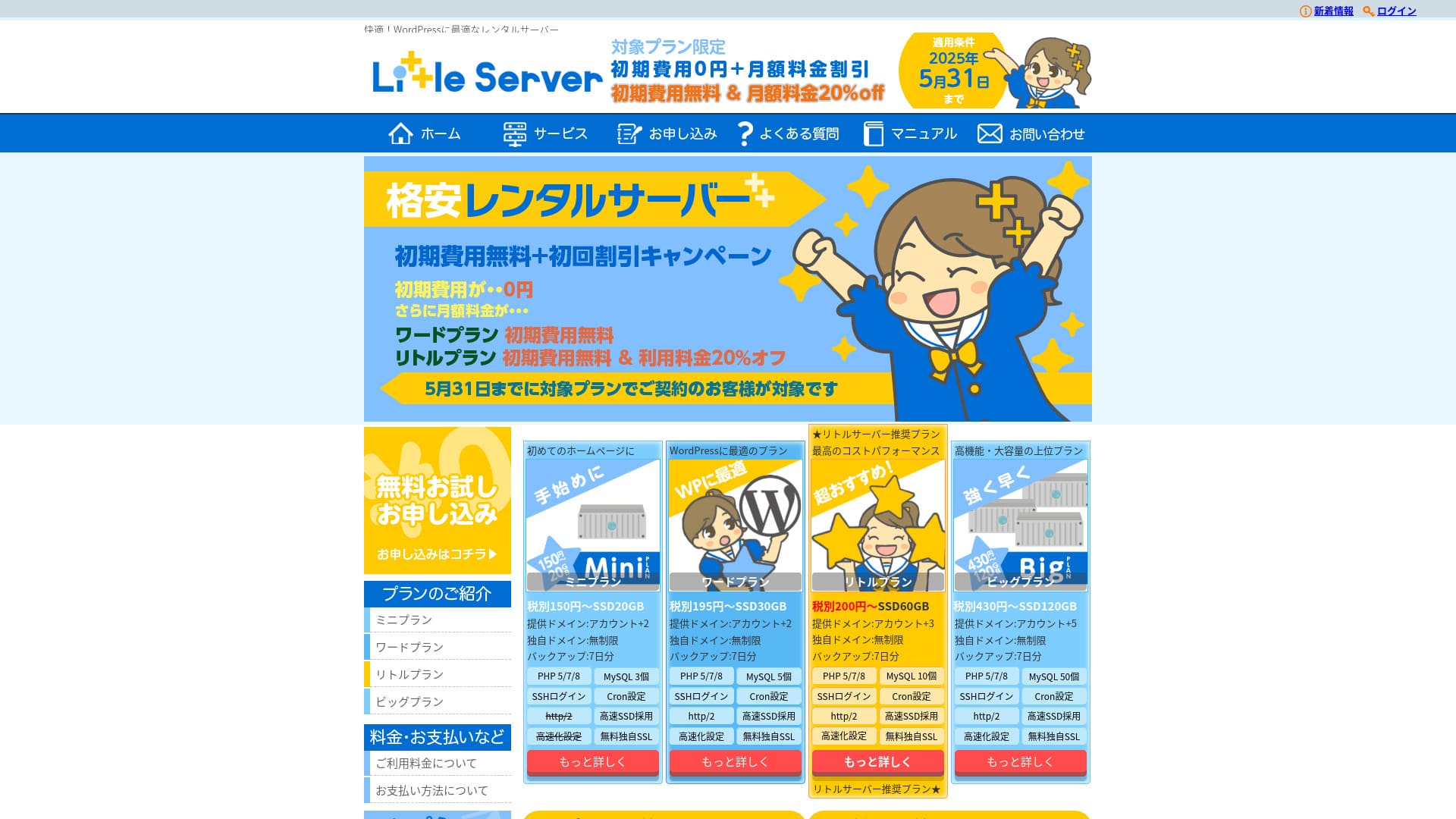
Little Server एक बजट होस्टिंग सेवा है। इसका सबसे सस्ता Mini plan 165 येन प्रति माह से शुरू होता है। लेकिन यह सिर्फ सस्ता ही नहीं है: WordPress तेज़ चलता है और ईमेल सुविधा भी उपलब्ध है।

हम अनुशंसा करते हैं Little Server को किफायती होस्टिंग ढूँढने वाले लोग क्योंकि:
- यह तेज़ सर्वर गति देता है।
- इसकी मासिक कीमत बेहद कम है।
- आप कई साइटें चला सकते हैं।
इसीलिए। आपके संतुष्ट होने की संभावना है। आप इसे 20 दिनों तक मुफ्त में आज़मा सकते हैं।
एक प्रतिस्पर्धी सेवा है Value Server. इसकी लचीली प्रति-घंटा कीमत Little Server से भी बेहतर है। इसे भी देखें।
★ Value Server समीक्षा [2025 नवीनतम]: WordPress को किफायती कीमत पर शुरू करें
| सर्वर प्रकार | शेयर्ड होस्टिंग |
| प्रतिक्रिया गति (TTFB) | 200ms |
| अनुशंसित योजना और अवधि | Mini, 12 महीने |
| परीक्षण / धन-वापसी नीति | 20-दिन का मुफ़्त परीक्षण |
| मासिक मूल्य (12-महीने का अनुबंध) | 165 येन |
| प्रारंभिक सेटअप शुल्क | 920 येन |
| मुफ़्त डोमेन | नहीं |
| सहायता | ईमेल (घंटे घोषित नहीं) |
| अपटाइम | घोषित नहीं |
| स्टोरेज | 20GB |
| डेटाबेस की संख्या | 3 |
| सुरक्षा सुविधाएँ | IMP |
| SSL | मुफ़्त SSL, dedicated SSL (Little Plan और ऊपर) |
| बैकअप / पुनर्स्थापना | सात दिनों के automatic backups मुफ़्त हैं, और restores भी मुफ़्त हैं। |
| ईमेल खातों की संख्या | असीमित |
| ईमेल सुरक्षा | स्पैम फ़िल्टर |
| सर्वर / वेबसाइट migration सेवा | नहीं |
| WordPress पहले से स्थापित | हाँ |
| CDN | नहीं |

Hikaru Ono
मैं Little Server के लिए sign up करते ही WordPress शुरू कर सका। इतनी कम कीमत पर प्रक्रिया कितनी smooth थी, यह चौंकाने वाला था, और यह उद्योग में सबसे सस्ते विकल्पों में से एक है।
सावधानी से लिखे गए आधिकारिक manuals ने भी अच्छा प्रभाव छोड़ा।
Little Server बनाम अन्य सेवाएँ
- कुल मिलाकर रेटिंग★★★★☆
- Server गति ★★★★☆
- मूल्य निर्धारण ★★★★★
- स्थिरता ★★★★☆
- WordPress शुरू करने की आसानी* ★★★★★
- डोमेन प्रबंधन, SSL सेटअप और संबंधित कार्यों की आसानी* ★★★☆☆
* ये रेटिंग्स सेवा के साथ मेरे अपने प्रत्यक्ष अनुभव को दर्शाती हैं।

व्यक्तिगत उपयोगकर्ताओं के लिए 21 अनुशंसित WordPress होस्टिंग सेवाओं की पूरी तुलना
व्यक्तिगत उपयोगकर्ताओं के लिए 21 अनुशंसित WordPress होस्टिंग सेवाओं की पूरी तुलना
serverfield.org
- के अनुसार बाजार अनुसंधान 4 नवंबर 2025, के अनुसार क्रमबद्ध गति
- मासिक मूल्य का अर्थ WordPress का समर्थन करने वाली सबसे सस्ती योजना की पहले साल की लागत है
- Speed demo sites के Time को First Byte को समान परिस्थितियों में मापा गया है
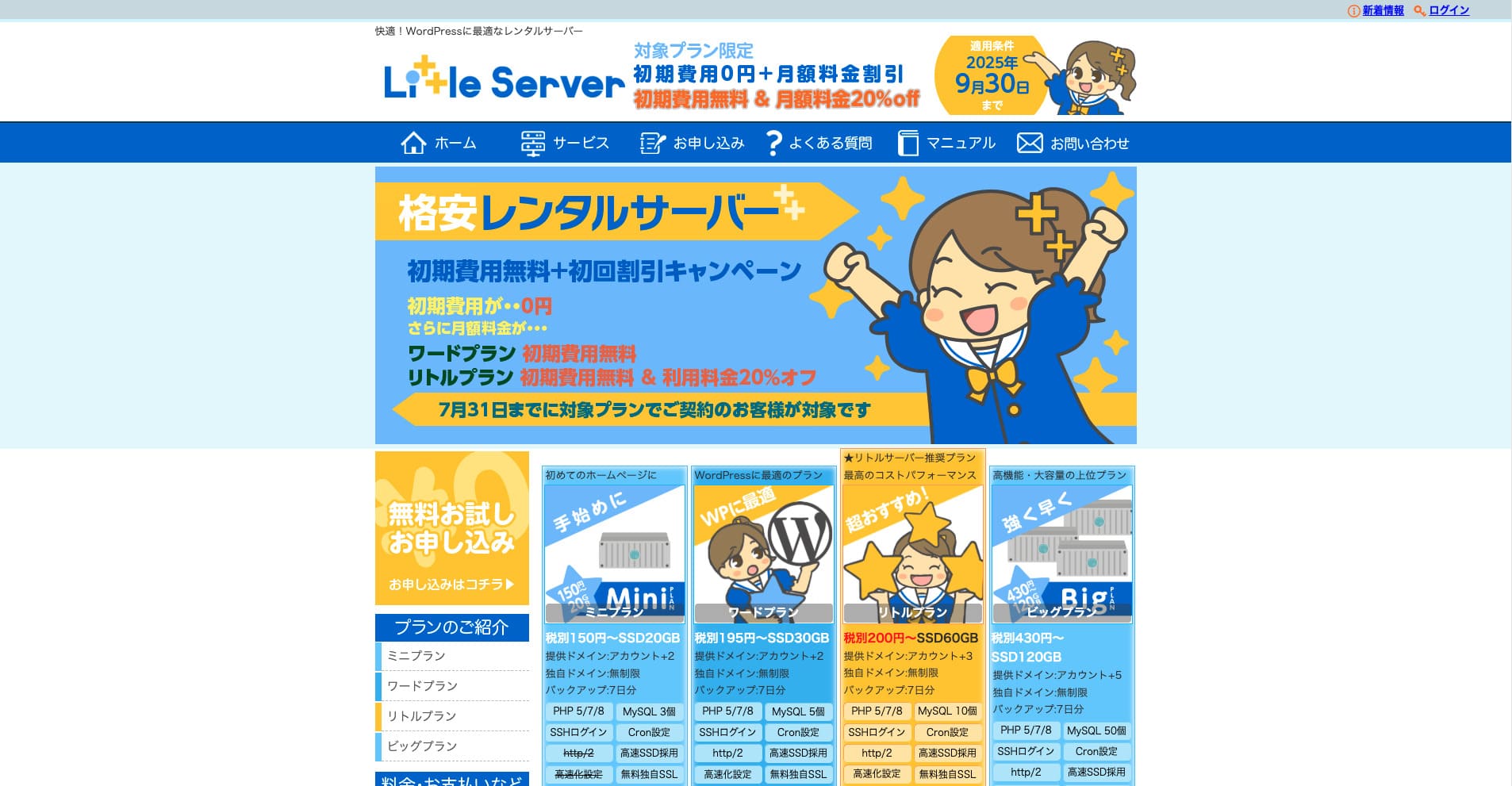
Little Server एक बजट rental server है। भुगतान वाली होस्टिंग सेवाएँ में भी, free servers को छोड़कर, यह व्यक्तियों के लिए सबसे सस्ते विकल्पों में से एक है। फिर भी, यह गति सुधारने के लिए NVMe SSDs का उपयोग करता है।
Little Server के 6 मुख्य फायदे

Server गति बहुत तेज है
इस साइट के स्वतंत्र परीक्षणों के अनुसार, Little Server है बहुत तेज़. नीचे तुलनात्मक गति परिणाम देखें।
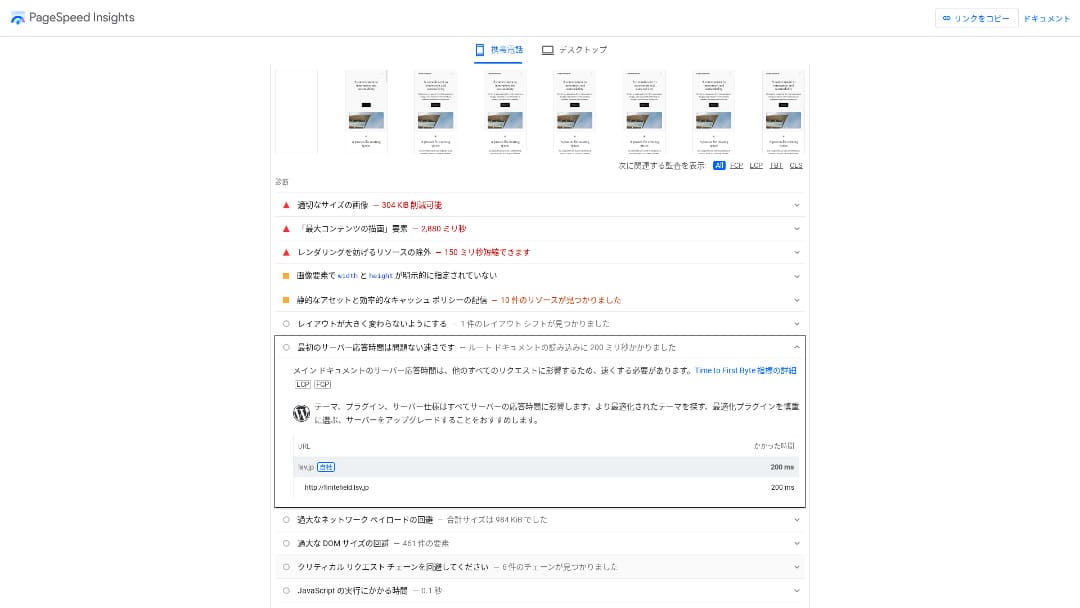
100-yen-per-month range के bargain server के रूप में यह काफी तेज़ है। इसका सर्वर प्रतिक्रिया समय (TTFB) 200 ms था।
Google सर्वर प्रतिक्रिया समय को 200 ms से कम रखने की सलाह देता है। Little Server, इसलिए गति की समस्या होने की संभावना कम है।
सर्वर प्रतिक्रिया समय को 200 मिलीसेकंड से कम रखना चाहिए।https://developers.google.com/server/गति/docs/insights/Server?hl=en
अगर server गति तेज़ हो, तो आपकी site तेज़ लोड होती है और visitors अधिक आराम से browse कर सकते हैं। परिणामस्वरूप, यह आपकी site को SEO के लिए बेहतर बना सकता है और product sales में भी मदद कर सकता है।
★ स्पीड टेस्ट: प्रदर्शन रैंकिंग में 11 होस्टिंग सेवाओं की तुलना
कीमत कम है
Little Server किफायती है। एक प्रारंभिक सेटअप शुल्क है, लेकिन मासिक कीमत कम होने के कारण वेबसाइट चलाने की वार्षिक लागत बड़े होस्ट्स की तुलना में बहुत कम है। हमने इसकी तुलना निम्न शर्तों के तहत की।
- प्रारंभिक सेटअप शुल्क
- 12-महीने का सर्वर अनुबंध
- डोमेन की पहले साल की लागत
- WordPress चलाने वाली सबसे सस्ती योजना
बड़े होस्ट्स में किफायती माने जाने वाले Lolipop! की तुलना में भी Little Server अपनी कम कीमत के कारण अलग दिखता है। इसकी लागत केवल लगभग 60% है। जो लोग server लागत को जितना संभव हो उतना कम रखना चाहते हैं, उनके लिए यह एक आदर्श विकल्प है।
WordPress उपयोग कर सकते हैं
कुछ सस्ती होस्टिंग सेवाएँ WordPress का समर्थन नहीं करतीं। यहाँ तक कि Lolipop! और Sakura Rental Server जैसे बड़े होस्ट भी अपनी सबसे सस्ती योजनाओं पर WordPress की अनुमति नहीं देते।
लेकिन Little Server हर योजना पर WordPress का समर्थन करता है। WordPress के साथ आप multi-page वेबसाइट बना सकते हैं और उसी साइट में blog भी बना सकते हैं।
★ WordPress क्या है? वेबसाइट शुरू करने के लिए उपयोग होने वाली प्रणाली और ध्यान रखने योग्य बिंदु
Multiple sites चला सकते हैं
Little Server कई साइटों को होस्ट कर सकता है। इसकी सबसे कम कीमत वाली Mini plan भी आपको तीन WordPress installations तक बनाने देती है।
अपनी कंपनी वेबसाइट के अलावा, आप अपना personal hobby blog भी बना सकते हैं।
स्वचालित बैकअप
Little Server में 7 दिनों के स्वचालित बैकअप शामिल हैं।
अगर आपके पास backups हों, तो security breach से समस्या होने पर भी आप अपनी वेबसाइट restore कर सकते हैं। आपको backups खुद configure करने की भी जरूरत नहीं होती।
अगर restoration ज़रूरी हो, तो आपको सिर्फ सेवा संचालित करने वाली कंपनी से संपर्क करना होगा।
Email उपयोग कर सकते हैं
Little Server इतनी कम कीमत पर भी email का समर्थन करता है। आप अपने डोमेन पर unlimited addresses बना सकते हैं। यह उन कंपनियों के लिए अच्छी खबर है जिन्हें business ईमेल पते चाहिए।
★ डोमेन क्या है? इंटरनेट पर एक पते के रूप में इसकी भूमिका और इसे कैसे register करें
Little Server की कमी: uptime सार्वजनिक नहीं है

Little Server अपने uptime rate का खुलासा नहीं करता। इसलिए उपयोगकर्ताओं के पास यह जानने का कोई तरीका नहीं है कि server वास्तव में स्थिर है या नहीं।
अगर server अस्थिर हो, तो आपकी वेबसाइट का display भी अस्थिर होगा। अगर आपकी site बार-बार load नहीं होती, तो server rent करने के लिए भुगतान करने के हिसाब से यह व्यर्थ होगा। इसका मतलब यह भी है कि जब लोग site तक पहुँच नहीं पाते, तब आप अपने business को बढ़ाने के मौके खो रहे हैं।
जब आप इस तरह सोचते हैं, तो uptime बेहद महत्वपूर्ण है। यहाँ इसका खुलासा नहीं किया गया है, इसलिए कुछ अनिश्चितता बनी रहती है।
★ होस्टिंग uptime rates और SLA के लिए शुरुआती लोगों के लिए गाइड
Little Server जैसी दो सेवाओं की तुलना
Value Server
Value Server और Little Server की वार्षिक लागत लगभग समान है। Value Server में 15 generations of backups शामिल हैं, इसलिए backup features के मामले में यह Little Server से मजबूत है।
हालाँकि, नीचे दिखी कीमत पर Value Server Marutto plan केवल एक WordPress site होस्ट कर सकता है। अगर आप दूसरी site बनाना चाहते हैं, तो आपको एक और server लेना होगा। अगर आप कई sites चलाने की योजना बना रहे हैं, तो Little Server बेहतर विकल्प है।

Value Server समीक्षा [2025 नवीनतम]: WordPress को किफायती कीमत पर शुरू करें
Value Server समीक्षा [2025 नवीनतम]: WordPress को किफायती कीमत पर शुरू करें
serverfield.org
Star Rental Server
Star Rental Server की कीमत Little Server से थोड़ी अधिक है। लेकिन इसकी storage capacity और transfer allowance बहुत बड़ी है, इसलिए जैसे-जैसे आपकी वेबसाइट बढ़ेगी और traffic बढ़ेगा, आप इस अंतर की सराहना करेंगे।
फिर भी, Star Rental Server में automatic backup function नहीं है। इस मामले में Little Server बेहतर है। यह ऐसा setup देता है जो उन लोगों के लिए अधिक अनुकूल है जिन्होंने पहले कभी hosting नहीं इस्तेमाल की या पहली बार वेबसाइट चला रहे हैं।

Star Rental Server समीक्षा [2024 नवीनतम]: बेहद कम कीमत और वास्तविक फायदे-नुकसानों की विस्तृत समीक्षा
Star Rental Server समीक्षा [2024 नवीनतम]: बेहद कम कीमत और वास्तविक फायदे-नुकसानों की विस्तृत समीक्षा
serverfield.org
Little Server पर अभी 6 steps में WordPress वेबसाइट शुरू करें
आइए Little Server के साथ एक वेबसाइट शुरू करें।
- चरण 1आधिकारिक Little Server वेबसाइट पर जाएँ
“मुफ़्त ट्रायल के लिए आवेदन करें.” पर क्लिक करें।
उपयोग की शर्तों और personal information के handling को स्वीकार करें, फिर free trial application के लिए “हाँ” पर क्लिक करें।
- चरण 2Free trial period के लिए आवेदन करें
अपनी customer information, जैसे नाम और पता, दर्ज करें।
एक plan चुनें। Mini plan की सिफारिश की जाती है। बाद में यदि अधिक resources चाहिए हों, तो आप अपना plan upgrade कर सकते हैं।
फिर अपनी server account information दर्ज करें।
- पसंदीदा उपयोगकर्ता ID: कुछ भी ठीक है। इसे बाद में बदला नहीं जा सकता।
- पसंदीदा खाते का नाम: कुछ भी ठीक है। इसे बाद में बदला नहीं जा सकता।
- पासवर्ड: इसे जितना संभव हो उतना जटिल बनाइए।
“अगला पृष्ठ” पर क्लिक करें और विवरण की पुष्टि करें। यदि सब कुछ सही है, तो “ऊपर दी गई जानकारी के साथ सबमिट करें.” पर क्लिक करें।
आपके संपर्क ईमेल पते पर एक अस्थायी registration email आएगी। फिर आपको “Application accepted” शीर्षक वाली authentication email मिलेगी। Authentication URL पर क्लिक करें। Authentication पूरा होते ही free trial registration समाप्त हो जाएगी।
- चरण 3MuuMuu Domain के साथ एक custom डोमेन register करें और उसे Little Server में जोड़ें
आधिकारिक MuuMuu Domain वेबसाइट खोलें, डोमेन search field में वह string दर्ज करें जिसे आप अपनी वेबसाइट के डोमेन के रूप में उपयोग करना चाहते हैं, और “खोजें” पर क्लिक करें।
★ डोमेन क्या है? इंटरनेट पर एक पते के रूप में इसकी भूमिका और इसे कैसे register करें
आप “.com” या “.co.jp” जैसा top-level डोमेन चुन सकते हैं। acquisition fee और renewal fee top-level डोमेन के अनुसार बदलते हैं। यदि आप unsure हों, तो कंपनी को जहाँ संभव हो “.co.jp” चुनना चाहिए। व्यक्तियों के लिए “.com” या “.net” की सिफारिश की जाती है। ये बहुत लोगों के लिए परिचित हैं, इसलिए visitors इन्हें suspicious मानने की संभावना कम रखते हैं और click-through करने की संभावना अधिक होती है।
फिर से पुष्टि करें कि यही वह डोमेन है जो आप चाहते हैं। यदि यह सही है, तो application page पर आगे बढ़ें।
एक नया MuuMuu ID बनाएँ। अपनी ID (email address) और password दर्ज करें, फिर “Agree को the terms and proceed को identity verification.” पर क्लिक करें।
SMS के माध्यम से पहचान सत्यापन पूरा करें।
अब डोमेन settings और अन्य विकल्पों के लिए application आती है। डोमेन options इस तरह सेट करें:
- WHOIS प्रकटीकरण: यदि आप company हैं, तो जानकारी प्रकाशित करें। यदि आप individual हैं, तो “Use the provider’s proxy information” की सिफारिश की जाती है।
- नाम सर्वर (DNS): GMO Pepabo के अलावा अन्य name servers का उपयोग करें।
यदि आप WHOIS information को public करते हैं, तो डोमेन register करने वाले व्यक्ति का नाम, पता और अन्य विवरण public हो जाते हैं। क्योंकि इससे personal information उजागर होती है, इसलिए company या sole proprietor के अलावा कोई भी proxy disclosure को प्राथमिकता दे सकता है।
Little Server निम्नलिखित दो name servers का उपयोग करता है। दोनों को निर्दिष्ट करें।
- नाम सर्वर 1: ns1.lsv.jp
- नाम सर्वर 2: ns2.lsv.jp
आपको linked services, optional services, या MuuMuu Mail के लिए आवेदन करने की आवश्यकता नहीं है। यदि कोई कंपनी email का उपयोग करना चाहती है, तो Little Server email service प्रदान कर सकता है।
क्रेडिट कार्ड या किसी अन्य विधि से भुगतान करें। “Next step” पर क्लिक करें, विज्ञापन छोड़ें, और अपनी user information दर्ज करें। नाम, पता और बाकी विवरण सही से दर्ज करने के बाद “Next step” पर आगे बढ़ें।
आवेदन विवरण की समीक्षा करें, “मैं सहमत हूँ को the terms of use” को चेक करें, और “रजिस्टर करें” पर क्लिक करें। उस समय आपका डोमेन प्राप्त हो जाएगा।
अब MuuMuu Domain पर प्राप्त डोमेन को जोड़ें ताकि उसे Little Server के साथ उपयोग किया जा सके।
Little Server control panel पर लौटें। free trial के लिए पंजीकृत user ID और password से log in करें।
settings menu के अंतर्गत “डोमेन सेटिंग्स” पर क्लिक करें। डोमेन name दर्ज करें, “Create a directory named after the डोमेन and use it as the path” को चेक करें, और “Add डोमेन” पर क्लिक करें।
Little Server में custom डोमेन सेटअप पूरा हो जाता है।
- चरण 4WordPress इंस्टॉल करें
Little Server control panel में, “सेटिंग्स” के अंतर्गत “आसान इंस्टॉल” पर क्लिक करें। WordPress के लिए अति-सरल और शुरुआती लोगों के लिए उपयुक्त के रूप में चिह्नित इंस्टॉल विकल्प चुनें। उस विकल्प से आपको database को manually create नहीं करना पड़ता।
★ डेटाबेस क्या है? WordPress के लिए एक आवश्यक प्रबंधन प्रणाली
अपनी WordPress जानकारी दर्ज करें।
- उपयोग करने वाला database: इसे जैसा है वैसा ही छोड़ दें।
- स्थापना स्थान: इसे जैसा है वैसा ही छोड़ दें।
- प्रदर्शित पता: Checkbox को चेक ही रहने देना अनुशंसित है।
- साइट का नाम: कुछ भी ठीक है। आप इसे बाद में बहुत आसानी से बदल सकते हैं।
- उपयोगकर्ता नाम: कुछ भी ठीक है, लेकिन बाद में बदलना झंझट वाला है।
- पासवर्ड: इसे जितना संभव हो उतना जटिल बनाइए। आप इसे बाद में काफी आसानी से बदल सकते हैं।
- ईमेल पता: वह email address उपयोग करें जिसे आप सामान्यतः इस्तेमाल करते हैं। कंपनियों के लिए administrator का business email अनुशंसित है।
WordPress में लॉग इन करते समय user name और password का उपयोग किया जाता है। इन्हें लिखकर रख लें।
“मैं सहमत हूँ” चेक करें और “अति-आसान इंस्टॉल!” पर क्लिक करें। आपकी login information दिखाई जाएगी। प्रदर्शित login page पर क्लिक करें और sign in करें।
- चरण 5WordPress का प्रारंभिक सेटअप
जो WordPress login screen दिखाई देती है, उसमें installation के दौरान सेट किया गया user name और password दर्ज करें, और “Log in” पर क्लिक करें।
यदि आपको चेतावनी दिखे कि site reachable नहीं है, तो DNS settings अभी propagate नहीं हुई हैं। उस स्थिति में बस प्रतीक्षा करें और हर कुछ घंटों बाद फिर से log in करने का प्रयास करें।
WordPress में लॉग इन करने के बाद, अपने permalinks सेट करें। WordPress व्यवस्थापन स्क्रीन में “सेटिंग्स” और फिर “Permalinks” पर जाएँ। “पोस्ट नाम” चुनें, और फिर “परिवर्तन सहेजें” पर क्लिक करें।
जब आप “पोस्ट नाम” चुनते हैं, तो articles publish करते समय URL में अपनी पसंद की कोई भी string दर्ज कर सकते हैं। ऐसी छोटी strings की सिफारिश की जाती है जो पाठकों को article की सामग्री की कल्पना करने में मदद करें, क्योंकि वे visitors के लिए समझना आसान होती हैं। यदि URL बहुत लंबा हो, तो कुछ लोगों को असहजता महसूस हो सकती है और वे सोच सकते हैं, “क्या यह खतरनाक site है?”
- चरण 6प्लगइन्स इंस्टॉल करें
WordPress व्यवस्थापन स्क्रीन पर वापस जाएँ, “प्लगइन्स” खोलें, फिर “नया जोड़ें” पर जाएँ, और जिन प्लगइन्स की आपको ज़रूरत है उन्हें इंस्टॉल करें।
खोज में अपनी पसंद का प्लगइन मिलने पर “अभी इंस्टॉल करें” पर क्लिक करें, फिर “सक्रिय करें” करें। उसके बाद हर प्लगइन के लिए दिए गए निर्देशों का पालन करें।
सुरक्षा और बैकअप के लिए प्लगइन्स ज़रूर इंस्टॉल करें।
- Security को मजबूत करने वाले पाँच WordPress plugins और एक कैसे चुनें
- पाँच शक्तिशाली WordPress backup plugins जो आपका data recover करने में मदद करते हैं
प्लगइन्स इंस्टॉल हो जाने के बाद, आपकी WordPress वेबसाइट तैयार है।
सारांश
Little Server एक बजट rental server है। भुगतान वाली होस्टिंग सेवाएँ में भी, free servers को छोड़कर, यह व्यक्तियों के लिए सबसे सस्ते विकल्पों में से एक है। फिर भी, यह गति सुधारने के लिए NVMe SSDs का उपयोग करता है।
30 सितंबर 2025 तक setup fee मुफ्त, Little Plan server fees पर 20% छूट, और 20 दिनों का मुफ्त trial
Little Server एक बजट होस्टिंग सेवा है। भले ही इसमें कुछ drawbacks हों, लेकिन सबसे सस्ता Mini plan भी WordPress वेबसाइट शुरू करने के लिए जरूरी सुविधाएँ देता है। इसे आज़माएँ।
32 WordPress होस्टिंग सेवाएँ की पूरी तुलना: व्यक्तियों, कंपनियों और अंतरराष्ट्रीय उपयोग के लिए सर्वोत्तम विकल्प

यदि आप WordPress शुरू करना चाहते हैं और “WordPress recommendation” खोजते हैं, तो आपको व्यक्तिगत और कॉर्पोरेट hosting से लेकर overseas servers और सस्ते plans तक हर तरह के articles मिलेंगे। ईमानदारी से, क्या आपको भी अंत में यह नहीं लगता:
- मुझे किस site पर भरोसा करना चाहिए?
- मैं बस एक server को सरल और आसानी से समझ आने वाले तरीके से चुनना चाहता हूँ।
- मुझे तुरंत WordPress शुरू करने का तरीका दिखाइए।
इसीलिए यह लेख प्रस्तुत करता है व्यक्तियों, कंपनियों, घरेलू उपयोग और अंतरराष्ट्रीय उपयोग के लिए 32 होस्टिंग सेवाएँ से carefully selected recommendations. इसे एक app development company के SEO lead द्वारा समझाया गया है जो रोज़ाना hosting का उपयोग करती है।