
14 દિવસની મફત trial
PR
સર્વર્સ
wpX Speed સમીક્ષા: speed tests, ફાયદા-ઓગણતા અને અન્ય hosts સાથે સરખામણી
પ્રકાશિત: 2025.04.18
અપડેટ કર્યું: 2025.04.18
રેટિંગ: 4.0
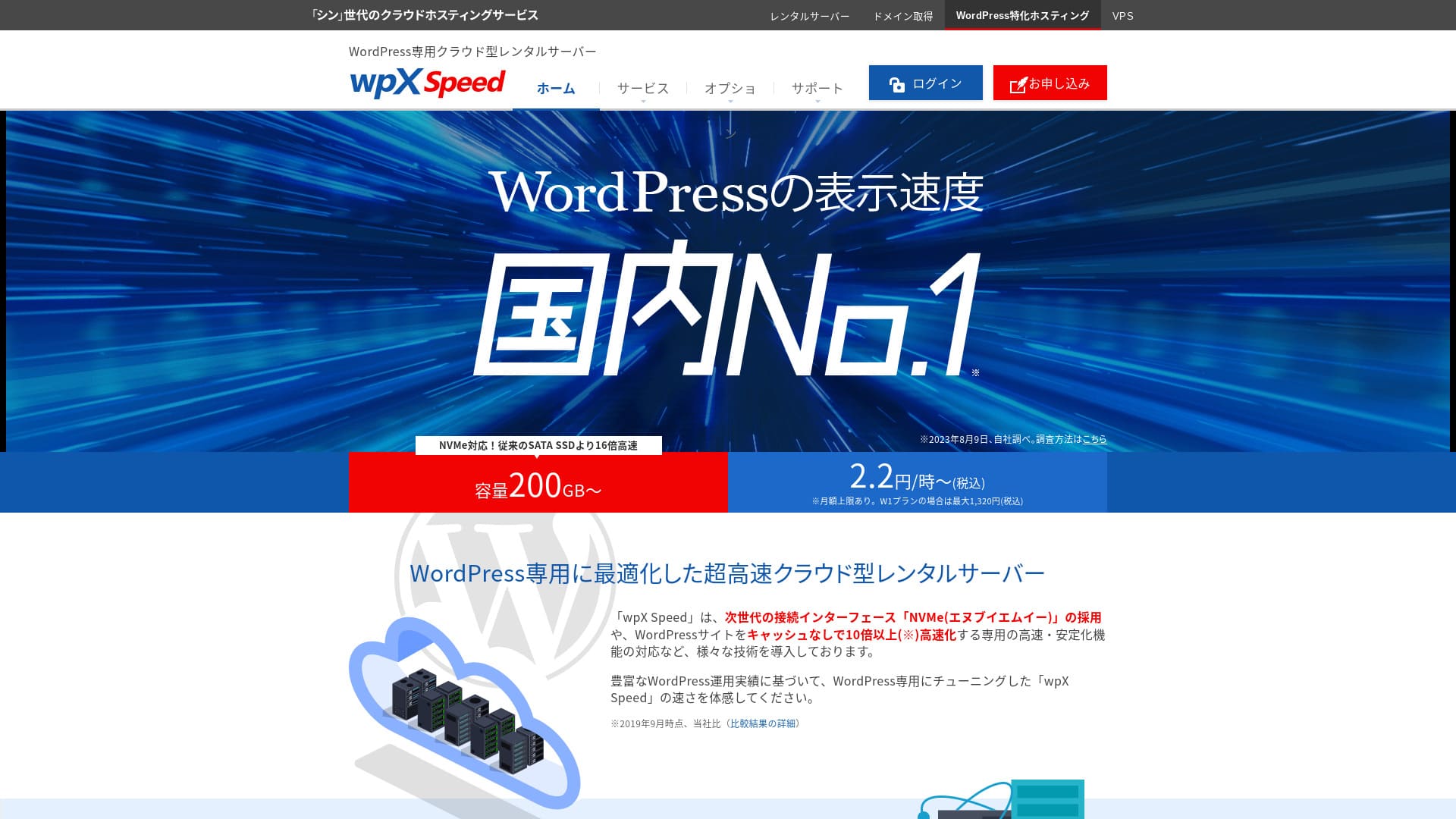
wpX Speedએ ShinCloud Co., Ltd. દ્વારા સંચાલિત અતિ ઝડપી ક્લાઉડ સર્વર છે અને અચાનક વાયરલ ટ્રાફિક સંભાળવા માટે બનાવાયું છે. ટ્રાફિક તીવ્ર રીતે વધે તો પણ auto-scaling સુવિધા સાઇટ બંધ થવાથી બચાવે છે.

I recommend wpX Speed તે વ્યક્તિઓ, કંપનીઓ અને પ્રથમ વખત WordPress વાપરતા સ્વરોજગારીઓ માટે ભલામણ કરું છું કારણ કે:
- અમારા માપનમાં આ બીજું સૌથી ઝડપી સર્વર છે
- auto scaling અને અનામત સંસાધનોને કારણે તે વાયરલ ટ્રાફિક સહન કરી શકે છે
- તેમાં માત્ર જેટલું વાપરો તેટલું ચૂકવવાની નિરાંતે રાખે તેવી કિંમત વ્યવસ્થા છે
આ કારણે મને લાગે છે કે તમે સંતોષ પામશો. તમે તેને 14 દિવસ મફતમાં અજમાવી શકો છો.
સ્પર્ધાત્મક સર્વર છે ConoHa WING. તેને પ્રતિ કલાક ધોરણે પણ શરૂ કરી શકાય છે, અને ઓછી કિંમતના મુદ્દે તે wpX Speed કરતાં મજબૂત છે. તેને પણ વિચારશો.
★ ConoHa WING સમીક્ષા: 750,000 વપરાશકર્તાઓ તેને કેમ પસંદ કરે છે, ઝડપ, ગુણ અને ખામીઓથી ચકાસેલું
| સર્વર પ્રકાર | શેરડ સર્વર |
| ડિસ્પ્લે ઝડપ (TTFB) | 40ms |
| ભલામણ કરેલો પ્લાન અને બિલિંગ અવધિ | W1, 12 months |
| ટ્રાયલ / money-back guarantee | 14 days |
| માસિક ફી (12-મહિના પ્લાન) | પ્રતિ કલાક 2.2 yen*, મહત્તમ 1,320 yen* |
| પ્રારંભિક સેટઅપ ફી | Free |
| મફત ડોમેન | None |
| Support | ફોન અને ઈમેલ (કાર્યદિવસ 10:00-18:00) |
| Uptime | જાહેર નથી |
| સર્વર સ્ટોરેજ | 200GB* |
| ડેટાબેઝોની સંખ્યા | Unlimited |
| સુરક્ષા પગલાં | WAF, વિદેશી IP સરનામાંઓથી ઍક્સેસ મર્યાદા, લોગિન પ્રયત્નોની મર્યાદા, મોટા પ્રમાણમાં comments અને trackbacks પર મર્યાદા, વિદેશી IP સરનામાંઓથી comments અને trackbacks પર મર્યાદા |
| SSL | મફત કસ્ટમ SSL, કસ્ટમ SSL |
| બેકઅપ / પુનઃસ્થાપન | 7 દિવસના આપમેળે બેકઅપ મફત, પુનઃસ્થાપન મફત |
| ઈમેલ खातાઓની સંખ્યા | Unlimited |
| ઈમેલ સુરક્ષા સુવિધાઓ | SMTP-AUTH, IMAP |
| સર્વર / વેબસાઇટ માઇગ્રેશન સેવા | None |
| WordPress પૂર્વ-સ્થાપન | None |
| CDN | None |

Hikaru Ono
wpX Speed એવો સર્વર હતો જેમાં અરજી પ્રક્રિયાથી WordPress સ્થાપન સુધી સરળતાથી આગળ વધી શક્યો. તે ઝડપી સર્વર પર્યાવરણ આપે છે, તેથી હું તેને કંપનીઓ અને વ્યવસાયિક ઉપયોગ માટે ભલામણ કરું છું.
આઠ પ્લાનોમાં scale up કરી શકતા હોવાથી, આ સેવા લાંબા ગાળે વાપરી શકાય છે.
અન્ય સર્વરો સાથે સરખામણી wpX ઝડપ
- Overall rating★★★★☆
- સર્વર ઝડપ ★★★★★
- Pricing ★★★☆☆
- Stability ★★★★☆
- WordPress શરૂ કરવાની સરળતા* ★★★★☆
- ડોમેન મેનેજમેન્ટ અને SSL સેટઅપ જેવી કામગીરી* ★★★★★
* તેનો વાસ્તવિક ઉપયોગ કર્યાના મારા અનુભવ પર આધારિત.

વ્યક્તિઓ માટે ભલામણ કરેલી 21 WordPress hosting સેવાઓની તુલના અને પસંદ કરવાની રીત
વ્યક્તિઓ માટે ભલામણ કરેલી 21 WordPress hosting સેવાઓની તુલના અને પસંદ કરવાની રીત
serverfield.org
- November 4, 2025 market research data, ગોઠવેલું ઝડપ પ્રમાણે
- માસિક ફી એ WordPress ચલાવી શકે તેવા સૌથી સસ્તા પ્લાનનો પ્રથમ વર્ષનો ખર્ચ છે
- ઝડપ એ સમાન પરિસ્થિતિમાં માપેલી demo sites ની Time to First Byte value છે
wpX Speed ની પ્રતિષ્ઠા પાછળની 6 મુખ્ય સુવિધાઓ

અમારા સ્વતંત્ર પરીક્ષણમાં display speed માં નંબર 2
આ સાઇટ પરના અમારા સ્વતંત્ર પરીક્ષણમાં, wpX Speed ડિસ્પ્લે ઝડપમાં XServer Business સાથે બીજા સ્થાને રહ્યું.
Google સર્વર પ્રતિભાવ સમય (TTFB) 200ms કરતાં ઓછો રાખવાની ભલામણ કરે છે. wpX Speed 40ms માપાયું. તેને અતિ ઝડપી સર્વર ગણાવી શકાય.
સર્વર પ્રતિભાવ સમય 200 મિલિસેકન્ડથી ઓછો રાખવો જરૂરી છે.
https://developers.google.com/server/speed/docs/insights/Server?hl=ja
સર્વર ઝડપ ઝડપી હોય તો પૃષ્ઠો ઝડપથી લોડ થાય છે અને મુલાકાતીઓને રાહ જોવી પડતી નથી. SEO માં મજબૂત પ્રદર્શન કરવું અને મુલાકાતીઓને ઉત્પાદન વેચાણ સુધી જોડવું પણ સરળ બને છે.
★ શું તે ખરેખર ઝડપી છે? અમે ઝડપ રેન્કિંગમાં 11 હોસ્ટિંગ સેવાઓની તુલના કરી
આપમેળે performance વધારતી auto-scale સુવિધા
wpX Speed તેની auto-scaling સુવિધાને કારણે અચાનક ટ્રાફિક વધારા સામે મજબૂત છે. હાલમાં વપરાતો પ્લાન અચાનક વધેલો ટ્રાફિક સંભાળી ન શકે તો પ્લાન આપમેળે અપગ્રેડ થાય છે અને વધુ CPU તથા cores ઉમેરી પ્રક્રિયા ક્ષમતા વધે છે.
તે લવચીક રીતે પ્રતિસાદ આપી શકે છે, તેથી અચાનક ટ્રાફિક વધારાથી થતી 503 ભૂલથી ડરવાની જરૂર નથી.
★ 503 ભૂલ શું છે? વેબ ભીડ, તેને ટાળવાની રીતો અને તાત્કાલિક પ્રતિસાદ
અવશ્ય, આપમેળે પ્લાન અપગ્રેડ બજેટ પર દબાણ કરી શકે છે. auto-scaling સુવિધા ચાલુ કે બંધ કરી શકાય છે અને પ્લાન ફેરફારની શરતો તથા બજેટ તમે સ્વતંત્ર રીતે નક્કી કરી શકો છો, એટલે યોગ્ય મર્યાદામાં ઉપયોગ થઈ શકે છે.
સતત સ્થિરતા આપતા reserved resources
wpX Speed સંસાધનો અનામત રાખે છે, તેથી તમારી સાઇટનું પ્રદર્શન સ્થિર રહે છે.
સામાન્ય રીતે shared hosting પર સાઇટ ચલાવતી વખતે, એ જ સર્વર પરની બીજી સાઇટમાં ટ્રાફિક વધે તો તમારી સાઇટ ઍક્સેસ કરવી મુશ્કેલ બની શકે છે. કારણ કે તમારી સાઇટ માટે ઉપલબ્ધ CPU અને cores જેવા સંસાધનો ઘટે છે.
પરંતુ કારણ કે wpX Speed સંસાધનો અનામત રાખે છે, તેથી તે બીજી સાઇટોથી પ્રભાવિત થતું નથી. અન્ય શબ્દોમાં, અનામત સંસાધનો shared hosting ની મોટી કમજોરી દૂર કરે છે.
બગાડ વિના hourly pricing
wpX Speed પ્રતિ કલાક કિંમતો વાપરે છે. તમે માત્ર જેટલું વાપરો તેટલું ચૂકવો છો. બગાડ નથી.
- W1 પ્લાન: 2.2 yen/કલાક (માસિક મર્યાદા: 1,320 yen)
- W2 પ્લાન: 4.4 yen/કલાક (માસિક મર્યાદા: 2,640 yen)
- W3 પ્લાન: 8.8 yen/કલાક (માસિક મર્યાદા: 5,280 yen)
કિંમત પ્રતિ કલાક હોવા છતાં માસિક મર્યાદા નક્કી છે, તેથી મહિનો લાંબો હોય કે ટૂંકો, તમારો માસિક ખર્ચ બદલાતો નથી.
કિંમત પ્રતિ કલાક હોવાથી, ઔપચારિક ટ્રાયલ અવધિ વિના પણ તમે તેને સરળતાથી અને ઓછા ખર્ચે અજમાવી શકો છો.
તમે WAF security સુવિધાનો ઉપયોગ કરી શકો છો
wpX Speed WAF વાપરી શકે છે. WAF આધુનિક સુરક્ષા પગલું છે. Firewalls અને અન્ય સુરક્ષા સાથે મળીને, તે જૂના સુરક્ષા પગલાં રોકી ન શકતા હુમલાઓ અટકાવવામાં મદદ કરે છે.
ઓછા ખર્ચની hosting સેવાઓમાં WAF ઘણીવાર paid option હોય છે. પરંતુ wpX Speed, તેમાં તમે તેને મફતમાં સક્રિય કરી શકો છો.
7 દિવસના backups સાથે નિરાંત
wpX Speed સાત દિવસની બેકઅપ સુવિધા સાથે આવે છે.
બેકઅપ અત્યંત મહત્વપૂર્ણ છે. WAF જેવા સુરક્ષા પગલાં હોવા છતાં હુમલામાં ડેટા બદલાઈ શકે છે, અને તમે પોતે ભૂલથી ડેટા કાઢી શકો છો. બેકઅપ ડેટા હોય તો સમસ્યા પહેલાં સાઇટ જે સ્થિતિમાં હતી તે સ્થિતિમાં પાછી મૂકી શકો છો.
કેટલીક hosting સેવાઓમાં બેકઅપ paid option હોય છે. પરંતુ wpX Speed, તેમાં તે મફત છે. આ સારો સોદો છે.
wpX Speed ની નબળી email સુવિધાઓ એક ખામી છે

wpX Speed ની email functionality નબળી છે.
તે DKIM authentication વાપરી શકતું નથી. DKIM authentication એવી ટેક્નોલોજી છે જે email યોગ્ય મોકલનારથી આવ્યો છે અને તેમાં ફેરફાર થયો નથી કે કેમ તે ચકાસે છે.
તમારી કંપની વ્યવસાય માટે email વાપરવા માંગે તો અલગ email સેવા પર વિચારવાની ભલામણ કરું છું.
બે સમાન સર્વર સાથે wpX સ્પીડની સરખામણી
ConoHa WING
ConoHa WING પણ પ્રતિ કલાક કિંમત વાપરી શકે તેવું સર્વર છે. તે પ્રતિ કલાક 2.2 yen થી શરૂ થાય છે. wpX Speed થી અલગ, તે WING Packs નામના લાંબા ગાળાના કરારો દ્વારા ડિસ્કાઉન્ટ પણ આપે છે. તમે wpX Speed.
પરંતુ auto-scaling અને અનામત સંસાધનોવાળો business plan પસંદ કરો તો કિંમત પ્રતિ કલાક 3.1 yen થાય છે (માસિક મર્યાદા: 1,815 yen).
જો તમને business-oriented સર્વર જોઈએ, તો wpX Speed વધુ સસ્તી ભલામણ છે.

ConoHa WING સમીક્ષા: 750,000 વપરાશકર્તાઓ તેને કેમ પસંદ કરે છે, ઝડપ, ગુણ અને ખામીઓથી ચકાસેલું
ConoHa WING સમીક્ષા: 750,000 વપરાશકર્તાઓ તેને કેમ પસંદ કરે છે, ઝડપ, ગુણ અને ખામીઓથી ચકાસેલું
serverfield.org
XServer
Xserver પણ wpX Speed જેવી NVMe SSD વાપરતું ઝડપી સર્વર છે. તેને એ જ કંપની ચલાવે છે. XServer વાપરવામાં વધુ સસ્તું છે. wpX Speed જેવી રીતે તેમાં પણ અનામત સંસાધનો છે, તેથી તે બીજી સાઇટોથી પ્રભાવિત થતું નથી.
પરંતુ તેમાં wpX Speed જેવી auto-scaling સુવિધા નથી. તેથી, wpX Speed અચાનક ટ્રાફિક વધારા સંભાળવામાં વધુ સારું છે. જો તમે નિયમિત events અથવા campaigns ચલાવો છો અને અચાનક ટ્રાફિક વધવાની શક્યતા ઊંચી છે, તો હું wpX Speed.

XServer સમીક્ષા [2025 નવીનતમ]: ઝડપ, કિંમત, ગુણ અને ખામીઓનું વિગતવાર વર્ણન
XServer સમીક્ષા [2025 નવીનતમ]: ઝડપ, કિંમત, ગુણ અને ખામીઓનું વિગતવાર વર્ણન
serverfield.org
7 પગલાંમાં wpX Speed સાથે તમારી website શરૂ કરો
ચાલો wpX Speed સાથે website શરૂ કરીએ!
- STEP.1સત્તાવાર wpX Speed વેબસાઇટ ખોલો
સત્તાવાર સાઇટના top page પર સૌથી નીચે “Apply” ક્લિક કરો. જો તમારી પાસે Shin Account ID ન હોય, તો “New Application” ક્લિક કરો.
- STEP.2ગ્રાહક માહિતી દાખલ કરો
આ contract information છે. server ID માટે તમને ગમે તે string દાખલ કરો.
હું W1 plan ભલામણ કરું છું. ટ્રાફિક વધે અને specs અપૂરતા થાય તો plan upgrade કરો.
પછી email address અને નામ જેવી registration details દાખલ કરો.
પછી payment method છે. હું credit card થી ચૂકવણી કરવાની ભલામણ કરું છું. તે તમને તરત website બનાવવાનું શરૂ કરવા દે છે.
છેલ્લે Terms of Use અને personal information handling જુઓ. “Terms of Use” અને “Handling of Personal Information” સાથે સંમત થવા box ચેક કરો, પછી “Proceed to confirm your application details” ક્લિક કરો.
application details તપાસ્યા પછી બધું યોગ્ય લાગે તો identity verification પૂર્ણ કરો.
server setup પૂર્ણ થયું હોવાની email મળ્યા પછી તમારી server application પૂર્ણ થાય છે.
- STEP.3domain માટે apply કરો અને domain ઉમેરો
admin screen માં log in કરો.
“Contract Management” હેઠળ “Contract-related” વિભાગમાં “Additional Applications” ક્લિક કરો. Terms of Use અને personal information handling વાંચો, પછી “Agree” ક્લિક કરો.
“Apply to obtain a new domain” ક્લિક કરો અને તમને જોઈએ તે domain દાખલ કરો. ઉપલબ્ધ હોય તો તે domain માટે apply કરવાનું button દેખાશે, તેને ક્લિક કરો.
“Confirm application details” ક્લિક કરો અને domain payment તરફ આગળ વધો. payment પૂર્ણ થયા પછી domain acquisition પૂર્ણ થાય છે.
admin screen માં “Server Management” માંથી “Domain Management” અને પછી “Add Domain Settings” પર જાઓ. હમણાં લીધેલું domain દાખલ કરો, “Add Domain (Confirm)” અને પછી “Add Domain (Finalize)” ક્લિક કરો.
આથી domain ઉમેરવાનું પૂર્ણ થાય છે.
- STEP.4WordPress સ્થાપિત કરો
control panel માં log in કરો. “Server Management” હેઠળ “WordPress-related” અને પછી “New Installation” પર જાઓ. નીચેની items configure કરો.
- Site address: પહેલા ઉમેરેલું domain પસંદ કરો
- WordPress ID: કંઈપણ ચાલે.
- Blog title: કંઈપણ ચાલે. તમે તેને પછી સરળતાથી બદલી શકો છો.
- Email address: સામાન્ય રીતે વાપરતા email address નો ઉપયોગ કરો. કંપની હોય તો company email address ભલામણ કરાય છે.
- Custom SSL: “Use custom SSL” ચેક કરો. “Enable redirect settings to https://” ચેક કરો.
બધું દાખલ કર્યા પછી “Next” ક્લિક કરો. વિગતો ફરી તપાસો અને પછી “Confirm (Install WordPress)” ક્લિક કરો.
- STEP.5પ્રારંભિક WordPress settings
WordPress માં log in કરો.
“This site can’t be reached” ચેતવણી દેખાય તો DNS settings હજી પ્રસરી નથી. તે સ્થિતિમાં રાહ જોવી જ પડે, તેથી દર કલાકે ફરી log in કરવાનો પ્રયત્ન કરો.
ચાલો permalink settings configure કરીએ. WordPress admin screen માંથી “Settings” અને પછી “Permalinks” પર જાઓ. “Post name” પસંદ કરો. પછી “Save Changes” ક્લિક કરો.
“Post name” પસંદ કરો ત્યારે article publish કરતી વખતે URL માં તમને ગમે તે string દાખલ કરી શકો છો. લેખની સામગ્રી કલ્પવામાં મદદ કરે તેવી ટૂંકી string શ્રેષ્ઠ છે. બહુ લાંબી હોય તો કેટલાક લોકોને અસ્વસ્થતા થાય અને site શંકાસ્પદ લાગે.
- STEP.6plugins install કરો
WordPress admin screen પર પાછા જાઓ, “Plugins” ખોલો અને જરૂરી plugins install કરવા “Add New” પર જાઓ.
શોધીને plugin મળ્યા પછી “Install Now” અને પછી “Activate” ક્લિક કરો. ત્યારબાદ દરેક plugin ની સૂચનાઓ અનુસરો.
security અને backup plugins જરૂર install કરો.
- સુરક્ષા મજબૂત બનાવતા 5 WordPress security plugins અને તેમને પસંદ કરવાની રીત
- ડેટા પુનઃપ્રાપ્ત કરવામાં મદદરૂપ 5 શક્તિશાળી WordPress backup plugins
plugins install થયા પછી તમારી WordPress website સંપૂર્ણ તૈયાર છે!
સારાંશ
wpX Speed auto-scaling feature અને reserved resources ને કારણે stability માં ઉત્તમ છે. hourly pricing શરૂઆત સરળ બનાવે છે, તેથી રસ હોય તો પહેલા 14 દિવસ અજમાવવાની ભલામણ કરું છું.
32 WordPress hosting providers ની સંપૂર્ણ તુલના: વ્યક્તિઓ, businesses અને international sites માટે ભલામણો

જ્યારે તમે WordPress શરૂ કરવાનો નિર્ણય લો અને "best WordPress hosting" શોધો, ત્યારે personal અને business options થી લઈને overseas અને low-cost servers સુધીના બધા પ્રકારના articles મળે છે. સાચું કહીએ તો,
- કઈ site પર વિશ્વાસ કરવો?
- હું server સરળ અને સમજાય તેવી રીતે પસંદ કરવા માંગું છું.
- મને તરત WordPress કેવી રીતે શરૂ કરવું તે બતાવો.
તમને એવું લાગતું નથી? આ article માં, મેં individuals, businesses, domestic અને international ઉપયોગ માટે 32 hosting providers માંથી ભલામણો ધ્યાનથી પસંદ કરી છે. આ સમજાવટ દરરોજ hosting servers વાપરતી app development company ના SEO specialist તરફથી છે.