一分鐘看懂速度最佳化:GTmetrix 的使用方法與檢查重點
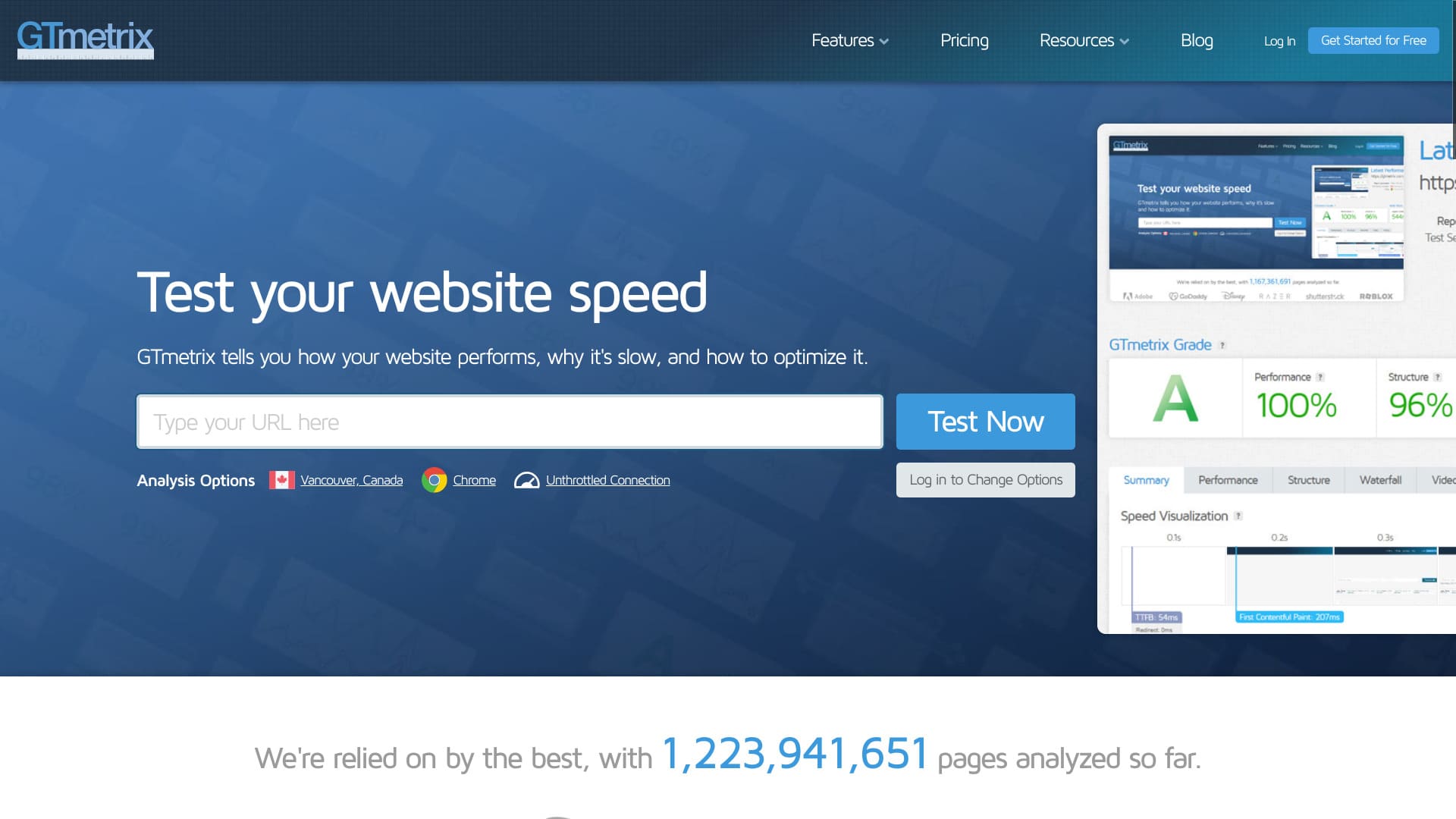
現在就找出拖慢你網站的原因。
GTmetrix 是一款用於測量網站速度並分析影響因素的工具。善用它,可以提升網站的使用者體驗,進而改善流量表現並增加收益。
你可以看到實際測量的樣子。
本文中,我將詳細說明 GTmetrix 的使用方法與應該檢查的重點.
如何使用 GTmetrix
- 步驟 1訪問 GTmetrix 官方網站
首先,訪問 GTmetrix 官方網站。
- 步驟 2建立免費賬戶
建立免費賬戶。你需要註冊賬戶才能檢視詳細的分析結果。點選畫面右上角的 “Get Started for Free”。
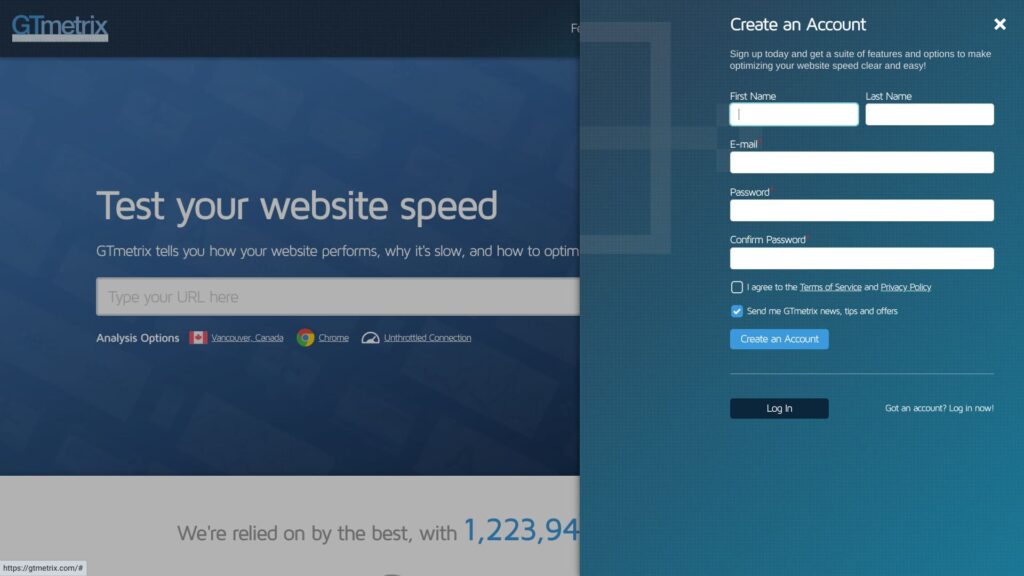
- 姓名
- 電子郵件地址
- 密碼
勾選以同意服務條款和隱私政策。
點選 “Create an Account”,免費賬戶註冊就完成了。
- 步驟 3輸入你的網站 URL 並執行測試
在 “Analyze Performance of:” 欄位中輸入你的網站 URL。
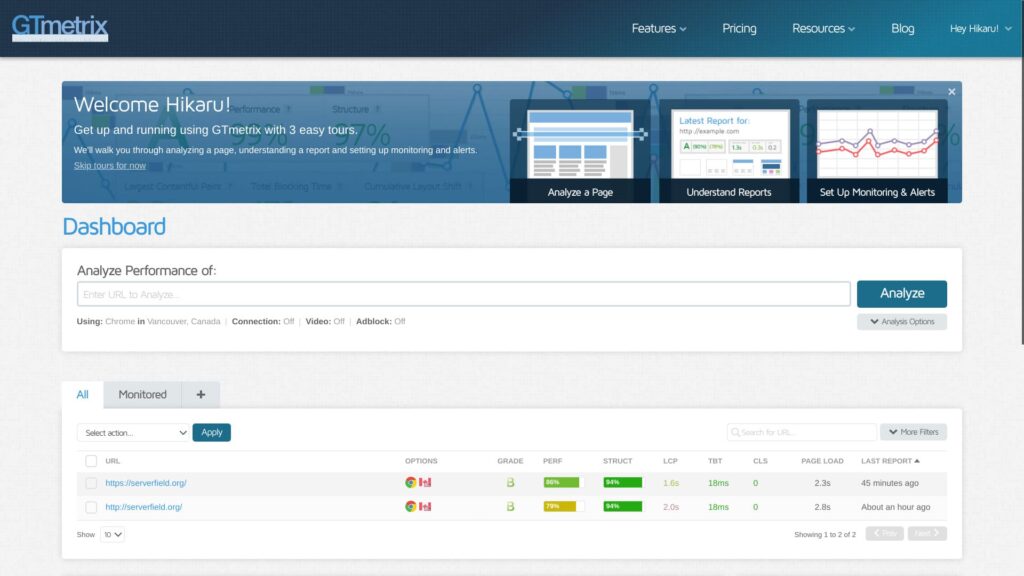
此時請輸入以 “https://” 開頭的 URL。否則系統可能會以 “http://” 測量,結果也會不同。HTTPS 地址不僅更安全,傳輸也更快。
- 步驟 4檢視分析結果
分析結果會顯示出來。
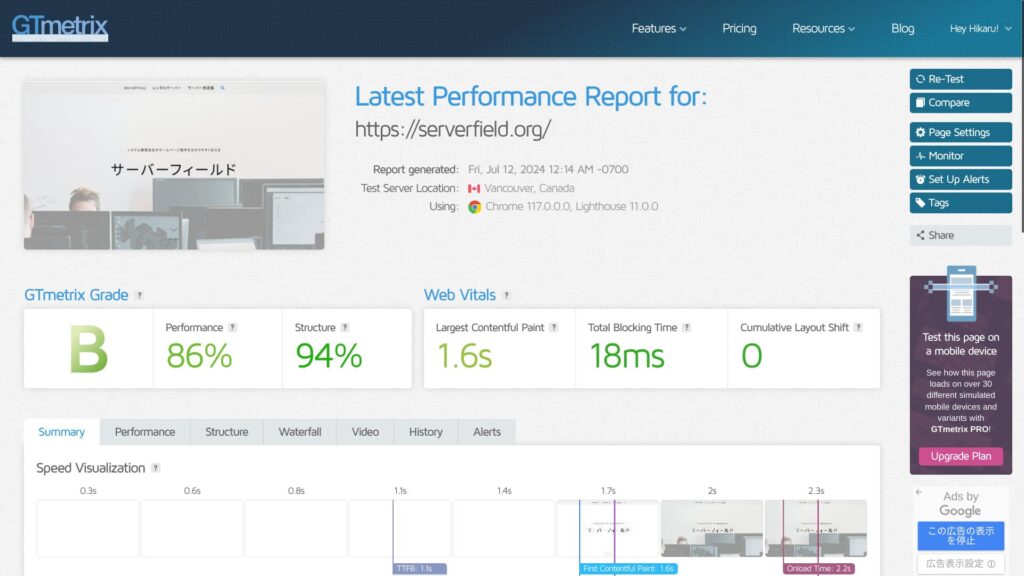
你可以檢視很多型別的分析結果,但使用 GTmetrix 的關鍵在於改進。為此,你需要先找出問題。向下滾動,檢視 Summary 的 Top Issues。
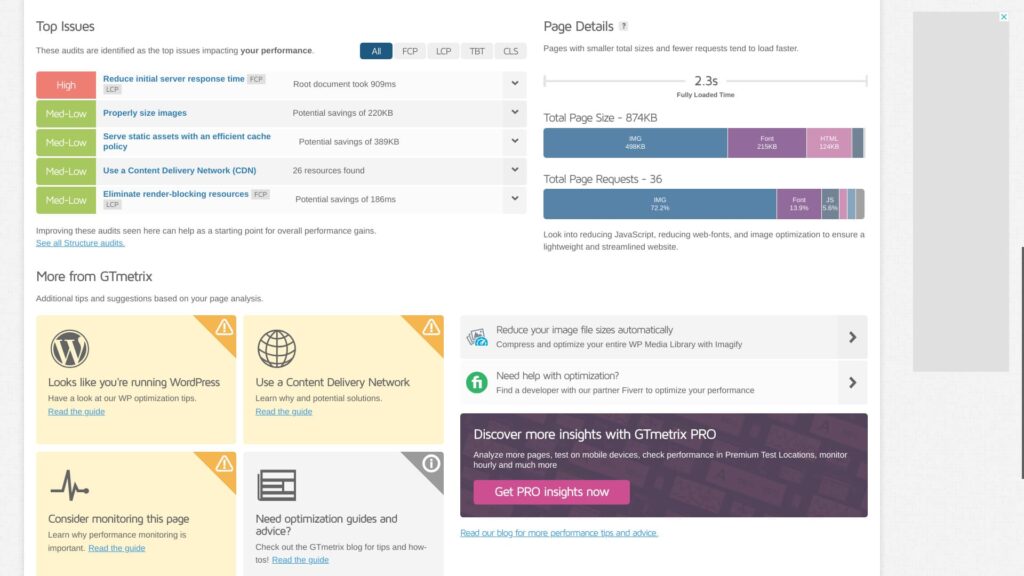
請確認那些可改進的問題已經列在其中。特別是標記為 “High” 的專案,改進效果最明顯。
- 步驟 5應用這些改進
先處理 Summary 的 Top Issues 中列出的問題。
- 步驟 6再次執行測試
完成改進後,再次執行測試。利用複測結果反覆改進與分析。 你的網站顯示速度會一點點提升。
GTmetrix 檢查重點
GTmetrix 會顯示多種分析結果。你可能會想先看哪一些。先檢查以下兩點。
以 Web Vitals 中的 Largest Contentful Paint 作為速度指標
在 Web Vitals 中,請將「Largest Contentful Paint」作為速度指標.
LCP 用來衡量頁面上的最大內容元素,例如主視覺圖片或標題文字,出現在訪客可視區域內所需的時間。為了獲得良好的使用者體驗,請將 LCP 控制在 1.2 秒以內。
瞭解更多.
GTmetrix
很多情況下,頁面中最大的內容是一張圖片。只要頁面上最大的視覺元素出現,訪客就會感覺頁面已經載入完成。只要顯示順暢,他們就能舒適瀏覽,不會感到煩躁。
如果 LCP 較慢,頁面就會顯得載入緩慢,給訪客帶來更大的壓力。
使用 GTmetrix 最佳化網站時,請把這個 LCP 值作為基準,並努力降低它。
從 Summary 的 Top Issues 中找出問題
如果看到 Reduce initial server response time,可以考慮更換更快的伺服器
“Reduce initial server response time” 指的是縮短伺服器首次接收請求到向客戶端(也就是使用者瀏覽器)返回首位元組之間的時間。
這被稱為 “Time to First Byte (TTFB)”。
這是判斷伺服器快慢的重要指標。 如果這個結果不理想,可以考慮遷移到更快的伺服器。
32 款 WordPress 租用伺服器完整對比:面向個人、企業及海外使用的推薦

當你想著“我想開始用 WordPress”,並搜尋“WordPress 推薦”時,會看到各種文章,從個人使用服務、面向公司和中小企業的伺服器,到海外和低價方案都有。說實話,
- 我該看哪一篇?
- 我只想簡單明瞭地選一臺伺服器。
- 請直接告訴我如何馬上開始使用 WordPress。
你也會有這種感覺嗎?本文介紹的是從 32 款租用伺服器中精挑細選出的,適合個人、企業、國內與海外使用的推薦。由一家每天都與租用伺服器打交道的應用開發公司的 SEO 負責人進行說明。
針對 Properly size images 最佳化圖片
“Properly size images” 指的是將網頁中使用的圖片尺寸設定得合適。
你需要同時最佳化圖片尺寸與圖片質量。 善用 WordPress 外掛。
例如,可以試試新增知名的圖片最佳化外掛 Imagify。它也支援轉換為下一代 WEBP 圖片格式。
★ 顯著提升速度的 5 個 WordPress 外掛及其他效能技巧
使用快取,配合高效的快取策略提供靜態資源
“Serve static assets with an efficient cache policy” 指的是使用高效的快取策略來提供圖片、CSS 和 JavaScript 等靜態資源。這有助於提升頁面載入速度並減輕伺服器負載。
使用快取可以大幅提升速度。如果你的伺服器提供快取功能,請開啟它;如果沒有,就改用 WordPress 外掛。例如 WP Super Cache。
★ 顯著提升速度的 5 個 WordPress 外掛及其他效能技巧
註冊 GTmetrix 免費賬戶的好處
你可以不註冊就使用 GTmetrix。不過,註冊後會解鎖更多功能。
可以選擇測試地點
如果註冊免費賬戶,你可以選擇測試執行地點。 免費賬戶可選 7 個地點。
- 香港
- 英國倫敦
- 印度孟買
- 美國德州聖安東尼奧
- 澳洲雪梨
- 巴西聖保羅
- 加拿大溫哥華
預設地點是溫哥華。
透過選擇地點,你可以瞭解網站使用者集中地區的真實速度表現。 更準確的資訊有助於做出更好的最佳化。
可以選擇 LTE 或寬頻等網路配置
如果註冊免費賬戶,你可以選擇 LTE 或寬頻等連線型別。
如果使用與真實使用者相同的連線型別測試速度,就更容易判斷是否繼續投入速度最佳化,或先暫停這項工作。
總結
我已經說明瞭如何使用 GTmetrix。GTmetrix 不只是一個測速工具,它更是一個用於改進速度的工具。請把分析結果作為最佳化的依據。
如果伺服器本身也出現在需要改進的專案中,可以考慮遷移到更快的伺服器。
32 款 WordPress 租用伺服器完整對比:面向個人、企業及海外使用的推薦
當你想著“我想開始用 WordPress”,並搜尋“WordPress 推薦”時,會看到各種文章,從個人使用服務、面向公司和中小企業的伺服器,到海外和低價方案都有。說實話,
- 我該看哪一篇?
- 我只想簡單明瞭地選一臺伺服器。
- 請直接告訴我如何馬上開始使用 WordPress。
你也會有這種感覺嗎?本文介紹的是從 32 款租用伺服器中精挑細選出的,適合個人、企業、國內與海外使用的推薦。由一家每天都與租用伺服器打交道的應用開發公司的 SEO 負責人進行說明。