
.co.jp 網域免費 + V2 方案伺服器費用 12 個月免費 + 2025 年 8 月 31 日前免初期費用,另附 30 天免費試用
PR
伺服器
Core Server 評測【2025 最新】:價格、速度、優缺點詳盡指南
釋出於:2025.04.18
更新於:2025.04.18
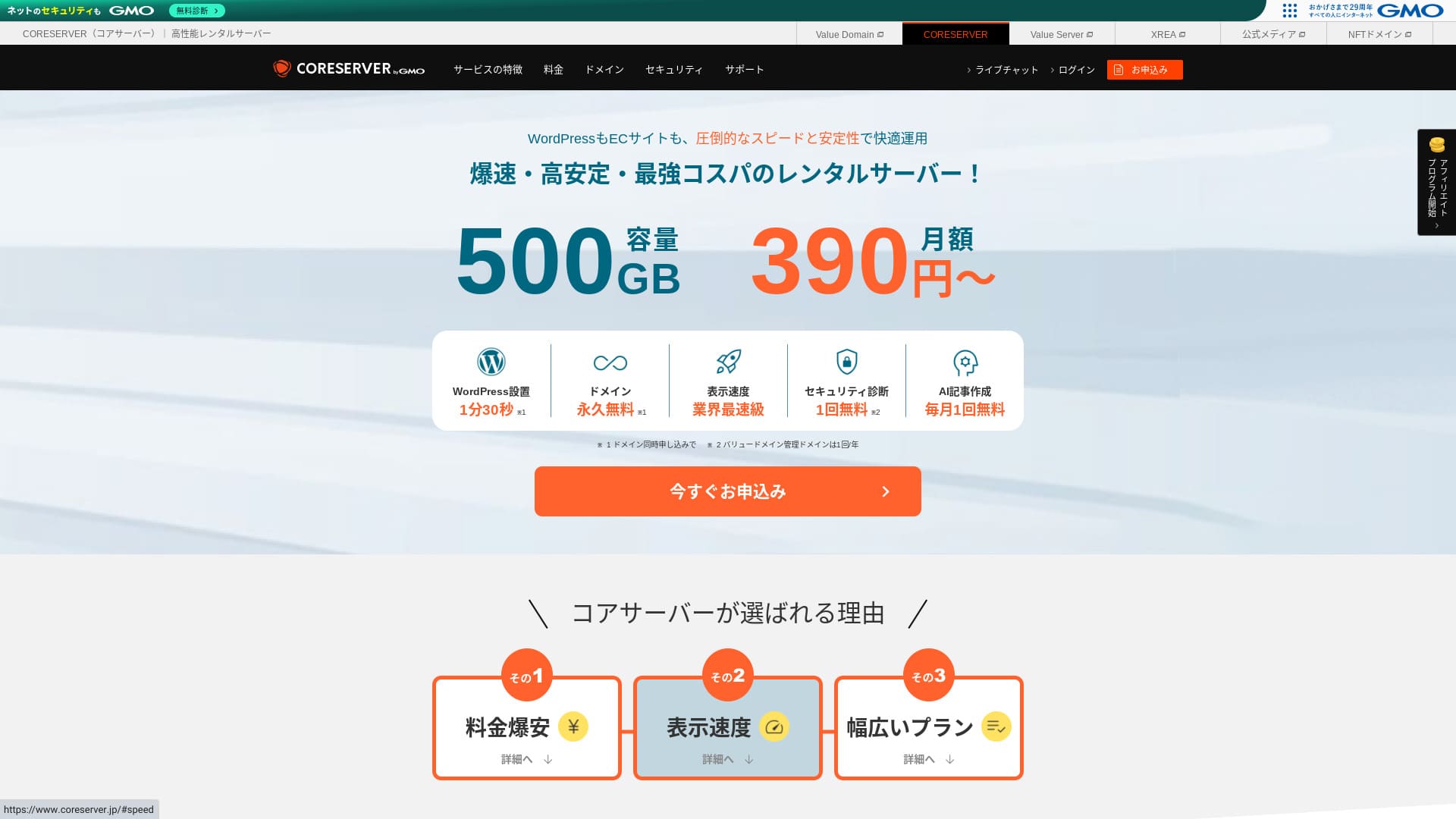
Core Server 是由 GMO Digirock, Inc. 營運的租用伺服器,其最大優勢之一就是提供了豐富的方案選擇。

Core Server 是我推薦給 第一次使用 WordPress 的個人、企業與個體戶 的服務,理由如下:
- 憑藉豐富的方案總能找到合適的伺服器
- 內建 AI 文章寫作工具
- 郵件服務價格低廉但功能很強
正因如此,你大機率會感到滿意。你可以免費試用 10 天。
競爭對手是 LOLIPOP. 它比 Core Server 更讓人安心
| 伺服器型別 | 共享伺服器 |
| 顯示速度(TTFB) | 210ms |
| 推薦方案與合約期限 | CORE-MINI 12 個月合約 |
| 試用 / 退款保證 | 30 天免費試用 |
| 月費(12 個月合約) | 264 yen |
| 初始設定費 | Free |
| 免費域名 | 無 |
| 支援 | 營業時間:10:00-12:00,13:00-17:00 電話回呼(CORE-B、CORE-C、CORE-Z)、郵件、聊天 |
| 正常執行率 | 未公開 |
| 儲存 | 250GB |
| 資料庫數量 | 10 |
| 安全措施 | WAF、IPS/IDS |
| SSL | 免費 SSL |
| 備份 / 恢復 | 15 代備份免費,恢復免費 |
| 郵件賬戶數量 | 200 |
| 郵件安全措施 | POP/POS、SMTP/SMTPS、IMAP/IMAPS、病毒檢查、垃圾郵件過濾、DKIM/DMARC |
| WordPress 預裝 | 無 |
| 伺服器 / 網站遷移服務 | 無 |
| CDN | 無 |

Hikaru Ono
老實說,我覺得 Core Server 的控制面板見仁見智。如果你已經有伺服器使用經驗,操作起來不會有太大問題。若選擇 V2 方案,開始使用 WordPress 也會更容易。
即便如此,也不必太擔心。它配有頂級水準的官方手冊,內容非常詳盡,甚至還包含影片。
Core Server 與其他主機服務的比較
- 總體 評分★★★☆☆
- 伺服器速度 ★★★☆☆
- 價格 ★★★★☆
- 穩定性 ★★★★☆
- WordPress 入門容易度* ★★★☆☆
- 域名管理與 SSL 設定等操作* ★★★☆☆
* 基於我實際使用後的體驗。

21 家推薦個人用 WordPress 主機怎麼選
21 家推薦個人用 WordPress 主機怎麼選
serverfield.org
- November 4, 2025 市場調查資料,依照 速度排序
- 月費是可執行 WordPress 的最低價方案之一年度成本
- 速度是以相同條件在示範網站上量測的 TTFB(首次位元組時間)
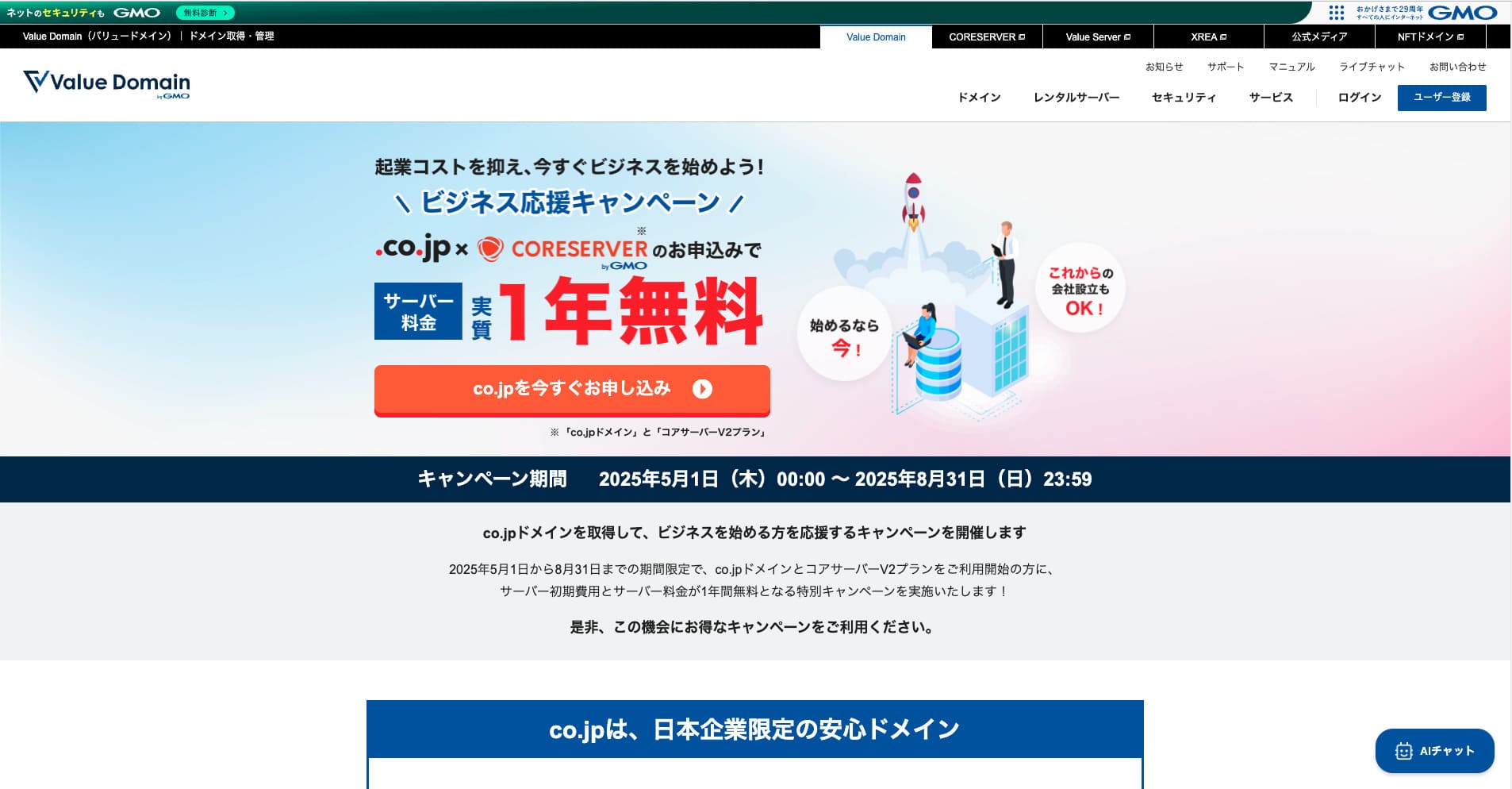
“Core Server」是由 GMO Digirock, Inc. 營運的高速租用伺服器。它提供價格親民、適合個人使用的 V1 方案,以及更重視舒適度與效能的 V2 方案。由於方案選擇非常多,你可以找到最適合自己的伺服器。
Core Server 評測與四大特色

速度處於標準水平的伺服器
Core Server 產生了 標準水準的頁面速度,這是我們在本網站進行獨立測試後得到的結果。
根據 Google 的建議,伺服器回應時間應控制在 200ms 以下。Core Server 量到的是 210ms,雖然我不會把它稱作高速伺服器,但仍可視為略快於標準的伺服器。
伺服器回應時間應控制在 200 毫秒以下。
https://developers.google.com/server/speed/docs/insights/Server?hl=en
測試當下我並沒有特別套用任何速度最佳化設定。即使如此仍得到這個結果。若再花心力調校,應該還能更快。
註:15 家租用伺服器速度比較:這臺真的很快【2024 版】
V1 與 V2 的差異有助於找到最合適的方案
Core Server有 細分後共有 7 個方案,因此你可以找到最適合自己的方案。接下來比較主要差異。
| Plan | Price | Allowed load | 支援 |
|---|---|---|---|
| Core-Mini | 3,168 yen | 1.25 | Email / chat |
| Core-A | 6,336 yen | 2.5 | Email / chat |
| Core-B | 12,672 yen | 10 | Phone / email / chat |
| Core-C | 39,600 yen | 40 | Phone / email / chat |
| Core-X | 6,336 yen | 18 | Email / chat |
| Core-Y | 10,296 yen | 54 | Email / chat |
| Core-Z | 26,136 yen | 144 | Phone / email / chat |
V1 Core-Mini 方案很便宜,但可承載的負載不大。隨著同時存取增加,發生 503 錯誤的機率也會提高。
V2 Core-X 方案比 Core-Mini 更貴,但可承載的負載大幅提升。它是兼顧低成本與更重視效能的優秀方案。若你想盡可能壓低成本,卻又不願在規格上妥協,我推薦給這類使用者。
不限流量傳輸
Core Server 提供不限流量傳輸。即使網站受到越來越多訪客存取、資料傳輸量增加,也不會因為傳輸額度不足而無法顯示網站。
不過,當伺服器負載變高時,可能會受到限制。
如果整體伺服器負載超過伺服器最大處理能力的 80%,我們可能會對負載佔比達 20% 以上的帳號,或負載最高的前五個帳號實施限制。常見問題:關於負載限制 | Core Server
AI 寫作工具“Value AI Writer”可優惠使用
Core Server能以優惠價格使用「Value AI Writer」。「Value AI Writer」是 GMO 推出的 AI 工具,專門用於撰寫部落格文章。使用 Core Server 時,價格比單獨購買便宜 20% 以上。
它專注於 SEO,並且與 WordPress 有更強的整合,因此比一般方式使用 AI 更容易大量產出文章。
透過發件域認證,郵件也更容易使用
Core Server也能輕鬆用於電子郵件。它支援 寄件網域驗證.
由於支援 DKIM 與 DMARC,企業可以更順暢地寄送電子郵件給客戶。
Core Server 的缺點與規避方法,坦率說明

Core Server 雖然功能強大,但也有缺點。其中有些在註冊之後,使用者無法避免或處理。
正常執行率未公開
Core Server不會公開正常運作率。由於 無法以數值掌握伺服器有多穩定,這點稍微令人擔心。若部落格或網站無法顯示,就失去了存在的意義。這麼看來,伺服器的正常運作率非常重要。
如果你希望更安心,請選擇會公開正常運作率的伺服器。
不過,Core Server 的一個優點是:官方網站會公開過去 10 小時的 WordPress 回應速度資料。
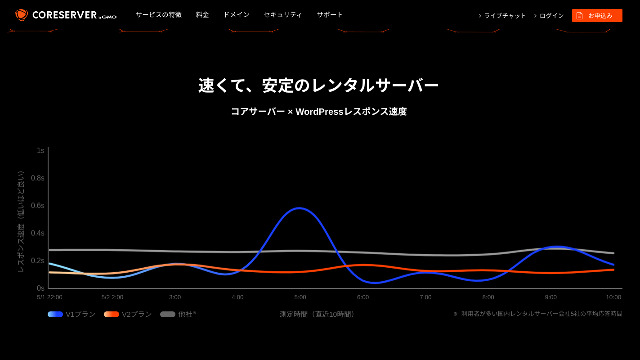
你可以從這些資料大致判斷伺服器穩定性。圖表中曲線較低且平緩的 V2 方案,看起來兼具穩定與速度。
只允許部分方案變更
Core Server只允許部分方案變更。也就是說,當伺服器容量或傳輸量不足時,你可能需要搬到其他公司的伺服器,或改租同公司其他伺服器。
只能進行以下兩種方案變更。
- 從 Core-X 變更為 Core-Y 或 Core-Z
- 從 Core-Y 變更為 Core-Z
不能降級方案。
將 Core Server 與兩家相似主機服務比較
接下來,我們來比較 Core Server 與兩家特性相近的主機服務。若連細節都一起看,註冊後比較不容易後悔。
LOLIPOP!
LOLIPOP 是一款與 Core Server 價格相近的伺服器。它比 Core Server 更好的地方在於會公開正常運作率。再加上 其正常運作率達 99.99%,在主機業界屬於頂級水準。其穩定性無可挑剔,不論個人或企業使用者都很容易滿意。
不過,如果比較能夠執行 WordPress 的最便宜方案,Core Server 還是更划算。我建議依照你對價格與安心感的重視程度來選擇。

LOLIPOP!評測【2025 版】:速度測試結果與優缺點
LOLIPOP!評測【2025 版】:速度測試結果與優缺點
serverfield.org
Star Server
Star Rental Server 也是低價區間中具備競爭力的伺服器。
Star Server 的 Light 方案比 Core Server 還能用得更便宜。不過,Core Server 的 Core-Mini 可以建立 10 個 WordPress 網站,而 Star Server Light 方案只能建立 1 個。
Core Server 在功能與規格上更強。順帶一提,兩者都沒有公開正常運作率,因此穩定性方面仍多少令人擔心。

Star Server 評測【2024 最新】:驚人的低價與完整優缺點解析
Star Server 評測【2024 最新】:驚人的低價與完整優缺點解析
serverfield.org
7 步在 Core Server 上啟動 WordPress 網站
用 Core Server 來開始架站吧!
- STEP.1進入 Core Server 官方網站
往下捲動首頁,對想使用的方案點選「申請」。
- STEP.2申請伺服器並取得網域
請確認你選擇的是正確的方案。伺服器帳號名稱(初始網域)可以自由設定,但不會把這個初始網域當作網站正式網域。雖然可以使用它,但我不建議這麼做。
此時還不能先勾選同步安裝 WordPress,但在選好網域之後就能勾選。一定要使用這個功能,它會讓建立 WordPress 網站容易許多。
在「同時申請此伺服器要使用的網域」的選項中,選擇「免費取得網域」。接著輸入你想要的字串,並從 .com、.net 等可用的頂級網域中,點選你想使用的專案。
你可以選擇像「.com」和「.co.jp」這類根網域。不同根網域的取得與續約費用也會不同。如果不確定該怎麼選,我建議企業盡量優先選「.co.jp」。個人則建議選「.com」或「.net」。這些網域較為常見,也比較不容易讓使用者覺得可疑,進入網站時也更順手。
當你可以選擇網域後,請勾選「同時安裝 WordPress」。
點選「繼續」。
- STEP.3輸入使用者資訊
系統會顯示使用者資訊輸入畫面。點選「使用者註冊」,輸入用途與姓名等資訊,確認後再點選「註冊並繼續」。
完成必要的簡訊驗證後,點選「確認申請」。
回答問卷或略過後,點選「前往控制檯」。
- STEP.4安裝 WordPress
在控制檯的管理資訊中,會顯示你先前申請的「Core Server(1)」。請點選它,並前往「新控制檯」。
接著從「工具」中選擇「應用程式安裝」,然後點選「WordPress Blog」。
點選「+ 安裝此應用程式」並選擇網域。先前申請的網域會出現在下拉選單中,請直接選取。
版本設定可以維持預設。
WordPress 請使用以下設定。
- 管理員帳號: 任何字串都可以。
- 管理員密碼: 盡量設定得複雜一些。之後可以很容易再修改。
- 管理員電子郵件:請填寫你平常會使用的電子郵件。若是企業,建議填寫網站負責人的工作信箱。
- 網站標題: 任何字串都可以。之後也能輕鬆修改。
- 網站副標題:這是網站副標題。任何字串都可以,之後也能輕鬆修改。
登入 WordPress 時會用到管理員帳號與密碼,請務必記下來。
「進階」設定可以維持預設。
填寫完成後,點選「+ 安裝」。WordPress 安裝完成後,點選畫面上顯示、結尾為「wp-admin/」的網址,那就是你的 WordPress 管理畫面網址。
- STEP.5WordPress 初始設定
在出現的 WordPress 登入畫面中,輸入安裝時設定的帳號與密碼,然後點選「登入」。
如果出現「無法連上這個網站」的警告,代表 DNS 設定尚未生效。這時只能等待,請每隔幾個小時再嘗試登入。
登入 WordPress 後,請設定固定網址。在 WordPress 管理畫面中,依序前往「設定」與「固定網址」,選擇「文章名稱」後點選「儲存變更」。
選擇「文章名稱」後,發表文章時就能在網址中輸入你喜歡的字串。我建議使用簡短、能讓讀者聯想到文章內容的字串,因為這會讓網站更容易理解。若網址過長,有些人可能會感到不安,甚至覺得「這會不會是可疑網站?」
- STEP.6安裝外掛
返回 WordPress 管理畫面,依序前往「外掛」與「新增外掛」,安裝你需要的外掛。
找到要安裝的外掛後,先點選「立即安裝」,再點選「啟用」。之後依照各外掛的說明繼續操作。
請務必安裝安全與備份外掛。
外掛也安裝完成後,你的 WordPress 網站就正式準備就緒了!
總結
“Core Server」是由 GMO Digirock, Inc. 營運的高速租用伺服器。它提供價格親民、適合個人使用的 V1 方案,以及更重視舒適度與效能的 V2 方案。由於方案選擇非常多,你可以找到最適合自己的伺服器。
.co.jp 網域免費 + V2 方案伺服器費用 12 個月免費 + 2025 年 8 月 31 日前免初期費用,另附 30 天免費試用
Core Server 提供 豐富多樣的方案。 我推薦 V1 Core-Mini 方案;如果你正在規劃每月有數萬瀏覽量的網站,則建議選擇更注重效能的 Core-X。
32 款 WordPress 主機完整比較:個人、企業與海外用途推薦

當你心想「我想開始用 WordPress」而搜尋「推薦的 WordPress 主機」時,會出現各式各樣的文章,從個人與小型企業用主機,到海外服務與低價方案都有。老實說,你可能會想:
- 我該看哪一篇?
- 我想用簡單易懂的方式選擇伺服器。
- 請直接告訴我 WordPress 的開始方法。
正因如此,本文將介紹從 32 家主機服務中,精選適合個人、企業、國內與海外使用的推薦方案。由每天都使用主機服務的應用開發公司 SEO 負責人來說明。