
在免费托管时尝试
PR
服务器
XREA 评价【2025最新版】:在免费主机上使用 WordPress 的优缺点,及与其他免费服务器的比较
发布时间:2025.04.18
更新时间:2025.04.18
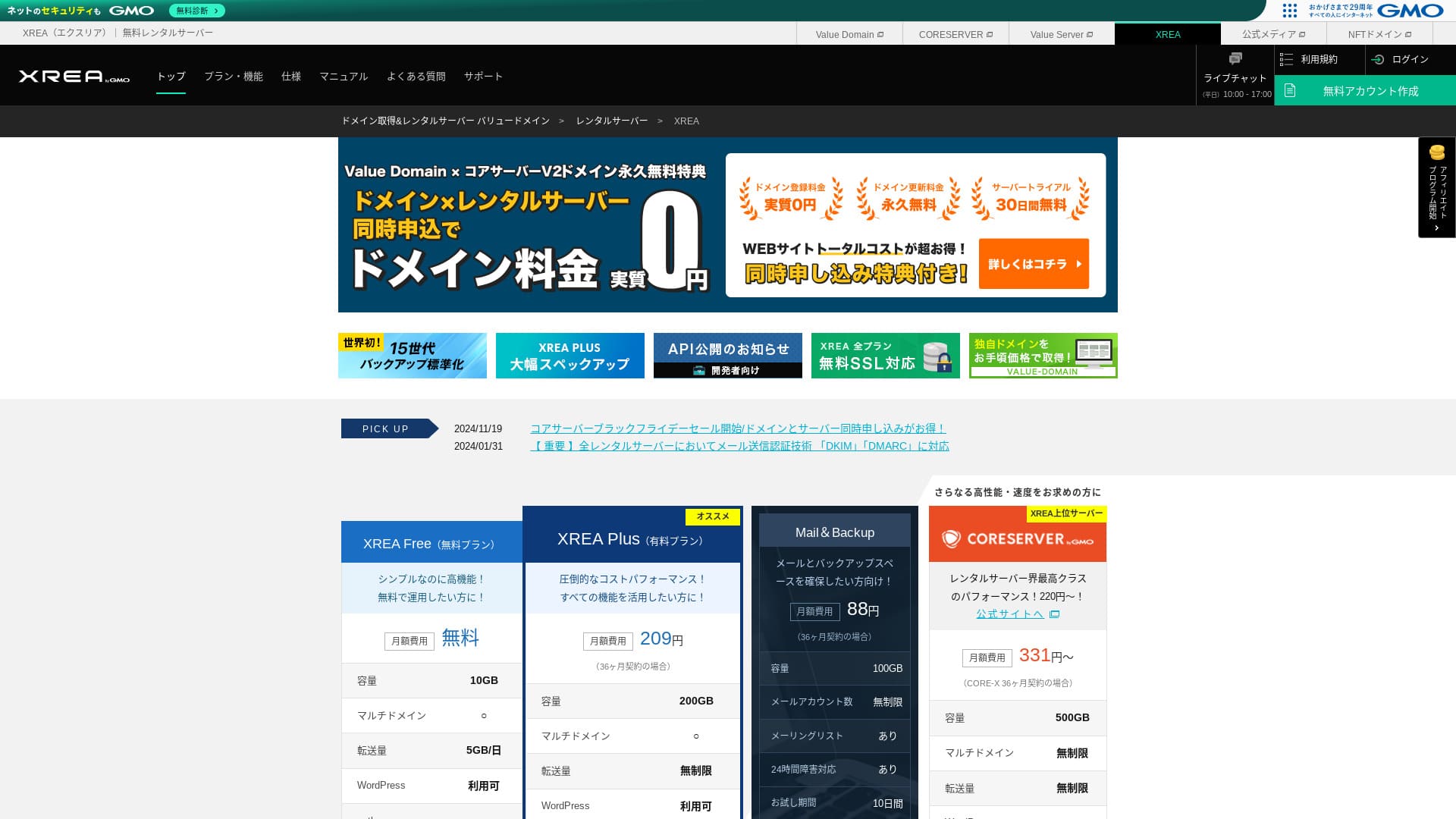
XREA由GMO Digirock, Inc.运营,提供免费托管. 与典型的免费托管服务不同,它也提供聊天支持.

| 服务器类型 | 共享服务器 |
| 显示速度 (TTFB) | 未测量 |
| 建议的计划和合同期限 | 免费 |
| / 退款担保 | 无 |
| 月费(12个月合同) | 免费 |
| 初始设置费 | 免费 |
| 闲域 | 无 |
| 支助 | 电子邮件和聊天(10:00-17:00) |
| 时间 | 未披露 |
| 储存 | 10GB (英语). |
| 数据库数目 | 5 |
| 安全措施 | 无 |
| 页:1 | 免费 SSL,共享 SSL |
| 备份 / 恢复 | 15代备份免费,恢复免费 |
| 电子邮件账户数 | 100 |
| 电子邮件安全措施 | POP通过SSL,IMAP通过SSL,SMTP通过SSL,病毒扫描 |
| 服务器 / 网站迁移服务 | 无 |
| WordPress 预安装 | 无 |
| 页:1 | 无 |

Hikaru Ono
XREA在控制面板可用性方面对我来说有点怪怪的 这只是我个人的印象。 然而,任何人都可以使用,如果他们通过它工作,同时查看详细的官方手册。
对于一个免费的服务器,它给了你足够多的特性和支持.
XREA 与其他服务器相比
- A. 总表评级★★★☆☆
- 服务器速度未测量
- 定价★★★★★
- 稳定★★★☆☆
- 从WordPress开始的容易程度*★★★☆☆
- 域管理和SSL设置等业务*★★★☆☆
* 根据我个人的经验使用。

如何从建议的21 WordPress个人托管服务中选择
如何从建议的21 WordPress个人托管服务中选择
serverfield.org
- 2025年11月4日 (中文(简体) ).市场研究数据,按速度排序
- 月费是实施最廉价计划第一年的费用,可采用WordPress
- 速度是在同样条件下在演示站点测量到的第一个字节的时间
XREA 评论和五个关键特征

一个可以同时运行 WordPress 的无成本服务器
XREA是免费的服务器。没有月费,也没有初期行政费。尽管如此,你仍然可以使用WordPress. 对于那些想要将成本削减到绝对最低水平的人来说,这是完美的。 在以下条件下,我们把它与国内服务器进行比较。
- 初始设置费
- 12个月的服务器合同
- 一年域费费用
- 可使用WordPress的最廉价计划
在特征和规格上存在重大差异,但价格保持在十分之一左右仍然具有吸引力。
随聊天支持而来
XREA带有聊天支持。
大多数免费的服务器几乎不提供支持。有了XREA,在遇到麻烦时可以得到帮助,所以即使没有服务器经验的人也能自信地使用.
现场聊天支持在周日10点至17点提供. 还提供电子邮件支持。
有15代备份
XREA可以保留多达15代的备份. 这是非常慷慨的。甚至付费服务器也经常将备份作为付费选项或单独收取修复费.
举例来说,LOLIPOP在使用备份之前,需要额外的付费选项每月花费330日元。
备份很重要。 即使您的网站被恶意软件感染或意外删除数据,如果有备份,也可以恢复. 没有一个人,你通过努力积累的一切就会消失。
拥有15代的备份,可以平静地运行自己的网站.
您可以创建五个 WordPress 站点
XREA允许您创建最多5个WordPress网站.
说明:什么是WordPress吗? 启动网站的系统以及监视的点
有许多方法可以使用,比如在你的公司网站的同时添加一个爱好博客. 当你报名加入服务器时,你可能认为一个网站已经足够了,但随着时间流逝,你可能会承担新的业务或挑新的爱好.
这可以帮你省去注册另一台服务器的麻烦 也不需要花费什么
您可以使用免费自定义 SSL
XREA允许您使用免费定制的SSL.一些免费服务器由于特性限制而不能提供免费定制SSL.
SSL是网站的基本安全。 令人欣慰的是,即使是一个免费的服务器也提供了它。
说明:什么是 SSL 和 TLS ? 通过加密保护信息的机制和益处
XREA的缺点 老实说

免费的服务器很有吸引力,但也有缺点,所以在使用前先检查一下. 即使经济负担很小,你仍然花费时间和精力。
显示的广告
XREA自动在您的网站顶端显示广告。由于广告出现在页面最显著的部分,因此很难用于公司网站. 他们也可能和你们公司的气氛发生冲突
想要获得广告收入的人,例如通过附属营销,可能不希望展示的广告不会促进自己的利润。
为了隐藏广告,你需要使用付费计划XREA临Τ 如果您要使用 XREA Plus, 最好也考虑其他付费服务器。
转移津贴很低
XREA转移津贴很低。 结果,随着流量的增加,网站的显示变得更加困难.发布一个人们实际上无法观看的网站会挫败目的.
时间不公开
令人相当担忧的是,它的恢复时间没有披露。我们不能用数字来判断它有多稳定。如果服务器不稳定,网站也不会可靠显示. 一个网站的人不能观看失败的目的。
使用一个99.99%以上的服务器是令人放心的,这是高升时的基准。 在99.99%时,服务器在365天的合同期内下降不到1小时. 其余时间,您的网站可以被正确浏览.
将 XREA 与两个竞争服务器进行比较
Shin Free Server
Shin Free 服务器是一个不显示广告的自由服务器。这使得即使是公司网站也更容易使用. 转学津贴的金额完全不同,所以你不必担心缺钱。
然而,与XREA不同,它没有支持.在检查手册和搜索网页时,您需要自己解决问题的技能.

Shin Free Server 评价与优缺点【2025最新】:在免费主机上启动 WordPress
Shin Free Server 评价与优缺点【2025最新】:在免费主机上启动 WordPress
serverfield.org
Star Server Free
Star Server Free是一家长期成立的国内托管公司运营的自由服务器.
然而,它的缺点比XREA还多,比如在智能手机上展示广告以及缺乏支持.因为它的转移津贴没有公布,因此,随着交通的增长,它是否会保持可见性变得令人担忧.

Star Server Review [2024 最新消息]:令人惊奇的低价和一丝不苟的看真正的Pros和Cons
Star Server Review [2024 最新消息]:令人惊奇的低价和一丝不苟的看真正的Pros和Cons
serverfield.org
在 XREA 上启动一个 WordPress 网站,分 7 步
让我们用XREA开始一个网站吧!
- STEP.1进入官方网站
点击顶页的"创建账户".
- STEP.2注册为值域用户
这是用户账户创建屏幕。 输入用户名、密码和电子邮件地址。 审查细节并点击"Register".
在完成电子邮件验证后, 请注册您的用户信息, 如您的姓名和地址。 如果你也完成SMS核查,那就更容易了。 点击"Review 输入信息",然后在检查会员协议和隐私政策后,点击"Register user".
确认屏幕再次出现,所以点击"OK"完成用户注册.
一旦您选择了一个域, 请确认“ 同时安装 WordPress ”。
点击"Next"。
- STEP.3报名XREA
登录到值域,从"Server"中选择"XREA",点击"创建一个新的XREA账户",然后点击"Get XREA(Free)".
您可以对想要的账户名称使用任意字符串。
您可以免费使用.shop域名一年。 如果没有强烈的偏好,请使用.shop域名. 然而,从第二年起,续订一个.shop域名每年花费5,440日元,这相当昂贵.
我们推荐.com和.net等知名领域. 他们的续约费也是合理的,不到2000日元。
检查服务器和备份的使用条件,然后点击"Register". 然后,你的账户将被建立。
如果您没有获得 .shop 域名 :通过值域获取一个域
在值域页的顶端选择"域注册". 输入您喜欢的字符串并搜索, 可用的域将被显示。
请检查date=中的日期值 (帮助) 域名与合同条款. 一年是罚款。 既然您已经申请了 XREA, 请检查“ 不要使用服务器 ”。 审查注册细节并点击"Next".
选择支付方法,检查您是否已经审查过使用条款,并点击"确认应用程序". 完成域名的获取
打开XREA控制面板,选择"域设置",点击"创建新域设置". 输入您先前获得的域名并点击"创建新域名设置". 这设置了XREA上的域名.
- STEP.4创建数据库
创建数据库,以便您使用 WordPress.
登录到XREA控制面板. 从菜单中,转到"数据库"然后点击"MsSQL",点击"创建新数据库".
- 数据库名称: 一切正常
- 密码:一切正常。 尽量复杂
- 字符编码: 保持原样
- 回忆: 你不需要写任何东西
输入以上内容后,点击"创建新数据库"并创建数据库.
- STEP.5安装 WordPress
在XREA控制面板中,打开"Site Settings",并单击要安装WordPress的域. 一旦屏幕发生变化,点击"WordPress".
指定安装路径。 如果 CMS 安装不能点击,则与安装 URL 交互一次,它就会变得可以点击.
当可以进行安装时,配置WordPress如下.
- 数据库名称 :您早些时候创建的数据库名称
- Username:任何东西都是好的。 以后很难改变
- Password:创建数据库时创建的密码
- 数据库主机名称 :本地主机
- 表格前缀 :任何东西都是好的。
一旦您输入了所有信息,请点击“提交”然后“运行安装”。
现在进一步配置 WordPress 信息。
- 站点标题 :任何东西都是好的。 以后再换吧
- Username:任何东西都是好的。 以后很难改变
- Password:任何东西都是好的。 尽量复杂
- 数据库主机名称 :您的日常电子邮件地址
- 搜索引擎可见度 :任何东西都是好的。 你要是想让大家找到就看看
您登录到 WordPress 时使用用户名和密码。 一定要写下来
安装完成后,点击"Log in".
- STEP.6配置 SSL 配置
XREA控制面板中打开"Site Settings". 点击"创建新站点设置".
打开配置WordPress的域名,在SSL下选择"Free SSL",点击"创建新站点设置".
- STEP.7安装插件
返回到 WordPress 管理屏幕,然后到“ Plugins” 然后“ 添加新” 来安装所需的插件。
当找到您想要通过搜索安装的插件时,点击"Install Now",然后点击"Activate". 之后,按照每个插件的指令进行.
确保安装安全和备份插件。
一旦您安装了插件, 您的 WordPress 网站就绪。
目 录
使用免费托管服务XREA让您通过只为域付费来创建 WordPress 网站。它确实有缺点,但很少有东西像自由的东西一样受到欢迎。 明智运用.
完整比较32 WordPress 托管服务:对个人、公司和海外使用的建议

当你想到“我想开始WordPress”并寻找“推荐的WordPress托管”时,你会发现各种文章,从个人和公司或小企业的选择到海外服务器和廉价服务器。 老实说,
- 我该看看哪个网站?
- 我想以简单易懂的方式选择一个服务器!
- 请教我怎么开始 WordPress 立即。
你有过那种感觉吗? 所以这篇文章从32个托管服务中仔细选择最佳选择,供个人、公司、国内使用和海外使用并介绍他们。 解释来源于一家每天使用托管服务的应用开发公司的SEO领先.